

Prepararse para el primer inicio
Su SMSEagle está diseñado para que pueda configurarlo rápidamente y comenzar a usarlo de inmediato. Siga los pasos a continuación para empezar.
PASO 1: Instale la(s) antena(s)
Directrices de instalación de la antena
Instale la(s) antena(s) en un lugar con acceso a la señal de radio de la red celular.
La(s) antena(s) debe(n) instalarse de manera que proporcione(n) una distancia de separación de al menos 30 cm (12 pulgadas) de todas las personas y no debe(n) estar ubicada(s) junto a, ni operar en conjunto con, ninguna otra antena o transmisor.
La antena no debe instalarse dentro de cajas metálicas.
Conecte el/los conector(es) de antena al dispositivo.
PASO 2: Inserte la tarjeta SIM
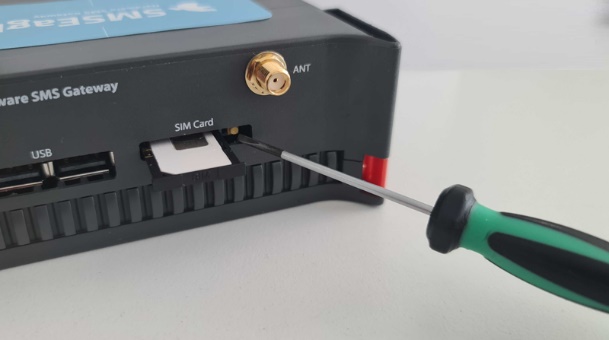
Instale la tarjeta SIM cuando el dispositivo esté APAGADO. La ranura de la tarjeta SIM se encuentra en la parte inferior del dispositivo. Use un bolígrafo o un destornillador pequeño para expulsar la bandeja de la tarjeta SIM. Inserte la tarjeta en la bandeja y empújela suavemente dentro de la ranura.
PASO 3: Alimente el dispositivo
El dispositivo se alimenta con el adaptador de corriente AC/DC incluido en la caja. El dispositivo necesita una fuente de alimentación de 12V DC. Para alimentar el dispositivo, simplemente conecte el conector del adaptador AC/DC al dispositivo. Alternativamente, el dispositivo puede alimentarse mediante PoE+ (solo hardware Rev.4).
PASO 4: Configure los ajustes de IP
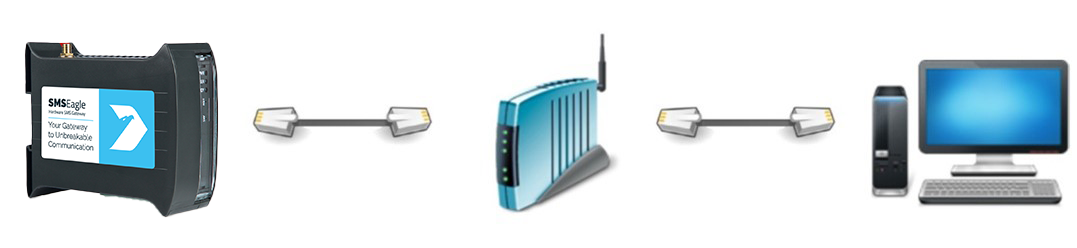
Configuración de red predeterminada de SMSEagle: el cliente DHCP está activado (la dirección IP se obtendrá automáticamente de su servidor DHCP)
A) Conecte SMSEagle a su LAN y obtenga la dirección IP automáticamente
conecte el dispositivo a su LAN mediante un cable Ethernet
SMSEagle obtendrá la dirección IP automáticamente de su DHCP
lea la dirección IP asignada en su servidor DHCP
B) O configure la dirección IP para SMSEagle manualmente
conecte un monitor mediante el conector HDMI, conecte un teclado al puerto USB (nota: los cables no están incluidos)
inicie sesión en la ventana de terminal utilizando las credenciales de root (estas se proporcionaron con su dispositivo)
edite el archivo de configuración con el comando:
nano /mnt/nand-user/smseagle/syscfgcambie las siguientes líneas:
HOST_IP=   (set IP address for your device)
GW_IP=     (default gateway IP address)
NET_MASK=  (set subnet mask)
START_DHCP=Y (set to START_DHCP=N to disable DHCP client)
guarde y salga del archivo
apague el dispositivo
ahora conecte SMSEagle a su LAN mediante un cable Ethernet
C) Iniciar sesión en SMSEagle
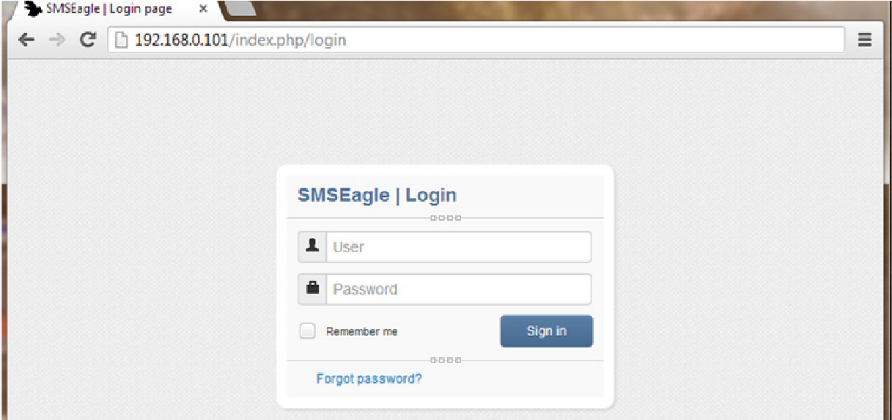
Abra un navegador de internet en su PC y vaya a la dirección IP asignada a su gateway.
Usuario predeterminado de SMSEagle:
Usuario: admin Contraseña: password
Inicie sesión en la aplicación con el nombre de usuario y la contraseña anteriores.
Importante: Por motivos de seguridad, después del primer inicio de sesión, se le pedirá que cambie la contraseña predeterminada.
Requisitos de complejidad de la contraseña: la contraseña debe tener al menos 8 caracteres e incluir al menos una letra minúscula, una letra mayúscula, un número y un carácter especial.
PASO 5: Asistente de configuración
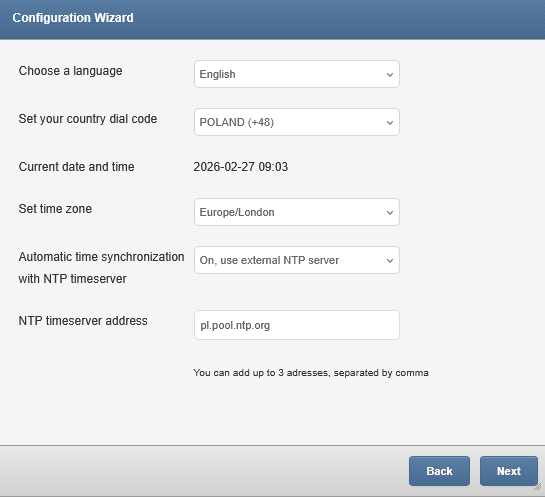
Los nuevos dispositivos SMSEagle están equipados con un Asistente de configuración integrado que guía al usuario paso a paso por el proceso de configuración inicial. El asistente se inicia automáticamente en el primer inicio de sesión y cubre las áreas de configuración más importantes: configuración de la tarjeta SIM, zona horaria y cambio de contraseña de usuario. El asistente se puede omitir y volver a acceder a él más tarde desde el menú Settings.
PASO 6: Instalación de un certificado SSL personalizado y HTTPS únicamente (OPCIONAL)
Instalación de su propio certificado SSL
El dispositivo SMSEagle viene con un certificado SSL autofirmado. Siga las instrucciones en el capítulo Certificado SSL y redirección HTTPS si desea instalar su propio certificado SSL o un certificado SSL gratuito de Let’s Encrypt.
Usar solo HTTPS
De forma predeterminada, se puede acceder a la interfaz web de SMSEagle mediante HTTP o HTTPS. Para mejorar la seguridad, recomendamos usar HTTPS. Si desea redirigir HTTP > HTTPS, siga las instrucciones en el capítulo Certificado SSL y redirección HTTPS.
PASO 7: Reinicie el dispositivo
Vaya a la pestaña Settings > Maintenance. Presione el botón Reboot.