

Características de SMSEagle
A continuación encontrará una descripción detallada de todas las funciones que ofrece el software SMSEagle. El orden de las descripciones coincide con el de la interfaz web de SMSEagle.
Redactar SMS
Aquí mostramos las distintas formas de enviar un SMS desde su dispositivo.
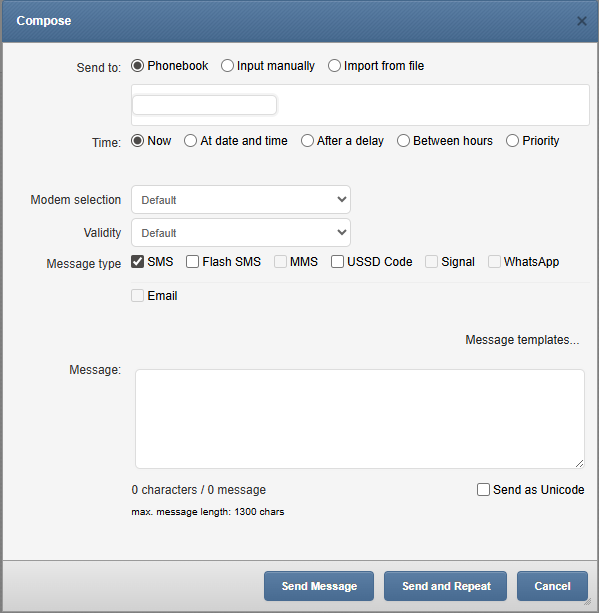
Captura de pantalla de la vista predeterminada de Compose SMS
En Compose SMS los usuarios pueden:
Enviar SMS a un contacto de la agenda telefónica, introducido manualmente o importado desde un archivo
Al importar desde un archivo, cada columna puede utilizarse como marcador de posición en el mensaje. Durante el envío, el marcador de posición será reemplazado por un valor único para cada fila importada del archivo CSV. Esto le permite enviar un mensaje personalizado a cada destinatario.
Establecer la fecha de envío como ahora, en una fecha y hora determinadas, tras un retraso, entre horas seleccionadas o con alta prioridad
Establecer la duración de validez del SMS
Seleccionar un tipo de mensaje: SMS normal, SMS flash, MMS, código USSD, Email, Signal o WhatsApp
Configurar una plantilla de mensaje para guardarla y utilizarla en otro momento
Enviar como Unicode (para el uso de caracteres especiales)
Enviar mensaje o Send and Repeat (la ventana permanece abierta, permitiendo modificaciones para el siguiente mensaje)
Importar SMS desde CSV y uso de marcadores de posición
El software SMSEagle le permite importar texto SMS desde un archivo CSV y (opcionalmente) utilizar marcadores de posición especiales en el cuerpo del mensaje. Los marcadores de posición son campos especiales que se reemplazan con valores únicos para cada mensaje. Primero se necesita un archivo .csv como el del siguiente ejemplo. Las columnas se pueden añadir y nombrar según sea necesario.
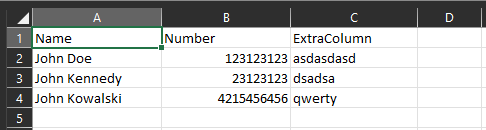
Al redactar un SMS utilizando un archivo .csv como fuente, cada columna del archivo .csv cargado se convierte en un marcador de posición que rellenará la información de su archivo. Los marcadores de posición se pueden añadir al cuerpo del mensaje haciendo clic en el nombre de la columna en “Select field”, como se muestra a continuación.
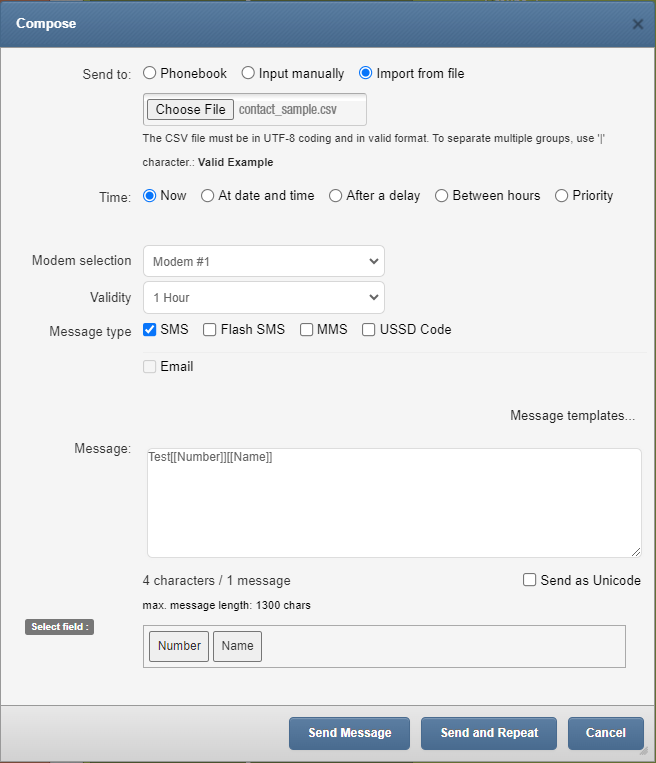
Captura de pantalla de “Compose SMS” con un archivo .csv importado.
Llamadas (función de voz)
Disponible solo para usuarios que hayan adquirido el complemento VOICE para su dispositivo SMSEagle.
La función Calls permite realizar llamadas de despertador (solo timbre), llamadas de texto a voz y llamadas con archivo de audio a un único número de teléfono o a un grupo de destinatarios. Esta función es ideal para entregar mensajes urgentes o anuncios, como alertas, notificaciones de emergencia u otra información sensible al tiempo. Una solicitud de llamada se puede crear a través de la interfaz web de SMSEagle o mediante la API.
Llamadas de despertador (solo timbre)
La llamada de despertador es una llamada de solo timbre que puede utilizarse para captar la atención de un destinatario. Esta función permite, por ejemplo, despertar a alguien durante la noche para llamar su atención sobre un SMS que contiene una alerta crítica. Cuando se realiza una llamada de despertador, el dispositivo SMSEagle llamará al número de teléfono o entrada de la agenda telefónica especificado durante un número de segundos determinado.
Llamadas de texto a voz (TTS)
Disponible únicamente en hardware NXS Rev.4 y dispositivos MHD-8100-4G, debido a limitaciones técnicas.
Existen 3 modos de la función de texto a voz:
Texto a voz simple: método más rápido, pero solo admite el idioma inglés.
Texto a voz avanzado: admite múltiples idiomas, ofrece mejor calidad de voz, pero es más lento para textos largos. Funciona sin conexión. La velocidad de reproducción se puede ajustar para controlar la rapidez con la que se lee el mensaje.
Elevenlabs TTS: múltiples idiomas, voces excelentes y de sonido natural. Requiere una cuenta de Elevenlabs y acceso a internet para la conversión de texto a voz
Llamadas de archivo de audio
La función de llamada con archivo de audio le permite realizar llamadas de voz utilizando archivos de audio grabados (wave). Esta función es ideal para quienes prefieren un toque personal para anuncios personalizados o alertas específicas. Puede cargar un archivo predefinido en el menú Calls > Audio files. El archivo debe cumplir con los siguientes requisitos: formato de archivo Wave, 8 kHz o 16 kHz, mono, PCM de 16 bits.
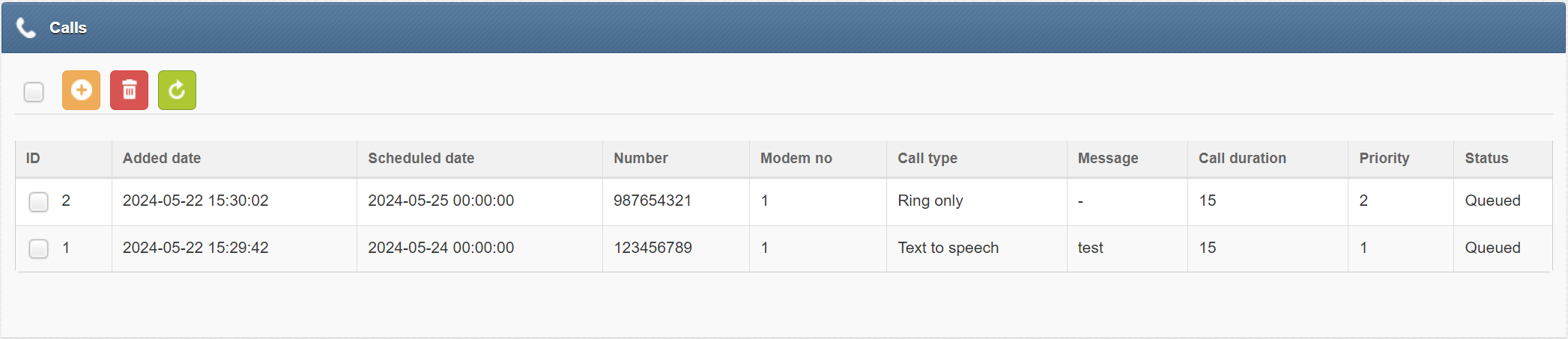
Captura de pantalla con ejemplos del menú “Calls”
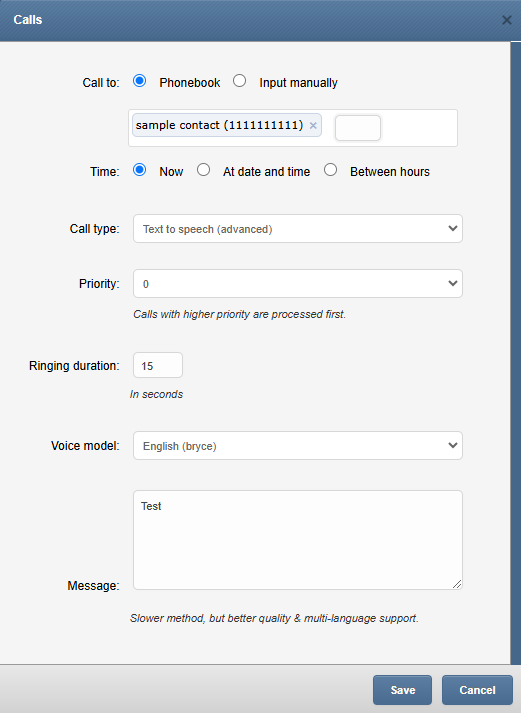
Captura de pantalla de la ventana New Call
En la ventana New call puede configurar:
Contacto o grupo de la Agenda telefónica o entrada manual
Seleccione si una llamada debe realizarse de inmediato, en una fecha/hora especificada, o entre determinadas horas
Desde qué módem realizar la llamada (cuando se utiliza un dispositivo con múltiples módems)
Establezca la prioridad de la llamada de 0 a 5
Seleccione el tipo de llamada: Ring only, Text to Speech Simple, Text to Speech Advanced, Audio File, ElevenLabs TTS
Para Text to Speech Advanced puede seleccionar el idioma y el modelo de voz
Para Audio File puede seleccionar un archivo existente o cargar un archivo desde su computadora
Ingrese el mensaje cuando se selecciona el tipo de llamada de texto a voz. Para “Text-to-Speech Simple” la longitud del mensaje de texto está limitada a 950 caracteres.
Llamadas entrantes
SMSEagle admite la gestión de llamadas de voz entrantes. Las llamadas entrantes pueden:
Registrarse en el historial de llamadas del dispositivo
Usarse como disparador para Webhooks
Configurarse globalmente a través del menú Settings > Maintenance, donde puede establecer el comportamiento predeterminado del dispositivo en: rechazar siempre, aceptar o ignorar las llamadas entrantes.
Intentos de reintento
Si un intento de llamada falla, se reintentará automáticamente hasta 2 veces más.
Modelos de voz TTS sin conexión
La función Text to Speech Advanced tiene 2 modelos de idioma precargados: inglés, alemán. Puede cargar modelos de voz adicionales a través del menú Calls > TTS voice models. La biblioteca de modelos de voz actualmente contiene 36 idiomas y múltiples voces para algunos de los idiomas. Consulte la página Voice Models para comparar varios modelos de voz y escuchar muestras de voz.
Se pueden añadir nuevos modelos de voz de forma semiautomática (el dispositivo descarga archivos del repositorio en github.com) o manual (los archivos deben descargarse a la computadora y cargarse mediante la ventana de diálogo). Una vez cargado el modelo de voz, la conversión de TTS funciona sin conexión.
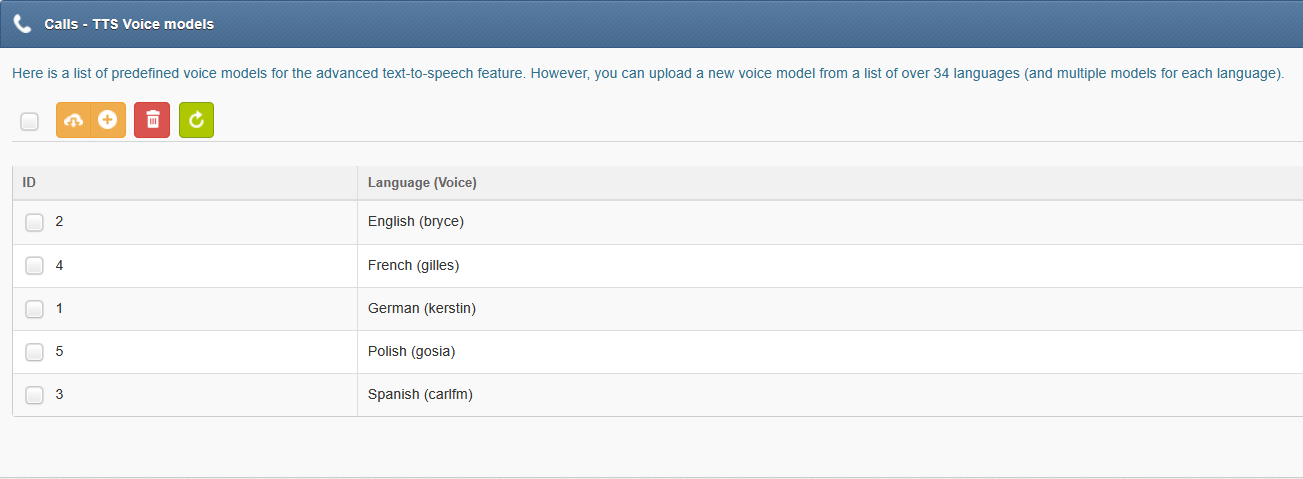
Captura de pantalla del menú Calls>TTS Voice models
Modelos de voz TTS en línea
Los modelos de voz en línea utilizan la API de ElevenLabs para la conversión de texto a voz, ofreciendo voces excelentes y de sonido natural. Sin embargo, necesitará una cuenta de ElevenLabs para usar esta función. Su dispositivo SMSEagle también debe estar conectado a internet para que esta función funcione.
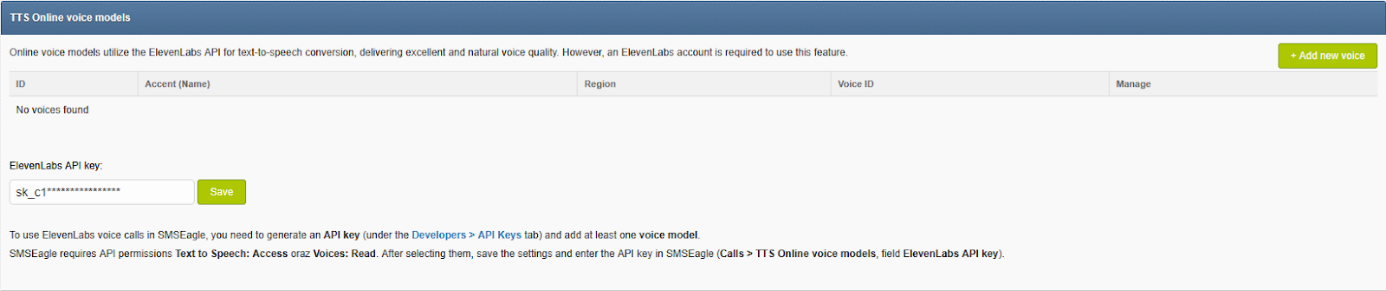
Captura de pantalla del menú Calls>TTS Online Voice models
Para usar llamadas de voz de ElevenLabs en SMSEagle, necesita generar una clave API de ElevenLabs (en la pestaña Developers > API Keys). SMSEagle requiere los siguientes permisos de la API de ElevenLabs: *Text to Speech: Access Voices: Read. *
Después de seleccionarlos, guarde la configuración e ingrese la clave API de ElevenLabs en la interfaz web de SMSEagle (menú Calls > TTS Online voice models > ElevenLabs API key).
Limpieza de archivos temporales
La función de limpieza de archivos de voz temporales ayuda a ahorrar espacio de almacenamiento en el dispositivo SMSEagle al eliminar automáticamente los archivos temporales no utilizados creados durante el procesamiento de Texto a Voz (TTS).
En la configuración predeterminada, el proceso se ejecuta cada lunes a las 02:00. Para sistemas que generan un gran número de llamadas, se recomienda aumentar la frecuencia de limpieza para evitar un uso excesivo del disco y garantizar un funcionamiento estable del dispositivo. Los archivos que aún son necesarios para llamadas programadas o pendientes no se eliminan y permanecen completamente protegidos.
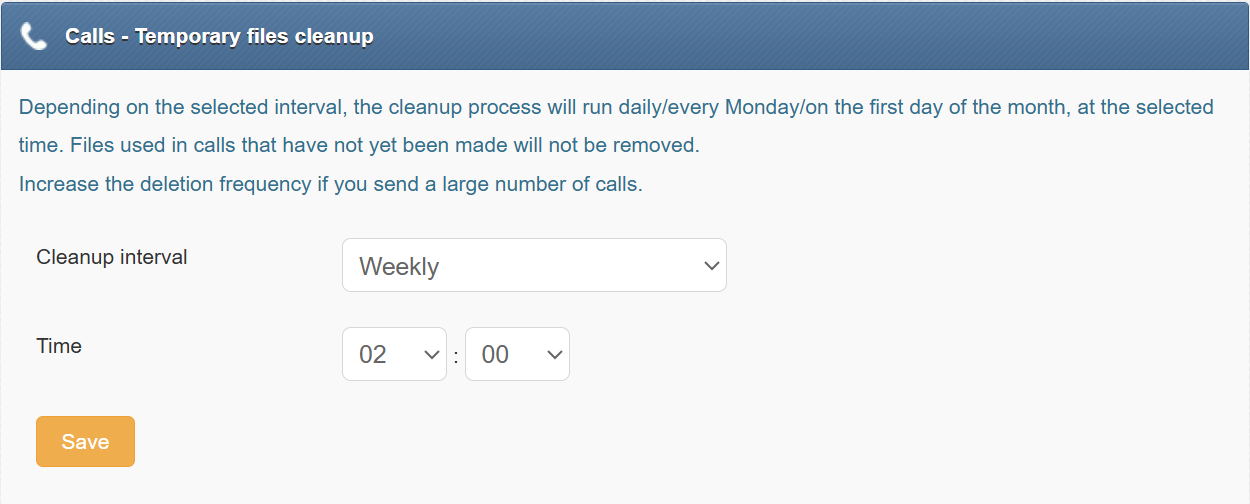
Captura de pantalla del menú Calls>Temporary files cleanup
Carpetas
Las carpetas contienen sus mensajes SMS/MMS. Las carpetas están agrupadas convenientemente en 5 categorías:
Inbox
Outbox
Sent Items
Inbox rules
Trash
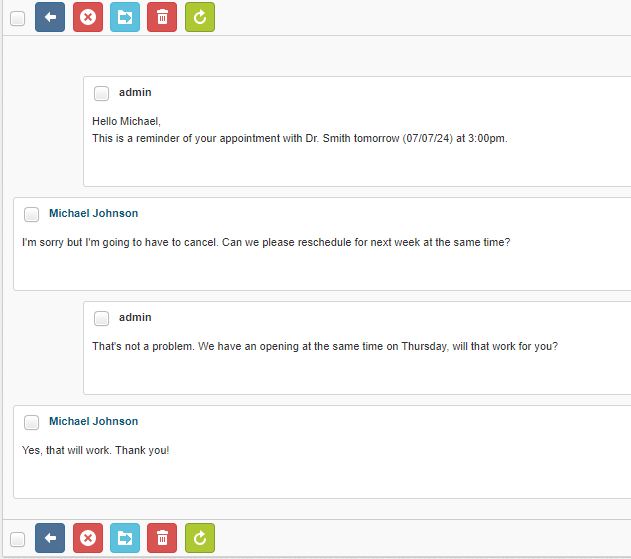
La vista de las conversaciones puede ser de tipo «Balloons» (conversación tipo smartphone) o «Table» (vista tabular). El tipo de vista se puede cambiar en el menú Settings > Application.
Tipo de vista Balloons:
Tipo de vista Table:

MMS
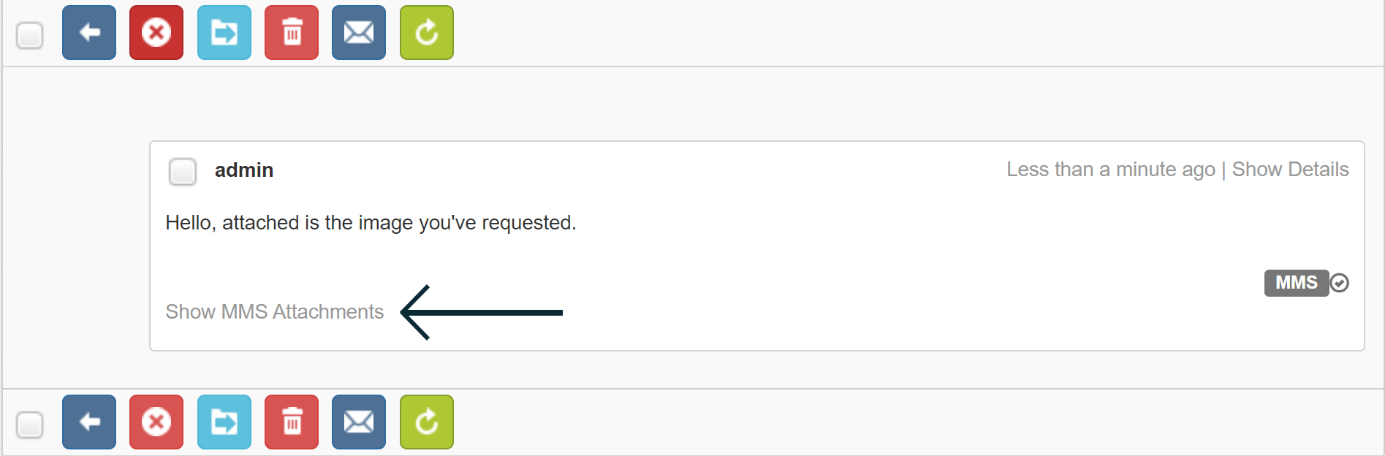
Para ver un archivo adjunto MMS, debe hacer clic en «show MMS attachment» en el mensaje de la bandeja de entrada.
Estado de los elementos enviados
El estado de un mensaje enviado se puede ver en Folders>Sent Items>en el mensaje seleccionado. Hay 2 lugares donde se muestra el estado de envío: el icono de estado en la esquina inferior derecha de cada mensaje y el texto de estado en los detalles del mensaje (botón «Show Details»).
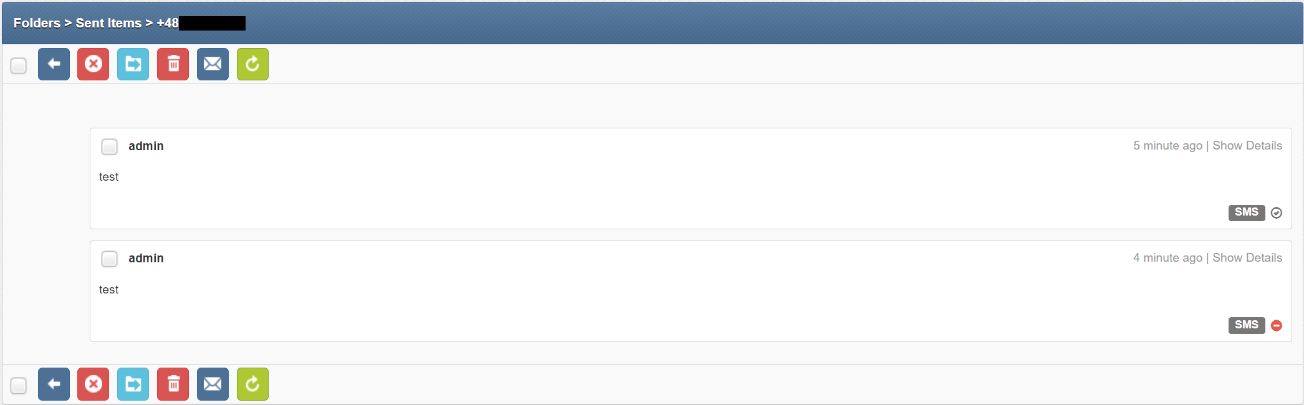
Captura de pantalla con ejemplos de Folders>Sent Items>message example
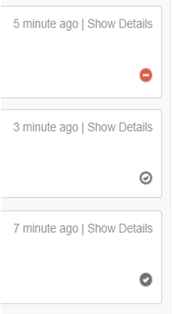
Hay 3 iconos diferentes que indican el estado de envío:
Sending Error
Message Sent
Message Delivered (solo disponible cuando los Delivery Reports están activados)
Inbox rules
Puede crear reglas para mover automáticamente los mensajes entrantes a sus carpetas personalizadas (My Folders). Puede ajustar el orden de activación de las reglas arrastrándolas hacia arriba o hacia abajo. Para mover una regla, utilice los puntos negros junto a su ID. Las reglas ubicadas más arriba en la lista tienen mayor prioridad y se comprobarán primero.
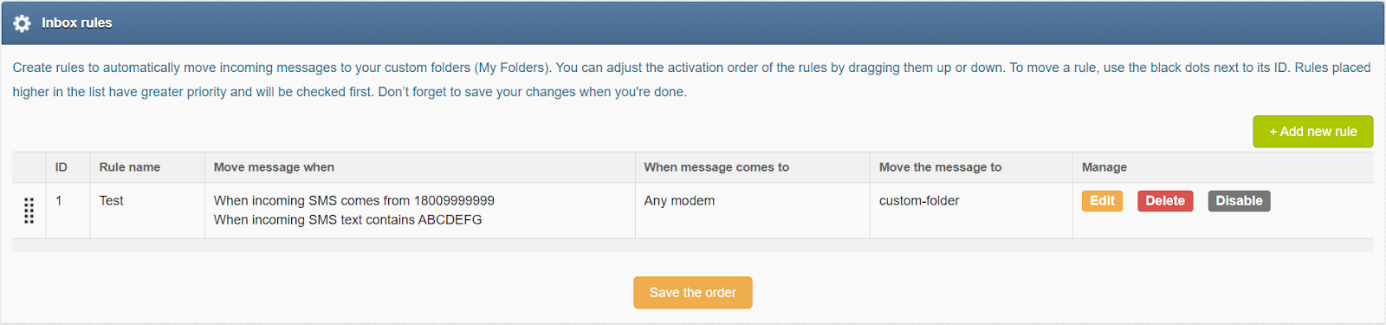
Captura de pantalla tomada de “Inbox > Inbox rules”
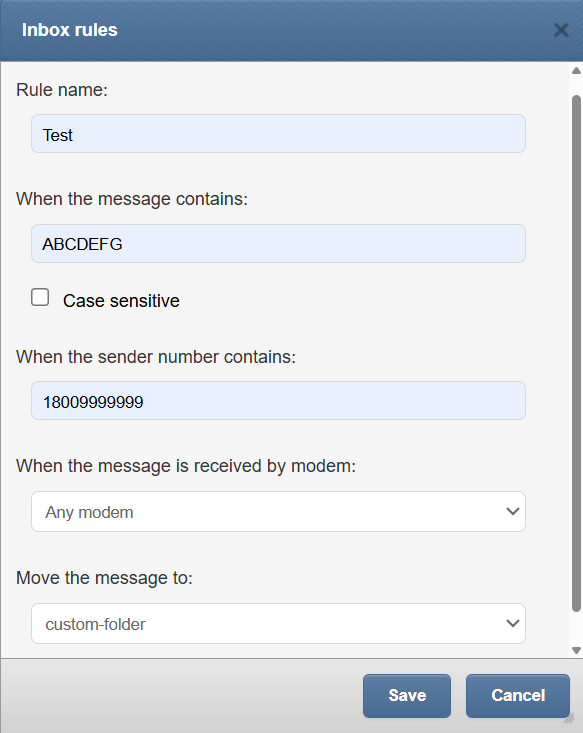
*Captura de pantalla de “Add new inbox rule” *
Al añadir una nueva regla puede configurar:
Rule name
Qué contiene el mensaje
Qué contiene el número del remitente
De qué módem se recibe el mensaje
A qué carpeta personalizada debe moverse el mensaje
Cleanup Folders
Esta función le permite añadir reglas sobre cuándo limpiar automáticamente mensajes y registros en las carpetas seleccionadas.
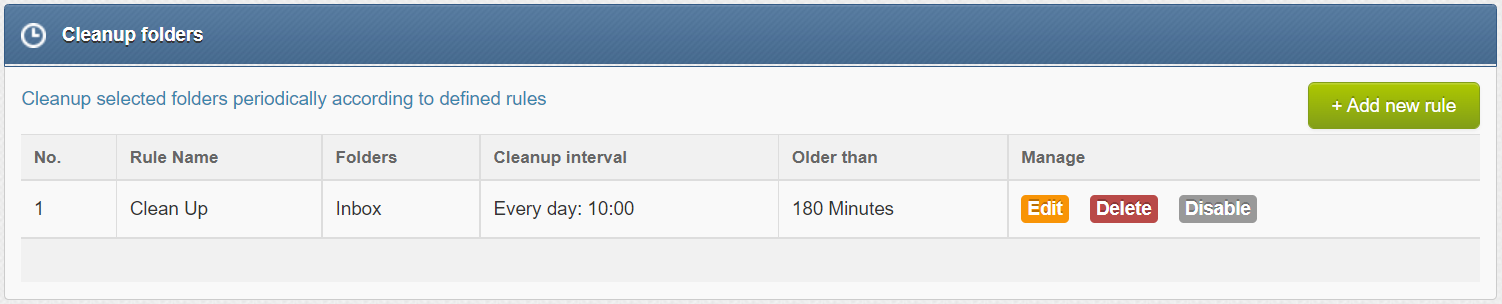
Captura de pantalla con ejemplo de la pantalla Cleanup folders
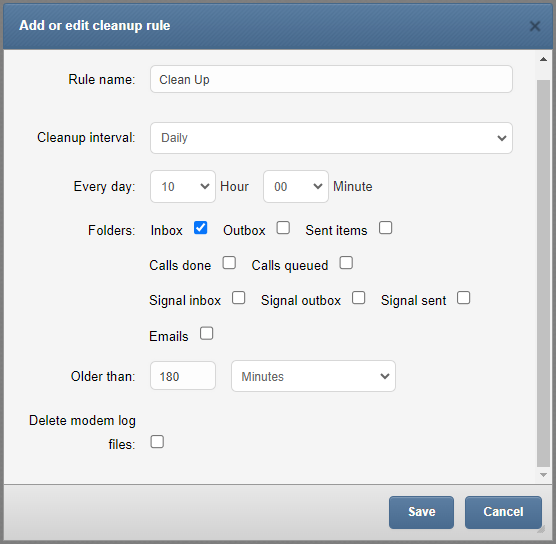
Captura de pantalla de Add or edit purging rule
Al añadir o editar una regla de limpieza puede configurar:
Rule name
Intervalo de purga (diario, semanal, mensual o anual)
Establecer la hora
Seleccionar la carpeta (Inbox, Outbox, Sent Items, Calls done, Calls queued, Signal inbox, Signal outbox, Signal sent, WhatsApp inbox, WhatsApp outbox, WhatsApp sent y Emails)
Establecer el intervalo de tiempo de los mensajes
Seleccionar para eliminar los archivos de registro del módem
Agenda telefónica
La Web-GUI del dispositivo SMSEagle está equipada con una Agenda telefónica para gestionar contactos, grupos y turnos. Cada usuario puede crear contactos privados y públicos, y agrupar contactos en grupos privados y públicos. Los contactos también pueden asignarse opcionalmente a turnos de trabajo. Los contactos y grupos de la Agenda telefónica permiten a los usuarios enviar mensajes de forma eficiente.
Contactos de la Agenda telefónica
A continuación presentamos la vista principal de la Agenda telefónica, donde el usuario gestiona sus Contactos.
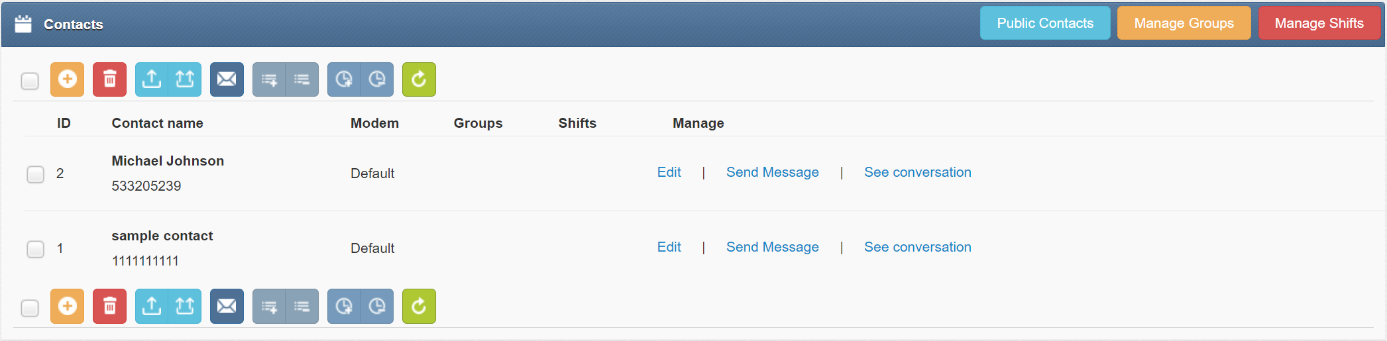
Captura de pantalla de la vista predeterminada de la agenda telefónica
En la Gestión de Contactos de la Agenda telefónica, los usuarios pueden:
Agregar/editar/eliminar contactos a través de la web-gui
Importar contactos desde un archivo CSV
Establecer la visibilidad del contacto como pública o privada
Agregar contactos a grupos
Agregar contactos a turnos de trabajo
Establecer el modo vacaciones (rango de tiempo o permanente)
Enviar un mensaje a un contacto
Exportar el contacto seleccionado o todos los contactos
Ver la conversación de mensajes de un contacto
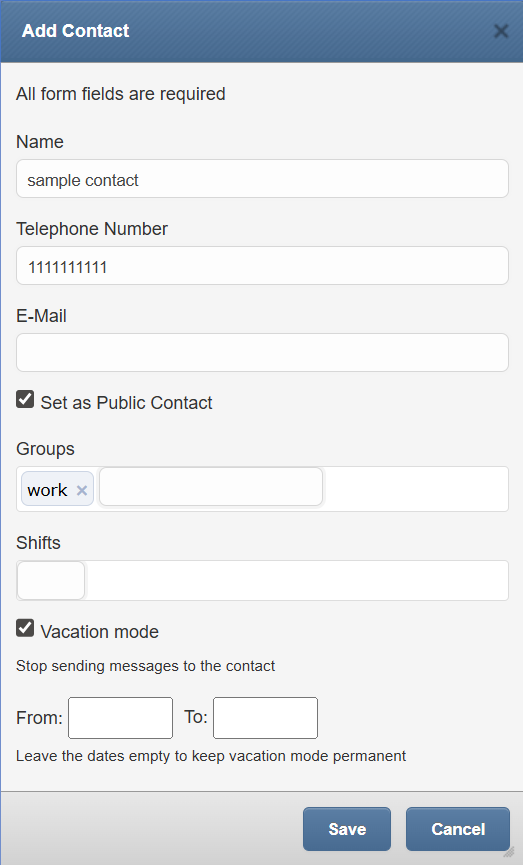
Captura de pantalla de la ventana Editar/Agregar Contacto
En la ventana Editar/Agregar Contacto de la Agenda telefónica, los usuarios pueden:
Definir el nombre del contacto y el número de teléfono
Elegir si el contacto es Privado/Público
Asignar un módem seleccionado al contacto o dejar la elección de módem predeterminada (según la configuración global)
Agregar el contacto a un Grupo
Agregar el contacto a un Turno de trabajo
Habilitar/deshabilitar el modo Vacaciones (los mensajes no se envían cuando el modo Vacaciones está habilitado)
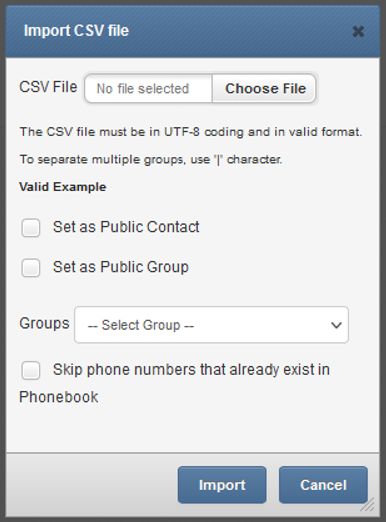
Captura de pantalla de Importar archivo CSV
En la ventana de Importar archivo CSV, los usuarios pueden:
Elija un archivo CSV para cargar
Establecer los contactos cargados como Contacto Público
Establecer los contactos cargados como Grupo Público
Seleccione a qué grupo agregar los contactos cargados
Elija omitir los números de teléfono que ya existen en la Libreta de contactos
Grupos de la Libreta de contactos
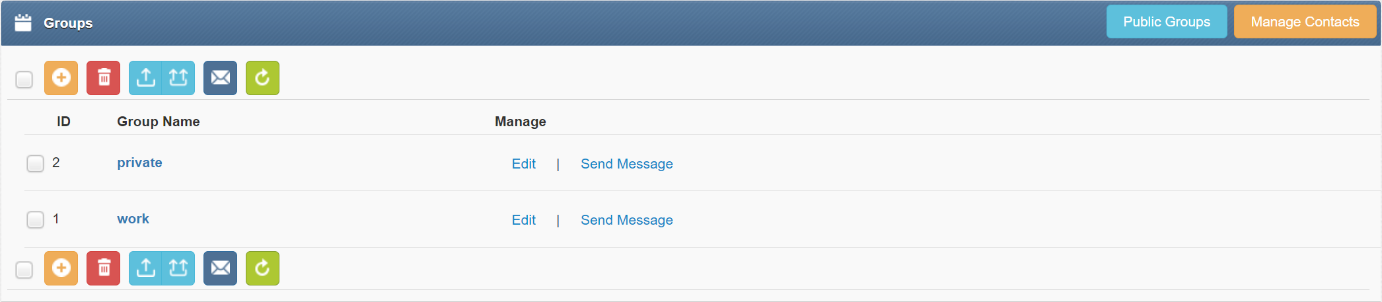
Captura de pantalla tomada de los grupos de la libreta de contactos
En la vista de Gestión de Grupos de la Libreta de contactos, los usuarios pueden:
Agregar/editar/eliminar grupos
Establecer la visibilidad de los grupos como pública o privada
Ver el contenido del grupo (contactos que pertenecen al grupo)
Enviar mensaje a un grupo
Exportar el grupo seleccionado o exportar todos
Agregar o eliminar contactos directamente dentro de la vista del grupo (sin navegar a la configuración de contactos individuales)
Eliminar contactos de los resultados de búsqueda
Contactos/Grupos Públicos y Privados Los contactos/grupos públicos son visibles para todos los usuarios del dispositivo. Un contacto/grupo público solo puede ser editado por el propietario (el usuario que creó el contacto/grupo). Los contactos/grupos privados son visibles solo para un único usuario (el propietario).
Grupos de Escalado de la Libreta de contactos
El grupo de escalado es una versión especial de un grupo de la Libreta de contactos. Cuando un grupo se configura como “Grupo de escalado”, un único mensaje enviado al grupo se escalará a los miembros del grupo. El mensaje se escalará con un intervalo de tiempo determinado hasta que se reciba una palabra de STOP configurada.
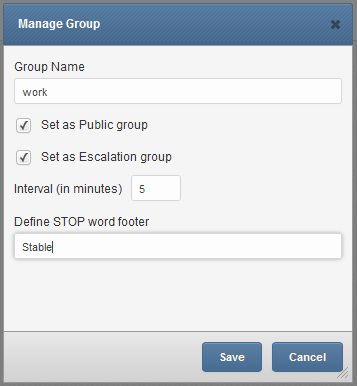
Captura de pantalla de la vista Manage Group
Puede cambiar el orden de escalado arrastrando los contactos hacia arriba o hacia abajo.
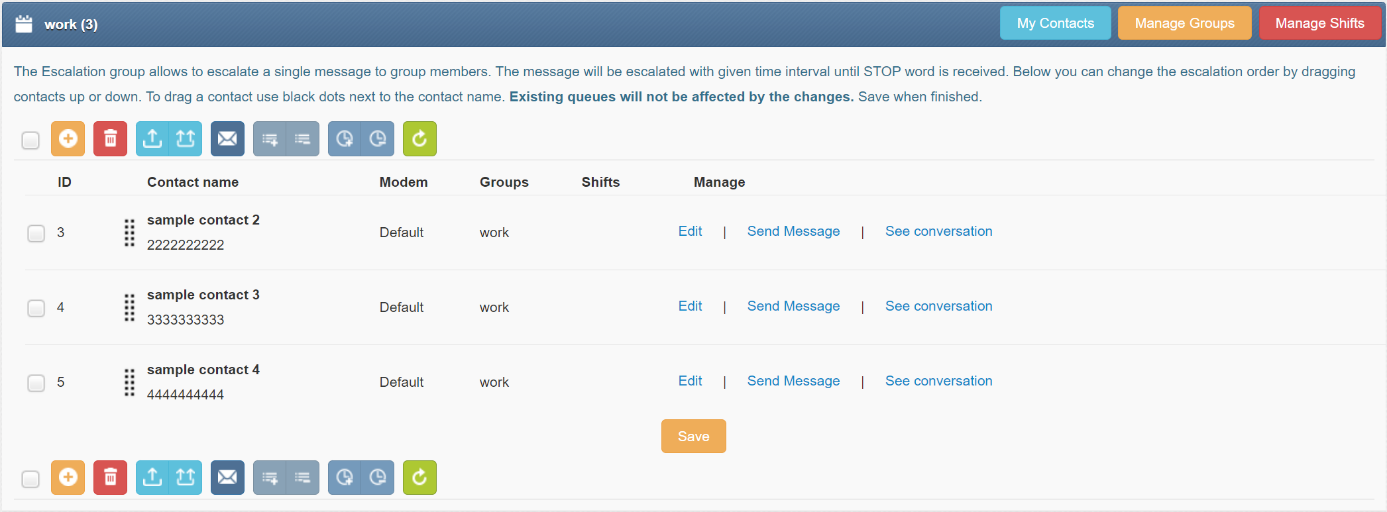 Captura de pantalla de Manage Groups con escalado configurado
La cola de escalado actual se puede ver y gestionar a través del menú Folders>Outbox>Escalation queues

Captura de pantalla con un ejemplo de la ventana Folders>Outbox>Escalation queues
Turnos de Trabajo de la Libreta de contactos
La función de gestión de turnos permite asignar contactos de la Libreta de contactos para que trabajen en turnos. Si un contacto está asignado a algún turno de trabajo, antes de enviar un mensaje el dispositivo verificará si el contacto está en un turno de trabajo. Si el contacto no está en turno, el mensaje se omitirá o se moverá al inicio del siguiente turno. Para comenzar a usar los turnos de trabajo, defina los turnos aquí y agregue el contacto a un turno en los detalles del contacto.
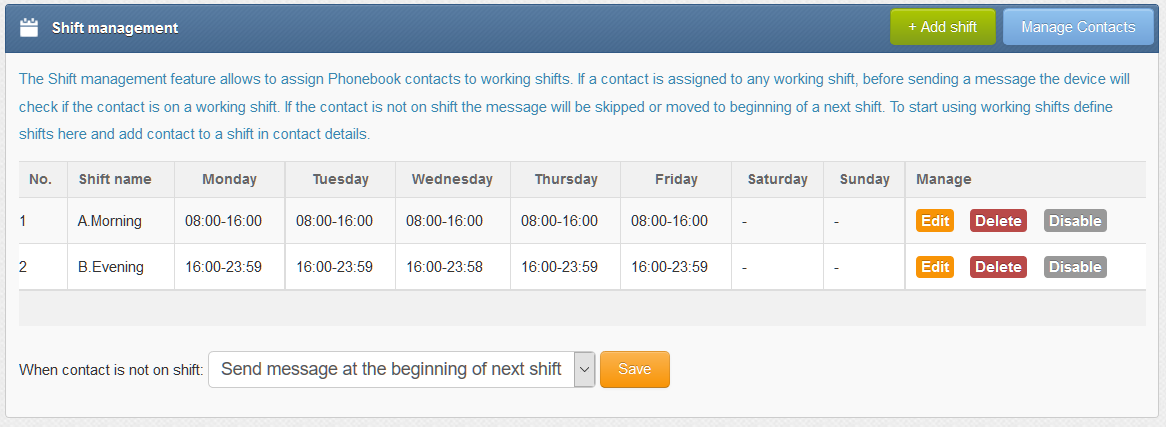
Captura de pantalla de la gestión de turnos en la libreta de contactos
Usuarios
La función Usuarios le permite gestionar el acceso a su dispositivo. Permite añadir, editar y eliminar usuarios, así como establecer sus permisos. Existen dos niveles de acceso para un usuario:
Rol de usuario “Administrator”:
Permite acceso y control total del dispositivo, incluyendo la configuración y la gestión de usuarios.
Rol de usuario “User”:
Limita el acceso, permitiendo únicamente el uso de los módulos Compose, Folders, Phonebook y Reporting.
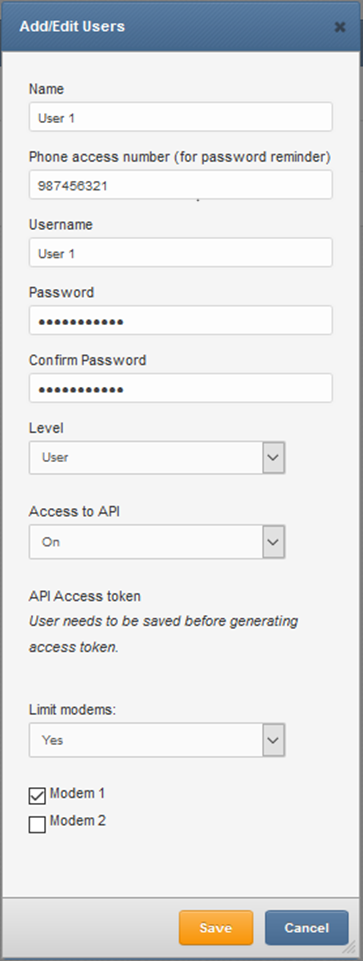
Captura de pantalla de la ventana Edit/Add User
Capacidades multiusuario
Como se describe en el capítulo “Users”, el software de SMSEagle permite crear múltiples usuarios con diferentes niveles de acceso (Administrator o User). Estos usuarios pueden acceder al dispositivo simultáneamente a través de la interfaz web o la API. En un escenario de trabajo multiusuario están disponibles las siguientes funciones:
Varios usuarios pueden acceder al dispositivo simultáneamente a través de la interfaz web o la API
Cada usuario puede crear contactos y grupos privados o públicos (compartidos) en Phonebook (consulte los detalles en el capítulo “Phonebook”)
El administrador puede restringir a un usuario con rol “User” para que utilice únicamente los módems seleccionados al enviar mensajes (consulte los detalles en el capítulo “Users”)
Los usuarios con rol “User” tienen su propia carpeta privada de elementos enviados (no pueden ver los mensajes enviados por otros usuarios). Los usuarios con rol “Administrator” pueden ver los mensajes enviados por todos los usuarios.
el contenido de la carpeta de bandeja de entrada (mensajes recibidos) puede ser visible: para todos/solo para el rol “Administrator”/solo para los módems asignados a un usuario (consulte los detalles en el capítulo “Application settings”)
Configuración de usuario
El menú User Settings permite a cada usuario gestionar sus preferencias personales, opciones de autenticación y el comportamiento de la interfaz dentro de la interfaz web de SMSEagle. Estas configuraciones se aplican únicamente al usuario que ha iniciado sesión y no afectan a otras cuentas.
El menú se divide en tres pestañas:
Personal data
Password
MFA
Personal Data
La pestaña Personal data se utiliza para configurar los detalles de identidad del usuario, las preferencias de mensajes y el comportamiento de la interfaz. Configuraciones disponibles:
Language: Selecciona el idioma de visualización de la interfaz web de SMSEagle para el usuario actual.
Name: Define el nombre de visualización del usuario. Este nombre puede utilizarse en vistas internas y en contextos relacionados con mensajes.
Login: Muestra el nombre de inicio de sesión del usuario. Este campo es informativo y no se puede modificar.
Telephone Number: Especifica el número de teléfono del usuario. El número se utiliza para el recordatorio de contraseña.
Signature: Permite al usuario definir una firma personal para los mensajes:
Signature Off: no se añade ninguna firma
Signature On: el texto introducido se añade a los mensajes enviados desde el menú Compose.
Asunto de correo electrónico predeterminado en el menú Compose: Define una línea de asunto predeterminada que se rellena automáticamente al enviar mensajes a través del menú Compose.
Codificación SMS predeterminada en el menú Compose: Especifica el método de codificación SMS preferido que se establecerá en el menú Compose. Opciones disponibles: Standard, Unicode o Automatic.
Reproducir sonido de notificación al recibir un SMS: Activa o desactiva una notificación audible cuando se recibe un nuevo mensaje SMS en la interfaz web.
Orden de conversaciones: Determina el orden en que se muestran las conversaciones
Tipo de vista de conversación: Define cómo se presentan visualmente los hilos de mensajes (por ejemplo, vista tipo globo/chat).
Datos por página: Establece el número de elementos que se muestran por página en las listas de mensajes y en la agenda telefónica. Esto afecta a la paginación en toda la interfaz.
Password
La pestaña Password permite al usuario cambiar la contraseña de su cuenta.
Autenticación Multifactor (MFA)
La Autenticación Multifactor (MFA) añade una capa de protección al proceso de inicio de sesión. Al acceder a las cuentas de la interfaz web, los usuarios proporcionan un nombre de usuario y una contraseña, además de una verificación de identidad adicional, como un código recibido por SMS o un token de una aplicación de autenticación.
Activar MFA desde User Settings
Cada usuario puede activar la MFA en el menú User Settings > pestaña MFA.
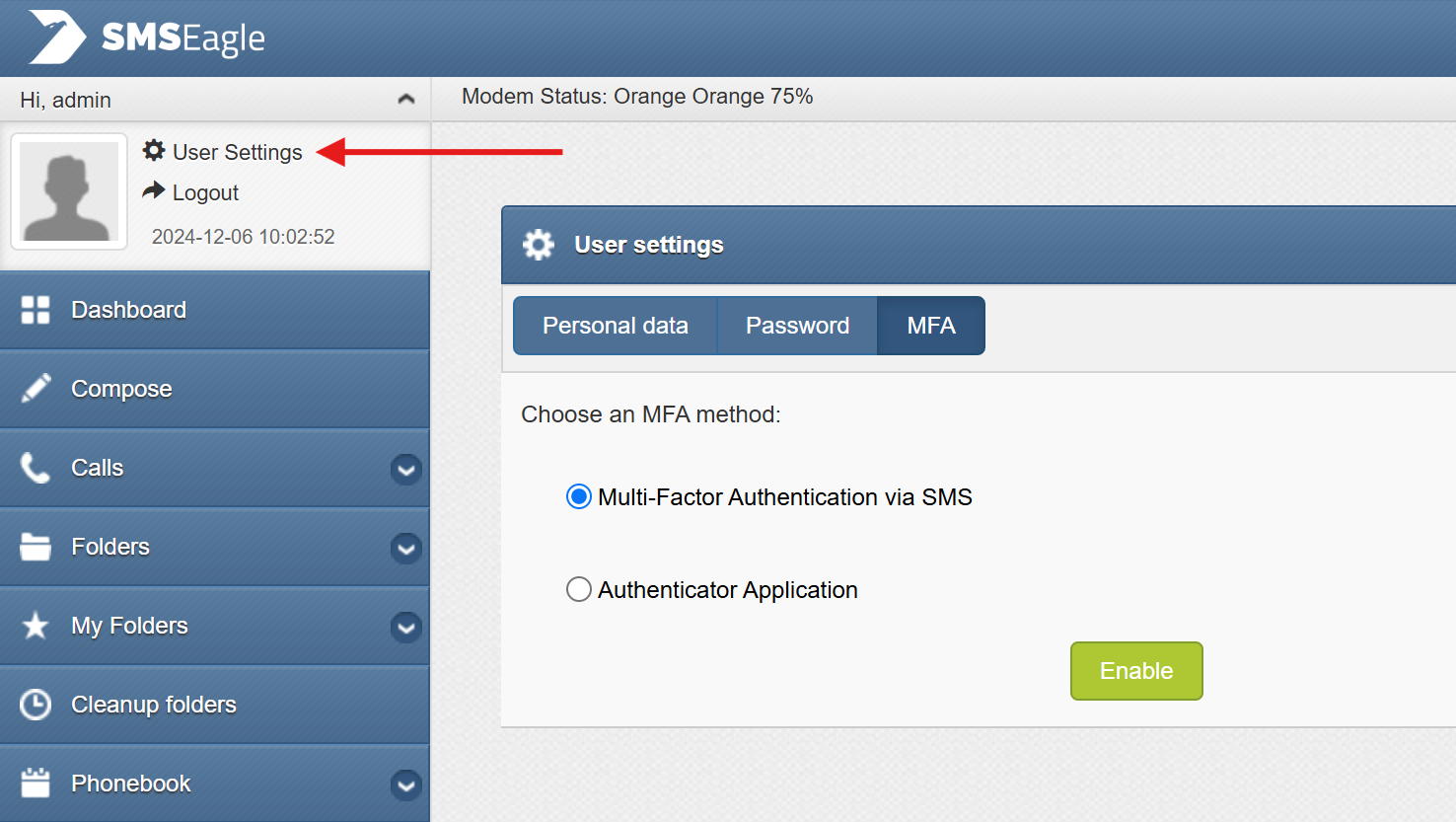
Captura de pantalla de User Settings > MFA.
Puede elegir el método de autenticación entre: SMS o Authenticator App (como Google Authenticator, MS Authenticator, Authy, FreeOTP, Aegis, etc.)
Cuando se selecciona SMS como método de autenticación, se envía un código de verificación por SMS (texto) al número especificado en la pestaña Personal data. Se debe introducir el código OTP recibido por SMS para completar el proceso.
Cuando se selecciona Authenticator app, se debe introducir la contraseña del usuario para mostrar un código QR para la aplicación de autenticación. El código QR debe escanearse en la aplicación, y luego debe introducirse el OTP de la aplicación en la interfaz web para completar el proceso.
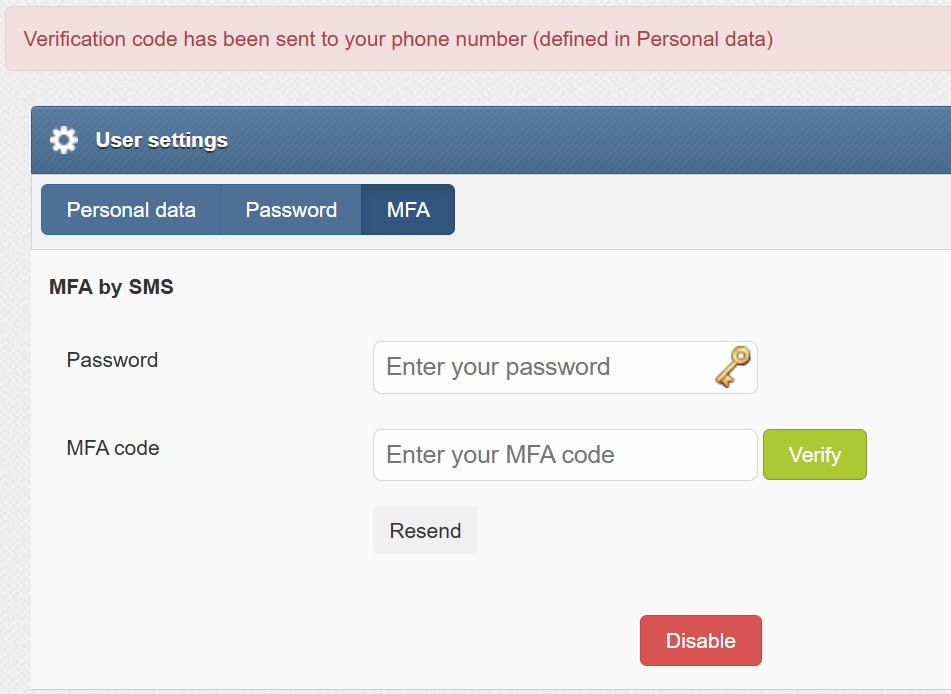
Captura de pantalla de User Settings > MFA. Solicitud de código de verificación.
Inicio de sesión de usuario con MFA
Una vez activada la MFA, el usuario debe proporcionar una autenticación de dos factores (usuario y contraseña + un token SMS de un solo uso) cada vez que inicia sesión en la interfaz web. El token SMS de un solo uso es válido durante 10 minutos.
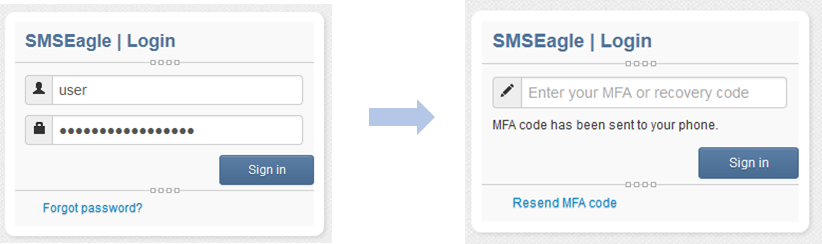
Captura de pantalla del proceso de inicio de sesión con MFA activada.
Código de recuperación
Si por alguna razón un usuario no puede recibir un mensaje de texto o no tiene acceso a su teléfono, se puede utilizar un código de recuperación. El código de recuperación se encuentra en la pestaña User Settings > MFA. Recuerde guardar el código de recuperación de un solo uso en un lugar seguro. El código de recuperación se vuelve a generar después de su uso.
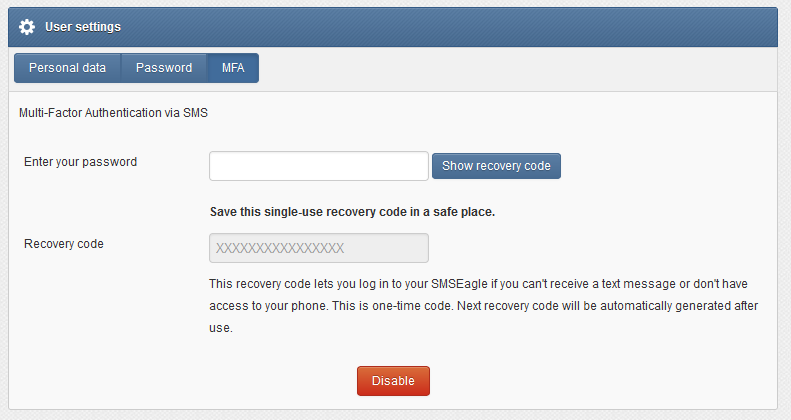
Captura de pantalla de User Settings > MFA. El código de recuperación se revela después de introducir la contraseña
Activar MFA por el administrador
El MFA también puede ser activado por un rol de administrador para usuarios seleccionados. Esto se realiza en el menú Users > Edit User.
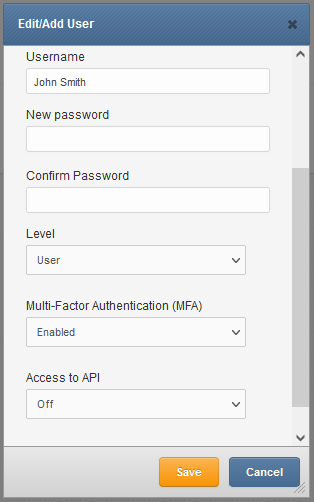
Captura de pantalla de Edit/Add User
Módulo de Reportes
El módulo de reportes es una extensión de la función de búsqueda básica. El módulo permite a los usuarios filtrar mensajes de las carpetas Inbox/Sent items según criterios personalizados y mostrar los mensajes filtrados. La lista filtrada de mensajes puede exportarse a un archivo PDF o CSV.
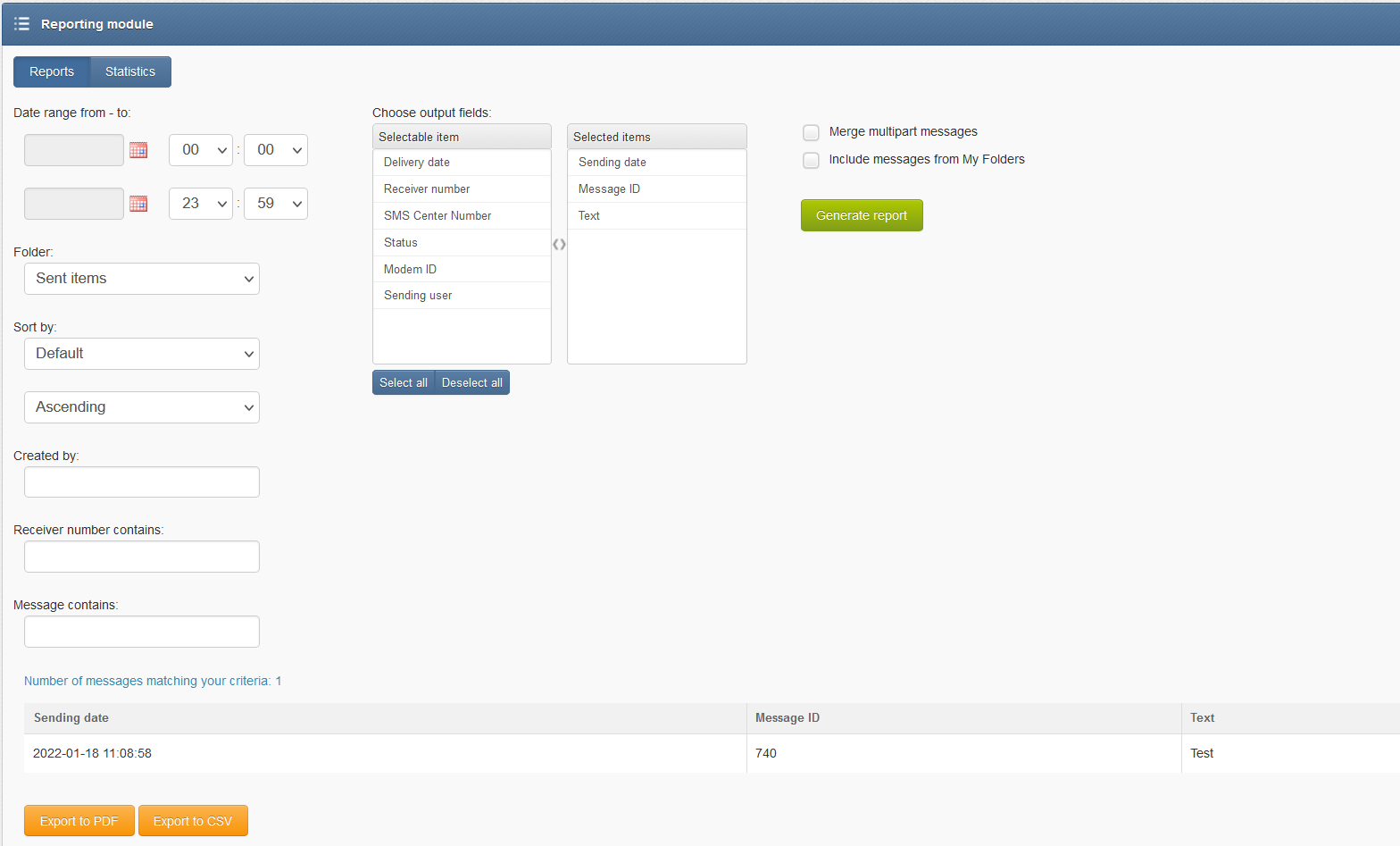
Captura de pantalla del módulo de Reportes
Vista de Estadísticas
El módulo de reportes también permite ver estadísticas diarias de mensajes enviados/recibidos. La vista de estadísticas muestra el número de mensajes por día y por número de remitente/destinatario.
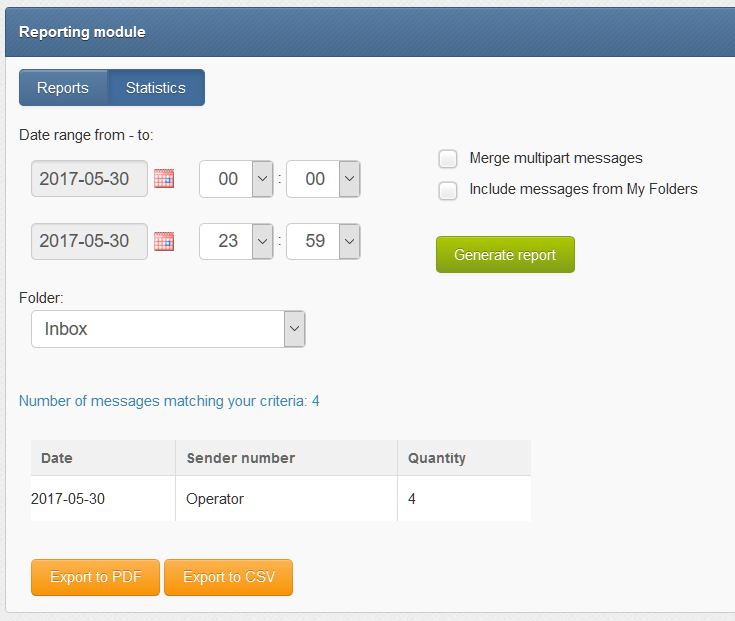
Captura de pantalla de la vista de Estadísticas en el módulo de Reportes
Reportes/estadísticas periódicos
Puede elegir enviar reportes automáticos diarios, semanales o mensuales. Los correos se enviarán exactamente al final del intervalo elegido e incluirán todos los datos del mismo (desde las 00:00 horas del primer día hasta las 23:59 del último, o durante un día para la opción diaria).
Importante Para los reportes/estadísticas periódicos, recuerde que debe configurar los ajustes SMTP para el envío de correos electrónicos en el menú “Emails” > “SMTP Configuration” y asignarlos al “Reporting module”.
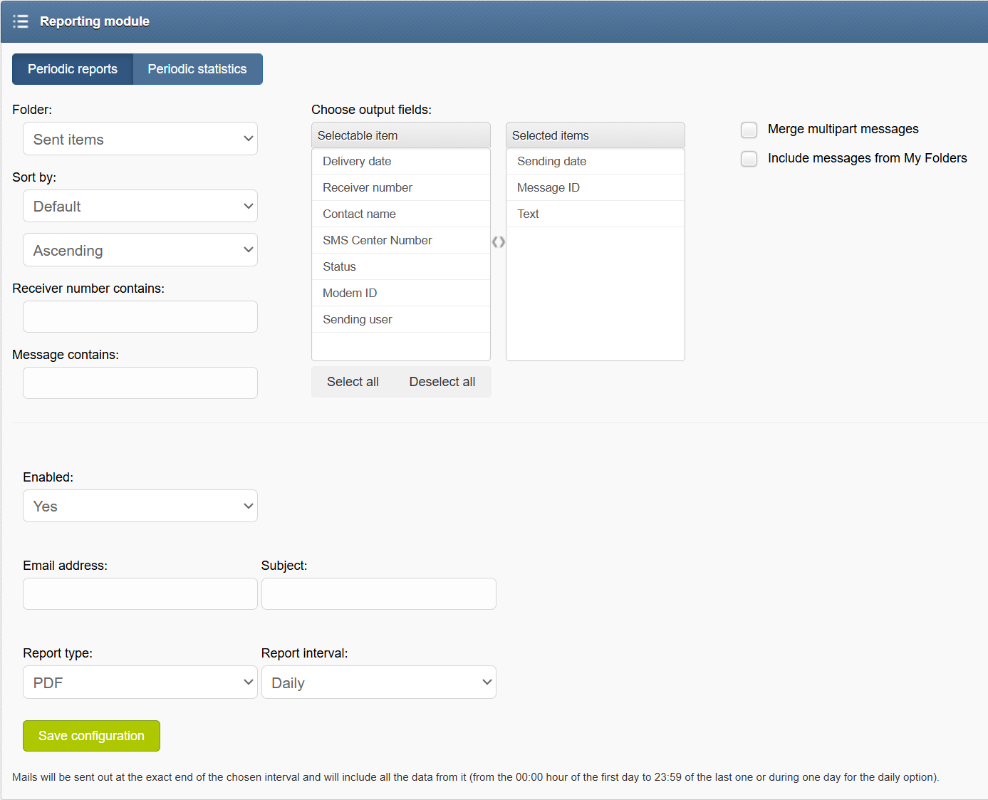
Captura de pantalla de Reportes periódicos en el módulo de Reportes
Monitoreo de Red
SMSEagle está equipado con funciones de monitoreo de red. Con estas funciones puede monitorear cualquier dispositivo o servicio que utilice el protocolo ICMP, TCP, UDP o SNMP. El plugin de Monitoreo de Red de SMSEagle controla secuencialmente la disponibilidad de los hosts/servicios definidos en la función Network Monitoring y envía una alerta SMS definida cuando un host/servicio no está disponible/vuelve a estar activo, o cuando un valor de retorno SNMP alcanza el criterio requerido. A continuación encontrará una breve descripción de las capacidades del plugin.
Controlar el estado de todas sus tareas definidas
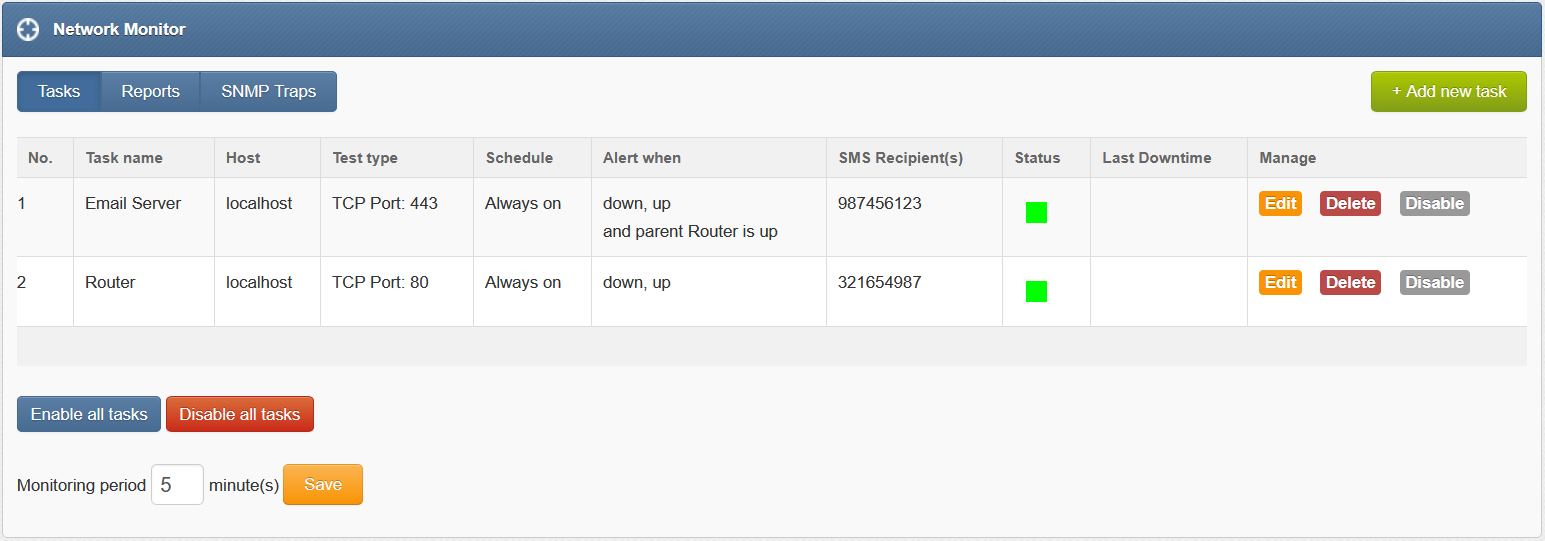
ver una vista general de la configuración de todas sus tareas
comprobar qué servidor/servicio no está disponible actualmente
ver cuándo un servidor/servicio específico estuvo caído por última vez (último tiempo de inactividad)
comprobar qué ocurrió en el último tiempo de inactividad (ver la respuesta del servidor/servicio)
editar/eliminar sus tareas
deshabilitar tareas cuando sea necesario (por ejemplo, al realizar actualizaciones de la máquina)
Defina qué desea monitorear en cada tarea
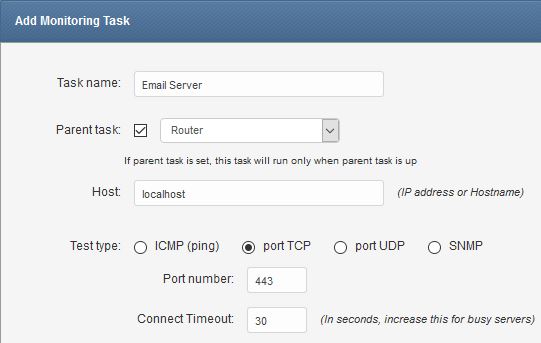
elija un nombre para la tarea
establezca la tarea principal (parent task). Si se define una tarea principal, el monitor de red supervisará el estado de la tarea secundaria solo si la tarea principal está en buen estado
introduzca un host (dirección IP o nombre de host)
elija ICMP (ping) para monitorizar un servidor con el protocolo ICMP
o PORT (TCP/UDP) para monitorizar su servicio en un puerto seleccionado (SMSEagle comprobará si el puerto está abierto)
o SNMP para monitorizar objetos a través del protocolo SNMP (tipos de retorno admitidos: numérico, texto)
aumente el valor de tiempo de espera predeterminado para servidores ocupados (por defecto está establecido en 30 segundos)
pruebe la conexión del servidor
Defina una programación
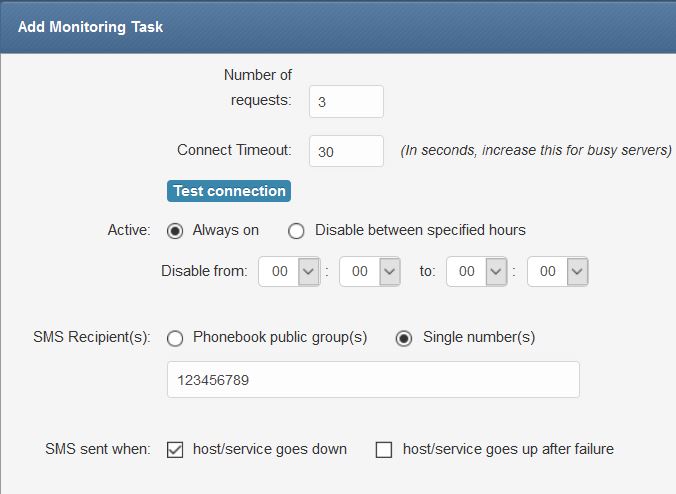
elija si la tarea debe estar siempre habilitada…
…o deshabilítela en horarios elegidos (durante la noche, cuando una máquina pasa por reinicios planificados, durante copias de seguridad que consumen muchos recursos, etc.)
introduzca un número de teléfono o elija un grupo de usuarios al que enviar su alerta SMS
seleccione cuándo enviar la alerta SMS (cuando el host/servicio se cae, cuando el host/servicio se recupera tras un fallo)
elija si la alerta SMS debe enviarse una vez o repetirse cada X minutos
Defina un mensaje de alerta SMS
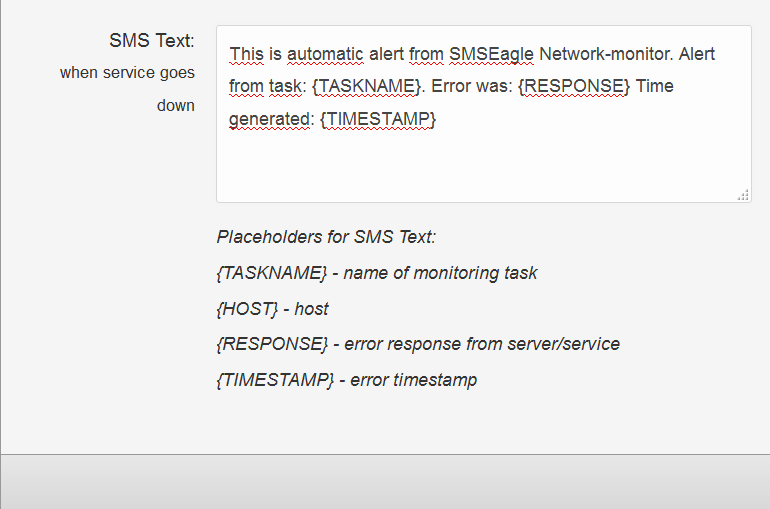
Defina sus mensajes SMS para cuando el host o servicio no esté disponible o vuelva a estar operativo. Elija marcadores de campo para el texto de su SMS:
{TASKNAME} – incluye el nombre de la tarea dentro del texto del SMS
{HOST} – nombre de host o dirección IP
{RESPONSE} – mensaje recibido (en caso de que no haya respuesta del servidor/servicio)
{TIMESTAMP} – marca de tiempo del error
Recibir alertas SMS
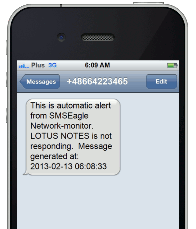
reciba alertas cuando sus servicios/servidores se caigan (o se recuperen tras un fallo)
dese la oportunidad de reaccionar rápidamente
Llamada de voz
Un mensaje SMS puede ir seguido opcionalmente de una llamada de despertador o una llamada de texto a voz. Esto se puede habilitar en la definición de la regla. Esta función requiere un dispositivo con el complemento Voice-Call activo.
Sondas de Monitorización de Red
La función de Monitorización de Red en los dispositivos SMSEagle le permite supervisar continuamente la disponibilidad y el estado de dispositivos de red, servicios y sistemas industriales. Cada tarea de monitorización se basa en un tipo de prueba, que define cómo se comprueba el objetivo. Cuando se detecta un problema, SMSEagle puede enviar de inmediato alertas SMS (y opcionalmente llamadas de voz), garantizando una reacción rápida ante incidentes.
ICMP (Ping)
El ICMP (Ping) verifica la accesibilidad básica de red de un host mediante el envío de solicitudes de eco ICMP.
Parámetros disponibles:
Host (IP o nombre de host)
Número de solicitudes
Tiempo de espera de conexión (Connect Timeout)
Casos de uso típicos:
Comprobar si un servidor, router, firewall o dispositivo de red está en línea
Detectar la pérdida total de conectividad o cortes de dispositivos
Puerto TCP
La sonda de Puerto TCP comprueba si un servicio TCP específico es accesible intentando establecer una conexión TCP a un puerto definido.
Parámetros disponibles:
Host: dirección IP o nombre de host
Número de puerto
Tiempo de espera de conexión (Connect Timeout)
Casos de uso típicos:
Monitorización de servicios como HTTP/HTTPS, SMTP, SSH, FTP, bases de datos o servidores de aplicaciones
Verificar no solo que un host esté en línea, sino que un servicio realmente esté en funcionamiento
Puerto UDP
La sonda de Puerto UDP monitoriza la disponibilidad de servicios que dependen del protocolo UDP.
Parámetros disponibles:
Host: dirección IP o nombre de host
Número de puerto
Tiempo de espera de conexión (Connect Timeout)
Casos de uso típicos:
Servicios DNS
Aplicaciones UDP personalizadas o propietarias
Sonda SNMP
La sonda SNMP (Simple Network Management Protocol) permite a SMSEagle monitorizar parámetros específicos expuestos por dispositivos habilitados para SNMP.
Parámetros disponibles:
Host: dirección IP o nombre de host
Versión del protocolo: v1/v2
ID de objeto (Object ID)
Comunidad (Community)
Tipo de valor de retorno (numérico/cadena de texto)
Tiempo de espera de conexión (Connect Timeout)
SMS enviado cuando: define una condición para activar una alerta SMS (por ejemplo, el valor es igual a / distinto de / mayor que / menor que un umbral definido)
Casos de uso típicos:
Monitorización de routers, switches, sistemas UPS, servidores y dispositivos de red
Seguimiento de métricas como temperatura, carga de CPU, uso de memoria, estado del enlace o condiciones de alimentación
Modbus TCP
La sonda Modbus TCP está diseñada para monitorizar entornos industriales y de OT. Esto le permite leer valores directamente desde PLCs, sensores, controladores y otros equipos industriales que admitan comunicación Modbus TCP/IP, y activar alertas SMS cuando el valor de un registro cumpla con los criterios definidos.
Parámetros disponibles:
Host: dirección IP o nombre de host del dispositivo Modbus
Port: puerto TCP del servidor Modbus (por defecto: 502)
Unit ID: identificador de unidad Modbus
Function code: tipo de registro a leer: Read Coils (1), Read Discrete Inputs (2), Read Holding Registers (3) o Read Input Registers (4)
Register: dirección del registro a monitorizar
SMS enviado cuando: define una condición para activar una alerta SMS (por ejemplo, el valor es igual a / distinto de / mayor que / menor que un umbral definido)
Casos de uso típicos:
PLCs,
Sistemas SCADA
Sensores industriales y equipos de automatización
Frecuencia de monitorización
Las tareas de monitorización se realizan en modo paralelo. El software optimiza automáticamente el número de tareas paralelas y la frecuencia de las tareas teniendo en cuenta el rendimiento del dispositivo, y ajusta el periodo de monitorización cuando es necesario.
Puede aumentar/disminuir manualmente el periodo de monitorización en la configuración de Network Monitor:
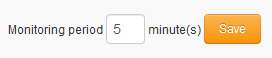
Si el valor del periodo de monitorización es demasiado pequeño (hay demasiadas tareas de monitorización para ejecutar en paralelo), el software ajustará el valor para garantizar una carga de trabajo y un rendimiento óptimos de su dispositivo.
Reports
Esta pestaña le permite ver informes de errores de tareas en el Network Monitor para un periodo de tiempo seleccionado.
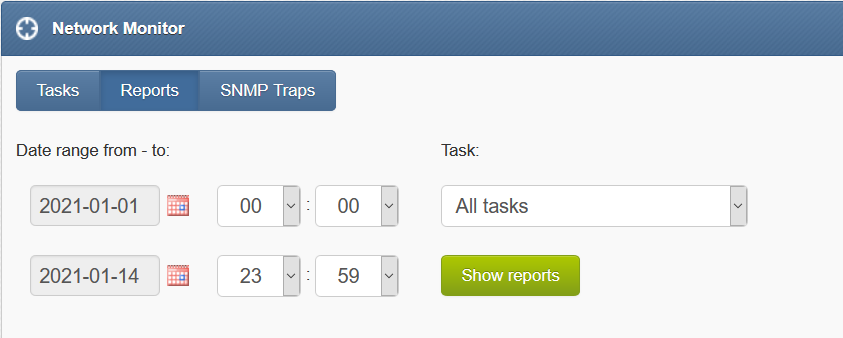
Captura de pantalla de la ventana Network Monitor > Reports.
SNMP Traps
El SNMP trap es un mecanismo popular utilizado para gestionar y monitorizar las actividades de los dispositivos a través del protocolo SNMP. Lo que hace único al Trap es que se activa instantáneamente por un agente, en lugar de esperar una solicitud de estado de una consulta SNMP get.
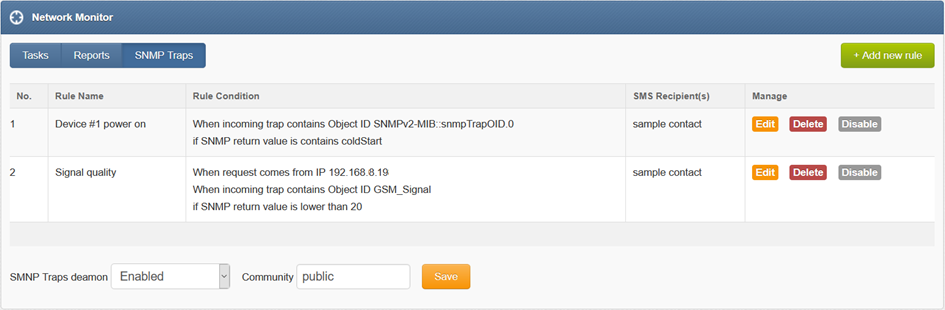
Captura de pantalla de la ventana Network Monitor > SNMP TRAPS.
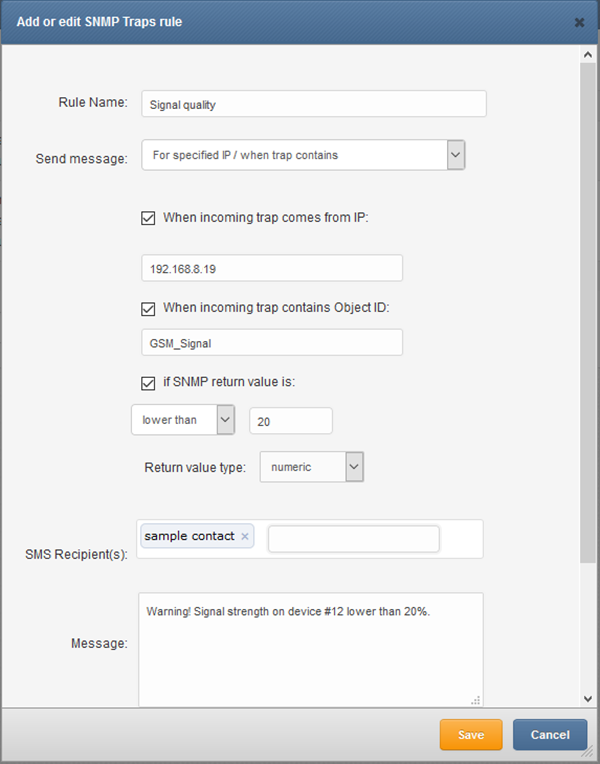
Captura de pantalla de la ventana Network Monitor > SNMP TRAPS Add or Edit.
SMSEagle puede actuar como receptor de traps SNMP. Para cada trap entrante, puede definir una regla que active un mensaje SMS.
Opciones de coincidencia del contenido del trap:
Match all OIDs in the trap — la alerta se activa siempre que llegue un trap desde una fuente definida
Match a specific OID value — la alerta se activa solo cuando un trap contiene un OID específico que coincide con un valor definido (igual/no igual/mayor/menor que)
La coincidencia de un único valor de OID es útil cuando un dispositivo envía múltiples OIDs en un mismo trap y solo desea reaccionar a uno específico.
SMSEagle también admite mostrar el valor de un OID específico de una trap SNMP entrante directamente en los mensajes de alerta. Puede utilizar un marcador de posición dedicado para referenciar el valor de un único OID en el contenido del mensaje, por ejemplo: {TRAP:OID_IDENTIFIER}. En tiempo de ejecución, el marcador de posición se sustituye por el valor real recibido en la trap SNMP.
Esto es especialmente útil cuando una única trap contiene múltiples OIDs, pero solo un valor específico es relevante para el destinatario de la alerta.
Correos electrónicos
Email to SMS
La función Email to SMS le permite convertir un correo electrónico en un mensaje SMS.
Uso básico
Si la función está habilitada, el correo electrónico enviado a la dirección de correo:
PHONE_NUMBER@IP_ADDRESS_OF_SMSEAGLE se convertirá en un mensaje SMS.
Donde:
PHONE_NUMBER - es el número de teléfono de destino
IP_ADDRESS_OF_SMSEAGLE - es la dirección IP de su dispositivo.
El texto del correo electrónico es el texto del mensaje SMS (opcionalmente puede añadir el asunto del correo al principio del mensaje SMS).
Ejemplo: un mensaje de correo electrónico enviado a la dirección: 123456789@192.168.0.101 se convertirá en un mensaje SMS y se entregará al número de teléfono 123456789.
Enviar a nombre de usuario/grupo
Correo electrónico enviado a la dirección de correo:
NAME_IN_PHONEBOOK@IP_ADDRESS_OF_SMSEAGLE se convertirá en un mensaje SMS y se enviará a un usuario o a un grupo de usuarios de la agenda telefónica de SMSEagle.
Donde:
NAME_IN_PHONEBOOK - es un nombre de usuario o nombre de grupo (debe ser un grupo público) de la agenda telefónica de SMSEagle
IP_ADDRESS_OF_SMSEAGLE - es la dirección IP de su dispositivo.
El texto del correo electrónico es el texto del mensaje SMS (opcionalmente puede añadir el asunto del correo al principio del mensaje SMS).
Ejemplo: un mensaje de correo electrónico enviado a la dirección: db-admins@192.168.0.101 se convertirá en un mensaje SMS y se entregará a todos los miembros del grupo db-admin. El grupo db-admin debe estar definido en la agenda telefónica de su SMSEagle.
Enviar a contactos/grupos LDAP
Si su empresa utiliza LDAP (Active Directory u OpenLDAP) para la gestión de contactos, puede usar Contactos o Grupos LDAP para enviar correo electrónico como mensaje de texto SMS.
Ejemplo: un mensaje de correo electrónico enviado a la dirección: myldap-admins1@192.168.0.101 se convertirá en un mensaje SMS y se entregará a todos los miembros del grupo myldap-admins1. El grupo myldap-admins1 debe estar definido en su directorio LDAP y el plugin LDAP debe estar configurado en su dispositivo SMSEagle.
Llamada de voz
Un mensaje SMS convertido desde un correo electrónico puede ir seguido opcionalmente de una llamada de despertador o una llamada de texto a voz. Esto se puede habilitar en la definición de la regla. La función requiere un dispositivo con un complemento Voice-Call activo.»
Uso de FQDN en la dirección de correo electrónico
También es posible usar un nombre de dominio completamente cualificado (FQDN) en una dirección de correo electrónico enviada al dispositivo SMSEagle (por ejemplo: 123456789@mydomain.com). Consulte nuestro artículo de preguntas frecuentes: How do I configure Email2SMS plugin to accept FQDN email addresses para más detalles.
Asunto del correo electrónico - parámetros adicionales (opcional)
Es posible establecer indicadores adicionales para un único mensaje convertido utilizando el asunto del correo electrónico. Actualmente están disponibles los siguientes indicadores:
date - fecha y hora en el formato YYYYmmDDHHMM (YYYY – año, mm – mes, DD – día, HH – hora, MM – minuto). Si este parámetro no es nulo, el SMS se programará para su envío en la fecha y hora indicadas
modemno - establece el número de módem de envío (disponible solo para dispositivos multimódem)
Si envía un correo electrónico con un asunto que contiene FLAG=VALUE, el indicador se establecerá para ese mensaje email2SMS en particular. Ejemplo 1: un mensaje de correo electrónico con un asunto que contiene modemno=2 se convertirá en un mensaje SMS y se enviará a través del módem número 2. Ejemplo 2: un mensaje de correo electrónico con un asunto que contiene date=201801010005&modemno=2 se convertirá en un mensaje SMS y se enviará el 2018-01-01 00:05 a través del módem número 2.
Configuración de la función
La función “Email To SMS” permite añadir muchas reglas de reenvío. Cada regla puede ser activada o desactivada por el usuario.

Captura de pantalla de la ventana Email To SMS > Rules
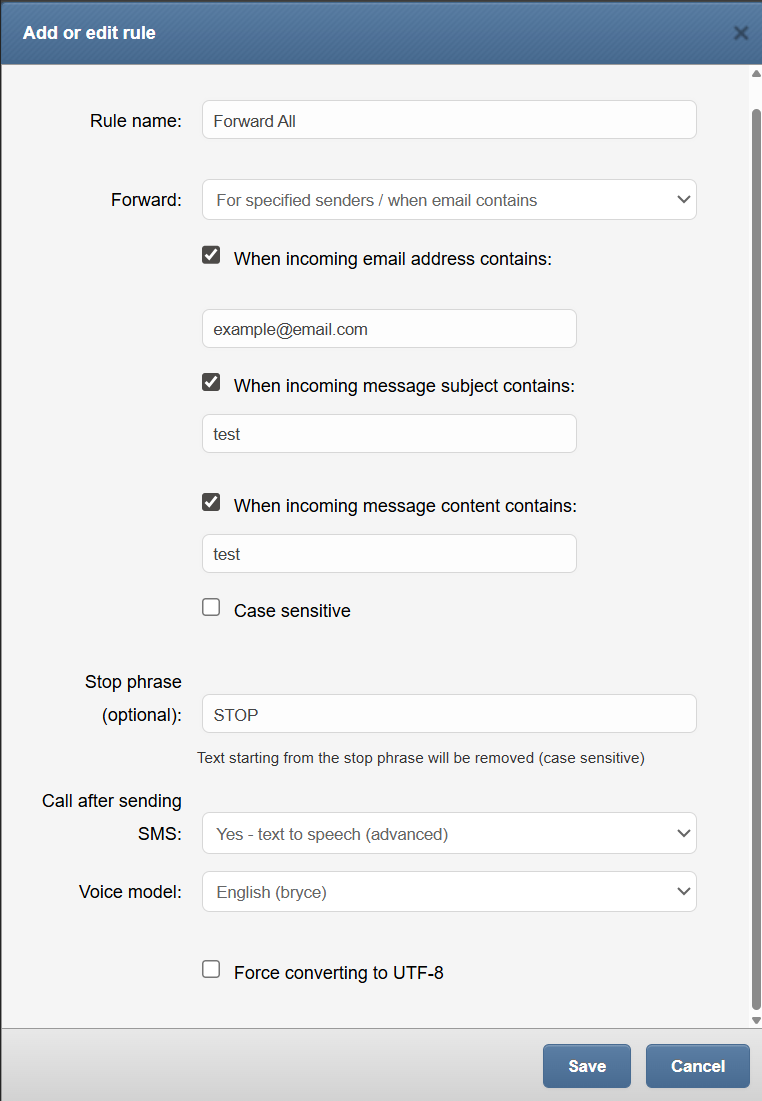
Captura de pantalla de Email to SMS > Add new rule
Puede asignar un nombre a su regla
Puede configurar el reenvío como Always o For specified senders / when email contains
Puede configurar when subject contains y message content (elegir si distingue mayúsculas y minúsculas o no)
Puede definir una «Stop phrase». El texto que comience desde la frase de parada se eliminará (distingue mayúsculas y minúsculas) del mensaje
Puede seleccionar si se debe llamar después de enviar el SMS (No/Ring only/TTS o TTS advanced)*
Puede elegir el modelo de voz (inglés o alemán)*
Puede establecer la prioridad del mensaje (0–9). Los mensajes con mayor prioridad se procesarán antes en la cola de salida
*Las opciones de llamada solo están disponibles al adquirir la función Voice (Calls) para su dispositivo
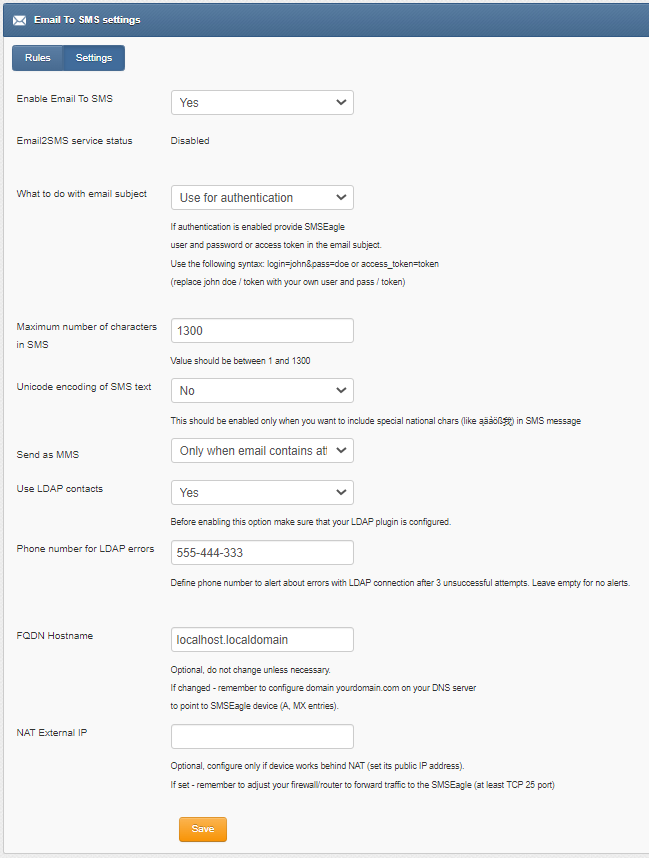
Captura de pantalla de la configuración de Email to SMS
si desea utilizar el plugin, configure ‘Email2SMS active’ en ‘Yes’
si desea incluir el asunto de un correo electrónico en el mensaje SMS, configure la opción ‘What to do with email subject’ en ‘Include in SMS’. El asunto del correo electrónico se añadirá al principio del mensaje SMS
si desea utilizar la autenticación de usuario, configure la opción ‘What to do with email subject’ en ‘Use for authentication’. Si la autenticación de usuario está habilitada, indique en el asunto de un correo electrónico su usuario y contraseña con el siguiente formato: login=john&pass=doe O proporcione un token de acceso a la API con el siguiente formato: access_token=token
si desea incluir únicamente el asunto de un correo electrónico en el mensaje SMS, configure la opción ‘What to do with email subject’ en ‘Send only subject without email body’. Solo se insertará el asunto del correo electrónico en el mensaje SMS
el texto de un correo electrónico se recortará al valor ‘Maximum number of characters’. La longitud máxima permitida del mensaje SMS es de 1300 caracteres
si desea incluir en el mensaje SMS caracteres nacionales especiales (como ąäàöß我), configure “Unicode encoding of SMS text” en ‘Yes’
si desea enviar como MMS, puede configurarlo para que sea siempre o solo cuando un correo electrónico contenga un archivo adjunto
Elija si desea utilizar contactos del directorio LDAP (Yes/No). El plugin LDAP debe estar configurado previamente para poder usar esta función
Si ha habilitado los contactos de LDAP, defina el número de teléfono para errores de LDAP. Las alertas sobre errores de conexión con LDAP se enviarán a este número de teléfono después de 3 intentos de conexión LDAP fallidos. Deje este campo vacío si no desea recibir alertas
FQDN: El plugin Email2SMS puede configurarse para utilizar una dirección FQDN alternativa en lugar de trabajar únicamente con la IP del dispositivo en la dirección de correo electrónico. Esto requiere configurar el dominio adecuado y las entradas DNS correspondientes en su servidor DNS, tanto entradas A como MX, que apunten a la IP del SMSEagle. Con esta configuración, el correo enviado al nuevo dominio configurado llegará al SMSEagle y será procesado correctamente por el plugin.
NAT: Si su dispositivo funciona en una LAN detrás de NAT y desea poder enviarle correos electrónicos desde internet público, debe configurar aquí la IP pública mediante la cual será accesible. Tenga en cuenta que esto requerirá una configuración adicional de su LAN/firewall, para reenviar el tráfico al SMSEagle (al menos reenviar el puerto TCP 25).
Email to SMS Poller
Email2SMS Poller es una alternativa a la función Email2SMS para convertir correos electrónicos en mensajes SMS. Esta función debe utilizarse cuando necesite obtener correos electrónicos de un buzón de correo existente en su servidor de correo. El Email2SMS Poller se conecta a una cuenta de correo electrónico configurada y la consulta en periodos de tiempo específicos en busca de nuevos correos electrónicos. Una vez que se recibe un nuevo correo electrónico, se convierte automáticamente en un mensaje SMS.
La función admite cuentas POP3 e IMAP, y admite autenticación básica para todos los buzones de correo y Oauth2 para buzones de Office365.
Para enviar un SMS mediante Email2SMS Poller debe enviar un correo electrónico a una cuenta de correo específica, con el asunto del correo conteniendo un número de móvil (o varios números de teléfono separados por comas) o el nombre de un contacto/grupo de la libreta de contactos.
Ejemplo básico
Por ejemplo, un mensaje de correo electrónico como este:
TO: smseagle@mycompany.com
FROM: john.doe@mycompany.com
SUBJECT: +48333444555
BODY: Hello world!
En este caso, el gateway SMSEagle recuperará el correo electrónico entrante de la cuenta smseagle@mycompany.com y enviará su cuerpo como mensaje SMS al número de móvil +48333444555.
Enviar a nombre de usuario/grupo
Si desea enviar un SMS a un contacto o grupo de la libreta de contactos de SMSEagle, coloque el nombre del contacto/grupo en el campo SUBJECT.
Enviar a contactos/grupos LDAP
Si su empresa utiliza LDAP (Active Directory u OpenLDAP) para la gestión de contactos, puede usar Contactos o Grupos LDAP para enviar correo electrónico como mensaje de texto SMS.
Ejemplo: un mensaje de correo electrónico enviado con el asunto myldap-admins se convertirá en un mensaje SMS y se entregará a todos los miembros del grupo myldap-admins1. El grupo myldap-admins1 debe estar definido en su directorio LDAP y el plugin LDAP debe estar configurado en su dispositivo SMSEagle.
Llamada de voz
Un mensaje SMS convertido a partir de un correo electrónico puede ir seguido opcionalmente de una llamada de despertador o una llamada de texto a voz. Esto se puede habilitar en la definición de la regla. Esta función requiere un dispositivo con el complemento Voice-Call activo.
Aviso importante: Los mensajes procesados por Email2SMS Poller (pero no eliminados) se marcan en el buzón como leídos. El software se basa en marcar los mensajes como Leído/No leído. Marcar un mensaje leído en el buzón como no leído hará que Email2SMS Poller lo procese nuevamente. Le recomendamos utilizar una cuenta de correo electrónico separada para evitar una situación de reenvío del mismo mensaje (al marcar como no leído un mensaje ya procesado como leído).
Configuración de la función
La función “Email To SMS Poller” permite agregar múltiples reglas de reenvío. Cada regla puede ser habilitada o deshabilitada por el usuario.

Captura de pantalla de Email to SMS Poller Rules
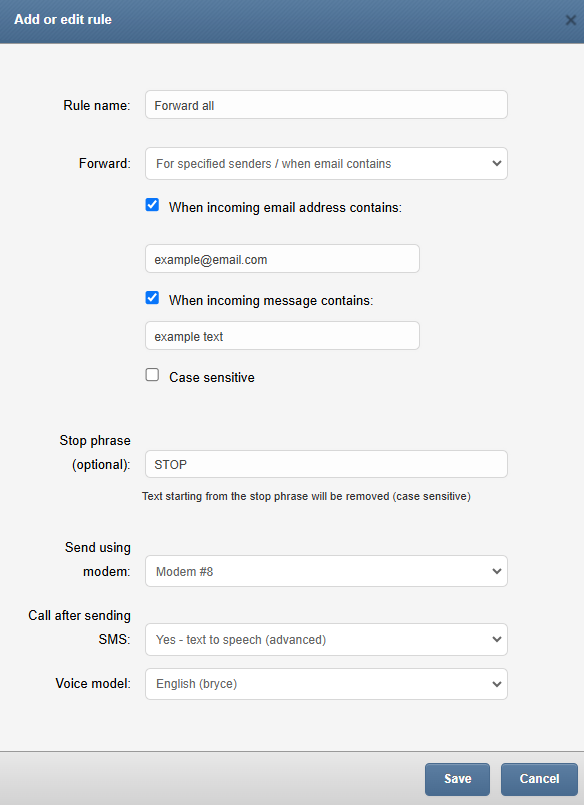
Captura de pantalla de Email to SMS Poller > Add new rule
Puede asignar un nombre a su regla
Puede configurar el reenvío como Always o For specified senders / when email contains
Puede elegir un número de módem de envío.
Puede definir una «Stop phrase». El texto que comience desde la frase de parada se eliminará (distingue mayúsculas y minúsculas) del mensaje
Puede establecer la prioridad del mensaje (0–9). Los mensajes con mayor prioridad se procesarán antes en la cola de salida
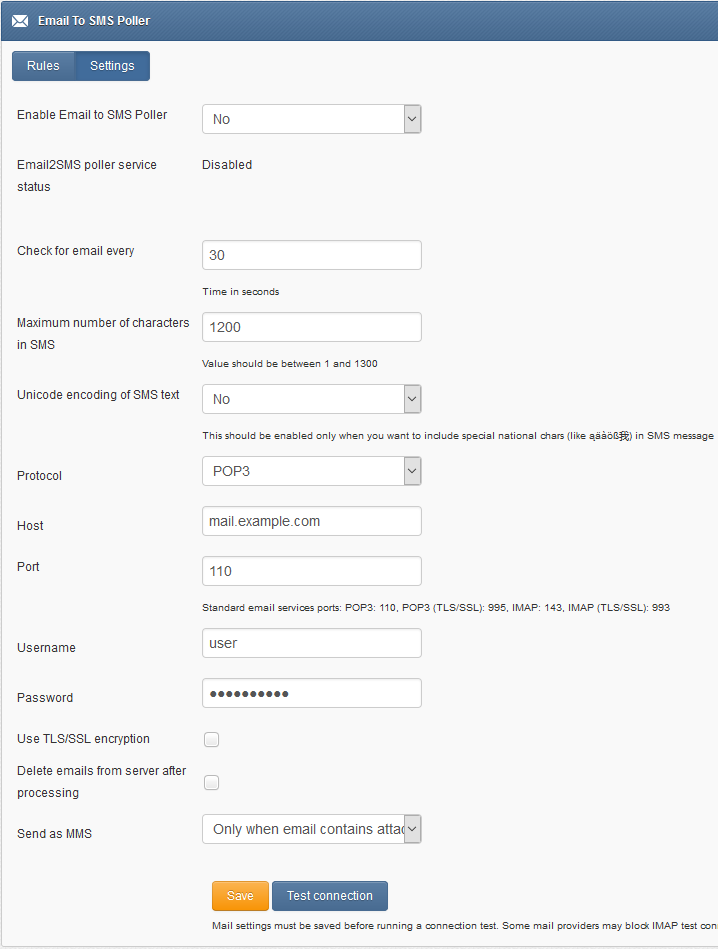
Captura de pantalla de la configuración de Email to SMS Poller
si desea utilizar el plugin, establezca ‘Enable Email2SMS Poller’ en ‘Yes’
Configure el intervalo de recuperación de correos electrónicos (en segundos)
el texto de un correo electrónico se recortará al valor de ‘Maximum number of characters’. La longitud máxima permitida de un mensaje SMS es de 1300 caracteres.
Si desea incluir caracteres nacionales especiales, habilite «Unicode encoding of SMS text»
Elija el protocolo entre IMAP o POP3
Proporcione la configuración del buzón de correo (host, puerto, usuario, contraseña, configuración de cifrado)
Si desea eliminar los correos electrónicos del buzón después de que sean recuperados por Email2SMS Poller, marque «Delete emails from server after processing»
Si desea enviar como MMS, seleccione siempre o solo cuando el correo electrónico contenga un archivo adjunto
Configuración de la función para Office 365 OAuth2
en la pestaña Settings > parámetro «Protocol» elija «IMAP + Oauth2 (Office 365)»
Host: ingrese el servidor IMAP para Office365 (predeterminado: outlook.office365.com)
Username: ingrese la dirección de correo electrónico del buzón que se utilizará para Email2SMS Poller
siga las instrucciones en el artículo de la base de conocimientos: How to setup Office365 for Oauth2? para obtener los valores de Client ID, Tenant ID, Client Secret desde el Portal de Microsoft Azure
Ingrese los valores Client ID, Tenant ID, Client Secret en la configuración del plugin
presione el botón «Save» para guardar la configuración
presione el botón «Authenticate via Oauth» e inicie sesión con el email y la contraseña del buzón que se utilizará para el Email2SMS Poller
Si el proceso se completa correctamente, debería ver el mensaje «Oauth authentication success» en la interfaz web de SMSEagle

SMS to Email
La función SMS to Email le permite reenviar mensajes SMS/MMS entrantes a una dirección de correo electrónico.
El plugin se puede usar en dos modos:
reenvío de SMS/MMS entrantes al email del último remitente (llamado Two-way Email2SMS & SMS2Email) En este modo, cuando SMSEagle recibe un SMS entrante, comprueba si anteriormente alguien envió un SMS al número del SMS entrante usando Email2SMS. Si se encuentra un último remitente, el SMS entrante se reenvía a la dirección de correo electrónico de ese último remitente. Si no se encuentra ningún último remitente, el mensaje entrante se reenvía a una dirección de correo electrónico predeterminada indicada en la configuración del plugin.
Reenvía todos los mensajes entrantes a una única dirección de correo electrónico fija. En este modo, los mensajes SMS/MMS entrantes siempre se reenvían a la misma dirección de correo electrónico.
Configuración de la función
La función utiliza un servidor de correo SMTP externo para enviar los emails. Puede configurar el servidor de correo a través del menú Emails > SMTP Configuration. Agregue al menos una configuración y seleccione la configuración en el parámetro desplegable “SMS To Email” a continuación.
La opción “SMS To Email” permite agregar múltiples reglas de reenvío. Cada regla puede ser habilitada o deshabilitada por un usuario.

Captura de pantalla de SMS to Email > Rules
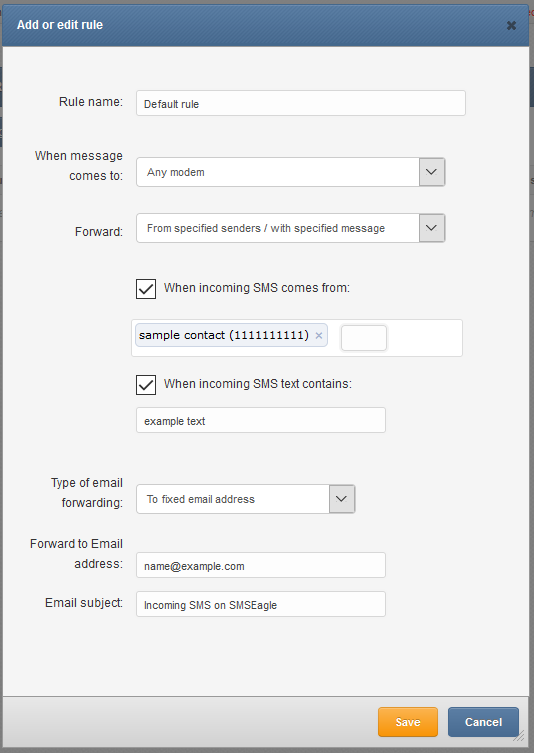
Captura de pantalla de SMS to Email > Rules> Add or Edit rule
En la definición de la regla puede elegir reenviar todos los mensajes entrantes o solo los mensajes de remitentes específicos/con texto específico. El asunto del email puede ser un texto fijo o puede usar marcadores de posición: {SENDER} - Número del remitente, {WORDS,X} - Primeras X palabras del mensaje, {CHARS,X} - Primeros X caracteres del mensaje.
Texto del email de esta función
El cuerpo del email de la función SMS To Email contiene:
número de teléfono del SMS entrante (y el nombre del contacto de la agenda telefónica si se encuentra)
Fecha y hora en que se recibió el SMS
Mensaje SMS
Ejemplo de texto de email enviado desde SMSEagle: From: +483334455 (John Doe) Received: 2017-06-01 14:38:12 Message: My SMS message
Email Alerts
La función Email Alerts permite enviar un mensaje de alerta por email a una dirección de correo electrónico seleccionada cuando ocurren errores de envío de SMS. Cuando se alcanza un umbral definido del contador de errores, se activa un email de alerta.
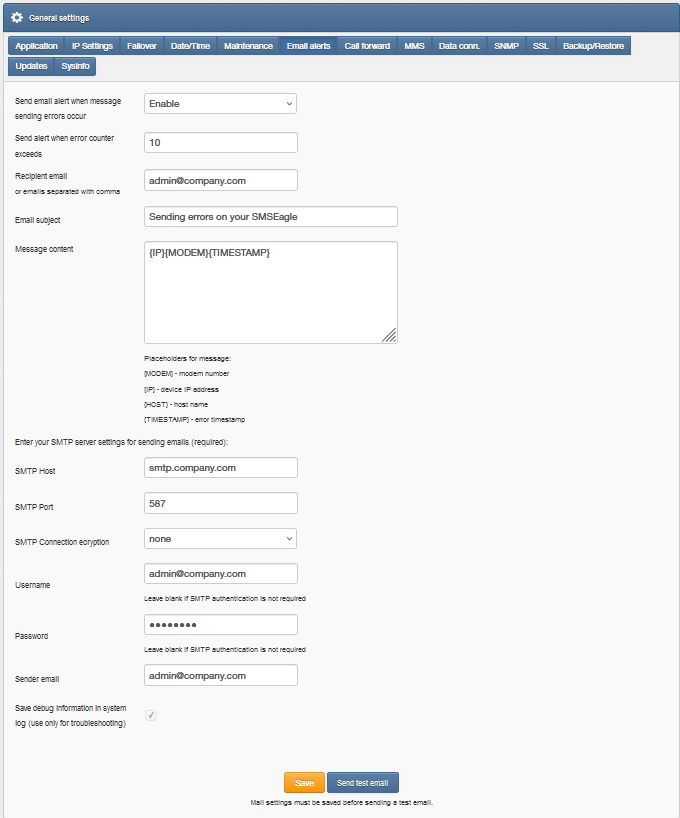
Puede habilitar/deshabilitar el envío de una alerta por email cuando ocurren errores en el envío de mensajes
Puede configurar el número de errores antes de que se envíe una alerta
Puede configurar el/los email/s de los destinatarios
Puede configurar el asunto y el contenido del mensaje, incluidos los marcadores de posición.
Puede introducir la configuración de su servidor SMTP para el envío de correos electrónicos
Puede guardar información de depuración en el registro del sistema (habilite esto solo para solución de problemas)
Aviso: Para evitar falsas alarmas, recomendamos establecer el parámetro “Send alert when error counter exceeds” en un valor > 2.
El servidor de correo electrónico utilizado para SMS a Email se configura a través del menú Emails > SMTP Configuration. Añada al menos una configuración y selecciónela en el parámetro desplegable a continuación
Conversaciones de correo electrónico
El módulo Emails incluye una página dedicada de Conversations, que muestra los mensajes de correo electrónico entrantes y salientes en una vista de hilo agrupada por remitente/destinatario. Esto facilita el seguimiento del historial completo de comunicación por correo electrónico directamente desde la interfaz web de SMSEagle.
Los mensajes de correo electrónico entrantes y salientes se guardan automáticamente en el dispositivo y son accesibles desde la página Conversations.
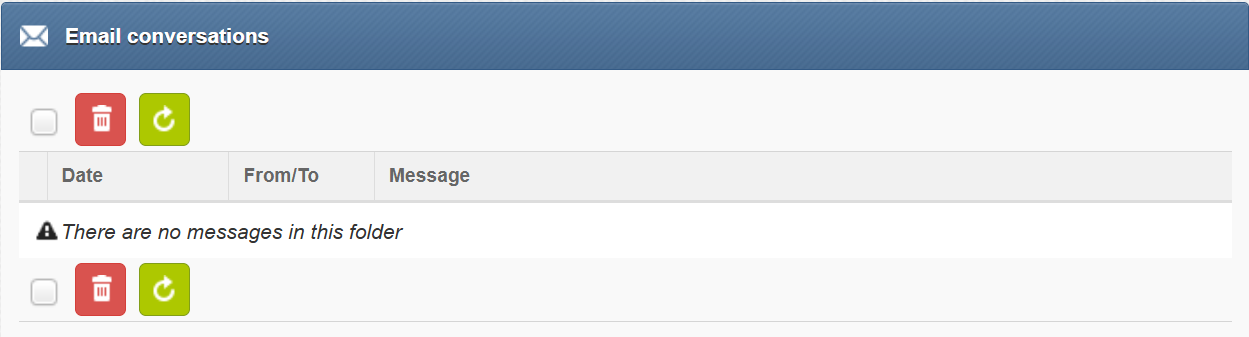
Captura de pantalla del menú Emails>Conversations
SMTP Configuration
El menú SMTP Configuration es un punto único para la configuración de los ajustes SMTP. Estos ajustes son necesarios si desea enviar correos electrónicos desde el dispositivo SMSEagle en diversas funciones como SMS to Email, API, el menú Compose y Email Alerts.
Aquí puede tener una única configuración para todas las funciones o varias configuraciones, una para cada función.
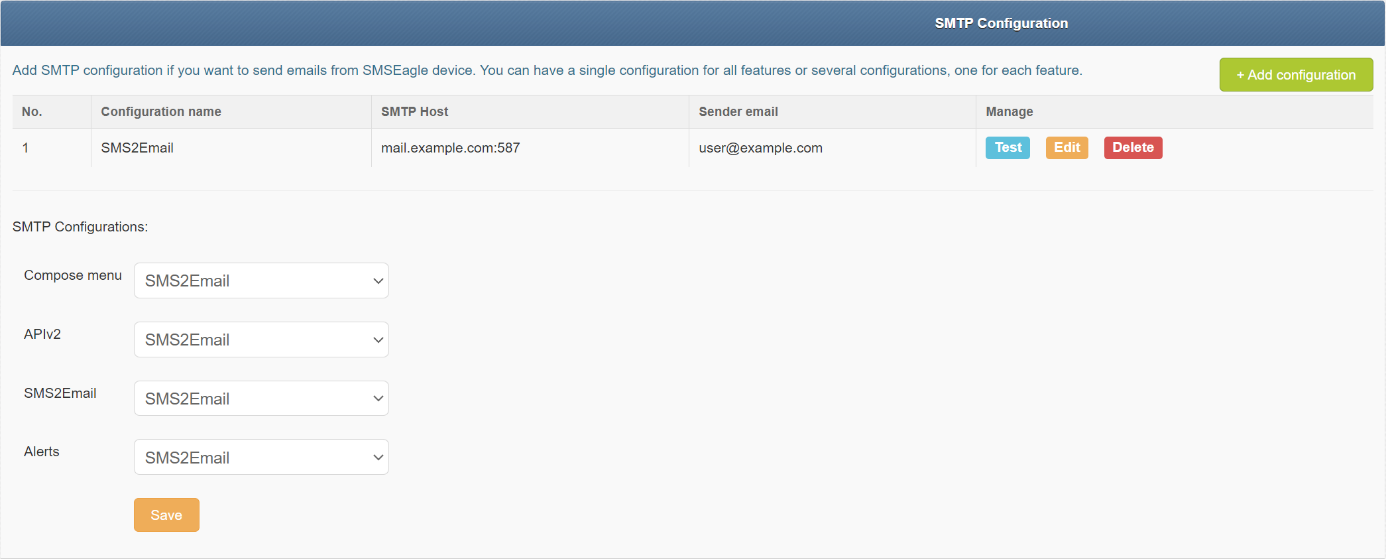
captura de pantalla del menú SMTP Configuration
Para empezar a usar las funciones de correo electrónico en su SMSEagle:
1. Cree al menos una configuración
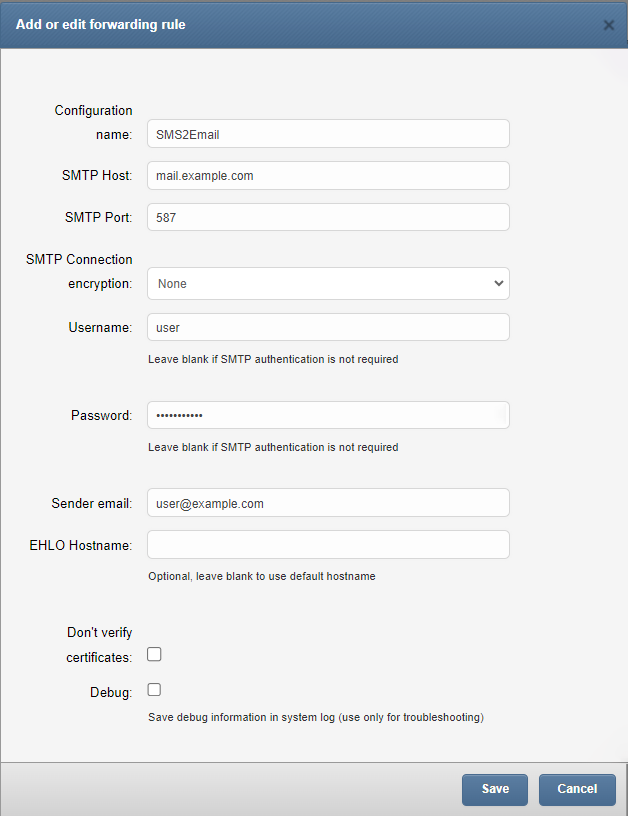
captura de pantalla de añadir configuración SMTP
Establezca el nombre de la configuración
Establezca el host SMTP
Establezca el puerto SMTP
Seleccione el cifrado de conexión SMTP (ninguno, SSL, TLS)
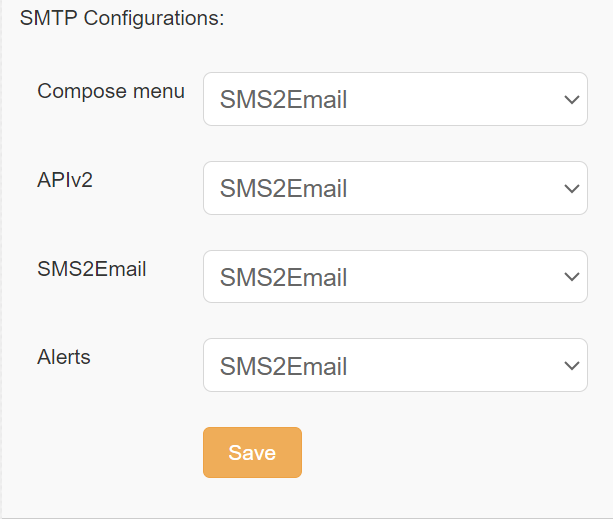
2. Asigne la configuración a una función seleccionada
Una vez configurada una entrada de configuración, asígnela a una función seleccionada.
Workflows
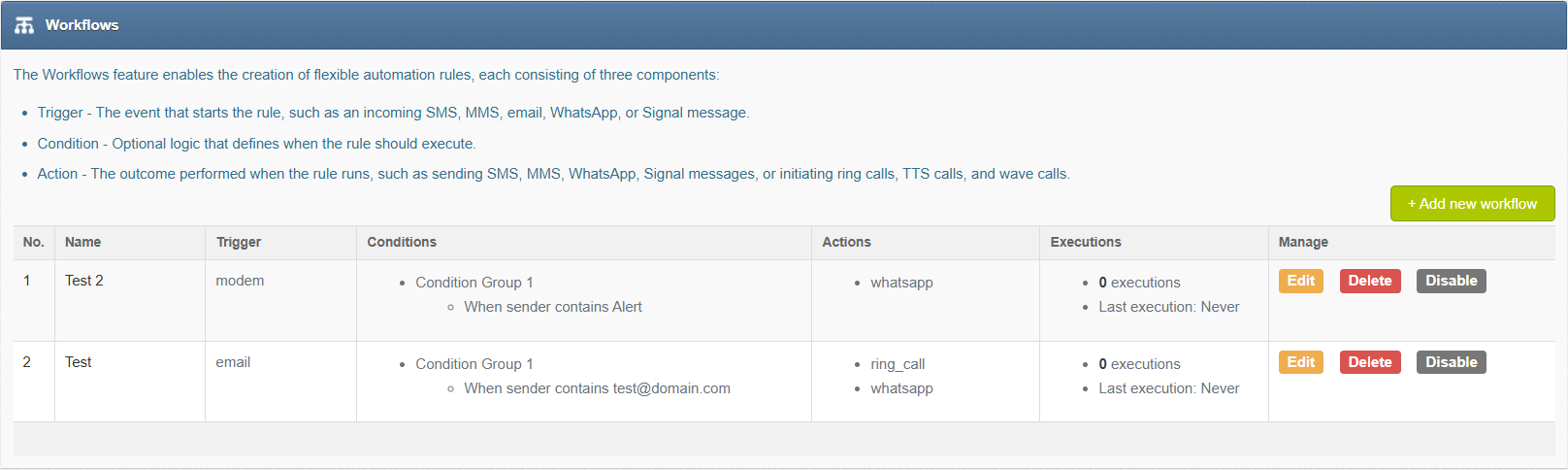
La función Workflows permite una gestión avanzada de las comunicaciones entrantes y salientes mediante la definición de reglas y acciones basadas en el contenido y el origen del mensaje. Permite la creación de reglas de automatización muy flexibles, cada una compuesta por tres elementos:
Trigger - El evento que inicia la regla, como un SMS, MMS, correo electrónico, WhatsApp o mensaje de Signal entrante.
Condition - Lógica opcional que define cuándo debe ejecutarse la regla.
Action - El resultado que se ejecuta cuando se activa la regla, como el envío de SMS, MMS, mensajes de WhatsApp, Signal, o el inicio de llamadas ring, llamadas Text-To-Speech y llamadas de archivo wave.
La función de Workflows le permite añadir múltiples reglas de procesamiento. Cada regla puede ser activada o desactivada por un usuario.
Workflow builder
Para crear una única regla de Workflow, utilice el Workflow Builder. Esta herramienta le permite automatizar el procesamiento de mensajes entrantes (u otros eventos) mediante reglas de tipo point-and-click.
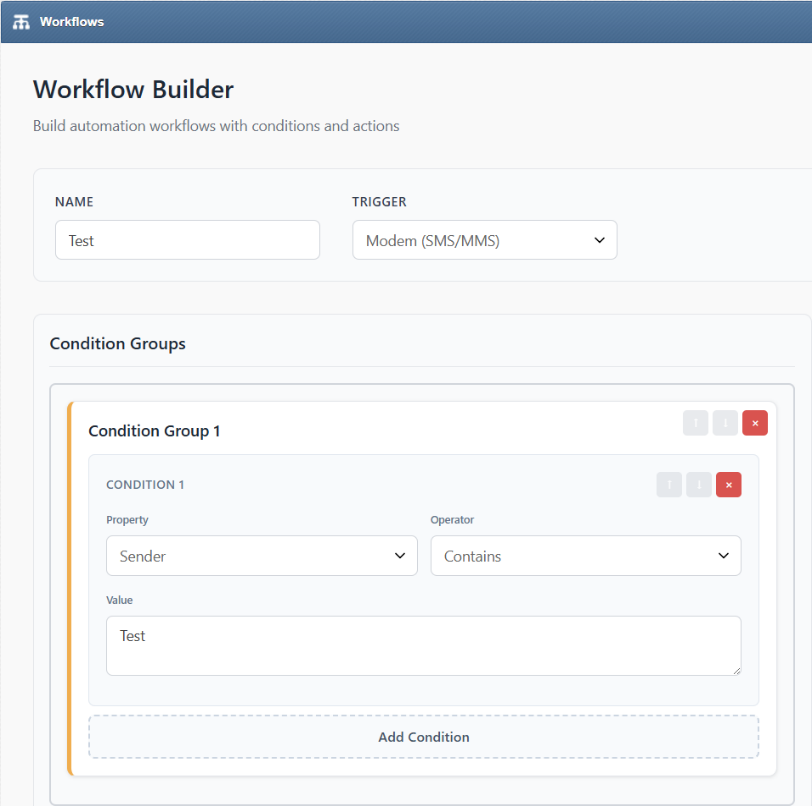
Captura de pantalla del Workflow Builder
En cada workflow, puede configurar:
Name Introduzca un nombre descriptivo para su regla.
Trigger El trigger es un evento que inicia la regla. Puede elegir entre los siguientes triggers:
Modem (SMS/MMS)
Email
WhatsApp
Signal On Sent (SMS/MMS): se activa cuando se ha enviado un mensaje saliente
On Error (SMS/MMS): se activa cuando ocurre un error al enviar un mensaje
On Delivery Report (SMS/MMS): se activa cuando se recibe un informe de entrega
Condition Groups Construya una lógica con grupos de condiciones. Cada condición tiene:
Property (Sender o Content)
Operator (Contains, Equals, Not Equals, Ends With, Not Contains, Regex Match, Starts With, In Group o In Contact)
Value (texto libre)
Puede añadir múltiples condiciones dentro de un grupo conectadas con lógica AND. Puede añadir múltiples grupos de condiciones conectados con lógica OR.
Actions Una acción define lo que sucederá cuando se cumplan las condiciones. Están disponibles las siguientes acciones:
SMS
TTS Call
TTS Advanced Call
Ring Call
Wave Call
Email
WhatsApp
Signal
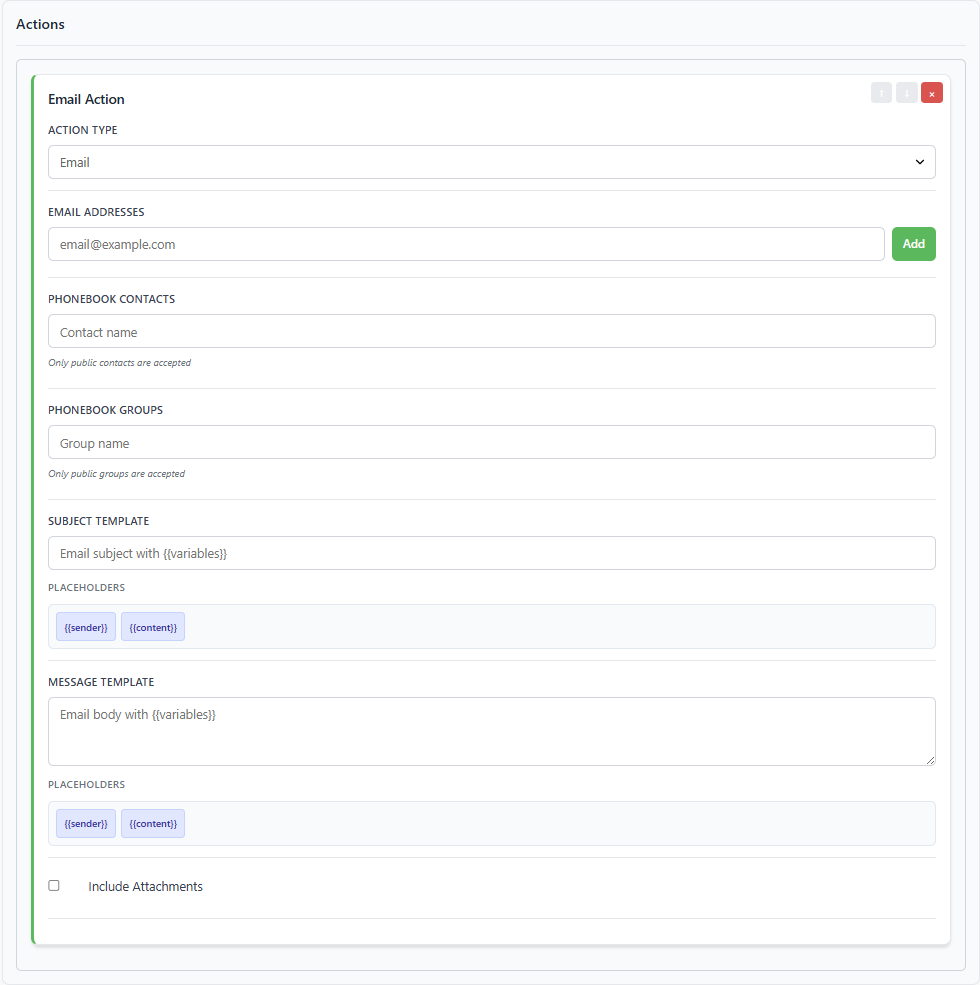
Captura de pantalla del menú > Workflows > +Add new workflow > Email Action
La captura de pantalla anterior muestra un Email Action Example:
Direcciones de correo electrónico: introduzca uno o más destinatarios y haga clic en Add.
Contactos/grupos de la libreta telefónica: seleccione contactos públicos o grupos públicos guardados (solo se aceptan entradas públicas).
Subject template y Message template: componga el correo electrónico saliente usando marcadores de posición:
Marcadores de posición disponibles (como se muestra): {{sender}}, {{content}}
Include attachments: casilla opcional para reenviar los archivos adjuntos.
Puede añadir varias acciones dentro de un mismo flujo de trabajo, por ejemplo: enviar SMS y realizar una llamada.
Marcadores de posición de destinatario dinámicos
Cuando el disparador se establece en Email, están disponibles los marcadores de posición de destinatario dinámicos, que permiten que el flujo de trabajo dirija automáticamente el mensaje al destinatario derivado del contenido del mensaje entrante. El destinatario puede derivarse de:
identificador de correo electrónico: número de teléfono extraído de la dirección «to» (por ejemplo, de +48123456789@domain.com se toma +48123456789).
asunto: utiliza el asunto de un correo electrónico para extraer un número de teléfono de destinatario, un id de contacto de la libreta telefónica o un id de grupo de la libreta telefónica
Reenvío de SMS
La función «Reenvío de SMS» permite reenviar los mensajes SMS entrantes a uno o varios destinatarios según las reglas definidas.
Configuración de la función
La función «SMS Forward» permite añadir muchas reglas de reenvío. El usuario puede habilitar o deshabilitar cada regla.
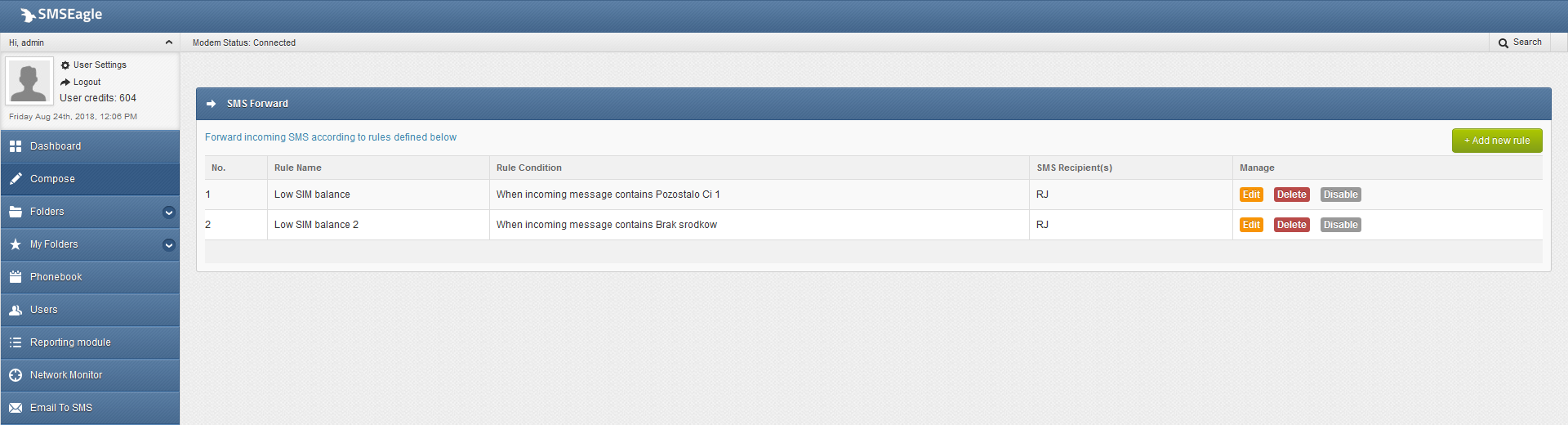
Captura de pantalla de la ventana principal del plugin
Para cada regla el usuario puede definir:
Cuándo debe reenviarse el SMS entrante (Rule type) y a qué número(s) debe reenviarse el mensaje (SMS Recipient).
Si se debe incluir o no en el SMS el número del remitente del cual provino el SMS original.
Al definir una regla, el usuario puede elegir el destinatario del SMS (quién recibe el SMS reenviado). Puede ser un número de teléfono o el nombre de un grupo de la libreta telefónica.
El usuario puede definir muchas reglas de reenvío en el plugin.
Cada regla se procesa de forma independiente.
Se puede establecer una prioridad (0-9); el mensaje con mayor prioridad se pondrá en cola antes.
El usuario puede optar por incluir un texto personalizado junto con marcadores de posición:
*{SENDER} - Número del remitente {MESSAGE} - Mensaje original *
Existe la posibilidad de habilitar/deshabilitar cada regla.
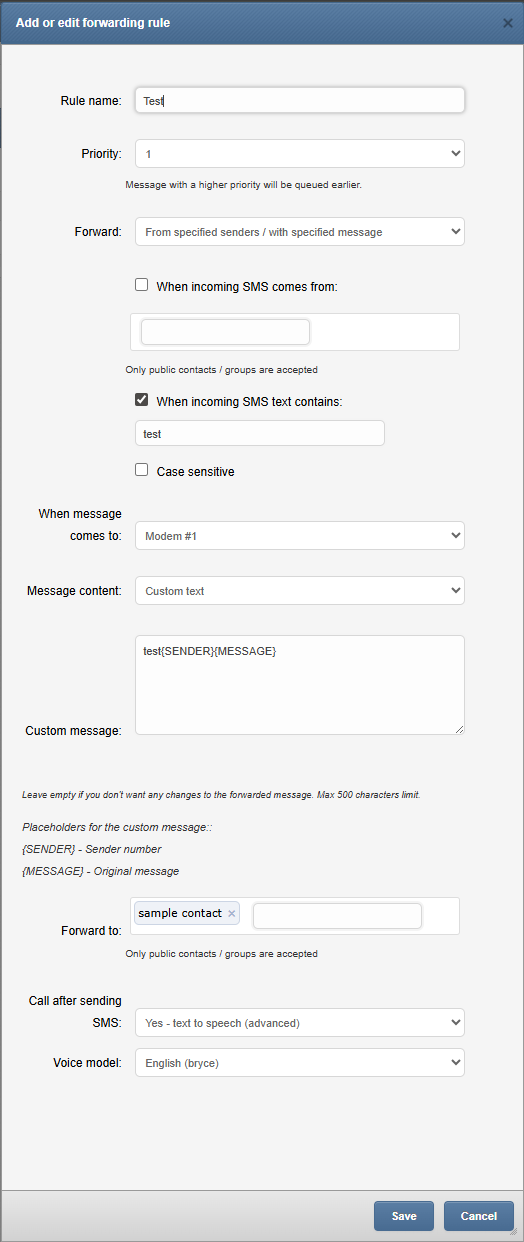
Captura de pantalla de «Add/edit forwarding rule»
Llamada de voz
Un mensaje SMS puede ir seguido opcionalmente de una llamada de despertador o una llamada de texto a voz. Esto se puede habilitar en la definición de la regla. Esta función requiere un dispositivo con el complemento Voice-Call activo.
MQTT
MQTT es un protocolo de mensajería para el Internet de las Cosas (IoT). Está diseñado como un transporte de mensajería publicación/suscripción extremadamente ligero, ideal para conectar dispositivos remotos con un ancho de banda de red mínimo. Hoy en día, MQTT se utiliza en una amplia variedad de industrias, como la automotriz, la manufactura, las telecomunicaciones, el petróleo y el gas, etc.
La función MQTT de SMSEagle le permite convertir MQTT a SMS y SMS a MQTT. Puede crear múltiples reglas de conversión:
cuando llega un SMS con un contenido predefinido a la puerta de enlace SMSEagle, se reenvía a MQTT
cuando llega un mensaje con un contenido definido a MQTT, la puerta de enlace SMSEagle puede enviarlo como SMS a uno o varios destinatarios
Configuración de la función
La función “MQTT” le permite definir varias reglas de procesamiento tanto para el escenario Subscribe como para Publish.
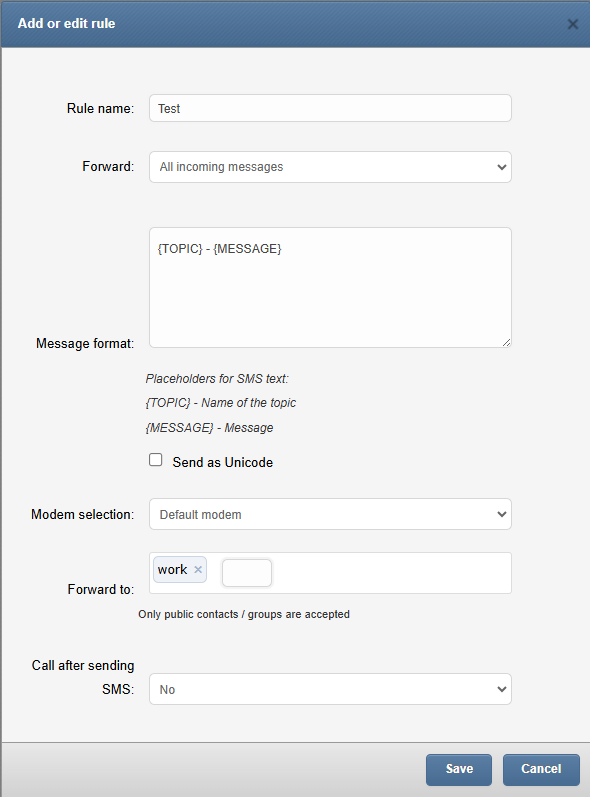
Captura de pantalla de la adición de regla MQTT
Reglas Subscribe

Captura de pantalla de la ventana de suscripción MQTT
Para cada regla de procesamiento el usuario puede definir:
si el reenvío debe enviarse siempre o solo desde un topic específico/cuando el mensaje MQTT contenga
el texto del mensaje SMS saliente
destinatario del mensaje (individual o grupo)
para dispositivos multi-módem, los usuarios también pueden definir desde qué módem se envía el SMS
Reglas Publish

Captura de pantalla de la ventana de publicación MQTT
Para cada regla de procesamiento el usuario puede definir:
si el reenvío del SMS debe enviarse siempre o solo para un remitente/texto de mensaje específico
host, puerto y topic del suscriptor MQTT
para dispositivos multi-módem, los usuarios también pueden definir desde qué módem se recibe el SMS
La función WhatsApp en el dispositivo SMSEagle le permite enviar y recibir mensajes de WhatsApp a través de la interfaz web o de la APIv2, o mediante la conversión automática de mensajes. Una vez que haya conectado una cuenta de WhatsApp en el menú “Settings”, puede enviar mensajes de WhatsApp a través del menú “Compose”. También puede configurar flujos de automatización en combinación con otras fuentes, como correos electrónicos, mensajes SMS o mensajes de Signal. Esta extensión segura y local de su pila de mensajería permite la gestión de incidentes en tiempo real y la comunicación con clientes a través del popular canal de WhatsApp. La mensajería depende de datos, por lo que su dispositivo debe estar conectado a Internet a través de Ethernet o datos móviles.
La funcionalidad de WhatsApp permite a los usuarios enviar mensajes que incluyen tanto texto como imágenes. Los formatos de imagen admitidos incluyen JPEG, GIF, PNG y BMP, lo que permite una comunicación flexible y enriquecida.
DESCARGO DE RESPONSABILIDAD
Esta integración funciona a través de una sesión legítima y autenticada por el usuario de WhatsApp Web. No utiliza ninguna API no oficial ni protocolo obtenido mediante ingeniería inversa.
WhatsApp Inc. no admite ni respalda oficialmente el uso de sistemas automatizados, bots o clientes no oficiales para acceder a su plataforma.
Los usuarios son responsables de cumplir con los Términos de Servicio de WhatsApp, incluidas las restricciones sobre automatización e integraciones de terceros.
SMSEagle ofrece esta función tal cual (as-is), y no puede garantizar un funcionamiento ininterrumpido debido a posibles cambios en la plataforma, las políticas o la infraestructura técnica de WhatsApp.
El uso de esta función puede estar sujeto a limitaciones o restricciones de cuenta impuestas por WhatsApp.
Al habilitar y utilizar esta función, el usuario reconoce y acepta las condiciones anteriores.
WhatsApp es una marca registrada de Meta Platforms, Inc. Este producto no está afiliado, respaldado ni patrocinado por WhatsApp o Meta Platforms.
Configuración
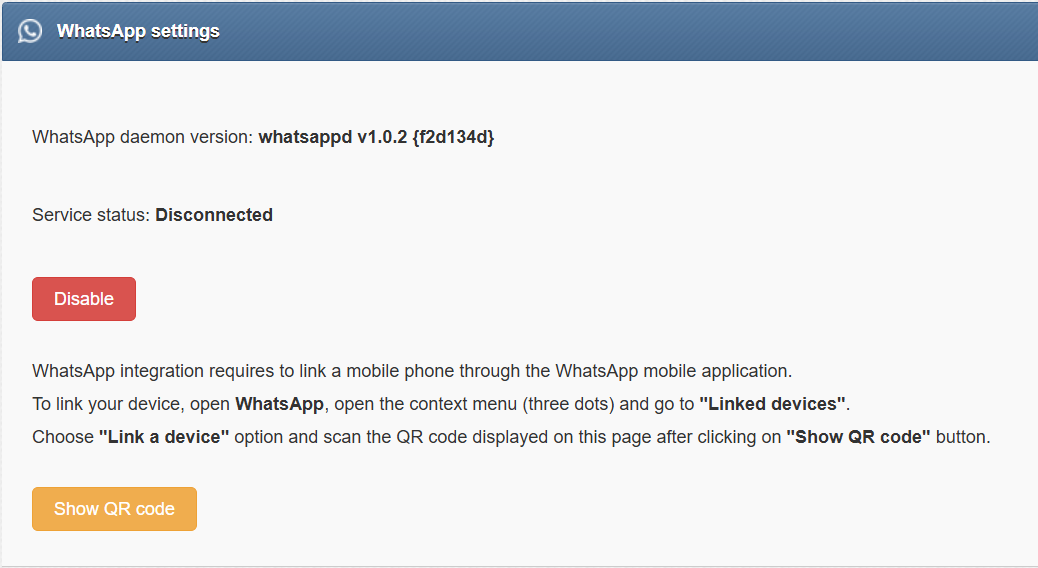
Captura de pantalla del menú > configuración de WhatsApp
En la interfaz web de SMSEagle > menú WhatsApp > seleccione la pestaña Settings y haga clic en Show QR code
Abra la aplicación WhatsApp en su teléfono móvil (debe estar ya registrada en una cuenta de WhatsApp), abra el menú contextual (tres puntos) y vaya a «Dispositivos vinculados».
Seleccione Vincular un dispositivo y escanee el código QR mostrado en la interfaz web de SMSEagle.
Una vez que la aplicación esté vinculada, estará listo para enviar/recibir mensajes de WhatsApp a través de SMSEagle.
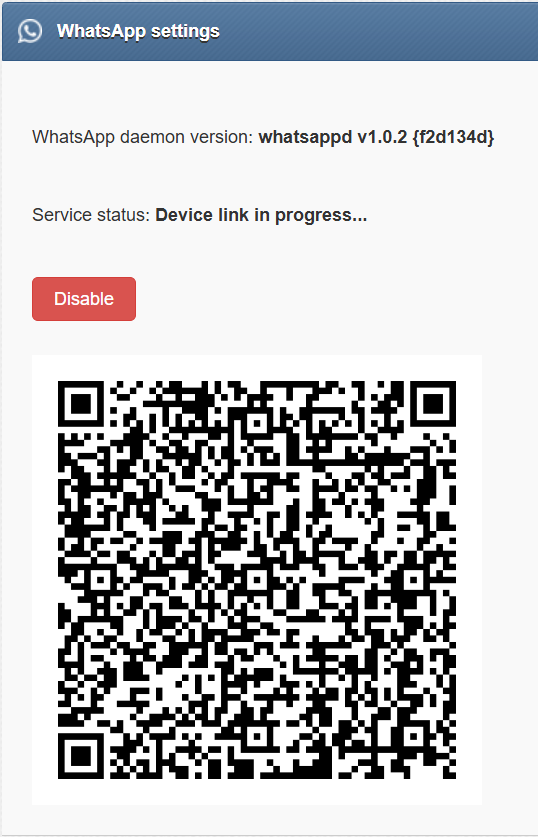
Captura de pantalla del menú > configuración de WhatsApp
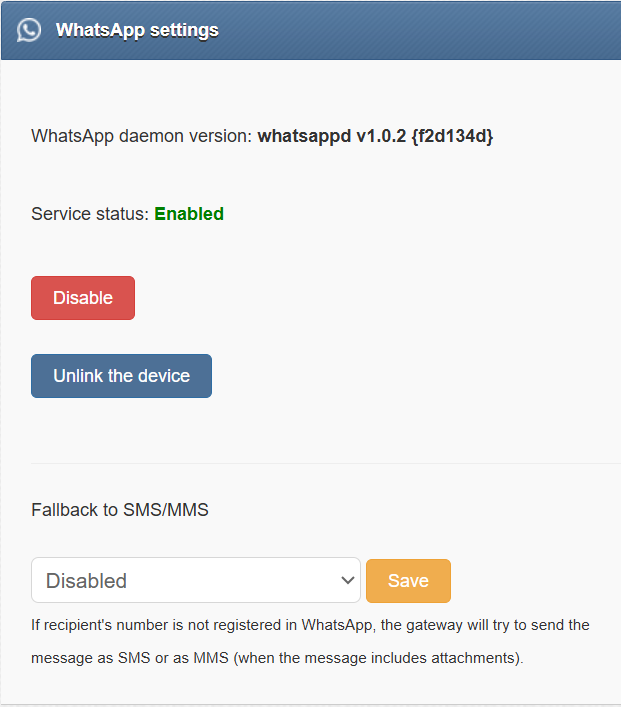
Captura de pantalla del menú > configuración de WhatsApp
Enviar mensaje de WhatsApp con respaldo (fallback) a SMS/MMS
En la pestaña WhatsApp Settings puede configurar un respaldo (fallback) a SMS/MMS. Si el número del destinatario no está registrado en WhatsApp, SMSEagle enviará el mensaje como SMS o MMS (si el mensaje incluye archivos adjuntos).
Actualizaciones de la librería SMSEagle incluye un mecanismo integrado para actualizar la librería de integración de WhatsApp. Dado que WhatsApp actualiza periódicamente su plataforma, mantener la librería actualizada garantiza una compatibilidad continua y un funcionamiento ininterrumpido. Las actualizaciones disponibles se pueden comprobar y aplicar desde la pestaña WhatsApp Settings.
Signal (beta)
Signal es una aplicación de mensajería segura. Ofrece mensajes cifrados, llamadas de voz y videollamadas. Los expertos en seguridad recomiendan Signal porque está cifrada de extremo a extremo. Esto garantiza que solo su dispositivo y el dispositivo del destinatario puedan leer los mensajes que envía. El equipo detrás del software opera como una organización sin fines de lucro, sostenida por subvenciones y donaciones. Signal es de código abierto, lo que significa que su código es públicamente accesible.
Los dispositivos SMSEagle admiten la mensajería Signal al enviar mensajes desde la interfaz web o desde APIv2. También puede configurar flujos de automatización en combinación con otras fuentes, como correos electrónicos, mensajes SMS, etc.
Para empezar a usar Signal, vaya al menú Signal > Settings y registre un número de teléfono utilizado en su dispositivo SMSEagle según se describe en el artículo de la base de conocimientos: Cómo configurar Signal en el dispositivo SMSEagle. La mensajería depende de datos, por lo que su dispositivo debe estar conectado a Internet mediante Ethernet o datos móviles.
Los mensajes de Signal enviados/recibidos se pueden encontrar en el menú Signal > Conversations

Captura de pantalla del menú Signal > Conversations
Webhooks (también conocido como Callback URL)
La función Webhooks le permite:
reenviar un mensaje entrante a una dirección URL definida
llamar a una dirección URL definida si el estado de un mensaje saliente ha cambiado (el mensaje fue enviado/entregado o hubo un error de envío)
Si la función está habilitada, cada regla definida activará una solicitud HTTP(S) a una URL definida. La solicitud HTTP(S) puede ser de tipo GET o POST.
Configuración de la función
La función “Webhooks” permite agregar un número ilimitado de reglas. Cada regla puede ser habilitada o deshabilitada por el usuario.
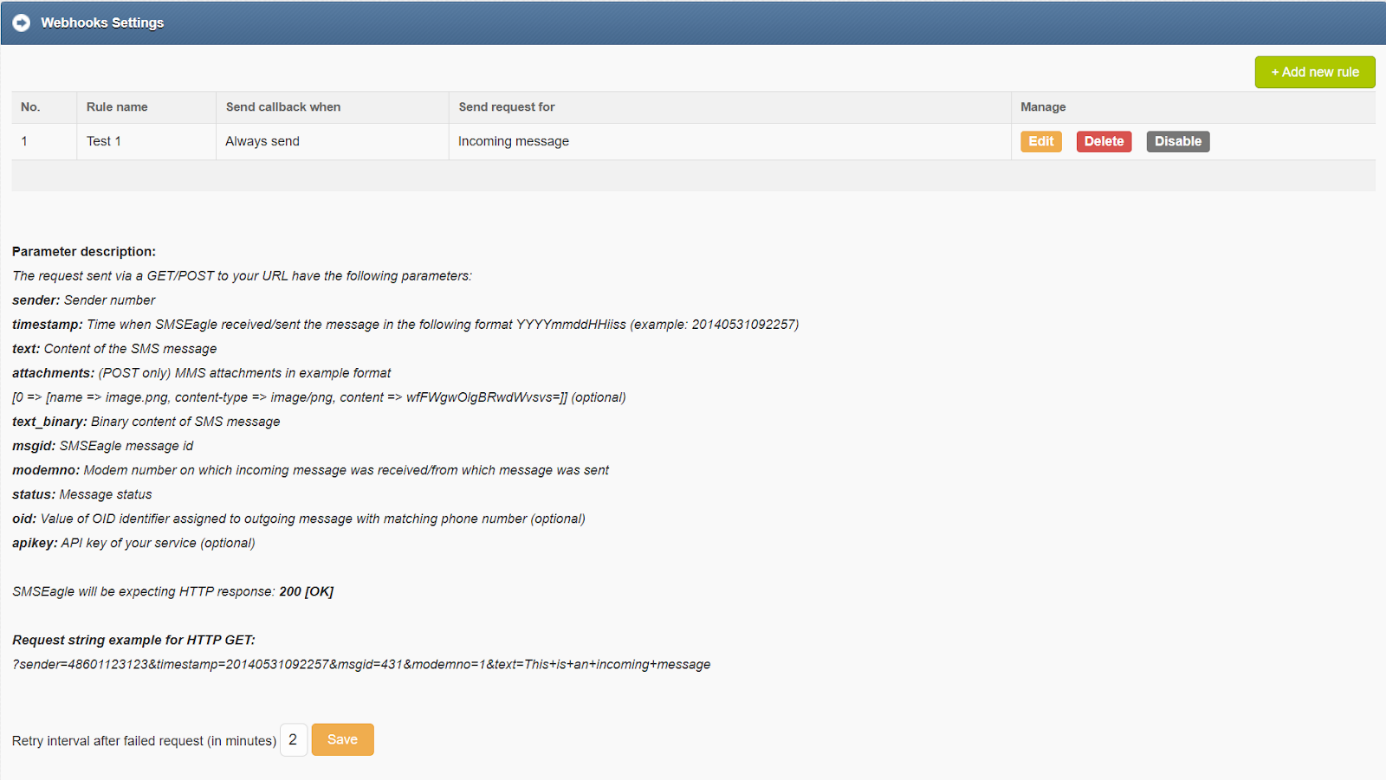
Captura de pantalla de la configuración de Webhooks
Para cada nueva regla, el usuario debe completar los campos solicitados:
Rule name
El campo ‘URL’ define la dirección remota de su script de callback
El botón ‘Test URL’ permite comprobar si la configuración de sus Webhooks es correcta. SMSEagle realizará una solicitud de callback con parámetros de prueba y verificará la respuesta del servidor remoto
‘URL method’ permite elegir si la llamada a su URL se realiza con el método HTTP(S) GET o POST
seleccione los disparadores: mensaje entrante, llamada entrante, mensaje enviado, entrega de mensaje, error de envío
para cambiar los nombres de las variables en GET/POST
elija el formato de payload para POST (form-data o json)
“Send request when” define si la solicitud se envía siempre, solo cuando el remitente del SMS pertenece a un contacto/grupo determinado, o solo cuando el mensaje entrante contiene una determinada cadena de caracteres
Opcionalmente puede definir el valor de “API key of your service”. Este se pasará a su URL de callback en el parámetro ‘apikey’. Si deja el campo en blanco, el parámetro ‘apikey’ no se pasará a su URL de callback
Expected HTTP Status Code(s): Define qué códigos de respuesta HTTP se consideran como una entrega exitosa del webhook. El webhook se considera OK solo si el estado de la respuesta HTTP coincide con uno de los códigos especificados. Se pueden indicar varios códigos de estado. Predeterminado: 200
El usuario también puede elegir si desea habilitar el soporte de certificados SSL autofirmados
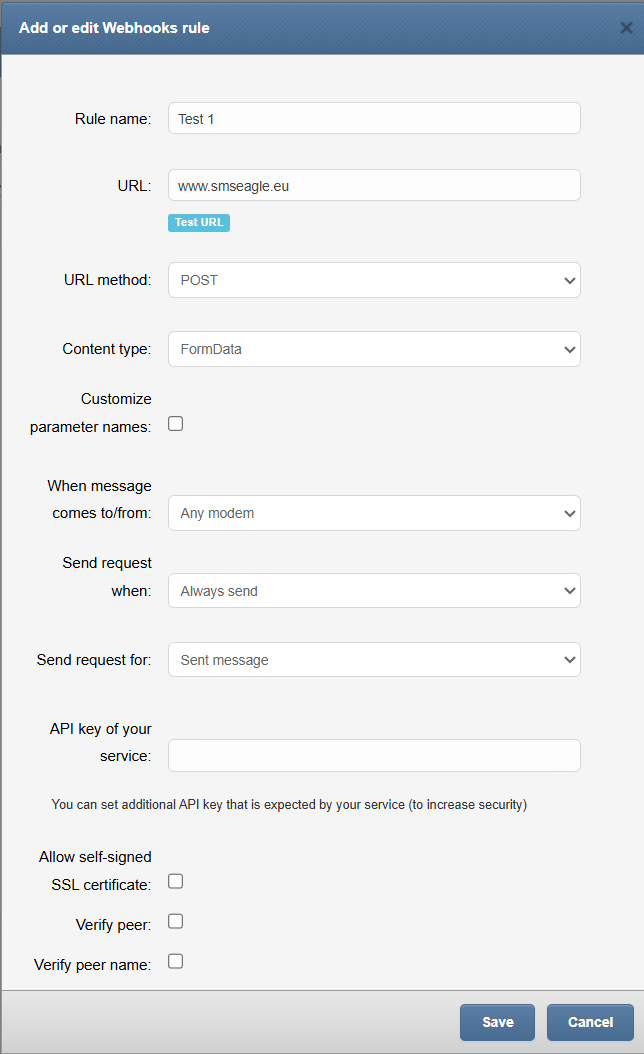
Captura de pantalla de agregar o editar regla de Webhooks
Parámetros de la solicitud
La solicitud enviada mediante GET/POST a su URL tiene los siguientes parámetros: sender: Número del remitente timestamp: Momento en que SMSEagle recibió/envió el mensaje en el siguiente formato YYYYmmddHHiiss (ejemplo: 20140531092257) text: Contenido del mensaje SMS attachments: (solo POST) archivos adjuntos MMS en formato de ejemplo [0 => [name => image.png, content-type => image/png, content => wfFWgwOlgBRwdWvsvs=]] (opcional) text_binary: Contenido binario del mensaje SMS msgid: ID de mensaje de SMSEagle modemno: Número de módem en el cual se recibió el mensaje entrante/desde el cual se envió el mensaje status: Estado del mensaje oid: Valor del identificador OID asignado al mensaje salient con el número de teléfono coincidente (opcional) apikey: Clave API de su servicio (opcional)
Respuesta HTTP esperada e intentos de reintento
Después de enviar una solicitud HTTP(S) GET/POST a su URL de callback, SMSEagle esperará la respuesta HTTP definida en el parámetro «Expected HTTP Status Code(s)». Si se recibe otra respuesta o no se recibe ninguna desde su URL de callback, SMSEagle seguirá reintentando cada X minutos durante 24 horas. El intervalo de reintento se puede configurar en la ventana principal del plugin:

Zabbix ACK con SMS
SMSEagle Webhooks permite la integración nativa con la API de Zabbix para el reconocimiento bidireccional de alertas.
Cuando está configurado:
Zabbix envía una alerta a los destinatarios a través de SMSEagle
Cuando el destinatario responde al SMS, SMSEagle llama automáticamente a la API de Zabbix para reconocer la alerta en Zabbix
El texto de la respuesta se agrega como comentario al problema en Zabbix
Parámetros de configuración en la regla de webhook:
Method: seleccione «POST (Zabbix)», luego elija el modo:
Solo reconocer (Acknowledge only)
Solo desreconocer (Unacknowledge only)
Ambos (ACK y NOACK — detectado automáticamente a partir del prefijo del SMS)
URL del servidor Zabbix
Tipo de autenticación:
API Token (Zabbix ≥ 6.4)
Usuario/Contraseña (para versiones anteriores de Zabbix)
Formato de respuesta SMS esperado: ACK [eventid] [mensaje opcional] o NOACK [eventid] [mensaje opcional]
Autoreply
Esta función permite responder automáticamente a cada mensaje recibido con una respuesta de texto definida.
Configuración de la función
La función “Autoreply” permite agregar muchas reglas de respuesta automática. Cada regla puede ser habilitada o deshabilitada por el usuario.
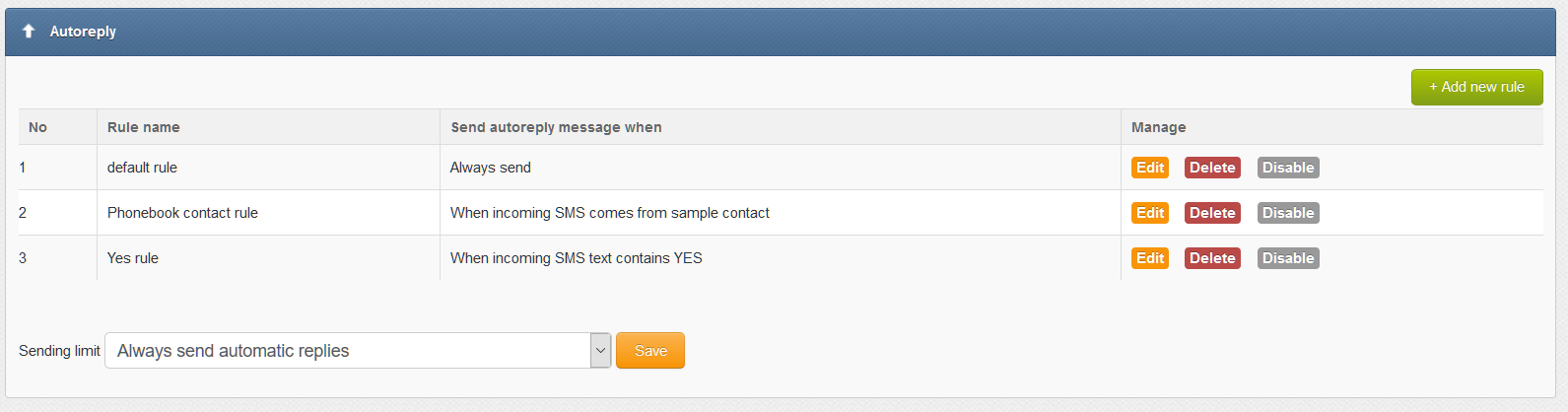
Captura de pantalla de la ventana principal del plugin
Para cada regla el usuario puede definir:
Cuándo debe enviarse el mensaje de autoreply:
siempre,
cuando el mensaje entrante contiene un texto definido,
y/o cuando el remitente del mensaje pertenece a un contacto/grupo de Phonebook
si el texto SMS entrante llega a un módem seleccionado
Si el texto del mensaje de autoreply debe enviarse como caracteres Unicode
La función también permite definir un límite de envío para los mensajes de autoreply. Es posible establecer una limitación de un máximo de 5 mensajes / 10 minutos / número de teléfono.

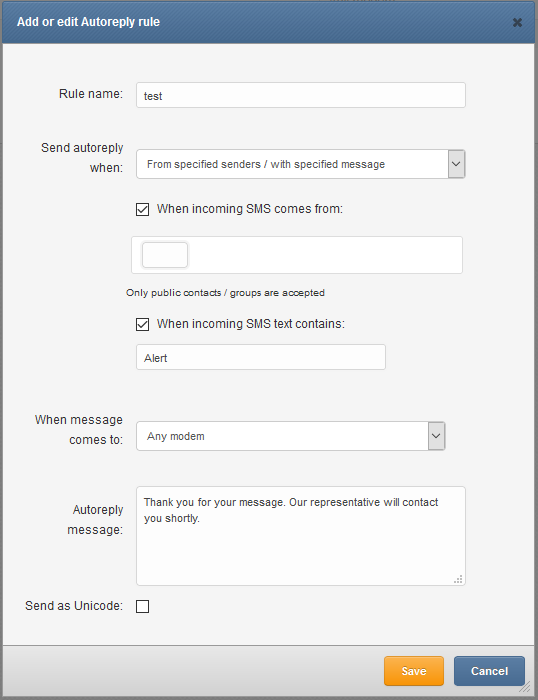
Captura de pantalla del formulario “Add/edit autoreply rule”
Subscriptions (boletín)
Esta función permite habilitar suscripciones de estilo boletín a través de SMS. Cuando alguien envía un mensaje a su SMSEagle que incluye un texto definido, el número remitente se añadirá automáticamente a un grupo de Phonebook. Este grupo se puede utilizar posteriormente para enviar mensajes a través de web-GUI/API/Email To SMS. La eliminación automática del grupo funciona de la misma manera: cuando el SMS entrante contiene un texto definido, el número de teléfono remitente se eliminará automáticamente.

Captura de pantalla de la función “Subscriptions”
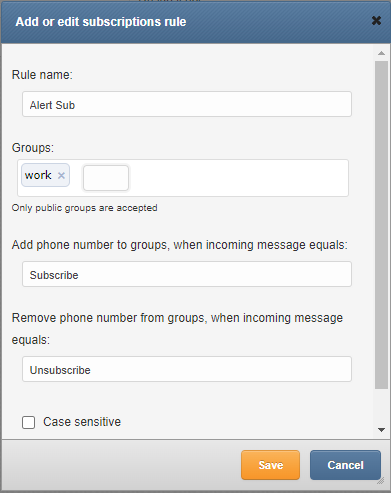
Captura de pantalla de Subscriptions > Add or edit subscriptions rule
En la ventana Add or edit subscriptions rule:
Puede agregar el nombre de la regla
Seleccionar un grupo de Phonebook
Definir la frase que añade el número de teléfono del SMS entrante al grupo
Defina la frase que elimina el número del grupo
Seleccione si la frase debe distinguir entre mayúsculas y minúsculas
Cuando se añade un número de teléfono a la Libreta de contactos de SMSEagle mediante esta función, primero se crea un contacto en la libreta con un nombre: [NOMBRE DE LA REGLA] [NÚMERO DE TELÉFONO]. Por ejemplo: “Alert Sub +48123456789“. Luego, el contacto se añade a un grupo definido de la Libreta de contactos.
SMS periódicos
La función “SMS periódicos” permite enviar mensajes SMS o códigos USSD en un intervalo de tiempo deseado. El usuario puede definir varias reglas de envío, y cada regla se procesará de forma independiente.
Configuración de la función
La función “SMS periódicos” permite añadir muchas reglas de envío. Cada regla puede ser activada o desactivada por el usuario.
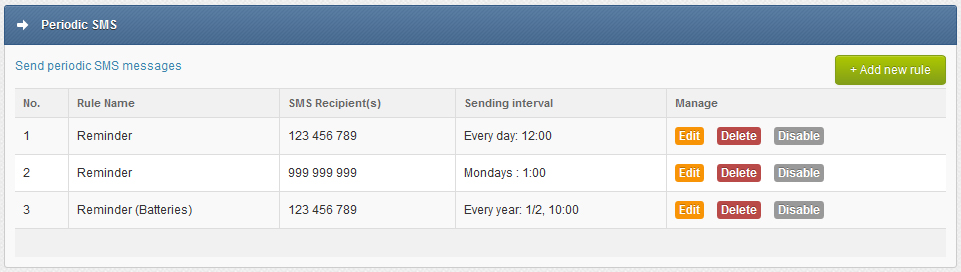
Captura de pantalla de la ventana principal del plugin
Para cada regla, el usuario puede definir:
El nombre de la regla
Intervalo de envío (Cada hora, Diario, Semanal, Mensual o Anual)
Tipo de mensaje (SMS, código USSD)
El contenido del texto del SMS
Los destinatarios (número(s) de teléfono separados por comas o grupo(s) de la libreta de contactos)
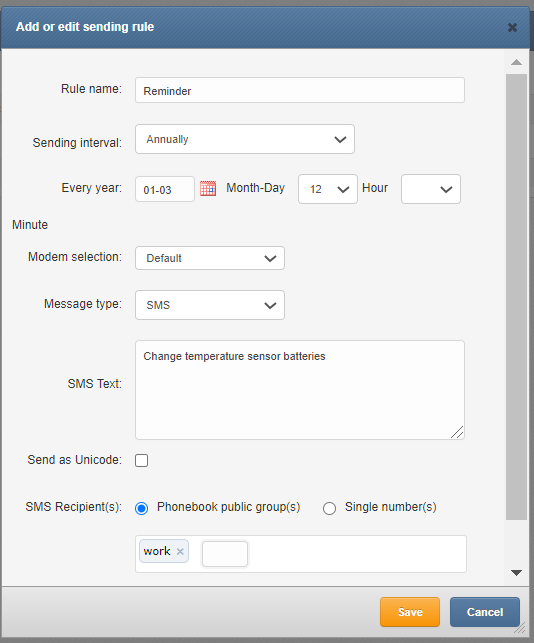
Captura de pantalla de la ventana “Add new rule”
Llamada de voz
Un mensaje SMS puede ir opcionalmente seguido de una llamada de despertador o una llamada de texto a voz. Esto se puede habilitar en la definición de la regla. Esta función requiere un dispositivo con un complemento Voice-Call activo.
E/S digital
Las entradas digitales permiten que el dispositivo reciba señales de sensores o sistemas externos y active automáticamente el envío de un mensaje SMS en función del estado de la entrada. A su vez, las salidas digitales se pueden usar para controlar dispositivos externos conectados a SMSEagle, activándolos cuando se reciben mensajes SMS específicos.
El modelo MHD-8100 no incluye interfaces de entrada o salida digital integradas. Sin embargo, esta funcionalidad se puede añadir con el Digital I/O Extender, un módulo de expansión opcional. El extensor proporciona 32 puertos de E/S digital configurables, cada uno de los cuales se puede configurar individualmente como entrada o salida. Esto permite una adaptación flexible a una amplia gama de necesidades de aplicación. El módulo se conecta al dispositivo SMSEagle mediante una interfaz USB.
Una vez conectado:
Los puertos DI/DO adicionales estarán disponibles en la definición de la regla (selección del número de puerto)
Se aplica la misma lógica de reglas que para los puertos integrados
El estado del dispositivo de E/S externo es visible en el menú Settings > Sysinfo
Consulte la tienda en línea de SMSEagle o la red de Sales Partner para adquirir el Digital I/O Extender (P/N: ACCDPIOKIT).
Configuración de la función DI/DO
La función “Digital input/output” permite definir reglas que controlan el comportamiento de las entradas/salidas digitales en el dispositivo SMSEagle. El usuario puede definir varias reglas de procesamiento tanto para entradas como para salidas.
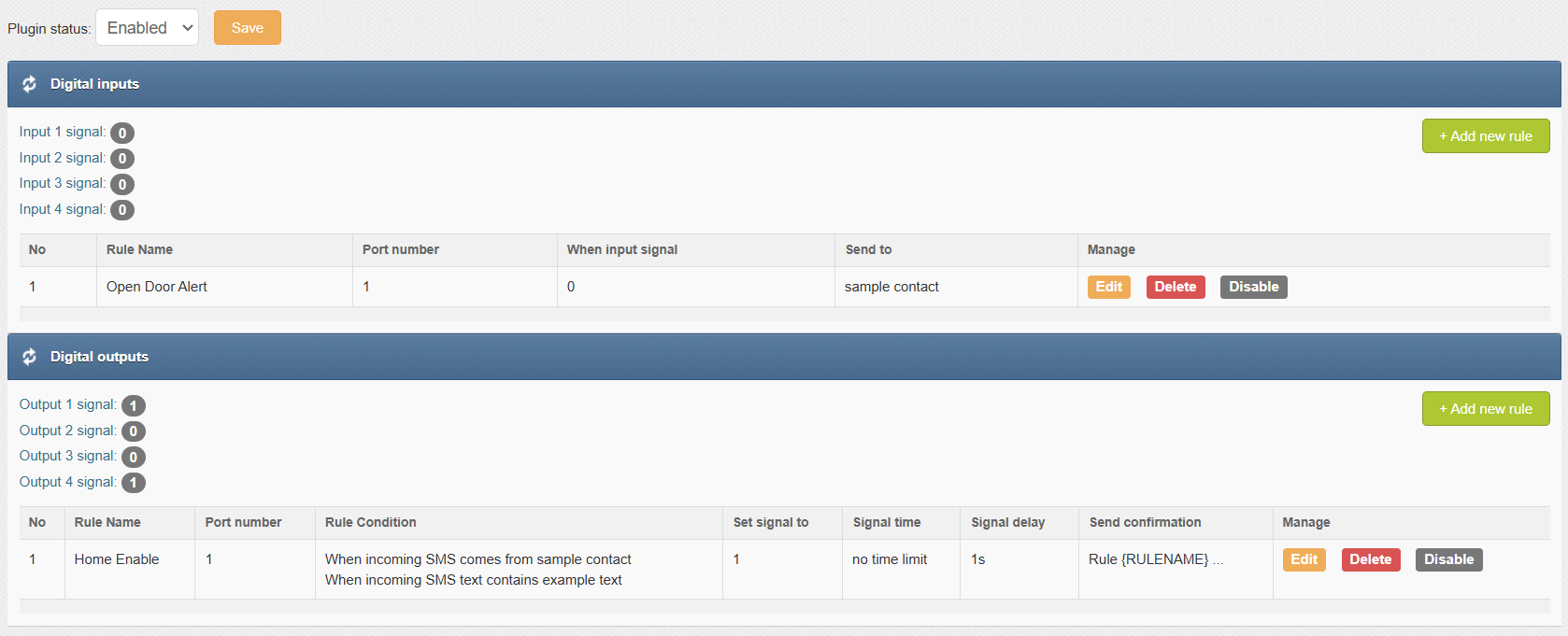
Captura de pantalla de la ventana del plugin
Entradas digitales
Para cada regla de procesamiento de entrada digital, el usuario puede definir:
El nombre de la regla
Número de puerto
Estado de la señal de entrada que activará el envío del mensaje SMS (campo “When input signal”)
Texto del SMS (campo “Send SMS message”)
El nombre del destinatario de la agenda telefónica
Tiempo de espera de alerta. Este valor define el tiempo entre alertas consecutivas. Si el valor está configurado y la entrada se activa varias veces durante el tiempo de espera, solo se enviará un mensaje de alerta
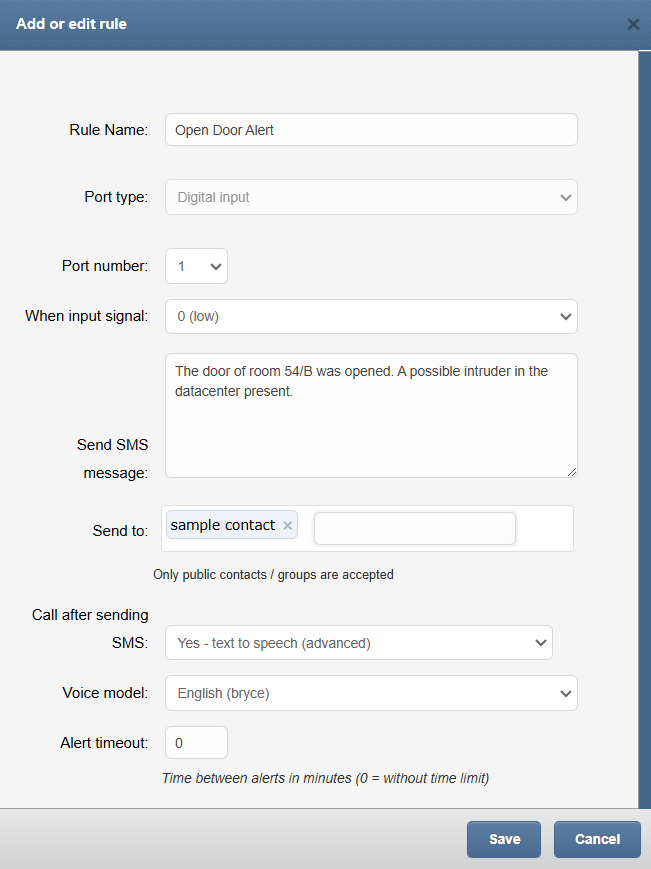
Captura de pantalla de la ventana “Add or edit rule” de entrada digital
Salidas digitales
Para cada regla de procesamiento de salida digital, el usuario puede definir:
El nombre de la regla
Número de puerto
En qué condición se debe activar la salida digital (todos los mensajes entrantes, cuando el SMS entrante proviene de un contacto especificado en la agenda telefónica o cuando el texto del SMS entrante contiene un valor determinado)
Estado de la señal de salida que se activará mediante el mensaje SMS entrante
Duración de la señal de salida en segundos (0 = sin límite de tiempo)
Retardo de la señal de salida antes de que se active la señal
Definir el SMS saliente que se enviará después de activarse la señal de salida
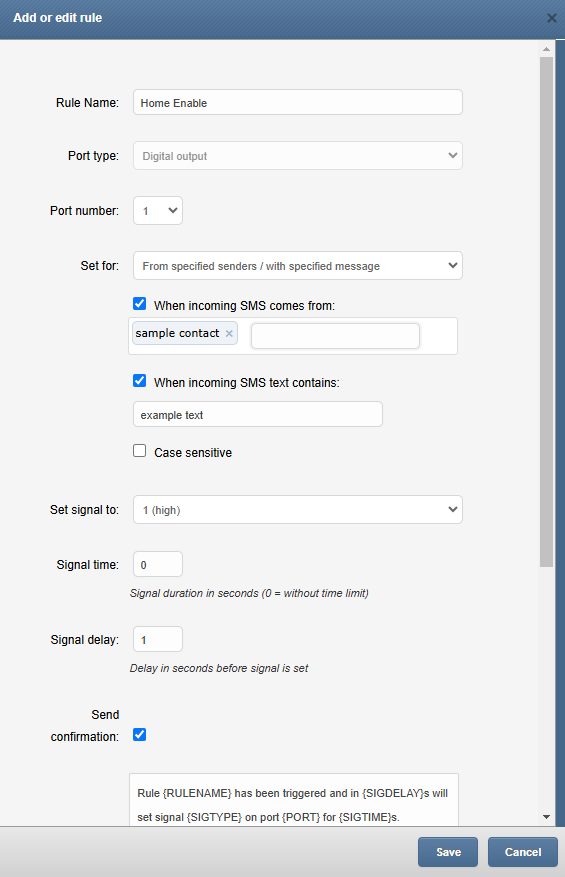
Captura de pantalla de la ventana “Add or edit rule” de salida digital
Llamada de voz
Un mensaje SMS activado por una regla de entrada/salida digital puede ir opcionalmente seguido de una llamada de despertador o una llamada de texto a voz. Esto se puede habilitar en la definición de la regla. Esta función requiere un dispositivo con un complemento Voice-Call activo.
LDAP
La función LDAP permite acceder a servicios de directorio: Active Directory (en adelante “AD”) y OpenLDAP. Esta función permite leer contactos y grupos del directorio en la interfaz web de SMSEagle. Opcionalmente, permite autenticarse en el dispositivo SMSEagle utilizando servicios de directorio.
Configuración de la función
Elija “LDAP” en el menú del lado izquierdo de la interfaz web de SMSEagle para acceder a la configuración de la función. Después de habilitar la función, el usuario debe completar todos los campos solicitados según la configuración de AD.
En el campo “AD phone attribute”, el usuario debe elegir qué atributo de teléfono de AD se mostrará en la interfaz web de SMSEagle.
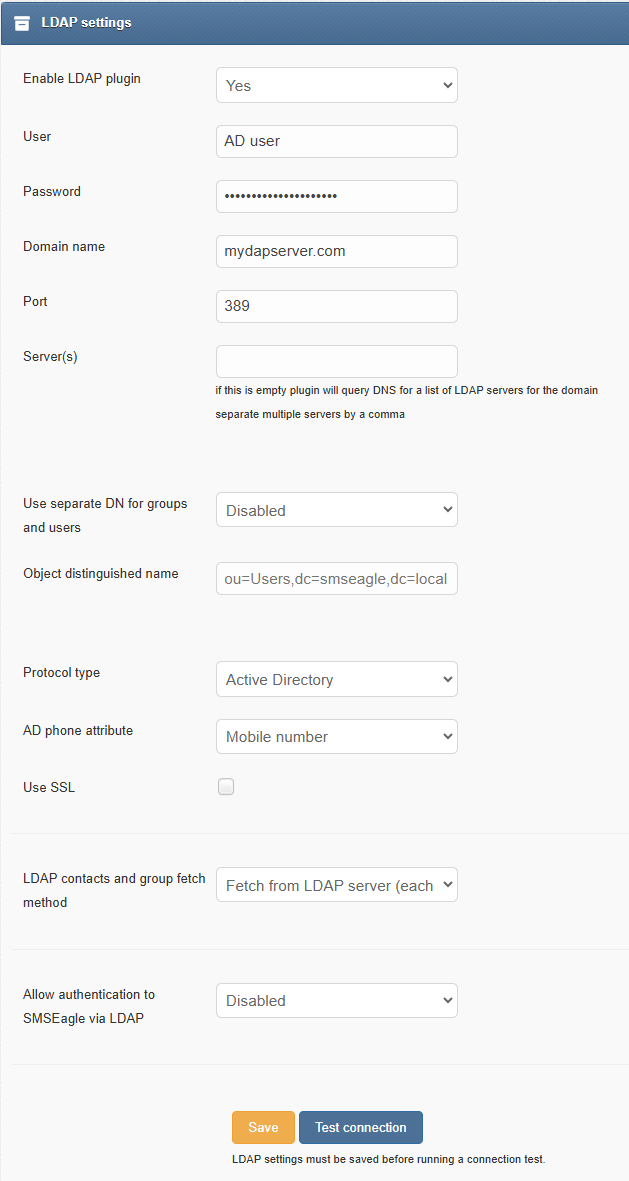
Captura de pantalla de la ventana “LDAP settings”
Haga clic en “Save” y luego en “Test connection” para asegurarse de que SMSEagle esté conectado con el servidor AD.
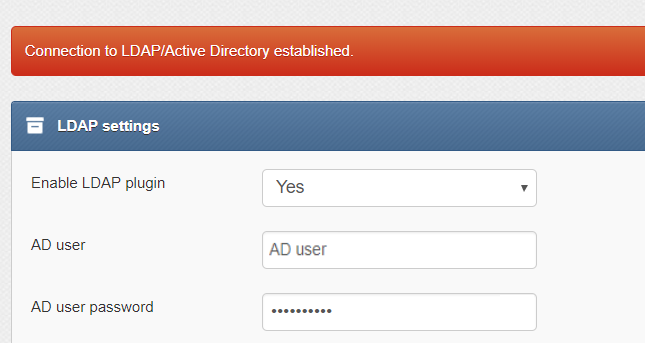
Captura de pantalla que muestra una conexión exitosa con el servidor AD.
Con la conexión establecida, se muestran sugerencias de contactos/grupos de AD en los módulos seleccionados de la interfaz web. Comience a escribir cualquier parte del nombre o número del contacto/grupo para mostrar sugerencias de contactos de AD.
Escriba “LDAP” para verificar todos los contactos listados en el directorio de AD.
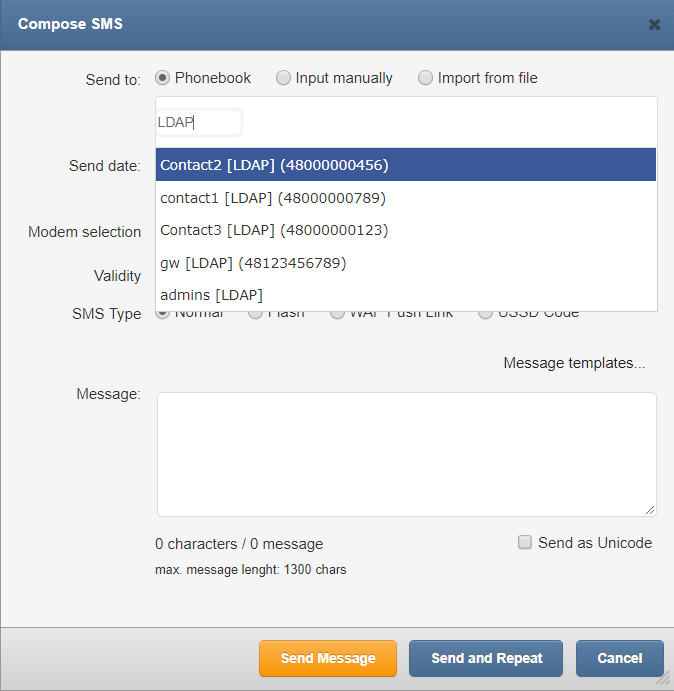
Captura de pantalla del módulo “Compose” con la conexión LDAP habilitada
Las sugerencias del directorio LDAP se pueden usar en los módulos “Compose”, “Autoreply”, “Digital input/output”, “Email To SMS” y “Email To SMS Poller”.
Autenticación en SMSEagle mediante LDAP (opcional)
Esta función permite la autenticación en su dispositivo SMSEagle utilizando LDAP. Para empezar a usarla:
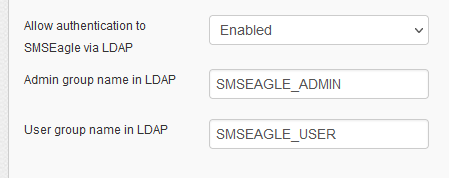
cree en sus servicios de directorio un nuevo grupo para el rol de administrador de SMSEagle. Introduzca el nombre del grupo creado en SMSEagle web-GUI > LDAP > «Admin group name in LDAP»
cree en sus servicios de directorio un nuevo grupo para el rol de usuario de SMSEagle. Introduzca el nombre del grupo creado en SMSEagle web-GUI > LDAP > «User group name in LDAP»
Configure el parámetro «Allow authentication to SMSEagle via LDAP» en «Enable»
pulse el botón «Save»»
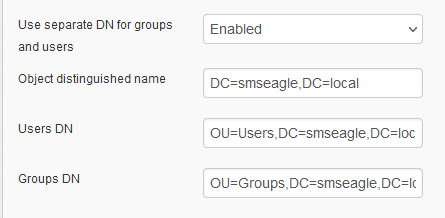
Dependiendo de la estructura del directorio de su servidor LDAP, para OpenLDAP también puede necesitar especificar Distinguished Names separados para usuarios y grupos (si ambos se encuentran en rutas diferentes)
En la pantalla de inicio de sesión, el usuario podrá elegir entre autenticación «Local» o «LDAP». Use uno de estos parámetros como su usuario en el formulario de inicio de sesión de SMSEagle:
Common Name
givenName
sAMAccountName
displayName
userPrincipalName
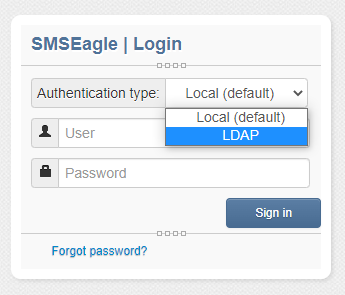
Durante el primer inicio de sesión utilizando el tipo de autenticación LDAP, el sistema creará un nuevo usuario en el dispositivo SMSEagle, vinculado a la cuenta LDAP. La configuración de esta cuenta se sincronizará con LDAP en cada inicio de sesión.
Lista de permitidos/denegados
La función Allow/Deny List le permite controlar tanto el tráfico de SMS entrantes como salientes en su dispositivo SMSEagle. Al especificar qué números de teléfono o rangos de números están permitidos o bloqueados, puede asegurarse de que solo las fuentes aprobadas puedan enviar mensajes al dispositivo, o que los mensajes salientes se envíen únicamente a destinatarios aprobados.
La Allow/Deny List funciona en uno de dos modos mutuamente excluyentes:
Allow selected
Deny selected
Solo un modo puede estar activo a la vez.
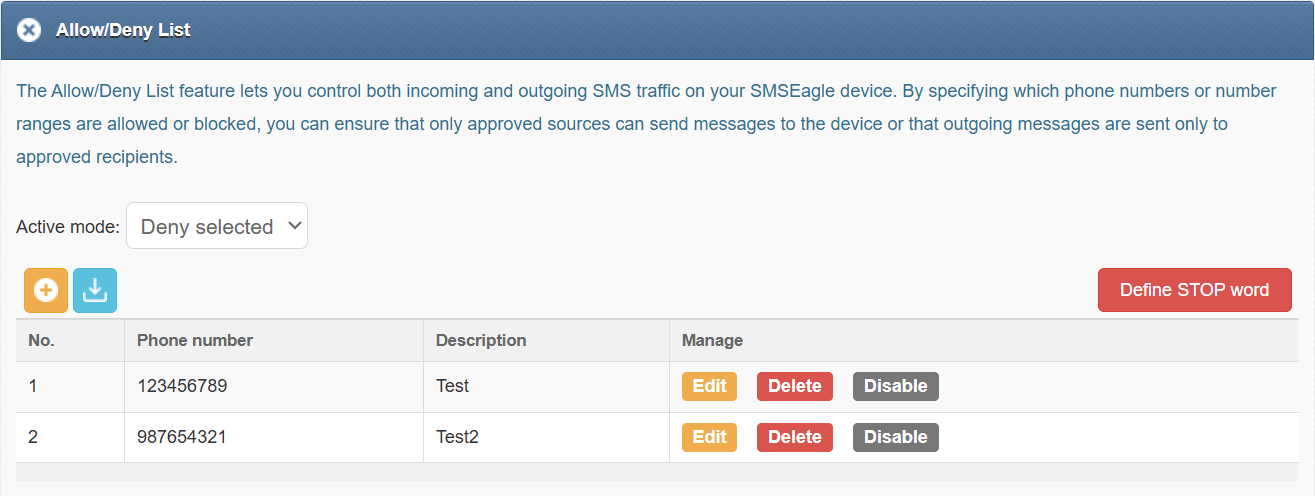
Captura de pantalla de la función “Allow/Deny List”
Modo: Allow selected
En el modo Allow selected, solo se permiten los números de teléfono o rangos de números definidos explícitamente en la lista. Todos los demás números se bloquean automáticamente.
Comportamiento:
SMS entrantes
Solo se aceptan los mensajes enviados desde números incluidos en la Lista de Permitidos. Los mensajes de todos los demás números son rechazados.
SMS salientes El dispositivo solo puede enviar mensajes a números incluidos en la Lista de Permitidos. Los intentos de enviar mensajes a otros números son bloqueados.
Casos de uso típicos
Restringir la comunicación a un conjunto conocido de números de confianza
Limitar el tráfico saliente únicamente a destinatarios aprobados
Crear un entorno de SMS cerrado para integraciones, automatización o pruebas
Ejemplo
Si la lista contiene:
+48123456789
+4420*
Entonces:
El tráfico de SMS se permite únicamente hacia y desde ese número específico +48123456789 y todos los números del Reino Unido que comienzan con +4420
Cualquier SMS que involucre a otros números es bloqueado
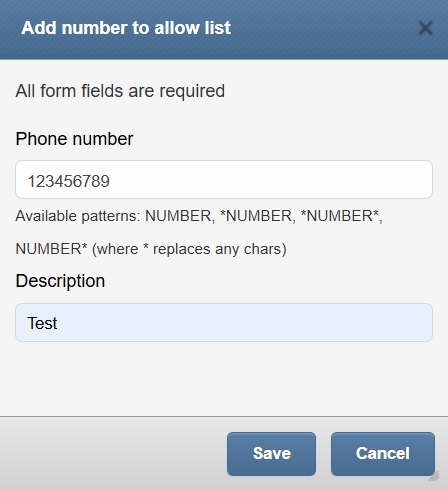
Captura de pantalla de la ventana “Add number to allow list”
Modo: Deny selected
En el modo Deny selected, todos los números de teléfono están permitidos por defecto, excepto aquellos definidos explícitamente en la lista.
Comportamiento:
SMS entrantes Los mensajes de números incluidos en la Lista de Denegados son bloqueados. Los mensajes de todos los demás números son aceptados.
SMS salientes El dispositivo no puede enviar mensajes a números incluidos en la Lista de Denegados, pero puede enviar mensajes a todos los demás números.
Casos de uso típicos:
Bloquear remitentes no deseados o abusivos
Impedir la entrega de SMS a destinos o rangos de números específicos
Sustituir el filtrado tradicional de tipo lista negra por un control unificado de entrada y salida
Ejemplo
Si la lista contiene:
+1555000000
+31*
Entonces:
Los mensajes hacia o desde esos números son bloqueados
Todo el resto del tráfico de SMS está permitido
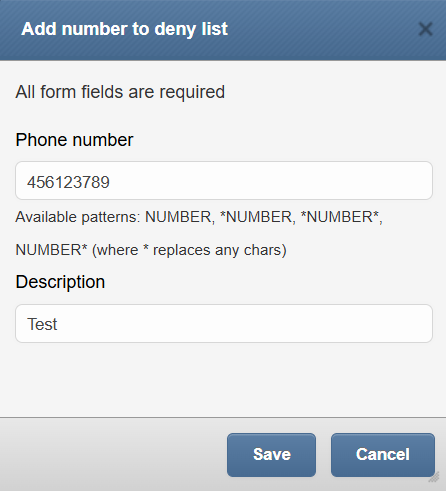
Captura de pantalla de la ventana “Add number to deny list”
Palabra de parada
La función de Palabra STOP proporciona una forma automatizada de bloquear remitentes de SMS no deseados según el contenido del mensaje. Cuando se define una palabra STOP, el dispositivo SMSEagle monitorea los mensajes SMS entrantes en busca de esta palabra clave. Si un mensaje entrante contiene la palabra STOP definida, el número de teléfono del remitente se agrega automáticamente a la lista de Denegados (Deny list). Como resultado, cualquier comunicación adicional de SMS entrante o saliente con ese número se bloquea según las reglas del modo seleccionado de Denegación.
Esta función es especialmente útil para:
Gestionar automáticamente las solicitudes de exclusión o cancelación de suscripción
Bloquear remitentes que responden con palabras clave predefinidas (por ejemplo, STOP, UNSUBSCRIBE)
Reducir la administración manual de números bloqueados
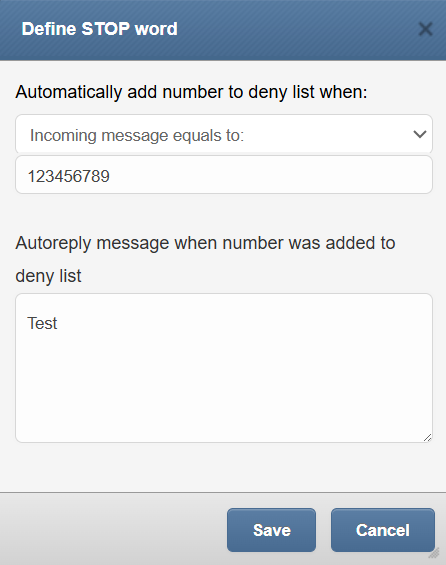
Captura de pantalla de la ventana “Define STOP Word”
Notas:
La lista de Permitidos/Denegados se aplica globalmente al tráfico de SMS en el dispositivo.
Los números de teléfono pueden definirse como números individuales o rangos de números utilizando comodines. Se pueden usar los siguientes comodines para varios números: *NUMBER, *NUMBER*, NUMBER* (donde * reemplaza cualquier carácter)
SMPP
Short Message Peer-to-Peer (SMPP) es un protocolo utilizado en la industria de las telecomunicaciones. Es un protocolo abierto y estándar de la industria diseñado para proporcionar una interfaz de comunicación de datos para la transferencia de datos de mensajes cortos entre Entidades de Mensajería Corta Externas (ESMEs) y SMSCs.
El protocolo SMPP se utiliza a menudo para permitir que terceros envíen mensajes a las pasarelas SMS para su posterior procesamiento.
El dispositivo SMSEagle está equipado con un servidor SMPP integrado. Es compatible con SMPP en los siguientes escenarios:
Recibir solicitudes de SMS a través de SMPP y enviar mensajes al operador mediante SIM y el módulo de radio
Recibir SMS entrantes del operador de telefonía móvil a través del módulo de radio con SIM y reenviar el SMS al cliente SMPP
Dentro de la función SMPP es posible:
enviar mensajes de texto SMS (máx. 1300 caracteres)
recibir informes de entrega
especificar la codificación del mensaje (se admite ASCII de 7 bits o UTF-8)
recibir mensajes entrantes y reenviarlos al cliente SMPP
seleccionar los módems que se utilizan para enviar/recibir SMS (solo para dispositivos multimodem)
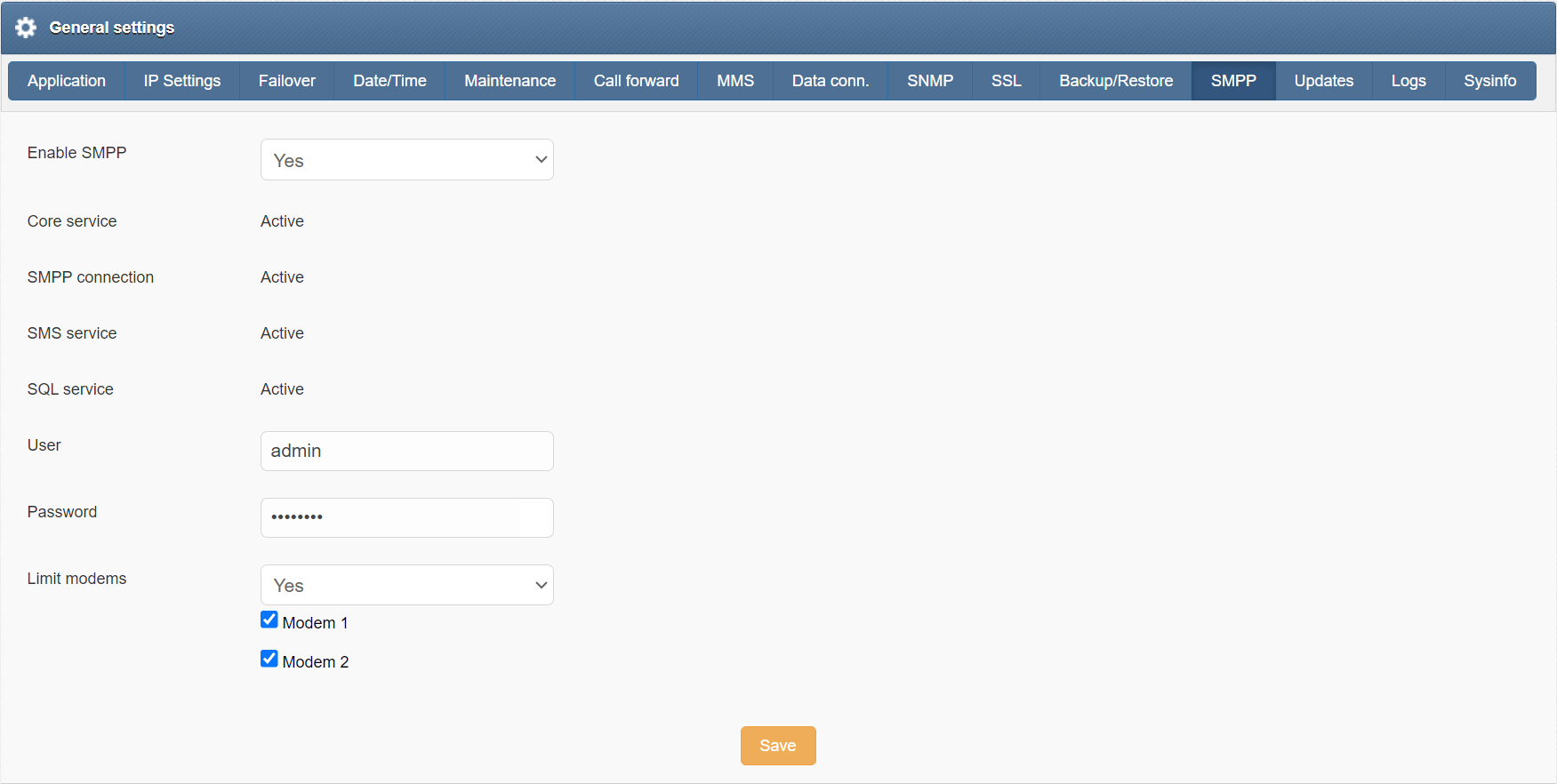
captura de pantalla del menú Settings > SMPP
El servidor SMPP admite SMPP versión 3.4.
Settings
El menú Settings está dividido en varias pestañas para facilitar el mantenimiento.
Application Settings
La configuración de la aplicación se puede cambiar en la pestaña Settings > Application.
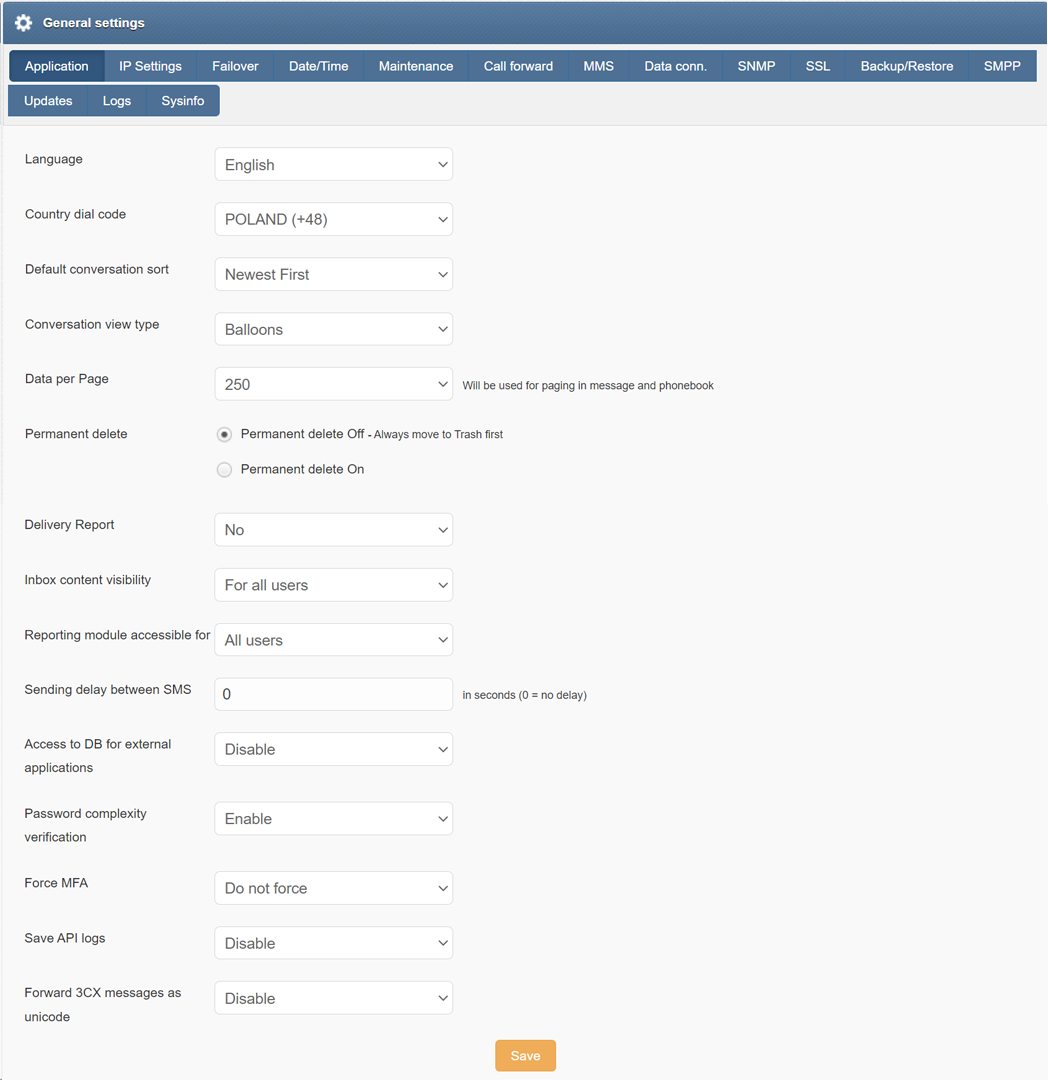
Puede cambiar el idioma de la aplicación a inglés, francés, alemán, polaco y español
Puede cambiar el código de marcación del país a su país (este ajuste afecta únicamente a la asignación correcta de números de teléfono a las entradas de la agenda telefónica)
Puede ordenar la conversación para mostrar los mensajes ya sea «Newest First» u «Oldest First»
Puede cambiar la vista de la conversación a «Table» (vista tabular) o «Balloons» (vista tipo smartphone), como se muestra en el capítulo Folders
Puede ajustar la cantidad de datos mostrados en una página a 10, 15, 20, 25, 50, 100, 250 o Show all
Puede configurar que los mensajes se eliminen permanentemente o se muevan primero a la Papelera
Puede configurar la recepción de informes de entrega en Yes, No o Default (ajuste del operador de red)
Puede configurar la visibilidad del contenido de la Bandeja de entrada en All users, Only admins u Only from assigned modems
Puede configurar el acceso al módulo de informes en All users u Only admins
Puede configurar un retardo entre el envío de SMS en segundos (este ajuste puede ser útil en los casos en que el operador de telefonía móvil bloquee un número debido a un tráfico intensivo. Nota: configurar un retardo entre el envío de SMS también introduce un tiempo de retardo entre la recepción de SMS)
Puede habilitar o deshabilitar el acceso a la base de datos para aplicaciones externas
Puede habilitar/deshabilitar la verificación de complejidad de contraseña. Cuando está habilitada, la contraseña de usuario debe tener al menos 8 caracteres e incluir al menos una letra minúscula, una letra mayúscula, un número y un carácter especial
Puede habilitar la MFA (Autenticación Multifactor) obligatoria para el rol de usuario: para todos los usuarios, solo para usuarios nuevos, o dejar que los usuarios elijan su configuración de MFA (deshabilitar la obligatoriedad)
Configuración IP
La configuración IP se puede cambiar en la pestaña Settings > IP Settings.
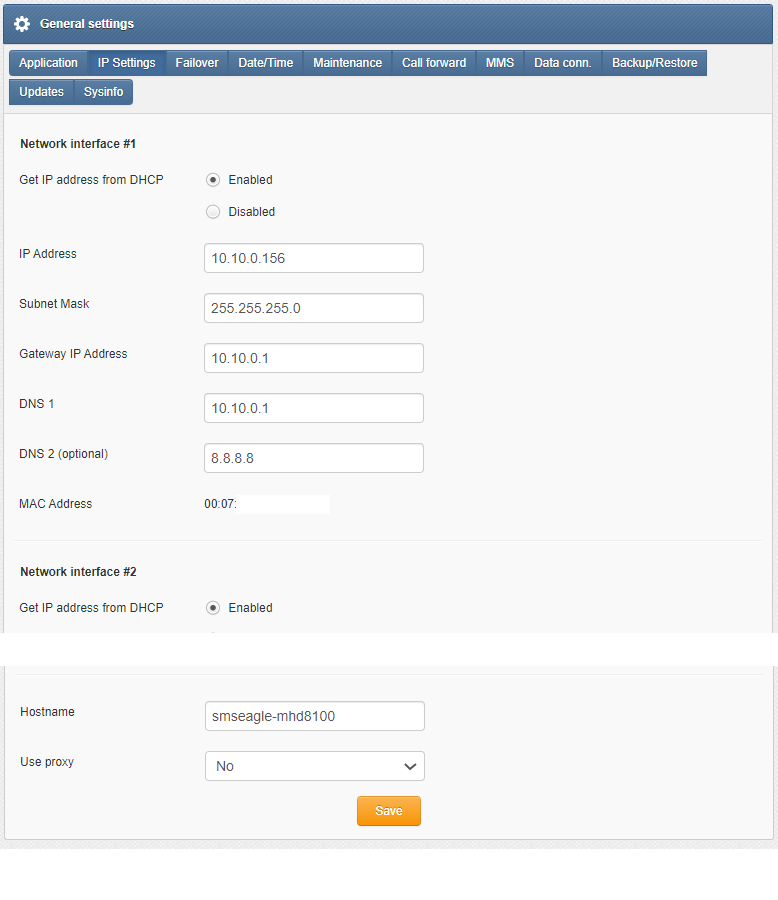
Puede habilitar o deshabilitar Get IP address from DHCP
Puede introducir la dirección IP
Puede introducir la máscara de subred
Puede configurar la dirección IP de la puerta de enlace
Puede configurar DNS 1
Opcionalmente, puede configurar DNS 2
Puede ver la dirección MAC de su dispositivo
Puede introducir el Hostname
Puede elegir usar Use proxy
Reglas de permitir/denegar para direcciones IP
La pestaña IP Settings incluye una opción para definir reglas de control de acceso basadas en direcciones IP. Los administradores pueden crear una lista de permitidos (whitelist) o una lista de bloqueados (blacklist) de direcciones IP o rangos que tienen permitido o tienen bloqueado el acceso a la interfaz web y a la API de SMSEagle. Esta función ayuda a restringir el acceso al dispositivo únicamente a segmentos de red de confianza. Separe varias direcciones con una coma.
Aviso: con esta configuración todos los puertos quedan bloqueados excepto el 22.
Conmutación por error (Failover)
La configuración de la conmutación por error se ha descrito en el capítulo «Failover (HA-cluster) feature».
Fecha/Hora
La configuración de Fecha/Hora se puede cambiar en la pestaña Settings > Date/Time
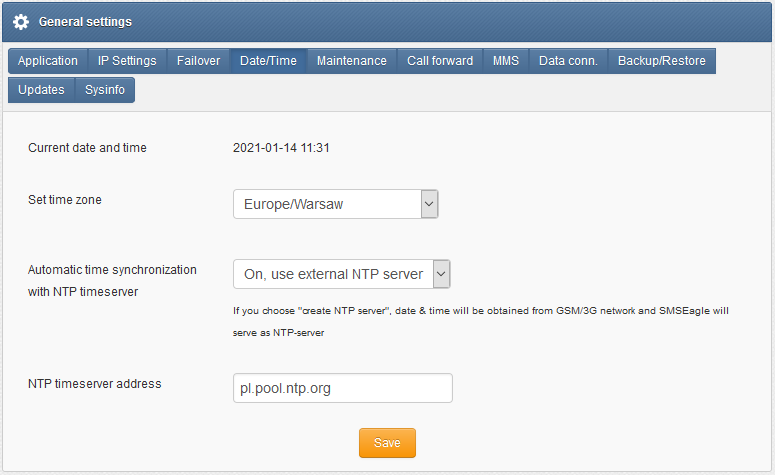
Puede consultar la fecha y hora actuales del dispositivo
Puede configurar su zona horaria
Puede configurar la sincronización horaria automática con un servidor NTP, deshabilitar la sincronización horaria automática o crear un servidor NTP en el dispositivo SMSEagle (la fecha y hora se obtendrán de la red 3G/4G)
Puede configurar la dirección del servidor horario NTP (o varias direcciones separadas por comas)
Mantenimiento
Se puede acceder a la configuración de mantenimiento en la pestaña Settings > Maintenance
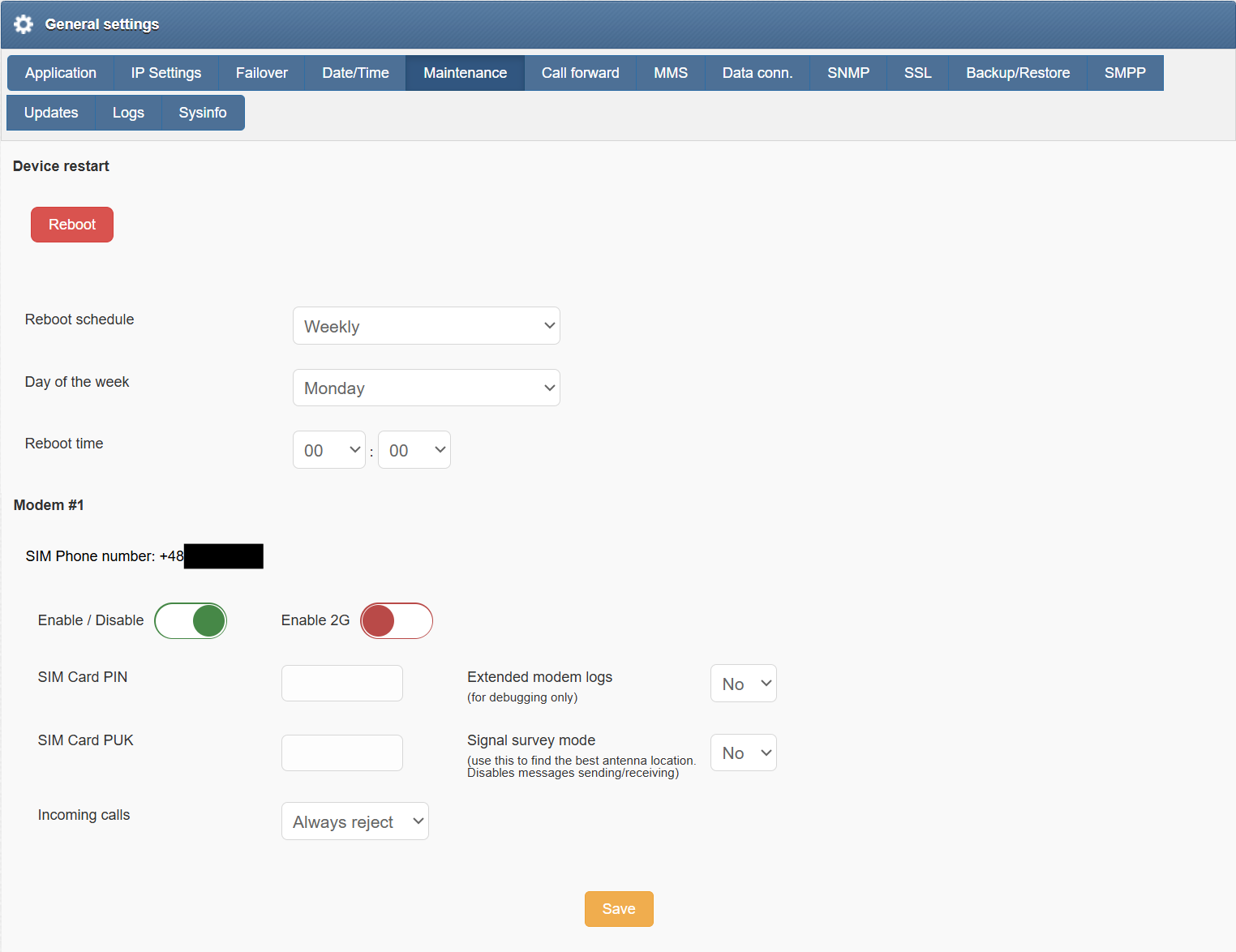
Puede reiniciar su dispositivo
Puede habilitar o deshabilitar el módem del dispositivo
Puede introducir el PIN de su tarjeta SIM
Puede introducir el PUK de su tarjeta SIM
Puede habilitar registros extendidos del módem para el software del módem (modo de depuración)
Puede habilitar el modo de estudio de señal (para encontrar la mejor ubicación de la antena)
Puede configurar las llamadas entrantes para que siempre se rechacen, acepten o ignoren
La configuración multi-módem se describe en el capítulo Multi-modem features.
Modo de estudio de señal
Esta función le permite encontrar la mejor ubicación de la antena para entornos con señal celular débil. Cuando está habilitada, el valor de intensidad de señal en el panel de SMSEagle se actualizará cada 3s. Esto le permite probar diferentes ubicaciones de la antena y encontrar el punto con la mejor señal.
ADVERTENCIA: cuando el modo de estudio de señal está habilitado, no podrá enviar/recibir mensajes en el dispositivo.
Desvío de llamadas
Se puede acceder a la configuración de desvío de llamadas en la pestaña Settings > Call forward.
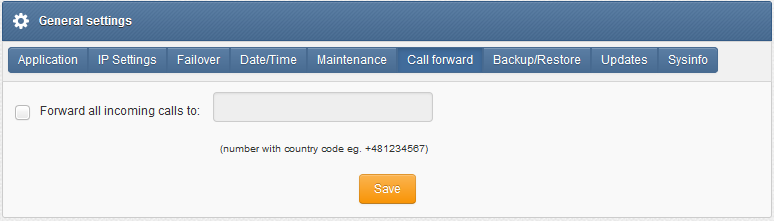
Puede elegir desviar todas las llamadas entrantes a un número seleccionado
MMS
Se puede acceder a la configuración de MMS en la pestaña Settings > MMS.
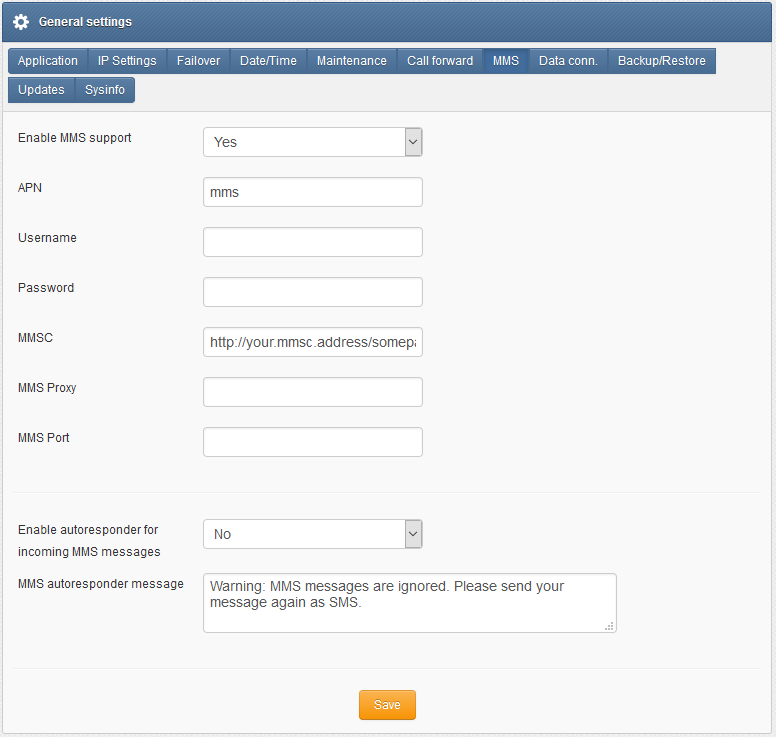
Puede habilitar el soporte de MMS
Puede configurar el valor de APN
Puede introducir el nombre de usuario APN
Puede introducir la contraseña APN
Puede configurar MMSC
Puede configurar el proxy MMS
Puede configurar el puerto MMS
Puede configurar el contestador automático para mensajes MMS entrantes
Puede introducir el mensaje del contestador automático de MMS
Puede cargar los valores predeterminados de su operador SIM usando el botón “Read APN Settings” o introducir los valores que encuentre en el sitio web de su operador SIM.
Conexión de Datos
La configuración de conexión de datos se puede acceder en la pestaña Settings > Data conn.
Aquí puede controlar la conexión de datos móviles de su dispositivo. Se puede usar, por ejemplo, para utilizar SMSEagle como fuente de Internet de respaldo. La conexión de datos NO ES NECESARIA para el funcionamiento normal del dispositivo SMSEagle. Déjela deshabilitada (OFF) si no desea utilizarla.
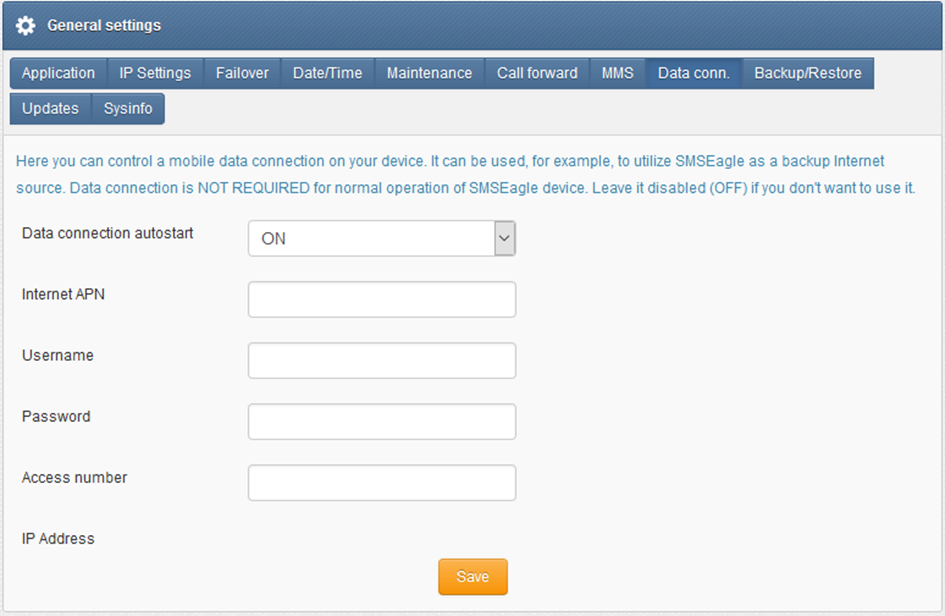
Puede elegir reiniciar automáticamente la conexión de datos
Puede introducir el APN de Internet
Puede introducir el nombre de usuario APN
Puede introducir la contraseña APN
Puede introducir el número de acceso
Puede ver la dirección IP de su dispositivo
Puede cargar los valores predeterminados de su operador SIM usando el botón “Read APN Settings” o introducir los valores que encuentre en el sitio web de su operador SIM.
SNMP
La configuración de SNMP se puede acceder en la pestaña Settings > SNMP
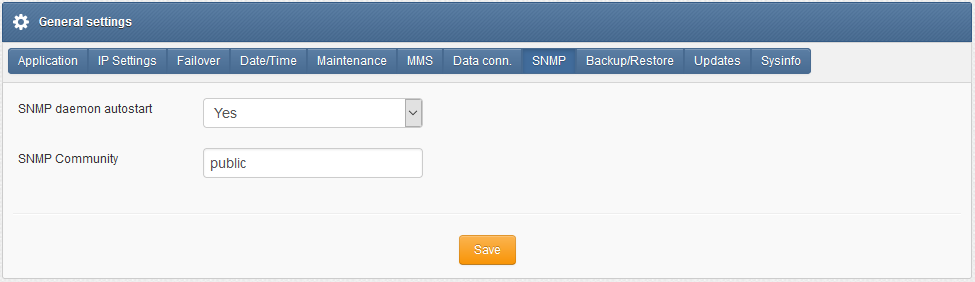
Puede habilitar/deshabilitar el demonio SNMP
Puede configurar el nombre de su comunidad SNMP (valor personalizado)
El demonio SNMP solo es necesario cuando desea monitorear su dispositivo desde soluciones de monitoreo externas, como sistemas de gestión de red (Network Monitoring Systems), etc. Puede leer más sobre las métricas SNMP personalizadas disponibles en el dispositivo SMSEagle en el capítulo SNMP agent.
Certificado SSL y redirección HTTPS
La configuración SSL se puede acceder en la pestaña Settings > SSL. Esta configuración le permite cargar un certificado SSL en su dispositivo y redirigir el tráfico HTTP a HTTPS.
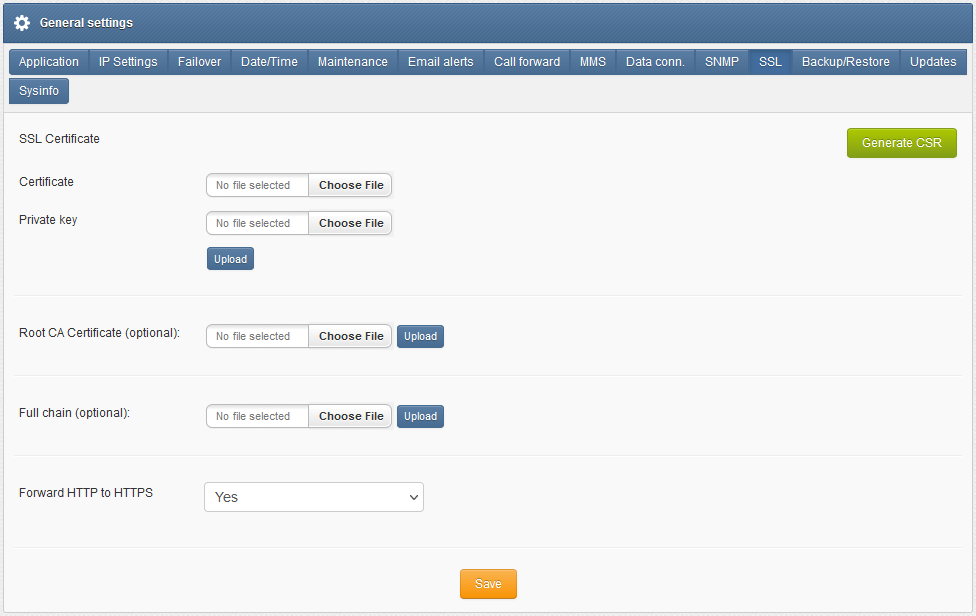
** Certificado SSL** Por defecto, el dispositivo SMSEagle está equipado con un certificado SSL autofirmado. Si desea instalar su propio certificado en el dispositivo, obtenga un archivo de certificado válido emitido por una entidad certificadora (Certificate Authority). Para cargar el certificado, proporcione el archivo de certificado y la clave privada en formato PEM. El certificado no puede estar protegido con contraseña.
Aviso: Si desea usar un certificado de Let’s Encrypt, siga esta guía en nuestra base de conocimientos.
Root CA y cadena completa (opcional) Si necesita agregar un certificado de CA raíz o de cadena completa, puede cargarlos usando los controles «Root CA Certificate» y «Full chain».
Redirigir HTTP a HTTPS Para una seguridad óptima, recomendamos usar conexiones exclusivamente HTTPS con su SMSEagle. Puede redirigir fácilmente el tráfico HTTP a HTTPS configurando «Forward HTTP to HTTPS» en «Yes».
Generar CSR
Esta función simplifica el proceso de obtención de un certificado SSL. Crea dos archivos:
Archivo CSR (Certificate Signing Request). Es necesario en un procedimiento de certificación SSL. Es un archivo que contiene un texto cifrado generado por el servidor en el que se ejecutará el certificado. Contiene información que se utilizará en el certificado, como: nombre de la organización, nombre de dominio, ciudad, país. También contiene la clave pública que se utiliza para cifrar la información transmitida.
Clave privada. La clave privada (clave de descifrado) del archivo CSR debe mantenerse como información exclusiva del propietario del certificado. Este archivo debe cargarse junto con el certificado SSL.
Backup/Restore
Se puede acceder a la configuración de copia de seguridad y restauración en la pestaña Settings > Backup/Restore
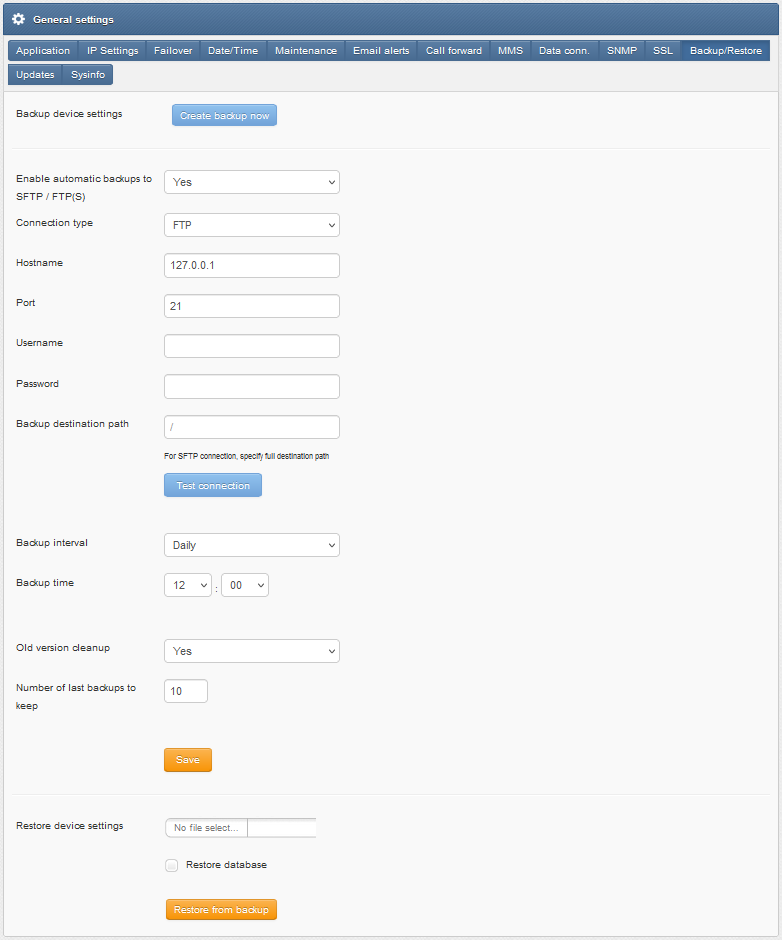
Puede crear una copia de seguridad de la configuración de su dispositivo
Puede habilitar la copia de seguridad automática a SFTP/FTP(S)
Puede configurar el intervalo de la copia de seguridad automática (diaria/semanal/mensual) y la hora
Puede seleccionar cuántas copias de seguridad conservar (eliminar copias de seguridad)
Puede restaurar la configuración del dispositivo a partir de un archivo guardado previamente
Puede optar por restaurar adicionalmente la base de datos
*ADVERTENCIA* La restauración de la configuración de copia de seguridad solo funciona con la misma versión de dispositivo y software.
Updates
Se puede acceder a la configuración de actualizaciones en el menú Settings > pestaña Updates.
El software de SMSEagle está en un proceso de mejora continua. Escuchamos a nuestros clientes, y las nuevas versiones se basan en sus comentarios/solicitudes. Las actualizaciones de software se publican con frecuencia y ofrecen acceso a nuevas funciones y correcciones de problemas reportados. El Web-GUI le ofrece la posibilidad de comprobar automáticamente si hay nuevas actualizaciones de software. Esto se puede hacer de dos maneras:
Comprobación manual
Para comprobar manualmente si hay actualizaciones de software disponibles, vaya al menú Settings > pestaña Updates. Haga clic en el botón “Check for software update now”. En la parte superior aparecerá un globo en rojo con información sobre si el sistema está actualizado.
Comprobación automática
Para iniciar las comprobaciones automáticas de actualizaciones de software, vaya al menú Settings > pestaña Updates, y marque la opción “Automatically check for software updates”. Esto habilitará comprobaciones periódicas (una vez al mes) de actualizaciones de software disponibles. Si hay una nueva actualización disponible, aparecerá un mensaje “Update Available” en el menú Settings> Sysinfo, junto al número de versión actual del software.
Si selecciona “Notify Admin about new software version by SMS”, el dispositivo enviará adicionalmente un SMS a la cuenta de administrador predeterminada (si el número de teléfono está introducido en la cuenta) con una notificación sobre la nueva actualización de software.
Notificación de expiración del soporte técnico
De forma similar a las comprobaciones automáticas de actualizaciones de software, el mecanismo de validación del soporte técnico proporciona información sobre la fecha de expiración del soporte técnico. Un mes antes de que expire un paquete de soporte, su dispositivo le notificará sobre la próxima fecha de expiración y le proporcionará convenientemente un enlace a nuestra tienda en línea y a nuestros socios de ventas donde podrá renovar su paquete.
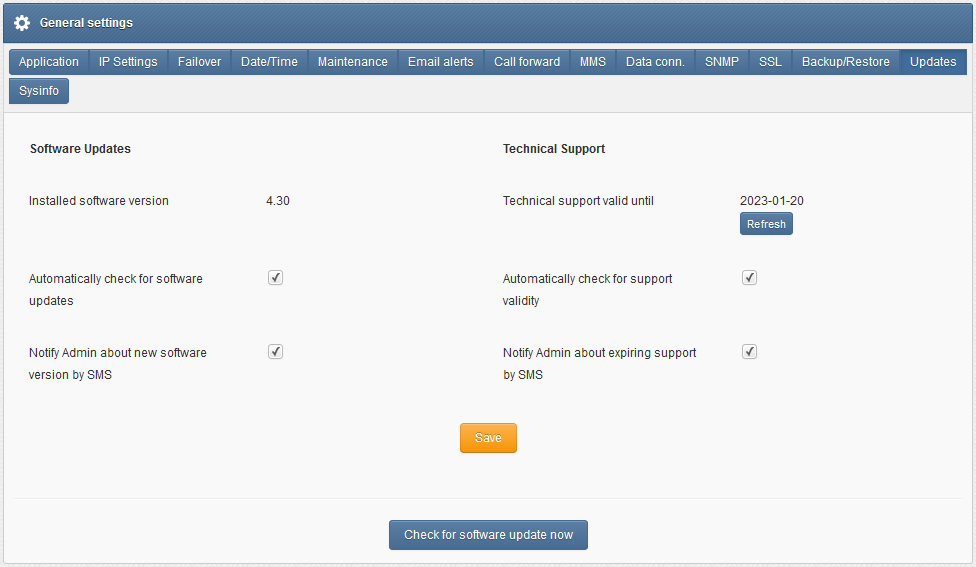
Captura de pantalla de “General Settings-Updates”
Aviso: Su dispositivo SMSEagle debe tener conectividad HTTPS con el servidor updates.smseagle.eu para que esta función funcione.
Logs
Disponible en el menú Settings > sección Logs, presenta una representación visual de los registros más importantes del dispositivo.
Los siguientes registros del dispositivo están disponibles a través del Web-GUI:
Registro del módem
Registro de la base de datos
Registro del sistema
Registro de la aplicación
También puede descargar el paquete completo de registros del dispositivo para la resolución de problemas y soporte. Esto se puede hacer usando el botón «Download device logs»

Puede elegir descargar los registros del dispositivo de los últimos 14 días, 30 días o todos.
Sysinfo
La información general del dispositivo y del sistema se puede acceder en el menú Settings > Sysinfo.
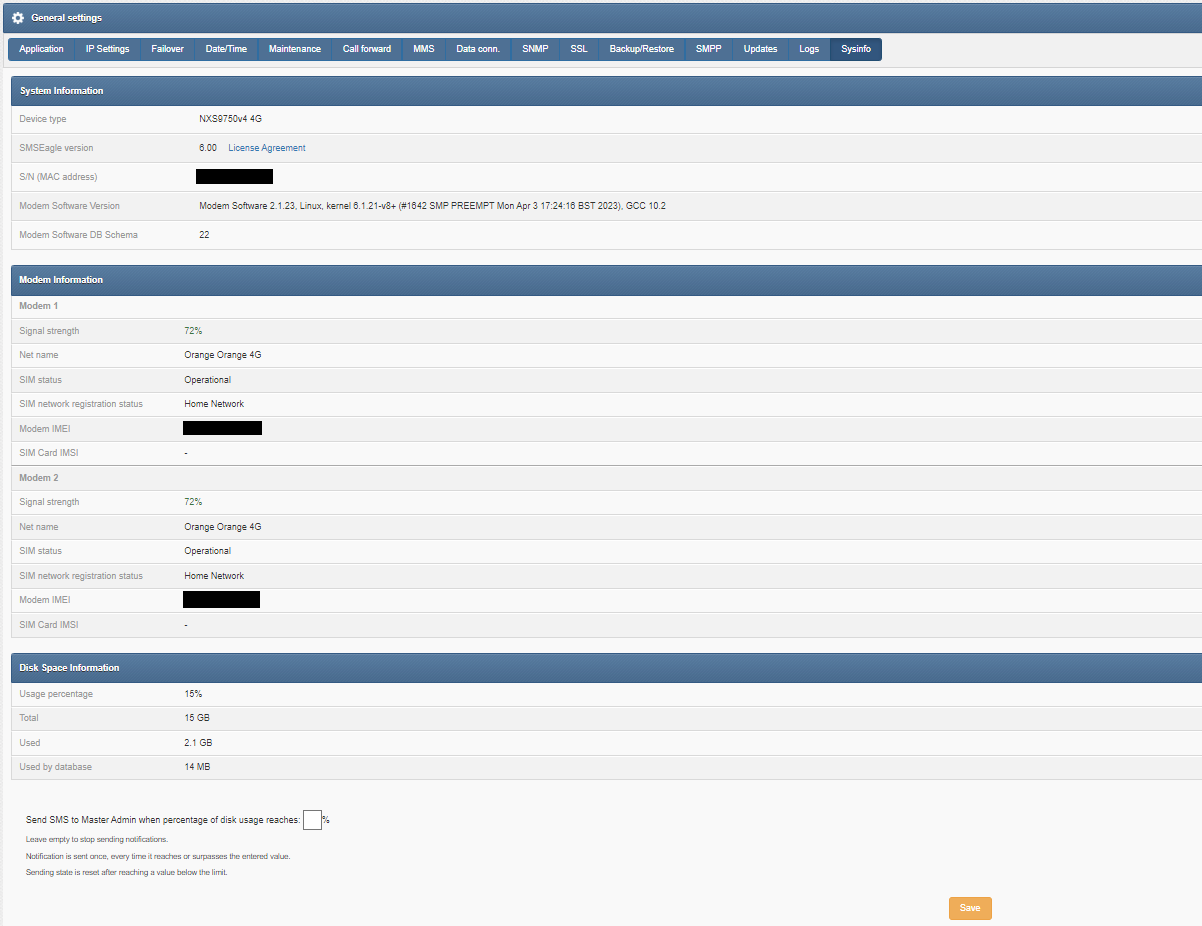
La información del sistema contiene:
modelo del dispositivo y número de serie (MAC)
versión de software
información del módem: estado de la SIM, intensidad de la señal, estado de registro en la red, IMEI del módem
disponibilidad de espacio en disco
Puede configurar notificaciones SMS para que se envíen cuando el uso del disco alcance un valor específico. La alerta SMS se enviará al número de teléfono asignado al usuario con el rol de Master Admin (id=1).
Función Failover (clúster HA)
«High-availability clusters (also known as HA clusters or fail over clusters) are groups of computers (…) that can be reliably utilized with a minimum of down-time. They operate by using high availability software to harness redundant computers in groups or clusters that provide continued service when system components fail. Without clustering, if a server running a particular application crashes, the application will be unavailable until the crashed server is fixed. HA clustering remedies this situation by detecting hardware/software faults, and immediately restarting the application on another system or whole node without requiring administrative intervention, a process known as failover.» (source: Wikipedia)
Los dispositivos SMSEagle tienen su propio mecanismo de failover basado en clúster HA. Esta función permite asegurar la alta disponibilidad de los dispositivos SMSEagle en entornos críticos. Para habilitar el failover (clúster HA) necesita 2 dispositivos (“aka” nodos). La función de failover monitorea los dispositivos que trabajan en el clúster y detecta fallos en los siguientes servicios:
Servidor WWW Apache2
Base de datos PostgreSQL
Agente SNMP
Software del módem (demonio Gammu-SMSD)
Accesibilidad (respuesta a ping) de todo el nodo.
Cada nodo en un clúster puede tener uno de tres estados:
Master: nodo principal saludable en un clúster, accesible por defecto a través de la IP virtual
Backup: segundo nodo saludable en un clúster, listo y en espera para reemplazar al Master cuando sea necesario
Fault: nodo con fallo de servicio detectado
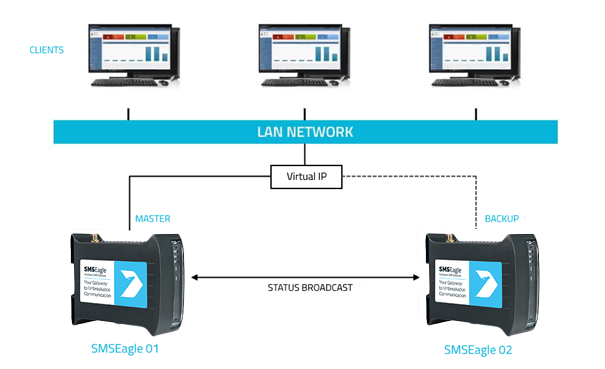
En el clúster se tiene un dispositivo MASTER y un dispositivo BACKUP. Se accede al HA-cluster mediante una dirección IP virtual. Cuando el daemon que se ejecuta en el dispositivo MASTER detecta un fallo en al menos una de las características descritas, cambia automática e inmediatamente la asignación de IP del clúster al dispositivo (nodo) BACKUP, proporcionando un uso continuo del HA-cluster de SMSEagle para el usuario.
Los dispositivos (nodos) deben poder verse entre sí en la red. Por defecto, los nodos HA utilizan la dirección IP multicast 224.0.0.18 para VRRP (Virtual Router Redundancy Protocol) para la comunicación entre los dos nodos. Si los nodos están en la misma red (misma subred y rango de IP) no es necesario ningún tipo de configuración de red. Si los dos nodos están detrás de firewalls, asegúrese de que el firewall esté configurado para aceptar multicast y el protocolo VRRP (Protocolo IP #112).
Cómo configurar el failover (HA-cluster):
El clúster de failover se puede configurar fácilmente mediante la Web-GUI. La configuración se puede realizar en el menú “Settings” > pestaña “Failover”. La configuración debe ser exactamente la misma en ambos dispositivos del HA-cluster. Configure primero el dispositivo MASTER y luego el dispositivo BACKUP. Para cada dispositivo en el clúster de failover:
introduzca la dirección IP virtual en el campo “Virtual IP Address”
introduzca las direcciones IP de Master y Backup (deben ser las direcciones físicas de sus dispositivos)
ajuste “Enable Failover cluster” a “Yes”
opcionalmente puede habilitar la replicación de base de datos entre nodos
Guarde la configuración. Reinicie cada dispositivo después de guardar.
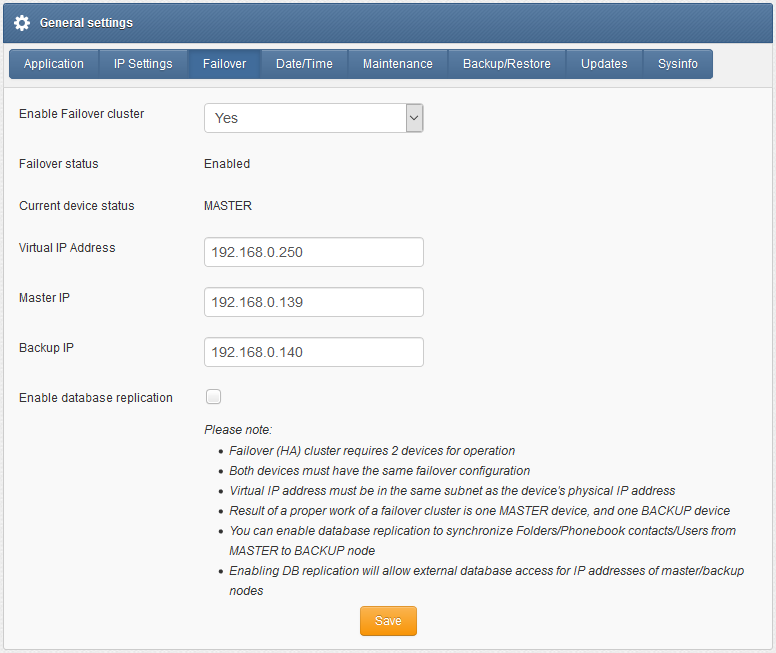
Captura de pantalla de “General Settings-Failover”
Notificación SMS ante cambios de estado
La función Failover puede, opcionalmente, enviar notificaciones SMS cuando cambia el estado del clúster (por ejemplo, cuando cualquier nodo pasa al estado MASTER, por ejemplo: BACKUP > MASTER, o FAULT > MASTER). Esto permite a los administradores reaccionar rápidamente ante fallos de infraestructura sin necesidad de supervisar el dispositivo manualmente. La notificación SMS se puede habilitar en la pestaña de configuración de Failover. Las notificaciones se envían automáticamente al número de teléfono asignado a la cuenta de Admin principal (id=1).
Replicación de base de datos
La replicación de base de datos (opcional) permite replicar automáticamente el contenido de la base de datos entre nodos, de MASTER a BACKUP. En la versión actual del software, se replica el siguiente contenido: Carpetas (con mensajes), Contactos de la agenda, Usuarios. Recomendamos utilizar los mismos modelos de dispositivo para una replicación sin problemas entre nodos.
Tras configurar correctamente el HA-cluster, debe acceder al clúster mediante su dirección IP virtual.
SNMP-monitorización del HA-cluster
La función Failover utiliza KEEPALIVED-MIB para la monitorización SNMP.
Ejemplo de lectura del valor del estado del clúster del dispositivo utilizando la librería NET-SNMP
a) Comando para leer el valor de resultado:* *snmpget -v 2c -c public ip-of-smseagle .1.3.6.1.4.1.9586.100.5.2.3.1.4.1
Resultado:* *KEEPALIVED-MIB::vrrpInstanceState.1 = INTEGER: master(2)
Comentario: El estado actual del dispositivo es master