

Fehlerbehebung
Um sicherzustellen, dass das Gerät ordnungsgemäß funktioniert, befolgen Sie die drei Schritte:
1. Überprüfung der LEDs
2. Überprüfung der Gerätekonfiguration (IP-Einstellungen)
3. Überprüfen der Geräteprotokolle (Beschreibung unten)
Überprüfung der LEDs
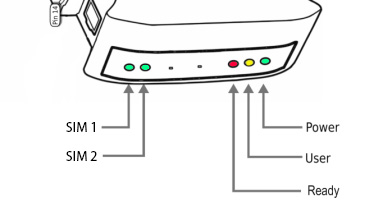
Der normale Betrieb des Geräts wird durch LEDs wie folgt angezeigt:
LED |
Korrekter Betrieb |
|---|---|
Power (PWR) |
Dauerhaft leuchtend |
User |
Blinkt beim Lesen/Schreiben auf dem Flashdisk |
Ready (RDY) |
Blinkend |
SIM1 (nur 3G-Gerät) |
Langsames Blinken im Stand-by-Modus, schnelles Blinken bei Nutzung von Modem 1 |
SIM2 (nur 3G-Gerät) |
Nicht verwendet |
Überprüfung der Geräteinformationen
Die Geräteinformationen (Gerätetyp, Softwareversion, Modem-IMEI, IMSI, Netzwerksignalstärke, Netzwerkname) finden Sie im Menü „Settings“ > „Sysinfo“.
Geräteprotokolle
Im Menü „Settings“ > „Logs“ finden Sie die neuesten Zeilen der Geräteprotokolle: Modem-Log, Datenbank-Log und System-Log. Bei Problemen mit dem Gerät sind diese Protokolle eine wertvolle Informationsquelle zur Fehlerbehebung.
Erweiterte Geräteprotokolle können über die Schaltfläche „Download device logs“ im Menü „Settings“ > „Logs“ herunterladen werden.
Wenn das Gerät nicht erreichbar ist
Überprüfen Sie, ob das Gerät korrekt mit dem Netzwerk verbunden ist. Überprüfen Sie den LED-Status der RJ45-Buchse.
Falls das Gerät aufgrund einer Fehlfunktion oder falscher Benutzereinstellungen nicht reagiert, starten Sie das Gerät neu, indem Sie die Stromquelle trennen und wieder anschließen (oder den Reset-Schalter drücken).
Wenn Sie sich weiterhin nicht mit dem Gerät verbinden können, ist es möglich, die werkseitigen IP-Einstellungen mit der SW-Taste wiederherzustellen.
Wiederherstellen der Werkseinstellungen
Die Funktion Reset to Default Settings ermöglicht es Ihnen, das Gerät schnell auf seine ursprüngliche Werkskonfiguration zurückzusetzen.
Warnung
Das Wiederherstellen der Werkseinstellungen entfernt die aktuelle Benutzerkonfiguration dauerhaft. Stellen Sie sicher, dass alle erforderlichen Einstellungen oder Daten gesichert wurden, bevor Sie fortfahren.
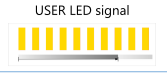
Um den Reset zu starten, halten Sie die SW-Taste 10 Sekunden lang gedrückt. Das Gerät wechselt in den Wiederherstellungsmodus.
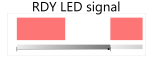
LED-Signalisierung |
USER-Aktionen |
Systemreaktion |
|---|---|---|
|
1. When the device is ready to operate |
– |
– |
2. Press and hold SW button for 10 seconds |
Der Wiederherstellungsdienst zählt herunter. |
|
3. Release SW button after 10 seconds. User LED will begin to blink. |
Das System liest die Werkseinstellungen ein. Die Werkseinstellungen werden auf das Gerät angewendet. |
|
4. Wait until system reboots. Default settings are restored. |
Das System führt einen Neustart durch. |

Hardware Rev.5 und höher
Der Vorgang verwendet eine dedizierte schreibgeschützte Recovery-Partition, wodurch sichergestellt wird, dass das Wiederherstellungs-Image intakt bleibt und vom normalen Gerätebetrieb unberührt ist. Sobald der Wiederherstellungsmodus aktiviert ist, startet ein kurzer Signalton einen 10-Sekunden-Countdown. Ein zweiter kurzer Signalton bestätigt den Start des Wiederherstellungsvorgangs. Der gesamte Vorgang dauert in der Regel wenige Minuten.
Nach erfolgreichem Abschluss signalisiert das Gerät dies mit drei kurzen Signaltönen, gefolgt von einem 10-Sekunden-Countdown, bevor es automatisch neu startet. Wird der Vorgang während des Countdowns abgebrochen, ertönen zwei kurze Signaltöne. Im Falle eines Wiederherstellungsfehlers gibt das Gerät einen langen gefolgt von zwei kurzen Signaltönen aus und wechselt anschließend zur Diagnose in eine Service-Shell.
Hardware Rev.3–Rev.4
Die Reset-Funktion stellt nur die folgenden Einstellungen auf ihre Standardwerte zurück: IP-Einstellungen, Zeitzoneneinstellungen, Datenbankinhalt sowie Linux-OS-Benutzer/Passwörter.
Service & Reparatur
Garantie
Your SMSEagle comes with a standard 2 years of technical support and hardware repair warranty coverage. The standard warranty can be extended during device purchase to 3-years coverage (check your purchase conditions). For detailed information on warranty terms and conditions check the warranty card that comes with your device or follow the link: www.smseagle.eu/downloads
Service
Bevor Sie sich an das Support-Team wenden, stellen Sie sicher, dass Sie den Abschnitt Fehlerbehebung dieses Handbuchs gelesen haben. Das SMSEagle Support-Team ist per E-Mail oder Telefon erreichbar.
Support-Portal: https://support.smseagle.eu
E-Mail: support@smseagle.eu
Telefon: + 48 61 6713 413
Der Support-Service wird bereitgestellt von: Proximus Sp. z o.o. ul. Piątkowska 163, 60-650 Poznan, Polen
Wenn Sie sich an das Support-Team wenden, halten Sie bitte folgende Informationen bereit:
Systemprotokolle
Gehen Sie zum Menü Settings > Logs > „Download device logs“. Stellen Sie das Protokollpaket dem Support-Team auf Anfrage zur Verfügung.
MAC-Adresse
Jedes SMSEagle-Gerät besitzt eine eindeutige MAC-Adresse. Die MAC-Adresse ist auf dem Gehäuse des Geräts aufgedruckt oder kann im Menü Settings > IP Settings gefunden werden.