
Préparation pour le premier démarrage
Votre SMSEagle est conçu pour être configuré rapidement et utilisé immédiatement. Suivez les étapes ci-dessous pour commencer.
ÉTAPE 1 : Installer les antennes 3G/4G
Consignes d’installation des antennes
Installez les antennes dans un endroit ayant accès à un signal radio du réseau cellulaire.
Les antennes doivent être installées de manière à assurer une distance de séparation d’au moins 30 cm (12 pouces) par rapport à toute personne, et ne doivent pas être colocalisées ou utilisées conjointement avec une autre antenne ou un autre émetteur.
Les antennes ne doivent pas être installées à l’intérieur de boîtiers métalliques.
Assurez-vous que les antennes SMSEagle sont placées à au moins 50 cm (20 pouces) l’une de l’autre afin d’éviter toute intermodulation.
Branchez les deux connecteurs d’antenne sur l’appareil SMSEagle.
ÉTAPE 2 : Insérer la carte SIM
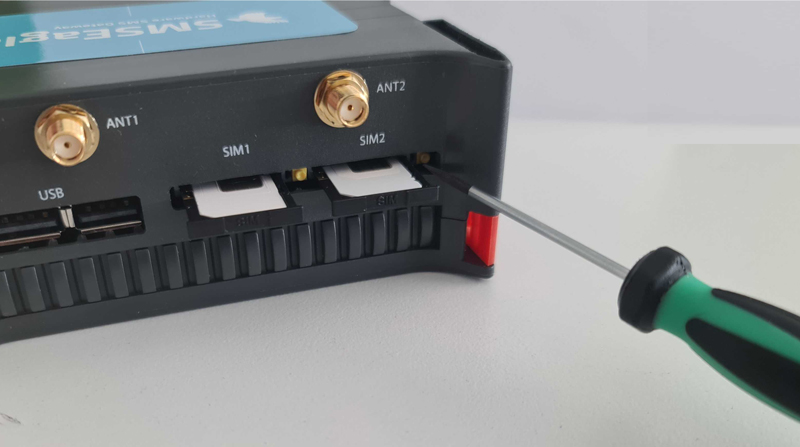
Veuillez insérer la carte SIM lorsque l’appareil est ÉTEINT. Les emplacements de carte SIM se trouvent au bas de l’appareil. Utilisez un stylo à bille ou un petit tournevis pour éjecter le tiroir de la carte SIM. Insérez la carte dans le tiroir et poussez-la doucement dans l’emplacement.
ÉTAPE 3 : Alimenter l’appareil
L’appareil est alimenté par l’adaptateur secteur AC/DC fourni dans la boîte. L’appareil nécessite une source d’alimentation de 12 V. Pour alimenter l’appareil, branchez simplement le connecteur de l’adaptateur AC/DC sur l’appareil. L’appareil peut également être alimenté via PoE+ (matériel Rev.4 uniquement).
ÉTAPE 4 : Configurer les paramètres IP
Note
Configuration réseau par défaut de SMSEagle : le client DHCP est activé (l’adresse IP sera obtenue automatiquement depuis votre serveur DHCP)
A) Connecter SMSEagle à votre réseau local et obtenir automatiquement une adresse IP
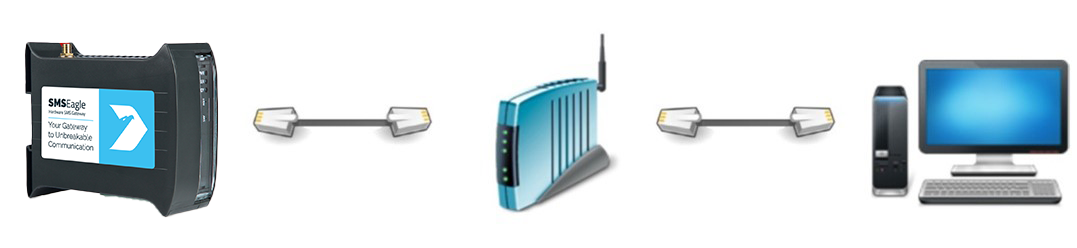
connectez l’appareil à votre réseau local à l’aide d’un câble Ethernet
SMSEagle obtiendra automatiquement une adresse IP depuis votre serveur DHCP
consultez l’adresse IP attribuée sur votre serveur DHCP
B) Ou configurer manuellement l’adresse IP pour SMSEagle
connectez un écran à l’aide du connecteur HDMI, connectez un clavier au port USB (remarque : les câbles ne sont pas fournis)
connectez-vous à la fenêtre du terminal à l’aide des identifiants root (ceux-ci ont été fournis avec votre appareil)
modifiez le fichier de configuration avec la commande :
nano /mnt/nand-user/smseagle/syscfgmodifiez les lignes suivantes :
HOST_IP= (set IP address for your device)
GW_IP= (default gateway IP address)
NET_MASK= (set subnet mask)
START_DHCP=Y (set to START_DHCP=N to disable DHCP client)
enregistrez et fermez le fichier
éteignez l’appareil
connectez maintenant SMSEagle à votre réseau local (LAN) à l’aide d’un câble Ethernet
C) Connexion à SMSEagle
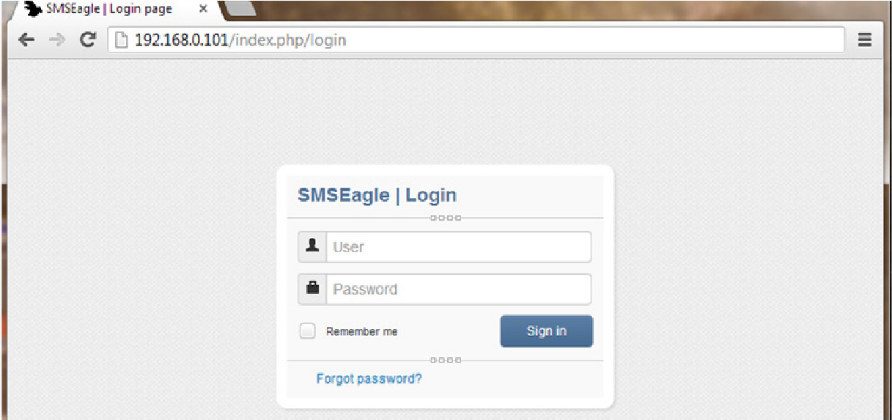
Ouvrez un navigateur internet sur votre PC et accédez à l’adresse IP attribuée à votre passerelle
Note
Utilisateur par défaut de SMSEagle :
Nom d’utilisateur : admin Mot de passe : password
Connectez-vous à l’application avec le nom d’utilisateur et le mot de passe ci-dessus.
ÉTAPE 5 : Assistant de configuration
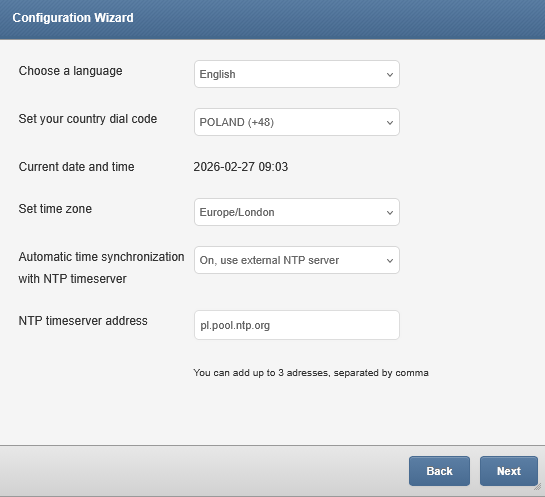
Les nouveaux appareils SMSEagle sont équipés d’un assistant de configuration intégré qui guide l’utilisateur étape par étape dans le processus de configuration initiale. L’assistant se lance automatiquement lors de la première connexion et couvre les domaines de configuration les plus importants : configuration de la carte SIM, fuseau horaire et changement du mot de passe utilisateur. L’assistant peut être ignoré et consulté ultérieurement depuis le menu Settings.
ÉTAPE 6 : Installation d’un certificat SSL personnalisé et HTTPS uniquement (OPTIONNEL)
Installation de votre propre certificat SSL
L’appareil SMSEagle est livré avec un certificat SSL auto-signé. Suivez les instructions du chapitre SSL Certificate and HTTPS Redirection si vous souhaitez installer votre propre certificat SSL ou un certificat SSL gratuit Let’s Encrypt.
Utilisation exclusive de HTTPS
Par défaut, l’interface web SMSEagle est accessible via HTTP ou HTTPS. Pour une sécurité renforcée, nous recommandons d’utiliser HTTPS. Si vous souhaitez rediriger HTTP > HTTPS, suivez les instructions du chapitre SSL Certificate and HTTPS Redirection.
ÉTAPE 7 : Redémarrage de l’appareil
Allez dans Settings > onglet Maintenance. Appuyez sur le bouton Reboot.