
Vorbereitung auf den ersten Start
Ihr SMSEagle ist so konzipiert, dass Sie ihn schnell einrichten und sofort nutzen können. Folgen Sie den nachstehenden Schritten, um zu beginnen.
SCHRITT 1: 3G/4G-Antennen installieren
Richtlinien zur Antenneninstallation
Installieren Sie die Antennen an einem Ort mit Zugang zu einem Mobilfunknetz-Funksignal.
Antennen müssen so installiert werden, dass ein Mindestabstand von 30 cm (12 Zoll) zu allen Personen eingehalten wird, und dürfen nicht zusammen mit einer anderen Antenne oder einem anderen Sender aufgestellt oder betrieben werden.
Antennen dürfen nicht in Metallgehäusen installiert werden.
Stellen Sie sicher, dass die SMSEagle-Antennen mindestens 50 cm (20 Zoll) voneinander entfernt platziert werden, um Kreuzmodulation zu vermeiden.
Stecken Sie beide Antennenanschlüsse in das SMSEagle-Gerät.
SCHRITT 2: SIM-Karte einsetzen
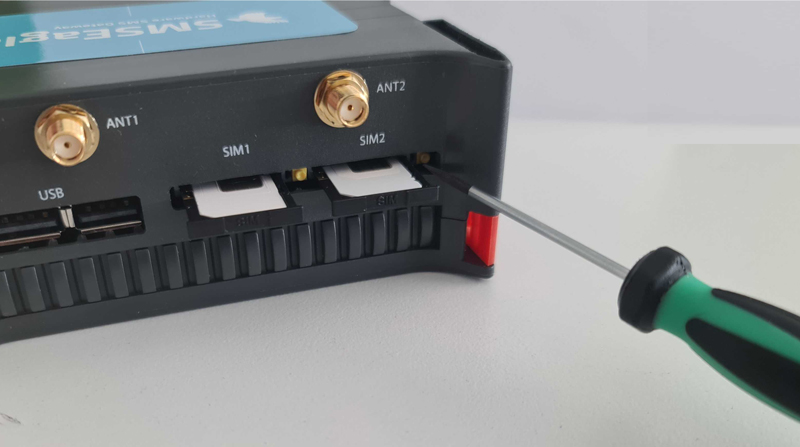
Bitte installieren Sie die SIM-Karte, wenn das Gerät AUSGESCHALTET ist. Der SIM-Kartenslot befindet sich an der Unterseite des Geräts. Verwenden Sie einen Kugelschreiber oder einen kleinen Schraubendreher, um die SIM-Kartenschublade auszuwerfen. Legen Sie die Karte in die Schublade ein und schieben Sie sie vorsichtig in den Slot.
SCHRITT 3: Gerät mit Strom versorgen
Das Gerät wird über das im Lieferumfang enthaltene AC/DC-Netzteil mit Strom versorgt. Das Gerät benötigt eine Stromquelle mit 12 V. Um das Gerät mit Strom zu versorgen, stecken Sie einfach den Stecker des AC/DC-Adapters in das Gerät. Alternativ kann das Gerät über PoE+ versorgt werden (nur Hardware-Rev. 4).
SCHRITT 4: IP-Einstellungen konfigurieren
Bemerkung
Standard-Netzwerkkonfiguration von SMSEagle: DHCP-Client ist aktiviert (die IP-Adresse wird automatisch von Ihrem DHCP-Server bezogen)
A) SMSEagle mit Ihrem LAN verbinden und IP-Adresse automatisch beziehen
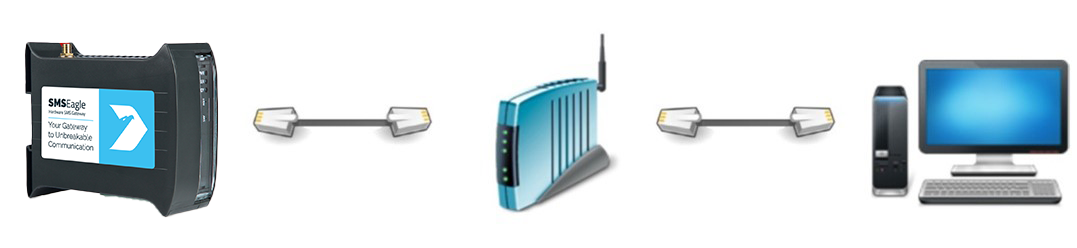
verbinden Sie das Gerät über ein Ethernet-Kabel mit Ihrem LAN
SMSEagle bezieht die IP-Adresse automatisch von Ihrem DHCP
lesen Sie die zugewiesene IP-Adresse auf Ihrem DHCP-Server ab
B) Oder IP-Adresse für SMSEagle manuell festlegen
schließen Sie einen Bildschirm über den HDMI-Anschluss an, schließen Sie eine Tastatur an den USB-Port an (Hinweis: Kabel sind nicht im Lieferumfang enthalten)
melden Sie sich im Terminalfenster mit den Root-Zugangsdaten an (diese wurden mit Ihrem Gerät mitgeliefert)
bearbeiten Sie die Konfigurationsdatei mit dem Befehl:
nano /mnt/nand-user/smseagle/syscfgändern Sie die folgenden Zeilen:
HOST_IP= (set IP address for your device)
GW_IP= (default gateway IP address)
NET_MASK= (set subnet mask)
START_DHCP=Y (set to START_DHCP=N to disable DHCP client)
speichern Sie die Datei und beenden Sie
fahren Sie das Gerät herunter
Verbinden Sie SMSEagle nun über ein Ethernet-Kabel mit Ihrem LAN
C) Anmeldung bei SMSEagle
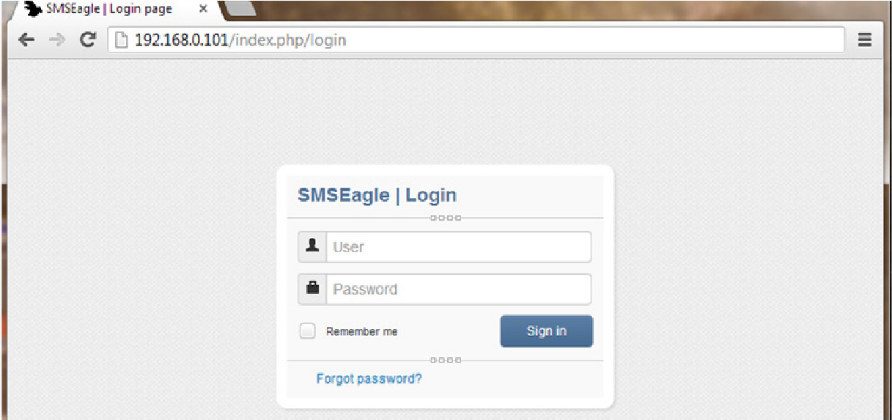
Öffnen Sie einen Internetbrowser auf Ihrem PC und rufen Sie die Ihrem Gateway zugewiesene IP-Adresse auf
Bemerkung
SMSEagle Standardbenutzer:
Benutzername: admin Passwort: password
Melden Sie sich mit obigem Benutzernamen und Passwort in der Anwendung an.
SCHRITT 5: Konfigurationsassistent
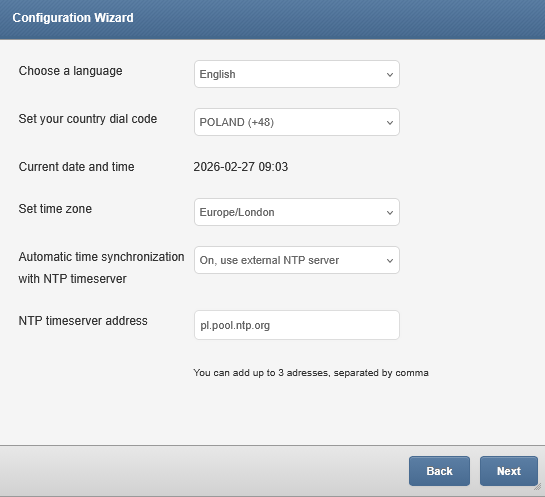
Neue SMSEagle-Geräte sind mit einem integrierten Konfigurationsassistenten ausgestattet, der den Benutzer Schritt für Schritt durch den ersten Einrichtungsprozess führt. Der Assistent wird bei der ersten Anmeldung automatisch gestartet und deckt die wichtigsten Konfigurationsbereiche ab: SIM-Karten-Einrichtung, Zeitzone und Änderung des Benutzerpassworts. Der Assistent kann übersprungen und später erneut über das Settings-Menü aufgerufen werden.
SCHRITT 6: Installation eines benutzerdefinierten SSL-Zertifikats und Nur-HTTPS-Modus (OPTIONAL)
Installation Ihres eigenen SSL-Zertifikats
Das SMSEagle-Gerät wird mit einem selbstsignierten SSL-Zertifikat ausgeliefert. Folgen Sie den Anweisungen im Kapitel SSL Certificate and HTTPS Redirection, wenn Sie Ihr eigenes SSL-Zertifikat oder ein kostenloses Let’s Encrypt SSL-Zertifikat installieren möchten.
Nur HTTPS verwenden
Standardmäßig kann auf die SMSEagle Web-GUI über HTTP oder HTTPS zugegriffen werden. Für verbesserte Sicherheit empfehlen wir die Verwendung von HTTPS. Wenn Sie eine Weiterleitung von HTTP > HTTPS einrichten möchten, folgen Sie den Anweisungen im Kapitel SSL Certificate and HTTPS Redirection.
SCHRITT 7: Neustart des Geräts
Gehen Sie zu Settings > Maintenance Tab. Drücken Sie die Schaltfläche Reboot.