

SMSEagle-Funktionen
Im Folgenden finden Sie eine detaillierte Beschreibung aller Funktionen der SMSEagle-Software. Die Reihenfolge der Beschreibungen entspricht der der SMSEagle-Web-GUI.
SMS verfassen
Hier zeigen wir die verschiedenen Möglichkeiten, eine SMS von Ihrem Gerät aus zu senden.
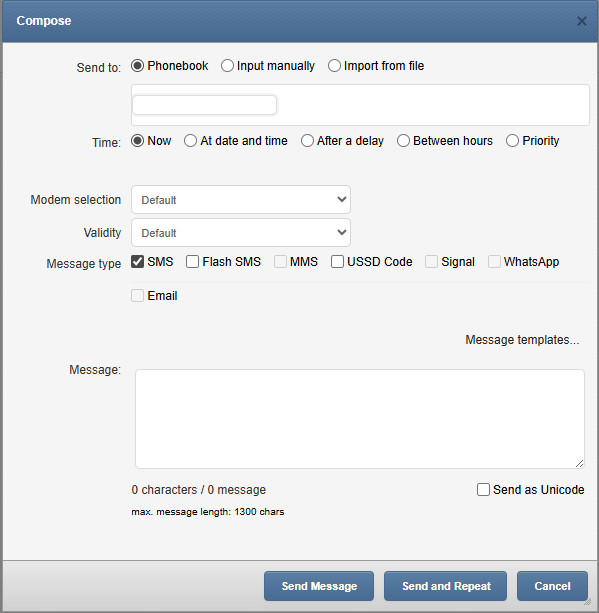
Screenshot der Standardansicht von Compose SMS
In Compose SMS können Benutzer:
SMS an einen Kontakt aus dem Telefonbuch senden, manuell eingeben oder aus einer Datei importieren
Beim Import aus einer Datei kann jede Spalte als Platzhalter in der Nachricht verwendet werden. Beim Senden wird der Platzhalter durch einen eindeutigen Wert für jede importierte Zeile aus der CSV-Datei ersetzt. So können Sie jedem Empfänger eine personalisierte Nachricht senden.
Legen Sie das Sendedatum fest: jetzt, zu einem bestimmten Datum und Uhrzeit, nach einer Verzögerung, zwischen ausgewählten Stunden oder mit hoher Priorität.
Gültigkeitsdauer der SMS festlegen
Wählen Sie einen Nachrichtentyp aus: normale SMS, Flash-SMS, MMS, USSD-Code, E-Mail, Signal oder WhatsApp
Legen Sie eine Nachrichtenvorlage fest, die gespeichert und zu einem späteren Zeitpunkt verwendet werden kann
Als Unicode senden (für die Verwendung von Sonderzeichen)
Nachricht senden oder Senden und Wiederholen (das Fenster bleibt geöffnet und ermöglicht Änderungen an der nächsten Nachricht)
SMS aus CSV importieren und Platzhalter verwenden
Mit der SMSEagle-Software können Sie SMS-Text aus einer CSV-Datei importieren und (optional) spezielle Platzhalter im Nachrichtentext verwenden. Platzhalter sind spezielle Felder, die für jede Nachricht durch eindeutige Werte ersetzt werden.
Zunächst wird eine .csv-Datei wie im folgenden Beispiel benötigt. Spalten können nach Bedarf hinzugefügt und benannt werden.
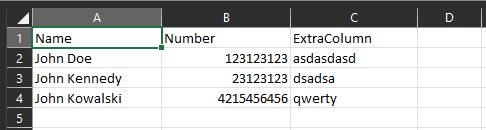
Wenn Sie eine SMS mithilfe einer .csv-Datei als Quelle verfassen, wird jede Spalte in der hochgeladenen .csv-Datei zu einem Platzhalter, der mit den Informationen aus Ihrer Datei gefüllt wird. Platzhalter können dem Nachrichtentext hinzugefügt werden, indem Sie auf den Spaltennamen in „Select field“ klicken, wie unten gezeigt.
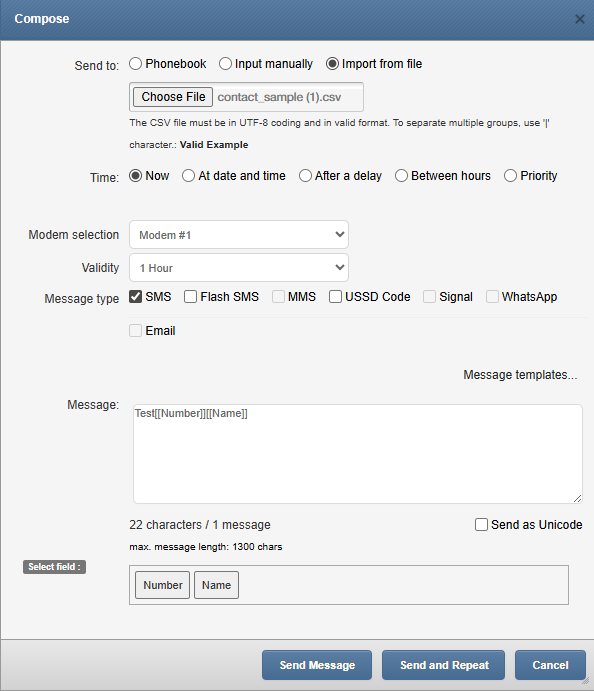
Screenshot von „Compose SMS“ mit importierter .csv-Datei.
Anrufe (Voice-Funktion)
Nur verfügbar für Benutzer, die das VOICE-Add-on für ihr SMSEagle-Gerät erworben haben.
Mit der Funktion Calls können Sie Weckanrufe (nur Klingeln), Text-to-Speech-Anrufe und Audiodatei-Anrufe an eine einzelne Telefonnummer oder eine Gruppe von Empfängern durchführen. Diese Funktion eignet sich ideal zur Übermittlung dringender Nachrichten oder Ankündigungen, wie z. B. Alarme, Notfallbenachrichtigungen oder andere zeitkritische Informationen. Eine Anrufanforderung kann über die SMSEagle-Web-GUI oder API erstellt werden.
Weckanrufe (nur Klingeln)
Der Weckanruf ist ein reiner Klingelanruf, der verwendet werden kann, um die Aufmerksamkeit eines Empfängers zu erregen. Diese Funktion ermöglicht es beispielsweise, jemanden nachts aufzuwecken, um die Aufmerksamkeit auf eine SMS mit einem kritischen Alarm zu lenken. Bei einem Weckanruf klingelt das SMSEagle-Gerät für eine festgelegte Anzahl von Sekunden bei einer angegebenen Telefonnummer oder einem Telefonbucheintrag.
Text-to-Speech (TTS)-Anrufe
Nur auf NXS-Hardware Rev.4 und MHD-8100-4G-Geräten verfügbar, aufgrund technischer Einschränkungen.
Text-To-Speech-Anrufe ermöglichen die Umwandlung einer Textnachricht in einen Sprachanruf. Diese Funktion ist besonders nützlich für Unternehmen oder Organisationen, die wichtige Nachrichten per Sprachanruf übermitteln müssen. Wenn ein TTS-Anruf durchgeführt wird, ruft das SMSEagle-Gerät eine angegebene Telefonnummer oder einen Kontakt/Gruppe aus dem Telefonbuch an. Die Textnachricht wird von einem integrierten Sprachsynthesizer vorgelesen.
Es gibt 3 Modi der Text-to-Speech-Funktion:
Text to Speech Simple: schnellere Methode, unterstützt jedoch nur die englische Sprache.
Text to Speech Advanced: unterstützt mehrere Sprachen, bietet eine bessere Sprachqualität, ist aber bei längeren Texten langsamer. Funktioniert offline. Die Wiedergabegeschwindigkeit kann angepasst werden, um zu steuern, wie schnell die Nachricht vorgelesen wird.
Elevenlabs TTS: mehrere Sprachen, exzellente, natürlich klingende Stimmen. Erfordert ein Elevenlabs-Konto und Internetzugang für die Text-to-Speech-Umwandlung.
Anrufe mit Audiodatei
Die Funktion Audio File Call ermöglicht es Ihnen, Sprachanrufe mit aufgezeichneten Audio-(Wave)-Dateien durchzuführen. Diese Funktion ist ideal für alle, die eine persönliche Note für individuelle Ankündigungen oder spezifische Warnungen bevorzugen. Sie können eine vordefinierte Datei im Menü Calls > Audio files hochladen. Die Datei muss folgende Anforderungen erfüllen: Wave-Dateiformat, 8 kHz oder 16 kHz, Mono, 16-Bit PCM.
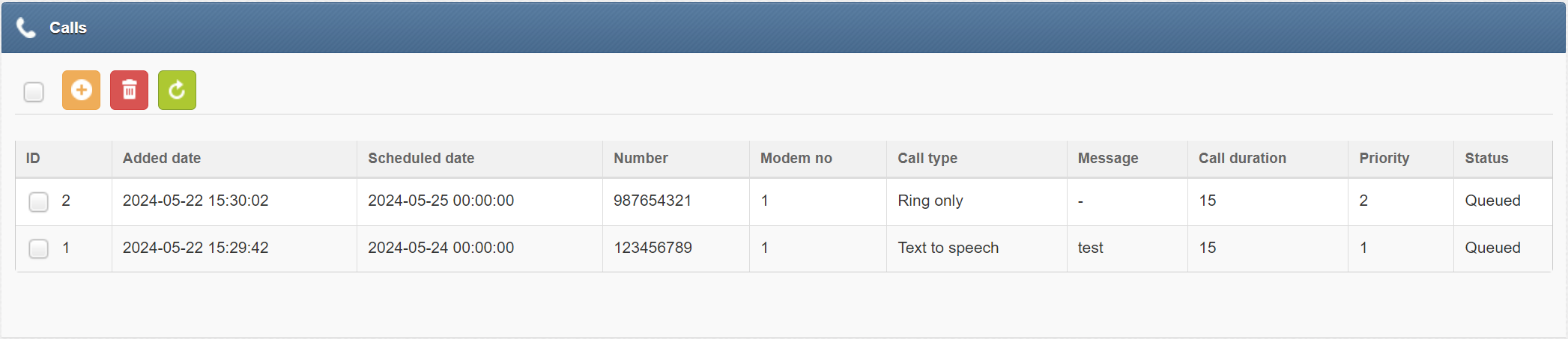
Screenshot mit Beispielen aus dem Menü „Calls“
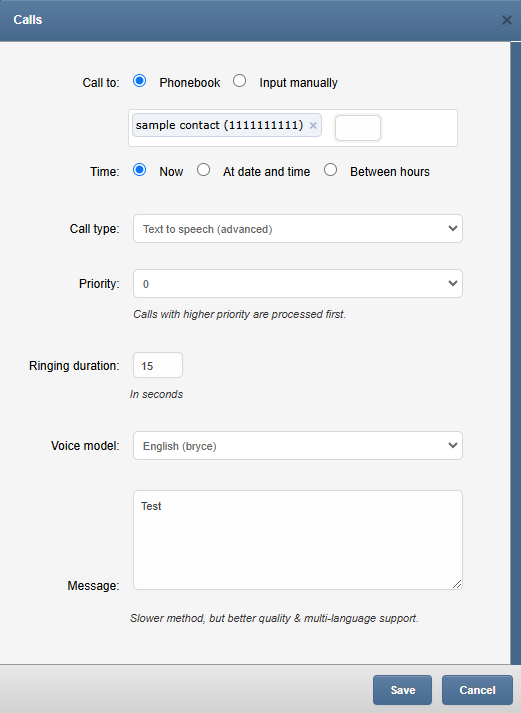
Screenshot des Fensters New Call
Im Fenster New Call können Sie Folgendes einstellen:
Kontakt oder Gruppe aus dem Phonebook oder manuelle Eingabe
Auswählen, ob ein Anruf sofort, zu einem bestimmten Datum/Uhrzeit oder zwischen bestimmten Uhrzeiten erfolgen soll
Von welchem Modem aus angerufen werden soll (bei Verwendung eines Multi-Modem-Geräts)
Anrufpriorität von 0-5 einstellen
Anruftyp auswählen: Ring only, Text to Speech Simple, Text to Speech Advanced, Audio File, ElevenLabs TTS
Für Text to Speech Advanced können Sie Sprache und Stimmmodell auswählen
Für Audio File können Sie eine vorhandene Datei auswählen oder eine Datei von Ihrem Computer hochladen
Nachricht eingeben, wenn der Anruftyp Text to speech ausgewählt ist. Die Länge der Textnachricht ist auf 950 Zeichen begrenzt.
Eingehende Anrufe
SMSEagle unterstützt die Verarbeitung eingehender Sprachanrufe. Eingehende Anrufe können:
In der Anrufhistorie des Geräts protokolliert werden
Als Auslöser für Webhooks verwendet werden
Global über das Menü Settings > Maintenance konfiguriert werden, wo Sie das Standardverhalten des Geräts festlegen können: eingehende Anrufe immer ablehnen, annehmen oder ignorieren.
Wiederholungsversuche
Wenn ein Anrufversuch fehlschlägt, wird er automatisch bis zu 2 weitere Male wiederholt.
TTS Offline-Sprachmodelle
Text to Speech Advanced verfügt über 2 vorinstallierte Sprachmodelle: Englisch, Deutsch. Zusätzliche Sprachmodelle können Sie über das Menü Calls > TTS voice models hochladen. Die Sprachmodell-Bibliothek umfasst derzeit 36 Sprachen und für einige Sprachen mehrere Stimmen. Auf der Seite Voice Models können Sie verschiedene Sprachmodelle vergleichen und sich Sprachbeispiele anhören.
Neue Sprachmodelle können automatisch hinzugefügt werden (das Gerät lädt Dateien aus dem Repository auf github.com herunter) oder manuell (die Dateien müssen auf den Computer herunterladen und über das Dialogfenster hochgeladen werden). Sobald das Sprachmodell hochgeladen ist, funktioniert die TTS-Umwandlung offline.
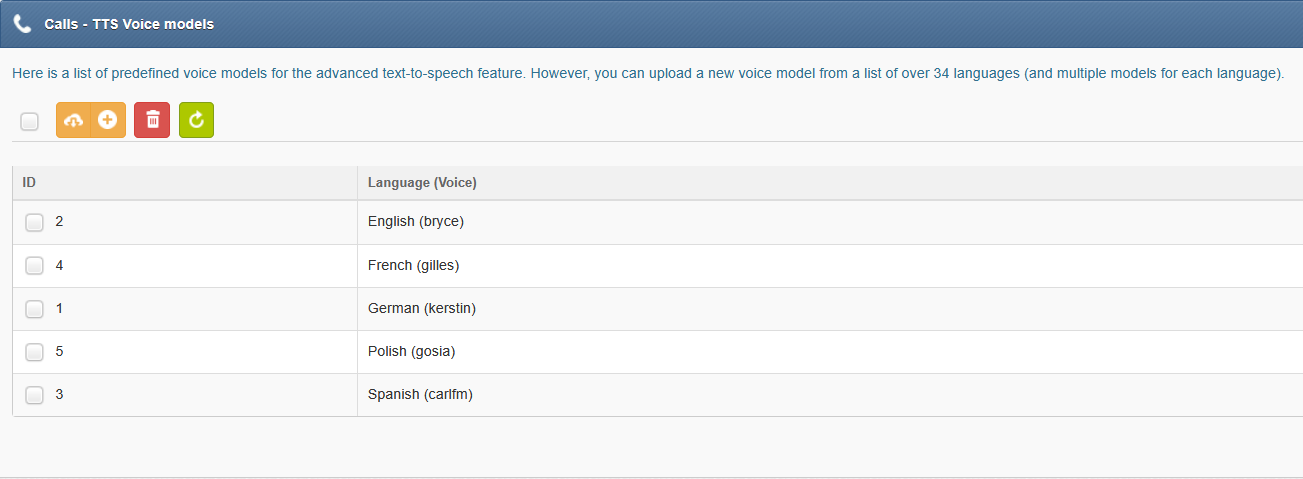 Screenshot aus dem Menü Calls>TTS Voice models
TTS online Voice models
Online-Sprachmodelle verwenden die ElevenLabs-API zur Text-zu-Sprache-Umwandlung, um hervorragende, natürlich klingende Stimmen zu liefern. Um diese Funktion zu nutzen, benötigen Sie jedoch ein ElevenLabs-Konto. Damit diese Funktion funktioniert, muss Ihr SMSEagle-Gerät außerdem mit dem Internet verbunden sein.
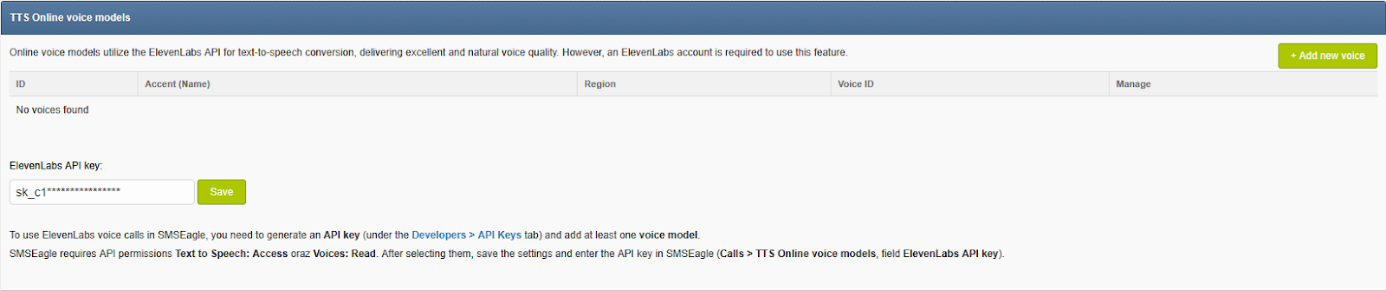
Screenshot aus dem Menü Calls>TTS Online Voice models
Um ElevenLabs-Sprachanrufe in SMSEagle zu verwenden, müssen Sie einen ElevenLabs-API-Schlüssel generieren (unter dem Tab Developers > API Keys). Folgende ElevenLabs-API-Berechtigungen sind erforderlich: Text to Speech: Access Voices: Read.
Speichern Sie nach der Auswahl die Einstellungen und geben Sie den ElevenLabs-API-Schlüssel im SMSEagle-Web-GUI ein (Menü Calls > TTS Online voice models, Feld ElevenLabs API key).
Bereinigung temporärer Dateien
Die Funktion zur Bereinigung temporärer Sprachdateien hilft, Speicherplatz auf dem SMSEagle-Gerät zu sparen, indem nicht mehr benötigte temporäre Dateien, die während der Text-to-Speech (TTS)-Verarbeitung erstellt wurden, automatisch entfernt werden.
In der Standardkonfiguration läuft der Vorgang jeden Montag um 02:00 Uhr. Für Systeme, die eine große Anzahl von Anrufen generieren, wird empfohlen, die Bereinigungshäufigkeit zu erhöhen, um eine übermäßige Festplattennutzung zu vermeiden und einen stabilen Gerätebetrieb zu gewährleisten. Dateien, die noch für geplante oder ausstehende Anrufe benötigt werden, werden nicht entfernt und bleiben vollständig geschützt.
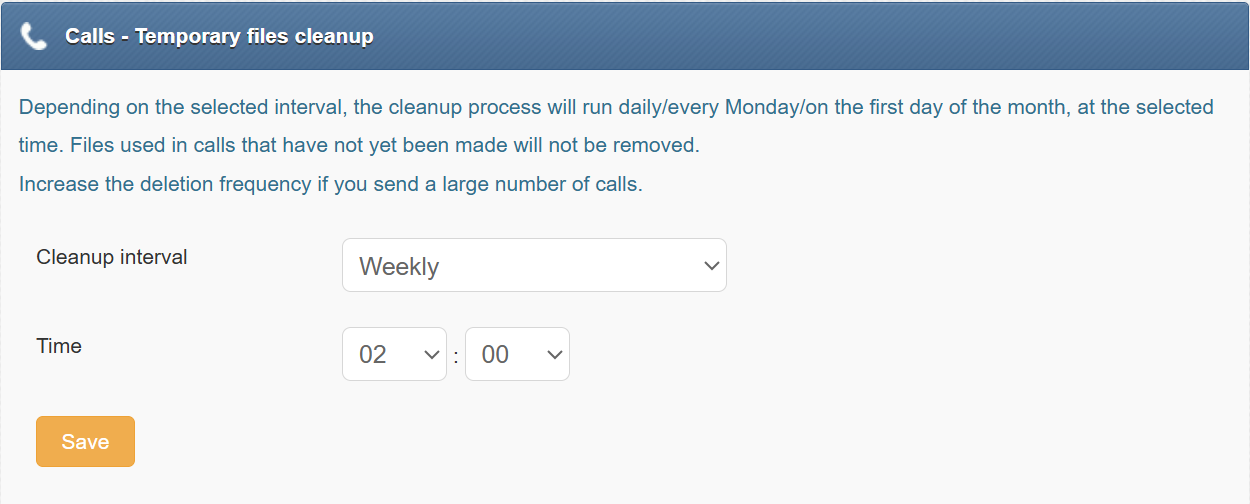
Screenshot aus dem Menü Calls>Temporary files cleanup
Ordner
Ordner enthalten Ihre SMS/MMS-Nachrichten. Ordner sind übersichtlich in 5 Kategorien gruppiert:
Inbox
Outbox
Sent Items
Inbox rules
Trash
Die Ansicht der Konversationen kann entweder vom Typ „Balloons“ (wie eine Smartphone-Konversation) oder „Table“ (Tabellenansicht) sein. Der Ansichtstyp kann im Menü Settings > Application geändert werden.
Ansichtstyp Balloons:
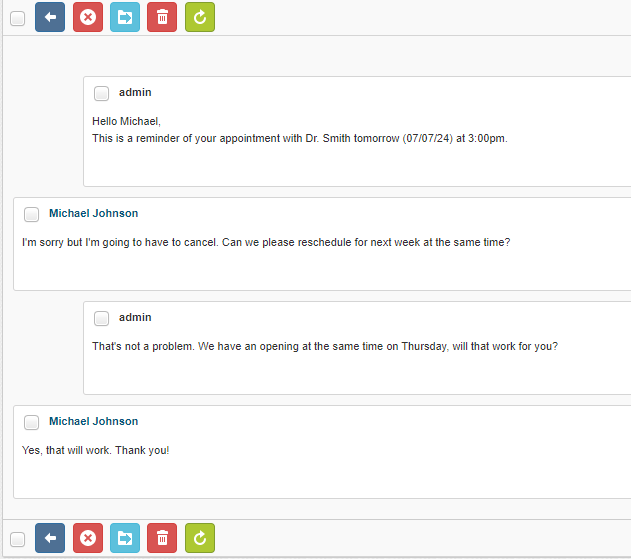
Ansichtstyp Table:

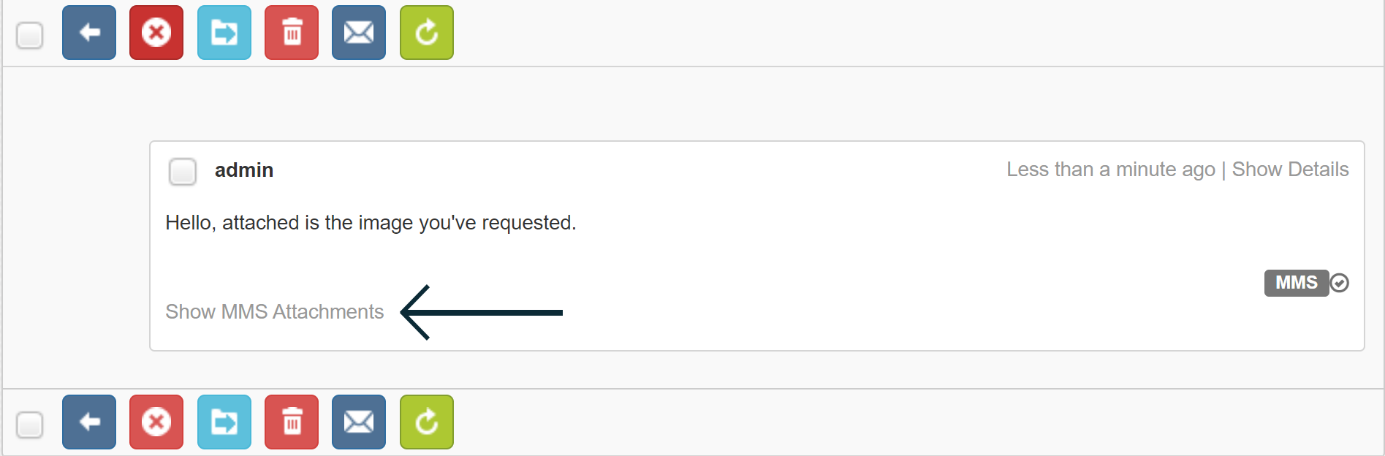
MMS
Um einen MMS-Anhang anzuzeigen, müssen Sie in der Posteingangsnachricht auf „show MMS attachment“ klicken.
Status der gesendeten Elemente
Der Status einer gesendeten Nachricht kann unter Folders>Sent Items>in der ausgewählten Nachricht eingesehen werden. Es gibt 2 Stellen, an denen der Sendestatus angezeigt wird: das Statussymbol in der rechten unteren Ecke jeder Nachricht und der Statustext in den Nachrichtendetails (Schaltfläche „Show Details“).
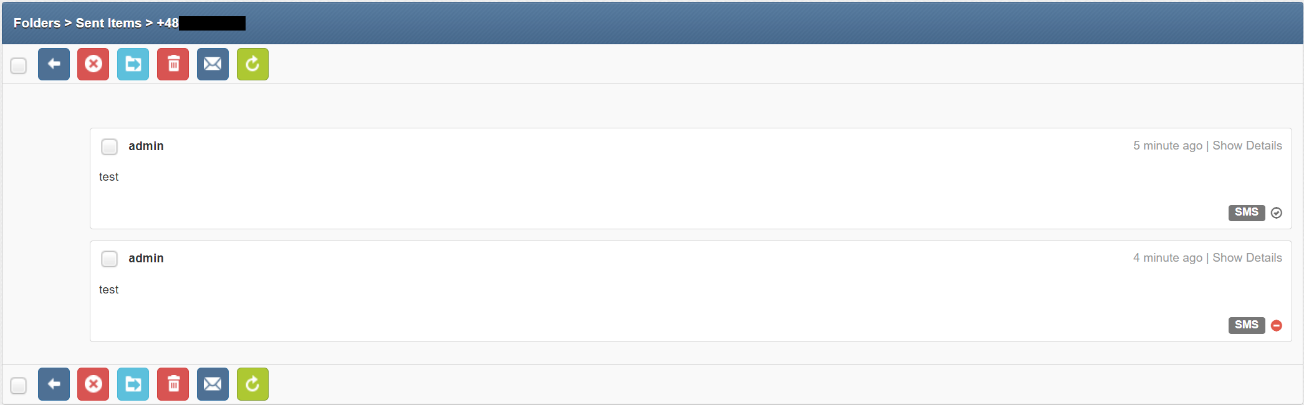
Screenshot mit Beispielen aus Folders>Sent Items>Nachrichtenbeispiel
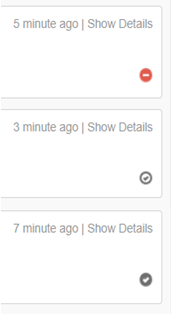
Es gibt 3 verschiedene Symbole, die den Sendestatus anzeigen:
Sendefehler
Nachricht gesendet
Nachricht zugestellt (nur verfügbar, wenn Delivery Reports aktiviert sind)
Inbox rules
Sie können Regeln erstellen, um eingehende Nachrichten automatisch in Ihre benutzerdefinierten Ordner (My Folders) zu verschieben. Sie können die Aktivierungsreihenfolge der Regeln anpassen, indem Sie sie nach oben oder unten ziehen. Um eine Regel zu verschieben, verwenden Sie die schwarzen Punkte neben ihrer ID. Regeln, die weiter oben in der Liste stehen, haben eine höhere Priorität und werden zuerst geprüft.
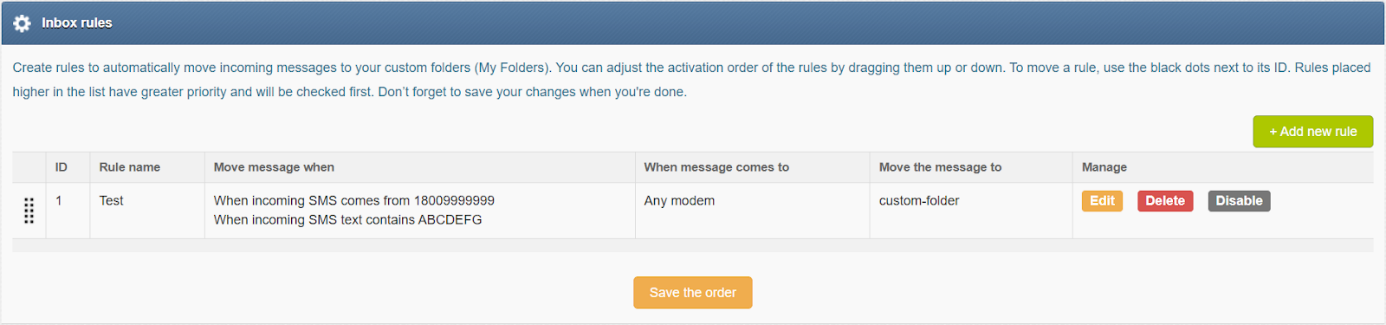 *Screenshot von „Inbox rules“ *
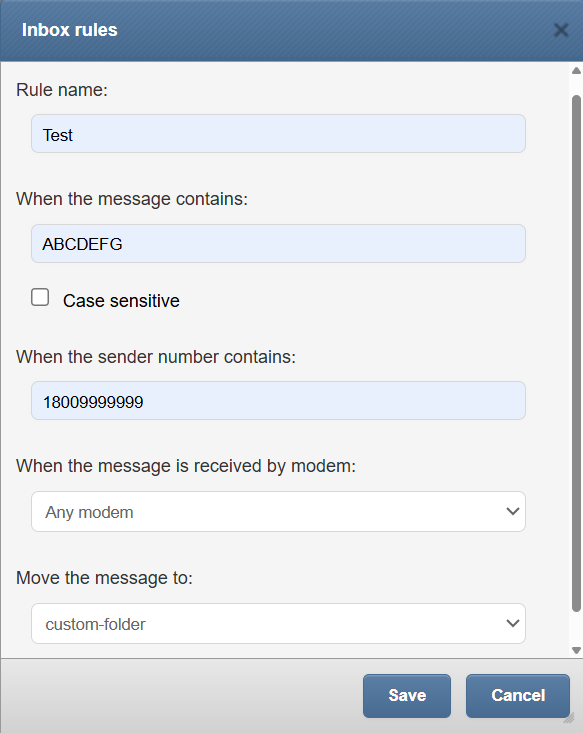
*Screenshot von „Add new inbox rule“ *
Beim Hinzufügen einer neuen Regel können Sie Folgendes festlegen:
Regelname
Was die Nachricht enthält
Was die Absendernummer enthält
Von welchem Modem die Nachricht empfangen wird
In welchen benutzerdefinierten Ordner die Nachricht verschoben werden soll
Cleanup Folders
Mit dieser Funktion können Sie Regeln hinzufügen, wann Nachrichten und Protokolle in ausgewählten Ordnern automatisch aufgeräumt werden sollen.
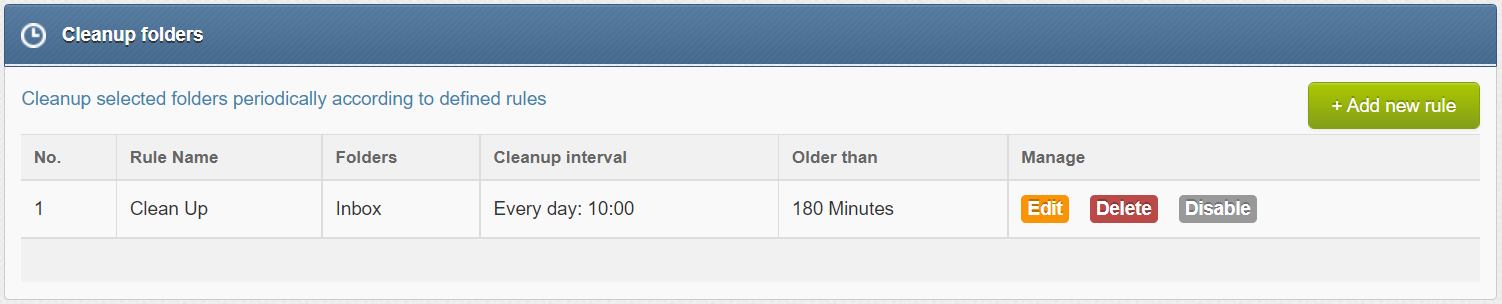 Screenshot mit Beispiel aus dem Bildschirm Cleanup folders
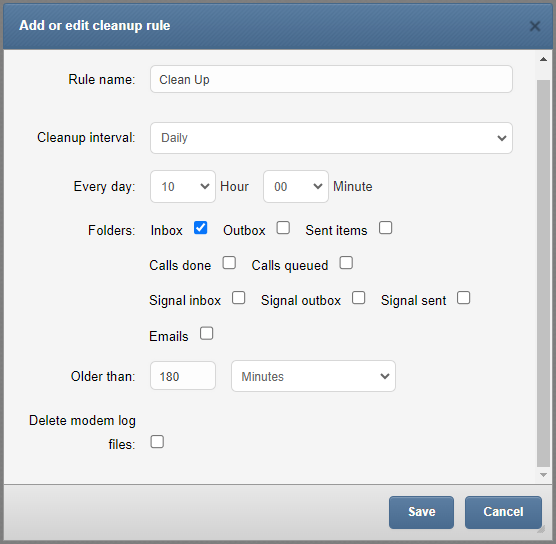
Screenshot aus Add or edit purging rule
Beim Hinzufügen oder Bearbeiten einer Cleanup-Regel können Sie Folgendes festlegen:
Regelname
Bereinigungsintervall (täglich, wöchentlich, monatlich oder jährlich)
Die Uhrzeit festlegen
Den Ordner auswählen (Inbox, Outbox, Sent Items, Calls done, Calls queued, Signal inbox, Signal outbox, Signal sent, WhatsApp inbox, WhatsApp outbox, WhatsApp sent und Emails)
Den Zeitraum der Nachrichten festlegen
Auswählen, um Modem-Logdateien zu löschen
Telefonbuch
Die Web-GUI des SMSEagle-Geräts verfügt über ein Telefonbuch zur Verwaltung von Kontakten, Gruppen und Schichten. Jeder Benutzer kann private und öffentliche Kontakte erstellen und Kontakte in privaten und öffentlichen Gruppen zusammenfassen. Kontakte können optional auch Arbeitsschichten zugewiesen werden. Kontakte und Gruppen aus dem Telefonbuch ermöglichen Benutzern ein effizientes Versenden von Nachrichten.
Telefonbuch-Kontakte
Im Folgenden zeigen wir die Hauptansicht des Telefonbuchs, in der der Benutzer seine Kontakte verwaltet.
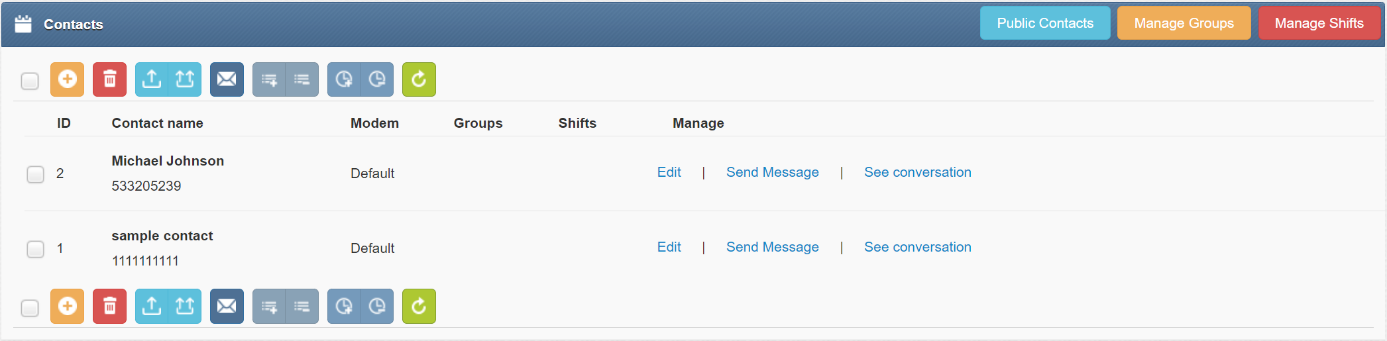
Screenshot der Standardansicht des Telefonbuchs
In der Telefonbuch-Kontaktverwaltung können Benutzer:
Kontakte über die Web-GUI hinzufügen/bearbeiten/löschen
Kontakte aus einer CSV-Datei importieren
Kontakte auf öffentliche oder private Sichtbarkeit einstellen
Kontakte zu Gruppen hinzufügen
Kontakte zu Arbeitsschichten hinzufügen
Urlaubsmodus einstellen (Zeitraum oder dauerhaft)
Eine Nachricht an einen Kontakt senden
Ausgewählten Kontakt oder alle Kontakte exportieren
Nachrichtenverlauf eines Kontakts anzeigen
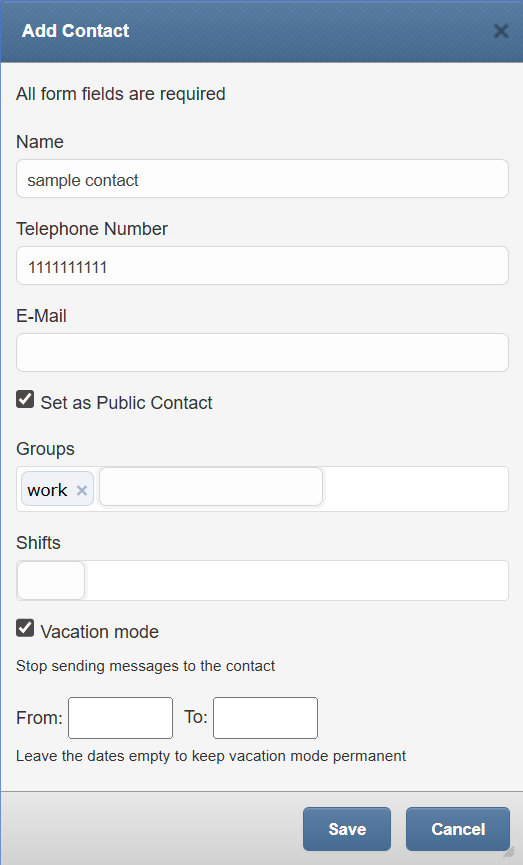
Screenshot des Fensters Kontakt bearbeiten/hinzufügen
Im Fenster Kontakt bearbeiten/hinzufügen im Telefonbuch können Benutzer:
Kontaktname und Telefonnummer festlegen
Auswählen, ob der Kontakt privat/öffentlich ist
Dem Kontakt ein ausgewähltes Modem zuweisen oder die Standard-Modemauswahl beibehalten (gemäß den globalen Einstellungen)
Kontakt zu einer Gruppe hinzufügen
Kontakt zu einer Arbeitsschicht hinzufügen
Urlaubsmodus aktivieren/deaktivieren (Nachrichten werden nicht gesendet, wenn der Urlaubsmodus aktiviert ist)
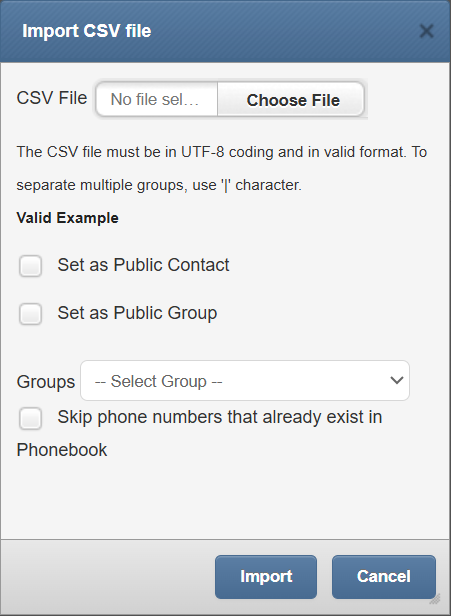
Screenshot des CSV-Datei-Imports
Im Fenster CSV-Datei importieren können Benutzer:
Eine hochzuladende CSV-Datei auswählen
Legt die hochgeladenen Kontakte als öffentlichen Kontakt fest
Legt die hochgeladenen Kontakte als öffentliche Gruppe fest
Wählen Sie aus, zu welcher Gruppe die hochgeladenen Kontakte hinzugefügt werden sollen
Wählen Sie, ob Telefonnummern übersprungen werden sollen, die bereits im Telefonbuch vorhanden sind
Telefonbuchgruppen
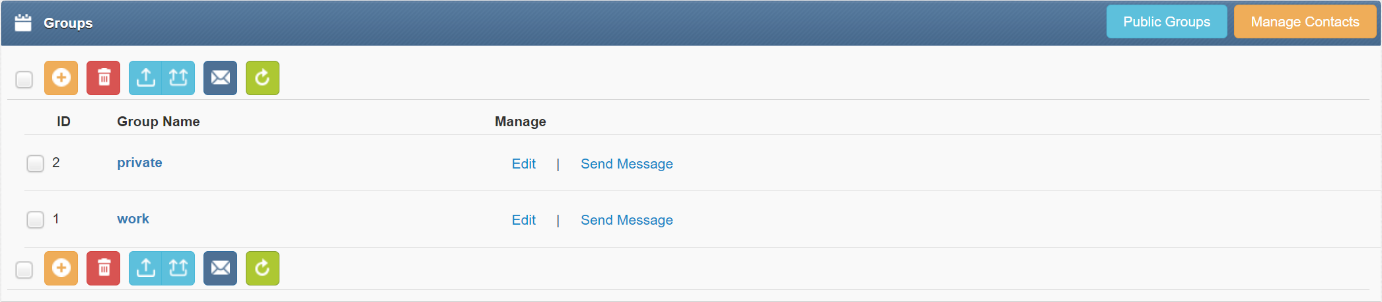
Screenshot der Telefonbuchgruppen
In der Ansicht Phonebook Group Management können Benutzer:
Gruppen hinzufügen/bearbeiten/löschen
Gruppen auf öffentliche oder private Sichtbarkeit setzen
Gruppeninhalt anzeigen (Kontakte, die zur Gruppe gehören)
Ausgewählte Gruppe oder alle Gruppen exportieren
Eine Nachricht an eine Gruppe senden
Kontakte direkt in der Gruppenansicht hinzufügen oder entfernen (ohne zu den Einstellungen einzelner Kontakte navigieren zu müssen)
Kontakte aus den Suchergebnissen entfernen
Öffentliche und private Kontakte/Gruppen Öffentliche Kontakte/Gruppen sind für alle Benutzer des Geräts sichtbar. Ein öffentlicher Kontakt/eine öffentliche Gruppe kann nur vom Eigentümer (dem Benutzer, der den Kontakt/die Gruppe erstellt hat) bearbeitet werden. Private Kontakte/Gruppen sind nur für einen einzelnen Benutzer (den Eigentümer) sichtbar.
Telefonbuch-Eskalationsgruppen
Eine Eskalationsgruppe ist eine besondere Version einer Telefonbuchgruppe. Wenn eine Gruppe als „Escallation group“ festgelegt ist, wird eine einzelne an die Gruppe gesendete Nachricht an die Gruppenmitglieder eskaliert. Die Nachricht wird in einem festgelegten Zeitintervall eskaliert, bis ein festgelegtes STOP-Wort empfangen wird.
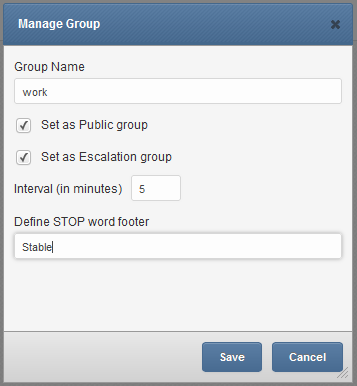
Screenshot aus der Ansicht Manage Group
Sie können die Eskalationsreihenfolge ändern, indem Sie Kontakte nach oben oder unten ziehen. 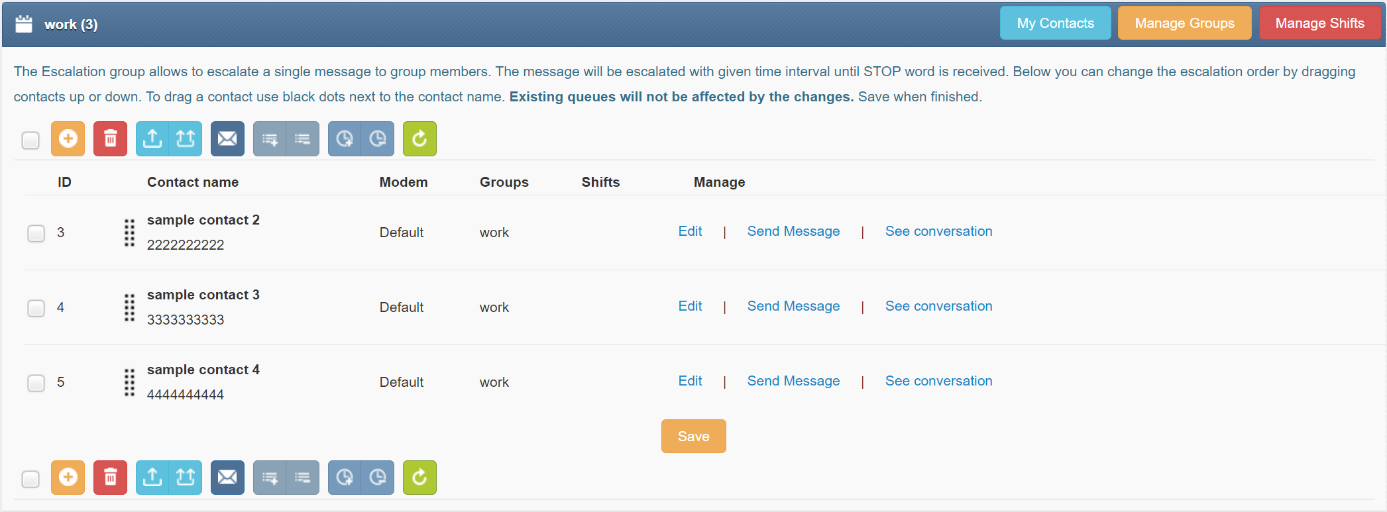 Screenshot aus Manage Groups mit festgelegter Eskalation
Die aktuelle Eskalationswarteschlange kann über das Menü Folders>Outbox>Escalation queues angezeigt und verwaltet werden

Screenshot mit einem Beispiel aus dem Fenster Folders>Outbox>Escalation queues
Telefonbuch-Arbeitsschichten
Die Funktion Shift management ermöglicht es, Telefonbuchkontakte für die Arbeit in Schichten zuzuweisen. Wenn ein Kontakt einer Arbeitsschicht zugewiesen ist, prüft das Gerät vor dem Senden einer Nachricht, ob sich der Kontakt in einer Arbeitsschicht befindet. Befindet sich der Kontakt nicht in einer Schicht, wird die Nachricht übersprungen oder an den Beginn der nächsten Schicht verschoben. Um Arbeitsschichten zu verwenden, definieren Sie hier Schichten und fügen Sie den Kontakt in den Kontaktdetails einer Schicht hinzu.
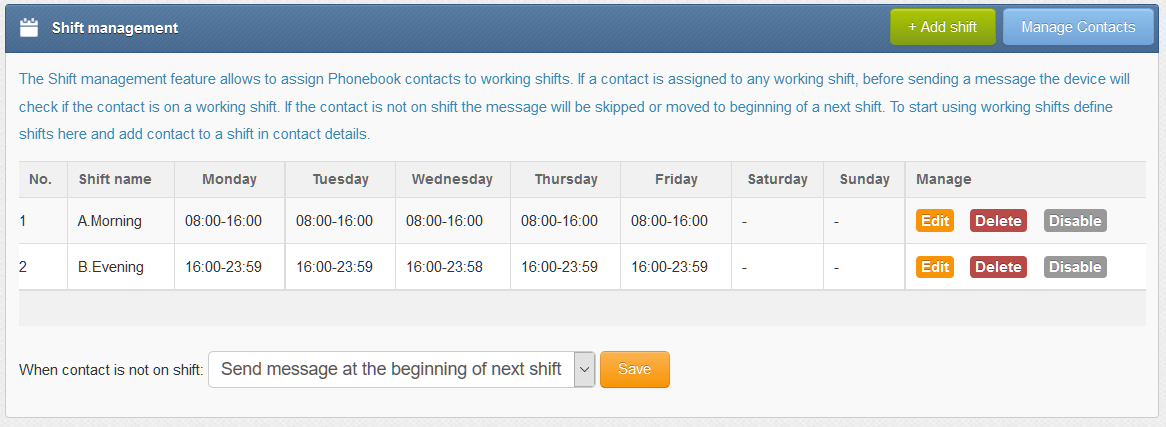
Screenshot der Schichtverwaltung im Telefonbuch
Benutzer
Mit der Funktion Users können Sie den Zugriff auf Ihr Gerät verwalten. Sie ermöglicht es Ihnen, Benutzer hinzuzufügen, zu bearbeiten und zu entfernen sowie deren Berechtigungen festzulegen. Es gibt zwei Zugriffsebenen für einen Benutzer:
Benutzerrolle „Administrator“:
Ermöglicht vollen Zugriff und volle Kontrolle über das Gerät, einschließlich Einstellungen und Benutzerverwaltung.
Benutzerrolle „Benutzer“:
Beschränkt den Zugriff und erlaubt nur die Nutzung der Module Compose, Folders, Phonebook und Reporting.
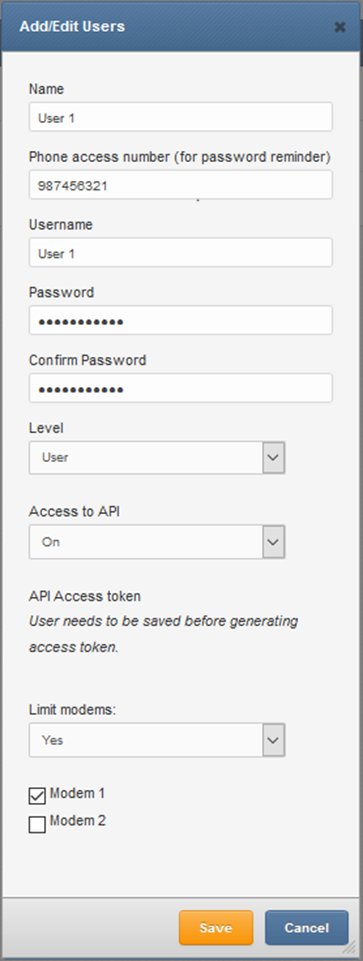
Screenshot des Fensters Edit/Add User
Mehrbenutzerfähigkeiten
Wie im Kapitel „Users“ beschrieben, ermöglicht die SMSEagle-Software die Erstellung mehrerer Benutzer mit unterschiedlichen Zugriffsebenen (Administrator oder Benutzer). Diese Benutzer können gleichzeitig über die Web-GUI oder API auf das Gerät zugreifen. Im Mehrbenutzer-Szenario stehen folgende Funktionen zur Verfügung:
Mehrere Benutzer können gleichzeitig über die WebGUI oder API auf das Gerät zugreifen
Jeder Benutzer kann private oder öffentliche (gemeinsam genutzte) Phonebook-Kontakte und -Gruppen erstellen (Details siehe Kapitel „Phonebook“)
Der Administrator kann einen Benutzer mit der Rolle „Benutzer“ darauf beschränken, nur ausgewählte Modems zum Versenden von Nachrichten zu verwenden (Details siehe Kapitel „Users“)
Benutzer mit der Rolle „Benutzer“ verfügen über einen eigenen privaten Ordner für gesendete Nachrichten (sie können keine von anderen Benutzern gesendeten Nachrichten sehen). Benutzer mit der Rolle „Administrator“ können die von allen Benutzern gesendeten Nachrichten sehen.
Der Inhalt des Posteingangs (eingehende Nachrichten) kann sichtbar sein: für alle/nur für die Rolle „Administrator“/nur für die einem Benutzer zugewiesenen Modems (Details siehe Kapitel „Application settings“)
Benutzereinstellungen
Im Menü User Settings kann jeder Benutzer seine persönlichen Einstellungen, Authentifizierungsoptionen und das Verhalten der Benutzeroberfläche innerhalb der SMSEagle Web-UI verwalten. Diese Einstellungen gelten nur für den aktuell angemeldeten Benutzer und wirken sich nicht auf andere Konten aus.
Das Menü ist in drei Registerkarten unterteilt:
Personal data
Password
MFA
Personal Data
Die Registerkarte Personal data dient zur Konfiguration von Benutzerdaten, Nachrichteneinstellungen und Verhalten der Benutzeroberfläche. Verfügbare Einstellungen:
Language: Wählt die Anzeigesprache der SMSEagle Web-Oberfläche für den aktuellen Benutzer aus.
Name: Legt den Anzeigenamen des Benutzers fest. Dieser Name kann in internen Ansichten und nachrichtenbezogenen Kontexten verwendet werden.
Login: Zeigt den Login-Namen des Benutzers an. Dieses Feld dient nur zur Information und kann nicht geändert werden.
Telephone Number: Gibt die Telefonnummer des Benutzers an. Die Nummer wird zur Passwort-Erinnerung verwendet.
Signature: Ermöglicht dem Benutzer, eine persönliche Nachrichtensignatur festzulegen:
Signature Off: Es wird keine Signatur hinzugefügt
Signature On: Der eingegebene Text wird an Nachrichten angehängt, die über das Menü Compose gesendet werden.
Default e‑mail subject in Compose menu: Legt eine Standardbetreffzeile fest, die beim Versenden von Nachrichten über das Menü Compose automatisch vorausgefüllt wird.
Default SMS encoding in Compose menu: Gibt die bevorzugte SMS-Kodierungsmethode an, die im Menü Compose eingestellt wird. Verfügbare Optionen: Standard, Unicode oder Automatic.
Benachrichtigungston bei eingehender SMS abspielen: Aktiviert oder deaktiviert eine akustische Benachrichtigung, wenn eine neue SMS-Nachricht in der Weboberfläche empfangen wird.
Konversationssortierung: Bestimmt die Reihenfolge, in der Konversationen angezeigt werden
Konversationsansichtstyp: Legt fest, wie Nachrichtenverläufe visuell dargestellt werden (z. B. Sprechblasen-/Chat-Ansicht).
Daten pro Seite: Legt die Anzahl der Einträge fest, die pro Seite in Nachrichtenlisten und im Telefonbuch angezeigt werden. Dies wirkt sich auf die Seitenaufteilung in der gesamten Oberfläche aus.
Password
Auf der Registerkarte Passwort kann der Benutzer sein Kontopasswort ändern.
Multi-Faktor-Authentifizierung (MFA)
Multifaktor-Authentifizierung fügt dem Anmeldeprozess eine zusätzliche Schutzebene hinzu. Beim Zugriff auf Web-GUI-Konten geben Benutzer einen Benutzernamen und ein Passwort sowie eine zusätzliche Identitätsprüfung an, wie z. B. einen per SMS erhaltenen Code oder ein Token aus einer Authenticator-App.
MFA über Benutzereinstellungen aktivieren
MFA kann von jedem Benutzer im Menü Benutzereinstellungen > Registerkarte MFA aktiviert werden.
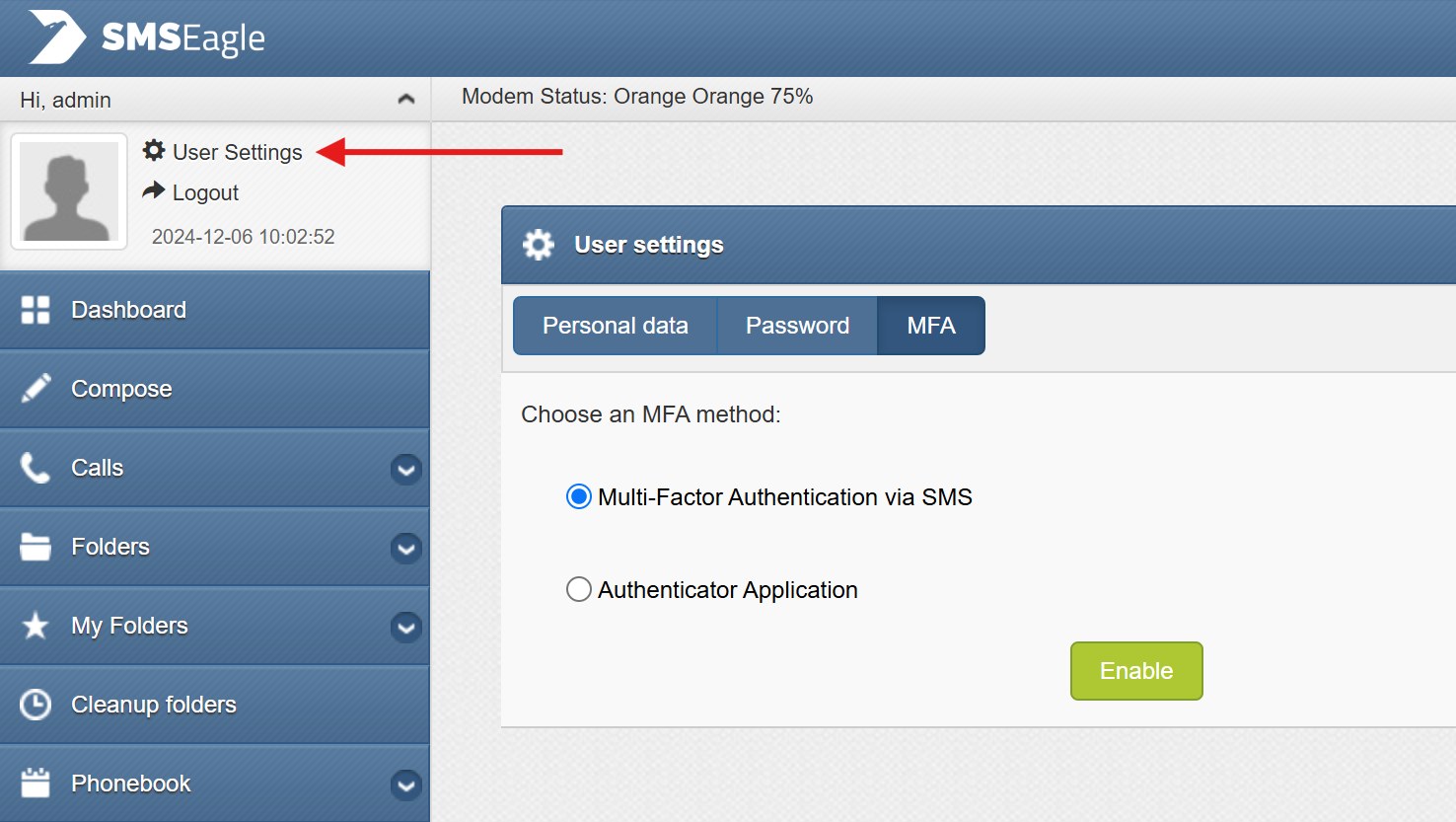
Screenshot aus Benutzereinstellungen > MFA.
Sie können die Authentifizierungsmethode auswählen: SMS oder Authenticator-App (wie Google Authenticator, MS Authenticator, Authy, FreeOTP, Aegis usw.).
Wenn SMS als Authentifizierungsmethode ausgewählt wird, wird ein Verifizierungscode per SMS (Text) an die in der Registerkarte Persönliche Daten angegebene Nummer gesendet. Der SMS-OTP-Code muss eingegeben werden, um den Vorgang abzuschließen.
Wenn die Authenticator-App ausgewählt wird, muss ein Benutzerpasswort eingegeben werden, um einen QR-Code für die Authenticator-App anzuzeigen. Der QR-Code muss in der App gescannt werden, und anschließend muss das OTP aus der App in die Web-GUI eingegeben werden, um den Vorgang abzuschließen.
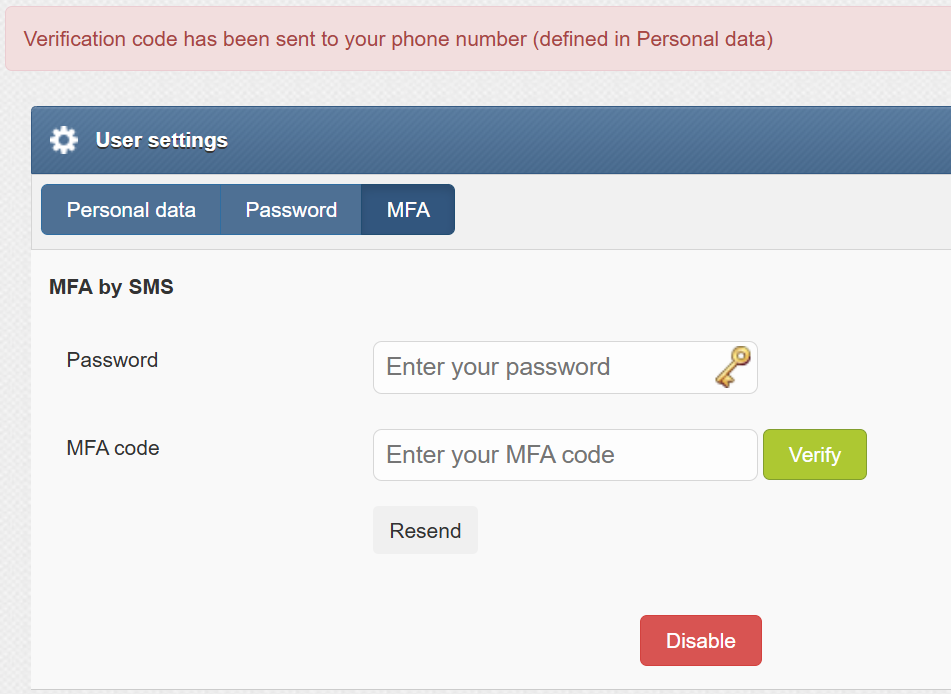
Screenshot aus Benutzereinstellungen > MFA. Anforderung des Verifizierungscodes.
Benutzeranmeldung mit MFA
Sobald MFA aktiviert ist, muss der Benutzer bei jeder Anmeldung an der Web-GUI eine Zwei-Faktor-Authentifizierung (Benutzer und Passwort + einmaliges SMS-Token) durchführen. Das einmalige SMS-Token ist 10 Minuten lang gültig.
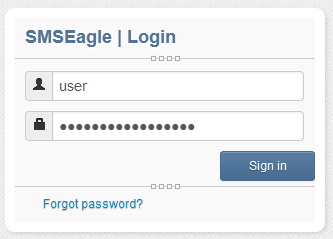
Screenshot des Anmeldevorgangs bei aktivierter MFA.
Wiederherstellungscode
Falls ein Benutzer aus irgendeinem Grund keine SMS empfangen kann oder keinen Zugriff auf sein Telefon hat, kann ein Wiederherstellungscode verwendet werden. Der Wiederherstellungscode befindet sich in Benutzereinstellungen > Registerkarte MFA. Denken Sie daran, den einmal verwendbaren Wiederherstellungscode an einem sicheren Ort zu speichern. Der Wiederherstellungscode wird nach der Verwendung neu erstellt.
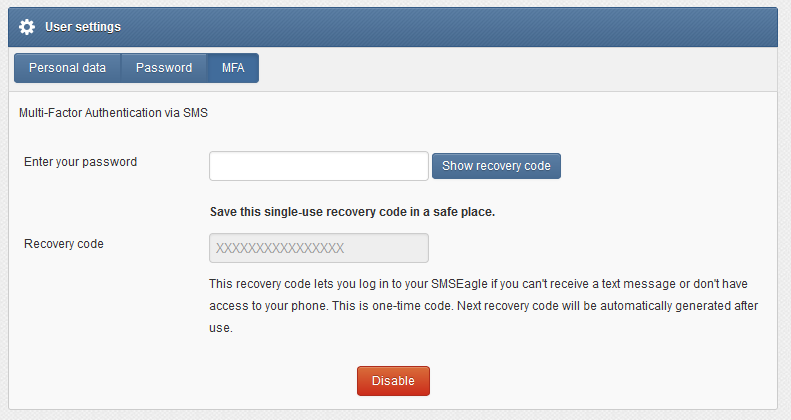
Screenshot aus Benutzereinstellungen > MFA. Der Wiederherstellungscode wird nach Eingabe des Passworts angezeigt
MFA durch Administrator aktivieren
MFA kann auch von einer Administratorrolle für ausgewählte Benutzer aktiviert werden. Dies erfolgt im Menü Users > Edit User.
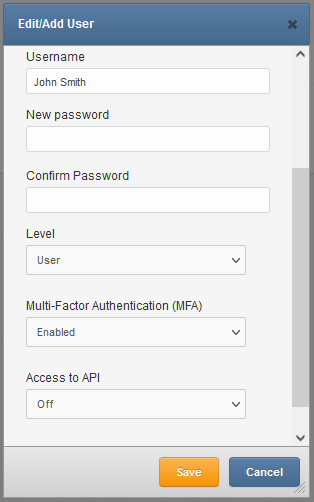
Screenshot von Edit/Add User
Berichtsmodul
Das Reporting-Modul ist eine Erweiterung der grundlegenden Suchfunktion. Das Modul ermöglicht es Nutzern, Nachrichten aus den Ordnern Posteingang/Gesendete Elemente anhand benutzerdefinierter Kriterien zu filtern und die gefilterten Nachrichten anzuzeigen. Die gefilterte Liste der Nachrichten kann als PDF- oder CSV-Datei exportiert werden.
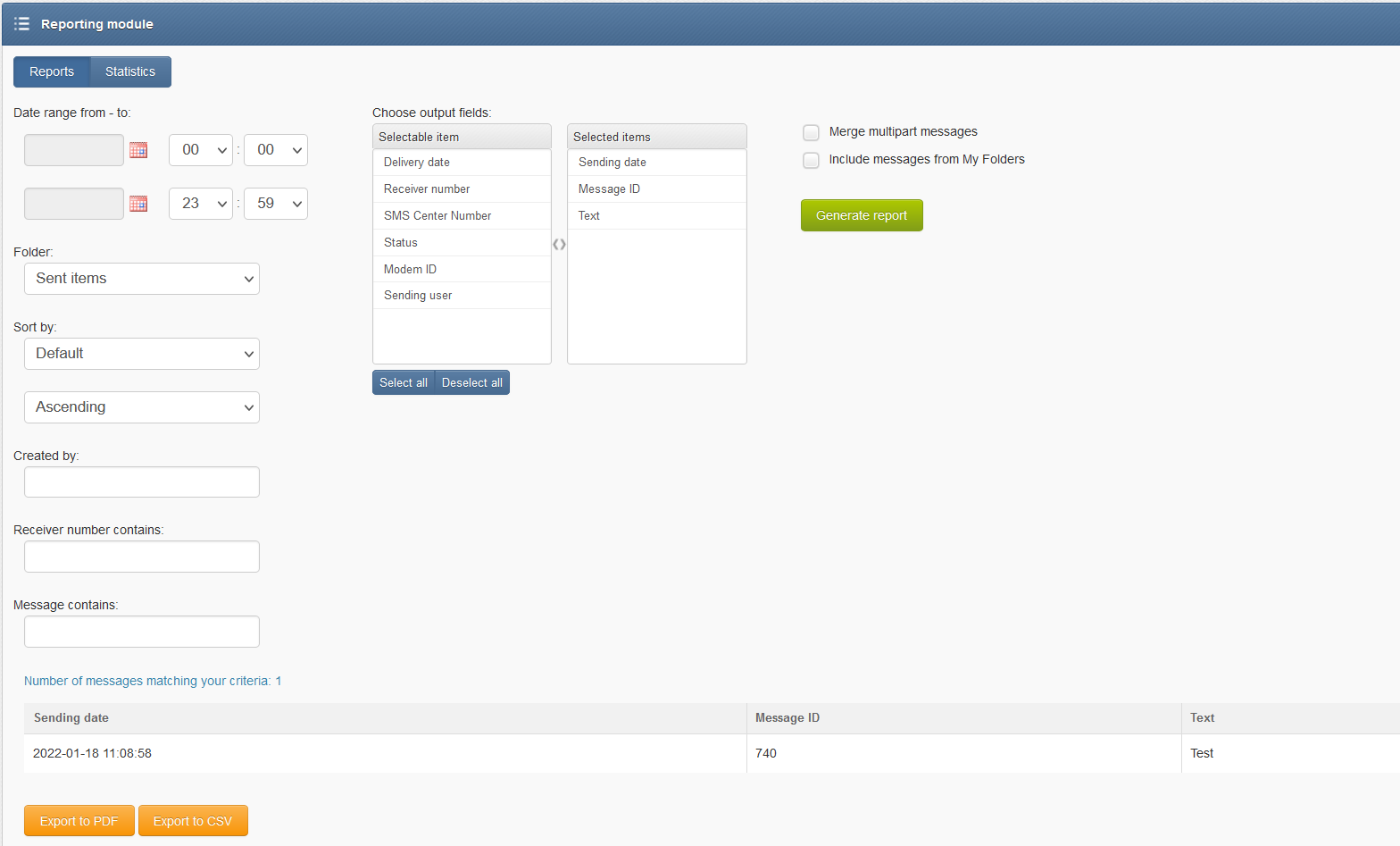
Screenshot des Reporting-Moduls
Statistikansicht
Das Reporting-Modul ermöglicht es außerdem, tägliche Statistiken der gesendeten/empfangenen Nachrichten anzuzeigen. Die Statistikansicht zeigt die Anzahl der Nachrichten pro Tag sowie Absender-/Empfängernummer.
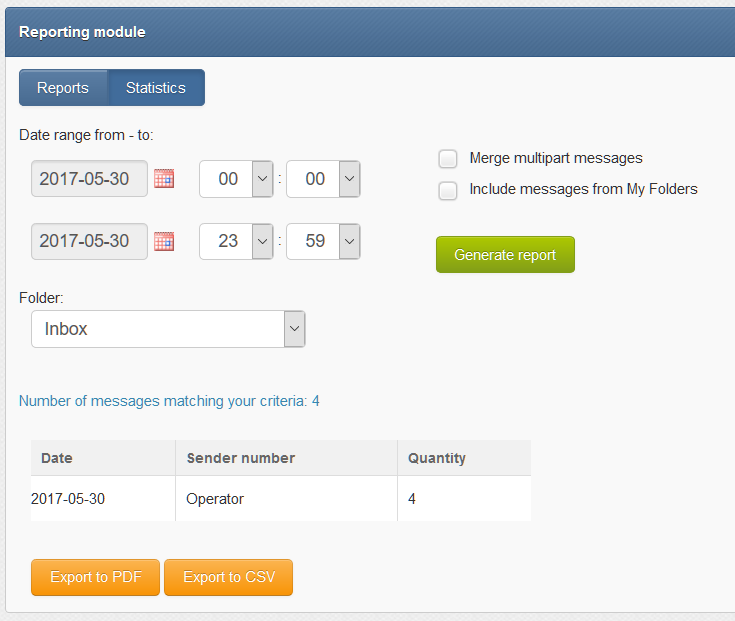
Screenshot der Statistikansicht im Reporting-Modul
Periodische Berichte/Statistiken
Sie können automatische Berichte täglich, wöchentlich oder monatlich versenden lassen. E-Mails werden genau am Ende des gewählten Intervalls versendet und enthalten alle Daten aus diesem Zeitraum (von 00:00 Uhr des ersten Tages bis 23:59 Uhr des letzten Tages bzw. für einen Tag bei der täglichen Option).
Wichtig Für periodische Berichte/Statistiken müssen Sie daran denken, die SMTP-Einstellungen zum Versenden von E-Mails im Menü ‚Emails‘ > ‚SMTP Configuration‘ zu konfigurieren und diese dem ‚Reporting module‘ zuzuweisen.
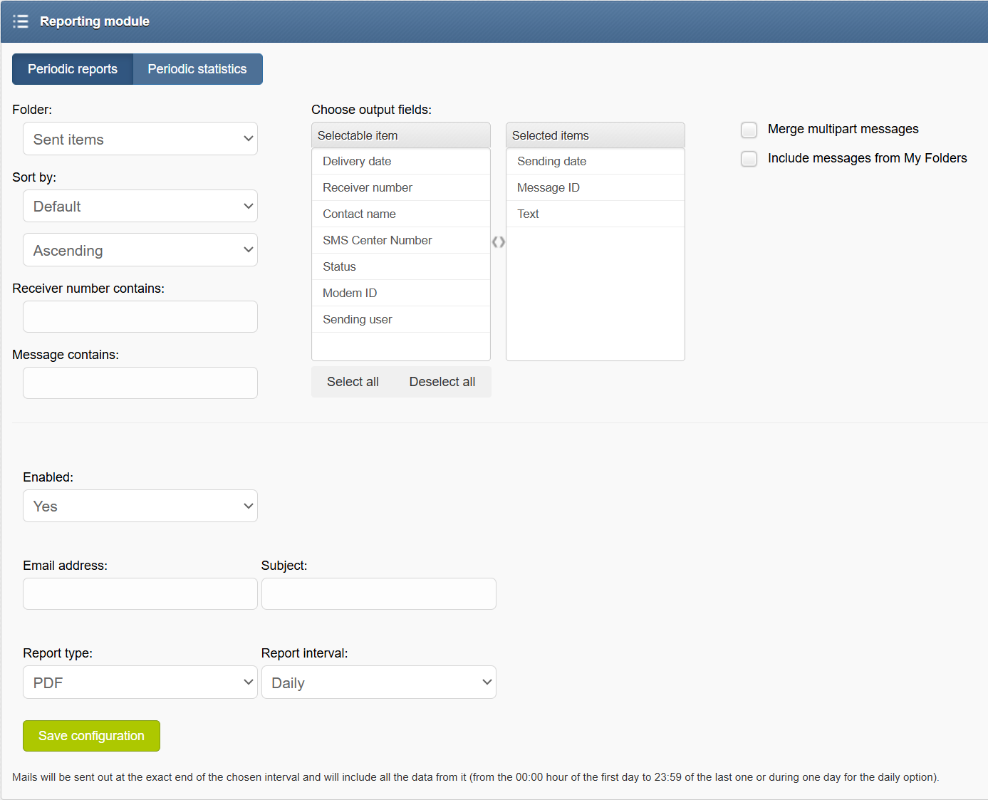
Screenshot der periodischen Berichte im Reporting-Modul
Netzwerküberwachung
SMSEagle ist mit Funktionen zur Netzwerküberwachung ausgestattet. Mit diesen Funktionen können Sie jedes Gerät oder jeden Dienst überwachen, der die Protokolle ICMP, TCP, UDP oder SNMP verwendet. Das SMSEagle Network Monitoring Plugin kontrolliert sequenziell die Verfügbarkeit der in der Netzwerküberwachungsfunktion definierten Hosts/Dienste und sendet einen definierten SMS-Alarm, wenn ein Host/Dienst nicht verfügbar ist/wieder erreichbar wird oder wenn der SNMP-Rückgabewert die erforderlichen Kriterien erreicht. Im Folgenden finden Sie einen kurzen Überblick über die Möglichkeiten des Plugins.
Status aller definierten Aufgaben kontrollieren
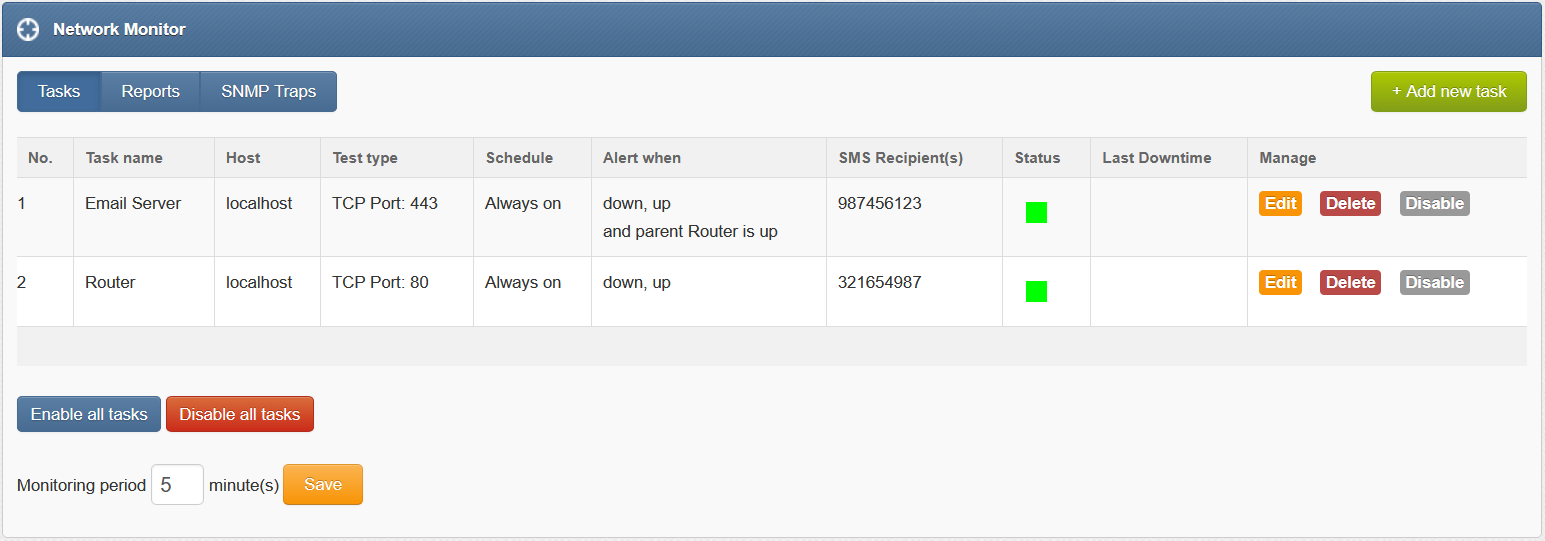
eine Übersicht der Einstellungen für alle Ihre Aufgaben anzeigen
prüfen, welcher Server/Dienst derzeit nicht verfügbar ist
sehen, wann ein bestimmter Server/Dienst zuletzt ausgefallen war (letzte Ausfallzeit)
prüfen, was bei der letzten Ausfallzeit passiert ist (Server-/Dienstantwort einsehen)
Ihre Aufgaben bearbeiten/löschen
Aufgaben bei Bedarf deaktivieren (z. B. bei Wartungsarbeiten an einer Maschine)
Definieren, was Sie in jeder Aufgabe überwachen möchten
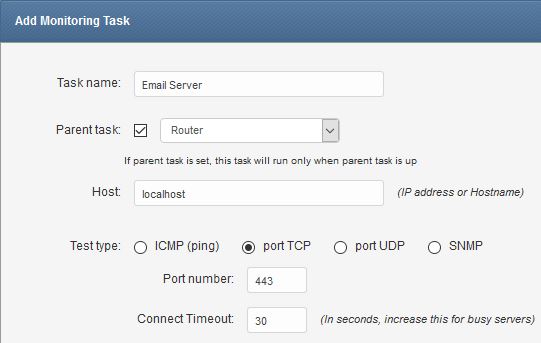
einen Namen für die Aufgabe wählen
übergeordnete Aufgabe festlegen. Wenn eine übergeordnete Aufgabe definiert ist, überwacht die Netzwerküberwachung den Zustand der untergeordneten Aufgabe nur, wenn die übergeordnete Aufgabe fehlerfrei ist
einen Host eingeben (IP-Adresse oder Hostname)
ICMP (Ping) auswählen, um einen Server über das ICMP-Protokoll zu überwachen
oder PORT (TCP/UDP), um Ihren Dienst auf einem ausgewählten Port zu überwachen (SMSEagle prüft, ob der Port offen ist)
oder SNMP, um Objekte über das SNMP-Protokoll zu überwachen (unterstützte Rückgabetypen: numerisch, String)
oder Modbus TCP, um Objekte & Registerwerte über das Modbus-Protokoll zu überwachen (mit Funktionscode 1-4)
einen Standard-Timeout-Wert für ausgelastete Server erhöhen (standardmäßig auf 30 Sekunden eingestellt)
die Verbindung des Servers testen
Einen Zeitplan definieren
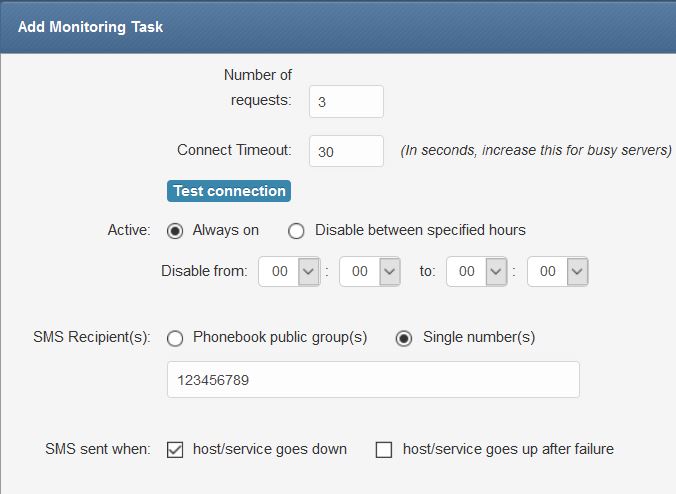
wählen Sie, ob die Aufgabe immer aktiviert sein soll…
…oder deaktivieren Sie sie zu bestimmten Zeiten (nachts, wenn eine Maschine geplante Neustarts durchführt, während ressourcenintensiver Backups usw.)
geben Sie eine Telefonnummer ein oder wählen Sie eine Benutzergruppe aus, an die Ihr SMS-Alarm gesendet werden soll
wählen Sie aus, wann der SMS-Alarm gesendet werden soll (wenn Host/Dienst ausfällt, wenn Host/Dienst nach einem Ausfall wieder verfügbar ist)
wählen Sie, ob der SMS-Alarm einmalig gesendet oder alle X Minuten wiederholt werden soll
Eine SMS-Alarmnachricht definieren
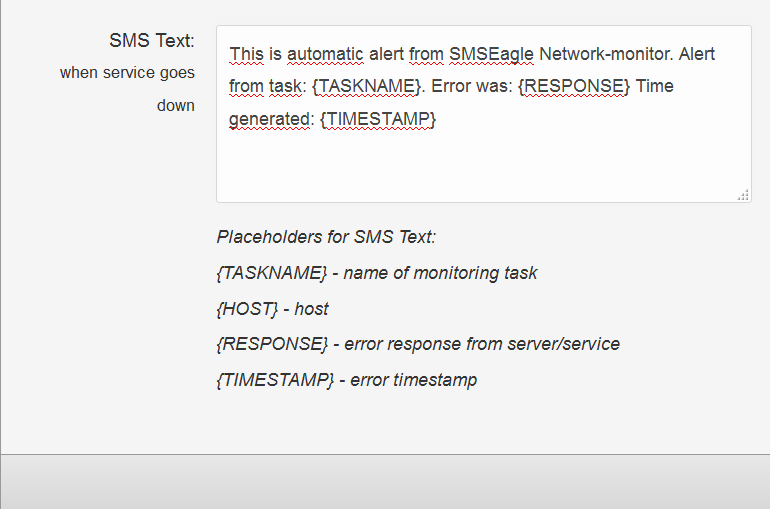
Definieren Sie Ihre SMS-Nachrichten für den Fall, dass ein Host oder Dienst nicht verfügbar ist oder wieder verfügbar wird. Wählen Sie Feld-Platzhalter für Ihren SMS-Text aus:
{TASKNAME} – fügt einen Aufgabennamen in den SMS-Text ein
{HOST} – Hostname oder IP-Adresse
{RESPONSE} – empfangene Nachricht (falls keine Antwort von Server/Dienst erfolgt)
{TIMESTAMP} – Zeitstempel eines Fehlers
SMS-Alarme empfangen
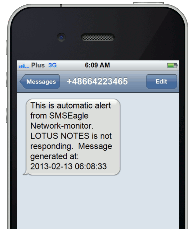
benachrichtigt werden, wenn Ihre Dienste/Server ausfallen (oder nach einem Ausfall wieder verfügbar sind)
sich selbst die Möglichkeit geben, schnell zu reagieren
Sprachanruf
Auf eine SMS-Nachricht kann optional ein Weckanruf oder ein Text-zu-Sprache-Anruf folgen. Dies kann in der Regeldefinition aktiviert werden. Diese Funktion erfordert ein Gerät mit einem aktiven Voice-Call-Add-on.
Netzwerküberwachungssonden
Die Netzwerküberwachungsfunktion in SMSEagle-Geräten ermöglicht es Ihnen, die Verfügbarkeit und den Zustand von Netzwerkgeräten, Diensten und Industriesystemen kontinuierlich zu überwachen. Jede Überwachungsaufgabe basiert auf einem Testtyp, der festlegt, wie das Ziel überprüft wird. Wird ein Problem erkannt, kann SMSEagle sofort SMS-Alarme (und optional Sprachanrufe) senden, um eine schnelle Reaktion auf Vorfälle zu gewährleisten.
ICMP (Ping)
Der ICMP (Ping)-Test überprüft die grundlegende Netzwerkerreichbarkeit eines Hosts durch das Senden von ICMP-Echo-Anfragen.
Verfügbare Parameter:
Host (IP oder Hostname)
Anzahl der Anfragen
Connect Timeout
Typische Anwendungsfälle:
Prüfen, ob ein Server, Router, Firewall oder Netzwerkgerät online ist
Erkennen von vollständigem Verbindungsverlust oder Geräteausfällen
TCP Port
Der TCP Port Probe prüft, ob ein bestimmter TCP-Dienst erreichbar ist, indem versucht wird, eine TCP-Verbindung zu einem definierten Port herzustellen.
Verfügbare Parameter:
Host: IP-Adresse oder Hostname
Portnummer
Connect Timeout
Typische Anwendungsfälle:
Überwachung von Diensten wie HTTP/HTTPS, SMTP, SSH, FTP, Datenbanken oder Anwendungsservern
Überprüfung nicht nur, ob ein Host online ist, sondern ob ein Dienst tatsächlich läuft
UDP Port
Der UDP Port Probe überwacht die Verfügbarkeit von Diensten, die auf dem UDP-Protokoll basieren.
Verfügbare Parameter:
Host: IP-Adresse oder Hostname
Portnummer
Connect Timeout
Typische Anwendungsfälle:
DNS-Dienste
Individuelle oder proprietäre UDP-basierte Anwendungen
SNMP Probe
Der SNMP (Simple Network Management Protocol) Probe ermöglicht es SMSEagle, bestimmte Parameter zu überwachen, die von SNMP-fähigen Geräten bereitgestellt werden.
Verfügbare Parameter:
Host: IP-Adresse oder Hostname
Protokollversion: v1/v2
Object ID
Community
Typ des Rückgabewerts (numerisch/String)
Connect Timeout
SMS sent when: definiert eine Bedingung, unter der ein SMS-Alarm ausgelöst werden soll (z. B. Wert ist gleich / ungleich / größer als / kleiner als ein definierter Schwellenwert)
Typische Anwendungsfälle:
Überwachung von Routern, Switches, USV-Systemen, Servern und Netzwerkgeräten
Erfassung von Kennwerten wie Temperatur, CPU-Auslastung, Speichernutzung, Verbindungsstatus oder Stromversorgungsbedingungen
Modbus TCP
Der Modbus TCP Probe wurde für die Überwachung von industriellen und OT-Umgebungen entwickelt. Damit können Sie Werte direkt von SPS, Sensoren, Steuerungen und anderen industriellen Geräten auslesen, die Modbus TCP/IP-Kommunikation unterstützen, und SMS-Alarme auslösen, wenn ein Registerwert definierte Kriterien erfüllt.
Verfügbare Parameter:
Host: IP-Adresse oder Hostname des Modbus-Geräts
Port: TCP-Port des Modbus-Servers (Standard: 502)
Unit ID: Modbus-Geräte-Identifikator
Funktionscode: Art des zu lesenden Registers: Read Coils (1), Read Discrete Inputs (2), Read Holding Registers (3) oder Read Input Registers (4)
Register: Adresse des zu überwachenden Registers
SMS sent when: definiert eine Bedingung, unter der ein SMS-Alarm ausgelöst werden soll (z. B. Wert ist gleich / ungleich / größer als / kleiner als ein definierter Schwellenwert)
Typische Anwendungsfälle:
SPS,
SCADA-Systeme
Industrielle Sensoren und Automatisierungsgeräte
Überwachungsfrequenz
Überwachungsaufgaben werden parallel ausgeführt. Die Software optimiert automatisch die Anzahl paralleler Aufgaben und die Häufigkeit der Aufgaben unter Berücksichtigung der Leistung des Geräts und passt den Überwachungszeitraum bei Bedarf an.
Sie können den Überwachungszeitraum in den Network Monitor-Einstellungen manuell erhöhen/verringern:
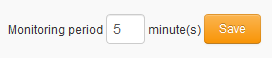
Wenn der Wert für den Überwachungszeitraum zu klein ist (es gibt zu viele parallel auszuführende Überwachungsaufgaben), passt die Software den Wert an, um eine optimale Auslastung und Leistung Ihres Geräts sicherzustellen.
Berichte
Auf dieser Registerkarte können Sie Berichte über Aufgabenfehler im Network Monitor für einen ausgewählten Zeitraum anzeigen.
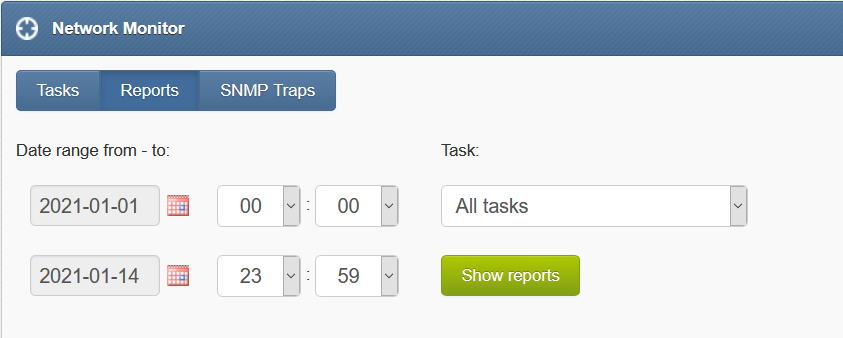
Screenshot aus dem Fenster Network Monitor > Reports.
SNMP-Traps
SNMP-Trap ist ein beliebter Mechanismus zur Verwaltung und Überwachung von Geräteaktivitäten über das SNMP-Protokoll. Das Besondere an Traps ist, dass sie sofort von einem Agenten ausgelöst werden, anstatt auf eine Statusanfrage von einer SNMP-Get-Abfrage zu warten.
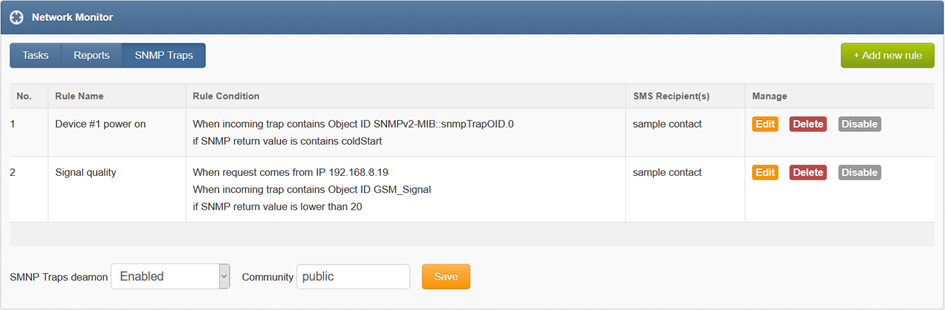
Screenshot aus dem Fenster Network Monitor > SNMP TRAPS.
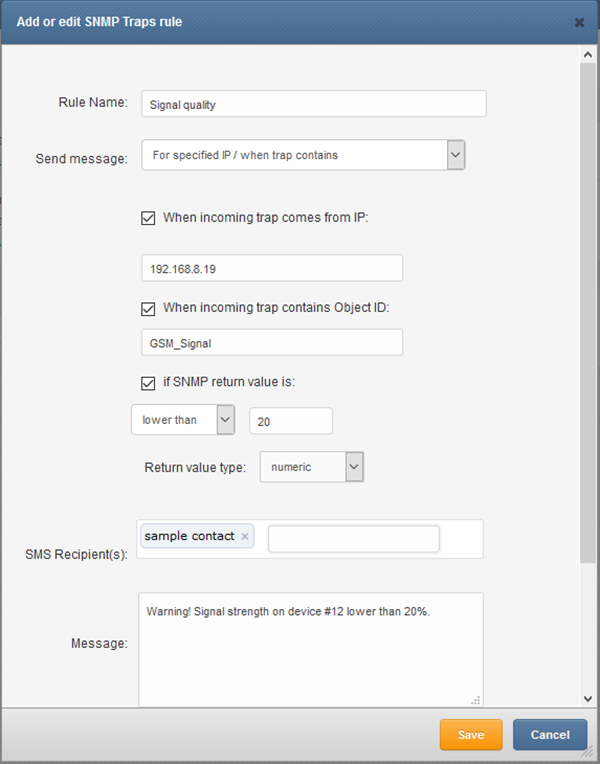
Screenshot aus dem Fenster Network Monitor > SNMP TRAPS Add or Edit.
SMSEagle kann als SNMP-Trap-Empfänger fungieren. Für jeden eingehenden Trap können Sie eine Regel definieren, die eine SMS-Nachricht auslöst.
Optionen zum Abgleich des Trap-Inhalts:
Alle OIDs im Trap abgleichen — der Alarm wird ausgelöst, sobald ein Trap von einer definierten Quelle eintrifft
Einen bestimmten OID-Wert abgleichen — der Alarm wird nur ausgelöst, wenn ein Trap eine bestimmte OID enthält, die einem definierten Wert entspricht (gleich/ungleich/größer/kleiner als)
Der Abgleich eines einzelnen OID-Werts ist nützlich, wenn ein Gerät mehrere OIDs in einem Trap sendet und Sie nur auf eine bestimmte reagieren möchten.
SMSEagle unterstützt außerdem die Anzeige des Werts einer bestimmten OID aus einem eingehenden SNMP-Trap direkt in Alarmmeldungen. Sie können einen speziellen Platzhalter verwenden, um einen einzelnen OID-Wert im Nachrichteninhalt zu referenzieren, zum Beispiel: {TRAP:OID_IDENTIFIER}. Zur Laufzeit wird der Platzhalter durch den tatsächlich im SNMP-Trap empfangenen Wert ersetzt.
Dies ist besonders nützlich, wenn ein einzelner Trap mehrere OIDs enthält, aber nur ein bestimmter Wert für den Alarmempfänger relevant ist.
E-Mails
E-Mail zu SMS
Mit der Funktion E-Mail zu SMS können Sie eine E-Mail in eine SMS-Nachricht umwandeln.
Grundlegende Nutzung
Wenn das Plugin aktiviert ist, wird eine E-Mail, die an die E-Mail-Adresse:
PHONE_NUMBER@IP_ADDRESS_OF_SMSEAGLE gesendet wird, in eine SMS-Nachricht umgewandelt.
Dabei gilt:
PHONE_NUMBER - ist eine Zieltelefonnummer
IP_ADDRESS_OF_SMSEAGLE - ist die IP-Adresse Ihres Geräts.
Der Text der E-Mail ist der Text der SMS-Nachricht (optional können Sie den E-Mail-Betreff am Anfang der SMS-Nachricht anhängen).
Beispiel: Eine E-Mail-Nachricht, die an die Adresse 123456789@192.168.0.101 gesendet wird, wird in eine SMS-Nachricht umgewandelt und an die Telefonnummer 123456789 zugestellt.
An Benutzername/Gruppe senden
Eine E-Mail, die an die E-Mail-Adresse gesendet wird:
NAME_IN_PHONEBOOK@IP_ADDRESS_OF_SMSEAGLE wird in eine SMS-Nachricht umgewandelt und an einen Benutzer oder eine Benutzergruppe aus dem Telefonbuch von SMSEagle gesendet.
Dabei gilt:
NAME_IN_PHONEBOOK - ist ein Benutzername oder Gruppenname (muss eine öffentliche Gruppe sein) aus dem Telefonbuch von SMSEagle
IP_ADDRESS_OF_SMSEAGLE - ist die IP-Adresse Ihres Geräts.
Der Text der E-Mail ist der Text der SMS-Nachricht (optional können Sie den E-Mail-Betreff am Anfang der SMS-Nachricht anhängen).
Beispiel: Eine E-Mail-Nachricht, die an die Adresse db-admins@192.168.0.101 gesendet wird, wird in eine SMS-Nachricht umgewandelt und an alle Mitglieder der Gruppe db-admin zugestellt. Die Gruppe db-admin muss in Ihrem SMSEagle-Telefonbuch definiert sein.
An LDAP-Kontakte/Gruppen senden
Wenn Ihr Unternehmen LDAP (Active Directory oder OpenLDAP) für die Kontaktverwaltung verwendet, können Sie LDAP-Kontakte oder -Gruppen nutzen, um E-Mails in SMS-Textnachrichten umzuwandeln.
Beispiel: Eine E-Mail-Nachricht, die an die Adresse myldap-admins1@192.168.0.101 gesendet wird, wird in eine SMS-Nachricht umgewandelt und an alle Mitglieder der Gruppe myldap-admins1 zugestellt. Die Gruppe myldap-admins1 muss in Ihrem LDAP-Verzeichnis definiert sein, und das LDAP-Plugin muss auf Ihrem SMSEagle-Gerät konfiguriert sein.
Sprachanruf
Einer aus einer E-Mail umgewandelten SMS-Nachricht kann optional ein Weckruf oder ein Text-to-Speech-Anruf folgen. Dies kann in der Regeldefinition aktiviert werden. Diese Funktion erfordert ein Gerät mit einem aktiven Voice-Call-Add-on.
Verwendung von FQDN in der E-Mail-Adresse
Es ist auch möglich, einen vollqualifizierten Domainnamen (Fully Qualified Domain Name) in einer an die SMSEagle-Box gesendeten E-Mail-Adresse zu verwenden (z. B.: 123456789@mydomain.com). Weitere Details finden Sie in unserem FAQ-Artikel: How do I configure Email2SMS plugin to accept FQDN email addresses.
E-Mail-Betreff - zusätzliche Parameter (optional)
Es ist möglich, mithilfe des E-Mail-Betreffs zusätzliche Flags für eine einzelne umgewandelte Nachricht festzulegen. Derzeit stehen folgende Flags zur Verfügung:
date - Datum und Uhrzeit im Format YYYYmmDDHHMM (YYYY – Jahr, mm – Monat, DD – Tag, HH – Stunde, MM – Minute). Wenn dieser Parameter nicht null ist, wird die SMS für den angegebenen Zeitpunkt zum Versand geplant
modemno - legt die sendende Modemnummer fest (nur für Geräte mit mehreren Modems verfügbar)
Wenn Sie eine E-Mail mit einem Betreff senden, der FLAG=VALUE enthält, wird das Flag für diese bestimmte Email2SMS-Nachricht gesetzt. Beispiel 1: Eine E-Mail-Nachricht mit einem Betreff, der modemno=2 enthält, wird in eine SMS-Nachricht umgewandelt und über Modem Nummer 2 gesendet. Beispiel 2: Eine E-Mail-Nachricht mit einem Betreff, der date=201801010005&modemno=2 enthält, wird in eine SMS-Nachricht umgewandelt und am 01.01.2018 um 00:05 Uhr über Modem Nummer 2 gesendet.
Funktionskonfiguration
Die Funktion „Email To SMS“ ermöglicht das Hinzufügen vieler Weiterleitungsregeln. Jede Regel kann vom Benutzer aktiviert oder deaktiviert werden.

Screenshot aus dem Fenster Email To SMS > Rules
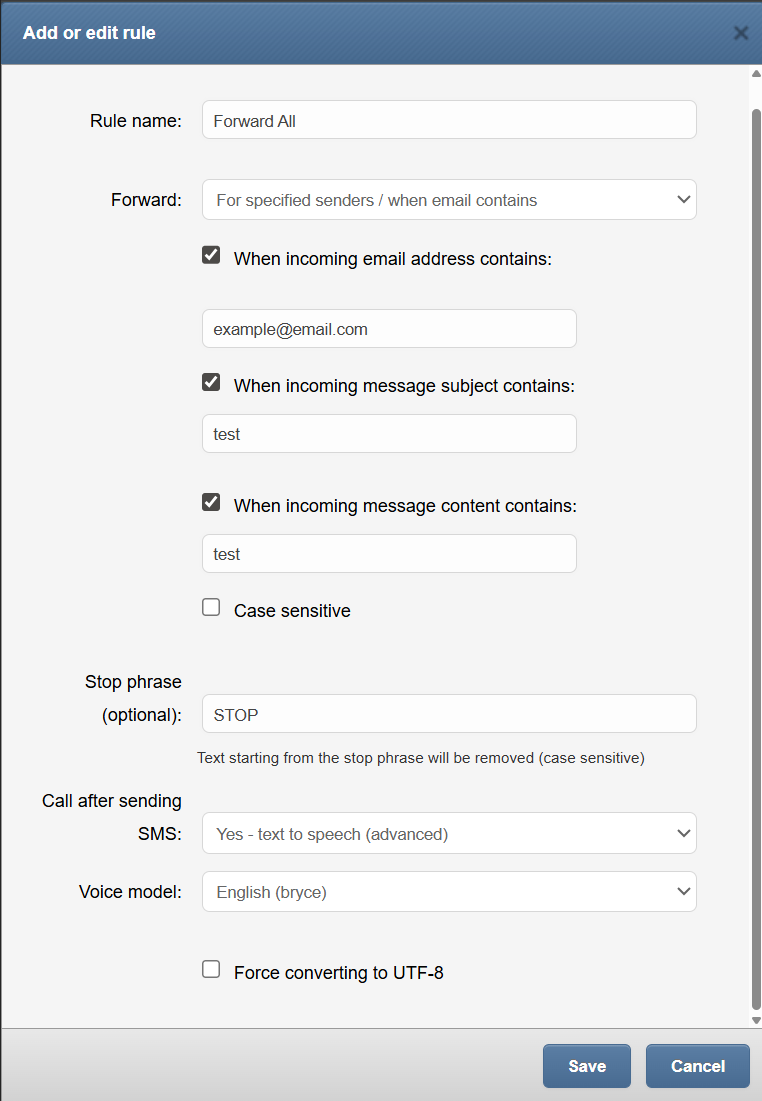
Screenshot von Email to SMS > Add new rule
Sie können Ihrer Regel einen Namen geben
Sie können die Weiterleitung auf Always oder For specified senders / when email contains einstellen
Sie können festlegen, wann subject contains und message content zutreffen soll (wählen Sie, ob Groß-/Kleinschreibung berücksichtigt werden soll oder nicht)
Sie können eine „Stop phrase“ definieren. Der Text ab der Stop-Phrase wird (unter Berücksichtigung der Groß-/Kleinschreibung) aus der Nachricht entfernt
Sie können auswählen, ob nach dem Senden der SMS angerufen werden soll (No/Ring only/TTS oder TTS advanced)*
Sie können das Sprachmodell auswählen (Englisch oder Deutsch)*
Sie können die Nachrichtenpriorität festlegen (0–9). Nachrichten mit höherer Priorität werden in der Outbound-Queue früher verarbeitet
*Anrufoptionen sind nur verfügbar, wenn das Voice (Calls)-Feature für Ihr Gerät erworben wurde
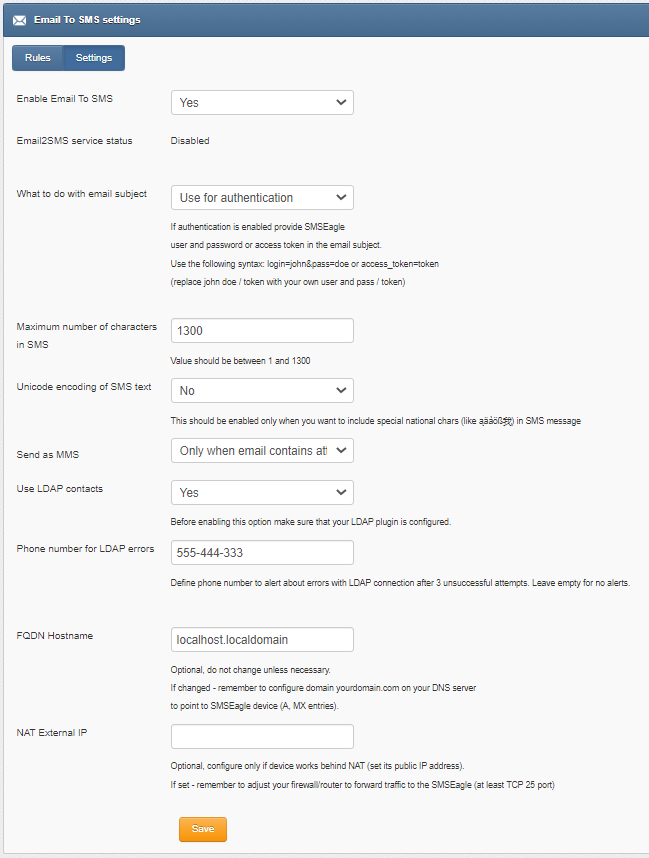
Screenshot der Email to SMS-Einstellungen
wenn Sie das Plugin verwenden möchten, setzen Sie ‚Email2SMS active‘ auf ‚Yes‘
wenn Sie den Betreff einer E-Mail in die SMS-Nachricht einschließen möchten, setzen Sie die Einstellung ‚What to do with email subject‘ auf ‚Include in SMS‘. Der E-Mail-Betreff wird am Anfang der SMS-Nachricht angehängt
wenn Sie die Benutzerauthentifizierung verwenden möchten, setzen Sie die Einstellung ‚What to do with email subject‘ auf ‚Use for authentication‘. Wenn die Benutzerauthentifizierung aktiviert ist, geben Sie im Betreff einer E-Mail Ihren Login und Ihr Passwort in folgender Form an: login=john&pass=doe ODER geben Sie das API-Zugriffstoken in folgender Form an: access_token=token
wenn Sie nur den Betreff einer E-Mail in die SMS-Nachricht einschließen möchten, setzen Sie die Einstellung ‚What to do with email subject‘ auf ‚Send only subject without email body‘. Nur der E-Mail-Betreff wird in die SMS-Nachricht eingefügt
der Text einer E-Mail wird auf den Wert von ‚Maximum number of characters‘ gekürzt. Die maximal zulässige Länge einer SMS-Nachricht beträgt 1300 Zeichen
wenn Sie spezielle nationale Zeichen (wie ąäàöß我) in die SMS-Nachricht einschließen möchten, setzen Sie „Unicode encoding of SMS text“ auf ‚Yes‘
wenn Sie als MMS senden möchten, können Sie dies auf always oder nur when an email contains an attachment einstellen
Wählen Sie, ob Sie Kontakte aus dem LDAP-Verzeichnis verwenden möchten (Yes/No). Das LDAP-Plugin muss zuerst konfiguriert werden, um diese Funktion nutzen zu können.
Wenn Sie Kontakte aus LDAP aktiviert haben, definieren Sie die Telefonnummer für LDAP-Fehler. Warnungen über Fehler bei der LDAP-Verbindung werden nach 3 erfolglosen LDAP-Verbindungsversuchen an diese Telefonnummer gesendet. Lassen Sie dieses Feld leer, wenn keine Warnungen gesendet werden sollen.
FQDN: Das Email2SMS-Plugin kann so konfiguriert werden, dass es eine alternative FQDN-Adresse verwendet, anstatt nur mit der IP des Geräts in der E-Mail-Adresse zu arbeiten. Dies erfordert die Konfiguration der entsprechenden Domain- und DNS-Einträge auf Ihrem DNS-Server - sowohl A- als auch MX-Einträge, die auf die IP des SMSEagle verweisen. Mit dieser Konfiguration erreicht eine an die neu konfigurierte Domain gesendete E-Mail den SMSEagle und wird ordnungsgemäß vom Plugin verarbeitet.
NAT: Wenn Ihr Gerät im LAN hinter NAT arbeitet und Sie in der Lage sein möchten, E-Mails aus dem öffentlichen Internet an es zu senden, müssen Sie hier die öffentliche IP konfigurieren, unter der es erreichbar wäre. Beachten Sie, dass dies eine zusätzliche Konfiguration Ihres LAN/Firewalls erfordert, um den Traffic an den SMSEagle weiterzuleiten (mindestens die Weiterleitung des TCP-Ports 25).
Email to SMS Poller
Email2SMS Poller ist eine Alternative zum Email2SMS-Feature zur Umwandlung von E-Mails in SMS-Nachrichten. Dieses Plugin sollte verwendet werden, wenn Sie E-Mails von einem bestehenden Postfach auf Ihrem Mailserver abrufen müssen. Das Email2SMS Poller-Feature verbindet sich mit einem konfigurierten E-Mail-Konto und fragt es in festgelegten Zeitabständen nach neuen E-Mails ab. Sobald eine neue E-Mail empfangen wird, wird sie automatisch in eine SMS-Nachricht umgewandelt.
Das Feature unterstützt POP3- und IMAP-Konten. Das Plugin unterstützt Basic Authentication für alle Postfächer und OAuth2 für Office365-Postfächer.
Um mit Email2SMS Poller eine SMS zu senden, müssen Sie eine E-Mail an ein festgelegtes E-Mail-Konto senden, wobei der E-Mail-Betreff eine Mobilnummer (oder mehrere durch Komma getrennte Telefonnummern) oder einen Kontakt-/Gruppennamen aus dem Telefonbuch enthält.
Einfaches Beispiel
Zum Beispiel diese E-Mail-Nachricht:
TO: smseagle@mycompany.com
FROM: john.doe@mycompany.com
SUBJECT: +48333444555
BODY: Hello world!
In diesem Fall ruft das SMSEagle-Gateway eine eingehende E-Mail vom Konto smseagle@mycompany.com ab und sendet deren Inhalt als SMS-Nachricht an die Mobilfunknummer +48333444555.
An Benutzername/Gruppe senden
Wenn Sie eine SMS an einen Kontakt oder eine Gruppe aus dem SMSEagle-Telefonbuch senden möchten, geben Sie den Kontakt-/Gruppennamen in das Feld SUBJECT ein.
An LDAP-Kontakte/Gruppen senden
Wenn Ihr Unternehmen LDAP (Active Directory oder OpenLDAP) für die Kontaktverwaltung verwendet, können Sie LDAP-Kontakte oder -Gruppen nutzen, um E-Mails in SMS-Textnachrichten umzuwandeln.
Beispiel: Eine mit dem Betreff myldap-admins gesendete E-Mail-Nachricht wird in eine SMS-Nachricht umgewandelt und an alle Mitglieder der Gruppe myldap-admins1 zugestellt. Die Gruppe myldap-admins1 muss in Ihrem LDAP-Verzeichnis definiert sein, und das LDAP-Plugin muss auf Ihrem SMSEagle-Gerät konfiguriert sein.
Sprachanruf
Einer aus einer E-Mail umgewandelten SMS-Nachricht kann optional ein Weckruf oder ein Text-to-Speech-Anruf folgen. Dies kann in der Regeldefinition aktiviert werden. Diese Funktion erfordert ein Gerät mit einem aktiven Voice-Call-Add-on.
Wichtiger Hinweis: Nachrichten, die vom Email2SMS Poller verarbeitet (aber nicht gelöscht) werden, werden im Postfach als gelesen markiert. Die Software basiert auf der Kennzeichnung von Nachrichten als Gelesen/Ungelesen. Wenn eine im Postfach als gelesen markierte Nachricht als ungelesen markiert wird, führt dies dazu, dass sie vom Email2SMS Poller erneut verarbeitet wird. Wir empfehlen die Verwendung eines separaten E-Mail-Kontos, um zu vermeiden, dass dieselbe Nachricht erneut gesendet wird (durch Markieren einer bereits verarbeiteten, gelesenen Nachricht als ungelesen).
Funktionskonfiguration
Die Funktion „Email To SMS Poller“ ermöglicht das Hinzufügen mehrerer Weiterleitungsregeln. Jede Regel kann vom Benutzer aktiviert oder deaktiviert werden.

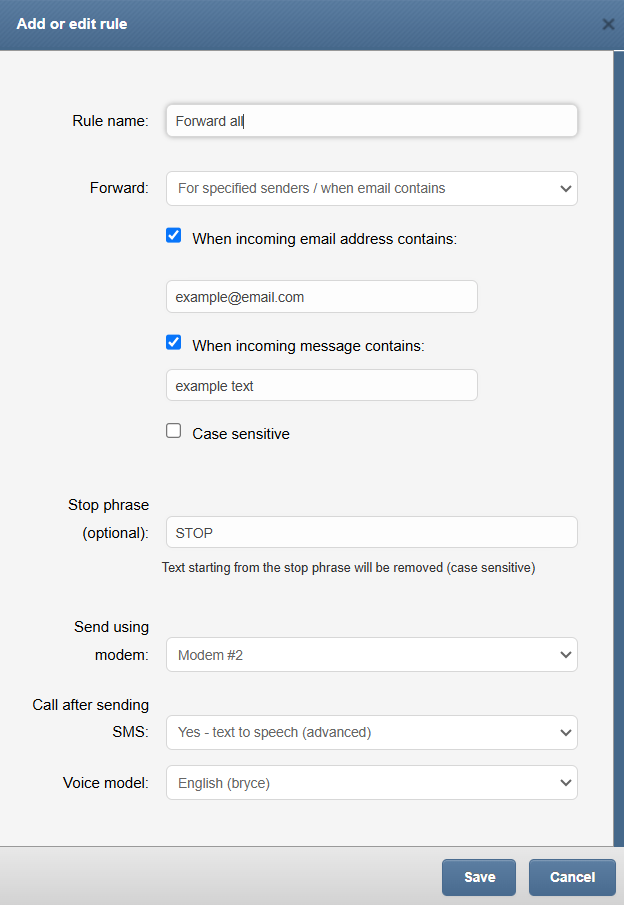
Screenshot von Email to SMS Poller > Add new rule
Sie können Ihrer Regel einen Namen geben
Sie können die Weiterleitung auf Always oder For specified senders / when email contains einstellen
Sie können die sendende Modem-Nr. auswählen
Sie können eine „Stop phrase“ definieren. Der Text ab der Stop-Phrase wird (unter Berücksichtigung der Groß-/Kleinschreibung) aus der Nachricht entfernt
Sie können die Nachrichtenpriorität festlegen (0–9). Nachrichten mit höherer Priorität werden in der Outbound-Queue früher verarbeitet
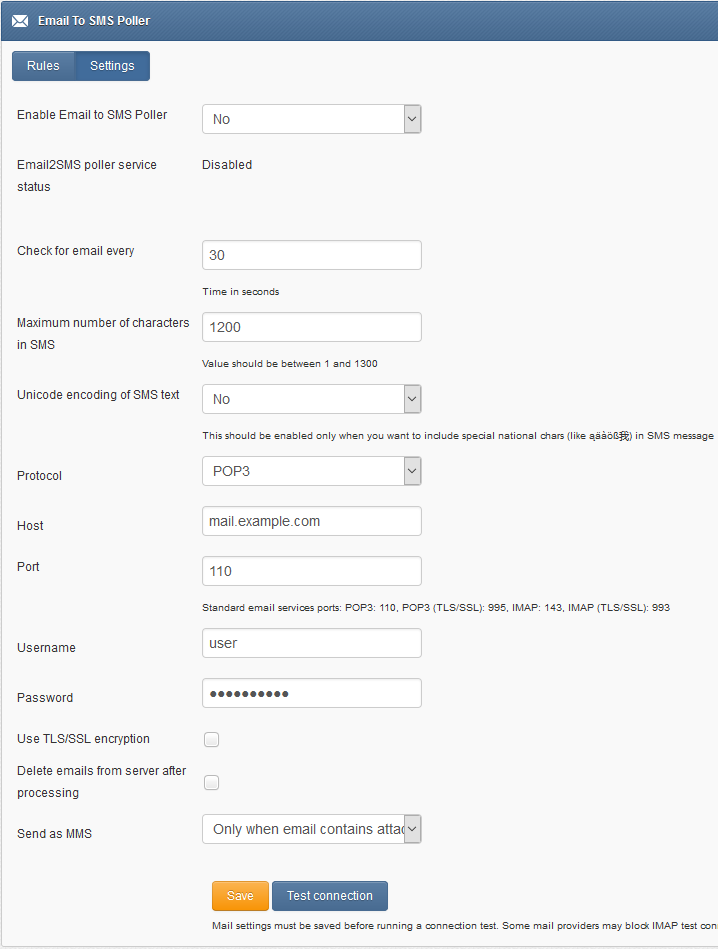
Screenshot der Email to SMS Poller-Einstellungen
Wenn Sie das Plugin verwenden möchten, setzen Sie ‘Enable Email2SMS Poller’ auf ‘Yes’
Legen Sie das Intervall für den E-Mail-Abruf fest (in Sekunden)
Der Text einer E-Mail wird auf den Wert ‘Maximum number of characters’ gekürzt. Die maximal zulässige Länge einer SMS-Nachricht beträgt 1300 Zeichen.
Wenn Sie spezielle nationale Zeichen einbeziehen möchten, aktivieren Sie „Unicode encoding of SMS text“
Wählen Sie das Protokoll IMAP oder POP3
Geben Sie die Postfachkonfiguration an (Host, Port, Benutzer, Passwort, Verschlüsselungseinstellungen)
Wenn Sie E-Mails nach dem Abruf durch den Email2SMS Poller aus dem Postfach löschen möchten, markieren Sie bitte „Delete emails from server after processing“
Wenn Sie als MMS senden möchten, wählen Sie „always“ oder „only when email contains an attachment“
Funktionskonfiguration für Office 365 OAuth2
Wählen Sie im Tab Settings > Parameter „Protocol“ die Option „IMAP + Oauth2 (Office 365)“
Host: Geben Sie den IMAP-Server für Office365 ein (Standard: outlook.office365.com)
Username: Geben Sie die E-Mail-Adresse des Postfachs ein, das für den Email2SMS Poller verwendet wird
Befolgen Sie die Anweisungen im Knowledgebase-Artikel: How to setup Office365 for Oauth2?, um die Werte für Client ID, Tenant ID und Client Secret aus dem Microsoft Azure Portal zu erhalten
Geben Sie die Werte Client ID, Tenant ID und Client Secret in den Plugin-Einstellungen ein
Klicken Sie auf „Save“, um die Einstellungen zu speichern
Klicken Sie auf „Authenticate via Oauth“ und melden Sie sich mit der E-Mail-Adresse und dem Passwort des Postfachs an, das für den Email2SMS Poller verwendet wird
Wenn der Vorgang erfolgreich abgeschlossen wurde, sollte in der SMSEagle-WebGUI die Meldung „Oauth authentication success“ angezeigt werden

SMS to Email
Die Funktion SMS to Email ermöglicht die Weiterleitung eingehender SMS/MMS-Nachrichten an eine E-Mail-Adresse.
Die Funktion kann in zwei Modi verwendet werden:
Weiterleitung eingehender SMS an die E-Mail-Adresse des letzten Absenders (das sogenannte Two-way Email2SMS & SMS2Email) In diesem Modus prüft SMSEagle beim Empfang einer eingehenden SMS, ob zuvor jemand mittels Emai2SMS eine SMS an die Nummer aus der eingehenden SMS gesendet hat. Wird ein letzter Absender gefunden, wird die eingehende SMS an die E-Mail-Adresse dieses letzten Absenders weitergeleitet. Wird kein letzter Absender gefunden, wird die eingehende Nachricht an eine in den Plugin-Einstellungen festgelegte Standard-E-Mail-Adresse weitergeleitet.
Sie leitet alle eingehenden Nachrichten an eine feste E-Mail-Adresse weiter. In diesem Modus werden eingehende SMS-Nachrichten immer an dieselbe E-Mail-Adresse weitergeleitet.
Funktionskonfiguration
Die Funktion verwendet einen externen SMTP-E-Mail-Server zum Senden von E-Mails. Sie können den E-Mail-Server über das Menü Emails > SMTP Configuration konfigurieren. Bitte fügen Sie mindestens eine Konfiguration hinzu und wählen Sie die Konfiguration im Dropdown-Parameter „SMS To Email“ unten aus.
„SMS To Email“ ermöglicht das Hinzufügen mehrerer Weiterleitungsregeln. Jede Regel kann von einem Benutzer aktiviert oder deaktiviert werden.

Screenshot von SMS to Email > Rules
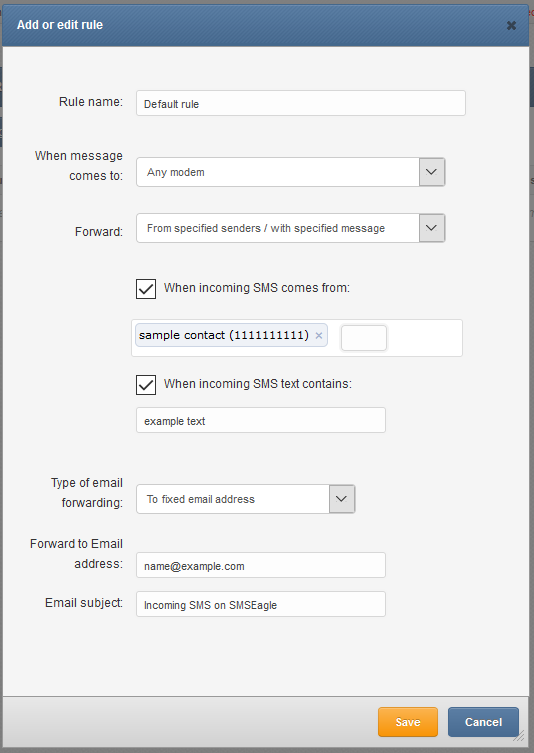
Screenshot von SMS to Email > Rules> Add or Edit rule
In der Regeldefinition können Sie wählen, ob alle eingehenden Nachrichten weitergeleitet werden sollen oder nur Nachrichten von bestimmten Absendern/mit bestimmtem Text. Der E-Mail-Betreff kann ein fester Text sein, oder Sie können Platzhalter verwenden: {SENDER} - Absendernummer, {WORDS,X} - Die ersten X Wörter der Nachricht, {CHARS,X} - Die ersten X Zeichen der Nachricht.
E-Mail-Text aus dieser Funktion
Der E-Mail-Text der Funktion SMS To Email enthält:
Telefonnummer aus der eingehenden SMS (und den Kontaktnamen aus dem Telefonbuch, falls gefunden)
Datum, Uhrzeit des SMS-Empfangs
SMS-Nachricht
Beispiel für einen von SMSEagle gesendeten E-Mail-Text: From: +483334455 (John Doe) Received: 2017-06-01 14:38:12 Message: My SMS message
Email Alerts
Die Funktion Email Alerts ermöglicht das Senden einer E-Mail-Alarmnachricht an eine ausgewählte E-Mail-Adresse, wenn Fehler beim SMS-Versand auftreten. Wenn ein definierter Fehlerzähler-Schwellenwert erreicht wird, wird eine Alarm-E-Mail ausgelöst.
Die Funktion ist über den Reiter Settings > Email Alerts erreichbar
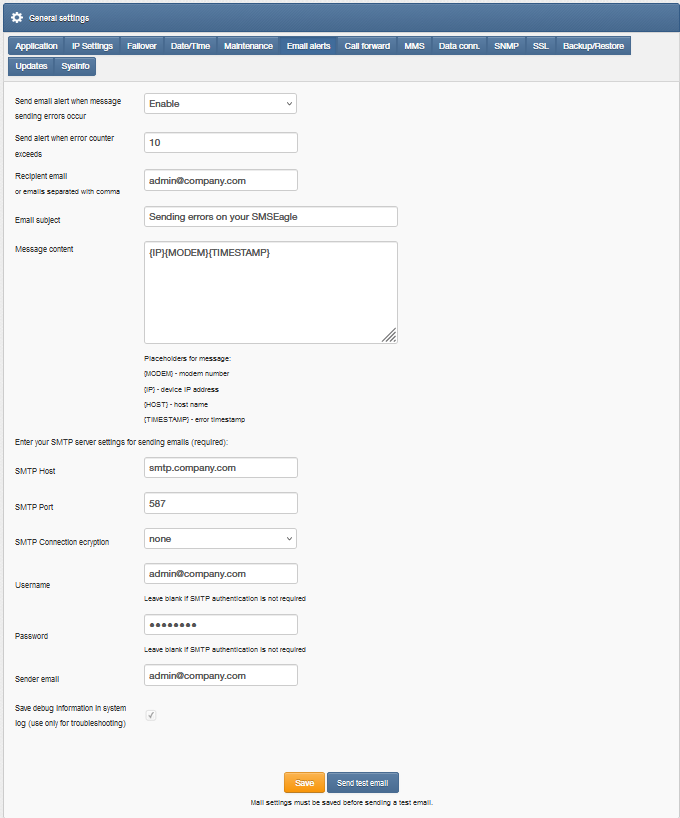
Sie können das Senden einer E-Mail-Benachrichtigung bei Fehlern beim Nachrichtenversand aktivieren/deaktivieren
Sie können die Anzahl der Fehler festlegen, bevor eine Benachrichtigung gesendet wird
Sie können die E-Mail-Adresse(n) der Empfänger festlegen
Sie können den Betreff und den Inhalt der Nachricht einschließlich Platzhaltern festlegen.
Sie können Ihre SMTP-Servereinstellungen zum Senden von E-Mails eingeben
Sie können Debug-Informationen im Systemprotokoll speichern (aktivieren Sie dies nur zur Fehlerbehebung)
Der für SMS to Email verwendete E-Mail-Server wird über das Menü Emails > SMTP Configuration konfiguriert. Bitte fügen Sie mindestens eine Konfiguration hinzu und wählen Sie diese im untenstehenden Dropdown-Parameter aus.
Hinweis: Um Fehlalarme zu vermeiden, empfehlen wir, den Parameter „Send alert when error counter exceeds“ auf einen Wert > 2 zu setzen.
E-Mail-Konversationen
Das Emails-Modul enthält eine eigene Conversations-Seite, die eingehende und ausgehende E-Mail-Nachrichten in einer Thread-Ansicht anzeigt, gruppiert nach Absender/Empfänger. Dies erleichtert die Verfolgung des vollständigen Verlaufs der E-Mail-Kommunikation direkt aus der SMSEagle Web-GUI.
Eingehende und ausgehende E-Mail-Nachrichten werden automatisch auf dem Gerät gespeichert und sind über die Conversations-Seite zugänglich.
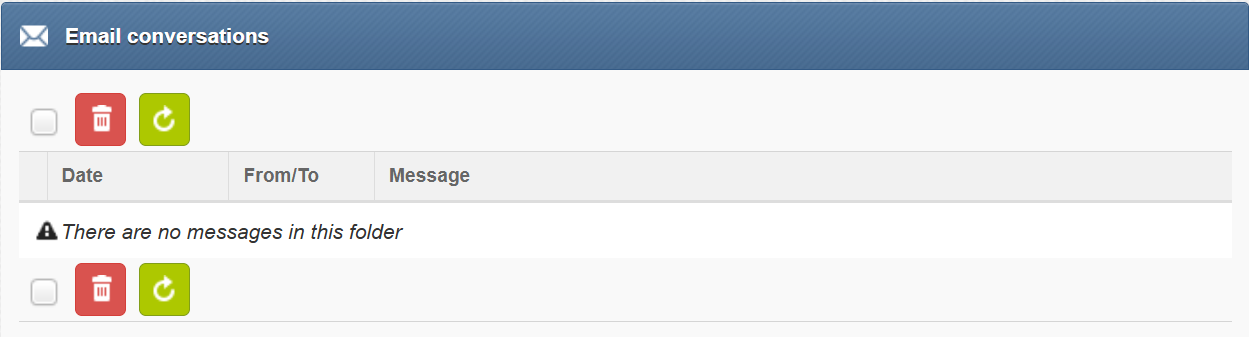
Screenshot aus dem Menü Emails>Conversations
SMTP-Konfiguration
Das Menü SMTP Configuration ist eine zentrale Stelle für die Konfiguration der SMTP-Einstellungen. Diese Einstellungen sind notwendig, wenn Sie E-Mails vom SMSEagle-Gerät in verschiedenen Funktionen wie SMS to Email, API, Compose-Menü oder Email Alerts versenden möchten.
Hier können Sie eine einzige Konfiguration für alle Funktionen oder mehrere Konfigurationen, jeweils eine pro Funktion, anlegen.
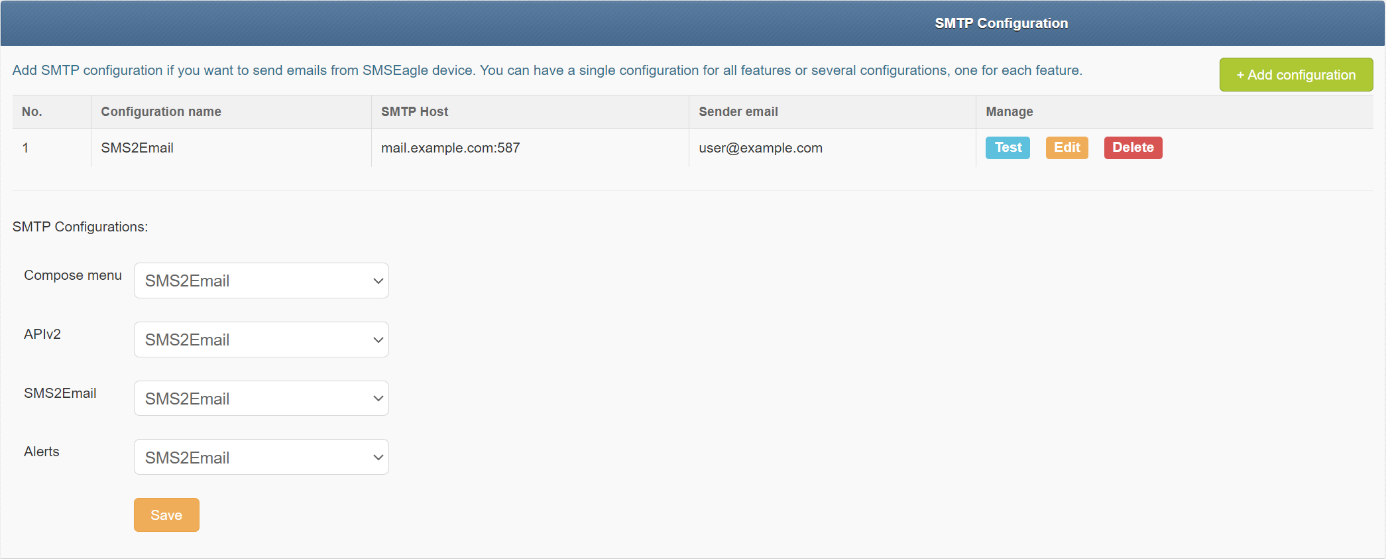
Screenshot aus dem Menü SMTP Configuration
Um die E-Mail-Funktionen auf Ihrem SMSEagle zu nutzen:
1. Mindestens eine Konfiguration erstellen
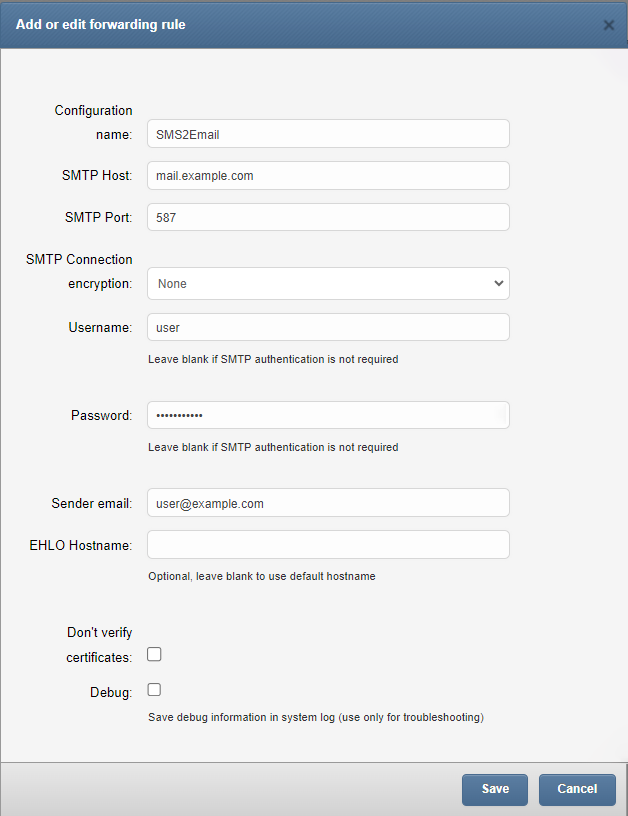
Screenshot aus SMTP add configuration
Einen Konfigurationsnamen festlegen
SMTP Host festlegen
SMTP Port festlegen
SMTP-Verbindungsverschlüsselung auswählen (none, SSL, TLS)
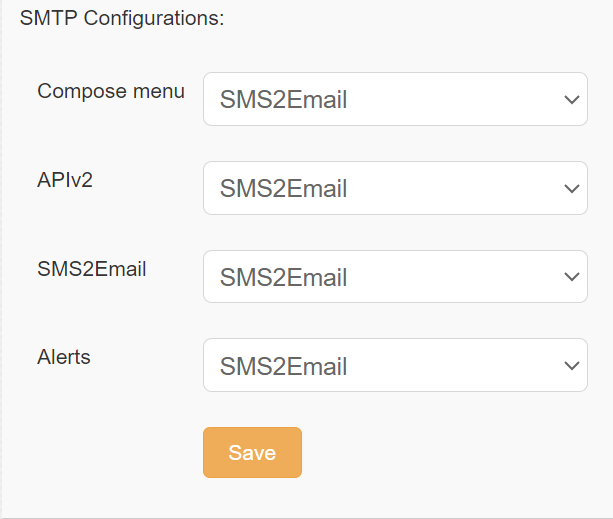
2. Konfiguration einer ausgewählten Funktion zuweisen
Sobald ein Konfigurationseintrag eingerichtet ist, weisen Sie ihn einer ausgewählten Funktion zu.
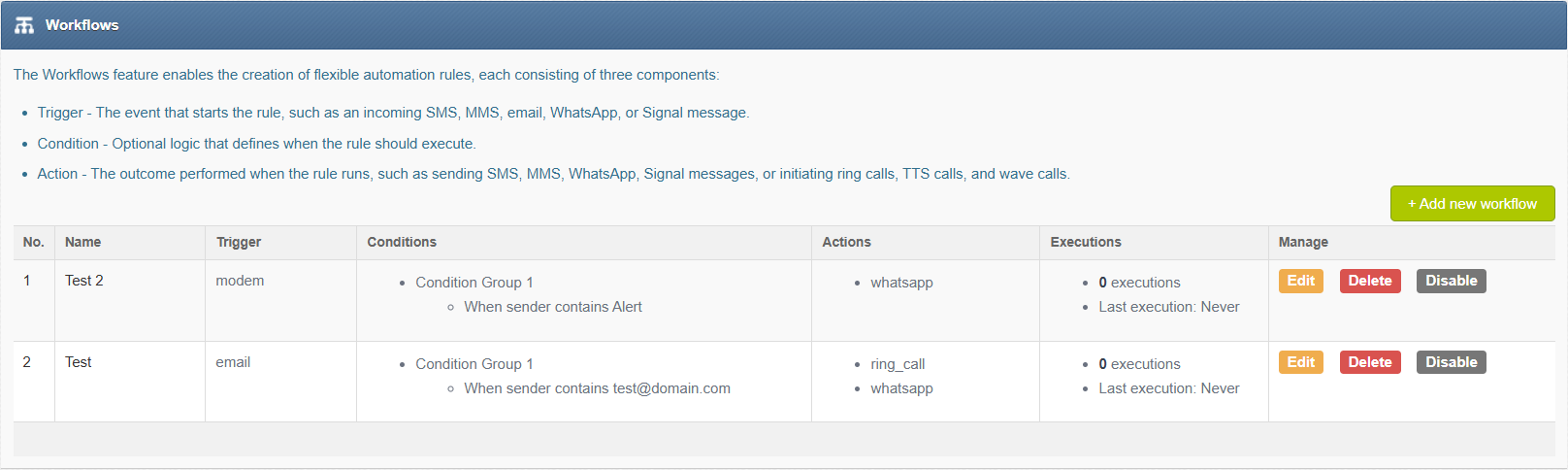
Workflows
Die Workflows-Funktion ermöglicht ein erweitertes Management eingehender und ausgehender Kommunikation, indem Regeln und Aktionen basierend auf Nachrichteninhalt und -quelle definiert werden. Sie ermöglicht die Erstellung sehr flexibler Automatisierungsregeln, die jeweils aus drei Komponenten bestehen:
Trigger - Das Ereignis, das die Regel startet, wie z. B. eine eingehende SMS-, MMS-, E-Mail-, WhatsApp- oder Signal-Nachricht.
Bedingung - Optionale Logik, die festlegt, wann die Regel ausgeführt werden soll.
Aktion - Das Ergebnis, das bei Ausführung der Regel durchgeführt wird, wie z. B. das Senden von SMS-, MMS-, WhatsApp- oder Signal-Nachrichten oder das Auslösen von Ring-Anrufen, Text-To-Speech-Anrufen und Wave-Datei-Anrufen.
Die Workflows-Funktion ermöglicht das Hinzufügen mehrerer Verarbeitungsregeln. Jede Regel kann vom Benutzer aktiviert oder deaktiviert werden.
Workflow Builder
Um eine einzelne Workflow-Regel zu erstellen, verwenden Sie den Workflow Builder. Dieses Tool ermöglicht die Automatisierung der Verarbeitung eingehender Nachrichten (oder anderer Ereignisse) mithilfe von Point-and-Click-Regeln.
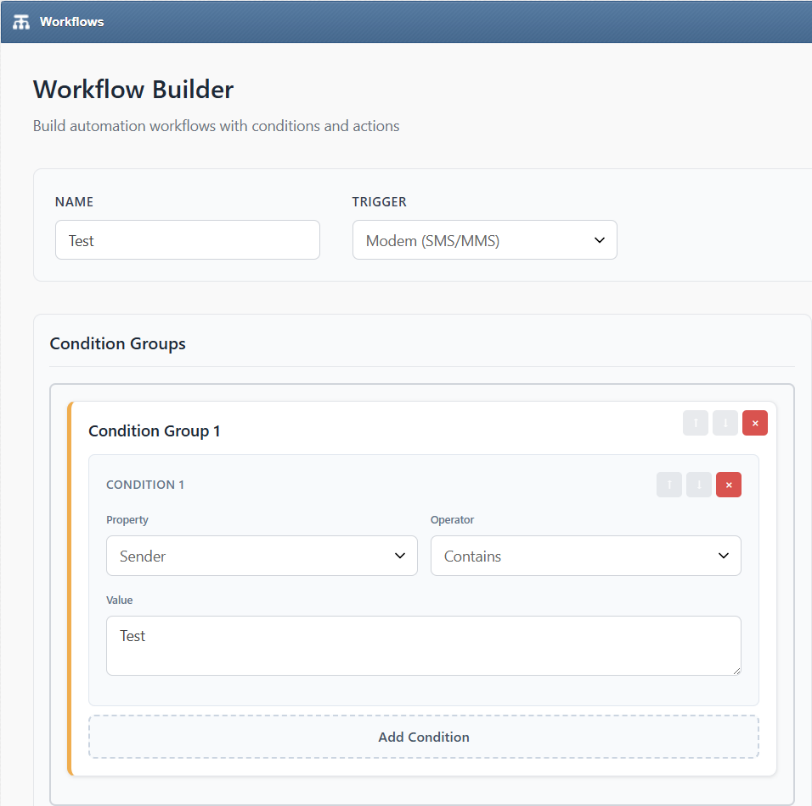
Screenshot vom Workflow Builder
In jedem Workflow können Sie Folgendes konfigurieren:
Name Geben Sie einen aussagekräftigen Namen für Ihre Regel ein.
Trigger Der Trigger ist ein Ereignis, das die Regel auslöst. Sie können aus folgenden Triggern wählen:
Modem (SMS/MMS)
E-Mail
WhatsApp
Signal
On Sent (SMS/MMS): wird ausgelöst, wenn eine ausgehende Nachricht gesendet wurde
On Error (SMS/MMS): wird ausgelöst, wenn beim Senden einer Nachricht ein Fehler auftritt
On Delivery Report (SMS/MMS): wird ausgelöst, wenn ein Zustellbericht empfangen wird
Condition Groups Erstellen Sie eine Logik mit Gruppen von Bedingungen. Jede Bedingung besteht aus:
Property (Sender oder Content)
Operator (Contains, Equals, Not Equals, Ends With, Not Contains, Regex Match, Starts With, In Group oder In Contact)
Value (Freitext)
Sie können mehrere Bedingungen innerhalb einer Gruppe hinzufügen, die mit UND-Logik verknüpft sind. Sie können mehrere Bedingungsgruppen hinzufügen, die mit ODER-Logik verknüpft sind.
Actions Eine Aktion definiert, was passiert, wenn die Bedingungen erfüllt sind. Folgende Aktionen stehen zur Verfügung:
SMS
TTS Call
TTS Advanced Call
Ring Call
Wave Call
E-Mail
WhatsApp
Signal
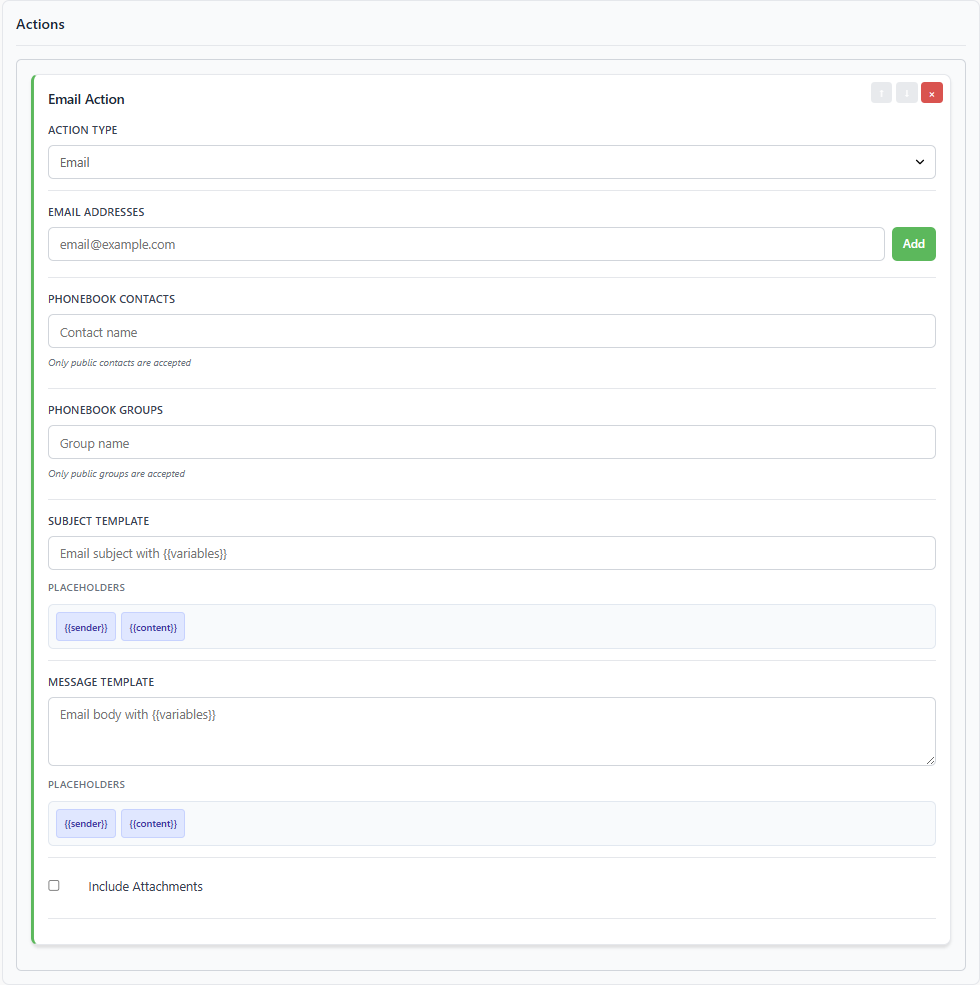
Screenshot aus Menü > Workflows > +Add new workflow > Email Action
Der obige Screenshot zeigt ein Beispiel für eine Email Action:
Email addresses: Geben Sie einen oder mehrere Empfänger ein und klicken Sie auf Add.
Phonebook contacts / groups: Zielen Sie auf gespeicherte öffentliche Kontakte oder öffentliche Gruppen ab (nur öffentliche Einträge werden akzeptiert).
Subject template und Message template: Verfassen Sie die ausgehende E-Mail mithilfe von Platzhaltern:
Verfügbare Platzhalter (wie dargestellt): {{sender}}, {{content}}
Anhänge einbeziehen: Optionale Checkbox, um vorhandene Anhänge weiterzuleiten.
Sie können mehrere Aktionen innerhalb eines Workflows hinzufügen, zum Beispiel: SMS senden und einen Anruf tätigen.
Dynamische Empfänger-Platzhalter
Wenn der Trigger auf Email gesetzt ist, stehen dynamische Empfänger-Platzhalter zur Verfügung, mit denen der Workflow die Nachricht automatisch an einen Empfänger weiterleiten kann, der aus dem Inhalt der eingehenden Nachricht abgeleitet wird. Der Empfänger kann abgeleitet werden aus:
E-Mail-Kennung: Telefonnummer, die aus der An-Adresse extrahiert wird (z. B. aus +48123456789@domain.com wird +48123456789 entnommen).
Betreff: verwendet den E-Mail-Betreff, um eine Empfänger-Telefonnummer, eine Telefonbuch-Kontakt-ID oder eine Telefonbuch-Gruppen-ID zu extrahieren
SMS-Weiterleitung
Die Funktion „SMS-Weiterleitung“ ermöglicht es, eingehende SMS-Nachrichten gemäß festgelegten Regeln an einen oder mehrere Empfänger weiterzuleiten.
Funktionskonfiguration
Die Funktion „SMS-Weiterleitung“ ermöglicht es, viele Weiterleitungsregeln hinzuzufügen. Jede Regel kann vom Benutzer aktiviert oder deaktiviert werden.
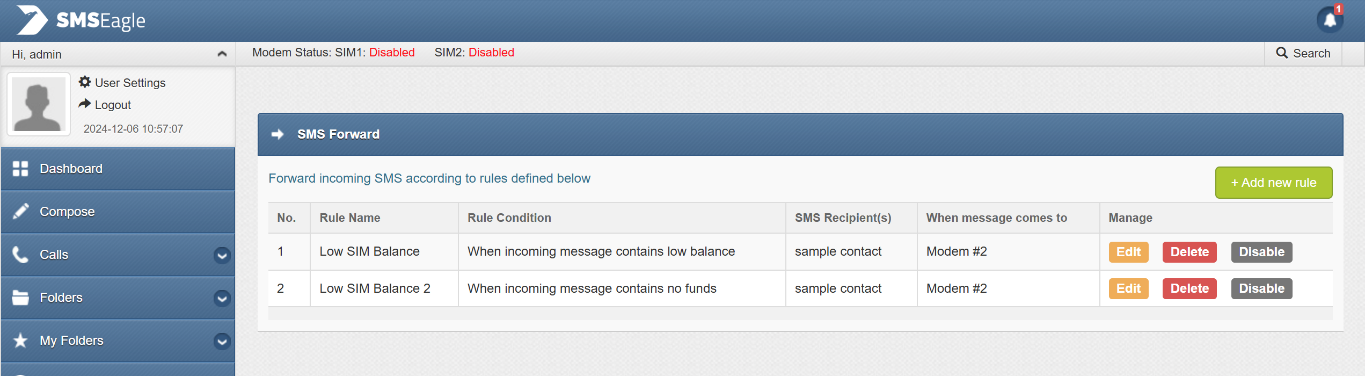
Screenshot aus dem Hauptfenster des Plugins
Für jede Regel kann der Benutzer Folgendes festlegen:
Wann eine eingehende SMS weitergeleitet werden soll (Regeltyp) und an welche Nummer(n) die Nachricht weitergeleitet werden soll (SMS-Empfänger).
Ob eine Absendernummer, von der die Original-SMS stammt, in die SMS aufgenommen werden soll oder nicht.
Beim Definieren einer Regel kann der Benutzer den SMS-Empfänger auswählen (wer die weitergeleitete SMS erhält). Dies kann entweder eine Telefonnummer oder der Name einer Gruppe aus dem Telefonbuch sein.
Der Benutzer kann im Plugin viele Weiterleitungsregeln definieren.
Jede Regel wird unabhängig verarbeitet.
Eine Priorität kann festgelegt werden (0-9), Nachrichten mit höherer Priorität werden früher in die Warteschlange eingereiht.
Der Benutzer kann wählen, einen benutzerdefinierten Text zusammen mit Platzhaltern einzufügen:
{SENDER} - Absendernummer {MESSAGE} - Originalnachricht
Es besteht die Möglichkeit, jede Regel zu aktivieren/deaktivieren.
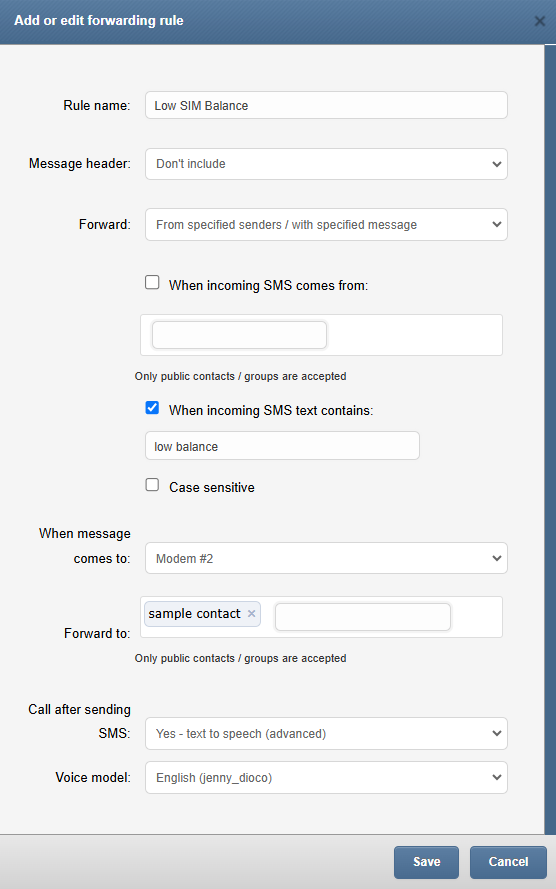
Screenshot vom Formular „Weiterleitungsregel hinzufügen/bearbeiten“
Sprachanruf
Auf eine SMS-Nachricht kann optional ein Wake-up-Anruf oder ein Text-to-Speech-Anruf folgen. Dies kann in der Regeldefinition aktiviert werden. Die Funktion erfordert ein Gerät mit einem aktiven Voice-Call-Add-on.
MQTT
MQTT ist ein Nachrichtenprotokoll für das Internet der Dinge (IoT). Es ist als äußerst leichtgewichtiger Publish/Subscribe-Nachrichtentransport konzipiert, der ideal für die Verbindung von entfernten Geräten mit minimaler Netzwerkbandbreite ist. MQTT wird heute in einer Vielzahl von Branchen eingesetzt, wie z. B. Automobilindustrie, Fertigung, Telekommunikation, Öl und Gas usw.
Die MQTT-Funktion auf SMSEagle ermöglicht es Ihnen, mehrere Konvertierungsregeln zu erstellen:
wenn ein SMS-Text mit einem vordefinierten Inhalt beim SMSEagle-Gateway eingeht, wird er an MQTT weitergeleitet
wenn eine Nachricht mit einem definierten Inhalt bei MQTT eingeht, kann das SMSEagle-Gateway sie als SMS an einen oder mehrere Empfänger senden
Funktionskonfiguration
Die Funktion „MQTT“ ermöglicht es Ihnen, mehrere Verarbeitungsregeln sowohl für das Subscribe- als auch für das Publish-Szenario zu definieren.
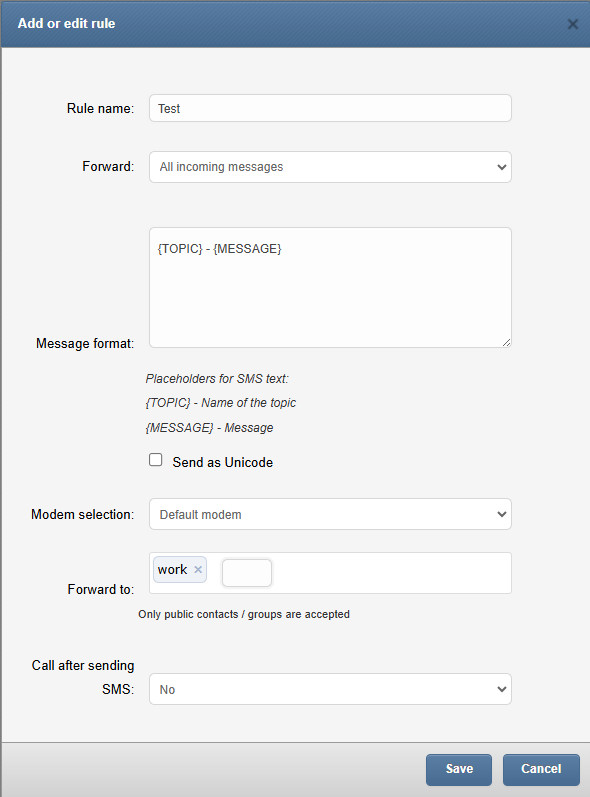
Screenshot der MQTT-Regel hinzufügen
Subscribe-Regeln

Screenshot des MQTT-Subscribe-Fensters
Für jede Verarbeitungsregel kann der Benutzer Folgendes festlegen:
ob die Weiterleitung immer gesendet werden soll oder nur bei einem bestimmten Topic/wenn die MQTT-Nachricht Folgendes enthält
der Text der ausgehenden SMS-Nachricht
Nachrichtenempfänger (einzeln oder Gruppe)
bei Geräten mit mehreren Modems können Benutzer auch festlegen, von welchem Modem die SMS gesendet wird
Publish-Regeln

Screenshot des MQTT-Publish-Fensters.
Für jede Verarbeitungsregel kann der Benutzer Folgendes festlegen:
ob die SMS-Weiterleitung immer gesendet werden soll oder nur für einen bestimmten Absender/Nachrichtentext
Host, Port und Topic des MQTT-Subscribers
bei Geräten mit mehreren Modems können Benutzer auch festlegen, von welchem Modem die SMS empfangen wird
Die WhatsApp-Funktion auf dem SMSEagle-Gerät ermöglicht es Ihnen, WhatsApp-Nachrichten über die Web-GUI oder die APIv2 oder durch automatische Nachrichtenkonvertierung zu senden und zu empfangen. Nachdem Sie im Menü ‚Settings‘ ein WhatsApp-Konto verbunden haben, können Sie WhatsApp-Nachrichten über das Menü ‚Compose‘ senden. Sie können auch Automatisierungs-Workflows in Kombination mit anderen Quellen konfigurieren, wie z. B. E-Mails, SMS-Nachrichten oder Signal-Nachrichten. Diese sichere, lokale Erweiterung Ihres Messaging-Stacks ermöglicht die Echtzeit-Bearbeitung von Vorfällen und die Kundenkommunikation über den beliebten WhatsApp-Kanal. Die Nachrichtenübermittlung basiert auf Daten, daher sollte Ihr Gerät über Ethernet oder mobile Daten mit dem Internet verbunden sein.
Die WhatsApp-Funktionalität ermöglicht es Benutzern, Nachrichten zu senden, die sowohl Text als auch Bilder enthalten. Unterstützte Bildformate sind JPEG, GIF, PNG und BMP, was eine flexible und vielseitige Kommunikation ermöglicht.
HAFTUNGSAUSSCHLUSS
Diese Integration funktioniert über eine legitime, benutzerauthentifizierte Sitzung von WhatsApp Web. Sie verwendet keine inoffizielle API oder ein zurückentwickeltes Protokoll.
WhatsApp Inc. unterstützt oder befürwortet die Nutzung automatisierter Systeme, Bots oder inoffizieller Clients für den Zugriff auf ihre Plattform nicht offiziell.
Benutzer sind dafür verantwortlich, die WhatsApp-Nutzungsbedingungen einzuhalten, einschließlich der Einschränkungen bezüglich Automatisierung und Drittanbieter-Integrationen.
SMSEagle stellt diese Funktion wie besehen (as-is) bereit und kann keine unterbrechungsfreie Funktionalität garantieren, da sich die Plattform, Richtlinien oder technische Infrastruktur von WhatsApp ändern können.
Die Nutzung dieser Funktion kann Einschränkungen oder Kontobeschränkungen durch WhatsApp unterliegen.
Durch die Aktivierung und Nutzung dieser Funktion erkennt der Benutzer die obigen Bedingungen an und akzeptiert sie.
WhatsApp ist eine Marke von Meta Platforms, Inc. Dieses Produkt steht in keiner Verbindung zu WhatsApp oder Meta Platforms und wird nicht von diesen unterstützt oder gesponsert.
Einrichtung
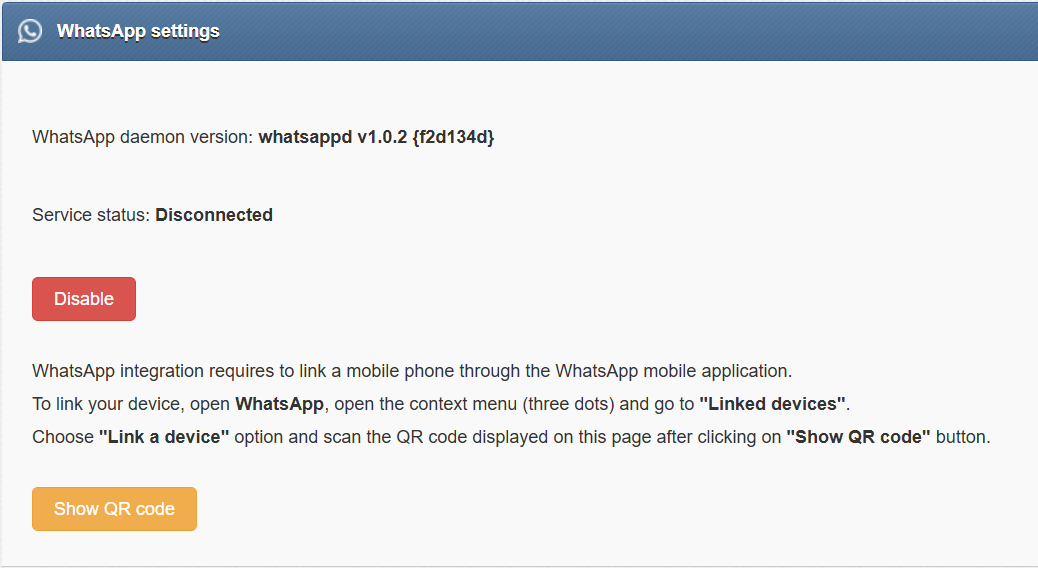
Screenshot aus Menü > WhatsApp-Einstellungen
In der SMSEagle Web-GUI > Menü WhatsApp > wählen Sie die Registerkarte Settings und klicken Sie auf Show QR code
Öffnen Sie die WhatsApp-Anwendung auf Ihrem Mobiltelefon (sie muss bereits bei einem WhatsApp-Konto registriert sein), öffnen Sie das Kontextmenü (drei Punkte) und gehen Sie zu „Verknüpfte Geräte“.
*Wählen Sie Gerät verknüpfen und scannen Sie den im SMSEagle Web-GUI angezeigten QR-Code. *
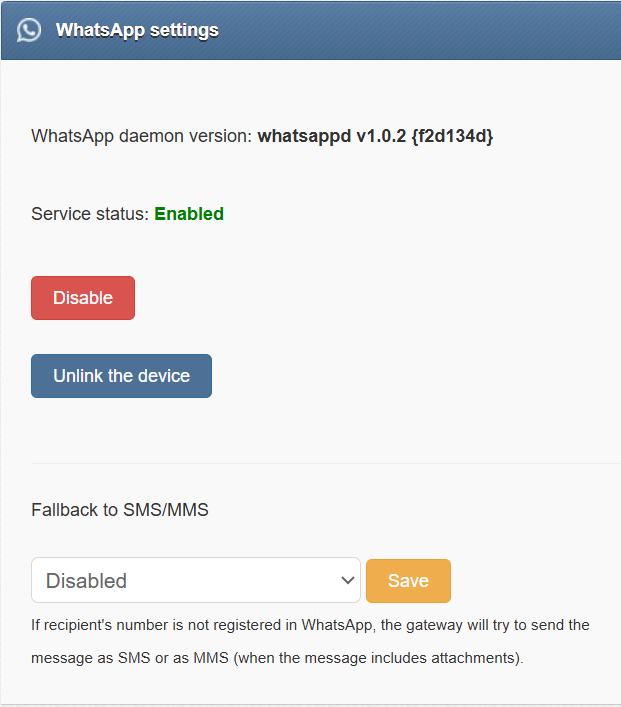
Sobald die App gekoppelt ist, können Sie WhatsApp-Nachrichten über SMSEagle senden/empfangen.
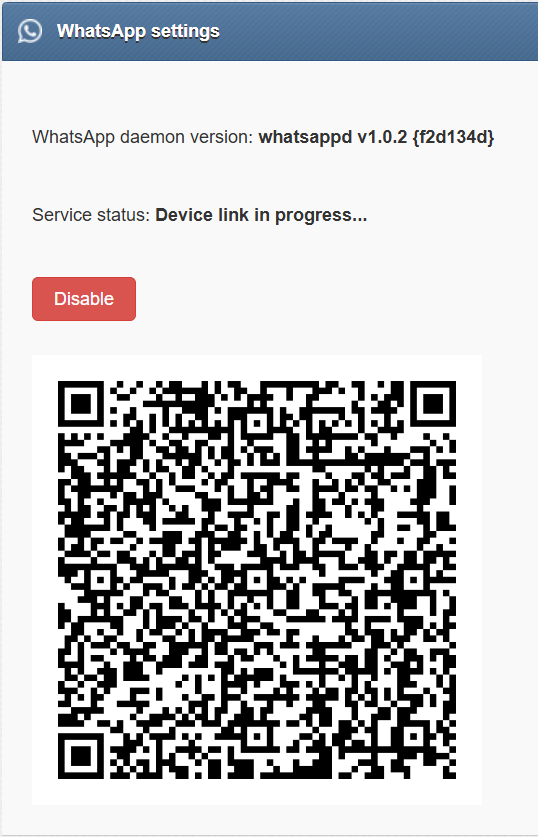
Screenshot aus Menü > WhatsApp-Einstellungen
 * *
* *
Screenshot aus Menü > WhatsApp-Einstellungen
WhatsApp-Nachricht mit SMS/MMS-Fallback senden
Im Tab WhatsApp Settings können Sie einen Fallback auf SMS/MMS einstellen. Falls die Nummer des Empfängers nicht bei WhatsApp registriert ist, sendet SMSEagle die Nachricht als SMS oder MMS (wenn die Nachricht Anhänge enthält).
Bibliotheksaktualisierungen SMSEagle verfügt über einen integrierten Mechanismus zur Aktualisierung der WhatsApp-Integrationsbibliothek. Da WhatsApp seine Plattform regelmäßig aktualisiert, gewährleistet die Aktualisierung der Bibliothek eine fortlaufende Kompatibilität und einen unterbrechungsfreien Betrieb. Verfügbare Updates können im Tab WhatsApp Settings überprüft und angewendet werden.
Signal (Beta)
(verfügbar auf NXS Rev. 4-Geräten)
Signal ist eine sichere Messaging-App. Sie bietet verschlüsselte Nachrichten, Sprach- und Videoanrufe. Sicherheitsexperten empfehlen Signal, weil es Ende-zu-Ende-verschlüsselt ist. Dies stellt sicher, dass nur Ihr Gerät und das Gerät des Empfängers die von Ihnen gesendeten Nachrichten lesen können. Das Team hinter der Software agiert als Non-Profit-Organisation, unterstützt durch Zuschüsse und Spenden. Signal ist Open Source, das heißt, der Code ist öffentlich zugänglich.
SMSEagle-Geräte unterstützen Signal-Messaging beim Senden von Nachrichten über das Web-GUI oder die APIv2. Sie können auch Automatisierungs-Workflows in Kombination mit anderen Quellen wie E-Mails, SMS-Nachrichten usw. konfigurieren.
Um Signal zu nutzen, gehen Sie zum Menü Signal > Settings und registrieren Sie eine Telefonnummer, die in Ihrem SMSEagle-Gerät verwendet wird, wie im Wissensdatenbank-Artikel beschrieben: How to setup Signal on SMSEagle device. Das Messaging basiert auf Daten, daher sollte Ihr Gerät über Ethernet oder mobile Daten mit dem Internet verbunden sein.
Gesendete/empfangene Signal-Nachrichten finden Sie im Menü Signal > Conversations

Screenshot aus dem Menü Signal > Conversations
Webhooks (auch bekannt als Callback-URL)
Die Webhooks-URL-Funktion ermöglicht Ihnen:
eingehende Nachricht an eine definierte URL-Adresse weiterzuleiten
eine definierte URL-Adresse aufzurufen, wenn sich der Status einer ausgehenden Nachricht geändert hat (Nachricht wurde gesendet/zugestellt oder es gab einen Sendefehler)
Wenn die Funktion aktiviert ist, löst jede definierte Regel eine HTTP(S)-Anfrage an eine definierte URL aus. Die HTTP(S)-Anfrage kann vom Typ GET oder POST sein.
Funktionskonfiguration
Die Webhooks-Funktion erlaubt das Hinzufügen einer unbegrenzten Anzahl von Regeln. Jede Regel kann vom Benutzer aktiviert oder deaktiviert werden.
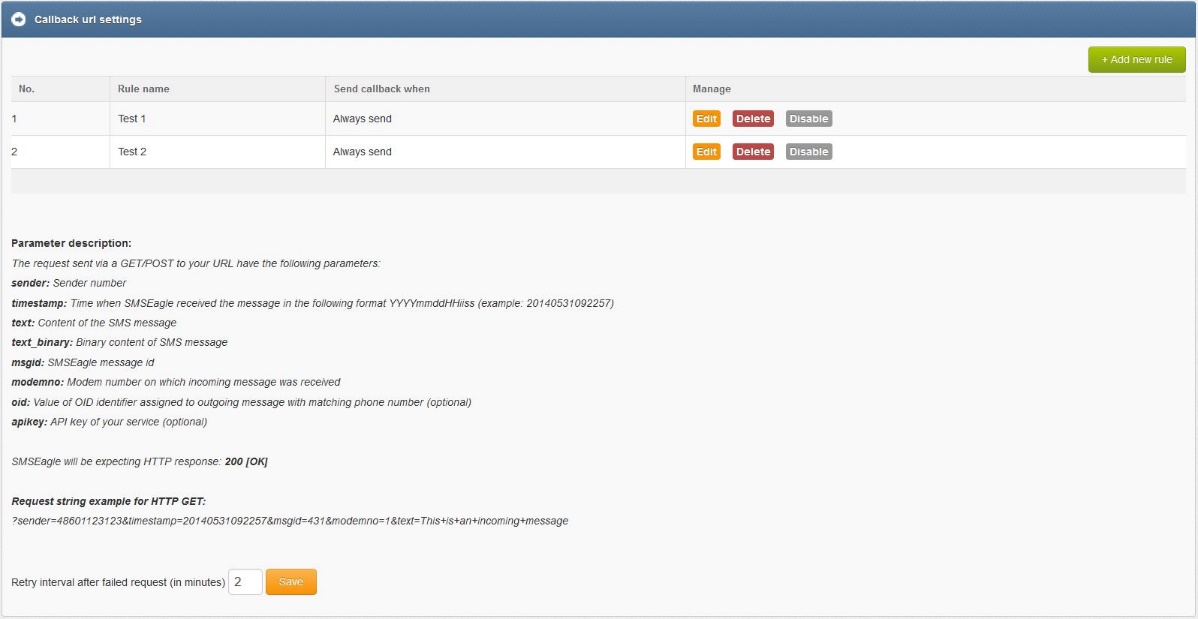
Screenshot aus den Webhooks-Einstellungen
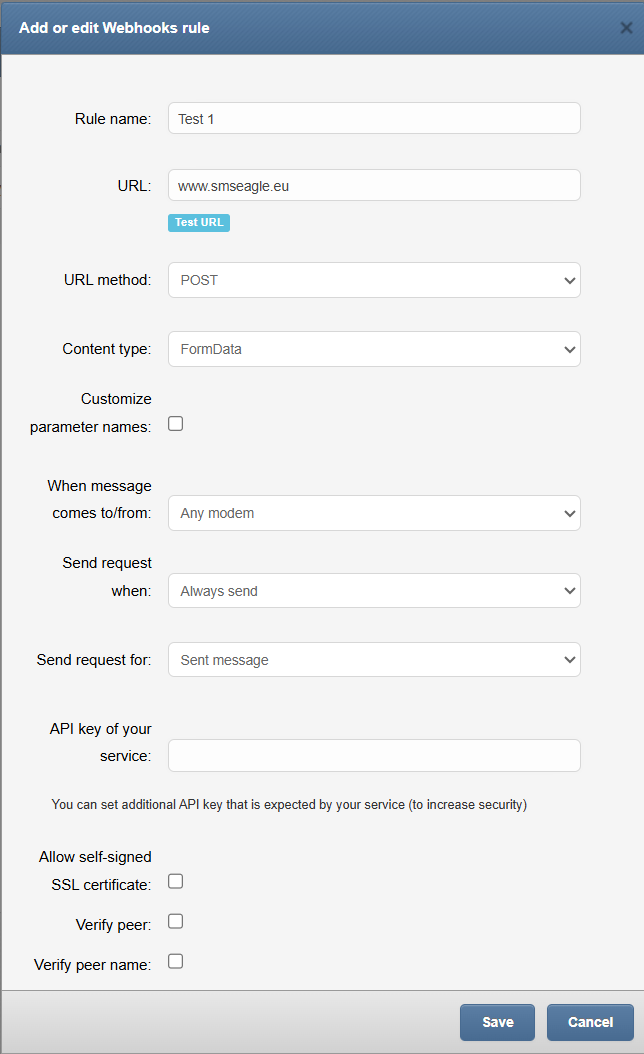
Für jede neue Regel muss der Benutzer die erforderlichen Felder ausfüllen:
Regelname
Das Feld „URL“ definiert die Remote-Adresse Ihres Callback-Skripts
Die Schaltfläche „Test URL“ ermöglicht es zu testen, ob Ihre Webhooks-Konfiguration korrekt ist. SMSEagle sendet eine Callback-Anfrage mit Testparametern und überprüft die Antwort des Remote-Servers
„URL method“ ermöglicht die Auswahl, ob der Callback an Ihre URL mit der HTTP(S)-Methode GET oder POST erfolgt
Trigger auswählen: bei eingehender Nachricht, bei eingehendem Anruf, bei gesendeter Nachricht, bei Nachrichtenzustellung, bei Sendefehler
um Namen von Variablen in GET/POST zu ändern
Payload-Format für POST wählen (form-data oder json)
„Send request when“ legt fest, ob die Anfrage immer gesendet wird, nur wenn der SMS-Absender zu einem bestimmten Kontakt/einer Gruppe gehört, oder nur wenn die eingehende Nachricht eine bestimmte Zeichenfolge enthält
Optional können Sie den Wert „API key of your service“ definieren. Dieser wird an Ihre Callback-URL im Parameter „apikey“ übergeben. Wenn Sie das Feld leer lassen, wird der Parameter „apikey“ nicht an Ihre Callback-URL übergeben
Expected HTTP Status Code(s): Legt fest, welche HTTP-Antwortcodes als erfolgreiche Webhook-Zustellung gewertet werden. Der Webhook gilt nur dann als OK, wenn der HTTP-Antwortstatus einem der angegebenen Codes entspricht. Es können mehrere Statuscodes angegeben werden. Standard: 200
Der Benutzer kann außerdem wählen, ob die Unterstützung für selbstsignierte SSL-Zertifikate aktiviert werden soll
Anfrageparameter
Die per GET/POST an Ihre URL gesendete Anfrage enthält folgende Parameter: sender: Absendernummer timestamp: Zeitpunkt, zu dem SMSEagle die Nachricht empfangen/gesendet hat, im folgenden Format YYYYmmddHHiiss (Beispiel: 20140531092257) text: Inhalt der SMS-Nachricht attachments: (nur POST) MMS-Anhänge im Beispielformat [0 => [name => image.png, content-type => image/png, content => wfFWgwOlgBRwdWvsvs=]] (optional) text_binary: Binärinhalt der SMS-Nachricht msgid: SMSEagle-Nachrichten-ID modemno: Modemnummer, über die die eingehende Nachricht empfangen/gesendet wurde status: Nachrichtenstatus oid: Wert des OID-Identifikators, der der ausgehenden Nachricht mit übereinstimmender Telefonnummer zugewiesen wurde (optional) apikey: API-Schlüssel Ihres Dienstes (optional)
Erwartete HTTP-Antwort & Wiederholungsversuche
Nach dem Senden einer HTTP(S)-GET/POST-Anfrage an Ihre Callback-URL erwartet SMSEagle die im Parameter „Expected HTTP Status Code(s)“ definierte HTTP-Antwort. Wird eine andere Antwort oder keine Antwort von Ihrer Callback-URL empfangen, versucht SMSEagle 24 Stunden lang alle X Minuten erneut. Das Wiederholungsintervall kann im Haupt-Plugin eingestellt werden
Fenster:

Zabbix-ACK per SMS
SMSEagle Webhooks ermöglichen die native Integration mit der Zabbix-API für die zweiseitige Alarmbestätigung.
Bei entsprechender Konfiguration:
Zabbix sendet einen Alarm über SMSEagle an die Empfänger
Wenn der Empfänger auf die SMS antwortet, ruft SMSEagle automatisch die Zabbix-API auf, um den Alarm in Zabbix zu bestätigen
Der Antworttext wird als Kommentar zum Zabbix-Problem hinzugefügt
Konfigurationsparameter in der Webhook-Regel:
Methode: „POST (Zabbix)“ auswählen, dann Modus wählen:
Nur bestätigen (Acknowledge only)
Nur Bestätigung aufheben (Unacknowledge only)
Beides (ACK und NOACK — wird automatisch anhand des SMS-Präfixes erkannt)
Zabbix-Server-URL
Authentifizierungstyp:
API-Token (Zabbix ≥ 6.4)
Login/Passwort (für ältere Zabbix-Versionen)
Erwartetes SMS-Antwortformat: ACK [eventid] [optionale Nachricht] oder NOACK [eventid] [optionale Nachricht]
Autoreply
Diese Funktion ermöglicht es, automatisch auf jede empfangene Nachricht mit einer definierten Textantwort zu reagieren.
Funktionskonfiguration
Die Funktion „Autoreply“ ermöglicht das Hinzufügen mehrerer Autoreply-Regeln. Jede Regel kann vom Benutzer aktiviert oder deaktiviert werden.
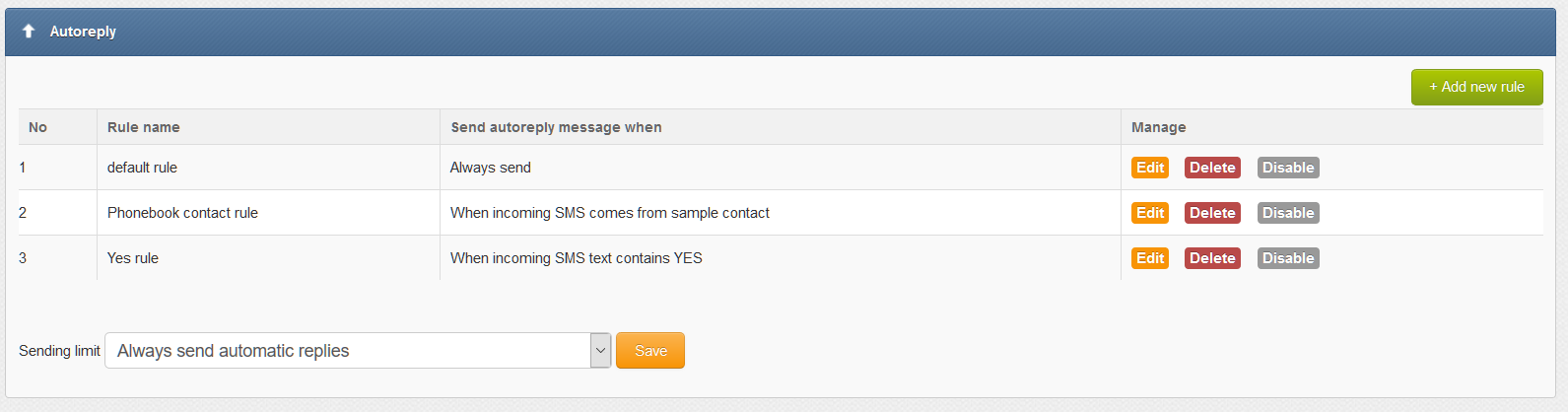
Screenshot aus dem Hauptfenster des Plugins
Für jede Regel kann der Benutzer Folgendes festlegen:
Wann die Autoreply-Nachricht gesendet werden soll:
immer,
wenn die eingehende Nachricht einen definierten Text enthält,
und/oder wenn der Absender der Nachricht zu einem Phonebook-Kontakt/einer Gruppe gehört
wenn die eingehende SMS an ein ausgewähltes Modem gesendet wird
Ob der Text der Autoreply-Nachricht als Unicode-Zeichen gesendet werden soll
Die Funktion ermöglicht es außerdem, ein Sendelimit für Autoreply-Nachrichten festzulegen. Es ist möglich, eine Begrenzung von max. 5 Nachrichten / 10 Minuten / Telefonnummer festzulegen.

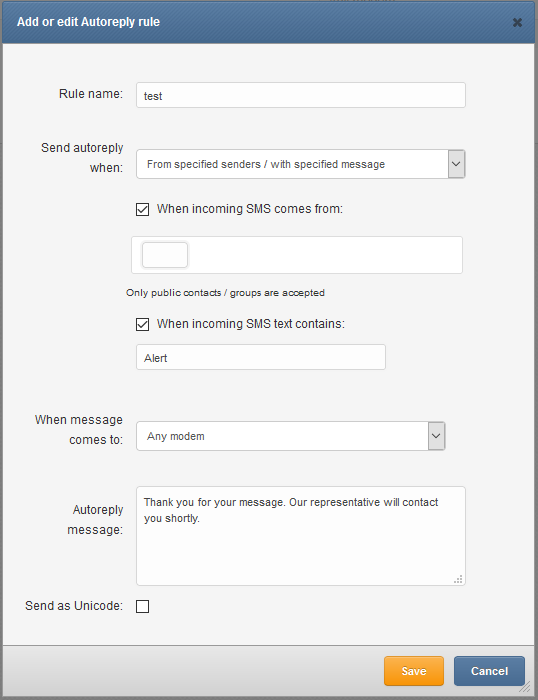
Screenshot des Formulars „Add/edit autoreply rule“
Subscriptions (Newsletter)
Diese Funktion ermöglicht es, Newsletter-artige Abonnements per SMS zu aktivieren. Wenn jemand eine Nachricht an Ihr SMSEagle sendet, die einen definierten Text enthält, wird die sendende Nummer automatisch einer Phonebook-Gruppe hinzugefügt. Diese Gruppe kann später verwendet werden, um Nachrichten über Web-GUI/API/Email To SMS zu senden. Die automatische Entfernung aus der Gruppe funktioniert auf die gleiche Weise: Wenn die eingehende SMS einen definierten Text enthält, wird die sendende Telefonnummer automatisch entfernt.

Screenshot der Funktion „Subscriptions“
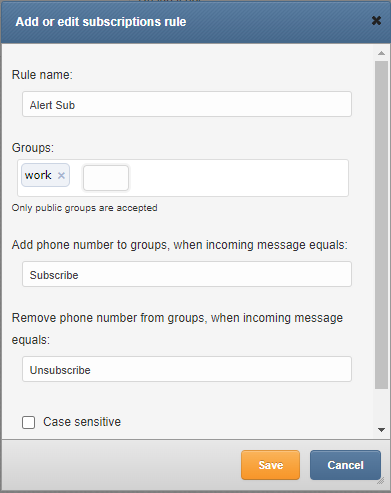
Screenshot von Subscriptions > Add or edit subscriptions rule
Im Fenster „Add or edit subscriptions rule“:
Sie können einen Regelnamen hinzufügen
Wählen Sie eine Gruppe aus dem Phonebook aus
Definieren Sie eine Phrase, die die Telefonnummer aus der eingehenden SMS zur Gruppe hinzufügt
Definieren Sie eine Phrase, die die Nummer aus der Gruppe entfernt
Wählen Sie aus, ob bei der Phrase Groß-/Kleinschreibung beachtet werden soll
Wenn eine Telefonnummer über diese Funktion zum SMSEagle-Telefonbuch hinzugefügt wird, wird zunächst ein Telefonbuchkontakt mit dem Namen: [RULE NAME] [PHONE NUMBER] erstellt. Zum Beispiel: „Alert Sub +48123456789“. Anschließend wird der Kontakt zu einer definierten Telefonbuchgruppe hinzugefügt.
Periodische SMS
Die Funktion „Periodische SMS“ ermöglicht das Senden von SMS-Nachrichten oder USSD-Codes in einem gewünschten Zeitintervall. Der Benutzer kann viele Sende-Regeln definieren, und jede Regel wird unabhängig verarbeitet.
Funktionskonfiguration
Die Funktion „Periodische SMS“ ermöglicht das Hinzufügen vieler Sende-Regeln. Jede Regel kann vom Benutzer aktiviert oder deaktiviert werden.
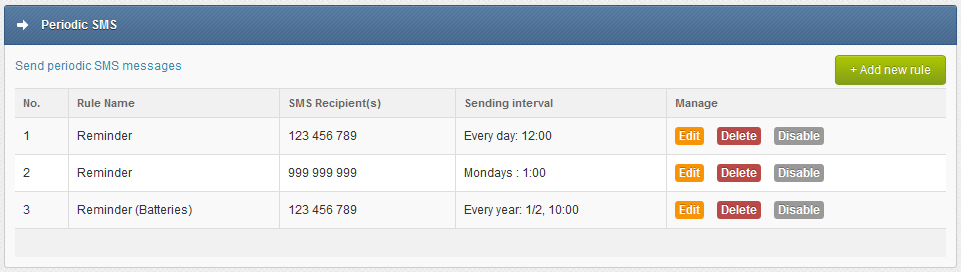
Screenshot des Hauptfensters des Plugins
Für jede Regel kann der Benutzer Folgendes definieren:
Den Namen der Regel
Sendeintervall (Stündlich, Täglich, Wöchentlich, Monatlich oder Jährlich)
Nachrichtentyp (SMS, USSD-Code)
Den Inhalt des SMS-Textes
Die Empfänger (Telefonnummer(n) durch Komma getrennt oder Gruppe(n) aus dem Telefonbuch)
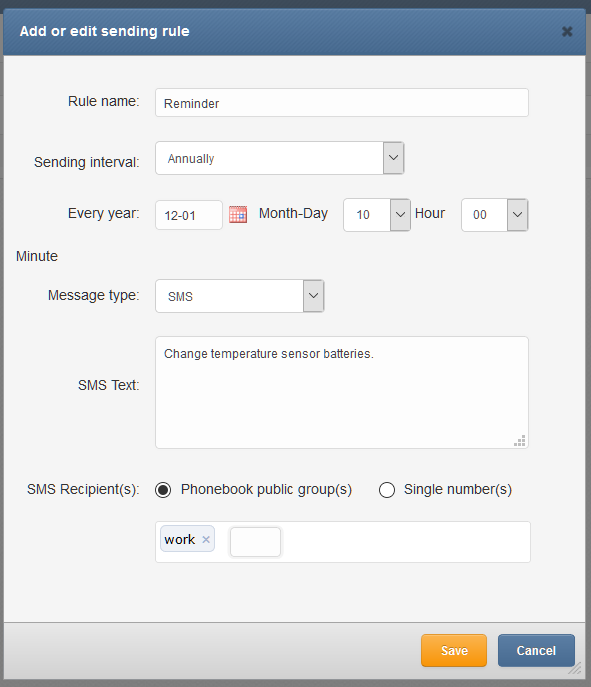
Screenshot des Fensters „Add new rule“
Sprachanruf
Auf eine SMS-Nachricht kann optional ein Weckanruf oder ein Text-zu-Sprache-Anruf folgen. Dies kann in der Regeldefinition aktiviert werden. Die Funktion erfordert ein Gerät mit einem aktiven Voice-Call-Add-on.
Digital I/O
Die NXS-Familie der SMSEagle-Geräte ist mit digitalen Eingängen (DI) und digitalen Ausgängen (DO) ausgestattet. Die digitalen Eingänge können verwendet werden, um Signale von externen Sensoren oder Geräten zu empfangen und automatisch das Senden einer SMS-Nachricht basierend auf dem Eingangsstatus auszulösen. Die digitalen Ausgänge hingegen können verwendet werden, um externe, an die Ausgänge angeschlossene Geräte zu aktivieren, wenn bestimmte SMS-Nachrichten von SMSEagle empfangen werden.
Porttyp |
Wert |
|---|---|
DI |
4 |
DO |
4 |
Die logischen Zustände der Ein- und Ausgänge der SMSEagle NXS-Familie werden durch folgende Zustände dargestellt:
Logischer Pegel |
Wert |
|---|---|
LOW (0) |
+5V |
HIGH (1) |
0 |
Verwendung der digitalen Ausgänge
Über den digitalen Ausgang können Sie ohne Nebenwirkungen einen externen Stromkreis mit einer Spannung von maximal 5V und einem Strom von max. 450mA direkt steuern.
Die sicherste Form der Steuerung externer Schaltkreise ist jedoch die Verwendung eines Zwischenrelais mit Schutzdiode. Ein Anwendungsbeispiel ist auf dem folgenden Bild dargestellt.
Warnung: Wenn Sie einen digitalen Ausgang mit Relais verwenden möchten, wird dringend empfohlen, zusätzlich eine separate Schutzdiode (auch „Snubber“ genannt) an den Relaisspulenanschlüssen anzuschließen. Eine Snubber-Diodenschaltung kann bei einigen Relaisherstellern bereits bei der Bestellung hinzugefügt werden. Diese Diode wird in der Richtung eingebaut, die normalerweise keinen Stromfluss zulässt. Wenn der Strom zur induktiven Last schnell unterbrochen wird, entsteht in umgekehrter Richtung ein hoher Spannungsimpuls, da die Induktivität versucht, den Stromfluss im Schaltkreis aufrechtzuerhalten. Durch die parallele Anordnung der Snubber-Diode zur induktiven Last für einen in Sperrrichtung gepolten Stromfluss kann der Strom der Induktivität durch die Diode statt durch das Schaltelement fließen. Dadurch wird die in der induktiven Last gespeicherte Energie über den deutlich geringeren Widerstand der Diode abgeleitet, anstatt über deren Reihenwiderstand.
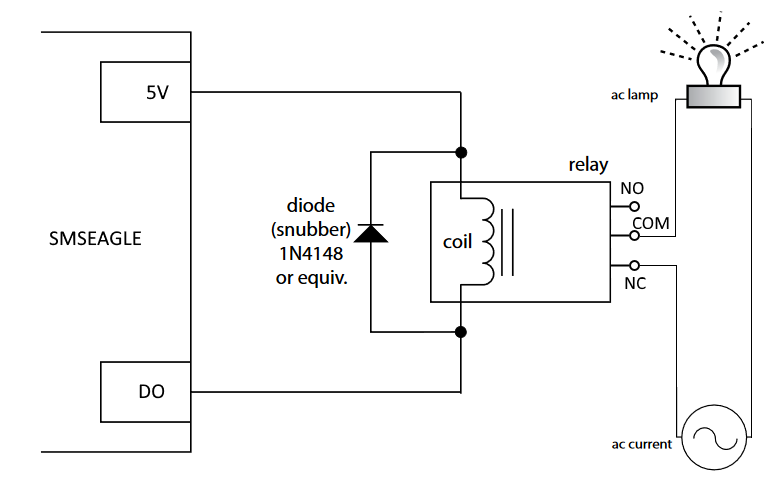
Verwendung digitaler Eingänge
Die digitalen Eingänge (DI) des SMSEagle-Geräts sind vom Typ „Pull-up-Widerstand“. Dieser Eingangstyp wird verwendet, um ein versehentliches Umschalten digitaler Schaltkreise zu verhindern. Um dies zu erreichen, sollten alle nicht angeschlossenen Eingänge, sogenannte „floating inputs“, je nach Schaltungsanforderung auf logisch „1“ oder logisch „0“ gelegt werden. Dies erreichen wir durch sogenannte Pull-up-Widerstände, die dem Eingangspin einen definierten Standardzustand geben, wenn nichts angeschlossen ist. Dies lässt sich an einem Spannungspegel von 3-5V an einem nicht angeschlossenen digitalen Eingang beobachten.
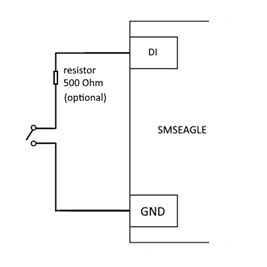
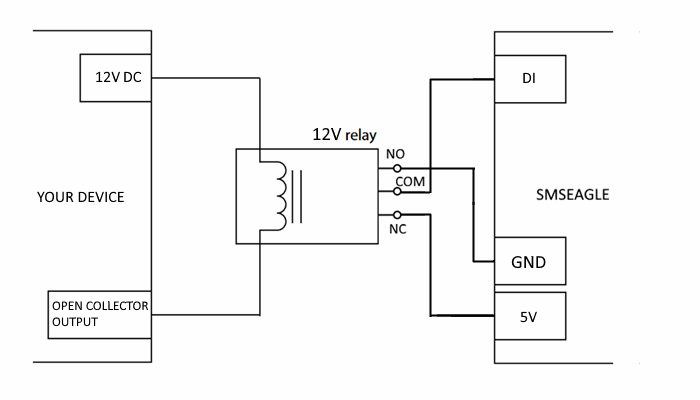
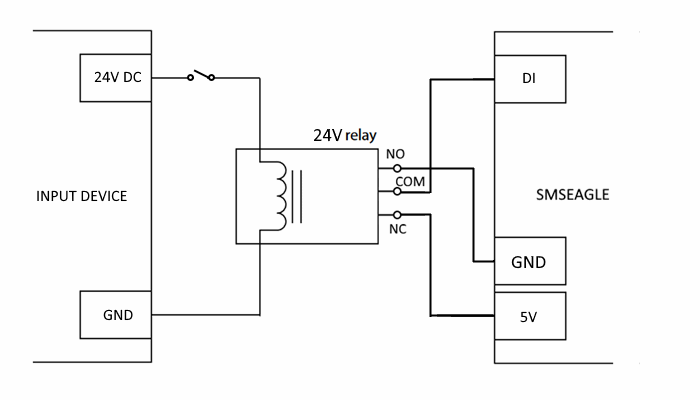
Konfiguration der DI/DO-Funktion
Die Funktion „Digital input/output“ ermöglicht es Ihnen, Regeln zu definieren, die das Verhalten der digitalen Ein-/Ausgänge des SMSEagle-Geräts steuern. Der Benutzer kann mehrere Verarbeitungsregeln sowohl für Eingänge als auch für Ausgänge definieren.
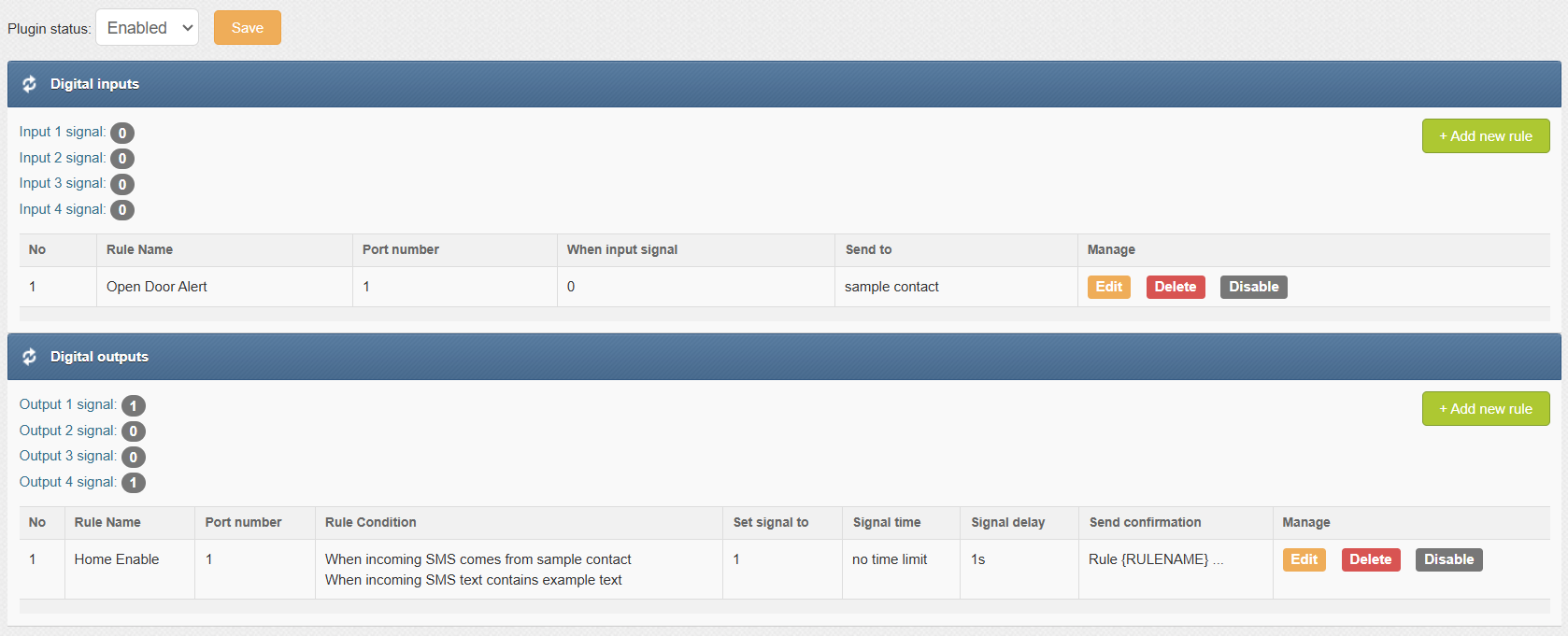
Screenshot aus dem Plugin-Fenster
Digitale Eingänge
Für jede Verarbeitungsregel für einen digitalen Eingang kann der Benutzer Folgendes definieren:
Den Namen der Regel
Portnummer
Zustand des Eingangssignals, der das Senden einer SMS-Nachricht auslöst (Feld „When input signal“)
SMS-Text (Feld „Send SMS message“)
Den Namen des Empfängers aus dem Telefonbuch
Alarm-Timeout. Dieser Wert definiert die Zeit zwischen aufeinanderfolgenden Alarmen. Wenn dieser Wert festgelegt ist und der Eingang während des Timeouts mehrfach ausgelöst wird, wird nur eine Alarmnachricht gesendet.
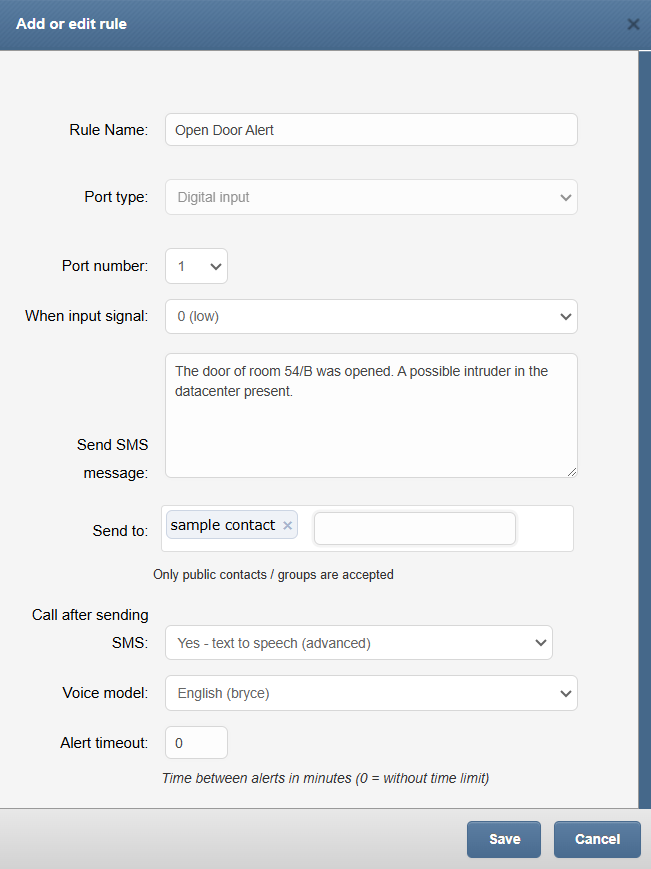
Screenshot aus dem Fenster „Add or edit rule“ für digitale Eingänge
Digitale Ausgänge
Für jede Verarbeitungsregel für einen digitalen Ausgang kann der Benutzer Folgendes definieren:
Den Namen der Regel
Portnummer
Unter welcher Bedingung der digitale Ausgang gesetzt werden soll (alle eingehenden Nachrichten, wenn die eingehende SMS von einem bestimmten Kontakt im Telefonbuch stammt oder wenn der Text der eingehenden SMS einen bestimmten Wert enthält)
Zustand des Ausgangssignals, der durch eine eingehende SMS-Nachricht ausgelöst wird
Dauer des Ausgangssignals in Sekunden (0 = ohne Zeitbegrenzung)
Verzögerung des Ausgangssignals, bevor das Signal gesetzt wird
Definition der ausgehenden SMS, die nach Auslösen des Ausgangssignals gesendet wird
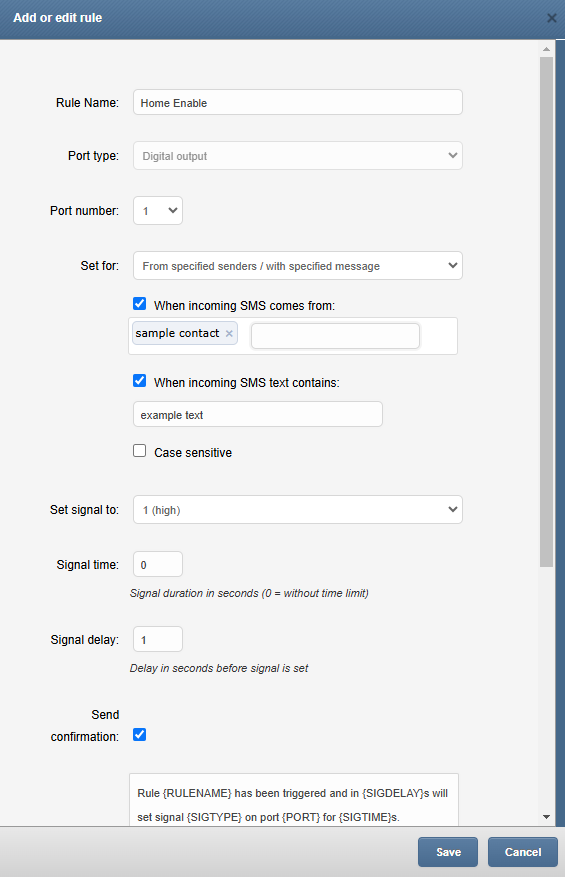
Screenshot aus dem Fenster „Add or edit rule“ für digitale Ausgänge
Sprachanruf
Auf eine durch eine Regel für digitale Ein-/Ausgänge ausgelöste SMS-Nachricht kann optional ein Weckanruf oder ein Text-zu-Sprache-Anruf folgen. Dies kann in der Regeldefinition aktiviert werden. Diese Funktion erfordert ein Gerät mit aktivem Voice-Call-Add-on.
Digital I/O Extender Der Digital I/O Extender ist ein Erweiterungsmodul, das für SMSEagle NXS- und MHD-Geräte entwickelt wurde. Es erweitert die digitalen Eingangs- und Ausgangsfunktionen des Systems um 32 zusätzliche konfigurierbare digitale I/O-Ports. Jeder Port kann individuell entweder als digitaler Eingang oder digitaler
Ausgang, was eine flexible Anpassung an die Anwendungsanforderungen ermöglicht. Das Erweiterungsmodul wird über eine USB-Schnittstelle mit dem SMSEagle-Gerät verbunden.
Nach dem Anschließen:
Zusätzliche DI/DO-Ports werden in der Regeldefinition verfügbar (Auswahl der Portnummer)
Es gilt dieselbe Regellogik wie bei den integrierten Ports
Der Status des externen I/O-Geräts ist im Menü Settings > Sysinfo sichtbar
Prüfen Sie den SMSEagle Online-Shop oder das Sales-Partner-Netzwerk für den Digital I/O Extender (P/N: ACCDPIOKIT).
Temperatur- & Feuchtigkeitssensoren
Alle Geräte der NXS-Familie von SMSEagle sind mit einem internen Temperatur- und Feuchtigkeitssensor ausgestattet. Der interne Sensor ermöglicht die Messung der Temperatur mit einer Genauigkeit von ±0,5 °C und der Luftfeuchtigkeit mit einer Genauigkeit von ±2 % relativer Luftfeuchtigkeit.
Zusätzlich unterstützen NXS-97xx Rev.3 (und höher) Geräte auch externe Sensoren über die 1-Wire-Schnittstelle.
Die von den Sensoren gemessenen Werte können in der Web-GUI von SMSEagle angezeigt und verwendet werden, um eine SMS-Nachricht an einen oder mehrere Empfänger auszulösen.
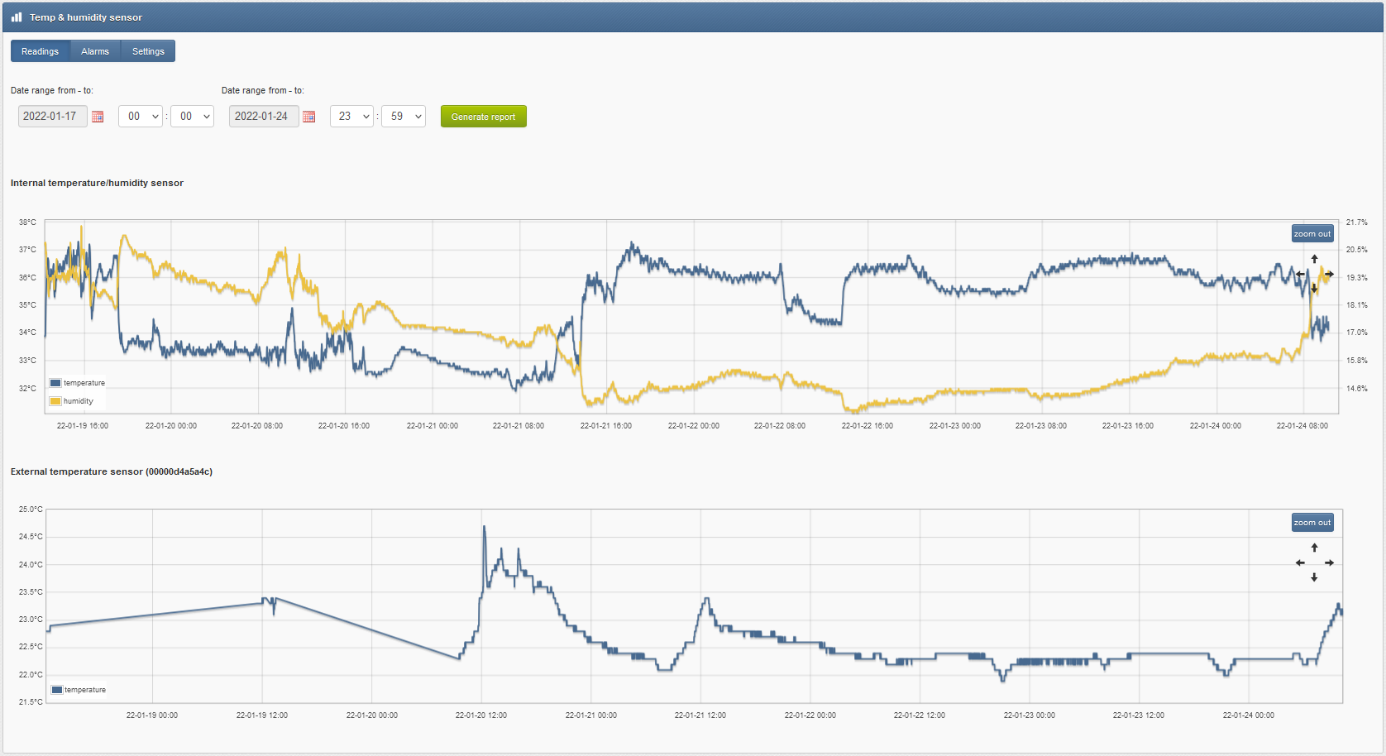
Screenshot aus dem Hauptfenster des Plugins
Funktionskonfiguration - Alarme
Der Tab „Alarms“ ermöglicht die Definition von Auslöseregeln für SMS-Alarme bei Temperatur und Luftfeuchtigkeit. Der Benutzer kann mehrere Verarbeitungsregeln definieren.
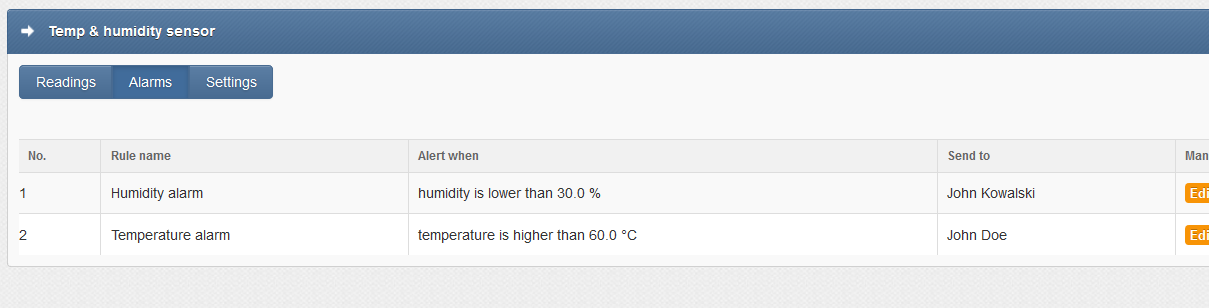
Screenshot des Fensters „Alarms“
Für jede Verarbeitungsregel für einen digitalen Ausgang kann der Benutzer Folgendes definieren:
Den Namen der Regel
Sensor (derzeit ist nur 1 Sensor verfügbar)
Unter welcher Bedingung ein SMS-Alarm gesendet werden soll (Temperatur/Luftfeuchtigkeit ist höher/niedriger als ein vorgegebener Wert)
SMS-Text
SMS-Empfänger: Kontaktname oder Gruppenname aus dem Phonebook
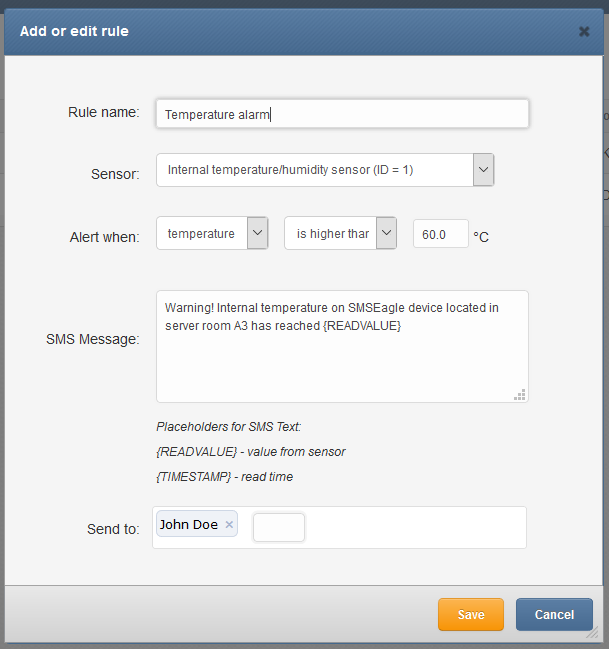
Screenshot des Fensters „Add or edit rule“
Funktionskonfiguration - Einstellungen
Der Tab „Settings“ ermöglicht die Steuerung der Sensoreinstellungen. Der Benutzer kann den Sensor aktivieren/deaktivieren und das Ableseintervall des Sensors (in Minuten) festlegen. Falls externe Sensoren unterstützt werden, können diese hier hinzugefügt und definiert werden. Die Temperaturskala kann auf Celsius oder Fahrenheit eingestellt werden.
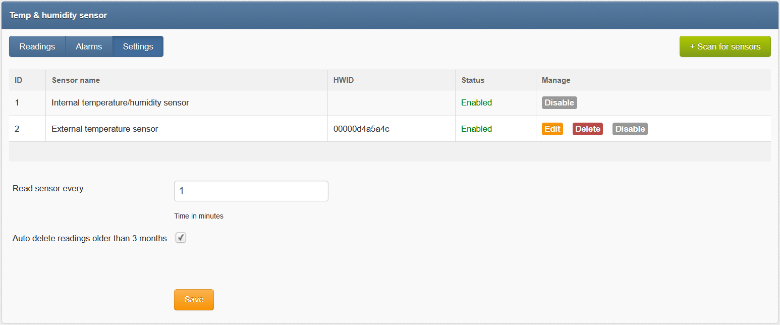
Screenshot des Fensters „Settings“
Auslesen von Temperatur/Luftfeuchtigkeit über SNMP-Protokoll
Aktuelle Temperatur- und Luftfeuchtigkeitswerte des internen/externen Sensors können auch über das SNMP-Protokoll ausgelesen werden. Siehe Kapitel „SNMP agent“ für eine detaillierte Beschreibung.
Anschließen eines externen Temperatursensors
Externe Sonden mit Temperatursensoren für SMSEagle NXS-97xx Rev.3 (und höher) Geräte können in unserem Online-Shop oder über unser Sales-Partner-Netzwerk erworben werden. Der Zweck der Sonden besteht darin, die Temperaturmessung und SMS-Benachrichtigung über das Menü „Temp & humidity“ in der SMSEagle Web-GUI zu ermöglichen.
Der externe Sensor wird wie folgt über einen Blockstecker mit dem Gerät verbunden:
Roter Draht an (5V)
Gelber Draht an (1W)
Schwarzer Draht an (GND)
Mehrere Sensoren werden unterstützt und können parallel angeschlossen werden.
Nach dem Anschließen an das Gerät müssen Sie im Menü Temp & Sensors > Settings die Funktion „Scan for sensors“ ausführen
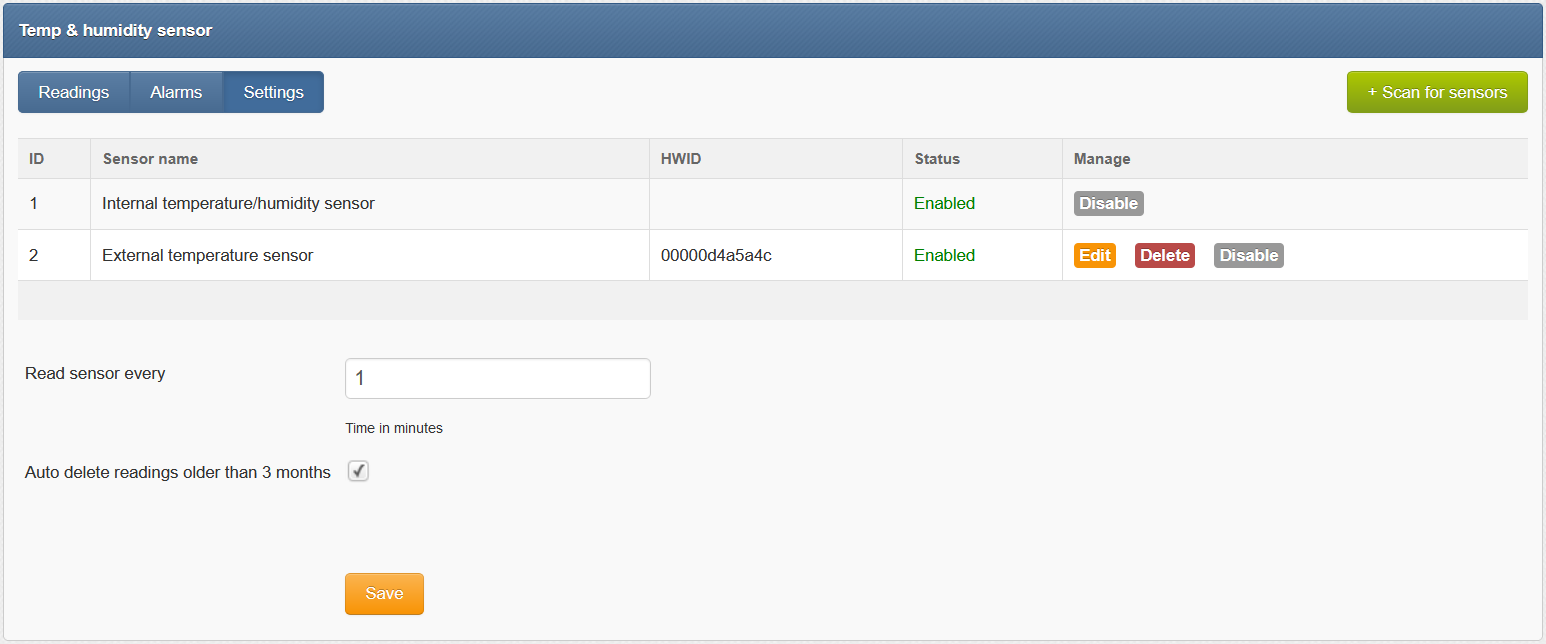
LDAP
Die LDAP-Funktion ermöglicht den Zugriff auf Verzeichnisdienste: Active Directory (im Folgenden „AD“ genannt) und OpenLDAP. Das Plugin ermöglicht das Auslesen von Verzeichniskontakten und -gruppen im SMSEagle Web-GUI. Optional ermöglicht es die Authentifizierung am SMSEagle-Gerät über Verzeichnisdienste.
Funktionskonfiguration
Wählen Sie „LDAP“ aus dem linken Menü im SMSEagle Web-GUI, um auf die Plugin-Konfiguration zuzugreifen. Nach dem Aktivieren des Plugins muss der Benutzer alle erforderlichen Felder entsprechend den AD-Einstellungen ausfüllen.
Im Feld „AD phone attribute“ muss der Benutzer auswählen, welches Telefonattribut aus AD im SMSEagle Web-GUI angezeigt wird.
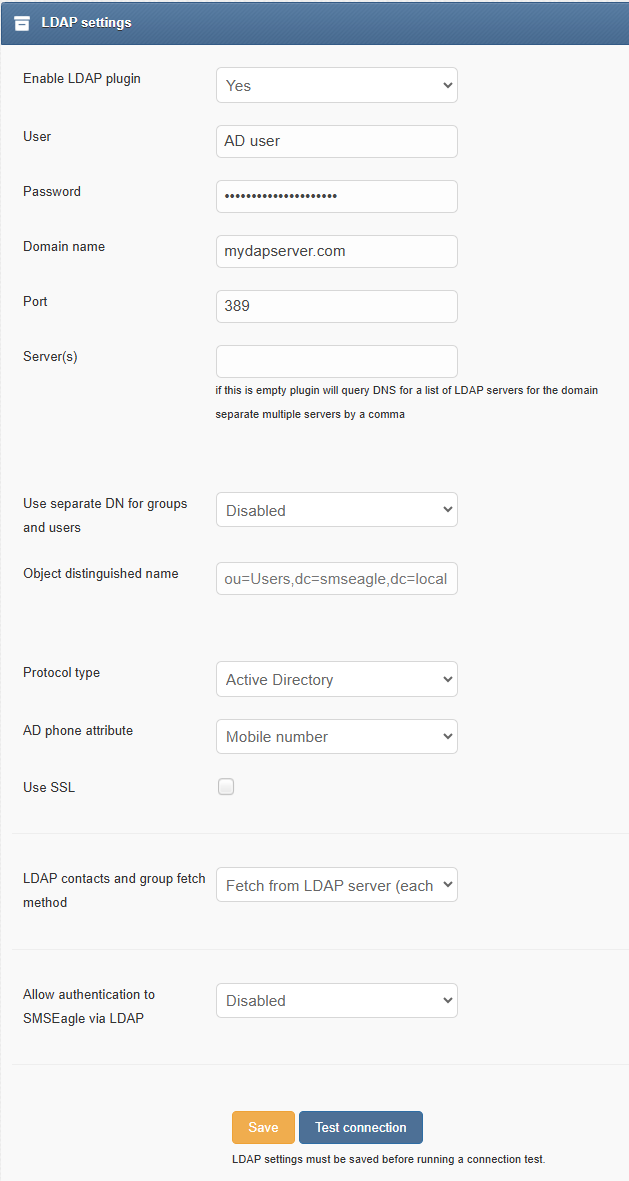
Screenshot vom Fenster „LDAP settings“
Klicken Sie auf „Save“ und „Test connection“, um sicherzustellen, dass SMSEagle mit dem AD-Server verbunden ist.
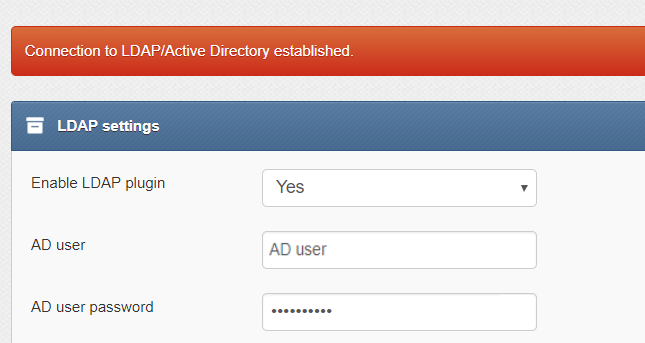
Screenshot, der eine erfolgreiche Verbindung zum AD-Server zeigt.
Sobald die Verbindung hergestellt ist, werden AD-Kontakt-/Gruppenvorschläge in ausgewählten Modulen des Web-GUI angezeigt. Beginnen Sie mit der Eingabe eines beliebigen Teils des Kontakt-/Gruppennamens oder der Nummer, um AD-Kontaktvorschläge anzuzeigen.
Geben Sie „LDAP“ (Groß-/Kleinschreibung beachten) ein, um alle im AD-Verzeichnis aufgelisteten Kontakte zu prüfen.
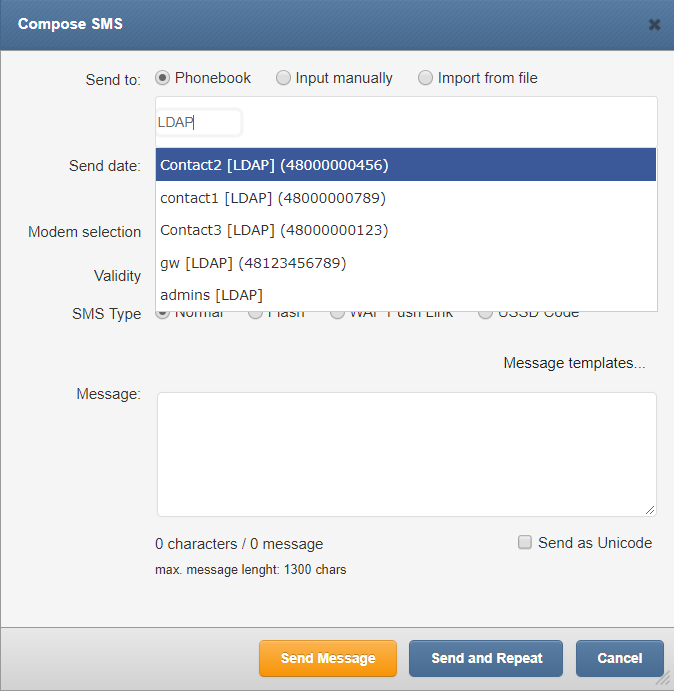
Screenshot aus dem Modul „Compose“ mit aktivierter LDAP-Verbindung
LDAP-Verzeichnisvorschläge können in den Modulen „Compose“, „Autoreply“, „Digital input/output“, „Email To SMS“ und „Email To SMS Poller“ verwendet werden.
Authentifizierung an SMSEagle über LDAP (optional)
Diese Funktion ermöglicht die Authentifizierung an Ihrem SMSEagle-Gerät über LDAP. So starten Sie die Nutzung:
Erstellen Sie in Ihren Verzeichnisdiensten eine neue Gruppe für die SMSEagle-Administratorrolle. Geben Sie den erstellten Gruppennamen im SMSEagle Web-GUI > LDAP > „Admin group name in LDAP“ ein
Erstellen Sie in Ihren Verzeichnisdiensten eine neue Gruppe für die SMSEagle-Benutzerrolle. Geben Sie den erstellten Gruppennamen im SMSEagle Web-GUI > LDAP > „User group name in LDAP“ ein
Setzen Sie den Parameter „Allow authentication to SMSEagle via LDAP“ auf „Enable“
Klicken Sie auf die Schaltfläche „Save“
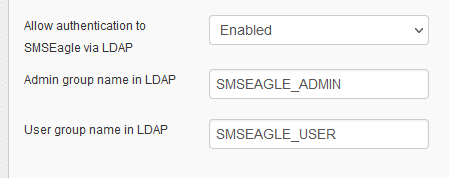
Je nach Verzeichnisstruktur Ihres LDAP-Servers müssen Sie bei OpenLDAP möglicherweise auch separate Distinguished Names für Benutzer und Gruppen angeben (falls sich beide unter unterschiedlichen Pfaden befinden):
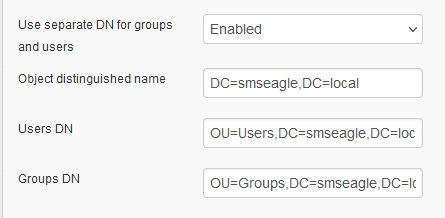
Auf dem Anmeldebildschirm kann der Benutzer zwischen „Local“- oder „LDAP“-Authentifizierung wählen. Verwenden Sie einen dieser Parameter als Ihren Benutzer im SMSEagle-Anmeldeformular:
Allgemeiner Name
givenName
sAMAccountName
displayName
userPrincipalName
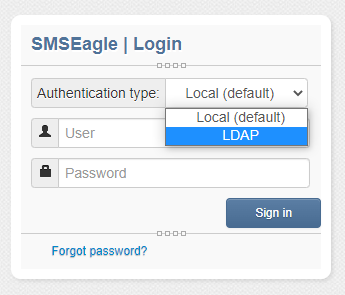
Bei der ersten Anmeldung mit dem LDAP-Authentifizierungstyp erstellt das System einen neuen Benutzer auf dem SMSEagle-Gerät, der mit dem LDAP-Konto verknüpft ist. Die Einstellungen dieses Kontos werden bei jeder Anmeldung mit LDAP synchronisiert.
Allow/Deny List
Mit der Funktion Allow/Deny List können Sie sowohl den ein- als auch den ausgehenden SMS-Verkehr auf Ihrem SMSEagle-Gerät steuern. Indem Sie festlegen, welche Telefonnummern oder Nummernbereiche erlaubt oder gesperrt sind, können Sie sicherstellen, dass nur genehmigte Quellen Nachrichten an das Gerät senden können bzw. dass ausgehende Nachrichten nur an genehmigte Empfänger gesendet werden.
Die Allow/Deny List arbeitet in einem von zwei sich gegenseitig ausschließenden Modi:
Allow selected
Deny selected
Es kann jeweils nur ein Modus aktiv sein.
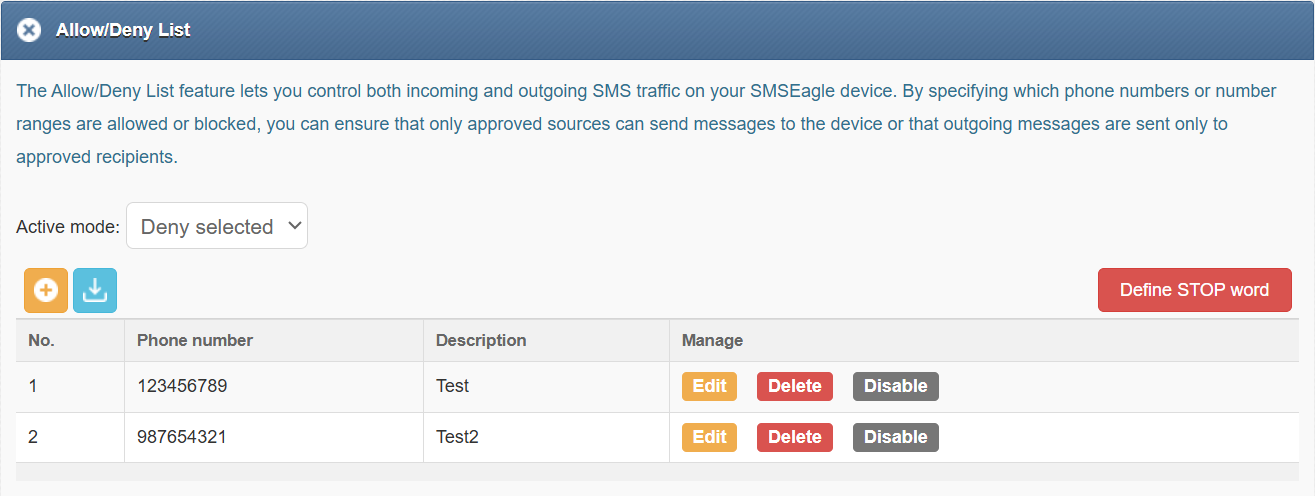
Screenshot der Funktion „Allow/Deny List“
Modus: Allow selected
Im Modus Allow selected sind nur die Telefonnummern oder Nummernbereiche zulässig, die explizit in der Liste definiert sind. Alle anderen Nummern werden automatisch blockiert.
Verhalten:
Eingehende SMS
Es werden nur Nachrichten akzeptiert, die von Nummern gesendet werden, die in der Allow List aufgeführt sind. Nachrichten von allen anderen Nummern werden abgelehnt.
Ausgehende SMS Das Gerät kann Nachrichten nur an Nummern senden, die in der Allow List aufgeführt sind. Versuche, Nachrichten an andere Nummern zu senden, werden blockiert.
Typische Anwendungsfälle
Beschränkung der Kommunikation auf eine bekannte Gruppe vertrauenswürdiger Nummern
Begrenzung des ausgehenden Verkehrs auf genehmigte Empfänger
Schaffung einer geschlossenen SMS-Umgebung für Integrationen, Automatisierung oder Tests
Beispiel
Wenn die Liste Folgendes enthält:
+48123456789
+4420*
Dann:
SMS-Verkehr ist ausschließlich zu und von dieser bestimmten Nummer +48123456789 sowie allen UK-Nummern, die mit +4420 beginnen, erlaubt
Jede SMS mit anderen Nummern wird blockiert
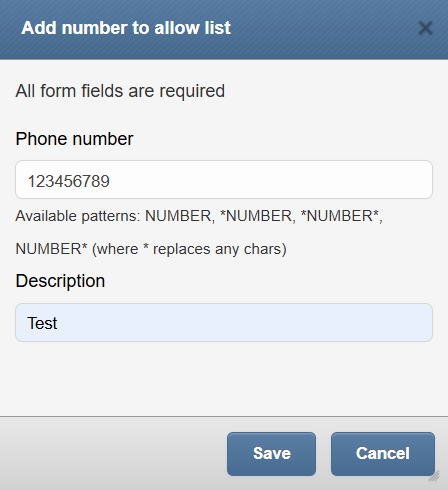
Screenshot des Fensters „Add number to allow list“
Modus: Deny selected
Im Modus Deny selected sind alle Telefonnummern standardmäßig zugelassen, mit Ausnahme derjenigen, die explizit in der Liste definiert sind.
Verhalten:
Eingehende SMS Nachrichten von Nummern, die in der Deny List aufgeführt sind, werden blockiert. Nachrichten von allen anderen Nummern werden akzeptiert.
Ausgehende SMS Das Gerät kann keine Nachrichten an Nummern senden, die in der Deny List aufgeführt sind, kann aber Nachrichten an alle anderen Nummern senden.
Typische Anwendungsfälle:
Blockieren unerwünschter oder missbräuchlicher Absender
Verhindern der SMS-Zustellung an bestimmte Ziele oder Nummernbereiche
Ersetzen der traditionellen Blacklist-Filterung durch einheitliche Steuerung von eingehendem und ausgehendem Verkehr
Beispiel
Wenn die Liste Folgendes enthält:
+1555000000
+31*
Dann:
Nachrichten zu oder von diesen Nummern werden blockiert
Aller andere SMS-Verkehr ist erlaubt
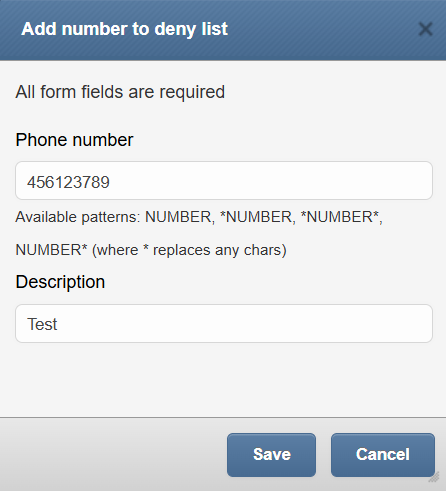
Screenshot des Fensters „Add number to deny list“
Stop word
Die Funktion STOP Word bietet eine automatisierte Möglichkeit, unerwünschte SMS-Absender basierend auf dem Nachrichteninhalt zu blockieren. Wenn ein STOP-Wort definiert ist, überwacht das SMSEagle-Gerät eingehende SMS-Nachrichten auf dieses Schlüsselwort. Enthält eine eingehende Nachricht das definierte STOP-Wort, wird die Telefonnummer des Absenders automatisch zur Deny List hinzugefügt. Infolgedessen wird jede weitere eingehende oder ausgehende SMS-Kommunikation mit dieser Nummer gemäß den Regeln des Modus Deny selected blockiert.
Diese Funktion ist besonders nützlich für:
Automatisches Bearbeiten von Opt-out- oder Abbestellungsanfragen
Blockieren von Absendern, die mit vordefinierten Schlüsselwörtern antworten (z. B. STOP, UNSUBSCRIBE)
Reduzierung des manuellen Verwaltungsaufwands für blockierte Nummern
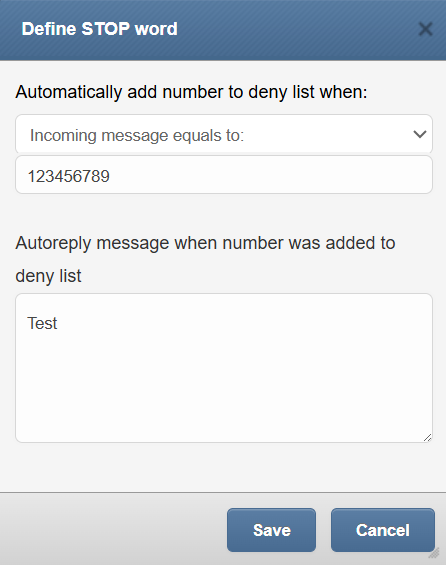
Screenshot des Fensters „Define STOP Word“
Hinweise:
Die Allow/Deny List gilt global für den SMS-Verkehr auf dem Gerät.
Telefonnummern können als einzelne Nummern oder als Nummernbereiche mithilfe von Wildcards definiert werden. Die folgenden Wildcards können für mehrere Nummern verwendet werden: *NUMBER, *NUMBER*, NUMBER* (wobei * beliebige Zeichen ersetzt)
SMPP
(verfügbar auf NXS Rev. 3 und Rev. 4 Geräten)
Short Message Peer-to-Peer (SMPP) ist ein Protokoll, das in der Telekommunikationsbranche verwendet wird. Es handelt sich um ein offenes Industriestandard-Protokoll, das eine Datenkommunikationsschnittstelle für die Übertragung von Kurznachrichtendaten zwischen External Short Messaging Entities (ESMEs) und SMSCs bereitstellt.
Das SMPP-Protokoll wird häufig verwendet, um Drittanbietern zu ermöglichen, Nachrichten zur weiteren Verarbeitung an SMS-Gateways zu senden.
Das SMSEagle-Gerät ist mit einem eingebetteten SMPP-Server ausgestattet. Es unterstützt SMPP in den folgenden Szenarien:
Empfang von SMS-Anfragen über SMPP und Versand von Nachrichten an den Netzbetreiber über SIM und Funkmodul
Empfang eingehender SMS vom Mobilfunkanbieter über das Funkmodul mit SIM und Weiterleitung der SMS an den SMPP-Client
Innerhalb der SMPP-Funktion ist es möglich:
SMS-Textnachrichten zu senden (max. 1300 Zeichen)
Zustellberichte zu empfangen
die Kodierung der Nachricht festzulegen (7bit ASCII oder UTF-8 wird unterstützt)
eingehende Nachrichten zu empfangen und an den SMPP-Client weiterzuleiten
Modems auszuwählen, die zum Senden/Empfangen von SMS verwendet werden (nur für Multimodem-Geräte)
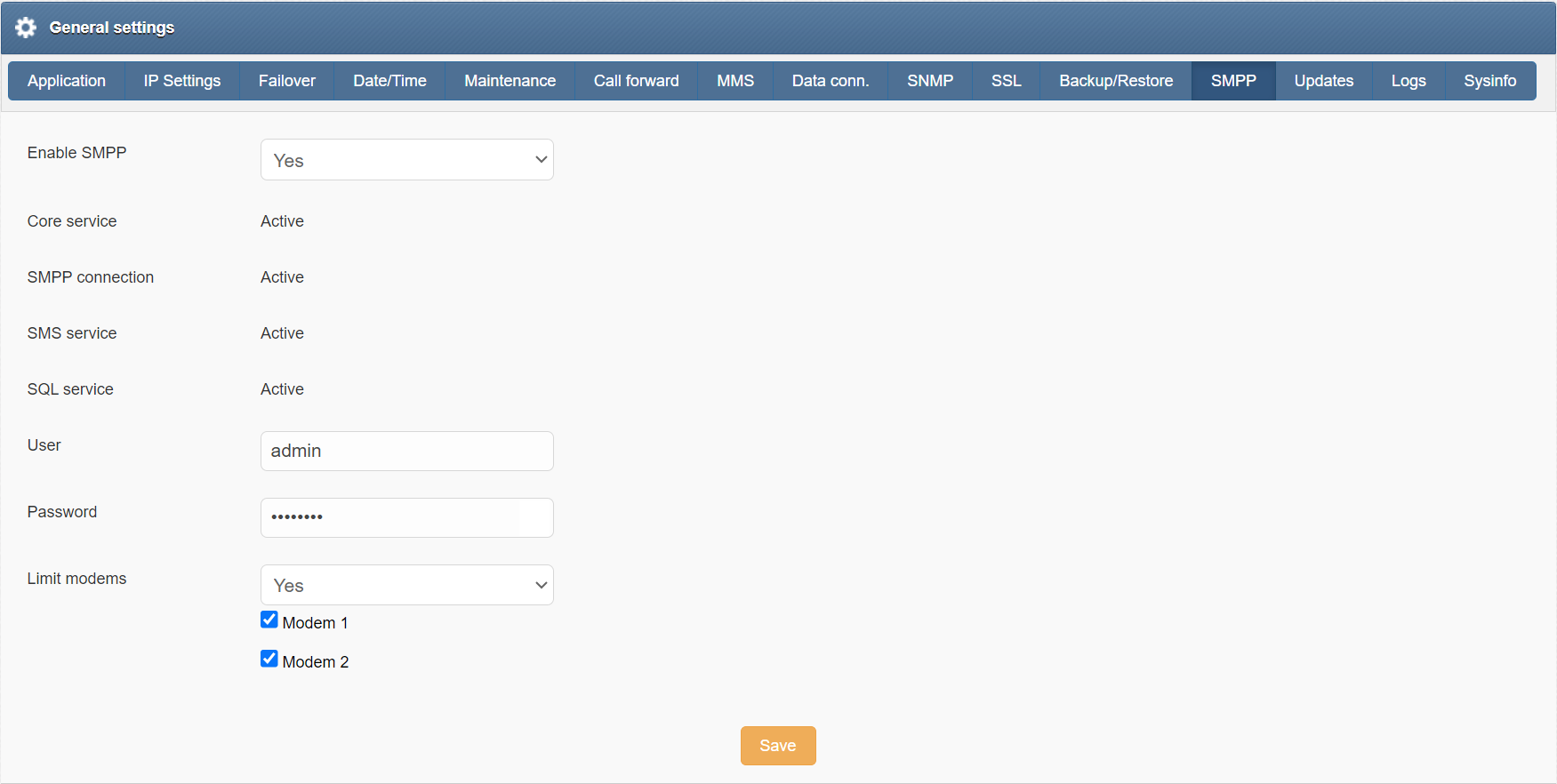
Screenshot aus dem Menü Settings > SMPP.
Der SMPP-Server unterstützt SMPP Version 3.4.
Settings
Das Menü Settings ist zur einfacheren Verwaltung in mehrere Tabs unterteilt.
Application Settings
Die Anwendungseinstellungen können unter dem Tab Settings > Application geändert werden.
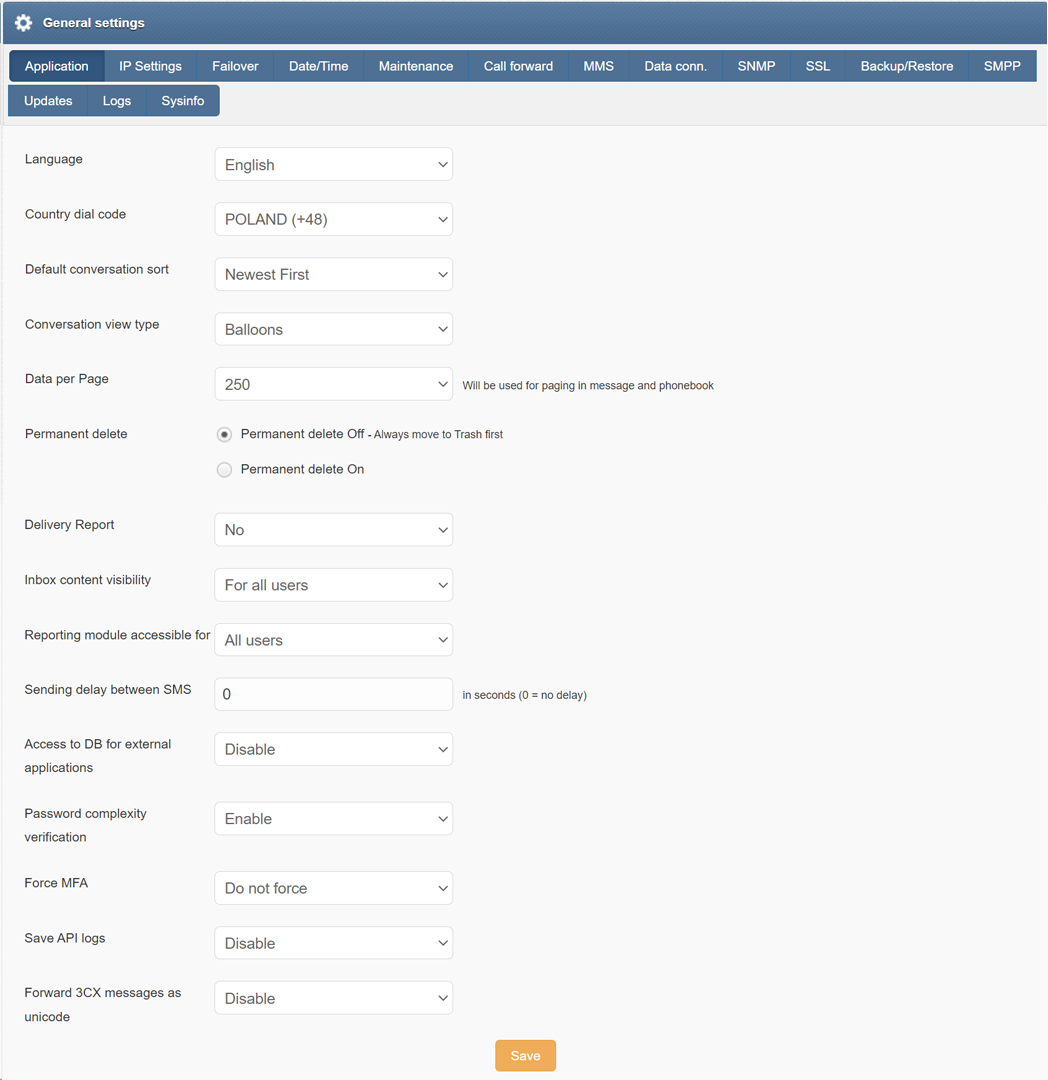
Sie können die Sprache der Anwendung auf Englisch, Französisch, Deutsch, Polnisch und Spanisch ändern
Sie können die Ländervorwahl auf Ihr Land ändern (diese Einstellung wirkt sich nur auf die korrekte Zuordnung von Telefonnummern zu Telefonbucheinträgen aus)
Sie können die Konversation so sortieren, dass Nachrichten entweder „Newest First“ oder „Oldest First“ angezeigt werden
Sie können die Konversationsansicht entweder auf „Table“ (tabellarische Ansicht) oder „Balloons“ (Smartphone-ähnliche Ansicht) ändern, wie im Kapitel Folders beschrieben
Sie können die Menge der auf einer Seite angezeigten Daten auf 10, 15, 20, 25, 50, 100, 250 oder Show all einstellen
Sie können festlegen, ob Nachrichten dauerhaft gelöscht oder zunächst in den Trash verschoben werden sollen
Sie können den Empfang von Zustellberichten auf Yes, No oder Default (Einstellung des Netzbetreibers) festlegen
Sie können die Sichtbarkeit des Inbox-Inhalts auf All users, Only admins oder Only from assigned modems festlegen
Sie können den Zugriff auf das Reporting-Modul auf All users oder Only admins festlegen
Sie können eine Verzögerung zwischen dem Senden von SMS in Sekunden einstellen (diese Einstellung kann in Fällen nützlich sein, in denen der Mobilfunkbetreiber eine Nummer aufgrund intensiven Verkehrs blockiert. Hinweis: Das Einstellen einer Verzögerung zwischen dem SMS-Versand führt auch zu einer Verzögerung beim Empfangen von SMS)
Sie können den Zugriff auf die Datenbank für externe Anwendungen aktivieren oder deaktivieren
Sie können die Überprüfung der Passwortkomplexität aktivieren/deaktivieren. Wenn aktiviert, muss das Benutzerpasswort mindestens 8 Zeichen lang sein und mindestens einen Kleinbuchstaben, einen Großbuchstaben, eine Zahl und ein Sonderzeichen enthalten
Sie können MFA (Multifaktor-Authentifizierung) für eine Benutzerrolle erzwingen: für alle Benutzer, nur für neue Benutzer, oder es den Benutzern überlassen, ihre MFA-Einstellungen selbst zu wählen (Erzwingung deaktivieren)
IP-Einstellungen
Die IP-Einstellungen können unter dem Tab Settings > IP Settings geändert werden.
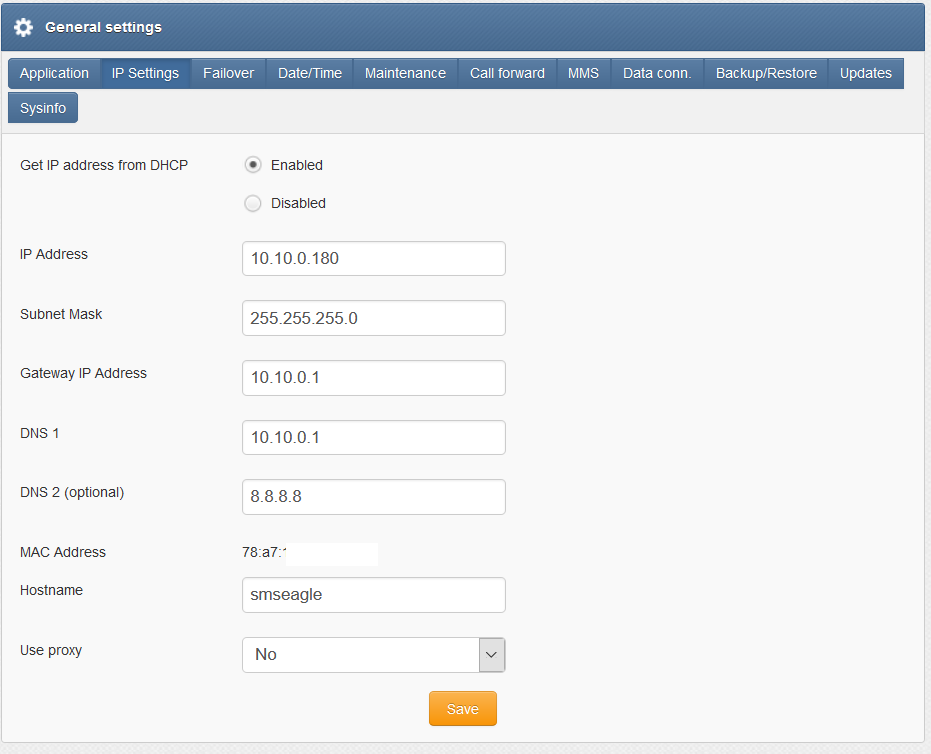
Sie können die Option „IP-Adresse von DHCP abrufen“ aktivieren oder deaktivieren
Sie können die IP-Adresse eingeben
Sie können die Subnetzmaske eingeben
Sie können die Gateway-IP-Adresse festlegen
Sie können DNS 1 festlegen
Sie können optional DNS 2 festlegen
Sie können die MAC-Adresse Ihres Geräts einsehen
Sie können den Hostnamen eingeben
Sie können wählen, ob ein Proxy verwendet werden soll
Erlauben/Verweigern-Regeln für IP-Adressen
Der Tab IP Settings enthält eine Option zur Definition von Zugriffskontrollregeln basierend auf IP-Adressen. Administratoren können eine Erlaubnisliste (Whitelist) oder eine Sperrliste (Blacklist) von IP-Adressen oder -Bereichen erstellen, die den Zugriff auf die SMSEagle Web-GUI und API erlauben oder blockieren. Diese Funktion hilft dabei, den Gerätezugriff auf vertrauenswürdige Netzwerksegmente zu beschränken. Trennen Sie mehrere Adressen mit einem Komma.
Hinweis: Mit diesen Einstellungen sind alle Ports außer 22 blockiert.
Failover
Die Failover-Konfiguration wurde im Kapitel „Failover (HA-Cluster) Funktion“ beschrieben.
Datum/Uhrzeit
Die Datum-/Uhrzeit-Einstellungen können unter dem Tab Settings > Date/Time geändert werden
Sie können das aktuelle Datum und die Uhrzeit des Geräts überprüfen
Sie können Ihre Zeitzone einstellen
Sie können die automatische Zeitsynchronisation mit einem NTP-Zeitserver einstellen, die automatische Zeitsynchronisation deaktivieren oder einen NTP-Server auf dem SMSEagle-Gerät erstellen (Datum und Uhrzeit werden dann vom 3G/4G-Netzwerk bezogen)
Sie können die Adresse des NTP-Zeitservers festlegen (oder mehrere durch Komma getrennte Adressen)
Wartung
Die Wartungseinstellungen sind unter dem Tab Settings > Maintenance zugänglich
Sie können Ihr Gerät neu starten
Sie können das Gerätemodem aktivieren oder deaktivieren
Sie können die PIN Ihrer SIM-Karte eingeben
Sie können den PUK Ihrer SIM-Karte eingeben
Sie können erweiterte Modem-Logs aktivieren (für Debugging-Zwecke)
Sie können den Signalmessmodus aktivieren (um den besten Antennenstandort zu finden)
Sie können eingehende Anrufe so einstellen, dass sie immer abgelehnt, angenommen oder ignoriert werden
Multi-Modem-Einstellungen werden im Kapitel Multimodem features beschrieben.
2G-Konnektivität aktivieren
Bei Hardware Rev.4-Geräten gibt es eine zusätzliche Option, mit der die 2G-Netzwerkkonnektivität aktiviert werden kann. 2G ist standardmäßig deaktiviert und sollte nur für Geräte aktiviert werden, die sich in Gebieten mit Konnektivitätsproblemen bei 4G/3G-Mobilfunknetzen befinden.
Signalmessmodus
Diese Funktion ermöglicht es Ihnen, den besten Standort für die Antenne in Umgebungen mit schwacher Mobilfunksignalstärke zu finden. Wenn diese Funktion aktiviert ist, wird der Signalstärkewert auf dem SMSEagle-Dashboard alle 3 Sekunden aktualisiert. Dadurch können Sie verschiedene Antennenstandorte ausprobieren und die Stelle mit dem besten Signal finden.
WARNUNG: Wenn der Signalmessmodus aktiviert ist, können Sie auf dem Gerät keine Nachrichten senden/empfangen.
Anrufweiterleitung
Die Einstellungen für die Anrufweiterleitung finden Sie unter dem Reiter Settings > Call forward.
Sie können auswählen, alle eingehenden Anrufe an eine ausgewählte Nummer weiterzuleiten
Wichtiger Hinweis: Diese Funktion ist bei NXS-97xx-4G Rev.3-Geräten nicht verfügbar.
MMS
MMS-Einstellungen finden Sie unter dem Reiter Settings > MMS.
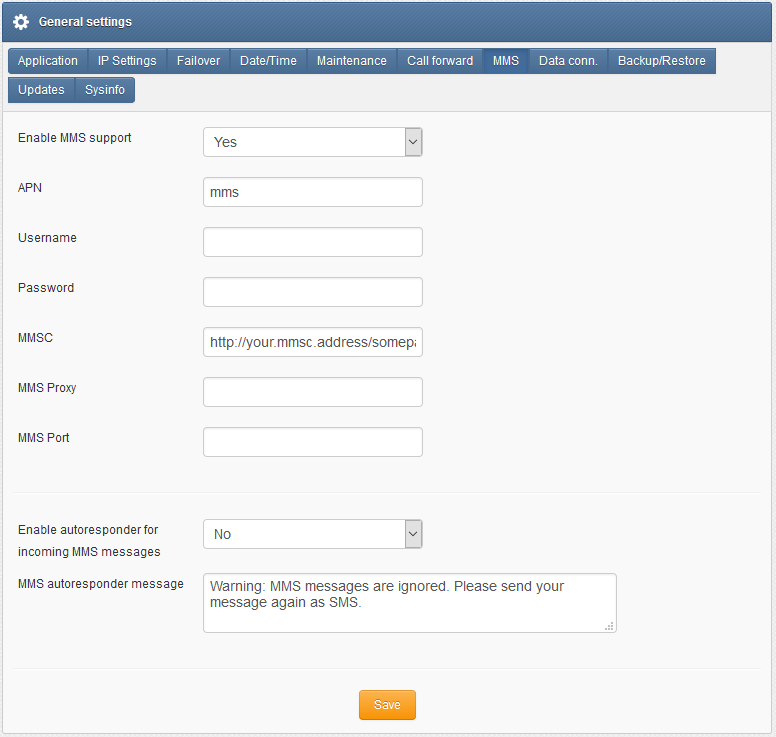
Sie können die MMS-Unterstützung aktivieren
Sie können den APN-Wert festlegen
Sie können den APN-Benutzernamen eingeben
Sie können das APN-Passwort eingeben
Sie können die MMSC festlegen
Sie können den MMS-Proxy festlegen
Sie können den MMS-Port festlegen
Sie können den Autoresponder für eingehende MMS-Nachrichten festlegen
Sie können eine MMS-Autoresponder-Nachricht eingeben
Sie können die Standardwerte für Ihren SIM-Anbieter über die Schaltfläche „Read APN Settings“ laden oder die auf der Website Ihres SIM-Betreibers angegebenen Werte eingeben.
Datenverbindung
Die Einstellungen für die Datenverbindung finden Sie im Tab Settings > Data conn.
Hier können Sie die mobile Datenverbindung Ihres Geräts steuern. Sie kann beispielsweise genutzt werden, um SMSEagle als Backup-Internetquelle einzusetzen. Die Datenverbindung ist für den normalen Betrieb des SMSEagle-Geräts NICHT ERFORDERLICH. Lassen Sie sie deaktiviert (OFF), wenn Sie sie nicht nutzen möchten.
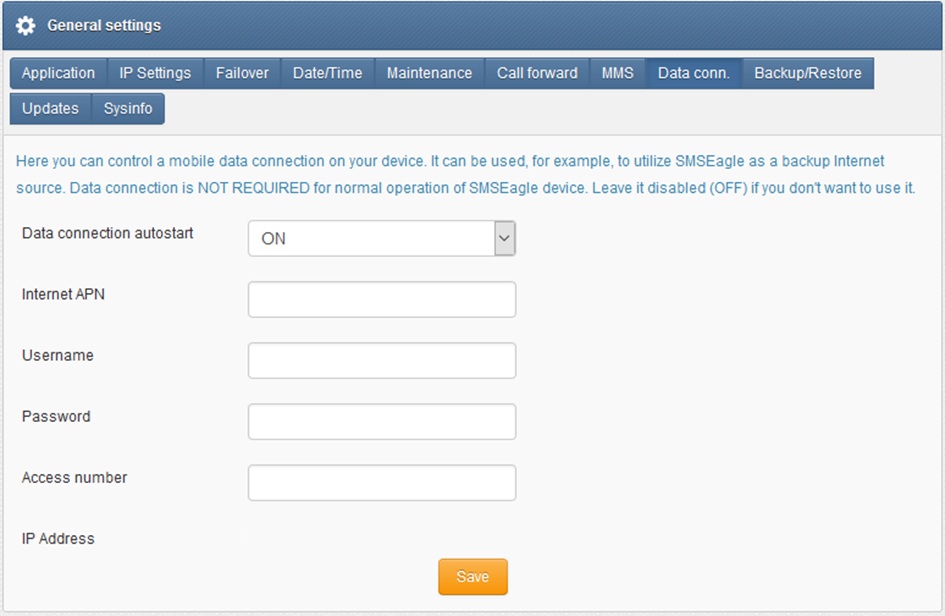
Sie können wählen, ob die Datenverbindung automatisch neu gestartet werden soll
Sie können den Internet-APN eingeben
Sie können den APN-Benutzernamen eingeben
Sie können das APN-Passwort eingeben
Sie können die Zugangsnummer eingeben
Sie können die IP-Adresse Ihres Geräts anzeigen
Sie können die Standardwerte für Ihren SIM-Anbieter über die Schaltfläche „Read APN Settings“ laden oder die auf der Website Ihres SIM-Betreibers angegebenen Werte eingeben.
SNMP
Die SNMP-Einstellungen finden Sie im Tab Settings > SNMP
Sie können den SNMP-Daemon aktivieren/deaktivieren
Sie können Ihren SNMP-Community-Namen festlegen (benutzerdefinierter Wert)
Der SNMP-Daemon wird nur benötigt, wenn Sie Ihr Gerät über externe Monitoring-Lösungen wie Network Monitoring Systeme usw. überwachen möchten. Weitere Informationen zu den auf dem SMSEagle-Gerät verfügbaren benutzerdefinierten SNMP-Metriken finden Sie im Kapitel SNMP agent.
SSL-Zertifikat und HTTPS-Weiterleitung
Die SSL-Einstellungen finden Sie im Tab Settings > SSL. Mit diesen Einstellungen können Sie ein SSL-Zertifikat auf Ihr Gerät hochladen und den HTTP-Traffic auf HTTPS umleiten.
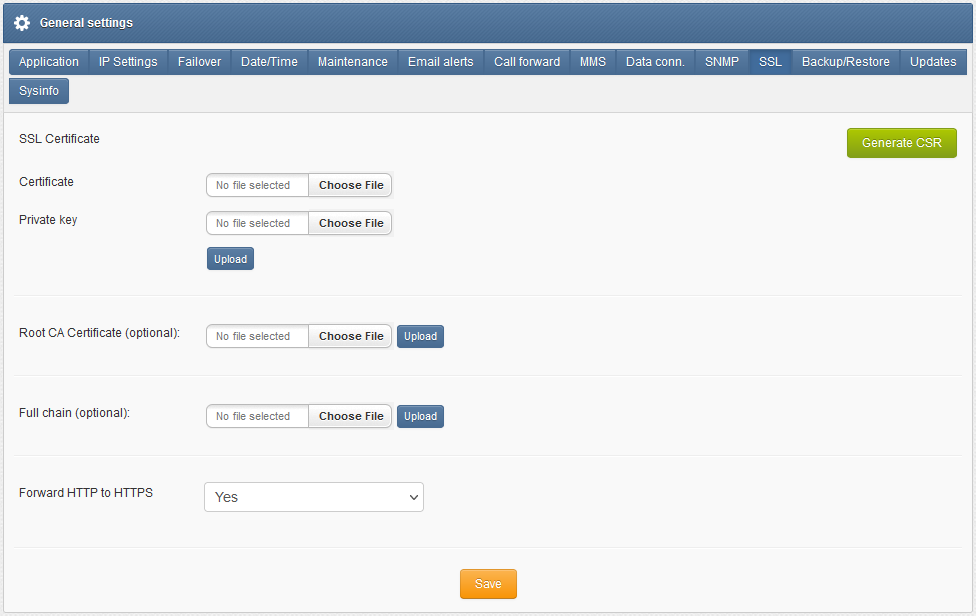
** SSL-Zertifikat** Standardmäßig ist das SMSEagle-Gerät mit einem selbstsignierten SSL-Zertifikat ausgestattet. Wenn Sie Ihr eigenes Zertifikat auf dem Gerät installieren möchten, besorgen Sie sich bitte eine gültige Zertifikatsdatei, die von einer Certificate Authority ausgestellt wurde. Um das Zertifikat hochzuladen, geben Sie bitte die Zertifikatsdatei und den privaten Schlüssel im PEM-Format an. Das Zertifikat darf nicht passwortgeschützt sein.
Hinweis: Wenn Sie ein Let’s-Encrypt-Zertifikat verwenden möchten, folgen Sie bitte dieser Anleitung in unserer Knowledgebase.
Root-CA & Full Chain (optional) Wenn Sie ein Root-CA- oder Full-Chain-Zertifikat hinzufügen möchten, können Sie diese über die Steuerelemente „Root CA Certificate“ und „Full chain“ hochladen.
HTTP zu HTTPS weiterleiten Für optimale Sicherheit empfehlen wir, mit Ihrem SMSEagle ausschließlich HTTPS-Verbindungen zu verwenden. Sie können den HTTP-Traffic ganz einfach auf HTTPS umleiten, indem Sie „Forward HTTP to HTTPS“ auf „Yes“ setzen.
CSR generieren
Diese Funktion vereinfacht den Prozess des Erwerbs eines SSL-Zertifikats. Dabei werden zwei Dateien erstellt:
CSR-Datei (Certificate Signing Request). Sie wird für das SSL-Zertifizierungsverfahren benötigt. Es handelt sich um eine Datei, die einen verschlüsselten Text enthält, der von dem Server generiert wird, auf dem das Zertifikat laufen soll. Sie enthält Informationen, die im Zertifikat verwendet werden, wie z. B.: Name der Organisation, Domainname, Stadt, Land. Außerdem enthält sie den öffentlichen Schlüssel, der zur Verschlüsselung der übertragenen Informationen verwendet wird.
Privater Schlüssel. Der private Schlüssel (Entschlüsselungsschlüssel) der CSR-Datei muss ausschließlich dem Zertifikatsinhaber vorbehalten bleiben. Diese Datei sollte zusammen mit dem SSL-Zertifikat hochgeladen werden.
Backup/Wiederherstellung
Die Backup- und Wiederherstellungseinstellungen finden Sie im Tab Settings > Backup/Restore
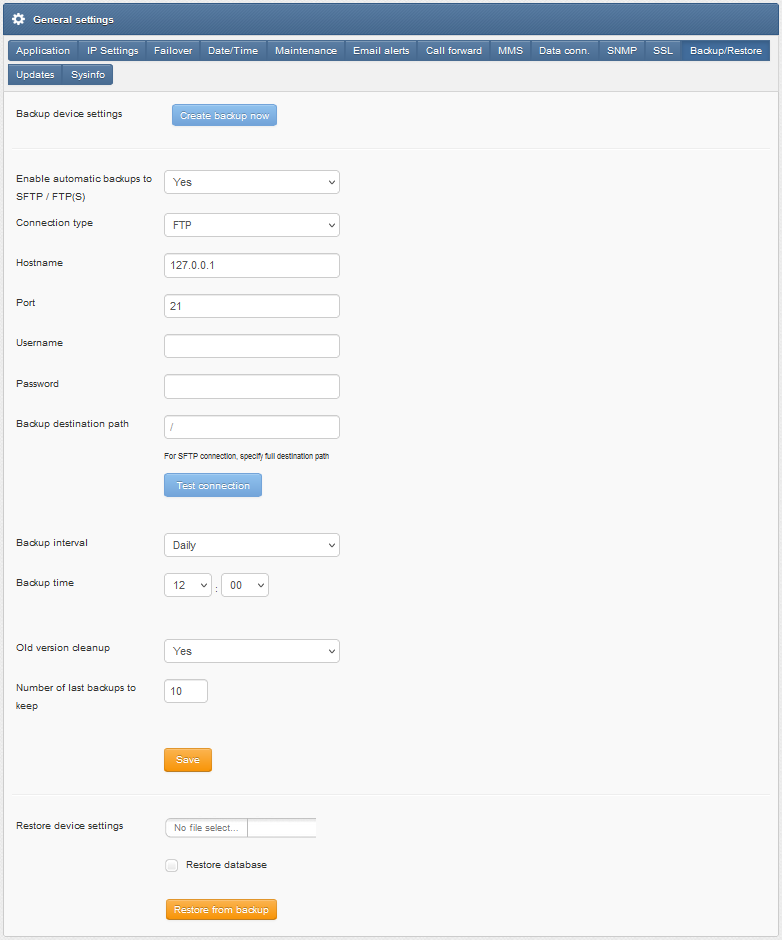
Sie können ein Backup Ihrer Geräteeinstellungen erstellen
Sie können automatisches Backup auf SFTP/FTP(S) aktivieren
Sie können das Intervall für automatische Backups (täglich/wöchentlich/monatlich) und die Uhrzeit festlegen
Sie können auswählen, wie viele Backups aufbewahrt werden sollen (Backups löschen)
Sie können die Geräteeinstellungen aus einer zuvor gespeicherten Datei wiederherstellen
Sie können zusätzlich die Wiederherstellung der Datenbank auswählen
*WARNUNG* Die Wiederherstellung von Backup-Einstellungen funktioniert nur mit derselben Geräte- und Softwareversion
Updates
Die Update-Einstellungen finden Sie im Menü Settings > Registerkarte Updates.
Die SMSEagle-Software wird kontinuierlich weiterentwickelt. Wir hören auf unsere Kunden, und neue Releases basieren auf den Rückmeldungen/Anfragen unserer Kunden. Software-Updates werden häufig veröffentlicht und bieten Zugang zu neuen Funktionen sowie Fehlerbehebungen für gemeldete Probleme. Das Web-GUI bietet Ihnen die Möglichkeit, automatisch nach neuen Software-Updates zu suchen. Dies kann auf zwei Arten geschehen:
Manuelle Prüfung
Um manuell nach verfügbaren Software-Updates zu suchen, gehen Sie zum Menü Settings > Registerkarte Updates. Klicken Sie auf die Schaltfläche „Check for software update now“. Oben erscheint eine rote Sprechblase mit Informationen darüber, ob die Software auf dem neuesten Stand ist.
Automatische Prüfung
Um automatische Prüfungen auf Software-Updates zu starten, gehen Sie zum Menü Settings > Registerkarte Updates und aktivieren Sie die Option „Automatically check for software updates“. Dadurch werden regelmäßige Prüfungen (einmal im Monat) auf verfügbare Software-Updates aktiviert. Wenn ein neues Update verfügbar ist, erscheint im Menü Settings > Sysinfo neben der aktuellen Software-Versionsnummer die Meldung „Update Available“.
Wenn Sie „Notify Admin about new software version by SMS“ auswählen, sendet das Gerät zusätzlich eine SMS an das Standard-Admin-Konto (sofern eine Telefonnummer im Konto hinterlegt ist) mit einer Benachrichtigung über das neue Software-Update.
Benachrichtigung über ablaufenden technischen Support
Ähnlich wie bei den automatischen Software-Update-Prüfungen liefert der Mechanismus zur Gültigkeit des technischen Supports Informationen über das Ablaufdatum des technischen Supports. Einen Monat vor Ablauf eines Support-Pakets benachrichtigt Sie Ihr Gerät über das bevorstehende Ablaufdatum und stellt bequem einen Link zu unserem Online-Shop und unseren Vertriebspartnern bereit, bei denen Sie Ihr Paket verlängern können.
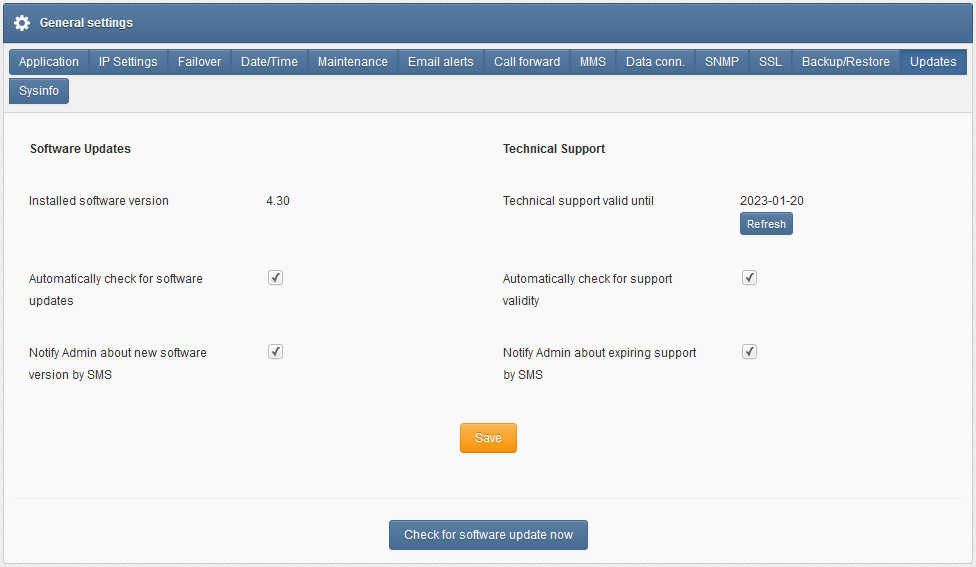
Screenshot von „General Settings-Updates“
Hinweis: Ihr SMSEagle-Gerät muss über eine HTTPS-Verbindung zur Adresse updates.smseagle.eu verfügen, damit diese Funktion funktioniert.
Logs
Verfügbar im Menü Settings > Bereich Logs, der eine visuelle Darstellung der wichtigsten Geräteprotokolle bietet.
Die folgenden Geräteprotokolle sind über das Web-GUI verfügbar:
Modem-Log
Datenbank-Log
Systemprotokoll
Anwendungsprotokoll
Sie können auch das vollständige Geräteprotokoll-Paket zur Fehlerbehebung und für den Support herunterladen. Dies können Sie über die Schaltfläche „Download device logs“ tun

Sie können wählen, ob Geräteprotokolle der letzten 14 Tage, 30 Tage oder aller Tage heruntergeladen werden sollen.
Sysinfo
Allgemeine Geräte- und Systeminformationen sind über das Menü Settings > Sysinfo zugänglich.
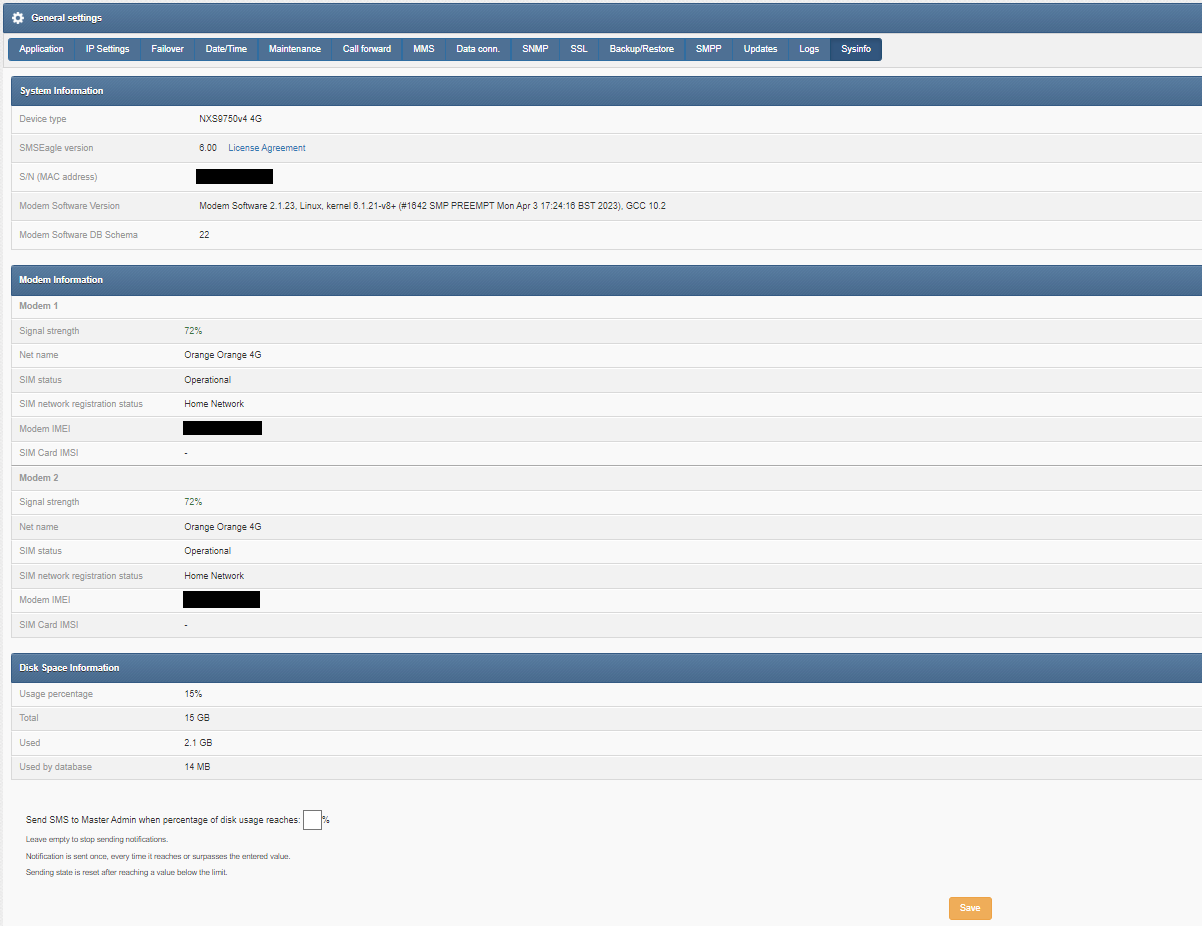
Die Systeminformationen enthalten:
Gerätemodell und Seriennummer (MAC)
Softwareversion
Modeminformationen: SIM-Status, Signalstärke, Netzwerkregistrierungsstatus, Modem-IMEI
verfügbarer Speicherplatz
Sie können SMS-Benachrichtigungen konfigurieren, die gesendet werden, wenn die Festplattennutzung einen bestimmten Wert erreicht. Die SMS-Benachrichtigung wird an die Telefonnummer gesendet, die dem Benutzer mit der Rolle Master Admin (id=1) zugewiesen ist.
Failover-Funktion (HA-Cluster)
„High-availability clusters (also known as HA clusters or fail over clusters) are groups of computers (…) that can be reliably utilized with a minimum of down-time. They operate by using high availability software to harness redundant computers in groups or clusters that provide continued service when system components fail. Without clustering, if a server running a particular application crashes, the application will be unavailable until the crashed server is fixed. HA clustering remedies this situation by detecting hardware/software faults, and immediately restarting the application on another system or whole node without requiring administrative intervention, a process known as failover.“ (source: Wikipedia)
SMSEagle-Geräte der NXS-Familie verfügen über einen eigenen Failover-Mechanismus, der auf einem HA-Cluster basiert. Diese Funktion ermöglicht es Ihnen, eine hohe Verfügbarkeit von SMSEagle-Geräten in kritischen Umgebungen sicherzustellen. Um Failover (HA-Cluster) zu aktivieren, benötigen Sie 2 Geräte (auch ‚Nodes‘ genannt). Die Failover-Funktion überwacht die im Cluster arbeitenden Geräte und erkennt Fehler bei folgenden Diensten:
Apache2 WWW-Server
PostgreSQL-Datenbank
SNMP-Agent
Modem-Software (Gammu-SMSD-Daemon)
Erreichbarkeit (Antwort auf Ping) des gesamten Knotens.
Jeder Knoten in einem Cluster kann sich in einem von drei Zuständen befinden:
Master: Haupt-Knoten im Cluster, der funktionsfähig ist und standardmäßig über die virtuelle IP erreichbar ist
Backup: zweiter funktionsfähiger Knoten im Cluster, bereit und wartend, den Master bei Bedarf zu ersetzen
Fault: Knoten mit erkanntem Dienstfehler
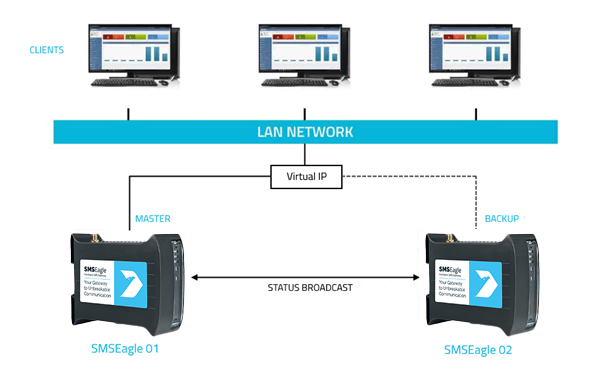
Im Cluster gibt es ein MASTER-Gerät und ein BACKUP-Gerät. Auf den HA-Cluster wird über eine virtuelle IP-Adresse zugegriffen. Wenn der auf dem MASTER-Gerät laufende Daemon den Ausfall mindestens einer der beschriebenen Funktionen erkennt, wechselt er sofort automatisch die IP-Zuweisung des Clusters zum BACKUP-Gerät (Node) und gewährleistet so die kontinuierliche Nutzung des SMSEagle HA-Clusters für den Benutzer.
Geräte (Nodes) sollten sich gegenseitig im Netzwerk sehen können. Standardmäßig verwenden HA-Nodes die Multicast-IP-Adresse 224.0.0.18 für VRRP (Virtual Router Redundancy Protocol) zur Kommunikation zwischen den beiden Knoten. Wenn sich die Knoten im selben Netzwerk (gleiches Subnetz & IP-Bereich) befinden, ist keine Netzwerkkonfiguration erforderlich. Befinden sich zwei Knoten hinter Firewalls, stellen Sie sicher, dass die Firewall so konfiguriert ist, dass Multicast und das VRRP-Protokoll (IP-Protokoll #112) zugelassen werden.
So konfigurieren Sie Failover (HA-Cluster):
Der Failover-Cluster kann einfach über die Web-GUI konfiguriert werden. Die Konfiguration erfolgt im Menü „Settings“ > Reiter „Failover“. Die Konfiguration sollte auf beiden Geräten im HA-Cluster exakt identisch sein. Bitte konfigurieren Sie zuerst das MASTER-Gerät und danach das BACKUP-Gerät. Für jedes Gerät im Failover-Cluster:
Geben Sie die virtuelle IP-Adresse in das Feld „Virtual IP Address“ ein
Geben Sie die Master- und Backup-IP-Adressen ein (dies sollten die physischen Adressen Ihrer Geräte sein)
Setzen Sie „Enable Failover cluster“ auf „Yes“
optional können Sie die Datenbankreplikation zwischen den Knoten aktivieren
Konfiguration speichern. Rebooten Sie jedes Gerät nach dem Speichern.
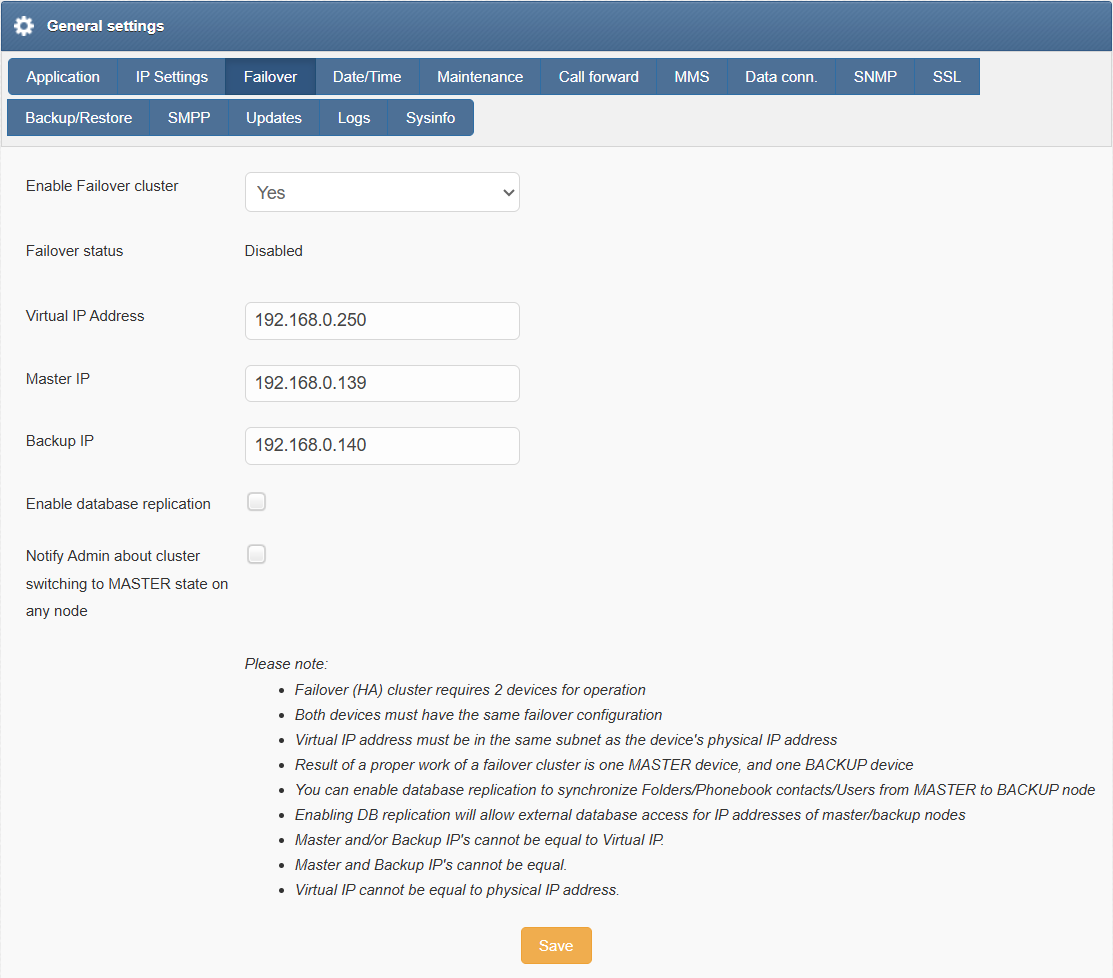
Screenshot von „General Settings-Failover“
SMS-Benachrichtigung bei Statusänderungen
Die Failover-Funktion kann optional SMS-Benachrichtigungen senden, wenn sich der Cluster-Status ändert (z. B. wenn ein Knoten in den MASTER-Status wechselt, beispielsweise: BACKUP > MASTER oder FAULT > MASTER). Dies ermöglicht es Administratoren, schnell auf Infrastrukturausfälle zu reagieren, ohne das Gerät manuell überwachen zu müssen. Die SMS-Benachrichtigung kann im Konfigurationstab Failover aktiviert werden. Benachrichtigungen werden automatisch an die Telefonnummer gesendet, die dem primären Admin-Konto (id=1) zugewiesen ist.
Datenbankreplikation
Die Datenbankreplikation (optional) ermöglicht die automatische Replikation von Datenbankinhalten zwischen Knoten von MASTER zu BACKUP. In der aktuellen Softwareversion werden folgende Inhalte repliziert: Ordner (mit Nachrichten), Telefonbuchkontakte, Benutzer. Wir empfehlen die Verwendung derselben Gerätemodelle und derselben Softwareversion auf beiden Geräten, um eine nahtlose Replikation zwischen den Knoten zu gewährleisten.
Nach korrekter Konfiguration des HA-Clusters sollten Sie auf den Cluster über seine virtuelle IP-Adresse zugreifen.
SNMP-Überwachung des HA-Clusters
Die Failover-Funktion verwendet KEEPALIVED-MIB für die SNMP-Überwachung.
Beispiel für das Auslesen des Werts Geräte-Cluster-Status mithilfe der NET-SNMP-Bibliothek
a) Befehl zum Auslesen des Ergebniswerts:* *snmpget -v 2c -c public ip-of-smseagle .1.3.6.1.4.1.9586.100.5.2.3.1.4.1
Ergebnis:* *KEEPALIVED-MIB::vrrpInstanceState.1 = INTEGER: master(2)
Kommentar: Der aktuelle Gerätestatus ist master