

Funkcje SMSEagle
Poniżej znajduje się szczegółowy opis wszystkich funkcji oferowanych przez oprogramowanie SMSEagle. Kolejność opisów odpowiada kolejności w interfejsie webowym SMSEagle.
Compose SMS
Tutaj przedstawiamy różne sposoby wysyłania SMS-a z Twojego urządzenia.
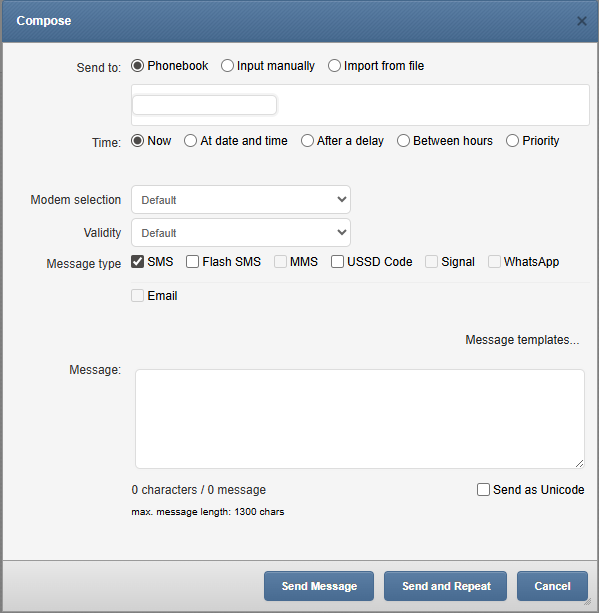
Zrzut ekranu domyślnego widoku Compose SMS
W widoku Compose SMS użytkownicy mogą:
Wysłać SMS do kontaktu z książki telefonicznej, wprowadzić go ręcznie lub zaimportować z pliku
Podczas importowania z pliku każda kolumna może zostać użyta jako placeholder w wiadomości. Podczas wysyłania placeholder zostanie zastąpiony unikalną wartością dla każdego zaimportowanego wiersza z pliku CSV. Umożliwia to wysłanie spersonalizowanej wiadomości do każdego odbiorcy.
Ustawić datę wysyłki na teraz, na konkretną datę i godzinę, po określonym opóźnieniu, pomiędzy wybranymi godzinami lub z wysokim priorytetem
Ustawić czas ważności SMS-a
Wybrać typ wiadomości: zwykły SMS, flash SMS, MMS, kod USSD, Email, Signal lub WhatsApp
Ustawić szablon wiadomości, aby zapisać go i wykorzystać innym razem
Wysłać jako Unicode (do użycia znaków specjalnych)
Wysłać wiadomość lub Send and Repeat (okno pozostaje otwarte, umożliwiając modyfikację kolejnej wiadomości)
Importowanie SMS-ów z pliku CSV i korzystanie z placeholderów
Oprogramowanie SMSEagle umożliwia zaimportowanie treści SMS z pliku CSV oraz (opcjonalnie) użycie specjalnych placeholderów w treści wiadomości. Placeholdery to specjalne pola, które są zastępowane unikalnymi wartościami dla każdej wiadomości.
Najpierw potrzebny jest plik .csv, taki jak w poniższym przykładzie. Kolumny można dodawać i nazywać zgodnie z potrzebami.
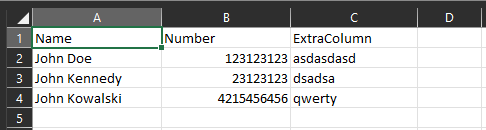
Podczas tworzenia SMS-a przy użyciu pliku .csv jako źródła, każda kolumna w przesłanym pliku .csv staje się placeholderem, który zostanie wypełniony informacjami z pliku. Placeholdery można dodać do treści wiadomości, klikając nazwę kolumny w polu „Select field”, jak pokazano poniżej.
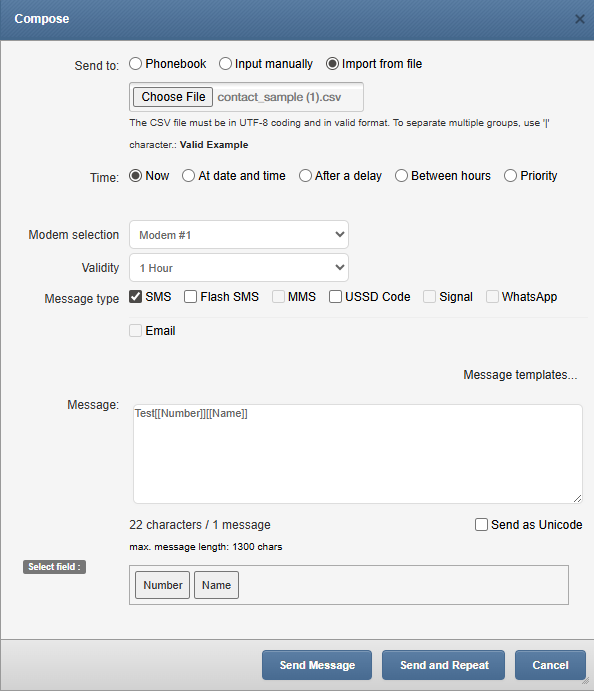
Zrzut ekranu „Compose SMS” z zaimportowanym plikiem .csv.
Calls (funkcja Voice)
Dostępne wyłącznie dla użytkowników, którzy zakupili dodatek VOICE do swojego urządzenia SMSEagle.
Funkcja Calls umożliwia wykonywanie połączeń budzących (samo dzwonienie), połączeń text-to-speech oraz połączeń z plikiem audio do pojedynczego numeru telefonu lub grupy odbiorców.
Ta funkcja jest idealna do przekazywania pilnych wiadomości lub ogłoszeń, takich jak alerty, powiadomienia awaryjne lub inne informacje wymagające natychmiastowej reakcji. Żądanie połączenia można utworzyć za pomocą interfejsu webowego SMSEagle lub API.
Wake Up Calls (tylko dzwonienie)
Wake-up call to połączenie polegające wyłącznie na dzwonieniu, które może zostać użyte do przyciągnięcia uwagi odbiorcy. Funkcja ta pozwala na przykład obudzić kogoś w nocy, aby zwrócić jego uwagę na SMS zawierający krytyczny alert. Podczas wykonywania połączenia typu wake-up call urządzenie SMSEagle będzie dzwonić na wskazany numer telefonu lub wpis z książki telefonicznej przez określoną liczbę sekund.
Połączenia Text-To-Speech (TTS)
Dostępne wyłącznie na urządzeniach z sprzętem NXS Rev.4 oraz MHD-8100-4G, ze względu na ograniczenia techniczne.
Połączenie Text-To-Speech umożliwia zamianę wiadomości tekstowej na połączenie głosowe. Ta funkcja jest szczególnie przydatna dla firm lub organizacji, które muszą przekazywać ważne komunikaty za pomocą głosu. Podczas wykonywania połączenia TTS urządzenie SMSEagle zadzwoni na wskazany numer telefonu lub do kontaktu/grupy z książki telefonicznej. Wiadomość tekstowa zostanie odczytana przez wbudowany syntezator mowy.
Istnieją 3 tryby funkcji zamiany tekstu na mowę:
Text to Speech Simple: szybsza metoda, ale obsługuje tylko język angielski.
Text to Speech Advanced: obsługuje wiele języków, zapewnia lepszą jakość głosu, ale jest wolniejsza w przypadku dłuższych tekstów. Działa w trybie offline.
Elevenlabs TTS: wiele języków, doskonałe, naturalnie brzmiące głosy. Wymaga konta Elevenlabs oraz dostępu do internetu do konwersji tekstu na mowę
Połączenia z plikiem audio
Funkcja Audio File Call umożliwia wykonywanie połączeń głosowych za pomocą nagranych plików audio (wave). Ta funkcja jest idealna dla tych, którzy preferują osobisty charakter dla dostosowanych ogłoszeń lub konkretnych alertów. Możesz przesłać wcześniej zdefiniowany plik w menu Calls > Audio files. Plik musi spełniać następujące wymagania: format Wave, 8 kHz lub 16 kHz, mono, 16-bitowy PCM.
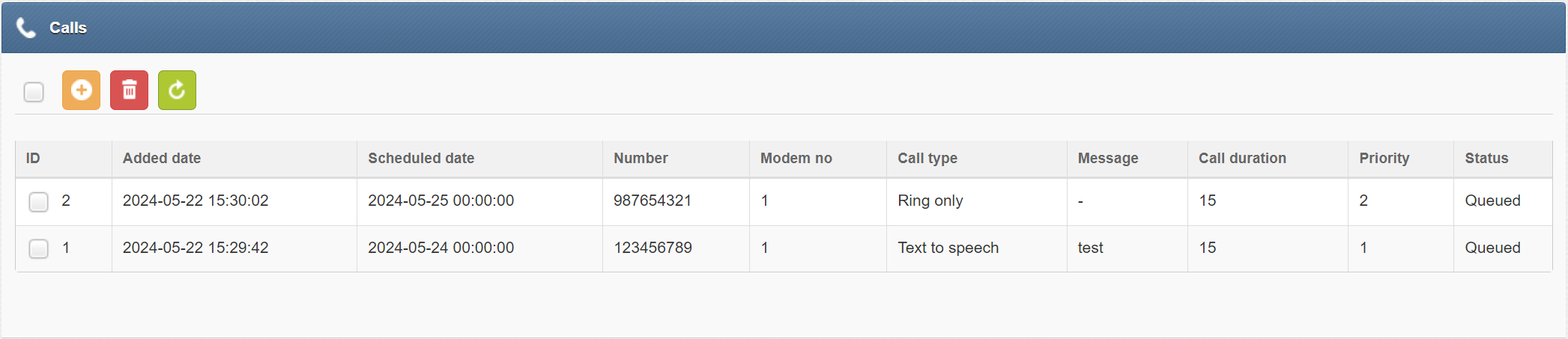
Zrzut ekranu z przykładami z menu „Calls”
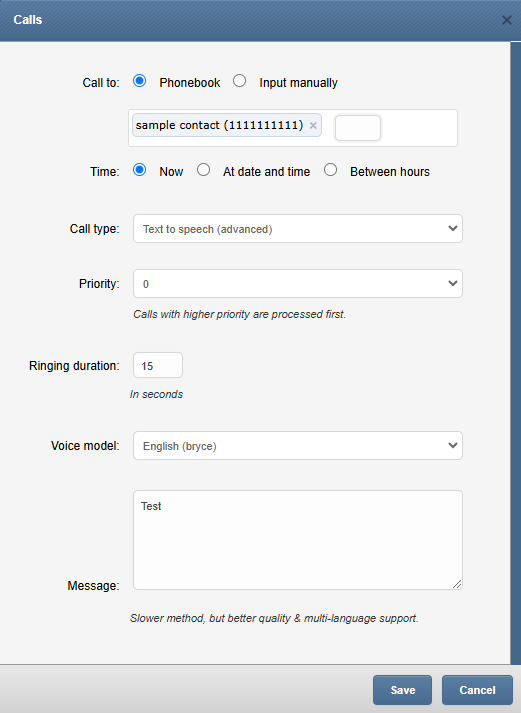
Zrzut ekranu z okna New Call
W oknie New call możesz ustawić:
Kontakt lub grupę z Phonebook lub wprowadzone ręcznie
Wybierz, czy połączenie powinno zostać wykonane natychmiast, w określonej dacie/godzinie, czy w określonym przedziale godzin
Z którego modemu wykonać połączenie (w przypadku urządzeń z wieloma modemami)
Ustaw priorytet połączenia w zakresie 0-5
Wybierz typ połączenia: Ring only, Text to Speech Simple, Text to Speech Advanced, Audio File, ElevenLabs
Dla Text to Speech Advanced możesz wybrać język oraz model głosu
Dla Audio File możesz wybrać istniejący plik lub przesłać plik z komputera
Wprowadź wiadomość, gdy wybrany jest typ połączenia Text-to-speech. W przypadku „Text-to-speech Simple” długość wiadomości tekstowej jest ograniczona do 950 znaków.
Próby ponowienia
Jeśli próba połączenia się nie powiedzie, zostanie automatycznie powtórzona maksymalnie 2 razy.
Modele głosowe TTS offline
Funkcja Text to Speech Advanced posiada 2 wstępnie wgrane modele językowe: angielski, niemiecki. Możesz przesłać dodatkowe modele głosowe w menu Calls > TTS voice models. Biblioteka modeli głosowych obecnie zawiera 36 języków oraz wiele głosów dla niektórych języków. Zapoznaj się ze stroną Voice Models, aby porównać różne modele głosowe i odsłuchać próbki głosów.
Nowe modele głosowe można dodawać w sposób semi-automatyczny (urządzenie pobiera pliki z repozytorium na github.com) lub ręcznie (pliki muszą zostać pobrane na komputer i przesłane za pomocą okna dialogowego). Po przesłaniu modelu głosowego, konwersja TTS działa offline.
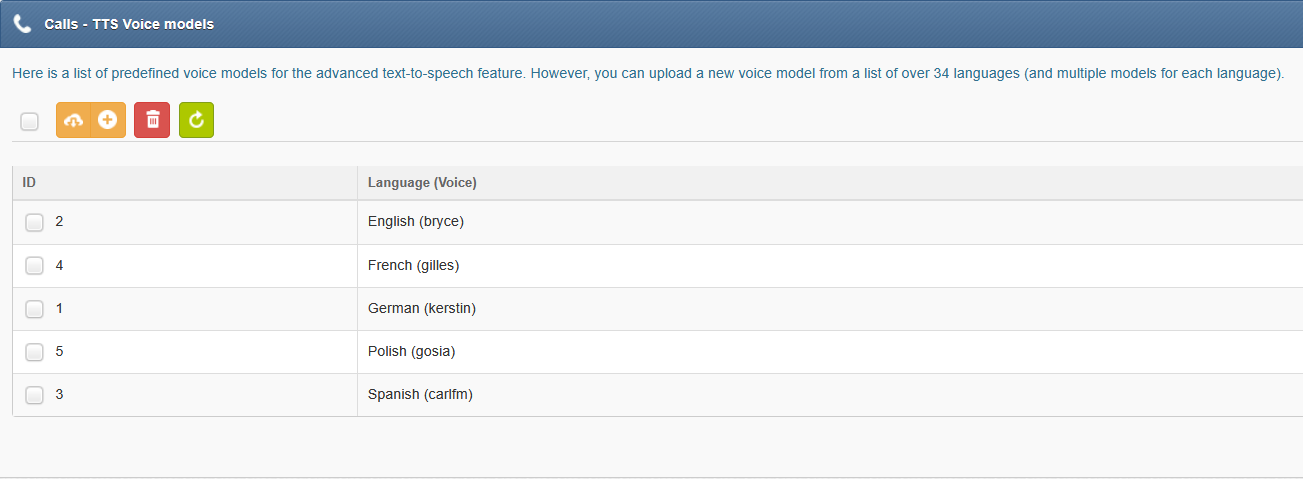
Zrzut ekranu z menu Calls>TTS Voice models
Modele głosowe TTS online
Modele głosowe online wykorzystują API ElevenLabs do konwersji tekstu na mowę, zapewniając doskonałe, naturalnie brzmiące głosy. Jednak do korzystania z tej funkcji potrzebne jest konto ElevenLabs. Twoje urządzenie SMSEagle musi być również podłączone do internetu, aby ta funkcja działała.
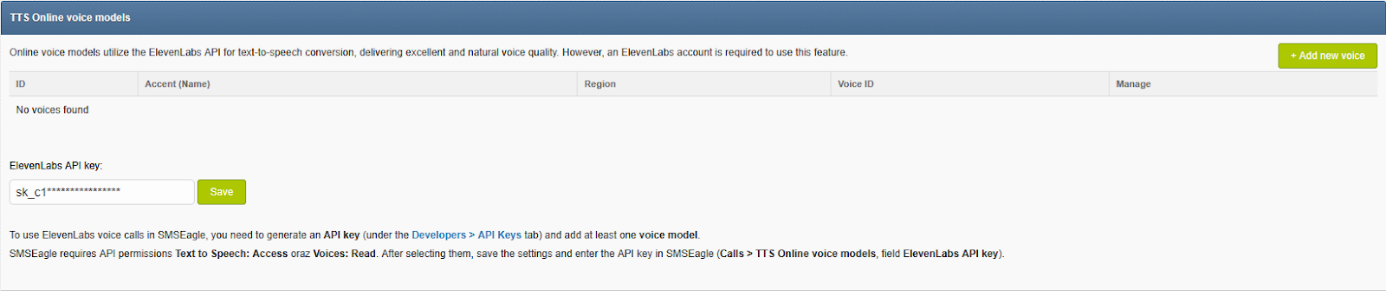
Zrzut ekranu z menu Calls>TTS Online Voice models
Aby korzystać z połączeń głosowych ElevenLabs w SMSEagle, musisz wygenerować klucz API ElevenLabs (w zakładce Developers > API Keys). SMSEagle wymaga następujących uprawnień API ElevenLabs: *Text to Speech: Access Voices: Read. *
Po ich wybraniu zapisz ustawienia i wprowadź klucz API ElevenLabs w interfejsie webowym SMSEagle (menu Calls > TTS Online voice models > ElevenLabs API key).
Czyszczenie plików tymczasowych
Funkcja czyszczenia tymczasowych plików głosowych pomaga zaoszczędzić miejsce na urządzeniu SMSEagle, automatycznie usuwając nieużywane pliki tymczasowe utworzone podczas przetwarzania Text‑to‑Speech (TTS).
W konfiguracji domyślnej proces jest wykonywany co poniedziałek o 02:00. W systemach generujących dużą liczbę połączeń zaleca się zwiększenie częstotliwości czyszczenia, aby zapobiec nadmiernemu zużyciu dysku i zapewnić stabilne działanie urządzenia. Pliki, które są jeszcze wymagane dla zaplanowanych lub oczekujących połączeń, nie są usuwane i pozostają w pełni chronione.
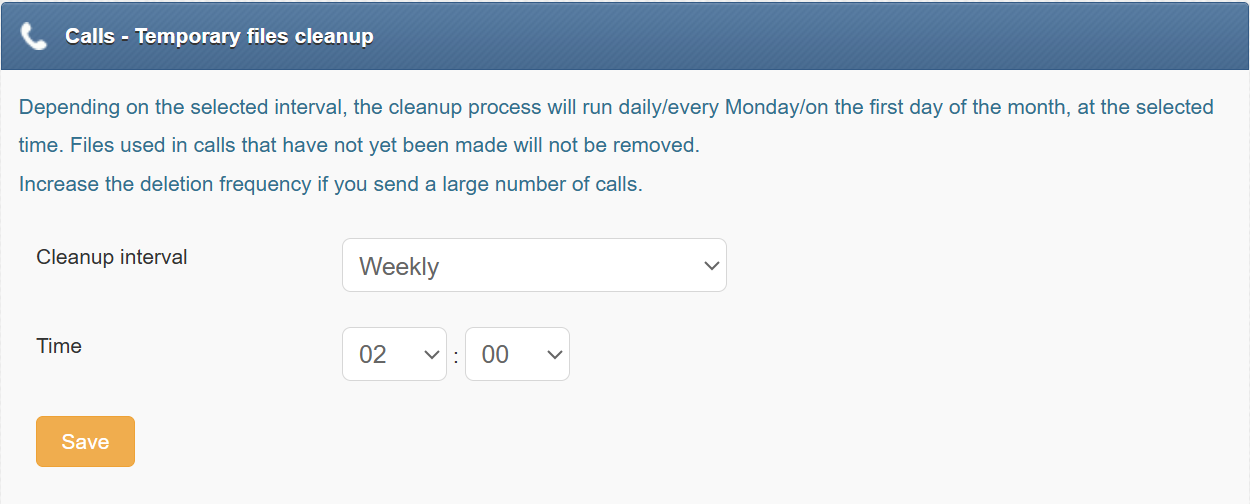
Zrzut ekranu z menu Calls>Temporary files cleanup
Foldery
Foldery zawierają Twoje wiadomości SMS/MMS. Foldery są wygodnie pogrupowane w 5 kategorii:
Inbox
Outbox
Sent Items
Inbox rules
Trash
Widok konwersacji może mieć postać „Balloons” (konwersacja przypominająca widok w smartfonie) lub „Table” (widok tabelaryczny). Typ widoku można zmienić w menu Settings > Application.
Typ widoku Balloons:
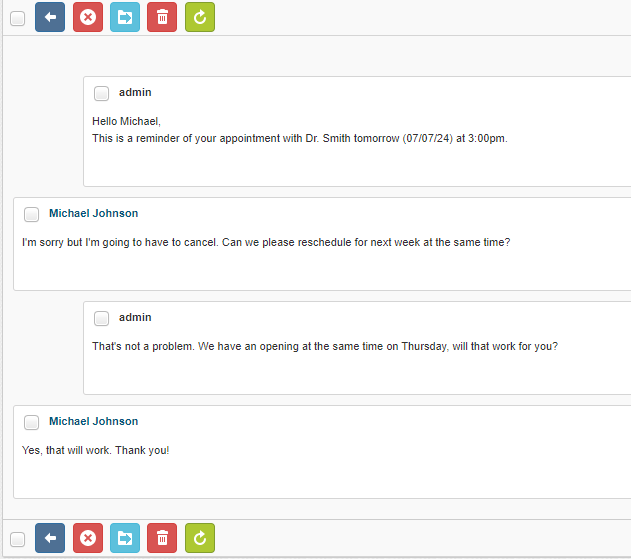
Typ widoku Table:

MMS
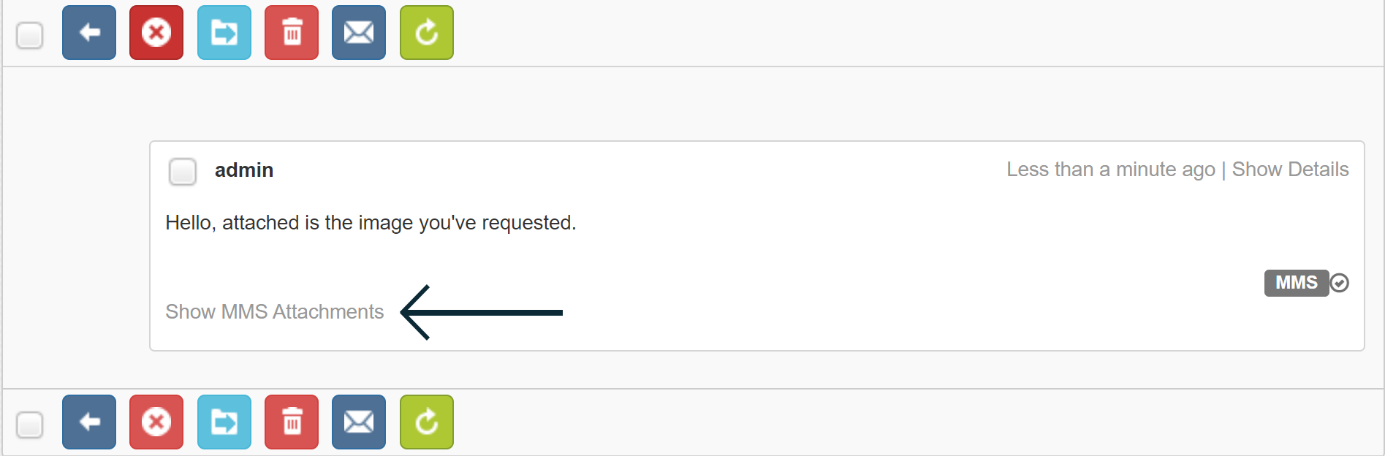
Aby wyświetlić załącznik MMS, należy kliknąć „show MMS attachment” w wiadomości w skrzynce odbiorczej.
Status wysłanych elementów
Status wysłanej wiadomości można zobaczyć w Folders>Sent Items>w wybranej wiadomości. Status wysyłki jest wyświetlany w 2 miejscach: ikona statusu w prawym dolnym rogu każdej wiadomości oraz tekst statusu w szczegółach wiadomości (przycisk „Show Details”).
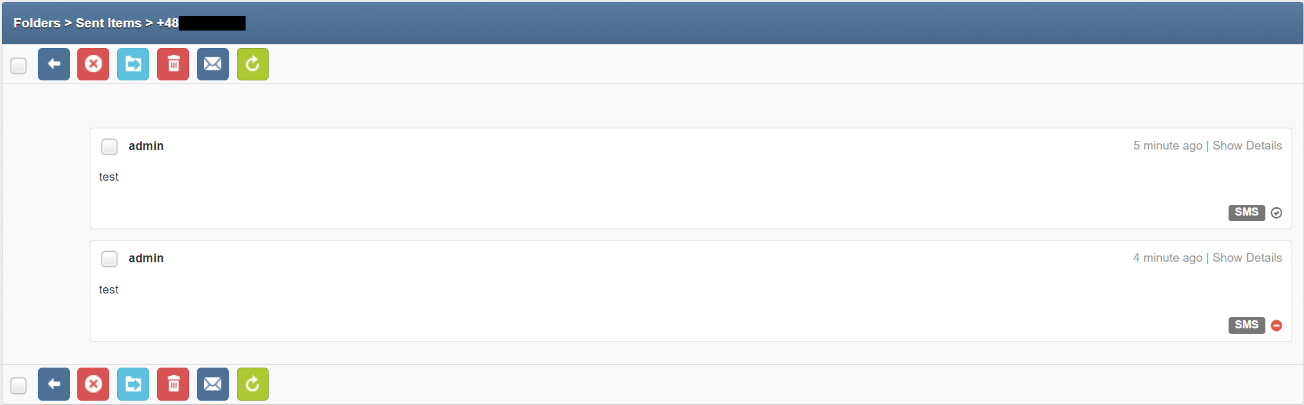
Zrzut ekranu z przykładami z Folders>Sent Items>przykład wiadomości
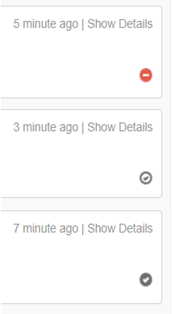
Istnieją 3 różne ikony wskazujące status wysyłki:
Sending Error
Message Sent
Message Delivered (dostępne tylko wtedy, gdy raporty doręczenia są włączone)
Inbox rules
Możesz tworzyć reguły automatycznie przenoszące przychodzące wiadomości do własnych folderów (My Folders). Możesz dostosować kolejność aktywacji reguł, przeciągając je w górę lub w dół. Aby przenieść regułę, użyj czarnych punktów znajdujących się przy jej ID. Reguły umieszczone wyżej na liście mają wyższy priorytet i będą sprawdzane jako pierwsze.
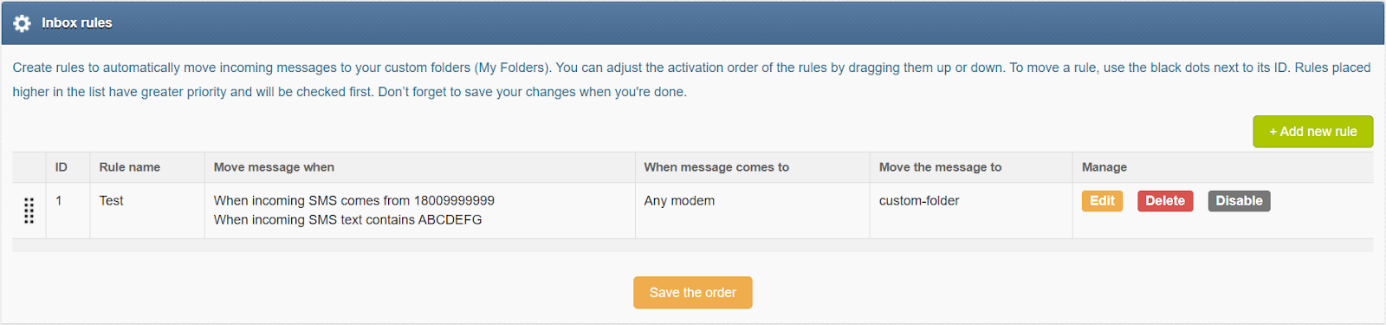
Zrzut ekranu z „Inbox > Inbox rules”
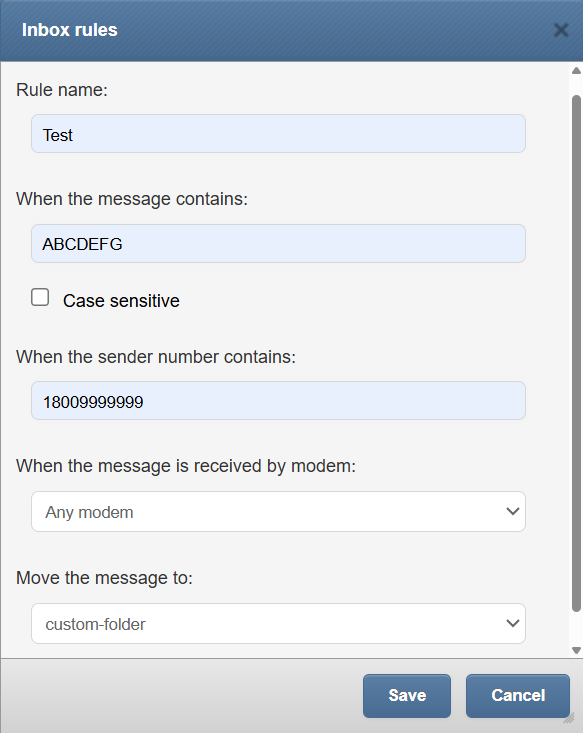
*Zrzut ekranu „Add new inbox rule” *
Podczas dodawania nowej reguły możesz ustawić:
Nazwę reguły
Co zawiera wiadomość
Co zawiera numer nadawcy
Z jakiego modemu wiadomość jest odbierana
Do którego folderu niestandardowego wiadomość powinna zostać przeniesiona
Czyszczenie folderów
Ta funkcja umożliwia dodawanie reguł określających, kiedy automatycznie usuwać (czyścić) wiadomości i logi w wybranych folderach.
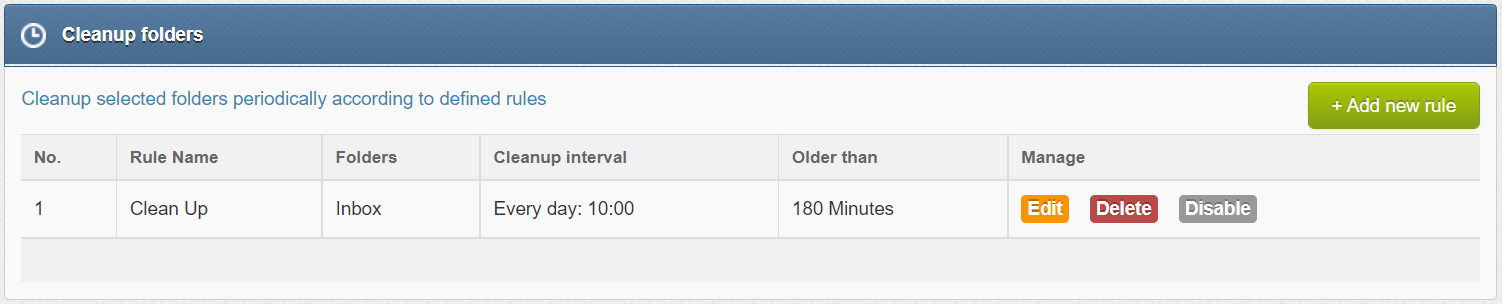
Zrzut ekranu z przykładem z ekranu Cleanup folders
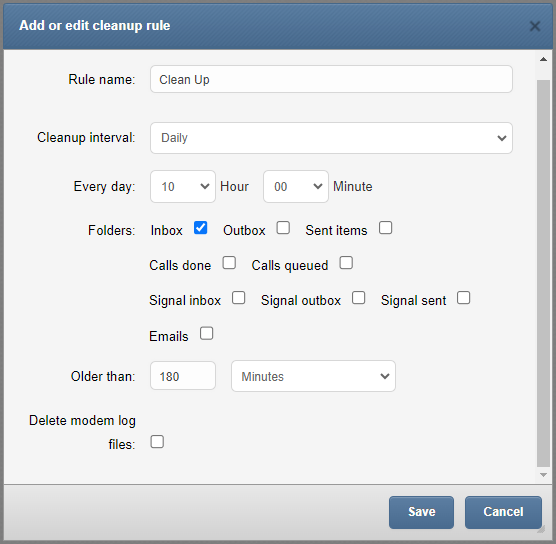
Zrzut ekranu z Add or edit purging rule
Podczas dodawania lub edycji reguły czyszczenia można ustawić:
Nazwę reguły
Interwał czyszczenia (dziennie, tygodniowo, miesięcznie lub rocznie)
Ustawić czas
Wybrać folder (Inbox, Outbox, Sent Items, Calls done, Calls queued, Signal inbox, Signal outbox, Signal sent i Emails)
Ustawić przedział czasowy wiadomości
Wybrać opcję usuwania plików logów modemu
Książka telefoniczna
Web-GUI urządzenia SMSEagle jest wyposażone w Książkę telefoniczną do zarządzania kontaktami, grupami i zmianami. Każdy użytkownik może tworzyć kontakty prywatne i publiczne, a także grupować kontakty w grupy prywatne i publiczne. Kontakty mogą być również opcjonalnie przypisane do zmian pracy. Kontakty i grupy z Książki telefonicznej umożliwiają użytkownikom efektywne wysyłanie wiadomości.
Kontakty w Książce telefonicznej
Poniżej przedstawiamy główny widok Książki telefonicznej, w którym użytkownik zarządza swoimi kontaktami.
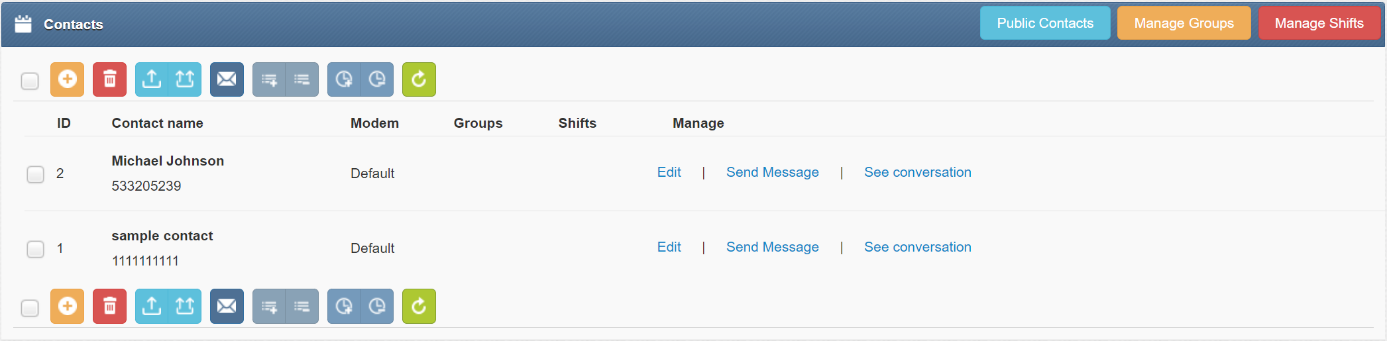
Zrzut ekranu domyślnego widoku książki telefonicznej
W zarządzaniu kontaktami Książki telefonicznej użytkownicy mogą:
Dodawać/edytować/usuwać kontakty za pomocą web-gui
Importować kontakty z pliku CSV
Ustawiać widoczność kontaktu jako publiczną lub prywatną
Dodawać kontakty do grup
Dodawać kontakty do zmian pracy
Ustawiać tryb urlopowy (zakres czasu lub stały)
Wysłać wiadomość do kontaktu
Eksportować wybrany kontakt lub wszystkie kontakty
Przeglądać konwersację wiadomości danego kontaktu
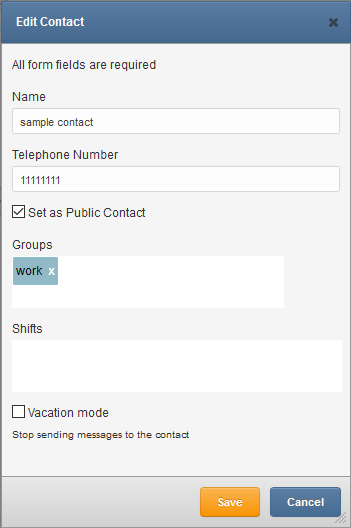
Zrzut ekranu okna Edit/Add Contact
W oknie Edit/Add w Książce telefonicznej użytkownicy mogą:
Zdefiniować nazwę kontaktu i numer telefonu
Wybrać, czy kontakt jest prywatny/publiczny
Dodaj kontakt do grupy
Dodaj kontakt do zmiany pracy
Włącz/wyłącz tryb wakacyjny (wiadomości nie są wysyłane, gdy tryb wakacyjny jest włączony)
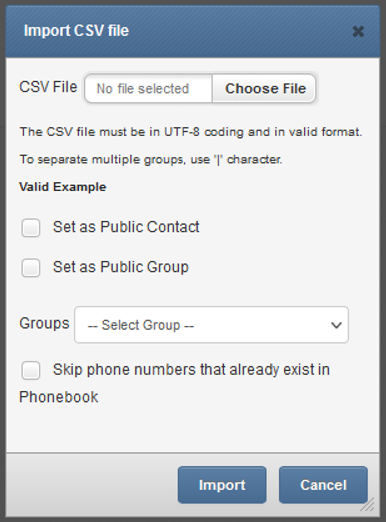
Zrzut ekranu importu pliku CSV
W oknie importu pliku CSV użytkownicy mogą:
Wybrać plik CSV do wgrania
Ustawić wgrane kontakty jako kontakt publiczny
Ustawić wgrane kontakty jako grupę publiczną
Wybrać, do której grupy dodać wgrane kontakty
Wybrać opcję pomijania numerów telefonów, które już istnieją w książce telefonicznej
Grupy w książce telefonicznej
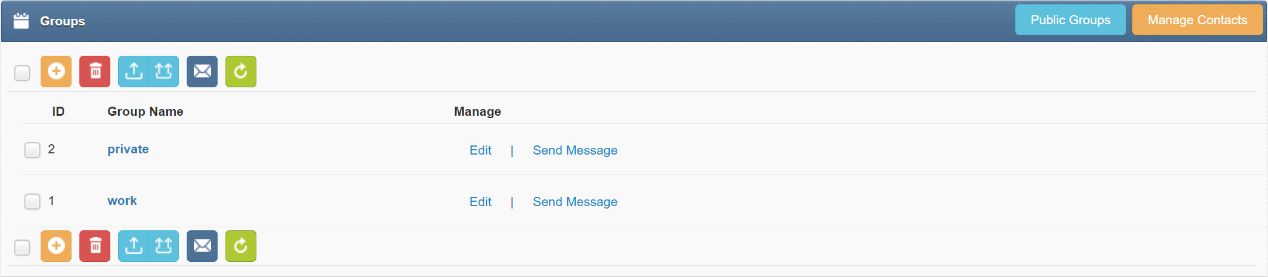
Zrzut ekranu z grup książki telefonicznej
W widoku zarządzania grupami książki telefonicznej użytkownicy mogą:
Dodawać/edytować/usuwać grupy
Ustawiać widoczność grup jako publiczną lub prywatną
Ustawiać eskalację grupy
Wyświetlać zawartość grupy (kontakty należące do grupy)
Wysyłać wiadomość do grupy
Eksportować wybraną grupę lub eksportować wszystkie
Dodawać lub usuwać kontakty bezpośrednio w widoku grupy (bez przechodzenia do ustawień poszczególnych kontaktów)
Usuwać kontakty z wyników wyszukiwania
Kontakty/grupy publiczne i prywatne Kontakty/grupy publiczne są widoczne dla wszystkich użytkowników na urządzeniu. Kontakt/grupa publiczna może być edytowana tylko przez właściciela (użytkownika, który utworzył kontakt/grupę). Kontakty/grupy prywatne są widoczne tylko dla jednego użytkownika (właściciela).
Grupy eskalacyjne w książce telefonicznej
Grupa eskalacyjna jest specjalną wersją grupy w książce telefonicznej. Gdy grupa jest ustawiona jako „grupa eskalacyjna”, pojedyncza wiadomość wysłana do grupy zostanie eskalowana do członków grupy. Wiadomość będzie eskalowana w określonym interwale czasowym, aż do momentu otrzymania ustawionego słowa STOP.
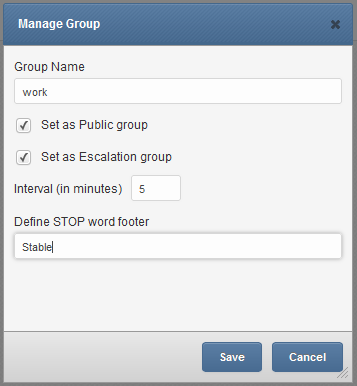
Zrzut ekranu z widoku zarządzania grupą
Możesz zmienić kolejność eskalacji, przeciągając kontakty w górę lub w dół.
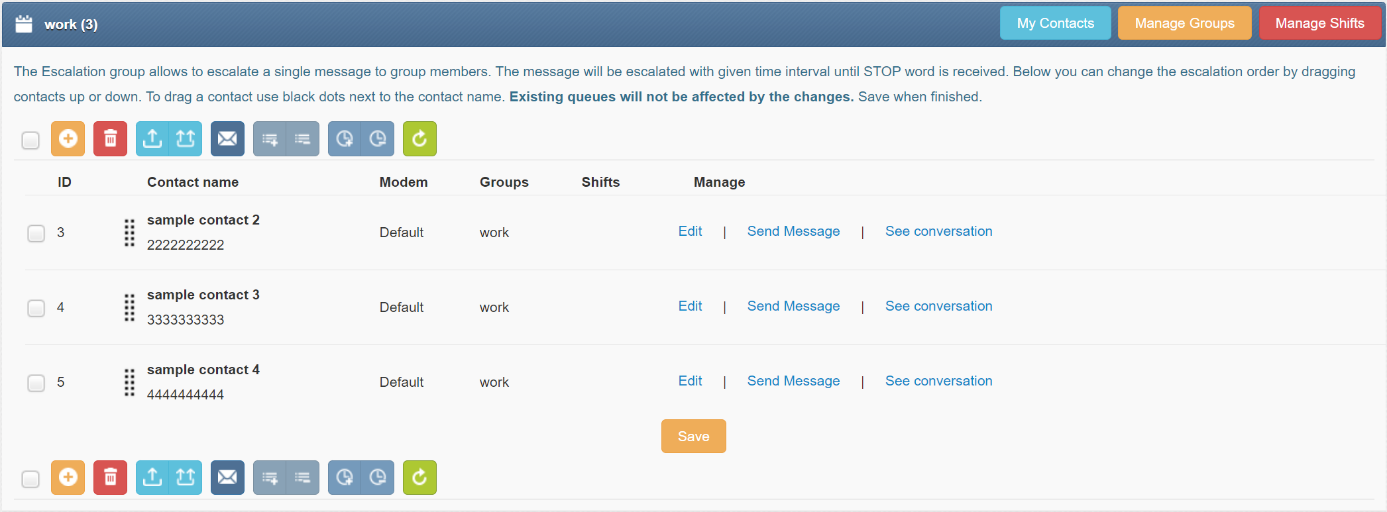
Zrzut ekranu z zarządzania grupami z ustawioną eskalacją
Aktualna kolejka eskalacji może być przeglądana i zarządzana poprzez menu Folders>Outbox>Escalation queues

Zrzut ekranu z przykładem z okna Folders>Outbox>Escalation queues
Zmiany pracy w książce telefonicznej
Funkcja zarządzania zmianami umożliwia użytkownikom przypisywanie kontaktów z Książki telefonicznej do pracy w zmianach. Jeśli kontakt jest przypisany do jakiejkolwiek zmiany roboczej, przed wysłaniem wiadomości urządzenie sprawdzi, czy kontakt jest na zmianie roboczej. Jeśli kontakt nie jest na zmianie, wiadomość zostanie pominięta lub przeniesiona na początek następnej zmiany. Aby zacząć korzystać ze zmian roboczych, zdefiniuj zmiany tutaj i dodaj kontakt do zmiany w szczegółach kontaktu.
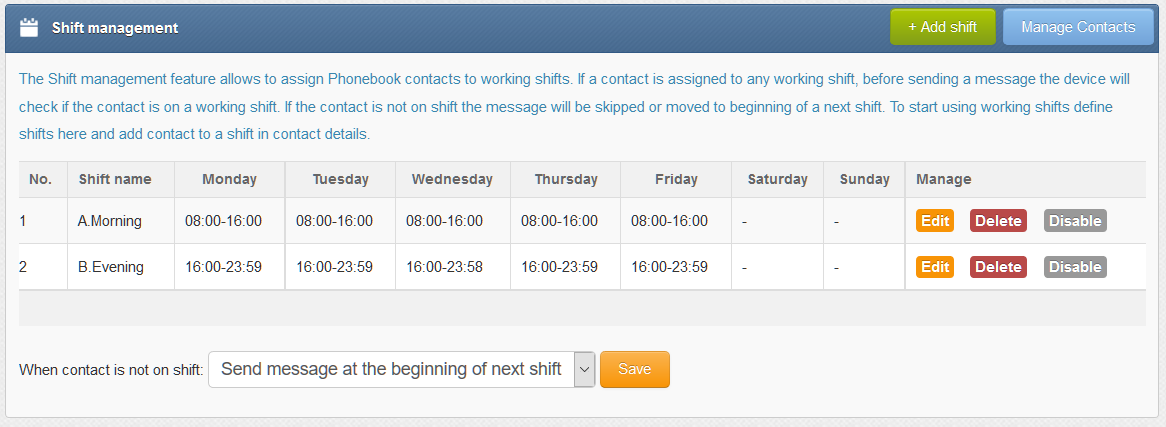
Zrzut ekranu zarządzania zmianami w książce telefonicznej
Użytkownicy
Funkcja Użytkownicy umożliwia zarządzanie dostępem do urządzenia. Pozwala dodawać, edytować i usuwać użytkowników oraz ustawiać ich uprawnienia. Istnieją dwa poziomy dostępu dla użytkownika:
Rola użytkownika „Administrator”:
Zapewnia pełny dostęp i kontrolę nad urządzeniem, w tym ustawieniami i zarządzaniem użytkownikami.
Rola użytkownika „User”:
Ogranicza dostęp, umożliwiając korzystanie tylko z modułów Compose, Folders, Phonebook i Reporting.
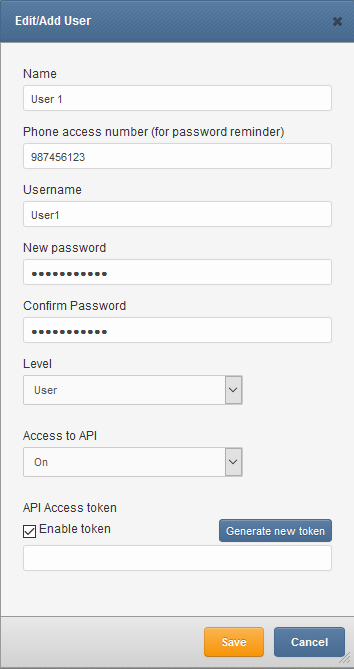
Zrzut ekranu okna Edit/Add User
Możliwości wielu użytkowników
Jak opisano w rozdziale „Users”, oprogramowanie SMSEagle pozwala na utworzenie wielu użytkowników z różnymi poziomami dostępu (Administrator lub User). Użytkownicy ci mogą uzyskiwać dostęp do urządzenia jednocześnie za pomocą interfejsu web-GUI lub API. W scenariuszu pracy wielu użytkowników dostępny jest następujący zestaw funkcji:
Wielu użytkowników może jednocześnie uzyskiwać dostęp do urządzenia za pomocą webGUI lub API
Każdy użytkownik może tworzyć prywatne lub publiczne (współdzielone) kontakty i grupy w Książce telefonicznej (szczegóły w rozdziale „Phonebook”)
Użytkownicy z rolą „User” mają swój własny prywatny folder wysłanych elementów (nie widzą wiadomości wysłanych przez innych użytkowników). Użytkownicy z rolą „Administrator” widzą wiadomości wysłane przez wszystkich użytkowników.
zawartość folderu odebranych wiadomości (przychodzące wiadomości) może być widoczna: dla wszystkich lub tylko dla roli „Administrator” (szczegóły w rozdziale „Application settings”)
Ustawienia użytkownika
Menu User Settings umożliwia każdemu użytkownikowi zarządzanie własnymi preferencjami, opcjami uwierzytelniania oraz zachowaniem interfejsu w webowym interfejsie użytkownika SMSEagle. Te ustawienia dotyczą tylko aktualnie zalogowanego użytkownika i nie wpływają na inne konta.
Menu jest podzielone na trzy zakładki:
Personal data
Password
MFA
Dane osobowe
Zakładka Personal data służy do konfigurowania danych identyfikacyjnych użytkownika, preferencji dotyczących wiadomości oraz zachowania interfejsu. Dostępne ustawienia:
Language: Wybiera język wyświetlania interfejsu webowego SMSEagle dla aktualnego użytkownika.
Name: Określa wyświetlaną nazwę użytkownika. Ta nazwa może być używana w widokach wewnętrznych oraz w kontekstach związanych z wiadomościami.
Login: Wyświetla nazwę logowania użytkownika. To pole jest informacyjne i nie można go modyfikować.
Telephone Number: Określa numer telefonu użytkownika. Numer jest używany do przypomnienia hasła.
Signature: Umożliwia użytkownikowi zdefiniowanie osobistego podpisu wiadomości:
Signature Off: podpis nie jest dodawany
Signature On: wprowadzony tekst jest dodawany do wiadomości wysyłanych z menu Compose.
Domyślny temat e‑mail w menu Compose: Definiuje domyślny temat, który jest automatycznie wypełniany podczas wysyłania wiadomości przez menu Compose.
Domyślne kodowanie SMS w menu Compose: Określa preferowaną metodę kodowania SMS, która zostanie ustawiona w menu Compose. Dostępne opcje: Standard, Unicode lub Automatic.
Play notification sound on incoming SMS: Włącza lub wyłącza dźwiękowe powiadomienie w momencie otrzymania nowej wiadomości SMS w interfejsie webowym.
Conversation sort: Określa kolejność, w jakiej wyświetlane są konwersacje
Conversation view type: Definiuje, w jaki sposób wątki wiadomości są prezentowane wizualnie (np. widok w stylu czatu/bąbelków).
Data per Page: Ustawia liczbę elementów wyświetlanych na stronie w listach wiadomości i w książce telefonicznej. Wpływa to na paginację w całym interfejsie.
Password
Zakładka Password umożliwia użytkownikowi zmianę hasła do konta.
Uwierzytelnianie wieloczynnikowe (MFA)
Uwierzytelnianie wieloczynnikowe (MFA) dodaje dodatkową warstwę zabezpieczeń do procesu logowania. Podczas dostępu do kont w interfejsie webowym użytkownicy podają nazwę użytkownika i hasło oraz dodatkową weryfikację tożsamości, taką jak kod otrzymany przez SMS lub token z aplikacji uwierzytelniającej.
Włączanie MFA z ustawień użytkownika
MFA może zostać włączone przez każdego użytkownika w menu User Settings > zakładka MFA.
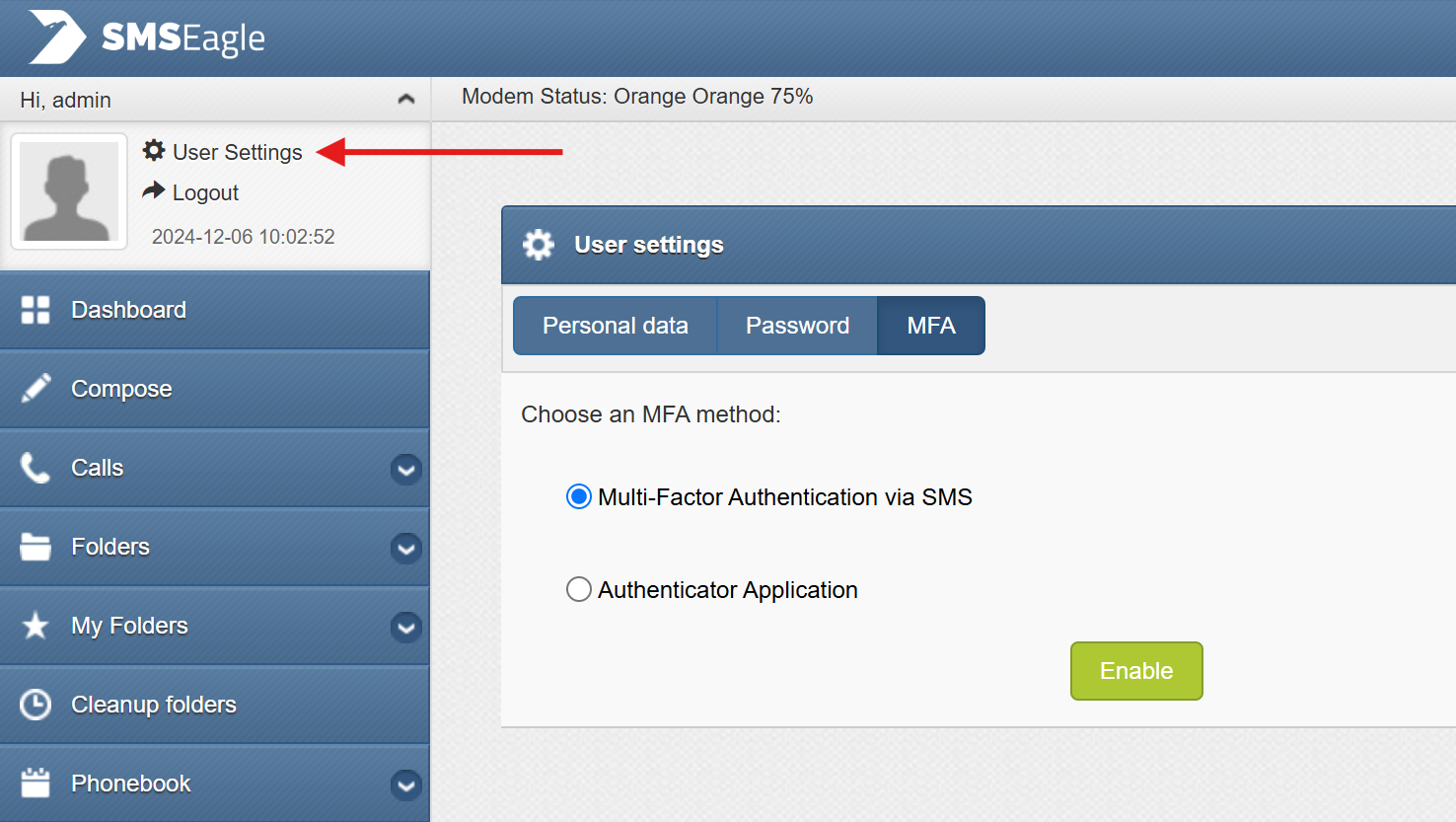
Zrzut ekranu z User Settings > MFA.
Można wybrać metodę uwierzytelniania spośród: SMS lub Authenticator App (np. Google Authenticator, MS Authenticator, Authy, FreeOTP, Aegis itp.).
Gdy jako metoda uwierzytelniania wybrany jest SMS, kod weryfikacyjny jest wysyłany wiadomością SMS na numer podany w zakładce Personal data. Aby zakończyć proces, należy wprowadzić kod OTP z SMS.
Gdy wybrana jest aplikacja Authenticator, należy wprowadzić hasło użytkownika, aby wyświetlić kod QR dla aplikacji uwierzytelniającej. Kod QR musi zostać zeskanowany w aplikacji, a następnie kod OTP z aplikacji musi zostać wprowadzony w interfejsie webowym, aby zakończyć proces.
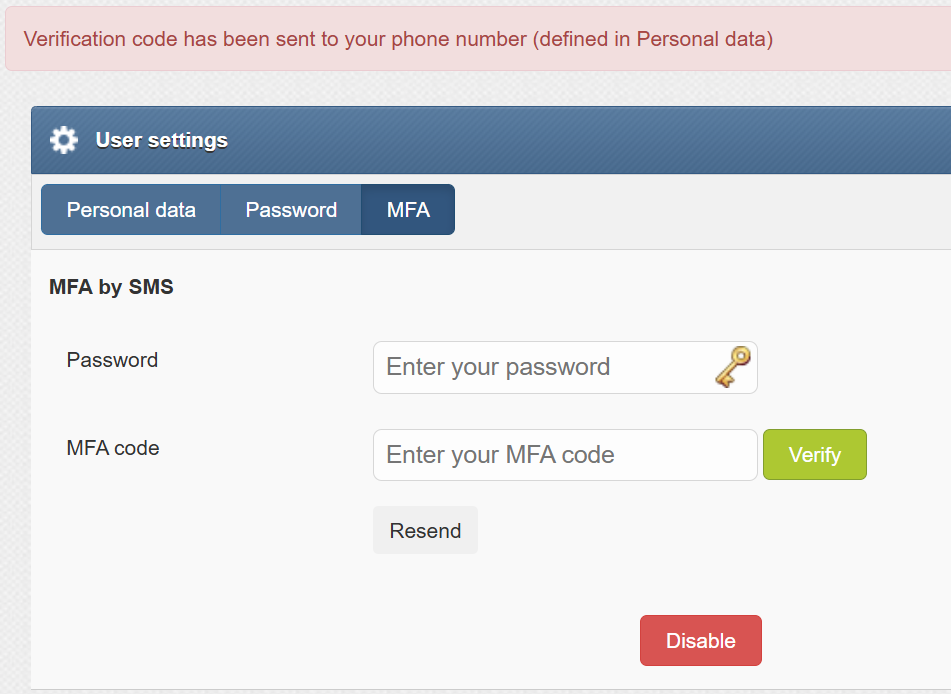
Zrzut ekranu z User Settings > MFA. Żądanie kodu weryfikacyjnego.
Logowanie użytkownika z MFA
Po aktywacji MFA użytkownik musi podać dwuczynnikowe uwierzytelnienie (użytkownik i hasło + jednorazowy token SMS) przy każdym logowaniu do interfejsu webowego. Jednorazowy token SMS jest ważny 10 minut.
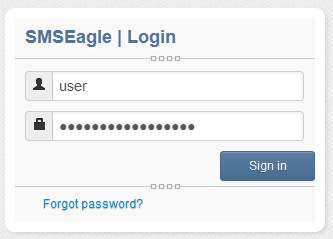
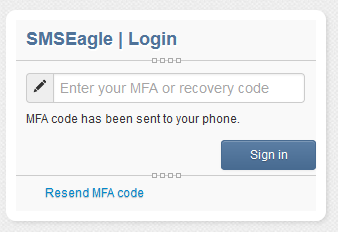
Zrzut ekranu z procesu logowania z włączonym MFA.
Kod odzyskiwania
Jeśli z jakiegoś powodu użytkownik nie może odebrać wiadomości SMS lub nie ma dostępu do swojego telefonu, można użyć kodu odzyskiwania. Kod odzyskiwania można znaleźć w User Settings > zakładka MFA. Pamiętaj, aby zapisać jednorazowy kod odzyskiwania w bezpiecznym miejscu. Kod odzyskiwania jest generowany na nowo po użyciu.
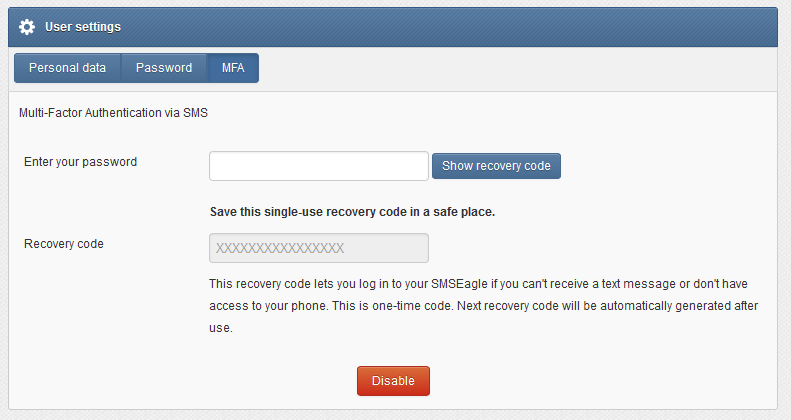
Zrzut ekranu z User Settings > MFA. Kod odzyskiwania jest ujawniany po wprowadzeniu hasła
Włączanie MFA przez administratora
MFA może również zostać włączone przez użytkownika z rolą administratora dla wybranych użytkowników. Odbywa się to w menu Users > Edit User.
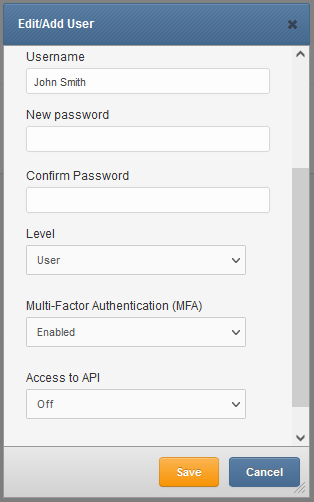
Zrzut ekranu z Edit/Add User
Moduł raportowania
Moduł raportowania jest rozszerzeniem podstawowej funkcji wyszukiwania. Moduł umożliwia użytkownikom filtrowanie wiadomości z folderów Inbox/Sent items na podstawie własnych kryteriów oraz wyświetlanie przefiltrowanych wiadomości. Przefiltrowaną listę wiadomości można wyeksportować do pliku PDF lub CSV.
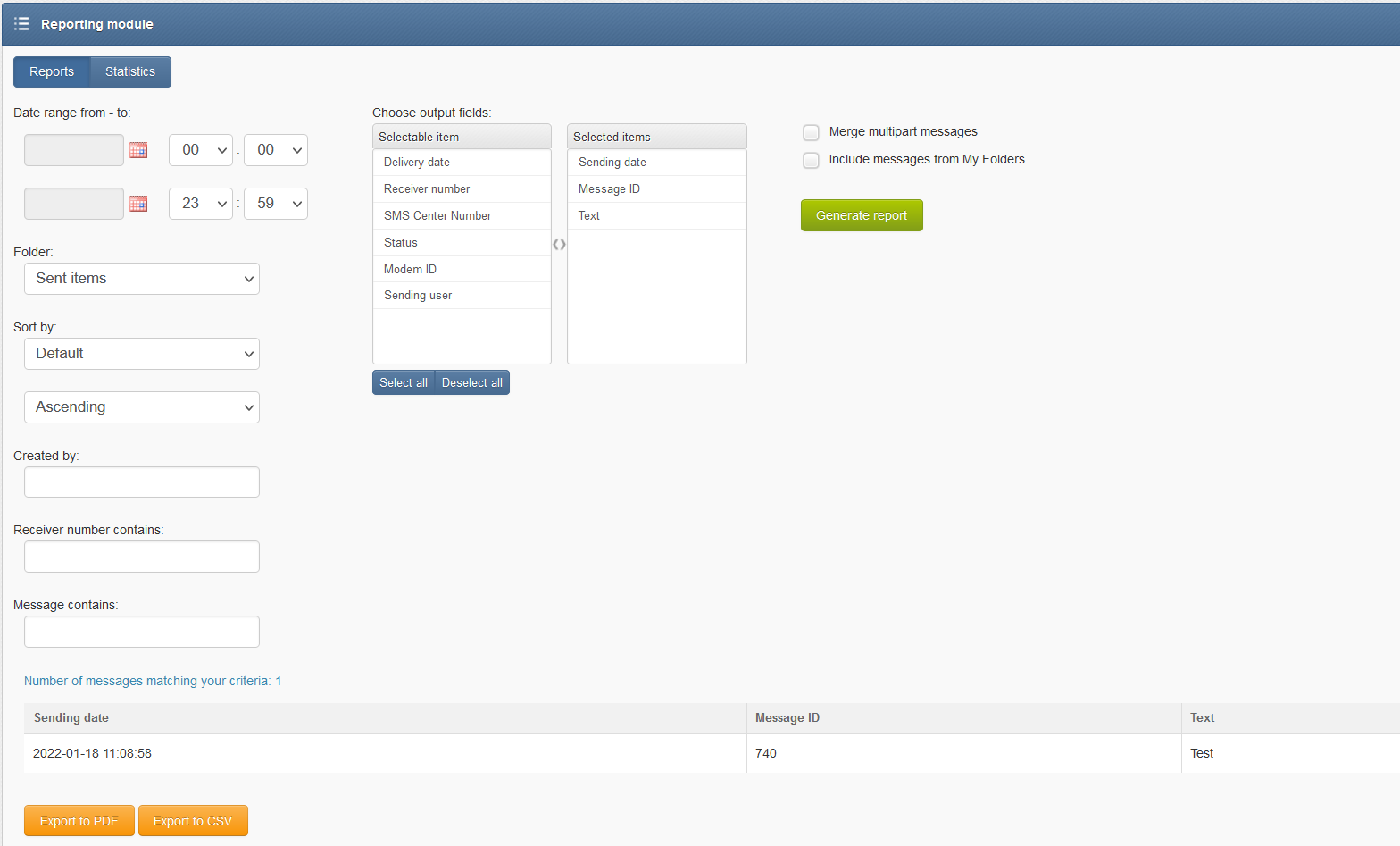
Zrzut ekranu modułu raportowania
Widok statystyk
Moduł raportowania umożliwia również przeglądanie dziennych statystyk wysłanych/odebranych wiadomości. Widok statystyk wyświetla liczbę wiadomości dziennie oraz numer nadawcy/odbiorcy.
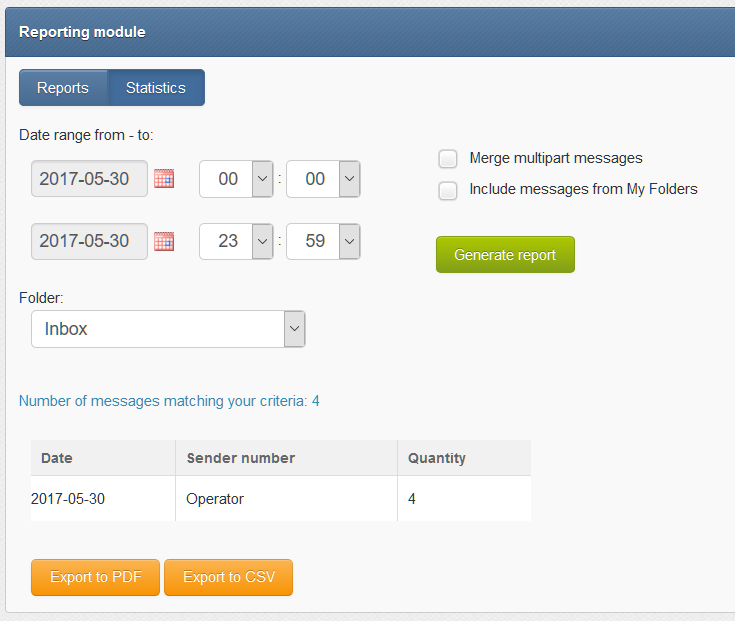
Zrzut ekranu widoku Statystyki w module Raportowanie
Okresowe raporty/statystyki
Moduł umożliwia okresowe wysyłanie raportów i statystyk w plikach PDF lub CSV na wybrany adres e-mail. Możesz wybrać automatyczne wysyłanie raportów codziennie, tygodniowo lub miesięcznie. Wiadomości e-mail będą wysyłane dokładnie na koniec wybranego interwału i będą zawierać wszystkie dane z tego okresu (od godziny 00:00 pierwszego dnia do 23:59 ostatniego dnia lub w ciągu jednego dnia w przypadku opcji dziennej).
Ważne W przypadku okresowych raportów/statystyk pamiętaj, że musisz skonfigurować ustawienia SMTP do wysyłania e-maili w menu «Emails» > «SMTP Configuration» i przypisać je do «Reporting module».
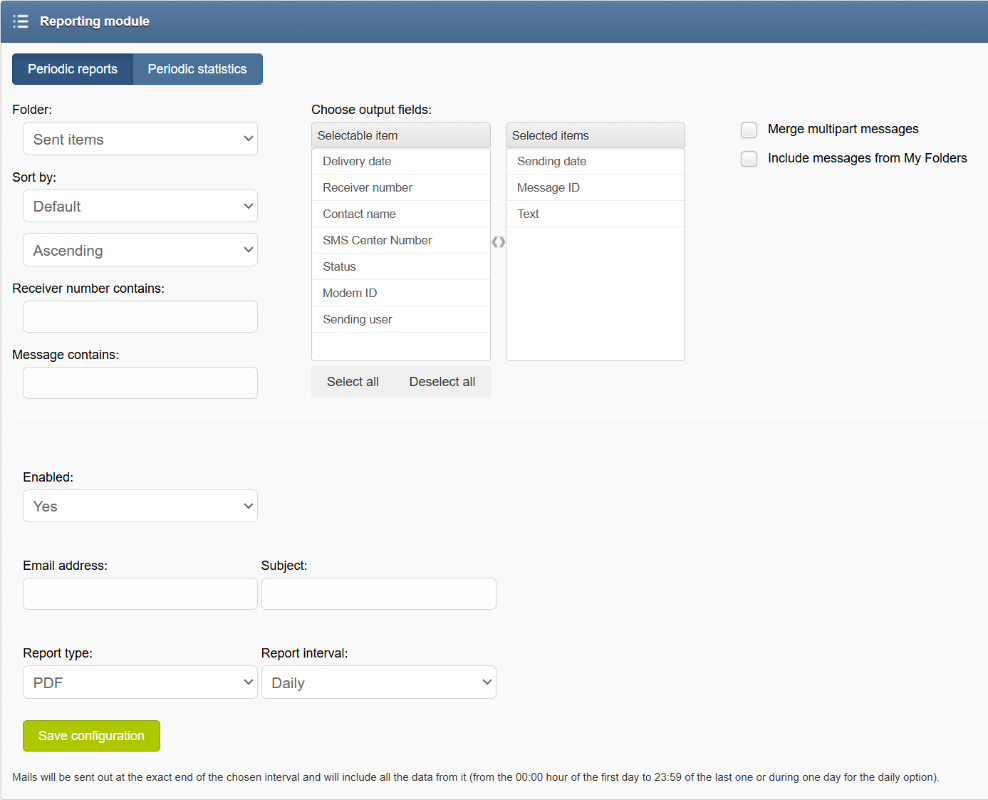
Zrzut ekranu Okresowych raportów w module Raportowanie
Monitorowanie sieci
SMSEagle jest wyposażony w funkcje monitorowania sieci. Dzięki tym funkcjom możesz monitorować każde urządzenie lub usługę działającą w oparciu o protokół ICMP, TCP, UDP lub SNMP. Wtyczka Network Monitoring SMSEagle sekwencyjnie kontroluje dostępność zdefiniowanych hostów/usług w funkcji Network Monitoring i wysyła zdefiniowany alert SMS, gdy host/usługa jest niedostępna/wraca do działania lub gdy wartość zwrotna SNMP osiąga wymagane kryteria. Poniżej znajdziesz krótki przegląd możliwości wtyczki.
Kontrola statusu wszystkich zdefiniowanych zadań
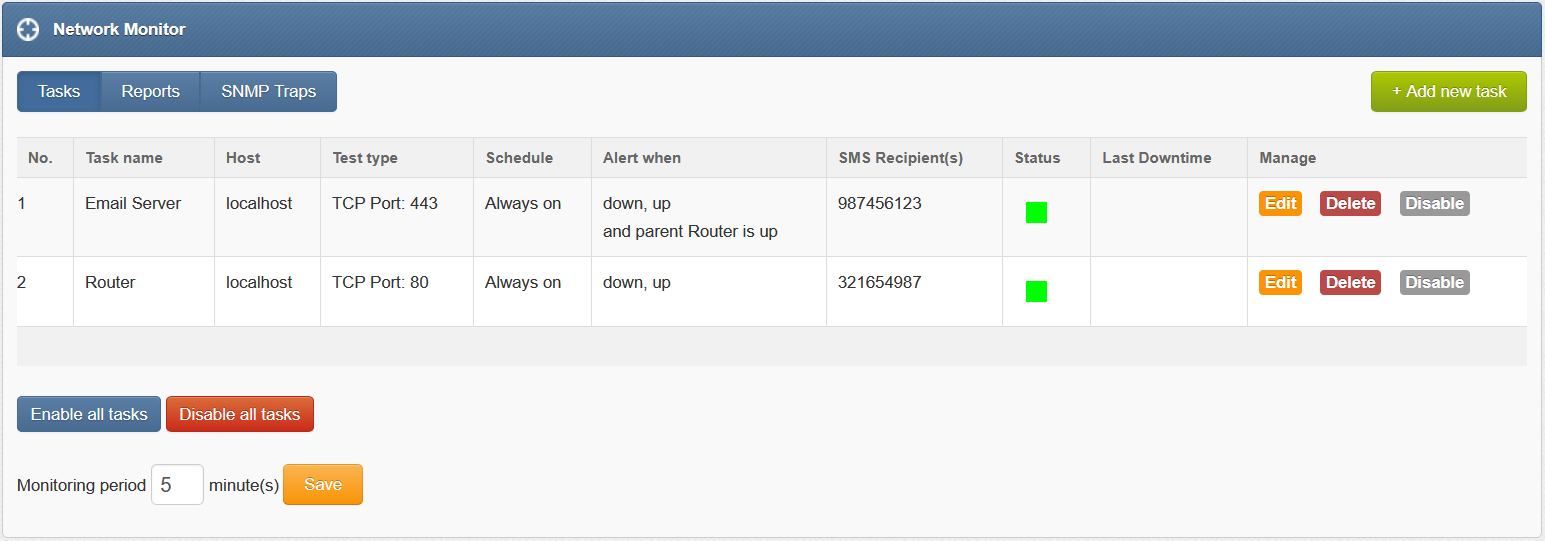
zobacz przegląd ustawień wszystkich zadań
sprawdź, który serwer/usługa jest aktualnie niedostępna
zobacz, kiedy dany serwer/usługa był ostatnio niedostępny (ostatni przestój)
sprawdź, co się stało podczas ostatniego przestoju (zobacz odpowiedź serwera/usługi)
edytuj/usuń swoje zadania
wyłącz zadania, gdy jest to potrzebne (np. podczas aktualizacji maszyny)
Zdefiniuj, co chcesz monitorować w każdym zadaniu
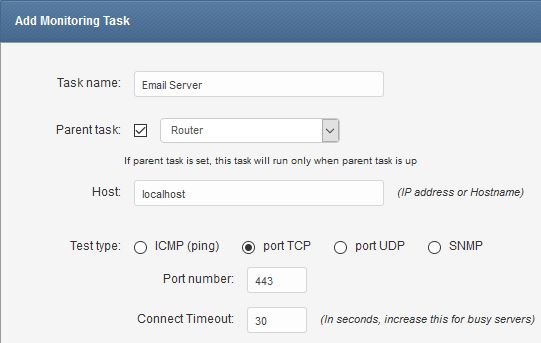
wybierz nazwę dla zadania
ustaw zadanie nadrzędne. Jeśli zadanie nadrzędne jest zdefiniowane, monitor sieci będzie monitorował stan zadania podrzędnego tylko wtedy, gdy zadanie nadrzędne jest sprawne
wprowadź host (adres IP lub nazwę hosta)
wybierz ICMP (ping), aby monitorować serwer za pomocą protokołu ICMP
lub PORT (TCP/UDP), aby monitorować usługę na wybranym porcie (SMSEagle sprawdzi, czy port jest otwarty)
lub SNMP, aby monitorować obiekty za pomocą protokołu SNMP (obsługiwane typy zwracane: numeryczny, tekstowy)
lub Modbus TCP, aby monitorować obiekty i wartości rejestrów za pomocą protokołu Modbus (z kodem funkcji 1-4)
zwiększ domyślną wartość limitu czasu dla zajętych serwerów (domyślnie ustawiamy ją na 30 sekund)
przetestuj połączenie z serwerem
Zdefiniuj harmonogram
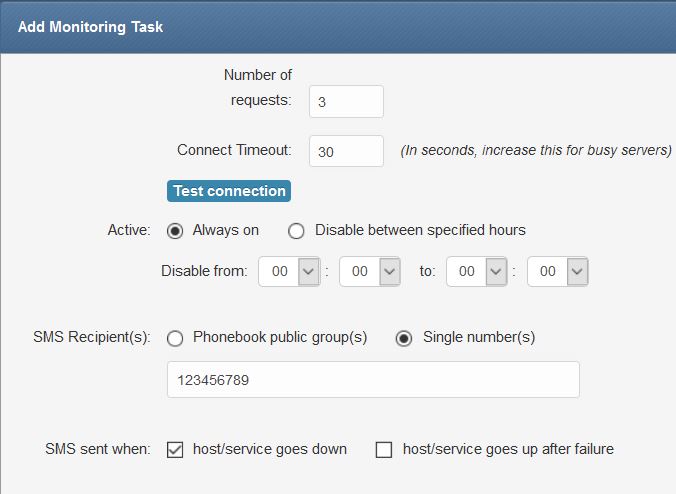
wybierz, czy zadanie powinno być zawsze włączone…
…lub wyłącz je w wybranych momentach (w nocy, gdy maszyna przechodzi zaplanowane restarty, podczas intensywnych zasobowo backupów itd.)
wprowadź numer telefonu lub wybierz grupę użytkowników, do których zostanie wysłany alert SMS
wybierz, kiedy wysłać alert SMS (gdy host/usługa przestaje działać, gdy host/usługa wraca do działania po awarii)
wybierz, czy alert SMS ma być wysłany jednorazowo czy powtarzany co X minut
Zdefiniuj treść alertu SMS
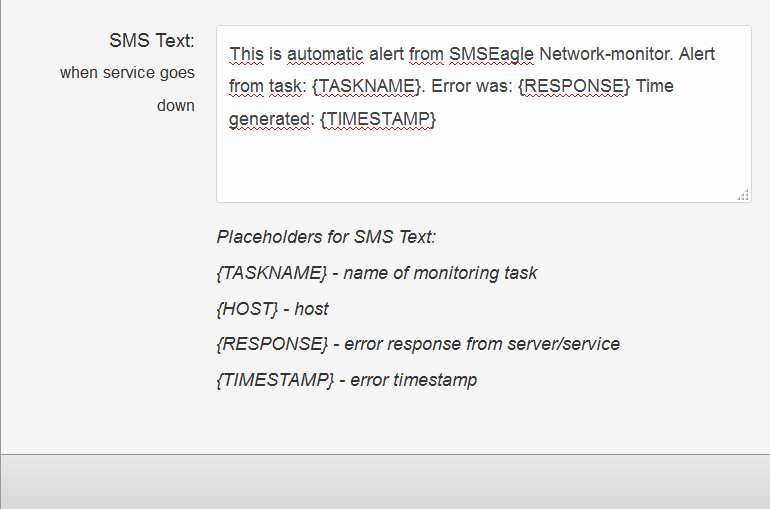
Zdefiniuj wiadomości SMS wysyłane, gdy host lub usługa staje się niedostępna/wraca do działania. Wybierz pola zastępcze dla treści SMS:
{TASKNAME} – wstawia nazwę zadania w treści SMS
{HOST} – nazwa hosta lub adres IP
{RESPONSE} – otrzymana wiadomość (w przypadku braku odpowiedzi od serwera/usługi)
{TIMESTAMP} – znacznik czasu błędu
Odbieraj alerty SMS
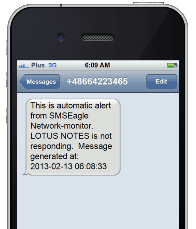
otrzymuj alerty, gdy Twoje usługi/serwery przestają działać (lub wracają do działania po awarii)
daj sobie szansę na szybką reakcję
Połączenie głosowe
Wiadomość SMS może być opcjonalnie uzupełniona połączeniem budzącym lub połączeniem typu text-to-speech. Można to włączyć w definicji reguły. Funkcja wymaga urządzenia z aktywnym dodatkiem Voice-Call.
Sondy monitorowania sieci
Funkcja monitorowania sieci w urządzeniach SMSEagle umożliwia ciągłe nadzorowanie dostępności i stanu urządzeń sieciowych, usług oraz systemów przemysłowych. Każde zadanie monitorujące bazuje na typie testu, który definiuje sposób sprawdzania celu. Gdy wykryty zostanie problem, SMSEagle może natychmiast wysłać alerty SMS (i opcjonalnie połączenia głosowe), zapewniając szybką reakcję na incydenty.
ICMP (Ping)
Test ICMP (Ping) sprawdza podstawową dostępność sieciową hosta, wysyłając żądania ICMP echo.
Dostępne parametry:
Host (adres IP lub nazwa hosta)
Liczba żądań
Limit czasu połączenia
Typowe przypadki użycia:
Sprawdzanie, czy serwer, router, firewall lub urządzenie sieciowe jest online
Wykrywanie całkowitej utraty łączności lub awarii urządzenia
Port TCP
Sonda Port TCP sprawdza, czy określona usługa TCP jest dostępna, próbując nawiązać połączenie TCP na zdefiniowanym porcie.
Dostępne parametry:
Host: adres IP lub nazwa hosta
Numer portu
Limit czasu połączenia
Typowe przypadki użycia:
Monitorowanie usług takich jak HTTP/HTTPS, SMTP, SSH, FTP, bazy danych lub serwery aplikacji
Weryfikacja nie tylko tego, czy host jest online, ale czy usługa faktycznie działa
UDP Port
Sonda UDP Port monitoruje dostępność usług opartych na protokole UDP.
Dostępne parametry:
Host: adres IP lub nazwa hosta
Numer portu
Limit czasu połączenia
Typowe przypadki użycia:
Usługi DNS
Niestandardowe lub własnościowe aplikacje oparte na UDP
SNMP Probe
Sonda SNMP (Simple Network Management Protocol) umożliwia SMSEagle monitorowanie konkretnych parametrów udostępnianych przez urządzenia z obsługą SNMP.
Dostępne parametry:
Host: adres IP lub nazwa hosta
Wersja protokołu: v1/v2
Object ID
Community
Typ wartości zwrotnej (numeryczny/tekstowy)
Limit czasu połączenia
SMS sent when: określa warunek, przy którym powinien zostać wywołany alert SMS (np. wartość jest równa / różna od / większa od / mniejsza od zdefiniowanego progu)
Typowe przypadki użycia:
Monitorowanie routerów, przełączników, systemów UPS, serwerów i urządzeń sieciowych
Śledzenie parametrów takich jak temperatura, obciążenie CPU, zużycie pamięci, status łącza lub warunki zasilania
Modbus TCP
Sonda Modbus TCP jest przeznaczona do monitorowania środowisk przemysłowych i OT. Umożliwia odczyt wartości bezpośrednio z PLC, czujników, kontrolerów i innych urządzeń przemysłowych obsługujących komunikację Modbus TCP/IP oraz wywoływanie alertów SMS, gdy wartość rejestru spełnia zdefiniowane kryteria.
Dostępne parametry:
Host: adres IP lub nazwa hosta urządzenia Modbus
Port: port TCP serwera Modbus (domyślnie: 502)
Unit ID: identyfikator jednostki Modbus
Function code: typ rejestru do odczytu: Read Coils (1), Read Discrete Inputs (2), Read Holding Registers (3) lub Read Input Registers (4)
Register: adres rejestru, który ma być monitorowany
SMS sent when: określa warunek, przy którym powinien zostać wywołany alert SMS (np. wartość jest równa / różna od / większa od / mniejsza od zdefiniowanego progu)
Typowe przypadki użycia:
PLC,
Systemy SCADA
Czujniki przemysłowe i sprzęt automatyki
Częstotliwość monitorowania
Zadania monitorowania są wykonywane w trybie równoległym. Oprogramowanie automatycznie optymalizuje liczbę równoległych zadań oraz częstotliwość ich wykonywania, biorąc pod uwagę wydajność urządzenia, i dostosowuje okres monitorowania w razie potrzeby.
Możesz ręcznie zwiększyć/zmniejszyć okres monitorowania w ustawieniach Network Monitor:
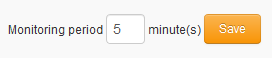
Jeśli wartość okresu monitorowania jest zbyt mała (jest zbyt wiele zadań monitorowania do wykonania równolegle), oprogramowanie dostosuje wartość, aby zapewnić optymalne obciążenie i wydajność urządzenia.
Raporty
Ta zakładka umożliwia przeglądanie raportów błędów zadań w module Network Monitor dla wybranego okresu czasu.
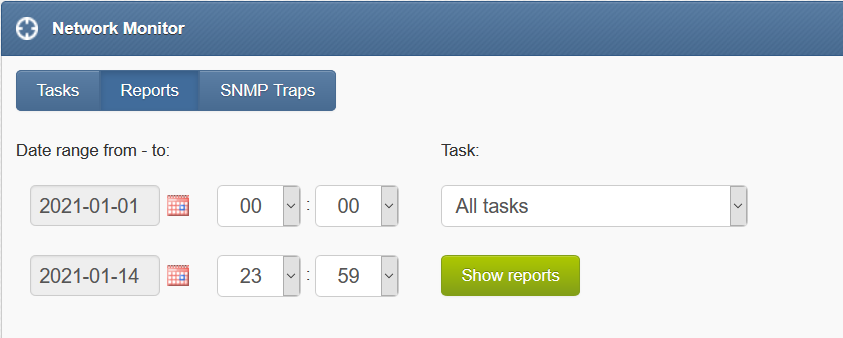
Zrzut ekranu z okna Network Monitor > Reports.
Pułapki SNMP
Pułapka SNMP (SNMP trap) jest popularnym mechanizmem używanym do zarządzania i monitorowania aktywności urządzeń w małej lub globalnej sieci. To, co wyróżnia pułapki, to fakt, że są wywoływane natychmiastowo przez agenta, a nie w odpowiedzi na żądanie statusu z zapytania SNMP get.
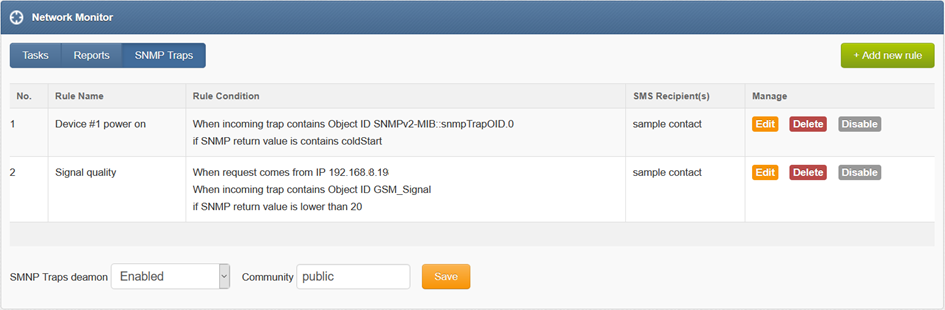
Zrzut ekranu z okna Network Monitor > SNMP TRAPS.
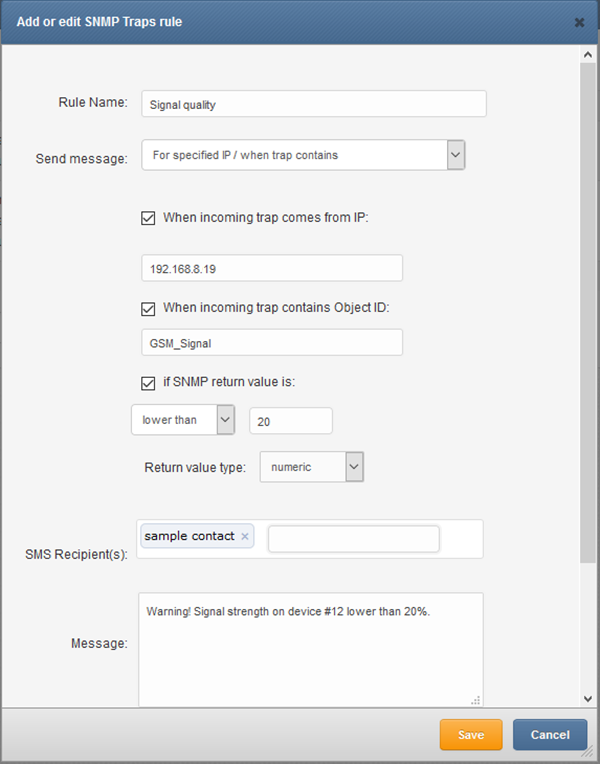
Zrzut ekranu z okna Network Monitor > SNMP TRAPS Add or Edit.
E-maile
Email to SMS
Funkcja Email to SMS umożliwia konwersję e-maila na wiadomość SMS.
Podstawowe użycie
Jeśli funkcja jest włączona, e-mail wysłany na adres e-mail:
PHONE_NUMBER@IP_ADDRESS_OF_SMSEAGLE zostanie skonwertowany na wiadomość SMS.
Gdzie:
PHONE_NUMBER - to numer telefonu docelowego
IP_ADDRESS_OF_SMSEAGLE - to adres IP Twojego urządzenia.
Treść e-maila stanie się treścią wiadomości SMS (opcjonalnie można dołączyć temat e-maila na początku wiadomości SMS).
Przykład: wiadomość e-mail wysłana na adres: 123456789@192.168.0.101 zostanie skonwertowana na wiadomość SMS i dostarczona na numer telefonu 123456789.
Wysyłanie do użytkownika/grupy
E-mail wysłany na adres e-mail:
NAME_IN_PHONEBOOK@IP_ADDRESS_OF_SMSEAGLE zostanie skonwertowany na wiadomość SMS i wysłany do użytkownika lub grupy użytkowników z książki telefonicznej SMSEagle.
Gdzie:
NAME_IN_PHONEBOOK - to nazwa użytkownika lub nazwa grupy (musi być grupą publiczną) z książki telefonicznej SMSEagle
IP_ADDRESS_OF_SMSEAGLE - to adres IP Twojego urządzenia.
Treść e-maila stanie się treścią wiadomości SMS (opcjonalnie można dołączyć temat e-maila na początku wiadomości SMS).
Przykład: wiadomość e-mail wysłana na adres: db-admins@192.168.0.101 zostanie skonwertowana na wiadomość SMS i dostarczona do wszystkich członków grupy db-admin. Grupa db-admin musi być zdefiniowana w książce telefonicznej SMSEagle.
Wysyłanie do kontaktów/grup LDAP
Jeśli Twoja firma korzysta z LDAP (Active Directory lub OpenLDAP) do zarządzania kontaktami, możesz użyć kontaktów lub grup LDAP do wysyłania wiadomości e-mail konwertowanych na SMS.
Przykład: wiadomość e-mail wysłana na adres: myldap-admins1@192.168.0.101 zostanie skonwertowana na wiadomość SMS i dostarczona do wszystkich członków grupy myldap-admins1. Grupa myldap-admins1 musi być zdefiniowana w katalogu LDAP, a wtyczka LDAP musi być skonfigurowana na Twoim urządzeniu SMSEagle.
Połączenie głosowe
Wiadomość SMS skonwertowana z e-maila może opcjonalnie zostać uzupełniona połączeniem budzącym (wake-up call) lub połączeniem text-to-speech. Można to włączyć w definicji reguły. Funkcja wymaga urządzenia z aktywnym dodatkiem Voice-Call.
Używanie FQDN w adresie e-mail
Możliwe jest również użycie w pełni kwalifikowanej nazwy domeny (Fully Qualified Domain Name) w adresie e-mail wysyłanym do urządzenia SMSEagle (np.: 123456789@mydomain.com). Więcej informacji znajdziesz w naszym artykule FAQ: How do I configure Email2SMS plugin to accept FQDN email addresses.
Temat e-maila - dodatkowe parametry (opcjonalnie)
Istnieje możliwość ustawienia dodatkowych flag dla pojedynczej konwertowanej wiadomości za pomocą tematu emaila. Aktualnie dostępne są następujące flagi:
date - data i czas w formacie YYYYmmDDHHMM (YYYY – rok, mm – miesiąc, DD – dzień, HH – godzina, MM – minuta). Jeśli ten parametr nie jest pusty, SMS zostanie zaplanowany do wysłania w podanej dacie i czasie
modemno - ustawia numer modemu wysyłającego (dostępne tylko dla urządzeń wielomodemowych)
Jeśli wyślesz email z tematem zawierającym FLAG=WARTOŚĆ, flaga zostanie ustawiona dla tej konkretnej wiadomości email2SMS. Przykład 1: wiadomość email z tematem zawierającym modemno=2 zostanie przekonwertowana na wiadomość SMS i wysłana przez modem numer 2. Przykład 2: wiadomość email z tematem zawierającym date=201801010005&modemno=2 zostanie przekonwertowana na wiadomość SMS i wysłana w dniu 2018-01-01 00:05 przez modem numer 2.
Konfiguracja funkcji
Funkcja „Email To SMS” umożliwia dodanie wielu reguł przekazywania. Każda reguła może być włączona lub wyłączona przez użytkownika.

Zrzut ekranu z okna Email To SMS > Rules
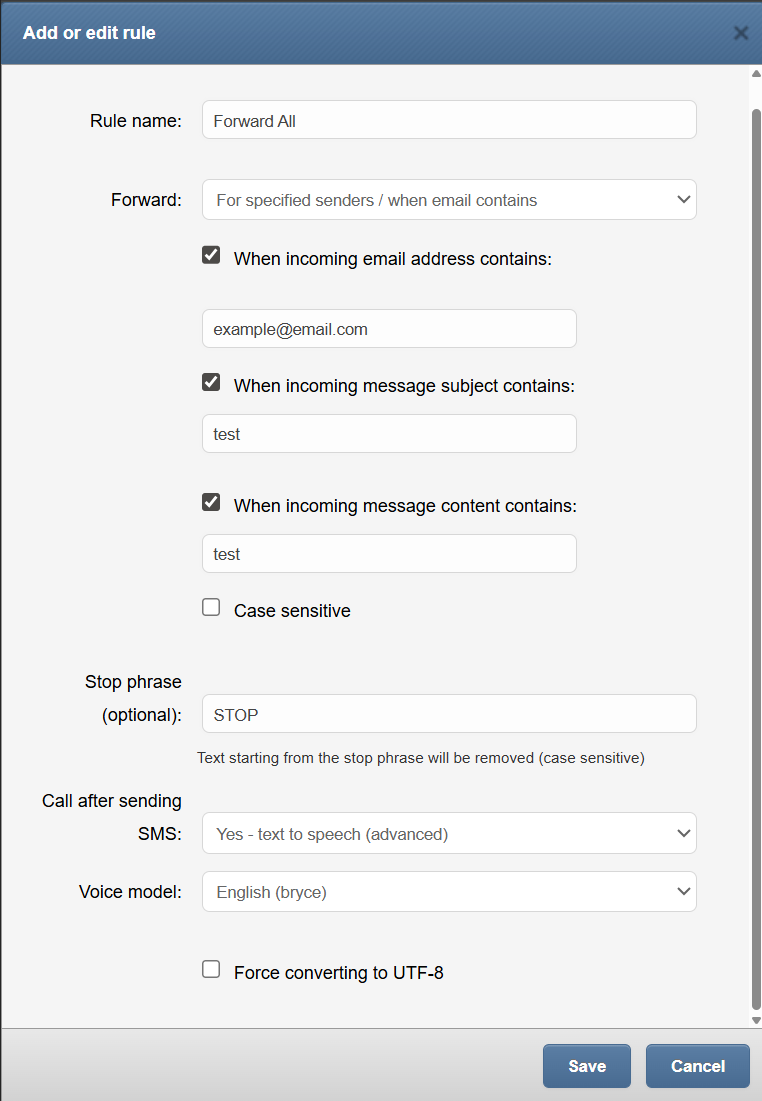
Zrzut ekranu z Email to SMS > Add new rule
Możesz nazwać swoją regułę
Możesz ustawić przekazywanie na Always lub For specified senders / when email contains
Możesz ustawić when subject contains oraz treść wiadomości (wybierz czy rozróżnianie wielkości liter ma być stosowane, czy nie)
Możesz zdefiniować „Stop phrase”. Tekst zaczynający się od frazy stop zostanie usunięty (z rozróżnianiem wielkości liter) z wiadomości
Możesz wybrać, czy nawiązać połączenie głosowe po wysłaniu SMS (No/Ring only/TTS lub TTS advanced)*
Możesz wybrać model głosu (English lub German)*
Możesz ustawić priorytet wiadomości (0–9). Wiadomości o wyższym priorytecie będą przetwarzane wcześniej w kolejce wychodzącej
*Opcje połączeń głosowych są dostępne tylko po zakupieniu funkcji Voice (Calls) dla Twojego urządzenia
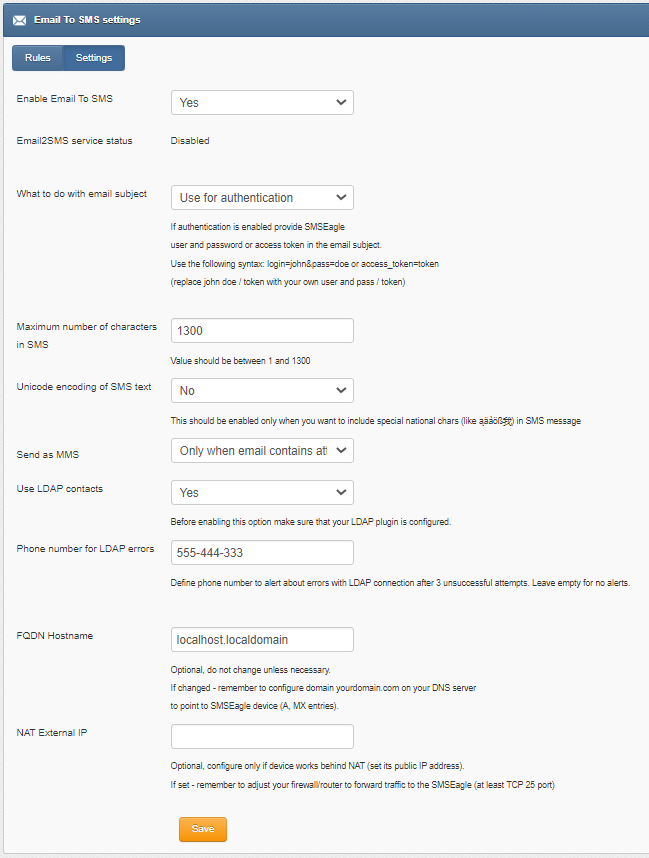
Zrzut ekranu z ustawień Email to SMS
jeśli chcesz korzystać z tej funkcji, ustaw «Email2SMS active» na «Yes»
jeśli chcesz, aby temat emaila był zawarty w wiadomości SMS, ustaw opcję «What to do with email subject» na «Include in SMS». Temat emaila zostanie dodany na początku wiadomości SMS
jeśli chcesz korzystać z autoryzacji użytkownika, ustaw opcję «What to do with email subject» na «Use for authentication». Jeśli autoryzacja użytkownika jest włączona, podaj w temacie emaila swój login i hasło w następującej formie: login=john&pass=doe LUB podaj token dostępu API w następującej formie: access_token=token
jeśli chcesz, aby w wiadomości SMS znalazł się tylko temat emaila, ustaw opcję «What to do with email subject» na «Send only subject without email body». Do wiadomości SMS zostanie wstawiony tylko temat emaila
tekst emaila zostanie przycięty do wartości «Maximum number of characters». Maksymalna dozwolona długość wiadomości SMS to 1300 znaków
jeśli chcesz, aby w wiadomości SMS znajdowały się specjalne znaki narodowe (takie jak ąäàöß我), ustaw „Unicode encoding of SMS text” na «Yes»
jeśli chcesz wysyłać jako MMS, możesz ustawić to zawsze lub tylko wtedy, gdy email zawiera załącznik
Wybierz, czy chcesz korzystać z kontaktów z katalogu LDAP (Yes/No). Aby skorzystać z tej funkcji, wtyczka LDAP musi być najpierw skonfigurowana
Jeśli włączyłeś kontakty z LDAP, zdefiniuj numer telefonu dla błędów LDAP. Alerty o błędach połączenia z LDAP zostaną wysłane na ten numer telefonu po 3 nieudanych próbach połączenia z LDAP. Pozostaw to pole puste, aby wyłączyć alerty
FQDN: Funkcja Email2SMS może być skonfigurowana tak, aby korzystać z alternatywnego adresu FQDN, zamiast używać wyłącznie adresu IP urządzenia w adresie email. Wymaga to skonfigurowania odpowiedniej domeny oraz wpisów DNS na Twoim serwerze DNS - zarówno wpisów A, jak i MX, wskazujących na adres IP SMSEagle. Po skonfigurowaniu tego, email wysłany na nowo skonfigurowaną domenę trafi do SMSEagle i zostanie prawidłowo przetworzony przez wtyczkę.
NAT: Jeśli Twoje urządzenie działa w sieci LAN za NAT-em i chcesz mieć możliwość wysyłania do niego emaili z publicznego internetu, musisz tutaj skonfigurować publiczny adres IP, pod którym będzie ono dostępne. Pamiętaj, że będzie to wymagało dodatkowej konfiguracji Twojej sieci LAN/zapory sieciowej, aby przekazać ruch do SMSEagle (co najmniej przekazanie portu TCP 25).
Email to SMS Poller
Email2SMS Poller jest alternatywą dla funkcji Email2SMS służącą do konwertowania emaili na wiadomości SMS. Powinna być używana, gdy potrzebujesz pobierać emaile z istniejącej skrzynki pocztowej na Twoim serwerze pocztowym. Funkcja Email2SMS Poller łączy się ze skonfigurowanym kontem email i odpytuje je w określonych przedziałach czasu w poszukiwaniu nowych emaili. Po otrzymaniu nowego emaila jest on automatycznie konwertowany na wiadomość SMS.
Funkcja wspiera konta POP3 i IMAP. Wtyczka wspiera uwierzytelnianie podstawowe dla wszystkich skrzynek pocztowych oraz Oauth2 dla skrzynek pocztowych Office365.
Aby wysłać SMS za pomocą Email2SMS Poller, należy wysłać e-mail na wskazane konto pocztowe, gdzie temat e-maila zawiera numer telefonu (lub wiele numerów telefonów rozdzielonych przecinkiem) albo nazwę kontaktu/grupy z książki telefonicznej.
Podstawowy przykład
Na przykład taka wiadomość e-mail:
TO: smseagle@mycompany.com
FROM: john.doe@mycompany.com
SUBJECT: +48333444555
BODY: Hello world!
W tym przypadku brama SMSEagle odbierze przychodzący e-mail z konta smseagle@mycompany.com i wyśle jego treść jako wiadomość SMS na numer telefonu +48333444555.
Wysyłanie do użytkownika/grupy
Jeśli chcesz wysłać SMS do kontaktu lub grupy z książki telefonicznej SMSEagle, wpisz nazwę kontaktu/grupy w polu SUBJECT.
Wysyłanie do kontaktów/grup LDAP
Jeśli Twoja firma korzysta z LDAP (Active Directory lub OpenLDAP) do zarządzania kontaktami, możesz użyć kontaktów lub grup LDAP do wysyłania wiadomości e-mail konwertowanych na SMS.
Przykład: wiadomość e-mail wysłana z tematem myldap-admins zostanie przekonwertowana na wiadomość SMS i dostarczona do wszystkich członków grupy myldap-admins1. Grupa myldap-admins1 musi być zdefiniowana w Twoim katalogu LDAP, a wtyczka LDAP musi być skonfigurowana na Twoim urządzeniu SMSEagle.
Połączenie głosowe
Po wiadomości SMS przekonwertowanej z e-maila może opcjonalnie nastąpić połączenie budzące (wake-up call) lub połączenie z syntezą mowy (text-to-speech). Można to włączyć w definicji reguły. Funkcja wymaga urządzenia z aktywnym dodatkiem Voice-Call.
Ważna informacja:
Wiadomości przetworzone przez Email2SMS Poller (ale nieusunięte) są oznaczane w skrzynce pocztowej jako przeczytane. Oprogramowanie działa na podstawie flagowania wiadomości - przeczytane/nieprzeczytane. Oznaczenie już przeczytanej wiadomości w skrzynce jako nieprzeczytana spowoduje jej ponowne przetworzenie przez Email2SMS Poller. Sugerujemy korzystanie z osobnego konta e-mail, aby uniknąć sytuacji ponownego wysyłania tej samej wiadomości (oznaczania jako nieprzeczytane już przetworzonej wiadomości przeczytanej).
Konfiguracja funkcji
Funkcja „Email To SMS Poller” umożliwia dodanie wielu reguł przekierowania. Każda reguła może być włączona lub wyłączona przez użytkownika.

Zrzut ekranu z Email to SMS Poller Rules
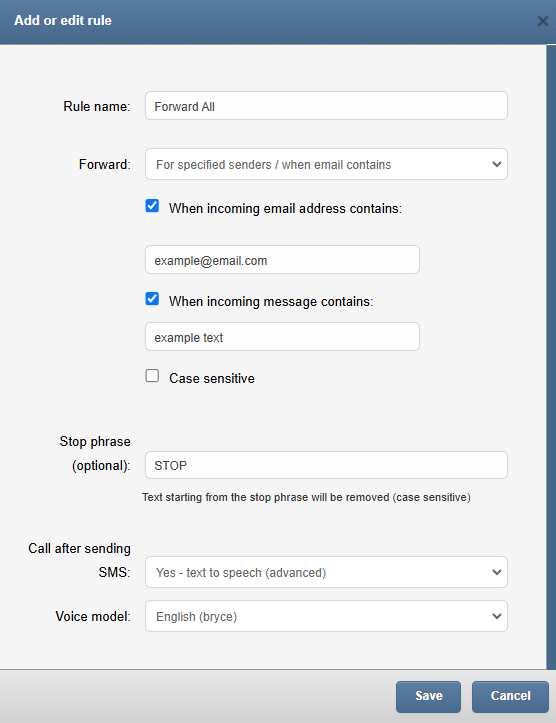
Zrzut ekranu z Email to SMS Poller > Add new rule
Możesz nazwać swoją regułę
Możesz ustawić przekazywanie na Always lub For specified senders / when email contains
Możesz zdefiniować „Stop phrase”. Tekst zaczynający się od frazy stop zostanie usunięty (z rozróżnianiem wielkości liter) z wiadomości
Możesz ustawić priorytet wiadomości (0–9). Wiadomości o wyższym priorytecie będą przetwarzane wcześniej w kolejce wychodzącej
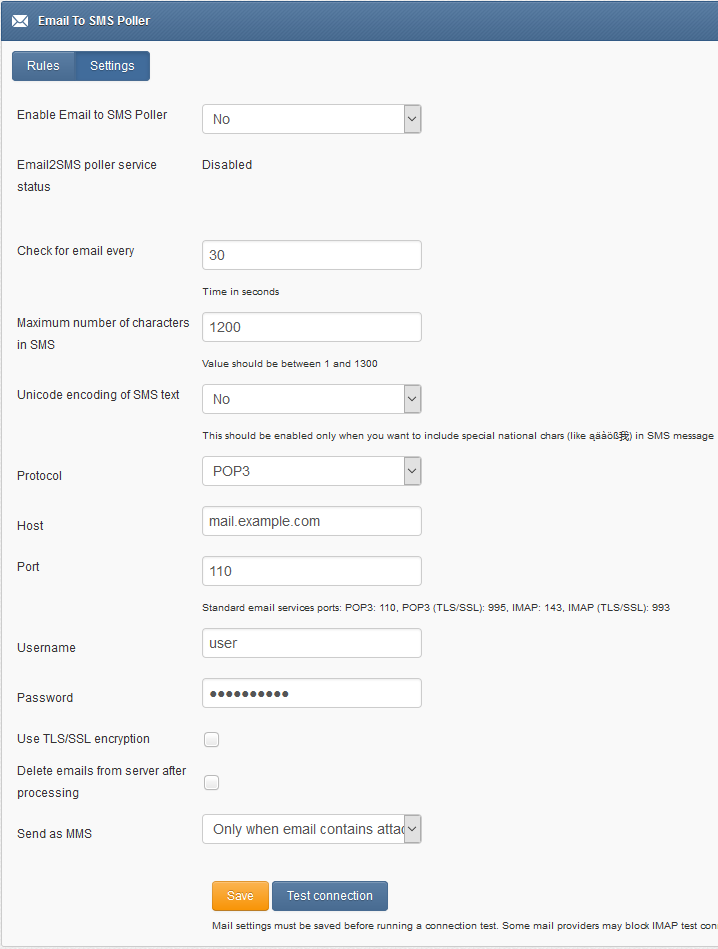
Zrzut ekranu z ustawień Email to SMS Poller
jeśli chcesz korzystać z tej funkcji, ustaw ‘Enable Email2SMS Poller’ na ‘Yes’
Ustaw interwał pobierania e-maili (w sekundach)
tekst e-maila zostanie skrócony do wartości ‘Maximum number of characters’. Maksymalna dozwolona długość wiadomości SMS to 1300 znaków.
Jeśli chcesz uwzględnić specjalne znaki narodowe, włącz opcję „Unicode encoding of SMS text”
Wybierz protokół IMAP lub POP3
Podaj konfigurację skrzynki pocztowej (host, port, użytkownik, hasło, ustawienia szyfrowania)
Jeśli chcesz usuwać e-maile ze skrzynki pocztowej po ich odebraniu przez Email2SMS Poller, zaznacz „Delete emails from server after processing”
Jeśli chcesz wysyłać jako MMS, wybierz opcję zawsze lub tylko wtedy, gdy e-mail zawiera załącznik
Konfiguracja funkcji dla Office 365 OAuth2
w zakładce Settings > parametr „Protocol” wybierz „IMAP + Oauth2 (Office 365)”
Host: wprowadź serwer IMAP dla Office365 (domyślnie: outlook.office365.com)
Username: wprowadź adres e-mail skrzynki pocztowej, która będzie używana do Email2SMS Poller
postępuj zgodnie z instrukcjami w artykule bazy wiedzy: How to setup Office365 for Oauth2?, aby uzyskać wartości Client ID, Tenant ID, Client Secret z Microsoft Azure Portal
Wprowadź wartości Client ID, Tenant ID, Client Secret w ustawieniach wtyczki
kliknij przycisk „Save”, aby zapisać ustawienia
kliknij przycisk „Authenticate via Oauth” i zaloguj się, podając adres email oraz hasło skrzynki pocztowej, która będzie używana dla Email2SMS Poller
Jeśli proces zakończy się powodzeniem, w SMSEagle web GUI powinien wyświetlić się komunikat „Oauth authentication success”

SMS to Email
Funkcja SMS to Email pozwala przekazywać przychodzące wiadomości SMS/MMS na adres email.
Funkcja może być używana w dwóch trybach:
przekazywanie przychodzących SMS-ów na email ostatniego nadawcy (tzw. Two-way Email2SMS & SMS2Email) W tym trybie, gdy SMSEagle otrzymuje przychodzący SMS, sprawdza, czy wcześniej ktoś wysyłał SMS na numer z przychodzącej wiadomości za pomocą Emai2SMS. Jeśli ostatni nadawca zostanie znaleziony, przychodzący SMS jest przekazywany na adres email ostatniego nadawcy. Jeśli nie znaleziono ostatniego nadawcy, wiadomość przychodząca jest przekazywana na domyślny adres email podany w ustawieniach wtyczki.
Przekazuje wszystkie przychodzące wiadomości na jeden stały adres email. W tym trybie przychodzące wiadomości SMS są przekazywane zawsze na ten sam adres email.
Konfiguracja funkcji
Funkcja wykorzystuje zewnętrzny serwer email SMTP do wysyłania wiadomości. Możesz skonfigurować serwer email poprzez menu Emails > SMTP Configuration. Dodaj przynajmniej jedną konfigurację i wybierz ją w rozwijanym parametrze „SMS To Email” poniżej.
„SMS To Email” pozwala dodać wiele reguł przekazywania. Każda reguła może być włączona lub wyłączona przez użytkownika.

Zrzut ekranu z SMS to Email > Rules
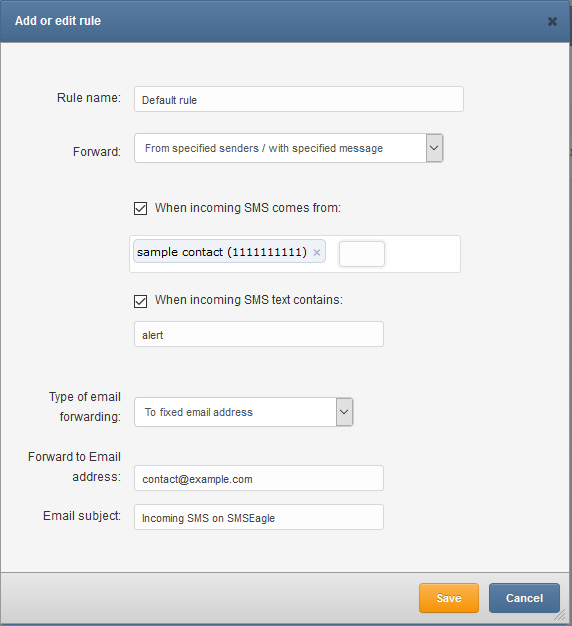
Zrzut ekranu z SMS to Email > Rules> Add or Edit rule
W definicji reguły można wybrać przekazywanie wszystkich przychodzących wiadomości lub tylko wiadomości od określonych nadawców/z określonym tekstem. Temat emaila może być stałym tekstem lub można użyć placeholderów: {SENDER} - numer nadawcy, {WORDS,X} - pierwsze X słów z wiadomości, {CHARS,X} - pierwsze X znaków z wiadomości
Treść wiadomości e-mail z tej funkcji
Treść emaila z SMS To Email zawiera:
numer telefonu z przychodzącego SMS (i nazwę kontaktu z książki telefonicznej, jeśli znaleziono)
Datę, godzinę otrzymania SMS
Wiadomość SMS
Przykładowy tekst emaila wysłany z wtyczki: From: +483334455 (John Doe) Received: 2017-06-01 14:38:12 Message: My SMS message
Email Alerts
Funkcja Email Alerts umożliwia wysyłanie wiadomości alarmowej email na wybrany adres email, gdy wystąpią błędy wysyłania SMS. Gdy zostanie osiągnięty zdefiniowany próg licznika błędów, wysyłany jest email z alertem.
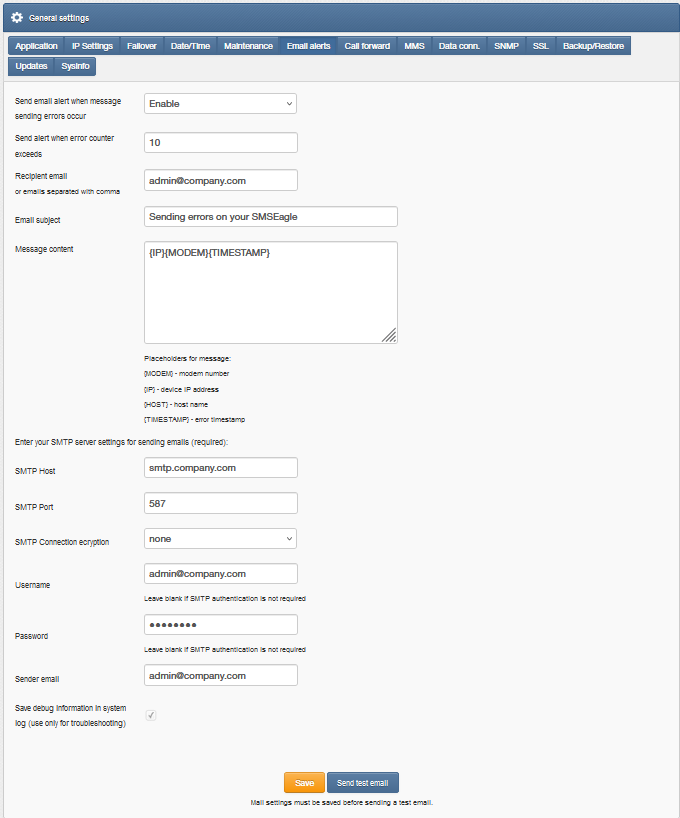
Możesz włączyć/wyłączyć wysyłanie alertu email w przypadku błędu wysyłania wiadomości
Możesz ustawić liczbę błędów przed wysłaniem alertu
Możesz ustawić adres/y email odbiorców
Możesz ustawić temat email oraz treść wiadomości, w tym placeholdery.
Możesz wprowadzić ustawienia serwera SMTP do wysyłania emaili
Możesz zapisywać informacje debugowania w logu systemowym (włącz tę opcję tylko w celu diagnostyki)
Serwer email używany dla SMS to Email jest konfigurowany poprzez menu Emails > SMTP Configuration. Dodaj przynajmniej jedną konfigurację i wybierz ją w rozwijanym parametrze poniżej.
Uwaga: Aby zapobiec fałszywym alarmom, zalecamy ustawienie parametru „Send alert when error counter exceeds” na wartość > 2.
Email Conversations
Moduł Emails zawiera dedykowaną stronę Conversations, która wyświetla przychodzące i wychodzące wiadomości email w widoku wątków, pogrupowanych według nadawcy/odbiorcy. Dzięki temu łatwo jest śledzić pełną historię komunikacji email bezpośrednio z SMSEagle web GUI.
Przychodzące i wychodzące wiadomości e-mail są automatycznie zapisywane na urządzeniu i dostępne na stronie Conversations.
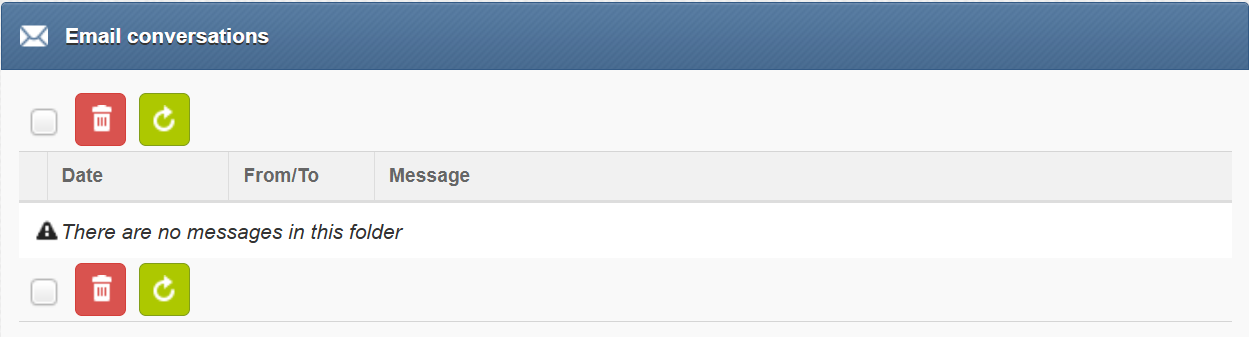
Zrzut ekranu z menu Emails>Conversations
Konfiguracja SMTP
Menu SMTP Configuration jest jedynym miejscem konfiguracji ustawień SMTP. Ustawienia te są niezbędne, jeśli chcesz wysyłać wiadomości e-mail z urządzenia SMSEagle w różnych funkcjach, takich jak SMS to Email, API, menu Compose, Email Alerts.
Możesz tutaj mieć jedną konfigurację dla wszystkich funkcji lub kilka konfiguracji, jedną dla każdej funkcji.
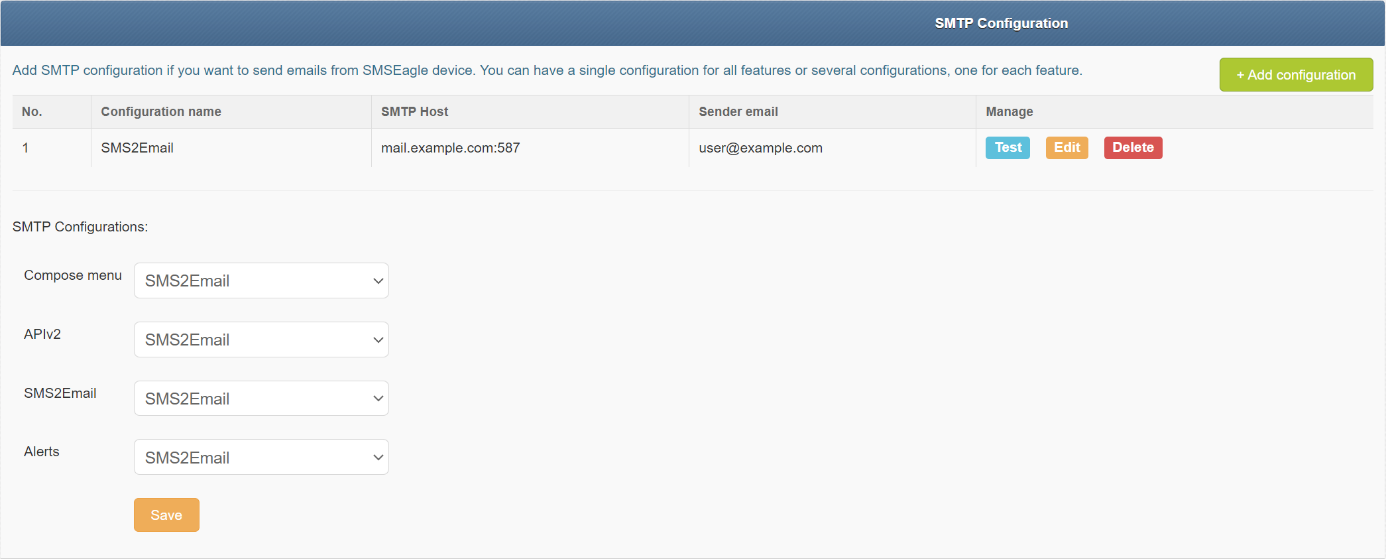
zrzut ekranu z menu SMTP Configuration
Aby zacząć korzystać z funkcji Email na swoim SMSEagle:
1. Utwórz przynajmniej jedną konfigurację
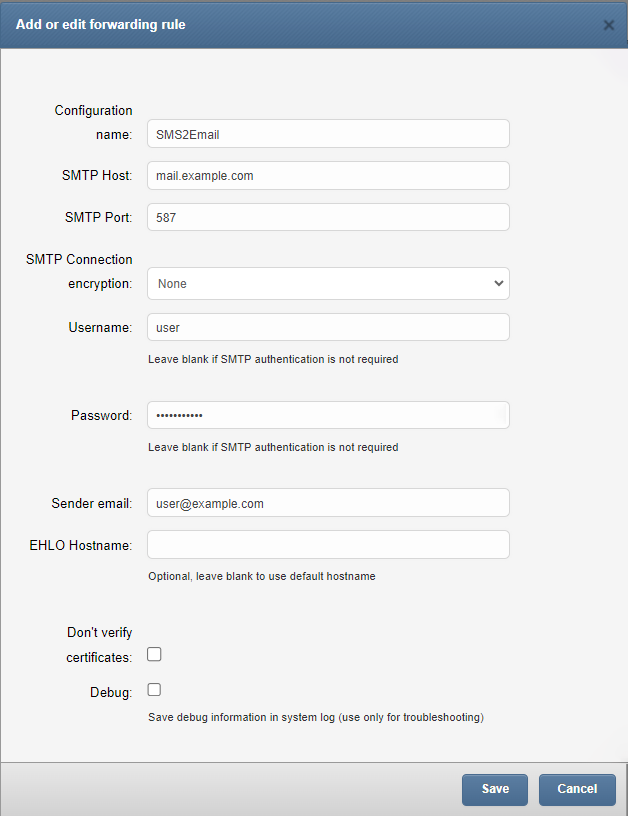
zrzut ekranu z dodawania konfiguracji SMTP
Ustaw nazwę konfiguracji
Ustaw SMTP Host
Ustaw SMTP Port
Wybierz szyfrowanie połączenia SMTP (none, SSL, TLS)
2. Przypisz konfigurację do wybranej funkcji
Po skonfigurowaniu wpisu konfiguracji, przypisz go do wybranej funkcji.
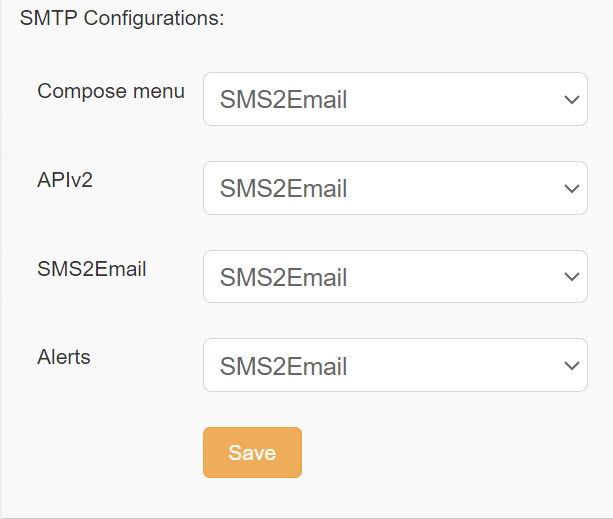
Workflows
Funkcja Workflows umożliwia zaawansowane zarządzanie komunikacją przychodzącą i wychodzącą poprzez definiowanie reguł i akcji na podstawie treści i źródła wiadomości. Umożliwia tworzenie bardzo elastycznych reguł automatyzacji, z których każda składa się z trzech elementów:
Trigger - zdarzenie, które uruchamia regułę, takie jak przychodzący SMS, MMS, e-mail, wiadomość WhatsApp lub Signal.
Condition - opcjonalna logika, która określa, kiedy reguła powinna zostać wykonana.
Action - wynik wykonywany, gdy reguła zostanie uruchomiona, taki jak wysłanie SMS, MMS, wiadomości WhatsApp, Signal, lub zainicjowanie połączeń ring, połączeń Text-To-Speech oraz połączeń z plikiem wave.
Funkcja Workflows umożliwia dodanie wielu reguł przetwarzania. Każda reguła może być włączona lub wyłączona przez użytkownika.
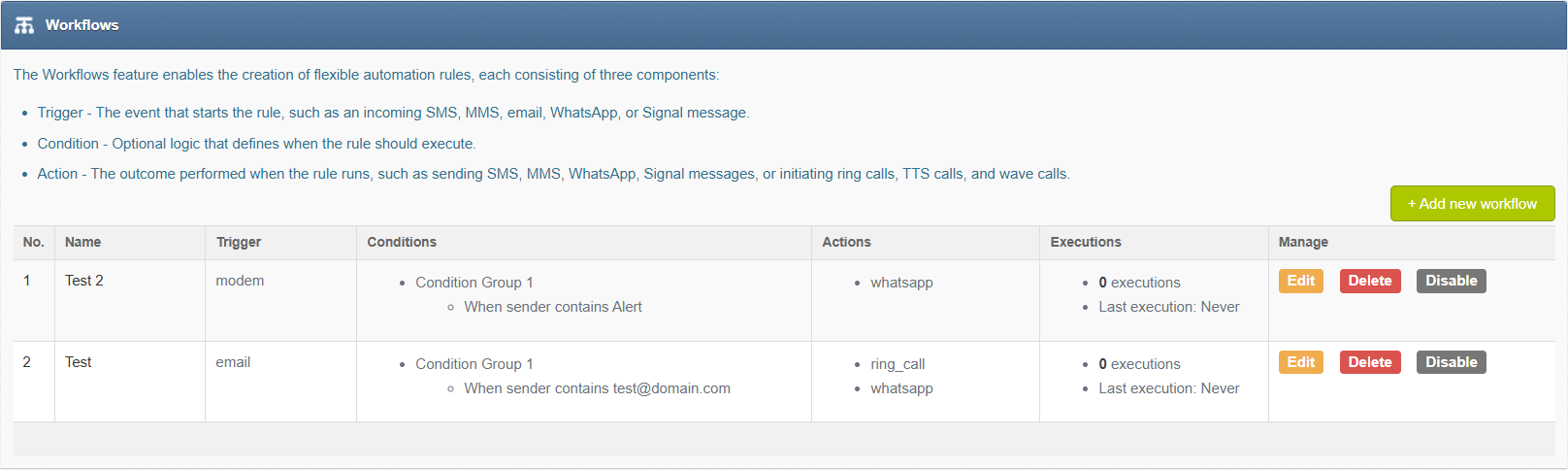
Workflow builder
Aby utworzyć pojedynczą regułę Workflow, użyj Workflow Builder. To narzędzie pozwala zautomatyzować przetwarzanie przychodzących wiadomości (lub innych zdarzeń) za pomocą reguł tworzonych metodą „wskaż i kliknij”.
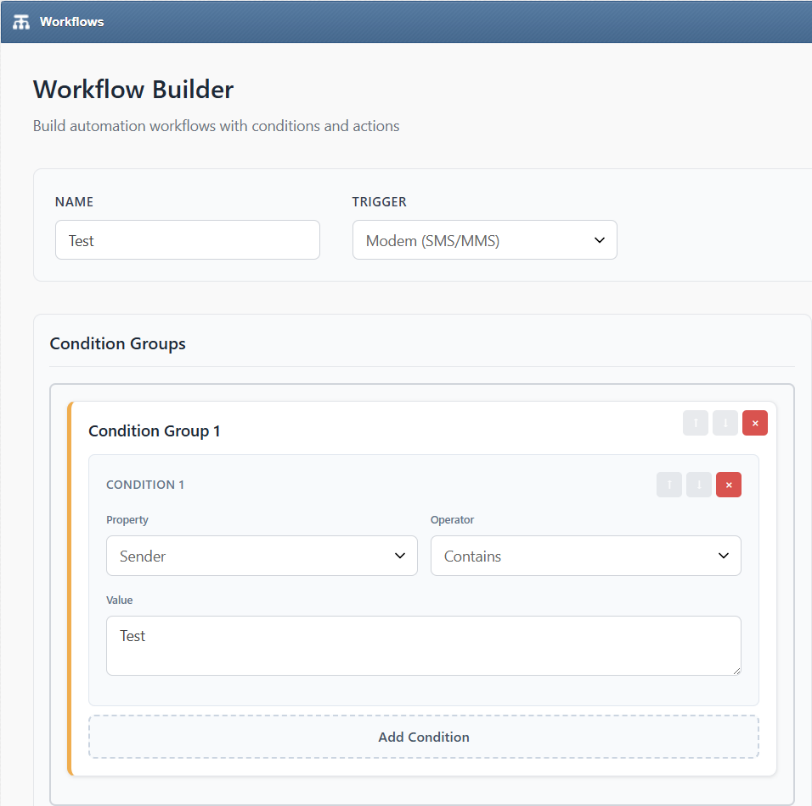
Zrzut ekranu z Workflow Builder
W każdym workflow można skonfigurować:
Name Wprowadź opisową nazwę reguły.
Trigger Trigger to zdarzenie, które uruchamia regułę. Możesz wybrać spośród następujących triggerów:
Modem (SMS/MMS)
Email
WhatsApp
Sygnał
On Sent (SMS/MMS): wywoływane, gdy wiadomość wychodząca została wysłana
On Error (SMS/MMS): wywoływane, gdy wystąpi błąd wysyłania wiadomości
On Delivery Report (SMS/MMS): wywoływane, gdy zostanie odebrany raport doręczenia
Condition Groups Zbuduj logikę za pomocą grup warunków. Każdy warunek zawiera:
Property (Sender lub Content)
Operator (Contains, Equals, Not Equals, Ends With, Not Contains, Regex Match, Starts With, In Group lub In Contact)
Value (dowolny tekst)
Możesz dodać wiele warunków w ramach jednej grupy, połączonych logiką AND. Możesz dodać wiele grup warunków, połączonych logiką OR.
Actions Akcja definiuje, co się stanie, gdy warunki zostaną spełnione. Dostępne są następujące akcje:
SMS
TTS Call
TTS Advanced Call
Ring Call
Wave Call
Email
WhatsApp
Sygnał
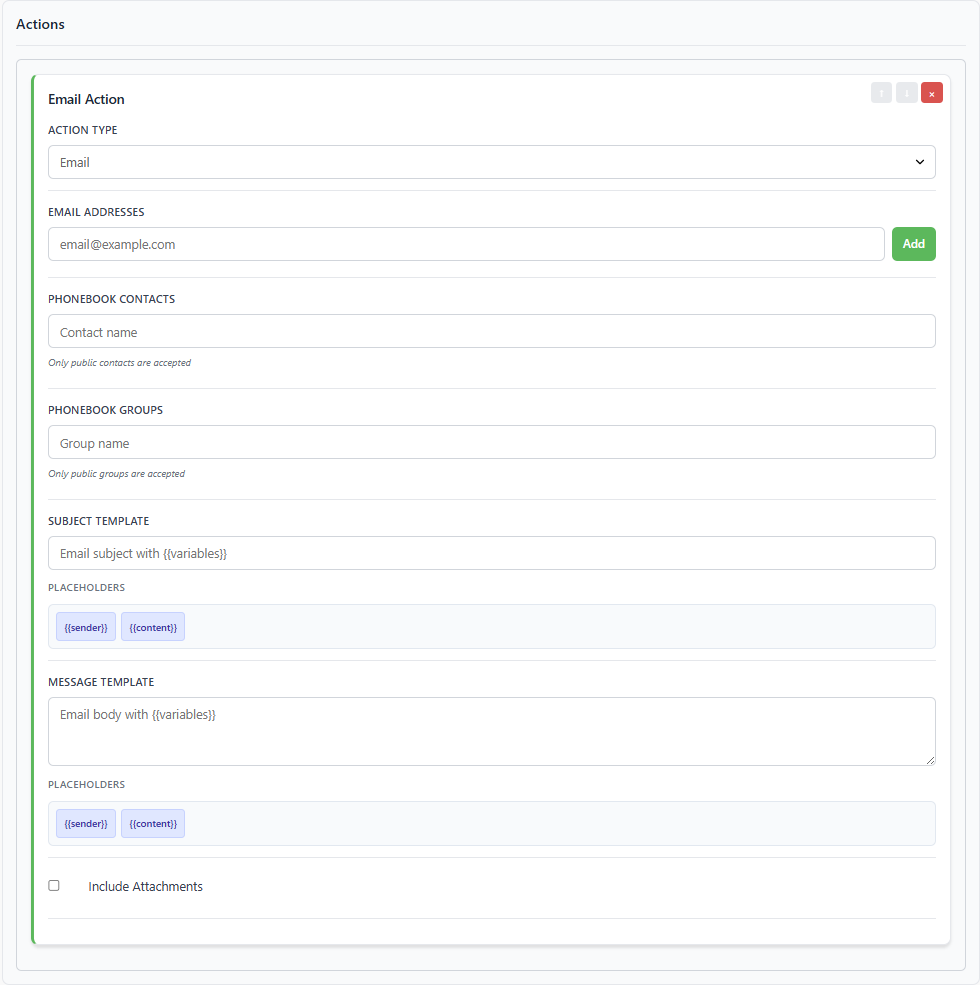
Zrzut ekranu z menu > Workflows > +Add new workflow > Email Action
Powyższy zrzut ekranu przedstawia przykład akcji Email:
Email addresses: Wprowadź jednego lub więcej odbiorców i kliknij Add.
Phonebook contacts / groups: Wybierz zapisane publiczne kontakty lub publiczne grupy jako cel (akceptowane są tylko wpisy publiczne).
Subject template i Message template: Utwórz wychodzący e-mail, używając placeholderów:
Dostępne placeholdery (jak pokazano): {{sender}}, {{content}}
Include attachments: Opcjonalne pole wyboru umożliwiające przesłanie dalej wszelkich załączników.
W ramach jednego workflow można dodać wiele akcji, na przykład: wysłanie SMS i wykonanie połączenia.
Dynamiczne placeholdery odbiorcy
Gdy trigger jest ustawiony na Email, dostępne są dynamiczne placeholdery odbiorcy, umożliwiające automatyczne skierowanie wiadomości do odbiorcy wyznaczonego na podstawie treści przychodzącej wiadomości. Odbiorca może być wyznaczony na podstawie:
email identifier: numer telefonu wyodrębniony z adresu „to” (np. z +48123456789@domain.com zostanie odczytane +48123456789).
subject: wykorzystuje temat e-maila do wyodrębnienia numeru telefonu odbiorcy, identyfikatora kontaktu z książki telefonicznej lub identyfikatora grupy z książki telefonicznej
SMS Forward
Funkcja „SMS forward” umożliwia przekazywanie przychodzących wiadomości SMS do jednego lub wielu odbiorców zgodnie z określonymi regułami.
Konfiguracja funkcji
Funkcja „SMS Forward” umożliwia dodanie wielu reguł przekazywania. Każda reguła może zostać włączona lub wyłączona przez użytkownika.
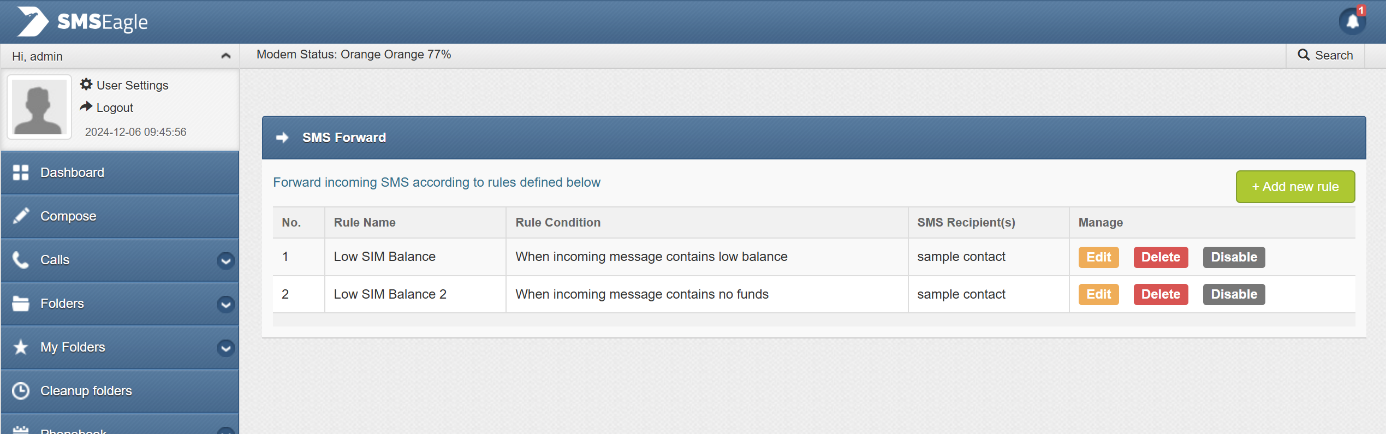
Zrzut ekranu z głównego okna wtyczki
Dla każdej reguły użytkownik może zdefiniować:
Kiedy przychodzące SMS-y powinny być przekazywane (Rule type) i na jaki numer(y) wiadomość powinna zostać przekazana (SMS Recipient).
Czy dołączyć w SMS-ie numer nadawcy, od którego pochodzi oryginalny SMS.
Podczas definiowania reguły użytkownik może wybrać odbiorcę SMS (kto otrzyma przekazany SMS). Może to być numer telefonu lub nazwa grupy z książki telefonicznej.
Użytkownik może zdefiniować wiele reguł przekazywania w wtyczce.
Każda reguła jest przetwarzana niezależnie.
Można ustawić priorytet (0-9), wiadomość z wyższym priorytetem zostanie wcześniej umieszczona w kolejce.
Użytkownik może wybrać dołączenie własnego tekstu wraz z symbolami zastępczymi:
*{SENDER} - Numer nadawcy {MESSAGE} - Oryginalna wiadomość *
Istnieje możliwość włączenia/wyłączenia każdej reguły.
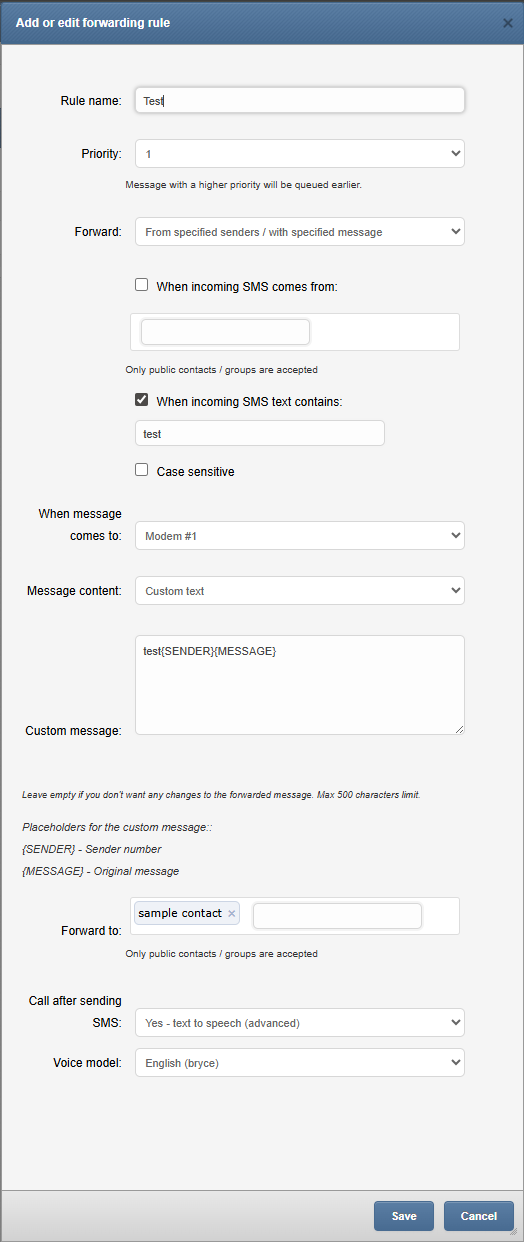
Zrzut ekranu z formularza „Add/edit forwarding rule”
Połączenie głosowe
Wiadomość SMS może być opcjonalnie uzupełniona połączeniem budzącym lub połączeniem typu text-to-speech. Można to włączyć w definicji reguły. Funkcja wymaga urządzenia z aktywnym dodatkiem Voice-Call.
MQTT
MQTT to protokół komunikacyjny dla Internetu Rzeczy (IoT). Został zaprojektowany jako niezwykle lekki transport wiadomości typu publish/subscribe, idealny do łączenia zdalnych urządzeń przy minimalnym zużyciu pasma sieciowego. MQTT jest obecnie wykorzystywany w wielu różnych branżach, takich jak motoryzacja, produkcja, telekomunikacja, przemysł naftowy i gazowy itd.
Funkcja MQTT w SMSEagle umożliwia konwersję MQTT na SMS oraz SMS na MQTT. Można utworzyć wiele reguł konwersji:
gdy do bramy SMSEagle dociera wiadomość SMS o predefiniowanej treści, jest ona przekazywana do MQTT
gdy do MQTT dociera wiadomość o zdefiniowanej treści, brama SMSEagle może wysłać ją jako SMS do jednego lub wielu odbiorców
Konfiguracja funkcji
Funkcja „MQTT” pozwala zdefiniować kilka reguł przetwarzania dla scenariuszy Subscribe i Publish.
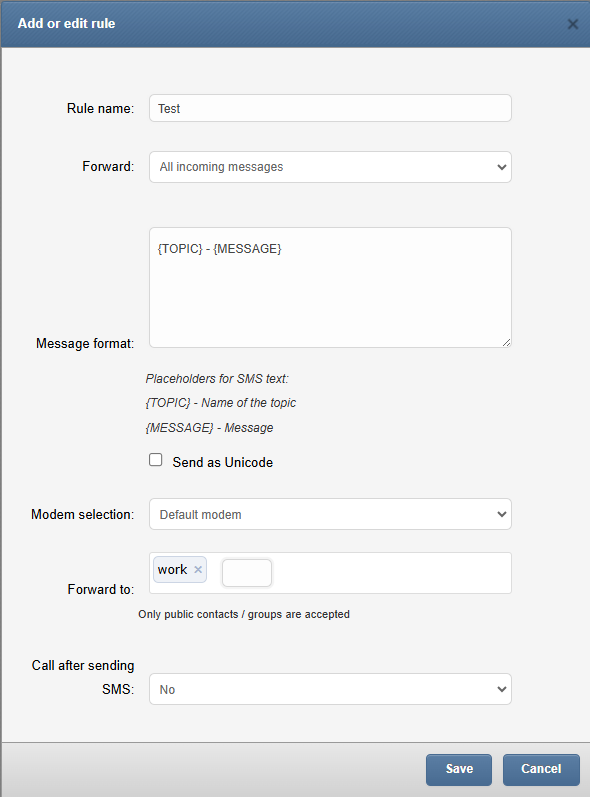
*Zrzut ekranu z okna dodawania reguły MQTT. *
Reguły Subscribe

Zrzut ekranu z okna subskrypcji MQTT
Dla każdej reguły przetwarzania użytkownik może zdefiniować:
czy przekazywanie powinno być wysyłane zawsze, czy tylko z określonego tematu/gdy wiadomość MQTT zawiera
treść wychodzącej wiadomości SMS
odbiorcę wiadomości (pojedynczego lub grupę)
w przypadku urządzeń wielomodemowych użytkownicy mogą również zdefiniować, z którego modemu wysyłany jest SMS
Reguły Publish

Zrzut ekranu z okna publikacji MQTT
Dla każdej reguły przetwarzania użytkownik może zdefiniować:
czy przekazywanie SMS powinno być wysyłane zawsze, czy tylko dla określonego nadawcy/treści wiadomości
host, port i temat subskrybenta MQTT
w przypadku urządzeń z wieloma modemami użytkownicy mogą również określić, z którego modemu SMS jest odbierany
Funkcja WhatsApp w urządzeniu SMSEagle umożliwia wysyłanie i odbieranie wiadomości WhatsApp za pomocą interfejsu WWW lub APIv2, albo poprzez automatyczną konwersję wiadomości. Po połączeniu konta WhatsApp w menu «Settings» możesz wysyłać wiadomości WhatsApp za pomocą menu «Compose». Możesz również skonfigurować przepływy automatyzacji w połączeniu z innymi źródłami, takimi jak e-maile, wiadomości SMS czy wiadomości Signal. To bezpieczne rozszerzenie stosu komunikacyjnego, działające lokalnie (on-premises), umożliwia obsługę incydentów w czasie rzeczywistym oraz komunikację z klientami za pośrednictwem popularnego kanału WhatsApp. Komunikacja opiera się na transmisji danych, dlatego urządzenie powinno być połączone z Internetem przez Ethernet lub dane mobilne.
ZASTRZEŻENIE
Ta integracja działa poprzez legalną, uwierzytelnioną sesję użytkownika WhatsApp Web. Nie wykorzystuje żadnego nieoficjalnego API ani protokołu uzyskanego metodą inżynierii wstecznej.
WhatsApp Inc. nie wspiera oficjalnie i nie zatwierdza korzystania z systemów automatycznych, botów lub nieoficjalnych klientów do dostępu do ich platformy.
Użytkownicy są odpowiedzialni za przestrzeganie Warunków korzystania z usługi WhatsApp, w tym ograniczeń dotyczących automatyzacji i integracji ze stronami trzecimi.
SMSEagle udostępnia tę funkcję w stanie „tak jak jest” (as-is) i nie może zagwarantować jej nieprzerwanego działania ze względu na potencjalne zmiany w platformie, politykach lub infrastrukturze technicznej WhatsApp.
Korzystanie z tej funkcji może być objęte ograniczeniami lub restrykcjami konta nałożonymi przez WhatsApp.
Poprzez włączenie i korzystanie z tej funkcji użytkownik potwierdza i akceptuje powyższe warunki.
WhatsApp jest znakiem towarowym Meta Platforms, Inc. Ten produkt nie jest powiązany z WhatsApp lub Meta Platforms, nie jest przez nich zatwierdzony ani sponsorowany.
Konfiguracja
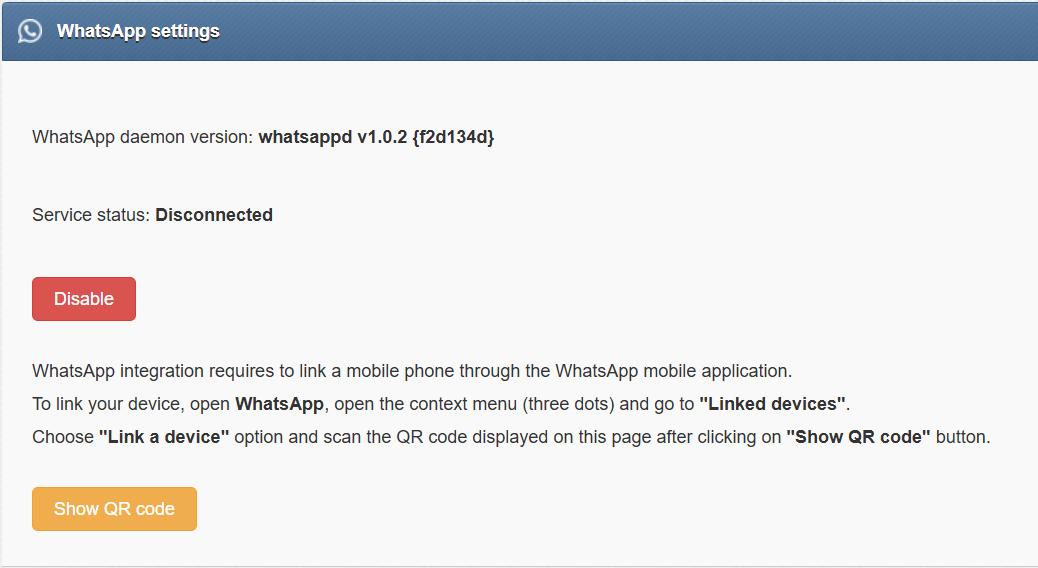
Zrzut ekranu z menu > WhatsApp settings
W interfejsie WWW SMSEagle > menu WhatsApp > wybierz zakładkę Settings i kliknij Show QR code
Otwórz aplikację WhatsApp na swoim telefonie (musi być już zarejestrowana na konto WhatsApp), otwórz menu kontekstowe (trzy punkty) i przejdź do „Linked devices”.
Wybierz Link a device i zeskanuj kod QR wyświetlony w interfejsie WWW SMSEagle.
Po sparowaniu aplikacji możesz wysyłać i odbierać wiadomości WhatsApp za pomocą SMSEagle.
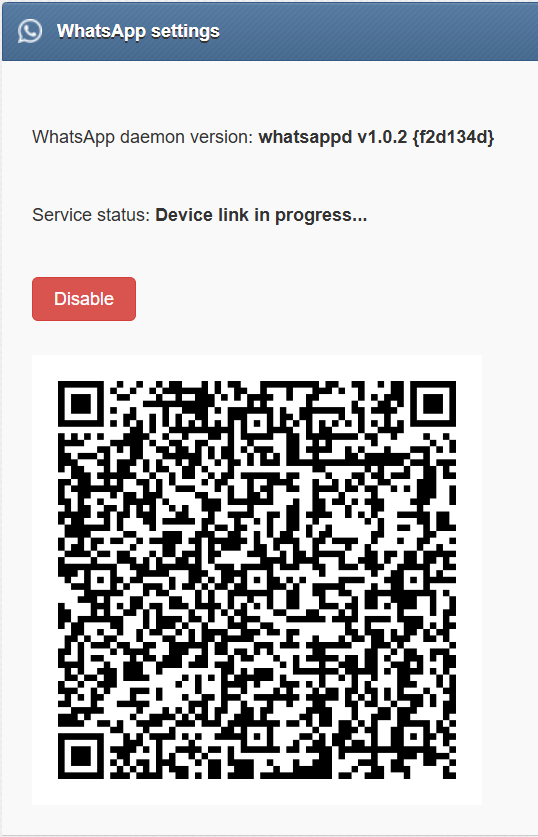
Zrzut ekranu z menu > WhatsApp settings
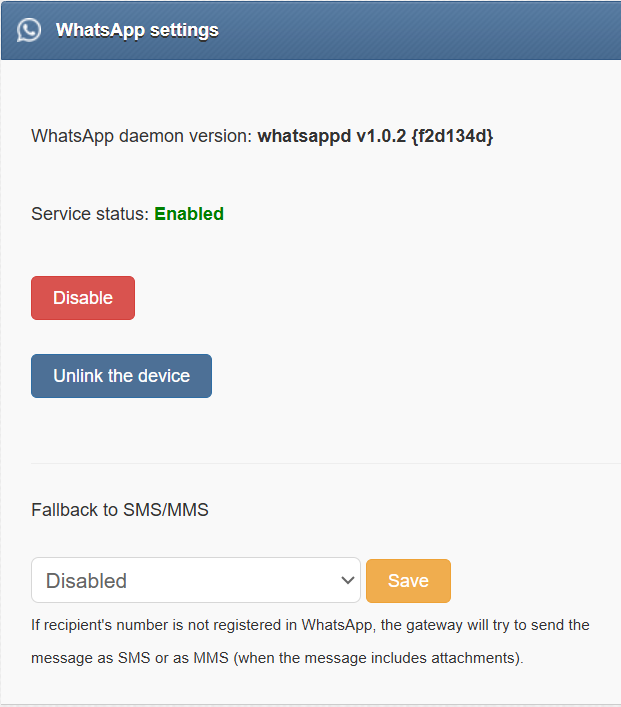
Zrzut ekranu z menu > WhatsApp settings
Wysyłanie wiadomości WhatsApp z awaryjnym przełączeniem na SMS/MMS
W zakładce WhatsApp Settings możesz ustawić awaryjne przełączenie (fallback) na SMS/MMS. Jeśli numer odbiorcy nie jest zarejestrowany w WhatsApp, SMSEagle wyśle wiadomość jako SMS lub MMS (jeśli wiadomość zawiera załączniki).
Aktualizacje biblioteki SMSEagle zawiera wbudowany mechanizm do aktualizowania biblioteki integracji WhatsApp. Ponieważ WhatsApp okresowo aktualizuje swoją platformę, aktualizowanie biblioteki zapewnia dalszą kompatybilność i nieprzerwane działanie. Dostępne aktualizacje można sprawdzić i zastosować w zakładce WhatsApp Settings.
Signal (beta)
(dostępne w urządzeniach NXS Rev. 4)
Signal to bezpieczna aplikacja do przesyłania wiadomości. Oferuje szyfrowane wiadomości, połączenia głosowe i wideo. Eksperci ds. bezpieczeństwa polecają Signal, ponieważ korzysta z szyfrowania end-to-end. Gwarantuje to, że tylko Twoje urządzenie i urządzenie odbiorcy mogą odczytać wysyłane wiadomości. Zespół stojący za tym oprogramowaniem działa jako organizacja niekomercyjna, wsparta grantami i darowiznami. Signal jest oprogramowaniem open source, co oznacza, że jego kod jest publicznie dostępny.
Urządzenia SMSEagle wspierają przesyłanie wiadomości Signal podczas wysyłania z interfejsu WWW lub APIv2. Możesz również skonfigurować przepływy automatyzacji w połączeniu z innymi źródłami, takimi jak e-maile, wiadomości SMS itp.
Aby zacząć korzystać z Signal, przejdź do menu Signal > Settings i zarejestruj numer telefonu używany w Twoim urządzeniu SMSEagle, zgodnie z opisem w artykule bazy wiedzy: Jak skonfigurować Signal w urządzeniu SMSEagle. Komunikacja opiera się na transmisji danych, dlatego urządzenie powinno być połączone z Internetem przez Ethernet lub dane mobilne.
Wysłane/odebrane wiadomości Signal można znaleźć w menu Signal > Conversations

zrzut ekranu z menu Signal > Conversations
Webhooki (tzw. Callback URL)
Funkcja webhooków pozwala na:
przekazywanie przychodzącej wiadomości na zdefiniowany adres URL
wywołaj zdefiniowany adres URL, jeśli status wiadomości wychodzącej się zmienił (wiadomość została wysłana/dostarczona lub wystąpił błąd wysyłania)
Jeśli funkcja jest włączona, każda zdefiniowana reguła wywoła żądanie HTTP(S) do zdefiniowanego adresu URL. Żądanie HTTP(S) może być typu GET lub POST.
Konfiguracja funkcji
Funkcja Webhooks pozwala na dodanie nieograniczonej liczby reguł. Każda reguła może być włączona lub wyłączona przez użytkownika.
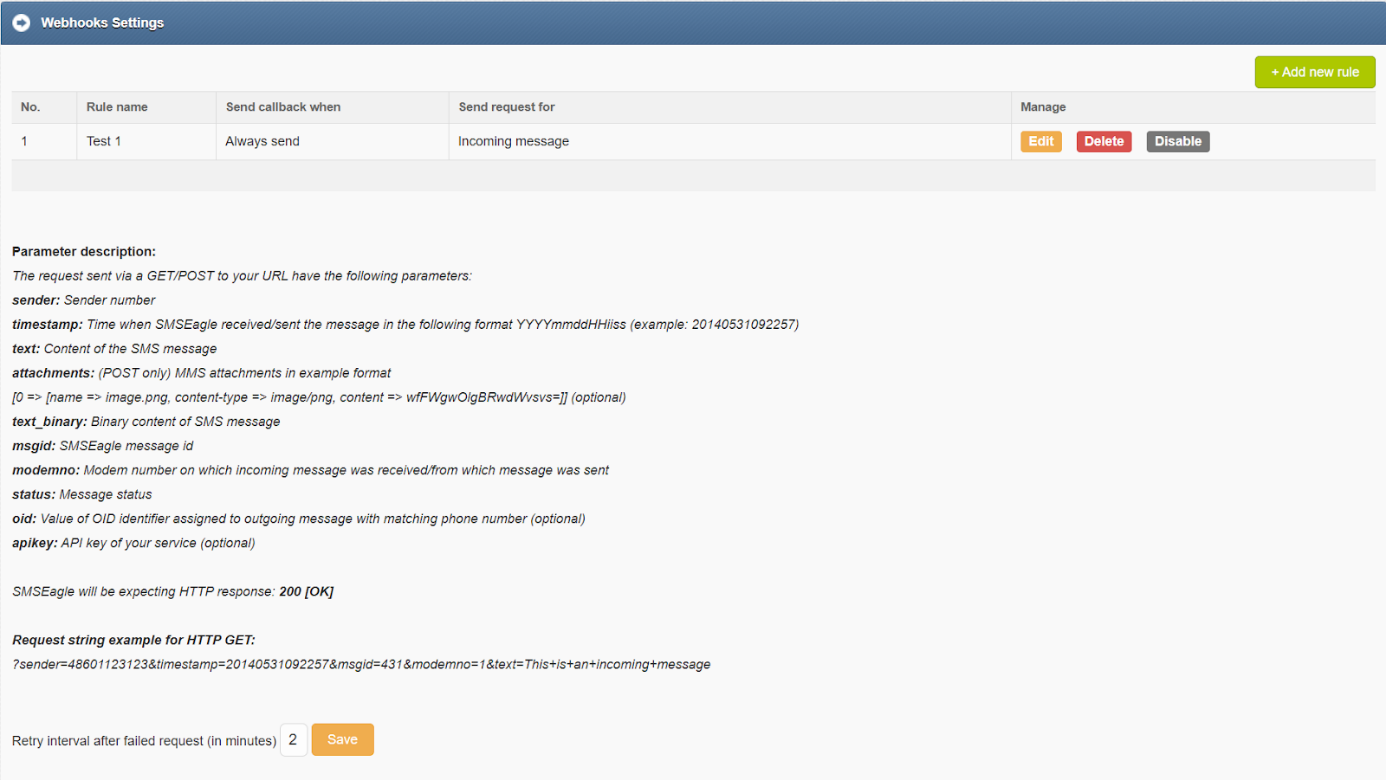
Zrzut ekranu z ustawień Webhooks
Dla każdej nowej reguły użytkownik musi wypełnić wymagane pola:
Nazwę reguły
Pole „URL” definiuje zdalny adres skryptu obsługującego callback
Przycisk „Test URL” pozwala sprawdzić, czy konfiguracja Webhooks jest prawidłowa. SMSEagle wykona żądanie callback z parametrami testowymi i zweryfikuje odpowiedź zdalnego serwera
„URL method” pozwala wybrać, czy wywołanie callback do Twojego adresu URL odbywa się metodą HTTP(S) GET lub POST
wybierz wyzwalacze (przy wiadomości przychodzącej, przy wysłaniu wiadomości, przy dostarczeniu wiadomości)
wybierz wyzwalacze (przy wiadomości przychodzącej, przy wysłaniu wiadomości, przy dostarczeniu wiadomości lub błędzie wysyłania)
aby zmienić nazwy zmiennych w GET/POST
wybierz format danych dla POST (form-data lub json)
„Send request when” definiuje, czy żądanie jest wysyłane zawsze, tylko gdy nadawca SMS należy do danego kontaktu/grupy, czy tylko gdy wiadomość przychodząca zawiera określony ciąg znaków
Opcjonalnie można zdefiniować wartość „API key of your service”. Zostanie ona przekazana do Twojego adresu URL callback w parametrze „apikey”. Jeśli pole zostanie pozostawione puste, parametr „apikey” nie będzie przekazywany do Twojego adresu URL callback
Expected HTTP Status Code(s): Definiuje, które kody odpowiedzi HTTP są traktowane jako pomyślne dostarczenie webhooka. Webhook jest uznawany za poprawny tylko wtedy, gdy status odpowiedzi HTTP zgadza się z jednym z podanych kodów. Można podać wiele kodów statusu. Wartość domyślna: 200
Użytkownik może również wybrać, czy włączyć obsługę samopodpisanego certyfikatu SSL
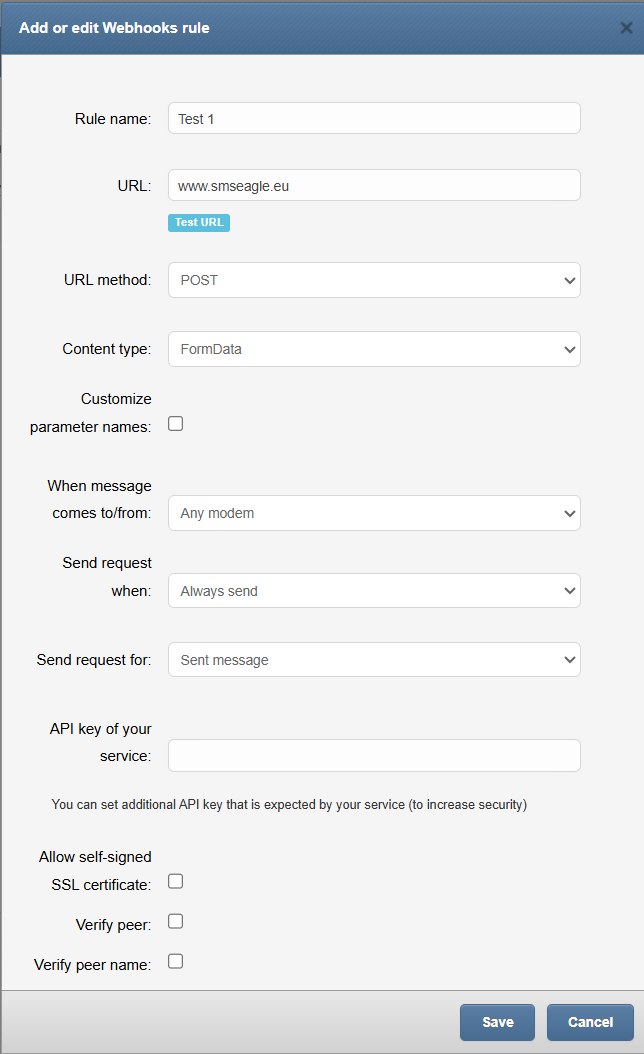
Zrzut ekranu z dodawania lub edytowania reguły Webhooks
Parametry żądania
Żądanie wysłane metodą GET/POST na Twój adres URL zawiera następujące parametry: sender: Numer nadawcy timestamp: Czas, w którym SMSEagle odebrał/wysłał wiadomość, w formacie YYYYmmddHHiiss (przykład: 20140531092257) text: Treść wiadomości SMS attachments: (tylko POST) Załączniki MMS w przykładowym formacie [0 => [name => image.png, content-type => image/png, content => wfFWgwOlgBRwdWvsvs=]] (opcjonalne) text_binary: Binarna treść wiadomości SMS msgid: Identyfikator wiadomości SMSEagle modemno: Numer modemu, na którym odebrano/z którego wysłano wiadomość status: Status wiadomości oid: Wartość identyfikatora OID przypisanego do wiadomości wychodzącej z odpowiadającym numerem telefonu (opcjonalne) apikey: Klucz API Twojej usługi (opcjonalne)
Oczekiwana odpowiedź HTTP i ponowne próby
Po wysłaniu żądania HTTP(S) GET/POST na Twój adres URL callback, SMSEagle będzie oczekiwać odpowiedzi HTTP zdefiniowanej w parametrze „Expected HTTP Status Code(s)”. Jeśli zostanie odebrana inna odpowiedź lub nie zostanie odebrana żadna odpowiedź z Twojego adresu URL callback, SMSEagle będzie ponawiać próbę co X minut przez 24 godziny. Interwał ponownych prób można ustawić w głównym oknie wtyczki:

Autoreply
Funkcja pozwala automatycznie odpowiadać na każdą odebraną wiadomość zdefiniowaną odpowiedzią tekstową.
Konfiguracja funkcji
Funkcja „Autoreply” pozwala dodać wiele reguł autoodpowiedzi. Każda reguła może być włączona lub wyłączona przez użytkownika.
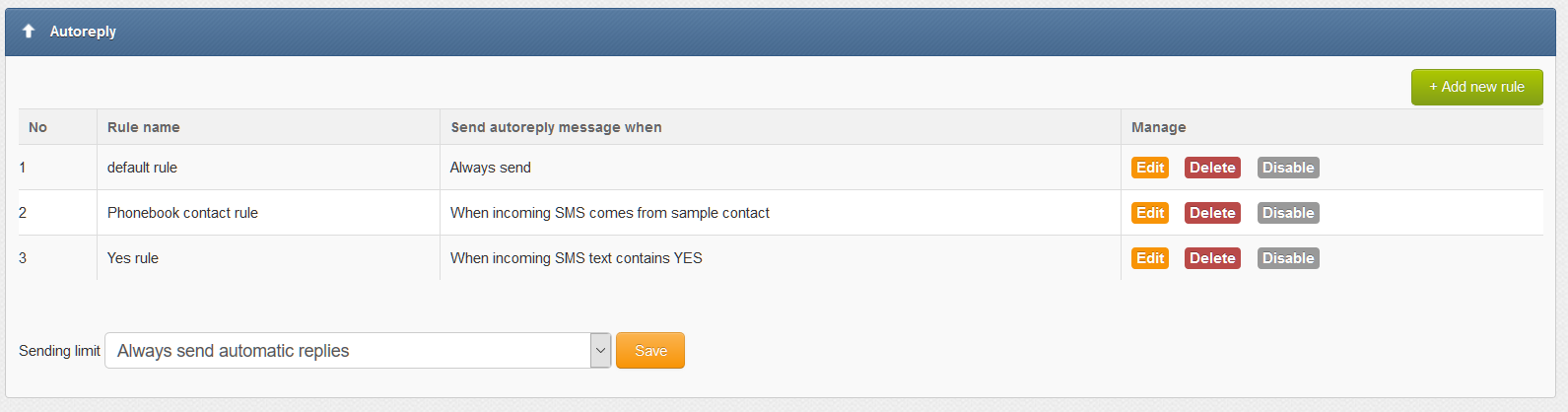
Zrzut ekranu z głównego okna wtyczki
Dla każdej reguły użytkownik może zdefiniować:
Kiedy wiadomość autoodpowiedzi powinna zostać wysłana:
zawsze,
gdy wiadomość przychodząca zawiera zdefiniowany tekst,
i/lub gdy nadawca wiadomości należy do kontaktu/grupy w Książce telefonicznej
Jeśli treść wiadomości autoodpowiedzi powinna być wysyłana jako znaki Unicode
Wtyczka pozwala również zdefiniować limit wysyłania wiadomości autoodpowiedzi. Można ustawić limit maksymalnie 5 wiadomości / 10 minut / numer telefonu.

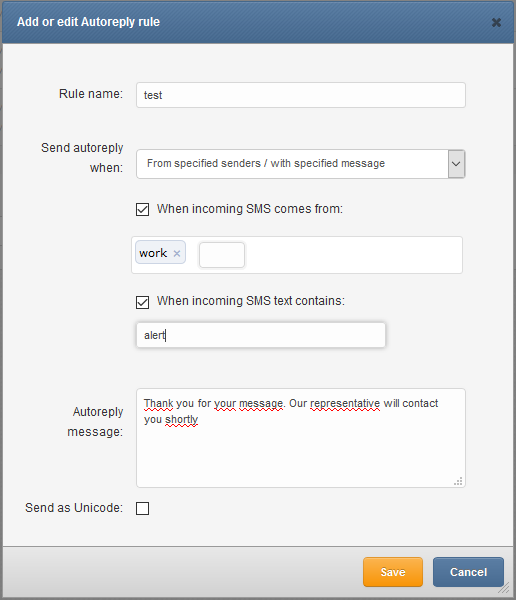
Zrzut ekranu formularza „Dodaj/edytuj regułę autoodpowiedzi”
Subskrypcje (newsletter)
Ta funkcja umożliwia włączenie subskrypcji w stylu newslettera za pomocą SMS. Gdy ktoś wyśle do Twojego SMSEagle wiadomość zawierającą zdefiniowany tekst, numer nadawcy zostanie automatycznie dodany do grupy w Książce telefonicznej. Ta grupa może być później używana do wysyłania wiadomości przez web-GUI/API/Email To SMS. Automatyczne usuwanie z grupy działa w ten sam sposób: gdy przychodzący SMS zawiera zdefiniowany tekst, numer telefonu nadawcy zostanie automatycznie usunięty.

Zrzut ekranu funkcji „Subscriptions”
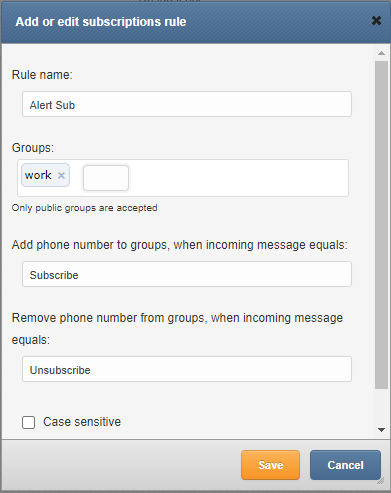
Zrzut ekranu z Subscriptions > Add or edit subscriptions rule
W oknie Add or edit subscriptions rule:
Możesz dodać nazwę reguły
Wybierz grupę z Książki telefonicznej
Zdefiniuj frazę, która dodaje numer telefonu z przychodzącego SMS do grupy
Zdefiniuj frazę, która usuwa numer z grupy
Wybierz, czy fraza powinna rozróżniać wielkość liter
Gdy numer telefonu jest dodawany do Książki telefonicznej SMSEagle za pomocą tej funkcji, najpierw tworzony jest kontakt w książce telefonicznej o nazwie: [NAZWA REGUŁY] [NUMER TELEFONU]. Na przykład: „Alert Sub +48123456789“. Następnie kontakt jest dodawany do zdefiniowanej grupy w Książce telefonicznej.
Okresowe SMS
Funkcja „Periodic SMS” umożliwia wysyłanie wiadomości SMS lub kodów USSD w wybranym interwale czasowym. Użytkownik może zdefiniować wiele reguł wysyłania, a każda reguła będzie przetwarzana niezależnie.
Konfiguracja funkcji
Funkcja „Periodic SMS” pozwala na dodanie wielu reguł wysyłania. Każda reguła może zostać włączona lub wyłączona przez użytkownika.
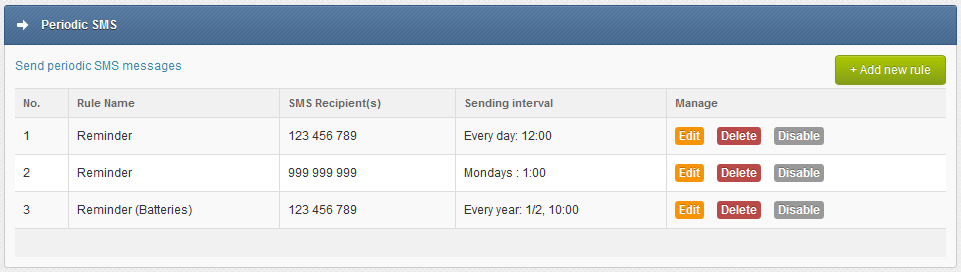
Zrzut ekranu głównego okna wtyczki
Dla każdej reguły użytkownik może zdefiniować:
Nazwę reguły
Interwał wysyłania (godzinowy, dzienny, tygodniowy, miesięczny lub roczny)
Typ wiadomości (SMS, kod USSD)
Treść wiadomości SMS
Odbiorców (numer(y) telefonu oddzielone przecinkiem lub grupę(y) z książki telefonicznej)
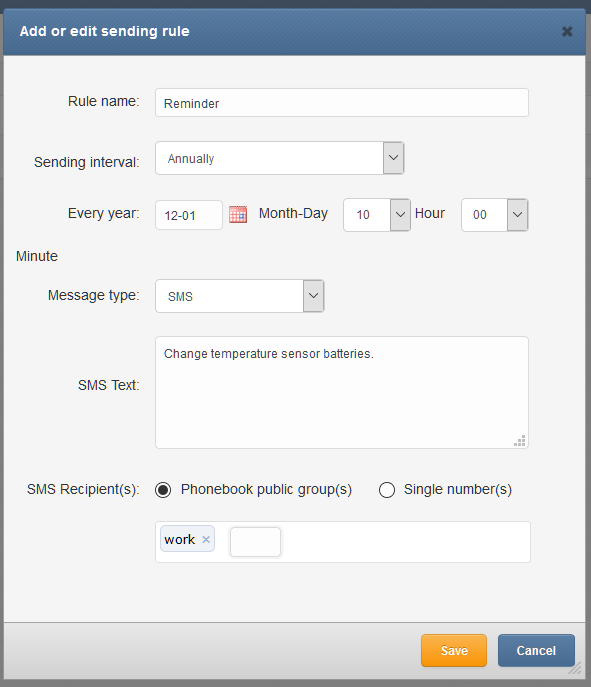
Zrzut ekranu okna „Add new rule”
Połączenie głosowe
Wiadomość SMS może być opcjonalnie poprzedzona lub następowana przez połączenie wybudzające lub połączenie z syntezą mowy (text-to-speech). Można to włączyć w definicji reguły. Funkcja wymaga urządzenia z aktywnym dodatkiem Voice-Call.
Wejścia/wyjścia cyfrowe (Digital I/O)
Urządzenia SMSEagle z rodziny NXS- są wyposażone w wejścia cyfrowe (DI) i wyjścia cyfrowe (DO). Wejścia cyfrowe mogą być używane do odbierania sygnałów z zewnętrznych czujników lub urządzeń i automatycznego wywoływania wysyłki wiadomości SMS na podstawie stanu wejścia. Z drugiej strony, wyjścia cyfrowe mogą być używane do aktywowania urządzeń zewnętrznych podłączonych do wyjść, gdy SMSEagle odbierze określone wiadomości SMS.
Typ portu |
Wartość |
|---|---|
DI |
4 |
DO |
4 |
Stany logiczne wejść i wyjść urządzeń z rodziny SMSEagle NXS są reprezentowane przez następujące stany:
Poziom logiczny |
Wartość |
|---|---|
LOW (0) |
+5 V |
HIGH (1) |
0 V |
Korzystanie z wyjść cyfrowych
Z wyjścia cyfrowego, bez efektów ubocznych, można bezpośrednio sterować obwodem zewnętrznym o napięciu nieprzekraczającym 5V i prądzie maks. 450mA.
Jednak najbezpieczniejszą formą sterowania obwodami zewnętrznymi jest zastosowanie przekaźnika pośredniczącego z diodą zabezpieczającą. Przykład użycia przedstawiono na poniższym rysunku.
Ostrzeżenie: Jeśli planujesz używać wyjścia cyfrowego z przekaźnikiem, zaleca się podłączenie osobnej diody zabezpieczającej (tzw. „snubber”) również na zaciskach cewki przekaźnika. Obwód tłumiący z diodą można dodać przy zamawianiu u niektórych producentów przekaźników. Dioda ta jest zainstalowana w kierunku, który zwykle nie pozwala na przewodzenie prądu. Gdy prąd do obciążenia indukcyjnego zostaje gwałtownie przerwany, powstaje duży skok napięcia w kierunku przeciwnym, ponieważ cewka próbuje utrzymać przepływ prądu w obwodzie. Umieszczenie diody tłumiącej równolegle z obciążeniem indukcyjnym dla przepływu w kierunku odwrotnej polaryzacji pozwala prądowi z cewki płynąć przez diodę zamiast przez element przełączający, rozpraszając energię zgromadzoną w obciążeniu indukcyjnym poprzez jego rezystancję szeregową, zamiast przez znacznie mniejszą rezystancję diody.
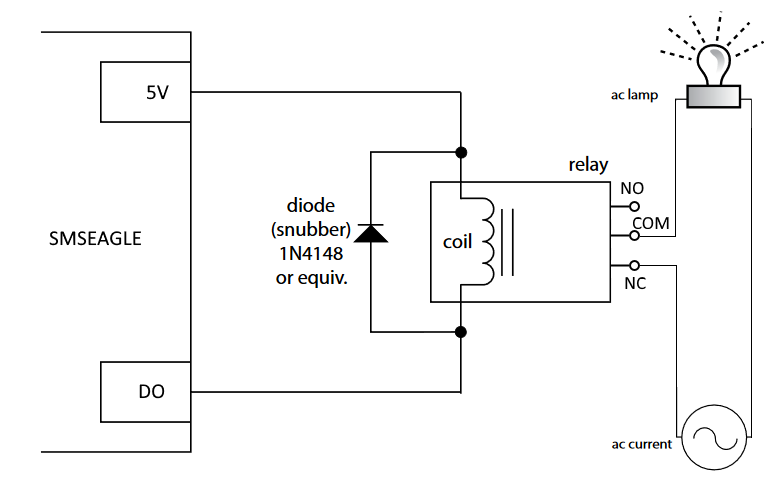
Korzystanie z wejść cyfrowych
Wejścia cyfrowe (DI) urządzenia SMSEagle są typu „rezystor podciągający” (pull-up). Ten typ wejścia jest używany, aby zapobiec przypadkowemu przełączaniu obwodów cyfrowych. Aby to osiągnąć, wszelkie niepodłączone wejścia, zwane „wejściami pływającymi”, powinny być podciągnięte do logicznej „1” lub logicznego „0”, odpowiednio do obwodu. Robimy to za pomocą tzw. rezystorów podciągających (Pull-up Resistors), aby nadać pinowi wejściowemu określony domyślny stan, jeśli nic nie jest do niego podłączone. Można to zaobserwować jako poziom napięcia 3-5V na niepodłączonym wejściu cyfrowym.
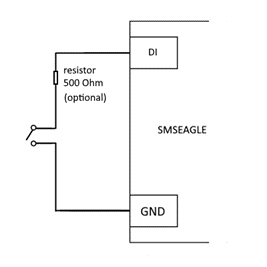
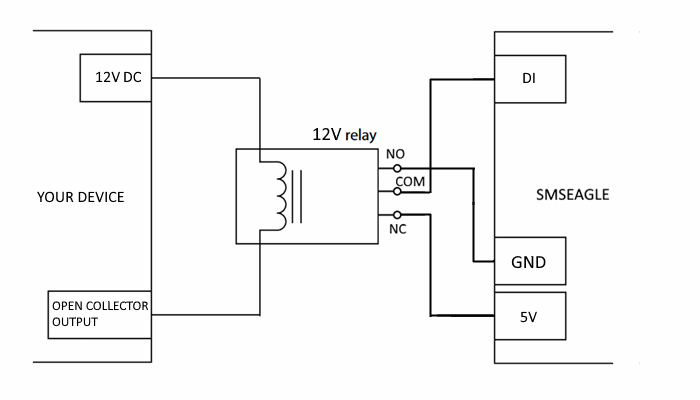
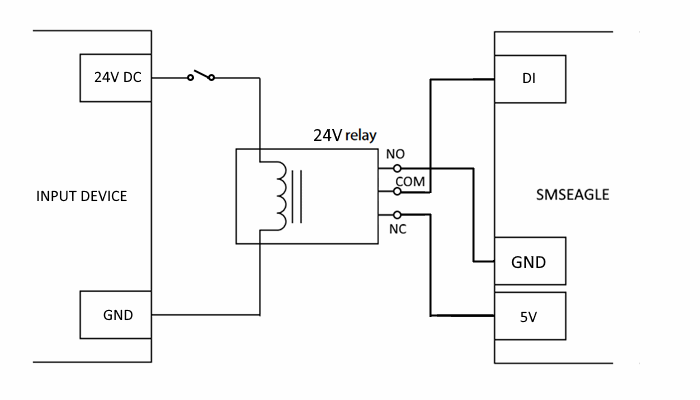
Konfiguracja funkcji DI/DO
Funkcja „Wejście/wyjście cyfrowe” pozwala zdefiniować reguły kontrolujące zachowanie wejść/wyjść cyfrowych na urządzeniu SMSEagle. Użytkownik może zdefiniować kilka reguł przetwarzania zarówno dla wejść, jak i wyjść.
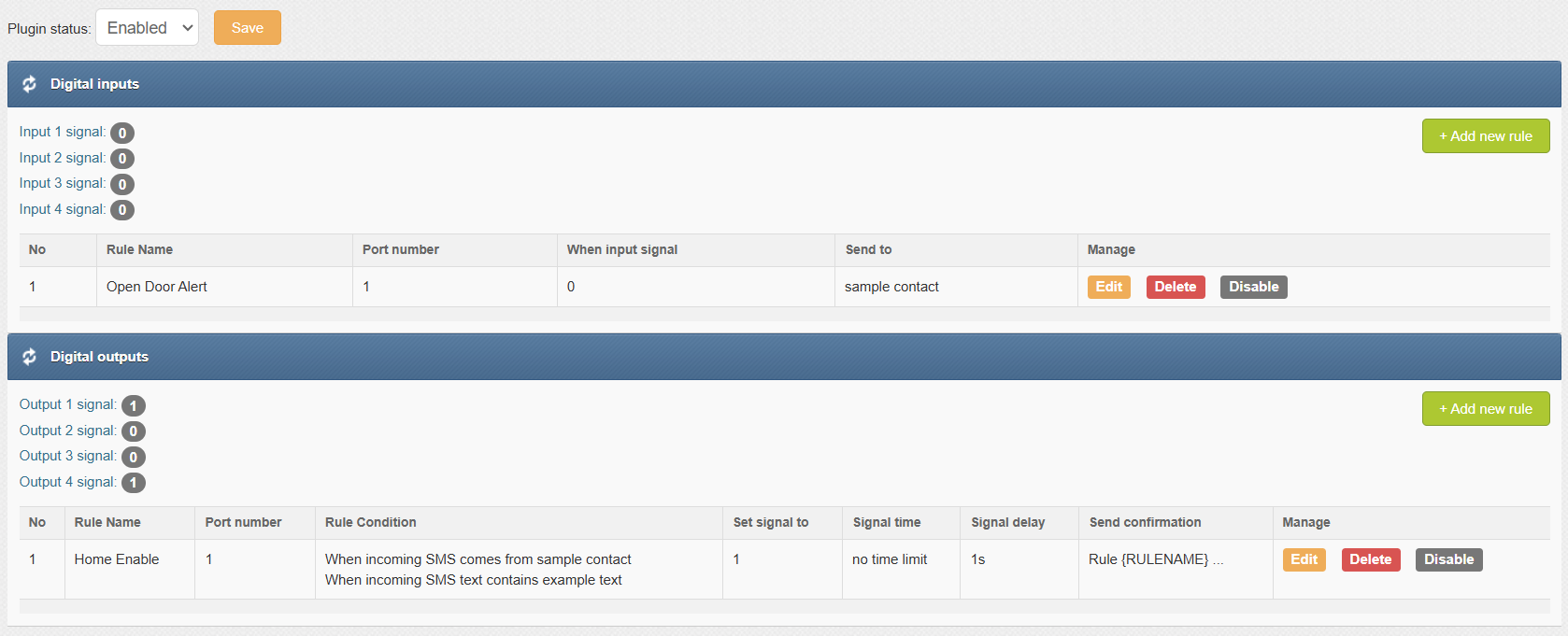
Zrzut ekranu z okna wtyczki
Wejścia cyfrowe
Dla każdej reguły przetwarzania wejścia cyfrowego użytkownik może zdefiniować:
Nazwę reguły
Numer portu
Stan sygnału wejściowego, który wywoła wysłanie wiadomości SMS (pole „When input signal”)
Treść SMS (pole „Send SMS message”)
Nazwę odbiorcy z książki telefonicznej
Limit czasu alertu. Wartość ta określa czas pomiędzy kolejnymi alertami. Jeśli wartość jest ustawiona, a wejście zostanie wywołane kilka razy w trakcie tego limitu czasu, wysłana zostanie tylko jedna wiadomość alertowa
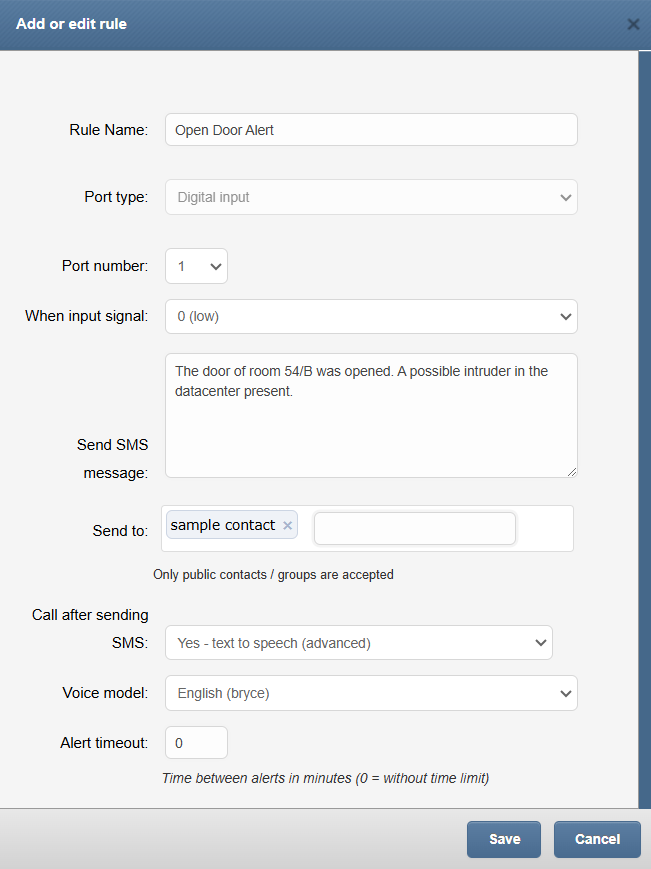
Zrzut ekranu z okna „Add or edit rule” dla wejścia cyfrowego
Wyjścia cyfrowe
Dla każdej reguły przetwarzania wyjścia cyfrowego użytkownik może zdefiniować:
Nazwę reguły
Numer portu
Warunek, przy którym wyjście cyfrowe powinno zostać ustawione (wszystkie przychodzące wiadomości, gdy przychodzący SMS pochodzi od określonego kontaktu w książce telefonicznej lub gdy treść przychodzącego SMS zawiera podaną wartość)
Stan sygnału wyjściowego, który zostanie wyzwolony przez przychodzącą wiadomość SMS
Czas trwania sygnału wyjściowego w sekundach (0 = bez limitu czasu)
Opóźnienie sygnału wyjściowego przed ustawieniem sygnału
Zdefiniuj wychodzącą wiadomość SMS, która zostanie wysłana po wyzwoleniu sygnału wyjściowego
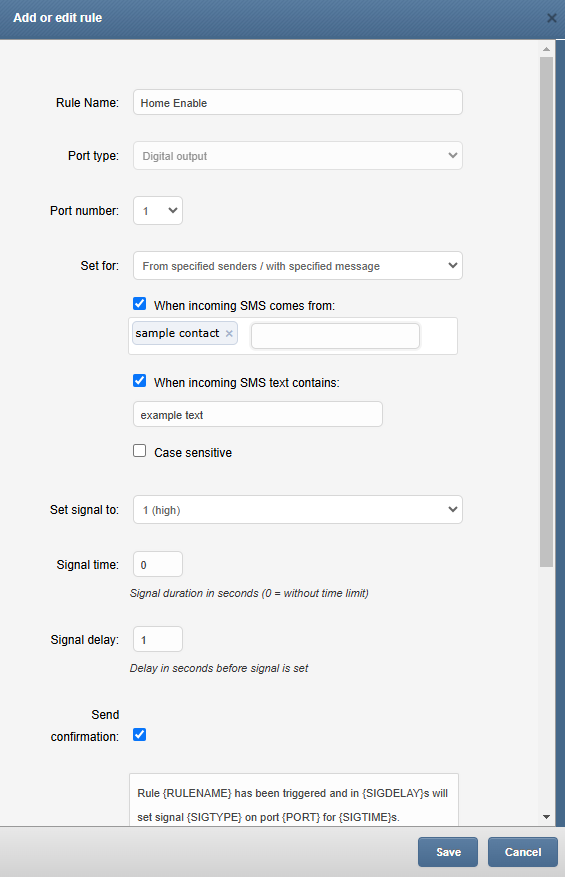
Zrzut ekranu z okna „Add or edit rule” dla wyjścia cyfrowego
Połączenie głosowe
Po wiadomości SMS wyzwolonej przez regułę wejścia/wyjścia cyfrowego może opcjonalnie następować połączenie budzące lub połączenie z zamianą tekstu na mowę. Funkcję tę można włączyć w definicji reguły. Funkcja wymaga urządzenia z aktywnym dodatkiem Voice-Call.
Czujniki temperatury i wilgotności
Wszystkie urządzenia SMSEagle z rodziny NXS są wyposażone w wewnętrzny czujnik temperatury i wilgotności. Wewnętrzny czujnik pozwala mierzyć temperaturę z dokładnością ±0,5°C oraz wilgotność z dokładnością ±2% RH.
Dodatkowo, urządzenia NXS-97xx Rev.3 (i nowsze) obsługują również zewnętrzne czujniki poprzez interfejs 1-Wire.
Zmierzone wartości z czujników mogą być wyświetlane w web-GUI SMSEagle i wykorzystywane do wyzwalania wiadomości SMS do jednego lub wielu odbiorców.
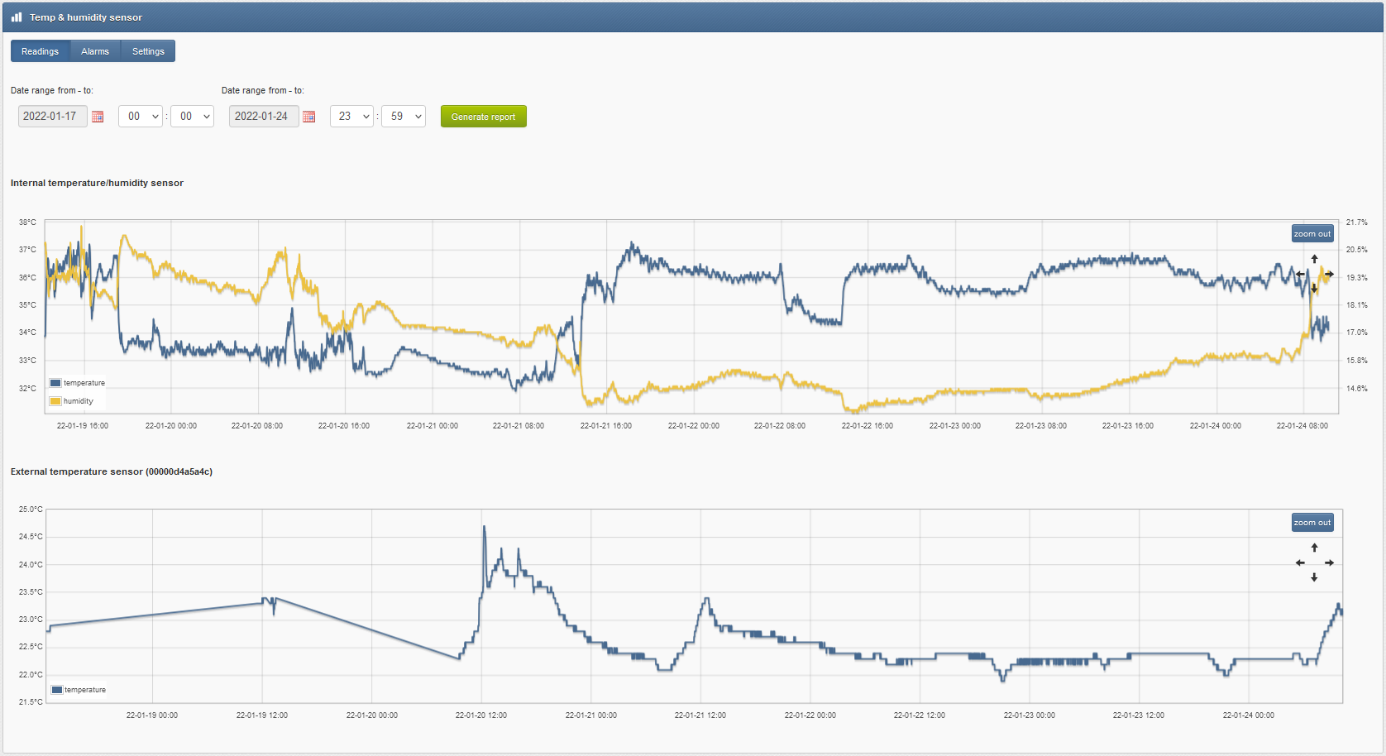
Zrzut ekranu z menu Temp & humidity sensor - okno główne
Konfiguracja funkcji - Alarmy
Zakładka „Alarms” umożliwia definiowanie reguł wyzwalających alarmy SMS dla temperatury i wilgotności. Użytkownik może zdefiniować kilka reguł przetwarzania.
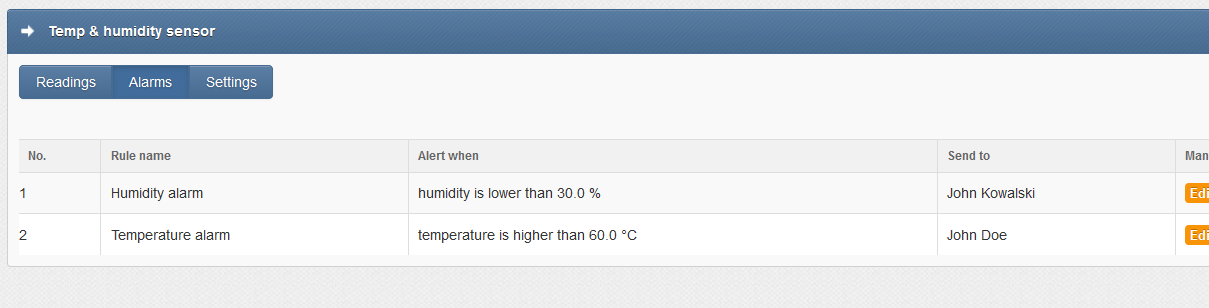
Zrzut ekranu z okna „Alarms”
Dla każdej reguły przetwarzania wyjścia cyfrowego użytkownik może zdefiniować:
Nazwę reguły
Czujnik (wewnętrzny lub zewnętrzny)
Warunek, przy którym alarm SMS powinien zostać wysłany (temperatura/wilgotność jest wyższa/niższa niż podana wartość)
Treść SMS
Odbiorca SMS: nazwa kontaktu lub nazwa grupy z Książki adresowej
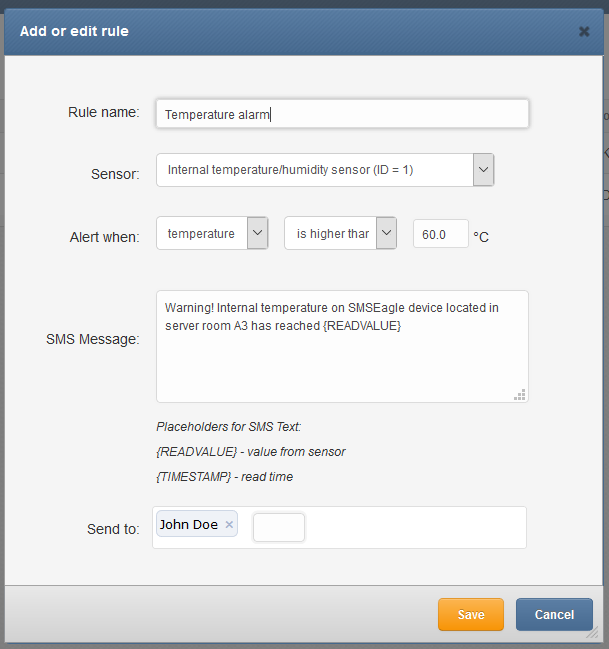
Zrzut ekranu z okna „Add or edit rule”
Konfiguracja funkcji - ustawienia
Zakładka „Settings” umożliwia kontrolę ustawień czujnika. Użytkownik może włączyć/wyłączyć czujnik oraz ustawić okres odczytu czujnika (w minutach). Jeśli czujniki zewnętrzne są obsługiwane, można je tutaj dodać i zdefiniować. Skala temperatury może być ustawiona na Celsjusza lub Fahrenheita.
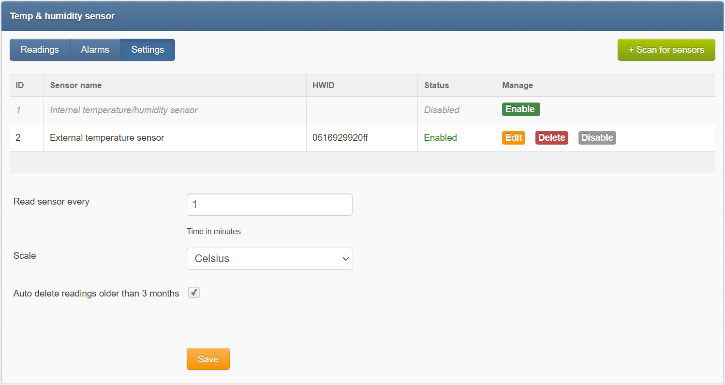
Zrzut ekranu z okna „Settings”
Odczyt temperatury/wilgotności za pomocą protokołu SNMP
Aktualne wartości temperatury i wilgotności z czujnika wewnętrznego/zewnętrznego mogą być również odczytywane za pomocą protokołu SNMP. Szczegółowy opis znajduje się w rozdziale „SNMP agent”.
Podłączanie zewnętrznego czujnika temperatury
Zewnętrzne sondy z czujnikami temperatury dla urządzeń SMSEagle NXS-97xx Rev.3 (i nowszych) można zakupić w naszym sklepie internetowym lub poprzez sieć Partnerów Handlowych. Celem sond jest umożliwienie pomiaru temperatury i wysyłania alertów SMS za pomocą menu „Temp & humidity” w web-GUI SMSEagle.
Czujnik zewnętrzny podłącza się do urządzenia za pomocą złącza blokowego w następujący sposób:
Przewód czerwony do (5V)
Przewód żółty do (1W)
Przewód czarny do (GND)
Wiele czujników jest wspieranych i mogą być podłączone równolegle.
Po podłączeniu do urządzenia należy wykonać “Scan for sensors” w menu Temp & Sensors > Settings
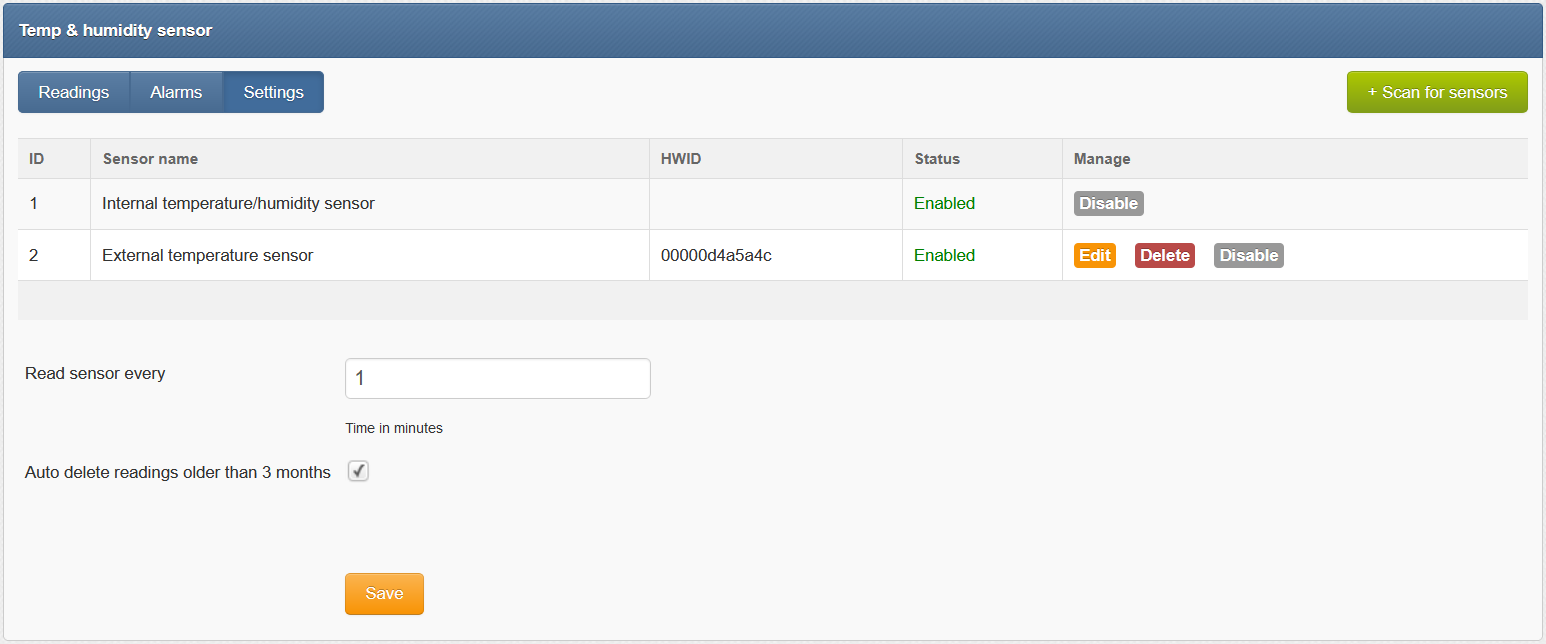
LDAP
Funkcja LDAP umożliwia dostęp do usług katalogowych: Active Directory (dalej określanego jako „AD”) oraz OpenLDAP. Wtyczka pozwala na odczytywanie kontaktów i grup katalogowych w interfejsie webowym SMSEagle. Opcjonalnie umożliwia uwierzytelnianie do urządzenia SMSEagle za pomocą usług katalogowych.
Konfiguracja funkcji
Wybierz “LDAP” z menu po lewej stronie w interfejsie webowym SMSEagle, aby uzyskać dostęp do konfiguracji wtyczki. Po włączeniu wtyczki użytkownik musi wypełnić wszystkie wymagane pola zgodnie z ustawieniami AD.
W polu „AD phone attribute” użytkownik musi wybrać, który atrybut telefonu z AD będzie wyświetlany w interfejsie webowym SMSEagle.
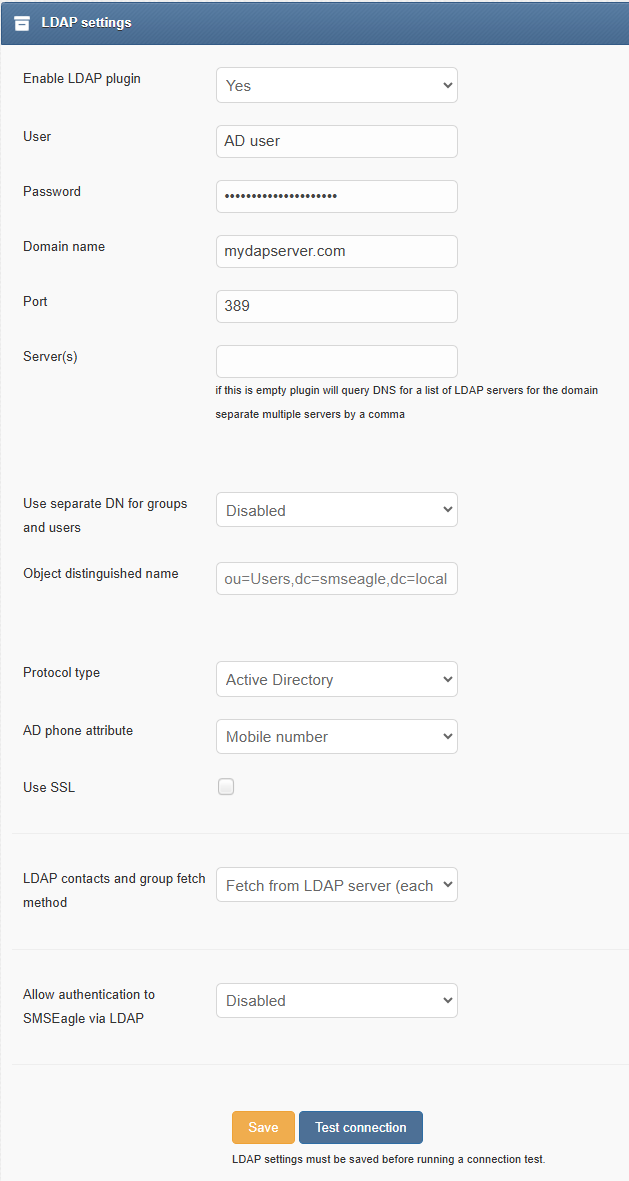
Zrzut ekranu z okna “LDAP settings”
Kliknij “Save” oraz “Test connection”, aby upewnić się, że SMSEagle jest połączony z serwerem AD.
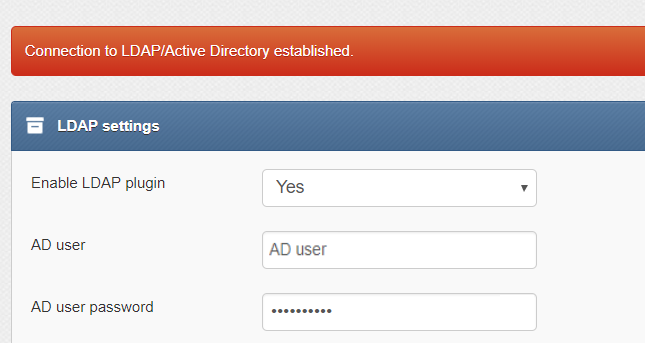
Zrzut ekranu pokazujący pomyślne połączenie z serwerem AD.
Po ustanowieniu połączenia, podpowiedzi kontaktów/grup z AD są wyświetlane w wybranych modułach interfejsu webowego. Zacznij wpisywać jakąkolwiek część nazwy kontaktu/grupy lub numeru, aby wyświetlić podpowiedzi kontaktów z AD.
Wpisz “LDAP” (z uwzględnieniem wielkości liter), aby sprawdzić wszystkie kontakty znajdujące się w katalogu AD.
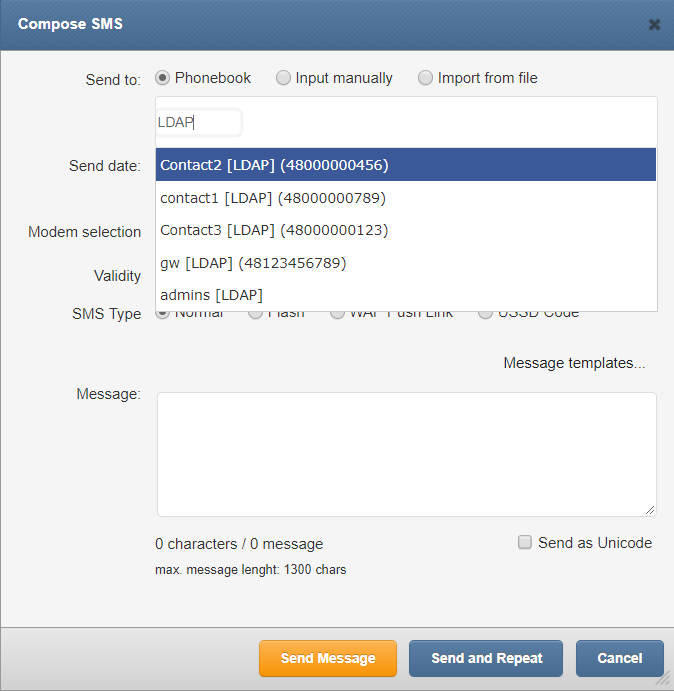
Zrzut ekranu z modułu “Compose” z włączonym połączeniem LDAP
Podpowiedzi z katalogu LDAP mogą być używane w modułach “Compose”, “Autoreply”, “Digital input/output”, “Email To SMS” oraz “Email To SMS Poller”.
Uwierzytelnianie do SMSEagle przez LDAP (opcjonalne)
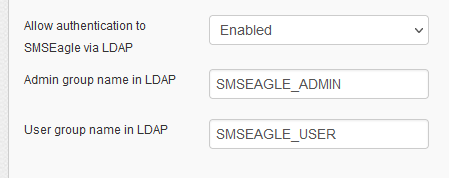
Ta funkcja umożliwia uwierzytelnianie do urządzenia SMSEagle za pomocą LDAP. Aby zacząć jej używać:
utwórz w swoich usługach katalogowych nową grupę dla roli administratora SMSEagle. Wprowadź nazwę utworzonej grupy w interfejsie webowym SMSEagle > LDAP > „Admin group name in LDAP”
utwórz w swoich usługach katalogowych nową grupę dla roli użytkownika SMSEagle. Wprowadź nazwę utworzonej grupy w interfejsie webowym SMSEagle > LDAP > „User group name in LDAP”
Ustaw parametr „Allow authentication to SMSEagle via LDAP” na „Enable”
naciśnij przycisk „Save””
W zależności od struktury katalogu twojego serwera LDAP, dla OpenLDAP może być również konieczne określenie odrębnych Distinguished Names dla użytkowników i grup (jeśli obie znajdują się w różnych ścieżkach):
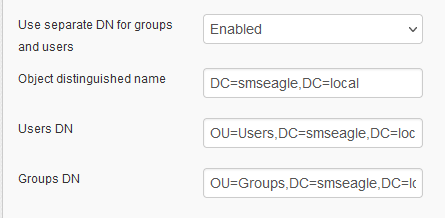
Na ekranie logowania użytkownik będzie mógł wybrać między uwierzytelnianiem „Local” lub „LDAP”. Użyj jednego z tych parametrów jako swojej nazwy użytkownika w formularzu logowania SMSEagle:
Common Name
givenName
sAMAccountName
displayName
userPrincipalName
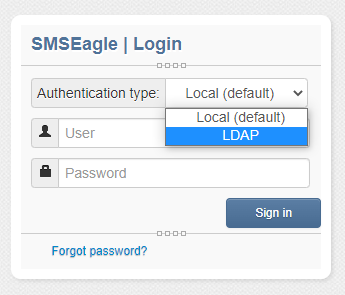
Podczas pierwszego logowania z użyciem typu uwierzytelniania LDAP, system utworzy nowego użytkownika na urządzeniu SMSEagle, powiązanego z kontem LDAP. Ustawienia tego konta będą synchronizowane z LDAP przy każdym logowaniu.
Lista dozwolonych/blokowanych (Allow/Deny List)
Funkcja Allow/Deny List pozwala kontrolować ruch SMS przychodzący i wychodzący na urządzeniu SMSEagle. Poprzez określenie, które numery telefonów lub zakresy numerów są dozwolone lub blokowane, można zapewnić, że tylko zatwierdzone źródła mogą wysyłać wiadomości do urządzenia lub że wiadomości wychodzące są wysyłane tylko do zatwierdzonych odbiorców.
Lista Allow/Deny działa w jednym z dwóch wzajemnie wykluczających się trybów:
Zezwól na wybrane
Zablokuj wybrane
W danym momencie może być aktywny tylko jeden tryb.
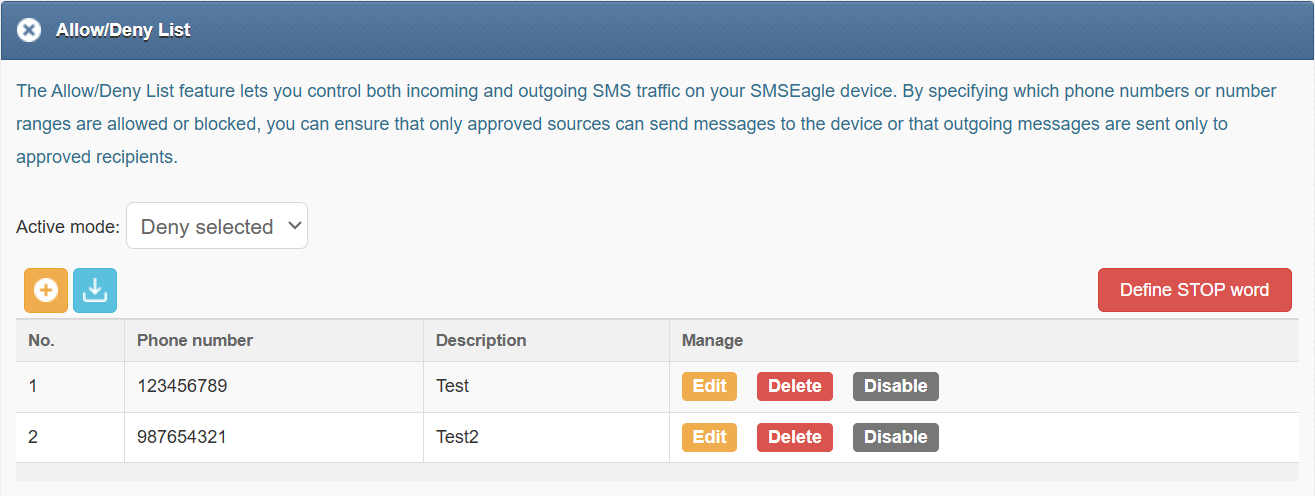
Zrzut ekranu funkcji „Lista dozwolonych/zablokowanych”
Tryb: Zezwól na wybrane
W trybie Zezwól na wybrane dozwolone są tylko numery telefonów lub zakresy numerów wyraźnie zdefiniowane na liście. Wszystkie inne numery są automatycznie blokowane.
Zachowanie:
Wiadomości przychodzące SMS
Akceptowane są tylko wiadomości wysłane z numerów znajdujących się na liście dozwolonych. Wiadomości z wszystkich innych numerów są odrzucane.
Wiadomości wychodzące SMS Urządzenie może wysyłać wiadomości tylko do numerów znajdujących się na liście dozwolonych. Próby wysłania wiadomości do innych numerów są blokowane.
Typowe przypadki użycia
Ograniczenie komunikacji do znanego zestawu zaufanych numerów
Ograniczenie ruchu wychodzącego tylko do zatwierdzonych odbiorców
Tworzenie zamkniętego środowiska SMS do integracji, automatyzacji lub testowania
Przykład
Jeśli lista zawiera:
+48123456789
+4420*
Wtedy:
Ruch SMS jest dozwolony wyłącznie do i z tego konkretnego numeru +48123456789 oraz wszystkich numerów brytyjskich zaczynających się od +4420
Każdy SMS z udziałem innych numerów jest blokowany
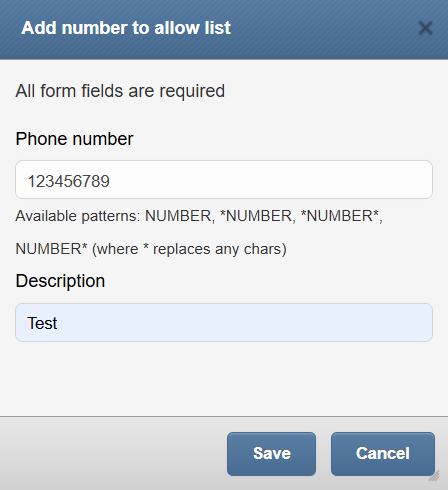
Zrzut ekranu okna „Dodaj numer do listy dozwolonych”
Tryb: Zablokuj wybrane
W trybie Zablokuj wybrane wszystkie numery telefonów są domyślnie dozwolone, z wyjątkiem tych wyraźnie zdefiniowanych na liście.
Zachowanie:
Wiadomości przychodzące SMS Wiadomości z numerów znajdujących się na liście zablokowanych są blokowane. Wiadomości z wszystkich innych numerów są akceptowane.
Wiadomości wychodzące SMS Urządzenie nie może wysyłać wiadomości do numerów znajdujących się na liście zablokowanych, ale może wysyłać wiadomości do wszystkich innych numerów.
Typowe przypadki użycia:
Blokowanie niechcianych lub nadużywających nadawców
Zapobieganie dostarczaniu SMS do określonych miejsc docelowych lub zakresów numerów
Zastąpienie tradycyjnego filtrowania w stylu czarnej listy jednolitą kontrolą ruchu przychodzącego i wychodzącego
Przykład
Jeśli lista zawiera:
+1555000000
+31*
Wtedy:
Wiadomości do lub od tych numerów są blokowane
Cały pozostały ruch SMS jest dozwolony
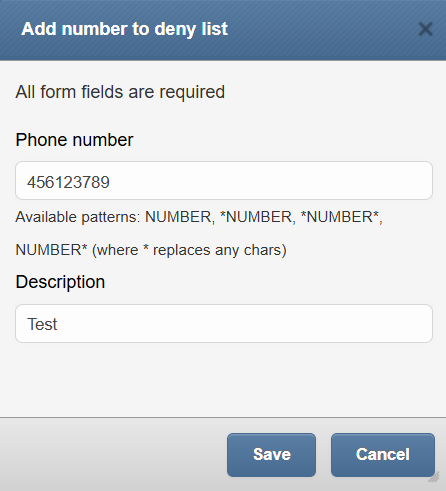
Zrzut ekranu z okna „Add number to deny list”
Stop word
Funkcja STOP Word zapewnia zautomatyzowany sposób blokowania niechcianych nadawców SMS na podstawie treści wiadomości. Gdy zdefiniowane jest słowo STOP, urządzenie SMSEagle monitoruje przychodzące wiadomości SMS pod kątem tego słowa kluczowego. Jeśli przychodząca wiadomość zawiera zdefiniowane słowo STOP, numer telefonu nadawcy jest automatycznie dodawany do listy Deny. W efekcie dalsza przychodząca lub wychodząca komunikacja SMS z tym numerem jest blokowana zgodnie z regułami wybranego trybu Deny.
Ta funkcja jest szczególnie przydatna do:
Automatycznej obsługi żądań rezygnacji lub wypisania się
Blokowania nadawców, którzy odpowiadają zdefiniowanymi słowami kluczowymi (np. STOP, UNSUBSCRIBE)
Ograniczenia ręcznej administracji zablokowanymi numerami
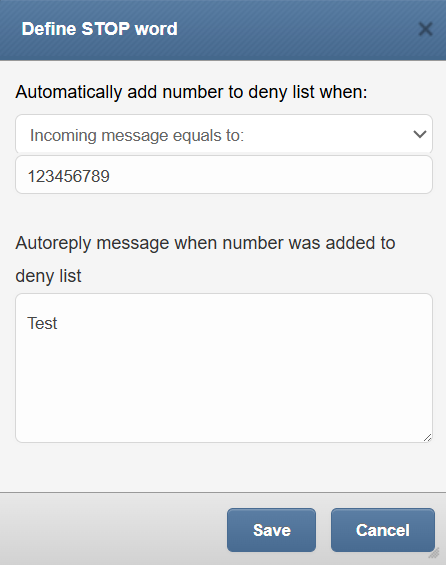
Zrzut ekranu z okna „Define STOP Word”
Uwagi:
Lista Allow/Deny ma zastosowanie globalnie do ruchu SMS na urządzeniu.
Numery telefonów mogą być definiowane jako pojedyncze numery lub zakresy numerów z użyciem symboli wieloznacznych. Do wielu numerów można użyć następujących symboli wieloznacznych: *NUMBER, *NUMBER*, NUMBER* (gdzie * zastępuje dowolne znaki)
SMPP
(dostępne na urządzeniach NXS Rev. 3 i Rev. 4)
Short Message Peer-to-Peer (SMPP) to protokół używany w branży telekomunikacyjnej. Jest to otwarty, standardowy protokół branżowy, zaprojektowany do zapewnienia interfejsu komunikacji danych do przesyłania danych krótkich wiadomości między External Short Messaging Entities (ESMEs) a SMSC.
Protokół SMPP jest często używany, aby umożliwić stronom trzecim wysyłanie wiadomości do bram SMS w celu dalszego przetwarzania.
Urządzenie SMSEagle jest wyposażone w wbudowany serwer SMPP. Obsługuje SMPP w następujących scenariuszach:
Odbieranie żądań SMS przez SMPP i wysyłanie wiadomości do operatora za pomocą karty SIM i modułu radiowego
Odbieranie przychodzących SMS od operatora sieci komórkowej za pomocą modułu radiowego z kartą SIM i przekazywanie SMS do klienta SMPP
W ramach funkcji SMPP możliwe jest:
wysyłanie wiadomości tekstowych SMS (maks. 1300 znaków)
odbieranie raportów doręczenia
określanie kodowania wiadomości (obsługiwane jest 7bit ASCII lub UTF-8)
odbieranie przychodzących wiadomości i przekazywanie ich do klienta SMPP
wybór modemów używanych do wysyłania/odbierania SMS (tylko dla urządzeń wielomodemowych)
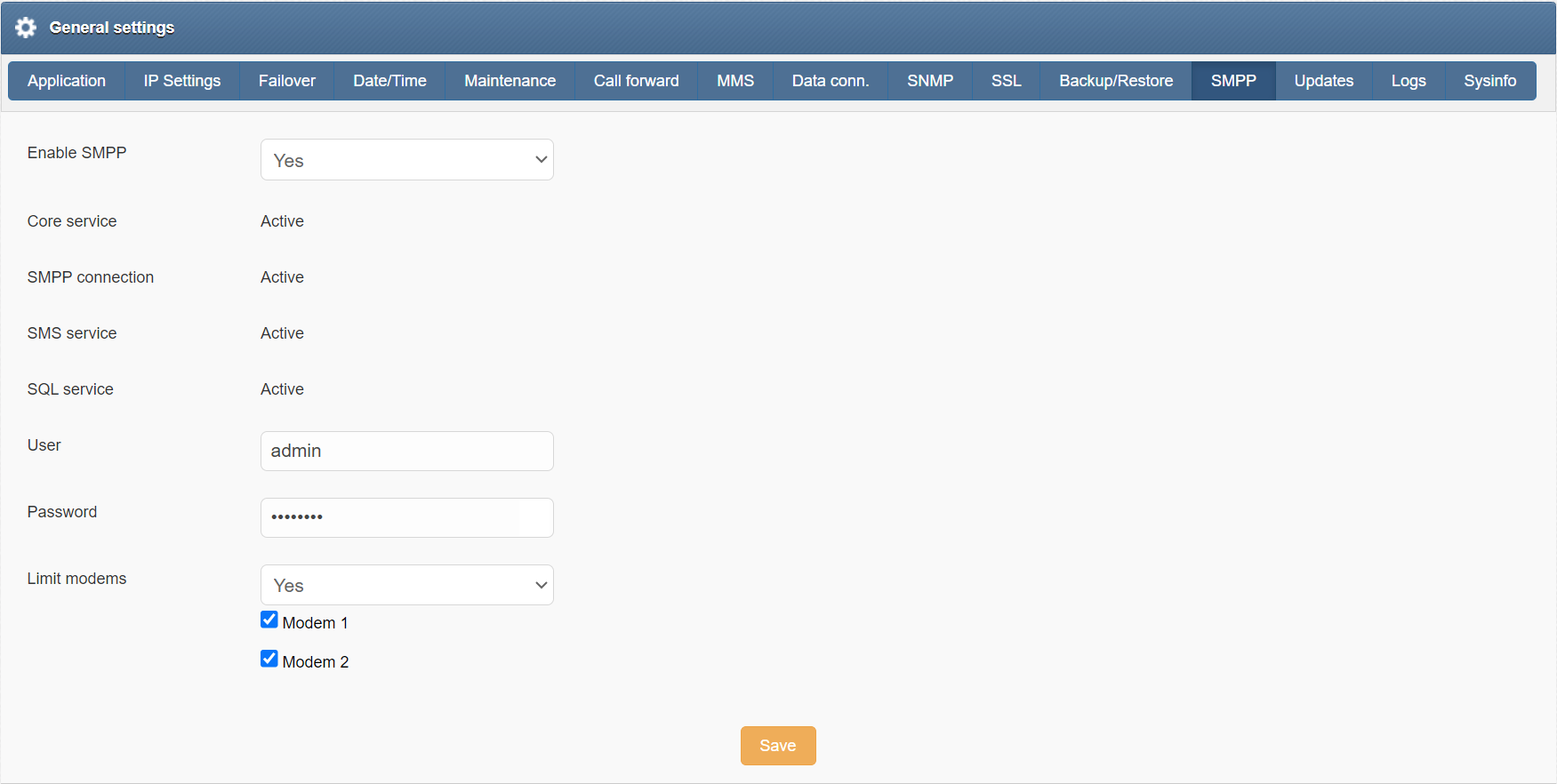
Zrzut ekranu z menu Settings > SMPP.
Serwer SMPP obsługuje protokół SMPP w wersji 3.4.
Settings
Menu ustawień jest podzielone na kilka zakładek dla łatwiejszego zarządzania.
Ustawienia aplikacji
Ustawienia aplikacji można zmienić w zakładce Settings > Application.
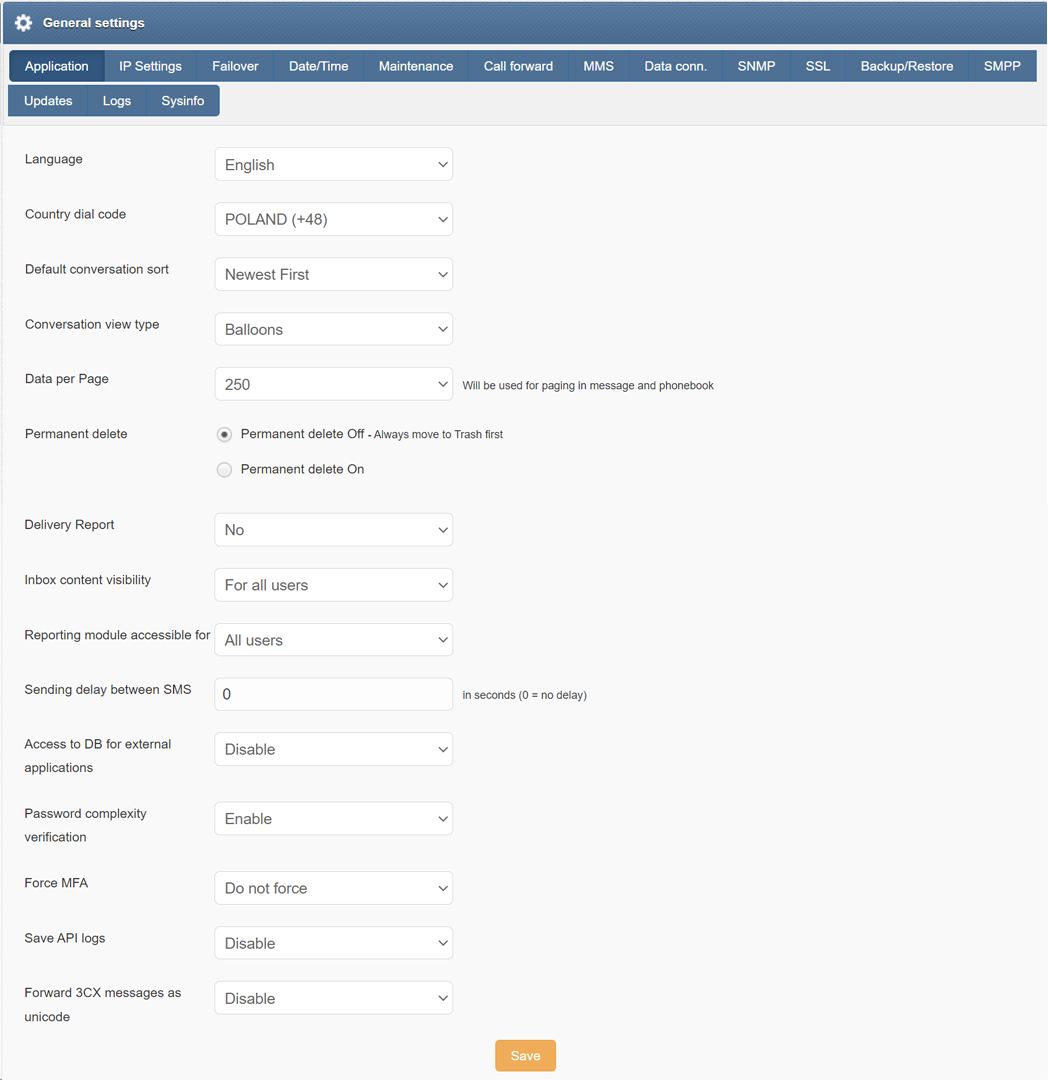
Możesz zmienić język aplikacji na angielski, francuski, niemiecki, polski i hiszpański
Możesz zmienić kod telefoniczny kraju na kod swojego kraju (to ustawienie wpływa tylko na poprawne przypisanie numerów telefonów do wpisów w książce telefonicznej)
Możesz sortować konwersację, aby wyświetlać wiadomości „Od najnowszych” lub „Od najstarszych”
Możesz zmienić widok konwersacji na „Table” (widok tabelaryczny) lub „Balloons” (widok przypominający smartfon), jak przedstawiono w rozdziale Folders
Możesz dostosować liczbę danych wyświetlanych na jednej stronie do 10, 15, 20, 25, 50, 100, 250 lub Show all
Możesz ustawić, aby wiadomości były trwale usuwane lub najpierw przenoszone do Trash
Możesz ustawić odbieranie raportów dostarczenia na Yes, No lub Default (ustawienie operatora sieci)
Możesz ustawić widoczność zawartości Inbox na All users lub Only admins
Możesz ustawić dostęp do modułu raportowania na All users lub Only admins
Możesz ustawić opóźnienie między wysyłaniem SMS-ów w sekundach (to ustawienie może być przydatne w przypadkach, gdy operator sieci komórkowej blokuje numer z powodu intensywnego ruchu. Uwaga: ustawienie opóźnienia między wysyłaniem SMS-ów wprowadza również opóźnienie w odbieraniu SMS-ów)
Możesz włączyć lub wyłączyć dostęp do bazy danych dla aplikacji zewnętrznych
Możesz włączyć/wyłączyć weryfikację złożoności hasła. Gdy jest włączona, hasło użytkownika musi mieć co najmniej 8 znaków i zawierać co najmniej jedną małą literę, wielką literę, cyfrę i znak specjalny
Możesz włączyć wymuszenie MFA (Multifactor Authentication) dla roli użytkownika: dla wszystkich użytkowników, tylko dla nowych użytkowników, lub pozwolić użytkownikom samodzielnie wybrać ustawienia MFA (wyłączyć wymuszenie)
Ustawienia IP
Ustawienia IP można zmienić w zakładce Settings > IP Settings.
Możesz włączyć lub wyłączyć opcję Get IP address from DHCP
Możesz wprowadzić adres IP
Możesz wprowadzić maskę podsieci
Możesz ustawić adres IP bramy (Gateway)
Możesz ustawić DNS 1
Możesz opcjonalnie ustawić DNS 2
Możesz wyświetlić adres MAC swojego urządzenia
Możesz wprowadzić Hostname
Możesz wybrać opcję Use proxy
Reguły zezwalania/blokowania dla adresów IP
Zakładka IP Settings zawiera opcję definiowania reguł kontroli dostępu na podstawie adresów IP. Administratorzy mogą utworzyć listę dozwolonych (whitelist) lub zablokowanych (blacklist) adresów IP lub zakresów, którym zezwala się na dostęp lub blokuje się dostęp do interfejsu web GUI i API SMSEagle. Ta funkcja pomaga ograniczyć dostęp do urządzenia tylko do zaufanych segmentów sieci. Wiele adresów należy rozdzielić przecinkiem.
Uwaga: Przy tych ustawieniach wszystkie porty są blokowane oprócz 22.
Failover
Konfiguracja failover została opisana w rozdziale „Funkcja Failover (klaster HA)”.
Data/Czas
Ustawienia daty/czasu można zmienić w zakładce Settings > Date/Time
Możesz sprawdzić aktualną datę i czas urządzenia
Możesz ustawić swoją strefę czasową
Możesz włączyć automatyczną synchronizację czasu z serwerem NTP, wyłączyć automatyczną synchronizację czasu lub utworzyć serwer NTP na urządzeniu SMSEagle (data i czas będą pobierane z sieci 3G/4G/5G)
Możesz ustawić adres serwera czasu NTP (lub kilka adresów rozdzielonych przecinkami)
Maintenance
Ustawienia Maintenance są dostępne w zakładce Settings > Maintenance
Możesz zrestartować swoje urządzenie
Możesz włączyć lub wyłączyć modem urządzenia
Możesz wprowadzić kod PIN swojej karty SIM
Możesz wprowadzić kod PUK swojej karty SIM
Możesz włączyć rozszerzone logi modemu (do celów debugowania)
Możesz włączyć tryb badania sygnału (w celu znalezienia najlepszej lokalizacji antenny)
Możesz ustawić, aby połączenia przychodzące były zawsze odrzucane, akceptowane lub ignorowane
Enable 2G Connectivity
Dla urządzeń 4G w wersji sprzętowej Rev.4 dostępna jest dodatkowa opcja, która umożliwia włączenie łączności z sieciami 2G. 2G jest domyślnie wyłączone i powinno być włączane tylko w przypadku urządzeń znajdujących się w obszarach, gdzie występują problemy z łącznością sieci komórkowych 4G/3G.
Tryb badania sygnału
Ta funkcja pozwala znaleźć najlepszą lokalizację antenny w środowiskach o słabej sile sygnału komórkowego. Gdy jest włączona, wartość siły sygnału na desktopie SMSEagle będzie odświeżana co 3 sekundy. Umożliwia to wypróbowanie różnych lokalizacji antenny i znalezienie miejsca z najlepszym sygnałem.
UWAGA: gdy tryb badania sygnału jest włączony, nie można wysyłać/odbierać wiadomości na urządzeniu.
Przekierowanie połączeń
Ustawienia przekierowania połączeń są dostępne w zakładce Settings > Call forward.
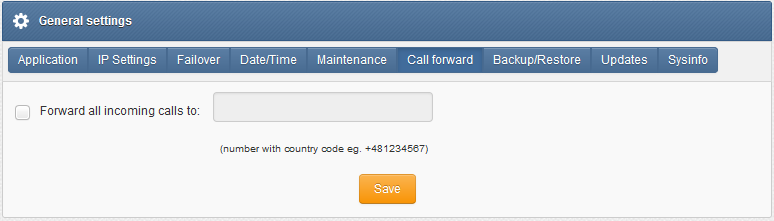
Możesz wybrać przekierowanie wszystkich połączeń przychodzących na wybrany numer
Ważna informacja: Ta funkcja nie jest dostępna w urządzeniach NXS-97xx-4G Rev.3.
MMS
Ustawienia MMS są dostępne w zakładce Settings > MMS.
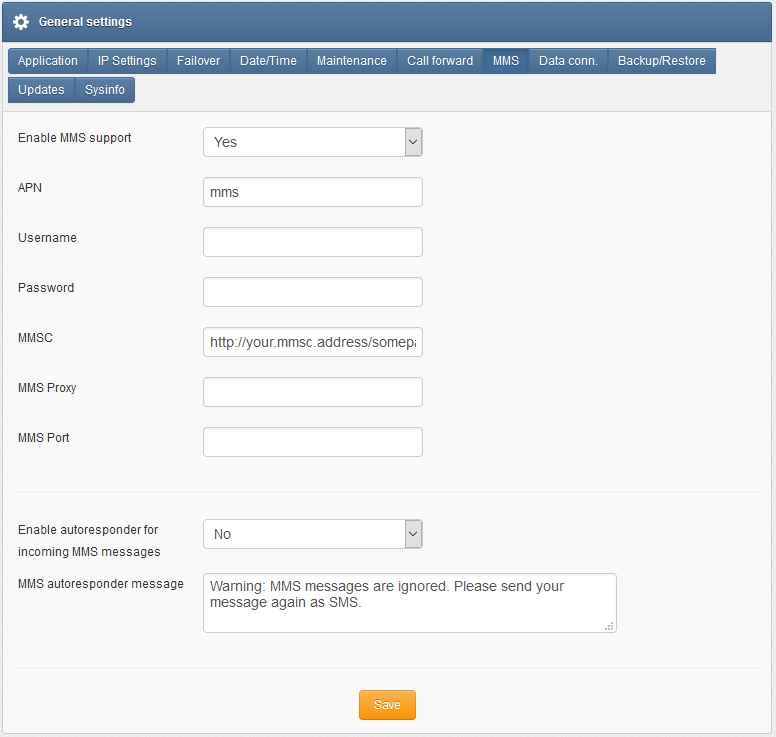
Możesz włączyć wsparcie dla MMS
Możesz ustawić wartość APN
Możesz wprowadzić nazwę użytkownika APN
Możesz wprowadzić hasło APN
Możesz ustawić MMSC
Możesz ustawić Proxy MMS
Możesz ustawić Port MMS
Możesz ustawić autoresponder dla przychodzących wiadomości MMS
Możesz wprowadzić wiadomość autorespondera MMS
Możesz wczytać domyślne wartości dla swojego operatora karty SIM za pomocą przycisku „Read APN Settings” lub wprowadzić wartości znalezione na stronie internetowej swojego operatora SIM.
Połączenie danych
Ustawienia połączenia danych można znaleźć w zakładce Settings > Data conn.
Tutaj możesz kontrolować mobilne połączenie danych na swoim urządzeniu. Może być ono wykorzystane na przykład do użycia SMSEagle jako zapasowego źródła Internetu. Połączenie danych NIE JEST WYMAGANE do normalnej pracy urządzenia SMSEagle. Pozostaw je wyłączone (OFF), jeśli nie chcesz go używać.
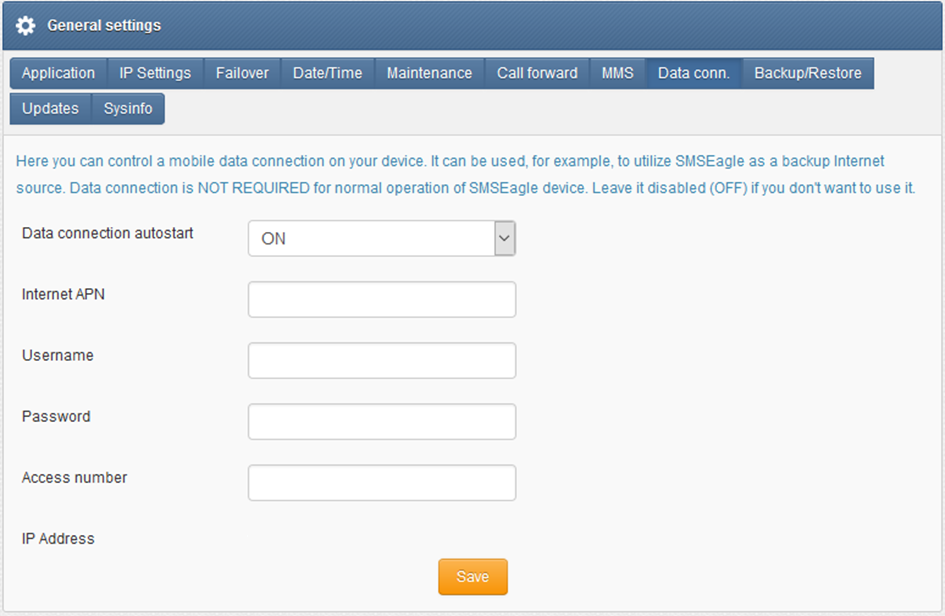
Możesz wybrać automatyczne uruchamianie połączenia danych
Możesz wprowadzić Internet APN
Możesz wprowadzić nazwę użytkownika APN
Możesz wprowadzić hasło APN
Możesz wprowadzić numer dostępowy
Możesz zobaczyć adres IP swojego urządzenia
Możesz wczytać domyślne wartości dla swojego operatora karty SIM za pomocą przycisku „Read APN Settings” lub wprowadzić wartości znalezione na stronie internetowej swojego operatora SIM.
Certyfikat SSL i przekierowanie HTTPS
Ustawienia SSL można znaleźć w zakładce Settings > SSL. Ustawienia te pozwalają na przesłanie certyfikatu SSL do urządzenia oraz przekierowanie ruchu HTTP do HTTPS.
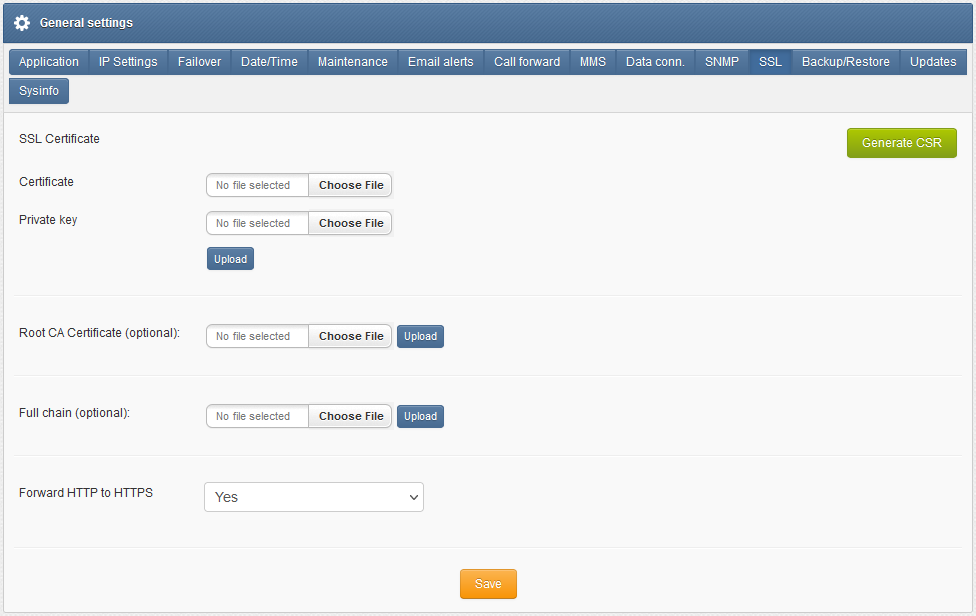
** Certyfikat SSL** Domyślnie urządzenie SMSEagle jest wyposażone w samopodpisany certyfikat SSL. Jeśli chcesz zainstalować własny certyfikat na urządzeniu, uzyskaj ważny plik certyfikatu wystawiony przez urząd certyfikacji (Certificate Authority). Aby przesłać certyfikat, podaj plik certyfikatu oraz klucz prywatny w formacie PEM. Certyfikat nie może być chroniony hasłem.
Uwaga: Jeśli chcesz użyć certyfikatu Let’s Encrypt, postępuj zgodnie z tym przewodnikiem w naszej bazie wiedzy.
Root CA i pełny łańcuch certyfikatów (opcjonalnie) Jeśli musisz dodać certyfikat root CA lub pełny łańcuch certyfikatów, możesz je przesłać za pomocą opcji „Root CA Certificate” i „Full chain”.
Przekierowanie HTTP do HTTPS Dla optymalnego bezpieczeństwa zalecamy korzystanie wyłącznie z połączeń HTTPS w urządzeniu SMSEagle. Możesz łatwo przekierować ruch HTTP do HTTPS, ustawiając „Forward HTTP to HTTPS” na „Yes”.
Generowanie CSR
Ta funkcja upraszcza proces uzyskiwania certyfikatu SSL. Tworzy ona dwa pliki:
Plik CSR (Certificate Signing Request). Jest on potrzebny w procedurze certyfikacji SSL. Jest to plik zawierający zaszyfrowany tekst wygenerowany przez serwer, na którym ma działać certyfikat. Zawiera on informacje, które zostaną wykorzystane w certyfikacie, takie jak: nazwa organizacji, nazwa domeny, miasto, kraj. Zawiera również klucz publiczny, który jest używany do szyfrowania przesyłanych informacji.
Klucz prywatny. Klucz prywatny pliku CSR (klucz deszyfrujący) musi być przechowywany wyłącznie do wiadomości właściciela certyfikatu. Ten plik powinien zostać przesłany razem z certyfikatem SSL.
Kopia zapasowa/Przywracanie
Ustawienia kopii zapasowej i przywracania można znaleźć w zakładce Settings > Backup/Restore
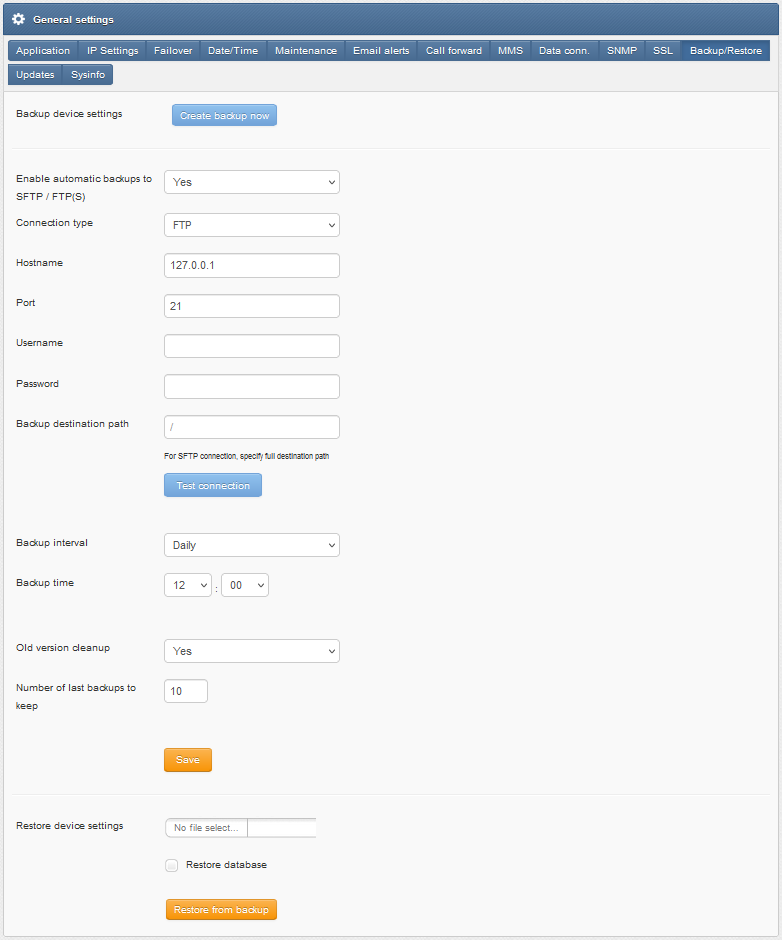
Możesz utworzyć kopię zapasową ustawień urządzenia
Możesz włączyć automatyczną kopię zapasową na SFTP/FTP(S)
Możesz ustawić interwał automatycznej kopii zapasowej (dziennie/tygodniowo/miesięcznie) oraz godzinę
Możesz wybrać, ile kopii zapasowych zachować (usuwanie kopii zapasowych)
Możesz przywrócić ustawienia urządzenia z wcześniej zapisanego pliku
Możesz dodatkowo wybrać przywrócenie bazy danych
*UWAGA* Przywracanie ustawień z kopii zapasowej działa tylko z tą samą wersją urządzenia i oprogramowania.
SNMP
Ustawienia SNMP są dostępne w zakładce Settings > SNMP
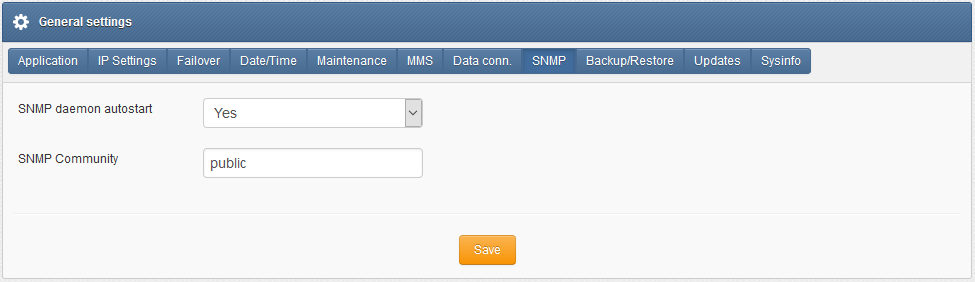
Możesz włączyć/wyłączyć demona SNMP
Możesz ustawić nazwę społeczności SNMP (wartość niestandardowa)
Demon SNMP jest wymagany tylko wtedy, gdy chcesz monitorować swoje urządzenie za pomocą zewnętrznych rozwiązań monitorujących, takich jak systemy Network Monitoring Systems itp. Więcej informacji o niestandardowych metrykach SNMP dostępnych na urządzeniach SMSEagle znajdziesz w rozdziale dotyczącym agenta SNMP.
Aktualizacje
Ustawienia aktualizacji są dostępne w menu Settings > zakładka Updates.
Oprogramowanie SMSEagle jest w procesie nieustannego doskonalenia. Słuchamy naszych klientów, a nowe wydania opierają się na opiniach/prośbach naszych klientów. Aktualizacje oprogramowania są wydawane często i oferują dostęp do nowych funkcji oraz poprawek zgłoszonych problemów. Web-GUI umożliwia automatyczne sprawdzanie nowych aktualizacji oprogramowania. Można to zrobić w dwóch sposobach:
Sprawdzanie ręczne
Aby ręcznie sprawdzić dostępność aktualizacji oprogramowania, przejdź do menu Settings > zakładka Updates. Kliknij przycisk „Check for software update now”. U góry pojawi się czerwony balon z informacją, czy oprogramowanie jest aktualne.
Sprawdzanie automatyczne
Aby uruchomić automatyczne sprawdzanie aktualizacji oprogramowania, przejdź do menu Settings > zakładka Updates i zaznacz opcję „Automatically check for software updates”. Umożliwi to okresowe sprawdzanie (raz w miesiącu) dostępności aktualizacji oprogramowania. Jeśli dostępna jest nowa aktualizacja, w menu Settings> Sysinfo pojawi się komunikat „Update Available” – obok numeru aktualnej wersji oprogramowania.
Jeśli wybierzesz opcję „Notify Admin about new software version by SMS”, urządzenie dodatkowo wyśle SMS do domyślnego konta administratora (jeśli w koncie podano numer telefonu) z powiadomieniem o nowej aktualizacji oprogramowania.
Powiadomienie o wygasającym wsparciu technicznym
Podobnie jak w przypadku automatycznego sprawdzania aktualizacji oprogramowania, mechanizm weryfikacji ważności wsparcia technicznego informuje o dacie wygaśnięcia wsparcia technicznego. Miesiąc przed wygaśnięciem pakietu wsparcia urządzenie poinformuje Cię o nadchodzącej dacie wygaśnięcia i dostarczy wygodny link do naszego sklepu internetowego oraz partnerów handlowych, gdzie można odnowić pakiet.
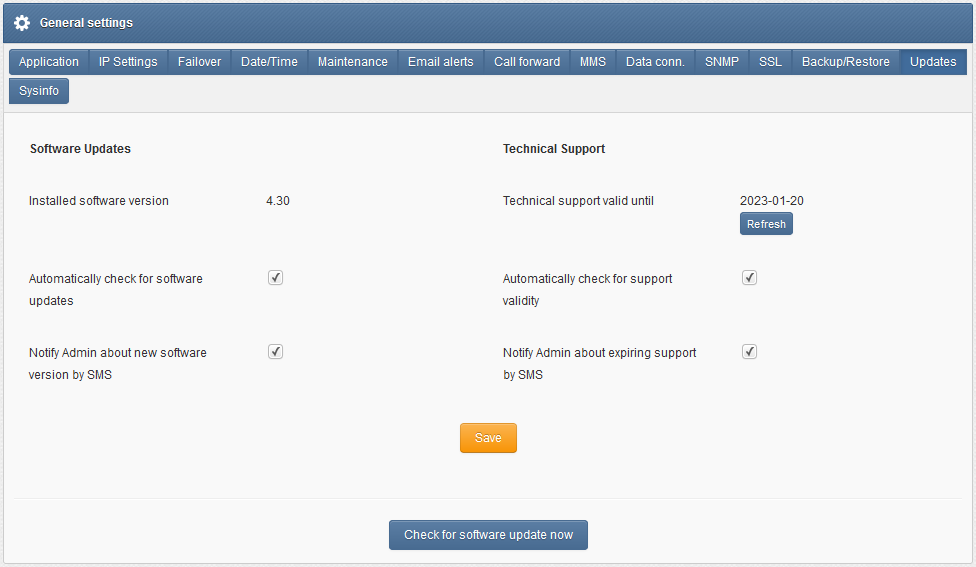
Zrzut ekranu z „General Settings-Updates”
Uwaga: Aby ta funkcja działała, Twoje urządzenie SMSEagle musi mieć połączenie HTTPS z serwerem updates.smseagle.eu.
Logi
Dostępna w menu Settings > Logs sekcja przedstawia wizualną reprezentację najważniejszych logów urządzenia.
Za pomocą web-GUI dostępne są następujące logi urządzenia:
Log modemu
Log bazy danych
Log systemowy
Log aplikacji
Możesz również pobrać pełny pakiet logów urządzenia w celu rozwiązywania problemów i wsparcia. Można to zrobić za pomocą przycisku „Download device logs”

Możesz wybrać pobranie logów urządzenia z ostatnich 14 dni, 30 dni lub wszystkich.
Sysinfo
Ogólne informacje o urządzeniu i systemie są dostępne w menu Settings > Sysinfo.
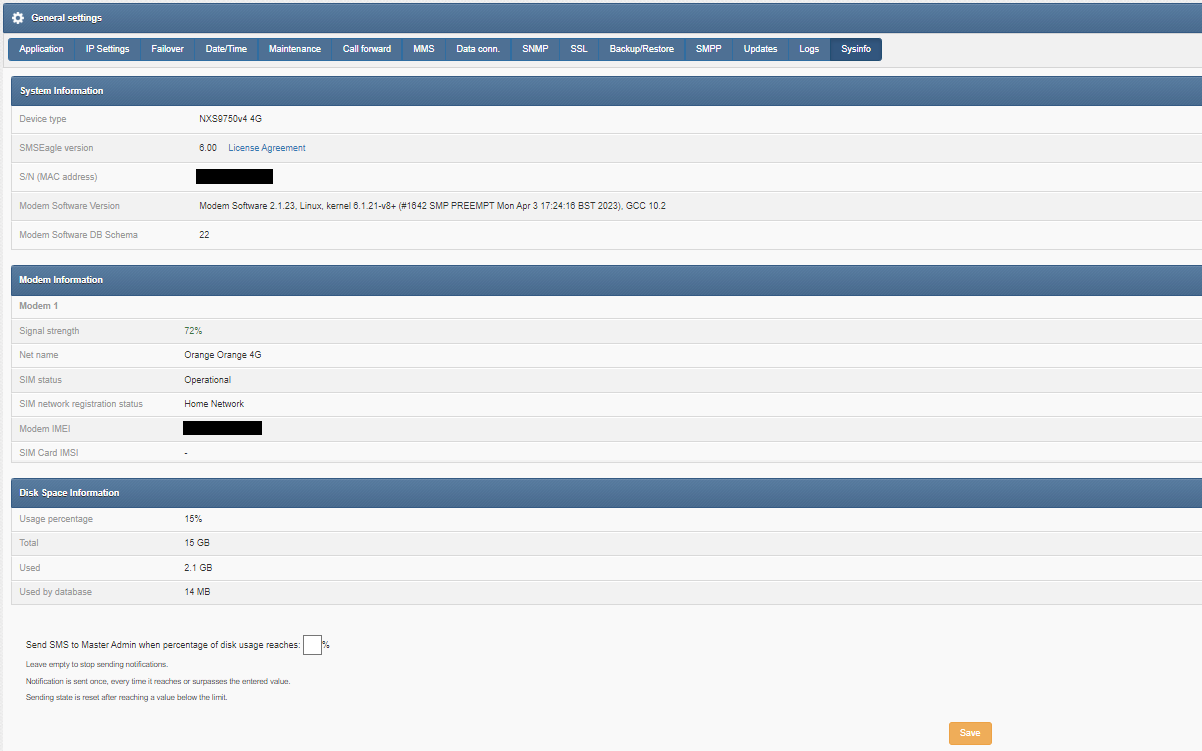
Informacje systemowe zawierają:
model urządzenia i numer seryjny (MAC)
wersję oprogramowania
informacje o modemie: status karty SIM, siła sygnału, status rejestracji w sieci, IMEI modemu
dostępność miejsca na dysku
Można skonfigurować powiadomienia SMS wysyłane w momencie, gdy wykorzystanie dysku osiągnie określoną wartość. Alert SMS zostanie wysłany na numer telefonu przypisany do użytkownika z rolą Master Admin (id=1).
Funkcja Failover (klaster HA)
„Klastry wysokiej dostępności (znane również jako klastry HA lub klastry failover) to grupy komputerów (…) które mogą być wykorzystywane w sposób niezawodny, z minimalnym czasem przestoju. Działają poprzez wykorzystanie oprogramowania wysokiej dostępności, które łączy nadmiarowe komputery w grupy lub klastry zapewniające ciągłość usług w przypadku awarii komponentów systemu. Bez klastrowania, jeśli serwer uruchamiający określoną aplikację ulegnie awarii, aplikacja będzie niedostępna do momentu naprawy uszkodzonego serwera. Klastrowanie HA rozwiązuje ten problem, wykrywając usterki sprzętowe/programowe i natychmiast ponownie uruchamiając aplikację na innym systemie lub całym węźle, bez konieczności interwencji administratora - proces ten nazywany jest failover.” (źródło: Wikipedia)
Urządzenia z rodziny SMSEagle NXS posiadają własny mechanizm failover oparty na klastrze HA. Funkcja ta pozwala zapewnić wysoką dostępność urządzeń SMSEagle w krytycznych środowiskach. Aby włączyć failover (klaster HA), potrzebne są 2 urządzenia (tzw. węzły). Funkcja failover monitoruje urządzenia działające w klastrze i wykrywa usterki w następujących usługach:
Serwer WWW Apache2
Baza danych PostgreSQL
Agent SNMP
Oprogramowanie modemu (daemon Gammu-SMSD)
Dostępność (odpowiedź na ping) całego węzła.
Każdy węzeł w klastrze może znajdować się w jednym z trzech stanów:
Master: główny działający węzeł w klastrze, domyślnie dostępny poprzez wirtualny adres IP
Backup: drugi działający węzeł w klastrze, gotowy i czekający na zastąpienie węzła Master, gdy jest to potrzebne
Fault: węzeł z wykrytą usterką usługi
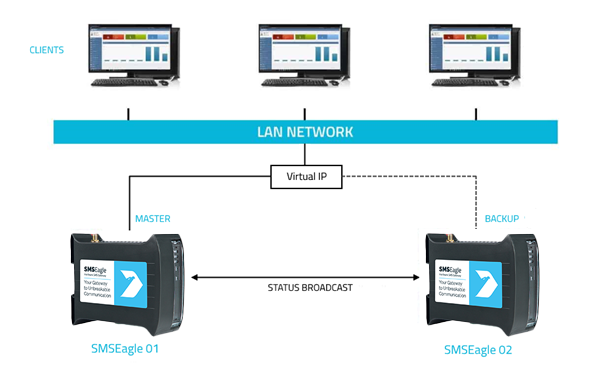
W klastrze znajduje się jedno urządzenie MASTER i jedno urządzenie BACKUP. Dostęp do klastra HA odbywa się poprzez wirtualny adres IP. Gdy demon działający na urządzeniu MASTER wykryje awarię przynajmniej jednej z opisanych funkcji, natychmiast automatycznie przełącza przypisanie IP klastra na urządzenie (węzeł) BACKUP, zapewniając użytkownikowi nieprzerwane korzystanie z klastra HA SMSEagle.
Urządzenia (węzły) powinny widzieć się w sieci. Domyślnie węzły HA używają adresu multicast IP 224.0.0.18 dla protokołu VRRP (Virtual Router Redundancy Protocol) do komunikacji między dwoma węzłami. Jeśli węzły znajdują się w tej samej sieci (ta sama podsieć i zakres IP), nie jest wymagana żadna konfiguracja sieciowa. Jeśli oba węzły znajdują się za zaporami sieciowymi, należy upewnić się, że zapora jest skonfigurowana tak, aby akceptować multicast oraz protokół VRRP (protokół IP nr 112).
Jak skonfigurować failover (klaster HA):
Klaster failover można łatwo skonfigurować za pomocą web-GUI. Konfigurację można wykonać w menu „Settings” > zakładka „Failover”. Konfiguracja powinna być identyczna na obu urządzeniach w klastrze HA. Proszę najpierw skonfigurować urządzenie MASTER, a następnie BACKUP. Dla każdego urządzenia w klastrze failover:
wprowadź wirtualny adres IP w polu „Virtual IP Address”
wprowadź adresy IP urządzeń Master i Backup (powinny to być fizyczne adresy Twoich urządzeń)
ustaw „Enable Failover cluster” na „Yes”
opcjonalnie można włączyć replikację bazy danych między węzłami
Zapisz konfigurację. Uruchom ponownie każde urządzenie po zapisaniu.
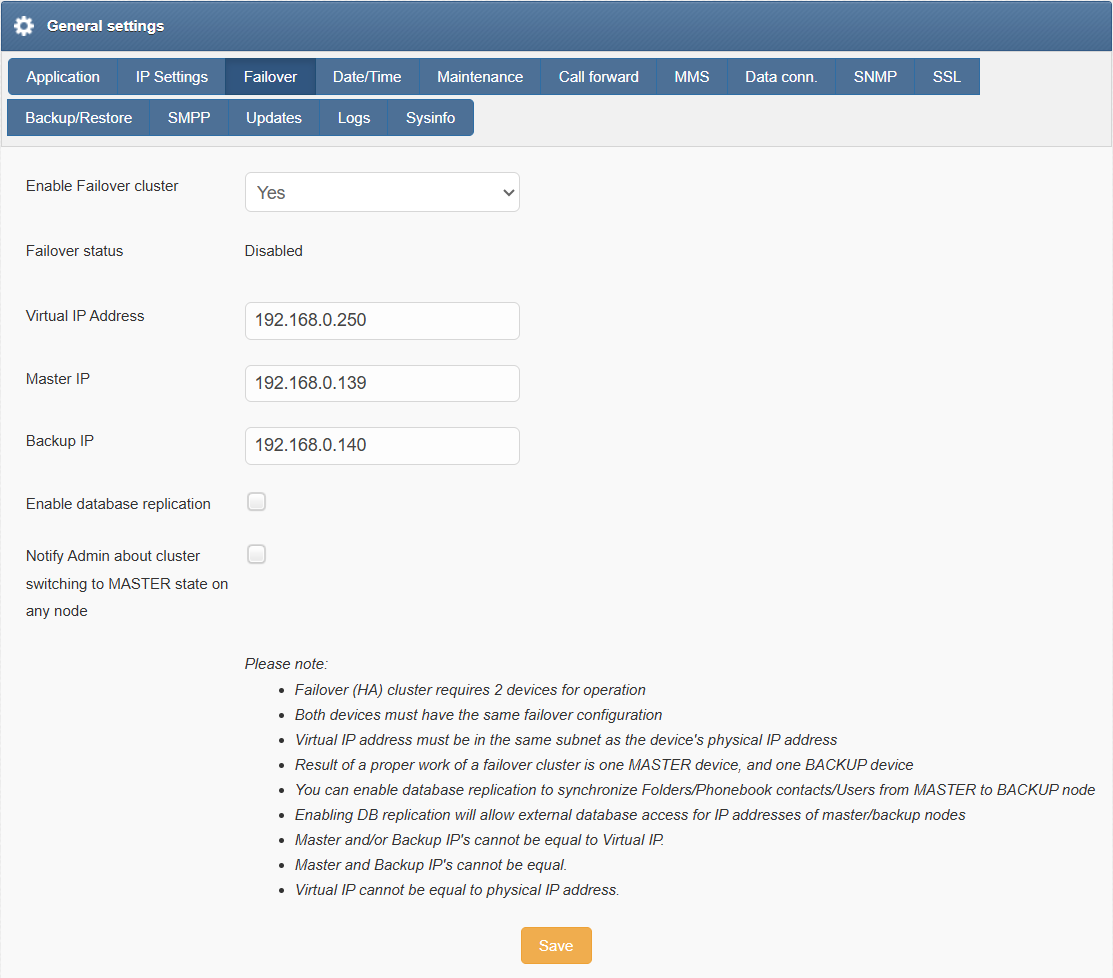
Zrzut ekranu z „General Settings-Failover”
Powiadomienie SMS o zmianach stanu
Funkcja Failover może opcjonalnie wysyłać powiadomienia SMS w przypadku zmiany stanu klastra (np. gdy dowolny węzeł przełącza się w stan MASTER, na przykład: BACKUP > MASTER lub FAULT > MASTER). Umożliwia to administratorom szybką reakcję na awarie infrastruktury bez konieczności ręcznego monitorowania urządzenia. Powiadomienia SMS można włączyć w zakładce konfiguracji Failover. Powiadomienia są automatycznie wysyłane na numer telefonu przypisany do głównego konta Admin (id=1).
Replikacja bazy danych
Replikacja bazy danych (opcjonalna) pozwala na automatyczną replikację zawartości bazy danych między węzłami z MASTER do BACKUP. W obecnej wersji oprogramowania replikowana jest następująca zawartość: Foldery (z wiadomościami), Kontakty w książce telefonicznej, Użytkownicy. Zalecamy stosowanie tych samych modeli urządzeń oraz tej samej wersji oprogramowania na obu urządzeniach, aby zapewnić bezproblemową replikację między węzłami.
Po prawidłowej konfiguracji klastra HA należy uzyskiwać dostęp do klastra za pomocą jego wirtualnego adresu IP.
SNMP-monitorowanie klastra HA
Funkcja Failover wykorzystuje KEEPALIVED-MIB do monitorowania SNMP.
Przykład odczytu wartości stanu klastra urządzenia za pomocą biblioteki NET-SNMP
a) Komenda do odczytu wartości wyniku: snmpget -v 2c -c public ip-of-smseagle .1.3.6.1.4.1.9586.100.5.2.3.1.4.1
Wynik: KEEPALIVED-MIB::vrrpInstanceState.1 = INTEGER: master(2)
Komentarz: Bieżący stan urządzenia to master