

Descripción General de la Interfaz Web
Este capítulo es un recorrido rápido por la interfaz web de SMSEagle en sí, antes de las características individuales cubiertas en el resto de este manual.
Iniciar sesión
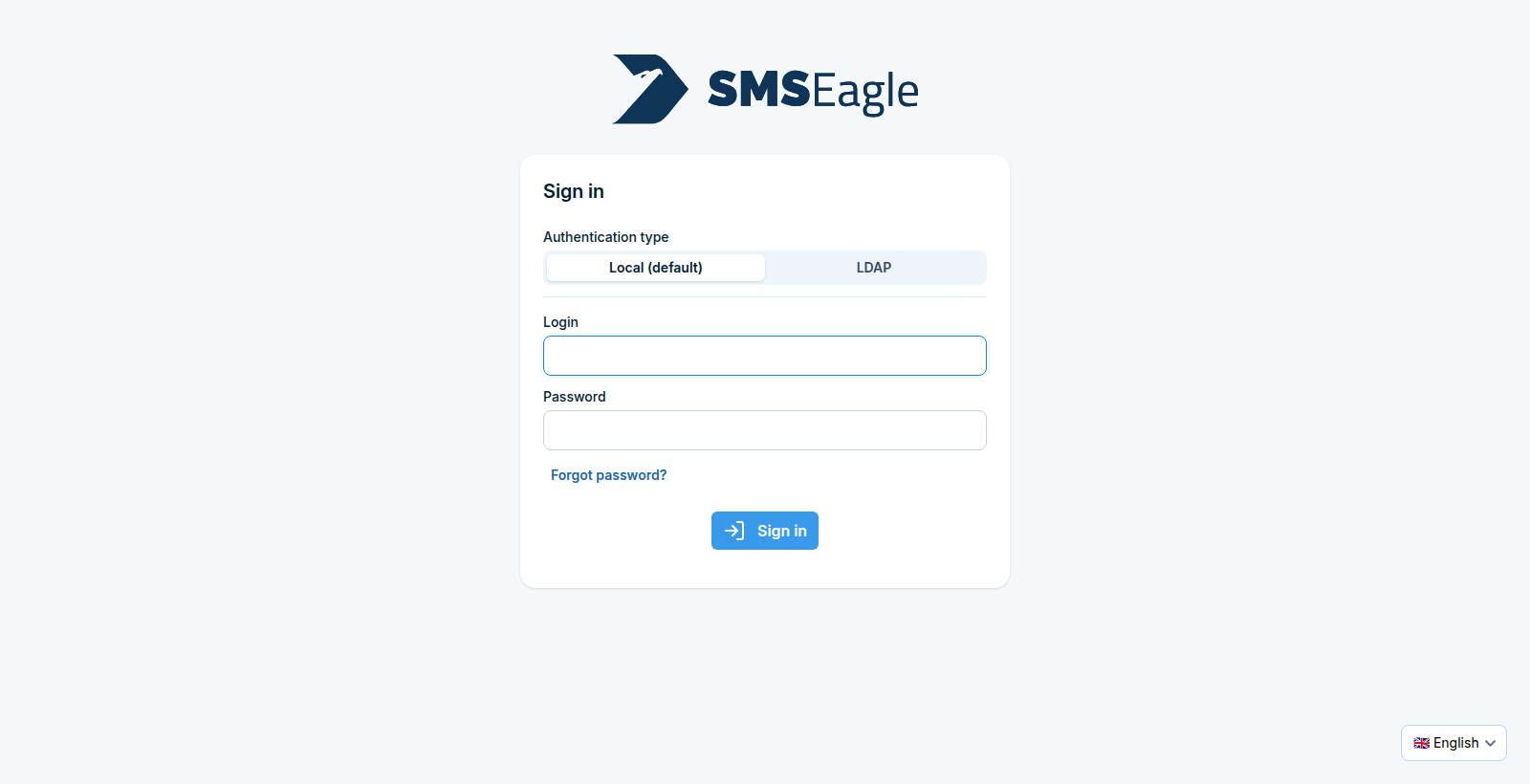
Abra la dirección IP o el nombre de host del dispositivo en un navegador e inicie sesión con su nombre de usuario y contraseña. Si la autenticación multifactor se ha aplicado en todo el dispositivo (consulte MFA), también se le pedirá un código de un solo uso.
Authentication type decide dónde se verifican las credenciales: Local (default) contra la lista de usuarios propia del dispositivo, o LDAP contra un servidor de directorio, que un administrador configura primero en LDAP.
Forgot password? envía instrucciones de recuperación al número de teléfono de la cuenta por SMS. Identifíquese allí con su nombre de usuario o ese número de teléfono.
El selector en la esquina inferior derecha establece el idioma de la página de inicio de sesión. El idioma de la interfaz después de iniciar sesión proviene de su propia cuenta, consulte Personal account settings.
Disposición de la interfaz
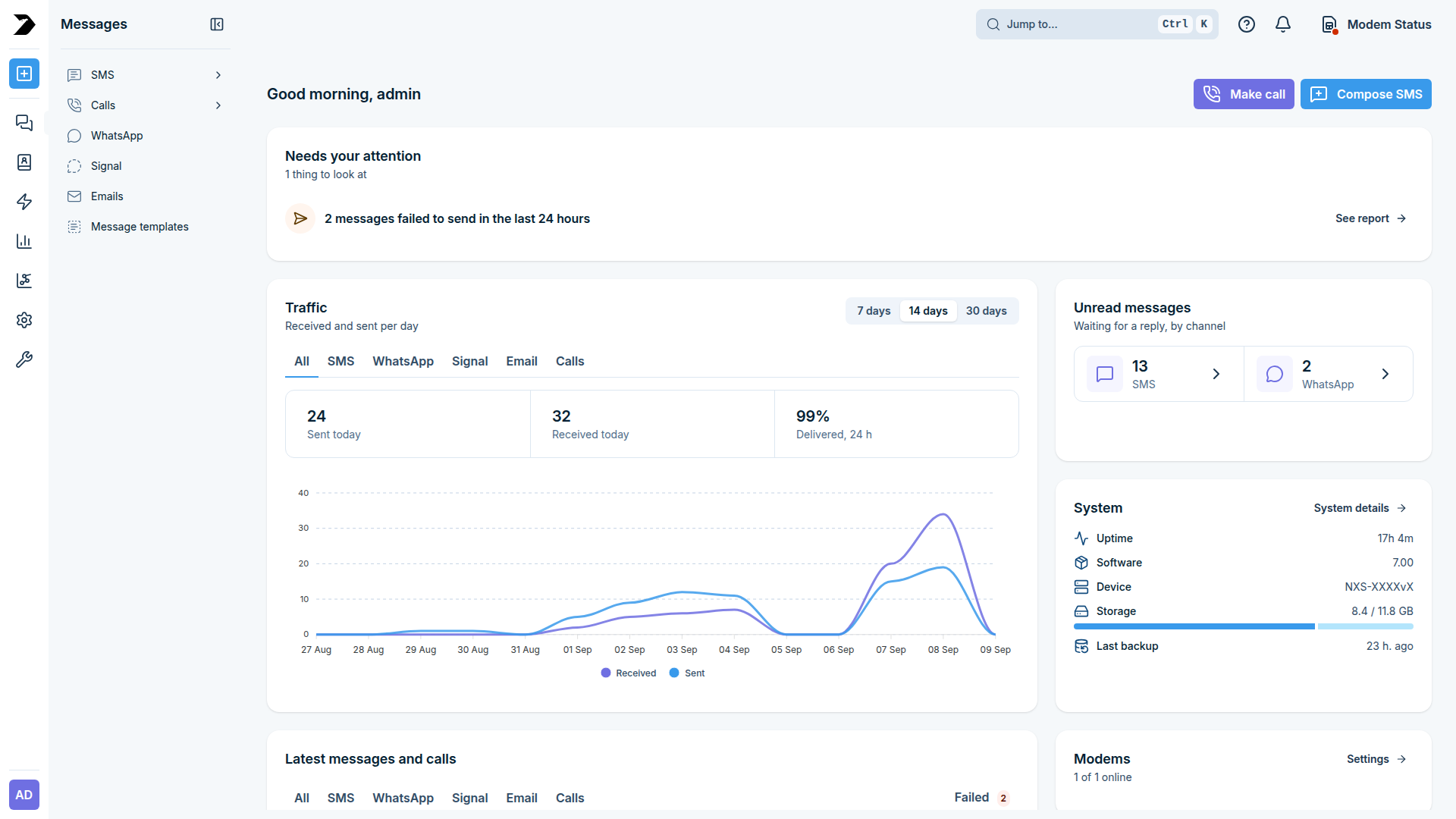
Navegación izquierda expandida sobre el área de contenido principal, con la barra superior encima
Left navigation - un carril de iconos que da acceso a Messages, Phonebook, Automation, Reports, Monitoring, Settings y System. Pasar el ratón sobre un icono nombra la sección; hacer clic en él expande un panel que enumera las páginas de esa sección por nombre, como Messages arriba. El botón en el encabezado del panel lo cierra nuevamente.
Top bar - la búsqueda Jump to… (
Ctrl K) le permite ir directamente a cualquier página por nombre en lugar de navegar por el menú; también muestra notificaciones, ayuda e indicador de estado del módem.Main content area - la página de la sección actualmente seleccionada.
Panel de control
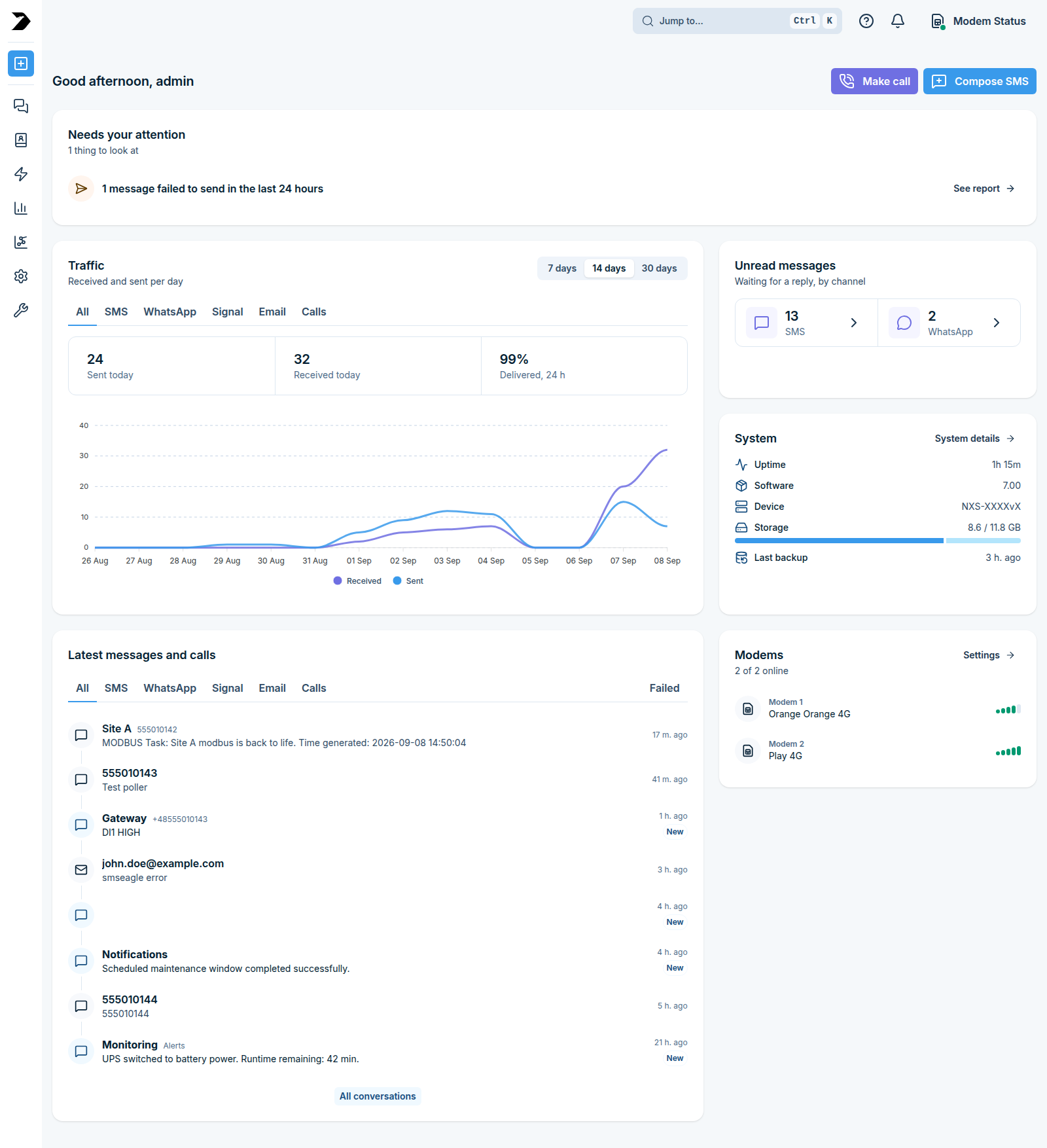
El Panel de control es la página de destino después de iniciar sesión. Se abre con un saludo y botones de acción rápida, seguidos de tarjetas que resumen lo que requiere atención, tráfico de mensajes, conversaciones sin respuesta, salud del dispositivo, actividad reciente y estado del módem.
Needs your attention
Recopila los elementos que vale la pena actuar en este momento, con el número de ellos bajo el título de la tarjeta y cuántos de esos son críticos. Cada entrada se vincula a la página donde puede resolverla, por lo que un mensaje atrapado en la bandeja de salida se vincula a la carpeta de salida, y una entrada de falla de entrega se vincula a Reports & Statistics.

Traffic
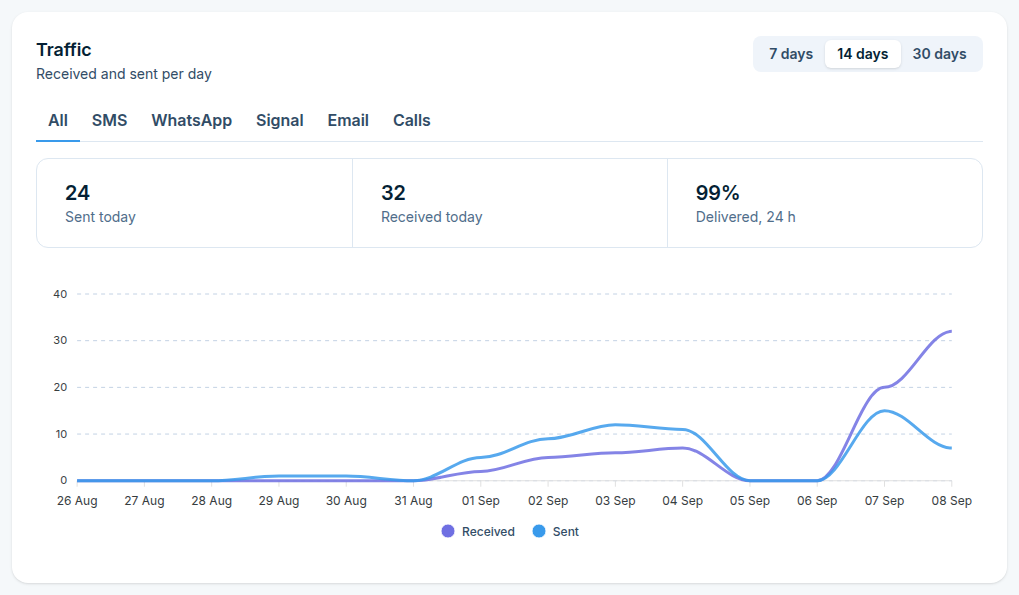
Mensajes recibidos y enviados por día. Las pestañas reducen la tarjeta a un único canal (SMS, WhatsApp, Signal, Email o Calls), y los botones 7 days / 14 days / 30 days establecen el rango del gráfico siguiente. Tres contadores se encuentran encima del gráfico:
Sent today - mensajes enviados desde la medianoche
Received today - mensajes recibidos desde la medianoche
Delivered, 24 h - porcentaje de mensajes enviados en las últimas 24 horas que se han confirmado como entregados
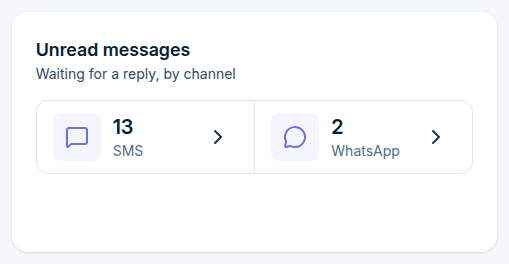
Unread messages
Conversaciones aún en espera de una respuesta, contadas por canal. Cada mosaico abre la lista de conversaciones de ese canal, consulte Messages.
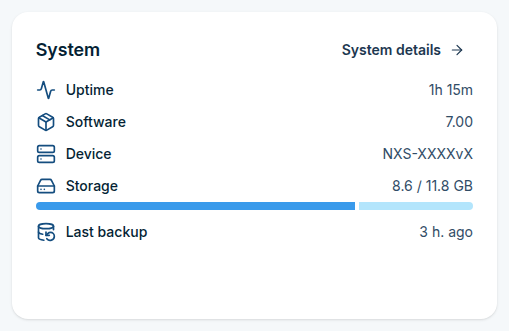
Sistema
Estado del dispositivo de un vistazo: tiempo de actividad, versión del software, tipo de dispositivo, almacenamiento utilizado del total y cuándo se ejecutó la última copia de seguridad. Detalles del sistema abre la sección Sistema.
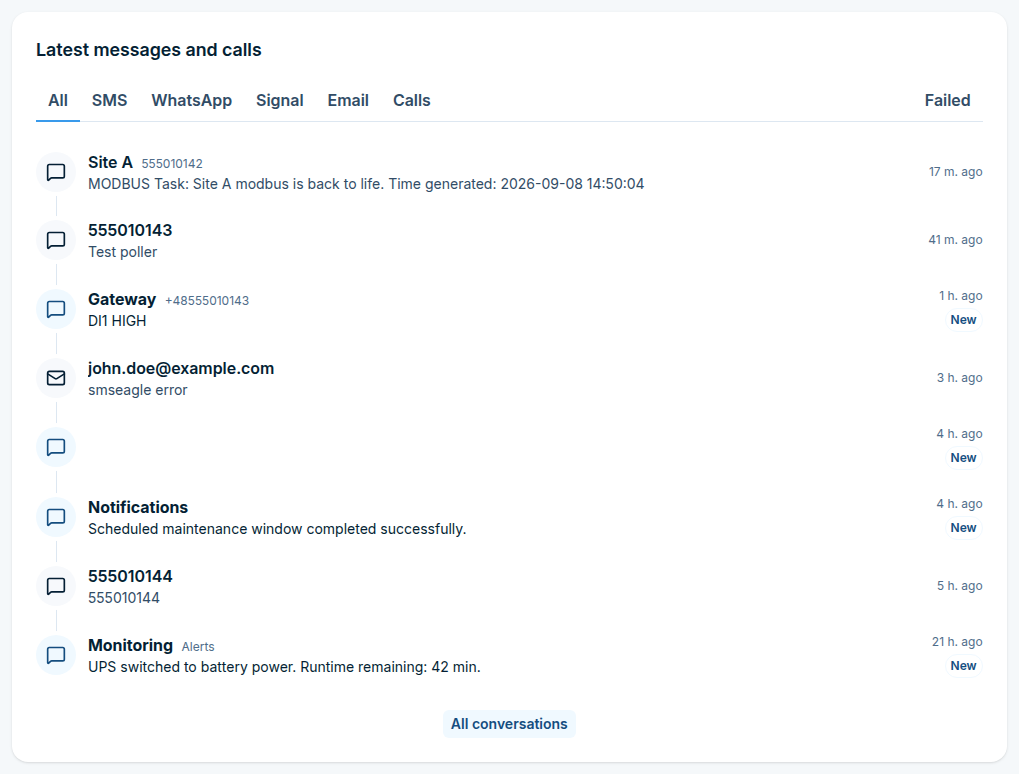
Últimos mensajes y llamadas
El tráfico más reciente en todos los canales, del más nuevo al más antiguo, con el remitente, el inicio del mensaje y cuánto tiempo hace que llegó. Las pestañas limitan la lista a un canal, y Fallido enumera lo que no se envió. Cualquier cosa que aún no haya sido leída se marca como Nuevo. Todas las conversaciones abre la lista completa en Mensajes.
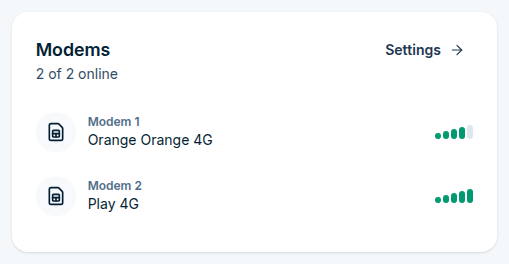
Módems
Cuántos módems están en línea de los instalados, y para cada uno la red a la que está registrado, la tecnología de radio y la intensidad de la señal. Configuración abre la configuración del módem, consulte Configuración.
Acciones rápidas
Dos botones en la esquina superior derecha del Panel de control.
Ambos abren el mismo diálogo Redactar, en una pestaña diferente:
Redactar SMS lo abre en la pestaña Mensaje - elija el tipo de mensaje (SMS, SMS Flash, MMS, Código USSD, Señal, WhatsApp, Correo electrónico), los destinatarios (del Directorio telefónico, escritos manualmente o de un archivo CSV), cuándo enviar y el mensaje en sí. Se puede usar una plantilla guardada en lugar de escribir el texto, consulte Mensajes.
Realizar llamada lo abre en la pestaña Llamada - elija el tipo de llamada (solo timbre, texto a voz, un archivo de audio), los destinatarios y cuándo realizar la llamada, consulte Mensajes.
Un canal que no está configurado en este dispositivo aparece atenuado en la lista de tipos de mensaje.
Configuración de cuenta personal
Haga clic en su avatar (abajo a la izquierda) y elija Configuración de cuenta para administrar su propia cuenta, en tres pestañas.
Datos personales
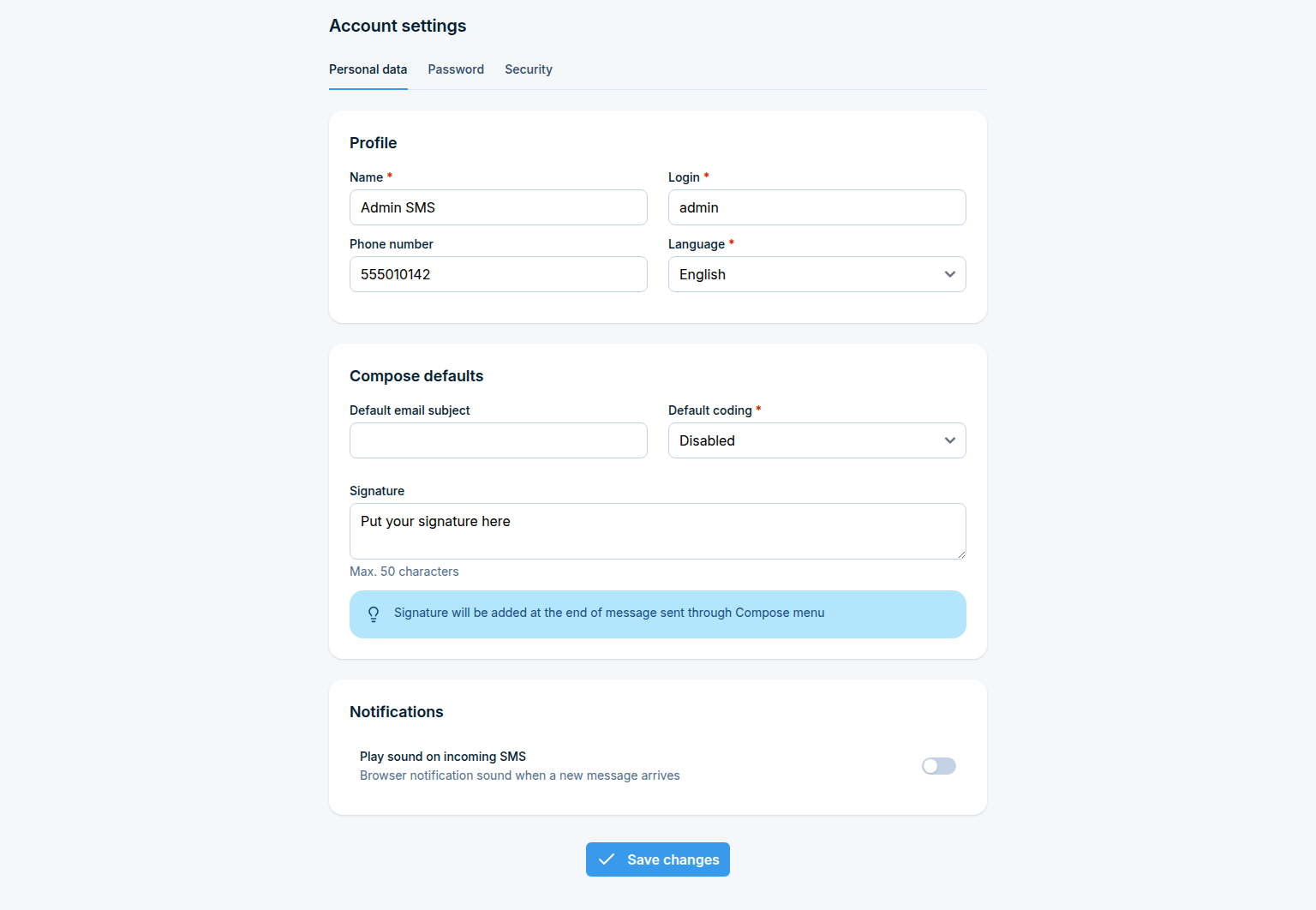
Perfil - nombre, inicio de sesión, número de teléfono e idioma de la interfaz para su propia cuenta
Valores predeterminados de redacción - el asunto de correo electrónico predeterminado, la codificación SMS predeterminada y una firma de hasta 50 caracteres, añadida a los mensajes enviados desde Redactar
Notificaciones - si el navegador reproduce un sonido cuando llega un mensaje nuevo
Guardar cambios aplica la pestaña completa a la vez.
Contraseña
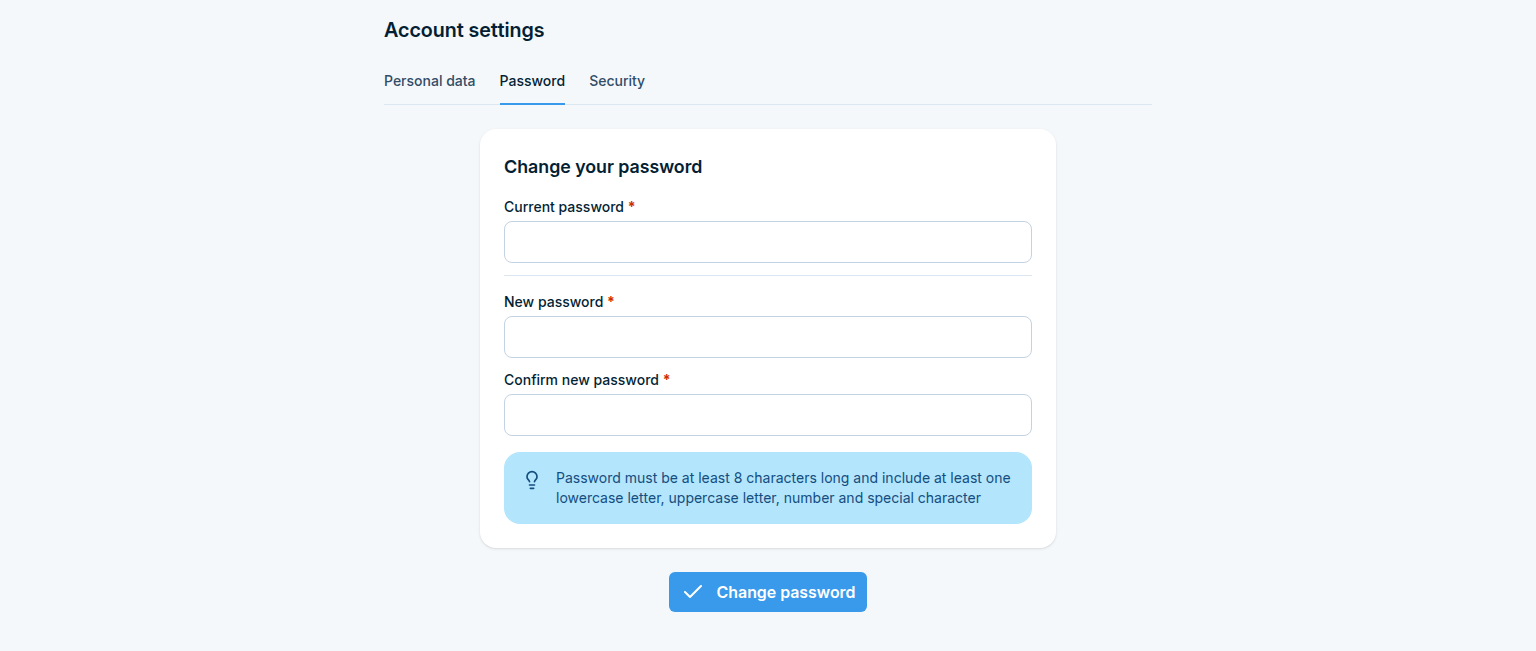
Cambie su propia contraseña ingresando la actual y la nueva dos veces. La nueva contraseña debe tener al menos 8 caracteres e incluir una letra minúscula, una letra mayúscula, un número y un carácter especial.
Seguridad
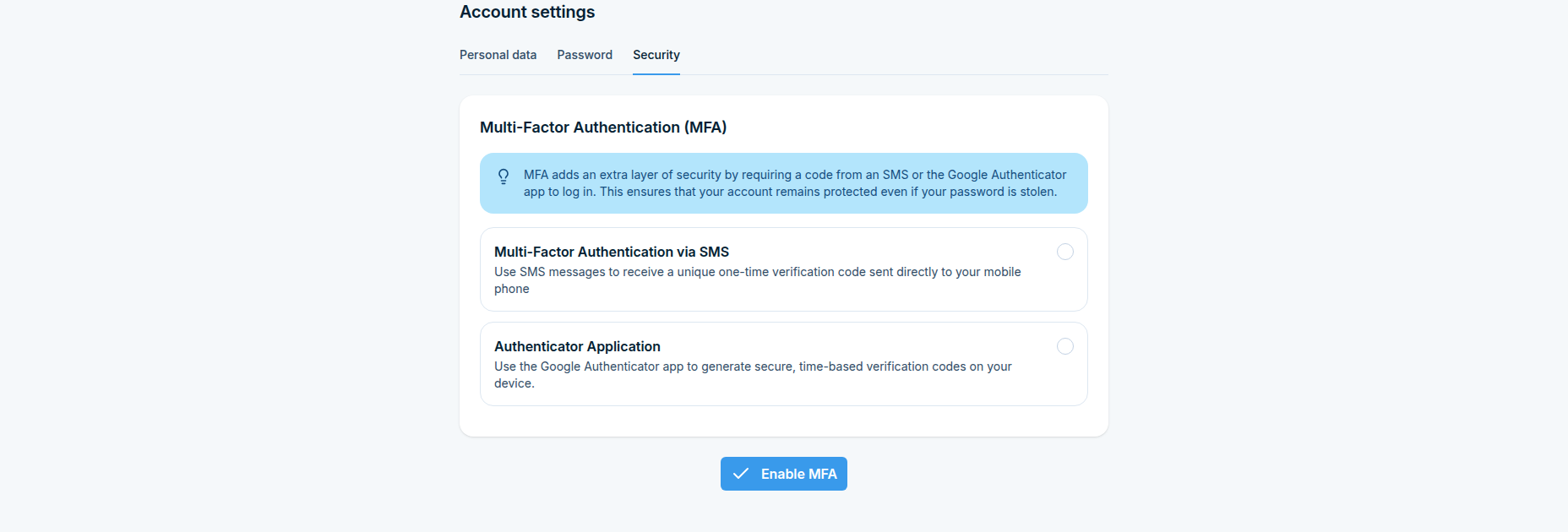
Configure your own Multi-Factor Authentication, either by SMS or with an authenticator application. The full walkthrough, including enforcing MFA device-wide, is in Autenticación Multifactor (MFA).