

Übersicht der Weboberfläche
Dieses Kapitel bietet einen schnellen Überblick über die SMSEagle-Weboberfläche selbst, bevor die einzelnen Funktionen behandelt werden, die im Rest dieses Handbuchs beschrieben sind.
Anmelden
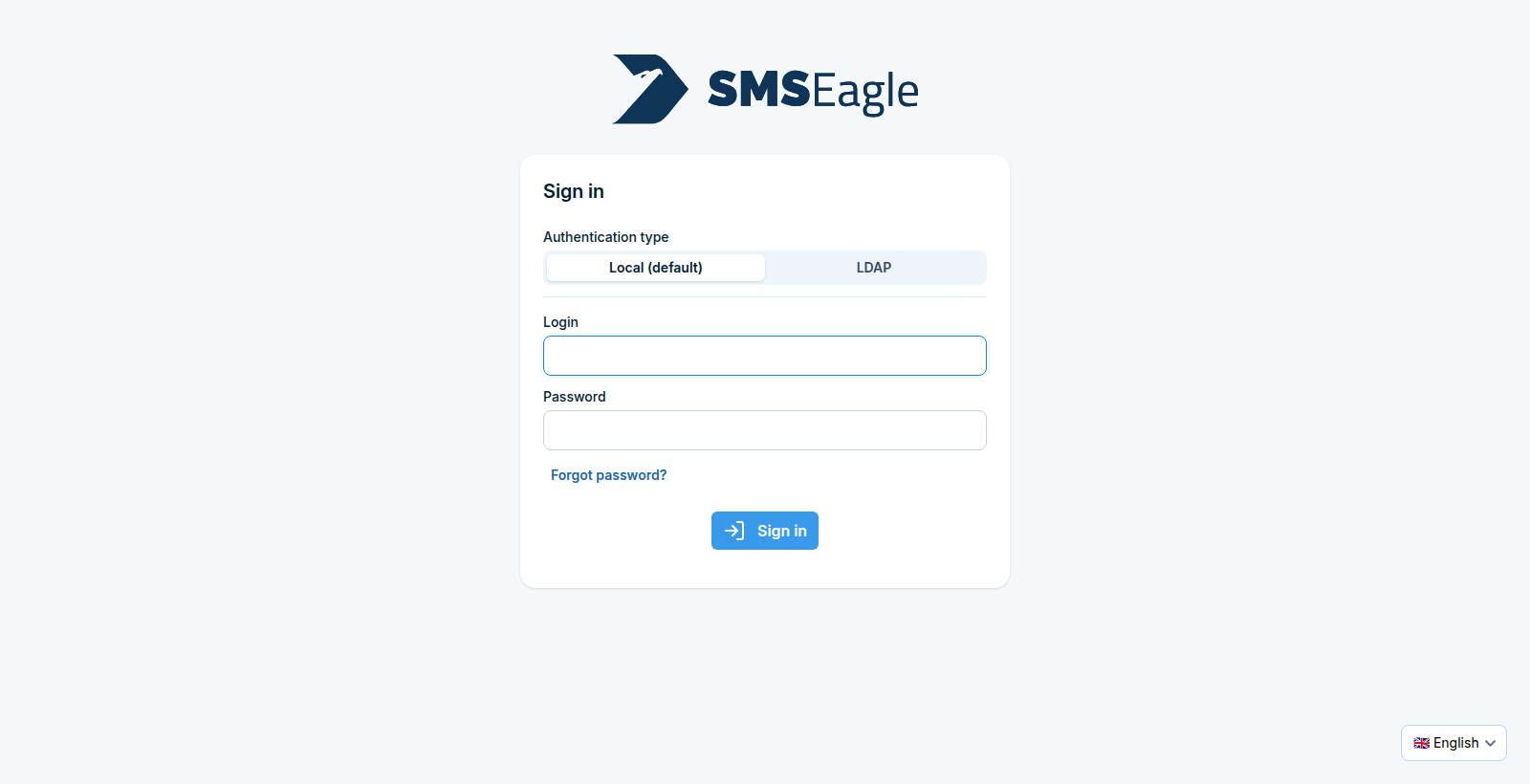
Öffnen Sie die IP-Adresse oder den Hostnamen des Geräts in einem Browser und melden Sie sich mit Ihrem Login und Passwort an. Wenn die Mehrfaktor-Authentifizierung auf Geräteebene erzwungen wurde (siehe MFA), werden Sie auch aufgefordert, einen Einmalcode einzugeben.
Authentifizierungstyp bestimmt, wo die Anmeldedaten überprüft werden: Local (Standard) gegen die eigene Benutzerliste des Geräts oder LDAP gegen einen Verzeichnisserver, den ein Administrator zunächst unter LDAP konfiguriert.
Passwort vergessen? sendet Wiederherstellungsanweisungen unter Verwendung von SMS an die Telefonnummer des Kontos. Identifizieren Sie sich dort mit Ihrem Benutzernamen oder dieser Telefonnummer.
Die Auswahl in der unteren rechten Ecke legt die Sprache der Anmeldeseite fest. Die Sprache der Oberfläche nach der Anmeldung stammt aus Ihrem eigenen Konto, siehe Persönliche Kontoeinstellungen.
Schnittstellenlayout
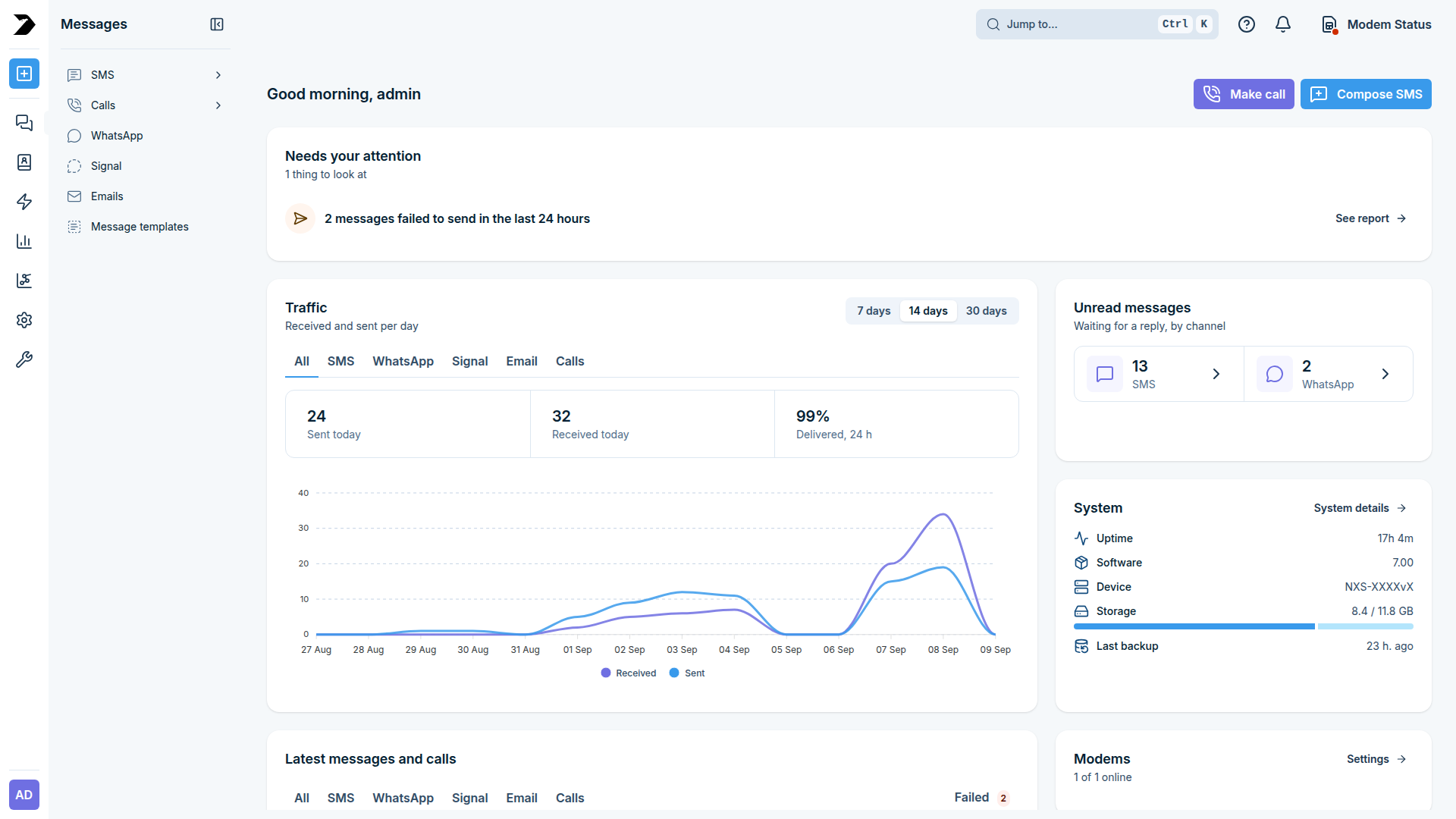
Linke Navigation erweitert über dem Hauptinhaltsbereich mit der oberen Leiste darüber
Linke Navigation – eine Symbolleiste mit Zugriff auf Meldungen, Telefonbuch, Automatisierung, Berichte, Überwachung, Einstellungen und System. Das Hovern über ein Symbol benennt den Abschnitt; das Anklicken erweitert ein Panel, das die Seiten dieses Abschnitts nach Name auflistet, wie Meldungen oben. Die Schaltfläche in der eigenen Kopfzeile des Panels schließt es erneut.
Obere Leiste – die Gehe zu… Suche (
Ctrl K) ermöglicht es Ihnen, direkt zu jeder Seite nach Name zu springen, statt das Menü zu navigieren; sie zeigt auch Benachrichtigungen, Hilfe und die Modemstatusanzeige an.Hauptinhaltsbereich – die Seite für den derzeit ausgewählten Abschnitt.
Dashboard
Das Dashboard ist die Landingpage nach der Anmeldung. Es öffnet sich mit einer Begrüßung und Schnellaktionsschaltflächen, gefolgt von Karten, die zusammenfassen, was beachtet werden muss, den Nachrichtenverkehr, unbeantwortete Gespräche, die Gerätegesundheit, die aktuelle Aktivität und den Modemstatus.
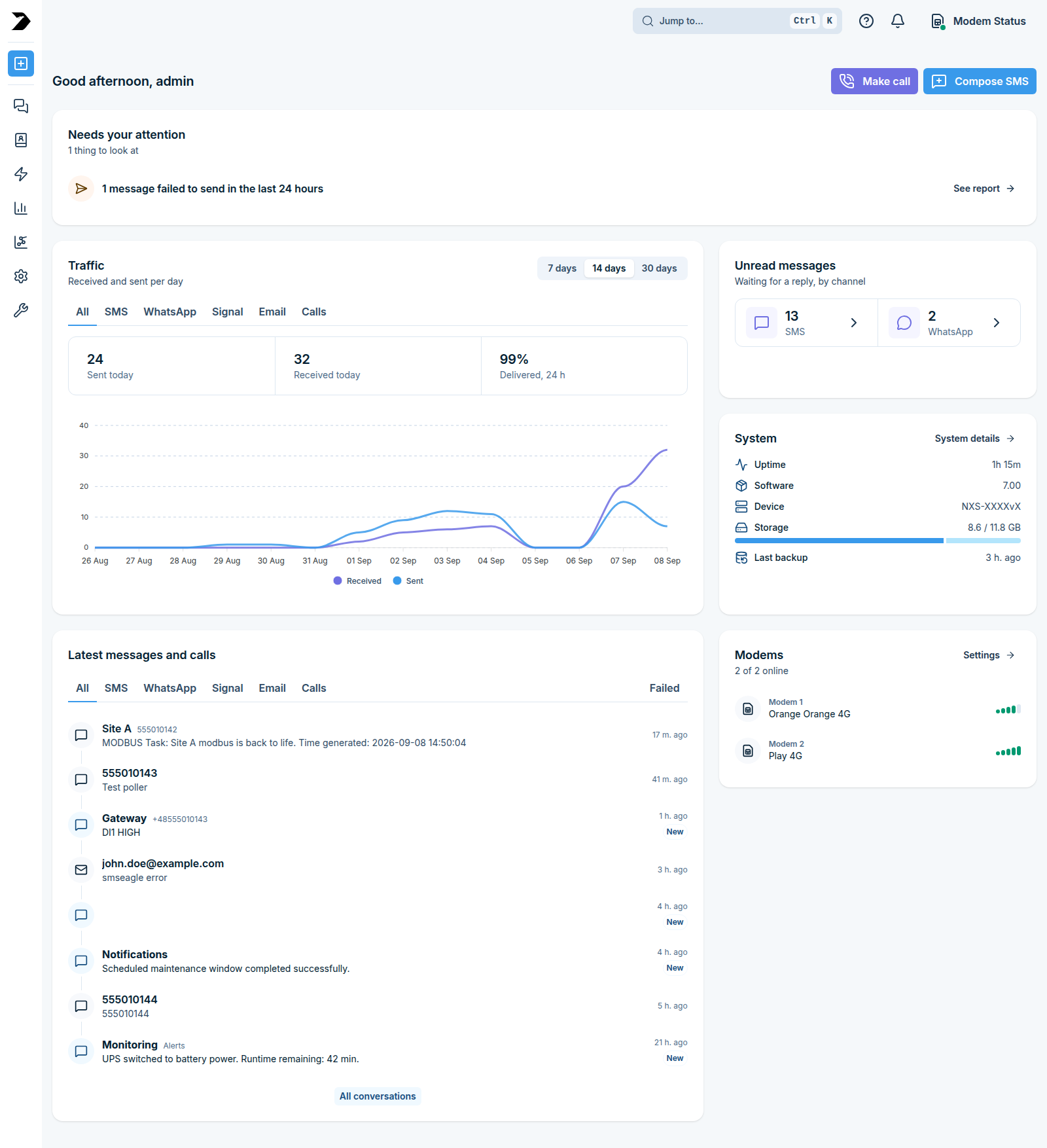
Benötigt Ihre Aufmerksamkeit
Sammelt die Elemente, die sofort beachtet werden sollten, mit der Anzahl unter dem Kartentitel und wie viele davon kritisch sind. Jeder Eintrag verweist auf die Seite, auf der Sie damit umgehen können, sodass eine im Postausgang hängende Nachricht auf den Postausgang-Ordner verweist und ein Zustellungsfehler-Eintrag auf Berichte und Statistiken verweist.

Verkehr
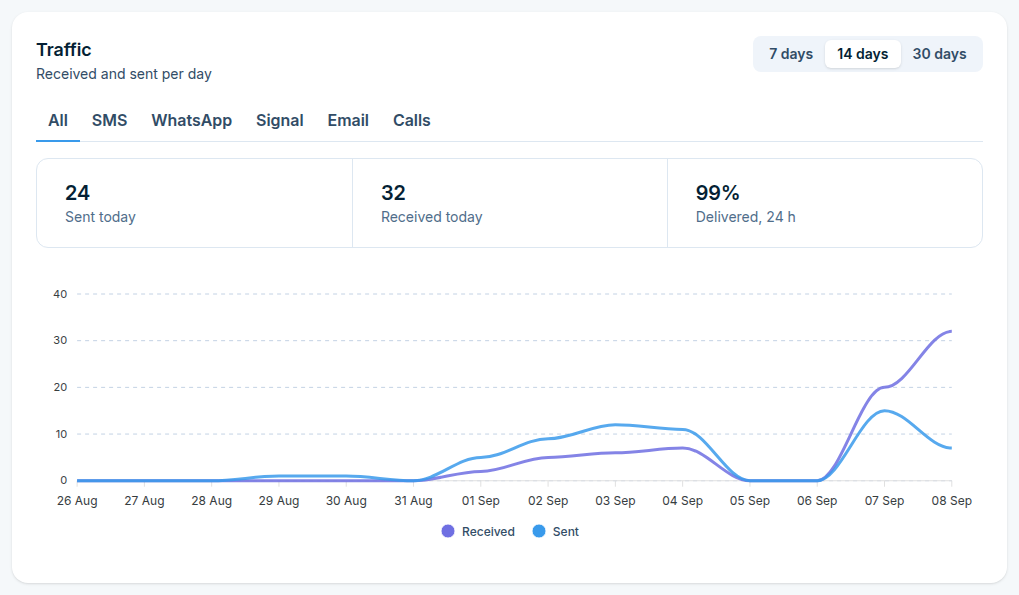
Empfangene und gesendete Nachrichten pro Tag. Die Registerkarten grenzen die Karte auf einen einzelnen Kanal (SMS, WhatsApp, Signal, E-Mail oder Anrufe) ein, und die Schaltflächen 7 Tage / 14 Tage / 30 Tage legen den Bereich des Diagramms unten fest. Drei Zähler sitzen über dem Diagramm:
Heute gesendet – Nachrichten, die seit Mitternacht gesendet wurden
Heute empfangen – Nachrichten, die seit Mitternacht empfangen wurden
Zugestellt, 24 h – Anteil der in den letzten 24 Stunden gesendeten Nachrichten, die als zugestellt bestätigt wurden
Ungelesene Nachrichten
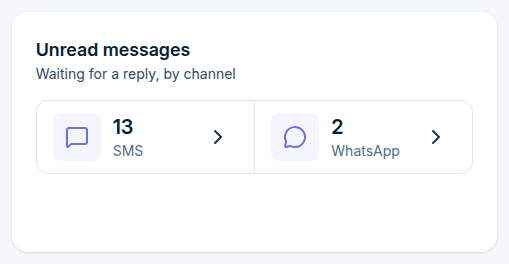
Gespräche, auf die noch eine Antwort wartet, gezählt pro Kanal. Jede Kachel öffnet die Gesprächsliste dieses Kanals, siehe Meldungen.
System
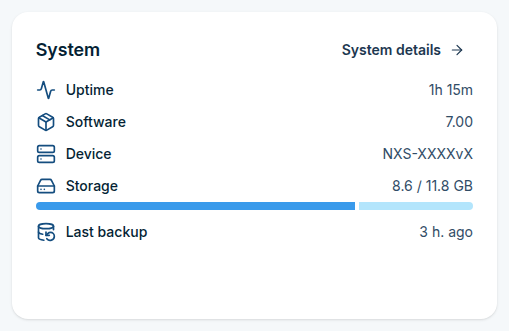
Systemzustand auf einen Blick: Betriebszeit, Softwareversion, Gerätetyp, verwendeter Speicher von insgesamt verfügbarem, und wann die letzte Sicherung durchgeführt wurde. System details öffnet den Abschnitt System.
Neueste Nachrichten und Anrufe
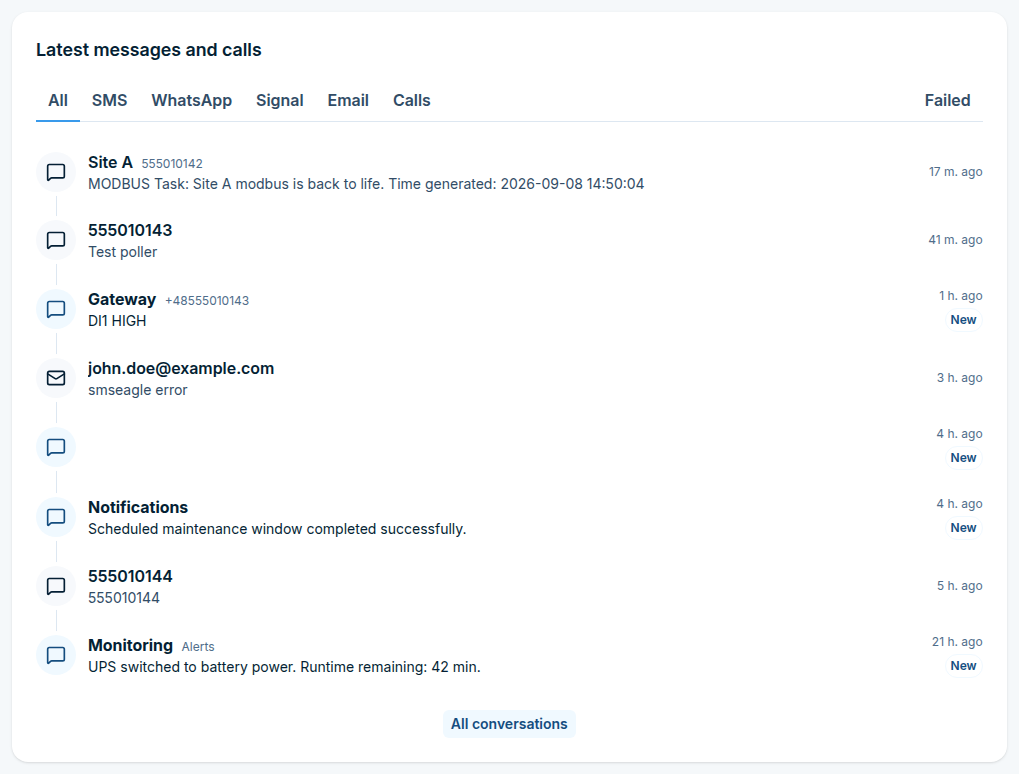
Der neueste Datenverkehr über alle Kanäle hinweg, neueste zuerst, mit Absender, Nachrichtenbeginn und Zeitpunkt der Ankunft. Die Registerkarten beschränken die Liste auf einen Kanal, und Failed zeigt, was nicht versendet wurde. Alles noch Ungelesene ist als New gekennzeichnet. All conversations öffnet die vollständige Liste unter Messages.
Modems
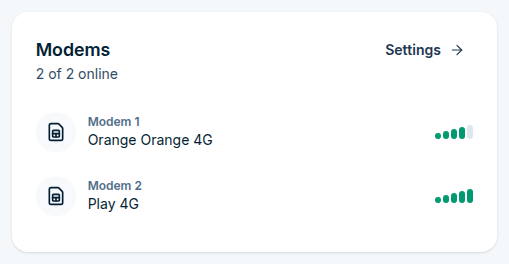
Wie viele Modems online sind von denen, die installiert sind, und für jedes die Netzwerk-Registrierung, die Funktechnik und die Signalstärke. Settings öffnet die Modem-Konfiguration, siehe Settings.
Schnellaktionen
Zwei Schaltflächen in der oberen rechten Ecke des Dashboards.
Beide öffnen denselben Compose-Dialog auf einer anderen Registerkarte:
Compose SMS öffnet ihn auf der Registerkarte Message – wählen Sie den Nachrichtentyp (SMS, Flash SMS, MMS, USSD Code, Signal, WhatsApp, Email), die Empfänger (aus dem Phonebook, manuell eingegeben oder aus einer CSV-Datei), den Sendezeitpunkt und die Nachricht selbst aus. Statt den Text zu tippen, kann eine gespeicherte Vorlage verwendet werden, siehe Messages.
Make call öffnet ihn auf der Registerkarte Call – wählen Sie den Anruftyp (nur klingeln, Text-zu-Sprache, eine Audiodatei), die Empfänger und wann der Anruf getätigt werden soll, siehe Messages.
Ein Kanal, der auf diesem Gerät nicht konfiguriert ist, wird in der Nachrichtentypenliste ausgegraut dargestellt.
Persönliche Kontoeinstellungen
Klicken Sie auf Ihren Avatar (unten links) und wählen Sie Account settings, um Ihr Konto unter drei Registerkarten zu verwalten.
Persönliche Daten
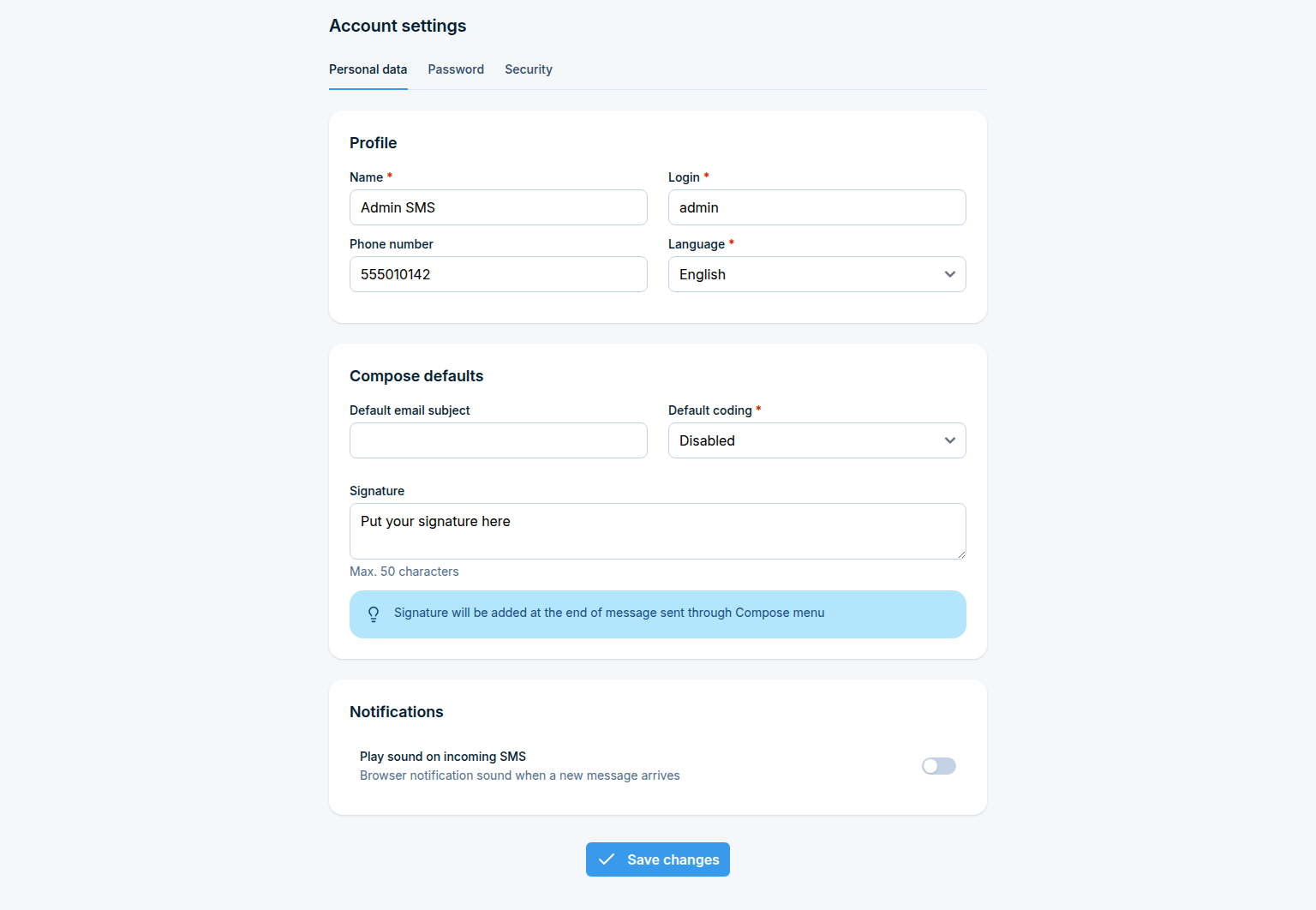
Profile – Name, Anmeldedaten, Telefonnummer und die Oberflächensprache für Ihr Konto
Compose defaults – der Standard-E-Mail-Betreff, die Standard-SMS-Codierung und eine Signatur von bis zu 50 Zeichen, die an über Compose versendete Nachrichten angehängt wird
Notifications – ob der Browser einen Ton abspielt, wenn eine neue Nachricht ankommt
Save changes wendet die gesamte Registerkarte auf einmal an.
Passwort
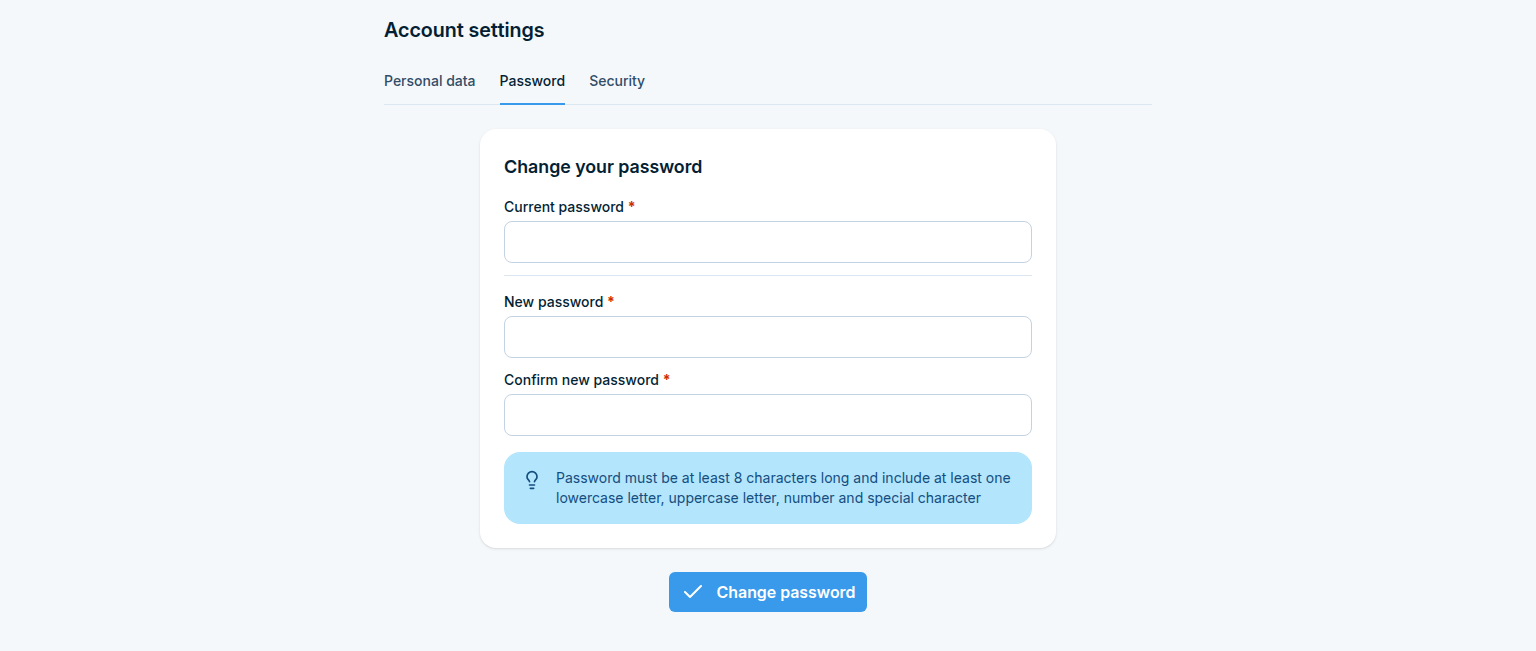
Ändern Sie Ihr Passwort, indem Sie das aktuelle und das neue Passwort zweimal eingeben. Das neue Passwort muss mindestens 8 Zeichen lang sein und einen Kleinbuchstaben, einen Großbuchstaben, eine Zahl und ein Sonderzeichen enthalten.
Sicherheit
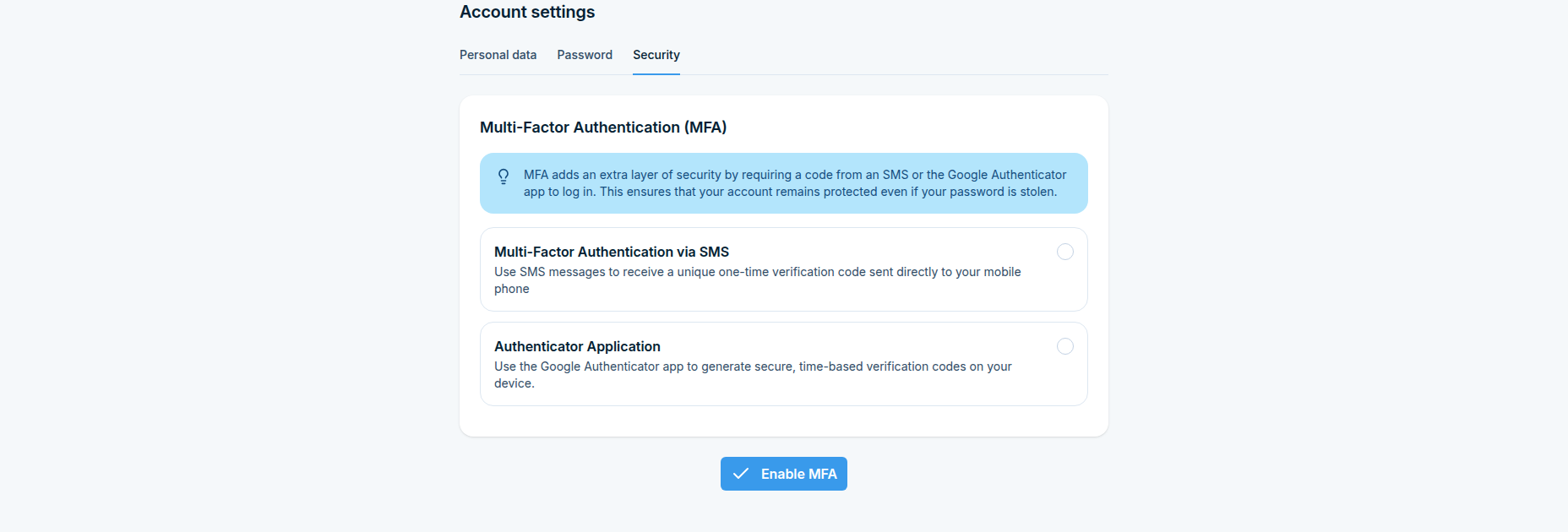
Konfigurieren Sie Ihre eigene Multi-Faktor-Authentifizierung, entweder per SMS oder mit einer Authenticator-Anwendung. Die vollständige Anleitung, einschließlich der Erzwingung von MFA geräteweit, finden Sie in MFA.