

Telefonbuch
Das Telefonbuch ist der Ort, an dem Sie die Kontakte und Gruppen speichern, an die Sie Nachrichten senden oder von denen Sie Nachrichten erhalten.
Kontakte
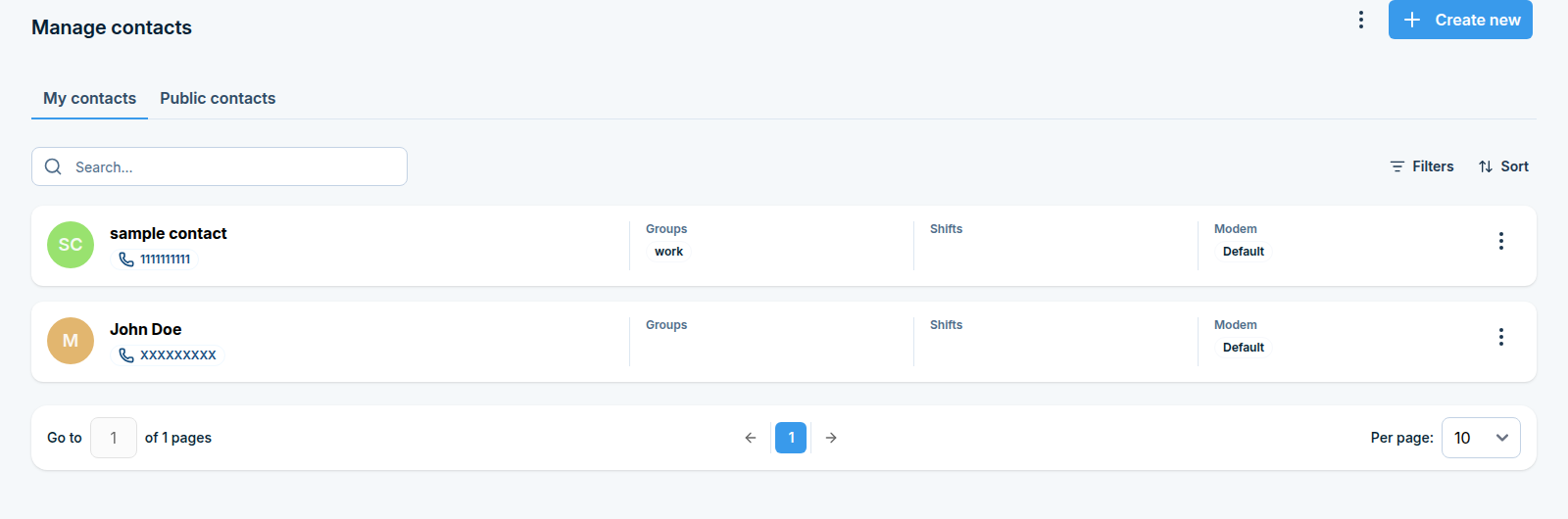
Telefonbuch > Kontakte (/phonebook/contacts). Klicken Sie auf Create new, um einen Kontakt hinzuzufügen. Die Kontaktliste ist in zwei Registerkarten aufgeteilt:
My contacts - Kontakte, die nur Sie sehen und verwenden können.
Public contacts - Kontakte, die mit anderen Benutzern des Geräts gemeinsam genutzt werden (notwendig, damit beispielsweise ein öffentlicher Kontakt von E-Mail zu SMS adressiert werden kann).
Jeder Kontakt kann zu einer oder mehreren Groups gehören, einen Shift zugewiesen bekommen (siehe Shifts unten) und an ein bestimmtes Modem für ausgehende Nachrichten angeheftet werden. Verwenden Sie Filters und Sort, um einen Kontakt in einem großen Telefonbuch zu finden.
Gruppen
Telefonbuch > Gruppen (/phonebook/groups). Mit Gruppen können Sie eine ganze Menge von Kontakten auf einmal adressieren (zum Beispiel von Compose SMS oder als Ziel einer Automatisierungsregel), anstatt jeden Kontakt einzeln auszuwählen. Klicken Sie auf Add new, geben Sie der Gruppe einen Name, und aktivieren Sie Set as Public Group, wenn andere Benutzer, Automatisierungsregeln oder die API an diese Gruppe senden können sollen.
Eskalationsgruppen
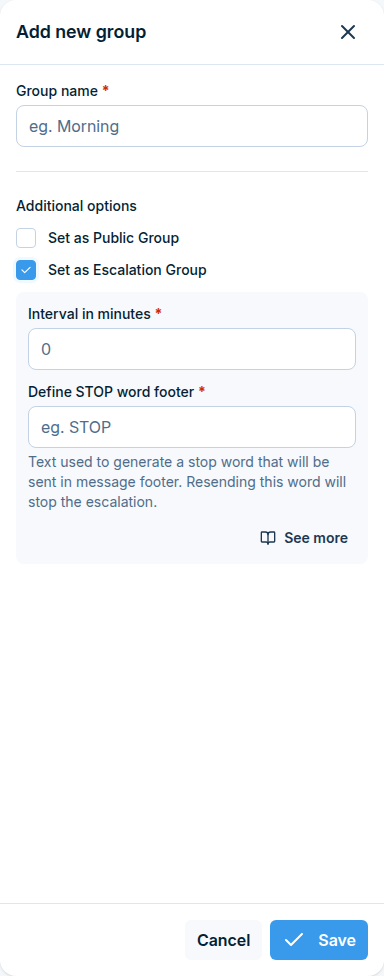
Eine Eskalationsgruppe alarmiert Personen nacheinander, nicht alle auf einmal, bis jemand bestätigt, dass er sich des Problems annimmt – fügen Sie Ihre On-Call-Mitarbeiter in einer gewählten Reihenfolge in eine Gruppe ein, legen Sie ein Intervall fest, und wenn Sie eine Nachricht an die Gruppe senden, erhält die erste Person sie sofort, die zweite Person erhält sie, wenn niemand die Eskalation stoppt, und so weiter die Liste hinunter. Das Beobachten und Steuern einer laufenden Eskalation erfolgt in Escalation queue unter Messages; in diesem Abschnitt richten Sie eine ein.
Schritt 1: Erstellen Sie die Eskalationsgruppe
Klicken Sie auf Add new. Ein Seitenpanel wird geöffnet.
Füllen Sie Name aus, zum Beispiel
Night on-call.Aktivieren Sie Escalation group. Zwei zusätzliche Felder werden angezeigt.
Füllen Sie Escalation interval (minutes) aus: wie lange gewartet werden soll, bevor die nächste Person benachrichtigt wird. Zulässige Werte sind 1 bis 999.
Füllen Sie Escalation stop word aus: das Wort, das Empfänger zurückschreiben, um die Eskalation zu stoppen.
Maximal 8 Zeichen.
Nur Buchstaben, keine Ziffern, Leerzeichen oder Satzzeichen.
Es muss eindeutig sein – jede Eskalationsgruppe benötigt ihr eigenes Stopwort.
Klicken Sie auf Save.
Aktivieren Sie auch Set as Public Group, wenn andere Benutzer des Geräts, Automatisierungsregeln oder die API an diese Gruppe senden können sollen.
Schritt 2: Fügen Sie Personen hinzu und legen Sie deren Reihenfolge fest
Finden Sie auf der Seite Groups Ihre Eskalationsgruppe und öffnen Sie Manage contacts.
Fügen Sie die Kontakte hinzu, die benachrichtigt werden sollen.
Ordnen Sie sie in der richtigen Reihenfolge an, indem Sie die Karten nach oben und unten ziehen. Die Person ganz oben wird zuerst kontaktiert – dies ist genau die Reihenfolge, in der Benachrichtigungen gesendet werden.
Schritt 3: Eine Eskalation auslösen
Senden Sie eine Nachricht an die Gruppe auf die gleiche Weise wie jede andere Nachricht, von Compose. SMSEagle fügt dann eine Zeile an, die dem Empfänger mitteilt, was er zurückschreiben soll, um die Eskalation zu stoppen (in der Form To stop the escalation, send: <stop word><number>), sendet die Nachricht sofort an den ersten Kontakt und plant die gleiche Nachricht für die nächsten Kontakte, mit dem von Ihnen festgelegten Abstand.
Teilen Sie Ihren Empfängern genau mit, was sie antworten sollen. Die Nummer nach dem Stoppwort identifiziert diese bestimmte Eskalation, daher muss die Antwort das Ganze enthalten, zum Beispiel
ACK17, und muss genau passen - das Stoppwort und die Nummer ohne Leerzeichen verbunden, in der gleichen Groß- und Kleinschreibung, und nichts anderes in der Nachricht. Nur jemand, der ein Mitglied der Eskalationsgruppe ist, kann sie stoppen; eine Antwort von einer nicht zugehörigen Nummer wird ignoriert.
Sie können eine Eskalationsgruppe auch über die API, von Email zu SMS oder von jeder Automatisierungsregel aus auslösen, die an eine Gruppe sendet.
Schichten
Schichten beschreiben wann eine Person Dienst hat. Sobald Sie eine Schicht einem Kontakt zuweisen, prüft SMSEagle die Schicht vor dem Versand einer Nachricht: Wenn eine Nachricht an einen Kontakt adressiert ist, der sich derzeit außerhalb seiner Schichtzeiten befindet, hält SMSEagle die Nachricht entweder bis zum Beginn der nächsten Schicht und liefert sie dann aus, oder sendet sie gar nicht - Sie wählen, was geschieht (siehe Schritt 4 unten).
Typische Verwendung: ein Bereitschaftsplan, bei dem die Nachtschicht nicht durch Benachrichtigungen für die Tagschicht geweckt werden sollte.
Gut zu wissen: ein Kontakt mit keiner zugewiesenen Schicht wird immer als verfügbar angesehen. Schichten beschränken nur die Kontakte, denen sie zugewiesen sind.
Bevor Sie beginnen
Sie benötigen mindestens einen Kontakt im Phonebook (Phonebook > Contacts).
Stellen Sie sicher, dass die Geräteuhr und die Zeitzone korrekt sind, da die Schichtzeiten mit der Gerätezeit verglichen werden. Überprüfen Sie dies in Settings > Date/Time.
Schritt 1: Öffnen Sie die Seite „Shifts“
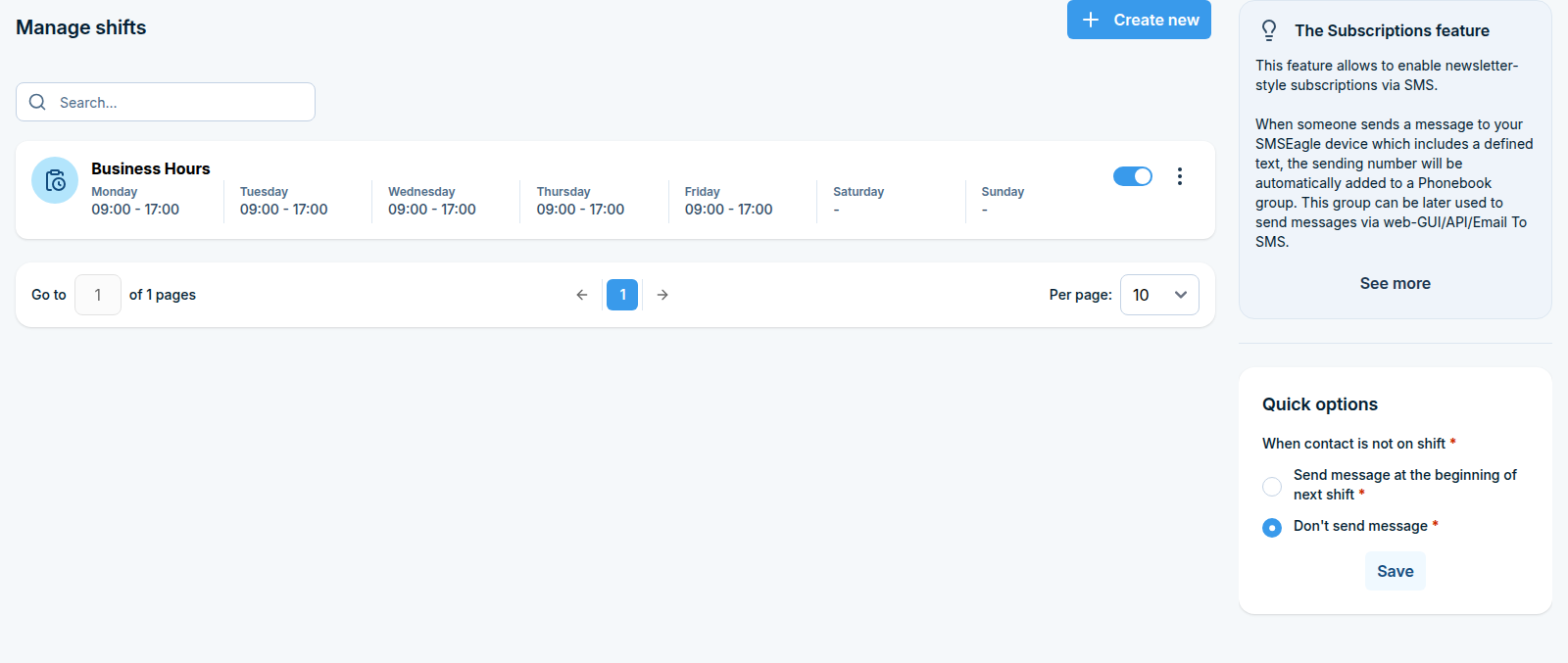
Phonebook > Shifts (/phonebook/shifts) listet die bereits erstellten Schichten auf, mit einem Quick options Kasten auf der rechten Seite.
Schritt 2: Erstellen Sie eine Schicht
Klicken Sie auf Create new in der oberen rechten Ecke. Ein Seitenpanel öffnet sich.
Füllen Sie Name aus, zum Beispiel
Night shiftoderWeekend duty.Lassen Sie Enabled aktiviert, damit die Schicht sofort funktioniert. Deaktivieren Sie es, um die Schicht jetzt vorzubereiten und später zu aktivieren.
Unter Active from - to legen Sie die Zeiten für jeden Wochentag fest: geben Sie eine From und eine To Zeit für jeden Tag ein, an dem die Person Dienst hat, und lassen Sie einen Tag leer, wenn sie nicht tätig ist.
Klicken Sie auf Save.
Regeln für Schichtzeiten
From muss früher als To am selben Tag sein.
Sowohl From als auch To müssen ausgefüllt sein oder beide leer gelassen sein. Ein halb ausgefüllter Tag wird mit einer Fehlermeldung abgelehnt.
Mindestens ein Tag muss Zeiten haben.
Schichten über Mitternacht: Eine Schicht, die Mitternacht überquert (zum Beispiel 22:00 bis 06:00), muss als zwei Einträge eingegeben werden:
22:00 - 23:59am ersten Tag und00:00 - 06:00am nächsten Tag.
Schritt 3: Weisen Sie Kontakte der Schicht zu
Sie können dies von beiden Seiten aus tun.
Von der Schicht aus: Auf der Seite Shifts finden Sie Ihre Schicht, öffnen ihre Aktionen und wählen Manage contacts.
Vom Kontakt aus: Gehen Sie zu Phonebook > Contacts, wählen Sie einen oder mehrere Kontakte mit ihren Kontrollkästchen aus, wählen Sie Edit shifts, wählen Sie die zuzuweisenden Schichten und klicken Sie auf Assign shifts.
Schritt 4: Wählen Sie, was außerhalb der Schichtzeiten geschieht
Das Quick options-Feld auf der rechten Seite der Shifts-Seite enthält When contact is not on shift:
Option |
Ergebnis |
|---|---|
Send message at the beginning of next shift |
Die Nachricht wartet in der Warteschlange und wird automatisch zugestellt, wenn die nächste Schicht des Kontakts beginnt. |
Don’t send message |
Die Nachricht wird an diesen Kontakt nicht gesendet. Sie wird als nicht zugestellt erfasst. |
Wählen Sie die gewünschte Option aus und klicken Sie auf Save.
Diese Einstellung ist global. Sie gilt für jede Schicht und jeden Kontakt auf dem Gerät, nicht nur für die Schicht, die Sie gerade anzeigen.