

Berichte & Statistiken
Dieses Kapitel behandelt den Bereich Berichte & Statistiken der Weboberfläche – Exportieren von Nachrichtendaten als einmaliger Bericht oder Planen von Berichten, die automatisch per E-Mail versendet werden.
Berichte
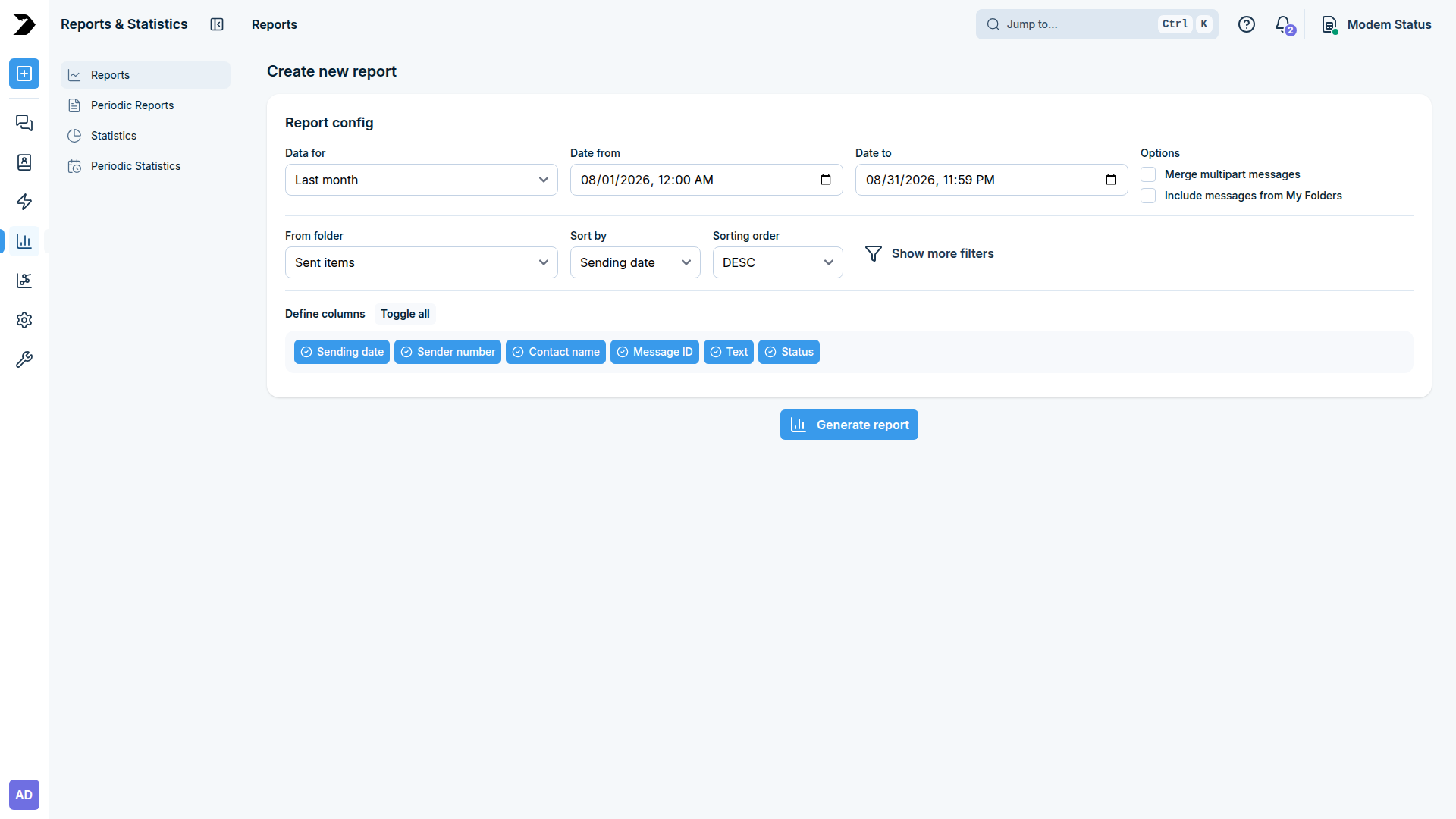
Berichte & Statistiken > Berichte (/reports/) erstellt einen einmaligen Bericht aus Ihrer Nachrichtenhistorie.
Wählen Sie unter Report config den Zeitraum mit Data for (ein vordefinierter Bereich wie Today, Last 7 days oder This month, oder Custom range mit expliziten Feldern Date from / Date to).
Unter Options:
Option |
Funktion |
|---|---|
Merge multipart messages |
Kombiniert eine lange SMS, die in mehrere Teile aufgeteilt wurde, wieder in einer Zeile. |
Include messages from My Folders |
Bezieht auch Nachrichten ein, die in einen benutzerdefinierten Ordner verschoben wurden. |
From folder |
Ordner für den Bericht: Sent items, Inbox oder Outbox. |
Sort by / Sorting order |
Spalte, nach der sortiert werden soll (Sendedatum, Absendernummer, Kontaktname, Nachrichten-ID, Text oder Status) und Richtung (ASC/DESC). |
Klicken Sie auf Show more filters für zusätzliche Filter, und nutzen Sie Define columns, um auszuwählen, welche Spalten im generierten Bericht angezeigt werden – Toggle all aktiviert oder deaktiviert alle Spalten auf einmal.
Klicken Sie auf Generate report, um den Bericht zu erstellen.
Periodische Berichte
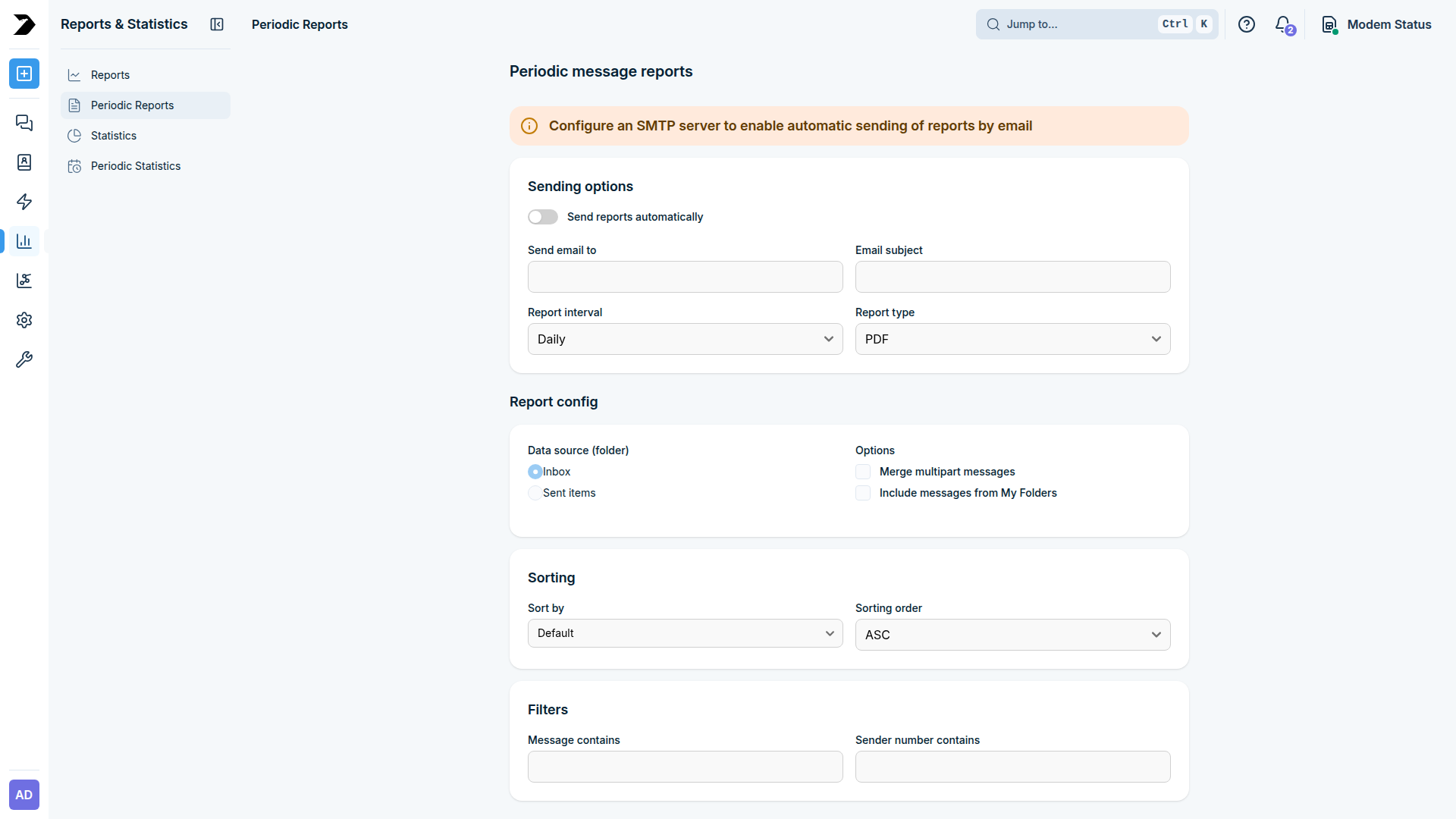
Berichte & Statistiken > Periodische Berichte (/reports/periodic-reports) plant die automatische Erstellung und den automatischen Versand eines Berichts auf wiederkehrender Basis, anstatt jedes Mal manuell einen Bericht zu erstellen.
Dies erfordert eine funktionierende SMTP-Konfiguration – auf der Seite wird eine Erinnerung angezeigt, wenn diese fehlt.
Aktivieren Sie unter Sending options die Option Send reports automatically und füllen Sie aus:
Feld |
Funktion |
|---|---|
Send email to |
Die Empfängeradresse für den generierten Bericht. |
Email subject |
Die Betreffzeile der E-Mail. |
Berichtsintervall |
Täglich, Wöchentlich oder Monatlich. |
Berichtstyp |
PDF oder CSV. |
Wählen Sie unter Report config die Data source (folder) (Inbox oder Sent items), die gleichen Merge multipart messages / Include messages from My Folders Optionen wie für einen einmaligen Bericht und Sorting (Sortierfeld und ASC/DESC Reihenfolge).
Unter Filters grenzen Sie den Bericht mit Message contains und/oder Sender number contains ein.
Unter Output verwenden Sie Select table columns (mit einer Toggle all Verknüpfung), um auszuwählen, welche Spalten die generierte Datei enthält: Empfangsdatum, Absendernummer, Kontaktname, SMS Center Number, Nachrichten-ID, Text, Lesestatus und Modem-ID.
Klicken Sie auf Save configuration.
Statistiken
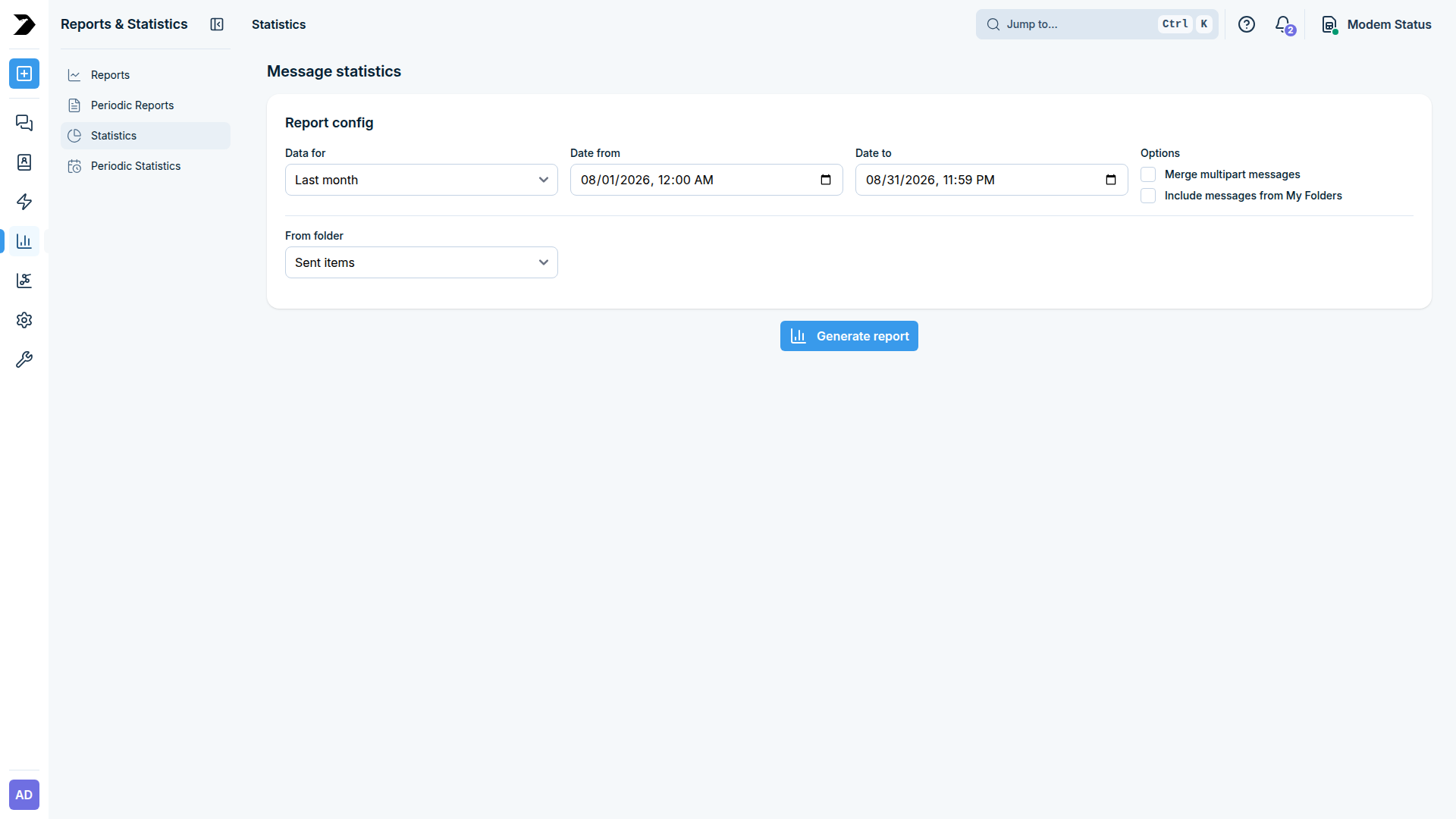
Reports & Statistics > Statistics (/reports/statistics) funktioniert genauso wie Reports oben - mit den gleichen Data for Zeitbereichs-Wahlen und Merge multipart messages / Include messages from My Folders / From folder Optionen - erzeugt aber zusammengefasste Verkehrsstatistiken statt eines zeilenweisen Exports. Klicken Sie auf Generate report, um den Bericht zu erstellen.
Periodische Statistiken
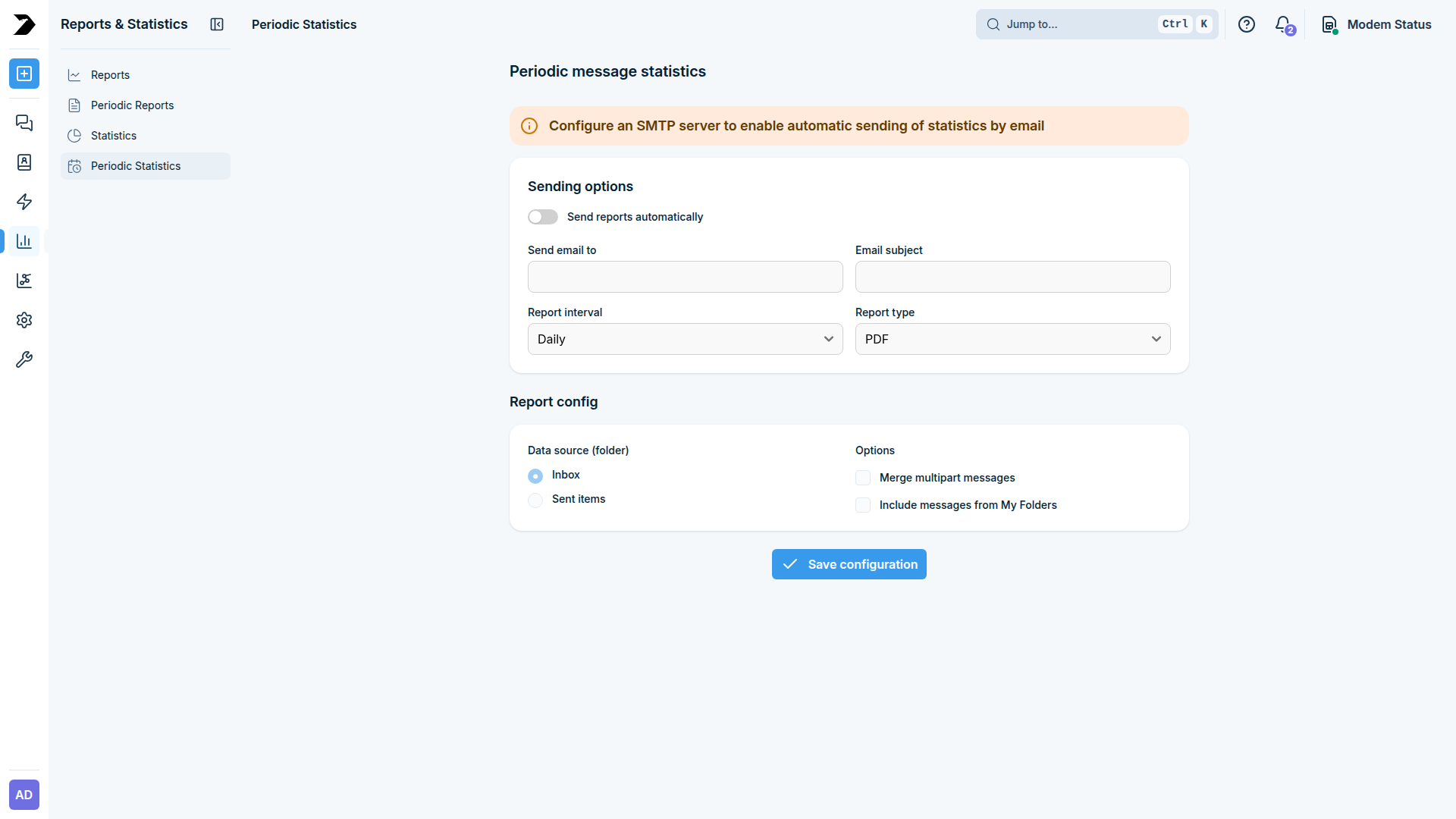
Reports & Statistics > Periodic Statistics (/reports/periodic-statistics) plant die obige Statistik ein, um automatisch generiert und per E-Mail versendet zu werden, genauso wie Periodic Reports für den zeilenweisen Export: Es ist eine funktionierende SMTP Configuration erforderlich und bietet die gleichen Sending options (Empfänger, Betreff, Daily / Weekly / Monthly Intervall, PDF / CSV Berichtstyp) plus einen Report config Bereich (Datenquellen-Ordner, Multipart-Nachrichten zusammenführen, My Folders einbeziehen). Klicken Sie auf Save configuration.