

Überwachung
Dieses Kapitel behandelt den Abschnitt Monitoring der Weboberfläche: Überprüfung externer Hosts und Services sowie das Auslesen digitaler Ein-/Ausgänge.
Network Monitor
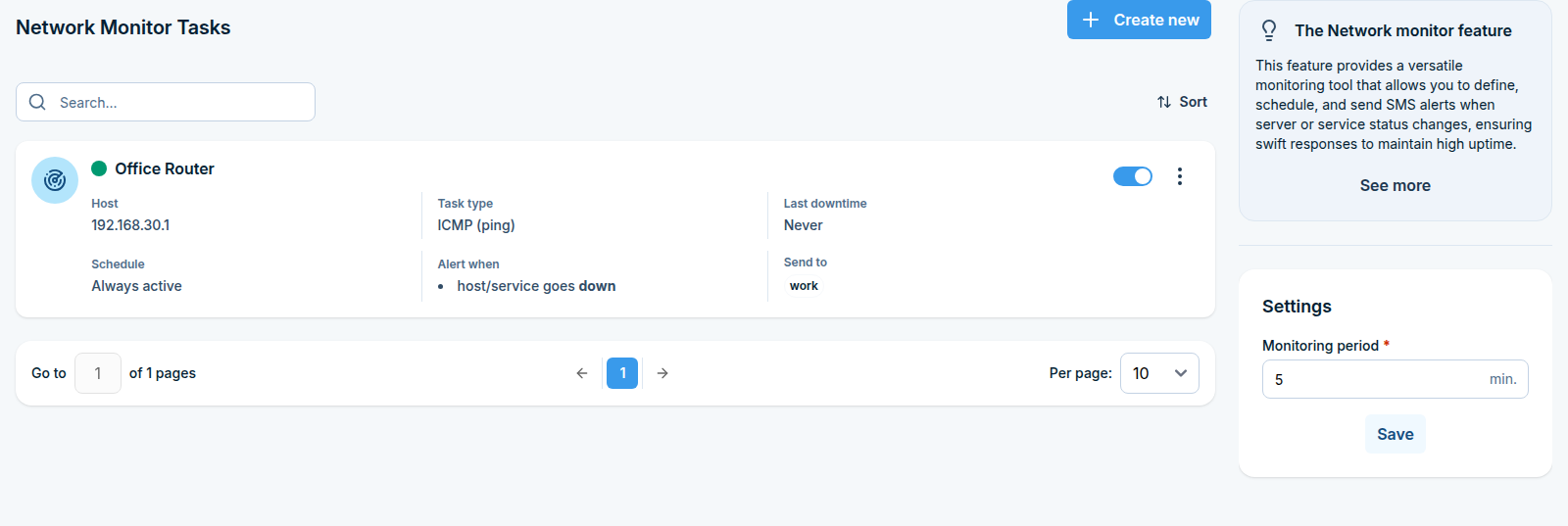
Was diese Funktion bewirkt
Network Monitor verwandelt Ihren SMSEagle in eine kleine Überwachungsstation. Es überprüft Server, Geräte und Dienste nach einem Zeitplan und sendet eine SMS, wenn etwas nicht mehr antwortet, wieder verfügbar ist oder einen Wert außerhalb des erwarteten Bereichs meldet.
Es hat drei Teile:
Seite |
Was es bewirkt |
|---|---|
Tasks |
Die Überwachungsregeln: was zu überprüfen ist, wie häufig und wer benachrichtigt wird. |
Reports |
Ein Verlauf von Ausfallzeiten, gefiltert nach Datumsbereich und Task, exportierbar in CSV. |
SNMP Traps |
Regeln, die SNMP-Traps, die an das Gerät gesendet werden, in SMS-Nachrichten umwandeln. |
Typische Verwendungen: Benachrichtigung des diensthabenden Ingenieurs, wenn ein Produktionsserver nicht mehr auf Pings antwortet, Warnung vor einer Temperaturmessung von einem SNMP-Sensor oder Weiterleitung eines UPS-Traps an ein Telefon.
Vor Ihrem Start
Das Gerät muss die Hosts, die Sie überwachen möchten, erreichen können. Überprüfen Sie zunächst die Netzwerkeinstellungen unter Settings > Network.
Empfänger müssen im Telefonbuch als Public gekennzeichnet sein, wenn Sie eine Gruppe benachrichtigen möchten. Andernfalls können Sie einfache Telefonnummern in die Task eingeben.
Für SNMP-Überprüfungen benötigen Sie die Community-Zeichenfolge und die Object ID (OID), die Sie auslesen möchten. Für Modbus-Überprüfungen benötigen Sie die Unit-ID, das Register und den Funktionscode.
Teil 1: Tasks
Schritt 1: Öffnen Sie die Tasks-Seite
Gehen Sie in der Seitenleiste zu Monitoring > Network Monitoring > Tasks.
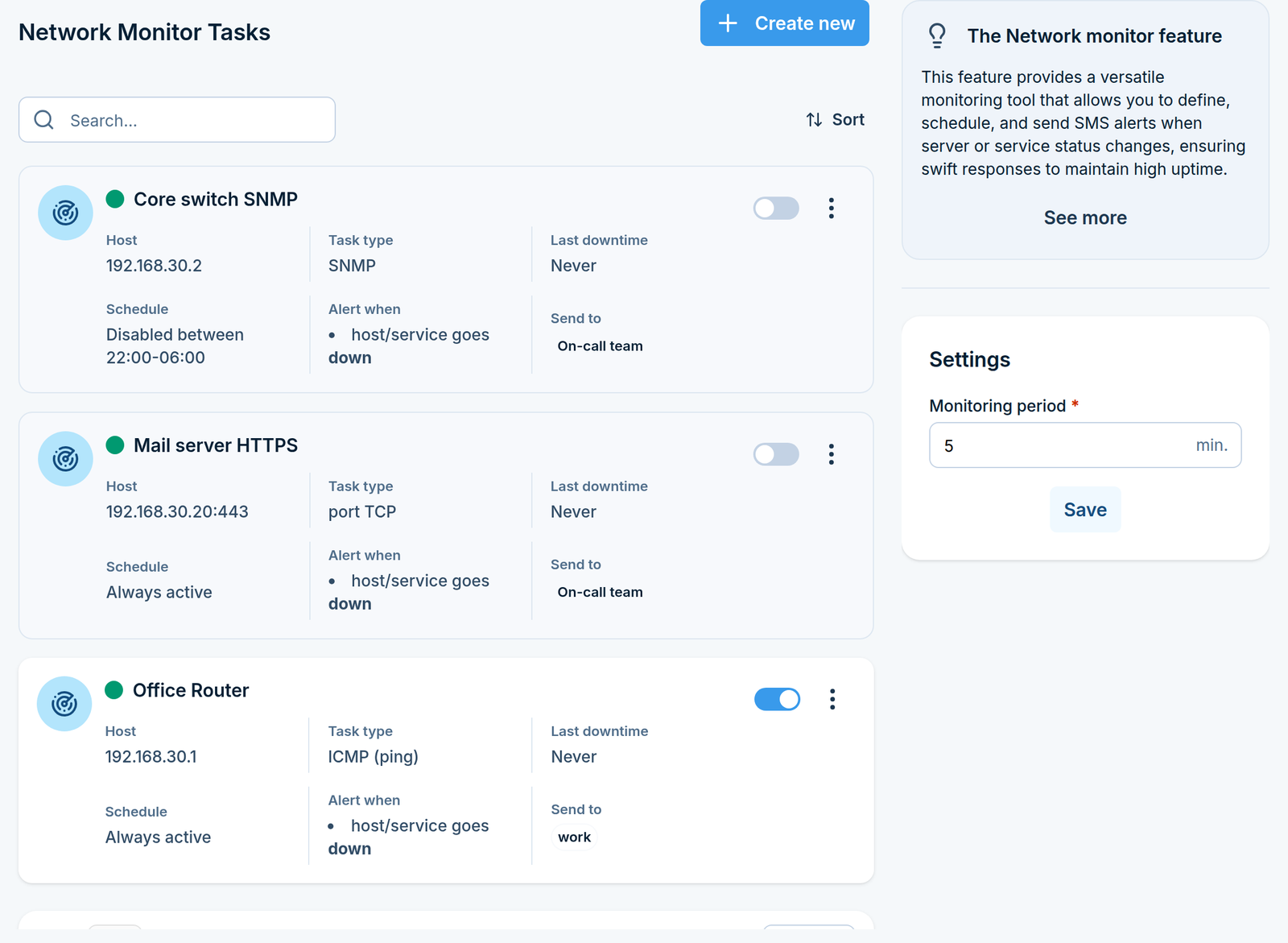
Jede Task in der Liste zeigt ihren Host, Zeitplan, Task-Typ, worauf sie reagiert, wann der Host zuletzt nicht erreichbar war und wer benachrichtigt wird. Ein grünes oder rotes Zeichen zeigt an, ob der Host derzeit antwortet.
Schritt 2: Legen Sie den Überwachungszeitraum fest
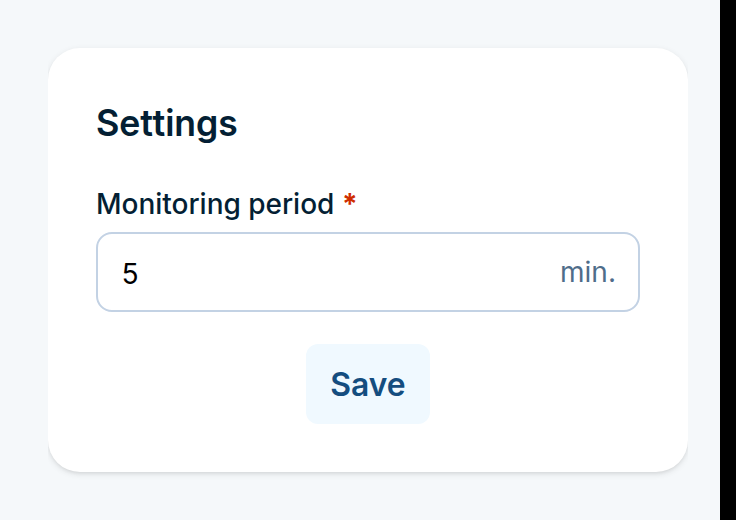
Das Feld Settings auf der rechten Seite der Tasks-Seite enthält eine Einstellung, die für alle Tasks gilt: Monitoring period, in Minuten. Dies ist die Häufigkeit, in der das Gerät die Überprüfungen durchführt.
Geben Sie einen Wert ein und klicken Sie auf Save.
Schritt 3: Aufgabe erstellen
Klicken Sie auf Neue erstellen in der oberen rechten Ecke. Das Aufgabenformular wird als vollständige Seite geöffnet, unterteilt in fünf Abschnitte.
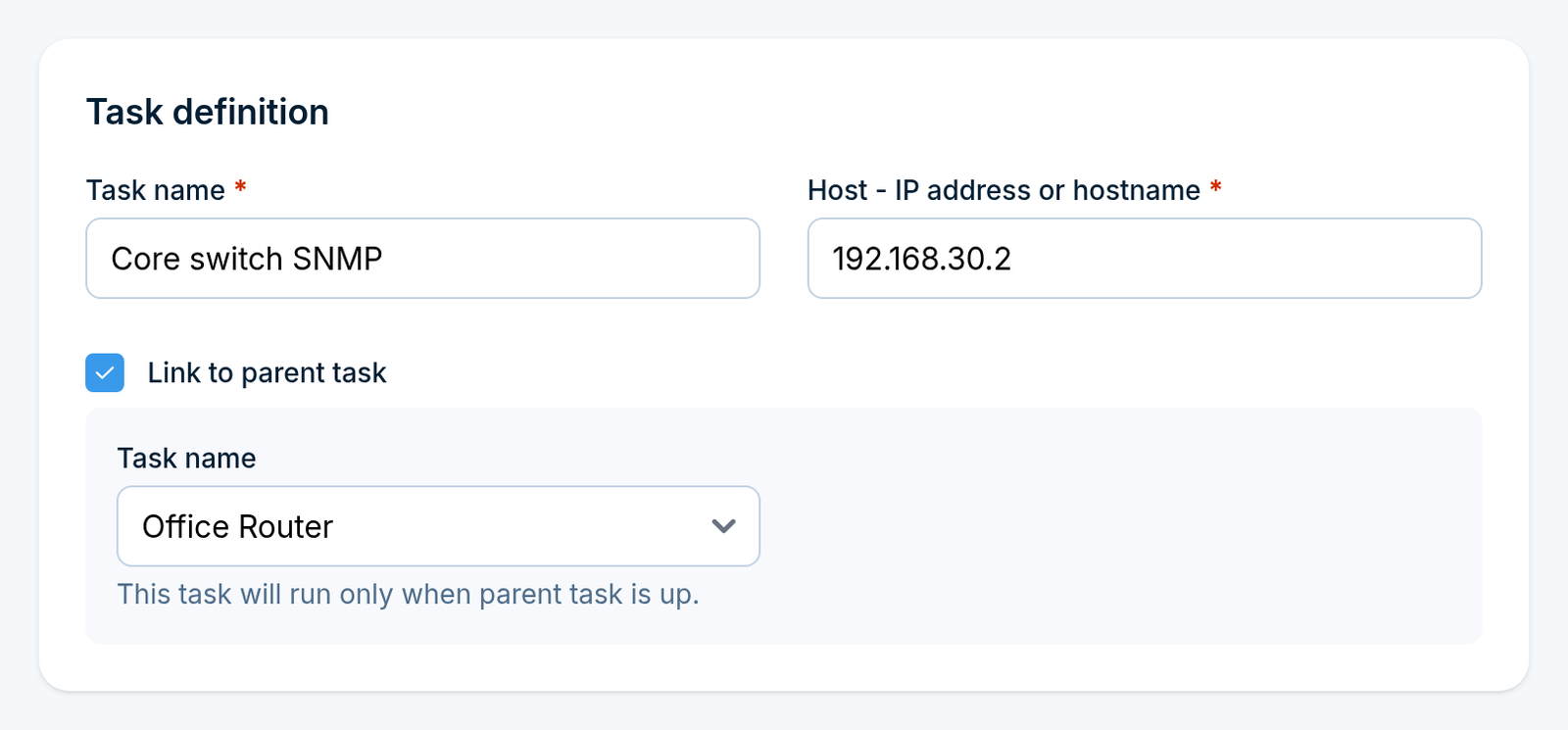
Aufgabendefinition
Feld |
Was Sie eingeben sollten |
|---|---|
Aufgabenname |
Ein aussagekräftiger Name mit maximal 100 Zeichen, zum Beispiel |
Host – IP-Adresse oder Hostname |
Was zu überprüfen ist, zum Beispiel |
Link zu übergeordneter Aufgabe |
Aktivieren Sie dies, um die Aufgabe von einer anderen abhängig zu machen. |
Aufgabenname (übergeordnet) |
Wird angezeigt, nachdem das Kontrollkästchen aktiviert wurde: die Aufgabe, von der diese abhängt. |
Eine verlinkte Aufgabe wird nur ausgeführt, während ihre übergeordnete Aufgabe läuft. Verwenden Sie dies, um Alarmfluten zu vermeiden: Wenn der Router vor zehn Servern ausfällt, warnt nur die Router-Aufgabe, und die zehn Server-Aufgaben bleiben stumm.
Überwachungsmethode
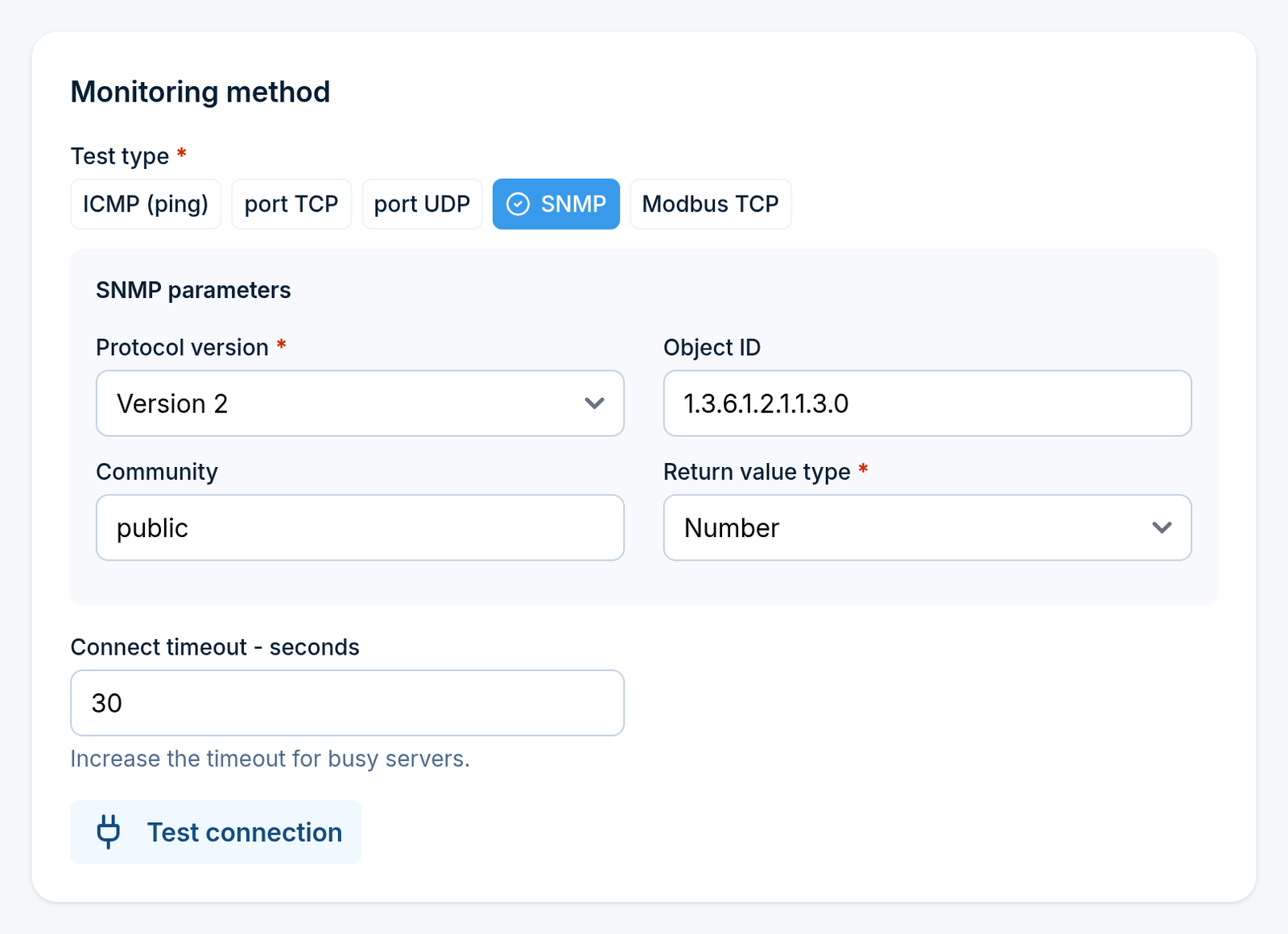
Wählen Sie den Testtyp und füllen Sie dann die Parameter aus, die dafür angezeigt werden:
Testtyp |
Parameter |
|---|---|
ICMP (Ping) |
Anzahl der Anfragen – wie viele Pings pro Überprüfung gesendet werden. |
Port TCP |
Port – der TCP-Port, der eine Verbindung akzeptieren muss. |
Port UDP |
Port – der UDP-Port, der abgefragt werden soll. |
SNMP |
Protokollversion (1 oder 2), Object ID, Community, Rückgabewerttyp (Zahl oder String). |
Modbus TCP |
Port, Unit ID, Register, Function code (Spulen auslesen, Diskrete Eingänge auslesen, Holding Registers auslesen, Input Registers auslesen). |
Connect timeout - Sekunden gilt für jeden Test-Typ. Erhöhen Sie den Wert für überarbeitete Server, die langsam antworten; der Standard beträgt 30 Sekunden.
Klicken Sie auf Test connection, um die Überprüfung sofort durchzuführen. Das Ergebnis wird neben der Schaltfläche angezeigt, sodass Sie bestätigen können, dass der Host antwortet, bevor Sie die Aufgabe speichern.
Zeitplan
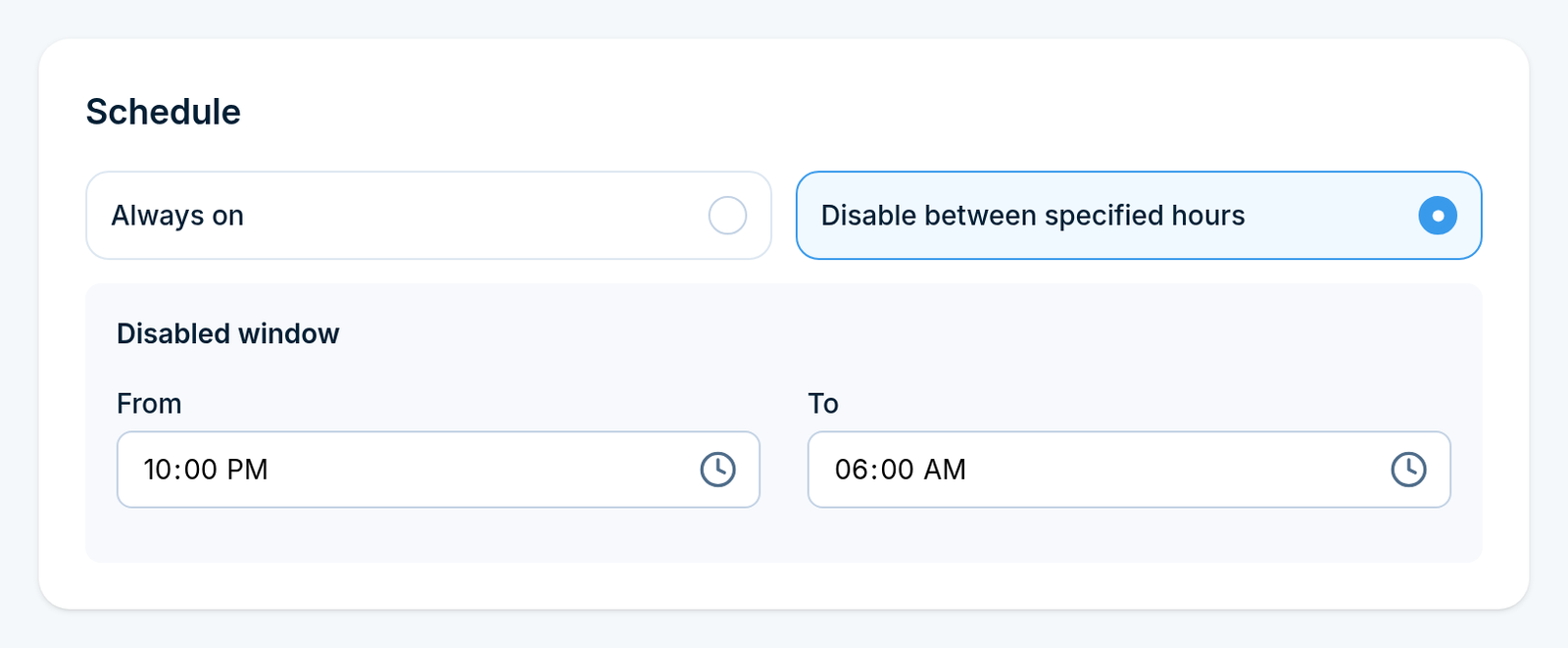
Wählen Sie Always on, wenn die Aufgabe rund um die Uhr ausgeführt werden soll, oder Disable between specified hours und stellen Sie From und To ein, um ein ruhiges Fenster zu schaffen, z. B. während einer nächtlichen Sicherung, die den Service immer offline nimmt.
Warnungsauslöser
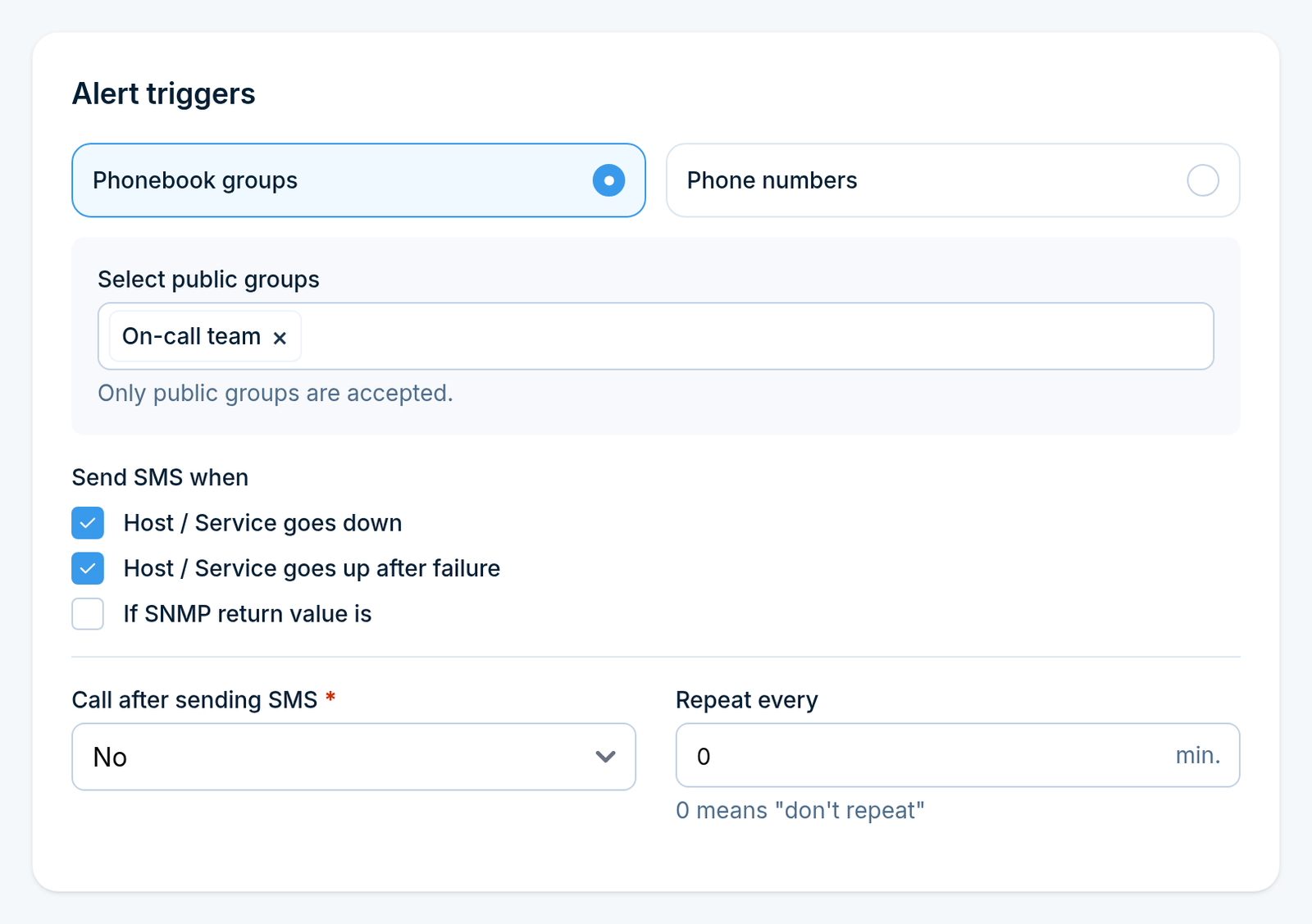
Wählen Sie zuerst, wer die Warnung erhalten soll:
Option |
Was Sie eingeben sollten |
|---|---|
Phonebook groups |
Wählen Sie öffentliche Gruppen. Nur öffentliche Gruppen werden akzeptiert. |
Phone numbers |
Geben Sie die Nummern direkt ein, durch Kommas getrennt. Maximal 100 Zeichen insgesamt. |
Aktivieren Sie dann mindestens eine Send SMS when-Bedingung. Ohne eine kann die Aufgabe nicht gespeichert werden:
Host / Service goes down
Host / Service goes up after failure
If SNMP return value is - nur für SNMP-Aufgaben. Wählen Sie einen Operator (Equal to, Not equal to, Greater than, Less than, Contains, Does not contain) und einen Value.
If Modbus return value is - nur für Modbus-Aufgaben, mit denselben Operator- und Wertfeldern.
Zwei weitere Einstellungen schließen den Abschnitt:
Call after sending SMS - auch einen Sprachanruf tätigen. Die Optionen sind No, Ring only, Yes - text to speech und Yes - text to speech (advanced), je nach Ihrem Gerätemodell. Mit der erweiterten Option wählen Sie auch ein Voice model.
Repeat every - die Warnung alle X Minuten erneut senden, solange das Problem andauert.
0bedeutet, einmal senden und ruhig bleiben.
Nachrichtenvorlagen
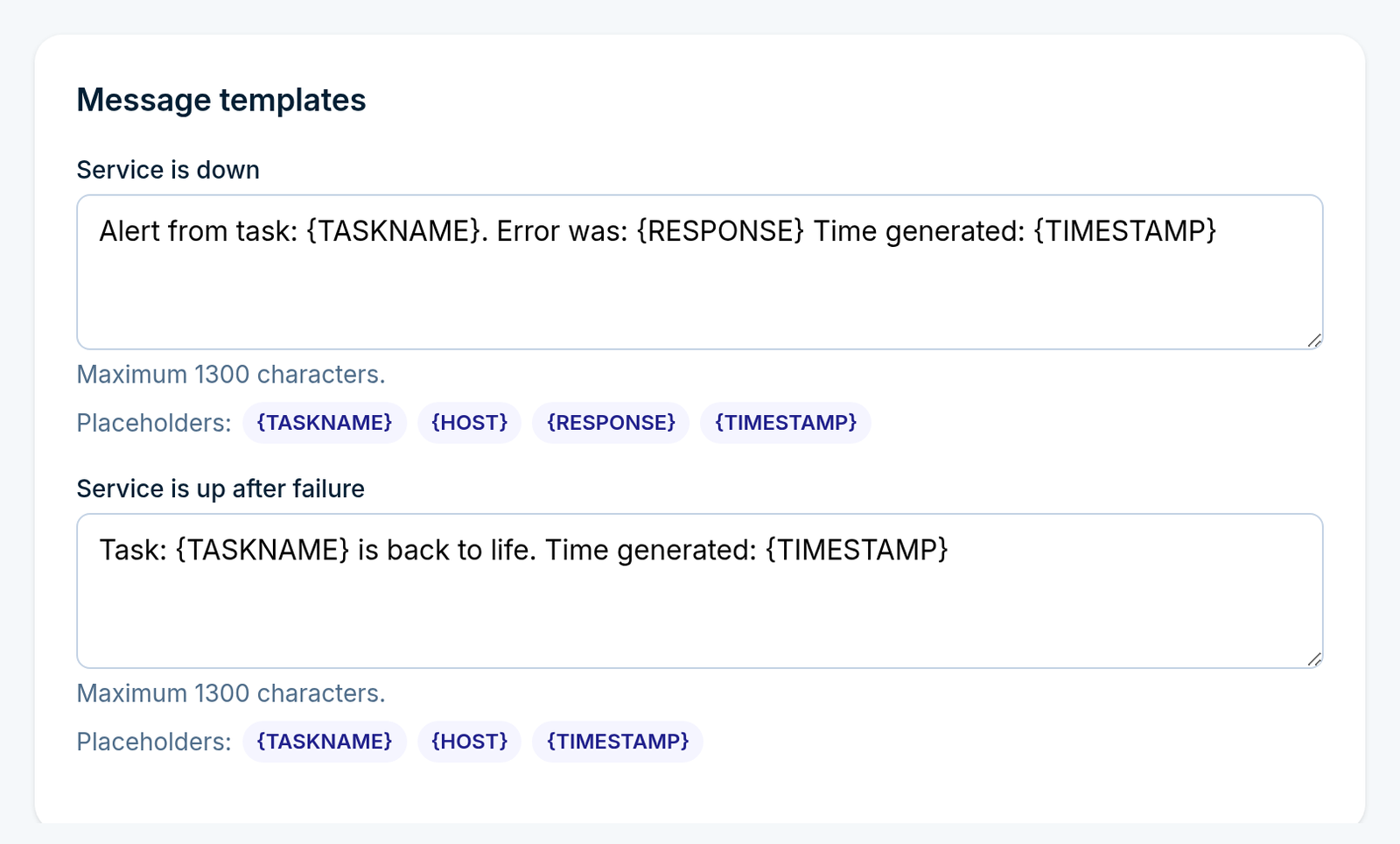
Schreiben Sie den Text für jede Warnung, die Sie aktiviert haben. Jede Nachricht kann bis zu 1300 Zeichen lang sein und kann Platzhalter verwenden:
Nachricht |
Verfügbare Platzhalter |
|---|---|
Service is down |
|
Service is up after failure |
|
SMS-Text (SNMP) |
|
SMS-Text (Modbus) |
|
Zum Beispiel erzeugt DOWN: {TASKNAME} ({HOST}) at {TIMESTAMP} eine Nachricht, die sagt, was fehlgeschlagen ist, wo und wann.
Klicken Sie auf Create task. Die Task wird bei der nächsten Überwachungsausführung überprüft.
Teil 2: Berichte
Gehen Sie zu Monitoring > Network Monitoring > Reports.
Bericht erstellen
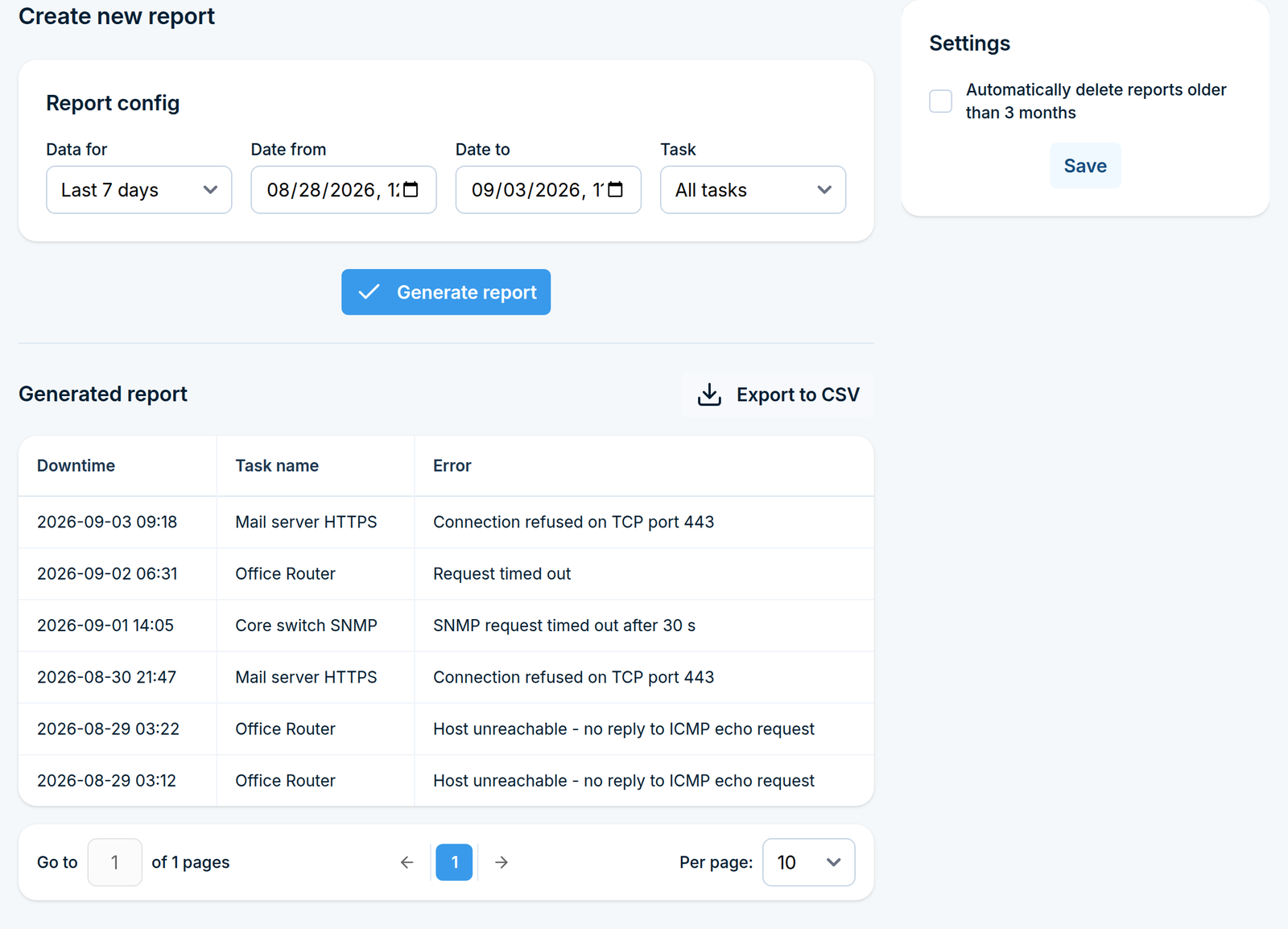
Wählen Sie im Feld Report config Folgendes:
Feld |
Was es bewirkt |
|---|---|
Data for |
Ein vordefinierter Datumsbereich. Die Auswahl füllt die unten stehenden Daten aus. |
Date from / Date to |
Der genaue Bereich. Das Bearbeiten dieser Felder setzt Data for auf einen benutzerdefinierten Bereich. |
Task |
Eine einzelne Task oder All tasks. |
Klicken Sie auf Generate report. Die Ergebnisse werden unten angezeigt und listen die Ausfallzeit, den Task-Namen und den für jeden Incident aufgezeichneten Fehler auf.
Klicken Sie über den Ergebnissen auf Export to CSV, um diese herunterzuladen.
Berichtsverwaltung
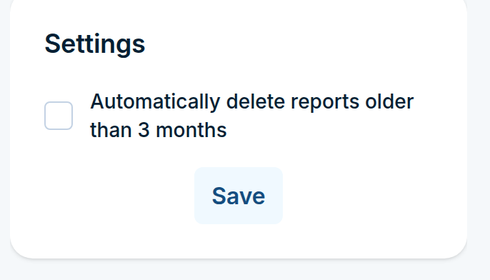
Das Feld auf der rechten Seite enthält eine Option: Automatically delete reports older than 3 months. Aktivieren Sie diese Option, um zu verhindern, dass die Berichtsverlauf unbegrenzt wächst, und klicken Sie dann auf Save.
Teil 3: SNMP Traps
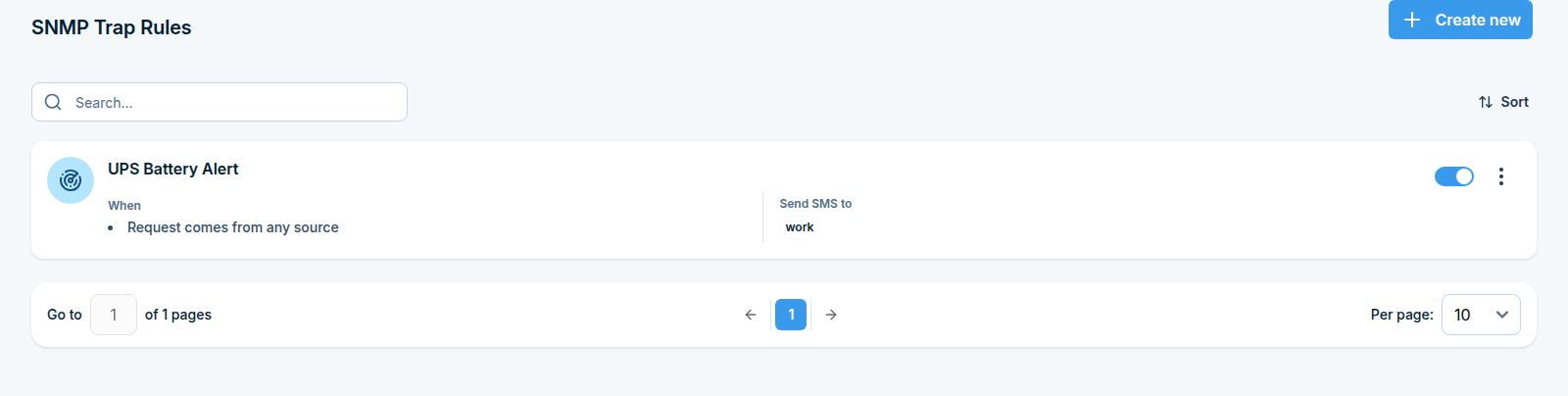
Tasks überprüfen Dinge proaktiv. SNMP-Trap-Regeln funktionieren auf andere Weise: Ein anderes Gerät sendet einen Trap an das SMSEagle, und die Regel wandelt ihn in eine SMS um.
Schritt 1: SNMP Traps-Seite öffnen
Gehen Sie zu Monitoring > Network Monitoring > SNMP Traps.
Schritt 2: Regel erstellen
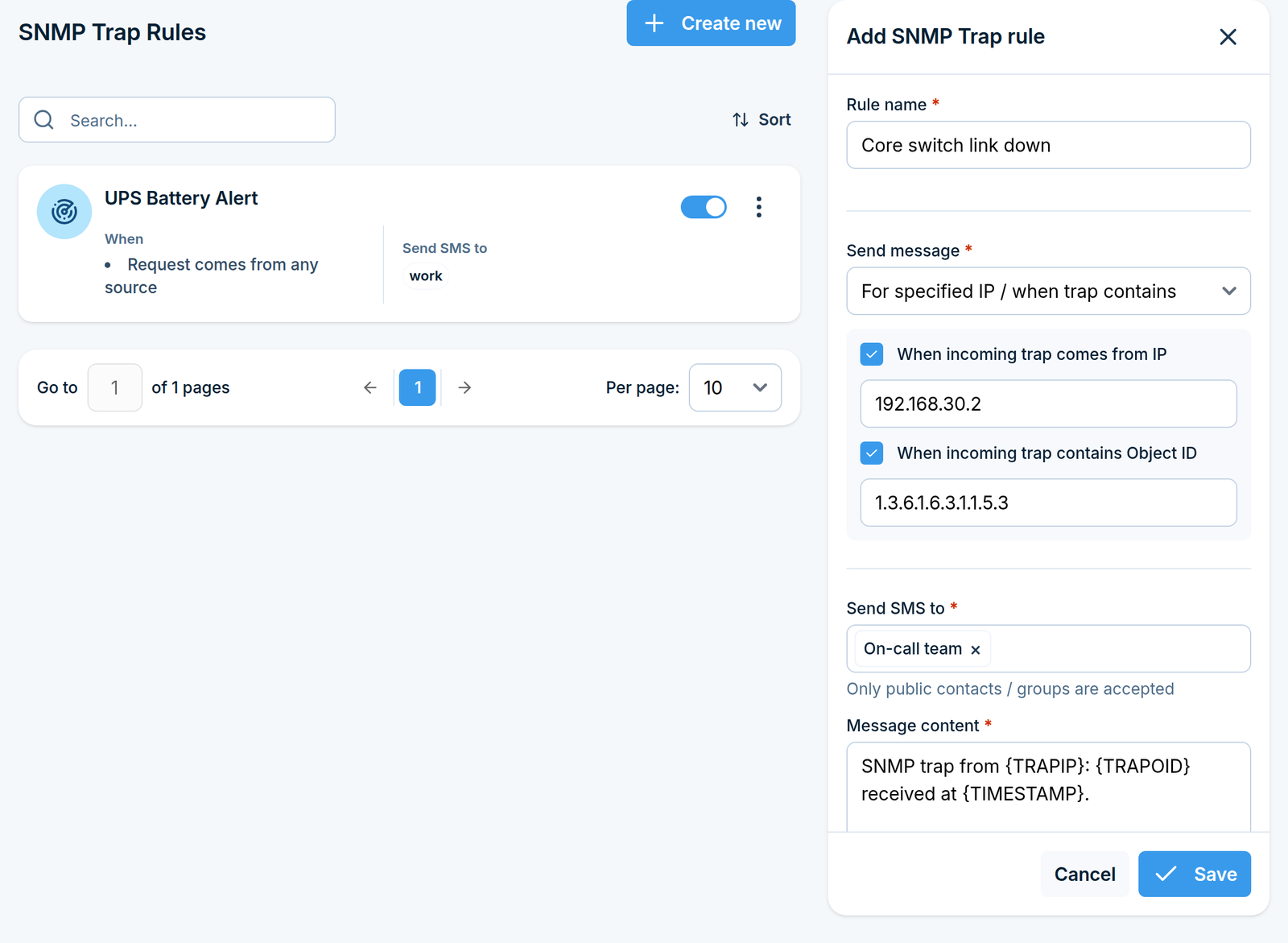
Klicken Sie auf Create new in der oberen rechten Ecke. Ein Seitenpaneel öffnet sich.
Benennen Sie die Regel
Geben Sie in Rule name etwas Aussagekräftiges ein, zum Beispiel UPS battery trap. Maximum 100 Zeichen.
Entscheiden Sie, welche Traps bearbeitet werden sollen
Wählen Sie Send message:
Option |
Was dies bedeutet |
|---|---|
Always send |
Jeder Trap, den das Gerät empfängt, löst diese Regel aus. |
For specified IP / when trap contains |
Nur Traps, die den Bedingungen unten entsprechen, lösen sie aus. |
Wenn Sie die zweite Option gewählt haben, werden zwei Bedingungen verfügbar. Sie können eine oder beide verwenden, und ein Trap muss jede aktivierte Bedingung erfüllen.
When incoming trap comes from IP Aktivieren Sie dies und geben Sie die IP-Adresse des sendenden Geräts ein.
When incoming trap contains Object ID Aktivieren Sie dies und geben Sie die OID ein, die im Trap vorhanden sein muss.
Wählen Sie die Empfänger und schreiben Sie die Nachricht
Send SMS to – wählen Sie die Kontakte oder Gruppen. Nur public Kontakte und Gruppen werden akzeptiert.
Message content – der zu sendende Text, Maximum 1300 Zeichen. Sie können diese Platzhalter verwenden:
Platzhalter |
Ersetzt durch |
|---|---|
|
Der Name der Regel |
|
Die IP-Adresse, von der der Trap kam |
|
Der Inhalt des Traps |
Optionale Einstellungen
Modem (nur Multi-Modem-Geräte) – Versand über eine bestimmte SIM-Karte statt über die Standardeinstellung.
Call after sending SMS – auch einen Sprachanruf tätigen, mit den gleichen Optionen wie in Aufgaben.
Klicken Sie auf Save. Die Regel wird ab sofort auf empfangene Traps angewendet.
Verhalten des Netzwerk-Monitors
Tasks werden im gemeinsamen Monitoring period überprüft, sodass eine Task nicht schneller als dieses Intervall erlaubt warnen kann.
Eine „down“-Warnung wird einmal versendet, wenn sich der Zustand ändert, und wird dann nur wiederholt, wenn Sie Repeat every festlegen.
Eine Task, die mit einem übergeordneten Element verknüpft ist, wird vollständig übersprungen, während das übergeordnete Element ausfällt, daher bleiben die eigenen Warnungen stumm, bis sich das übergeordnete Element wiederherstellt.
Wenn mehrere SNMP-Trap-Regeln denselben Trap erfüllen, versendet jede von ihnen ihre eigene SMS.
Digitaler Ein- und Ausgang
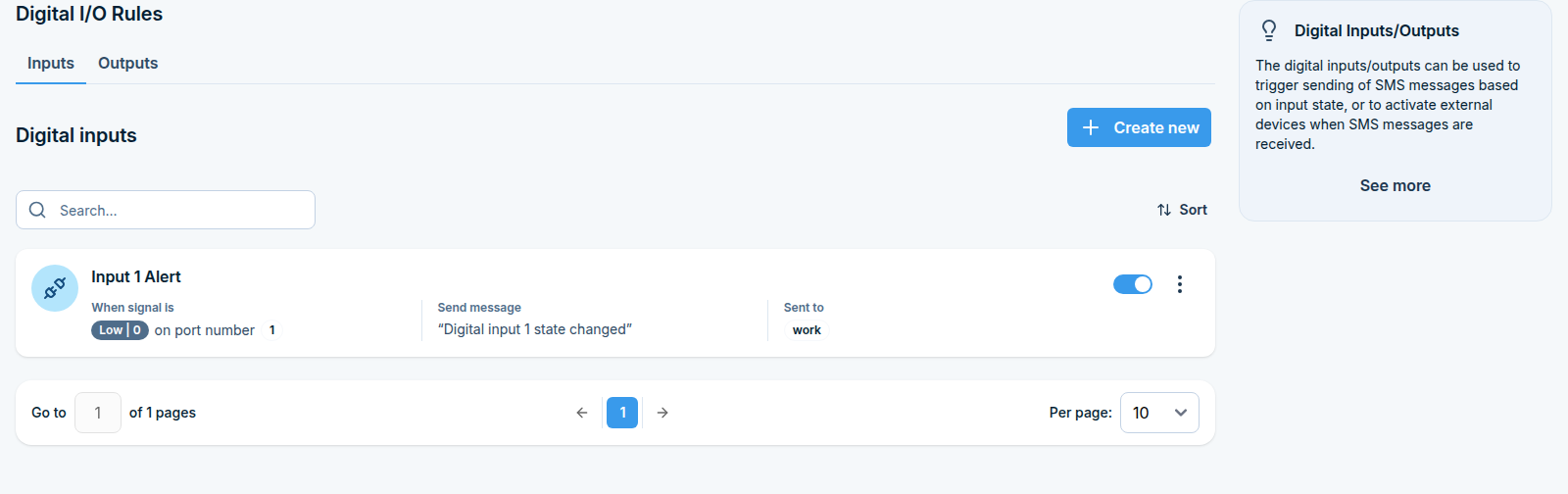
Was diese Funktion bewirkt
Die digitalen Ein- und Ausgänge sind der physische Anschluss am Gerät, der es SMSEagle ermöglicht, mit der Welt außerhalb des Netzwerks zu kommunizieren:
Richtung |
Was es bewirkt |
|---|---|
Input |
Eine Spannungsänderung an einem Eingangsport (ein schließender Türkontakt, ein auslösendes Alarm-Relais, eine USV-Fehlerberichte) veranlasst das Gerät, eine SMS zu versenden. |
Output |
Eine eingehende SMS veranlasst das Gerät, einen Ausgangsport ein- oder auszuschalten, damit es eine Sirene starten, ein Tor öffnen oder eine Maschine zurücksetzen kann. |
Sie konfigurieren dies mit rules. Eine Input-Regel besagt „wenn Port 2 hochgeht, benachrichtige das Wartungsteam“. Eine Output-Regel besagt „wenn eine SMS mit OPEN ankommt, setze Port 1 für 5 Sekunden auf High“.
Neben den Regeln gibt es zwei Seiten, die die Ports selbst anzeigen: Internal pins (die im Gerät integrierten Ports) und External pins (zusätzliche Ports, die durch ein io-bridge-Modul hinzugefügt wurden).
Vor Ihrem Start
Überprüfen Sie, wie viele Ein- und Ausgangsports Ihr Gerätemodell hat, und verbinden Sie Ihre Ausrüstung damit. Die Port-Listen in den Regelformularen basieren auf Ihrem Gerätemodell und bieten daher nur Ports an, die physisch vorhanden sind.
Das Gerät muss SMS versenden können. Überprüfen Sie, dass mindestens ein Modem verbunden und im Netzwerk registriert ist.
Empfänger von Input-Regeln müssen im Phonebook als Public markiert sein.
Wo man es findet
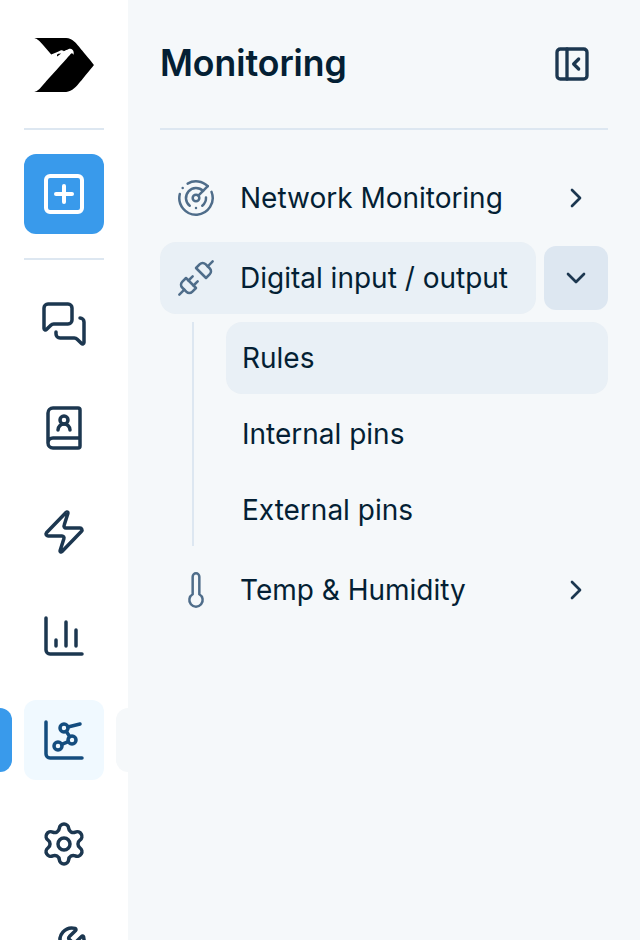
Gehen Sie in der Seitenleiste zu Monitoring > Digital input / output. Es hat drei Seiten:
Seite |
Wofür es ist |
|---|---|
Rules |
Erstellen Sie die Input- und Output-Regeln. Hier verbringen Sie die meiste Zeit. |
Internal pins |
Sehen Sie den Live-Status der integrierten Ports und schalten Sie den Dienst ein oder aus. |
External pins |
Definieren und steuern Sie zusätzliche Ports, die von einem io-bridge-Modul bereitgestellt werden. |
Teil 1: Eingaberegeln (Eingangssignal in SMS)
Schritt 1: Öffnen Sie die Regelseite
Gehen Sie zu Monitoring > Digital input / output > Rules und stellen Sie sicher, dass die Registerkarte Inputs ausgewählt ist.
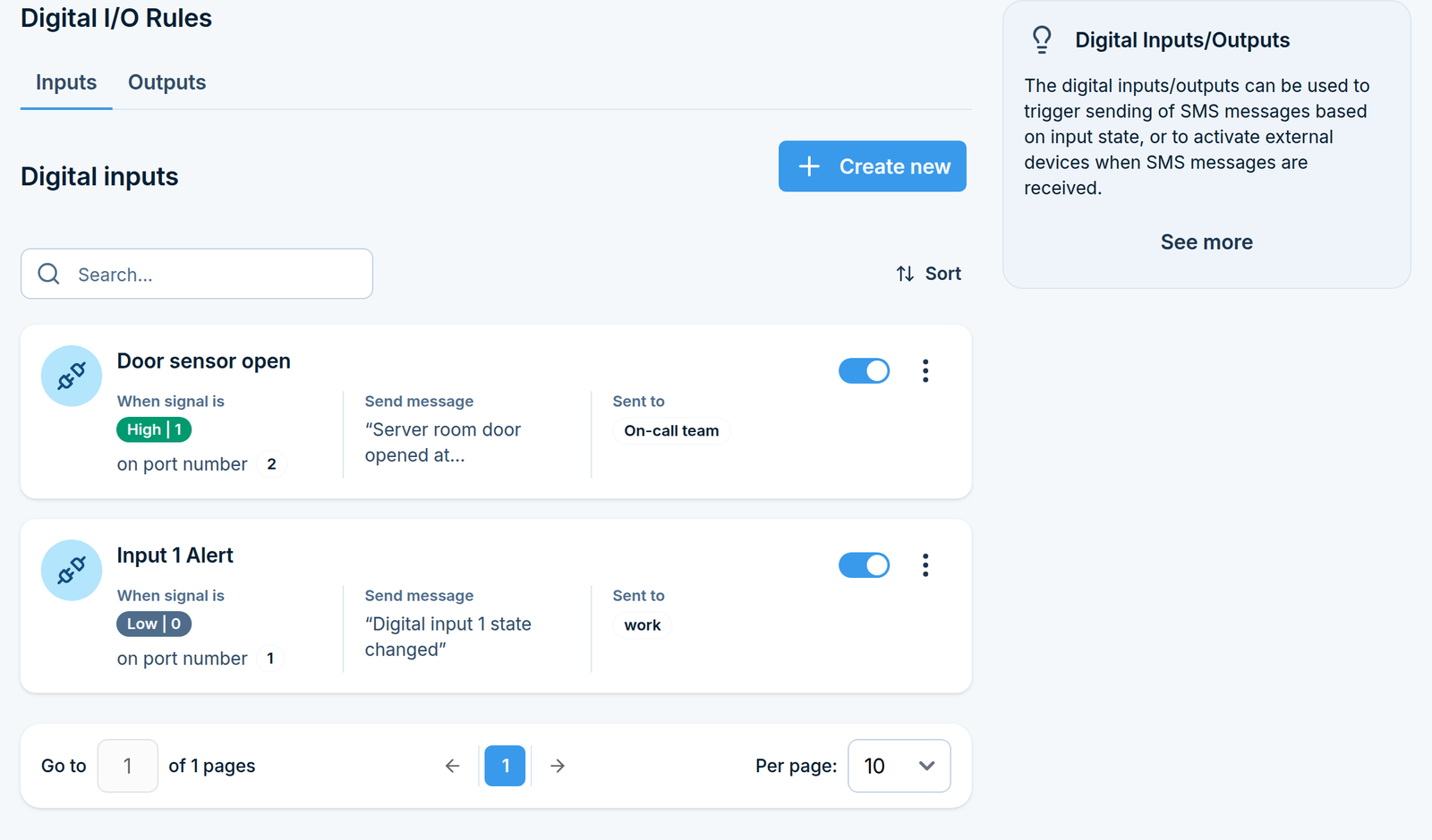
Schritt 2: Erstellen Sie eine Eingaberegel
Klicken Sie auf Create new in der oberen rechten Ecke. Ein Seitenpaneel öffnet sich.
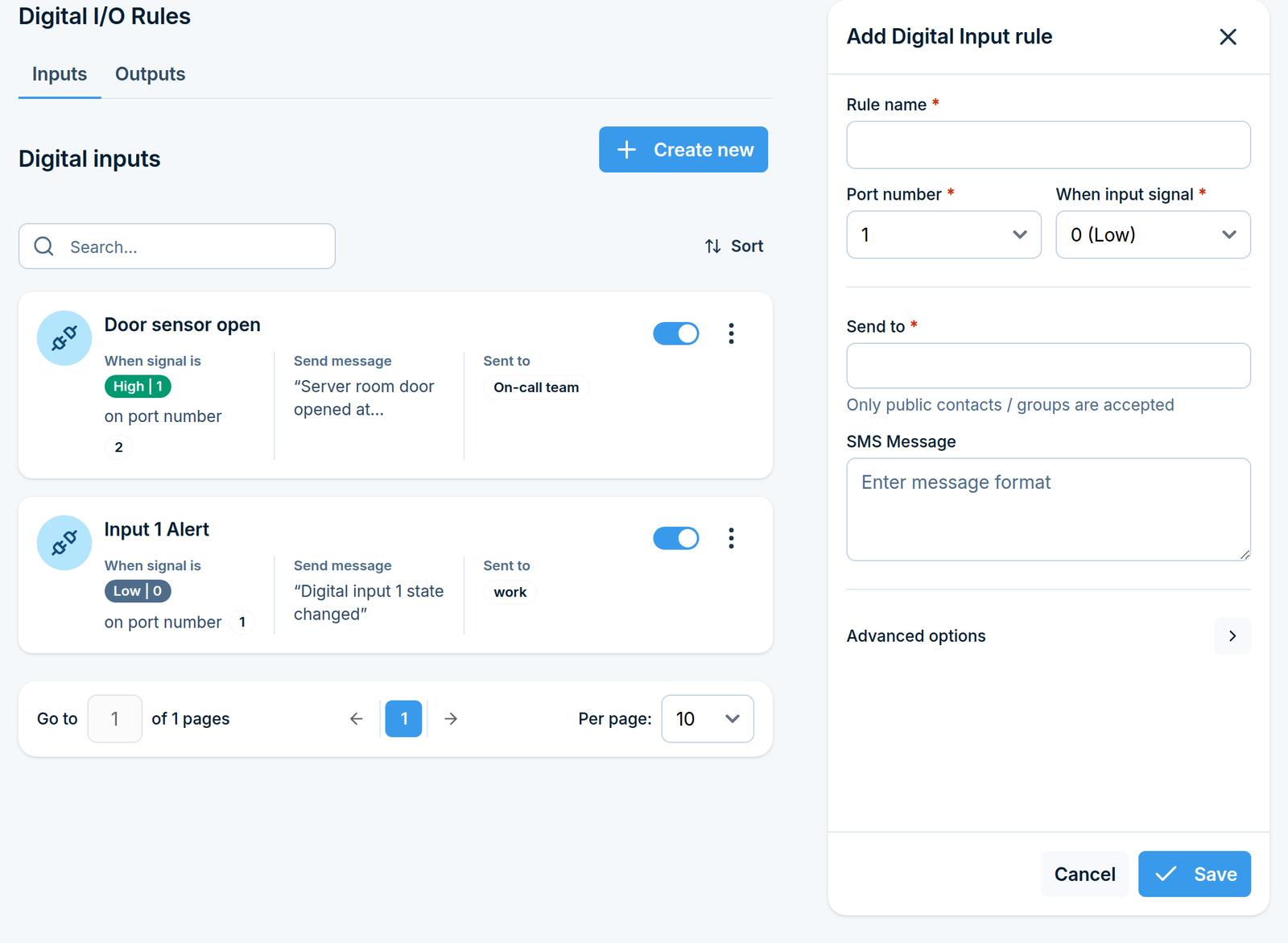
Benennen Sie die Regel
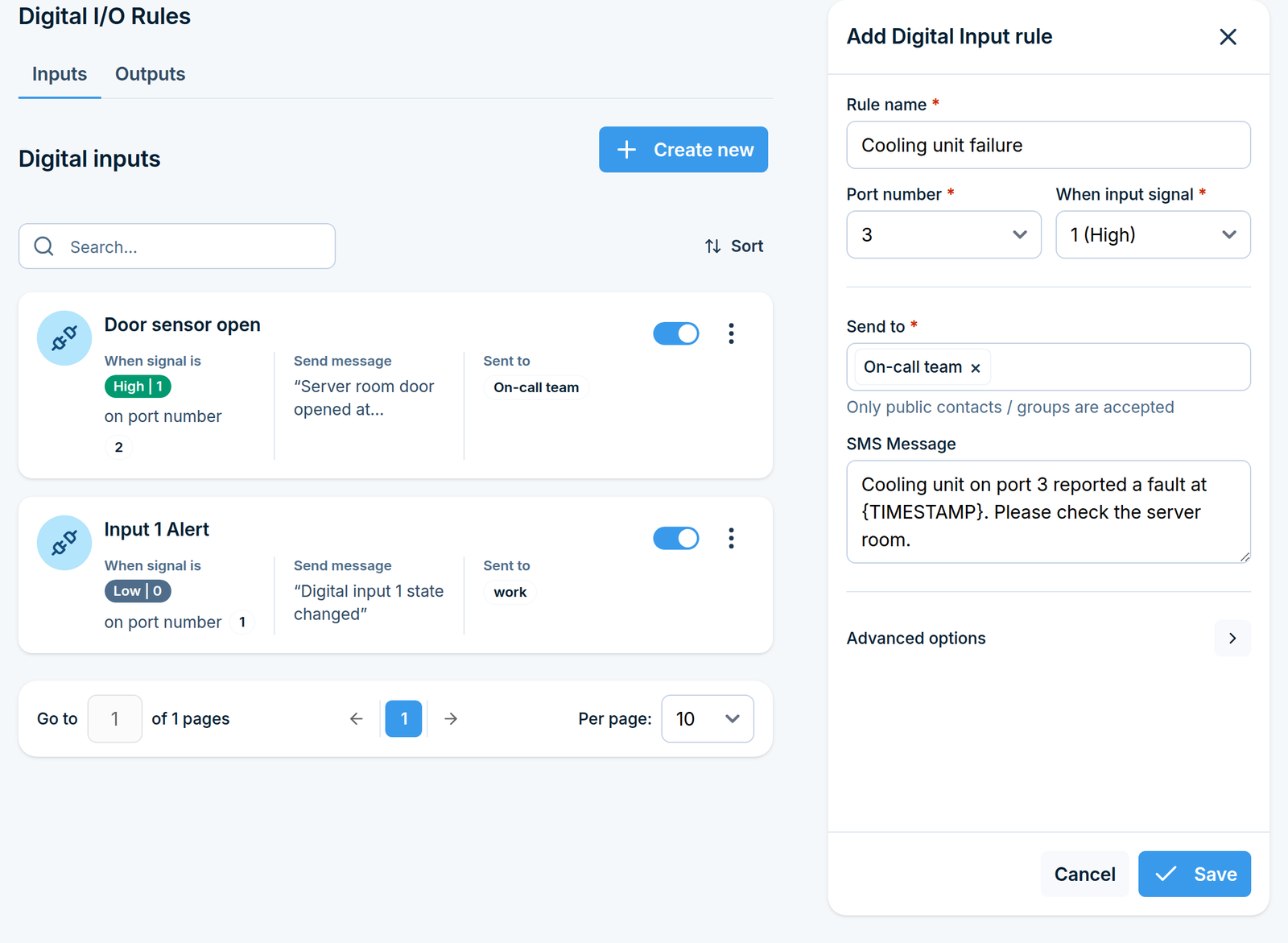
Geben Sie in Rule name etwas Aussagekräftiges ein, beispielsweise Server room door opened. Maximum 100 Zeichen.
Wählen Sie den Port und das Signal
Feld |
Was Sie eingeben sollten |
|---|---|
Port number |
Der Eingangsport, an den die Ausrüstung verdrahtet ist. Externe Ports (io-bridge) werden in der Liste mit |
When input signal |
|
Wählen Sie den Wert, der die Alarmbedingung auf Ihrer Ausrüstung darstellt. Ein normalerweise geschlossener Kontakt, der sich bei einem Alarm öffnet, benötigt normalerweise 1 (High); ein normalerweise offener Kontakt benötigt normalerweise 0 (Low).
Wählen Sie die Empfänger aus
Wählen Sie in Send to die Kontakte oder Gruppen aus, die die SMS erhalten sollen. Nur public Kontakte und Gruppen können hier ausgewählt werden. Dieses Feld ist erforderlich.
Schreiben Sie den SMS-Text
SMS Message ist der Text, der gesendet wird, wenn die Regel ausgelöst wird. Maximum 1000 Zeichen. Der gleiche Text wird an alle Empfänger gesendet, daher nennen Sie den Standort oder die Maschine darin, beispielsweise ALARM: server room door opened.
Erweiterte Optionen
Klicken Sie auf Advanced options, um diesen Abschnitt zu erweitern. Sie benötigen es nicht für ein grundlegendes Setup.
Call after sending SMS - auch einen Sprachanruf an die gleichen Empfänger tätigen. Die Optionen sind No, Ring, Text-to-speech (TTS) und Text-to-speech (advanced), je nachdem, welches Gerätemodell Sie haben. Mit der erweiterten Option wählen Sie auch ein Voice model.
Alert timeout - die Anzahl der Minuten, die vergehen müssen, bevor die gleiche Regel erneut einen Alert auslösen kann.
0bedeutet keine Begrenzung, daher sendet jede Signaländerung eine SMS.
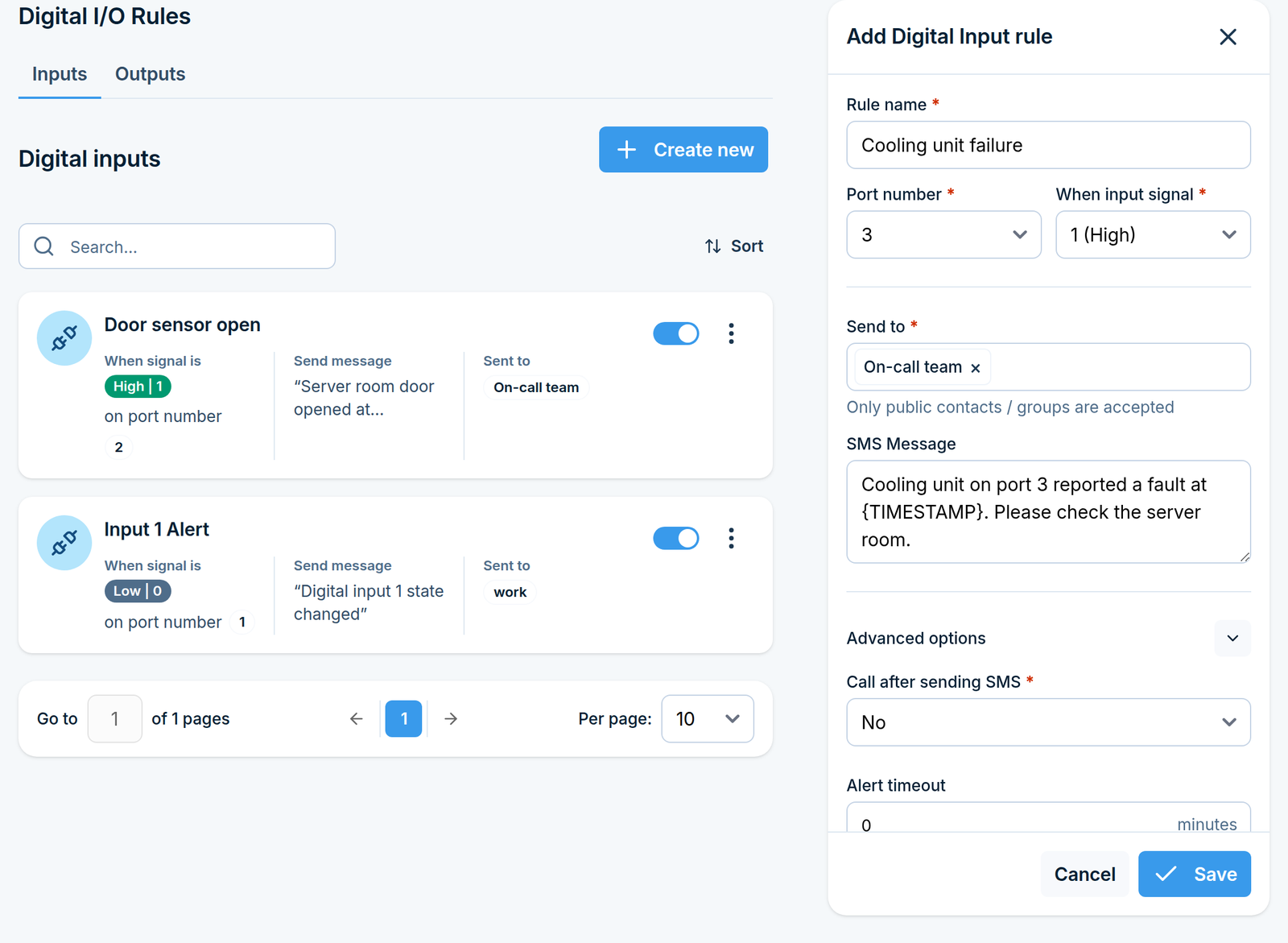
Legen Sie einen Alert-Timeout für verrauschte Eingaben fest. Ein Kontakt, der flattert, oder Ausrüstung, die wiederholt auslöst, kann einen Nachrichtenstoß erzeugen. Ein Timeout von einigen Minuten beschränkt ein echtes Ereignis auf eine SMS.
Klicken Sie auf Save. Die Regel beginnt ab sofort mit Signaländerungen zu arbeiten.
Teil 2: Ausgaberegeln (SMS in Ausgangssignal)
Schritt 1: Öffnen Sie die Regelseite
Gehen Sie zu Monitoring > Digital input / output > Rules und wählen Sie die Registerkarte Outputs.
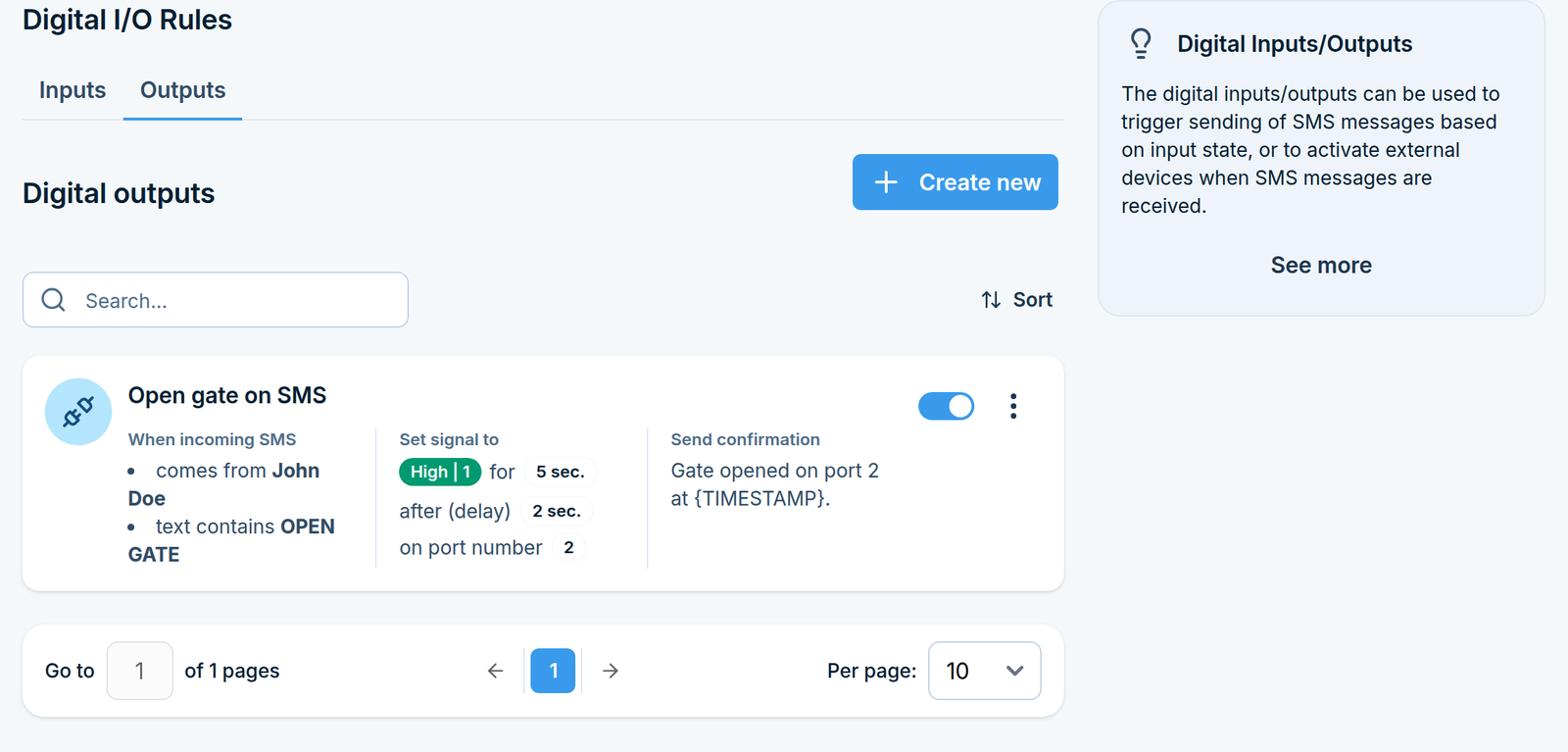
Schritt 2: Eine Ausgaberegel erstellen
Klicken Sie auf Create new in der oberen rechten Ecke. Ein Seitenpaneel öffnet sich.
Benennen Sie die Regel und wählen Sie den Port
Geben Sie unter Rule name etwas Aussagekräftiges ein, z. B. Open gate on SMS. Maximal 100 Zeichen. Wählen Sie unter Port number den Ausgabeport, an den Ihre Ausrüstung angeschlossen ist. Externe (io-bridge) Ports werden mit (Ext) gekennzeichnet.
Entscheiden Sie, welche SMS-Nachrichten die Regel auslösen
Wählen Sie Set for:
Option |
Was dies bedeutet |
|---|---|
All incoming messages |
Jede eingehende SMS schaltet die Ausgabe. |
Specified sender / message |
Nur Nachrichten, die den unten festgelegten Bedingungen entsprechen, schalten sie. |
Wenn Sie Specified sender / message gewählt haben, stehen zwei Bedingungen zur Verfügung. Sie können eine oder beide verwenden. Wenn Sie beide verwenden, muss eine Nachricht beide erfüllen.
When incoming SMS comes from Aktivieren Sie dies und wählen Sie die Sender-Kontakte oder Gruppen.
When incoming SMS text contains Aktivieren Sie dies und geben Sie die Phrase unter Text ein, z. B. OPEN. Aktivieren Sie Case sensitive, wenn open und OPEN unterschiedlich behandelt werden sollen.
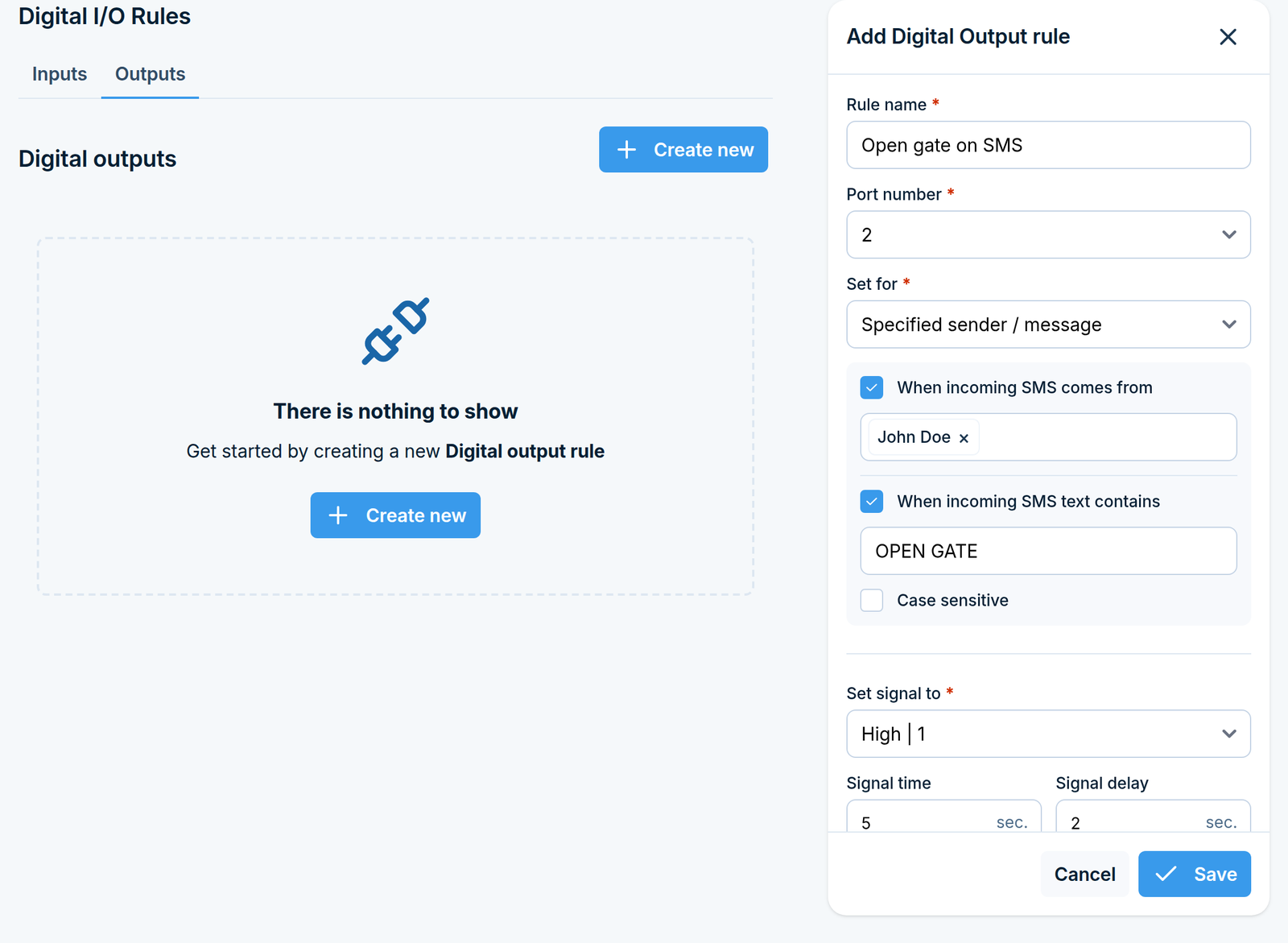
Beschränken Sie Ausgaberegeln durch den Sender. Eine Ausgaberegel schaltet physische Ausrüstung. Ohne Senderbedingung kann jeder, der Ihre Nummer kennt, damit arbeiten.
Entscheiden Sie, was die Ausgabe tut
Feld |
Was dies bedeutet |
|---|---|
Set signal to |
|
Signal time |
Wie viele Sekunden der Port in diesem Status bleibt, bevor er zurückkehrt. |
Signal delay |
Wie viele Sekunden nach Ankunft der SMS gewartet werden soll, bevor der Port geschaltet wird. |
Erweiterte Optionen
Klicken Sie auf Advanced options, um diesen Bereich zu erweitern.
Send confirmation Aktivieren Sie diese Option, um eine SMS an den Absender zu senden, nachdem die Ausgabe geschaltet wurde. Das Feld Message format erscheint mit maximal 1300 Zeichen. Sie können den Text aus Platzhaltern zusammenstellen:
Platzhalter |
Ersetzt durch |
|---|---|
|
Der Name der Regel, die ausgelöst wurde |
|
Die Ausgabeanschlussnummer |
|
Das Signal, auf das der Anschluss eingestellt wurde |
|
Die Signalzeit in Sekunden |
|
Die Signalverzögerung in Sekunden |
Zum Beispiel erzeugt {RULENAME}: port {PORT} set to {SIGTYPE} for {SIGTIME}s eine klare Bestätigung für die Person, die den Befehl gesendet hat.
Nach dem Senden einer SMS anrufen Führen Sie auch einen Sprachanruf durch, genau wie oben für Eingaberegeln beschrieben.
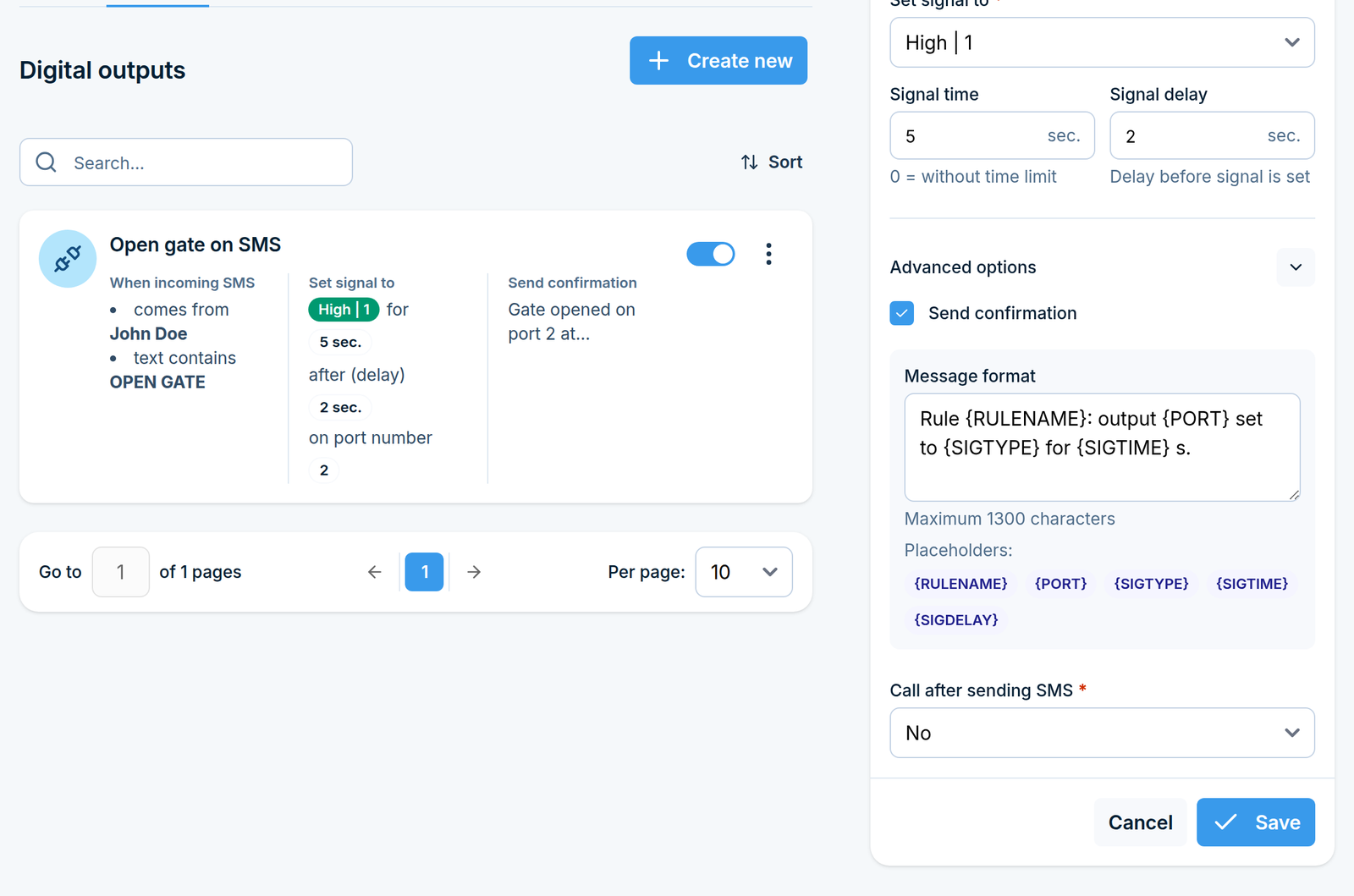
Klicken Sie auf Save (Speichern). Die Regel funktioniert ab sofort bei empfangenen Nachrichten.
Teil 3: Interne Anschlüsse
Gehen Sie zu Monitoring > Digital input / output > Internal pins (Überwachung > Digitale Ein-/Ausgabe > Interne Anschlüsse).
Die Seite zeigt zwei Tabellen, Inputs (Eingänge) und Outputs (Ausgänge), mit einer Auflistung jedes integrierten Anschlusses und seines aktuellen Status (0 Low oder 1 High). Dies ist eine Live-Abfrage der Hardware, nützlich zum Überprüfen Ihrer Verdrahtung, bevor Sie eine Regel schreiben.
Oben auf der Seite befindet sich ein Schalter Service enabled (Dienst aktiviert). Dieser startet und stoppt den Dienst, der die integrierten Anschlüsse liest und steuert. Wenn er ausgeschaltet ist, funktionieren Ein- und Ausgaberegeln auf internen Anschlüssen nicht.
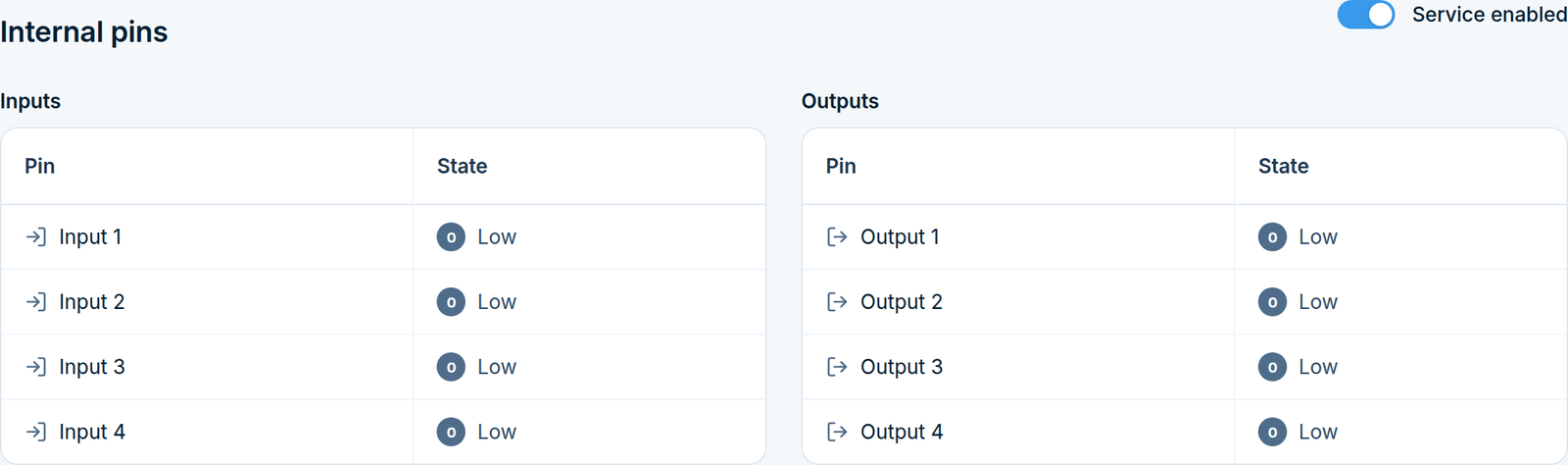
Interne Anschlüsse mit laufendem Dienst. Jeder Anschluss zeigt hier 0 Low an, da nichts damit verdrahtet ist
Teil 4: Externe Anschlüsse
Externe Anschlüsse sind zusätzliche Anschlüsse, die von einem io-bridge-Modul bereitgestellt werden, das mit dem Gerät verbunden ist.
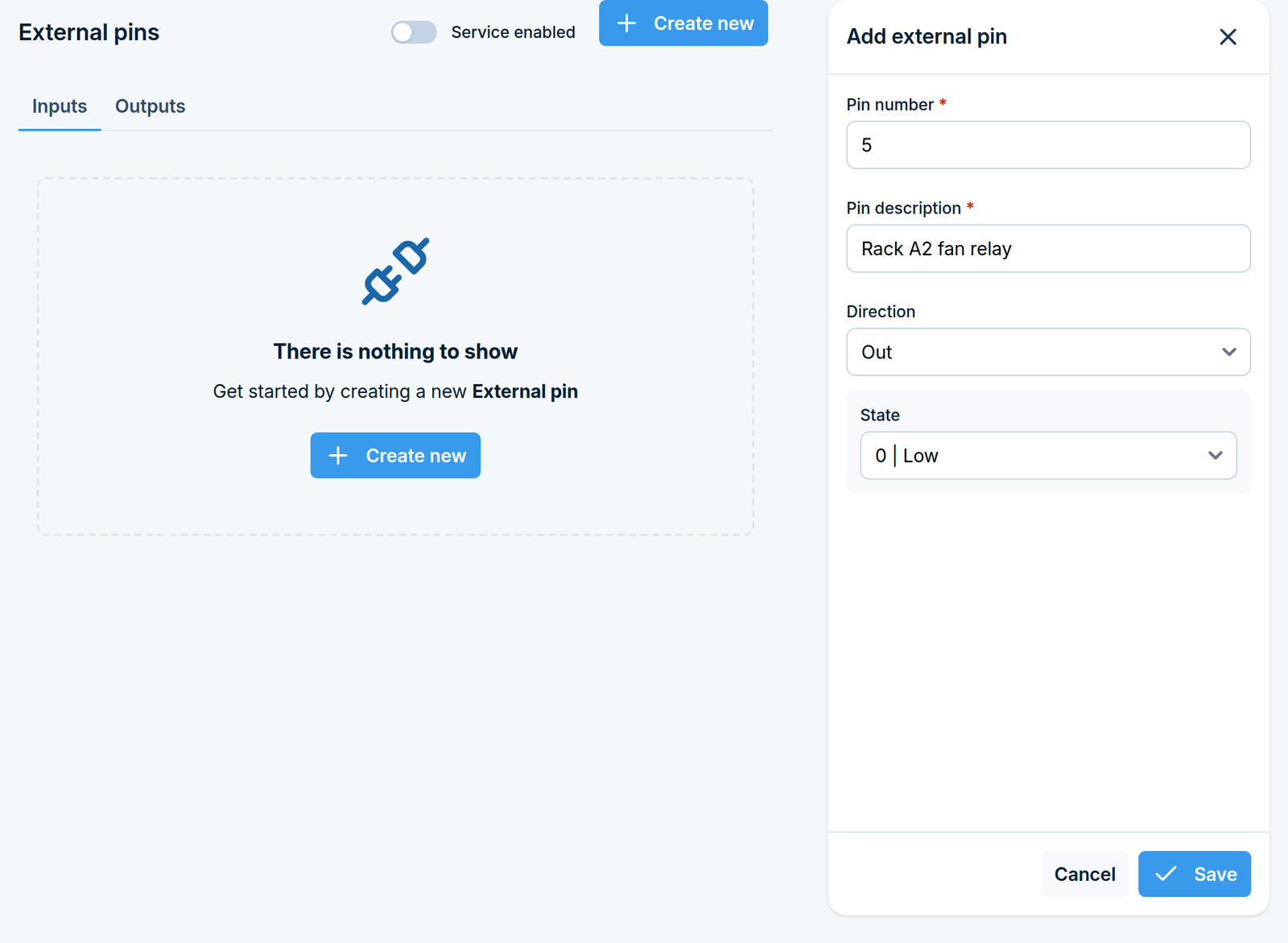
Gehen Sie zu Monitoring > Digital input / output > External pins (Überwachung > Digitale Ein-/Ausgabe > Externe Anschlüsse). Die Seite hat eine Registerkarte Inputs (Eingänge) und eine Registerkarte Outputs (Ausgänge) sowie einen Schalter Service enabled (Dienst aktiviert), der den io-bridge-Dienst startet und stoppt.
Externen Anschluss hinzufügen
Klicken Sie auf Create new (Neu erstellen). Ein Seitenpanel wird geöffnet.
Feld |
Was Sie eingeben sollten |
|---|---|
Pin number (Anschlussnummer) |
Die Anschlussnummer am io-bridge-Modul, zum Beispiel |
Pin description (Anschlussbeschreibung) |
Ein Kurzname mit maximal 64 Zeichen. Nur Buchstaben, Ziffern und Leerzeichen sind zulässig. |
Direction (Richtung) |
In für einen Anschluss, den Sie lesen, Out für einen Anschluss, den Sie steuern. |
Zustand |
Nur für Out-Pins angezeigt: der Zustand, in dem der Port startet, |
Klicken Sie auf Save.
Die Pins verwenden
Auf der Registerkarte Outputs können Sie den Zustand eines Pins direkt aus der Liste ändern.
Auf der Registerkarte Inputs ist der Zustand schreibgeschützt, da der Wert durch das an den Pin angeschlossene Element gesteuert wird.
Nach der Definition werden externe Pins auch in den Listen Port number von Input- und Output-Regeln angezeigt, gekennzeichnet mit
(Ext), sodass Regeln sie genauso wie integrierte Ports verwenden können.
Verhalten von Digital I/O-Regeln
Regeln reagieren nur auf Ereignisse, die nach dem Erstellen und Aktivieren der Regel auftreten. Verwenden Sie den Schalter neben einer Regel, um sie zu unterbrechen, ohne sie zu löschen.
Wenn mehrere Regeln das gleiche Ereignis erfüllen, wird jede von ihnen ausgeführt, sodass ein Eingangssignal mehrere Nachrichten senden und eine SMS mehrere Ports schalten kann.
Die Textbedingung für Output-Regeln ist ein contains-Abgleich, kein exakter Abgleich.
Regeln, die interne Ports verwenden, benötigen den Dienst Internal pins; Regeln, die
(Ext)-Ports verwenden, benötigen den Dienst External pins.