

Einstellungen
Dieses Kapitel behandelt den Bereich Einstellungen der Weboberfläche, nach dem gleichen Menü der zweiten Ebene, das Sie in der Seitenleiste sehen.
Kontoeinstellungen
Klicken Sie auf Ihren Avatar (unten links) und wählen Sie Kontoeinstellungen, um Ihr eigenes Konto zu verwalten, auf drei Registerkarten: Persönliche Daten (Name, Benutzername, Telefonnummer, Oberflächensprache, Voreinstellungen für das Verfassen, Benachrichtigungston), Passwort und Sicherheit – siehe Web Interface Overview für das vollständige Layout der Registerkarten.
Multi-Faktor-Authentifizierung (MFA) konfigurieren
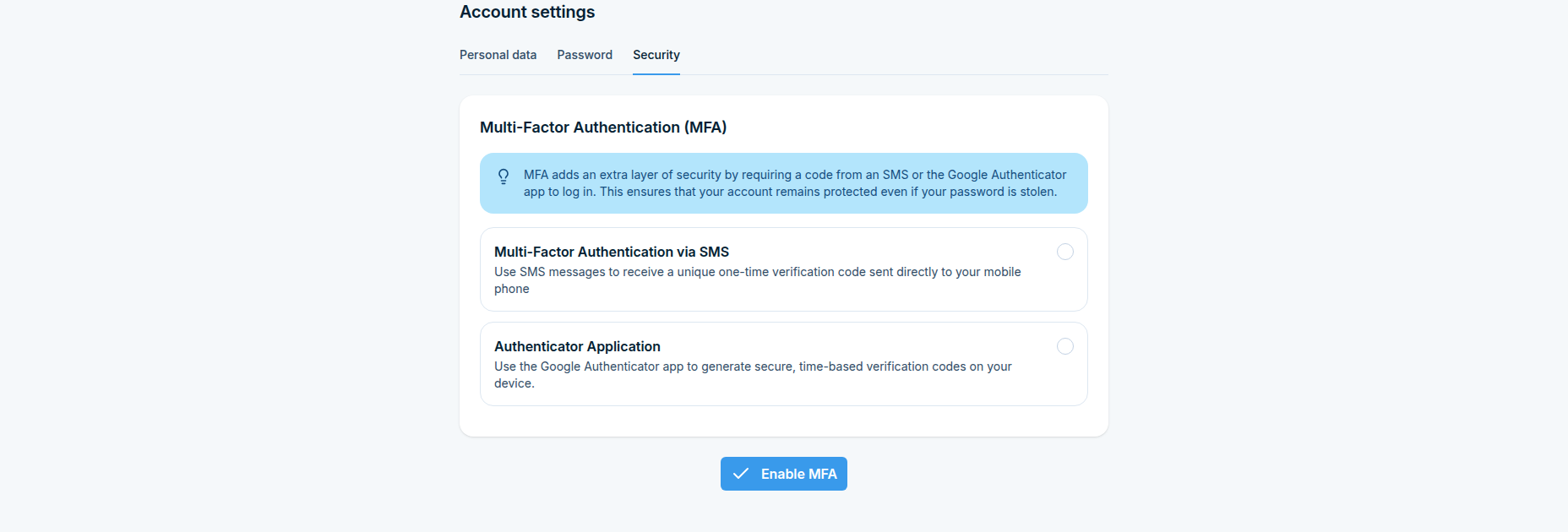
MFA fügt eine zusätzliche Sicherheitsebene hinzu, indem zusätzlich zum Passwort ein Einmalcode erforderlich ist, um sich anzumelden. Dies schützt das Konto, auch wenn das Passwort gestohlen wird.
Wo Sie es finden
Pro Benutzer: Kontoeinstellungen > Sicherheit (
/settings/account/security), für Ihr eigenes Konto.Geräteübergreifend: die Option Zwei-Faktor-Authentifizierung im Administratorschritt des Konfigurationsassistenten und beim Erstellen oder Bearbeiten eines Benutzers unter System > Benutzer.
Schritt 1: Wählen Sie eine MFA-Methode
Wählen Sie unter Kontoeinstellungen > Sicherheit eine der folgenden Optionen:
Multi-Faktor-Authentifizierung via SMS – ein Einmalverifizierungscode wird bei jeder Anmeldung per SMS an Ihr Mobiltelefon gesendet.
Authenticator-Anwendung – zeitbasierte Codes werden durch eine App wie Google Authenticator generiert.
Klicken Sie auf MFA aktivieren und folgen Sie den Anweisungen auf dem Bildschirm, um die gewählte Methode zu bestätigen.
Schritt 2: MFA geräteübergreifend erzwingen (optional)
Ein Administrator kann MFA für jedes Konto erforderlich machen, statt es pro Benutzer optional zu lassen. Legen Sie unter Administrator im Setup-Assistenten (oder pro Benutzer unter System > Benutzer) die Option Zwei-Faktor-Authentifizierung fest auf:
Nicht erzwingen – jeder Benutzer entscheidet einzeln, ob MFA aktiviert werden soll.
Für alle Benutzer erzwingen – jeder vorhandene und neue Benutzer muss MFA einrichten.
Für neue Benutzer erzwingen – MFA ist nur für ab sofort erstellte Konten erforderlich.
SMS / MMS
Nachrichten
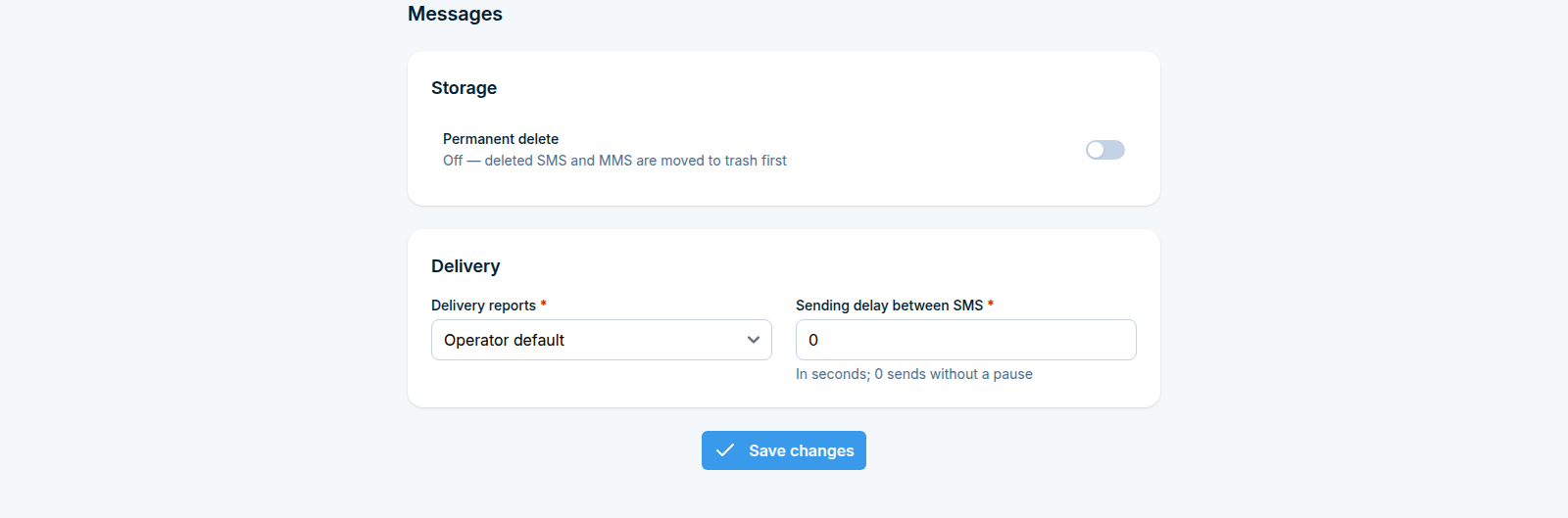
Einstellungen > SMS / MMS > Nachrichten (/settings/sms-mms/messages/) fasst das allgemeine Verhalten der SMS/MMS-Speicherungs- und Lieferpipeline zusammen.
Speicherung
Permanent löschen – standardmäßig aus, daher werden gelöschte SMS und MMS zunächst in den Papierkorb verschoben, statt sofort entfernt zu werden.
Lieferung
Lieferberichte zeigen Ihnen, ob eine gesendete SMS das Telefon des Empfängers tatsächlich erreicht hat.
Lieferberichte - Standardverhalten des Betreibers (Standardverhalten des Mobilfunkbetreibers verwenden), Immer anfordern oder Nie anfordern. Wird auch während des Konfigurationsassistenten angeboten.
Verzögerung beim SMS-Versand - eine Pausierung in Sekunden zwischen aufeinanderfolgenden ausgehenden SMS.
0versendet ohne Pausierung.
Wenn ein Lieferbericht angefordert wird, aktualisiert SMSEagle den Status der Nachricht in „Gesendete Elemente / Ausgang“, sobald das Netz die Zustellung bestätigt (oder einen Fehler meldet), und der Bericht wird in den Nachrichtendetails sichtbar.
Modems
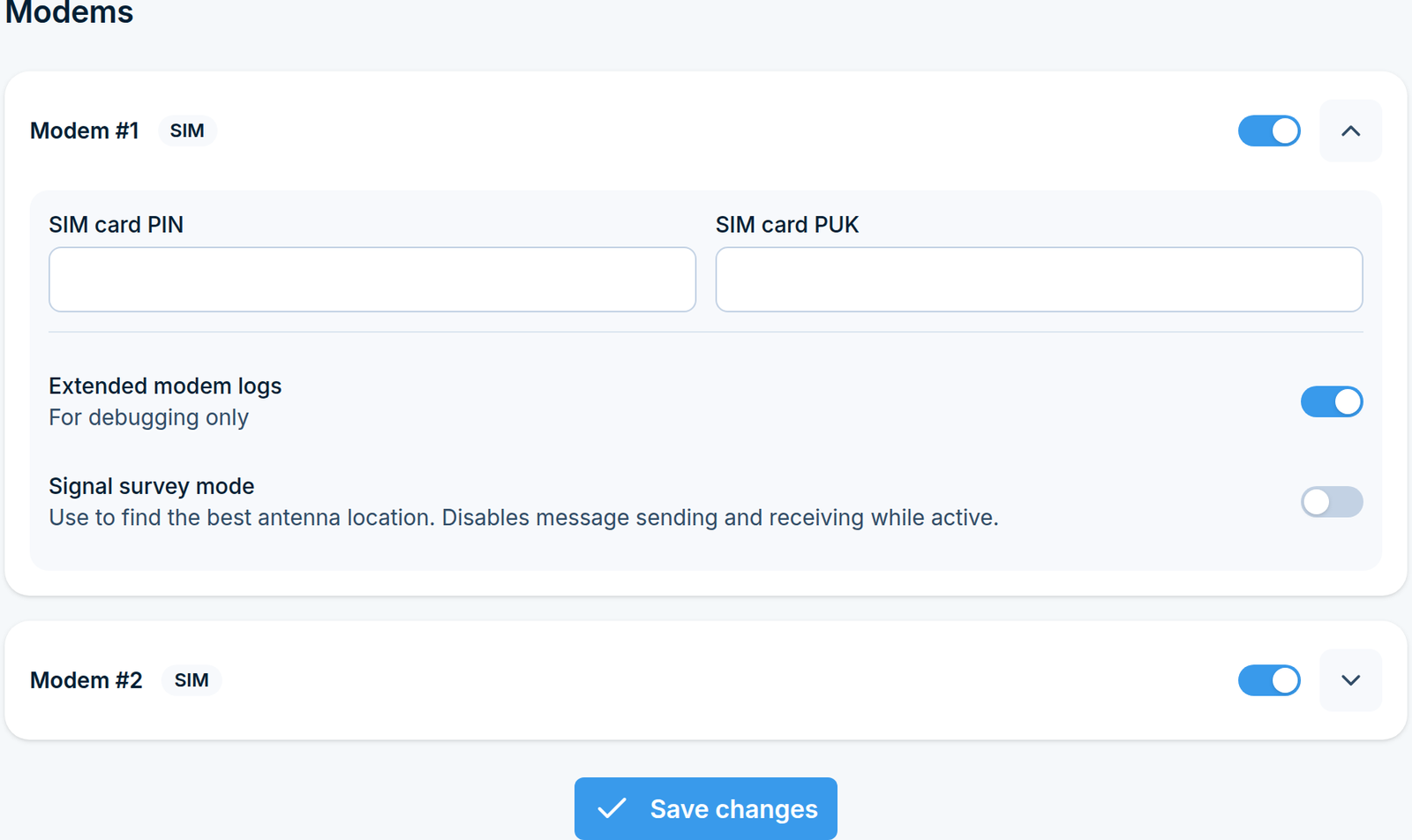
Modem-Einstellungen mit erweitertem Bereich des ersten Modems
Einstellungen > SMS / MMS > Modems (/settings/sms-mms/modems/) listet jedes integrierte Modem (Modem #1, Modem #2 bei Multi-Modem-Geräten) mit einem Schalter zum Aktivieren der SIM auf. Das Erweitern des Bereichs eines Modems zeigt vier Einstellungen:
SIM-Kartenpin und SIM-Kartenpuk - nur erforderlich, wenn die Karte danach fragt. Die gleichen zwei Felder werden auch während des Konfigurationsassistenten angeboten.
Erweiterte Modem-Protokolle - ausführliches Modem-Logging nur zum Debuggen.
Signalumfragemodus - verwenden Sie diesen, um den besten Antennenstandort zu finden. Er deaktiviert das Senden und Empfangen von Nachrichten während er aktiv ist. Schalten Sie ihn aus, wenn Sie fertig sind.
Multi-Modem
Einstellungen > SMS / MMS > Multimodem (/settings/sms-mms/multimodem/) bestimmt, welche der acht eingebauten Modems des Geräts jede ausgehende SMS sendet, und ob ein anderes Modem übernimmt, wenn eines ausfällt. Die Seite ist nur für Administratoren verfügbar.
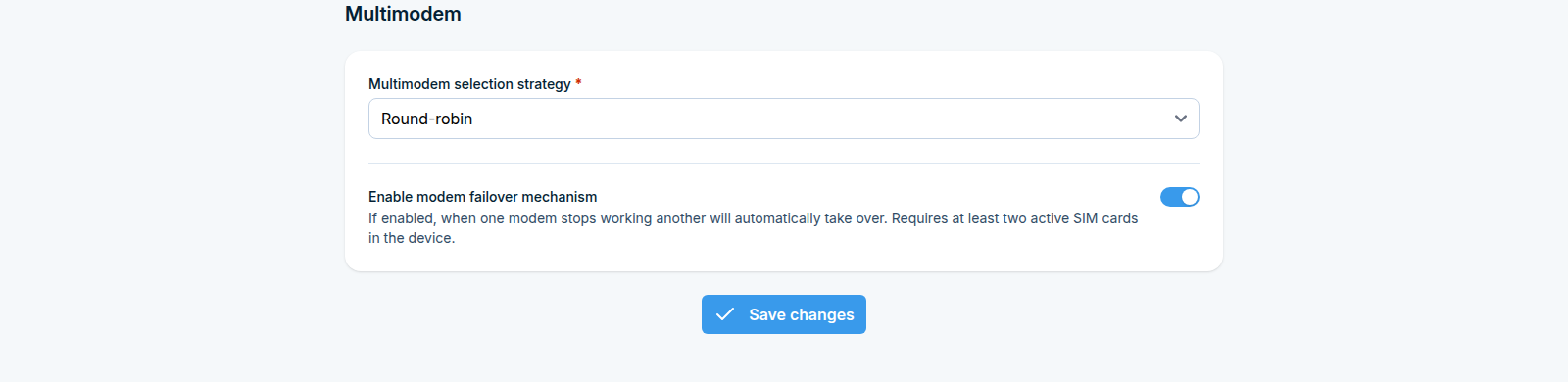
Multimodem-Einstellungen, hier auf einem Gerät mit zwei Modems dargestellt. MHD-8100 listet SIM 1 bis SIM 8 auf
Wie SMSEagle ein Modem auswählt
Die beiden Einstellungen auf dieser Seite sind nur ein Teil der Entscheidung. Für jede ausgehende SMS prüft SMSEagle diese Regeln der Reihe nach:
Ein für die Nachricht ausgewähltes Modem. Wenn der Absender ein Modem auswählt, z. B. in Compose, mit dem Modem-Parameter eines API-Aufrufs oder in einer Automation-Regel, die auf ein Modem beschränkt ist, wird dieses Modem verwendet und nichts Nachfolgendes gilt. Der Absender muss berechtigt sein, es zu verwenden (siehe Regel 3), andernfalls wird die Nachricht abgelehnt.
Ein an den Kontakt gebundenes Modem. Wenn die Nachricht an einen Phonebook-Kontakt geht, dessen Modem-Auswahl festgelegt ist, wird dieses Modem verwendet und nichts Nachfolgendes gilt.
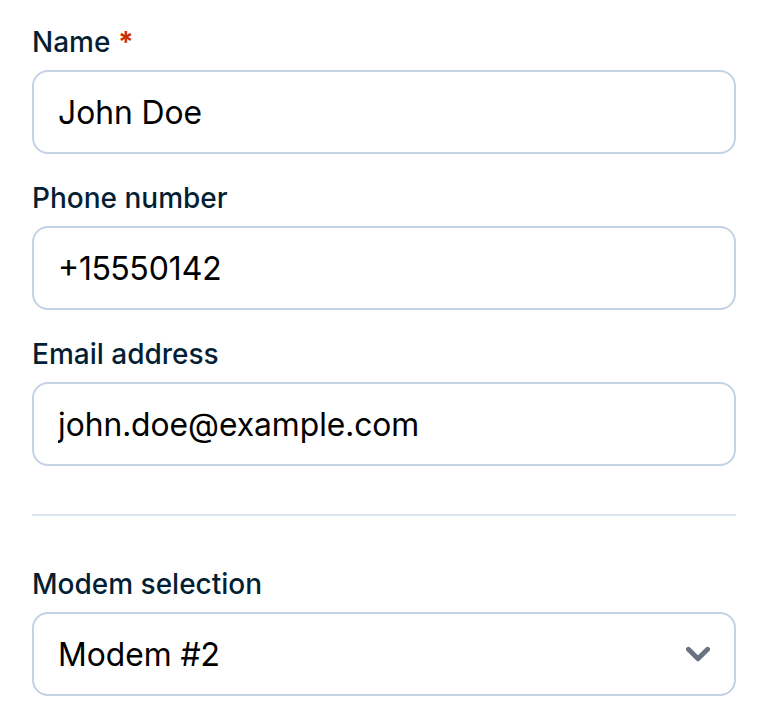
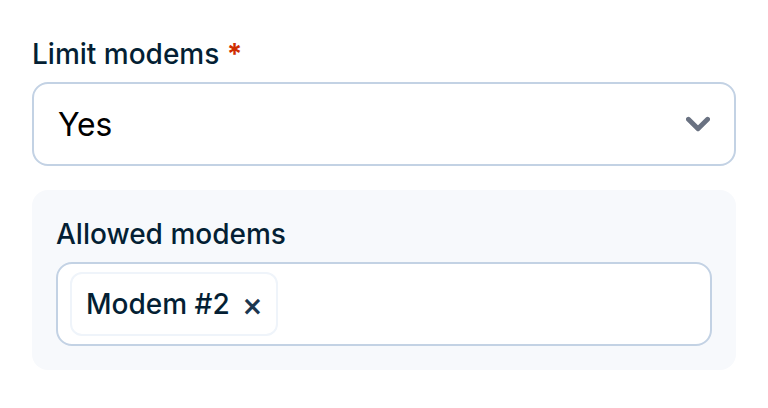
Die erlaubten Modems des Absenders. Limit modems in den Einstellungen des Benutzers unter System > Users beschränkt den Benutzer auf die dort aufgelisteten Allowed modems. Ohne eine Beschränkung kann der Benutzer jedes Modem verwenden. Modems, deren SIM unter Modems ausgeschaltet ist, werden ausgelassen, es sei denn, es würde keine übrig bleiben.
Die Auswahlstrategie wählt eines der erlaubten Modems. Siehe Multimodem selection strategy unten.
Modem failover, wenn aktiviert, ersetzt das ausgewählte Modem durch das nächste funktionierende, wenn das ausgewählte Modem in diesem Moment nicht funktioniert. Siehe Modem failover unten.
Multi-Modem-Auswahlstrategie
Multimodem selection strategy bietet Round-robin und eine Option SIM N as Master modem für jedes eingebaute Modem (SIM 1 bis SIM 8):
Round-robin - die erlaubten Modems des Absenders wechseln sich ab: Modem 1 > Modem 2 > … > Modem 8 > Modem 1, und so weiter. Jeder Benutzer hat seine eigene Rotation, daher verschieben zwei Benutzer, die gleichzeitig senden, nicht gegenseitig ihre Reihenfolge.
SIM N as Master modem - Modem N sendet jede Nachricht, und die anderen Modems werden nur von Modem failover verwendet, wenn Modem N nicht funktioniert. Ein Benutzer, der Modem N nicht verwenden darf, kann nicht mit dieser Strategie senden, außer bei Nachrichten mit einem für sie ausgewählten Modem (Regel 1) oder an einen Kontakt, der an ein Modem gebunden ist (Regel 2). Die Nachrichten werden mit einem Fehler zum Fehlen des Modem-Zugriffs abgelehnt.
Modem-Failover
Aktivieren Sie Enable modem failover mechanism, damit ein funktionierendes Modem eines ersetzt, das ausfällt. Dies erfordert mindestens zwei aktive SIM-Karten im Gerät. Failover wirkt an zwei Stellen:
Wenn eine Nachricht gesendet wird. Wenn das von der Strategie ausgewählte Modem nicht funktioniert, versucht SMSEagle das nächste der erlaubten Modems des Absenders in Modem-Nummernreihenfolge, beginnend nach dem letzten wieder von vorne, und verwendet das erste funktionierende. Nachrichten mit einem für sie ausgewählten Modem (Regel 1) oder an einen gebundenen Kontakt (Regel 2) werden an dieser Stelle nicht umgeleitet.
Alle 2 Minuten. SMSEagle prüft alle Modems. Nachrichten, die noch in der Outbox eines nicht funktionierenden Modems warten, werden zum nächsten funktionierenden Modem verschoben, das der Autor der Nachricht verwenden darf. Wenn es kein solches Modem gibt, bleiben die Nachrichten, wo sie sind.
Ein Modem gilt als nicht funktionierend, wenn eines der folgenden zutrifft:
es hat sich mehr als 4 Minuten lang nicht zum Gerät gemeldet,
seine SIM-Karte ist nicht bereit, z. B. fehlt oder wartet auf eine PIN,
das Watchdog des Geräts, das alle 2 Minuten jedes Modem prüft, hat seinen Modem-Service mindestens 3 Mal schnell hintereinander neu gestartet (weniger als 5 Minuten auseinander), das letzte Mal innerhalb der letzten 5 Minuten,
Nachrichten auf ihm schlagen wiederholt fehl: mindestens eine Nachricht in seiner Warteschlange wurde 3 Mal erneut versucht, und das Modem hat in den letzten 5 Minuten nichts erfolgreich gesendet. Wenn andere Nachrichten in der gleichen Warteschlange nicht 3 Wiederholungen erreicht haben, wird das Problem als eines mit den fehlgeschlagenen Empfängern angesehen, nicht mit dem Modem.
Jede umgeleitete Nachricht wird im Application-Log unter System > Logs als eine Zeile aufgezeichnet, die mit Modem: Modem failover triggered beginnt.
MMS
Was diese Funktion bewirkt
MMS ermöglicht dem Gerät das Senden und Empfangen von Multimedianachrichten: ein Text mit angehängten Bildern oder anderen Dateien, statt einfacher SMS.
Im Gegensatz zu SMS wird MMS nicht über den normalen GSM-Kanal übertragen. Es geht durch das Datennetz des Betreibers zu einem MMS-Zentrum, daher benötigt jede SIM-Karte ihren eigenen Satz von Verbindungsparametern (APN, MMSC und optional einen Proxy). In SMSEagle werden diese Parameter pro Modem unter Einstellungen > Kanäle > SMS / MMS > MMS eingestellt.
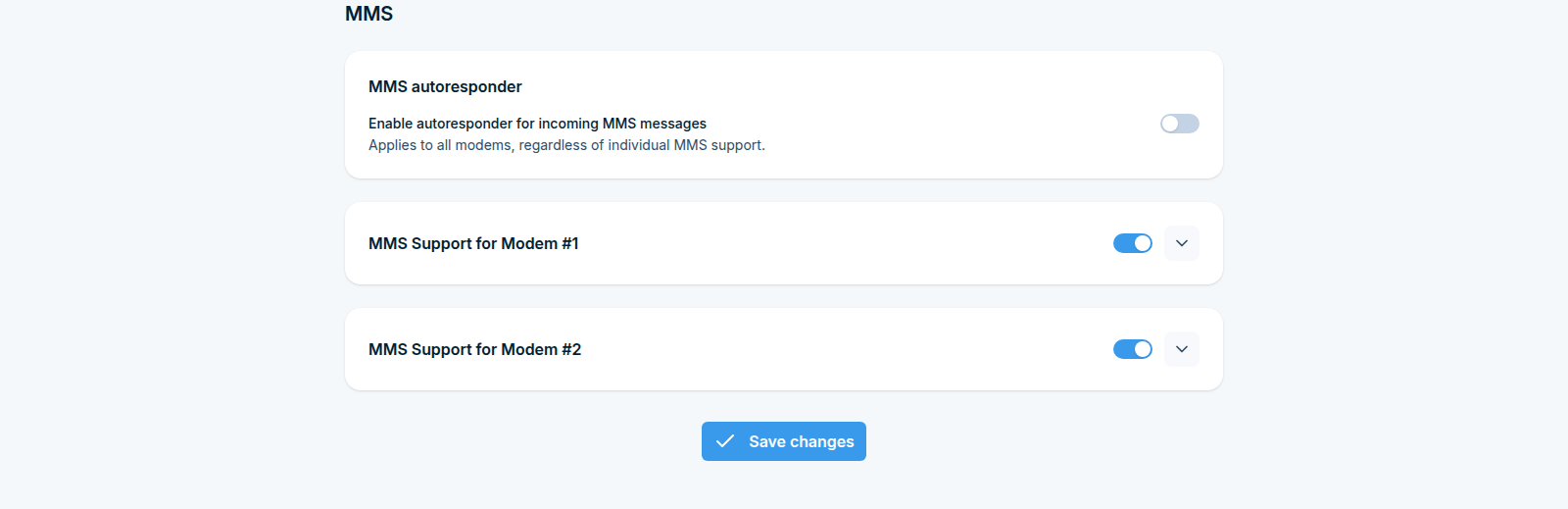
Der gleiche Bildschirm enthält auch den MMS-Autoresponder, der automatisch eine Antwort auf jede eingehende MMS sendet.
Bevor Sie beginnen
Sie benötigen die MMS-Einstellungen für jede SIM-Karte von ihrem Betreiber: APN, MMSC-Adresse und einen Proxy mit Port, falls der Betreiber einen verwendet. Einige Betreiber benötigen auch einen Benutzernamen und ein Passwort.
Die SIM-Karte muss MMS im Tarif aktiviert haben. Eine SIM-Karte, die SMS versenden kann, aber keinen Daten- oder MMS-Dienst hat, schlägt fehl, egal wie die Einstellungen ausgefüllt sind.
Viele Operatorprofile sind dem Gerät bereits bekannt. Versuchen Sie APN-Einstellungen auslesen, bevor Sie die Werte selbst nachschlagen.
Schritt 1: Öffnen Sie die MMS-Seite
Gehen Sie in der Seitenleiste zu Einstellungen > Kanäle > SMS / MMS > MMS.
Die MMS-Seite zeigt oben das Feld MMS-Autoresponder und dann einen ausklappbaren Bereich pro Modem, mit der Überschrift MMS-Unterstützung für Modem #1, #2 usw., wie in der Abbildung am Anfang dieses Abschnitts.
Schritt 2: MMS auf einem Modem aktivieren
Jeder Modem-Bereich hat einen Schalter neben seiner Überschrift. Schalten Sie ihn für jede SIM-Karte ein, die MMS verarbeiten soll.
Klicken Sie dann auf den Pfeil rechts neben der Überschrift, um den Bereich zu erweitern und füllen Sie die Verbindungsparameter aus.
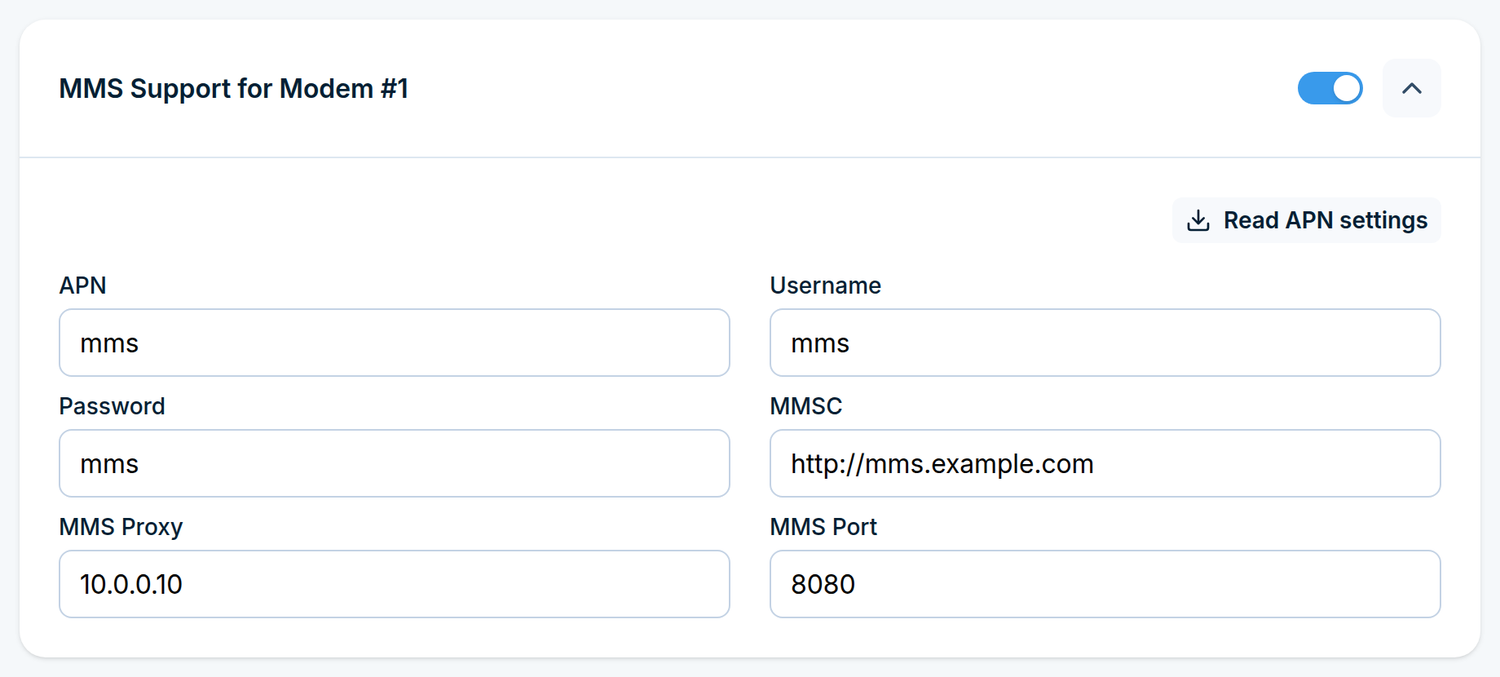
Ein erweiterter Modem-Bereich mit APN-Einstellungen auslesen über den Feldern
Schritt 3: Füllen Sie die Verbindungsparameter aus
Der schnellste Weg ist die Schaltfläche APN-Einstellungen auslesen oben im erweiterten Bereich. Sie sucht eine passende Konfiguration für die SIM-Karte im Modem und füllt die Felder automatisch aus. Wenn keine Übereinstimmung gefunden wird, meldet SMSEagle dies und Sie tragen die Werte von Hand ein.
Feld |
Eingabe |
|---|---|
APN |
Der Zugangspunktname des Betreibers, beispielsweise |
Benutzername |
Der APN-Benutzer, falls vom Betreiber erforderlich. Andernfalls leer lassen. |
Passwort |
Das APN-Passwort, falls erforderlich. |
MMSC |
Die Adresse des MMS-Zentrums des Betreibers, beispielsweise |
MMS-Proxy |
Die Proxy-Adresse, falls der Betreiber einen verwendet. Andernfalls leer lassen. |
MMS-Port |
Der Proxy-Port. Nur zusammen mit einem Proxy erforderlich. |
Jedes Feld gehört zu diesem einen Modem. Zwei SIM-Karten von verschiedenen Betreibern benötigen zwei verschiedene Sätze von Werten, also wiederholen Sie dies für jedes Modem, das Sie aktiviert haben.
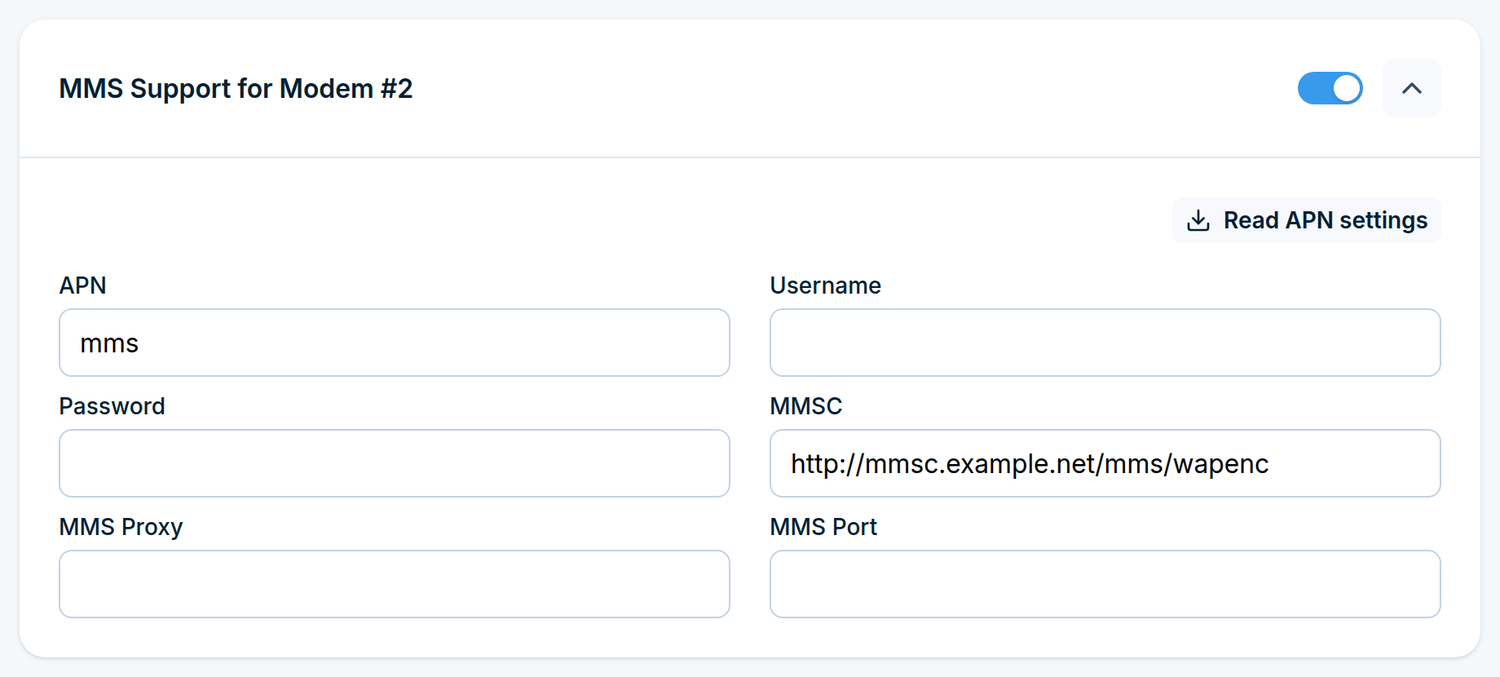
Das zweite Modem trägt seine eigenen Werte und benötigt in diesem Beispiel keinen Proxy
Schritt 4: Richten Sie den Autoresponder ein (optional)
Das MMS-Autoresponder-Feld oben auf der MMS-Seite versendet eine automatische Antwort, wenn eine MMS ankommt.
Aktivieren Sie Enable autoresponder for incoming MMS messages.
Geben Sie die Antwort in MMS autoresponder message ein.
Der Autoresponder gilt für alle Modems, unabhängig von der einzelnen MMS-Unterstützung. Es ist eine globale Einstellung, nicht pro Modem, und es gibt einen gemeinsamen Antworttext für jede eingehende MMS. Wählen Sie daher eine allgemeine Formulierung.
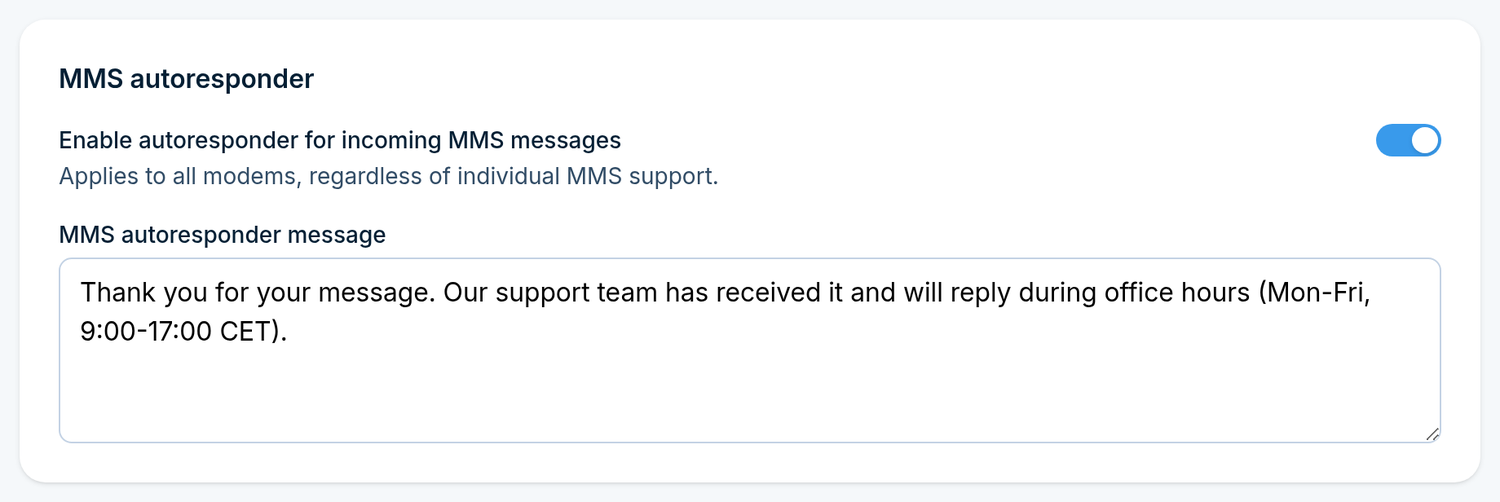
Schritt 5: Speichern und neu starten
Klicken Sie auf Save changes.
Ein Neustart ist erforderlich. Nach dem Speichern fordert SMSEagle Sie auf, das Gerät neu zu starten, damit die MMS-Änderungen wirksam werden. Bis dahin sind die neuen Parameter gespeichert, aber noch nicht in Betrieb.
Anrufe
TTS-Lokalmodelle
Lokale Sprachmodelle ermöglichen Text to speech - advanced. Sie laufen auf dem Gerät, daher ist nach der Installation eines Modells keine Internetverbindung erforderlich.
Gehen Sie zu Settings > Channels > Calls > TTS local models. Die Seite zeigt die installierten Modelle mit Sprache, Region und Qualität.
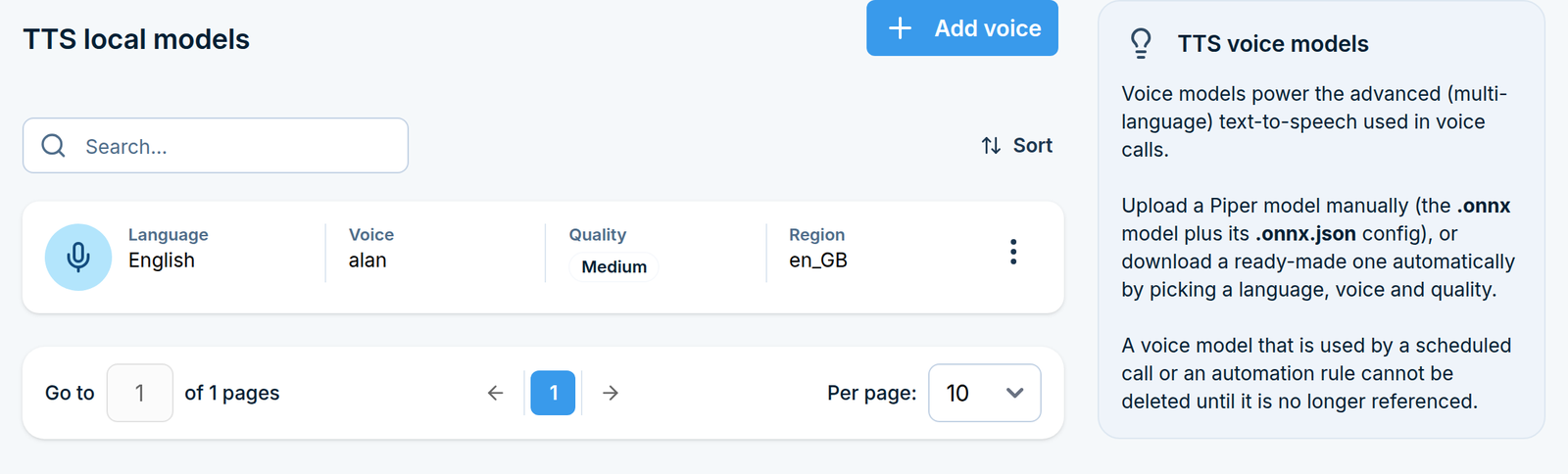
Ein Modell hinzufügen
Klicken Sie oben rechts auf Add voice. Das Panel bietet zwei Möglichkeiten.
Automatischer Download (die einfache Methode)
Wählen Sie auf der Registerkarte Automatic download der Reihe nach:
Language
Voice
Quality – Very low, Low, Medium oder High
Klicken Sie auf Download. Eine Fortschrittsleiste zeigt den Download an, und das Modell erscheint in der Liste, wenn der Download abgeschlossen ist.
Höhere Qualität bedeutet eine natürlichere Stimme, aber eine größere Datei und etwas langsamere Synthese. Medium ist ein guter Standard.
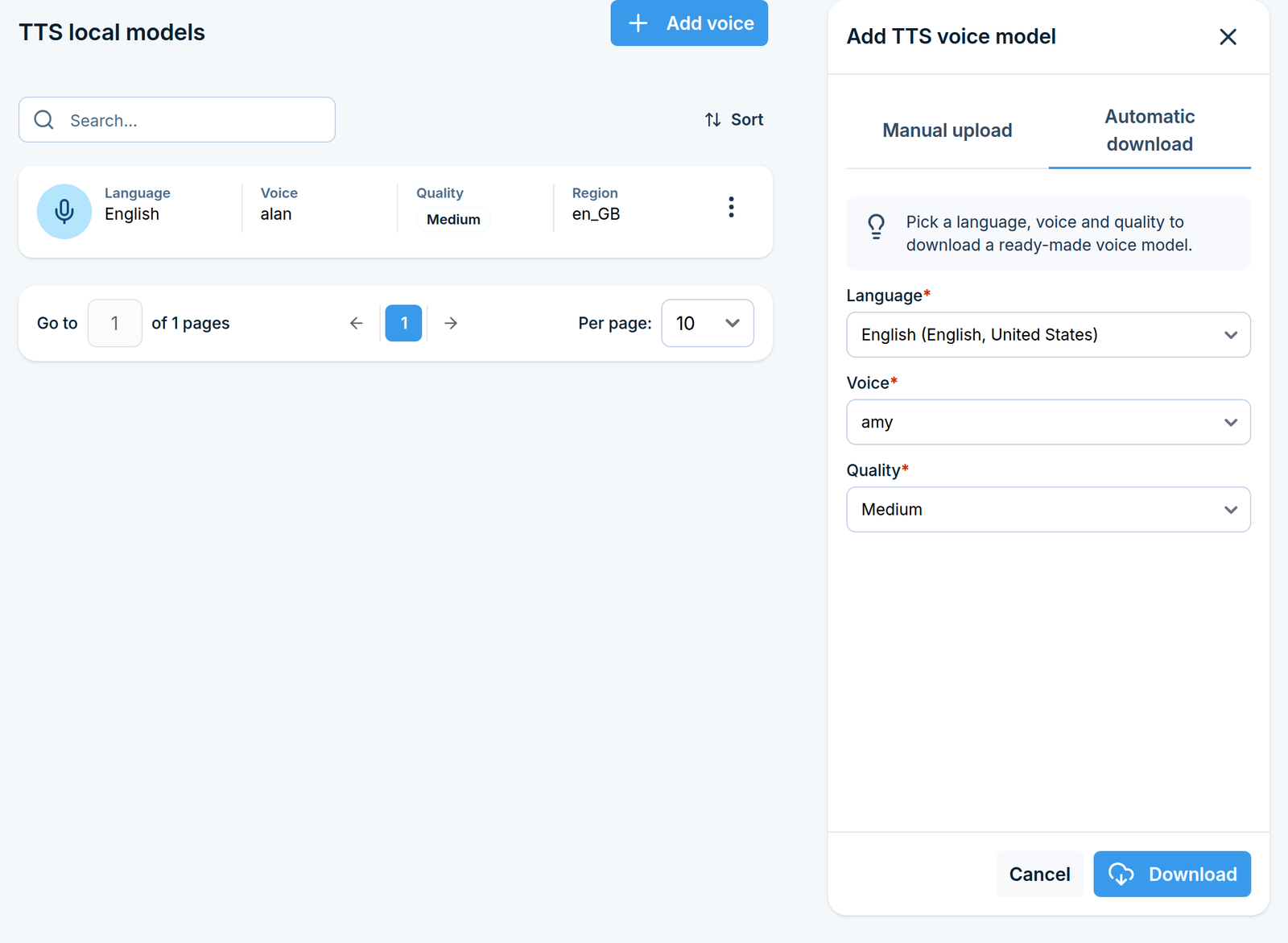
Wenn das Panel „Voice list unavailable
Manueller Upload
Auf der Registerkarte Manual upload stellen Sie ein Sprachmodell selbst bereit:
Model file (.onnx) – das Modell selbst.
Config file (.onnx.json) – die zugehörige Konfigurationsdatei.
Beide Dateien sind erforderlich und müssen zusammenpassen. Klicken Sie auf Upload.
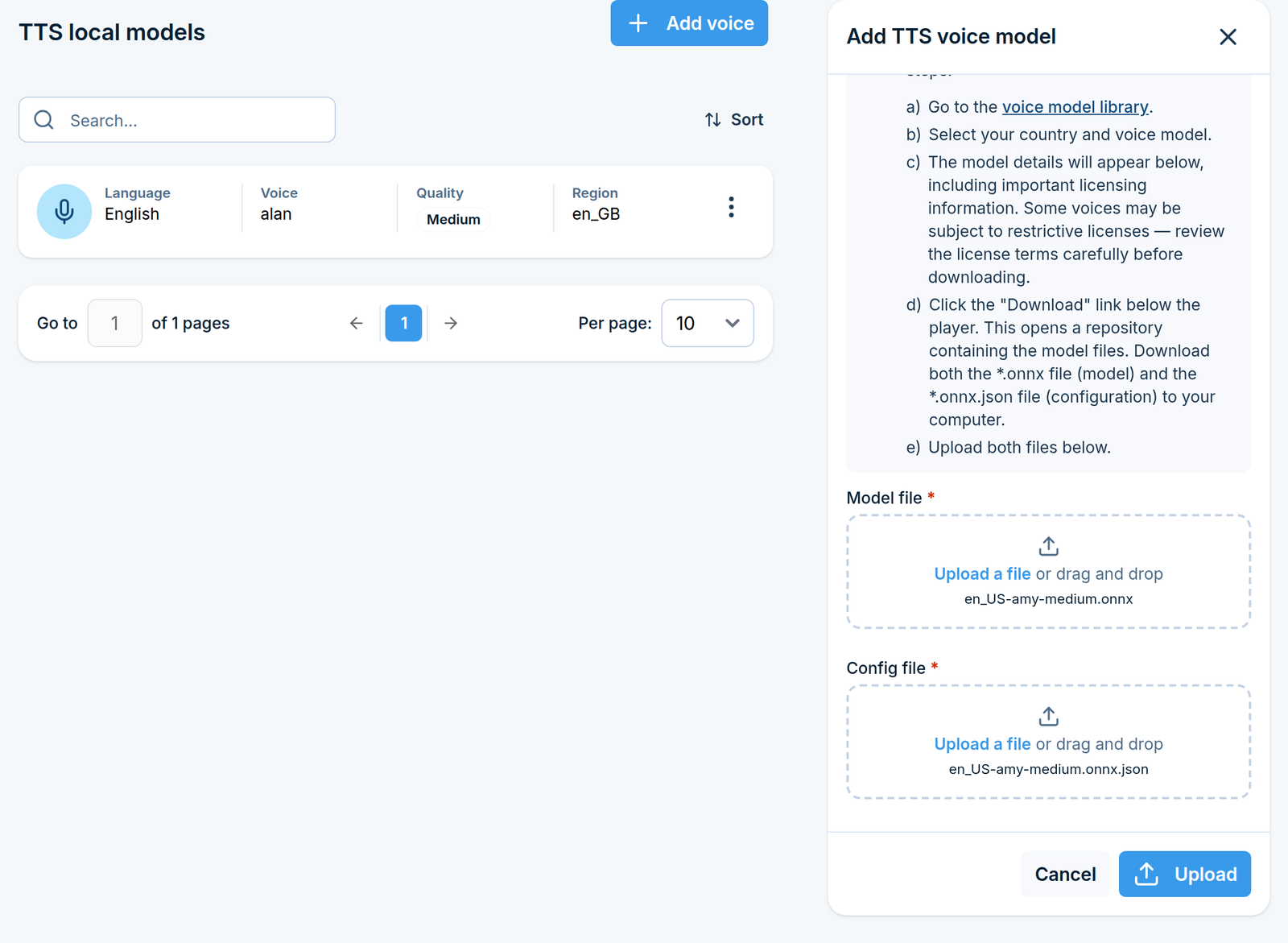
Ein Modell löschen
Verwenden Sie die Delete-Aktion neben einem Modell, oder markieren Sie mehrere und löschen Sie diese zusammen.
Ein Modell, das noch irgendwo referenziert wird, kann nicht gelöscht werden. Die Meldung teilt Ihnen mit, wo es verwendet wird, beispielsweise in einem geplanten Anruf, einer Email-to-SMS-Regel, einer Digital-Input- oder Output-Aktion oder einer Network-Monitor-Aufgabe. Ändern oder entfernen Sie diese Referenz zunächst, dann löschen Sie das Modell.
TTS-Online-Modelle (ElevenLabs)
Online-Modelle erzeugen die natürlichsten Sprachausgaben, verwenden aber die ElevenLabs-API und erfordern daher ein ElevenLabs-Konto und eine Internetverbindung.
Navigieren Sie zu Settings > Channels > Calls > TTS online models.
Schritt 1: ElevenLabs-Konto vorbereiten
In Ihrem ElevenLabs-Konto:
Gehen Sie zu Developers > API Keys und generieren Sie einen API-Schlüssel.
Gewähren Sie dem Schlüssel die Berechtigungen Text to Speech: Access und Voices: Read, dann speichern Sie.
Gehen Sie zur Registerkarte Voices, wählen Sie die gewünschte Stimme aus und fügen Sie sie zu Ihrem Konto hinzu.
Öffnen Sie My Voices und kopieren Sie die voice ID dieser Stimme.
Die Seite hat einen Button, der Sie direkt zu den ElevenLabs-Einstellungen führt.
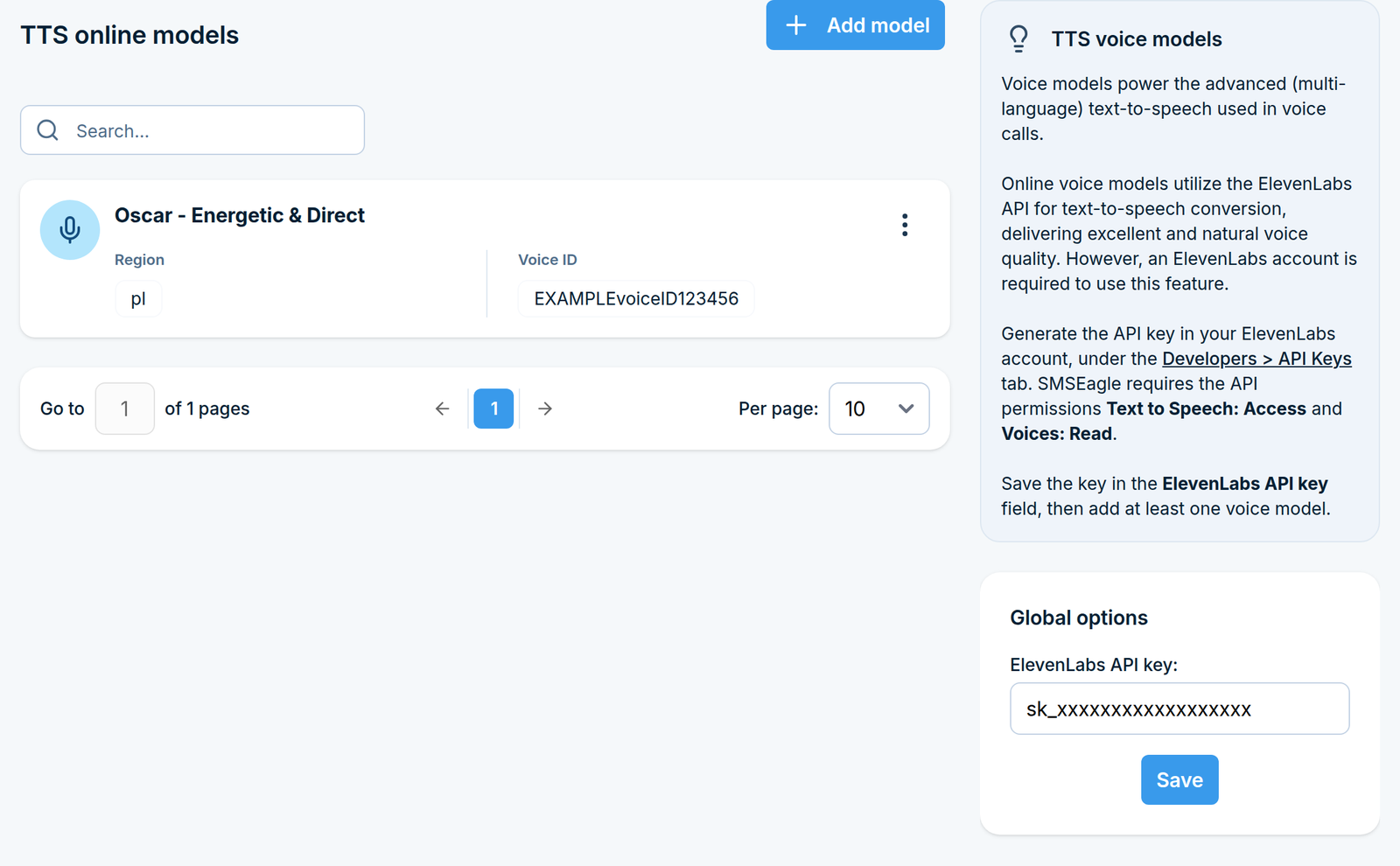
Schritt 2: API-Schlüssel speichern
Fügen Sie den Schlüssel im Feld ElevenLabs API key in der Box Global options auf der rechten Seite ein und klicken Sie auf Save.
Schritt 3: Ein Sprachmodell hinzufügen
Klicken Sie auf Add model in der oberen rechten Ecke, fügen Sie die kopierte Voice ID ein und klicken Sie auf Save.
Die restlichen Modelldaten (Name, Sprache, Region) werden automatisch von der API abgerufen und in der Liste angezeigt.
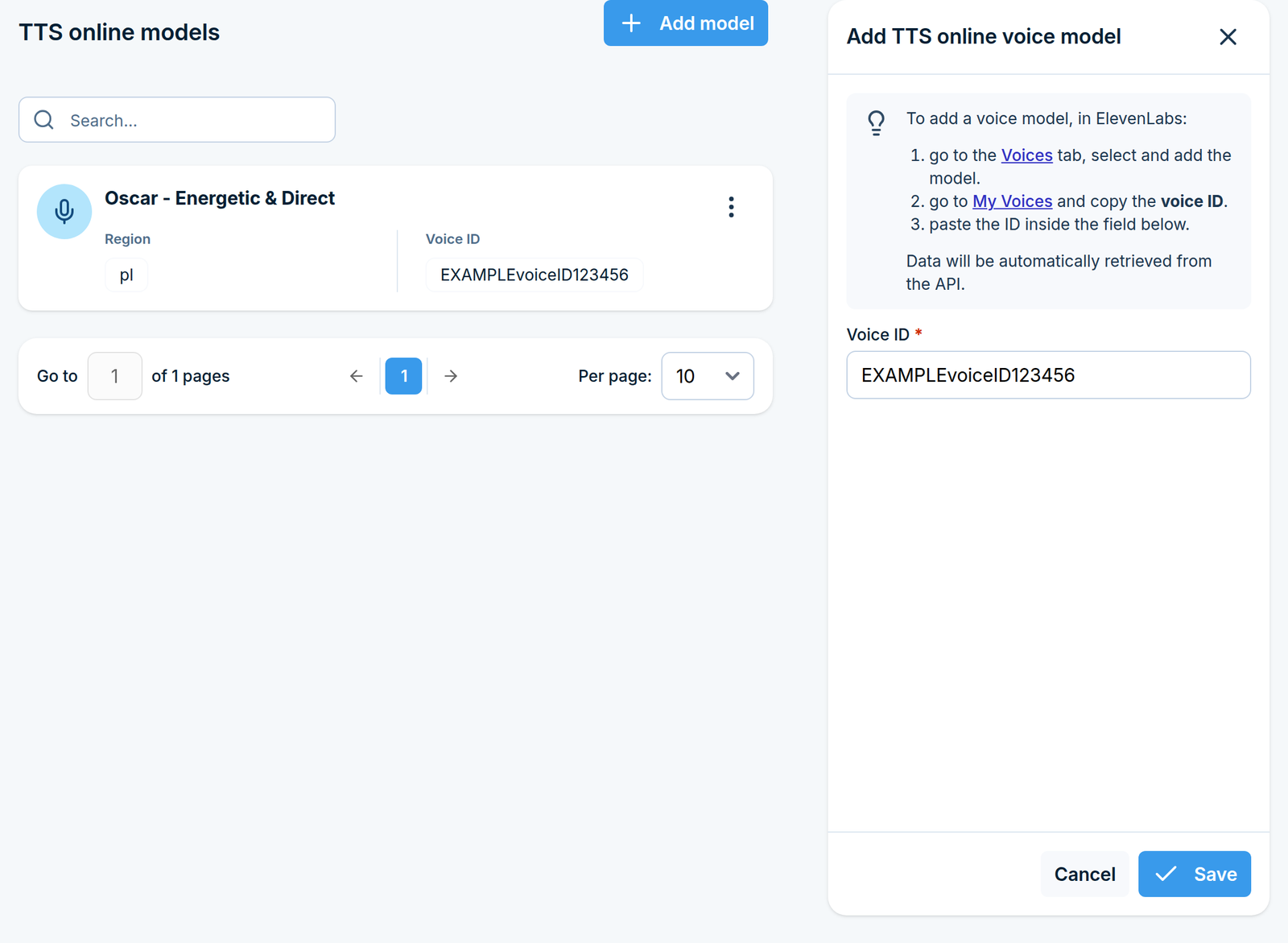
Modelle können aus der Liste bearbeitet werden (um auf eine andere Voice ID zu verweisen) oder gelöscht werden, einzeln oder in Menge.
Eingehende Anrufe
Settings > Channels > Calls > Incoming calls (/settings/calls/incoming-calls) legt pro Modem fest, wie ein eingehender Sprachanruf behandelt wird: Always accept, Always reject oder Ignore.
Anrufweiterleitung
Settings > Channels > Calls > Call forward (/settings/calls/call-forward) verwaltet Anrufweiterleitungscodes pro Modem. Nicht jeder Netzwerkbetreiber unterstützt Weiterleitungscodes – erkundigen Sie sich vor der Nutzung bei Ihrem Betreiber.
Was diese Funktion bewirkt
WhatsApp-Unterstützung ermöglicht es Ihrem SMSEagle, WhatsApp-Nachrichten zusätzlich zu SMS zu senden und zu empfangen. Das Gerät wird mit einem WhatsApp-Konto auf die gleiche Weise verknüpft wie eine Desktop- oder Browser-Sitzung: Sie scannen einen QR-Code mit dem Telefon, das das Konto besitzt.
Nach der Verknüpfung wird WhatsApp zu einem weiteren Kanal, den Sie beim Verfassen einer Nachricht auswählen können, mit einer eigenen Konversationsansicht. Es gibt auch eine Fallback-Option, die eine SMS oder MMS sendet, wenn sich herausstellt, dass ein Empfänger kein WhatsApp hat.
Typische Anwendungen: Erreichen von Personen, die WhatsApp nutzen, Versenden von längeren Benachrichtigungen ohne Aufteilung in mehrere SMS-Teile oder Kosteneinsparung bei Nachrichten an Empfänger im Ausland.
Die Einrichtung besteht aus zwei Teilen: Zunächst aktivieren Sie den Dienst und verknüpfen ein Gerät (Settings > Channels > WhatsApp), dann nutzen Sie den Kanal (Messages > WhatsApp, oder das Fenster „Compose“).
Bevor Sie beginnen
WhatsApp ist nur auf ausgewählten Gerätemodellen verfügbar. Falls Settings > Channels > WhatsApp nicht in Ihrer Seitenleiste angezeigt wird, unterstützt Ihr Gerät dies nicht.
Sie benötigen ein Telefon mit einem aktiven WhatsApp-Konto in Ihren Händen, um den QR-Code zu scannen.
Das Gerät muss auf das Internet zugreifen können. WhatsApp-Nachrichten werden über die Netzwerkverbindung übertragen, nicht durch das Modem.
Das verknüpfte Konto ist ein echtes WhatsApp-Konto. Alles, was das Gateway sendet, erscheint als von diesem Konto stammend, und Nachrichten, die an es gesendet werden, erscheinen in SMSEagle.
Schritt 1: Öffnen Sie die WhatsApp-Einstellungen
Gehen Sie in der Seitenleiste zu Settings > Channels > WhatsApp.
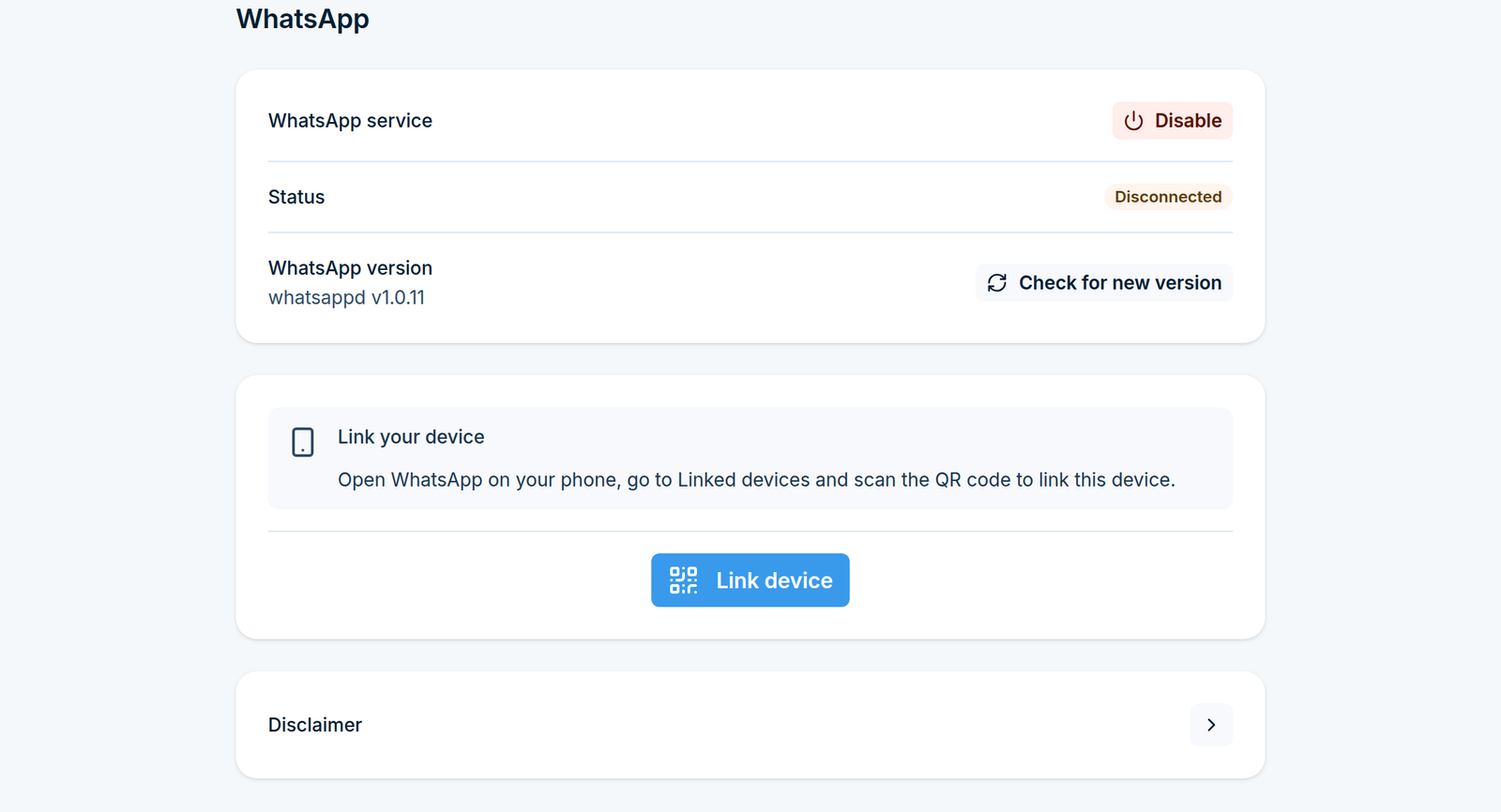
Das Feld Connection zeigt die installierte WhatsApp-Version und den aktuellen Status an. Bei einem neuen Gerät ist der Status Disabled und eine Warnung erläutert, dass der Dienst aktiviert werden muss, bevor ein Gerät verknüpft werden kann.
Schritt 2: Aktivieren Sie den Dienst
Klicken Sie auf Enable am unteren Ende der Seite. Der Status ändert sich zu Disconnected, was bedeutet, dass der Dienst läuft, aber noch kein Konto verknüpft ist. Dies ist der Zustand, der in der Abbildung zu Beginn dieses Abschnitts gezeigt wird, mit der Schaltfläche Link device, die unter dem Connection-Feld wartet.
Schritt 3: Verknüpfen Sie Ihr Telefon
Klicken Sie auf Link device. Ein QR-Code wird auf dem Bildschirm angezeigt.
Öffnen Sie auf Ihrem Telefon WhatsApp, gehen Sie zu Linked devices und wählen Sie ein neues Gerät zum Verknüpfen aus.
Richten Sie das Telefon auf den QR-Code auf dem Bildschirm.
Während der Code angezeigt wird, überprüft die Seite ständig, ob er gescannt wurde, und aktualisiert den Code automatisch. Wenn das Telefon bestätigt, ändert sich der Status zu Connected.
Der QR-Code wartet nicht ewig. Wenn er nicht innerhalb kurzer Zeit gescannt wird, wird die Verknüpfung abgebrochen und die Seite kehrt zu Disconnected zurück. Öffnen Sie das Telefon auf dem Bildschirm Linked devices, bevor Sie auf Link device klicken, und klicken Sie einfach erneut darauf, wenn der Code abläuft.
Sie können den Prozess auch selbst mit Cancel linking stoppen.
Schritt 4: Entscheiden Sie, was mit Nicht-WhatsApp-Empfängern geschieht
Sobald der Status Connected ist, wird ein Feld Fallback mit einem Schalter angezeigt:
Fall back to SMS/MMS Wenn aktiviert, wird eine Nachricht an eine Nummer, die nicht auf WhatsApp registriert ist, statt als Fehler als SMS oder MMS gesendet. Wenn deaktiviert, wird eine solche Nachricht einfach nicht zugestellt.
Der Schalter wird gespeichert, sobald Sie ihn umlegen. Es gibt keine separate Schaltfläche zum Speichern.
Schritt 5: Halten Sie den Dienst auf dem neuesten Stand
Das Feld Connection hat eine Schaltfläche Check for new version. Klicken Sie darauf, um zu überprüfen, ob eine neuere WhatsApp-Version verfügbar ist:
Ergebnis |
Was tun |
|---|---|
Keine neue Version gefunden |
Nichts. Sie haben die aktuelle Version. |
Eine neue Version ist verfügbar |
Die Schaltfläche wird zu Jetzt aktualisieren, was Sie zur Patch-Seite führt, auf der die Aktualisierung installiert werden kann. |
Die neueste Version konnte nicht abgerufen werden |
Das Gerät konnte den Update-Server nicht erreichen. Überprüfen Sie die Netzwerkeinstellungen und versuchen Sie es später erneut. |
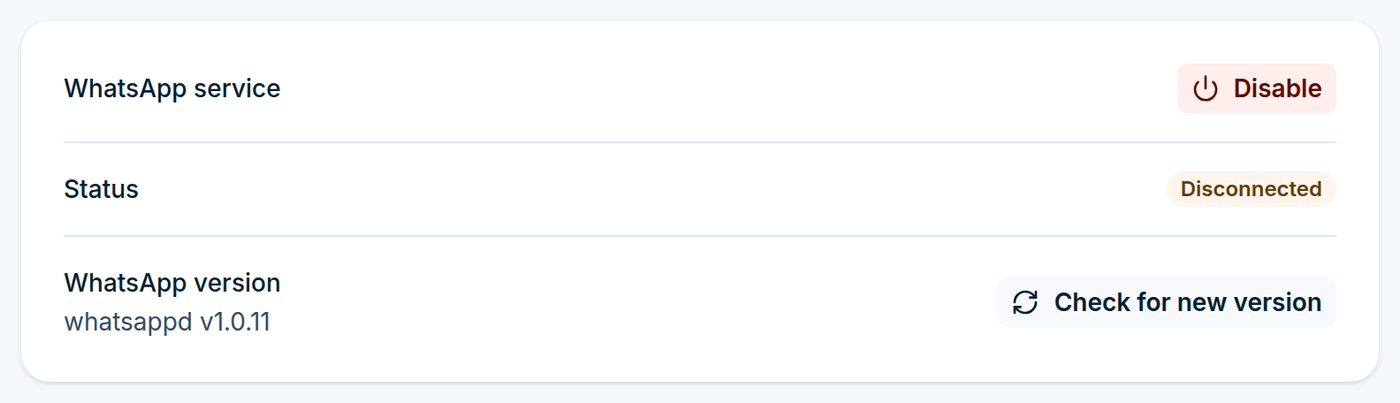
Das Verbindungsfeld mit Nach neuer Version suchen neben der installierten Version
Verknüpfung aufheben und ausschalten
Zwei Schaltflächen unten auf der Einstellungsseite haben unterschiedliche Funktionen:
Schaltfläche |
Was sie tut |
|---|---|
Gerät verknüpfung aufheben |
Meldet das Konto ab. Der Service läuft weiter, die Seite kehrt zu Getrennt zurück und Sie können ein anderes Konto verknüpfen. Auf SMS/MMS zurückgreifen wird gleichzeitig ausgeschaltet. |
Deaktivieren |
Stoppt den WhatsApp-Service vollständig. Der Kanal verschwindet aus dem Verfassen-Fenster. |
Sie können die Verknüpfung auch von der Telefonseite aus aufheben, in WhatsApp > Verknüpfte Geräte. Die Seite zeigt dann beim nächsten Aktualisieren Getrennt an.
Wissenswert
WhatsApp-Nachrichten verwenden die Netzwerkverbindung, daher verbrauchen sie kein SIM-Guthaben und sind nicht von der GSM-Abdeckung abhängig. Die Option Auf SMS/MMS zurückgreifen ist die Ausnahme: Diese Fallback-Nachrichten gehen über das Modem.
Die Verknüpfung liegt auf dem Gerät. Das Wiederherstellen eines Backups auf anderer Hardware oder das Aufheben der Verknüpfung vom Telefon erfordert das Scannen eines neuen QR-Codes.
Nur Nachrichten, die empfangen wurden, nachdem das Gerät verknüpft wurde, werden in der Gesprächsliste angezeigt.
Signal
Was diese Funktion bewirkt
Signal-Unterstützung ermöglicht es Ihrer SMSEagle, Signal-Nachrichten zusätzlich zu SMS zu senden und zu empfangen. Das Gerät registriert sich selbst im Signal-Netzwerk mit einer Telefonnummer, und danach wird Signal zu einem weiteren Kanal, den Sie beim Verfassen einer Nachricht auswählen können, mit eigener Gesprächsansicht.
Typische Anwendungsfälle: Menschen erreichen, die Signal gegenüber SMS bevorzugen, oder Benachrichtigungen an Empfänger im Ausland senden, die ansonsten Roaming-Gebühren verursachen würden.
Die Einrichtung besteht aus zwei Teilen: Zuerst aktivieren Sie den Service und registrieren eine Nummer (Einstellungen > Kanäle > Signal), dann verwenden Sie den Kanal (Nachrichten > Signal oder das Verfassen-Fenster).
Bevor Sie beginnen
Signal ist nur auf ausgewählten Gerätemodellen verfügbar. Wenn Einstellungen > Kanäle > Signal nicht in Ihrer Seitenleiste angezeigt wird, unterstützt Ihr Gerät es nicht.
Sie benötigen eine Telefonnummer, die einen Verifizierungscode empfangen kann, und sie darf nicht bereits bei Signal auf einem anderen Gerät registriert sein.
Die Registrierung erfordert einen Captcha-Link, den Sie in einem Browser generieren. Halten Sie den Link bereit, bevor Sie beginnen; er verfällt schnell.
Schritt 1: Öffnen Sie die Signal-Einstellungen
Gehen Sie in der Seitenleiste zu Settings > Channels > Signal.
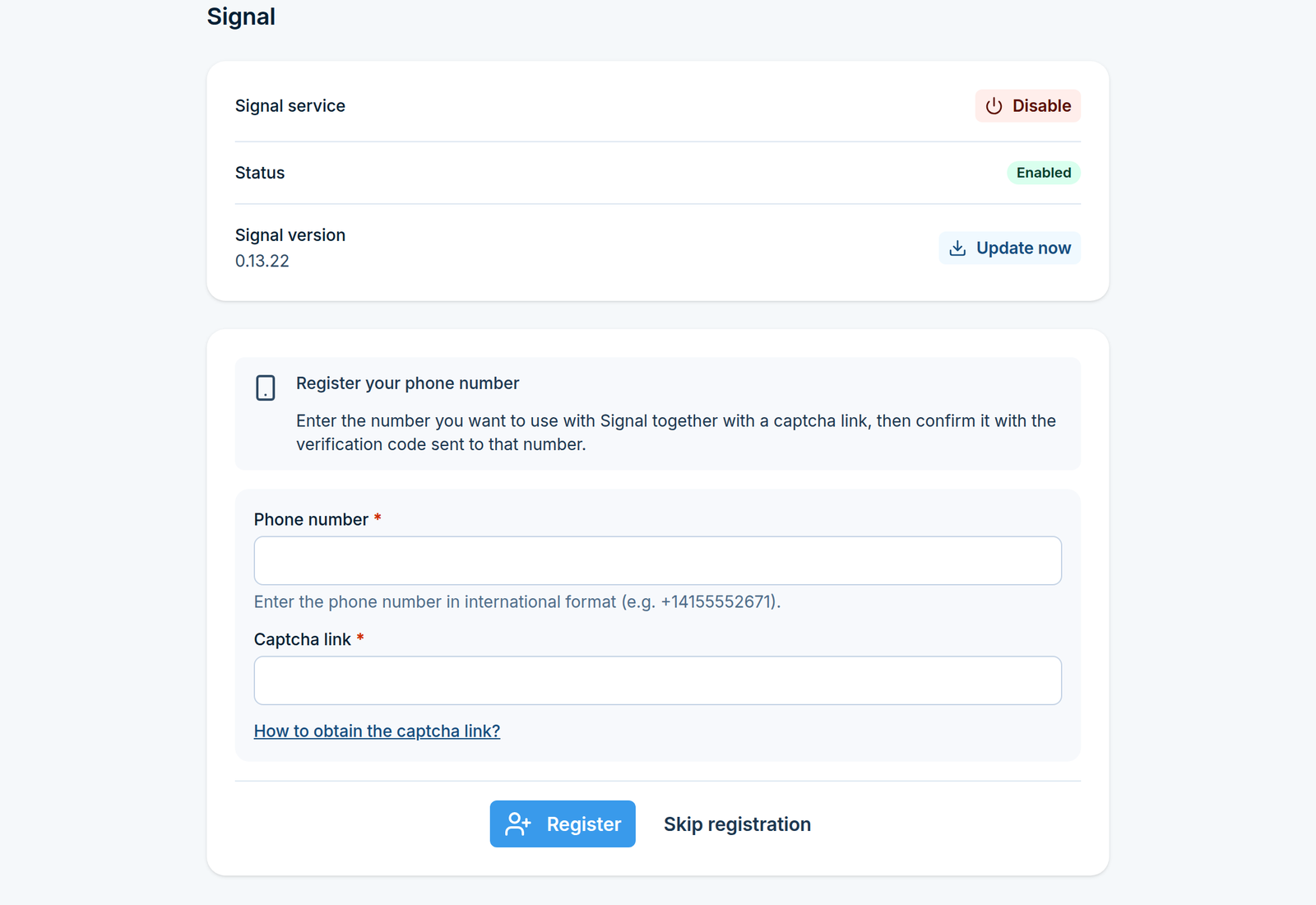
Das Feld Service oben zeigt die installierte Signal-Version und den aktuellen Status. Auf einem neuen Gerät ist der Status Disabled und eine Warnung erklärt, dass der Service aktiviert werden muss, bevor eine Nummer registriert werden kann.
Schritt 2: Aktivieren Sie den Dienst
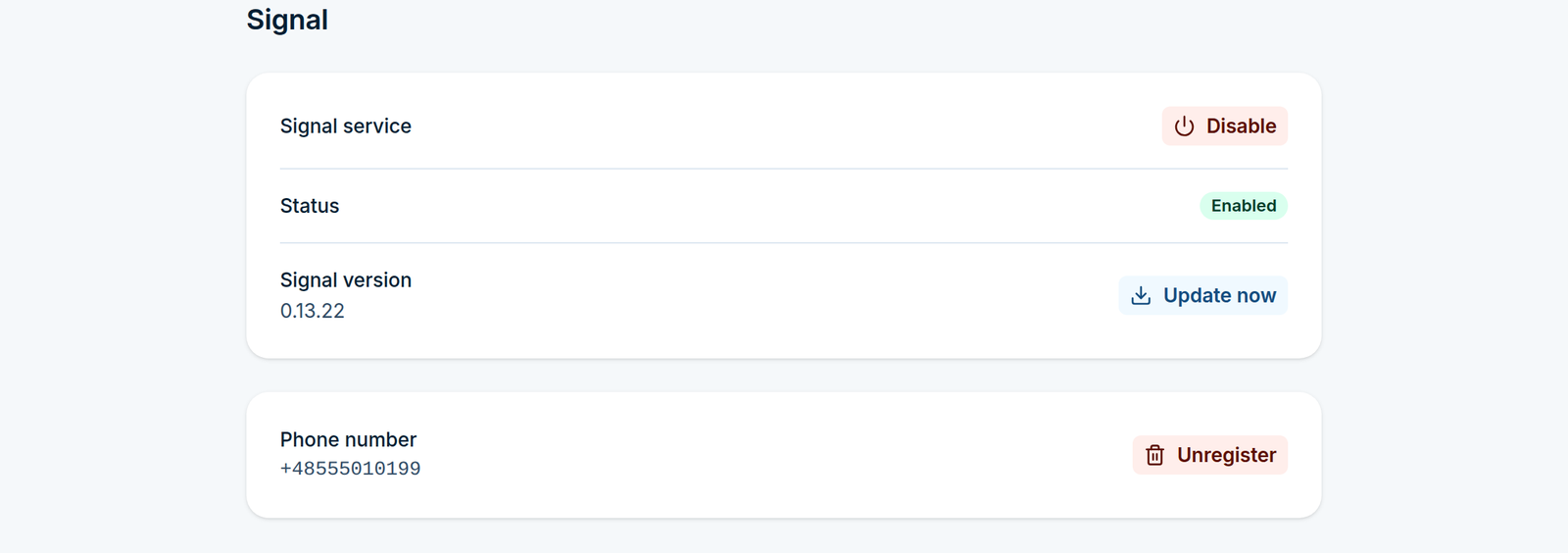
Klicken Sie Enable am unteren Ende der Seite. Der Status ändert sich zu Enabled und das Registrierungsformular erscheint, wie in der Abbildung am Anfang dieses Abschnitts.
Schritt 3: Registrieren Sie eine Telefonnummer
Im Feld Register a phone number:
In Phone number geben Sie die Nummer im internationalen Format ein, zum Beispiel
+14155552671.In Captcha link fügen Sie den Captcha-Link ein. Der Link How to obtain the captcha link? unterhalb des Felds öffnet Schritt-für-Schritt-Anweisungen in einem neuen Tab.
Klicken Sie Register.
Signal sendet dann einen Verifizierungscode an die Nummer.
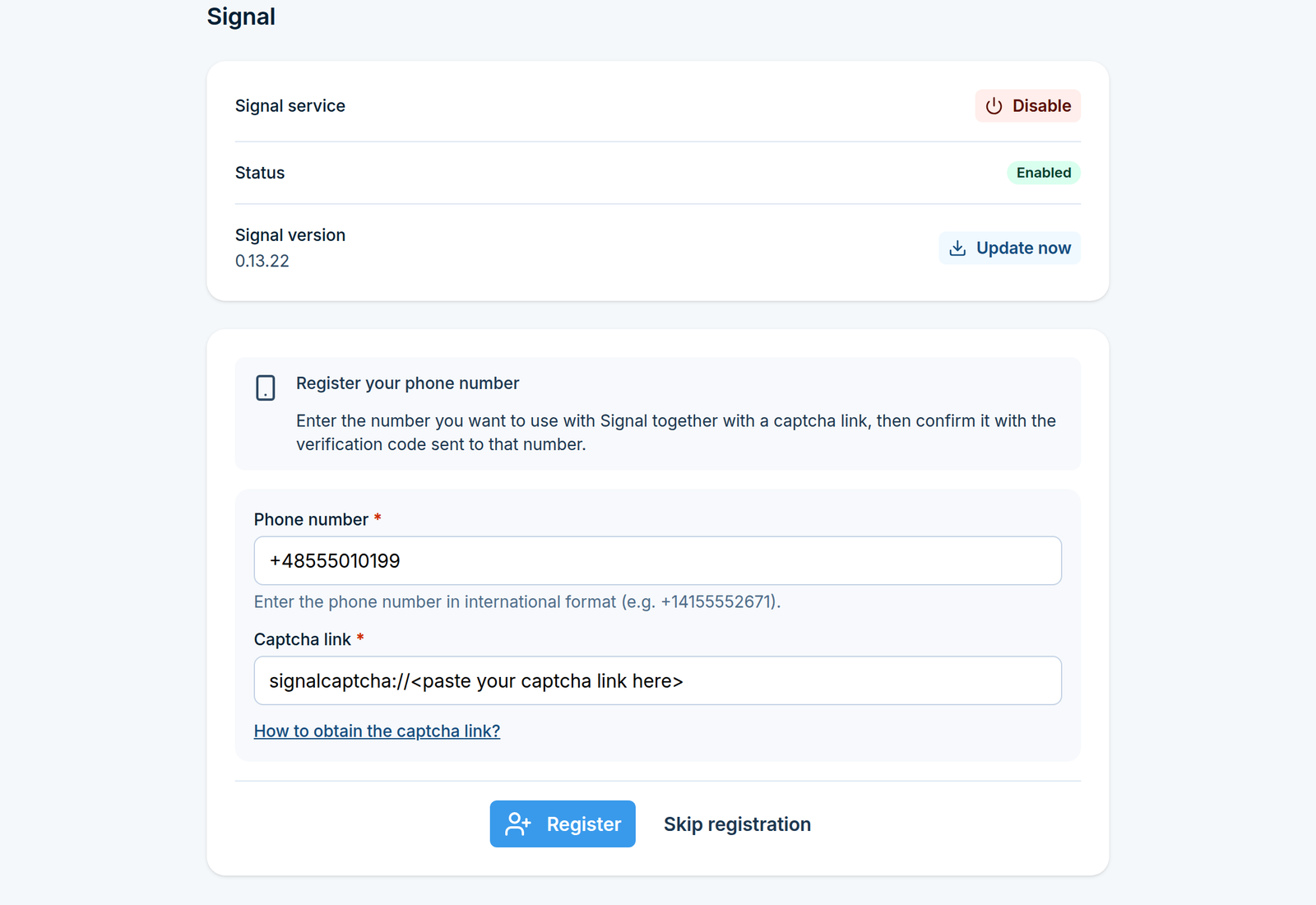
Haben Sie diese Nummer kürzlich bereits registriert? Klicken Sie stattdessen Skip registration. Das Formular springt direkt zum Verifizierungsschritt, in dem Sie einen Code eingeben können, den Sie bereits erhalten haben.
Schritt 4: Überprüfen Sie die Nummer
Das Formular fragt nun nach dem Verification code. Geben Sie den erhaltenen Code ein und klicken Sie Verify.
Bei erfolgreicher Ausführung meldet die Seite, dass Signal verbunden ist, und zeigt das Feld Registered number.
Schritt 5: Halten Sie den Dienst auf dem neuesten Stand
Das Feld Service enthält eine Schaltfläche Check for new version. Klicken Sie darauf, um zu prüfen, ob eine neuere Signal-Version verfügbar ist:
Ergebnis |
Was tun |
|---|---|
Keine neue Version gefunden |
Nichts. Sie haben die aktuelle Version. |
Eine neue Version ist verfügbar |
Die Schaltfläche wird zu Jetzt aktualisieren, was Sie zur Patch-Seite führt, auf der die Aktualisierung installiert werden kann. |
Die neueste Version konnte nicht abgerufen werden |
Das Gerät konnte den Update-Server nicht erreichen. Überprüfen Sie die Netzwerkeinstellungen und versuchen Sie es später erneut. |
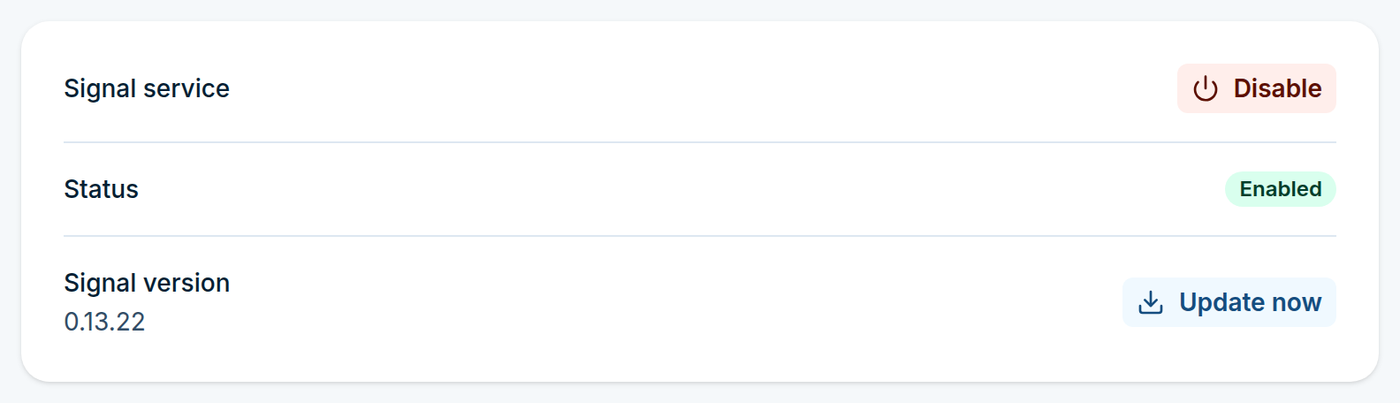
Das Service-Feld. Hier hat eine Prüfung bereits eine neuere Version gefunden, daher lautet die Schaltfläche Update now
Entfernen der Nummer
Um die Registrierung des Geräts bei Signal aufzuheben, gehen Sie zurück zu Settings > Channels > Signal und klicken Sie auf Unregister im Feld Registered number. Die Nummer wird freigegeben und die Seite kehrt zum Registrierungsformular zurück.
Um den Kanal zu deaktivieren, ohne die Registrierung aufzuheben, klicken Sie Disable am unteren Ende der Seite. Der Service stoppt und Signal verschwindet aus dem Fenster „Compose“, aber die Registrierung wird beibehalten, daher ist bei erneuter Aktivierung keine neue Verifizierung erforderlich.
Wissenswert
Signal-Nachrichten werden über die Netzwerkverbindung versendet, nicht über das Modem, daher verbrauchen sie kein SIM-Guthaben und hängen nicht von der GSM-Abdeckung ab.
Die Registrierung befindet sich auf dem Gerät. Eine Wiederherstellung einer Sicherung auf anderer Hardware oder das Entfernen der Nummer erfordert eine erneute Registrierung.
Nur nach der Aktivierung des Service empfangene Nachrichten erscheinen in der Unterhaltungsliste.
Email to SMS
Einstellungen > Channels > Email > Email to SMS (/settings/email/email-to-sms) startet einen eingebauten Mail-Server auf dem Gerät und konvertiert eingehende E-Mails in SMS gemäß den Regeln, die Sie unter Email to SMS in Automation definieren.
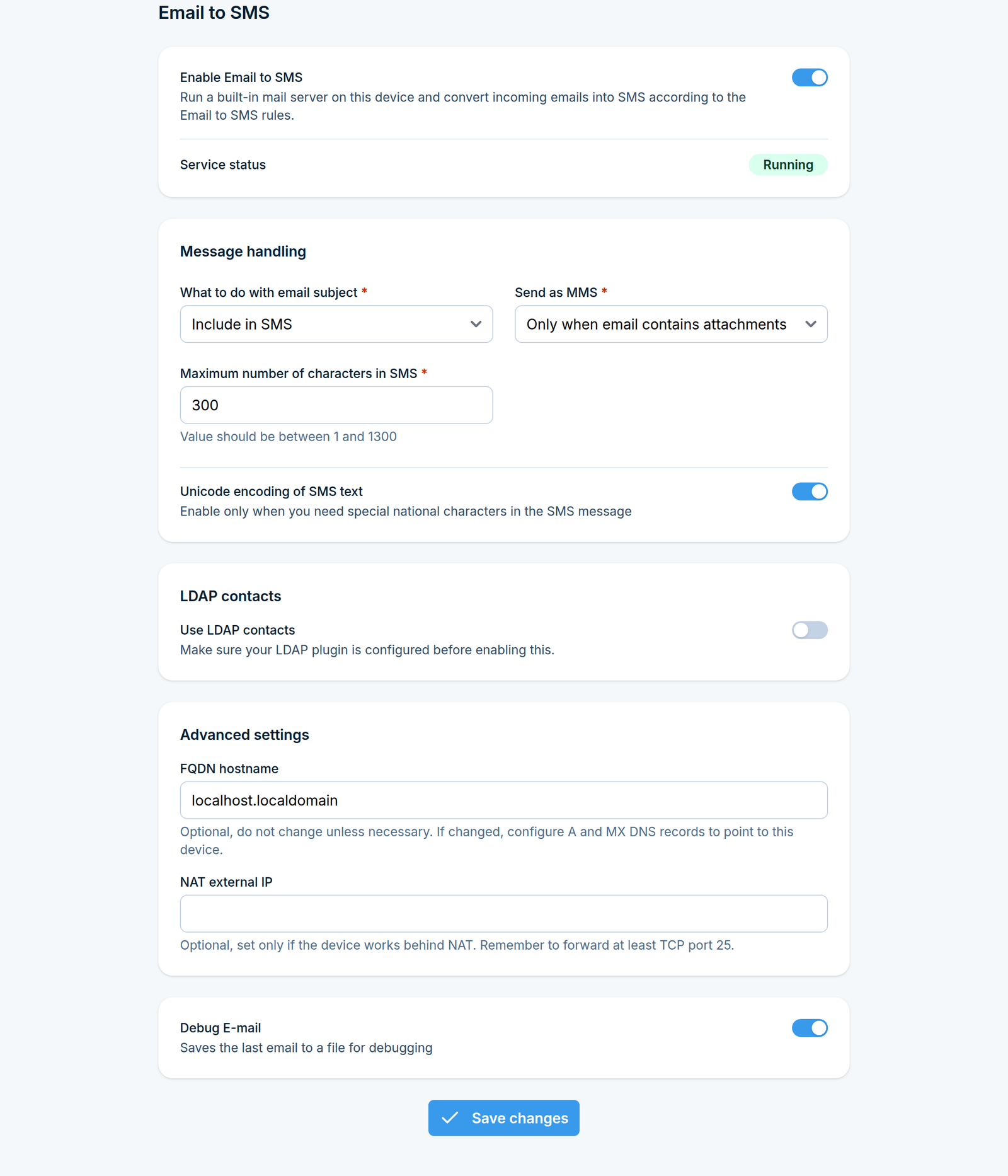
Aktivieren Sie Enable Email to SMS, um den Mail-Server zu starten. Service status zeigt, ob er Running oder Stopped ist. Der Rest der Seite bestimmt, wie eine E-Mail zu einer SMS wird:
What to do with email subject - Ignore it, Include in SMS, Use for authentication, oder Send only subject without email body.
Als MMS senden - Nie, Immer, oder Nur wenn E-Mail Anhänge enthält.
Maximale Anzahl von Zeichen in SMS - von 1 bis 1300.
Unicode-Kodierung von SMS-Text - aktivieren Sie dies nur, wenn Nachrichten Sonderzeichen benötigen, die das Standard-SMS-Alphabet nicht hat.
LDAP-Kontakte verwenden - ermöglicht es, im Empfängerteil der Adresse einen Verzeichniskontakt oder eine Gruppe zu benennen. Konfigurieren Sie zuerst LDAP.
FQDN-Hostname (unter Erweiterte Einstellungen) - optionaler Domänenname zur Verwendung in Empfängeradressen anstelle der IP-Adresse des Geräts. Wenn Sie ihn ändern, richten Sie die A- und MX-DNS-Einträge für diesen Namen auf das Gerät.
NAT externe IP - setzen Sie dies nur, wenn sich das Gerät hinter NAT befindet, und leiten Sie mindestens TCP-Port 25 an das Gerät weiter.
Debug E-Mail - speichert die zuletzt empfangene E-Mail in einer Datei zur Fehlerbehebung.
Email to SMS Poller
Einstellungen > Kanäle > E-Mail > Email to SMS Poller (/settings/email/email-to-sms-poller) verbindet das Gerät mit einem vorhandenen Postfach, überprüft es in festgelegten Abständen und konvertiert die gefundenen E-Mails gemäß den Regeln unter Email to SMS Poller in der Automatisierung in SMS. Anders als bei Email to SMS muss keine Mail an das Gerät selbst zugestellt werden.
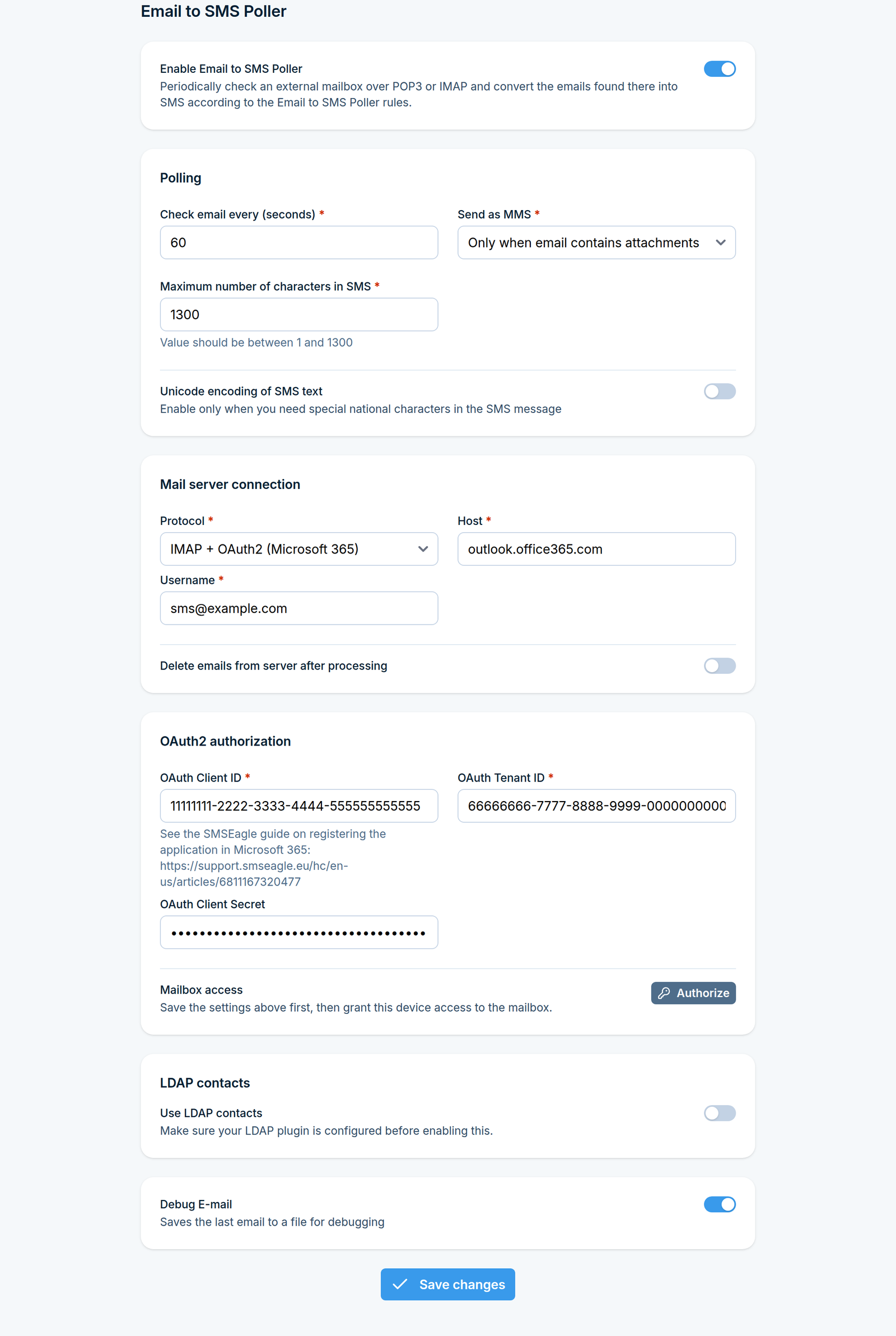
Email to SMS Poller-Einstellungen, verbunden mit einem Microsoft 365-Postfach
Aktivieren Sie Enable Email to SMS Poller. Das Formular darunter hat diese Teile:
Polling
E-Mail alle (Sekunden) überprüfen - wie oft das Postfach überprüft wird.
Als MMS senden, Maximale Anzahl von Zeichen in SMS und Unicode-Kodierung von SMS-Text - gleiche Bedeutung wie bei Email to SMS.
Mailserver-Verbindung
Protokoll - POP3, IMAP, oder IMAP + OAuth2 (Microsoft 365).
Host und Benutzername des Postfachs.
Nur bei POP3 und IMAP: Port, Passwort und TLS/SSL-Verschlüsselung verwenden. Die Seite listet die Standardports auf: POP3 110, POP3 mit TLS/SSL 995, IMAP 143, IMAP mit TLS/SSL 993.
E-Mails nach der Verarbeitung vom Server löschen - entfernt jede E-Mail aus dem Postfach, nachdem sie bearbeitet wurde. Lassen Sie dies aus, um das Postfach unverändert zu lassen.
OAuth2-Autorisierung (nur mit IMAP + OAuth2 (Microsoft 365))
OAuth Client ID, OAuth Tenant ID und OAuth Client Secret der in Microsoft 365 registrierten Anwendung. Siehe das SMSEagle-Handbuch zur Registrierung der Anwendung in Microsoft 365.
Speichern Sie die Einstellungen zuerst, klicken Sie dann unter Mailbox-Zugriff auf Authorize und gewähren Sie dem Gerät Zugriff auf das Postfach.
LDAP-Kontakte verwenden und Debug E-Mail funktionieren wie bei Email to SMS.
Bei POP3 und IMAP hat die Seite auch eine Schaltfläche Verbindung testen. Speichern Sie die Einstellungen, bevor Sie sie verwenden. Einige E-Mail-Anbieter blockieren IMAP-Testverbindungen unter ihren Standardsicherheitseinstellungen, daher bedeutet ein fehlgeschlagener Test nicht immer, dass die Einstellungen falsch sind.
SMTP-Konfiguration
Einstellungen > Kanäle > E-Mail > SMTP-Konfiguration (/settings/email/smtp) verwaltet eine Liste wiederverwendbarer SMTP-Server-Voreinstellungen und ordnet jeder Funktion, die ausgehende E-Mails versendet, eine zu:
Compose menu, APIv2, SMS to Email, Alerts, Reporting module, Workflows
Jede dieser Optionen kann auf None oder auf eine Ihrer gespeicherten Voreinstellungen gesetzt werden. Das Aufheben der Zuweisung einer Voreinstellung zu einer Funktion deaktiviert die vorhandene E-Mail-Einrichtung dieser Funktion.
Klicken Sie auf Create new unter Configuration presets, um einen SMTP-Server hinzuzufügen (Host, Port, Verschlüsselung, Absenderadresse, Anmeldedaten); Voreinstellungen können dann aus der Dropdown-Liste für jede der oben genannten Funktionen ausgewählt werden.
E-Mail-Warnungen
Einstellungen > Kanäle > E-Mail > E-Mail-Warnungen (/settings/email/alerts) sendet eine Benachrichtigung per E-Mail, wenn ausgehende Nachrichten weiterhin nicht gesendet werden können. Es muss eine SMTP-Voreinstellung unter SMTP-Konfiguration zu Alerts zugewiesen sein.
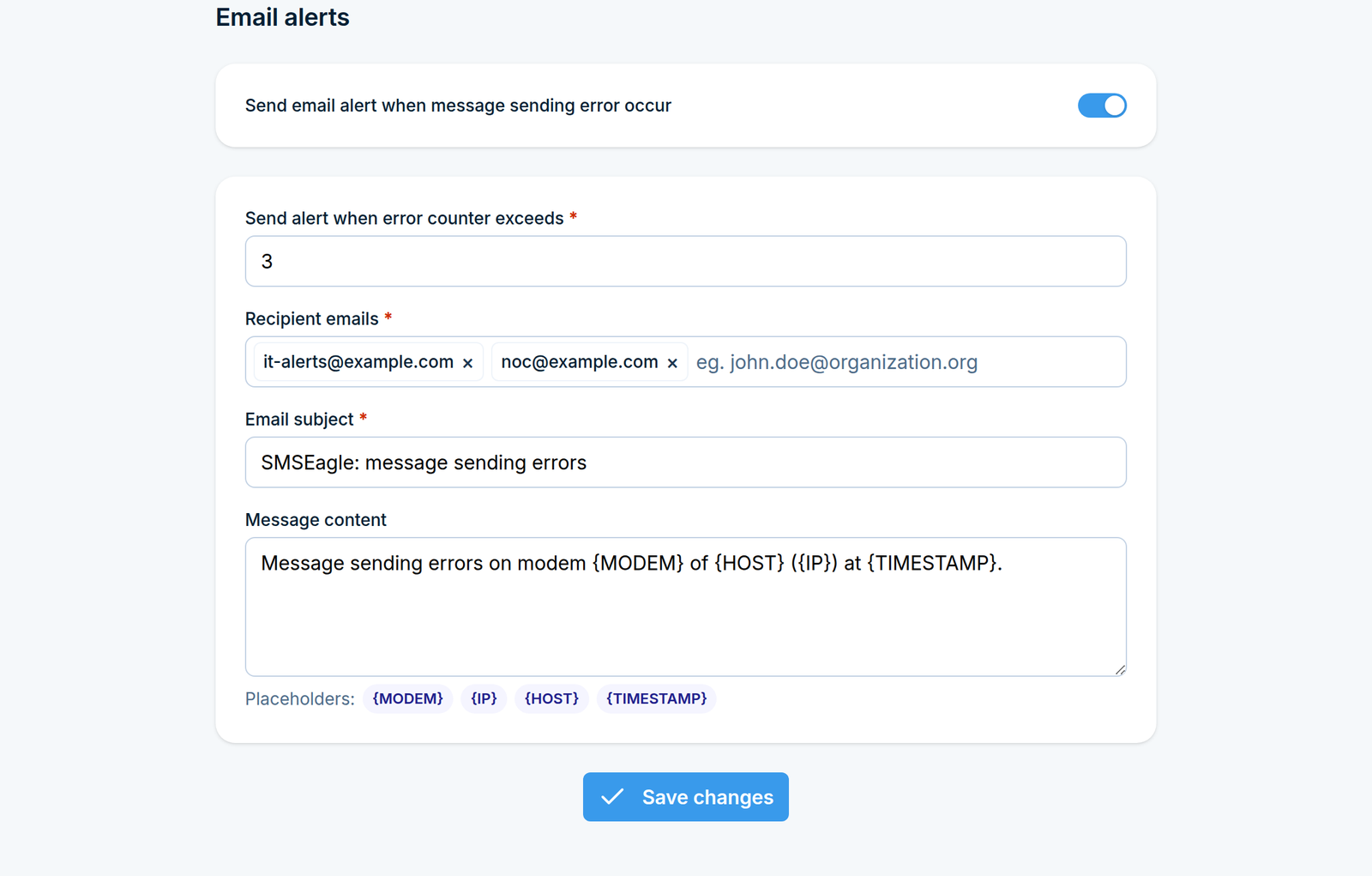
Aktivieren Sie Send email alert when message sending error occur, dann setzen Sie:
Alert senden, wenn Fehlerzähler übersteigt - wie viele Sendefehler gezählt werden, bevor die Benachrichtigung rausgeht. Ein Wert über 2 vermeidet Benachrichtigungen, die durch einen einzelnen vorübergehenden Fehler verursacht werden.
E-Mail-Empfänger - eine oder mehrere Adressen.
E-Mail-Betreff und Nachrichteninhalt - der Text der Benachrichtigung. Die Platzhalter {MODEM} (das Modem, das die Benachrichtigung ausgelöst hat), {IP} (die IP-Adresse des Geräts), {HOST} (sein Hostname) und {TIMESTAMP} (wann der Fehler erkannt wurde) werden durch echte Werte ersetzt. Klicken Sie auf einen Platzhalter unter dem Nachrichtenfeld, um ihn einzufügen.
SMPP
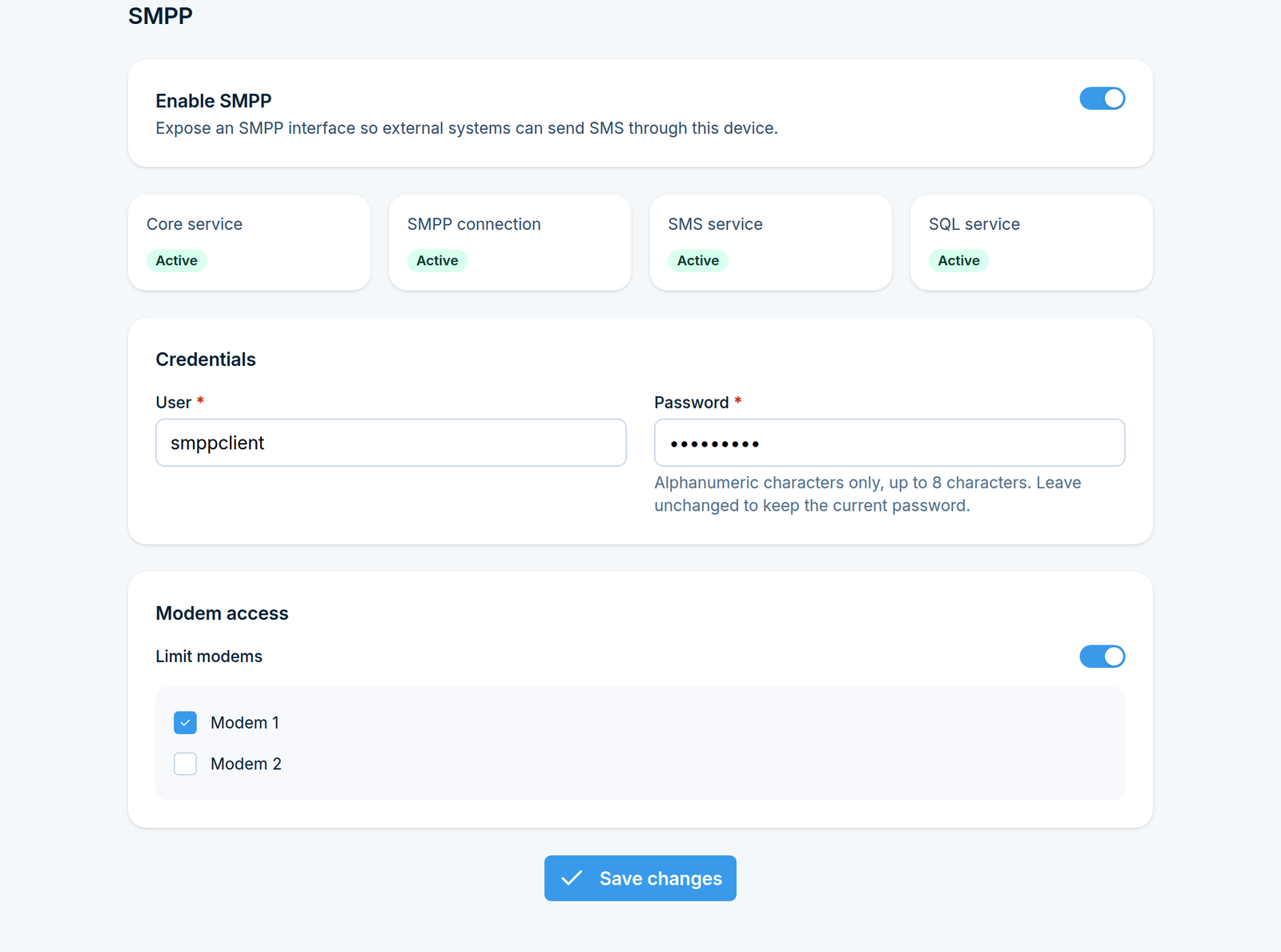
Settings > Channels > SMPP (/settings/smpp/) schaltet den integrierten SMPP-Server des Geräts ein. Eine externe Anwendung, die als SMPP-Client fungiert, kann dann SMS über die Modems des Geräts einreichen und erhält eingehende SMS und Zustellungsberichte über dieselbe Verbindung zurück.
Verbindungsdetails
Parameter |
Wert |
|---|---|
Protokoll |
SMPP 3.4 |
Port |
TCP 2770 |
Client zu SMSEagle |
SMS, die über die Modems des Geräts versendet werden sollen |
SMSEagle zu Client |
Eingehende SMS und Zustellungsberichte |
Der SMPP-Client bindet sich mit dem User und Password, die auf dieser Seite eingestellt sind, als system_id und password.
Eingehende SMS und Zustellungsberichte werden auf dem Gerät in eine Warteschlange eingereiht, während kein SMPP-Client verbunden ist. Sobald sich ein Client bindet, stellt SMSEagle alles in dieser Warteschlange bereit, daher muss der Client bereit sein, deliver_sm-Meldungen vom Moment der Bindung an zu empfangen und zu bestätigen.
SMPP einschalten
Schalten Sie Enable SMPP ein. Die Service-Statuskarten, Credentials und Modem access werden angezeigt.
Legen Sie unter Credentials den User und Password fest, mit denen sich der SMPP-Client bindet. Das Passwort darf nur Buchstaben und Ziffern enthalten, maximal 8 Zeichen. Wenn bereits ein Passwort gespeichert ist, lassen Sie das Feld so, wie es ist, um es zu behalten.
Schalten Sie unter Modem access die Option Limit modems ein, um SMPP-Traffic nur über die angehakten Modems zu ermöglichen. Lassen Sie diese aus, um alle Modems zu erlauben.
Klicken Sie auf Save changes.
Ein Neustart ist erforderlich. Nach dem Speichern fordert SMSEagle Sie auf, das Gerät neu zu starten, damit die SMPP-Änderungen wirksam werden. Bis dahin werden die neuen Einstellungen gespeichert, sind aber noch nicht in Gebrauch. Verwenden Sie System > Restart, wenn Sie bereit sind.
Nach dem Neustart zeigen die vier Statuskarten (Core service, SMPP connection, SMS service, SQL service) an, ob die einzelnen Teile des SMPP-Servers laufen. Alle vier müssen Active anzeigen, damit sich SMPP-Clients verbinden und Nachrichten austauschen können.
Beim ersten Aktivieren von SMPP erstellt SMSEagle auch einen internen Benutzer für SMPP-Traffic mit seinem eigenen API-Schlüssel, der unter Settings > API v2 keys aufgelistet ist, sowie die internen Regeln, die eingehende SMS und Zustellungsberichte an den SMPP-Client weiterleiten. Widerrufen oder bearbeiten Sie diese nicht. Das Ausschalten von SMPP entfernt den Benutzer und die Regeln wieder.
MQTT
Settings > Channels > MQTT (/settings/mqtt/) verbindet das Gerät mit dem MQTT-Broker, den es abhört. Die Subscribe-Regeln unter MQTT in Automation, die MQTT-Meldungen in SMS umwandeln, nutzen diese Verbindung. Publish-Regeln tun dies nicht: jede von ihnen gibt ihren eigenen Broker an.
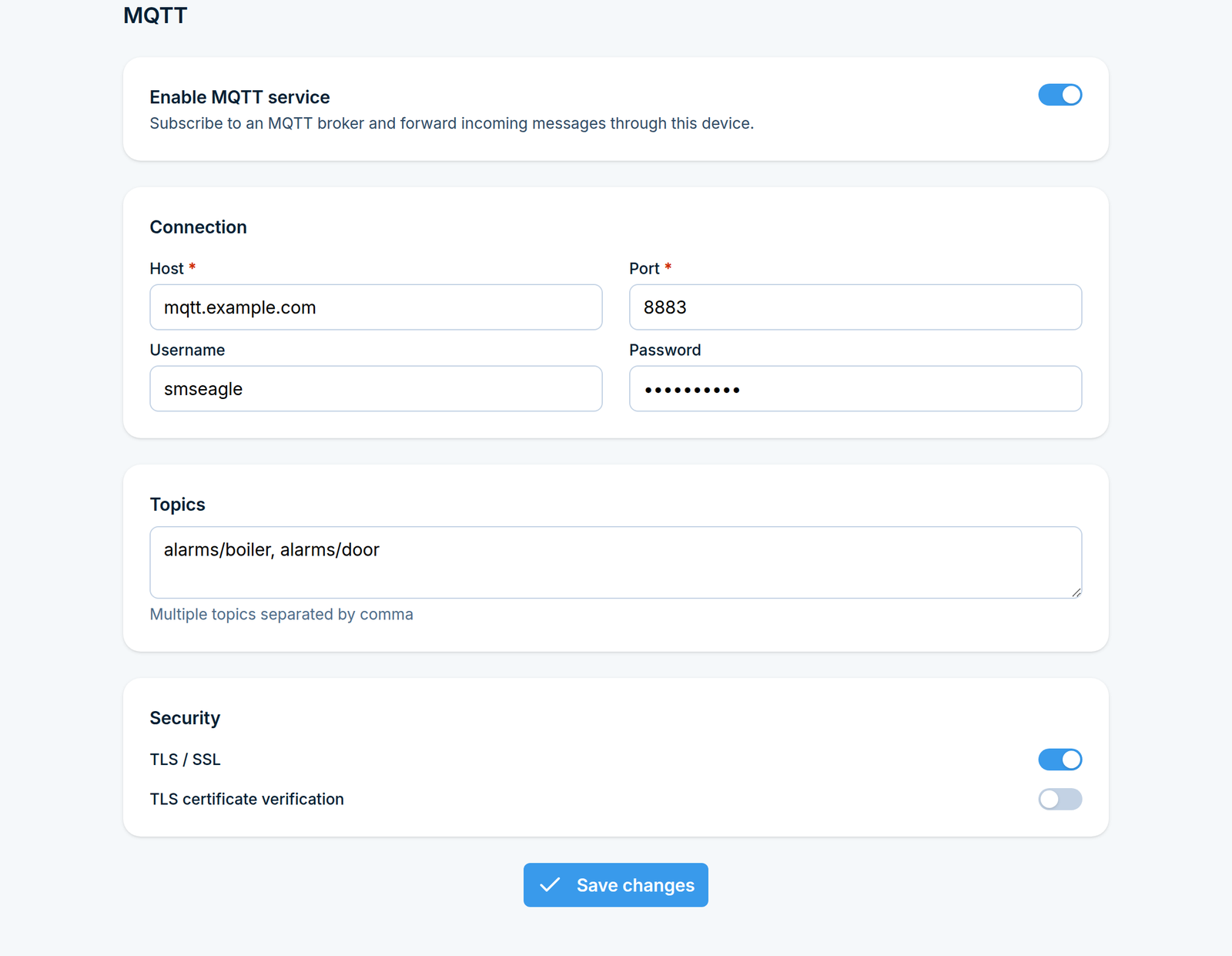
Schalten Sie Enable MQTT service ein und legen Sie fest:
Host und Port des Brokers (beide erforderlich).
Username und Password, falls der Broker diese benötigt.
Topics - die Themen, die das Gerät abonniert, durch Kommas getrennt.
TLS / SSL – verschlüsselt die Verbindung zum Broker. TLS-Zertifikatsprüfung überprüft auch das Zertifikat des Brokers. Deaktivieren Sie es nur für einen Broker mit selbstsigniertem Zertifikat.
Klicken Sie auf Save changes.
Ein Neustart ist erforderlich. Nach dem Speichern fordert SMSEagle Sie auf, das Gerät neu zu starten, damit die MQTT-Änderungen wirksam werden. Bis dahin werden die neuen Einstellungen gespeichert, sind aber noch nicht aktiv. Verwenden Sie System > Restart, wenn Sie bereit sind.
Netzwerk
IP-Einstellungen
Einstellungen > Globale Einstellungen > Netzwerk > IP-Einstellungen (/settings/network/ip) zeigt die MAC-Adresse des Geräts (schreibgeschützt) an und ermöglicht die Konfiguration von:
Get IP address from DHCP - DHCP aktivieren oder deaktivieren, um eine statische IP-Adresse festzulegen.
Hostname
Use proxy - leiten Sie die ausgehenden Verbindungen des Geräts über einen HTTP-Proxy weiter.
IP address restriction - Allow, Deny oder Disabled, mit einer Liste von IP-Adressen, auf die sich die Regel bezieht. Wenn die Einschränkung aktiv ist, werden alle Ports außer 22 (SSH) für alle blockiert, die nicht auf der Liste stehen.
Seien Sie vorsichtig mit IP address restriction. Eine falsch konfigurierte Zulassungsliste kann Sie aus dem Web-Interface auf Ihrem eigenen Computer aussperren. Fügen Sie zuerst Ihre aktuelle IP-Adresse hinzu (die Seite bietet eine Add your IP address-Verknüpfung), bevor Sie speichern.
SSL
Einstellungen > Globale Einstellungen > Netzwerk > SSL (/settings/network/ssl) ermöglicht es Ihnen, das selbstsignierte Standardzertifikat des Geräts durch Ihr eigenes zu ersetzen: Laden Sie ein Certificate, seinen Private key und optional ein Root CA certificate und Full chain hoch. Ein separater Schalter, Forward HTTP to HTTPS, leitet einfache HTTP-Anfragen an HTTPS weiter.
Failover
Der Failover-Cluster bietet Hochverfügbarkeit auf Geräteebene: Ein zweites SMSEagle-Gerät steht als Backup bereit und kann übernahmefähig werden, wenn das Master-Gerät nicht mehr reagiert. Dies unterscheidet sich vom modem failover, das zwischen zwei SIM-Karten im selben Gerät wechselt – ein Failover-Cluster schützt vor dem Ausfall des gesamten Geräts.
Wo Sie es finden
Einstellungen > Globale Einstellungen > Netzwerk > Failover (/settings/network/failover).
Failover-Cluster aktivieren
Aktivieren Sie Enable failover cluster. Dies erfordert zwei Geräte mit übereinstimmender Failover-Konfiguration, eines als Master und das andere als Backup.
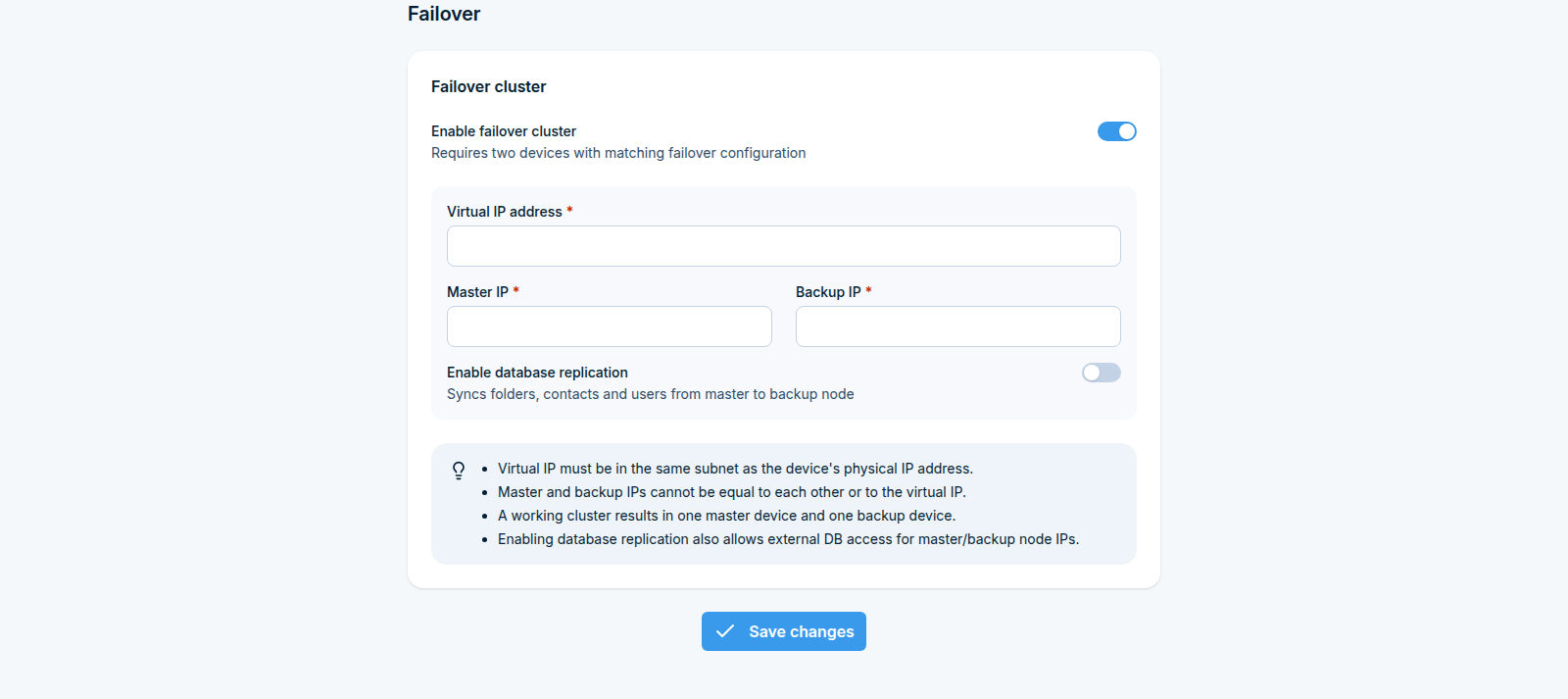
Legen Sie die gleichen Werte auf beiden Geräten fest:
Virtual IP address – die Adresse, mit der sich Ihre Benutzer und Integrationen verbinden.
Master IP und Backup IP – die physischen IP-Adressen der beiden Geräte. Jedes Gerät wird anhand seiner Adresse seiner Rolle zugeordnet: Das Gerät, dessen IP mit Master IP übereinstimmt, wird zum Master, das mit Backup IP übereinstimmende wird zum Backup. Eine der beiden Adressen muss daher die Adresse des Geräts sein, das Sie konfigurieren.
Enable database replication – kopiert Ordner, Kontakte und Benutzer vom Master zum Backup-Knoten (siehe unten).
Klicken Sie auf Save changes.
Ein Neustart ist erforderlich. Nach dem Speichern fordert SMSEagle Sie auf, das Gerät neu zu starten, damit die Failover-Änderungen wirksam werden. Bis dahin werden die neuen Einstellungen gespeichert, sind aber noch nicht aktiv. Verwenden Sie System > Restart, wenn Sie bereit sind.
Master-/Backup-Rollen und virtuelle IP
Der Cluster wird über eine einzelne virtuelle IP-Adresse erreicht, die immer auf das derzeit aktive Gerät verweist:
Die virtuelle IP muss sich im gleichen Subnetz wie die physische IP-Adresse jedes Geräts befinden.
Die Master-IP, Backup-IP und virtuelle IP müssen sich alle voneinander unterscheiden.
Ein funktionierender Cluster hat zu jedem Zeitpunkt genau ein Master-Gerät und ein Backup-Gerät. Wenn der Master nicht mehr antwortet, übernimmt das Backup die virtuelle IP.
Datenbankreplikation und externer Zugriff
Die Aktivierung des Failover-Clusters aktiviert auch die Datenbankreplikation zwischen Master und Backup, sodass das Backup-Gerät eine aktuelle Kopie von Nachrichten, Kontakten und Einstellungen hat, falls es übernehmen muss. Diese Einstellung ermöglicht auch externen Datenbankzugriff speziell für die Master- und Backup-Knoten-IPs, was für die Replikation erforderlich ist.
SNMP

Der SNMP-Agent ermöglicht es externen Tools (einem NMS, einem MIB-Browser oder einem einfachen snmpget/snmpwalk-Aufruf), SMSEagle nach seinen eigenen Metriken abzufragen - Signalstärke, Netzwerkname, Nachrichtenzählungen in Ordnern, System-Uptime und mehr. Dies ist die entgegengesetzte Richtung zu SNMP Traps: Der Agent wird von einem externen Tool abgefragt, anstatt dass SMSEagle eine Warnung an einen sendet.
Wo Sie es finden
Settings > Global settings > Network > SNMP (/settings/network/snmp).
Konfiguration des SNMP-Agenten
Aktivieren Sie SNMP daemon autostart, damit der Agent automatisch mit dem Gerät startet, und legen Sie den SNMP community-String fest, der zur Authentifizierung von Leseanfragen verwendet wird.
Nach der Aktivierung können SMSEagles Erweiterungsparameter (Signalstärke, Netzwerkname, Ordnerzähler, Uptime und andere) mithilfe eines Standard-SNMP-Tools aus dem MIB-Baum des Geräts ausgelesen werden, z. B. NET-SNMP’s snmpget/snmpwalk oder ein grafischer MIB-Browser.
Verfügbare Metriken
Neben den standardmäßigen Linux-Host-Metriken veröffentlicht SMSEagle seine eigenen Metriken über NET-SNMP-EXTEND-MIB. Jede kann durch ihre OID oder als Name NET-SNMP-EXTEND-MIB::nsExtendOutputFull."<metric name>" gelesen werden.
Metriken, die ein Modem beschreiben, enden mit der Modemnummer: 1 bis 8. Die Tabellen zeigen sie für Modem 1. Eine Metrik gibt -1 zurück, wenn ihr Wert nicht gelesen werden kann, beispielsweise wenn das Modem ausgeschaltet ist.
Metrik |
Gibt zurück |
|---|---|
|
Signalstärke des Modems in Prozent (0-100). |
|
Name des Mobilfunknetzes, in dem das Modem registriert ist. |
|
|
|
SIM-Kartenstatus wie vom Modem gemeldet: |
|
Netzregistrierung: |
|
Vom Modem heute seit Mitternacht empfangene SMS. |
|
Vom Modem heute seit Mitternacht gesendete SMS. |
|
Ungelesene Nachrichten im Posteingang. Eine mehrteilige Nachricht zählt einmal. |
|
Nachrichten, die im Postausgang, der Sendewarteschlange, warten. |
|
In den letzten 24 Stunden gesendete Nachrichten. Jeder Teil einer mehrteiligen Nachricht zählt separat. |
|
Im letzten Monat gesendete Nachrichten, auf die gleiche Weise gezählt. |
|
Nachrichten, die in den letzten 24 Stunden nicht gesendet werden konnten, weil das Modem sie nicht senden konnte oder das Netz sie abgelehnt hat. |
Metrik |
OID |
|---|---|
|
|
|
|
|
|
|
|
|
|
|
|
|
|
|
|
|
|
|
|
|
|
|
|
Die OID einer Metrik ist .1.3.6.1.4.1.8072.1.3.2.3.1.2, gefolgt von der Anzahl der Zeichen im Metriknamen und dem ASCII-Code jedes Zeichens. Für ein anderes Modem ändert sich nur die letzte Zahl: Sie ist 48 plus die Modemnummer, daher endet GSM_Signal2 mit .50.
Falls Ihr SNMP-Tool NET-SNMP-EXTEND-MIB-Namen nicht kennt, laden Sie die MIB-Definitionsdatei.
Metriken auslesen
Ersetzen Sie public durch Ihre SNMP-Community und 192.0.2.10 durch die IP-Adresse des Geräts.
Eine Metrik nach OID auslesen:
snmpget -v 2c -c public 192.0.2.10 .1.3.6.1.4.1.8072.1.3.2.3.1.2.11.71.83.77.95.83.105.103.110.97.108.49
NET-SNMP-EXTEND-MIB::nsExtendOutputFull."GSM_Signal1" = STRING: 77
Eine Metrik nach Name auslesen:
snmpget -v 2c -c public 192.0.2.10 'NET-SNMP-EXTEND-MIB::nsExtendOutputFull."FolderOutbox_Total"'
NET-SNMP-EXTEND-MIB::nsExtendOutputFull."FolderOutbox_Total" = STRING: 0
Alle SMSEagle-Metriken auf einmal auflisten:
snmpwalk -v 2c -c public 192.0.2.10 .1.3.6.1.4.1.8072.1.3.2.3.1.2
Was aus dem Netzwerk ausgelesen werden kann
Abfragen vom Gerät selbst (localhost) sehen den gesamten MIB-Baum. Abfragen von anderen Hosts sehen einen eingeschränkten Teil davon: die oben aufgeführten SMSEagle-Metriken und aus den Standard-MIBs die System-Gruppe (einschließlich Uptime), Netzwerkschnittstellen, Speicher, Prozessoren, Arbeitsspeicher, Last und CPU-Auslastung. Die Prozessliste und andere Details werden nicht ins Netzwerk übertragen.
Dieselbe SNMP-Community gilt für beide. Nach einer Änderung starten Sie das Gerät neu, damit der neue Wert wirksam wird.
SNMP v3 verwenden
Die Seite konfiguriert SNMP v1/v2c. Für SNMP v3 mit Authentifizierung und Verschlüsselung verwenden Sie das Skript snmpv3 über SSH:
Melden Sie sich über SSH als
rootbeim Gerät an.Wechseln Sie ins SMSEagle-Verzeichnis:
cd /opt/smseagle/Fügen Sie einen schreibgeschützten SNMP-v3-Benutzer hinzu. Er verwendet SHA zur Authentifizierung und AES zur Verschlüsselung. Beide Passwörter müssen mindestens 8 Zeichen lang sein.
./snmpv3 add USERNAME AUTH_PASSWORD ENCRYPTION_PASSWORDDeaktivieren Sie optional den SNMP-v1/v2c-Zugriff, sodass nur SNMP-v3-Benutzer den Agent auslesen können:
./snmpv3 disablev2./snmpv3 enablev2aktiviert es wieder, und./snmpv3 del USERNAMElöscht den Benutzer.
Das Skript startet den SNMP-Agent neu. Eine v3-Abfrage sieht dann so aus:
snmpget -v 3 -l authPriv -u USERNAME -a SHA -A AUTH_PASSWORD -x AES -X ENCRYPTION_PASSWORD 192.0.2.10 .1.3.6.1.4.1.8072.1.3.2.3.1.2.11.71.83.77.95.83.105.103.110.97.108.49
Mobile Daten
Settings > Global settings > Network > Mobile Data (/settings/network/mobile-data) steuert eine Mobilfunkdatenverbindung über eines der Modems des Geräts, beispielsweise als Backup-Internetquelle. Dies ist nicht erforderlich zum Senden oder Empfangen von SMS. Deaktivieren Sie es, wenn Sie es nicht benötigen.
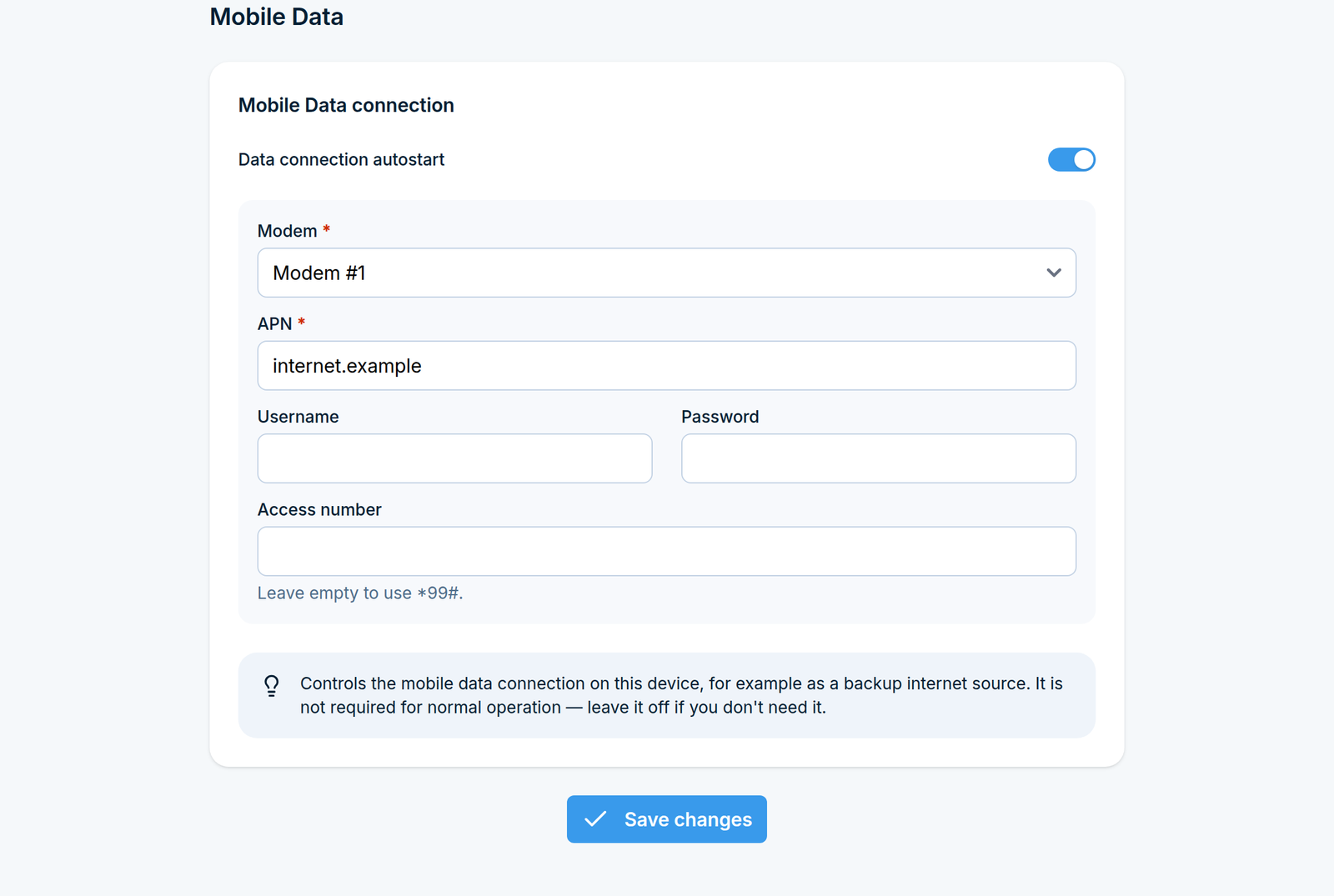
Aktivieren Sie Data connection autostart, dann legen Sie fest:
Modem – das Modem, dessen SIM-Karte die Datenverbindung trägt.
APN des SIM-Betreibers (erforderlich) sowie Username und Password, wenn der Betreiber diese verlangt.
Access number – leer lassen, um
*99#zu verwenden.
Klicken Sie auf Save changes.
Ein Neustart ist erforderlich. Nach dem Speichern fordert SMSEagle Sie auf, das Gerät neu zu starten, damit die Mobilfunkdaten-Änderungen wirksam werden. Bis dahin werden die neuen Einstellungen gespeichert, sind aber noch nicht aktiv. Verwenden Sie System > Restart, wenn Sie bereit sind.
Anwendung
Settings > Global settings > Application (/settings/application/) enthält geräteweites Verhalten, das nicht unter einen einzelnen Kanal oder eine einzelne Funktion passt, gruppiert in vier Abschnitte:
Regionale Einstellungen
Language (geräteweiter Standard) und Country dial code (verwendet, wenn eine Telefonnummer ohne diesen eingegeben wird).
Sicherheit
Force MFA - For all users, For new users oder Do not force (gleiche Auswirkung wie die geräteweite MFA-Einstellung des Assistenten, siehe MFA).
Password complexity verification - Anforderung der Passwortregeln (Länge, Groß-/Kleinschreibung, Zahl, Sonderzeichen) für jeden Benutzer.
Access to DB for external applications - aktiviert direkten PostgreSQL-Zugriff für externe Anwendungen, standardmäßig deaktiviert. Vollständige Verbindungsdetails und Beispiel-SQL werden separat in Advanced behandelt, da dies ein eigenständiges Thema für fortgeschrittene Benutzer ist.
Zugriff und Sichtbarkeit
Inbox content visibility - For all users, Only for admins oder Only messages from the modems assigned to the user (Modems werden pro Benutzer in System > Users zugewiesen).
Email inbox content visibility - For all users oder Only for admins.
Reporting-Modul verfügbar für - Alle Benutzer oder Nur Administratoren.
API und Integrationen
Save API logs – protokolliert alle API v1 und v2 Aufrufe (Methode, Pfad und Parameter) in
/var/log/smseagle/api.log. Zugriffstokens werden maskiert und Nachrichtentexte werden ausgelassen. Die Datei wird nicht im Logbrowser unter System > Logs angezeigt, aber Download logs auf dieser Seite bezieht sie ein. Aktivieren Sie es beim Einrichten oder Debuggen einer Integration.Forward 3CX messages as unicode – Nachrichten, die 3CX über den API v2 3CX-Endpunkt an SMSEagle sendet, werden als Unicode-SMS statt als Standard-SMS-Alphabet versendet. Aktivieren Sie diese Option, wenn 3CX-Benutzer nationale Zeichen senden.
LDAP
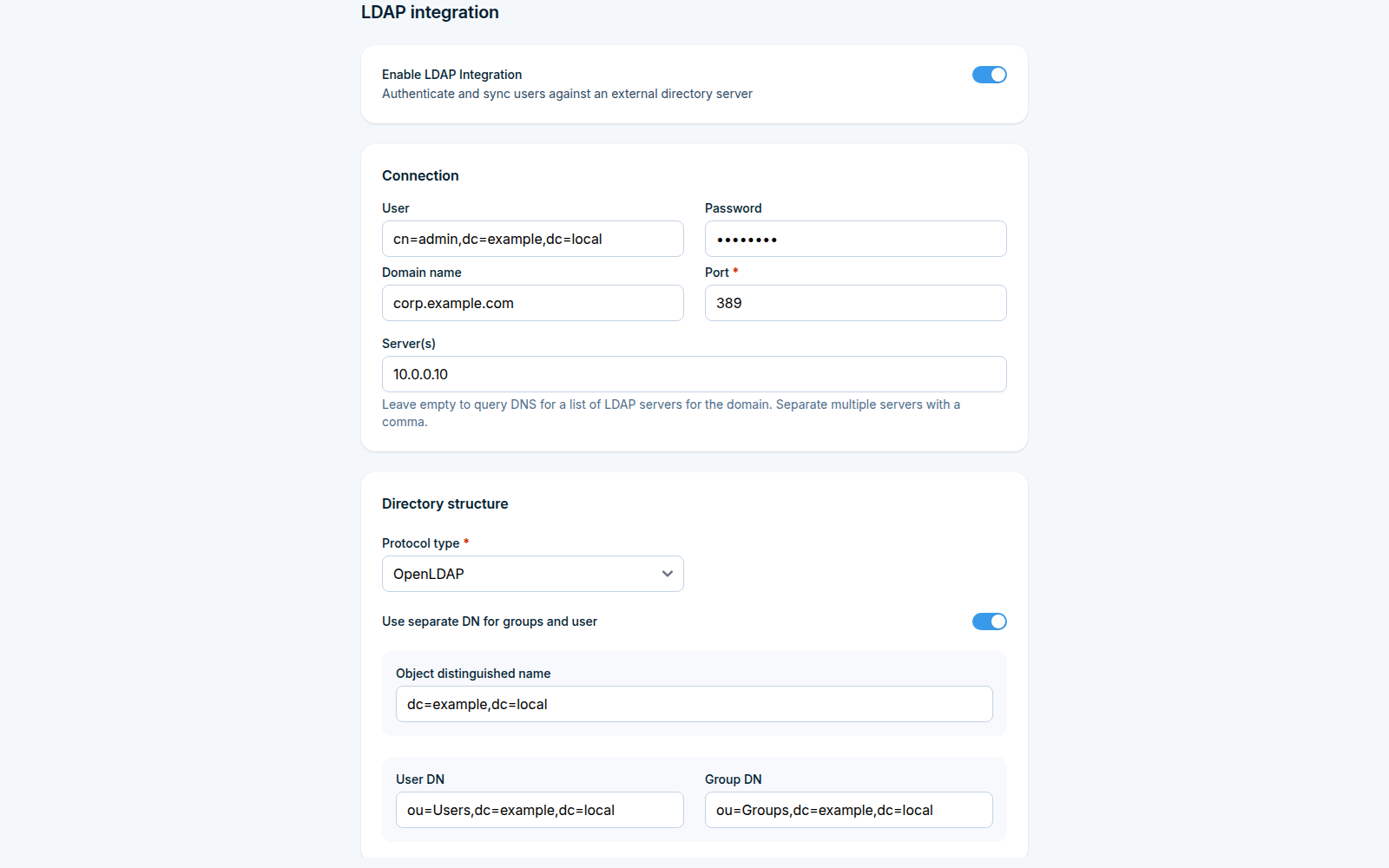
Was diese Funktion bewirkt
Die LDAP-Integration verbindet SMSEagle mit Ihrem Unternehmensverzeichnis, z. B. Active Directory oder OpenLDAP. Sie führt zwei separate Funktionen aus, und Sie können eine oder beide verwenden:
Aufgabe |
Was Sie dadurch erhalten |
|---|---|
Kontakte |
Das Telefonbuch wird aus dem Verzeichnis gefüllt, sodass Sie Nachrichten an dieselben Personen und Gruppen senden, die Ihr Unternehmen bereits verwaltet, ohne Nummern zweimal einzutippen. |
Authentifizierung |
Benutzer melden sich bei SMSEagle mit ihrem Verzeichniskonto an, und ihre Berechtigungsstufe wird durch ihre Verzeichnisgruppenaufnahme bestimmt. |
Typische Anwendungsfälle: Automatische Synchronisation des Telefonbuchs mit Personalveränderungen und Verwendung des vorhandenen Unternehmenspassworts statt eines separaten SMSEagle-Passworts.
Bevor Sie beginnen
Sammeln Sie diese Informationen von der Person, die das Verzeichnis verwaltet:
Der Domänenname und der Port (389 für einfaches LDAP, normalerweise 636 mit SSL).
Ein Servicekonto (Benutzer und Passwort), das das Verzeichnis lesen darf.
Der Distinguished Name des Branches mit Ihren Benutzern, zum Beispiel
ou=Users,dc=company,dc=local, und der Branch mit Gruppen, falls dieser sich unterscheidet.Welches Attribut die Telefonnummer enthält, an die Sie Nachrichten senden möchten.
Falls Sie die Verzeichnisanmeldung verwenden möchten: die Namen der Gruppen, deren Mitglieder SMSEagle-Administratoren und reguläre Benutzer werden sollen.
Schritt 1: LDAP-Seite öffnen
Wechseln Sie in der Seitenleiste zu Settings > Global settings > LDAP.
Die Seite beginnt mit einem einzelnen Schalter, Enable LDAP Integration. Solange Sie diesen nicht aktivieren, wird nichts anderes angezeigt.

Mit deaktivierter Integration zeigt die Seite nur den Schalter an
Schritt 2: Integration aktivieren
Aktivieren Sie Enable LDAP Integration. Es erscheinen vier Abschnitte: Connection, Directory structure, Attributes and security und Sync and access.
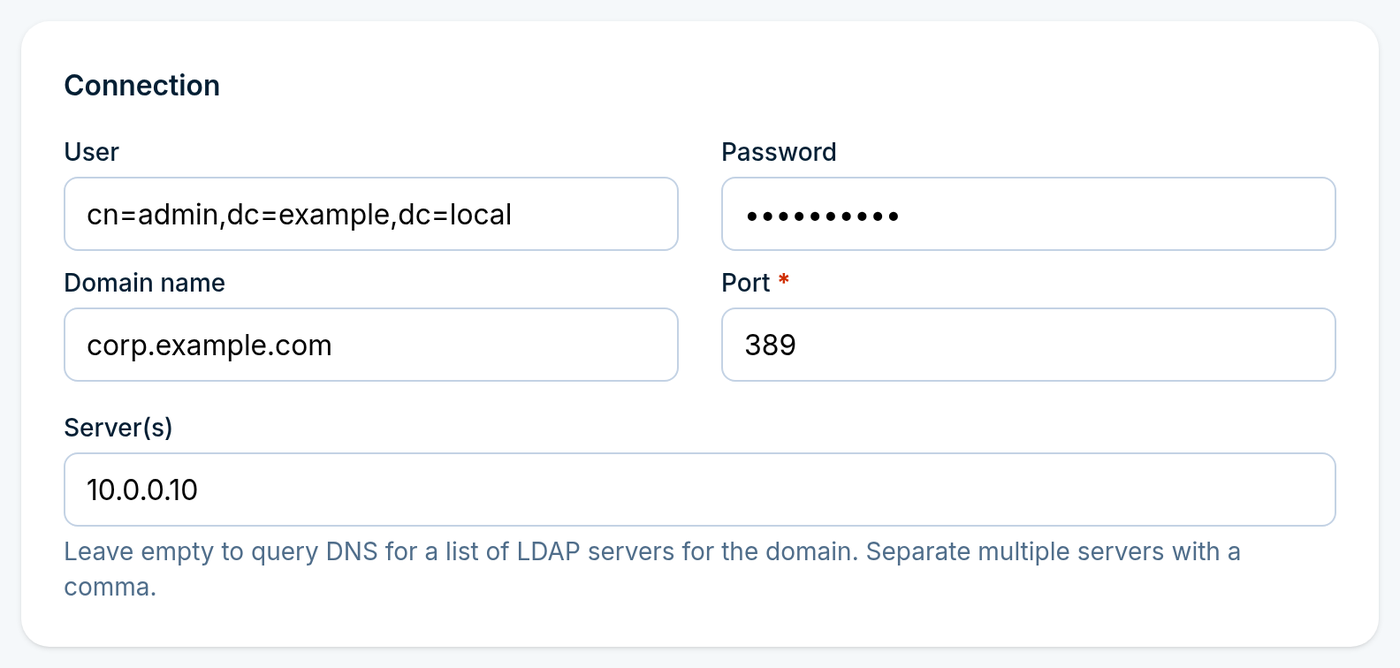
Schritt 3: Connection
Feld |
Eingabe |
|---|---|
User |
Das Dienstkonto, das zum Auslesen des Verzeichnisses verwendet wird. |
Passwort |
Sein Passwort. Das Feld wird leer angezeigt, wenn Sie zur Seite zurückkehren; lassen Sie es leer, um das gespeicherte Passwort beizubehalten. |
Domänenname |
Die Verzeichnisdomäne, zum Beispiel |
Port |
|
Server |
Bestimmte Server, durch Kommas getrennt, zum Beispiel |
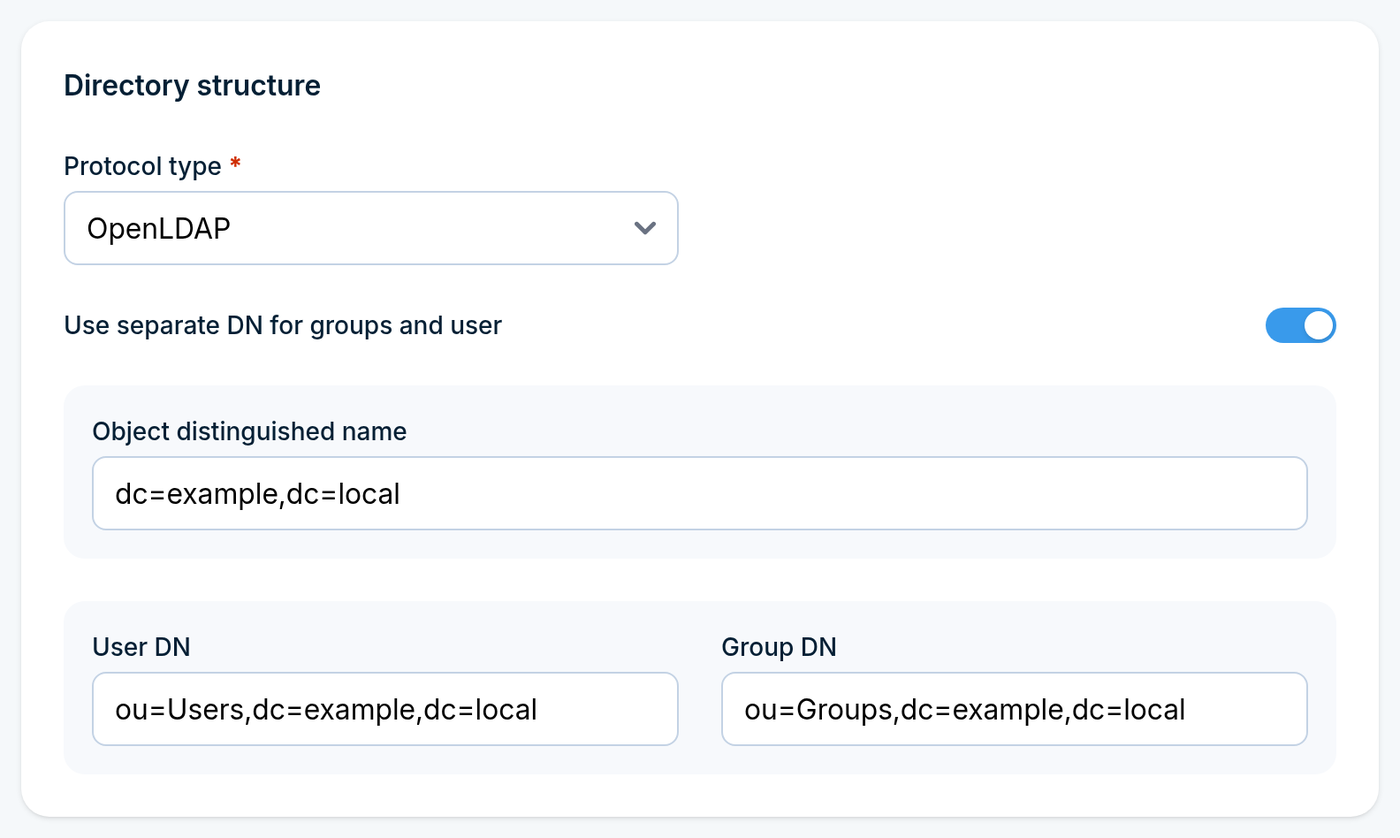
Schritt 4: Verzeichnisstruktur
Protokolltyp Wählen Sie Active Directory oder OpenLDAP, je nach Ihrem Server.
Separate DN für Gruppen und Benutzer verwenden Lassen Sie dies deaktiviert, wenn sich Benutzer und Gruppen unter dem gleichen Branch befinden. Dann wird ein Feld angezeigt:
Objekt Distinguished Name, zum Beispiel
ou=Users,dc=smseagle,dc=local.
Aktivieren Sie dies, wenn sie sich in verschiedenen Branches befinden. Objekt Distinguished Name bleibt erhalten, und zwei weitere Felder werden darunter angezeigt:
Benutzer DN, zum Beispiel
ou=Users,dc=smseagle,dc=localGruppen DN, zum Beispiel
ou=Groups,dc=smseagle,dc=local
Schritt 5: Attribute und Sicherheit
AD-Telefonattribut Welches Verzeichnisattribut enthält die Nummer, die SMSEagle texten soll: Telefonnummer, Mobilnummer, Privatnummer, Pagernummer, Faxnummer, IP-Telefonnummer oder Benutzerdefinierter Parameter.
Wenn Sie Benutzerdefinierter Parameter wählen, wird Benutzerdefinierter Attributname angezeigt, in den Sie das Attribut selbst eingeben, zum Beispiel otherMobile. Es werden nur einfache Attributnamen akzeptiert; Sonderzeichen wie < > / \ : ; , . + ' " & = werden abgelehnt.
SSL verwenden Aktivieren Sie dies, um die Verbindung zum Verzeichnis zu verschlüsseln. Denken Sie daran, den entsprechenden Port im Verbindungsbereich festzulegen.
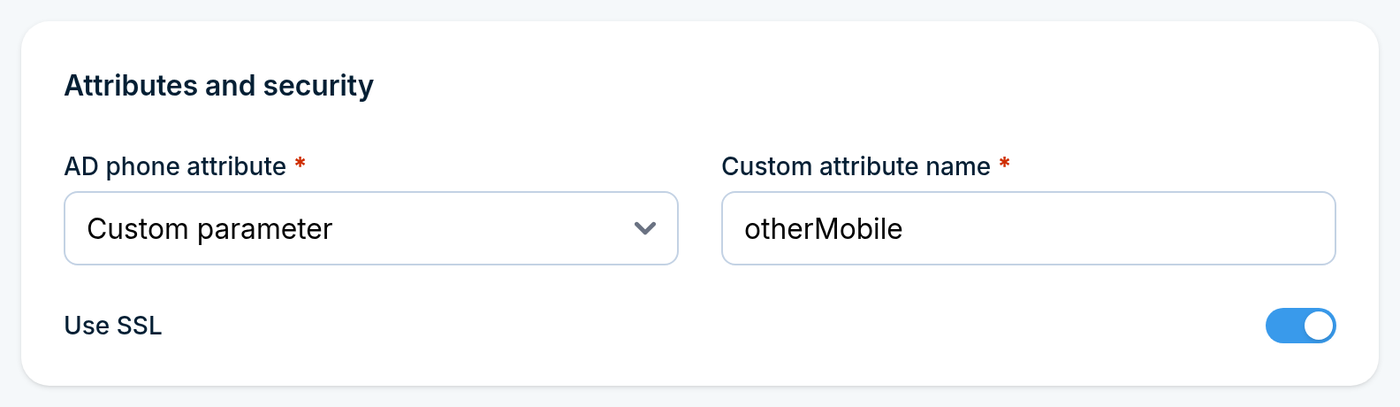
ausgewählt und SSL aktiviert
Contacts and group fetch method
Option |
Was geschieht |
|---|---|
Fetch from LDAP server |
Kontakte und Gruppen werden aus dem Verzeichnis jedes Mal gelesen, wenn sie benötigt werden. Immer aktuell, aber jeder Lookup hängt davon ab, dass das Verzeichnis erreichbar ist. |
Offline speichern (manuell/regelmäßig synchronisieren) |
Eine Kopie wird auf dem Gerät gespeichert. Messaging funktioniert weiterhin, wenn das Verzeichnis nicht erreichbar ist, auf Kosten einer leicht veralteten Kopie. |
Wenn Sie Offline speichern gewählt haben, wird Automatisch synchronisieren angezeigt: Nie, Jede Stunde, Täglich, Wöchentlich oder Monatlich. Nie bedeutet, dass die Kopie nur aktualisiert wird, wenn Sie selbst eine Synchronisierung auslösen.
Letzte Synchronisierung unter der Abrufmethode ist schreibgeschützt und zeigt, wann die Offline-Kopie zuletzt aktualisiert wurde. Sie zeigt Unknown an, bis die erste Synchronisierung ausgeführt wird.
LDAP-Authentifizierung für SMSEagle ermöglichen Schalten Sie dies ein, um Benutzern die Anmeldung mit ihrem Verzeichniskonto zu ermöglichen. Es erscheinen vier weitere Felder:
Admin-Gruppenname in LDAP – Mitglieder dieser Gruppe melden sich als Administratoren an.
Benutzergruppenname in LDAP – Mitglieder dieser Gruppe melden sich als normale Benutzer an.
Telefonnummern erforderlich – nur Verzeichniskonten, die eine Nummer im ausgewählten Telefon-Attribut haben, können sich anmelden. Standardmäßig deaktiviert.
LDAP als Standard-Anmeldeverfahren – wählt LDAP statt Lokal im Authentifizierungstyp des Anmeldeformulars vor, sodass Verzeichnisbenutzer dies nicht jedes Mal ändern müssen.
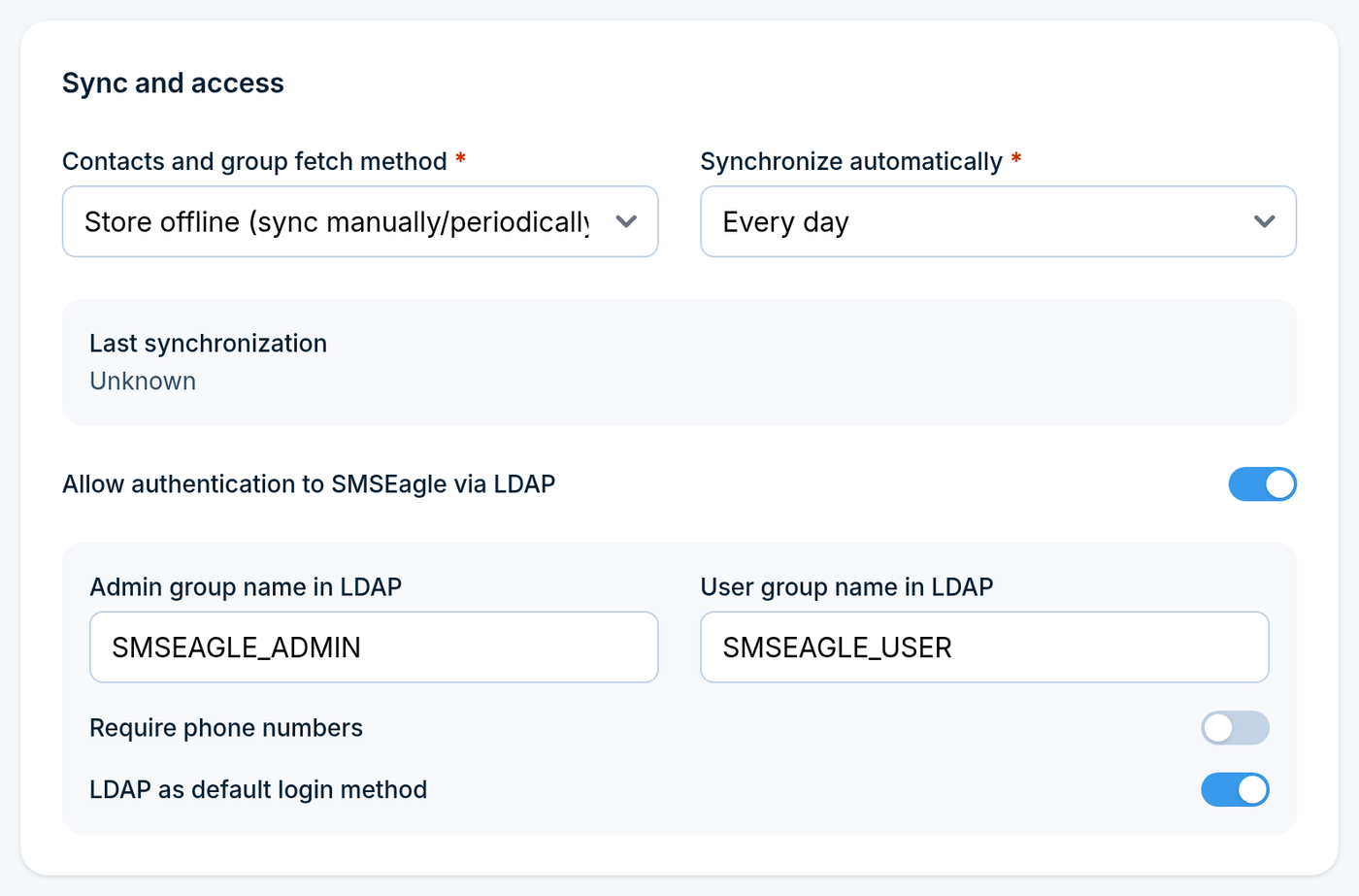
Sync und Zugriff mit aktiviertem Offline-Speicher und Verzeichnis-Anmeldung
Überprüfen Sie die Gruppennamen, bevor Sie sich darauf verlassen. Ein Mitglied keiner Gruppe kann sich nicht anmelden, und ein Tippfehler im Admin-Gruppennamen wird nur bemerkt, wenn niemand das Gerät verwalten kann. Halten Sie mindestens ein lokales SMSEagle-Administratorkonto funktionsfähig, bis Sie sich einer Verzeichnis-Anmeldung vergewissert haben.
Schritt 7: Speichern und testen
Klicken Sie auf Save changes am unteren Ende der Seite.
Klicken Sie dann auf Test connection. Das Gerät verbindet sich mit dem Verzeichnis unter Verwendung der gerade gespeicherten Einstellungen und meldet entweder, dass die Verbindung hergestellt wurde, oder was schief gelaufen ist.
Erst speichern, dann testen. Der Test verwendet die gespeicherten Einstellungen, nicht das, was derzeit auf dem Bildschirm angezeigt wird, daher wird vor dem Speichern getestet und die vorherige Konfiguration überprüft. Der Hinweis neben der Schaltfläche sagt das gleiche.

Das Test-Panel wiederholt die Regel: erst speichern, dann testen
Datum / Uhrzeit
Settings > Global settings > Date / Time (/settings/datetime/) zeigt das aktuelle Systemdatum und die aktuelle Systemzeit (schreibgeschützt) an und lässt Sie folgende Einstellungen vornehmen:
Zeitzone
NTP-Zeitsynchronisierung – wenn aktiviert, wird NTP-Serveradresse angezeigt. Wird auch während des Configuration Wizard angeboten.