

Paramètres
Ce chapitre couvre la section Paramètres de l’interface web, en suivant le même menu de deuxième niveau que vous voyez dans la barre latérale.
Paramètres du compte
Cliquez sur votre avatar (bas-gauche) et choisissez Paramètres du compte pour gérer votre compte, sous trois onglets : Données personnelles (nom, identifiant, numéro de téléphone, langue de l’interface, paramètres de composition par défaut, son de notification), Mot de passe et Sécurité – consultez Aperçu de l’interface web pour la mise en page complète des onglets.
Comment configurer l’authentification multifacteur (MFA)
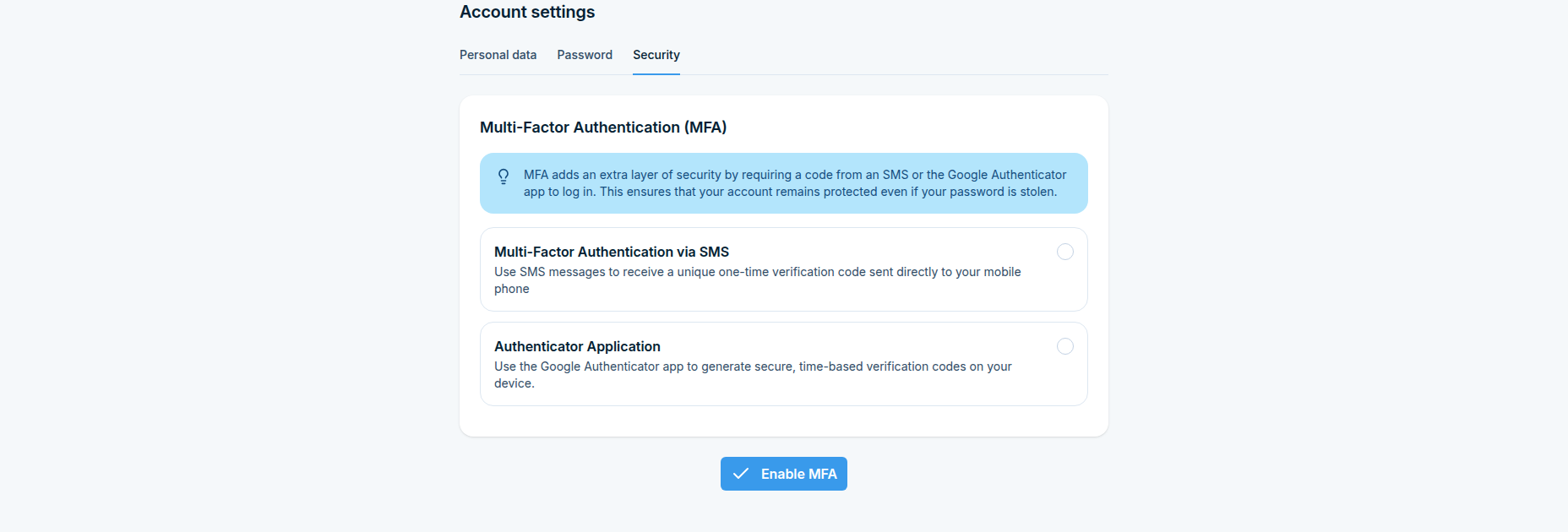
L’authentification multifacteur ajoute une couche de sécurité supplémentaire en exigeant un code à usage unique, en plus du mot de passe, pour se connecter. Cela protège le compte même si le mot de passe est volé.
Où le trouver
Par utilisateur : Paramètres du compte > Sécurité (
/settings/account/security), pour votre propre compte.Appareil : l’option Authentification à deux facteurs à l’étape Administrateur de l”Assistant de configuration, et lors de la création ou de la modification d’un utilisateur sous Système > Utilisateurs.
Étape 1 : Choisir une méthode MFA
Sous Paramètres du compte > Sécurité, choisissez l’une des options suivantes :
Authentification multifacteur via SMS – un code de vérification à usage unique est envoyé à votre téléphone mobile par SMS à chaque connexion.
Application Authenticator – les codes basés sur le temps sont générés par une application telle que Google Authenticator.
Cliquez sur Activer MFA et suivez les étapes à l’écran pour confirmer la méthode choisie.
Étape 2 : Appliquer MFA au niveau de l’appareil (facultatif)
Un administrateur peut exiger l’authentification multifacteur pour chaque compte au lieu de la laisser optionnelle par utilisateur. Sous Administrateur dans l’assistant de configuration (ou par utilisateur sous Système > Utilisateurs), définissez Authentification à deux facteurs sur :
Ne pas appliquer – chaque utilisateur décide individuellement s’il faut activer l’authentification multifacteur.
Appliquer à tous les utilisateurs – chaque utilisateur existant et nouveau doit configurer l’authentification multifacteur.
Appliquer aux nouveaux utilisateurs – l’authentification multifacteur n’est requise que pour les comptes créés à partir de maintenant.
SMS / MMS
Messages
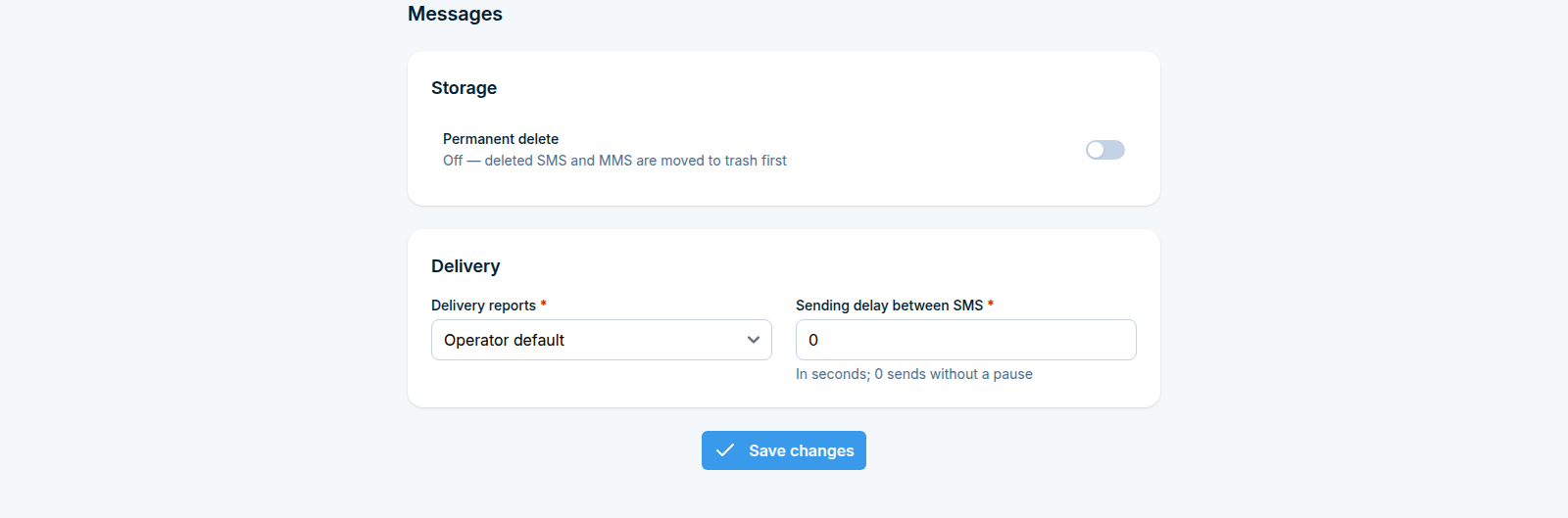
Paramètres > SMS / MMS > Messages (/settings/sms-mms/messages/) regroupe le comportement général du pipeline de stockage et de livraison des SMS/MMS.
Stockage
Suppression permanente – désactivée par défaut, donc les SMS et MMS supprimés sont d’abord déplacés à la Corbeille au lieu d’être supprimés immédiatement.
Livraison
Les rapports de livraison vous permettent de savoir si un SMS envoyé a vraiment atteint le téléphone du destinataire.
Rapports de livraison - Par défaut opérateur (utilise le comportement par défaut appliqué par votre opérateur mobile), Toujours demander, ou Ne jamais demander. Également proposé lors de l”Assistant de configuration.
Délai d’envoi entre SMS - une pause, en secondes, insérée entre les SMS sortants consécutifs.
0envoie sans pause.
Quand un rapport de livraison est demandé, SMSEagle met à jour l’état du message dans Éléments envoyés / Boîte d’envoi une fois que le réseau confirme la livraison (ou signale un échec), et le rapport devient visible dans les détails du message.
Modems
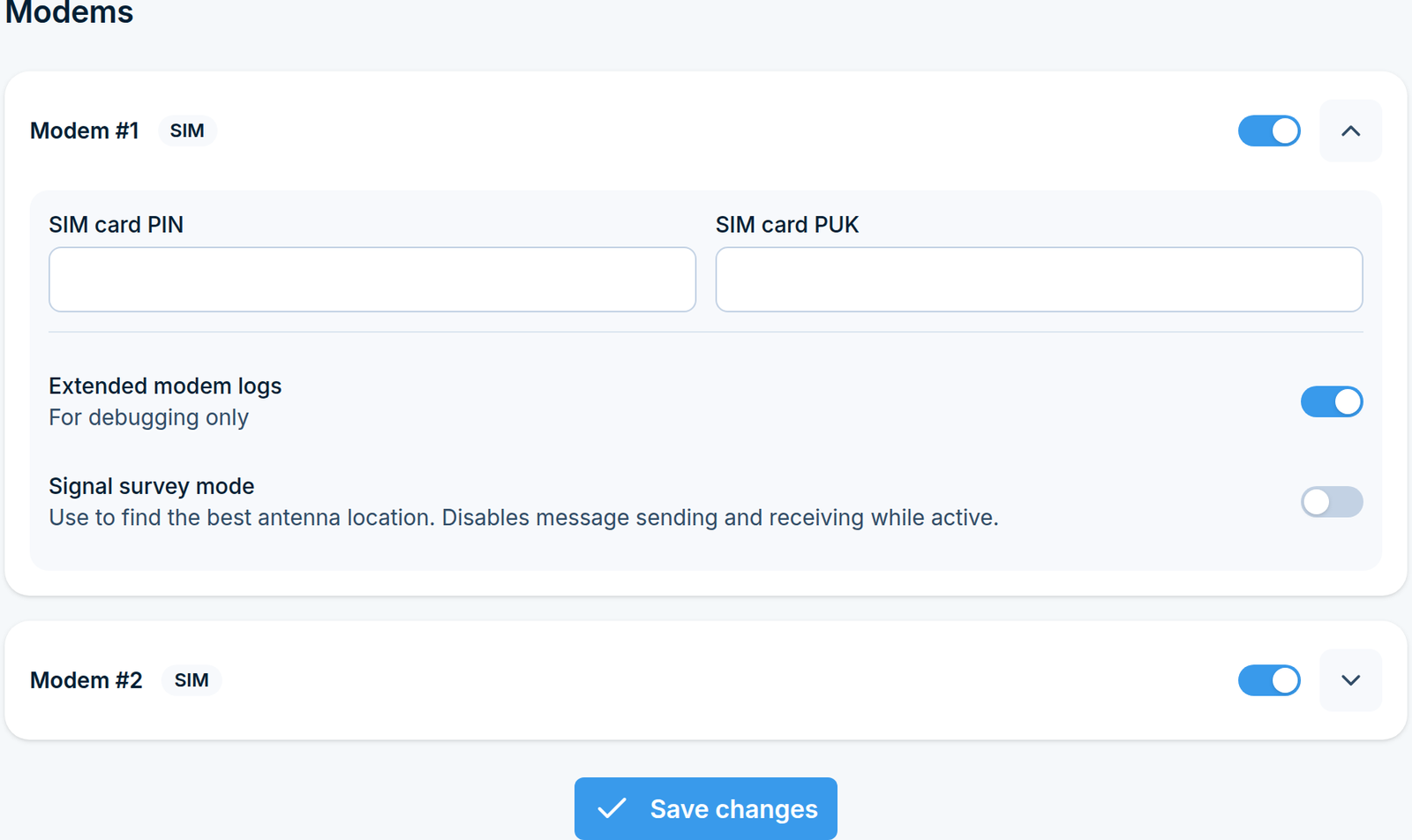
Paramètres Modems, avec la section du premier modem développée
Paramètres > SMS / MMS > Modems (/settings/sms-mms/modems/) liste chaque modem intégré (Modem #1, Modem #2 sur les appareils multi-modems) avec un commutateur pour activer sa SIM. Le développement de la section d’un modem révèle quatre paramètres :
PIN de la carte SIM et PUK de la carte SIM - seulement nécessaires si la carte les demande. Les mêmes deux champs sont proposés lors de l”Assistant de configuration.
Journaux modem étendus - journalisation modem détaillée, pour le débogage uniquement.
Mode survey de signal - utilisez-le pour trouver le meilleur emplacement d’antenne. Il désactive l’envoi et la réception de messages tant qu’il est actif, donc désactivez-le quand vous avez terminé.
Multi-modem
Paramètres > SMS/MMS > Multimodem (/settings/sms-mms/multimodem/) détermine lequel des huit modems intégrés de l’appareil envoie chaque SMS sortant, et si un autre modem peut prendre le relais en cas de dysfonctionnement. Cette page est réservée aux administrateurs.
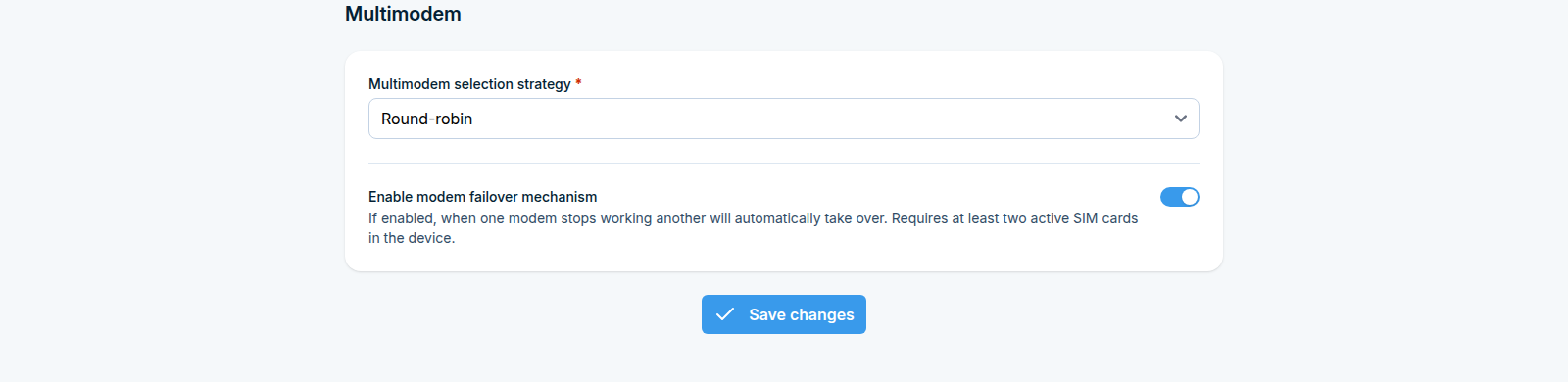
Paramètres Multimodem, affichés ici sur un appareil à deux modems. MHD-8100 répertorie SIM 1 à SIM 8
Comment SMSEagle sélectionne un modem
Les deux paramètres de cette page ne constituent qu’une partie de la décision. Pour chaque SMS sortant, SMSEagle vérifie ces règles dans l’ordre :
Un modem choisi pour le message. Quand l’expéditeur sélectionne un modem, par exemple dans Compose, avec le paramètre modem d’un appel API, ou dans une règle d’Automation limitée à un modem, ce modem est utilisé et rien de ce qui suit ne s’applique. L’expéditeur doit être autorisé à l’utiliser (voir règle 3), sinon le message est rejeté.
Un modem épinglé au contact. Quand le message est destiné à un contact du Carnet d’adresses dont la Sélection du modem est définie, ce modem est utilisé et rien de ce qui suit ne s’applique.
Les modems autorisés de l’expéditeur. Limiter les modems dans les paramètres de l’utilisateur sous Système > Utilisateurs restreint l’utilisateur aux Modems autorisés répertoriés là. Sans limite, l’utilisateur peut utiliser chaque modem. Les modems dont la carte SIM est désactivée sous Modems sont exclus, sauf si cela n’en laisserait aucun.
La stratégie de sélection sélectionne un des modems autorisés. Voir Stratégie de sélection Multimodem ci-dessous.
Le basculement de modem, quand activé, remplace le modem sélectionné par le prochain modem fonctionnel si le modem sélectionné ne fonctionne pas à ce moment. Voir Basculement de modem ci-dessous.
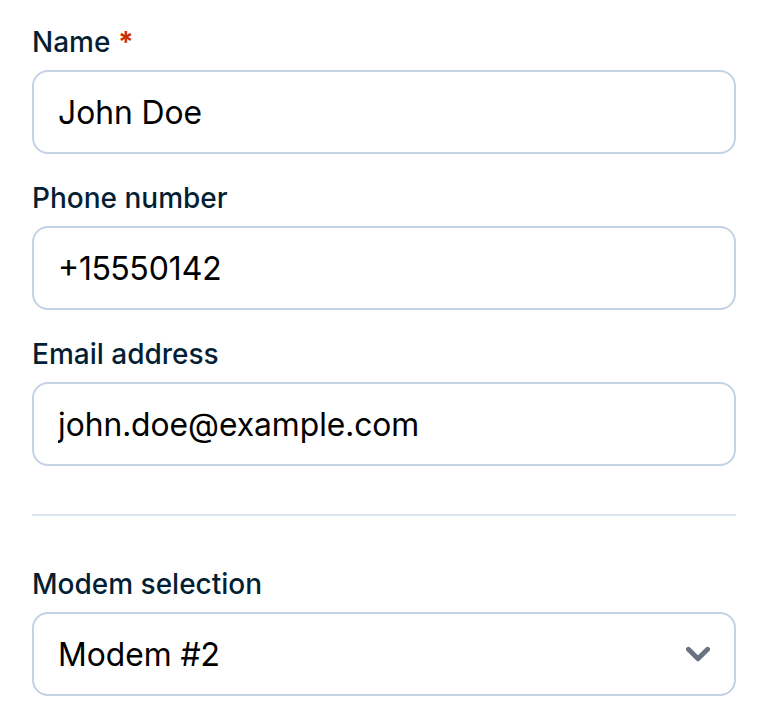
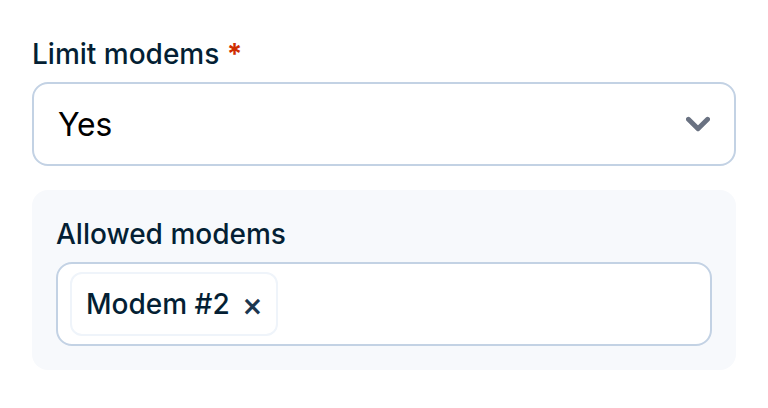
Stratégie de sélection multi-modem
La stratégie de sélection Multimodem offre Round-robin et une option SIM N en tant que modem maître pour chaque modem intégré (SIM 1 à SIM 8) :
Round-robin - les modems autorisés de l’expéditeur se relaient : modem 1 > modem 2 > … > modem 8 > modem 1, et ainsi de suite. Chaque utilisateur a sa propre rotation, donc deux utilisateurs envoyant au même moment ne changent pas le tour l’un de l’autre.
SIM N en tant que modem maître - le modem N envoie tous les messages, et les autres modems ne sont utilisés que par le basculement de modem, quand le modem N ne fonctionne pas. Un utilisateur qui n’est pas autorisé à utiliser le modem N ne peut pas envoyer avec cette stratégie, sauf pour les messages avec un modem choisi pour eux (règle 1) ou destinés à un contact épinglé à un modem (règle 2). Leurs messages sont rejetés avec une erreur d’accès au modem manquant.
Basculement modem
Activez Activer le mécanisme de basculement de modem pour qu’un modem fonctionnel prenne le relais d’un modem qui arrête de fonctionner. Cela nécessite au moins deux cartes SIM actives dans l’appareil. Le basculement fonctionne à deux moments :
Quand un message est envoyé. Si le modem sélectionné par la stratégie ne fonctionne pas, SMSEagle essaie le prochain modem autorisé de l’expéditeur, en ordre numérique et en recommençant par le premier après le dernier, et utilise le premier fonctionnel. Les messages avec un modem choisi pour eux (règle 1) ou destinés à un contact épinglé (règle 2) ne sont pas redirigés à ce moment.
Tous les 2 minutes. SMSEagle vérifie tous les modems. Les messages toujours en attente dans la Boîte d’envoi d’un modem non fonctionnel sont déplacés vers le prochain modem fonctionnel que l’auteur du message est autorisé à utiliser. S’il n’y a pas un tel modem, les messages restent où ils sont.
Un modem est considéré comme non fonctionnel quand l’une de ces conditions est vraie :
il n’a pas signalé à l’appareil depuis plus de 4 minutes,
sa carte SIM n’est pas prête, par exemple manquante ou en attente d’un code PIN,
le watchdog de l’appareil, qui vérifie chaque modem toutes les 2 minutes, a redémarré son service de modem au moins 3 fois rapidement (moins de 5 minutes d’intervalle), la dernière fois au cours des 5 dernières minutes,
les messages sur celui-ci continuent d’échouer : au moins un message dans sa file d’attente a été réessayé 3 fois, et le modem n’a rien envoyé avec succès au cours des 5 dernières minutes. Quand d’autres messages dans la même file d’attente n’ont pas atteint 3 tentatives, le problème est considéré comme provenant des destinataires défaillants, non du modem.
Chaque message redirigé est enregistré dans le journal Application sous Système > Journaux, comme une ligne commençant par Modem: Modem failover triggered.
MMS
Ce que cette fonctionnalité fait
MMS permet à l’appareil d’envoyer et de recevoir des messages multimédia : un texte avec des images ou d’autres fichiers attachés, au lieu de simples SMS.
Contrairement à SMS, MMS ne voyage pas sur le canal GSM simple. Il passe par le réseau de données de l’opérateur vers un centre MMS, donc chaque carte SIM a besoin de son propre ensemble de paramètres de connexion (APN, MMSC et optionnellement un proxy). Dans SMSEagle, ces paramètres sont définis par modem, sous Paramètres > Canaux > SMS / MMS > MMS.
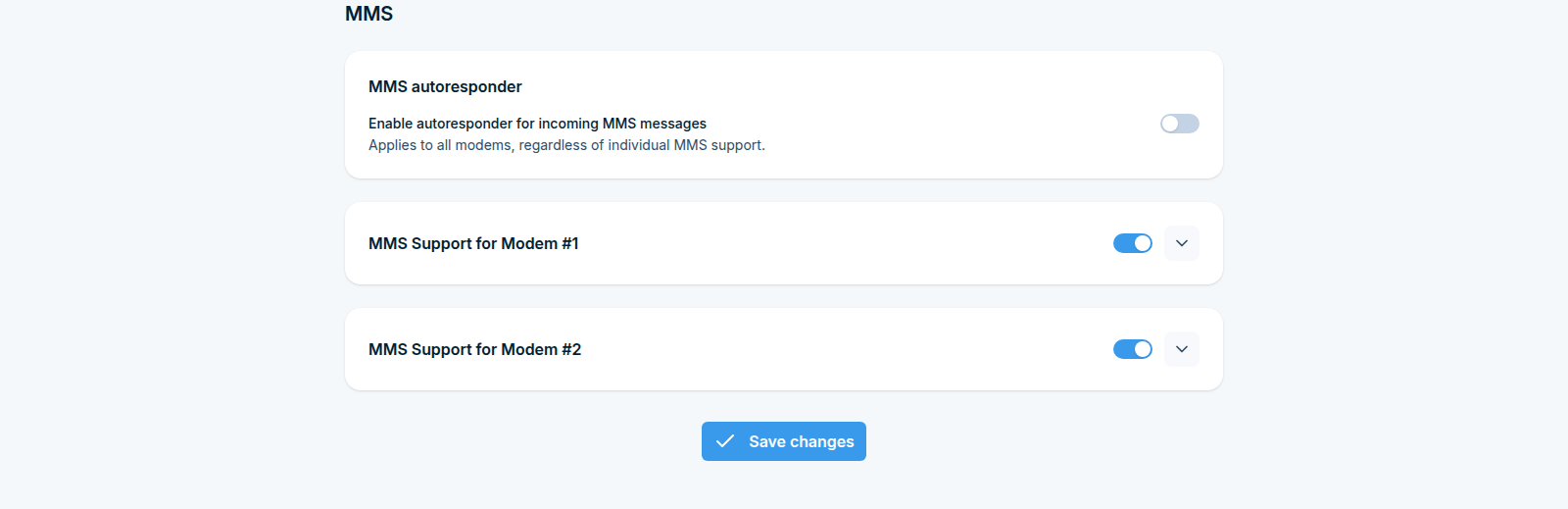
L’écran affiche également le Répondeur automatique MMS, qui envoie une réponse automatique à chaque MMS entrant.
Avant de commencer
Vous avez besoin des paramètres MMS pour chaque carte SIM auprès de son opérateur : APN, adresse MMSC et un proxy avec port si l’opérateur en utilise un. Certains opérateurs nécessitent également un nom d’utilisateur et un mot de passe.
La SIM doit avoir MMS activé sur le forfait. Une SIM qui peut envoyer des SMS mais n’a pas de service de données ou MMS échouera peu importe la façon dont les paramètres sont remplies.
De nombreux profils opérateur sont déjà connus du dispositif, donc essayez Lire les paramètres APN avant de chercher les valeurs vous-même.
Étape 1 : Ouvrir la page MMS
Dans la barre latérale, allez à Settings > Channels > SMS / MMS > MMS.
La page MMS affiche la boîte MMS autoresponder en haut, puis une section dépliable par modem, intitulée MMS Support for Modem #1, #2 et ainsi de suite, comme dans la figure au début de cette section.
Étape 2 : Activer MMS sur un modem
Chaque section de modem a un commutateur à côté de son en-tête. Activez-le pour chaque SIM qui doit gérer MMS.
Puis cliquez sur la flèche à droite de l’en-tête pour développer la section et remplir les paramètres de connexion.
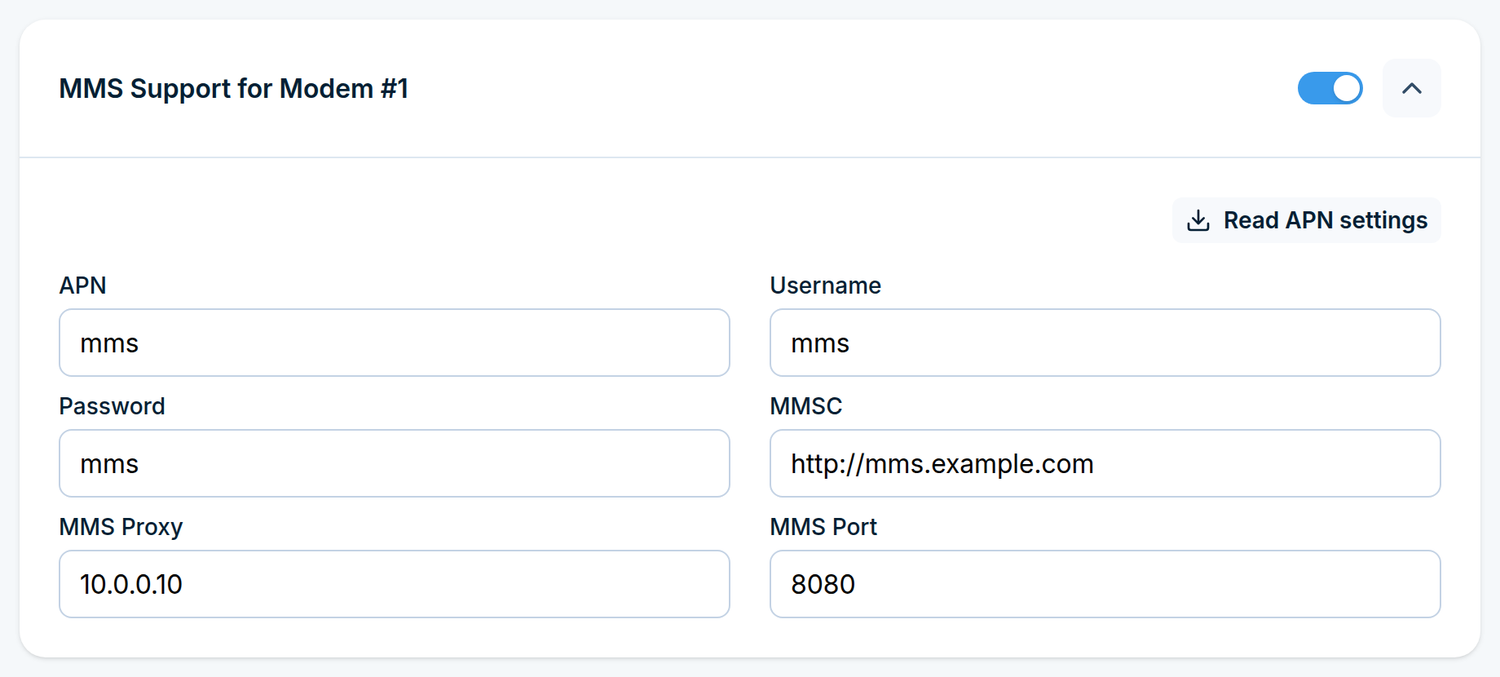
Une section de modem développée, avec Lire les paramètres APN au-dessus des champs
Étape 3 : Remplir les paramètres de connexion
L’itinéraire le plus rapide est le bouton Lire les paramètres APN en haut de la section développée. Il recherche une configuration correspondante pour la SIM actuellement dans ce modem et remplit les champs pour vous. Si aucune correspondance n’est trouvée, SMSEagle le signale et vous entrez les valeurs à la main.
Champ |
Quoi entrer |
|---|---|
APN |
Le nom du point d’accès de l’opérateur, par exemple |
Username |
L’utilisateur APN, si l’opérateur l’exige. Laissez vide autrement. |
Password |
Le mot de passe APN, si requis. |
MMSC |
L’adresse du centre MMS de l’opérateur, par exemple |
MMS Proxy |
L’adresse du proxy, si l’opérateur en utilise un. Laissez vide autrement. |
MMS Port |
Le port du proxy. Nécessaire uniquement avec un proxy. |
Chaque champ appartient à ce modem uniquement. Deux cartes SIM d’opérateurs différents nécessitent deux séries de valeurs différentes, alors répétez ceci pour chaque modem que vous avez activé.
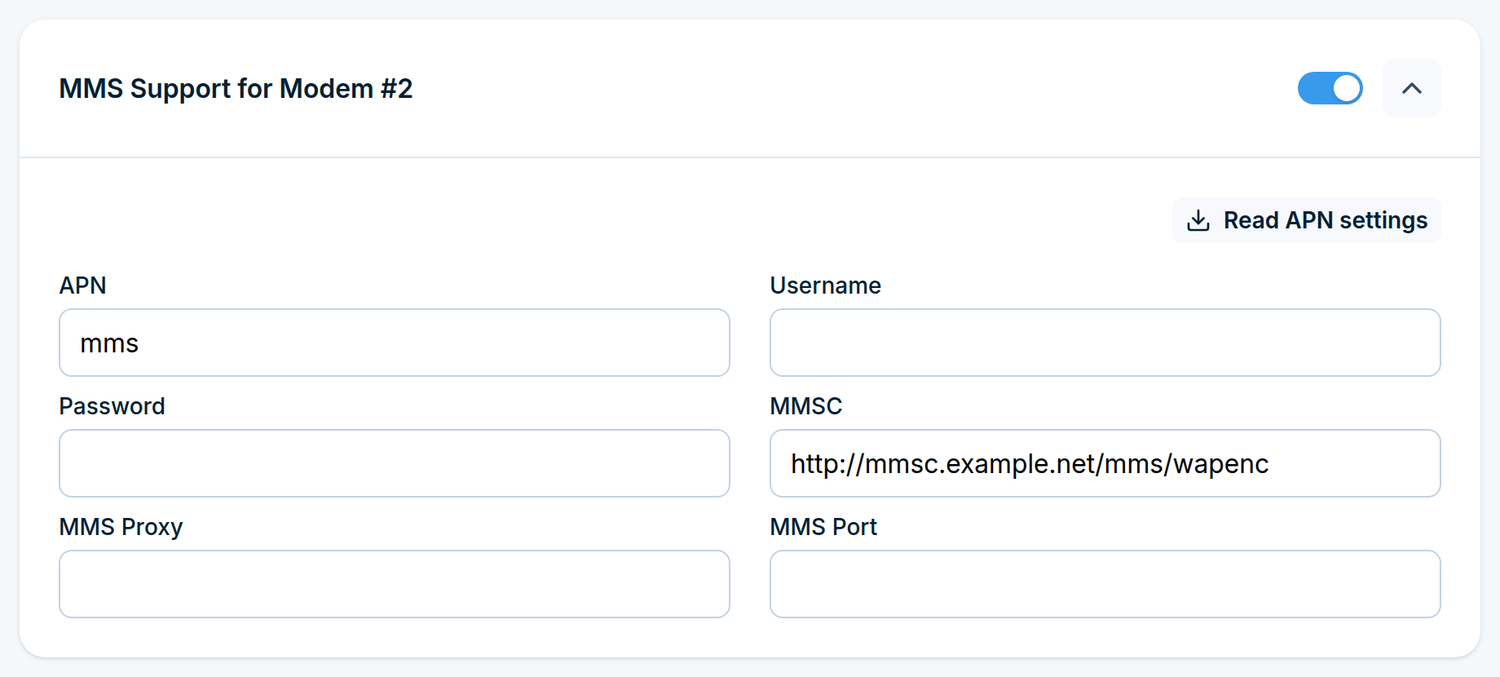
Le deuxième modem porte ses propres valeurs et n’a besoin d’aucun proxy dans cet exemple
Étape 4 : Configurer l’autorépondeur (optionnel)
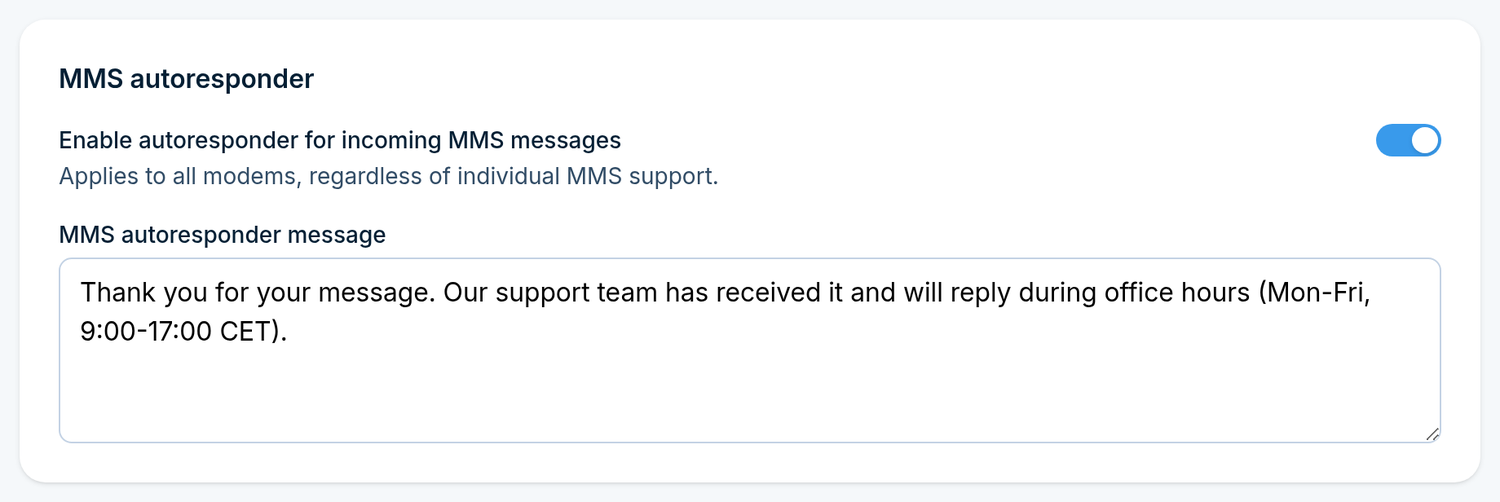
La boîte MMS autoresponder en haut de la page MMS envoie une réponse automatique chaque fois qu’un MMS arrive.
Activez Enable autoresponder for incoming MMS messages.
Tapez la réponse dans MMS autoresponder message.
L’autoresponder s’applique à tous les modems, quel que soit le support MMS individuel. C’est un paramètre global unique, pas un paramètre par modem, et il y a un texte de réponse partagé par chaque MMS entrant, donc gardez la formulation générale.
Étape 5 : Enregistrer et redémarrer
Cliquez sur Save changes.
Un redémarrage est nécessaire. Après l’enregistrement, SMSEagle vous demande de redémarrer l’appareil pour que les modifications MMS prennent effet. Jusqu’à ce que vous le fassiez, les nouveaux paramètres sont stockés mais pas encore en usage.
Appels
Modèles locaux TTS
Les modèles de voix locaux alimentent Text to speech - advanced. Ils s’exécutent sur l’appareil, donc aucune connexion Internet n’est nécessaire une fois qu’un modèle est installé.
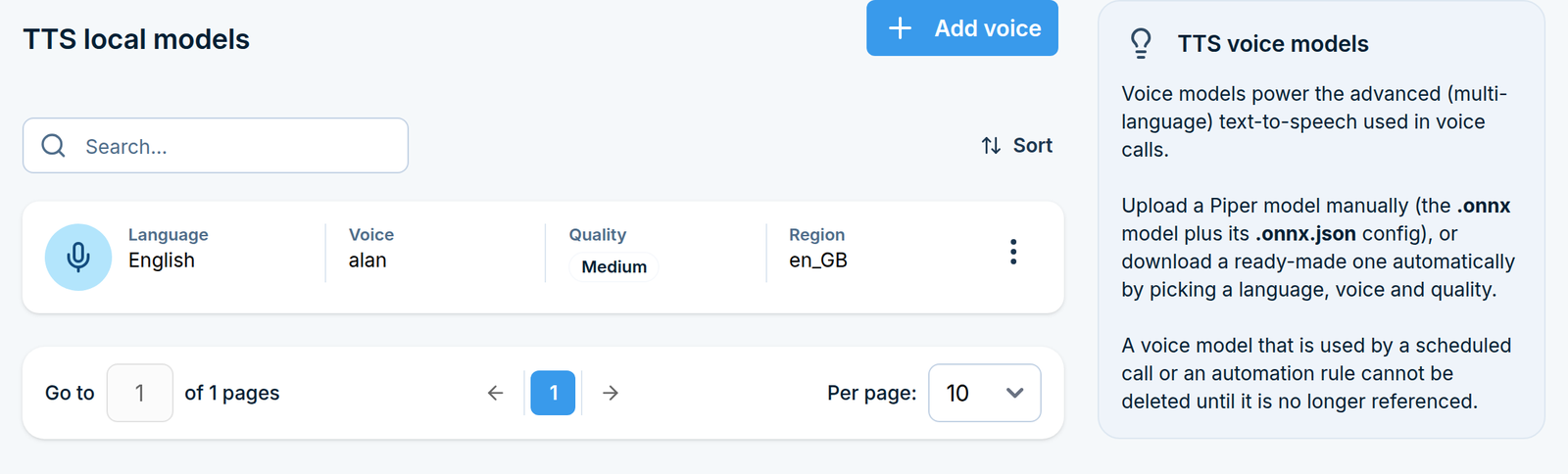
Allez à Settings > Channels > Calls > TTS local models. La page répertorie les modèles installés avec leur langue, région et qualité.
Ajouter un modèle
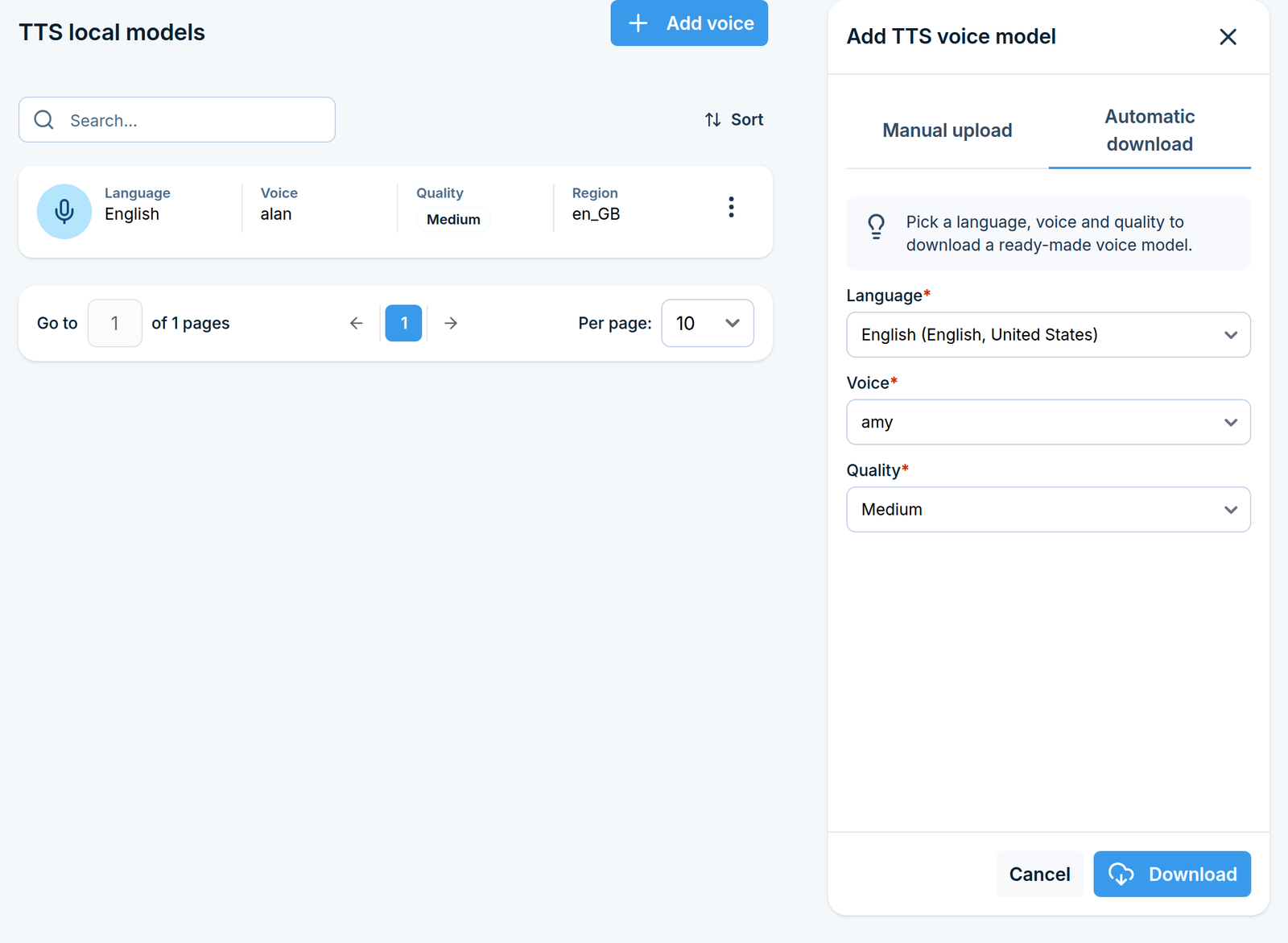
Cliquez sur Add voice dans le coin supérieur droit. Le panneau offre deux façons de le faire.
Téléchargement automatique (la manière facile)
Sur l’onglet Automatic download, sélectionnez dans l’ordre :
Language
Voice
Quality - Very low, Low, Medium ou High
Cliquez sur Download. Une barre de progression affiche le téléchargement, et le modèle apparaît dans la liste une fois qu’il se termine.
Une qualité plus élevée signifie une voix plus naturelle mais un fichier plus volumineux et une synthèse légèrement plus lente. Medium est un bon paramètre par défaut.
Si le panneau signale « Voice list unavailable », l’appareil n’a pas pu atteindre le catalogue de voix en ligne. Vérifiez les paramètres réseau et réessayez plus tard, ou utilisez plutôt le téléchargement manuel.
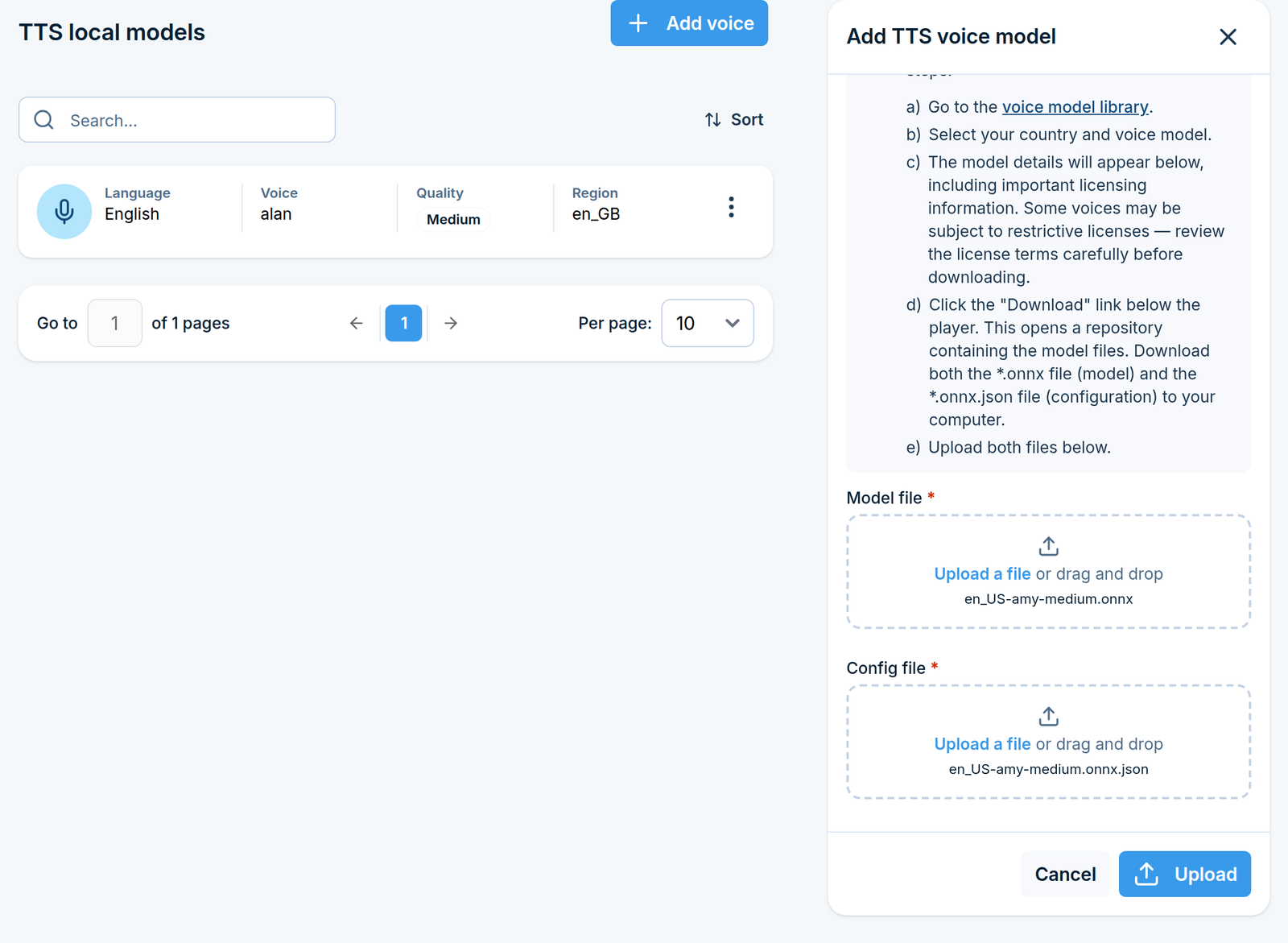
Téléchargement manuel
Sur l’onglet Manual upload, vous fournissez vous-même un modèle de voix :
Model file (.onnx) - le modèle lui-même.
Config file (.onnx.json) - son fichier de configuration correspondant.
Les deux fichiers sont requis et doivent être ensemble. Cliquez sur Upload.
Supprimer un modèle
Utilisez l’action Delete en regard d’un modèle, ou cochez plusieurs modèles et supprimez-les ensemble.
Un modèle qui est encore référencé quelque part ne peut pas être supprimé. Le message vous indique où il est utilisé, par exemple dans un appel programmé, une règle Email to SMS, une action d’entrée ou de sortie numérique, ou une tâche Network Monitor. Modifiez ou supprimez d’abord cette référence, puis supprimez le modèle.
Modèles TTS en ligne (ElevenLabs)
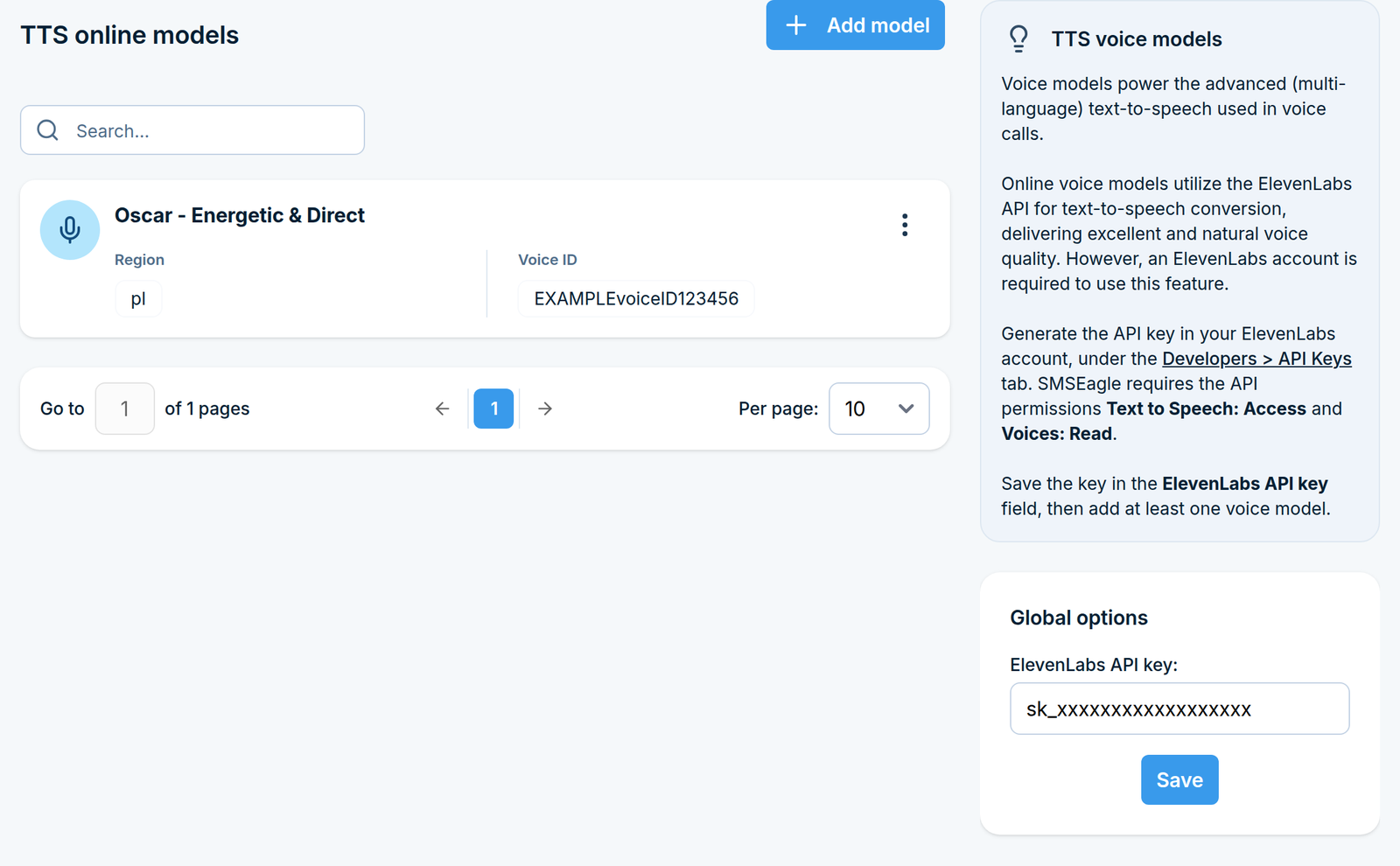
Les modèles en ligne produisent la parole la plus naturelle, mais ils utilisent l’API ElevenLabs, donc ils nécessitent un compte ElevenLabs et une connexion Internet.
Accédez à Settings > Channels > Calls > TTS online models.
Étape 1 : Préparer le compte ElevenLabs
Dans votre compte ElevenLabs :
Allez à Developers > API Keys et générez une clé API.
Donnez à la clé les permissions Text to Speech: Access et Voices: Read, puis enregistrez.
Allez à l’onglet Voices, choisissez la voix que vous voulez et ajoutez-la à votre compte.
Ouvrez My Voices et copiez l”ID de voix de cette voix.
La page a un bouton qui vous amène directement aux paramètres ElevenLabs.
Étape 2 : Enregistrer la clé API
Dans la boîte Global options sur la droite, collez la clé dans ElevenLabs API key et cliquez sur Save.
Étape 3 : Ajouter un modèle de voix
Cliquez sur Add model dans le coin supérieur droit, collez l”ID de voix que vous avez copié et cliquez sur Save.
Le reste des données du modèle (nom, langue, région) est récupéré automatiquement à partir de l’API et affiché dans la liste.
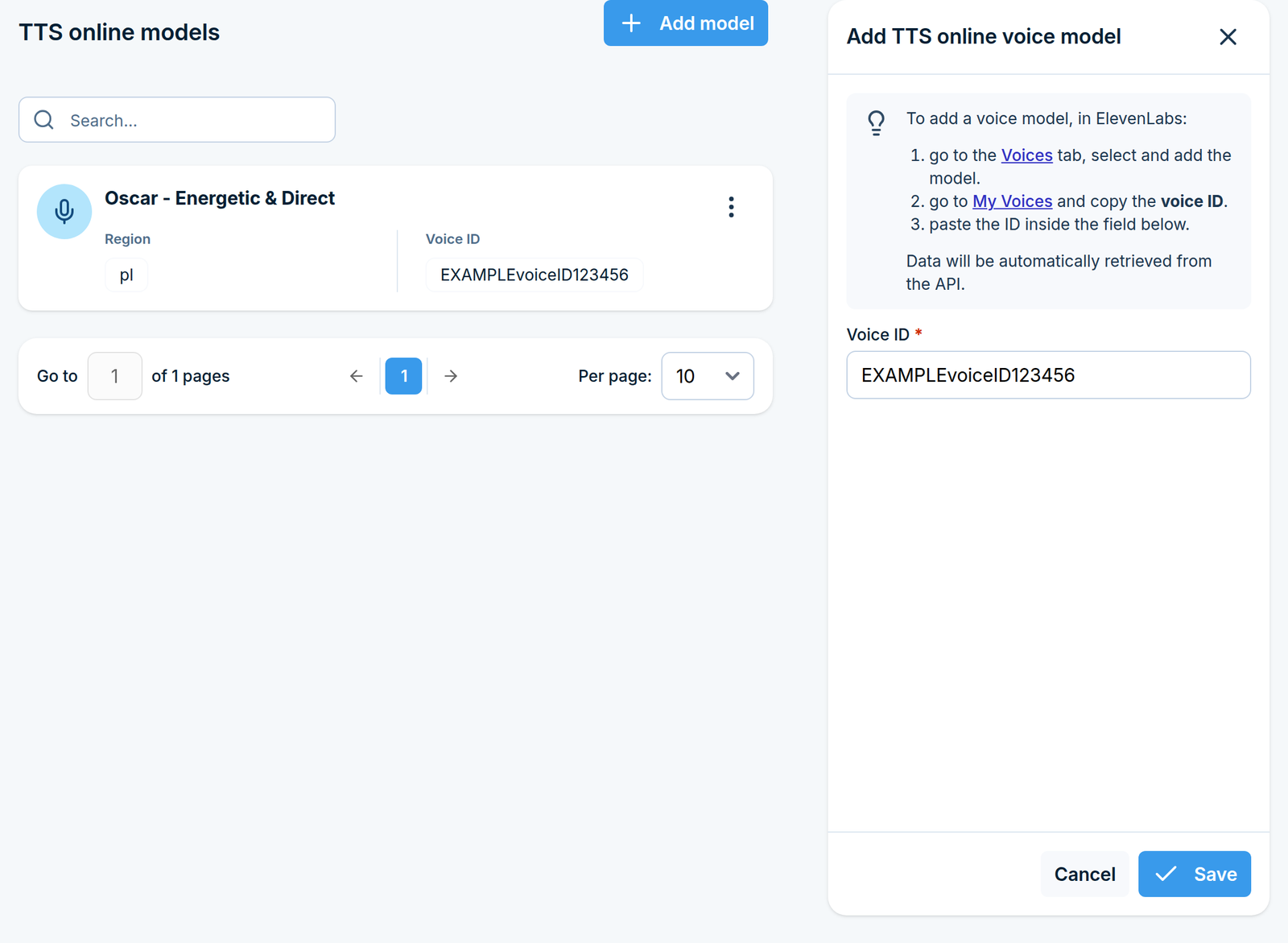
Les modèles peuvent être modifiés (pour pointer vers un ID de voix différent) ou supprimés de la liste, individuellement ou en masse.
Appels entrants
Settings > Channels > Calls > Incoming calls (/settings/calls/incoming-calls) définit, par modem, comment un appel vocal entrant est traité : Always accept, Always reject, ou Ignore.
Renvoi d’appels
Settings > Channels > Calls > Call forward (/settings/calls/call-forward) gère les codes de renvoi d’appels par modem. Les opérateurs de réseau ne supportent pas tous les codes de renvoi - vérifiez auprès de votre opérateur avant de compter sur cette fonction.
Ce que cette fonctionnalité fait
La prise en charge de WhatsApp permet à votre SMSEagle d’envoyer et de recevoir des messages WhatsApp en plus des SMS. L’appareil est lié à un compte WhatsApp de la même manière qu’une session de bureau ou de navigateur : vous scannez un code QR avec le téléphone propriétaire du compte.
Une fois lié, WhatsApp devient un autre canal que vous pouvez sélectionner lors de la composition d’un message, avec sa propre vue de conversation. Il y a aussi une option fallback, qui envoie un SMS ou MMS à la place chaque fois qu’un destinataire s’avère ne pas avoir WhatsApp.
Utilisations courantes : contacter des personnes qui utilisent WhatsApp, envoyer des notifications plus longues sans les diviser en plusieurs parties SMS, ou réduire le coût des messages aux destinataires à l’étranger.
La configuration se fait en deux étapes : d’abord vous activez le service et liez un appareil (Settings > Channels > WhatsApp), puis vous utilisez le canal (Messages > WhatsApp, ou la fenêtre Compose).
Avant de commencer
WhatsApp n’est disponible que sur certains modèles d’appareils. Si Settings > Channels > WhatsApp ne figure pas dans votre barre latérale, votre appareil ne le supporte pas.
Vous avez besoin d’un téléphone avec un compte WhatsApp actif, entre les mains, pour scanner le code QR.
L’appareil doit être capable d’accéder à Internet. Les messages WhatsApp transitent par la connexion réseau, pas par le modem.
Le compte lié est un vrai compte WhatsApp. Tout ce que la passerelle envoie semble provenir de ce compte, et les messages qui lui sont envoyés apparaissent dans SMSEagle.
Étape 1 : Ouvrir les paramètres WhatsApp
Dans la barre latérale, allez à Settings > Channels > WhatsApp.
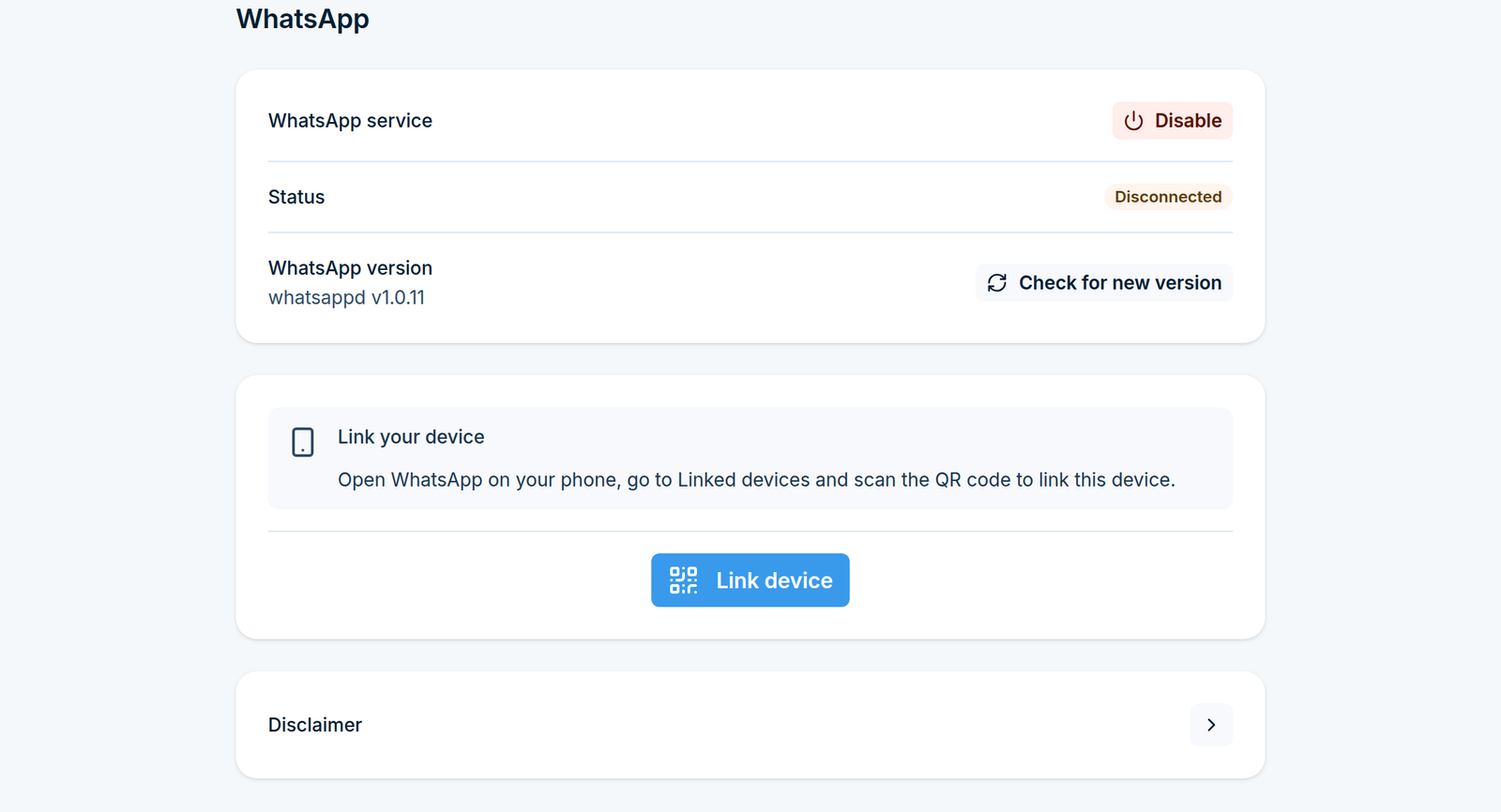
La boîte Connection affiche la version WhatsApp installée et l”État actuel. Sur un appareil neuf, l’état est Disabled et un avertissement explique que le service doit être activé avant qu’un appareil puisse être lié.
Étape 2 : Activer le service
Cliquez sur Enable au bas de la page. L’état devient Disconnected, ce qui signifie que le service s’exécute mais qu’aucun compte n’est encore lié. C’est l’état montré sur la figure au début de cette section, avec le bouton Link device qui attend en dessous de la boîte Connection.
Étape 3 : Lier votre téléphone
Cliquez sur Link device. Un code QR apparaît à l’écran.
Sur votre téléphone, ouvrez WhatsApp, allez à Linked devices et choisissez de lier un nouvel appareil.
Pointez le téléphone vers le code QR à l’écran.
Pendant l’affichage du code, la page continue de vérifier s’il a été scanné et rafraîchit le code de lui-même. Quand le téléphone confirme, l’état devient Connected.
Le code QR n’attend pas indéfiniment. Si rien ne l’analyse dans un court laps de temps, la liaison est annulée et la page revient à Disconnected. Ayez le téléphone ouvert sur l’écran Linked devices avant de cliquer sur Link device, et cliquez simplement dessus à nouveau si le code expire.
Vous pouvez aussi arrêter le processus vous-même avec Cancel linking.
Étape 4 : Décider ce qui se passe pour les destinataires sans WhatsApp
Une fois que l’état est Connected, une boîte Fallback apparaît avec un interrupteur :
Fall back to SMS/MMS Quand il est activé, un message adressé à un numéro qui n’est pas enregistré sur WhatsApp est envoyé en SMS ou MMS au lieu d’échouer. Quand il est désactivé, un tel message n’est simplement pas livré.
L’interrupteur est enregistré dès que vous le basculez, il n’y a pas de bouton de sauvegarde distinct.
Étape 5 : Maintenir le service à jour
La boîte Connection dispose d’un bouton Check for new version. Cliquez dessus pour demander si une version plus récente de WhatsApp est disponible :
Résultat |
Que faire |
|---|---|
Aucune nouvelle version trouvée |
Rien. Vous êtes à jour. |
Une nouvelle version est disponible |
Le bouton se transforme en Update now, qui vous dirige vers la page de patch où la mise à jour peut être installée. |
Impossible de récupérer la dernière version |
L’appareil n’a pas pu atteindre le serveur de mise à jour. Vérifiez les paramètres réseau et réessayez plus tard. |
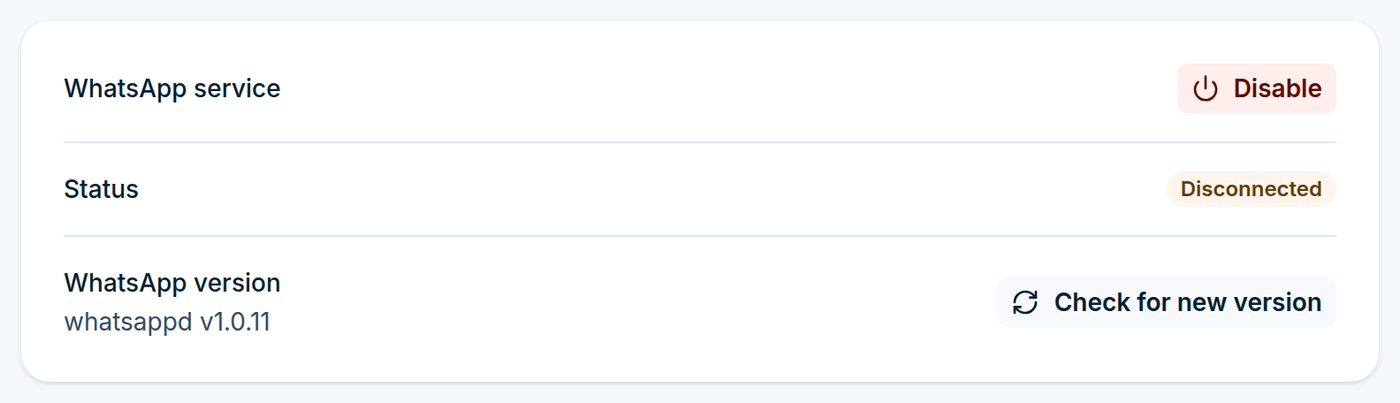
La boîte de connexion, avec Check for new version à côté de la version installée
Dissociation et désactivation
Deux boutons en bas de la page de paramètres font des choses différentes :
Bouton |
Ce qu’il fait |
|---|---|
Unlink device |
Déconnecte le compte. Le service continue de s’exécuter, la page revient à Disconnected et vous pouvez associer un autre compte. Fall back to SMS/MMS est désactivé en même temps. |
Disable |
Arrête complètement le service WhatsApp. Le canal disparaît de la fenêtre Compose. |
Vous pouvez également dissocier depuis le téléphone, dans WhatsApp > Linked devices. La page affiche alors Disconnected lors de son prochain rafraîchissement.
Bon à savoir
Les messages WhatsApp utilisent la connexion réseau, ils ne consomment donc pas de crédit SIM et ne dépendent pas de la couverture GSM. L’option Fall back to SMS/MMS en est l’exception : ces messages de secours passent bien par le modem.
Le lien se trouve sur l’appareil. La restauration d’une sauvegarde sur un matériel différent, ou la dissociation depuis le téléphone, nécessite de scanner un nouveau code QR.
Seuls les messages reçus après que l’appareil a été associé apparaissent dans la liste de conversation.
Signal
Ce que cette fonctionnalité fait
Le support de Signal permet à votre SMSEagle d’envoyer et de recevoir des messages Signal en plus des SMS. L’appareil s’enregistre auprès du réseau Signal en utilisant un numéro de téléphone, et à partir de là Signal devient un autre canal que vous pouvez sélectionner lors de la rédaction d’un message, avec sa propre vue de conversation.
Utilisations typiques : joindre des personnes qui préfèrent Signal aux SMS, ou envoyer des alertes à des destinataires qui sont à l’étranger et qui seraient autrement facturés en frais d’itinérance.
La mise en place se fait en deux étapes : d’abord vous activez le service et enregistrez un numéro (Settings > Channels > Signal), puis vous utilisez le canal (Messages > Signal, ou la fenêtre Compose).
Avant de commencer
Signal est disponible sur certains modèles d’appareils uniquement. Si Settings > Channels > Signal ne se trouve pas dans votre barre latérale, votre appareil ne le prend pas en charge.
Vous avez besoin d’un numéro de téléphone qui peut recevoir un code de vérification, et il ne doit pas déjà être enregistré avec Signal sur un autre appareil.
L’enregistrement nécessite un lien de captcha, que vous générez dans un navigateur. Gardez le lien à portée de main avant de commencer ; il expire rapidement.
Étape 1 : Ouvrir les paramètres Signal
Dans la barre latérale, allez à Settings > Channels > Signal.
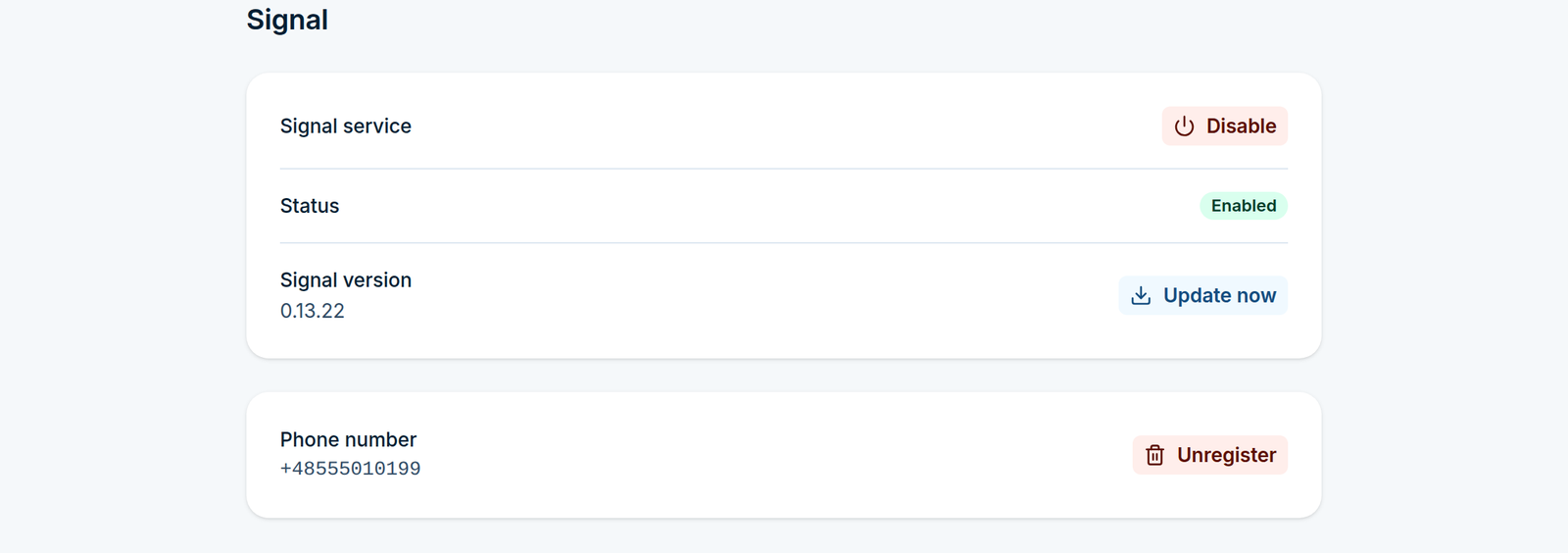
La zone Service en haut affiche la version Signal installée et l”État actuel. Sur un appareil neuf, l’état est Disabled et un avertissement explique que le service doit être activé avant qu’un numéro puisse être enregistré.
Étape 2 : Activer le service
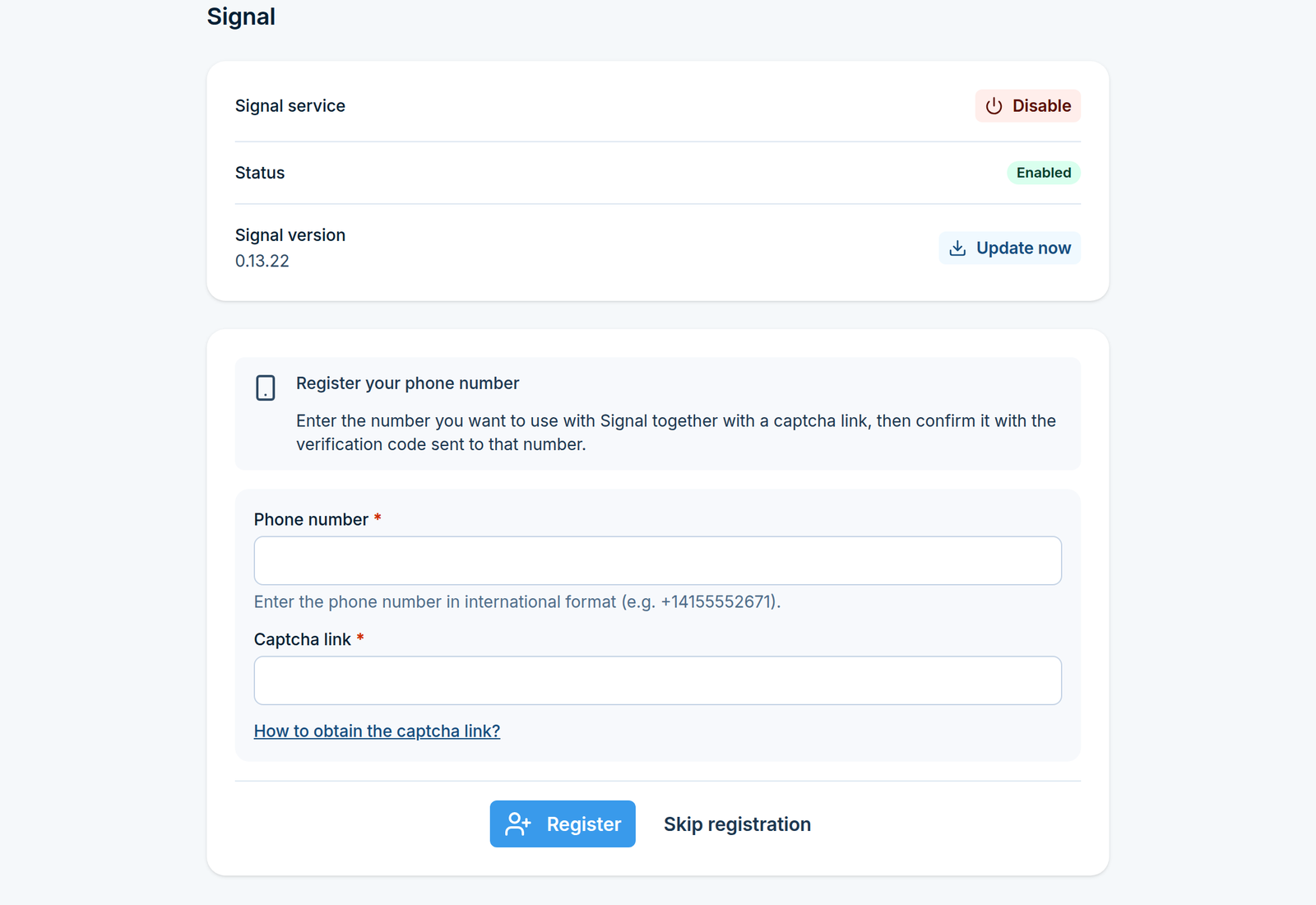
Cliquez sur Enable en bas de la page. L’état passe à Enabled et le formulaire d’enregistrement s’affiche, comme dans la figure au début de cette section.
Étape 3 : Enregistrer un numéro de téléphone
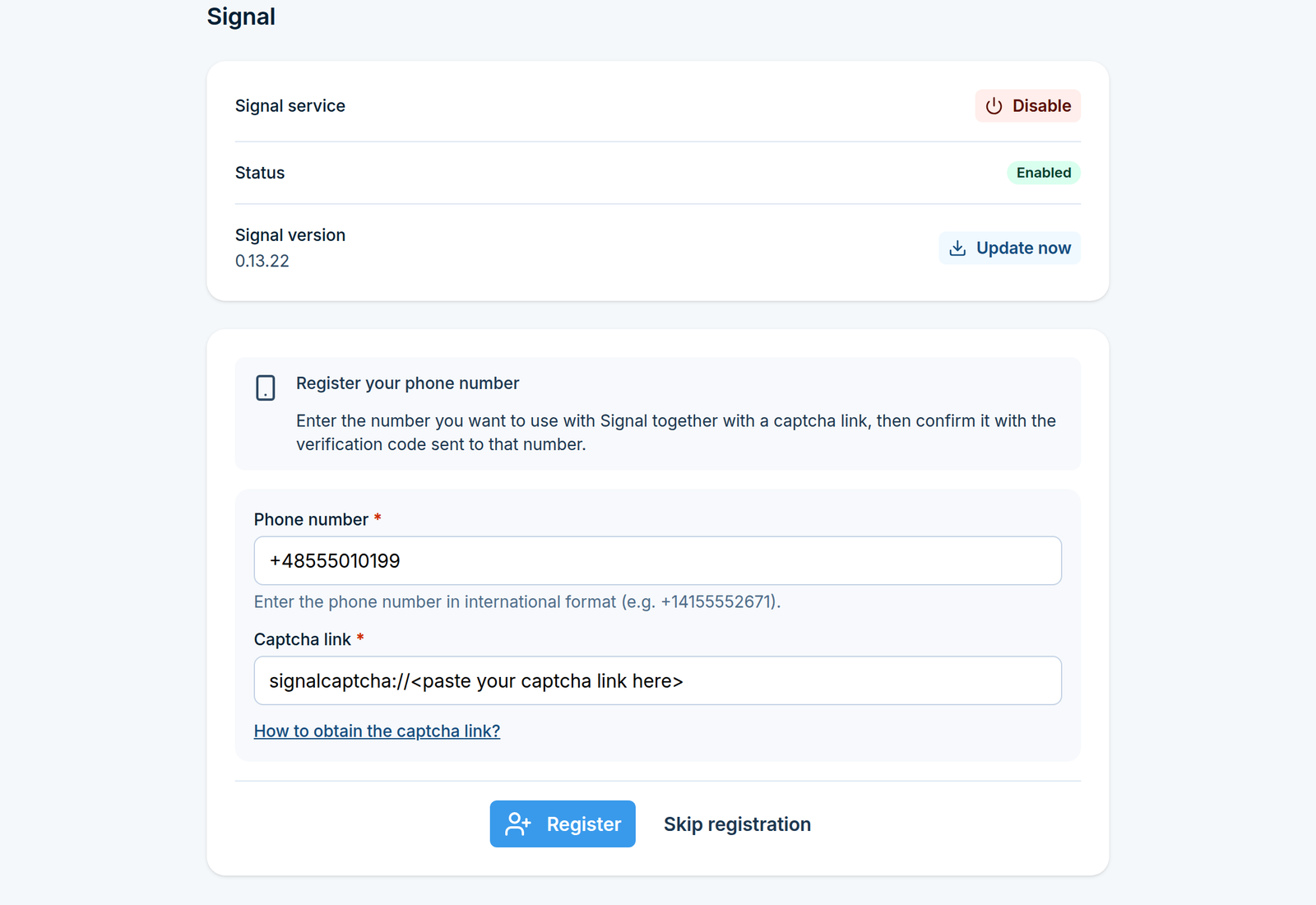
Dans la zone Register a phone number :
Dans Phone number, tapez le numéro au format international, par exemple
+14155552671.Dans Captcha link, collez le lien de captcha. Le lien How to obtain the captcha link? sous le champ ouvre les instructions étape par étape dans un nouvel onglet.
Cliquez sur Register.
Signal envoie ensuite un code de vérification au numéro.
Avez-vous déjà enregistré ce numéro récemment ? Cliquez sur Skip registration à la place. Le formulaire passe directement à l’étape de vérification, où vous pouvez entrer un code que vous avez déjà reçu.
Étape 4 : Vérifier le numéro
Le formulaire demande maintenant le Verification code. Tapez le code que vous avez reçu et cliquez sur Verify.
En cas de succès, la page signale que Signal est connecté et affiche la zone Registered number.
Étape 5 : Maintenir le service à jour
La zone Service dispose d’un bouton Check for new version. Cliquez dessus pour demander si une version Signal plus récente est disponible :
Résultat |
Que faire |
|---|---|
Aucune nouvelle version trouvée |
Rien. Vous êtes à jour. |
Une nouvelle version est disponible |
Le bouton se transforme en Update now, qui vous dirige vers la page de patch où la mise à jour peut être installée. |
Impossible de récupérer la dernière version |
L’appareil n’a pas pu atteindre le serveur de mise à jour. Vérifiez les paramètres réseau et réessayez plus tard. |
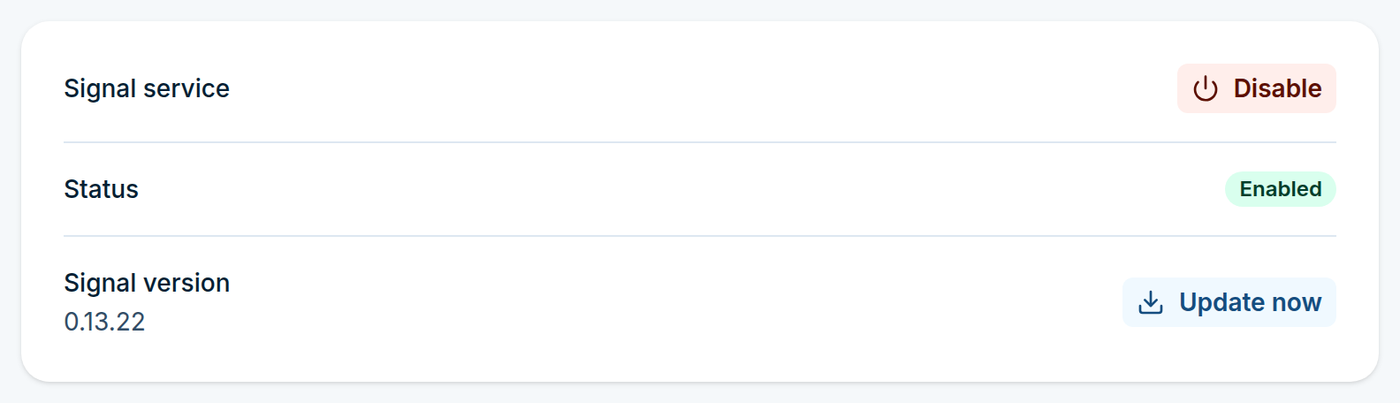
La zone Service. Ici, une vérification a déjà trouvé une version plus récente, donc le bouton dit Update now
Suppression du numéro
Pour annuler l’enregistrement de l’appareil auprès de Signal, retournez à Settings > Channels > Signal et cliquez sur Unregister dans la zone Registered number. Le numéro est libéré et la page revient au formulaire d’enregistrement.
Pour désactiver le canal sans annuler l’enregistrement, cliquez sur Disable en bas de la page. Le service s’arrête et Signal disparaît de la fenêtre Compose, mais l’enregistrement est conservé, donc l’activer à nouveau ne nécessite pas une nouvelle vérification.
Bon à savoir
Les messages Signal sont envoyés via la connexion réseau, pas via le modem, ils n’utilisent donc pas le crédit SIM et ne dépendent pas de la couverture GSM.
L’enregistrement se trouve sur l’appareil. La restauration d’une sauvegarde sur un matériel différent, ou la suppression du numéro, nécessite un nouvel enregistrement.
Seuls les messages reçus après l’activation du service apparaissent dans la liste de conversation.
E-mail vers SMS
Paramètres > Canaux > Email > Email vers SMS (/settings/email/email-to-sms) démarre un serveur de messagerie intégré sur l’appareil et convertit les emails entrants en SMS, conformément aux règles que vous définissez sous Email vers SMS dans Automation.
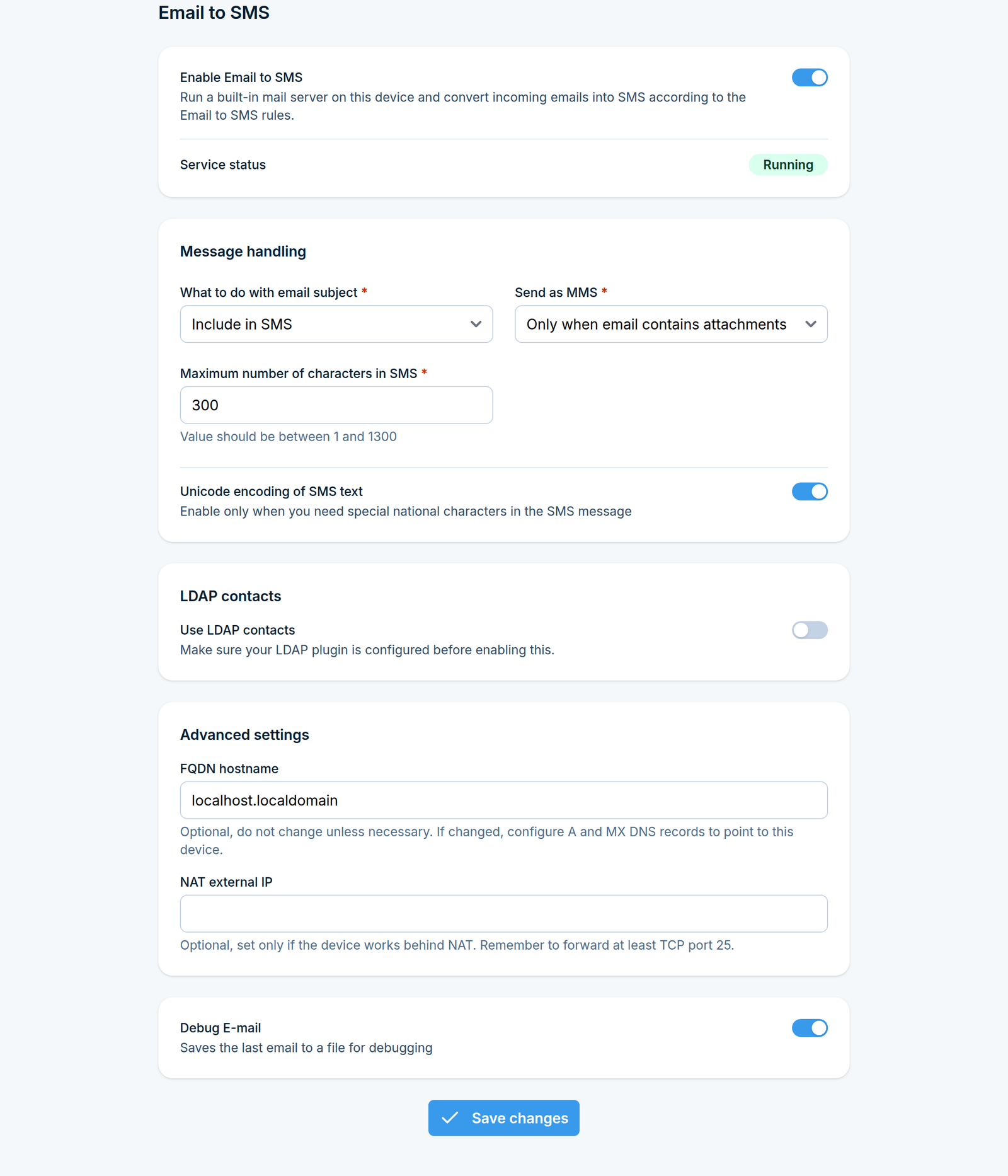
Activez Activer Email vers SMS pour démarrer le serveur de messagerie. État du service indique si c’est En cours d’exécution ou Arrêté. Le reste de la page détermine comment un email devient un SMS :
Que faire avec le sujet de l’email - L’ignorer, L’inclure dans le SMS, L’utiliser pour l’authentification, ou Envoyer uniquement le sujet sans corps de l’email.
Envoyer en MMS - Jamais, Toujours, ou Uniquement quand l’e-mail contient des pièces jointes.
Nombre maximal de caractères en SMS - de 1 à 1300.
Encodage Unicode du texte SMS - activez-le uniquement si les messages doivent contenir des caractères nationaux que l’alphabet SMS standard ne possède pas.
Utiliser les contacts LDAP - permet à la partie destinataire de l’adresse de nommer un contact ou un groupe d’annuaire. Configurez d’abord LDAP.
Nom d’hôte FQDN (sous Paramètres avancés) - nom de domaine facultatif à utiliser dans les adresses destinataires à la place de l’adresse IP de l’appareil. Si vous le modifiez, pointez les enregistrements DNS A et MX pour ce nom vers l’appareil.
IP externe NAT - définissez-la uniquement quand l’appareil se trouve derrière NAT et transmettez au moins le port TCP 25 vers l’appareil.
Debug E-mail - enregistre le dernier e-mail reçu dans un fichier pour le dépannage.
Vérificateur Email vers SMS
Settings > Channels > Email > Email to SMS Poller (/settings/email/email-to-sms-poller) connecte l’appareil à une boîte mail existante, la vérifie à un intervalle fixe et convertit les e-mails trouvés en SMS selon les règles sous Email to SMS Poller dans Automation. Contrairement à Email to SMS, aucun e-mail ne doit être livré à l’appareil lui-même.
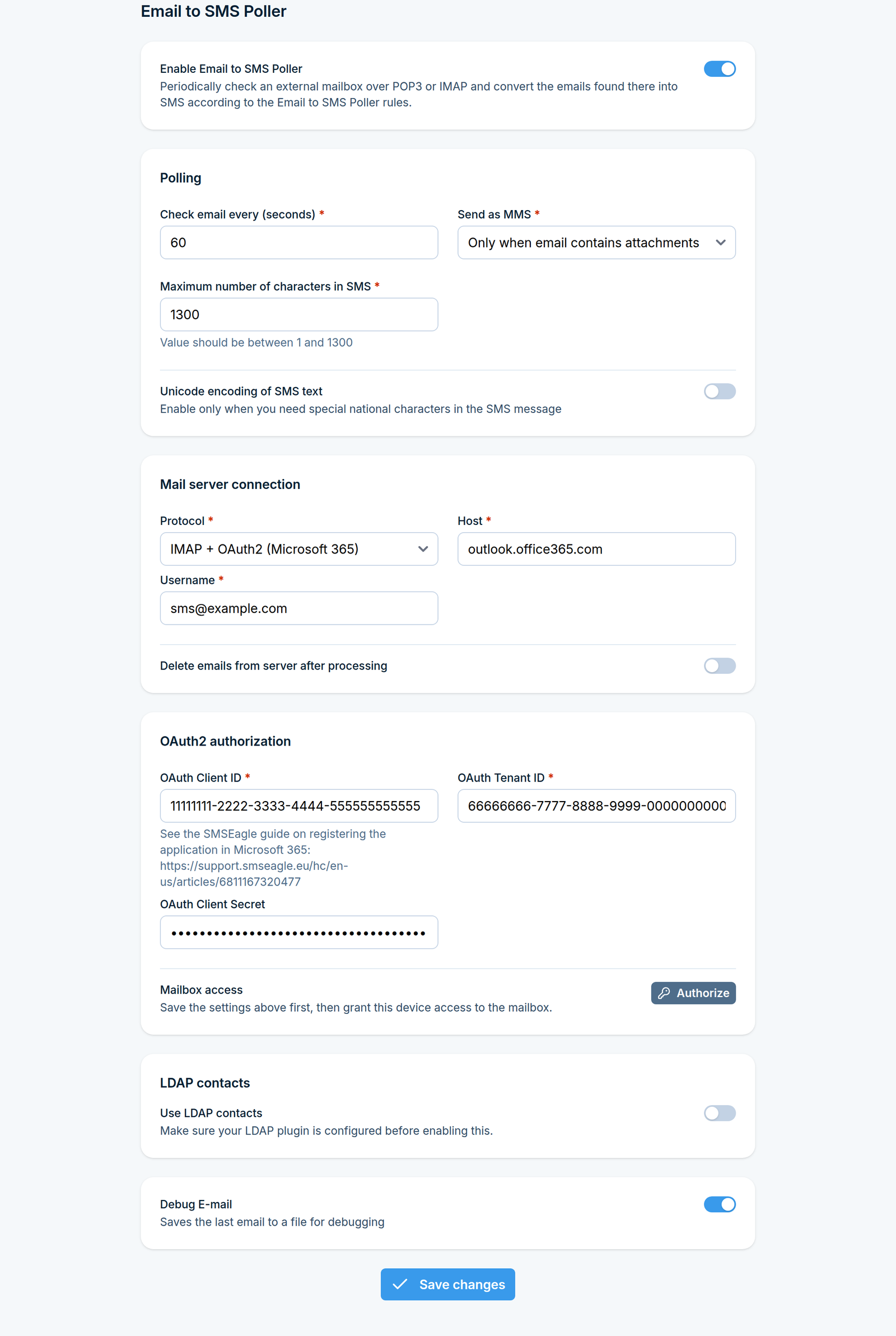
Paramètres Email to SMS Poller, connectés à une boîte mail Microsoft 365
Activez Enable Email to SMS Poller. Le formulaire ci-dessous comporte les parties suivantes :
Sondage
Vérifier l’e-mail toutes les (secondes) - fréquence à laquelle la boîte mail est vérifiée.
Send as MMS, Maximum number of characters in SMS et Unicode encoding of SMS text - même signification que pour Email to SMS.
Connexion au serveur de courrier
Protocol - POP3, IMAP, ou IMAP + OAuth2 (Microsoft 365).
Host et Username de la boîte mail.
Avec POP3 et IMAP uniquement : Port, Password et Use TLS/SSL encryption. La page liste les ports standard : POP3 110, POP3 avec TLS/SSL 995, IMAP 143, IMAP avec TLS/SSL 993.
Delete emails from server after processing - supprime chaque e-mail de la boîte mail une fois qu’il a été traité. Laissez-le désactivé pour conserver la boîte mail intacte.
Autorisation OAuth2 (uniquement avec IMAP + OAuth2 (Microsoft 365))
OAuth Client ID, OAuth Tenant ID et OAuth Client Secret de l’application enregistrée dans Microsoft 365. Consultez le guide SMSEagle pour enregistrer l’application dans Microsoft 365.
Enregistrez d’abord les paramètres, puis cliquez sur Authorize sous Mailbox access et accordez à l’appareil l’accès à la boîte mail.
Use LDAP contacts et Debug E-mail fonctionnent comme pour Email to SMS.
Pour POP3 et IMAP, la page dispose également d’un bouton Test connection. Enregistrez les paramètres avant de l’utiliser. Certains fournisseurs de courrier bloquent les connexions de test IMAP selon leurs paramètres de sécurité par défaut, donc un test échoué ne signifie pas toujours que les paramètres sont incorrects.
Configuration SMTP
Paramètres > Canaux > Email > Configuration SMTP (/settings/email/smtp) gère une liste de présets de serveurs SMTP réutilisables et en assigne un à chaque fonctionnalité qui envoie des emails sortants :
Menu Composer, APIv2, SMS vers Email, Alertes, Module de rapports, Workflows
Chacun de ces éléments peut être défini sur Aucun ou sur l’un de vos présets enregistrés. Désassigner un preset d’une fonctionnalité désactive la configuration de messagerie existante de cette fonctionnalité.
Cliquez sur Créer nouveau sous Présets de configuration pour ajouter un serveur SMTP (hôte, port, chiffrement, adresse d’expéditeur, identifiants) ; les présets peuvent ensuite être sélectionnés dans la liste déroulante pour l’une des fonctionnalités ci-dessus.
Alertes email
Settings > Channels > Email > Email alerts (/settings/email/alerts) envoie une alerte par e-mail quand les messages sortants n’arrivent pas à être envoyés. Elle nécessite une configuration SMTP attribuée aux Alerts sous SMTP Configuration.
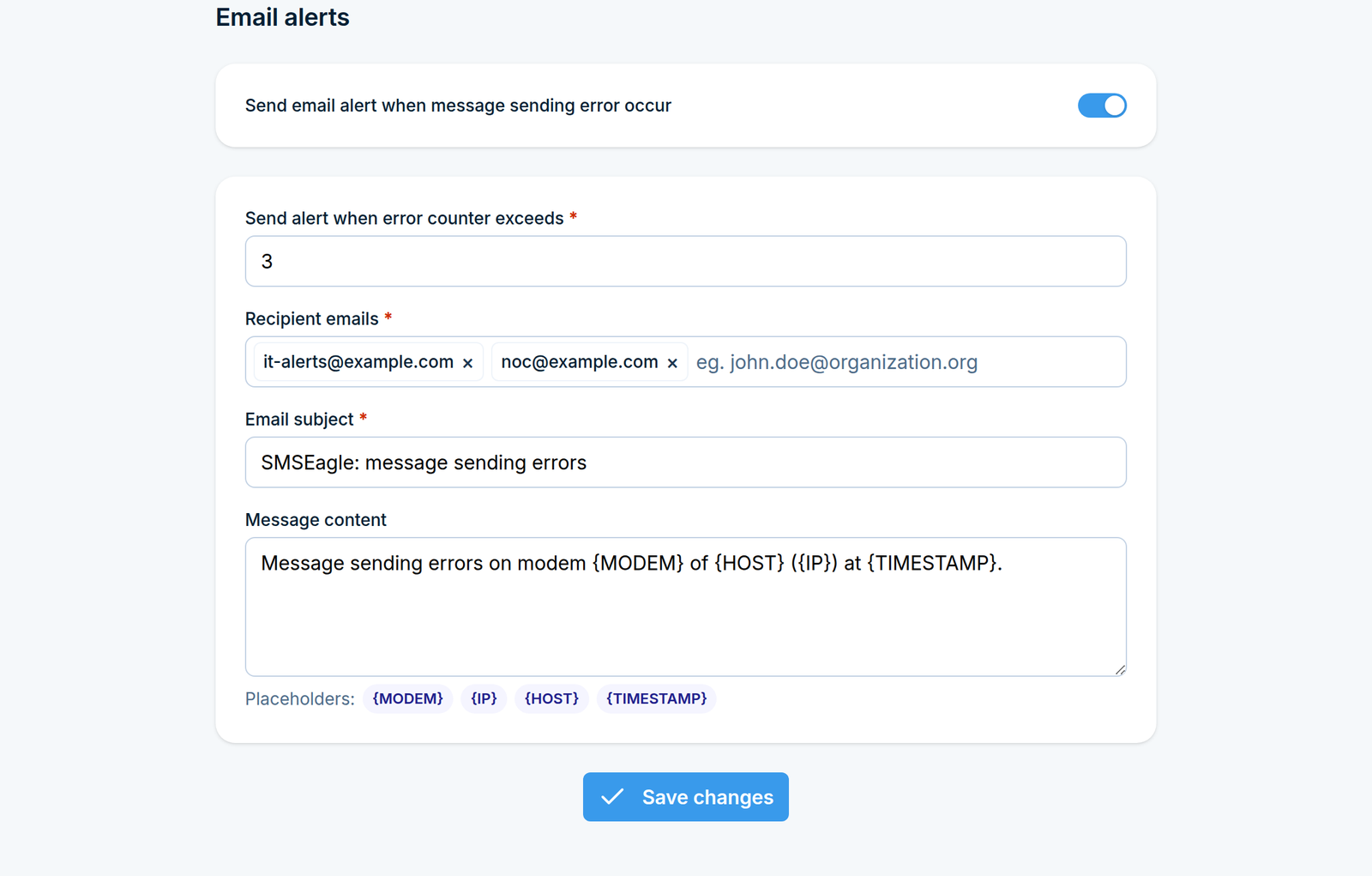
Activez Send email alert when message sending error occur, puis définissez :
Send alert when error counter exceeds - nombre d’erreurs d’envoi comptabilisées avant l’envoi de l’alerte. Une valeur supérieure à 2 évite les alertes causées par un seul défaut temporaire.
Recipient emails - une ou plusieurs adresses.
Sujet de l’email et Contenu du message - le texte de l’alerte. Les espaces réservés {MODEM} (le modem qui a déclenché l’alerte), {IP} (l’adresse IP de l’appareil), {HOST} (son nom d’hôte) et {TIMESTAMP} (le moment où l’erreur a été détectée) sont remplacés par les valeurs réelles. Cliquez sur un espace réservé sous le champ de message pour l’insérer.
SMPP
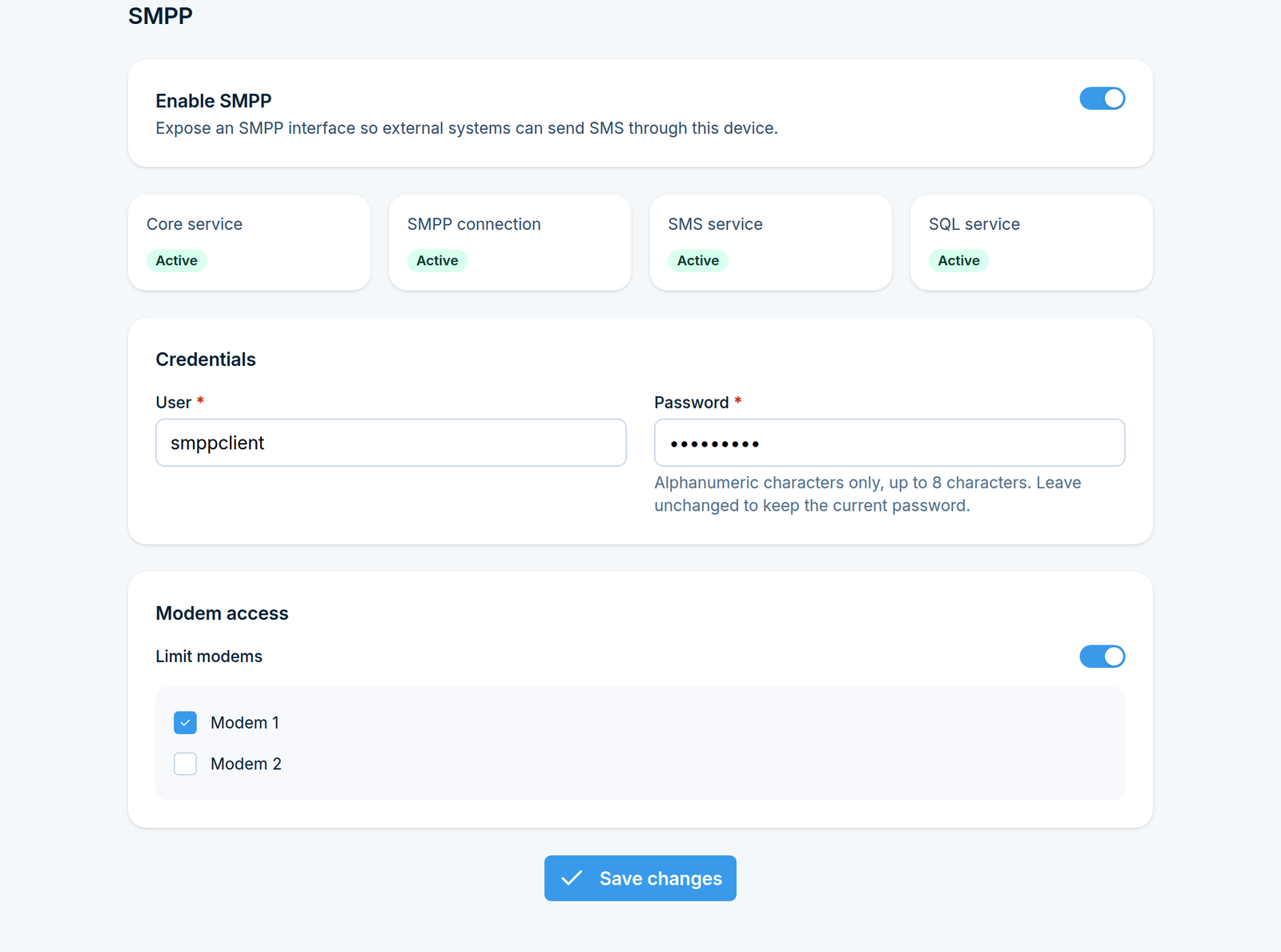
Settings > Channels > SMPP (/settings/smpp/) active le serveur SMPP intégré de l’appareil. Une application externe agissant comme client SMPP peut alors soumettre des SMS via les modems de l’appareil et recevoir les SMS entrants et les rapports de livraison en retour sur la même connexion.
Détails de la connexion
Paramètre |
Valeur |
|---|---|
Protocole |
SMPP 3.4 |
Port |
TCP 2770 |
Client vers SMSEagle |
SMS à envoyer via les modems de l’appareil |
SMSEagle vers client |
SMS entrants et rapports de livraison |
Le client SMPP se connecte avec l”User et le Password définis sur cette page, en tant que system_id et password.
Les SMS entrants et les rapports de livraison sont mis en file d’attente sur l’appareil lorsqu’aucun client SMPP n’est connecté. Dès qu’un client se connecte, SMSEagle livre tout ce qui est en attente, le client doit donc être prêt à recevoir et à reconnaître les messages deliver_sm dès sa connexion.
Activation de SMPP
Activez Enable SMPP. Les cartes d’état du service, Credentials et Modem access apparaissent.
Sous Credentials, définissez l”User et le Password avec lesquels le client SMPP se connectera. Le mot de passe peut contenir uniquement des lettres et des chiffres, jusqu’à 8 caractères. Lorsqu’un mot de passe est déjà stocké, laissez le champ tel quel pour le conserver.
Sous Modem access, activez Limit modems pour que le trafic SMPP utilise uniquement les modems que vous cochez. Laissez-le désactivé pour autoriser tous les modems.
Cliquez sur Save changes.
Un redémarrage est nécessaire. Après l’enregistrement, SMSEagle vous demande de redémarrer l’appareil pour que les modifications SMPP prennent effet. Jusqu’à ce que vous le fassiez, les nouveaux paramètres sont stockés mais pas encore en cours d’utilisation. Utilisez System > Restart quand vous êtes prêt.
Après le redémarrage, les quatre cartes d’état (Core service, SMPP connection, SMS service, SQL service) indiquent si chaque partie du serveur SMPP fonctionne. Les quatre doivent afficher Active pour que les clients SMPP puissent se connecter et échanger des messages.
La première fois que vous activez SMPP, SMSEagle crée également un utilisateur interne pour le trafic SMPP, avec sa propre clé API répertoriée sous Settings > API v2 keys, et les règles internes qui transmettent les SMS entrants et les rapports de livraison au client SMPP. Ne les révoquez pas et ne les modifiez pas. La désactivation de SMPP supprime à nouveau l’utilisateur et les règles.
MQTT
Settings > Channels > MQTT (/settings/mqtt/) connecte l’appareil au courtier MQTT auquel il écoute. Les règles Subscribe sous MQTT dans Automation, qui transforment les messages MQTT en SMS, utilisent cette connexion. Les règles Publish ne le font pas : chacune d’elles nomme son propre courtier.
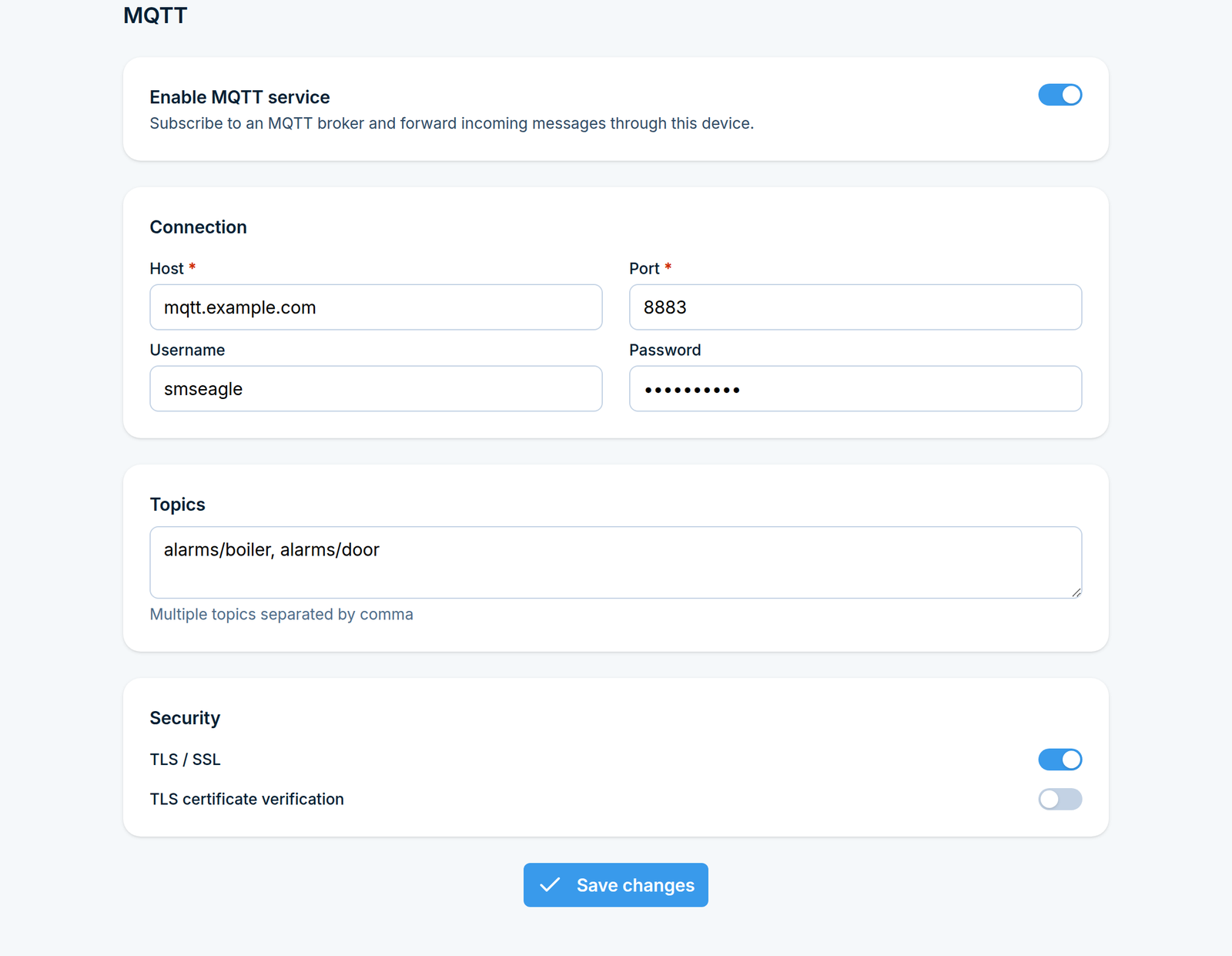
Activez Enable MQTT service, puis définissez :
Host et Port du courtier (tous deux obligatoires).
Username et Password, si le courtier les exige.
Topics - les sujets auxquels l’appareil s’abonne, séparés par des virgules.
TLS / SSL - chiffre la connexion au broker. TLS certificate verification vérifie également le certificat du broker, donc ne le désactivez que pour un broker avec un certificat autosigné.
Cliquez sur Save changes.
Un redémarrage est nécessaire. Après l’enregistrement, SMSEagle vous demande de redémarrer l’appareil pour que les modifications MQTT prennent effet. Jusqu’à ce que vous le fassiez, les nouveaux paramètres sont stockés mais pas encore en use. Utilisez System > Restart quand vous êtes prêt.
Réseau
Paramètres IP
Paramètres > Paramètres globaux > Réseau > Paramètres IP (/settings/network/ip) affiche l”Adresse MAC de l’appareil (lecture seule) et vous permet de configurer :
Obtenir l’adresse IP via DHCP - activez DHCP ou désactivez-le pour définir une adresse IP statique.
Nom d’hôte
Utiliser un proxy - acheminez les connexions sortantes de l’appareil via un proxy HTTP.
Restriction d’adresse IP - Autoriser, Refuser ou Désactivé, avec une liste d’adresses IP auxquelles la règle s’applique. Lorsque la restriction est active, tous les ports sauf 22 (SSH) sont bloqués pour tous ceux qui ne sont pas sur la liste.
Soyez prudent avec la restriction d’adresse IP. Une liste d’autorisation mal configurée peut vous verrouiller l’accès à l’interface web depuis votre machine. Ajoutez d’abord votre adresse IP actuelle (la page offre un raccourci Ajouter votre adresse IP) avant d’enregistrer.
SSL
Paramètres > Paramètres globaux > Réseau > SSL (/settings/network/ssl) vous permet de remplacer le certificat auto-signé par défaut de l’appareil par le vôtre : téléchargez un Certificat, sa Clé privée et éventuellement un Certificat racine et une Chaîne complète. Un bouton bascule séparé, Rediriger HTTP vers HTTPS, redirige les requêtes HTTP simples vers HTTPS.
Basculement
Le cluster de basculement fournit une haute disponibilité au niveau de l’appareil : un deuxième appareil SMSEagle se tient en attente comme sauvegarde, prêt à reprendre le contrôle si l’appareil maître cesse de répondre. Ceci est différent du basculement de modem, qui bascule entre deux cartes SIM à l’intérieur du même appareil - un cluster de basculement protège contre la défaillance de l’ensemble de l’appareil.
Où le trouver
Paramètres > Paramètres globaux > Réseau > Basculement (/settings/network/failover).
Activation du cluster de basculement
Activez Enable failover cluster. Cela nécessite deux appareils avec une configuration de failover identique, l’un agissant comme maître et l’autre comme sauvegarde.
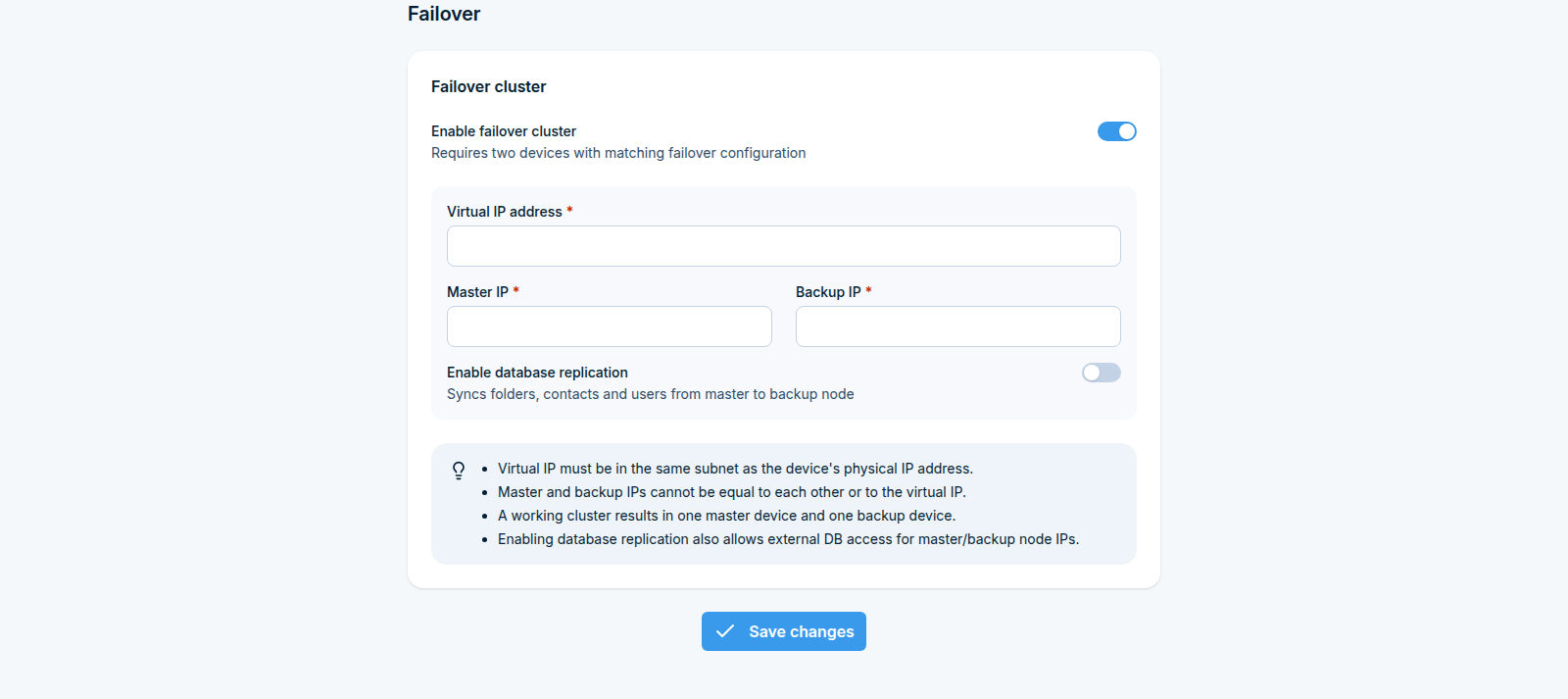
Définissez les mêmes valeurs sur les deux appareils :
Virtual IP address - l’adresse à laquelle vos utilisateurs et intégrations se connectent.
Master IP et Backup IP - les adresses IP physiques des deux appareils. Chaque appareil tire son rôle de sa propre adresse : celui dont l’IP correspond à Master IP devient le maître, celui correspondant à Backup IP devient la sauvegarde. L’une des deux doit donc être l’adresse de l’appareil que vous configurez.
Enable database replication - copie les dossiers, les contacts et les utilisateurs du nœud maître vers le nœud de sauvegarde (voir ci-dessous).
Cliquez sur Save changes.
Un redémarrage est nécessaire. Après l’enregistrement, SMSEagle vous demande de redémarrer l’appareil pour que les modifications de failover prennent effet. Jusqu’à ce que vous le fassiez, les nouveaux paramètres sont stockés mais pas encore en use. Utilisez System > Restart quand vous êtes prêt.
Rôles maître/sauvegarde et IP virtuelle
Le cluster est accessible via une seule adresse IP virtuelle, qui pointe toujours sur l’appareil actuellement actif :
L’IP virtuelle doit être dans le même sous-réseau que l’adresse IP physique propre de chaque appareil.
L’IP maître, l’IP de sauvegarde et l’IP virtuelle doivent tous être différents les uns des autres.
Un cluster fonctionnant a toujours exactement un appareil maître et un appareil de sauvegarde à tout moment ; si le maître cesse de répondre, la sauvegarde prend en charge l’IP virtuelle.
Réplication de base de données et accès externe
L’activation du cluster de basculement active également la réplication de base de données entre le maître et la sauvegarde, de sorte que l’appareil de sauvegarde dispose d’une copie à jour des messages, contacts et paramètres s’il doit prendre le relais. Ce même paramètre permet également l’accès externe à la base de données pour les adresses IP du nœud maître et de sauvegarde spécifiquement, ce qui est nécessaire pour que la réplication fonctionne.
SNMP

L’agent SNMP permet aux outils externes (un NMS, un navigateur MIB ou un appel snmpget/snmpwalk simple) d’interroger SMSEagle pour obtenir ses propres métriques - force du signal, nom du réseau, compteurs de messages de dossiers, disponibilité du système, etc. C’est la direction opposée aux pièges SNMP : l’agent est interrogé par un outil externe, plutôt que SMSEagle ne pousse une alerte vers celui-ci.
Où le trouver
Settings > Global settings > Network > SNMP (/settings/network/snmp).
Configuration de l’agent SNMP
Activez le démarrage automatique du démon SNMP pour que l’agent démarre automatiquement avec l’appareil, et définissez la chaîne de communauté SNMP utilisée pour authentifier les demandes de lecture.
Une fois activé, les paramètres d’extension de SMSEagle (force du signal, nom du réseau, compteurs de dossiers, disponibilité, etc.) peuvent être lus à partir de l’arborescence MIB de l’appareil en utilisant n’importe quel outil SNMP standard, par exemple snmpget/snmpwalk de NET-SNMP ou un navigateur MIB graphique.
Métriques disponibles
En plus des métriques standard de l’hôte Linux, SMSEagle publie ses propres métriques via NET-SNMP-EXTEND-MIB. Chacune peut être lue par son OID, ou par nom en tant que NET-SNMP-EXTEND-MIB::nsExtendOutputFull."<metric name>".
Les métriques qui décrivent un modem se terminent par le numéro du modem : 1 à 8. Les tableaux les montrent pour le modem 1. Une métrique renvoie -1 quand sa valeur ne peut pas être lue, par exemple quand le modem est éteint.
Métrique |
Renvoie |
|---|---|
|
Force du signal du modem, en pourcentage (0-100). |
|
Nom du réseau mobile auquel le modem est enregistré. |
|
|
|
État de la carte SIM tel que rapporté par le modem : |
|
Enregistrement réseau : |
|
SMS reçus par le modem aujourd’hui, depuis minuit. |
|
SMS envoyés par le modem aujourd’hui, depuis minuit. |
|
Messages non lus dans Inbox. Un message multipartite compte pour un. |
|
Messages en attente dans la Boîte d’envoi, la file d’attente d’envoi. |
|
Messages envoyés au cours des dernières 24 heures. Chaque partie d’un message multipartite est comptée séparément. |
|
Messages envoyés au cours du dernier mois, comptés de la même manière. |
|
Messages dont l’envoi a échoué au cours des dernières 24 heures, parce que le modem n’a pas pu les envoyer ou le réseau les a rejetés. |
Métrique |
OID |
|---|---|
|
|
|
|
|
|
|
|
|
|
|
|
|
|
|
|
|
|
|
|
|
|
|
|
L’OID de toute métrique est .1.3.6.1.4.1.8072.1.3.2.3.1.2, suivi du nombre de caractères du nom de la métrique et du code ASCII de chaque caractère. Pour un autre modem, seul le dernier nombre change : il s’agit de 48 plus le numéro du modem, donc GSM_Signal2 se termine par .50.
Si votre outil SNMP ne connaît pas les noms NET-SNMP-EXTEND-MIB, chargez le fichier de définition MIB.
Lecture des métriques
Remplacez public par votre communauté SNMP et 192.0.2.10 par l’adresse IP du dispositif.
Lire une métrique par OID :
snmpget -v 2c -c public 192.0.2.10 .1.3.6.1.4.1.8072.1.3.2.3.1.2.11.71.83.77.95.83.105.103.110.97.108.49
NET-SNMP-EXTEND-MIB::nsExtendOutputFull."GSM_Signal1" = STRING: 77
Lire une métrique par nom :
snmpget -v 2c -c public 192.0.2.10 'NET-SNMP-EXTEND-MIB::nsExtendOutputFull."FolderOutbox_Total"'
NET-SNMP-EXTEND-MIB::nsExtendOutputFull."FolderOutbox_Total" = STRING: 0
Lister toutes les métriques SMSEagle à la fois :
snmpwalk -v 2c -c public 192.0.2.10 .1.3.6.1.4.1.8072.1.3.2.3.1.2
Ce qui peut être lu du réseau
Les requêtes du dispositif lui-même (localhost) voient l’arborescence complète du MIB. Les requêtes d’autres hôtes voient une partie restreinte de celle-ci : les métriques SMSEagle ci-dessus, et parmi les MIB standard le groupe système (y compris le temps de fonctionnement), les interfaces réseau, le stockage, les processeurs, la mémoire, la charge et l’utilisation du processeur. La liste des processus et d’autres détails ne sont pas exposés au réseau.
La même communauté SNMP s’applique aux deux. Après l’avoir modifiée, redémarrez le dispositif pour que la nouvelle valeur prenne effet.
Utiliser SNMP v3
Cette page configure SNMP v1/v2c. Pour SNMP v3 avec authentification et chiffrement, utilisez le script snmpv3 sur SSH :
Connectez-vous à l’appareil via SSH en tant que
root.Allez dans le répertoire SMSEagle :
cd /opt/smseagle/Ajoutez un utilisateur SNMP v3 en lecture seule. Il utilise SHA pour l’authentification et AES pour le chiffrement. Les deux mots de passe doivent faire au moins 8 caractères.
./snmpv3 add USERNAME AUTH_PASSWORD ENCRYPTION_PASSWORDVous pouvez également désactiver l’accès SNMP v1/v2c pour que seuls les utilisateurs SNMP v3 puissent lire l’agent :
./snmpv3 disablev2./snmpv3 enablev2le réactive, et./snmpv3 del USERNAMEsupprime l’utilisateur.
Le script redémarre l’agent SNMP lui-même. Une requête v3 ressemble alors à ceci :
snmpget -v 3 -l authPriv -u USERNAME -a SHA -A AUTH_PASSWORD -x AES -X ENCRYPTION_PASSWORD 192.0.2.10 .1.3.6.1.4.1.8072.1.3.2.3.1.2.11.71.83.77.95.83.105.103.110.97.108.49
Données mobiles
Settings > Global settings > Network > Mobile Data (/settings/network/mobile-data) contrôle une connexion de données mobiles via l’un des modems de l’appareil, par exemple comme source internet de secours. Elle n’est pas requise pour envoyer ou recevoir des SMS. Désactivez-la si vous n’en avez pas besoin.
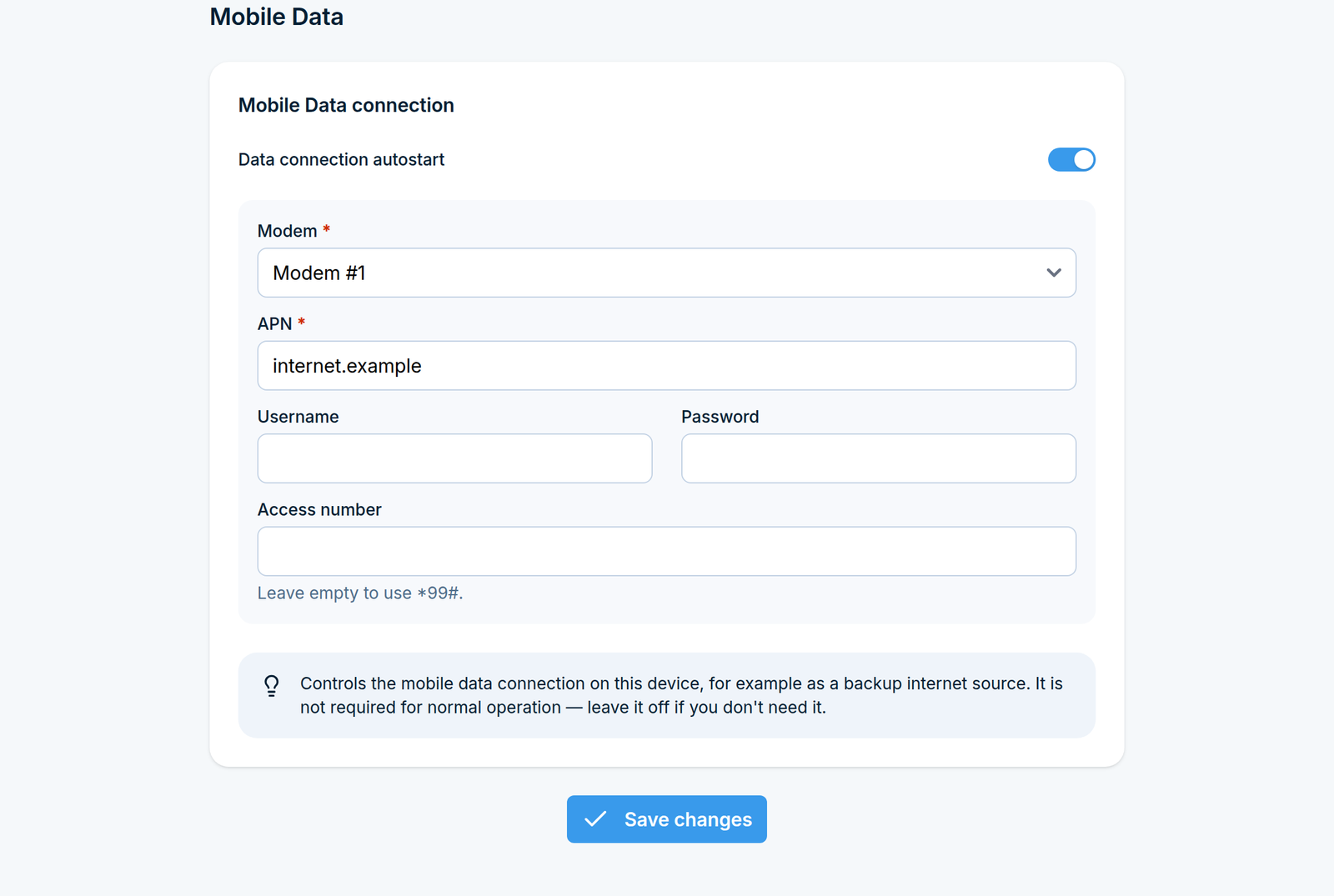
Activez Data connection autostart, puis définissez :
Modem - le modem dont la SIM supporte la connexion de données.
APN de l’opérateur de la SIM (obligatoire), et Username et Password si l’opérateur les exige.
Access number - laissez-le vide pour utiliser
*99#.
Cliquez sur Save changes.
Un redémarrage est nécessaire. Après l’enregistrement, SMSEagle vous demande de redémarrer l’appareil pour que les modifications des données mobiles prennent effet. Tant que vous ne le faites pas, les nouveaux paramètres sont enregistrés mais pas encore en utilisation. Utilisez System > Restart quand vous êtes prêt.
Application
Settings > Global settings > Application (/settings/application/) contient le comportement au niveau de l’appareil qui ne correspond pas à un seul canal ou à une seule fonctionnalité, regroupé en quatre sections :
Régional
Langue (valeur par défaut au niveau de l’appareil) et Code de pays (utilisé lorsqu’un numéro de téléphone est entré sans celui-ci).
Sécurité
Force MFA - Pour tous les utilisateurs, Pour les nouveaux utilisateurs, ou Ne pas forcer (même effet que le paramètre MFA au niveau de l’appareil de l’assistant, voir MFA).
Vérification de la complexité du mot de passe - appliquer les règles de mot de passe (longueur, casse mixte, chiffre, caractère spécial) pour chaque utilisateur.
Accès à la BD pour les applications externes - active l’accès PostgreSQL direct pour les applications externes, désactivé par défaut. Les détails complets de la connexion et les exemples SQL sont couverts séparément dans Avancé, car c’est un sujet réservé aux utilisateurs avancés.
Accès et visibilité
Visibilité du contenu de la boîte de réception - Pour tous les utilisateurs, Seulement pour les administrateurs, ou Seulement les messages des modems affectés à l’utilisateur (les modems sont affectés par utilisateur dans System > Users).
Visibilité du contenu de la boîte de réception e-mail - Pour tous les utilisateurs ou Seulement pour les administrateurs.
Module de rapport accessible pour - Tous les utilisateurs ou Administrateurs uniquement.
API et intégrations
Save API logs - enregistre chaque appel API v1 et v2 (méthode, chemin et paramètres) dans
/var/log/smseagle/api.log. Les jetons d’accès sont masqués et le texte des messages est omis. Le fichier n’est pas affiché dans le navigateur de journaux sous System > Logs, mais Download logs sur cette page l’inclut. Activez-le lors de la configuration ou du débogage d’une intégration.Forward 3CX messages as unicode - les messages que 3CX envoie à SMSEagle via le point de terminaison API v2 3CX sont envoyés en tant que SMS Unicode au lieu de l’alphabet SMS standard. Activez-le quand les utilisateurs 3CX envoient des caractères nationaux.
LDAP
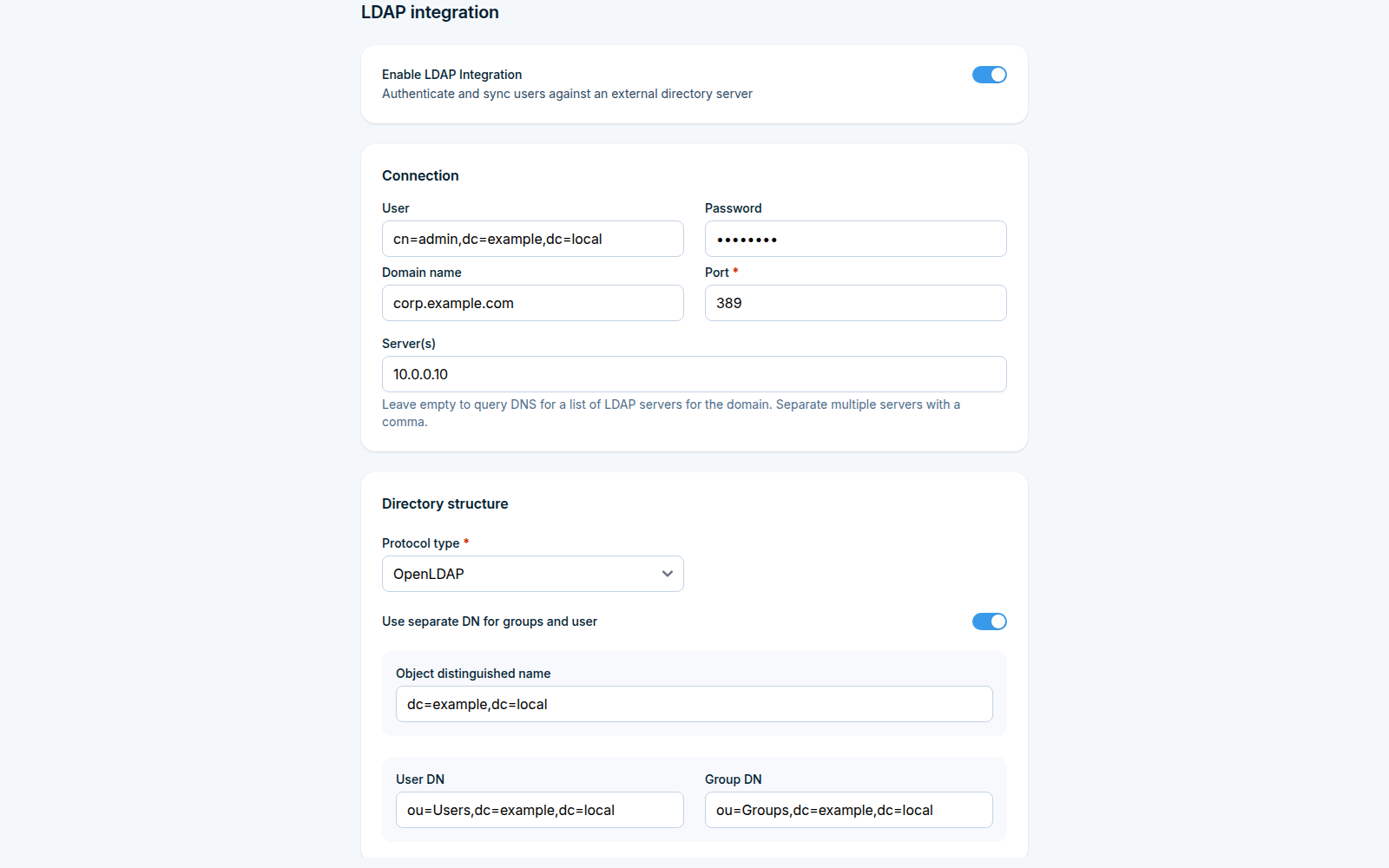
Ce que cette fonctionnalité fait
L’intégration LDAP connecte SMSEagle à l’annuaire de votre entreprise, tel que Active Directory ou OpenLDAP. Elle effectue deux tâches distinctes, et vous pouvez utiliser l’une ou l’autre :
Tâche |
Ce que cela vous apporte |
|---|---|
Contacts |
Le Répertoire est rempli à partir de l’annuaire, de sorte que vous envoyez des messages aux mêmes personnes et groupes que votre entreprise maintient déjà, sans saisir deux fois les numéros. |
Authentification |
Les utilisateurs se connectent à SMSEagle avec leur compte d’annuaire, et leur niveau de permission est déterminé par leur appartenance au groupe d’annuaire. |
Utilisations typiques : maintenir le Répertoire synchronisé avec les changements de personnel automatiquement, et permettre aux utilisateurs d’utiliser leur mot de passe d’entreprise existant au lieu d’un mot de passe SMSEagle séparé.
Avant de commencer
Recueillez ces informations auprès de la personne qui administre l’annuaire :
Le nom de domaine et le port (389 pour LDAP simple, généralement 636 avec SSL).
Un compte de service (utilisateur et mot de passe) qui peut lire l’annuaire.
Le nom unique de la branche contenant vos utilisateurs, par exemple
ou=Users,dc=company,dc=local, et la branche contenant les groupes si elle est différente.Quel attribut contient le numéro de téléphone que vous souhaitez utiliser pour envoyer des messages.
Si vous souhaitez une connexion à l’annuaire : les noms des groupes dont les membres doivent devenir administrateurs SMSEagle et utilisateurs réguliers.
Étape 1 : Ouvrir la page LDAP
Dans la barre latérale, allez à Paramètres > Paramètres globaux > LDAP.
La page commence par un seul commutateur, Activer l’intégration LDAP. Jusqu’à ce que vous l’activiez, rien d’autre n’est affiché.

Avec l’intégration désactivée, la page n’affiche que le commutateur
Étape 2 : Activer l’intégration
Activez Activer l’intégration LDAP. Quatre sections apparaissent : Connexion, Structure de répertoire, Attributs et sécurité et Synchronisation et accès.
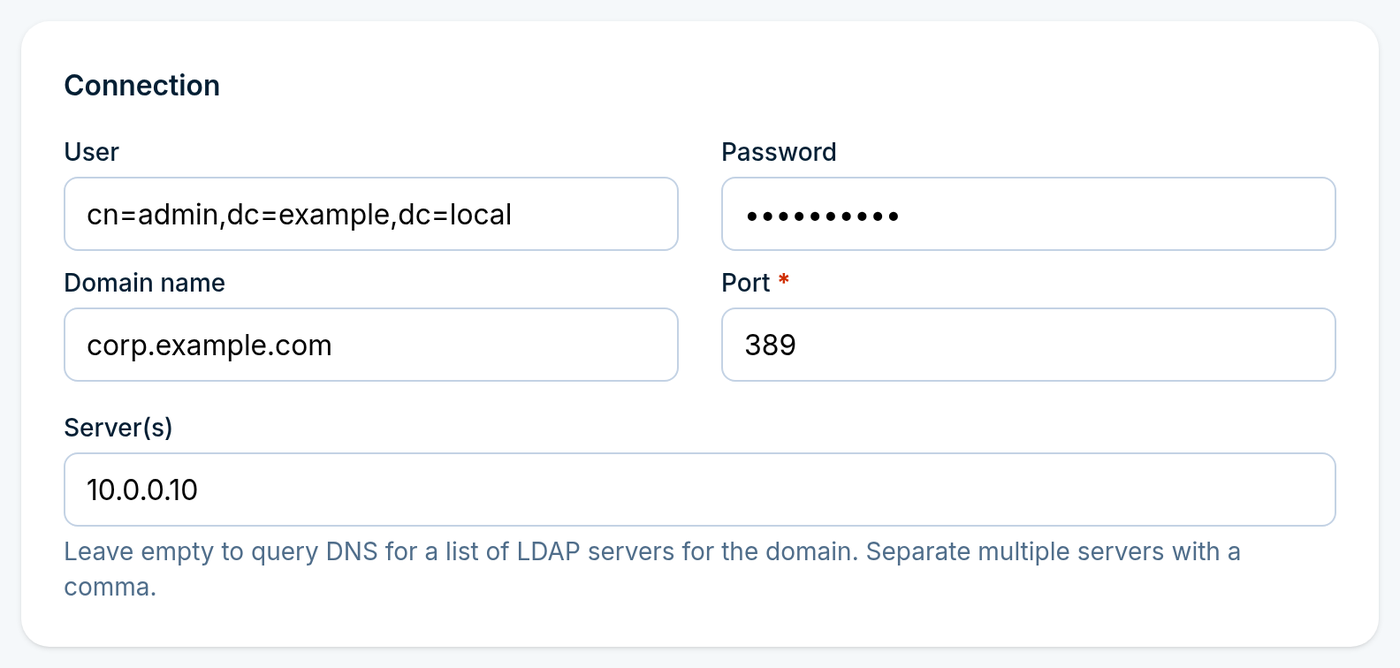
Étape 3 : Connexion
Champ |
Quoi entrer |
|---|---|
Utilisateur |
Le compte de service utilisé pour lire l’annuaire. |
Password |
Son mot de passe. Le champ s’affiche vide lorsque vous revenez à la page ; laissez-le vide pour conserver le mot de passe stocké. |
Nom de domaine |
Le domaine de l’annuaire, par exemple |
Port |
|
Serveur(s) |
Serveurs spécifiques, séparés par des virgules, par exemple |
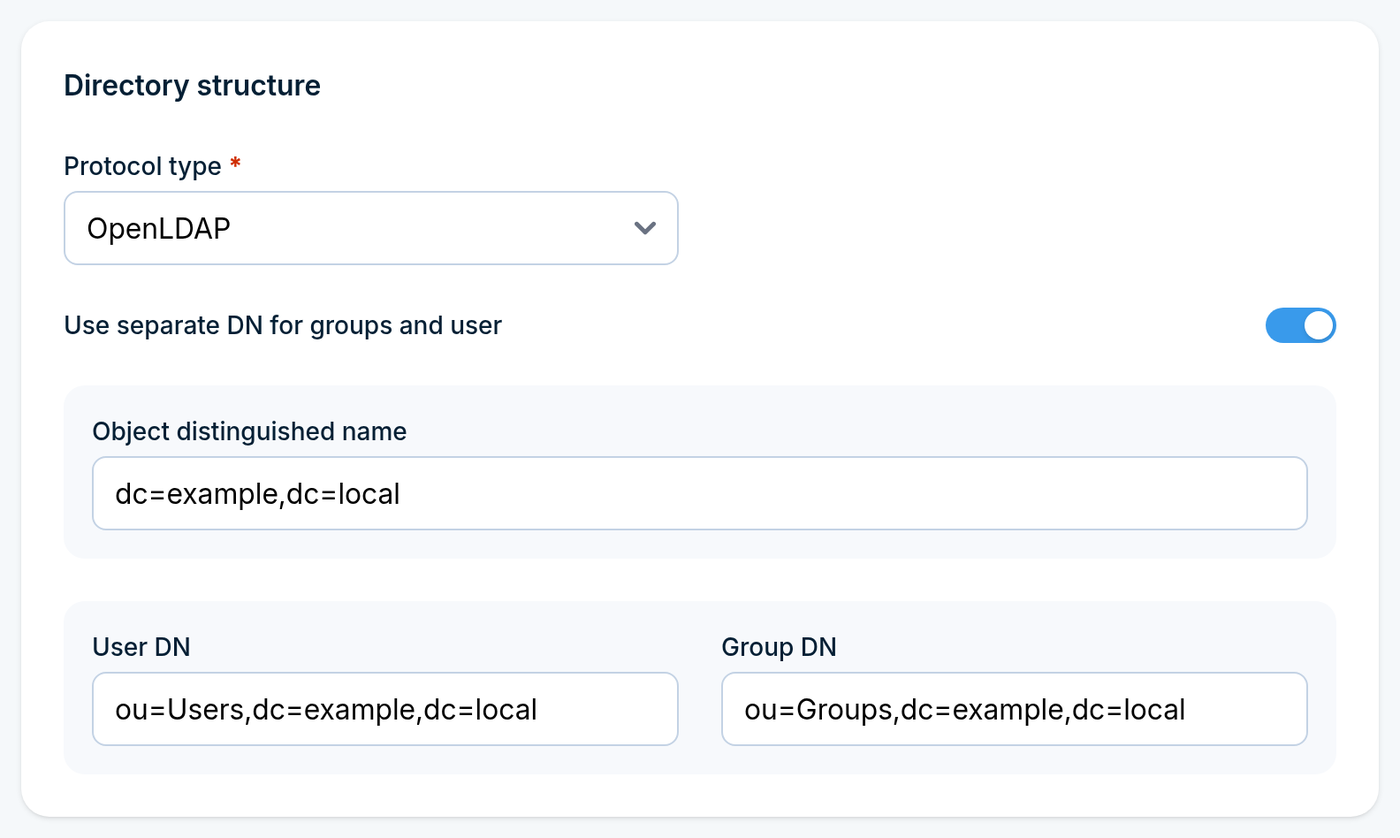
Étape 4 : Structure de l’annuaire
Type de protocole Choisissez Active Directory ou OpenLDAP, selon votre serveur.
Utiliser un DN distinct pour les groupes et les utilisateurs Désactivez cette option si les utilisateurs et les groupes se trouvent dans la même branche. Un seul champ s’affiche alors :
Nom distingué de l’objet, par exemple
ou=Users,dc=smseagle,dc=local.
Activez-la s’ils se trouvent dans des branches différentes. Le Nom distingué de l’objet reste, et deux champs supplémentaires apparaissent ci-dessous :
DN utilisateur, par exemple
ou=Users,dc=smseagle,dc=localDN groupe, par exemple
ou=Groups,dc=smseagle,dc=local
Étape 5 : Attributs et sécurité
Attribut de téléphone AD Quel attribut d’annuaire contient le numéro que SMSEagle doit utiliser : Numéro de téléphone, Numéro de mobile, Numéro personnel, Numéro de pagette, Numéro de fax, Numéro de téléphone IP, ou Paramètre personnalisé.
Choisir Paramètre personnalisé révèle le champ Nom d’attribut personnalisé, où vous tapez l’attribut vous-même, par exemple otherMobile. Seuls les noms d’attributs simples sont acceptés ; la ponctuation telle que < > / \ : ; , . + ' " & = est rejetée.
Utiliser SSL Activez cette option pour chiffrer la connexion à l’annuaire. N’oubliez pas de définir le Port correspondant dans la section Connexion.
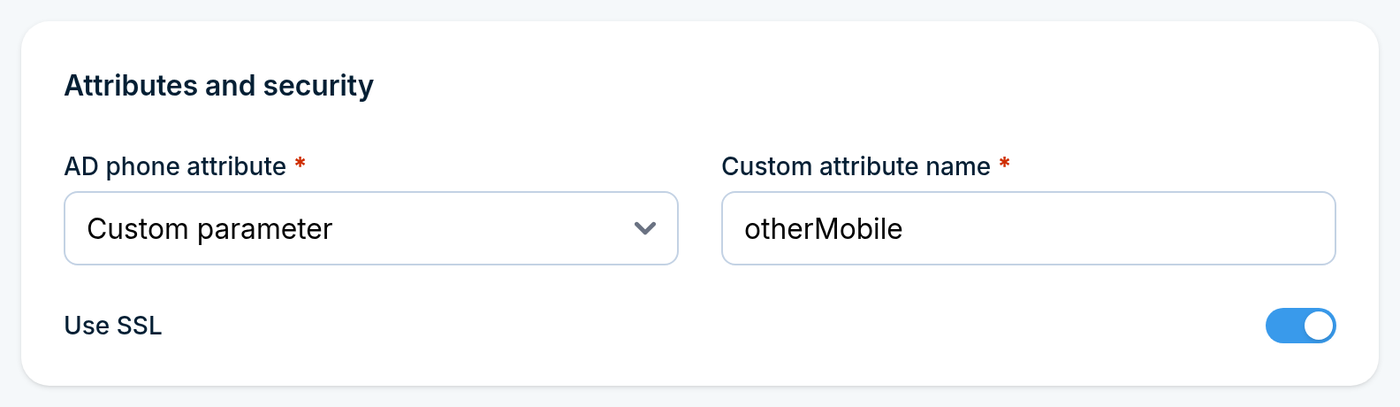
Attributs et sécurité, avec Paramètre personnalisé sélectionné et SSL activé
Étape 6 : Synchronisation et accès
Méthode de récupération des contacts et des groupes
Option |
Ce qui se passe |
|---|---|
Récupérer depuis le serveur LDAP |
Les contacts et groupes sont lus depuis l’annuaire chaque fois qu’ils sont nécessaires. Toujours à jour, mais chaque recherche dépend de l’accessibilité de l’annuaire. |
Stocker hors ligne (synchroniser manuellement/périodiquement) |
Une copie est conservée sur l’appareil. La messagerie continue de fonctionner quand l’annuaire est inaccessible, au prix d’une copie légèrement obsolète. |
Si vous avez choisi Stocker hors ligne, Synchroniser automatiquement apparaît : Jamais, Toutes les heures, Chaque jour, Chaque semaine ou Chaque mois. Jamais signifie que la copie est rafraîchie uniquement quand vous déclenchez vous-même une synchronisation.
Dernière synchronisation sous la méthode de récupération est en lecture seule et indique quand la copie hors ligne a été rafraîchie pour la dernière fois. Elle affiche Inconnu jusqu’à ce que la première synchronisation s’exécute.
Autoriser l’authentification à SMSEagle via LDAP Activez cette option pour permettre aux utilisateurs de se connecter avec leur compte d’annuaire. Quatre champs supplémentaires apparaissent :
Nom du groupe administrateur dans LDAP – les membres de ce groupe se connectent en tant qu’administrateurs.
Nom du groupe utilisateur dans LDAP – les membres de ce groupe se connectent en tant qu’utilisateurs ordinaires.
Exiger des numéros de téléphone – seuls les comptes d’annuaire qui ont un numéro dans l’attribut téléphone choisi peuvent se connecter. Désactivé par défaut.
LDAP comme méthode de connexion par défaut – présélectionne LDAP au lieu de Local dans le type d’authentification du formulaire de connexion, afin que les utilisateurs d’annuaire n’aient pas à le modifier à chaque fois.
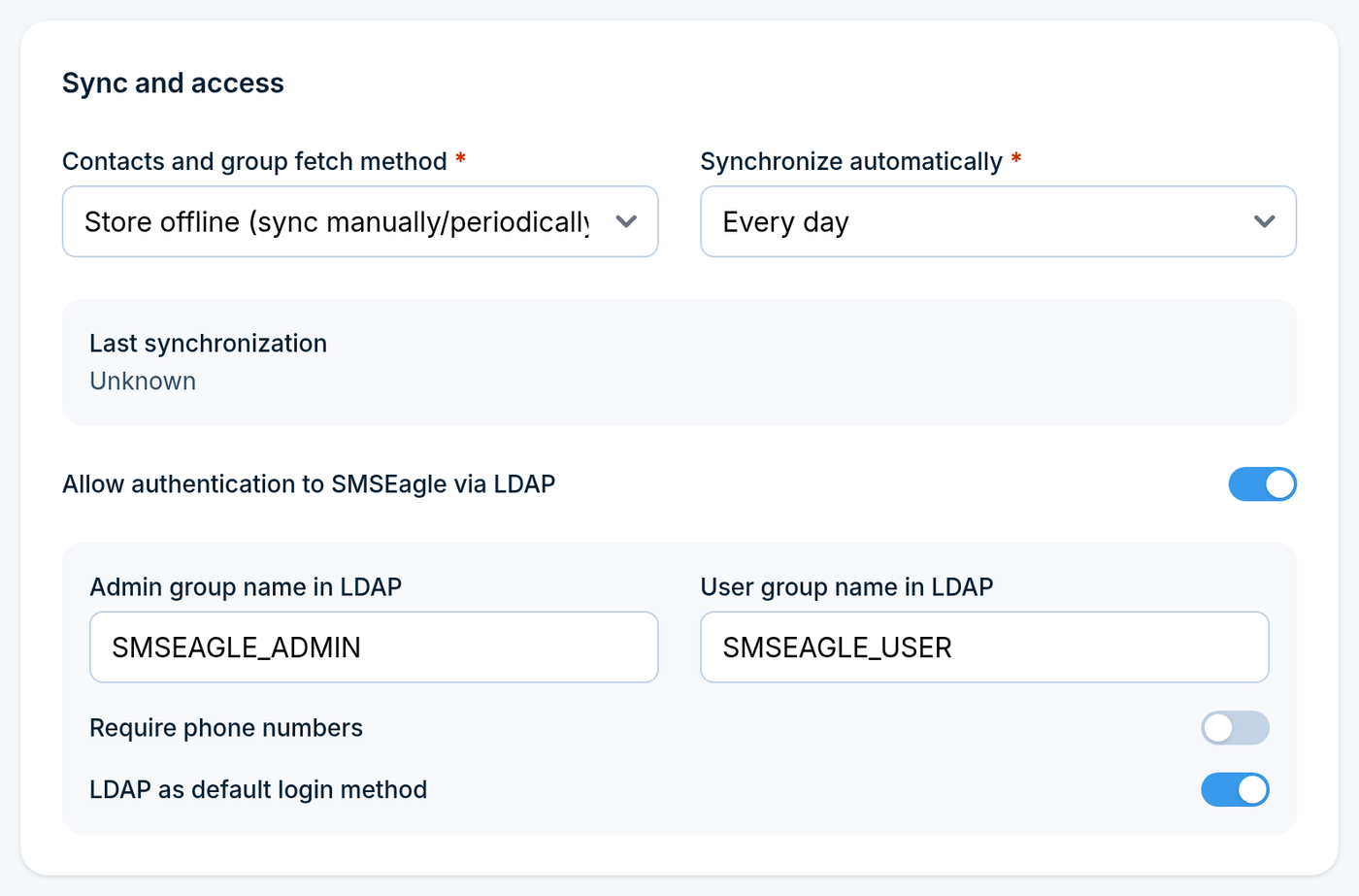
Synchronisation et accès, avec stockage hors ligne et connexion d’annuaire activés
Vérifiez les noms de groupe avant de vous y fier. Un membre d’aucun groupe ne peut pas se connecter, et une faute de frappe dans le nom du groupe administrateur n’est remarquée que quand personne ne peut administrer l’appareil. Conservez au moins un compte administrateur SMSEagle local fonctionnel jusqu’à ce que vous ayez vérifié une connexion d’annuaire.
Étape 7 : Enregistrer et tester
Cliquez sur Enregistrer les modifications en bas de la page.
Ensuite, cliquez sur Tester la connexion. L’appareil se connecte à l’annuaire avec les paramètres que vous venez d’enregistrer et indique soit que la connexion a été établie, soit ce qui s’est mal passé.
Enregistrez d’abord, puis testez. Le test utilise les paramètres stockés, pas ce qui est actuellement affiché à l’écran, donc tester avant d’enregistrer vérifie la configuration précédente. La note à côté du bouton dit la même chose.

Le panneau de test répète la règle : enregistrez d’abord, puis testez
Date / Heure
Paramètres > Paramètres globaux > Date / Heure (/settings/datetime/) affiche la date et l’heure système actuelles (lecture seule) et vous permet de définir :
Fuseau horaire
Synchronisation de l’heure NTP – quand activée, révèle Adresse du serveur NTP. Également proposée pendant l”Assistant de configuration.