

Annuaire
L’Annuaire est l’endroit où vous conservez les contacts et les groupes auxquels vous envoyez ou recevez des messages.
Contacts
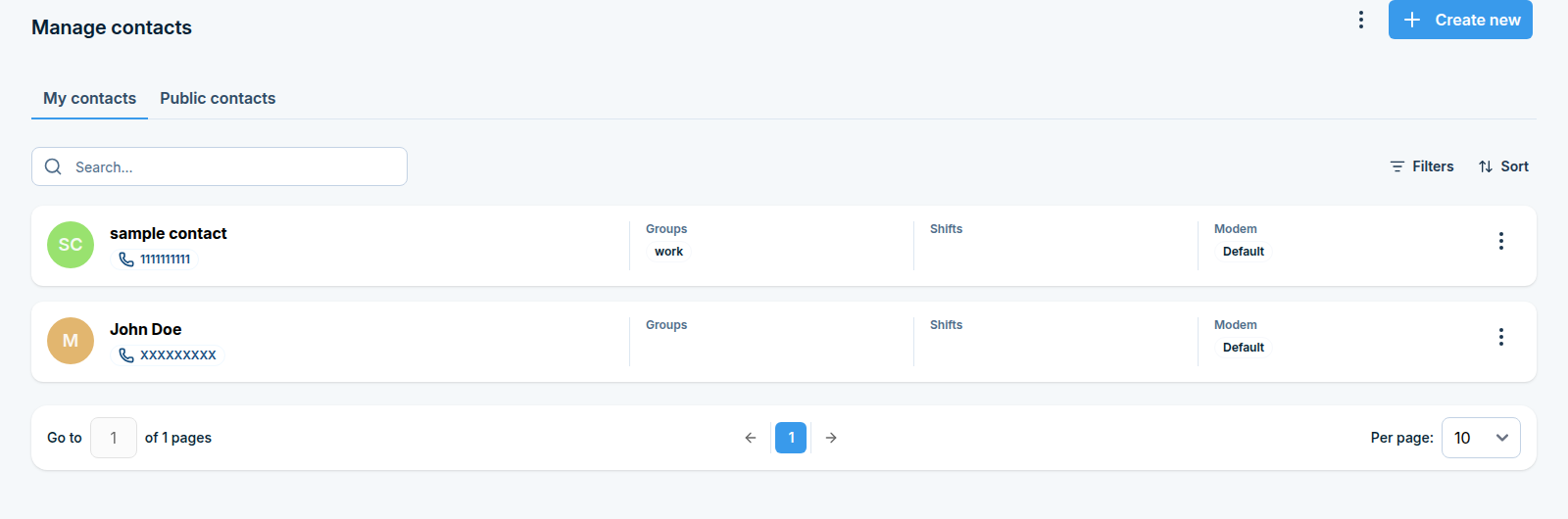
Annuaire > Contacts (/phonebook/contacts). Cliquez sur Create new pour ajouter un contact. La liste des contacts est divisée en deux onglets :
My contacts - contacts que seul vous pouvez voir et utiliser.
Public contacts - contacts partagés avec d’autres utilisateurs de l’appareil (nécessaire, par exemple, pour qu’un contact public puisse être adressé par son nom à partir d’Email vers SMS).
Chaque contact peut appartenir à un ou plusieurs Groups, se voir attribuer un Shift (voir Shifts ci-dessous), et être épinglé à un Modem spécifique pour les messages sortants. Utilisez Filters et Sort pour trouver un contact dans un grand annuaire.
Groupes
Annuaire > Groups (/phonebook/groups). Les groupes vous permettent d’adresser un ensemble entier de contacts à la fois (par exemple à partir de Compose SMS, ou comme cible d’une règle d’automatisation) au lieu de sélectionner chaque contact individuellement. Cliquez sur Add new, donnez un Name au groupe, et cochez Set as Public Group si d’autres utilisateurs, des règles d’automatisation, ou l’API doivent pouvoir lui envoyer des messages.
Groupes d’escalade
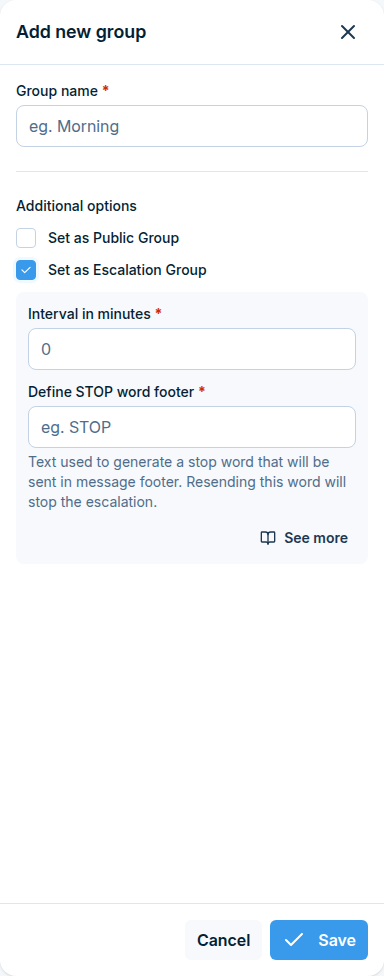
Options du groupe d’escalade dans le dialogue « Add new group »
Un groupe d’escalade alerte les gens l’un après l’autre, pas tous à la fois, jusqu’à ce que quelqu’un confirme qu’il traite le problème - mettez vos personnes de garde dans un groupe dans l’ordre choisi, définissez un intervalle, et quand vous envoyez un message au groupe, la première personne le reçoit immédiatement, la deuxième le reçoit si personne n’arrête l’escalade, et ainsi de suite jusqu’en bas de la liste. La surveillance et le contrôle d’une escalade en cours se font dans Escalation queue sous Messages ; cette section est l’endroit où vous en configurez une.
Étape 1 : Créer le groupe d’escalade
Cliquez sur Add new. Un panneau latéral s’ouvre.
Remplissez Name, par exemple
Night on-call.Cochez Escalation group. Deux champs supplémentaires apparaissent.
Remplissez Escalation interval (minutes) : le temps à attendre avant d’alerter la personne suivante. Les valeurs autorisées sont de 1 à 999.
Remplissez Escalation stop word : le mot que les destinataires renvoient par SMS pour arrêter l’escalade.
Maximum 8 caractères.
Lettres uniquement, pas de chiffres, espaces ou ponctuation.
Il doit être unique - chaque groupe d’escalade a besoin de son propre mot d’arrêt.
Cliquez sur Save.
Cochez également Set as Public Group si d’autres utilisateurs de l’appareil, des règles d’automatisation, ou l’API doivent pouvoir envoyer des messages à ce groupe.
Étape 2 : Ajouter des personnes et définir leur ordre
Sur la page Groups, trouvez votre groupe d’escalade et ouvrez Manage contacts.
Ajoutez les contacts qui doivent être alertés.
Mettez-les dans le bon ordre en faisant glisser les cartes vers le haut et vers le bas. La personne en haut est contactée en premier - c’est exactement l’ordre dans lequel les alertes sont envoyées.
Étape 3 : Déclencher une escalade
Envoyez un message au groupe de la même manière que vous envoyer un message quelconque, depuis Compose. SMSEagle ajoute alors une ligne indiquant au destinataire le texte à renvoyer pour arrêter l’escalade (sous la forme To stop the escalation, send: <stop word><number>), envoie le message au premier contact immédiatement, et programme le même message pour les autres contacts, espacés par l’intervalle que vous avez défini.
Indiquez exactement à vos destinataires quoi répondre. Le numéro après le mot d’arrêt identifie cette escalade particulière, donc la réponse doit contenir le tout, par exemple
ACK17, correspondant exactement - le mot d’arrêt et le numéro joints sans espace, avec la même casse, et rien d’autre dans le message. Seul quelqu’un qui est membre du groupe d’escalade peut l’arrêter ; une réponse d’un numéro non associé est ignorée.
Vous pouvez également déclencher un groupe d’escalade à partir de l’API, à partir d’Email vers SMS, ou à partir de toute règle d’automatisation qui envoie à un groupe.
Équipes
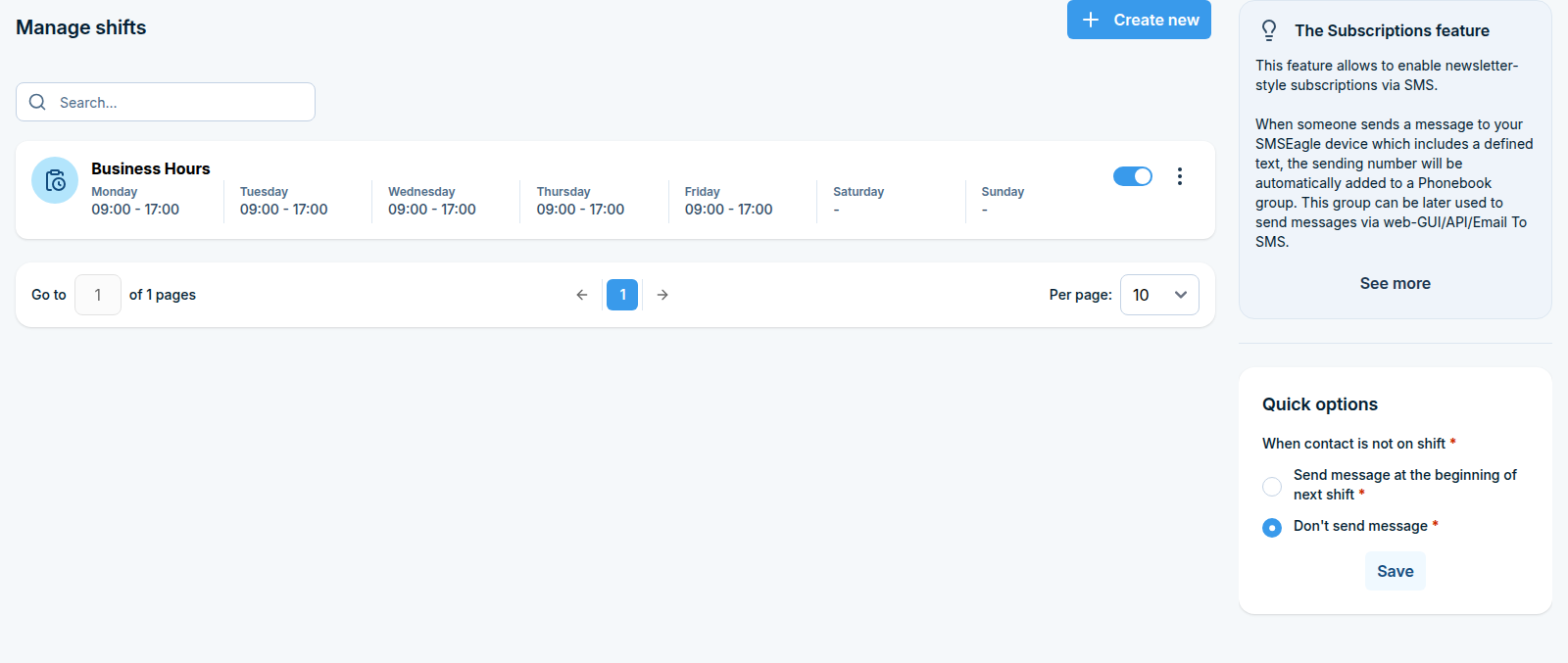
Les équipes décrivent quand une personne est de service. Une fois que vous attribuez une équipe à un contact, SMSEagle vérifie l’équipe avant d’envoyer un message à ce contact : si un message est adressé à un contact qui se trouve actuellement en dehors de ses heures d’équipe, SMSEagle soit conserve le message et le remet au début de sa prochaine équipe, soit ne l’envoie pas du tout - vous choisissez (voir Étape 4 ci-dessous).
Utilisation typique : une rotation d’astreinte, où l’équipe de nuit ne devrait pas être réveillée par des alertes destinées à l’équipe de jour.
Bon à savoir : un contact avec aucune équipe assignée est toujours considéré comme disponible. Les équipes ne limitent que les contacts auxquels vous les attribuez.
Avant de commencer
Vous devez avoir au moins un contact dans l’Annuaire (Phonebook > Contacts).
Assurez-vous que l’horloge de l’appareil et le fuseau horaire sont corrects, car les heures d’équipe sont comparées par rapport à l’heure de l’appareil. Vérifiez cela dans Settings > Date/Time.
Étape 1 : Ouvrir la page Équipes
Phonebook > Shifts (/phonebook/shifts) liste les équipes que vous avez déjà créées, avec une boîte Quick options sur la droite.
Étape 2 : Créer une équipe
Cliquez sur Create new dans le coin supérieur droit. Un panneau latéral s’ouvre.
Remplissez Name, par exemple
Night shiftouWeekend duty.Laissez Enabled coché pour que l’équipe commence à fonctionner immédiatement. Décochez-le pour préparer l’équipe maintenant et l’activer plus tard.
Sous Active from - to, définissez les heures pour chaque jour de la semaine : entrez une heure From et une heure To pour chaque jour où la personne est de service, et laissez un jour vide si elle ne l’est pas.
Cliquez sur Save.
Règles pour les heures d’équipe
From doit être antérieur à To le même jour.
From et To doivent tous deux être remplis, ou tous deux laissés vides. Un jour partiellement rempli est rejeté avec un message d’erreur.
Au moins un jour doit avoir des heures définies.
Équipes qui traversent minuit : une équipe qui traverse minuit (par exemple 22:00 à 06:00) doit être entrée comme deux entrées :
22:00 - 23:59le premier jour et00:00 - 06:00le jour suivant.
Étape 3 : Attribuer des contacts à l’équipe
Vous pouvez le faire des deux côtés.
À partir de l’équipe : sur la page Shifts, trouvez votre équipe, ouvrez ses actions, et choisissez Manage contacts.
À partir du contact : allez à Phonebook > Contacts, sélectionnez un ou plusieurs contacts à l’aide de leurs cases à cocher, choisissez Edit shifts, sélectionnez les équipes à attribuer, et cliquez sur Assign shifts.
Étape 4 : Choisir ce qui se passe en dehors des heures d’équipe
La boîte Quick options sur la droite de la page Shifts contient When contact is not on shift :
Option |
Résultat |
|---|---|
Send message at the beginning of next shift |
Le message attend dans la file d’attente et est livré automatiquement au début du prochain quart de travail du contact. |
Don’t send message |
Le message n’est pas envoyé à ce contact. Il est enregistré comme non livré. |
Choisissez l’option souhaitée et cliquez sur Save.
Ce paramètre est global. Il s’applique à chaque quart de travail et à chaque contact sur l’appareil, pas seulement au quart de travail que vous consultez actuellement.