

Książka adresowa
Książka adresowa to miejsce, gdzie przechowujesz kontakty i grupy, do których wysyłasz wiadomości lub od których je otrzymujesz.
Kontakty
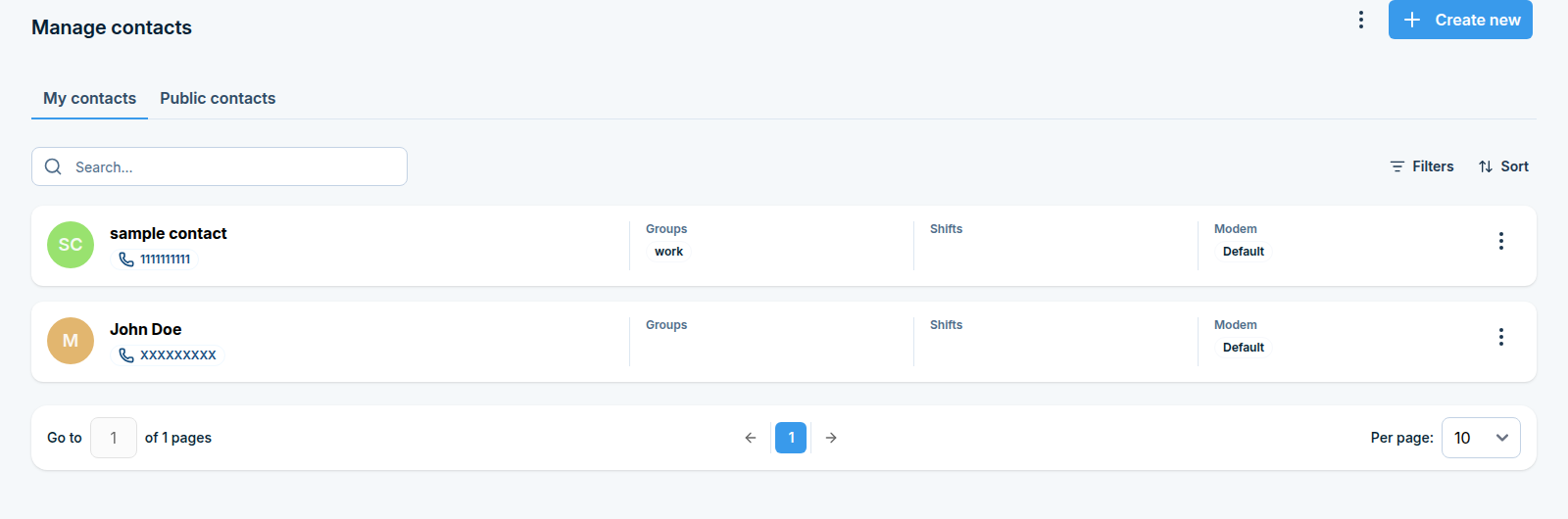
Phonebook > Contacts (/phonebook/contacts). Kliknij Create new, aby dodać kontakt. Lista kontaktów jest podzielona na dwie karty:
My contacts — kontakty widoczne i dostępne tylko dla Ciebie.
Public contacts — kontakty udostępniane innym użytkownikom urządzenia (niezbędne na przykład, aby publiczny kontakt mógł być adresowany po nazwie z funkcji Email to SMS).
Każdy kontakt może należeć do jednej lub kilku Groups, mieć przypisany Shift (zobacz Shifts poniżej) i być przypisany do określonego Modem dla wiadomości wychodzących. Użyj Filters i Sort, aby znaleźć kontakt w dużej książce adresowej.
Grupy
Phonebook > Groups (/phonebook/groups). Grupy umożliwiają adresowanie całego zestawu kontaktów jednocześnie (na przykład z Compose SMS lub jako cel reguły automatyzacji) zamiast wybierania każdego kontaktu indywidualnie. Kliknij Add new, podaj Name grupy i zaznacz Set as Public Group, jeśli inni użytkownicy, reguły automatyzacji lub API powinni móc do niej wysyłać.
Grupy eskalacyjne
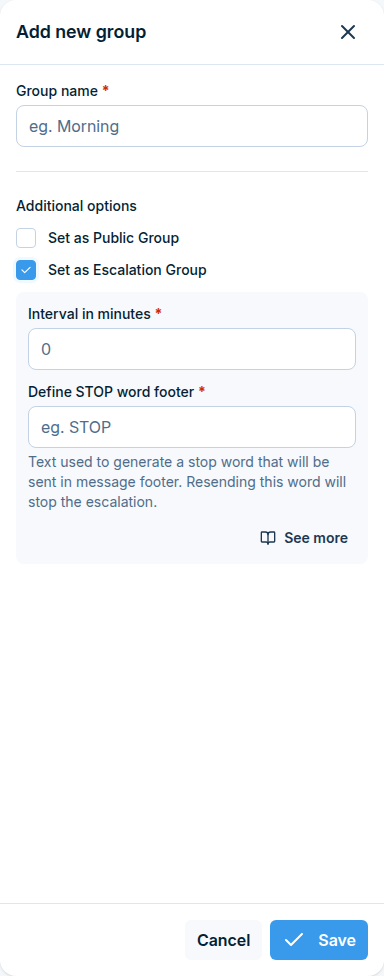
Grupa eskalacyjna ostrzega ludzi jeden po drugim, a nie wszystkich naraz, aż ktoś potwierdzi, że zajmuje się problemem — umieść zespół dyżurny w grupie w wybranej kolejności, ustaw interwał, a kiedy wyślesz wiadomość do grupy, pierwsza osoba otrzyma ją natychmiast, druga otrzyma ją, jeśli nikt nie zatrzyma eskalacji, i tak dalej w dół listy. Śledzenie i kontrolowanie uruchomionej eskalacji odbywa się w Escalation queue w sekcji Messages; ta sekcja to miejsce, gdzie ją konfigurujesz.
Krok 1: Utwórz grupę eskalacyjną
Kliknij Add new. Otwiera się panel boczny.
Wypełnij Name, na przykład
Night on-call.Zaznacz Escalation group. Pojawiają się dwa dodatkowe pola.
Wypełnij Escalation interval (minutes): jak długo czekać przed ostrzeżeniem następnej osoby. Dozwolone wartości to 1 do 999.
Wypełnij Escalation stop word: słowo, które odbiorcy odsyłają, aby zatrzymać eskalację.
Maksymalnie 8 znaków.
Tylko litery, bez cyfr, spacji ani znaków interpunkcyjnych.
Musi być unikatowe — każda grupa eskalacyjna potrzebuje własnego słowa zatrzymania.
Kliknij Save.
Zaznacz również Set as Public Group, jeśli inni użytkownicy urządzenia, reguły automatyzacji lub API powinni móc wysyłać do tej grupy.
Krok 2: Dodaj osoby i ustal ich kolejność
Na stronie Groups znajdź swoją grupę eskalacyjną i otwórz Manage contacts.
Dodaj kontakty, które mają być ostrzegane.
Ustaw je w odpowiedniej kolejności, przeciągając karty w górę i w dół. Osoba na górze jest kontaktowana pierwsza — to dokładnie kolejność, w której wysyłane są alerty.
Krok 3: Wyzwól eskalację
Wyślij wiadomość do grupy tak samo jak każdą inną wiadomość, z poziomu Compose. SMSEagle dołącza wtedy linię informującą odbiorcę, co ma odesłać, aby zatrzymać eskalację (w formie To stop the escalation, send: <stop word><number>), natychmiast wysyła wiadomość do pierwszego kontaktu i planuje tę samą wiadomość dla kolejnych kontaktów, rozmieszczone w ustalonym przez ciebie przedziale czasowym.
Powiedz dokładnie odbiorcom, co mają odesłać. Liczba po słowie stop identyfikuje tę konkretną eskalację, więc odpowiedź musi zawierać całość, na przykład
ACK17, dokładnie pasując – słowo stop i numer połączone bez spacji, ta sama wielkość liter, i nic więcej w wiadomości. Tylko osoba będąca członkiem grupy eskalacyjnej może ją zatrzymać; odpowiedź z niezwiązanego numeru jest ignorowana.
Eskalację można także wyzwolić z poziomu API, z Email to SMS lub z dowolnej reguły automatyzacji wysyłającej do grupy.
Zmiany
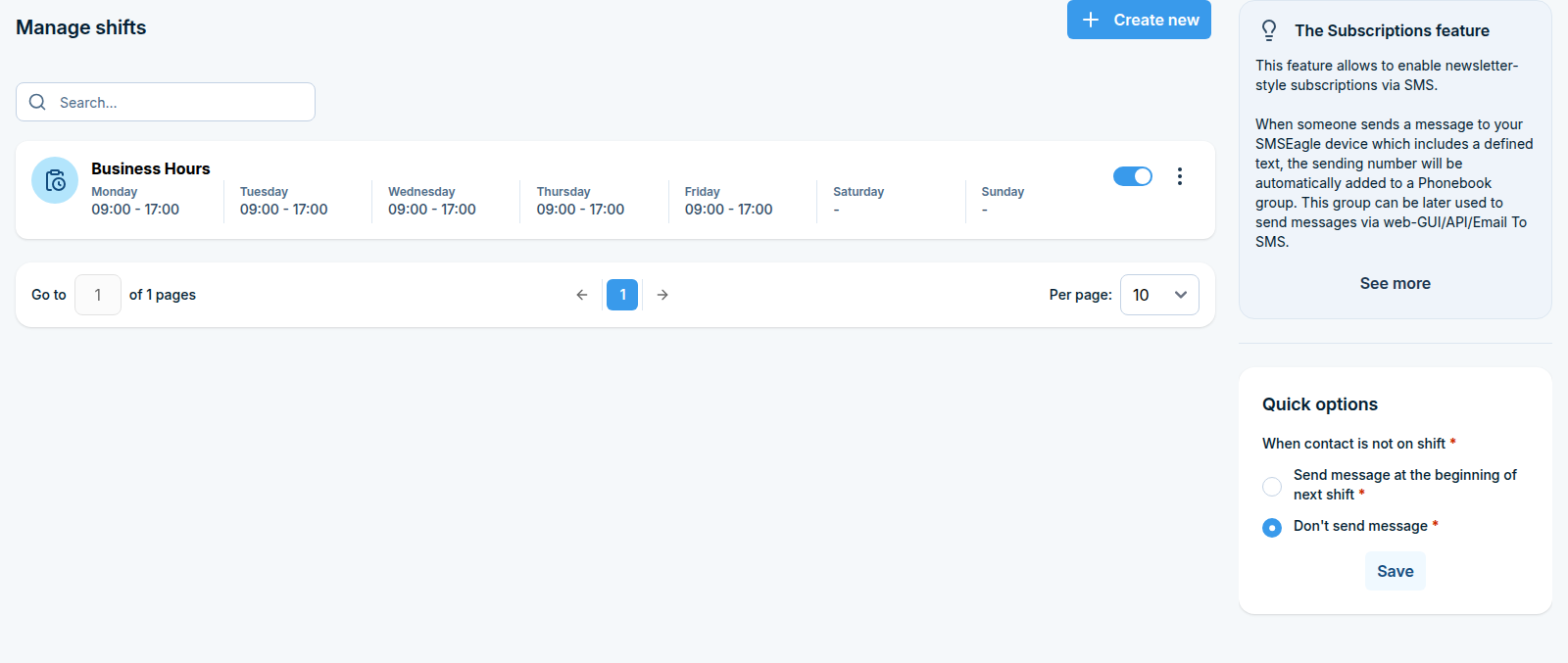
Zmiany opisują kiedy osoba pełni służbę. Po przypisaniu zmiany do kontaktu SMSEagle sprawdza zmianę przed wysłaniem do nich wiadomości: jeśli wiadomość jest skierowana do kontaktu, który jest aktualnie poza godzinami swojej zmiany, SMSEagle albo wstrzymuje wiadomość i dostarcza ją na początku następnej zmiany, albo w ogóle jej nie wysyła – ty wybierasz co (zobacz Krok 4 poniżej).
Typowe zastosowanie: rozkład dyżurów, gdzie nocna zmiana nie powinna być budzona alarmami przeznaczonymi dla zmiany dziennej.
Warto wiedzieć: kontakt z brakiem przypisanej zmiany jest zawsze uważany za dostępny. Zmiany ograniczają tylko kontakty, do których je przypisujesz.
Zanim zaczniesz
Potrzebujesz co najmniej jednego kontaktu w Książce adresowej (Phonebook > Contacts).
Upewnij się, że zegar urządzenia i strefa czasowa są poprawne, ponieważ godziny zmiany są porównywane z czasem urządzenia. Sprawdź to w Settings > Date/Time.
Krok 1: Otwórz stronę Zmiany
Phonebook > Shifts (/phonebook/shifts) zawiera listę już utworzonych zmian, z polem Quick options po prawej stronie.
Krok 2: Utwórz zmianę
Kliknij Create new w prawym górnym rogu. Otworzy się panel boczny.
Wypełnij Name, na przykład
Night shiftlubWeekend duty.Pozostaw Enabled zaznaczone, aby zmiana zaczęła działać od razu. Odznacz je, aby przygotować zmianę teraz i aktywować ją później.
W Active from - to, ustaw godziny dla każdego dnia tygodnia: wprowadź czas From i To dla każdego dnia, w którym osoba pełni służbę, i zostaw dzień pusty, jeśli nie pełni.
Kliknij Save.
Zasady godzin zmiany
From musi być wcześniej niż To tego samego dnia.
Zarówno From jak i To muszą być wypełnione, lub oba pozostawione puste. Połowicznie wypełniony dzień jest odrzucony z komunikatem błędu.
Co najmniej jeden dzień musi mieć ustalone godziny.
Zmiany nocne: zmiana, która przekracza północ (na przykład 22:00 do 06:00) musi być wprowadzona jako dwa wpisy:
22:00 - 23:59w pierwszy dzień i00:00 - 06:00w następny dzień.
Krok 3: Przypisz kontakty do zmiany
Możesz to zrobić z obu stron.
Ze zmiany: na stronie Shifts, znajdź swoją zmianę, otwórz jej akcje i wybierz Manage contacts.
Z kontaktu: idź do Phonebook > Contacts, wybierz jeden lub więcej kontaktów używając ich pól wyboru, wybierz Edit shifts, wybierz zmiany do przypisania i kliknij Assign shifts.
Krok 4: Wybierz co się dzieje poza godzinami zmiany
Pole Quick options po prawej stronie strony Shifts zawiera When contact is not on shift:
Option |
Result |
|---|---|
Send message at the beginning of next shift |
Wiadomość czeka w kolejce i jest dostarczana automatycznie, gdy rozpocznie się następna zmiana kontaktu. |
Don’t send message |
Wiadomość nie jest wysyłana do tego kontaktu. Jest zapisana jako niedostarczona. |
Wybierz żądaną opcję i kliknij Save.
To ustawienie jest globalne. Dotyczy każdej zmiany i każdego kontaktu na urządzeniu, nie tylko zmiany, którą aktualnie przeglądasz.