

Ustawienia
Ten rozdział obejmuje sekcję Ustawienia interfejsu sieciowego, stosując to samo menu drugiego poziomu, które widać na pasku bocznym.
Ustawienia konta
Kliknij swoją awatarę (lewy dolny róg) i wybierz Ustawienia konta, aby zarządzać swoim kontem, w trzech kartach: Dane osobowe (imię i nazwisko, login, numer telefonu, język interfejsu, ustawienia domyślne redagowania, dźwięk powiadomienia), Hasło i Bezpieczeństwo - zobacz Przegląd interfejsu sieciowego, aby poznać pełny układ kart.
Jak skonfigurować uwierzytelnianie wieloskładnikowe (MFA)
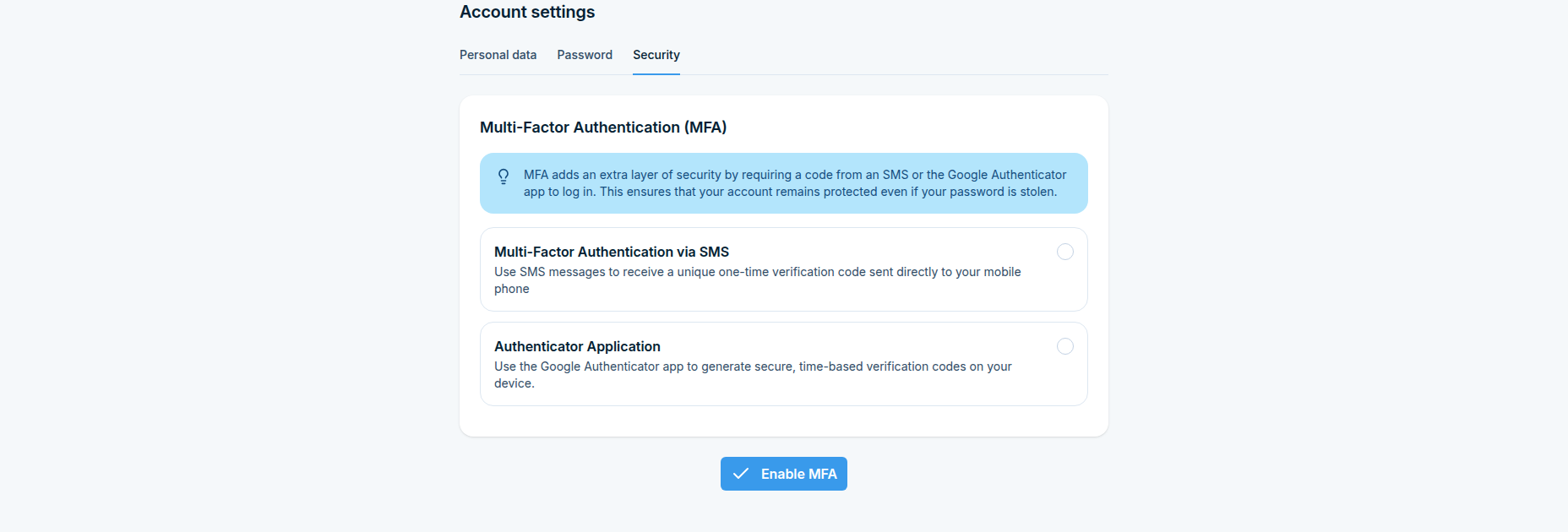
MFA dodaje dodatkową warstwę bezpieczeństwa, wymagając kodu jednorazowego, oprócz hasła, aby się zalogować. To chroni konto nawet jeśli hasło zostanie skradzione.
Gdzie to znaleźć
Na użytkownika: Ustawienia konta > Bezpieczeństwo (
/settings/account/security), na Twoje własne konto.Ogólne dla urządzenia: opcja Uwierzytelnianie dwuskładnikowe na etapie Administrator Kreatora konfiguracji i podczas tworzenia lub edycji użytkownika w System > Użytkownicy.
Krok 1: Wybierz metodę MFA
W Ustawienia konta > Bezpieczeństwo, wybierz jedną z:
Uwierzytelnianie wieloskładnikowe przez SMS - jednorazowy kod weryfikacyjny jest wysyłany na Twój telefon komórkowy przez SMS przy każdym logowaniu.
Aplikacja Authenticator - kody oparte na czasie są generowane przez aplikację taką jak Google Authenticator.
Kliknij Włącz MFA i wykonaj kroki na ekranie, aby potwierdzić wybraną metodę.
Krok 2: Wymuszaj MFA na urządzeniu (opcjonalnie)
Administrator może wymagać MFA dla każdego konta zamiast pozostawiać to opcjonalne dla każdego użytkownika. W Administrator w kreatorze ustawień (lub dla każdego użytkownika w System > Użytkownicy), ustaw Uwierzytelnianie dwuskładnikowe na:
Nie wymuszaj - każdy użytkownik decyduje indywidualnie, czy włączyć MFA.
Wymuszaj dla wszystkich użytkowników - każdy istniejący i nowy użytkownik musi skonfigurować MFA.
Wymuszaj dla nowych użytkowników - MFA jest wymagane tylko dla kont utworzonych od teraz.
SMS / MMS
Wiadomości
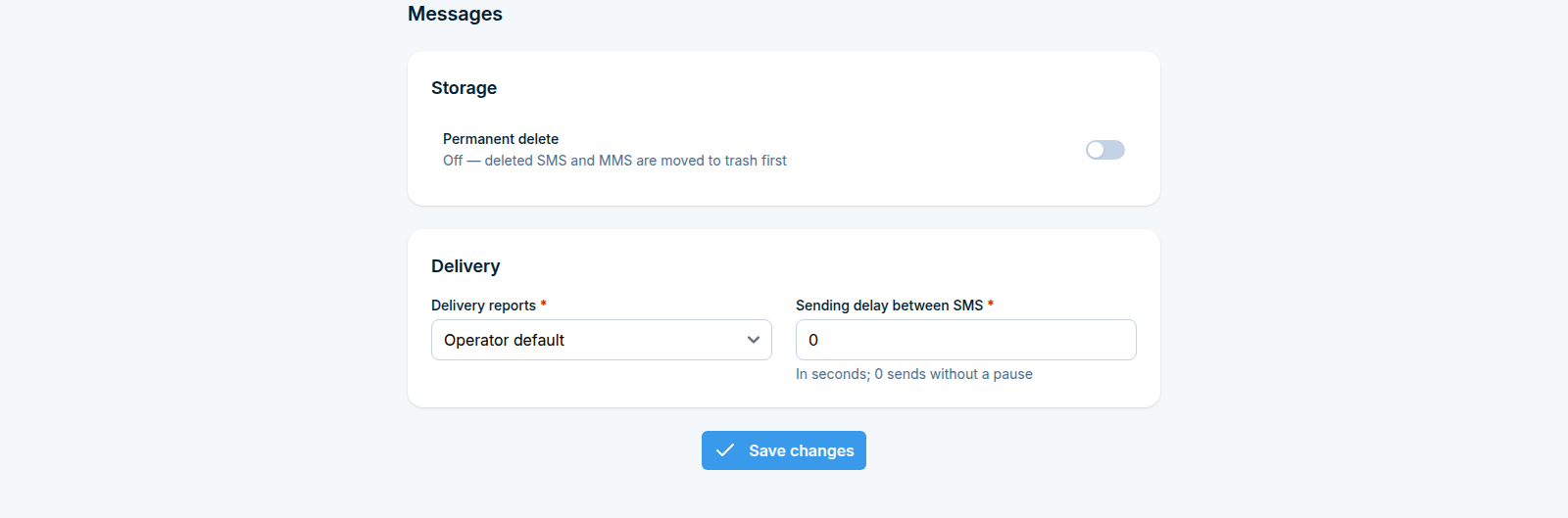
Ustawienia > SMS / MMS > Wiadomości (/settings/sms-mms/messages/) grupuje ogólne zachowanie potoku przechowywania i dostarczania SMS/MMS.
Przechowywanie
Trwałe usunięcie - domyślnie wyłączone, więc usunięte SMS i MMS są najpierw przeniesione do Kosza zamiast być natychmiast usunięte.
Dostarczenie
Raporty dostarczenia pozwalają dowiedzieć się, czy wysłana SMS rzeczywiście dotarła do telefonu odbiorcy.
Raporty dostarczenia - Domyślne ustawienie operatora (używaj domyślnego zachowania określonego przez operatora sieci), Zawsze żądaj, lub Nigdy nie żądaj. Opcja dostępna również podczas Kreatora konfiguracji.
Opóźnienie wysyłania między SMS - pauza w sekundach wstawiana między kolejne wychodzące SMS.
0wysyła bez pauzy.
Gdy żądany jest raport dostarczenia, SMSEagle aktualizuje stan wiadomości w folderze Wysłane / Wychodzące, gdy sieć potwierdzi dostarczenie (lub zgłosi błąd), a raport staje się widoczny w szczegółach wiadomości.
Modemy
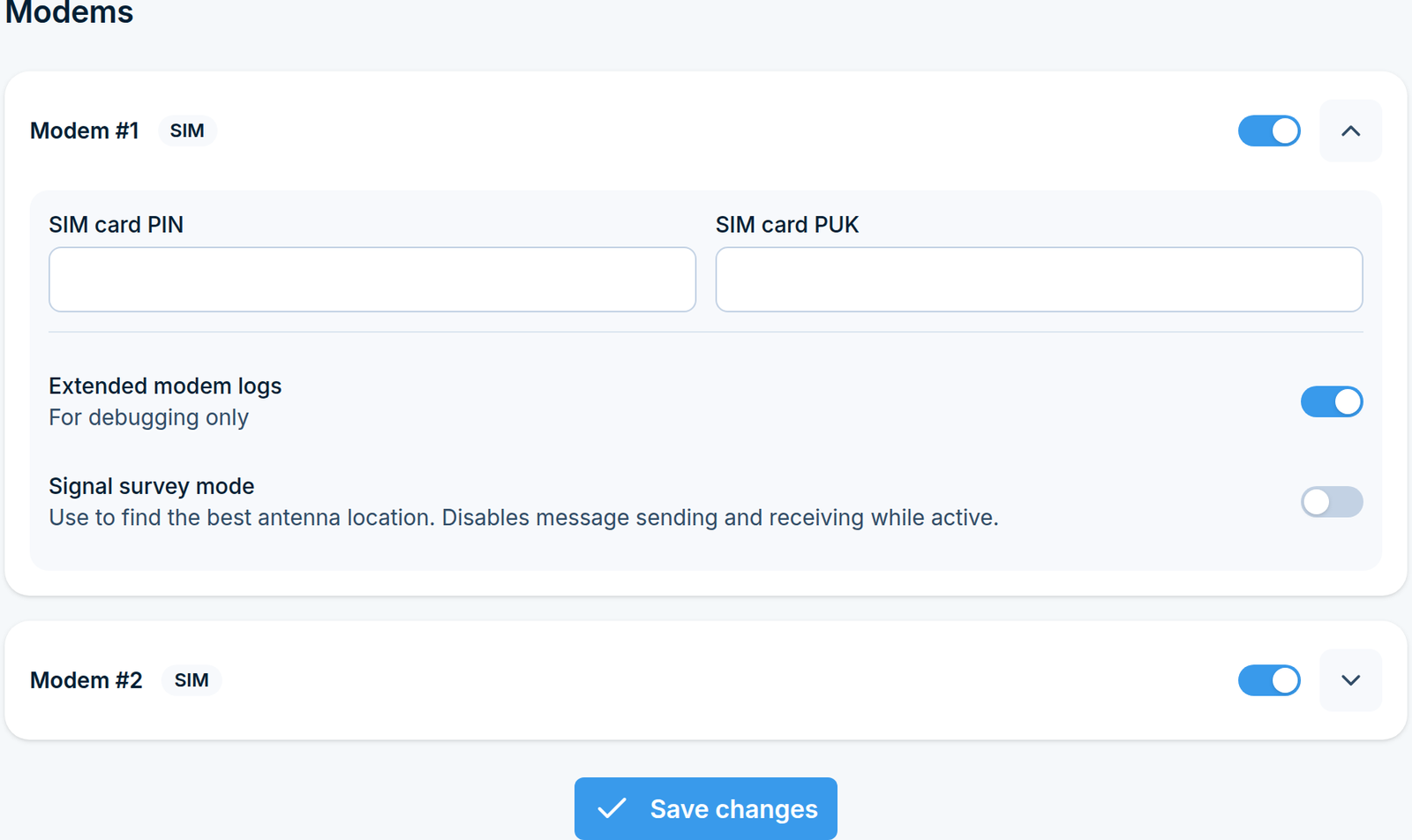
Settings > SMS / MMS > Modems (/settings/sms-mms/modems/) wyświetla każdy wbudowany modem (Modem #1, Modem #2 na urządzeniach wielomodemowych) z przełącznikiem umożliwiającym jego kartę SIM. Rozwinięcie sekcji modemu ujawnia cztery ustawienia:
SIM card PIN i SIM card PUK - wymagane tylko jeśli karta je wymaga. Te same dwa pola są oferowane podczas Kreatora konfiguracji.
Extended modem logs - szczegółowe logowanie modemu, tylko do debugowania.
Signal survey mode - użyj go do znalezienia optymalnej lokalizacji anteny. Wyłącza wysyłanie i odbieranie wiadomości podczas aktywności, dlatego wyłącz go po skończeniu.
Wielomodem
Ustawienia > SMS / MMS > Multimodem (/settings/sms-mms/multimodem/) decyduje, który z ośmiu wbudowanych modemów urządzenia wysyła każde wychodzące SMS-y i czy inny modem przejmie funkcję, gdy jeden przestanie działać. Strona jest dostępna tylko dla administratorów.
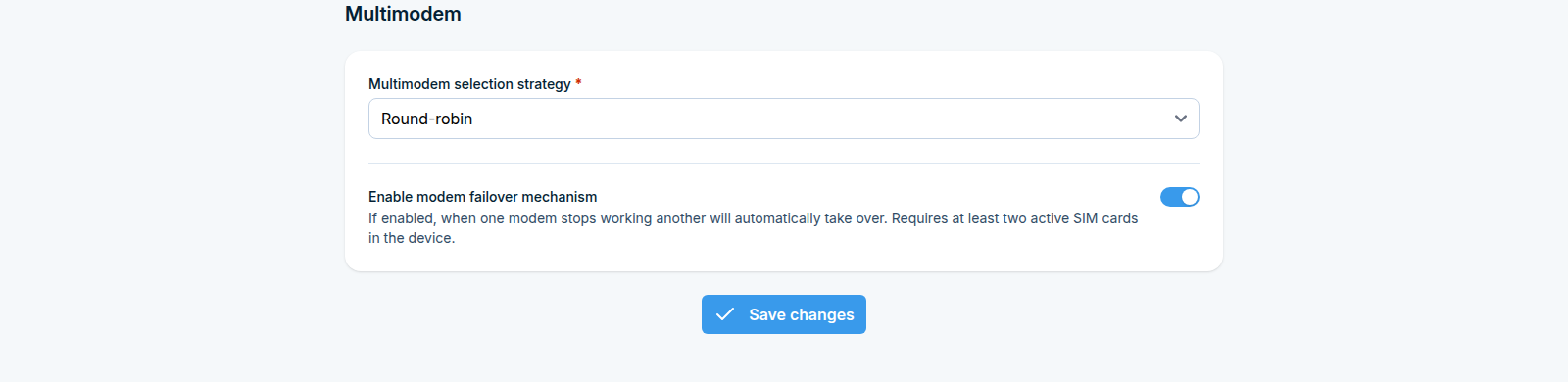
Ustawienia Multimodem wyświetlane tutaj na urządzeniu z dwoma modemami. MHD-8100 wyświetla SIM 1 do SIM 8
Jak SMSEagle wybiera modem
Dwa ustawienia na tej stronie to tylko część decyzji. Dla każdego wychodzącego SMS-a SMSEagle sprawdza te reguły w kolejności:
Modem wybrany dla wiadomości. Gdy nadawca wybierze modem, na przykład w Compose, za pomocą parametru modem wywołania API lub w regule Automation ograniczonej do jednego modemu, ten modem jest używany i nic poniżej nie ma zastosowania. Nadawca musi mieć prawo go używać (patrz reguła 3), w przeciwnym razie wiadomość jest odrzucana.
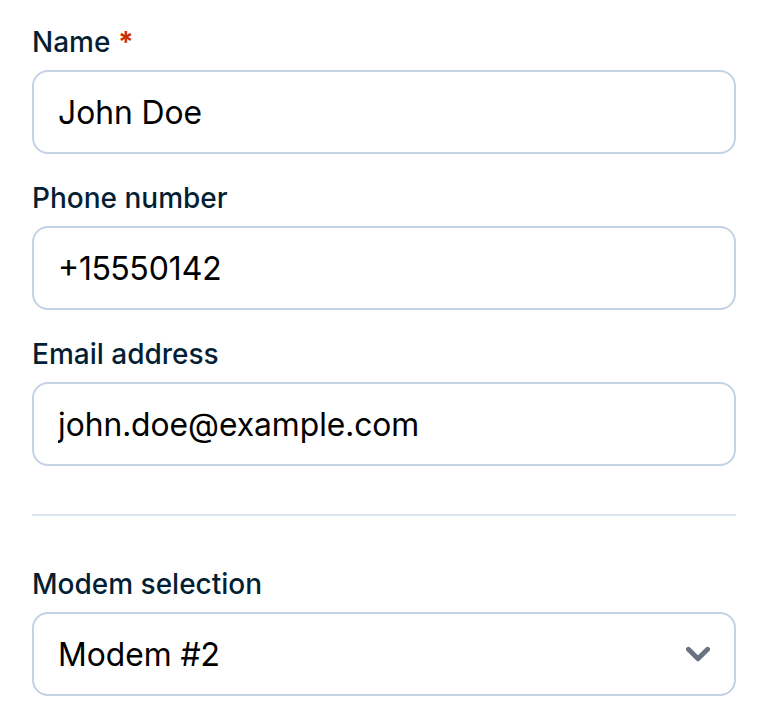
Modem przypisany do kontaktu. Gdy wiadomość trafia do kontaktu Phonebook, którego Modem selection jest ustawiony, ten modem jest używany i nic poniżej nie ma zastosowania.
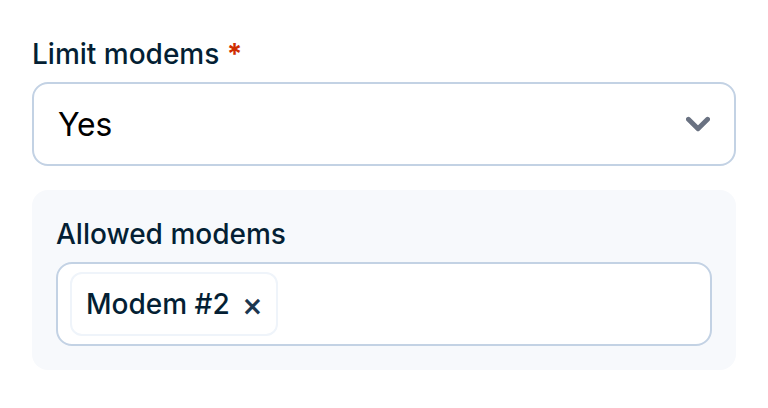
Dozwolone modemy nadawcy. Limit modems w ustawieniach użytkownika w System > Users ogranicza użytkownika do Allowed modems wymienionych tam. Bez ograniczenia użytkownik może używać każdego modemu. Modemy, których SIM jest wyłączony w Modems, są pomijane, chyba że nie pozostanie żaden.
Strategia selekcji wybiera jeden z dozwolonych modemów. Patrz Multimodem selection strategy poniżej.
Modem failover, gdy włączony, zamienia wybrany modem na następny pracujący, jeśli wybrany modem nie działa w danym momencie. Patrz Modem failover poniżej.
Strategia wyboru wielomodemu
Multimodem selection strategy oferuje Round-robin i jedną opcję SIM N as Master modem dla każdego wbudowanego modemu (SIM 1 do SIM 8):
Round-robin - dozwolone modemy nadawcy na zmianę: modem 1 > modem 2 > … > modem 8 > modem 1 i tak dalej. Każdy użytkownik ma swoją własną rotację, więc dwaj użytkownicy wysyłający jednocześnie nie przesuwają sobie nawzajem swojej kolejki.
SIM N as Master modem - modem N wysyła każdą wiadomość, a pozostałe modemy są używane tylko przez modem failover, gdy modem N nie działa. Użytkownik, który nie ma prawa używać modemu N, nie może wysyłać z tą strategią, z wyjątkiem wiadomości z wybranym dla nich modemem (reguła 1) lub do kontaktu przypisanego do modemu (reguła 2). Ich wiadomości są odrzucane z błędem braku dostępu do modemu.
Przełączanie awaryjne modemu
Włącz Enable modem failover mechanism, aby pracujący modem przejął funkcję tego, który przestał działać. Wymaga to co najmniej dwóch aktywnych kart SIM w urządzeniu. Failover działa w dwóch momentach:
Gdy wiadomość jest wysyłana. Jeśli modem wybrany przez strategię nie działa, SMSEagle próbuje następny z dozwolonych modemów nadawcy, w kolejności numerów modemów i zaczynając ponownie od pierwszego po ostatnim, i używa pierwszego pracującego. Wiadomości z wybranym dla nich modemem (reguła 1) lub do przypisanego kontaktu (reguła 2) nie są w tym punkcie przekierowywane.
Co 2 minuty. SMSEagle sprawdza wszystkie modemy. Wiadomości wciąż czekające w Outbox modemu, który nie działa, są przenoszone do następnego pracującego modemu, który autor wiadomości może używać. Jeśli takiego modemu nie ma, wiadomości pozostają na miejscu.
Modem uważa się za niezadziałujący, gdy któreś z poniższych jest prawdziwe:
nie zgłaszał się do urządzenia przez więcej niż 4 minuty,
jego karta SIM nie jest gotowa, na przykład brakuje jej lub oczekuje na PIN,
watchdog urządzenia, który co 2 minuty sprawdza każdy modem, zrestartował jego usługę modemu co najmniej 3 razy w krótkich odstępach (poniżej 5 minut), ostatni raz w ciągu ostatnich 5 minut,
wiadomości na nim stale kończą się błędem: co najmniej jedna wiadomość w jego kolejce była ponawiana 3 razy, a modem nie wysłał skutecznie żadnej wiadomości w ciągu ostatnich 5 minut. Jeśli w tej samej kolejce są inne wiadomości, które nie osiągnęły jeszcze 3 ponowień, problem uznaje się za dotyczący odbiorców tych nieudanych wiadomości, a nie modemu.
Każda przekierowana wiadomość jest rejestrowana w dzienniku Application w System > Logs jako linia zaczynająca się od Modem: Modem failover triggered.
MMS
Co ta funkcja robi
MMS umożliwia urządzeniu wysyłanie i odbieranie wiadomości multimedialne: tekst z dołączonymi obrazami lub innymi plikami, zamiast zwykłych SMS.
W przeciwieństwie do SMS, MMS nie przesyła się przez zwykły kanał GSM. Przechodzi przez sieć operatora do centrum MMS, dlatego każda karta SIM potrzebuje własnego zestawu parametrów połączenia (APN, MMSC i ewentualnie serwer proxy). W SMSEagle parametry te są ustawiane dla każdego modemu, w sekcji Settings > Channels > SMS / MMS > MMS.
Ta sama strona zawiera również autoresponder MMS, który wysyła automatyczną odpowiedź na każdą przychodzącą wiadomość MMS.
Zanim zaczniesz
Potrzebujesz ustawień MMS dla każdej karty SIM od jej operatora: APN, adres MMSC i serwer proxy z portem, jeśli operator go stosuje. Niektórzy operatorzy wymagają również nazwy użytkownika i hasła.
SIM musi mieć włączoną usługę MMS na planie taryfowym. SIM umożliwiający wysyłanie SMS-ów, ale bez usługi transmisji danych lub MMS, zawiedzie niezależnie od sposobu konfiguracji ustawień.
Wiele profili operatorów jest już znanych urządzeniu, dlatego spróbuj Odczytaj ustawienia APN zanim zaczniesz szukać wartości samodzielnie.
Krok 1: Otwórz stronę MMS
Na pasku bocznym przejdź do Ustawienia > Kanały > SMS / MMS > MMS.
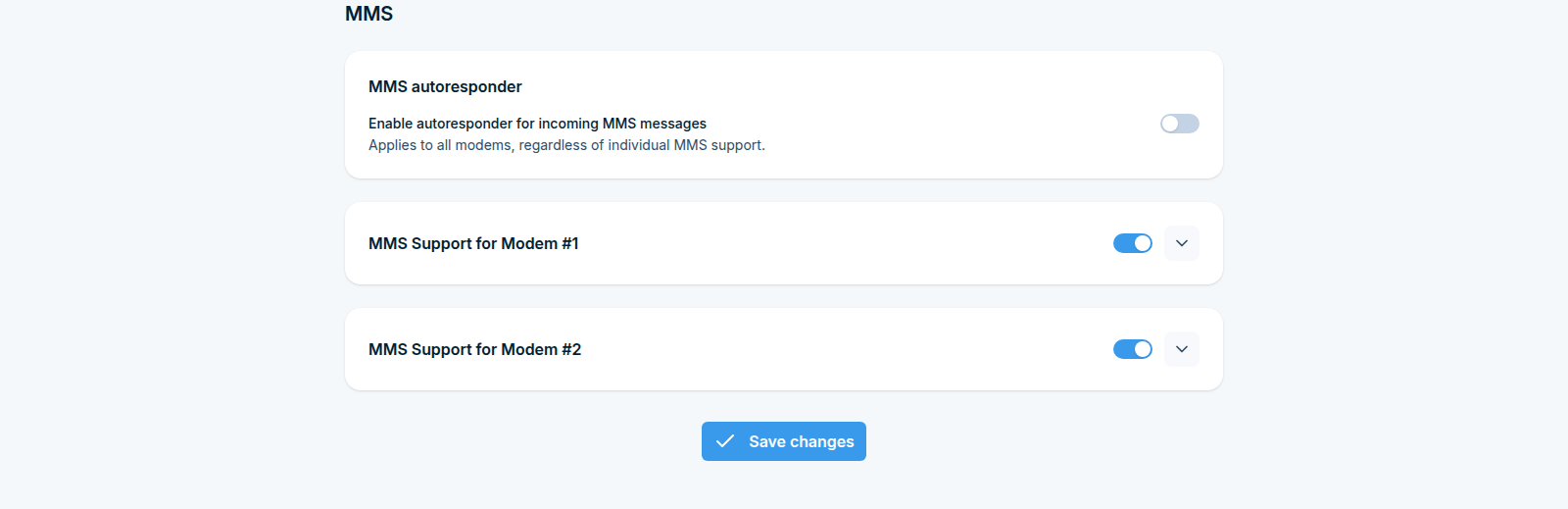
Strona MMS pokazuje pole Autoresponder MMS na górze, a następnie jedną sekcję dla każdego modemu, zatytułowaną MMS Support for Modem #1, #2 itd., jak na rysunku na początek tej sekcji.
Krok 2: Włącz MMS na modemie
Każda sekcja modemu ma przełącznik obok nagłówka. Włącz go dla każdej karty SIM, która powinna obsługiwać MMS.
Następnie kliknij strzałkę po prawej stronie nagłówka, aby rozwinąć sekcję i wypełnić parametry połączenia.
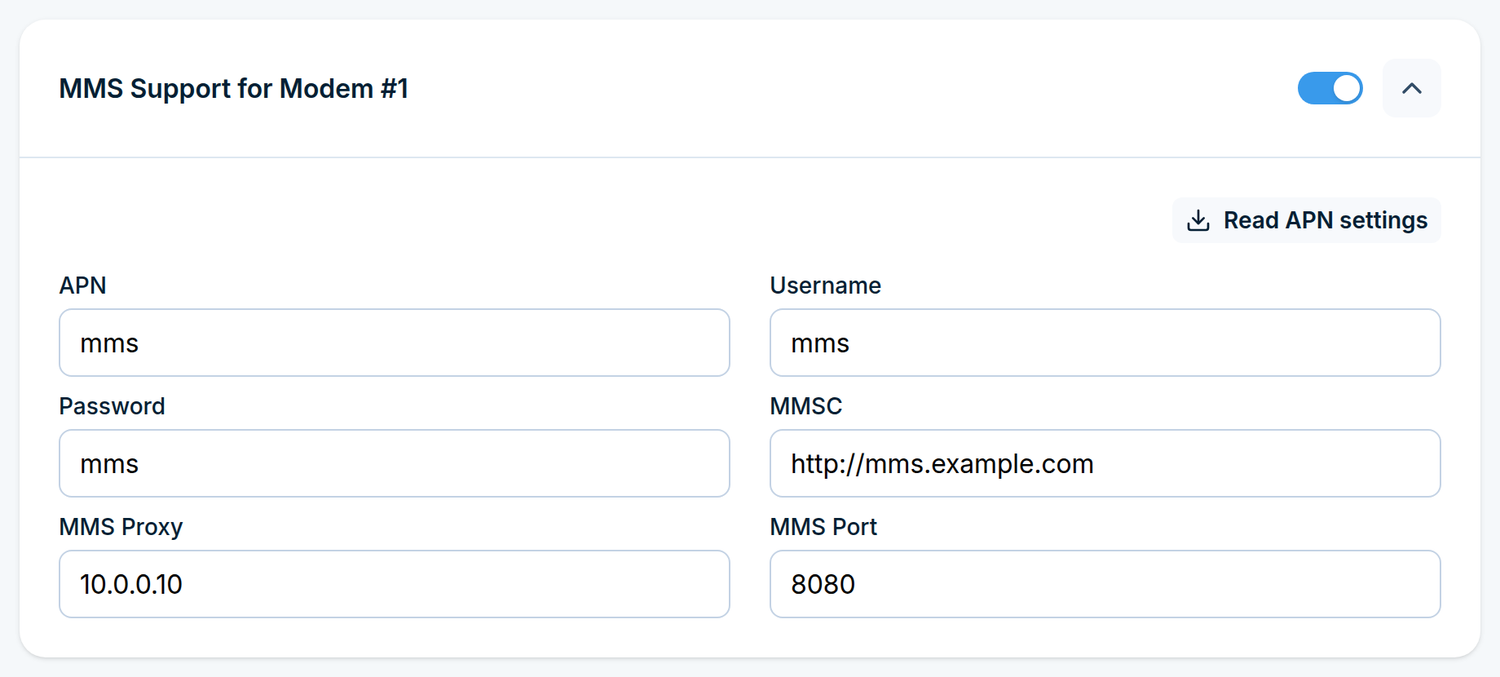
Rozwinięta sekcja modemu z opcją Odczytaj ustawienia APN powyżej pól
Krok 3: Wypełnij parametry połączenia
Najszybsza droga to przycisk Odczytaj ustawienia APN u góry rozwinięte sekcji. Wyszukuje pasującą konfigurację karty SIM aktualnie znajdującej się w tym modemie i wypełnia pola za Ciebie. Jeśli nie zostanie znalezione żadne dopasowanie, SMSEagle o tym poinformuje i ręcznie wpisujesz wartości.
Pole |
Co wpisać |
|---|---|
APN |
Nazwa punktu dostępu operatora, na przykład |
Nazwa użytkownika |
Użytkownik APN, jeśli operator go wymaga. W przeciwnym razie pozostaw puste. |
Hasło |
Hasło APN, jeśli jest wymagane. |
MMSC |
Adres centrum MMS operatora, na przykład |
Serwer proxy MMS |
Adres serwera proxy, jeśli operator go używa. W przeciwnym razie pozostaw puste. |
Port MMS |
Port serwera proxy. Potrzebny tylko razem z serwerem proxy. |
Każde pole należy do tego jednego modemu. Dwie karty SIM od różnych operatorów potrzebują dwóch różnych zestawów wartości, dlatego powtórz to dla każdego włączonego modemu.
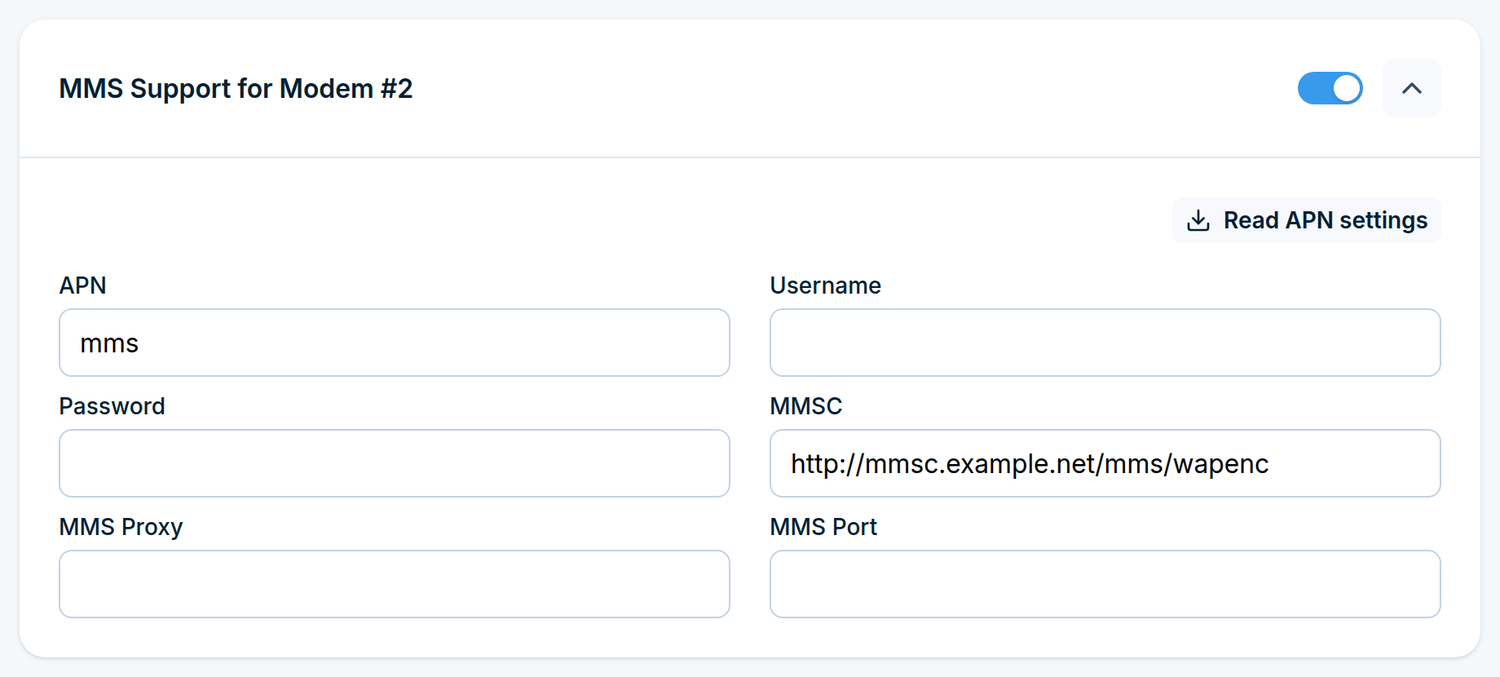
Drugi modem ma własne wartości i w tym przykładzie nie wymaga serwera proxy
Krok 4: Skonfiguruj autoresponder (opcjonalnie)
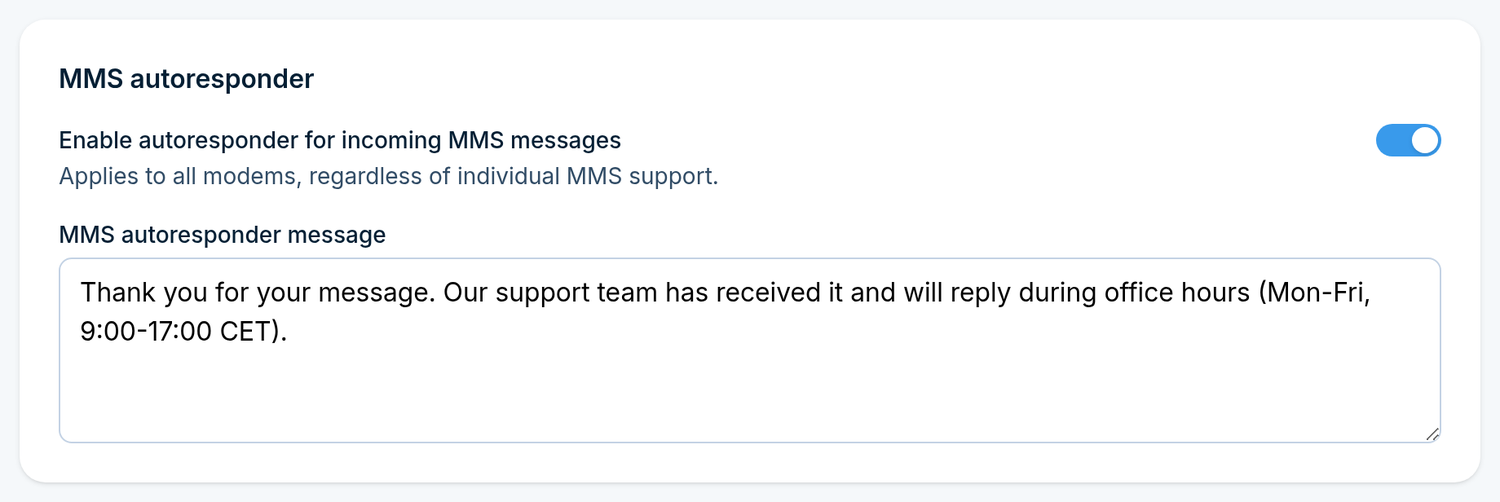
Pole Autoresponder MMS w górnej części strony MMS wysyła automatyczną odpowiedź po każdym odebraniu MMS.
Włącz opcję Enable autoresponder for incoming MMS messages.
Wpisz odpowiedź w polu MMS autoresponder message.
Autoresponder dotyczy wszystkich modemów, niezależnie od indywidualnej obsługi MMS. Jest to globalne ustawienie, a nie ustawienie dla każdego modemu. Istnieje jeden tekst odpowiedzi współdzielony przez wszystkie przychodzące MMS, dlatego zachowaj formułowanie ogólne.
Krok 5: Zapisz i uruchom ponownie
Kliknij Save changes.
Wymagane jest uruchomienie ponowne. Po zapisaniu SMSEagle prosi o ponowne uruchomienie urządzenia, aby zmiany MMS weszły w życie. Dopóki tego nie zrobisz, nowe parametry są przechowywane, ale nie są jeszcze w użyciu.
Rozmowy
Lokalne modele TTS
Lokalne modele głosu zasilają Text to speech - advanced. Działają na urządzeniu, więc połączenie internetowe nie jest potrzebne po zainstalowaniu modelu.
Przejdź do Settings > Channels > Calls > TTS local models. Strona wyświetla zainstalowane modele wraz z ich językiem, regionem i jakością.
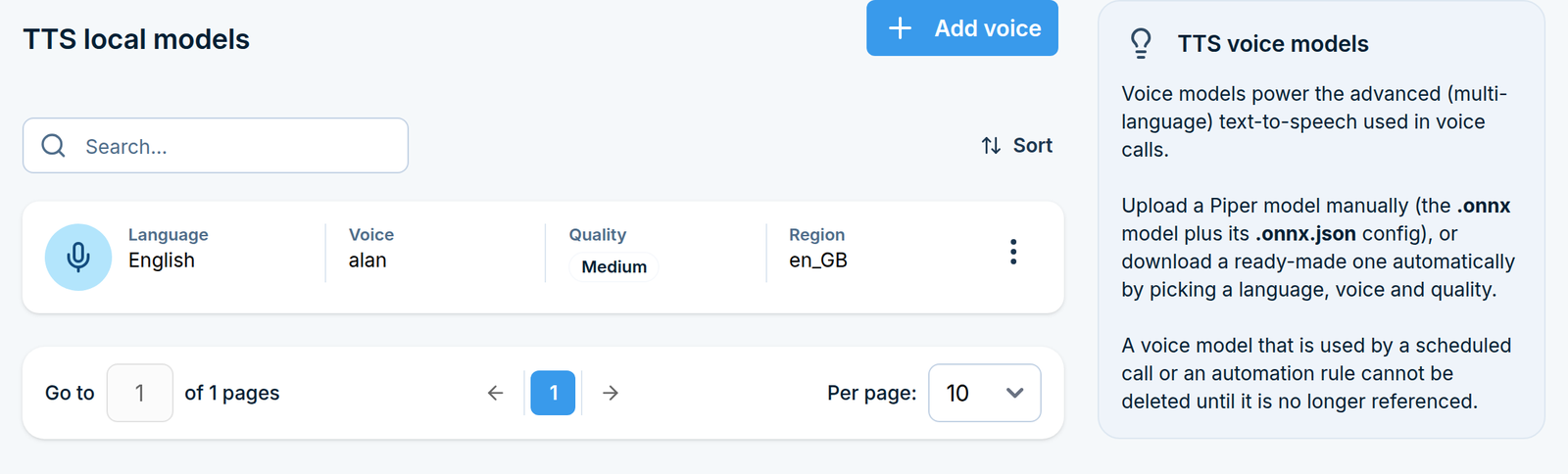
Dodaj model
Kliknij Add voice w prawym górnym rogu. Panel oferuje dwa sposoby na to.
Automatyczne pobieranie (łatwy sposób)
Na karcie Automatic download wybierz po kolei:
Language
Voice
Quality - Very low, Low, Medium lub High
Kliknij Download. Pasek postępu pokazuje pobieranie, a model pojawia się na liście po zakończeniu.
Wyższa jakość oznacza bardziej naturalny głos, ale większy plik i nieco wolniejszą syntezę. Medium jest dobrą wartością domyślną.
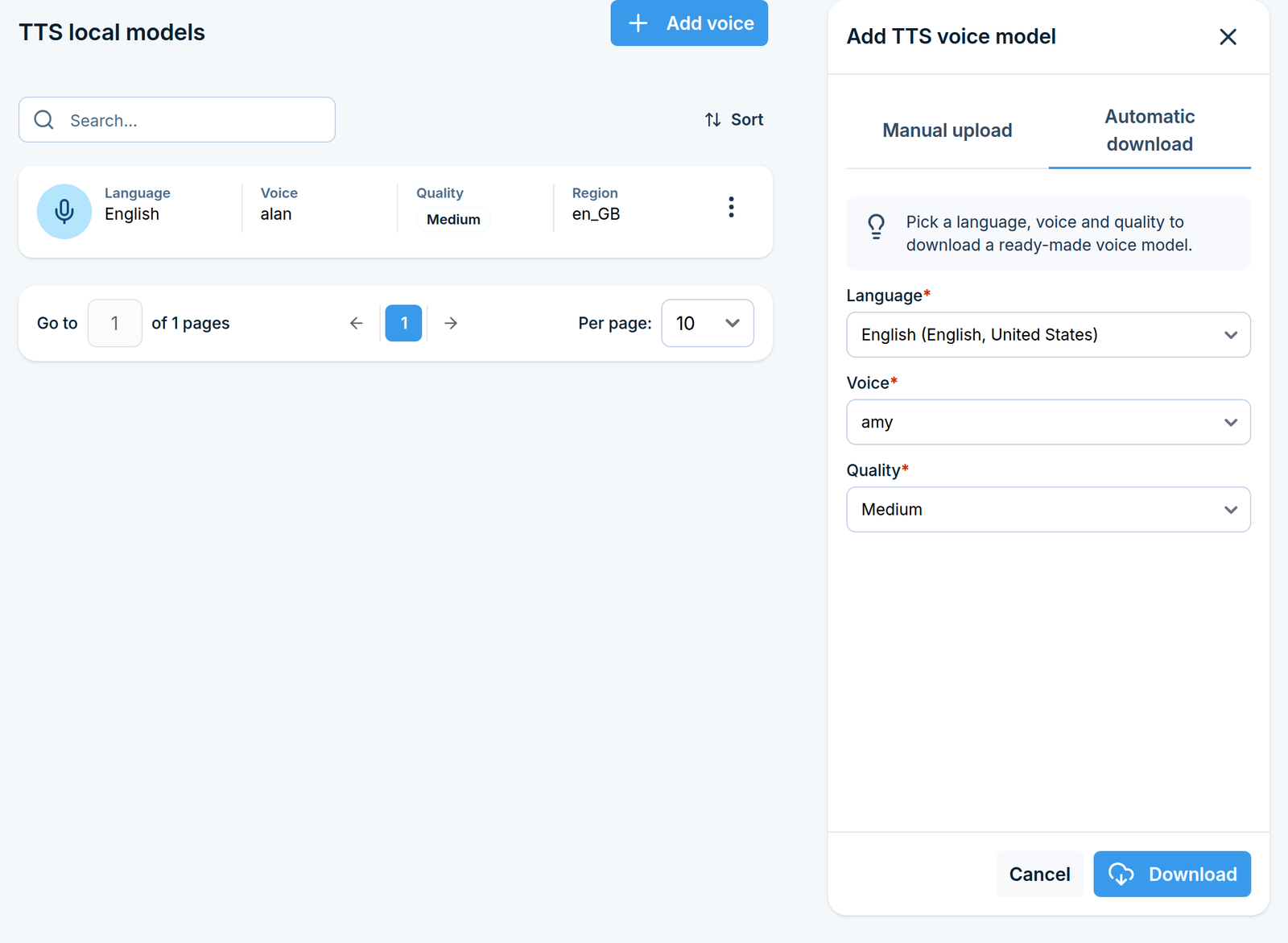
Jeśli panel wyświetla „Voice list unavailable”, urządzenie nie mogło nawiązać połączenia z katalogiem głosów online. Sprawdź ustawienia sieci i spróbuj ponownie później lub użyj zamiast tego ręcznego przesłania.
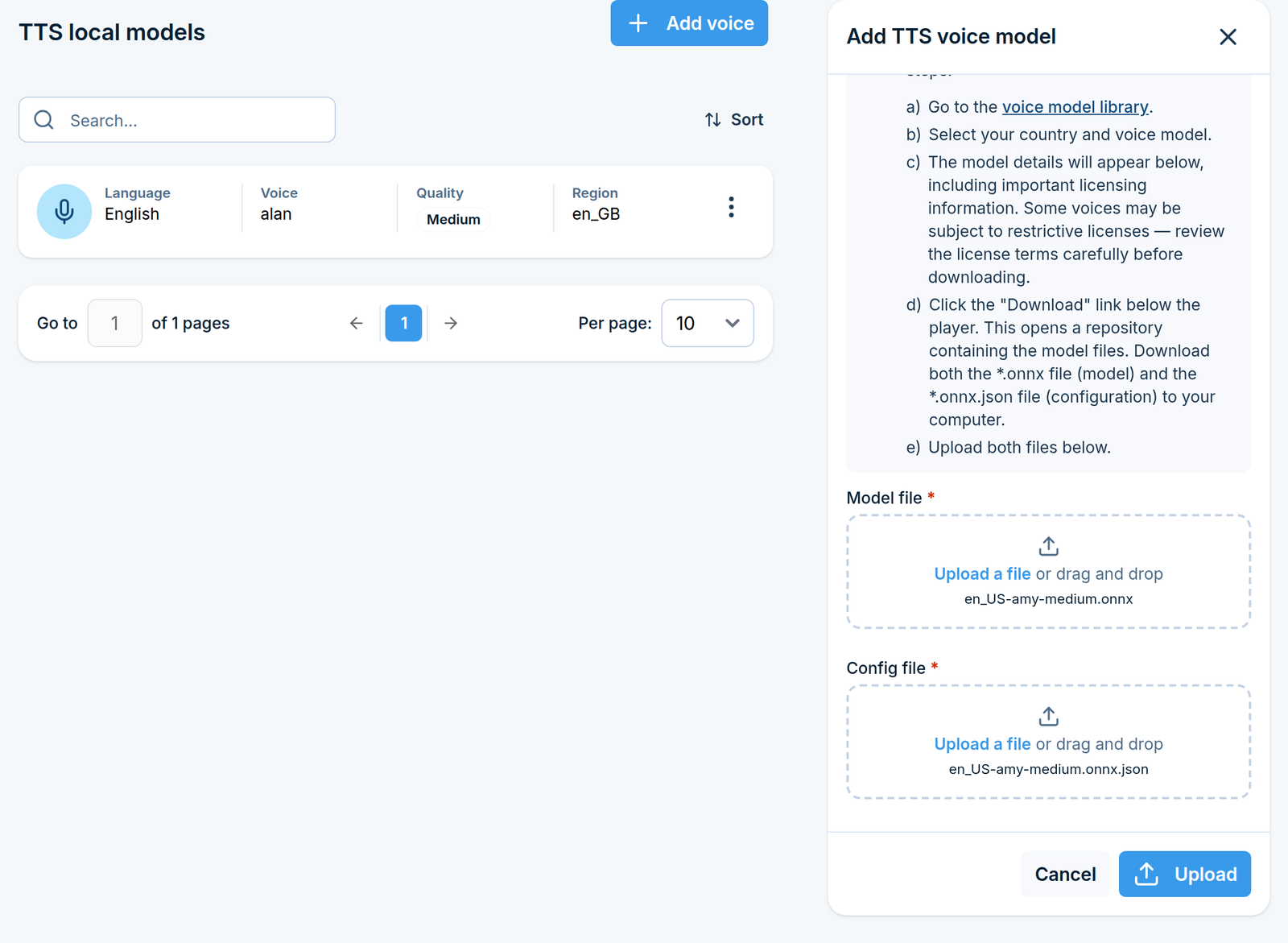
Przesyłanie ręczne
Na karcie Manual upload udostępniasz sam model głosu:
Model file (.onnx) - sam model.
Config file (.onnx.json) - jego dopasowany plik konfiguracyjny.
Oba pliki są wymagane i muszą do siebie należeć. Kliknij Upload.
Usuwanie modelu
Użyj akcji Delete obok modelu lub zaznacz kilka i usuń je razem.
Nie można usunąć modelu, który jest nadal gdzieś referenced. Wiadomość mówi ci, gdzie jest używany, na przykład w zaplanowanym wywołaniu, regule Email to SMS, akcji wejścia cyfrowego lub wyjścia, lub zadaniu Network Monitor. Najpierw zmień lub usuń tę referencję, a następnie usuń model.
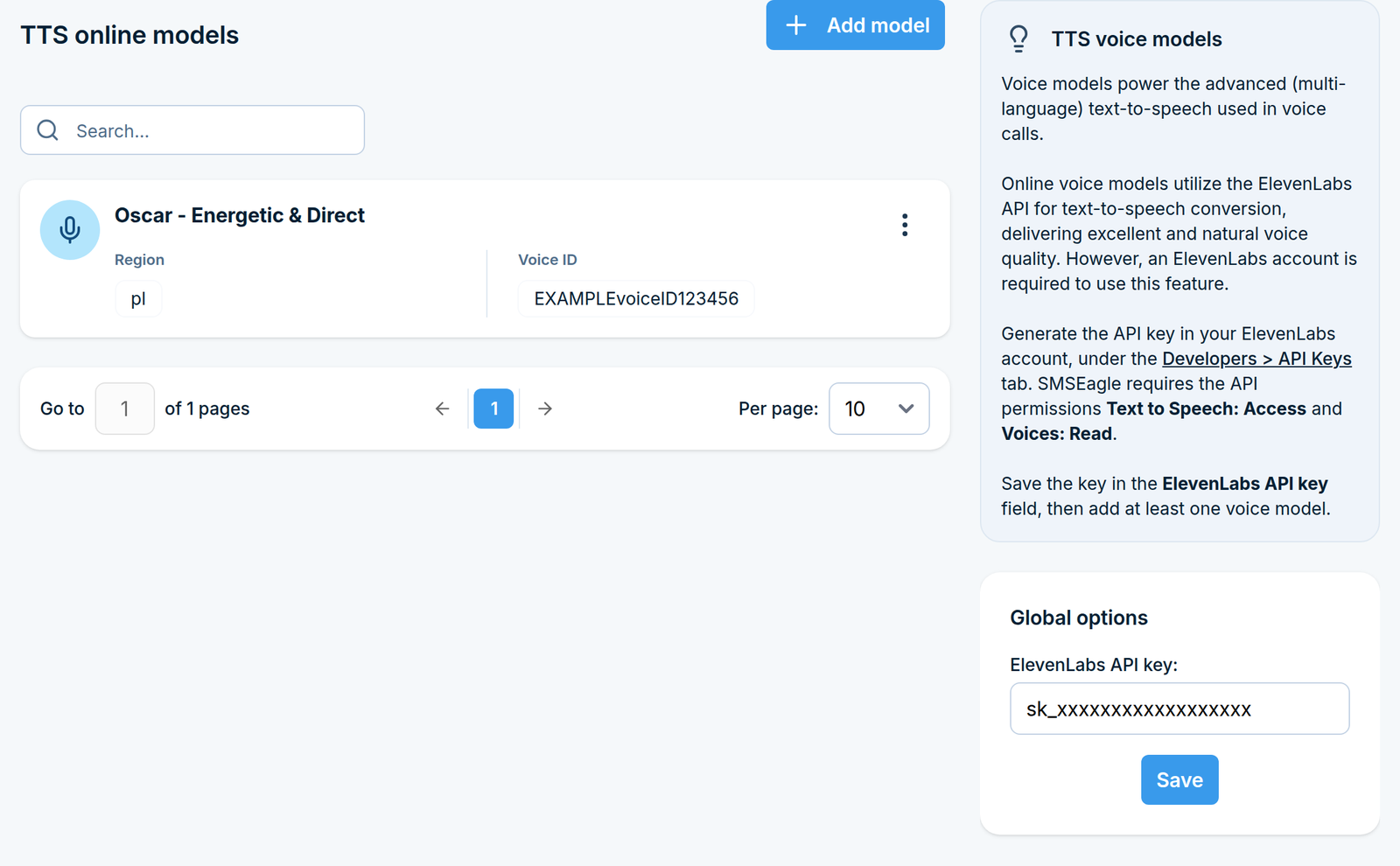
Online modele TTS (ElevenLabs)
Modele online generują brzmienie najbardziej naturalnej mowy, ale korzystają z API ElevenLabs, dlatego wymagają konta ElevenLabs i połączenia z Internetem.
Przejdź do Settings > Channels > Calls > TTS online models.
Krok 1: Przygotowanie konta ElevenLabs
Na twoim koncie ElevenLabs:
Przejdź do Developers > API Keys i wygeneruj klucz API.
Nadaj kluczowi uprawnienia Text to Speech: Access i Voices: Read, a następnie zapisz.
Przejdź do karty Voices, wybierz głos, który chcesz, i dodaj go do swojego konta.
Otwórz My Voices i skopiuj voice ID tego głosu.
Strona ma przycisk, który przenosi cię bezpośrednio do ustawień ElevenLabs.
Krok 2: Zapisanie klucza API
W polu Global options po prawej stronie wklej klucz do ElevenLabs API key i kliknij Save.
Krok 3: Dodanie modelu głosu
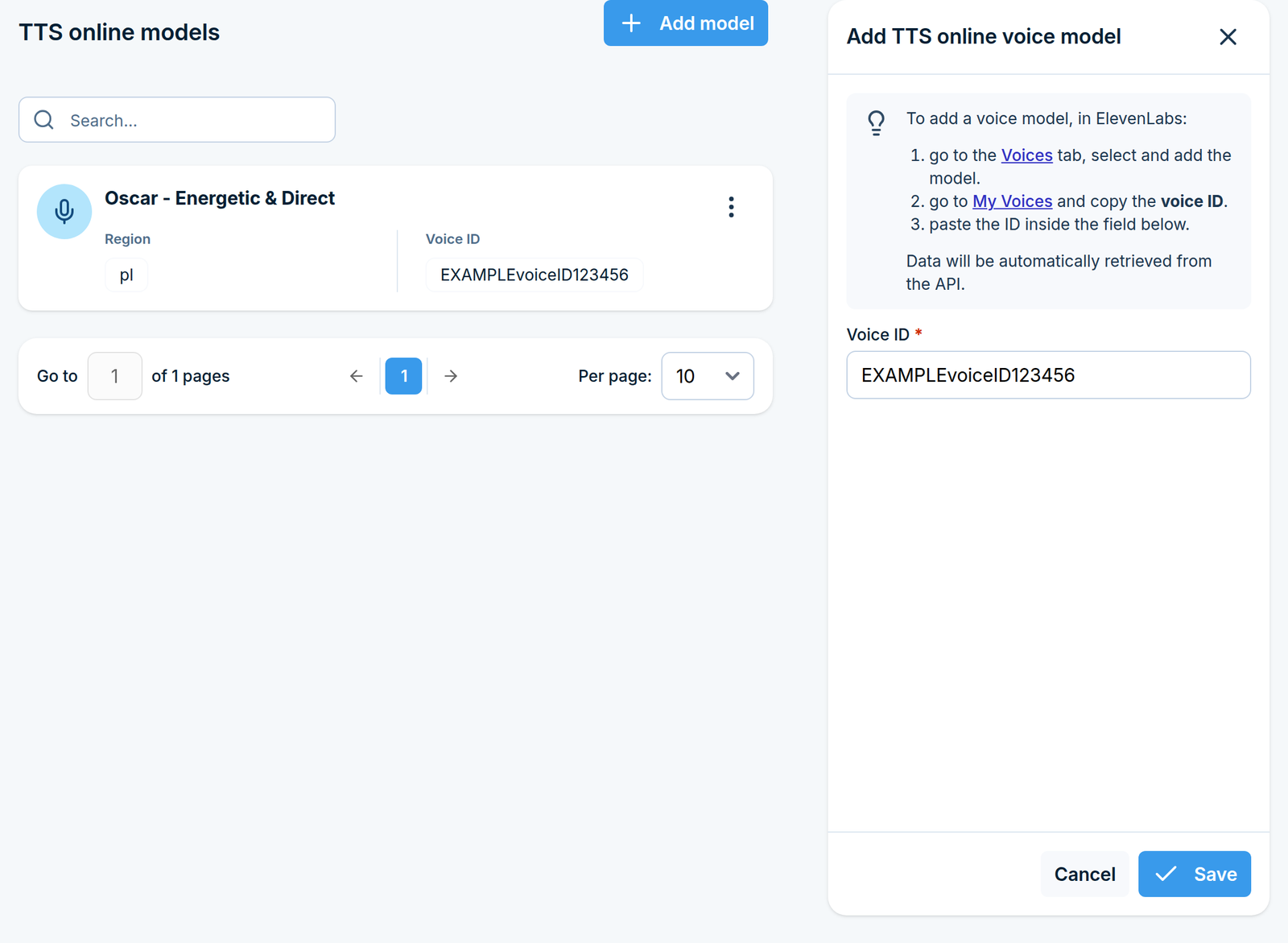
Kliknij Add model w prawym górnym rogu, wklej skopiowany Voice ID i kliknij Save.
Pozostałe dane modelu (nazwa, język, region) są pobierane z API automatycznie i wyświetlane na liście.
Modele można edytować (aby wskazywały na inny Voice ID) lub usuwać z listy, indywidualnie lub zbiorczo.
Połączenia przychodzące
Settings > Channels > Calls > Incoming calls (/settings/calls/incoming-calls) ustawia, dla każdego modemu, jak obsługiwane jest przychodzące połączenie głosowe: Always accept, Always reject lub Ignore.
Przekazywanie połączeń
Settings > Channels > Calls > Call forward (/settings/calls/call-forward) zarządza kodami przekazywania połączeń dla każdego modemu. Nie każdy operator sieci obsługuje kody przekazywania — sprawdź u swojego operatora, zanim na tym będziesz polegać.
Co ta funkcja robi
Obsługa WhatsApp umożliwia SMSEagle wysyłanie i odbieranie wiadomości WhatsApp oprócz SMS. Urządzenie jest połączone z kontem WhatsApp w taki sam sposób jak sesja na pulpicie lub w przeglądarce: skanuj kod QR telefonem, który posiada konto.
Po połączeniu WhatsApp staje się innym kanałem, który możesz wybrać podczas komponowania wiadomości, z własnym widokiem rozmów. Dostępna jest również opcja fallback, która wysyła SMS lub MMS zamiast tego, gdy okazuje się, że odbiorca nie ma WhatsApp.
Typowe zastosowania: dotarcie do osób korzystających z WhatsApp, wysyłanie dłuższych powiadomień bez dzielenia ich na kilka części SMS lub obniżenie kosztów wiadomości do odbiorców za granicą.
Konfiguracja to dwuetapowe zadanie: najpierw włączasz usługę i łączysz urządzenie (Settings > Channels > WhatsApp), a następnie używasz kanału (Messages > WhatsApp lub okno Compose).
Zanim zaczniesz
WhatsApp jest dostępny tylko na wybranych modelach urządzeń. Jeśli Settings > Channels > WhatsApp nie znajduje się na pasku bocznym, twoje urządzenie go nie obsługuje.
Potrzebujesz telefonu z aktywnym kontem WhatsApp w dłoniach, aby skanować kod QR.
Urządzenie musi mieć dostęp do internetu. Wiadomości WhatsApp przesyłane są przez połączenie sieciowe, a nie przez modem.
Połączone konto to prawdziwe konto WhatsApp. Wszystko, co wysyła brama, pojawia się jako wysłane z tego konta, a wiadomości wysłane do niego pojawią się w SMSEagle.
Krok 1: Otwórz ustawienia WhatsApp
Na pasku bocznym przejdź do Settings > Channels > WhatsApp.
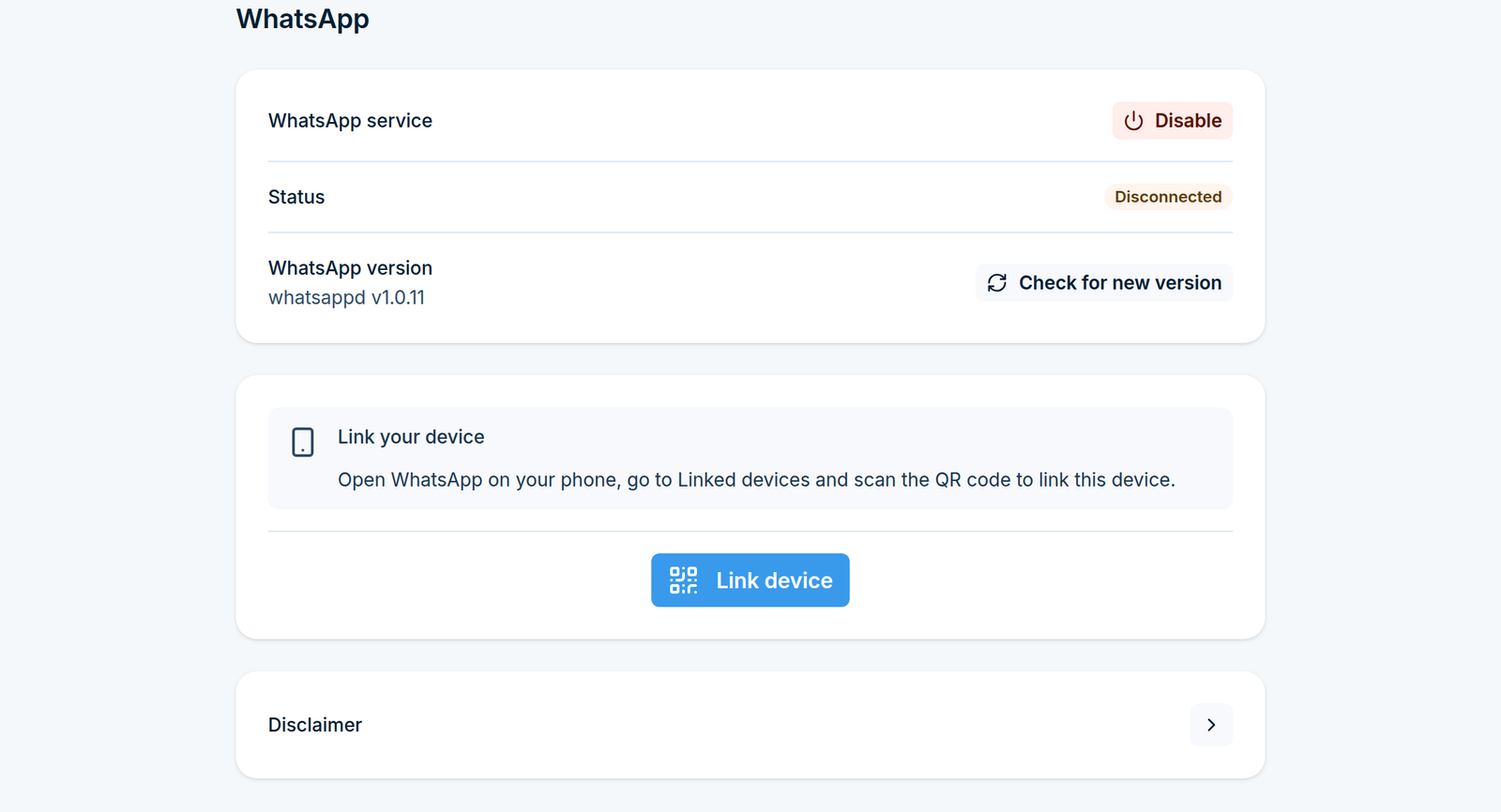
Pole Connection pokazuje zainstalowaną wersję WhatsApp i bieżący Status. Na świeżym urządzeniu status to Disabled i ostrzeżenie wyjaśnia, że usługa musi być włączona zanim urządzenie będzie można połączyć.
Krok 2: Włącz usługę
Kliknij Enable u dołu strony. Status zmieni się na Disconnected, co oznacza, że usługa jest uruchomiona, ale żadne konto nie jest jeszcze połączone. To jest stan pokazany na rysunku na początku tej sekcji, z przyciskiem Link device czekającym poniżej pola Connection.
Krok 3: Połącz swój telefon
Kliknij Link device. Na ekranie pojawi się kod QR.
Na telefonie otwórz WhatsApp, przejdź do Linked devices i wybierz opcję łączenia nowego urządzenia.
Wskaż telefon na kod QR na ekranie.
Podczas wyświetlania kodu strona ciągle sprawdza, czy został on zeskanowany, i odświeża kod samodzielnie. Gdy telefon potwierdzi, status zmieni się na Connected.
Kod QR nie czeka w nieskończoność. Jeśli nikt go nie zeskanuje w krótkim czasie, łączenie zostaje anulowane i strona powraca do Disconnected. Miej telefon otwarty na ekranie Linked devices zanim klikniesz Link device, i po prostu kliknij go ponownie, jeśli kod wygaśnie.
Możesz również samodzielnie zatrzymać proces za pomocą Cancel linking.
Krok 4: Zdecyduj, co się stanie z odbiorcami bez WhatsApp
Gdy status zmieni się na Connected, pojawi się pole Fallback z jednym przełącznikiem:
Fall back to SMS/MMS Gdy jest włączony, wiadomość wysłana do numeru, który nie jest zarejestrowany na WhatsApp, jest wysyłana jako SMS lub MMS zamiast się nie powieść. Gdy jest wyłączony, taka wiadomość po prostu nie jest dostarczana.
Przełącznik jest zapisywany natychmiast po jego przełączeniu, nie ma oddzielnego przycisku zapisywania.
Krok 5: Aktualizuj usługę
Pole Connection ma przycisk Check for new version. Kliknij go, aby zapytać, czy dostępna jest nowsza wersja WhatsApp:
Rezultat |
Co robić |
|---|---|
Nie znaleziono nowej wersji |
Nic. Posiadasz bieżącą wersję. |
Dostępna jest nowa wersja |
Przycisk zmienia się na Aktualizuj teraz, co przenosi Cię na stronę patcha, gdzie można zainstalować aktualizację. |
Nie można pobrać najnowszej wersji |
Urządzenie nie mogło połączyć się z serwerem aktualizacji. Sprawdź ustawienia sieci i spróbuj ponownie później. |
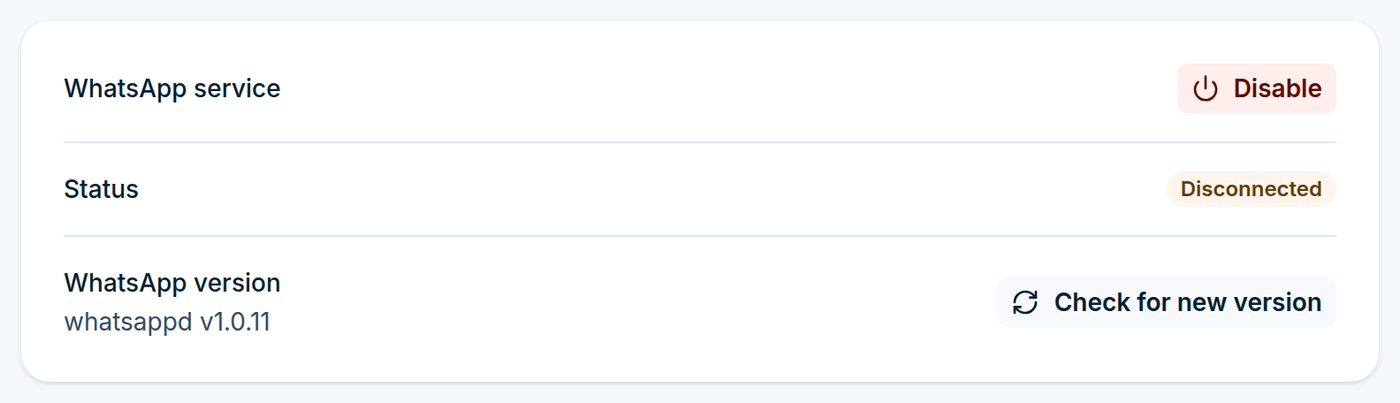
Pole Connection z Sprawdzić nową wersję obok zainstalowanej wersji
Odłączanie i wyłączanie
Dwa przyciski u dołu strony ustawień wykonują różne czynności:
Przycisk |
Co robi |
|---|---|
Unlink device |
Wylogowuje konto. Usługa pozostaje uruchomiona, strona powraca do stanu Disconnected i możesz połączyć inne konto. Fall back to SMS/MMS jest wyłączony w tym samym czasie. |
Disable |
Całkowicie zatrzymuje usługę WhatsApp. Kanał znika z okna Compose. |
Możesz również odłączyć się ze strony telefonu, w WhatsApp > Linked devices. Strona wyświetla Disconnected przy następnym odświeżeniu.
Warto wiedzieć
Wiadomości WhatsApp korzystają z połączenia sieciowego, więc nie zużywają kredytu SIM i nie zależą od zasięgu GSM. Wyjątek stanowi opcja Fall back to SMS/MMS: wiadomości rezerwowe przechodzą przez modem.
Link pozostaje na urządzeniu. Przywrócenie kopii zapasowej na inny sprzęt lub odłączenie się z telefonu wymaga zeskanowania nowego kodu QR.
W liście konwersacji pojawiają się tylko wiadomości odebrane po połączeniu urządzenia.
Signal
Co ta funkcja robi
Obsługa Signal umożliwia SMSEagle wysyłanie i odbieranie wiadomości Signal oprócz SMS. Urządzenie rejestruje się w sieci Signal przy użyciu numeru telefonu, a następnie Signal staje się kolejnym kanałem, który możesz wybrać przy redagowaniu wiadomości, z własnym widokiem konwersacji.
Typowe zastosowania: dotarcie do osób preferujących Signal zamiast SMS lub wysyłanie alertów do odbiorców przebywających za granicą, którzy w innym przypadku ponosiliby opłaty roamingowe.
Konfiguracja obejmuje dwie części: najpierw włączysz usługę i zarejestrujesz numer (Settings > Channels > Signal), a następnie używasz kanału (Messages > Signal lub okno Compose).
Zanim zaczniesz
Signal jest dostępny tylko na wybranych modelach urządzeń. Jeśli Settings > Channels > Signal nie znajduje się na twoim pasku bocznym, Twoje urządzenie go nie obsługuje.
Potrzebujesz numeru telefonu, który może odbierać kod weryfikacyjny, i nie może być już zarejestrowany w Signal na innym urządzeniu.
Rejestracja wymaga linku captcha, który generujesz w przeglądarce. Przygotuj link przed rozpoczęciem; wygasa szybko.
Krok 1: Otwórz ustawienia Signal
Na pasku bocznym przejdź do Settings > Channels > Signal.
Pole Service u góry wyświetla zainstalowaną wersję Signal i aktualny Status. Na urządzeniu fabrycznie nowym status to Disabled i ostrzeżenie wyjaśnia, że usługa musi być włączona przed rejestracją numeru.
Krok 2: Włącz usługę
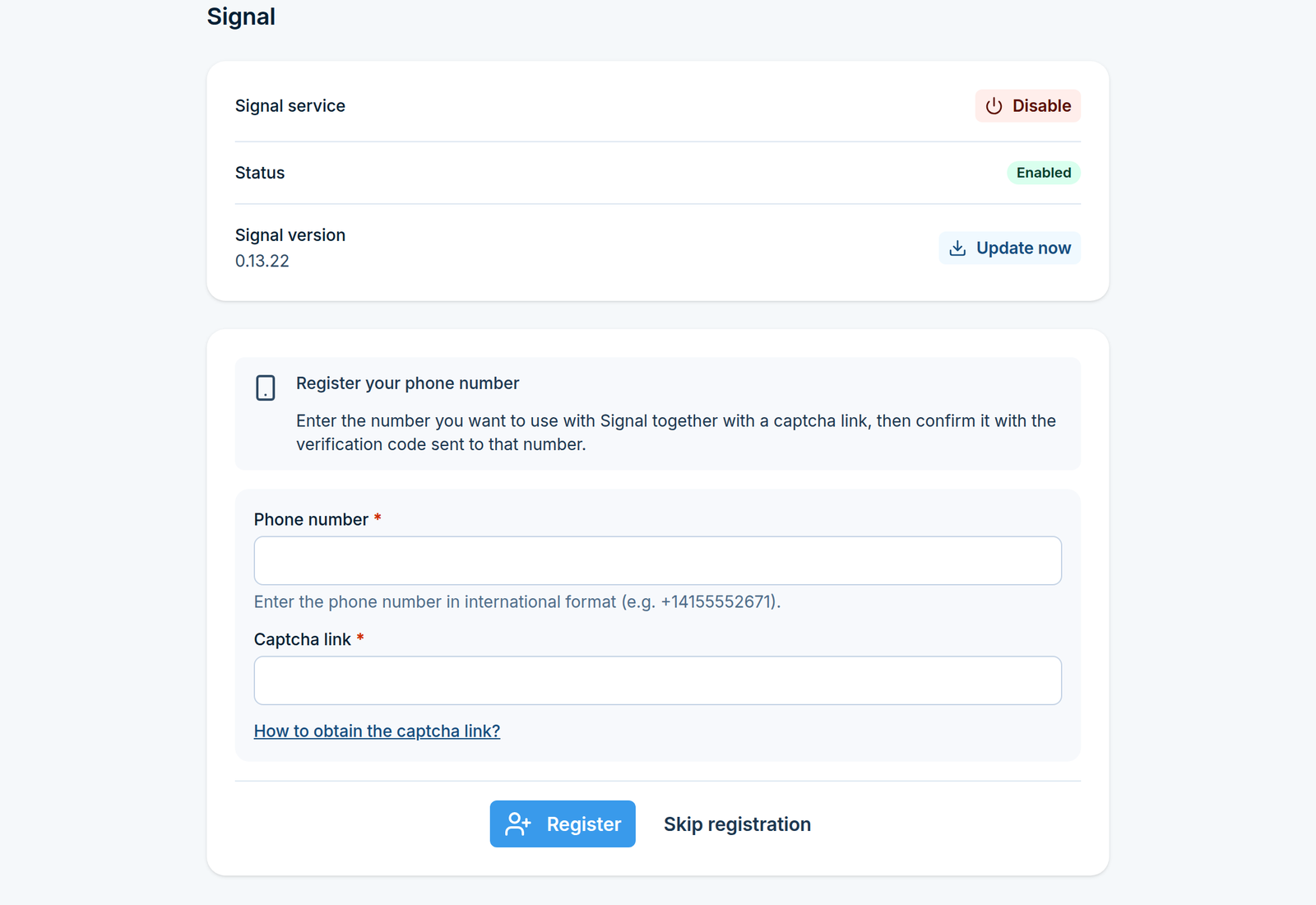
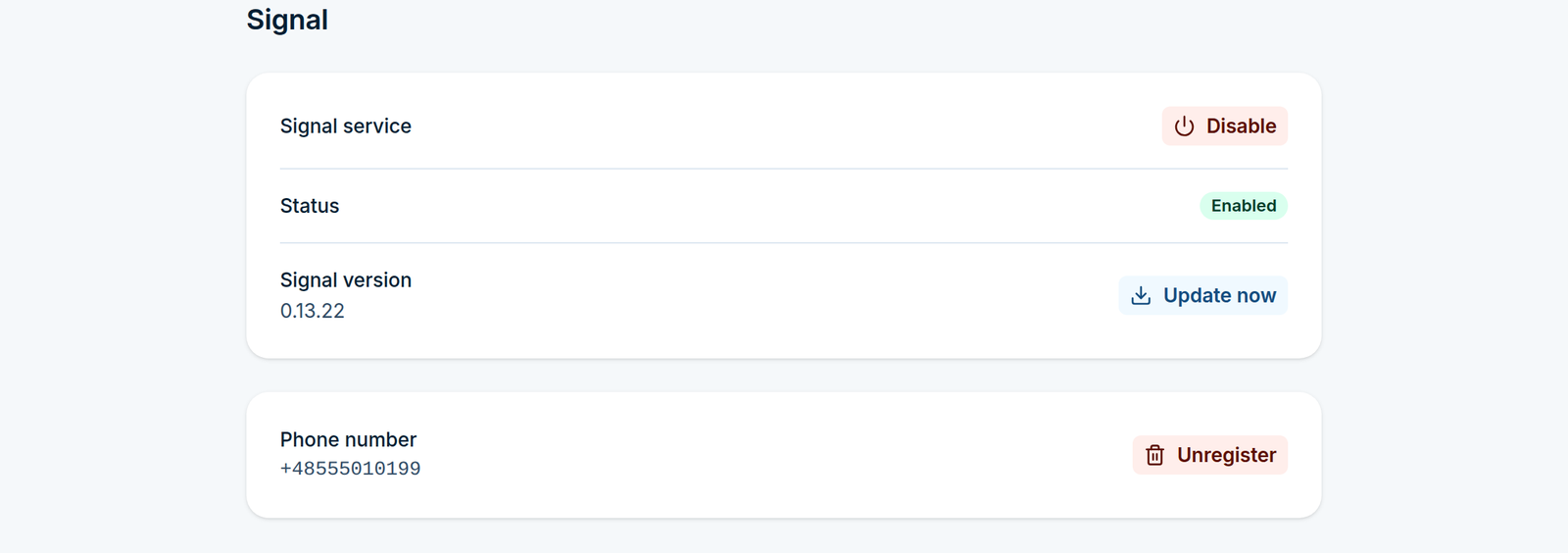
Kliknij Enable u dołu strony. Status zmienia się na Enabled i pojawia się formularz rejestracji, jak na rysunku na początku tej sekcji.
Krok 3: Zarejestruj numer telefonu
W polu Register a phone number:
W polu Phone number wpisz numer w formacie międzynarodowym, na przykład
+14155552671.W polu Captcha link wklej link captcha. Link How to obtain the captcha link? poniżej pola otwiera instrukcje krok po kroku w nowej karcie.
Kliknij Register.
Signal wysyła wówczas kod weryfikacyjny na numer.
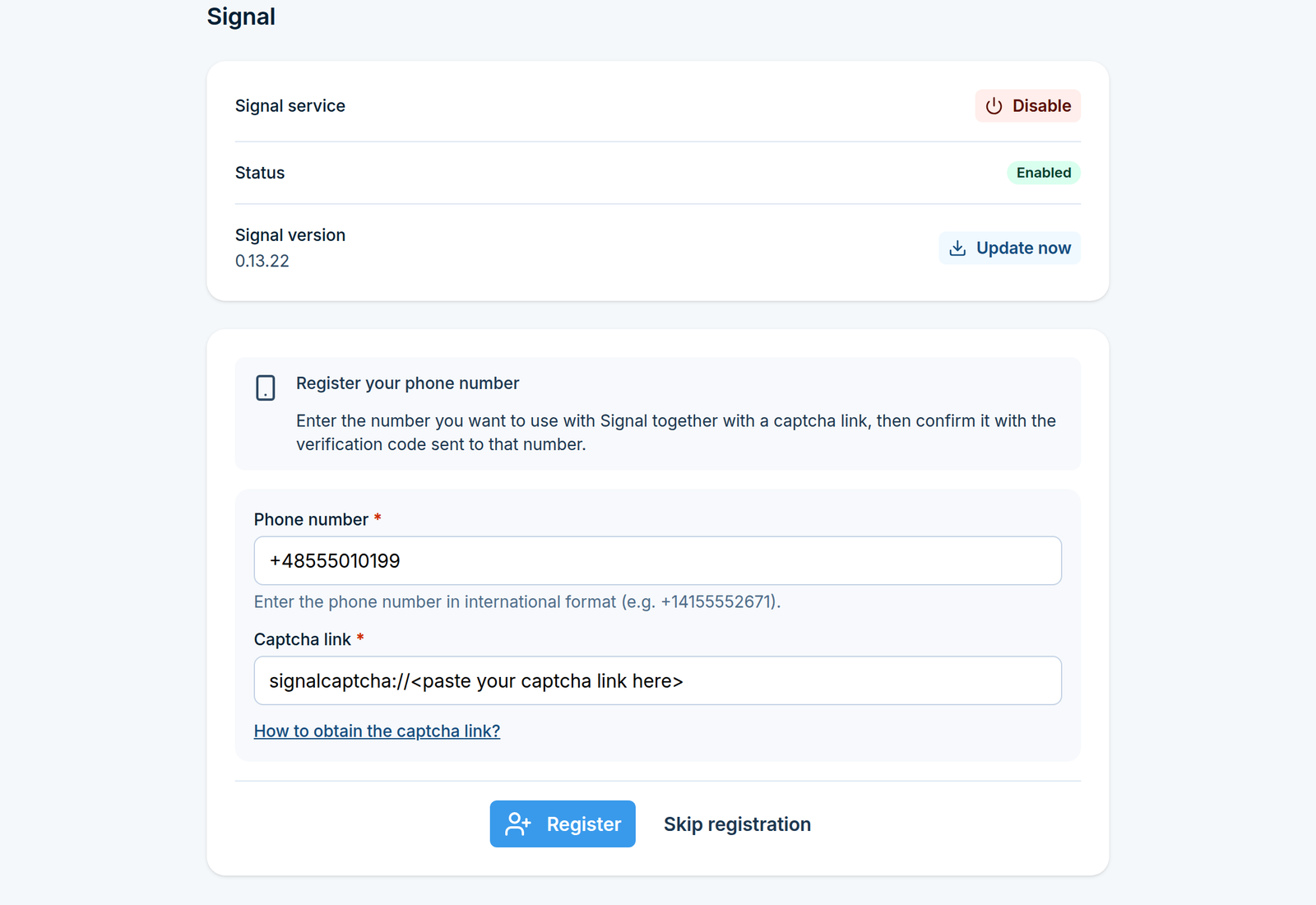
Właśnie zarejestrowałeś ten numer? Zamiast tego kliknij Skip registration. Formularz przechodzi bezpośrednio do kroku weryfikacji, gdzie możesz wprowadzić już otrzymany kod.
Krok 4: Zweryfikuj numer
Formularz wyświetla teraz pole Verification code. Wpisz otrzymany kod i kliknij Verify.
Po powodzeniu strona potwierdza połączenie z Signal i wyświetla pole Registered number.
Krok 5: Aktualizuj usługę
Pole Service ma przycisk Check for new version. Kliknij go, aby sprawdzić, czy dostępna jest nowsza wersja Signal:
Rezultat |
Co robić |
|---|---|
Nie znaleziono nowej wersji |
Nic. Posiadasz bieżącą wersję. |
Dostępna jest nowa wersja |
Przycisk zmienia się na Aktualizuj teraz, co przenosi Cię na stronę patcha, gdzie można zainstalować aktualizację. |
Nie można pobrać najnowszej wersji |
Urządzenie nie mogło połączyć się z serwerem aktualizacji. Sprawdź ustawienia sieci i spróbuj ponownie później. |
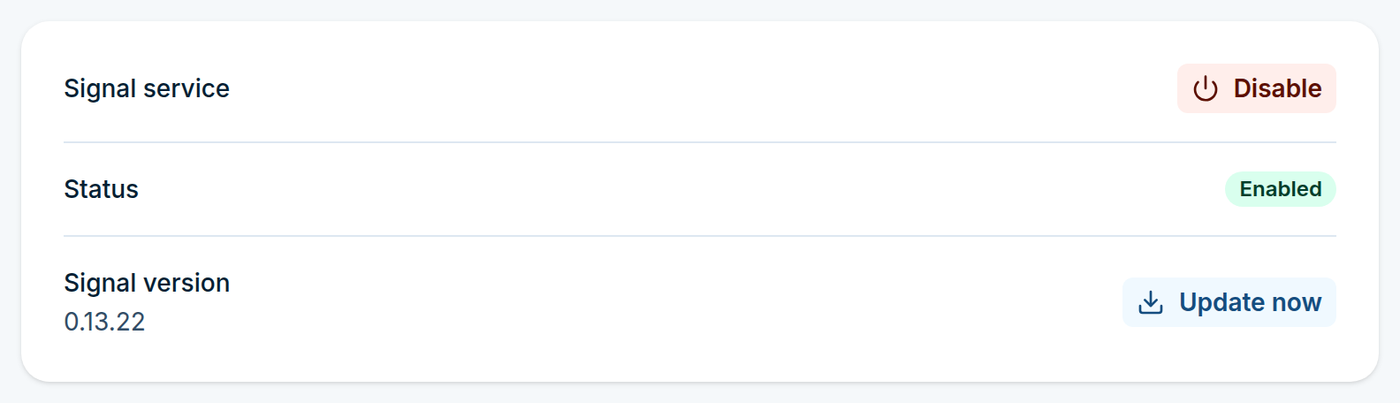
Pole Service. Tutaj sprawdzenie znalazło już nowszą wersję, więc przycisk wyświetla Update now
Usuwanie numeru
Aby wyrejestrować urządzenie z Signal, wróć do Settings > Channels > Signal i kliknij Unregister w polu Registered number. Numer jest zwolniany i strona wraca do formularza rejestracji.
Aby wyłączyć kanał bez wyrejestrowania, kliknij Disable u dołu strony. Usługa zostaje zatrzymana i Signal znika z okna Compose, ale rejestracja jest zachowywana, więc ponowne włączenie nie wymaga nowej weryfikacji.
Warto wiedzieć
Wiadomości Signal są wysyłane przez połączenie sieciowe, a nie przez modem, więc nie zużywają kredytu SIM i nie zależą od zasięgu GSM.
Rejestracja znajduje się na urządzeniu. Przywrócenie kopii zapasowej na inny sprzęt lub usunięcie numeru wymaga ponownej rejestracji.
W liście konwersacji pojawiają się tylko wiadomości otrzymane po włączeniu usługi.
Email na SMS
Settings > Channels > Email > Email to SMS (/settings/email/email-to-sms) uruchamia wbudowany serwer poczty na urządzeniu i konwertuje przychodzące emaile na SMS, zgodnie z regułami, które definiujesz w Email to SMS w Automation.
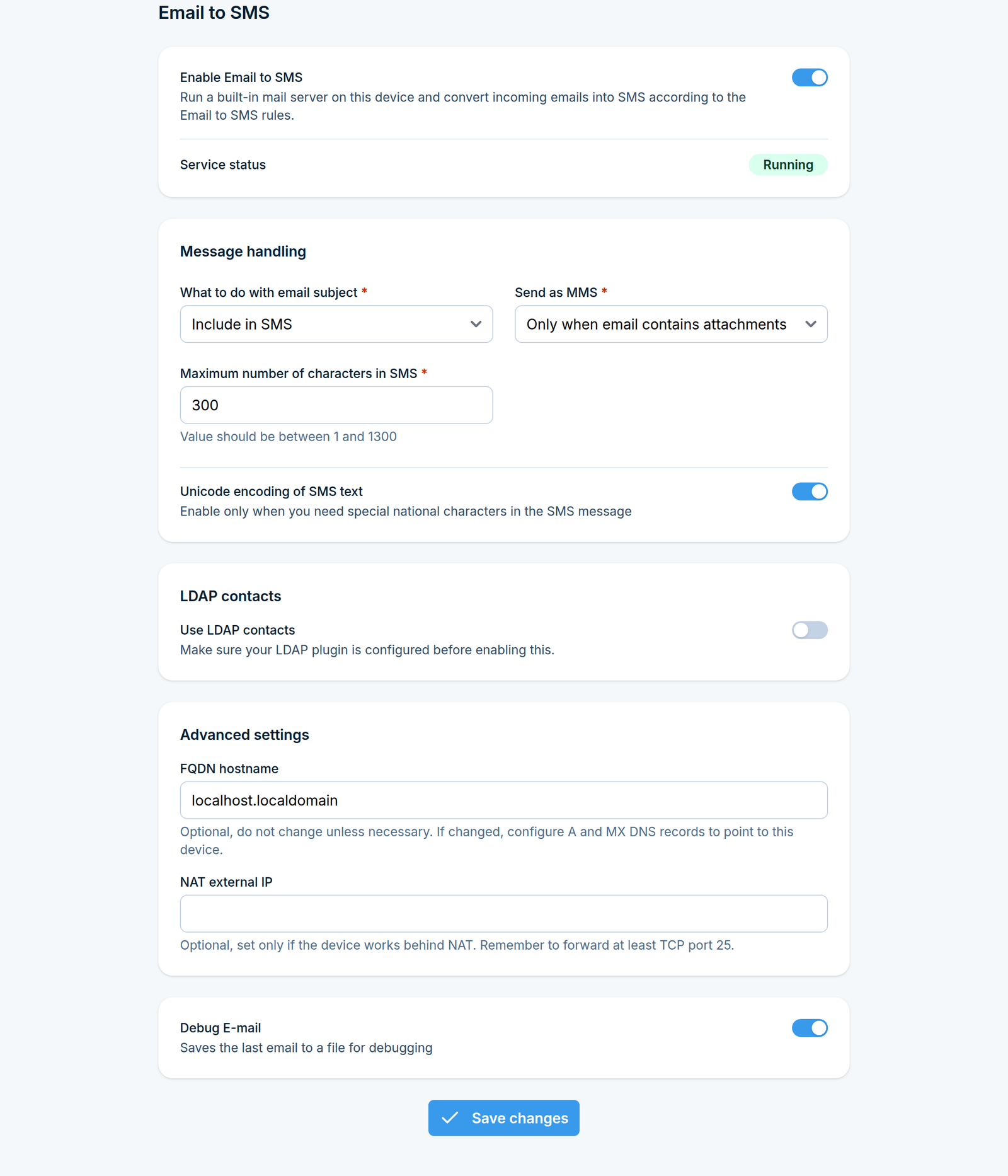
Włącz Enable Email to SMS, aby uruchomić serwer poczty. Service status pokazuje, czy jest Running czy Stopped. Reszta strony decyduje, jak email staje się SMS-em:
What to do with email subject - Ignore go, Include in SMS, Use for authentication, lub Send only subject without email body.
Wyślij jako MMS - Nigdy, Zawsze, lub Tylko gdy wiadomość e-mail zawiera załączniki.
Maksymalna liczba znaków w SMS - od 1 do 1300.
Kodowanie Unicode tekstu SMS - włącz tylko gdy wiadomości muszą zawierać znaki narodowe, które standardowy alfabet SMS nie obsługuje.
Użyj kontaktów LDAP - umożliwia nazwaniu części odbiorcy adresu kontaktem z katalogu lub grupą. Najpierw skonfiguruj LDAP.
Nazwa hosta FQDN (w Ustawieniach zaawansowanych) - opcjonalna nazwa domeny do użycia w adresach odbiorców zamiast adresu IP urządzenia. Jeśli ją zmienisz, wskaż rekordy DNS A i MX dla tej nazwy na urządzenie.
Zewnętrzny adres IP NAT - ustaw go tylko gdy urządzenie znajduje się za NAT i przekieruj co najmniej port TCP 25 na urządzenie.
Debug E-mail - zapisuje ostatnio otrzymaną wiadomość e-mail do pliku w celu rozwiązywania problemów.
Email to SMS Poller
Settings > Channels > Email > Email to SMS Poller (/settings/email/email-to-sms-poller) łączy urządzenie z istniejącą skrzynką pocztową, sprawdza ją w ustalonym interwale i konwertuje znalezione wiadomości e-mail na SMS zgodnie z regułami w Email to SMS Poller w Automatyzacji. W przeciwieństwie do Email to SMS, żadna wiadomość nie musi być dostarczona do samego urządzenia.
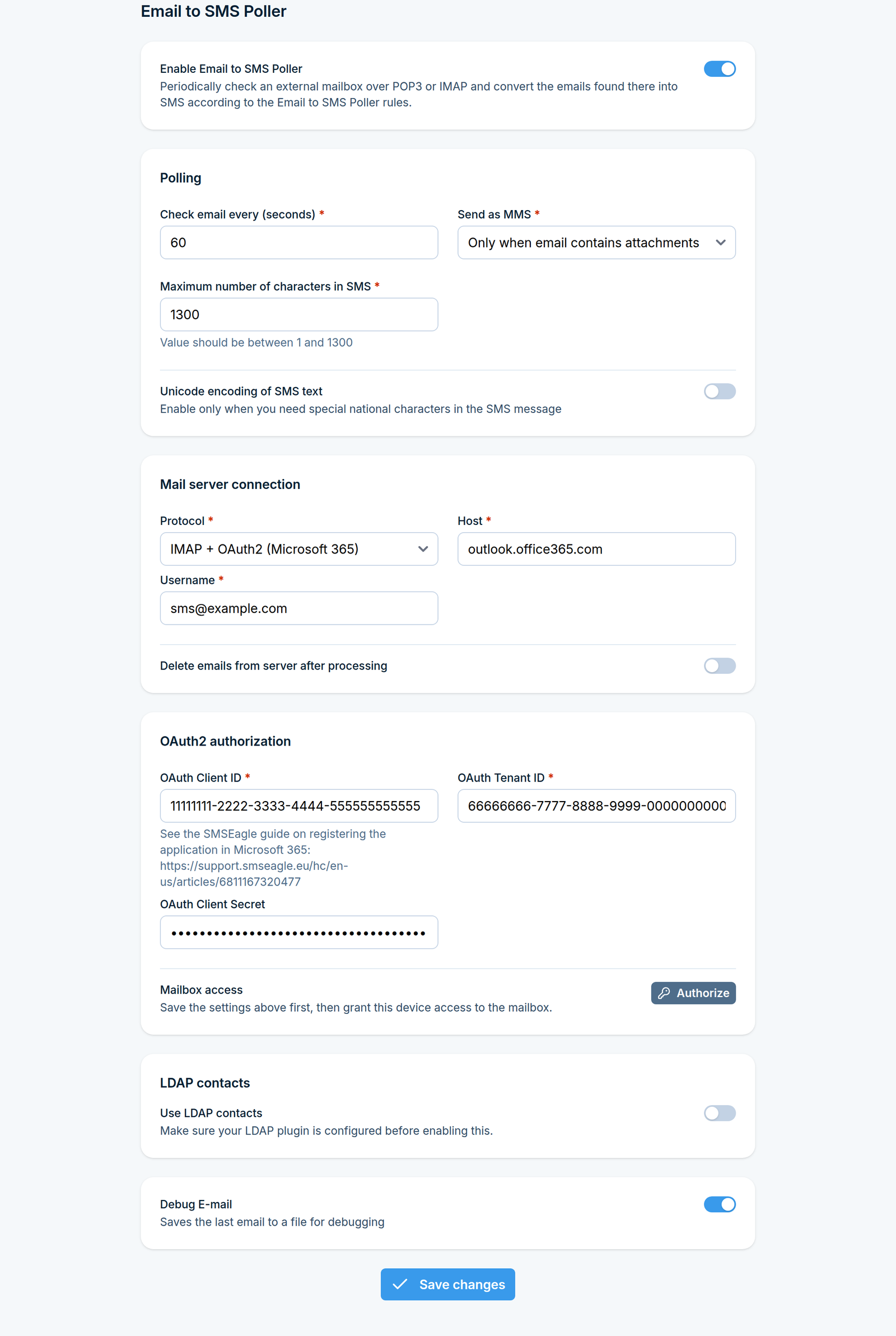
Ustawienia Email to SMS Poller podłączone do skrzynki pocztowej Microsoft 365
Włącz Enable Email to SMS Poller. Formularz poniżej ma następujące części:
Polling
Sprawdzaj pocztę co (sekund) - jak часто skrzynka pocztowa jest sprawdzana.
Wyślij jako MMS, Maksymalna liczba znaków w SMS i Kodowanie Unicode tekstu SMS - takie samo znaczenie jak dla Email to SMS.
Połączenie serwera poczty
Protokół - POP3, IMAP, lub IMAP + OAuth2 (Microsoft 365).
Host i Username skrzynki pocztowej.
Tylko z POP3 i IMAP: Port, Password i Use TLS/SSL encryption. Strona zawiera listę portów standardowych: POP3 110, POP3 z TLS/SSL 995, IMAP 143, IMAP z TLS/SSL 993.
Usuń wiadomości e-mail z serwera po przetworzeniu - usuwa każdą wiadomość e-mail ze skrzynki pocztowej po jej obsłużeniu. Zostaw wyłączone, aby pozostawić skrzynkę pocztową niezmienioną.
Autoryzacja OAuth2 (tylko z IMAP + OAuth2 (Microsoft 365))
OAuth Client ID, OAuth Tenant ID i OAuth Client Secret aplikacji zarejestrowanej w Microsoft 365. Zapoznaj się z przewodnikiem SMSEagle dotyczącym rejestracji aplikacji w Microsoft 365.
Najpierw zapisz ustawienia, a następnie kliknij Authorize w obszarze Mailbox access i udziel urządzeniu dostępu do skrzynki pocztowej.
Użyj kontaktów LDAP i Debug E-mail działają tak samo jak dla Email to SMS.
Dla POP3 i IMAP strona ma również przycisk Test connection. Zapisz ustawienia przed jego użyciem. Niektórzy dostawcy poczty blokują połączenia testowe IMAP w ramach domyślnych ustawień bezpieczeństwa, więc nieudany test nie zawsze oznacza, że ustawienia są błędne.
SMTP Configuration
Settings > Channels > Email > SMTP Configuration (/settings/email/smtp) zarządza listą predefiniowanych konfiguracji serwera SMTP i przypisuje je do każdej funkcji, która wysyła wychodzące wiadomości e-mail:
Compose menu, APIv2, SMS to Email, Alerts, Reporting module, Workflows
Każdy z nich można ustawić na None lub na jeden z zapisanych presetów. Odłączenie presetu od funkcji wyłącza istniejące ustawienia poczty e-mail tej funkcji.
Kliknij Create new w sekcji Configuration presets, aby dodać serwer SMTP (host, port, szyfrowanie, adres nadawcy, poświadczenia); presety można następnie wybierać z listy rozwijanej dla każdej z powyższych funkcji.
Email alerts
Settings > Channels > Email > Email alerts (/settings/email/alerts) wysyła alert e-mail gdy wychodzące wiadomości nie mogą być wysłane. Wymaga przypisanego prefiksu SMTP do Alerts w SMTP Configuration.
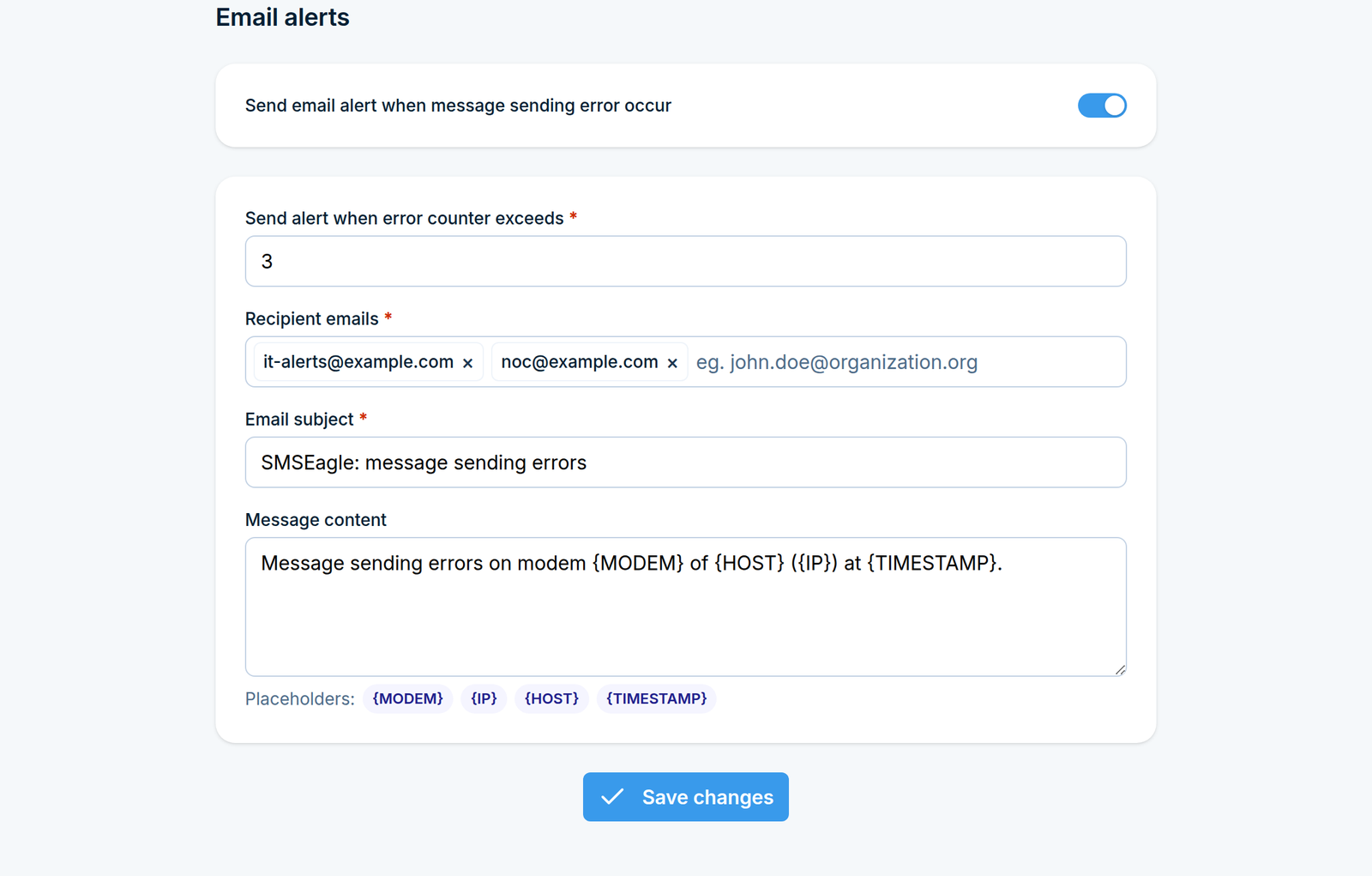
Włącz Send email alert when message sending error occur, a następnie ustaw:
Send alert when error counter exceeds - ile błędów wysyłania jest zliczanych przed wysłaniem alertu. Wartość powyżej 2 unika alertów spowodowanych pojedynczym tymczasowym błędem.
Recipient emails - jeden lub więcej adresów.
Temat wiadomości email i Zawartość wiadomości - tekst alertu. Zastępcze znaki {MODEM} (modem, który zgłosił alert), {IP} (adres IP urządzenia), {HOST} (jego nazwa hosta) i {TIMESTAMP} (czas wykrycia błędu) są zastępowane rzeczywistymi wartościami. Kliknij zastępczy znak poniżej pola wiadomości, aby go wstawić.
SMPP
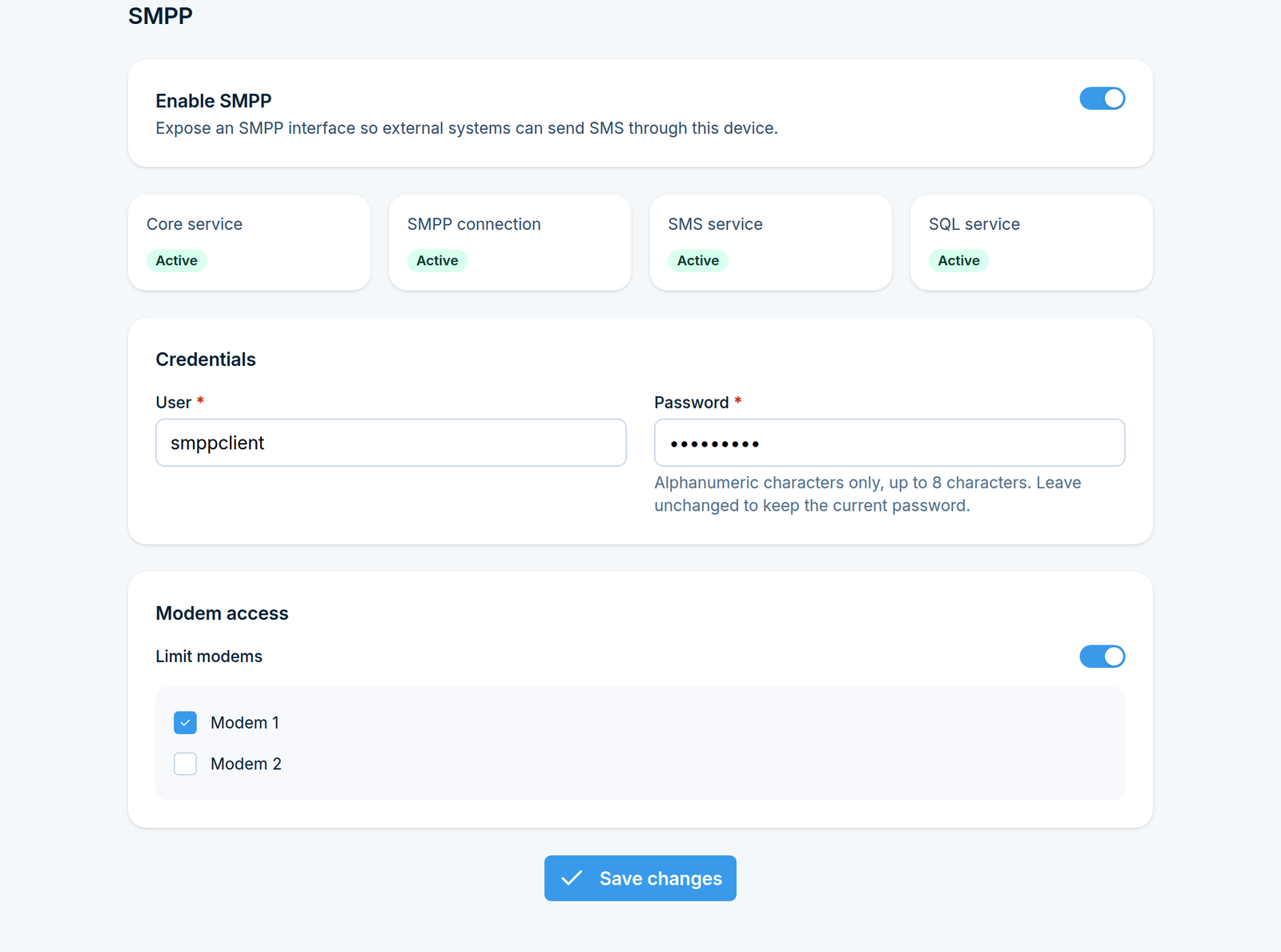
Settings > Channels > SMPP (/settings/smpp/) włącza wbudowany serwer SMPP urządzenia. Aplikacja zewnętrzna działająca jako klient SMPP może następnie przesyłać SMS przez modemy urządzenia i odbierać przychodzące SMS-y oraz raporty dostarczenia z powrotem przez to samo połączenie.
Szczegóły połączenia
Parameter |
Value |
|---|---|
Protocol |
SMPP 3.4 |
Port |
TCP 2770 |
Client to SMSEagle |
SMS do wysłania przez modemy urządzenia |
SMSEagle to client |
Przychodzące SMS-y i raporty dostarczenia |
Klient SMPP wiąże się z User i Password ustawionymi na tej stronie jako system_id i password.
Przychodzące SMS-y i raporty dostarczenia są umieszczane w kolejce na urządzeniu, gdy żaden klient SMPP nie jest połączony. Gdy tylko klient się połączy, SMSEagle dostarcza wszystko z tej kolejki, więc klient musi być gotów do odbierania i potwierdzania komunikatów deliver_sm od momentu połączenia.
Włączanie SMPP
Włącz Enable SMPP. Pojawią się karty stanu usługi, Credentials i Modem access.
W sekcji Credentials ustaw User i Password, za pomocą których będzie się łączyć klient SMPP. Hasło może zawierać tylko litery i cyfry, maksymalnie 8 znaków. Jeśli hasło jest już zapisane, pozostaw pole w obecnym stanie, aby je zachować.
W sekcji Modem access włącz Limit modems, aby ruch SMPP używał tylko wybranych przez Ciebie modemów. Pozostaw to wyłączone, aby zezwolić na wszystkie modemy.
Kliknij Save changes.
Wymagane jest ponowne uruchomienie. Po zapisaniu SMSEagle poprosi Cię o ponowne uruchomienie urządzenia, aby zmiany SMPP weszły w życie. Dopóki tego nie zrobisz, nowe ustawienia są zapisane, ale nie są jeszcze używane. Użyj System > Restart, gdy będziesz gotów.
Po ponownym uruchomieniu cztery karty stanu (Core service, SMPP connection, SMS service, SQL service) pokazują, czy każda część serwera SMPP działa. Wszystkie cztery muszą wskazywać Active, aby klienci SMPP mogli się łączyć i wymieniać wiadomości.
Przy pierwszym włączeniu SMPP aplikacja SMSEagle tworzy również wewnętrznego użytkownika dla ruchu SMPP z własnym kluczem API wymienionym w Settings > API v2 keys, oraz wewnętrzne reguły, które przekazują przychodzące SMS-y i raporty dostarczenia do klienta SMPP. Nie odwołuj ani nie edytuj ich. Wyłączenie SMPP usuwa ponownie użytkownika i reguły.
MQTT
Settings > Channels > MQTT (/settings/mqtt/) łączy urządzenie z brokerem MQTT, na który nasłuchuje. Reguły Subscribe w MQTT w Automation, które zamieniają komunikaty MQTT na SMS, używają tego połączenia. Reguły Publish nie: każda z nich wskazuje swój własny broker.
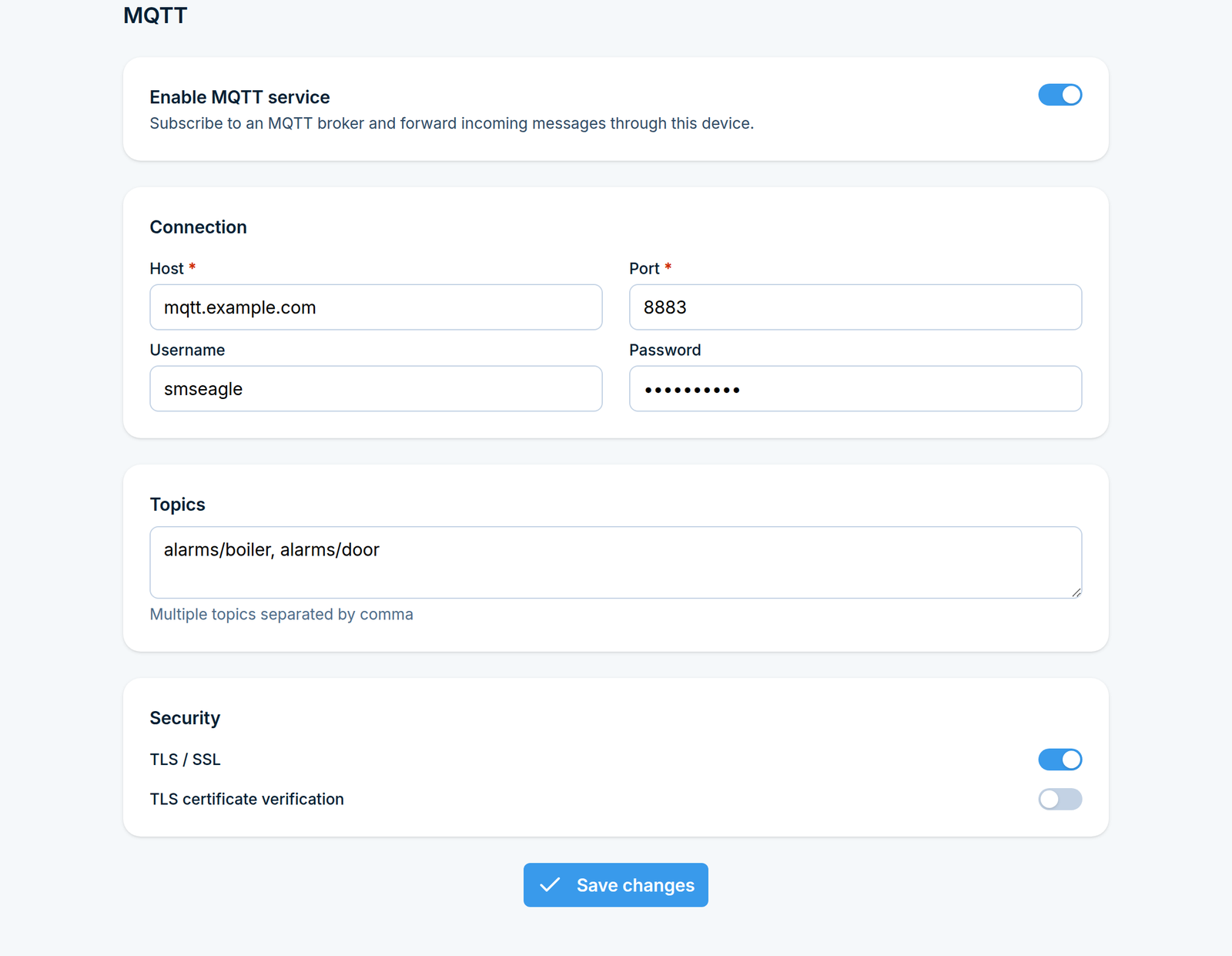
Włącz Enable MQTT service, a następnie ustaw:
Host i Port brokera (oba wymagane).
Username i Password, jeśli broker ich wymaga.
Topics - tematy, na które urządzenie się subskrybuje, oddzielone przecinkami.
TLS / SSL - szyfruje połączenie z brokerem. Weryfikacja certyfikatu TLS również sprawdza certyfikat brokera, więc wyłącz ją tylko dla brokera z certyfikatem z podpisem własnym.
Kliknij Save changes.
Wymagany restart. Po zapisaniu SMSEagle prosi o restart urządzenia, aby zmiany MQTT weszły w życie. Dopóki tego nie zrobisz, nowe ustawienia są przechowywane, ale nie są jeszcze w użyciu. Użyj System > Restart gdy będziesz gotów.
Network
IP Settings
Settings > Global settings > Network > IP Settings (/settings/network/ip) wyświetla MAC address urządzenia (tylko do odczytu) i pozwala skonfigurować:
Get IP address from DHCP - włącz DHCP lub wyłącz, aby ustawić statyczny adres IP.
Hostname
Use proxy - kieruj połączenia wychodzące urządzenia przez serwer proxy HTTP.
IP address restriction - Allow, Deny lub Disabled, z listą adresów IP, do których stosuje się reguła. Gdy ograniczenie jest aktywne, wszystkie porty z wyjątkiem 22 (SSH) są zablokowane dla wszystkich spoza listy.
Uważaj na IP address restriction. Błędnie skonfigurowana lista dozwolonych adresów może uniemożliwić Ci dostęp do interfejsu sieciowego ze swojego komputera. Najpierw dodaj swój bieżący adres IP (strona oferuje skrót Add your IP address) przed zapisaniem.
SSL
Settings > Global settings > Network > SSL (/settings/network/ssl) pozwala zastąpić domyślny certyfikat z podpisem własnym urządzenia swoim własnym: wgraj Certificate, jego Private key i opcjonalnie Root CA certificate i Full chain. Osobny przełącznik, Forward HTTP to HTTPS, przekierowuje zwykłe żądania HTTP do HTTPS.
Failover
Klaster failover zapewnia wysoką dostępność na poziomie urządzenia: drugie urządzenie SMSEagle czeka w rezerwie, gotowe przejąć kontrolę, jeśli urządzenie główne przestanie odpowiadać. To różni się od failover modemu, który przełącza się między dwiema kartami SIM wewnątrz tego samego urządzenia - klaster failover chroni przed całkowitym wyłączeniem urządzenia.
Gdzie to znaleźć
Settings > Global settings > Network > Failover (/settings/network/failover).
Enabling failover cluster
Włącz Enable failover cluster. Wymaga to dwóch urządzeń z pasującą konfiguracją failover, jedno działające jako master, drugie jako backup.
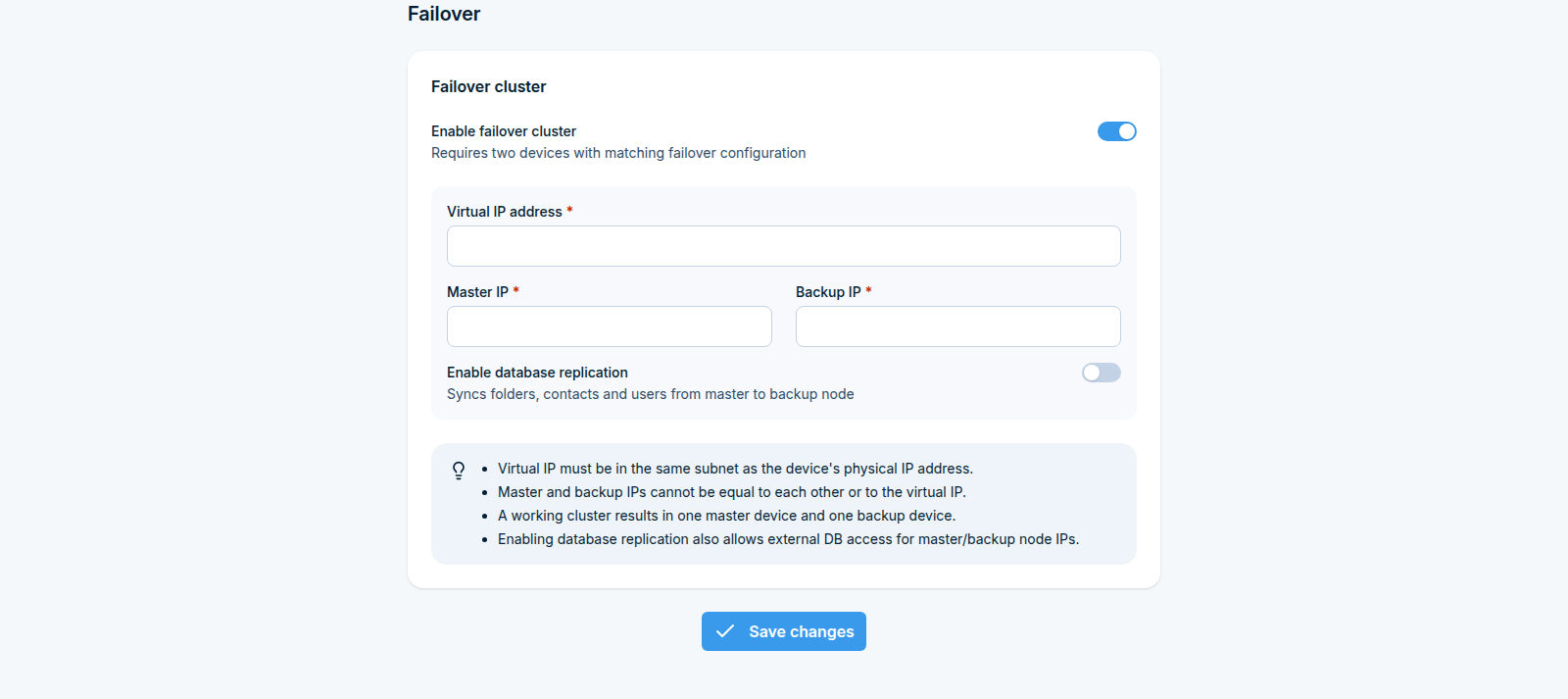
Ustaw te same wartości na obu urządzeniach:
Virtual IP address - adres, z którym łączą się Twoi użytkownicy i integracje.
Master IP i Backup IP - fizyczne adresy IP dwóch urządzeń. Każde urządzenie przyjmuje swoją rolę ze swojego adresu: urządzenie, którego IP pasuje do Master IP, staje się masterem, to, które pasuje do Backup IP, jest backupem. Jeden z tych dwóch adresów musi zatem być adresem konfigurowanego urządzenia.
Enable database replication - kopiuje foldery, kontakty i użytkowników z węzła master do węzła backup (patrz poniżej).
Kliknij Save changes.
Wymagany restart. Po zapisaniu SMSEagle prosi o restart urządzenia, aby zmiany failover weszły w życie. Dopóki tego nie zrobisz, nowe ustawienia są przechowywane, ale nie są jeszcze w użyciu. Użyj System > Restart gdy będziesz gotów.
Role master/backup i wirtualny adres IP
Klaster jest osiągany przez pojedynczy wirtualny adres IP, który zawsze wskazuje na urządzenie obecnie aktywne:
Wirtualny adres IP musi być w tej samej podsieci co każdy fizyczny adres IP urządzenia.
Adres IP mastera, adres IP backupu i wirtualny adres IP muszą być od siebie różne.
Działający klaster zawsze ma dokładnie jedno urządzenie master i jedno urządzenie backup w danym momencie; jeśli master przestanie odpowiadać, backup przejmuje wirtualny adres IP.
Replikacja bazy danych i dostęp zewnętrzny
Włączenie klastra failover włącza również replikację bazy danych między masterem a backupem, dzięki czemu urządzenie backup ma aktualną kopię wiadomości, kontaktów i ustawień, jeśli będzie musiało przejąć kontrolę. To samo ustawienie umożliwia również dostęp do bazy danych zewnętrznej dla adresów IP węzła master i backup, co jest wymagane do działania replikacji.
SNMP

Agent SNMP pozwala narzędziom zewnętrznym (NMS, przeglądarce MIB lub zwykłemu wywołaniu snmpget/snmpwalk) na odpytywanie SMSEagle o jego własne metryki – siłę sygnału, nazwę sieci, liczniki wiadomości w folderach, czas pracy systemu i wiele innych. To jest przeciwny kierunek do SNMP Traps: agent jest odpytywany przez narzędzie zewnętrzne, zamiast tego że SMSEagle wysyła alert.
Gdzie to znaleźć
Settings > Global settings > Network > SNMP (/settings/network/snmp).
Konfigurowanie agenta SNMP
Włącz SNMP daemon autostart, aby agent uruchamiał się automatycznie z urządzeniem, i ustaw ciąg SNMP community używany do autentykacji żądań odczytu.
Po włączeniu parametry rozszerzenia SMSEagle (siła sygnału, nazwa sieci, liczniki folderów, czas pracy i inne) można odczytać z drzewa MIB urządzenia za pomocą dowolnego standardowego narzędzia SNMP, na przykład snmpget/snmpwalk z NET-SNMP lub graficznej przeglądarki MIB.
Dostępne metryki
Oprócz standardowych metryk hosta Linux, SMSEagle publikuje własne metryki za pośrednictwem NET-SNMP-EXTEND-MIB. Każdą można odczytać za pomocą jej OID, lub po nazwie jako NET-SNMP-EXTEND-MIB::nsExtendOutputFull."<nazwa metryki>".
Metryki opisujące modem kończą się numerem modemu: od 1 do 8. Tabele pokazują je dla modemu 1. Metryka zwraca -1, gdy jej wartość nie może być odczytana, na przykład gdy modem jest wyłączony.
Metryka |
Zwraca |
|---|---|
|
Siła sygnału modemu w procentach (0-100). |
|
Nazwa sieci mobilnej, do której modem jest zarejestrowany. |
|
|
|
Stan karty SIM zgłaszany przez modem: |
|
Rejestracja w sieci: |
|
SMS odebrane przez modem dzisiaj, od północy. |
|
SMS wysłane przez modem dzisiaj, od północy. |
|
Nieprzeczytane wiadomości w Skrzynce odbiorczej. Wiadomość wieloczęściowa liczy się raz. |
|
Wiadomości oczekujące w Skrzynce nadawczej, kolejce wysyłania. |
|
Wiadomości wysłane w ostatnich 24 godzinach. Każda część wiadomości wieloczęściowej liczy się oddzielnie. |
|
Wiadomości wysłane w ostatnim miesiącu, liczone w ten sam sposób. |
|
Wiadomości, które nie zostały wysłane w ostatnich 24 godzinach, ponieważ modem nie mógł ich wysłać lub sieć je odrzuciła. |
Metryka |
OID |
|---|---|
|
|
|
|
|
|
|
|
|
|
|
|
|
|
|
|
|
|
|
|
|
|
|
|
OID dowolnej metryki to .1.3.6.1.4.1.8072.1.3.2.3.1.2, po którym następuje liczba znaków w nazwie metryki i kod ASCII każdego znaku. Dla innego modemu zmienia się tylko ostatnia liczba: to 48 plus numer modemu, więc GSM_Signal2 kończy się na .50.
Jeśli narzędzie SNMP nie rozpoznaje nazw z NET-SNMP-EXTEND-MIB, załaduj plik definicji MIB.
Odczyt metryk
Zastąp public swoją społecznością SNMP i 192.0.2.10 adresem IP urządzenia.
Odczyt jednej metryki po OID:
snmpget -v 2c -c public 192.0.2.10 .1.3.6.1.4.1.8072.1.3.2.3.1.2.11.71.83.77.95.83.105.103.110.97.108.49
NET-SNMP-EXTEND-MIB::nsExtendOutputFull."GSM_Signal1" = STRING: 77
Odczyt jednej metryki po nazwie:
snmpget -v 2c -c public 192.0.2.10 'NET-SNMP-EXTEND-MIB::nsExtendOutputFull."FolderOutbox_Total"'
NET-SNMP-EXTEND-MIB::nsExtendOutputFull."FolderOutbox_Total" = STRING: 0
Wyświetlenie wszystkich metryk SMSEagle na raz:
snmpwalk -v 2c -c public 192.0.2.10 .1.3.6.1.4.1.8072.1.3.2.3.1.2
Co można odczytać z sieci
Zapytania z samego urządzenia (localhost) widzą całe drzewo MIB. Zapytania z innych hostów widzą ograniczoną jego część: metryki SMSEagle wymienione wyżej oraz ze standardowych MIB grupę systemową (w tym czas działania), interfejsy sieciowe, magazyn, procesory, pamięć, obciążenie i użycie CPU. Lista procesów i inne szczegóły nie są udostępniane sieci.
Ta sama społeczność SNMP dotyczy obu. Po jej zmianie urządzenie musi zostać ponownie uruchomione, aby nowa wartość weszła w życie.
Używanie SNMP v3
Strona konfiguruje SNMP v1/v2c. Do SNMP v3 z uwierzytelnianiem i szyfrowaniem użyj skryptu snmpv3 przez SSH:
Zaloguj się do urządzenia przez SSH jako
root.Przejdź do katalogu SMSEagle:
cd /opt/smseagle/Dodaj użytkownika SNMP v3 tylko do odczytu. Używa SHA do uwierzytelniania i AES do szyfrowania. Oba hasła muszą mieć co najmniej 8 znaków.
./snmpv3 add USERNAME AUTH_PASSWORD ENCRYPTION_PASSWORDOpcjonalnie wyłącz dostęp SNMP v1/v2c, aby tylko użytkownicy SNMP v3 mogli czytać agenta:
./snmpv3 disablev2./snmpv3 enablev2włącza go z powrotem, a./snmpv3 del USERNAMEusuwa użytkownika.
Skrypt restartuje samego agenta SNMP. Zapytanie v3 wygląda wtedy tak:
snmpget -v 3 -l authPriv -u USERNAME -a SHA -A AUTH_PASSWORD -x AES -X ENCRYPTION_PASSWORD 192.0.2.10 .1.3.6.1.4.1.8072.1.3.2.3.1.2.11.71.83.77.95.83.105.103.110.97.108.49
Mobilne dane
Settings > Global settings > Network > Mobile Data (/settings/network/mobile-data) kontroluje połączenie danych mobilnych za pośrednictwem jednego z modemów urządzenia, na przykład jako źródło internetowe zapasowe. Nie jest wymagane do wysyłania ani odbierania SMS. Wyłącz je, jeśli nie potrzebujesz.
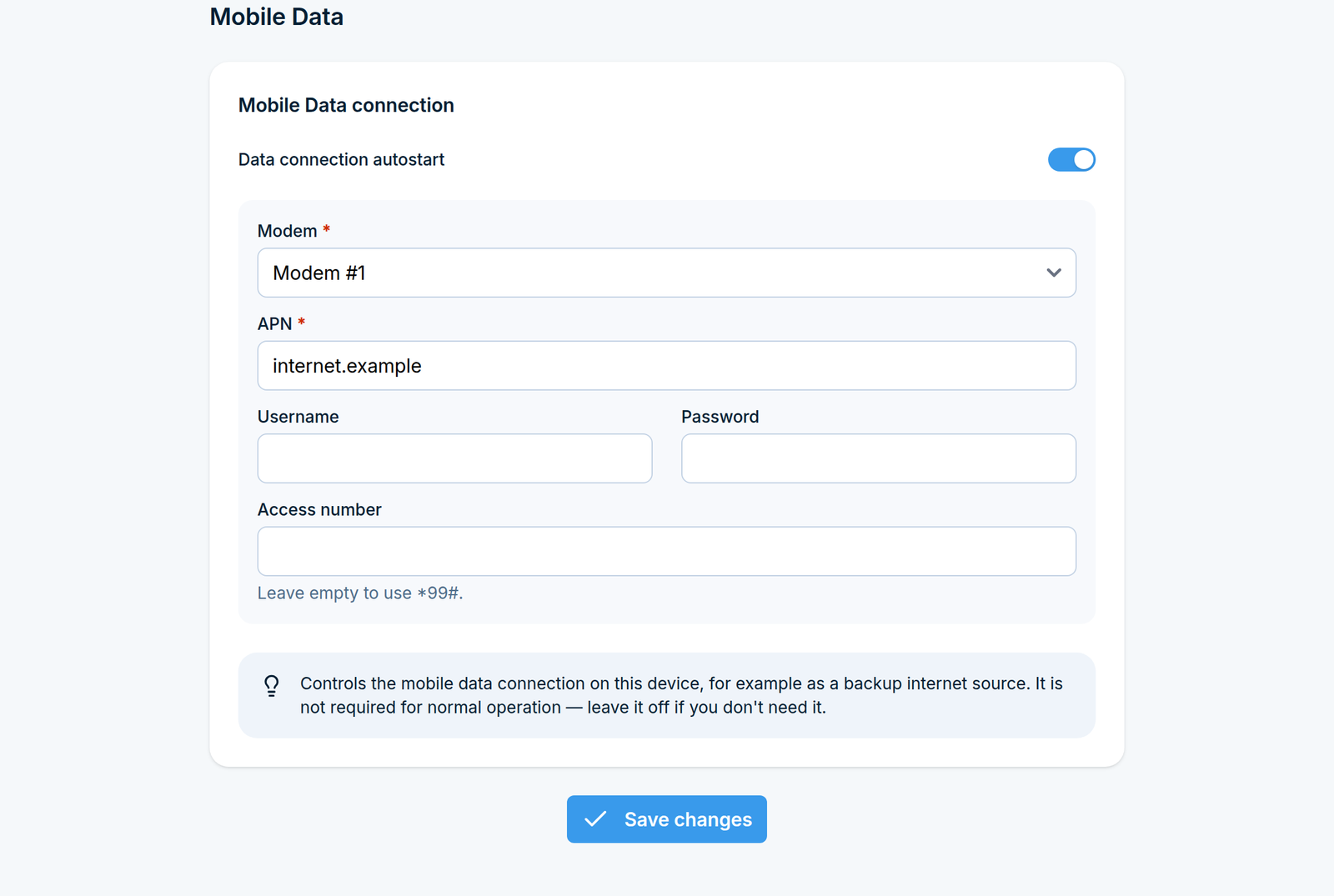
Włącz Data connection autostart, a następnie ustaw:
Modem - modem, którego karta SIM przenosi połączenie danych.
APN operatora karty SIM (wymagane) oraz Username i Password, jeśli operator ich wymaga.
Access number - pozostaw puste, aby użyć
*99#.
Kliknij Save changes.
Wymagany restart. Po zapisaniu SMSEagle prosi o restart urządzenia, aby zmiany mobile data weszły w życie. Dopóki tego nie zrobisz, nowe ustawienia są przechowywane, ale nie są jeszcze w użyciu. Użyj System > Restart gdy będziesz gotów.
Aplikacja
Settings > Global settings > Application (/settings/application/) zawiera zachowanie urządzenia na całym świecie, które nie mieści się w jednym kanale lub funkcji, pogrupowane w cztery sekcje:
Regionalne
Language (domyślny na urządzeniu) i Country dial code (używany gdy numer telefonu jest wpisany bez niego).
Bezpieczeństwo
Force MFA - For all users, For new users, lub Do not force (taki sam efekt jak ustawienie MFA na całym urządzeniu w kreatorze, patrz MFA).
Password complexity verification – wymagaj reguł hasła (długość, mieszane wielkości liter, liczba, znak specjalny) dla każdego użytkownika.
Access to DB for external applications – włącza bezpośredni dostęp PostgreSQL dla aplikacji zewnętrznych, domyślnie wyłączony. Pełne szczegóły połączenia i przykład SQL są omówione oddzielnie w Advanced, ponieważ jest to temat dla zaawansowanych użytkowników.
Dostęp i widoczność
Inbox content visibility - For all users, Only for admins, lub Only messages from the modems assigned to the user (modemy są przypisywane na użytkownika w System > Users).
Email inbox content visibility - For all users lub Only for admins.
Moduł raportowania dostępny dla - Wszyscy użytkownicy lub Tylko administratorzy.
API i integracje
Save API logs - rejestruje każde wywołanie API v1 i v2 (metodę, ścieżkę i parametry) w
/var/log/smseagle/api.log. Tokeny dostępu są maskowane, a tekst wiadomości jest pomijany. Plik nie jest widoczny w przeglądarce dzienników w System > Logs, ale Download logs na tej stronie go zawiera. Włącz go podczas konfiguracji lub debugowania integracji.Forward 3CX messages as unicode - wiadomości, które 3CX wysyła do SMSEagle przez punkt końcowy API v2 3CX, wychodzą jako SMS Unicode zamiast standardowego alfabetu SMS. Włącz to, gdy użytkownicy 3CX wysyłają znaki narodowe.
LDAP
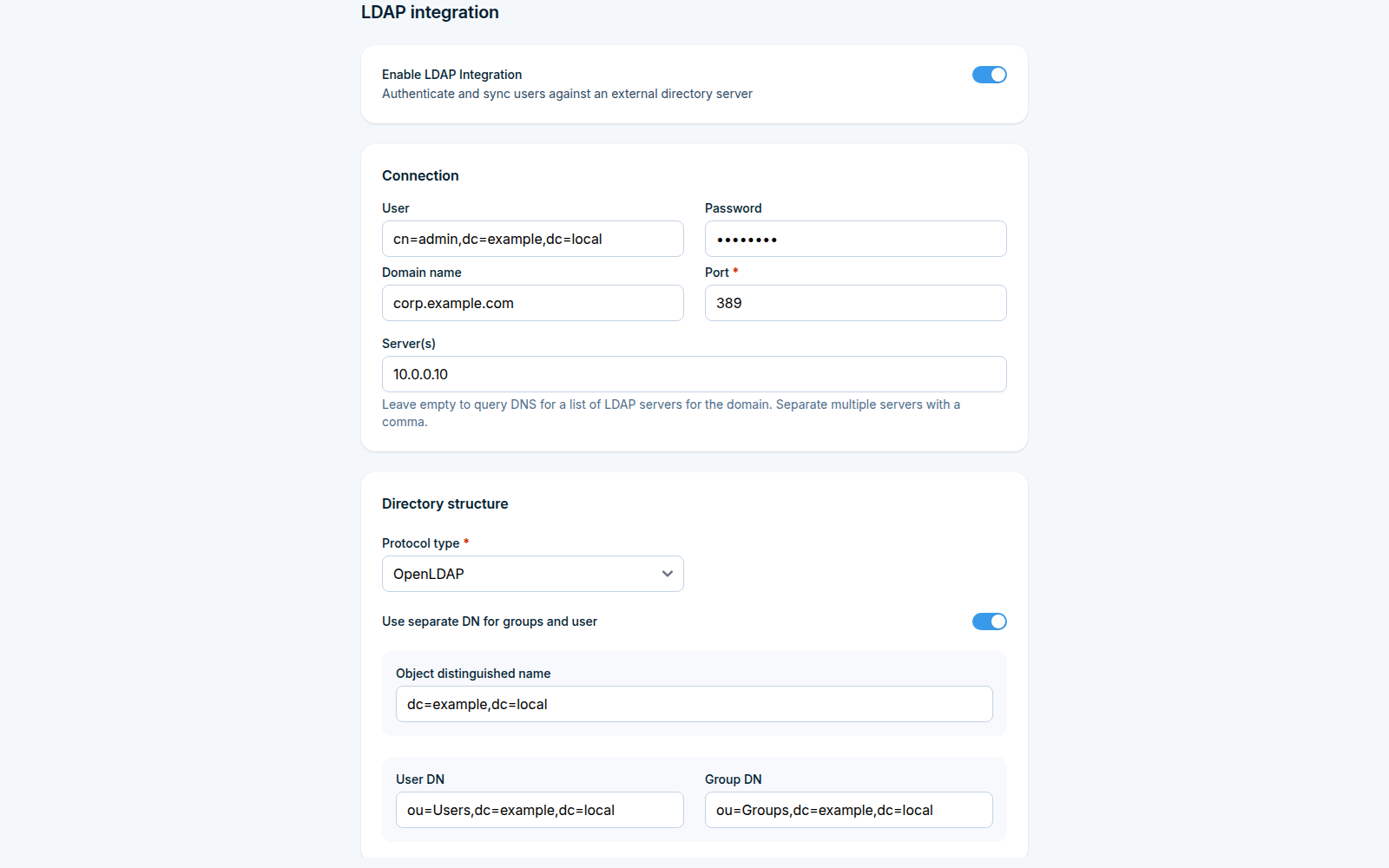
Co ta funkcja robi
Integracja LDAP łączy SMSEagle z katalogiem firmy, takim jak Active Directory lub OpenLDAP. Wykonuje dwa oddzielne zadania i można użyć jednego lub obu:
Zadanie |
Co to daje |
|---|---|
Kontakty |
Książka adresowa jest wypełniana z katalogu, dzięki czemu możesz wysyłać wiadomości do tych samych osób i grup, które utrzymuje Twoja firma, bez wpisywania numerów dwa razy. |
Uwierzytelnianie |
Użytkownicy logują się do SMSEagle za pomocą konta katalogowego, a ich poziom uprawnień jest ustalany na podstawie przynależności do grupy katalogowej. |
Typowe zastosowania: utrzymywanie Książki adresowej w zgodzie ze zmianami kadrowymi automatycznie i umożliwienie osobom korzystania z istniejącego hasła firmowego zamiast oddzielnego hasła SMSEagle.
Zanim zaczniesz
Zbierz to od osoby administrującej katalogiem:
Nazwa domeny i port (389 dla zwykłego LDAP, zazwyczaj 636 z SSL).
Konto serwisowe (użytkownik i hasło), które może odczytywać katalog.
Nazwa wyróżniająca gałęzi zawierającej użytkowników, na przykład
ou=Users,dc=company,dc=local, i gałęzi zawierającej grupy, jeśli jest inna.Który atrybut zawiera numer telefonu, na który chcesz wysłać wiadomość.
Jeśli chcesz logowanie z poziomu katalogu: nazwy grup, których członkowie powinni stać się administratorami SMSEagle i zwykłymi użytkownikami.
Krok 1: Otwórz stronę LDAP
Na pasku bocznym przejdź do Settings > Global settings > LDAP.
Strona rozpoczyna się od jednego przełącznika, Enable LDAP Integration. Dopóki go nie włączysz, nic więcej się nie wyświetla.

Gdy integracja jest wyłączona, strona pokazuje tylko przełącznik
Krok 2: Włącz integrację
Włącz Enable LDAP Integration. Pojawiają się cztery sekcje: Connection, Directory structure, Attributes and security i Sync and access.
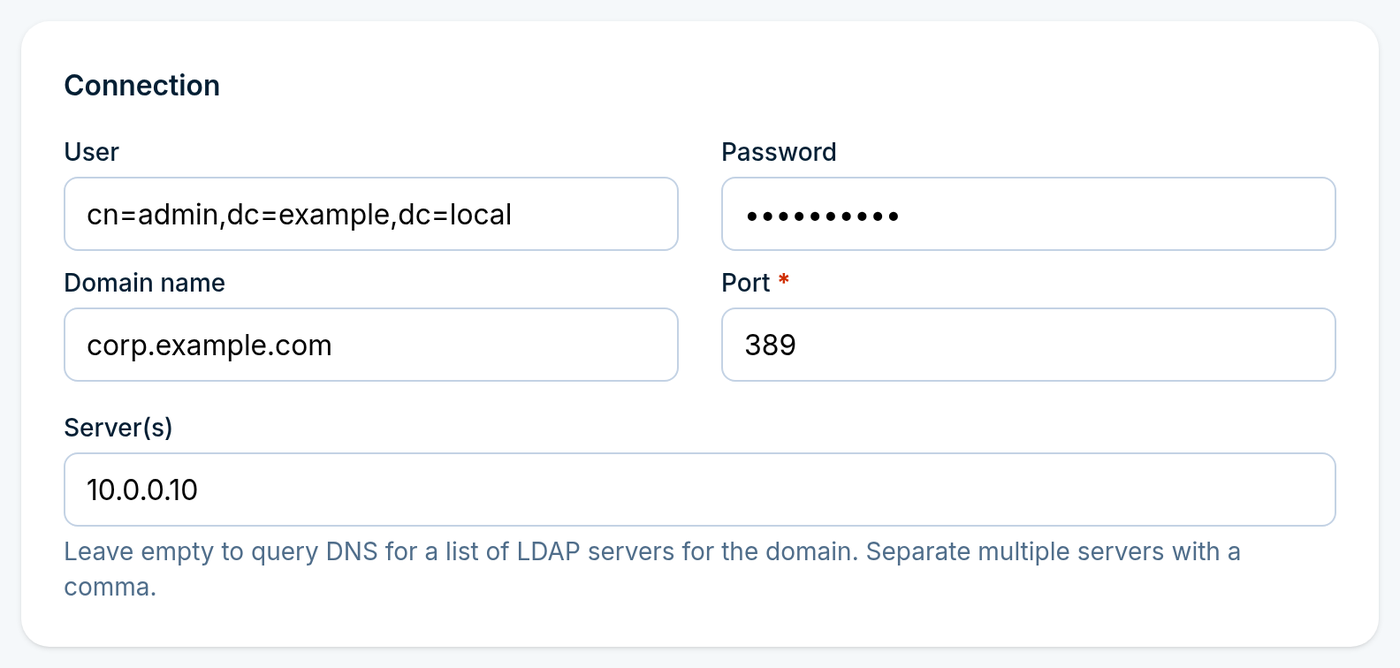
Krok 3: Connection
Pole |
Co wpisać |
|---|---|
User |
Konto serwisowe używane do odczytywania katalogu. |
Hasło |
Jego hasło. Pole jest pokazane jako puste, gdy wrócisz na stronę; pozostaw je puste, aby zachować zapisane hasło. |
Nazwa domeny |
Domena katalogu, na przykład |
Port |
|
Serwer(y) |
Konkretne serwery, oddzielone przecinkami, na przykład |
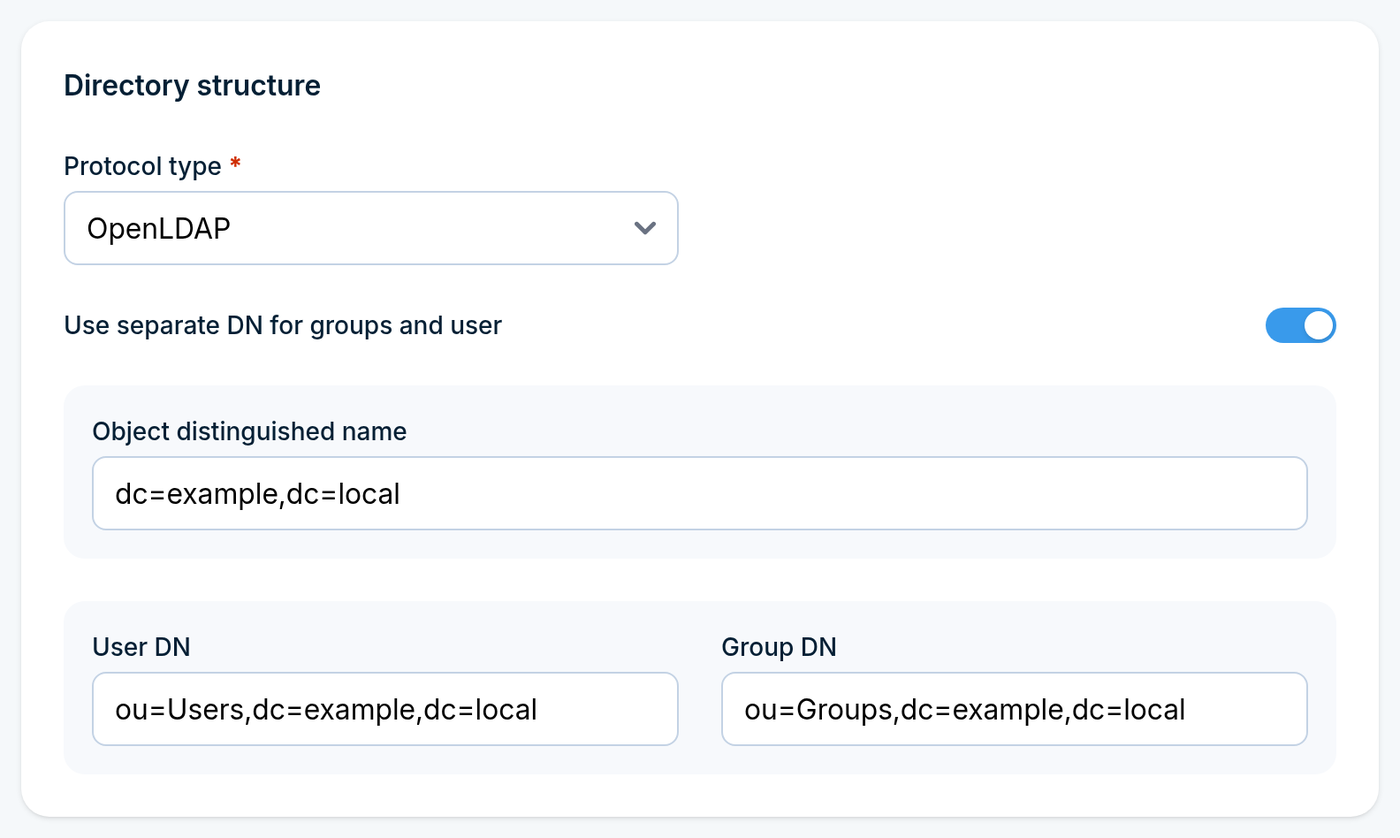
Krok 4: Struktura katalogowa
Typ protokołu Wybierz Active Directory lub OpenLDAP, zgodnie z Twoim serwerem.
Użyj osobnego DN dla grup i użytkowników Wyłącz tę opcję, jeśli użytkownicy i grupy znajdują się w tej samej gałęzi. Wtedy wyświetlane jest jedno pole:
Object distinguished name, na przykład
ou=Users,dc=smseagle,dc=local.
Włącz tę opcję, jeśli znajdują się w różnych gałęziach. Object distinguished name pozostaje, a poniżej pojawiają się dwa dodatkowe pola:
User DN, na przykład
ou=Users,dc=smseagle,dc=localGroup DN, na przykład
ou=Groups,dc=smseagle,dc=local
Krok 5: Atrybuty i zabezpieczenia
AD phone attribute Który atrybut katalogu zawiera numer, któremu SMSEagle powinien wysłać SMS: Telephone number, Mobile number, Home number, Pager number, Fax number, IP phone number, czy Custom parameter.
Wybranie opcji Custom parameter ujawnia Custom attribute name, gdzie wpisujesz atrybut samodzielnie, na przykład otherMobile. Akceptowane są tylko proste nazwy atrybutów; znaki interpunkcyjne takie jak < > / \ : ; , . + ' " & = są odrzucane.
Use SSL Włącz tę opcję, aby zaszyfrować połączenie z katalogiem. Pamiętaj, aby ustawić pasujący Port w sekcji Connection.
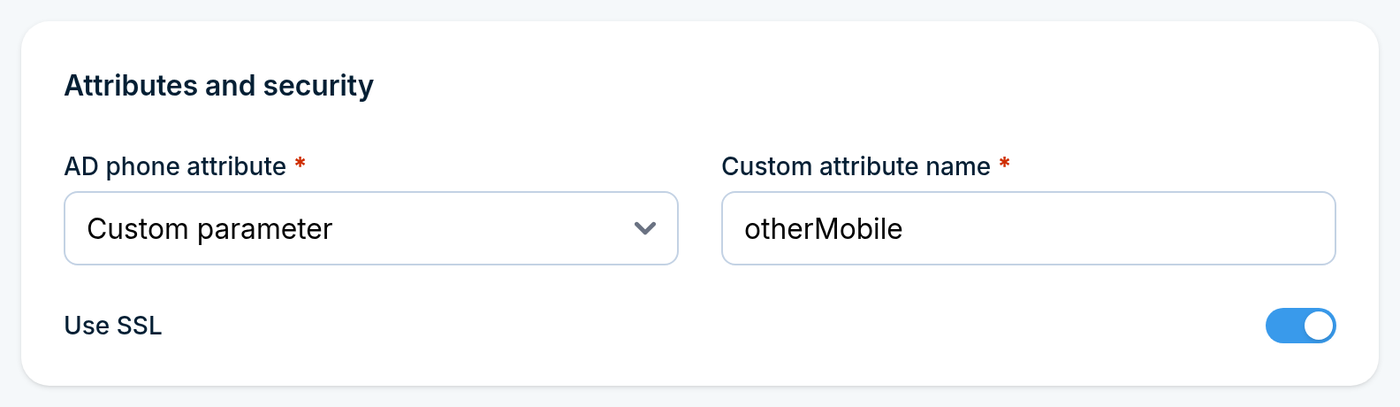
Attributes and security z wybranym Custom parameter i włączonym SSL
Krok 6: Synchronizacja i dostęp
Contacts and group fetch method
Opcja |
Co się dzieje |
|---|---|
Fetch from LDAP server |
Kontakty i grupy są odczytywane z katalogu za każdym razem, gdy są potrzebne. Zawsze aktualne, ale każde wyszukiwanie zależy od dostępności katalogu. |
Przechowuj offline (synchronizuj ręcznie/okresowo) |
Kopia jest przechowywana na urządzeniu. Wysyłanie wiadomości działa, gdy katalog jest niedostępny, ale kopia może być nieznacznie nieaktualna. |
Jeśli wybrałeś Przechowuj offline, pojawia się Synchronizuj automatycznie: Nigdy, Co godzinę, Codziennie, Co tydzień lub Co miesiąc. Nigdy oznacza, że kopia jest odświeżana tylko wtedy, gdy ręcznie wyzwolisz synchronizację.
Ostatnia synchronizacja poniżej metody pobierania jest tylko do odczytu i pokazuje, kiedy kopia offline została ostatnio odświeżona. Wyświetla Nieznane do czasu uruchomienia pierwszej synchronizacji.
Zezwalaj na uwierzytelnianie w SMSEagle za pośrednictwem LDAP Włącz tę opcję, aby umożliwić osobom logowanie się przy użyciu konta katalogu. Pojawią się cztery dodatkowe pola:
Nazwa grupy administratorów w LDAP - członkowie tej grupy logują się jako administratorzy.
Nazwa grupy użytkowników w LDAP - członkowie tej grupy logują się jako zwykli użytkownicy.
Wymagaj numerów telefonów - tylko konta katalogu, które mają numer w wybranym atrybucie telefonicznym, mogą się logować. Domyślnie wyłączone.
LDAP jako domyślna metoda logowania - wybiera LDAP zamiast Lokalne w formularzu logowania typu uwierzytelniania, dzięki czemu użytkownicy katalogu nie muszą tego zmieniać za każdym razem.
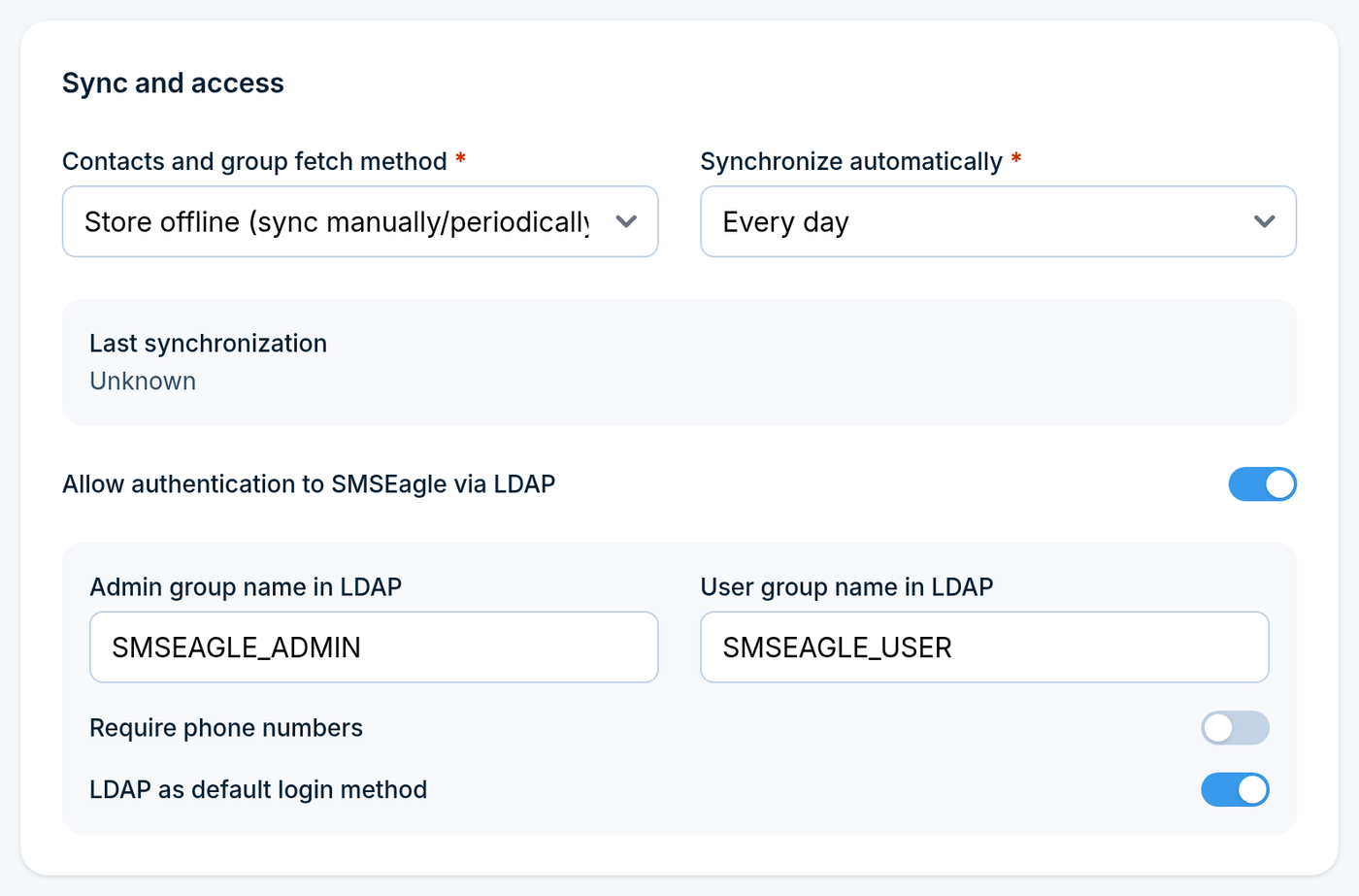
Synchronizacja i dostęp, z włączonym przechowywaniem offline i logowaniem do katalogu
Sprawdź nazwy grup przed poleganiem na nich. Członek żadnej grupy nie może się zalogować, a literówka w nazwie grupy administratorów będzie zauważona dopiero wtedy, gdy nikt nie może administrować urządzeniem. Zachowaj co najmniej jedno lokalne konto administratora SMSEagle w działającym stanie, aż zweryfikujesz logowanie do katalogu.
Krok 7: Zapisz i testuj
Kliknij Zapisz zmiany u dołu strony.
Następnie kliknij Testuj połączenie. Urządzenie łączy się z katalogiem przy użyciu właśnie zapisanych ustawień i zgłasza, czy połączenie zostało nawiązane, czy też co poszło nie tak.
Zapisz najpierw, a następnie testuj. Test używa zapisanych ustawień, a nie tego, co jest aktualnie na ekranie, więc testowanie przed zapisaniem sprawdza poprzednią konfigurację. Notatka obok przycisku mówi to samo.

Data / Czas
Ustawienia > Ustawienia globalne > Data / Czas (/settings/datetime/) pokazuje bieżącą datę i godzinę systemu (tylko do odczytu) i pozwala ustawić:
Strefa czasowa
Synchronizacja czasu NTP - po włączeniu ujawnia Adres serwera NTP. Oferowana również podczas Kreatora konfiguracji.