

Konfigurationsassistent
Wenn Sie sich zum ersten Mal auf einem neu eingerichteten SMSEagle-Gerät anmelden, führt Sie ein Konfigurationsassistent durch die erforderlichen Einstellungen, bevor das Gateway in Betrieb geht. Der Assistent hat vier Schritte; Sie können auf den Rest der Weboberfläche erst zugreifen, wenn dieser abgeschlossen ist.
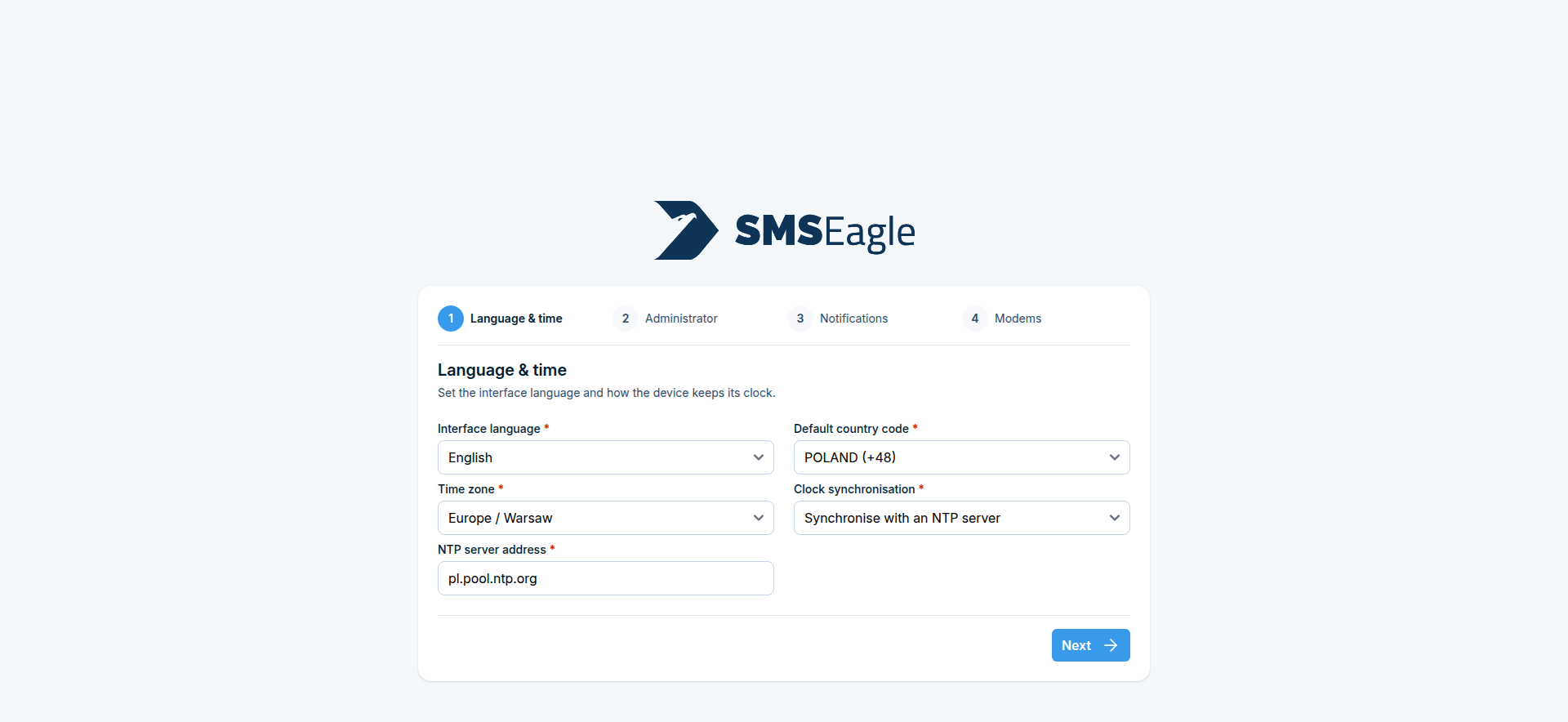
Schritt 1: Sprache & Zeit
Stellen Sie die Schnittstellensprache, den Standard-Ländercode (wird verwendet, wenn eine Telefonnummer ohne einen eingegeben wird), die Geräte-Zeitzone und die Zeitsynchronisierung ein. Wenn Sie Mit NTP-Server synchronisieren wählen, geben Sie auch die NTP-Serveradresse ein.
Schritt 2: Administratorkonto
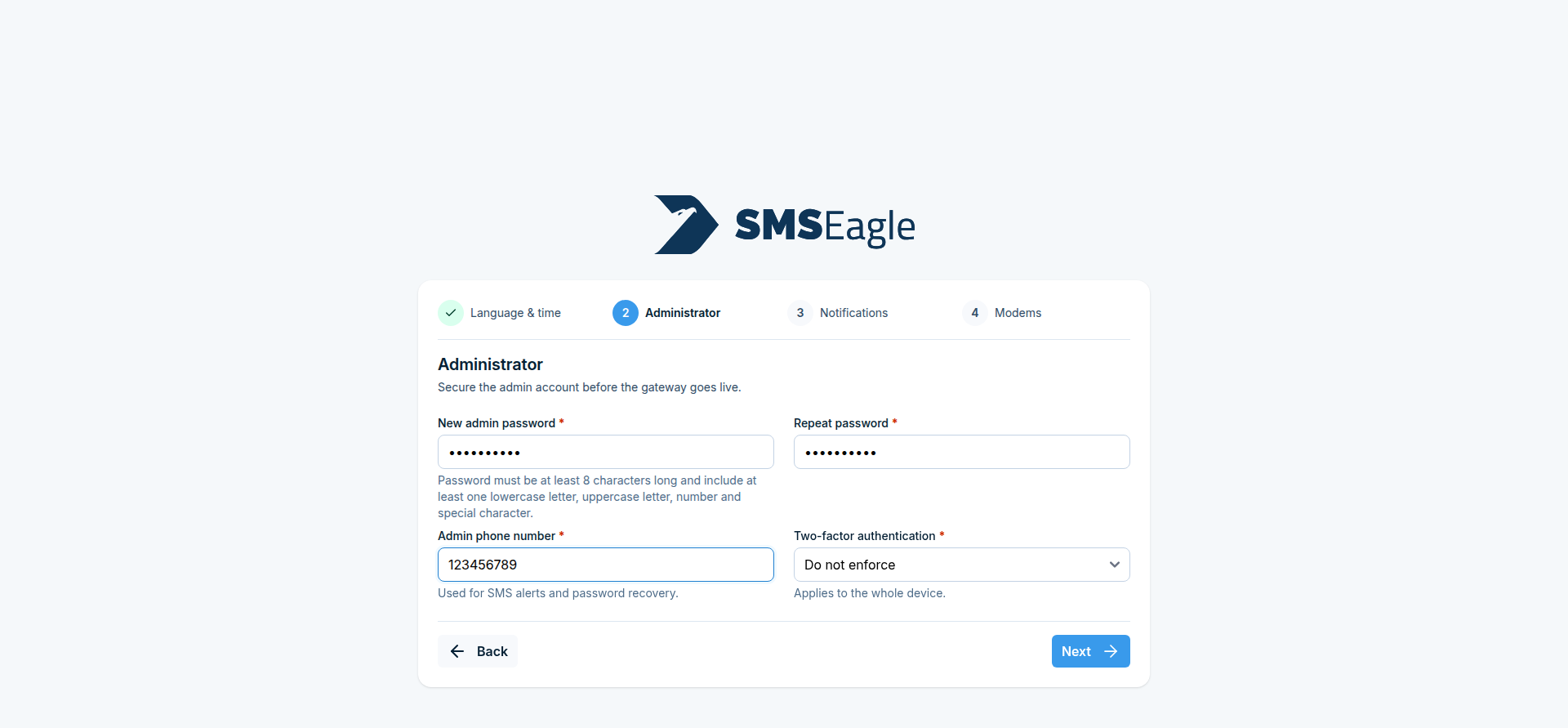
Sichern Sie das Admin-Konto, bevor das Gateway in Betrieb geht:
Feld |
Beschreibung |
|---|---|
Neues Admin-Passwort / Passwort wiederholen |
Muss mindestens 8 Zeichen lang sein und einen Kleinbuchstaben, einen Großbuchstaben, eine Zahl und ein Sonderzeichen enthalten |
Admin-Telefonnummer |
Wird für SMS-Benachrichtigungen und Passwortwiederherstellung verwendet |
Zwei-Faktor-Authentifizierung |
Nicht erzwingen, Für alle Benutzer erzwingen oder Für neue Benutzer erzwingen – gilt für das gesamte Gerät, siehe Multi-Faktor-Authentifizierung (MFA) |
Das Ändern des Admin-Passworts hier meldet Sie ab; melden Sie sich mit dem neuen Passwort wieder an, um den Assistenten fortzusetzen.
Schritt 3: Benachrichtigungen
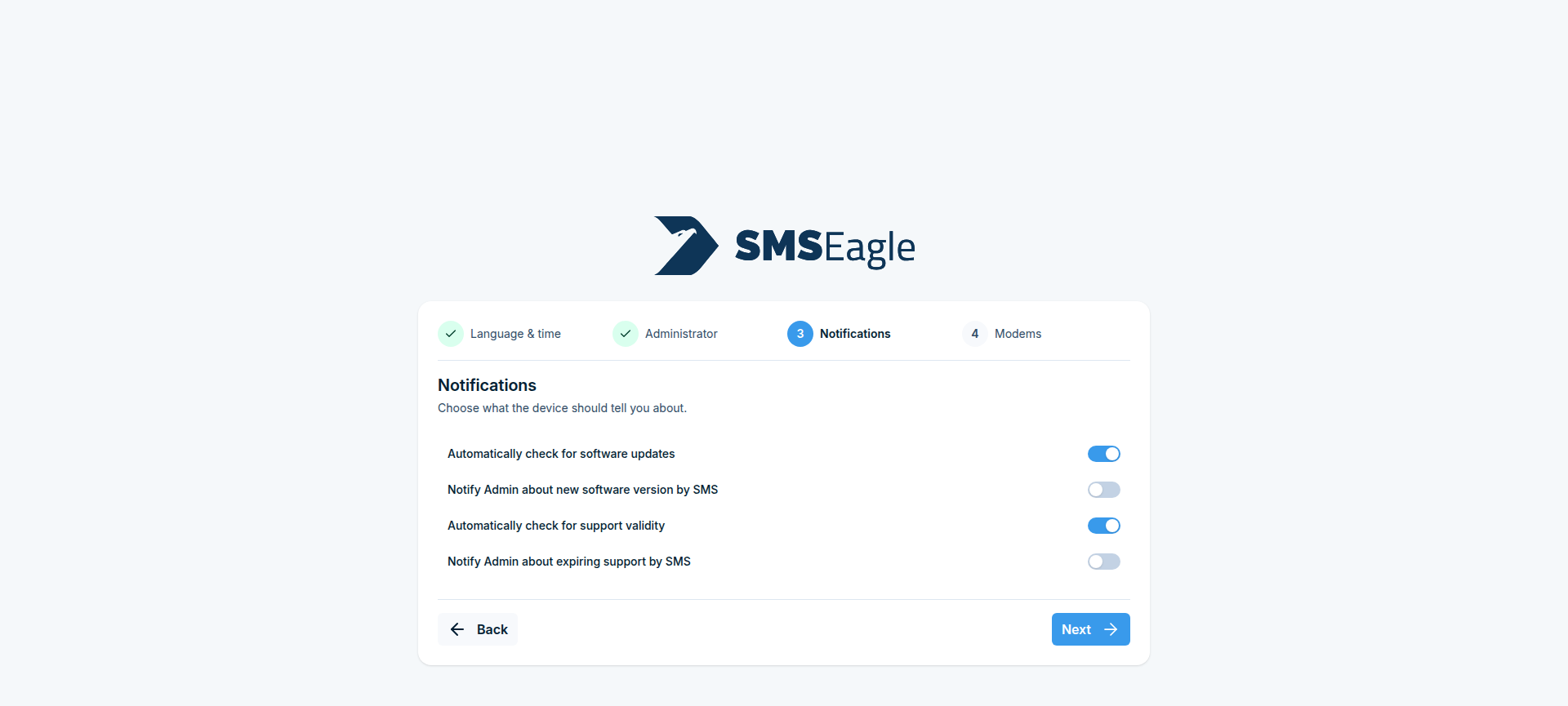
Wählen Sie, über welche Ereignisse das Gerät Sie informieren soll:
Automatisch auf Software-Updates prüfen und den Admin optional per SMS benachrichtigen, wenn eine neue Version verfügbar ist
Automatisch die Support-Gültigkeit prüfen und den Admin optional per SMS benachrichtigen, wenn der Support bald abläuft
Schritt 4: Modems
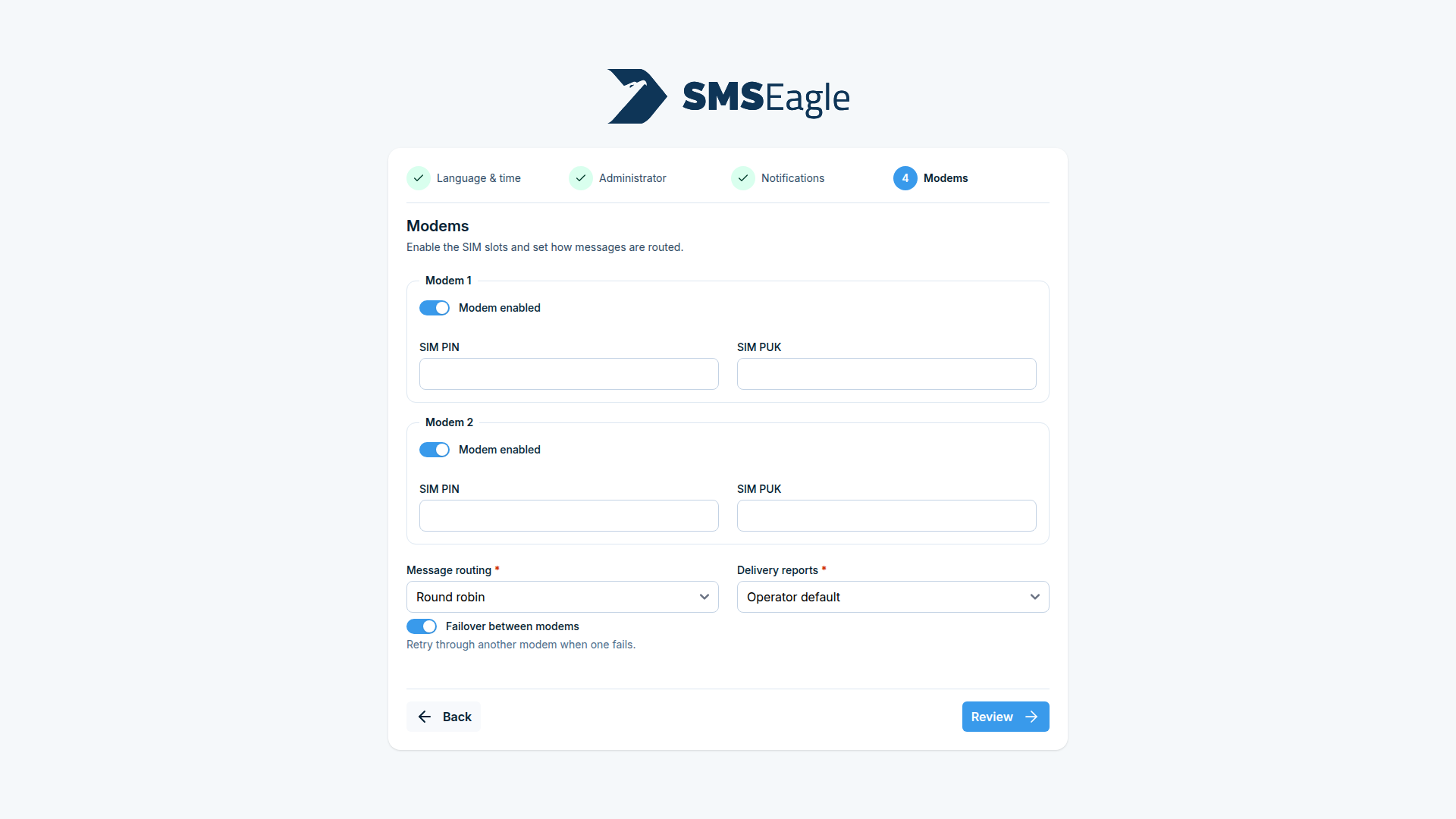
Aktivieren Sie für jedes integrierte Modem (Modem 1, Modem 2 auf Multi-Modem-Geräten) dieses und geben Sie bei Bedarf seine SIM-PIN und SIM-PUK ein. Stellen Sie dann Folgendes ein:
Nachrichtenrouting – Round Robin, SIM 1 als Master oder SIM 2 als Master (siehe Multimodem-Auswahlstrategie)
Zustellungsberichte – Betreiber Standard, Immer anfordern oder Niemals anfordern
Failover zwischen Modems – Wiederholung über das andere Modem bei Fehler eines Modems
Überprüfen Sie Ihre Einstellungen und schließen Sie den Assistenten ab, um das normale Dashboard zu erreichen.