

Fonctionnalités de SMSEagle
Vous trouverez ci-dessous une description détaillée de toutes les fonctionnalités offertes par le logiciel SMSEagle. L’ordre des descriptions correspond à celui de l’interface web SMSEagle.
Composer un SMS
Nous présentons ici les différentes façons d’envoyer un SMS depuis votre appareil.
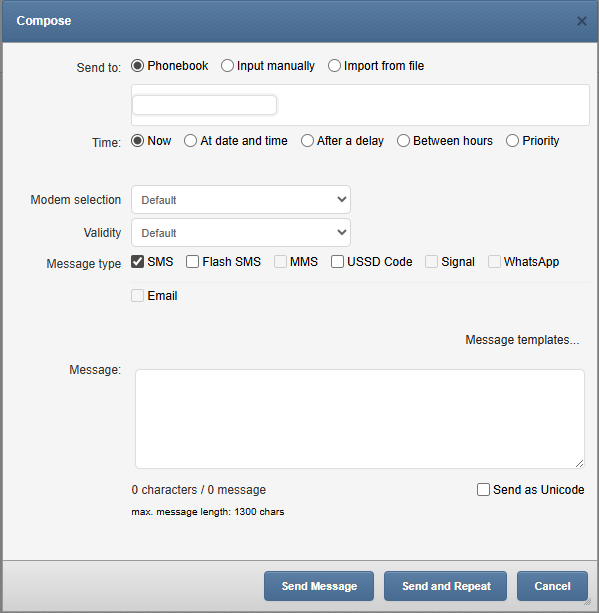
Capture d’écran de la vue par défaut de Compose SMS
Dans Compose SMS, les utilisateurs peuvent :
Envoyer un SMS à un contact depuis le répertoire téléphonique, en le saisissant manuellement ou en l’important depuis un fichier
Lors de l’importation depuis un fichier, chaque colonne peut être utilisée comme espace réservé dans le message. Pendant l’envoi, l’espace réservé sera remplacé par une valeur unique pour chaque ligne importée du fichier CSV. Cela vous permet d’envoyer un message personnalisé à chaque destinataire.
Définir la date d’envoi à maintenant, à une date et une heure précises, après un délai, entre des heures sélectionnées ou avec une priorité élevée
Définir la durée de validité du SMS
Sélectionner un type de message : SMS normal, SMS flash, MMS, code USSD, Email, Signal ou WhatsApp
Définir un modèle de message à enregistrer et à utiliser ultérieurement
Envoyer en Unicode (pour l’utilisation de caractères spéciaux)
Envoyer un message ou Send and Repeat (la fenêtre reste ouverte, permettant de modifier le message suivant)
Importer des SMS depuis un fichier CSV et utiliser des espaces réservés
Le logiciel SMSEagle vous permet d’importer le texte d’un SMS depuis un fichier CSV et (optionnellement) d’utiliser des espaces réservés spéciaux dans le corps d’un message. Les espaces réservés sont des champs spéciaux qui sont remplacés par des valeurs uniques pour chaque message.
Il faut d’abord un fichier .csv comme dans l’exemple ci-dessous. Des colonnes peuvent être ajoutées et nommées selon les besoins.
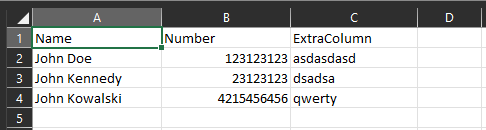
Lors de la composition d’un SMS en utilisant un fichier .csv comme source, chaque colonne du fichier .csv téléchargé devient un espace réservé qui sera rempli avec les informations de votre fichier. Les espaces réservés peuvent être ajoutés au corps du message en cliquant sur le nom de la colonne dans « Select field », comme illustré ci-dessous.
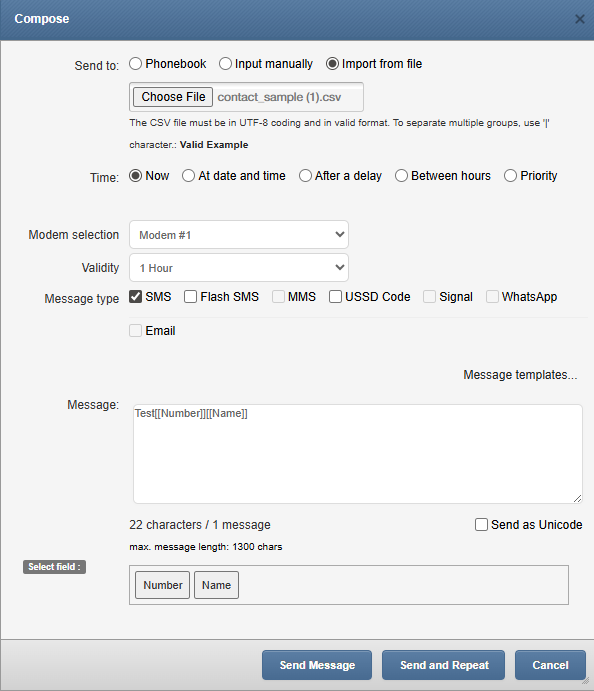
Capture d’écran de « Compose SMS » avec un fichier .csv importé.
Appels (fonctionnalité Voice)
Disponible uniquement pour les utilisateurs ayant acheté le module complémentaire VOICE pour leur appareil SMSEagle.
La fonctionnalité Calls permet d’effectuer des appels de réveil (sonnerie uniquement), des appels de synthèse vocale (text-to-speech) et des appels avec fichier audio vers un seul numéro de téléphone ou un groupe de destinataires.
Cette fonctionnalité est idéale pour transmettre des messages urgents ou des annonces, tels que des alertes, des notifications d’urgence ou d’autres informations sensibles au facteur temps. Une demande d’appel peut être créée via l’interface web SMSEagle ou via l’API.
Appels de réveil (sonnerie uniquement)
L’appel de réveil est un appel avec sonnerie uniquement qui peut être utilisé pour capter l’attention d’un destinataire. Cette fonctionnalité permet par exemple de réveiller quelqu’un pendant la nuit pour attirer son attention sur un SMS contenant une alerte critique. Lorsqu’un appel de réveil est effectué, l’appareil SMSEagle sonnera vers un numéro de téléphone ou une entrée du répertoire téléphonique spécifiée pendant un nombre de secondes défini.
Appels de synthèse vocale (Text-To-Speech, TTS)
Disponible uniquement sur le matériel NXS Rev.4 et les appareils MHD-8100-4G, en raison de limitations techniques.
L’appel Text-To-Speech permet de convertir un message texte en appel vocal. Cette fonctionnalité est particulièrement utile pour les entreprises ou organisations qui doivent transmettre des messages importants par la voix. Lorsqu’un appel TTS est effectué, l’appareil SMSEagle appelle un numéro de téléphone spécifié ou un contact/groupe du répertoire. Le message texte sera lu par un synthétiseur vocal intégré.
Il existe 3 modes pour la fonction texte-vers-parole :
Text to Speech Simple : méthode plus rapide, mais ne prend en charge que la langue anglaise.
Text to Speech Advanced : prend en charge plusieurs langues, offre une meilleure qualité vocale, mais est plus lent pour les textes longs. Fonctionne hors ligne. La vitesse de lecture peut être ajustée pour contrôler la rapidité avec laquelle le message est lu.
Elevenlabs TTS : plusieurs langues, voix excellentes et naturelles. Nécessite un compte Elevenlabs et un accès Internet pour la conversion texte-vers-parole.
Appels de fichiers audio
La fonctionnalité Audio File Call vous permet de passer des appels vocaux à l’aide de fichiers audio (wave) enregistrés. Cette fonctionnalité est idéale pour ceux qui préfèrent une touche personnelle pour des annonces personnalisées ou des alertes spécifiques. Vous pouvez télécharger un fichier prédéfini dans le menu Calls > Audio files. Le fichier doit répondre aux exigences suivantes : format de fichier Wave, 8 kHz ou 16 kHz, mono, PCM 16 bits.
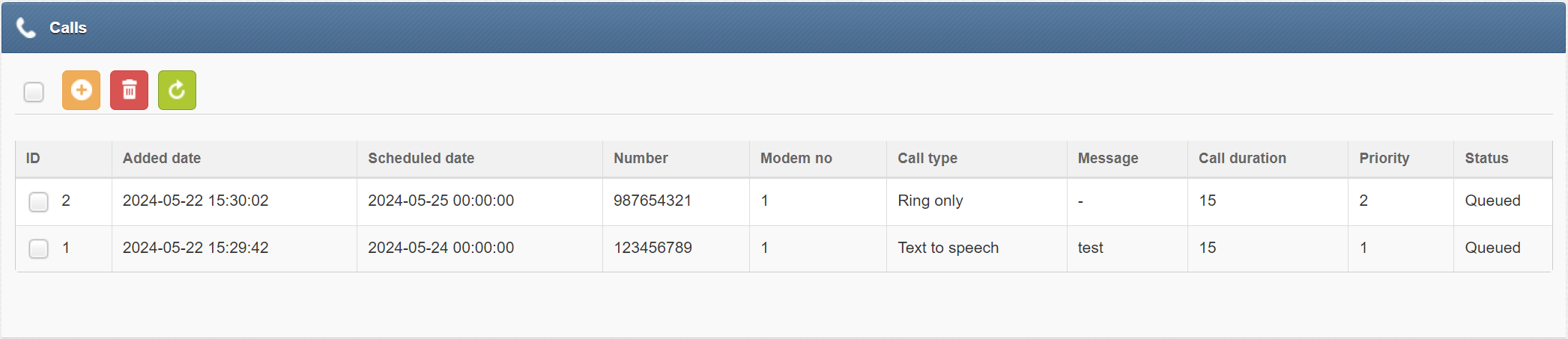
Capture d’écran avec des exemples du menu « Calls »
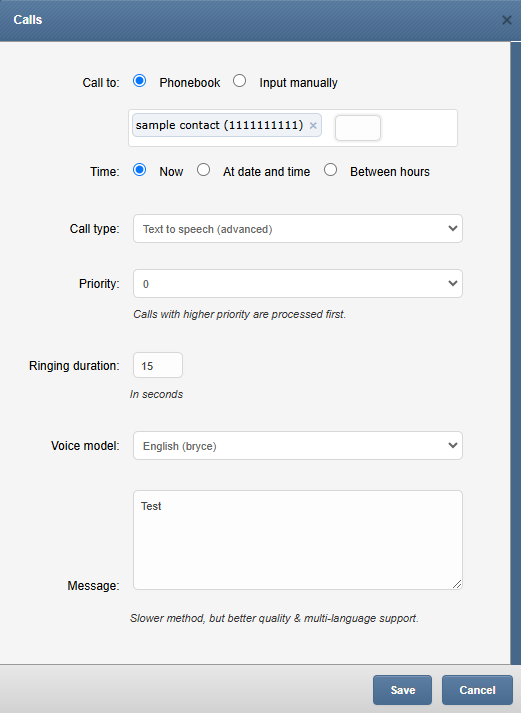
Capture d’écran de la fenêtre New Call
Dans la fenêtre New call, vous pouvez définir :
Le contact ou groupe du répertoire, ou une saisie manuelle
Sélectionnez si un appel doit être effectué immédiatement, à une date/heure spécifiée, ou entre certaines heures
Le modem à partir duquel appeler (lors de l’utilisation d’un appareil multi-modem)
Définissez la priorité de l’appel de 0 à 5
Sélectionnez le type d’appel, Ring only, Text to Speech Simple, Text to Speech Advanced, Audio File, ElevenLabs
Pour Text to Speech Advanced, vous pouvez sélectionner la langue et le modèle de voix
Pour Audio File, vous pouvez sélectionner un fichier existant ou télécharger un fichier depuis votre ordinateur
Saisissez le message lorsque le type d’appel Text-to-speech est sélectionné. Pour « Text-to-speech Simple », la longueur du message texte est limitée à 950 caractères.
Appels entrants
SMSEagle prend en charge la gestion des appels vocaux entrants. Les appels entrants peuvent être :
Enregistrés dans l’historique des appels de l’appareil
Utilisés comme déclencheur pour les Webhooks
Configurés globalement via le menu Settings > Maintenance, où vous pouvez définir le comportement par défaut de l’appareil : toujours rejeter, accepter ou ignorer les appels entrants.
Tentatives de nouvel essai
Si une tentative d’appel échoue, elle sera automatiquement retentée jusqu’à 2 fois supplémentaires.
Modèles vocaux TTS hors ligne
La fonctionnalité Text to Speech Advanced dispose de 2 modèles de langue préchargés : anglais, allemand. Vous pouvez télécharger des modèles vocaux supplémentaires via le menu Calls > TTS voice models. La bibliothèque de modèles vocaux contient actuellement 36 langues et plusieurs voix pour certaines langues. Consultez la page Voice Models pour comparer les différents modèles vocaux et écouter des échantillons vocaux.
De nouveaux modèles vocaux peuvent être ajoutés de manière semi-automatique (l’appareil télécharge les fichiers depuis le dépôt sur github.com) ou manuellement (les fichiers doivent être téléchargés sur l’ordinateur puis chargés via la fenêtre de dialogue). Une fois le modèle vocal chargé, la conversion TTS fonctionne hors ligne.
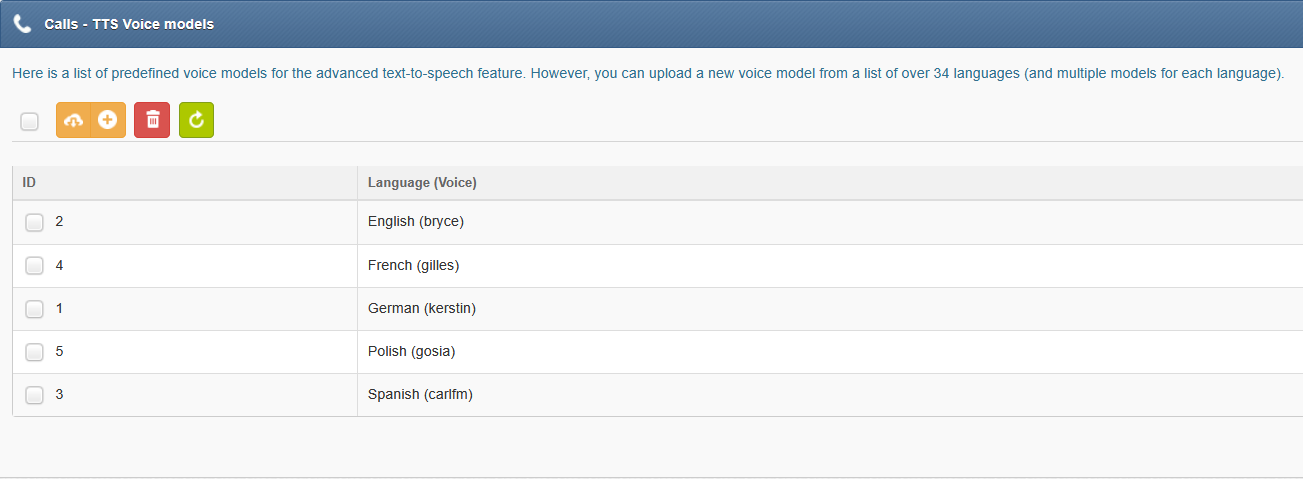
Capture d’écran du menu Calls>TTS Voice models
Modèles vocaux TTS en ligne
Les modèles vocaux en ligne utilisent l’API ElevenLabs pour la conversion texte-parole afin de fournir des voix excellentes et naturelles. Cependant, vous aurez besoin d’un compte ElevenLabs pour utiliser cette fonctionnalité. Votre appareil SMSEagle doit également être connecté à internet pour que cette fonctionnalité fonctionne.
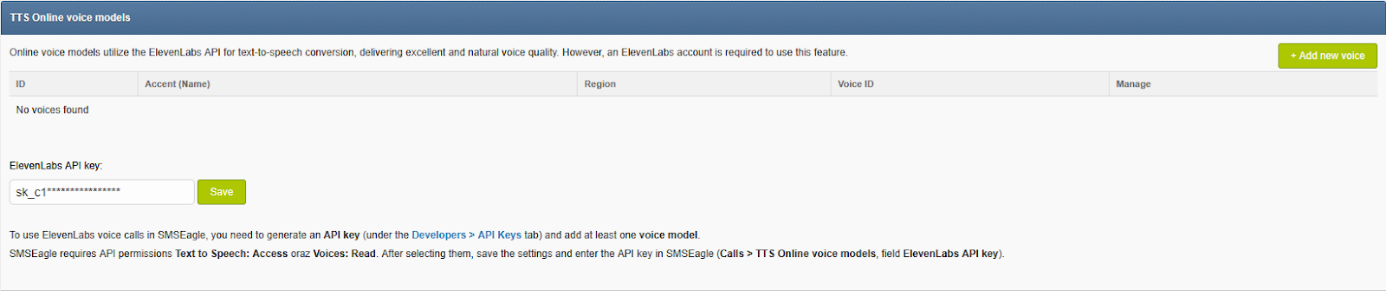
Capture d’écran du menu Calls>TTS Online Voice models
Pour utiliser les appels vocaux ElevenLabs dans SMSEagle, vous devez générer une clé API ElevenLabs (dans l’onglet Developers > API Keys). SMSEagle nécessite les autorisations API ElevenLabs suivantes : *Text to Speech : Access Voices : Read. *
Après les avoir sélectionnées, enregistrez les paramètres et saisissez la clé API ElevenLabs dans l’interface web de SMSEagle (menu Calls > TTS Online voice models > ElevenLabs API key).
Nettoyage des fichiers temporaires
La fonctionnalité de nettoyage des fichiers vocaux temporaires permet d’économiser de l’espace de stockage sur l’appareil SMSEagle en supprimant automatiquement les fichiers temporaires inutilisés créés lors du traitement Text‑to‑Speech (TTS).
Dans la configuration par défaut, le processus s’exécute chaque lundi à 02:00. Pour les systèmes générant un grand nombre d’appels, il est recommandé d’augmenter la fréquence de nettoyage afin d’éviter une utilisation excessive du disque et d’assurer un fonctionnement stable de l’appareil. Les fichiers encore nécessaires pour des appels planifiés ou en attente ne sont pas supprimés et restent entièrement protégés.
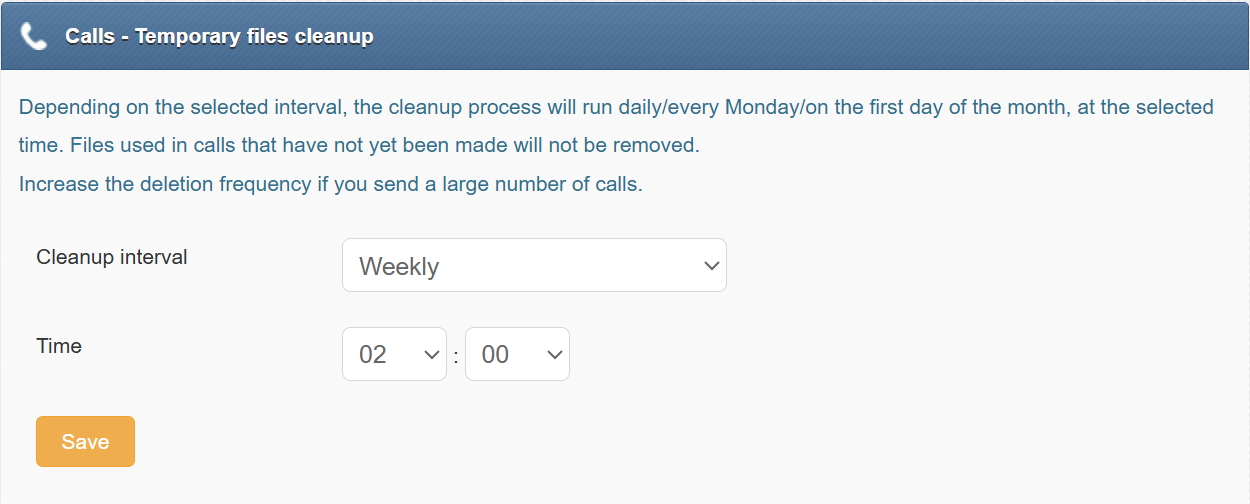
Capture d’écran du menu Calls>Temporary files cleanup
Dossiers
Les dossiers contiennent vos messages SMS/MMS. Les dossiers sont commodément regroupés en 5 catégories :
Inbox
Outbox
Sent Items
Inbox rules
Trash
La vue des conversations peut être de type « Balloons » (conversation façon smartphone) ou « Table » (vue tabulaire). Le type de vue peut être modifié dans le menu Settings > Application.
Type de vue Balloons :
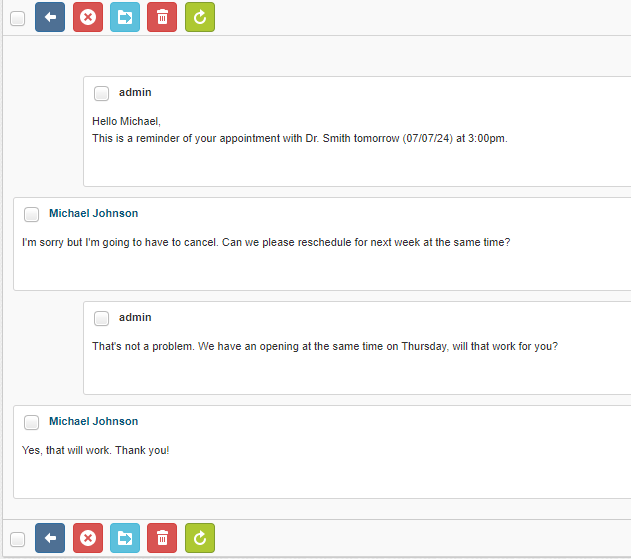
Type de vue Table :

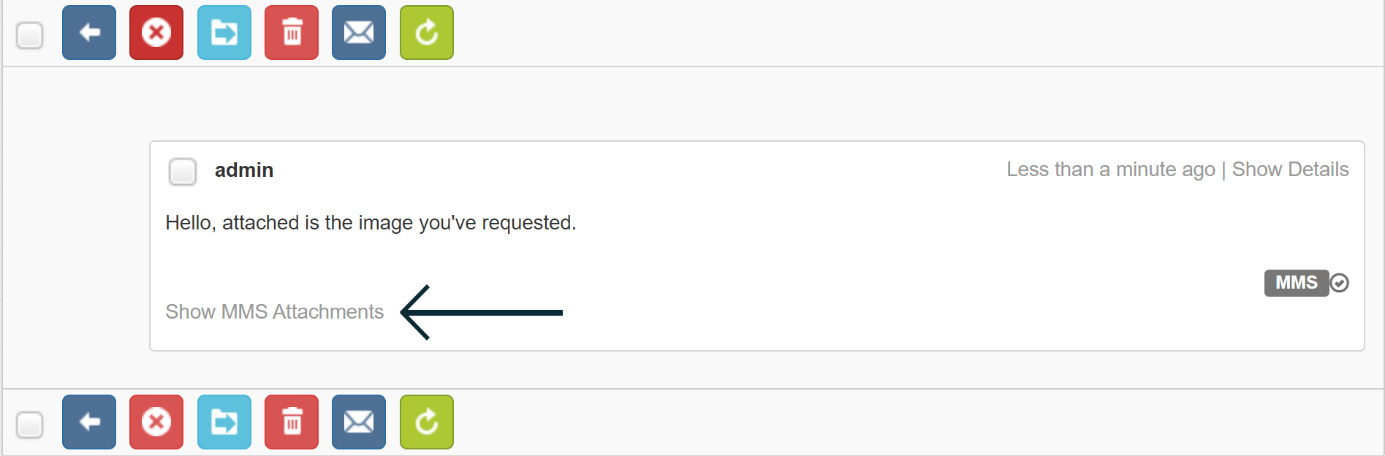
MMS
Pour afficher une pièce jointe MMS, vous devez cliquer sur « show MMS attachment » dans le message de la boîte de réception.
Statut des éléments envoyés
Le statut d’un message envoyé peut être consulté dans Folders>Sent Items>dans le message sélectionné. Il y a 2 endroits où le statut d’envoi est affiché : l’icône de statut dans le coin inférieur droit de chaque message et le texte de statut dans les détails du message (bouton « Show Details »).
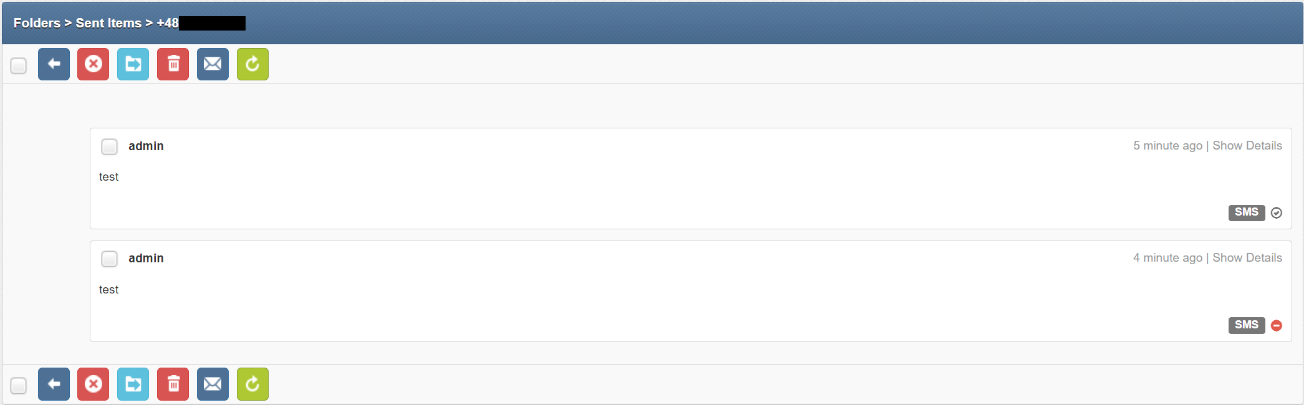
Capture d’écran avec des exemples issus de Folders>Sent Items>exemple de message
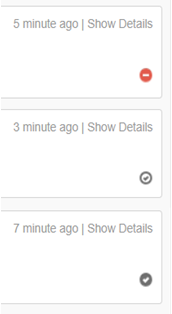
Il existe 3 icônes différentes indiquant le statut d’envoi :
Erreur d’envoi
Message envoyé
Message livré (disponible uniquement lorsque les rapports de livraison sont activés)
Inbox rules
Vous pouvez créer des règles pour déplacer automatiquement les messages entrants vers vos dossiers personnalisés (My Folders). Vous pouvez ajuster l’ordre d’activation des règles en les faisant glisser vers le haut ou vers le bas. Pour déplacer une règle, utilisez les points noirs situés à côté de son ID. Les règles placées plus haut dans la liste ont une priorité plus élevée et seront vérifiées en premier.
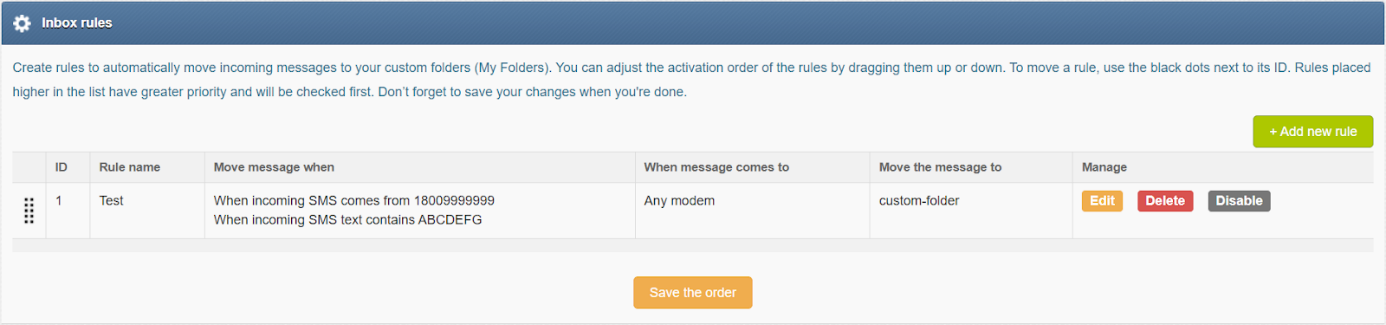
Capture d’écran prise depuis « Inbox > Inbox rules »
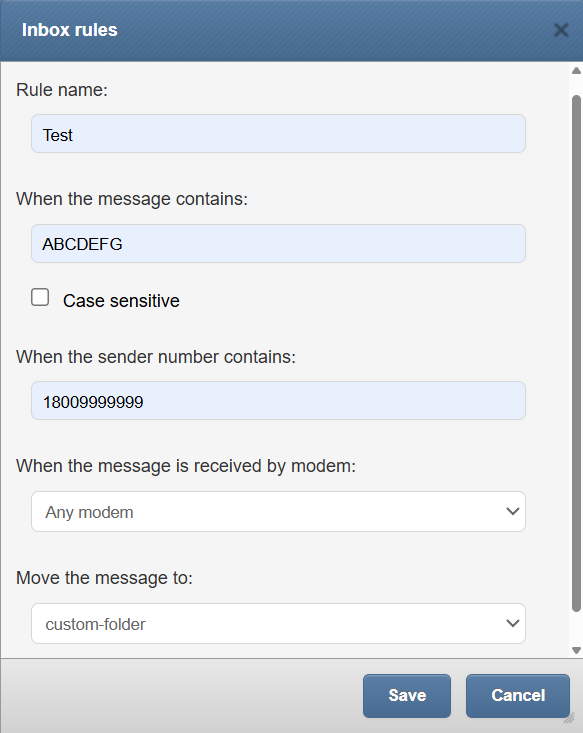
*Capture d’écran de « Add new inbox rule » *
Lors de l’ajout d’une nouvelle règle, vous pouvez définir :
Nom de la règle
Ce que le message contient
Ce que le numéro de l’expéditeur contient
Depuis quel modem le message est reçu
Vers quel dossier personnalisé le message doit être déplacé
Cleanup Folders
Cette fonction vous permet d’ajouter des règles précisant quand purger (nettoyer) automatiquement les messages et journaux dans les dossiers sélectionnés.
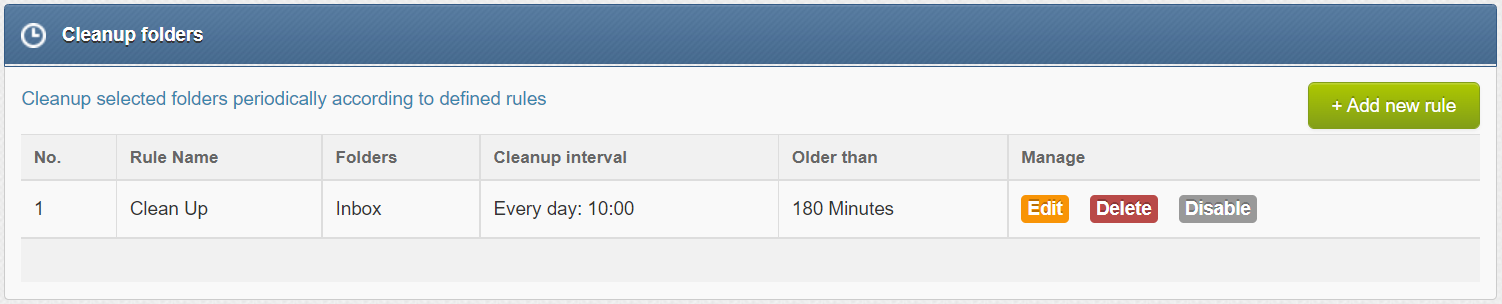
Capture d’écran avec un exemple issu de l’écran Cleanup folders
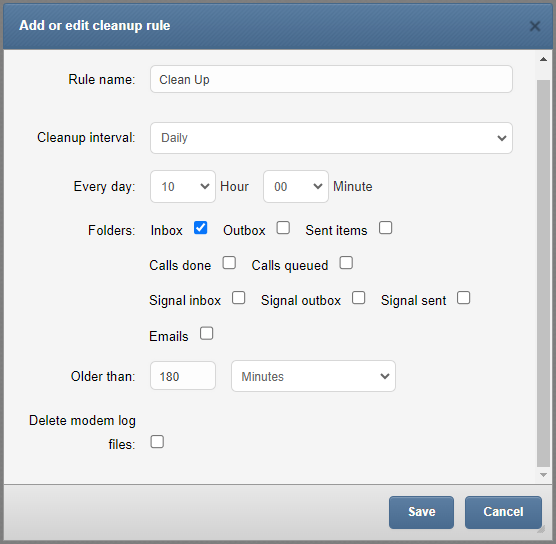
Capture d’écran de Add or edit purging rule
Lors de l’ajout ou de la modification d’une règle de nettoyage, vous pouvez définir :
Nom de la règle
Intervalle de purge (quotidien, hebdomadaire, mensuel ou annuel)
Définir l’heure
Sélectionnez le dossier (Inbox, Outbox, Sent Items, Calls done, Calls queued, Signal inbox, Signal outbox, Signal sent, WhatsApp inbox, WhatsApp outbox, WhatsApp sent et Emails)
Définissez la plage temporelle des messages
Sélectionnez pour supprimer les fichiers journaux du modem
Répertoire
L’interface web du dispositif SMSEagle est équipée d’un Répertoire pour gérer les contacts, groupes et équipes. Chaque utilisateur peut créer des contacts privés et publics, regrouper les contacts en groupes privés et publics. Les contacts peuvent également être optionnellement affectés à des équipes de travail. Les contacts et groupes du Répertoire permettent aux utilisateurs d’envoyer des messages efficacement.
Contacts du Répertoire
Nous présentons ci-dessous la vue principale du Répertoire, où l’utilisateur gère ses Contacts.
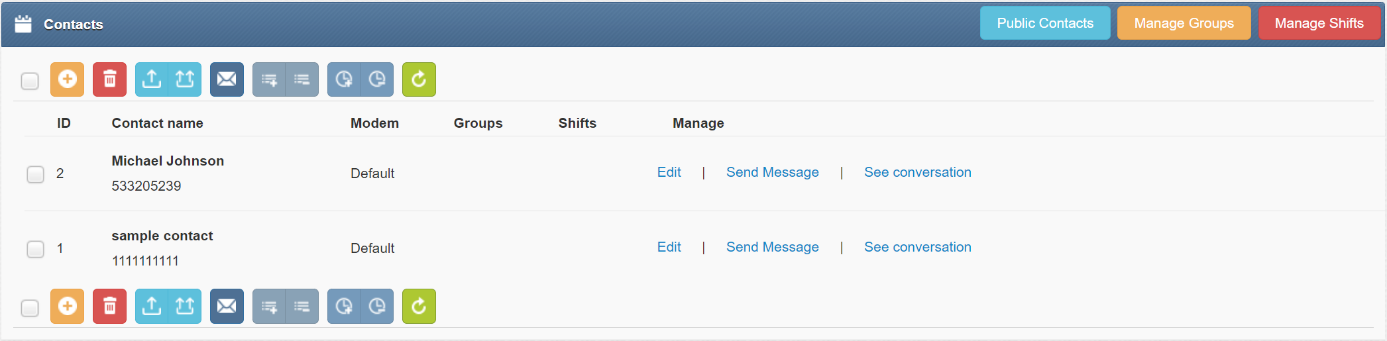
Capture d’écran de la vue par défaut du répertoire
Dans la gestion des Contacts du Répertoire, les utilisateurs peuvent :
Ajouter/modifier/supprimer des contacts via l’interface web
Importer des contacts depuis un fichier CSV
Définir la visibilité du contact comme publique ou privée
Ajouter des contacts à des groupes
Ajouter des contacts à des équipes de travail
Définir le mode vacances (plage horaire ou permanent)
Envoyer un message à un contact
Exporter le contact sélectionné ou tous les contacts
Afficher la conversation de messages d’un contact
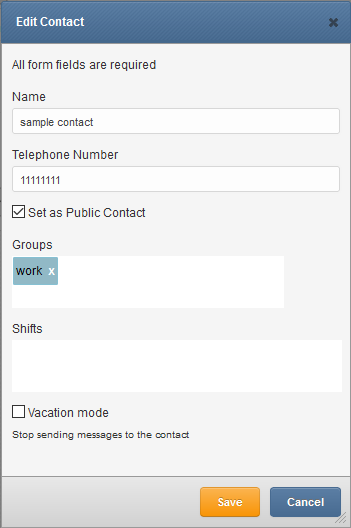
Capture d’écran de la fenêtre Modifier/Ajouter un contact
Dans la fenêtre Modifier/Ajouter un contact du Répertoire, les utilisateurs peuvent :
Définir le nom du contact et le numéro de téléphone
Choisir si le contact est Privé/Public
Ajouter le contact à un Groupe
Ajouter le contact à une Équipe de travail
Activer/désactiver le mode Vacances (les messages ne sont pas envoyés lorsque le mode Vacances est activé)
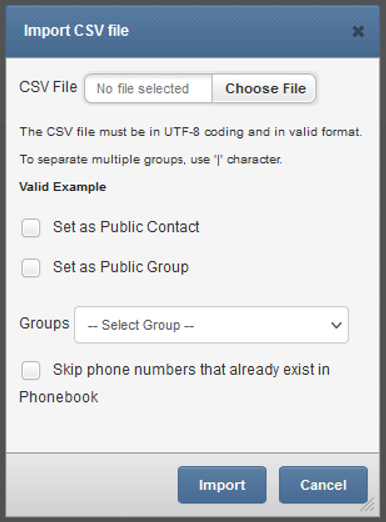
Capture d’écran de l’importation d’un fichier CSV
Dans la fenêtre Import CSV file, les utilisateurs peuvent :
Choisir un fichier CSV à téléverser
Définir les contacts téléversés comme Public Contact
Définir les contacts téléversés comme Public Group
Sélectionner à quel groupe ajouter les contacts téléversés
Choisir d’ignorer les numéros de téléphone déjà présents dans le Phonebook
Phonebook Groups
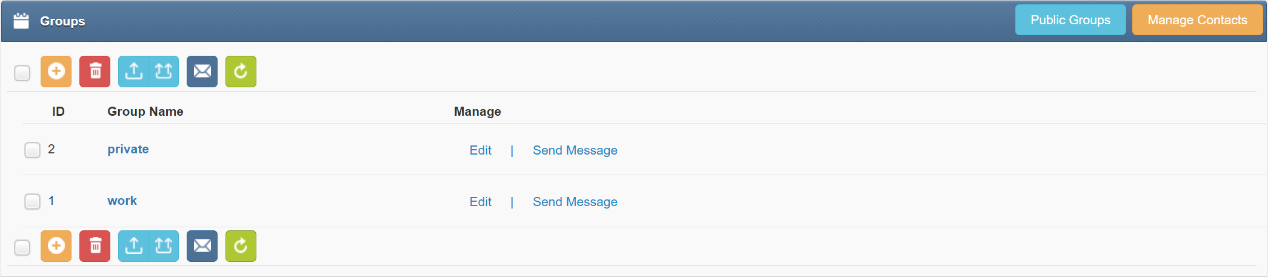
Capture d’écran prise depuis les groupes du répertoire
Dans la vue Phonebook Group Management, les utilisateurs peuvent :
Ajouter/modifier/supprimer des groupes
Définir la visibilité des groupes comme publique ou privée
Définir l’escalade de groupe
Afficher le contenu du groupe (contacts appartenant au groupe)
Envoyer un message à un groupe
Exporter le groupe sélectionné ou exporter tout
Ajouter ou supprimer des contacts directement depuis la vue du groupe (sans passer par les paramètres de chaque contact)
Supprimer des contacts des résultats de recherche
Public and Private Contacts/Groups Les contacts/groupes publics sont visibles par tous les utilisateurs de l’appareil. Un contact/groupe public ne peut être modifié que par son propriétaire (l’utilisateur qui a créé le contact/groupe). Les contacts/groupes privés ne sont visibles que par un seul utilisateur (le propriétaire).
Phonebook Escalation Groups
Un groupe d’escalade (escalation group) est une version spéciale d’un groupe du répertoire. Lorsqu’un groupe est défini comme « Escallation group », un seul message envoyé au groupe sera escaladé vers les membres du groupe. Le message sera escaladé à intervalle de temps donné jusqu’à réception d’un mot STOP défini.
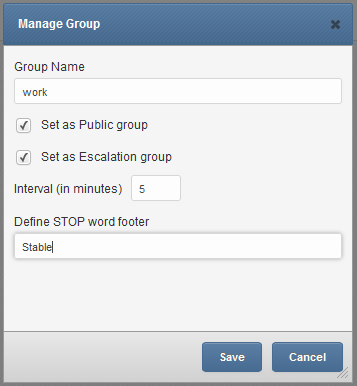
Capture d’écran de la vue Manage Group
Vous pouvez modifier l’ordre d’escalade en faisant glisser les contacts vers le haut ou vers le bas.
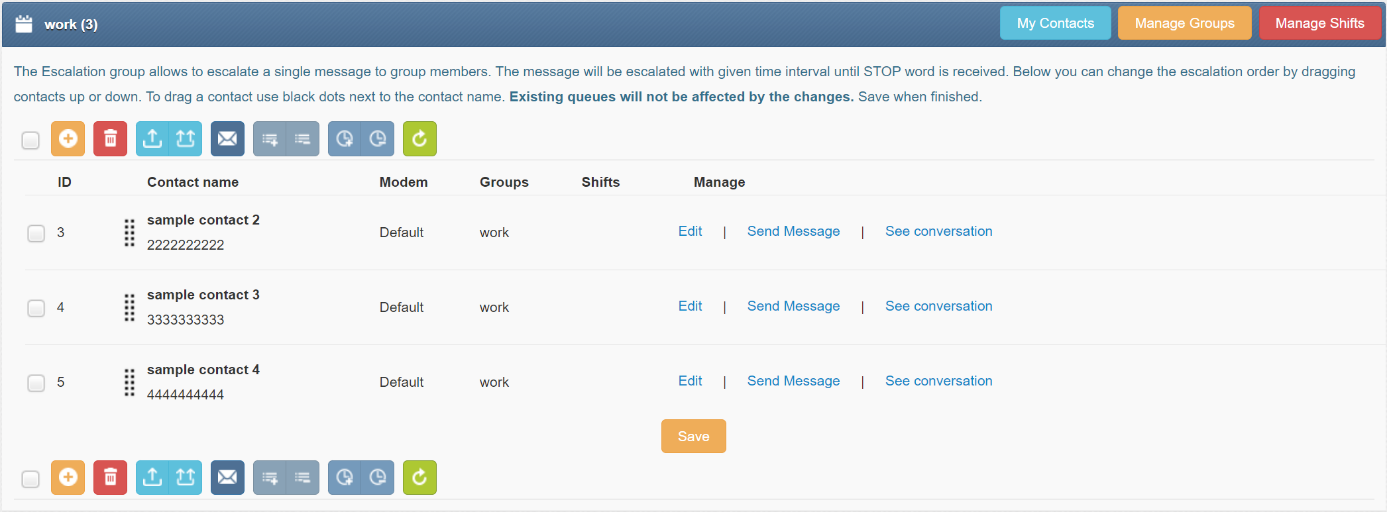
Capture d’écran de Manage Groups avec escalade définie
La file d’escalade actuelle peut être consultée et gérée via le menu Folders>Outbox>Escalation queues

Capture d’écran avec exemple de la fenêtre Folders>Outbox>Escalation queues
Phonebook Working Shifts
La fonction de gestion des équipes (Shift management) permet aux utilisateurs d’assigner des contacts du Répertoire à des équipes de travail. Si un contact est assigné à une équipe de travail, avant d’envoyer un message, l’appareil vérifiera si le contact est en équipe de travail. Si le contact n’est pas en équipe, le message sera ignoré ou déplacé au début de la prochaine équipe. Pour commencer à utiliser les équipes de travail, définissez les équipes ici et ajoutez un contact à une équipe dans les détails du contact.
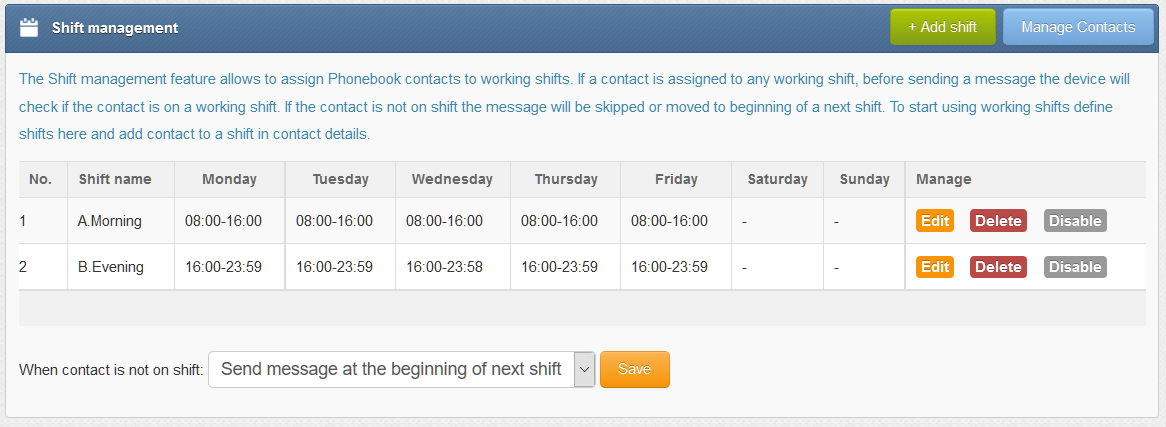
Capture d’écran de la gestion des équipes dans le répertoire
Utilisateurs
La fonction Users permet de gérer l’accès à votre appareil. Elle permet d’ajouter, de modifier et de supprimer des utilisateurs et de définir leurs autorisations. Il existe deux niveaux d’accès pour un utilisateur :
Rôle utilisateur « Administrator » :
Permet un accès et un contrôle complets de l’appareil, y compris les paramètres et la gestion des utilisateurs.
Rôle utilisateur « User » :
Limite l’accès en n’autorisant que les modules Compose, Folders, Phonebook et Reporting.
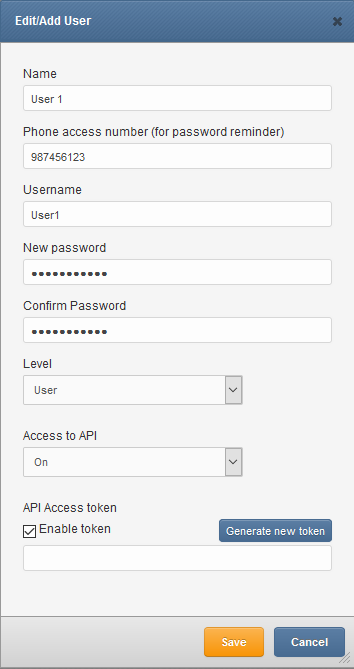
Capture d’écran de la fenêtre Edit/Add User
Capacités multi-utilisateurs
Comme décrit dans le chapitre « Users », le logiciel SMSEagle permet de créer plusieurs utilisateurs avec différents niveaux d’accès (Administrator ou User). Ces utilisateurs peuvent accéder à l’appareil simultanément via l’interface web ou l’API. L’ensemble de fonctionnalités suivant est disponible dans un scénario de travail multi-utilisateurs :
Plusieurs utilisateurs peuvent accéder à l’appareil simultanément via l’interface web ou l’API
Chaque utilisateur peut créer des contacts et des groupes privés ou publics (partagés) dans le Répertoire (voir les détails dans le chapitre « Phonebook »)
Les utilisateurs ayant le rôle « User » disposent de leur propre dossier privé d’éléments envoyés (ils ne peuvent pas voir les messages envoyés par d’autres utilisateurs). Les utilisateurs ayant le rôle « Administrator » peuvent voir les messages envoyés par tous les utilisateurs.
le contenu du dossier de la boîte de réception (messages entrants) peut être visible : pour tout le monde ou uniquement pour le rôle « Administrator » (voir les détails dans le chapitre « Application settings »)
Paramètres utilisateur
Le menu User Settings permet à chaque utilisateur de gérer ses préférences personnelles, ses options d’authentification et le comportement de l’interface dans l’interface web SMSEagle. Ces paramètres s’appliquent uniquement à l’utilisateur actuellement connecté et n’affectent pas les autres comptes.
Le menu est divisé en trois onglets :
Personal data
Password
MFA
Personal Data
L’onglet Personal data permet de configurer les détails d’identité de l’utilisateur, les préférences de message et le comportement de l’interface. Paramètres disponibles :
Language : sélectionne la langue d’affichage de l’interface web SMSEagle pour l’utilisateur actuel.
Name : définit le nom d’affichage de l’utilisateur. Ce nom peut être utilisé dans les vues internes et les contextes liés aux messages.
Login : affiche le nom de connexion de l’utilisateur. Ce champ est informatif et ne peut pas être modifié.
Telephone Number : indique le numéro de téléphone de l’utilisateur. Ce numéro est utilisé pour le rappel de mot de passe.
Signature : permet à l’utilisateur de définir une signature de message personnelle :
Signature désactivée : aucune signature n’est ajoutée
Signature activée : le texte saisi est ajouté aux messages envoyés depuis le menu Compose.
Sujet e‑mail par défaut dans le menu Compose : Définit une ligne de sujet par défaut qui est automatiquement préremplie lors de l’envoi de messages via le menu Compose.
Encodage SMS par défaut dans le menu Compose : Spécifie la méthode d’encodage SMS préférée qui sera définie dans le menu Compose. Options disponibles : Standard, Unicode ou Automatique.
Jouer un son de notification à la réception d’un SMS : Active ou désactive une notification sonore lorsqu’un nouveau message SMS est reçu dans l’interface web.
Tri des conversations : Détermine l’ordre dans lequel les conversations sont affichées
Type d’affichage des conversations : Définit la manière dont les fils de messages sont présentés visuellement (par ex. affichage en bulles/style chat).
Données par page : Définit le nombre d’éléments affichés par page dans les listes de messages et le répertoire téléphonique. Ceci affecte la pagination dans toute l’interface.
Password
L’onglet Password permet à l’utilisateur de modifier le mot de passe de son compte.
Authentification multifacteur (MFA)
L”authentification multifacteur (MFA) ajoute une couche de protection au processus de connexion. Lors de l’accès aux comptes web-GUI, les utilisateurs fournissent un nom d’utilisateur et un mot de passe, ainsi qu’une vérification d’identité supplémentaire, comme un code reçu par SMS ou un jeton provenant d’une application d’authentification.
Activer la MFA depuis User Settings
La MFA peut être activée par chaque utilisateur, dans le menu User Settings > onglet MFA.
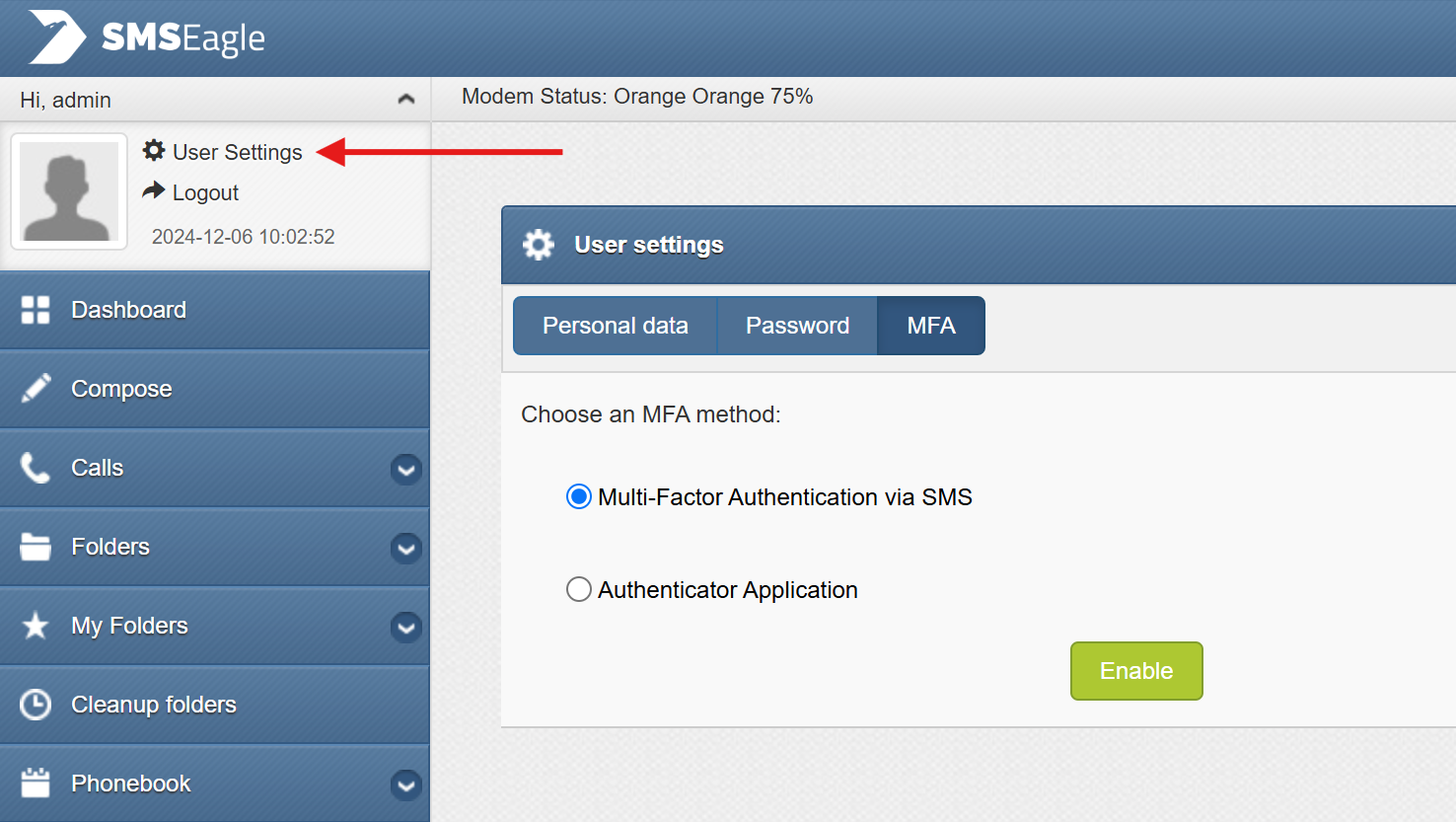
Capture d’écran de User Settings > MFA.
Vous pouvez choisir une méthode d’authentification parmi : SMS ou Authenticator App (comme Google Authenticator, MS Authenticator, Authy, FreeOTP, Aegis, etc.).
Lorsque le SMS est sélectionné comme méthode d’authentification, un code de vérification est envoyé par SMS (texte) au numéro spécifié dans l’onglet Personal data. Le code OTP par SMS doit être saisi pour terminer le processus.
Lorsque l’Authenticator app est sélectionnée, un mot de passe utilisateur doit être saisi pour afficher un code QR pour l’application d’authentification. Le code QR doit être scanné dans l’application, puis l’OTP de l’application doit être saisi dans le web-GUI pour terminer le processus.
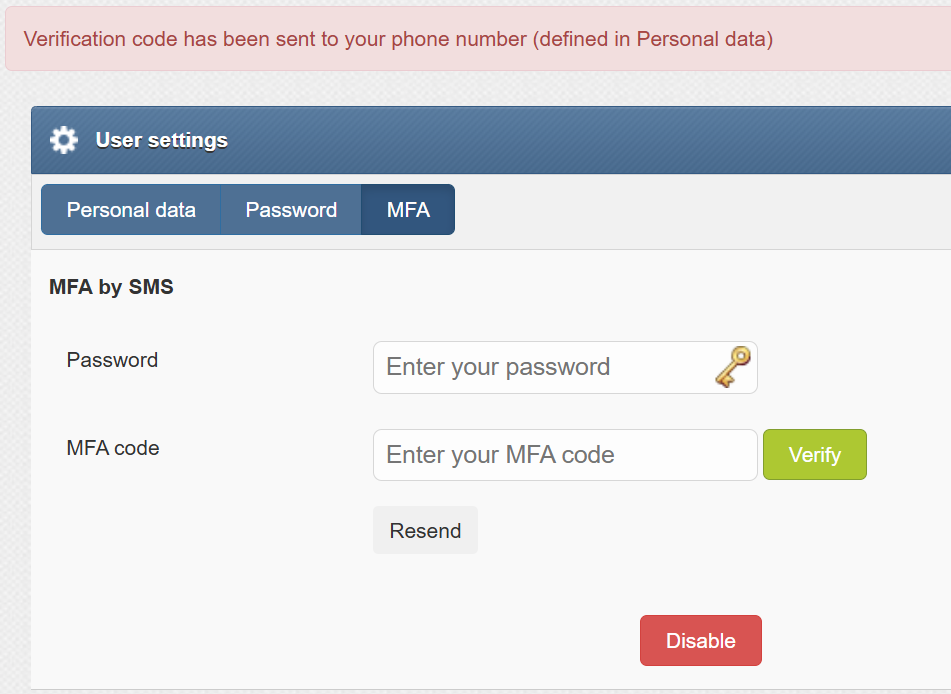
Capture d’écran de User Settings > MFA. Demande de code de vérification.
Connexion utilisateur avec MFA
Une fois la MFA activée, l’utilisateur doit fournir une authentification à deux facteurs (utilisateur et mot de passe + jeton SMS à usage unique) chaque fois qu’il se connecte au Web-GUI. Le jeton SMS à usage unique est valide pendant 10 minutes.
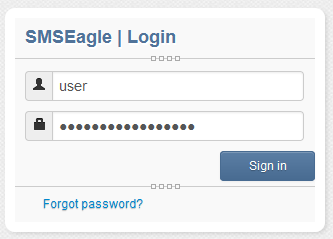
Capture d’écran du processus de connexion avec la MFA activée.
Code de récupération
Si pour une raison quelconque un utilisateur ne peut pas recevoir de SMS ou n’a pas accès à son téléphone, un code de récupération peut être utilisé. Le code de récupération se trouve dans User Settings > onglet MFA. N’oubliez pas de sauvegarder le code de récupération à usage unique dans un endroit sûr. Le code de récupération est recréé après utilisation.
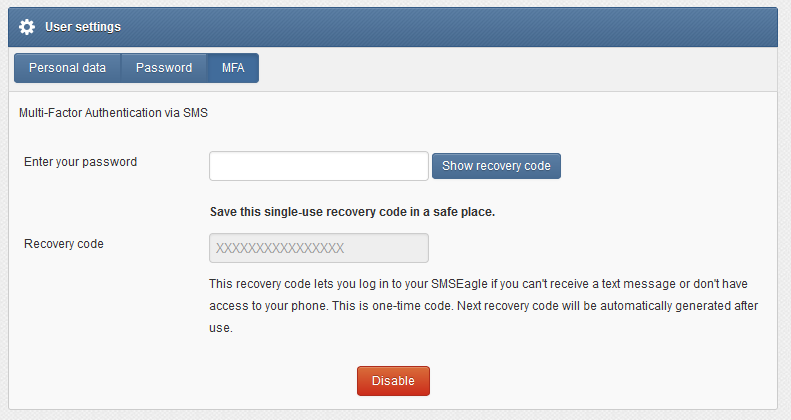
Capture d’écran de User Settings > MFA. Le code de récupération est révélé après la saisie du mot de passe
Activer la MFA par l’administrateur
La MFA peut également être activée par un rôle administrateur pour des utilisateurs sélectionnés. Cela se fait dans le menu Users > Edit User.
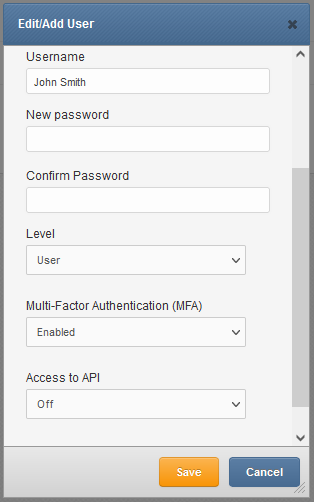
Capture d’écran de Edit/Add User
Module de reporting
Le module de reporting est une extension de la fonction de recherche basique. Le module permet aux utilisateurs de filtrer les messages des dossiers Inbox/Sent items selon des critères personnalisés et d’afficher les messages filtrés. La liste filtrée des messages peut être exportée dans un fichier PDF ou CSV.
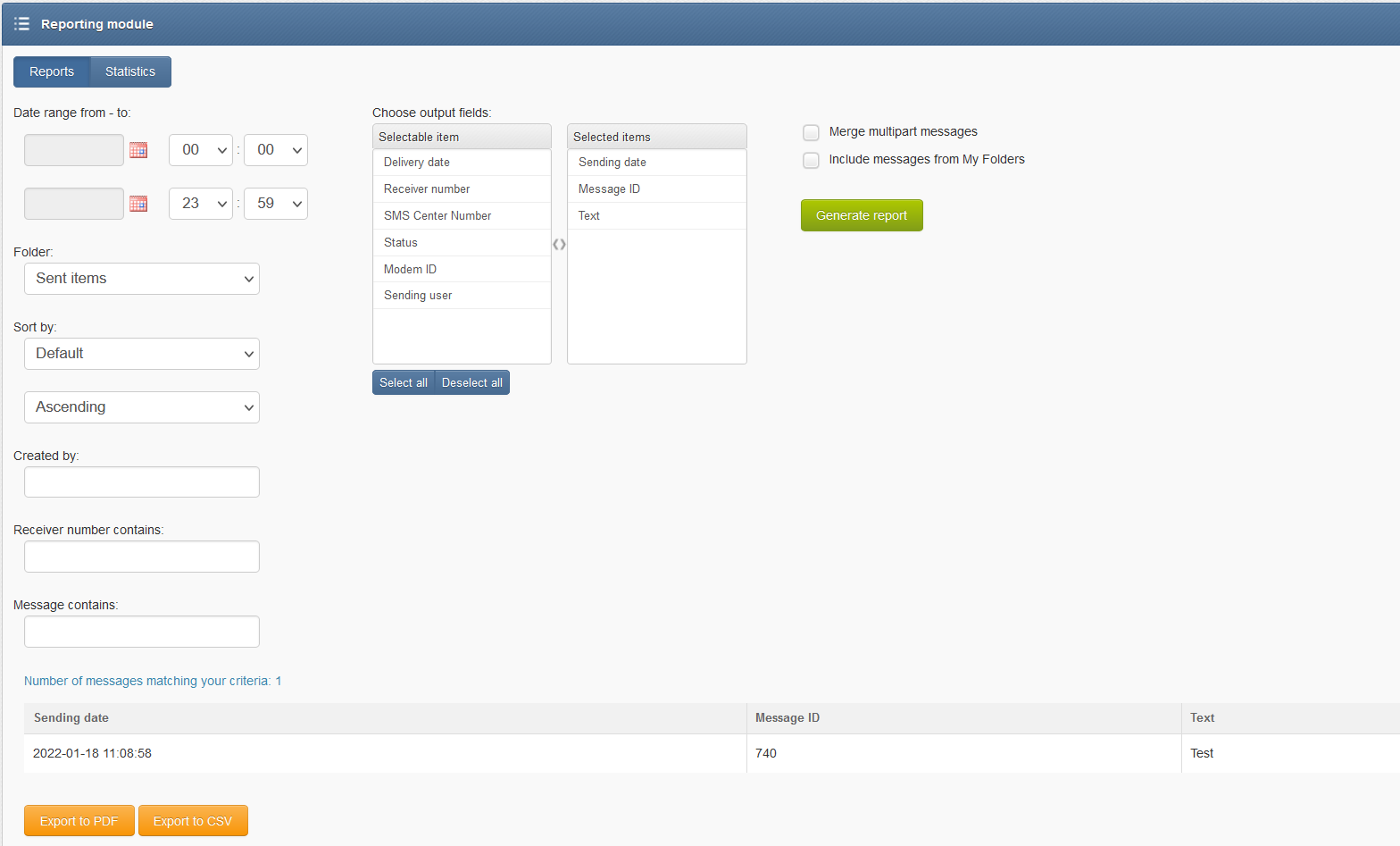
Capture d’écran du module de reporting
Vue des statistiques
Le module de reporting permet également de visualiser les statistiques journalières des messages envoyés/reçus. La vue des statistiques affiche le nombre de messages par jour et par numéro d’expéditeur/destinataire.
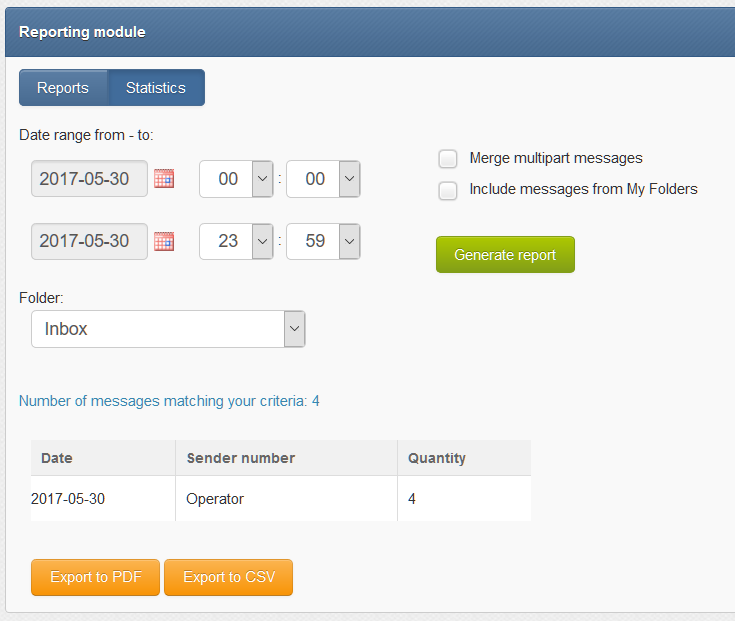
Capture d’écran de la vue Statistics dans le module de reporting
Rapports/statistiques périodiques
Le module permet l’envoi périodique de rapports & statistiques dans un fichier PDF ou CSV à une adresse email sélectionnée. Vous pouvez choisir d’envoyer des rapports automatiques quotidiens, hebdomadaires ou mensuels. Les emails seront envoyés exactement à la fin de l’intervalle choisi et incluront toutes les données de cet intervalle (de 00h00 le premier jour à 23h59 le dernier jour, ou sur une seule journée pour l’option quotidienne).
Important Pour les rapports/statistiques périodiques, n’oubliez pas que vous devez configurer les paramètres SMTP pour l’envoi d’emails dans le menu “Emails” > “SMTP Configuration” et les assigner au “Reporting module”.
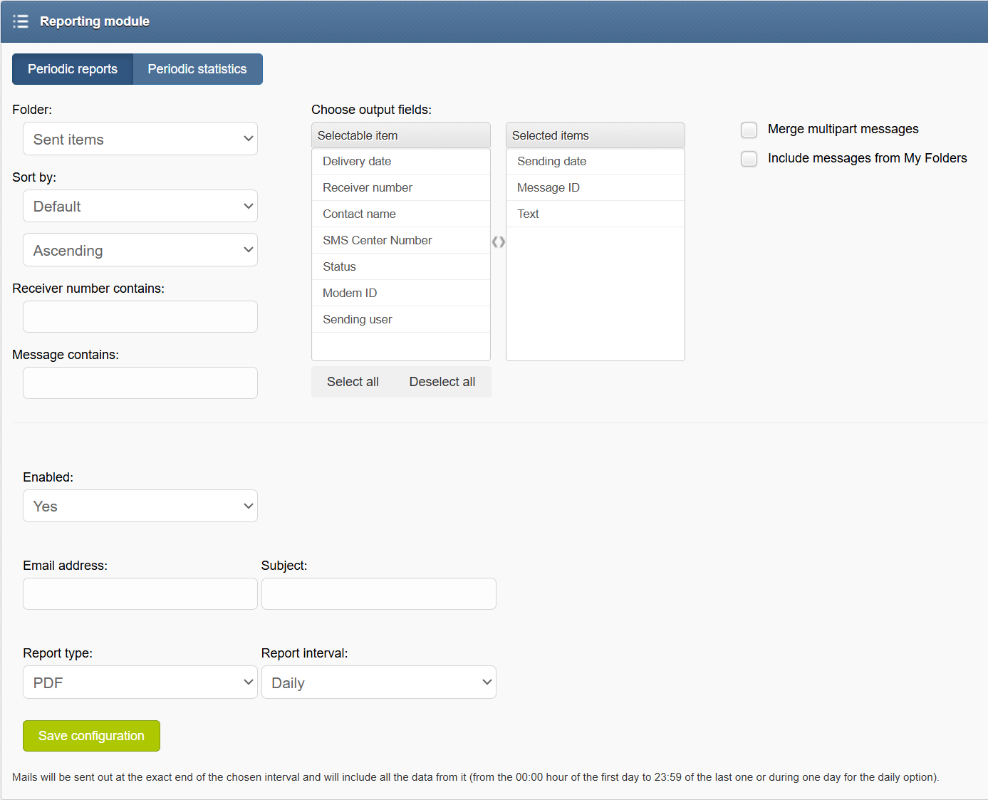
Capture d’écran des rapports périodiques dans le module de reporting
Surveillance réseau
SMSEagle est équipé de fonctionnalités de surveillance réseau. Avec ces fonctionnalités, vous pouvez surveiller n’importe quel appareil ou service utilisant les protocoles ICMP, TCP, UDP ou SNMP. Le plugin de surveillance réseau SMSEagle contrôle séquentiellement la disponibilité des hôtes/services définis dans la fonction Network Monitoring et envoie une alerte SMS définie lorsque l’hôte/service est indisponible/revient en ligne ou lorsque la valeur de retour SNMP atteint le critère requis. Vous trouverez ci-dessous un bref aperçu des capacités du plugin.
Contrôler le statut de toutes vos tâches définies
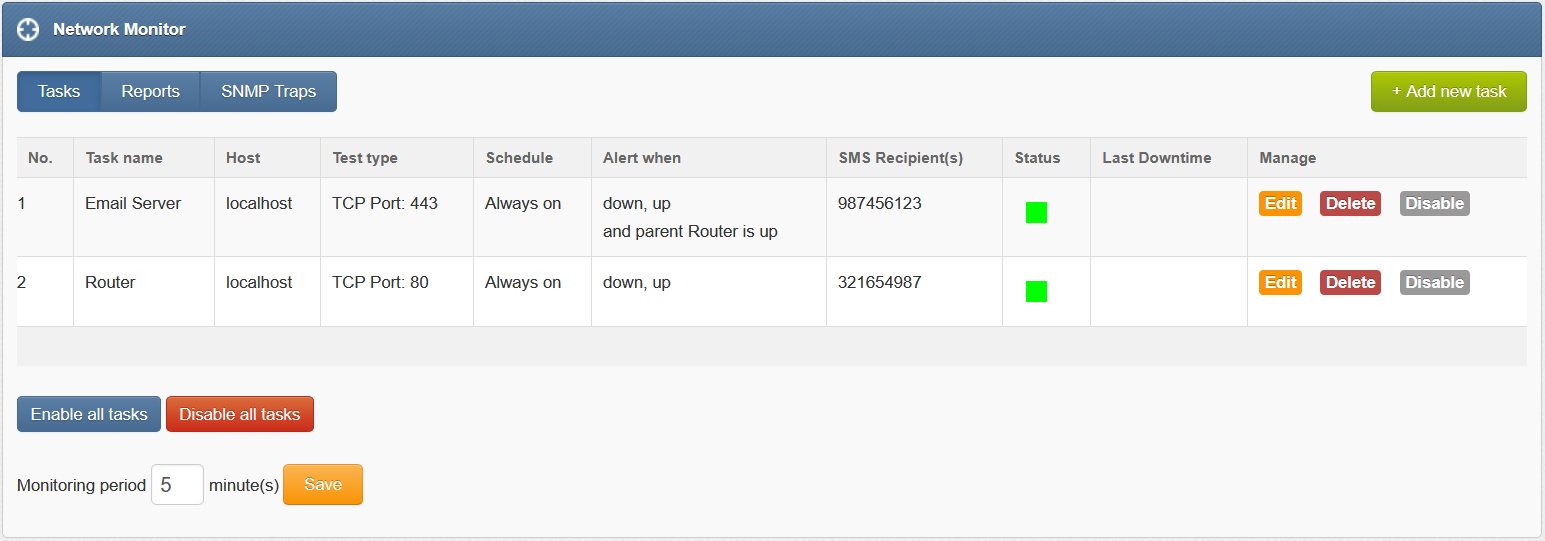
voir un aperçu des paramètres pour toutes vos tâches
vérifier quel serveur/service est actuellement indisponible
voir quand un serveur/service spécifique était en panne pour la dernière fois (dernière interruption)
vérifier ce qui s’est passé lors de la dernière interruption (voir la réponse du serveur/service)
modifier/supprimer vos tâches
désactiver les tâches si nécessaire (par exemple lors de mises à niveau de machines)
Définir ce que vous souhaitez surveiller dans chaque tâche
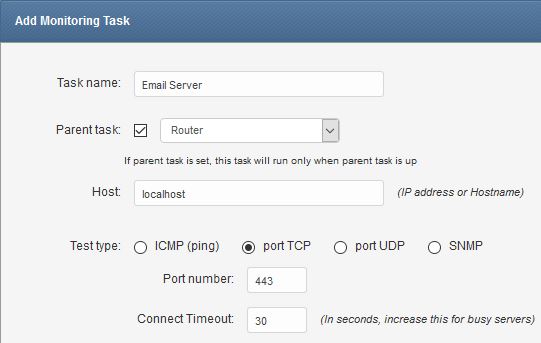
choisir un nom pour la tâche
définir une tâche parente. Si une tâche parente est définie, le moniteur réseau surveillera l’état de santé de la tâche enfant uniquement si la tâche parente est en bonne santé
saisissez un hôte (adresse IP ou nom d’hôte)
choisissez ICMP (ping) pour surveiller un serveur avec le protocole ICMP
ou PORT (TCP/UDP) pour surveiller votre service sur un port sélectionné (SMSEagle vérifiera si le port est ouvert)
ou SNMP pour surveiller des objets via le protocole SNMP (types de retour pris en charge : numérique, chaîne de caractères)
ou Modbus TCP pour surveiller des objets et des valeurs de registre via le protocole Modbus (avec le code de fonction 1-4)
augmentez la valeur de délai d’expiration par défaut pour les serveurs occupés (par défaut, elle est fixée à 30 secondes)
testez la connexion du serveur
Définir une planification
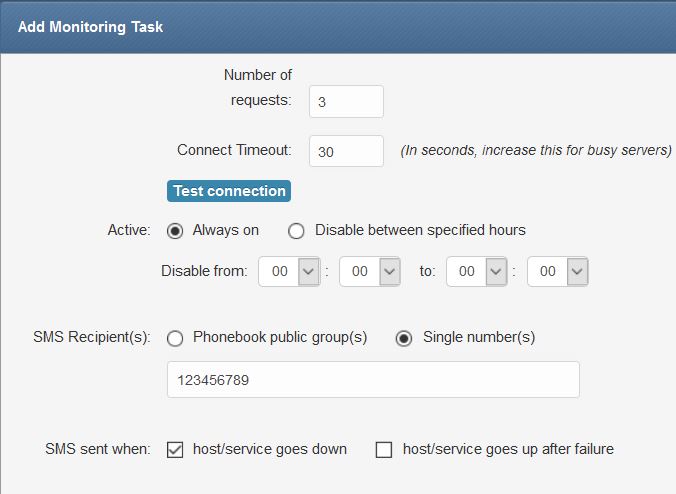
choisissez si la tâche doit toujours être activée…
…ou la désactiver à des moments choisis (pendant la nuit, lorsqu’une machine effectue des redémarrages planifiés, pendant des sauvegardes gourmandes en ressources, etc.)
saisissez un numéro de téléphone ou choisissez un groupe d’utilisateurs auquel envoyer votre alerte SMS
sélectionnez le moment d’envoi de l’alerte SMS (lorsque l’hôte/service tombe en panne, lorsque l’hôte/service redevient disponible après une panne)
choisissez si l’alerte SMS doit être envoyée une seule fois ou répétée toutes les X minutes
Définir un message d’alerte SMS
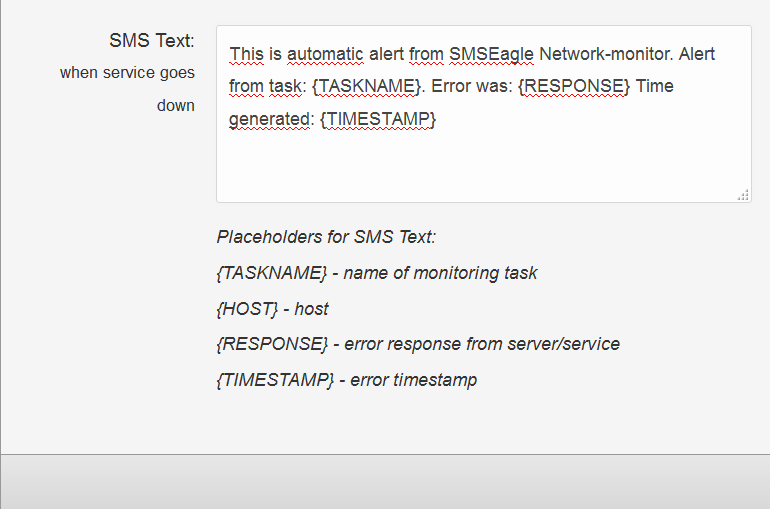
Définissez vos messages SMS lorsque l’hôte ou le service devient indisponible/redevient opérationnel. Choisissez les espaces réservés de champ pour votre texte SMS :
{TASKNAME} – insère un nom de tâche dans le texte du SMS
{HOST} – nom d’hôte ou adresse IP
{RESPONSE} – message reçu (en cas d’absence de réponse du serveur/service)
{TIMESTAMP} – horodatage d’une erreur
Recevoir des alertes SMS
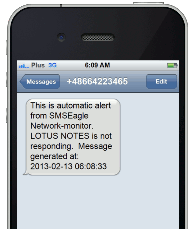
soyez alerté lorsque vos services/serveurs tombent en panne (ou redeviennent opérationnels après une panne)
donnez-vous une chance de réagir rapidement
Appel vocal
Un message SMS peut être éventuellement suivi d’un appel de réveil ou d’un appel de synthèse vocale. Cette fonctionnalité peut être activée dans la définition de la règle. Elle nécessite un appareil disposant d’un module complémentaire Voice-Call actif.
Sondes de surveillance réseau
La fonctionnalité de surveillance réseau (Network Monitoring) des appareils SMSEagle vous permet de superviser en continu la disponibilité et l’état de santé des appareils réseau, des services et des systèmes industriels. Chaque tâche de surveillance repose sur un type de test, qui définit la manière dont la cible est vérifiée. Lorsqu’un problème est détecté, SMSEagle peut immédiatement envoyer des alertes SMS (et éventuellement des appels vocaux), garantissant une réaction rapide aux incidents.
ICMP (Ping)
L’ICMP (Ping) vérifie l’accessibilité réseau de base d’un hôte en envoyant des requêtes d’écho ICMP.
Paramètres disponibles :
Hôte (IP ou nom d’hôte)
Nombre de requêtes
Connect Timeout
Cas d’usage typiques :
Vérifier si un serveur, un routeur, un pare-feu ou un appareil réseau est en ligne
Détecter une perte totale de connectivité ou des pannes d’appareils
Port TCP
Le test de port TCP vérifie si un service TCP spécifique est accessible en tentant d’établir une connexion TCP vers un port défini.
Paramètres disponibles :
Hôte : adresse IP ou nom d’hôte
Numéro de port
Connect Timeout
Cas d’usage typiques :
Surveillance de services tels que HTTP/HTTPS, SMTP, SSH, FTP, bases de données ou serveurs d’applications
Vérifier non seulement qu’un hôte est en ligne, mais qu’un service est réellement en cours d’exécution
Port UDP
Le test de port UDP surveille la disponibilité des services reposant sur le protocole UDP.
Paramètres disponibles :
Hôte : adresse IP ou nom d’hôte
Numéro de port
Connect Timeout
Cas d’usage typiques :
Services DNS
Applications UDP personnalisées ou propriétaires
Test SNMP
Le test SNMP (Simple Network Management Protocol) permet à SMSEagle de surveiller des paramètres spécifiques exposés par des appareils compatibles SNMP.
Paramètres disponibles :
Hôte : adresse IP ou nom d’hôte
Version du protocole : v1/v2
Object ID
Community
Type de valeur de retour (numérique/chaîne de caractères)
Connect Timeout
SMS sent when : définit une condition dans laquelle une alerte SMS doit être déclenchée (par exemple, la valeur est égale à / différente de / supérieure à / inférieure à un seuil défini)
Cas d’usage typiques :
Surveillance des routeurs, commutateurs, onduleurs (UPS), serveurs et équipements réseau
Suivi de mesures telles que la température, la charge CPU, l’utilisation de la mémoire, l’état des liens ou les conditions d’alimentation
Modbus TCP
La sonde Modbus TCP est conçue pour la surveillance des environnements industriels et OT. Elle vous permet de lire directement des valeurs depuis des automates (PLC), capteurs, contrôleurs et autres équipements industriels prenant en charge la communication Modbus TCP/IP, et de déclencher des alertes SMS lorsque la valeur d’un registre répond aux critères définis.
Paramètres disponibles :
Hôte : adresse IP ou nom d’hôte du périphérique Modbus
Port : port TCP du serveur Modbus (par défaut : 502)
Unit ID : identifiant d’unité Modbus
Code de fonction : type de registre à lire : Read Coils (1), Read Discrete Inputs (2), Read Holding Registers (3) ou Read Input Registers (4)
Registre : adresse du registre à surveiller
SMS sent when : définit une condition dans laquelle une alerte SMS doit être déclenchée (par exemple, la valeur est égale à / différente de / supérieure à / inférieure à un seuil défini)
Cas d’usage typiques :
Automates (PLC),
Systèmes SCADA
Capteurs industriels et équipements d’automatisation
Fréquence de surveillance
Les tâches de surveillance sont exécutées en mode parallèle. Le logiciel optimise automatiquement le nombre de tâches parallèles ainsi que leur fréquence en tenant compte des performances de l’appareil, et ajuste la période de surveillance si nécessaire.
Vous pouvez augmenter/diminuer manuellement la période de surveillance dans les paramètres du Network Monitor :
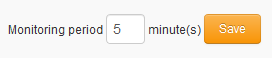
Si la valeur de la période de surveillance est trop faible (il y a trop de tâches de surveillance à exécuter en parallèle), le logiciel ajustera la valeur afin de garantir une charge de travail et des performances optimales de votre appareil.
Reports
Cet onglet vous permet de consulter les rapports d’erreurs de tâches dans le Network Monitor pour une période donnée.
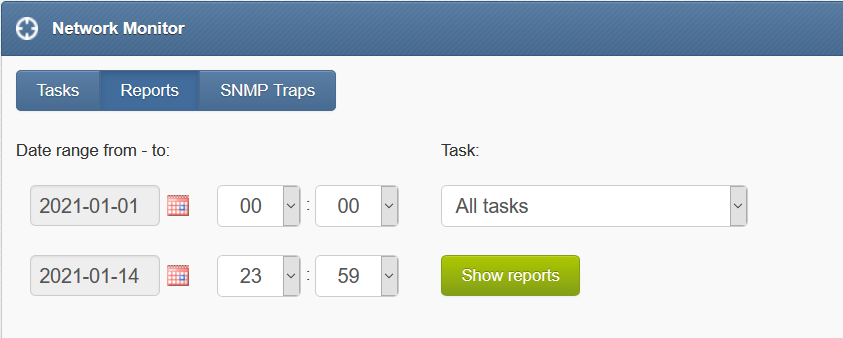
Capture d’écran de la fenêtre Network Monitor > Reports.
SNMP Traps
Le trap SNMP est un mécanisme populaire utilisé pour gérer et surveiller les activités des appareils sur un réseau restreint ou mondial. Ce qui rend le Trap unique, c’est qu’il est déclenché instantanément par un agent, plutôt que d’attendre une demande de statut provenant d’une requête SNMP get.
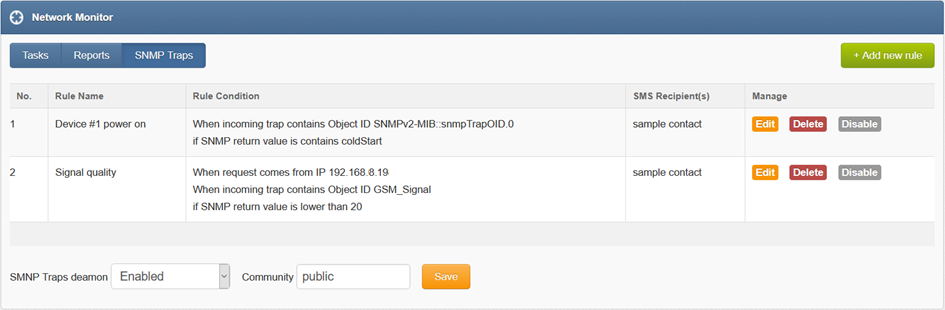
Capture d’écran de la fenêtre Network Monitor > SNMP TRAPS.
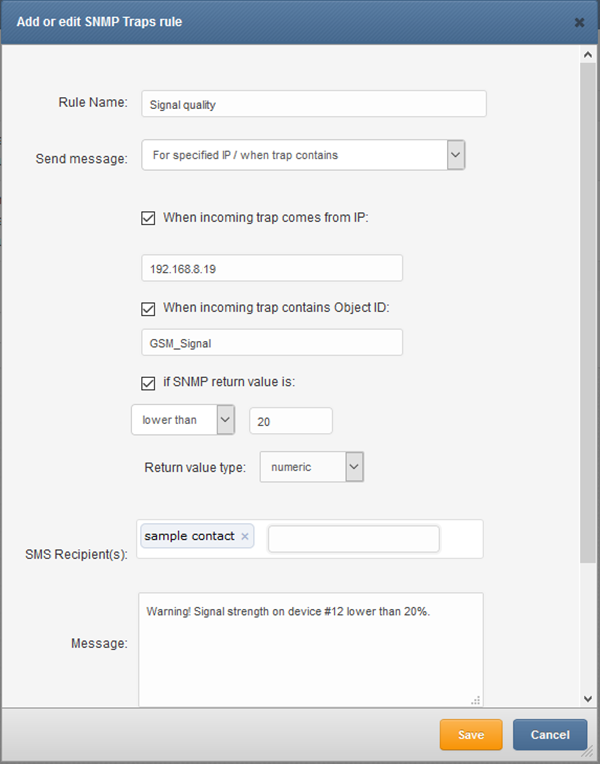
Capture d’écran de la fenêtre Network Monitor > SNMP TRAPS Add or Edit.
SMSEagle peut agir comme récepteur de traps SNMP. Pour chaque trap entrant, vous pouvez définir une règle qui déclenche un message SMS.
Options de correspondance du contenu du trap :
Match all OIDs in the trap — l’alerte est déclenchée dès qu’un trap provenant d’une source définie arrive
Match a specific OID value — l’alerte n’est déclenchée que lorsqu’un trap contient un OID spécifique correspondant à une valeur définie (égal/différent/supérieur/inférieur)
La correspondance sur un OID unique est utile lorsqu’un appareil envoie plusieurs OID dans un même trap et que vous ne souhaitez réagir qu’à l’un d’entre eux en particulier.
SMSEagle prend également en charge l’affichage de la valeur d’un OID spécifique provenant d’un trap SNMP entrant directement dans les messages d’alerte. Vous pouvez utiliser un espace réservé dédié pour référencer la valeur d’un OID unique dans le contenu du message, par exemple : {TRAP:OID_IDENTIFIER}. À l’exécution, l’espace réservé est remplacé par la valeur réelle reçue dans le trap SNMP.
Ceci est particulièrement utile lorsqu’un seul trap contient plusieurs OID, mais qu’une seule valeur spécifique est pertinente pour le destinataire de l’alerte.
Emails
Email vers SMS
La fonctionnalité Email vers SMS vous permet de convertir un email en message SMS.
Utilisation de base
Si la fonctionnalité est activée, l’email envoyé à l’adresse email :
PHONE_NUMBER@IP_ADDRESS_OF_SMSEAGLE sera converti en message SMS.
Où :
PHONE_NUMBER - est un numéro de téléphone de destination
IP_ADDRESS_OF_SMSEAGLE - est l’adresse IP de votre appareil.
Le texte de l’email correspond au texte du message SMS (vous pouvez éventuellement ajouter le sujet de l’email au début du message SMS).
Exemple : un message email envoyé à l’adresse : 123456789@192.168.0.101 sera converti en message SMS et livré au numéro de téléphone 123456789.
Envoyer à un nom d’utilisateur/groupe
Email envoyé à l’adresse email :
NAME_IN_PHONEBOOK@IP_ADDRESS_OF_SMSEAGLE sera converti en message SMS et sera envoyé à un utilisateur ou à un groupe d’utilisateurs de l’annuaire de SMSEagle.
Où :
NAME_IN_PHONEBOOK - est un nom d’utilisateur ou un nom de groupe (doit être un groupe public) de l’annuaire de SMSEagle
IP_ADDRESS_OF_SMSEAGLE - est l’adresse IP de votre appareil.
Le texte de l’email correspond au texte du message SMS (vous pouvez éventuellement ajouter le sujet de l’email au début du message SMS).
Exemple : un message email envoyé à l’adresse : db-admins@192.168.0.101 sera converti en message SMS et livré à tous les membres du groupe db-admin. Le groupe db-admin doit être défini dans l’annuaire de votre SMSEagle.
Envoyer à des contacts/groupes Ldap
Si votre entreprise utilise LDAP (Active Directory ou OpenLDAP) pour la gestion des contacts, vous pouvez utiliser des contacts ou groupes LDAP pour envoyer un email converti en message texte SMS.
Exemple : un message email envoyé à l’adresse : myldap-admins1@192.168.0.101 sera converti en message SMS et livré à tous les membres du groupe myldap-admins1. Le groupe myldap-admins1 doit être défini dans votre annuaire LDAP et le plugin LDAP doit être configuré sur votre appareil SMSEagle.
Appel vocal
Un message SMS converti à partir d’un email peut être éventuellement suivi d’un appel de réveil ou d’un appel de synthèse vocale. Ceci peut être activé dans la définition de la règle. Cette fonctionnalité nécessite un appareil disposant d’un module complémentaire Voice-Call actif.
Utilisation d’un FQDN dans l’adresse email
Il est également possible d’utiliser un nom de domaine pleinement qualifié (FQDN) dans une adresse email envoyée au boîtier SMSEagle (ex. : 123456789@mydomain.com). Veuillez consulter notre article FAQ : How do I configure Email2SMS plugin to accept FQDN email addresses pour plus de détails.
Sujet de l’email - paramètres supplémentaires (facultatif)
Il est possible de définir des indicateurs supplémentaires pour un seul message converti en utilisant le sujet de l’email. Actuellement, les indicateurs suivants sont disponibles :
date - date et heure au format YYYYmmDDHHMM (YYYY – année, mm – mois, DD – jour, HH – heure, MM – minute). Si ce paramètre n’est pas nul, le SMS sera programmé pour être envoyé à la date et l’heure indiquées
modemno - définit le numéro du modem d’envoi (disponible uniquement pour les appareils multi-modem)
Si vous envoyez un email dont le sujet contient FLAG=VALUE, l’indicateur sera défini pour ce message email2SMS particulier. Exemple 1 : un message email dont le sujet contient modemno=2 sera converti en message SMS et envoyé via le modem numéro 2. Exemple 2 : un message email dont le sujet contient date=201801010005&modemno=2 sera converti en message SMS et envoyé le 2018-01-01 00:05 via le modem numéro 2.
Configuration de la fonctionnalité
La fonctionnalité « Email To SMS » permet d’ajouter de nombreuses règles de transfert. Chaque règle peut être activée ou désactivée par l’utilisateur.

Capture d’écran de la fenêtre Email To SMS > Rules
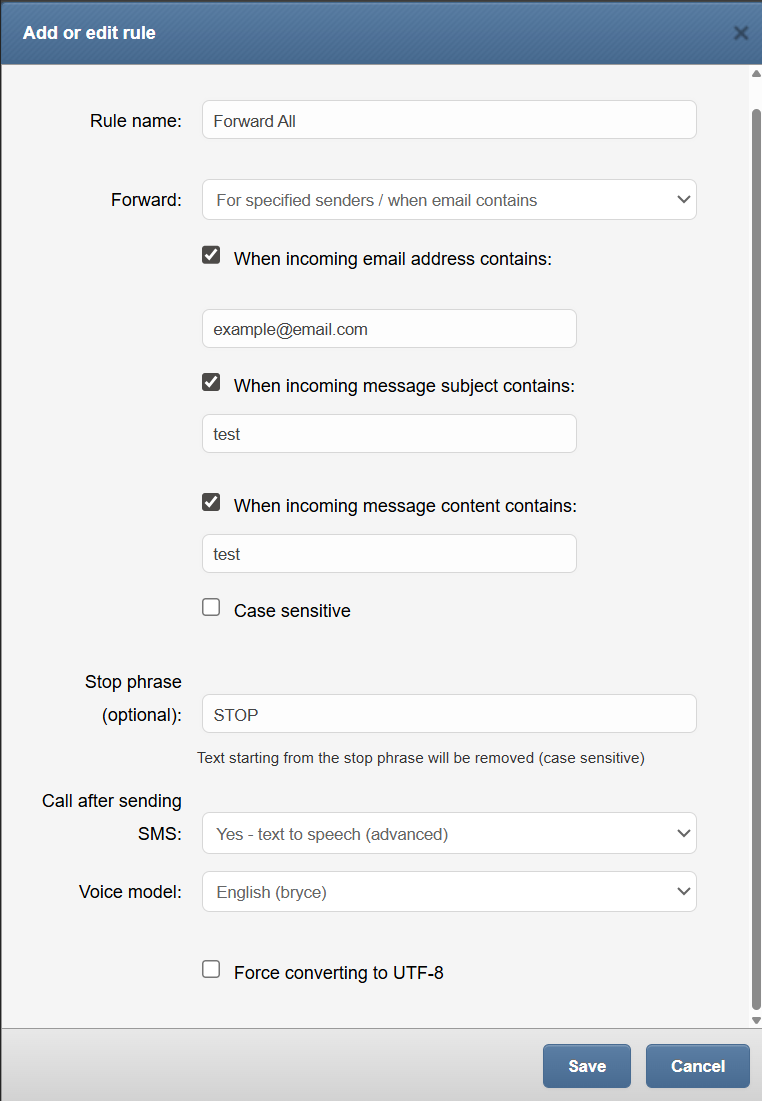
Capture d’écran de Email to SMS > Add new rule
Vous pouvez nommer votre règle
Vous pouvez définir le transfert sur Always ou For specified senders / when email contains
Vous pouvez définir when subject contains et le contenu du message (choisir s’il est sensible à la casse ou non)
Vous pouvez définir une « Stop phrase ». Le texte commençant par la phrase d’arrêt sera supprimé (sensible à la casse) du message
Vous pouvez choisir d’appeler ou non après l’envoi du SMS (No/Ring only/TTS ou TTS advanced)*
Vous pouvez choisir le modèle de voix (English ou German)*
Vous pouvez définir la priorité du message (0–9). Les messages avec une priorité plus élevée seront traités plus tôt dans la file d’attente sortante
*Les options d’appel ne sont disponibles que si vous avez acheté la fonctionnalité Voice (Calls) pour votre appareil
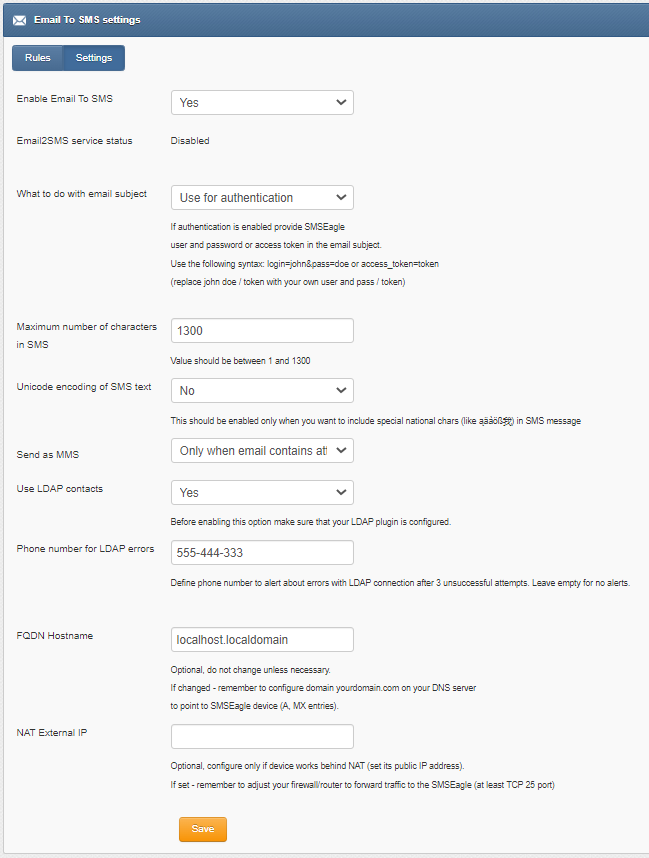
Capture d’écran des paramètres Email to SMS
si vous souhaitez utiliser cette fonctionnalité, réglez « Email2SMS active » sur « Yes »
si vous souhaitez inclure le sujet d’un email dans le message SMS, réglez le paramètre « What to do with email subject » sur « Include in SMS ». Le sujet de l’email sera ajouté au début du message SMS
si vous souhaitez utiliser l’authentification utilisateur, réglez le paramètre « What to do with email subject » sur « Use for authentication ». Si l’authentification utilisateur est activée, indiquez dans le sujet d’un email votre login et mot de passe sous la forme suivante : login=john&pass=doe OU fournissez un jeton d’accès API sous la forme suivante : access_token=token
si vous souhaitez inclure uniquement le sujet d’un email dans le message SMS, réglez le paramètre « What to do with email subject » sur « Send only subject without email body ». Seul le sujet de l’email sera inséré dans le message SMS
le texte d’un email sera tronqué à la valeur « Maximum number of characters ». La longueur maximale autorisée d’un message SMS est de 1300 caractères
si vous souhaitez inclure dans le message SMS des caractères nationaux spéciaux (comme ąäàöß我), réglez « Unicode encoding of SMS text » sur « Yes »
si vous souhaitez envoyer en tant que MMS, vous pouvez le régler sur toujours ou uniquement lorsque l’email contient une pièce jointe
Choisissez si vous souhaitez utiliser les contacts depuis l’annuaire LDAP (Yes/No). Le plugin LDAP doit d’abord être configuré pour utiliser cette fonctionnalité
Si vous avez activé les contacts depuis LDAP, définissez le numéro de téléphone pour les erreurs LDAP. Les alertes concernant les erreurs de connexion LDAP seront envoyées à ce numéro de téléphone après 3 tentatives de connexion LDAP infructueuses. Laissez ce champ vide pour ne recevoir aucune alerte
FQDN : la fonctionnalité Email2SMS peut être configurée pour utiliser une adresse FQDN alternative au lieu de fonctionner uniquement avec l’IP de l’appareil dans l’adresse email. Cela nécessite de configurer un domaine approprié et des entrées DNS sur votre serveur DNS - à la fois les entrées A et MX, pointant vers l’IP du SMSEagle. Avec cette configuration, un email envoyé au domaine nouvellement configuré atteindra le SMSEagle et sera correctement traité par le plugin.
NAT : si votre appareil fonctionne en LAN derrière un NAT, et que vous souhaitez pouvoir lui envoyer des emails depuis l’internet public, vous devez configurer ici l’IP publique où il serait accessible. Gardez à l’esprit que cela nécessitera une configuration supplémentaire de votre LAN/pare-feu, pour transférer le trafic vers le SMSEagle (au moins transférer le port TCP 25).
Email to SMS Poller
Email2SMS Poller est une alternative à la fonctionnalité Email2SMS pour convertir des emails en messages SMS. Elle doit être utilisée lorsque vous devez récupérer des emails depuis une boîte mail existante sur votre serveur de messagerie. La fonctionnalité Email2SMS Poller se connecte à un compte email configuré et l’interroge à intervalles réguliers pour détecter les nouveaux emails. Une fois qu’un nouvel email est reçu, il est automatiquement converti en message SMS.
La fonctionnalité prend en charge les comptes POP3 et IMAP. Le plugin prend en charge l’authentification de base pour toutes les boîtes mail et Oauth2 pour les boîtes mail Office365.
Pour envoyer un SMS via Email2SMS Poller, vous devez envoyer un email à un compte email spécifié, avec le sujet de l’email contenant un numéro de mobile (ou plusieurs numéros de téléphone séparés par une virgule) ou un nom de contact/groupe du répertoire téléphonique.
Exemple de base
Par exemple, un message email tel que :
TO: smseagle@mycompany.com
FROM: john.doe@mycompany.com
SUBJECT: +48333444555
BODY: Hello world!
Dans ce cas, la passerelle SMSEagle récupérera un email entrant depuis le compte smseagle@mycompany.com et enverra son corps sous forme de message SMS au numéro de mobile +48333444555.
Envoyer à un nom d’utilisateur/groupe
Si vous souhaitez envoyer un SMS à un contact ou un groupe de l’annuaire SMSEagle, indiquez le nom du contact/groupe dans le champ SUBJECT.
Envoyer à des contacts/groupes Ldap
Si votre entreprise utilise LDAP (Active Directory ou OpenLDAP) pour la gestion des contacts, vous pouvez utiliser des contacts ou groupes LDAP pour envoyer un email converti en message texte SMS.
Exemple : un message email envoyé avec le sujet myldap-admins sera converti en message SMS et remis à tous les membres du groupe myldap-admins1. Le groupe myldap-admins1 doit être défini dans votre annuaire LDAP et le plugin LDAP doit être configuré sur votre appareil SMSEagle.
Appel vocal
Un message SMS converti à partir d’un email peut être optionnellement suivi d’un appel de réveil ou d’un appel de synthèse vocale (text-to-speech). Cette fonctionnalité peut être activée dans la définition de la règle. Elle nécessite un appareil disposant d’un add-on Voice-Call actif.
Avis important :
Les messages traités par Email2SMS Poller (mais non supprimés) sont marqués comme lus dans la boîte mail. Le logiciel repose sur le marquage des messages - Lu/Non lu. Marquer un message lu de la boîte mail comme non lu entraînera son nouveau traitement par Email2SMS Poller. Nous recommandons d’utiliser un compte email séparé pour éviter de renvoyer le même message (en marquant comme non lu un message déjà traité et lu).
Configuration de la fonctionnalité
La fonctionnalité « Email To SMS Poller » permet d’ajouter de nombreuses règles de transfert. Chaque règle peut être activée ou désactivée par l’utilisateur.

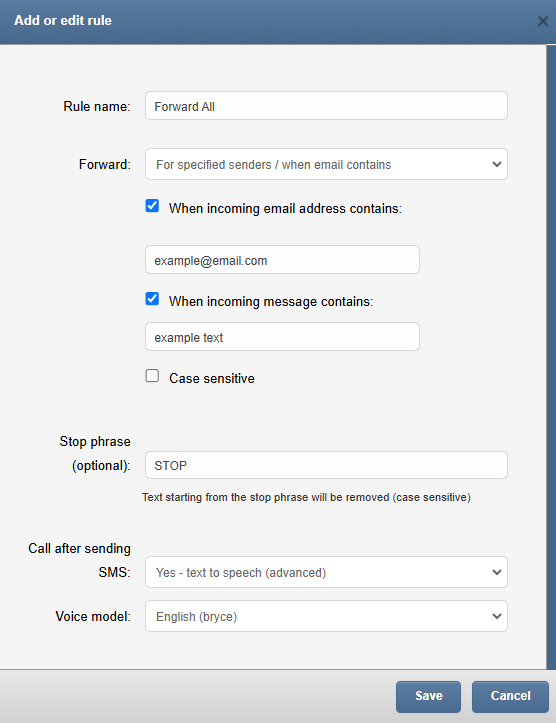
Capture d’écran de Email to SMS Poller > Add new rule
Vous pouvez nommer votre règle
Vous pouvez définir le transfert sur Always ou For specified senders / when email contains
Vous pouvez définir une « Stop phrase ». Le texte commençant par la phrase d’arrêt sera supprimé (sensible à la casse) du message
Vous pouvez définir la priorité du message (0–9). Les messages avec une priorité plus élevée seront traités plus tôt dans la file d’attente sortante
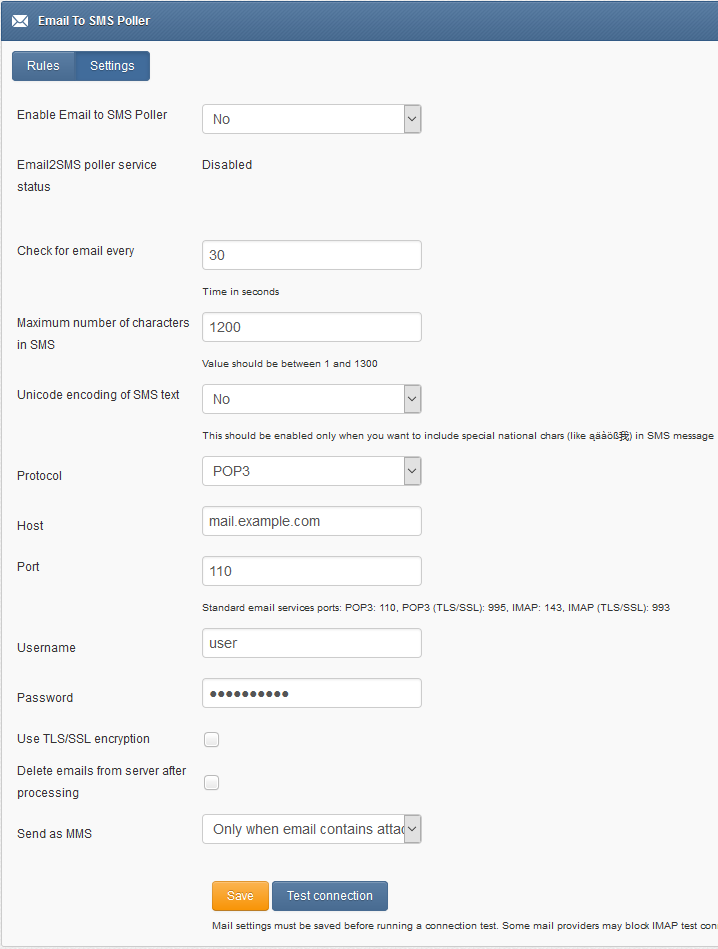
Capture d’écran des paramètres Email to SMS Poller
si vous souhaitez utiliser cette fonctionnalité, réglez « Enable Email2SMS Poller » sur « Yes »
Définissez l’intervalle de récupération des emails (en secondes)
le texte d’un email sera tronqué à la valeur « Maximum number of characters ». La longueur maximale autorisée pour un message SMS est de 1300 caractères.
Si vous souhaitez inclure des caractères nationaux spéciaux, activez « Unicode encoding of SMS text »
Choisissez le protocole entre IMAP ou POP3
Renseignez la configuration de la boîte mail (hôte, port, utilisateur, mot de passe, paramètres de chiffrement)
Si vous souhaitez supprimer les emails de la boîte mail après leur récupération par Email2SMS Poller, cochez « Delete emails from server after processing »
Si vous souhaitez envoyer sous forme de MMS, sélectionnez toujours ou uniquement lorsque l’email contient une pièce jointe
Configuration de la fonctionnalité pour Office 365 OAuth2
dans l’onglet Settings > le paramètre « Protocol » choisissez « IMAP + Oauth2 (Office 365) »
Host : saisissez le serveur IMAP pour Office365 (par défaut : outlook.office365.com)
Username : saisissez l’adresse email de la boîte mail qui sera utilisée pour Email2SMS Poller
suivez les instructions de l’article de la base de connaissances : How to setup Office365 for Oauth2? pour obtenir les valeurs Client ID, Tenant ID, Client Secret depuis le portail Microsoft Azure
Saisissez les valeurs Client ID, Tenant ID, Client Secret dans les paramètres du plugin
appuyez sur le bouton « Save » pour enregistrer les paramètres
appuyez sur le bouton « Authenticate via Oauth » et connectez-vous avec l’email et le mot de passe de la boîte mail qui sera utilisée pour Email2SMS Poller
Si le processus se termine avec succès, vous devriez voir le message « Oauth authentication success » dans l’interface web de SMSEagle

SMS vers Email
La fonctionnalité SMS vers Email vous permet de transférer les messages SMS/MMS entrants vers une adresse email.
La fonctionnalité peut être utilisée selon deux modes :
transfert des SMS entrants vers l’email du dernier expéditeur (appelé Two-way Email2SMS & SMS2Email) Dans ce mode, lorsque SMSEagle reçoit un SMS entrant, il vérifie si quelqu’un a précédemment envoyé un SMS vers le numéro correspondant au SMS entrant en utilisant Emai2SMS. Si un dernier expéditeur est trouvé, le SMS entrant est transféré vers l’adresse email de ce dernier expéditeur. Si aucun dernier expéditeur n’est trouvé, le message entrant est alors transféré vers une adresse email par défaut indiquée dans les paramètres du plugin.
Il transfère tous les messages entrants vers une seule adresse email fixe. Dans ce mode, les SMS entrants sont toujours transférés vers la même adresse email.
Configuration de la fonctionnalité
Cette fonctionnalité utilise un serveur email SMTP externe pour l’envoi des emails. Vous pouvez configurer le serveur email via le menu Emails > SMTP Configuration. Veuillez ajouter au moins une configuration et sélectionner la configuration dans le paramètre déroulant « SMS To Email » ci-dessous.
Le « SMS To Email » permet d’ajouter plusieurs règles de transfert. Chaque règle peut être activée ou désactivée par un utilisateur.

Capture d’écran de SMS to Email > Rules
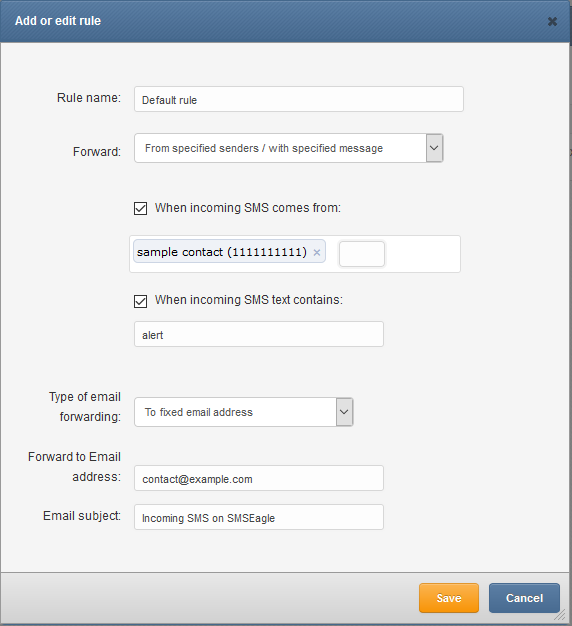
Capture d’écran de SMS to Email > Rules> Add or Edit rule
Dans la définition de la règle, vous pouvez choisir de transférer tous les messages entrants ou uniquement les messages provenant d’expéditeurs spécifiés/avec un texte spécifique. Le sujet de l’email peut être un texte fixe ou vous pouvez utiliser des espaces réservés : {SENDER} - Numéro de l’expéditeur, {WORDS,X} - Les X premiers mots du message, {CHARS,X} - Les X premiers caractères du message
Texte de l’e-mail envoyé par cette fonction
Le corps de l’email issu de SMS To Email contient :
le numéro de téléphone du SMS entrant (et le nom du contact du répertoire si trouvé)
la date et l’heure de réception du SMS
le message SMS
Exemple de texte d’email envoyé par le plugin : From: +483334455 (John Doe) Received: 2017-06-01 14:38:12 Message: My SMS message
Alertes par Email
La fonctionnalité Alertes par Email permet d’envoyer un message d’alerte par email à une adresse email sélectionnée lorsque des erreurs d’envoi de SMS se produisent. Lorsqu’un seuil de compteur d’erreurs défini est atteint, un email d’alerte est déclenché.
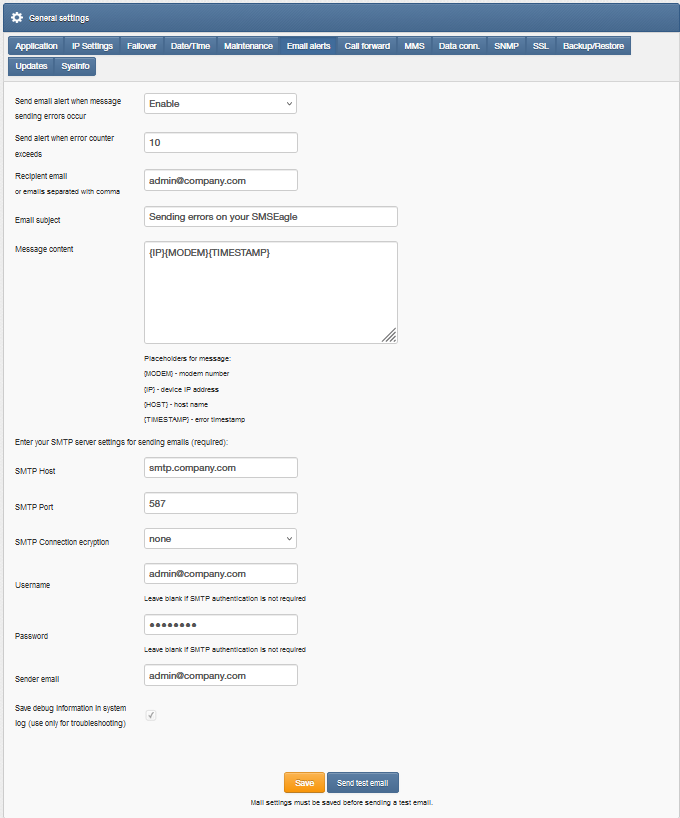
Vous pouvez activer/désactiver l’envoi d’une alerte par email lorsqu’un envoi de message échoue
Vous pouvez définir le nombre d’erreurs avant qu’une alerte ne soit envoyée
Vous pouvez définir l’email/les emails des destinataires
Vous pouvez définir le sujet et le contenu du message, y compris les espaces réservés.
Vous pouvez saisir les paramètres de votre serveur SMTP pour l’envoi des emails
Vous pouvez enregistrer les informations de débogage dans le journal système (activez cette option uniquement pour le dépannage)
Le serveur de messagerie utilisé pour la fonction SMS vers Email est configuré via le menu Emails > SMTP Configuration. Veuillez ajouter au moins une configuration et la sélectionner dans le paramètre de liste déroulante ci-dessous.
Remarque : pour éviter les fausses alertes, nous recommandons de définir le paramètre « Send alert when error counter exceeds » à une valeur > 2.
Conversations Email
Le module Emails comprend une page dédiée Conversations, qui affiche les messages email entrants et sortants dans une vue en fil de discussion regroupée par expéditeur/destinataire. Cela permet de suivre facilement l’historique complet des communications par email directement depuis l’interface web de SMSEagle.
Les messages email entrants et sortants sont automatiquement enregistrés sur l’appareil et accessibles depuis la page Conversations.
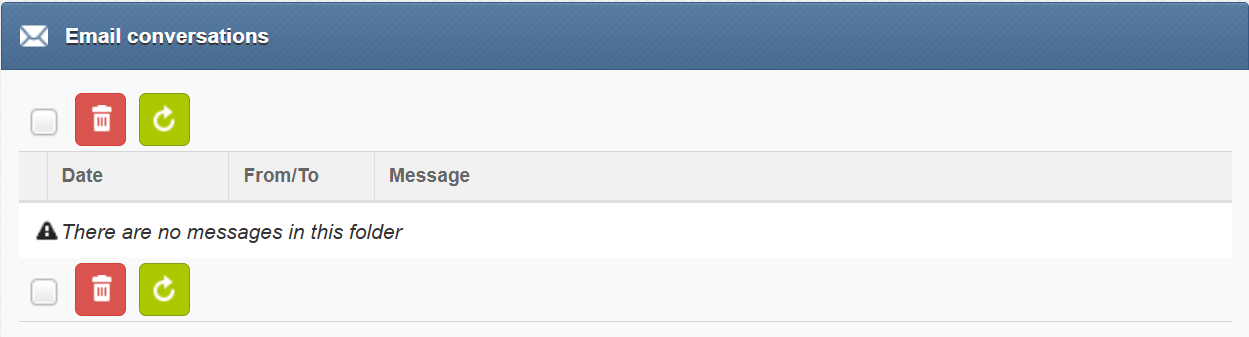
Capture d’écran du menu Emails>Conversations
SMTP Configuration
Le menu SMTP Configuration est un point unique pour la configuration des paramètres SMTP. Ces paramètres sont nécessaires si vous souhaitez envoyer des emails depuis l’appareil SMSEagle dans diverses fonctionnalités telles que SMS to Email, API, menu Compose, Email Alerts.
Vous pouvez disposer d’une configuration unique pour toutes les fonctionnalités ou de plusieurs configurations, une pour chaque fonctionnalité.
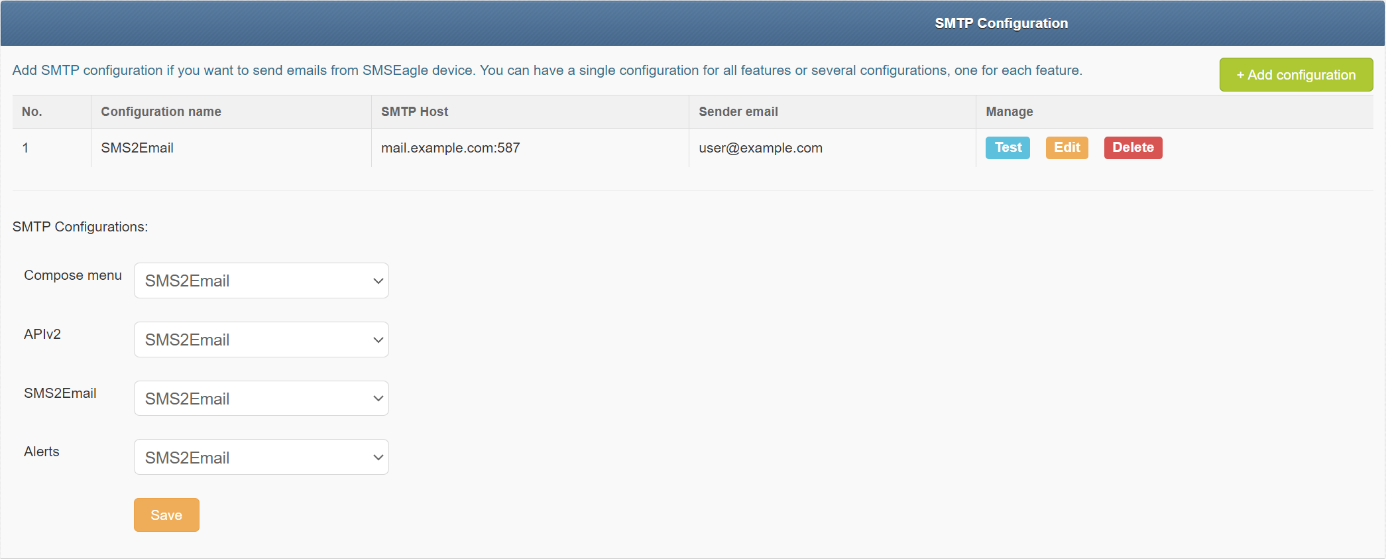
capture d’écran du menu SMTP Configuration
Pour commencer à utiliser les fonctionnalités Email sur votre SMSEagle :
1. Créez au moins une configuration
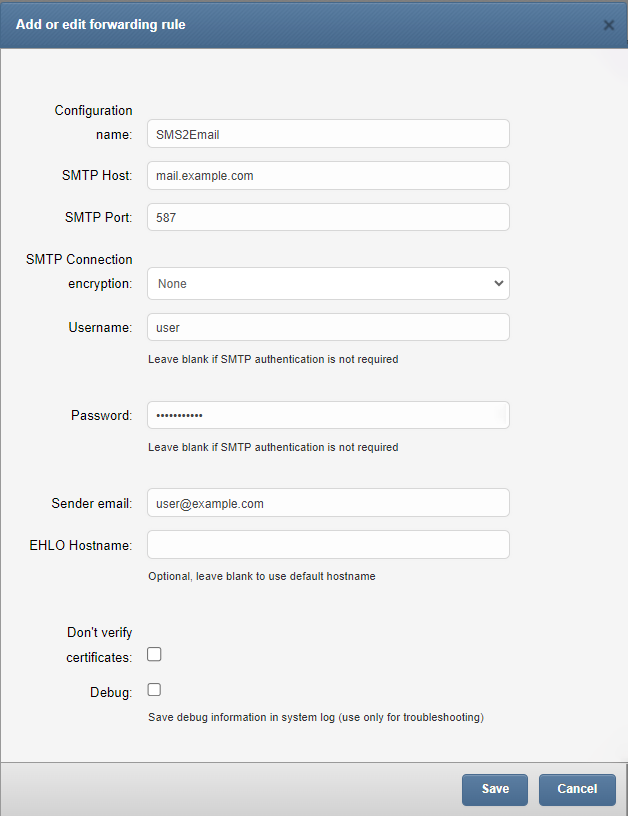
capture d’écran de l’ajout de configuration SMTP
Définir le nom de la configuration
Définir l’hôte SMTP
Définir le port SMTP
Sélectionner le chiffrement de connexion SMTP (none, SSL, TLS)
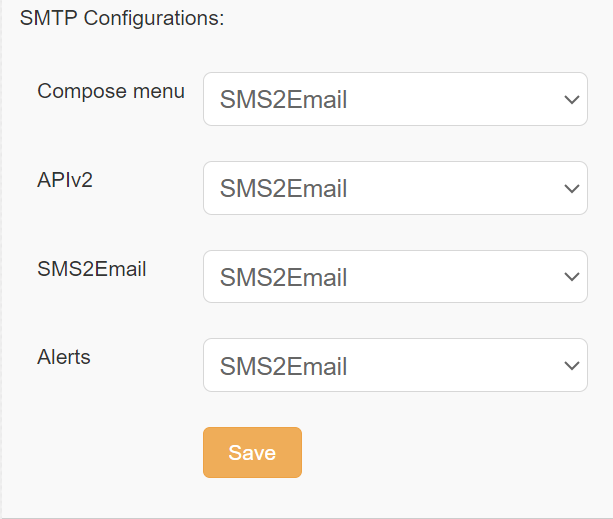
2. Assignez la configuration à une fonctionnalité sélectionnée
Une fois qu’une entrée de configuration est configurée, assignez-la à une fonctionnalité sélectionnée.
Workflows
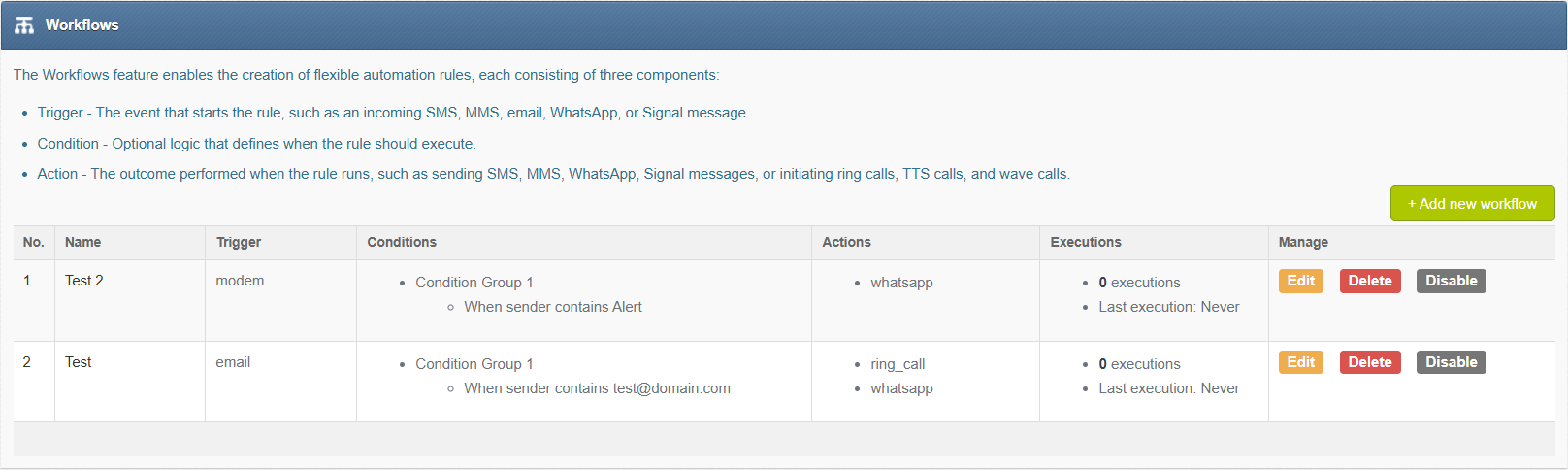
La fonctionnalité Workflows permet une gestion avancée des communications entrantes et sortantes en définissant des règles et des actions basées sur le contenu et la source des messages. Elle permet la création de règles d’automatisation très flexibles, chacune composée de trois éléments :
Trigger (déclencheur) - L’événement qui déclenche la règle, tel qu’un SMS, MMS, email, WhatsApp ou message Signal entrant.
Condition - Logique optionnelle qui définit quand la règle doit s’exécuter.
Action - Le résultat exécuté lorsque la règle se déclenche, comme l’envoi de SMS, MMS, messages WhatsApp, Signal, ou le lancement d’appels ring, d’appels Text-To-Speech et d’appels par fichier wave.
La fonctionnalité Workflows vous permet d’ajouter plusieurs règles de traitement. Chaque règle peut être activée ou désactivée par un utilisateur.
Générateur de Workflow
Pour créer une seule règle de Workflow, vous utilisez le Workflow Builder. Cet outil vous permet d’automatiser le traitement des messages entrants (ou d’autres événements) grâce à des règles simples à configurer par clics.
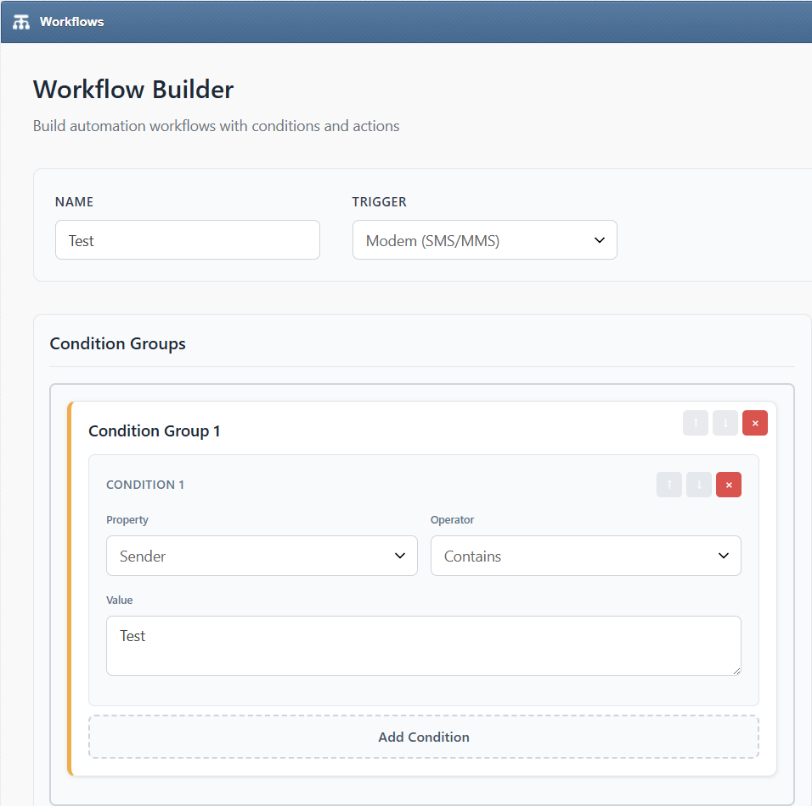
Capture d’écran du Workflow Builder
Dans chaque workflow, vous pouvez configurer :
Name Saisissez un nom descriptif pour votre règle.
Trigger Le déclencheur est un événement qui démarre la règle. Vous pouvez choisir parmi les déclencheurs :
Modem (SMS/MMS)
Email
WhatsApp
Signal
On Sent (SMS/MMS) : déclenché lorsqu’un message sortant a été envoyé
On Error (SMS/MMS) : déclenché lorsqu’une erreur d’envoi de message se produit
On Delivery Report (SMS/MMS) : déclenché lorsqu’un rapport de livraison est reçu
Condition Groups Construisez une logique avec des groupes de conditions. Chaque condition comporte :
Property (Sender ou Content)
Operator (Contains, Equals, Not Equals, Ends With, Not Contains, Regex Match, Starts With, In Group ou In Contact)
Value (texte libre)
Vous pouvez ajouter plusieurs conditions à l’intérieur d’un groupe, reliées par une logique ET. Vous pouvez ajouter plusieurs groupes de conditions reliés par une logique OU.
Actions Une action définit ce qui se passera lorsque les conditions sont remplies. Les actions suivantes sont disponibles :
SMS
TTS Call
TTS Advanced Call
Ring Call
Wave Call
Email
WhatsApp
Signal
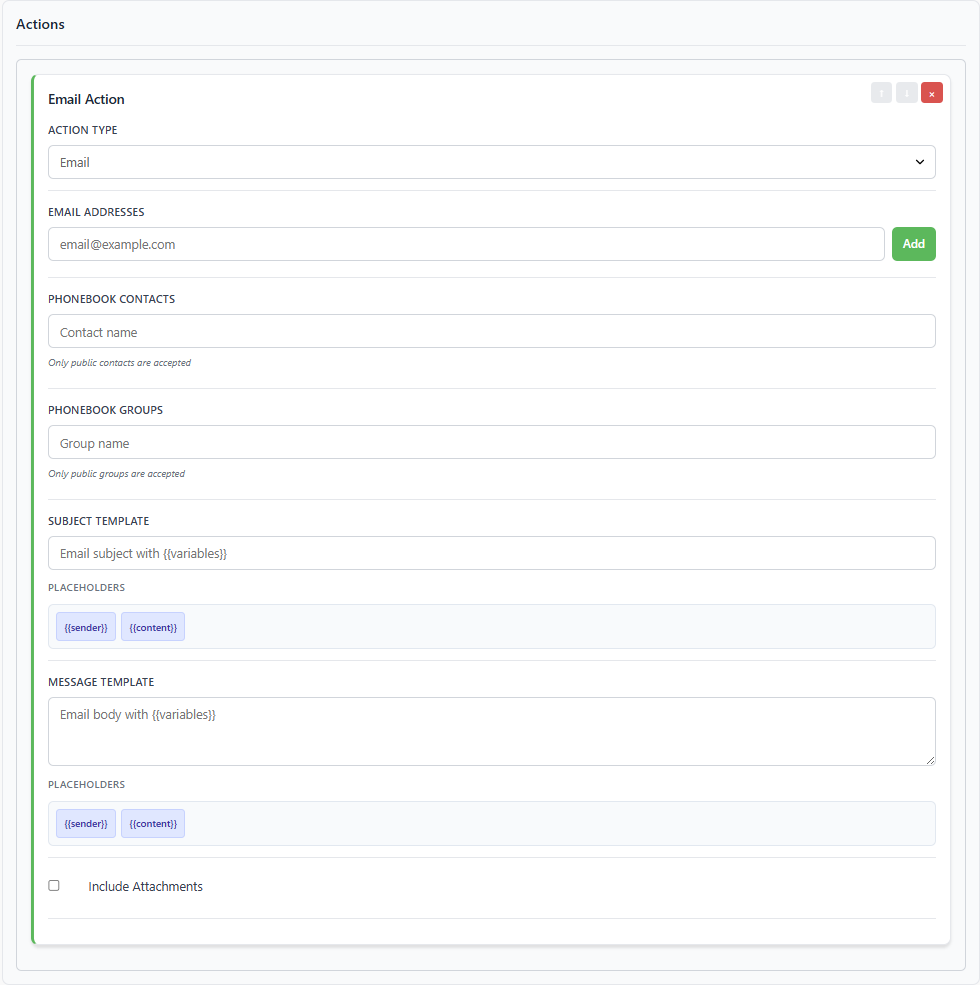
Capture d’écran du menu > Workflows > +Add new workflow > Email Action
La capture d’écran ci-dessus montre un Email Action Example :
Adresses e-mail : saisissez un ou plusieurs destinataires et cliquez sur Add.
Contacts / groupes de l’annuaire : ciblez des contacts publics enregistrés ou des groupes publics (seules les entrées publiques sont acceptées).
Modèle d’objet et modèle de message : composez l’e-mail sortant à l’aide de espaces réservés :
Espaces réservés disponibles (tels qu’affichés) : {{sender}}, {{content}}
Inclure les pièces jointes : case à cocher facultative pour transférer les pièces jointes.
Vous pouvez ajouter plusieurs actions au sein d’un même workflow, par exemple : envoyer un SMS et passer un appel.
Espaces réservés dynamiques pour le destinataire
Lorsque le déclencheur est défini sur Email, des espaces réservés dynamiques pour le destinataire sont disponibles, permettant au workflow d’acheminer automatiquement le message vers un destinataire déterminé à partir du contenu du message entrant. Le destinataire peut être déterminé à partir de :
identifiant e-mail : numéro de téléphone extrait de l’adresse « to » (par ex. à partir de +48123456789@domain.com, il extrait +48123456789).
objet : utilise l’objet d’un e-mail pour extraire un numéro de téléphone de destinataire, un identifiant de contact d’annuaire, ou un identifiant de groupe d’annuaire
SMS Forward
La fonctionnalité « SMS forward » permet de transférer les SMS entrants vers un ou plusieurs destinataires selon des règles définies.
Configuration de la fonctionnalité
La fonctionnalité « SMS Forward » permet d’ajouter de nombreuses règles de transfert. Chaque règle peut être activée ou désactivée par l’utilisateur.
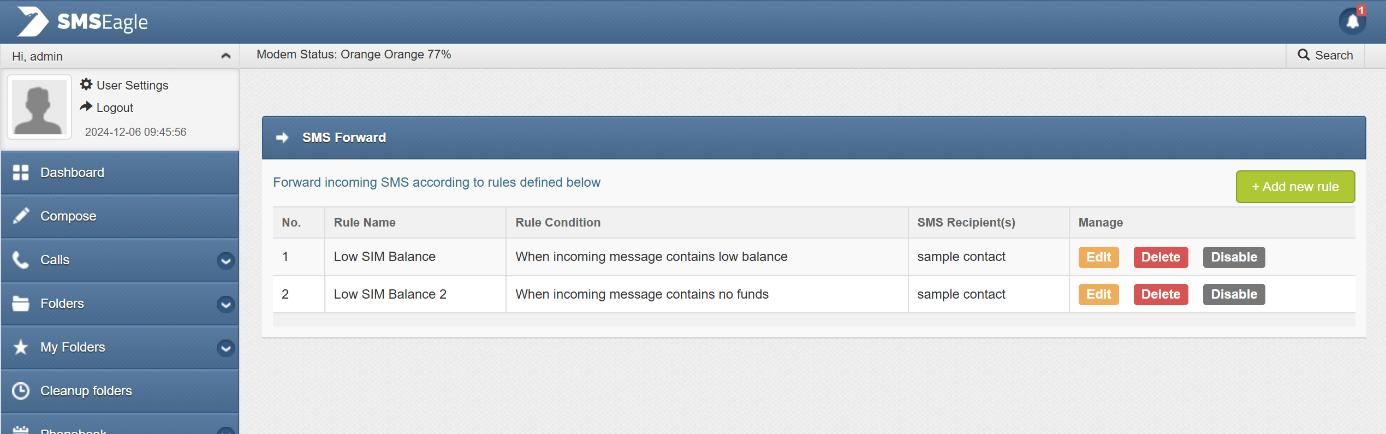
Capture d’écran de la fenêtre principale du plugin
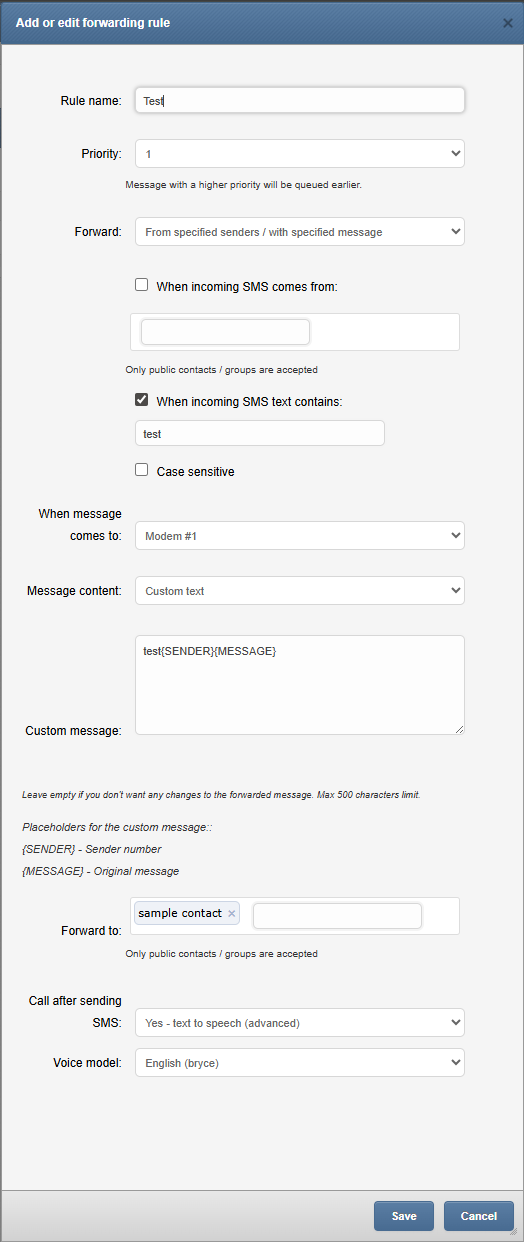
Pour chaque règle, l’utilisateur peut définir :
Quand un SMS entrant doit être transféré (Rule type) et vers quel(s) numéro(s) le message doit être transféré (SMS Recipient).
S’il faut ou non inclure dans le SMS le numéro de l’expéditeur du SMS original.
Lors de la définition d’une règle, l’utilisateur peut choisir le destinataire du SMS (qui reçoit le SMS transféré). Il peut s’agir soit d’un numéro de téléphone, soit du nom d’un groupe de l’annuaire.
L’utilisateur peut définir de nombreuses règles de transfert dans le plugin.
Chaque règle est traitée indépendamment.
Une priorité peut être définie (0-9) ; un message avec une priorité plus élevée sera mis en file d’attente plus tôt.
L’utilisateur peut choisir d’inclure un texte personnalisé accompagné d’espaces réservés :
*{SENDER} - Numéro de l’expéditeur {MESSAGE} - Message original *
Il est possible d’activer/désactiver chaque règle.
Appel vocal
Un message SMS peut être optionnellement suivi d’un appel de réveil ou d’un appel de synthèse vocale (text-to-speech). Cela peut être activé dans la définition de la règle. Cette fonctionnalité nécessite un appareil disposant d’un module complémentaire Voice-Call actif.
MQTT
MQTT est un protocole de messagerie pour l’Internet des objets (IoT). Il est conçu comme un transport de messagerie publish/subscribe extrêmement léger, idéal pour connecter des appareils distants avec une bande passante réseau minimale. MQTT est aujourd’hui utilisé dans un large éventail de secteurs, tels que l’automobile, l’industrie manufacturière, les télécommunications, le pétrole et le gaz, etc.
La fonctionnalité MQTT sur SMSEagle vous permet de convertir MQTT en SMS et SMS en MQTT. Vous pouvez créer plusieurs règles de conversion :
lorsqu’un SMS avec un contenu prédéfini arrive sur la passerelle SMSEagle, il est transmis vers MQTT
lorsqu’un message avec un contenu défini arrive sur MQTT, la passerelle SMSEagle peut l’envoyer sous forme de SMS à un ou plusieurs destinataires
Configuration de la fonctionnalité
La fonctionnalité « MQTT » vous permet de définir plusieurs règles de traitement pour les scénarios Subscribe et Publish.
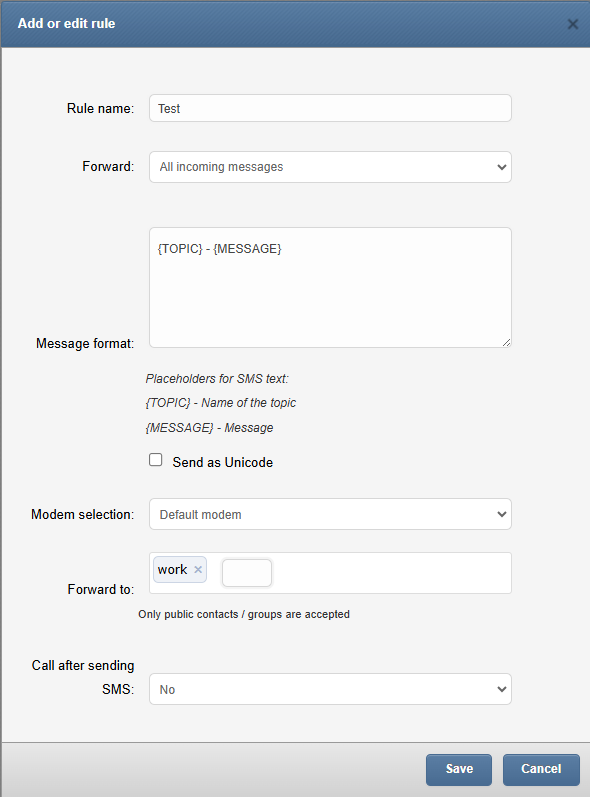
*Capture d’écran de l’ajout de règle MQTT. *
Règles Subscribe

Capture d’écran de la fenêtre MQTT subscribe
Pour chaque règle de traitement, l’utilisateur peut définir :
si le transfert doit toujours être envoyé ou uniquement depuis un topic spécifié/lorsque le message MQTT contient
le texte du message SMS sortant
le destinataire du message (individuel ou groupe)
pour les appareils multi-modem, les utilisateurs peuvent également définir depuis quel modem le SMS est envoyé
Règles Publish

Capture d’écran de la fenêtre MQTT publish
Pour chaque règle de traitement, l’utilisateur peut définir :
si le transfert du SMS doit toujours être envoyé ou uniquement pour un expéditeur/texte de message spécifié
l’hôte, le port et le topic de l’abonné MQTT
pour les appareils multi-modem, les utilisateurs peuvent également définir depuis quel modem le SMS est reçu
La fonctionnalité WhatsApp de l’appareil SMSEagle vous permet d’envoyer et de recevoir des messages WhatsApp via l’interface web ou l’APIv2, ou grâce à la conversion automatique de messages. Une fois que vous avez connecté un compte WhatsApp dans le menu “Settings”, vous pouvez envoyer des messages WhatsApp via le menu “Compose”. Vous pouvez également configurer des workflows d’automatisation en combinaison avec d’autres sources, telles que les e-mails, les messages SMS ou les messages Signal. Cette extension sécurisée et sur site de votre pile de messagerie permet une gestion des incidents et une communication client en temps réel via le canal populaire WhatsApp. La messagerie repose sur les données, votre appareil doit donc être connecté à Internet via Ethernet ou via des données mobiles.
La fonctionnalité WhatsApp permet aux utilisateurs d’envoyer des messages contenant à la fois du texte et des images. Les formats d’image pris en charge incluent JPEG, GIF, PNG et BMP, permettant une communication flexible et enrichie.
AVERTISSEMENT
Cette intégration fonctionne via une session légitime et authentifiée par l’utilisateur de WhatsApp Web. Elle n’utilise aucune API non officielle ni aucun protocole issu de rétro-ingénierie.
WhatsApp Inc. ne prend pas officiellement en charge ni n’approuve l’utilisation de systèmes automatisés, de bots ou de clients non officiels pour accéder à sa plateforme.
Les utilisateurs sont responsables du respect des conditions d’utilisation de WhatsApp, y compris les restrictions concernant l’automatisation et les intégrations tierces.
SMSEagle fournit cette fonctionnalité telle quelle, et ne peut garantir un fonctionnement ininterrompu en raison de changements potentiels dans la plateforme, les politiques ou l’infrastructure technique de WhatsApp.
L’utilisation de cette fonctionnalité peut être soumise à des limitations ou à des restrictions de compte imposées par WhatsApp.
En activant et en utilisant cette fonctionnalité, l’utilisateur reconnaît et accepte les conditions ci-dessus.
WhatsApp est une marque déposée de Meta Platforms, Inc. Ce produit n’est ni affilié à, ni approuvé par, ni sponsorisé par WhatsApp ou Meta Platforms.
Configuration
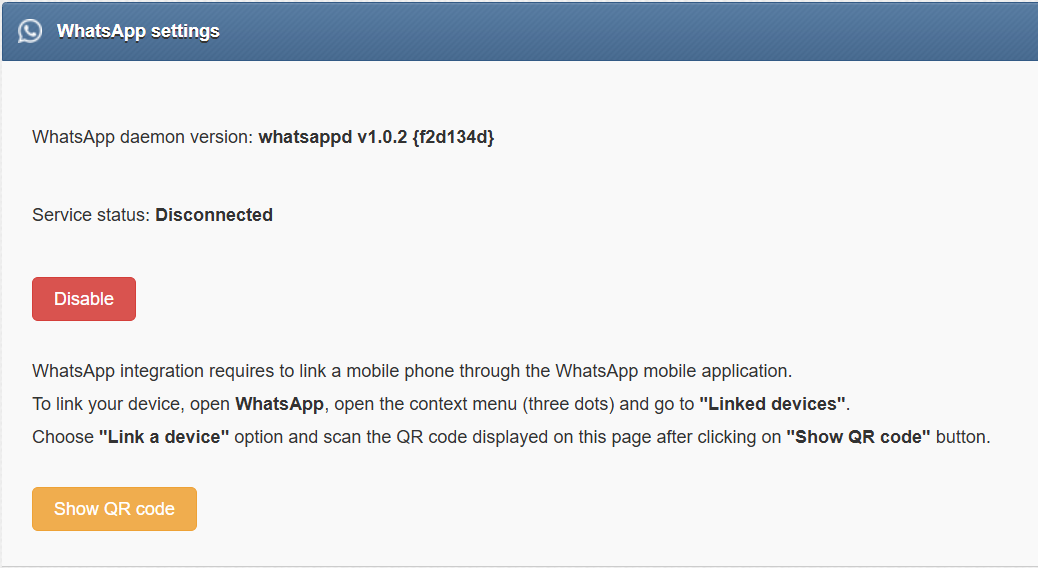
Capture d’écran du menu > paramètres WhatsApp
Dans le web-GUI SMSEagle > menu WhatsApp > sélectionnez l’onglet Settings et cliquez sur Show QR code
Ouvrez l”application WhatsApp sur votre téléphone mobile (elle doit déjà être enregistrée avec un compte WhatsApp), ouvrez le menu contextuel (trois points), et allez dans « Linked devices ».
Sélectionnez Link a device et scannez le code QR affiché dans le web-GUI SMSEagle.
Une fois l’application appairée, vous êtes prêt à envoyer/recevoir des messages WhatsApp via SMSEagle.
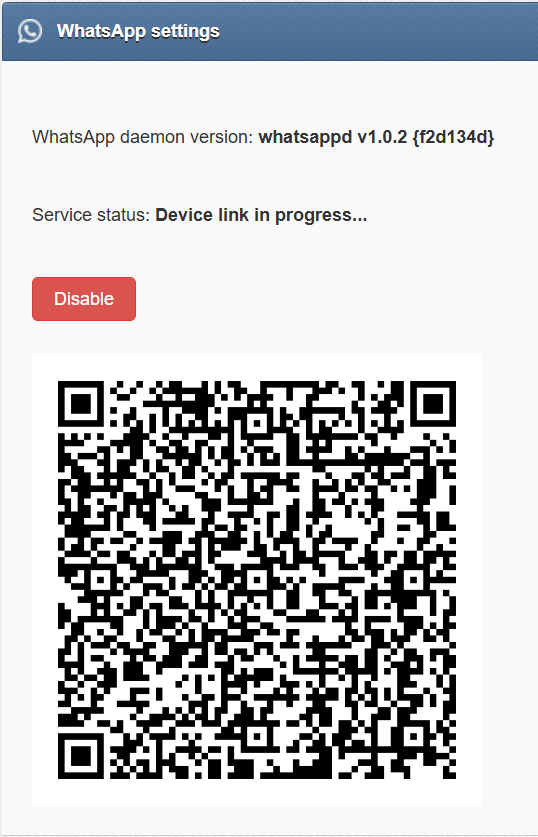
Capture d’écran du menu > paramètres WhatsApp
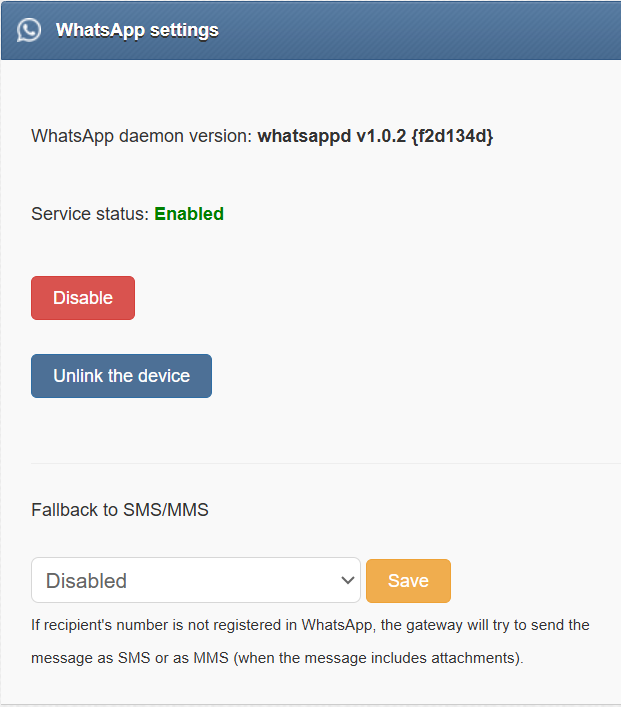
Capture d’écran du menu > paramètres WhatsApp
Envoyer un message WhatsApp avec repli SMS/MMS
Dans l’onglet WhatsApp Settings, vous pouvez configurer un repli vers SMS/MMS. Si le numéro du destinataire n’est pas enregistré sur WhatsApp, le SMSEagle enverra le message sous forme de SMS ou de MMS (si le message contient des pièces jointes).
Mises à jour de la bibliothèque SMSEagle inclut un mécanisme intégré pour la mise à jour de la bibliothèque d’intégration WhatsApp. Comme WhatsApp met régulièrement à jour sa plateforme, maintenir la bibliothèque à jour garantit une compatibilité continue et un fonctionnement sans interruption. Les mises à jour disponibles peuvent être vérifiées et appliquées depuis l’onglet WhatsApp Settings.
Signal (bêta)
(disponible sur les appareils NXS Rev. 4)
Signal est une application de messagerie sécurisée. Elle propose des messages, des appels vocaux et vidéo chiffrés. Les experts en sécurité recommandent Signal car elle est chiffrée de bout en bout. Cela garantit que seuls votre appareil et l’appareil du destinataire peuvent lire les messages que vous envoyez. L’équipe derrière le logiciel fonctionne comme une organisation à but non lucratif, soutenue par des subventions et des dons. Signal est open source, ce qui signifie que son code est accessible publiquement.
Les appareils SMSEagle prennent en charge la messagerie Signal lors de l’envoi de messages depuis le web-GUI ou l’APIv2. Vous pouvez également configurer des workflows d’automatisation en combinaison avec d’autres sources, telles que les emails, les messages SMS, etc.
Pour commencer à utiliser Signal, allez dans le menu Signal > Settings et enregistrez un numéro de téléphone utilisé sur votre appareil SMSEagle comme décrit dans l’article de la base de connaissances : How to setup Signal on SMSEagle device. La messagerie repose sur les données, votre appareil doit donc être connecté à Internet via Ethernet ou données mobiles.
Les messages Signal envoyés/reçus se trouvent dans le menu Signal > Conversations

capture d’écran du menu Signal > Conversations
Webhooks (alias. Callback URL)
La fonctionnalité Webhooks vous permet de :
transférer un message entrant vers une adresse URL définie
appeler une adresse URL définie si le statut d’un message sortant a changé (le message a été envoyé/livré ou il y a eu une erreur d’envoi)
Si la fonctionnalité est activée, chaque règle définie déclenchera une requête HTTP(S) vers une URL définie. La requête HTTP(S) peut être de type GET ou POST.
Configuration de la fonctionnalité
La fonctionnalité Webhooks permet d’ajouter un nombre illimité de règles. Chaque règle peut être activée ou désactivée par l’utilisateur.
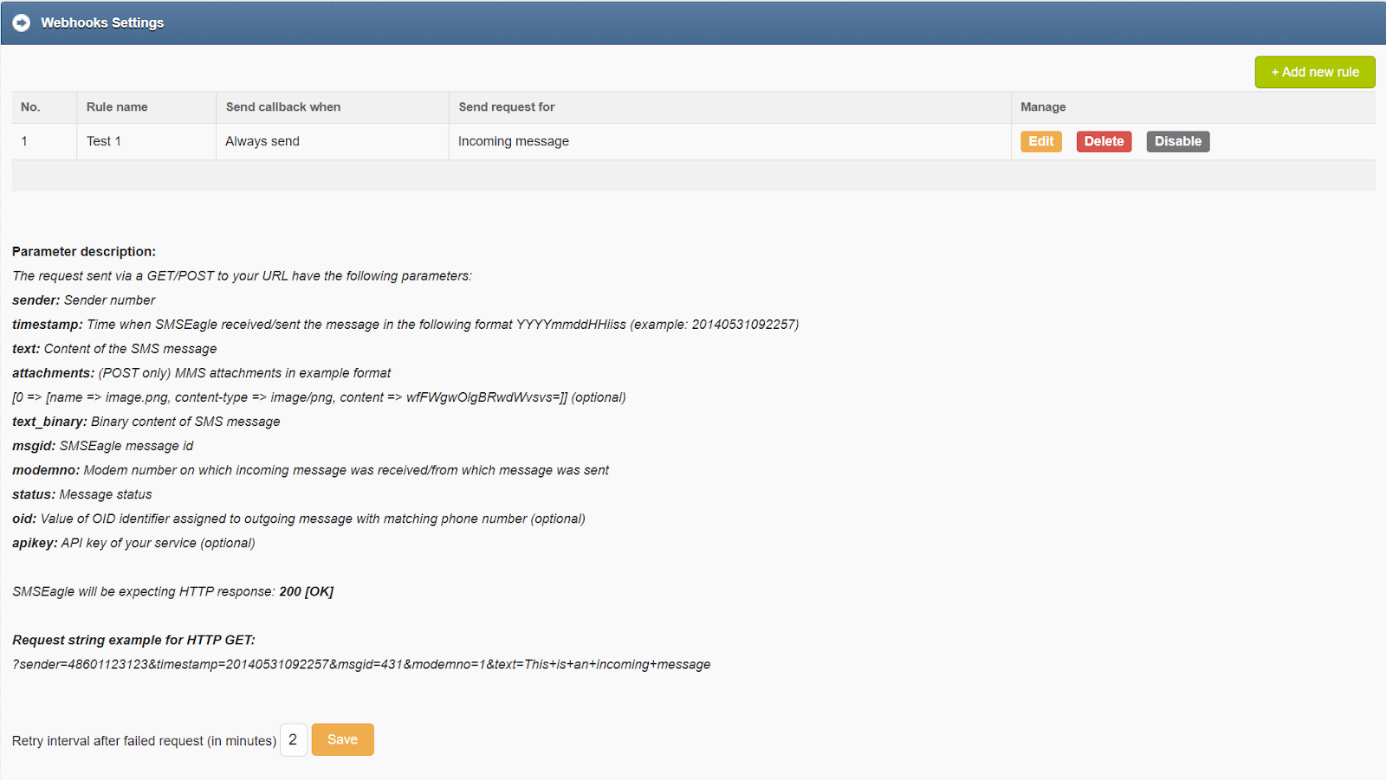
Capture d’écran des paramètres Webhooks
Pour chaque nouvelle règle, l’utilisateur doit remplir les champs demandés :
Nom de la règle
Le champ « URL » définit l’adresse distante de votre script de rappel
Le bouton « Test URL » permet de tester si votre configuration Webhooks est correcte. SMSEagle effectuera une requête de rappel avec des paramètres de test et vérifiera la réponse du serveur distant
« URL method » permet de choisir si le rappel vers votre URL se fait avec la méthode HTTP(S) GET ou POST
sélectionnez les déclencheurs : à la réception d’un message, à la réception d’un appel, à l’envoi d’un message, à la livraison d’un message, en cas d’erreur d’envoi
pour changer les noms des variables en GET/POST
choisissez le format de la charge utile pour POST (form-data ou json)
« Send request when » définit si la requête est toujours envoyée, envoyée uniquement lorsque l’expéditeur du SMS appartient à un contact/groupe donné, ou uniquement lorsque le message entrant contient une chaîne de caractères donnée
Vous pouvez éventuellement définir la valeur « API key of your service ». Celle-ci sera transmise à votre URL de rappel dans le paramètre « apikey ». Si vous laissez le champ vide, le paramètre « apikey » ne sera pas transmis à votre URL de rappel
Expected HTTP Status Code(s) : Définit quels codes de réponse HTTP sont considérés comme une livraison réussie du webhook. Le webhook n’est considéré comme OK que si le statut de la réponse HTTP correspond à l’un des codes spécifiés. Plusieurs codes de statut peuvent être fournis. Valeur par défaut : 200
L’utilisateur peut également choisir d’activer ou non la prise en charge des certificats SSL auto-signés
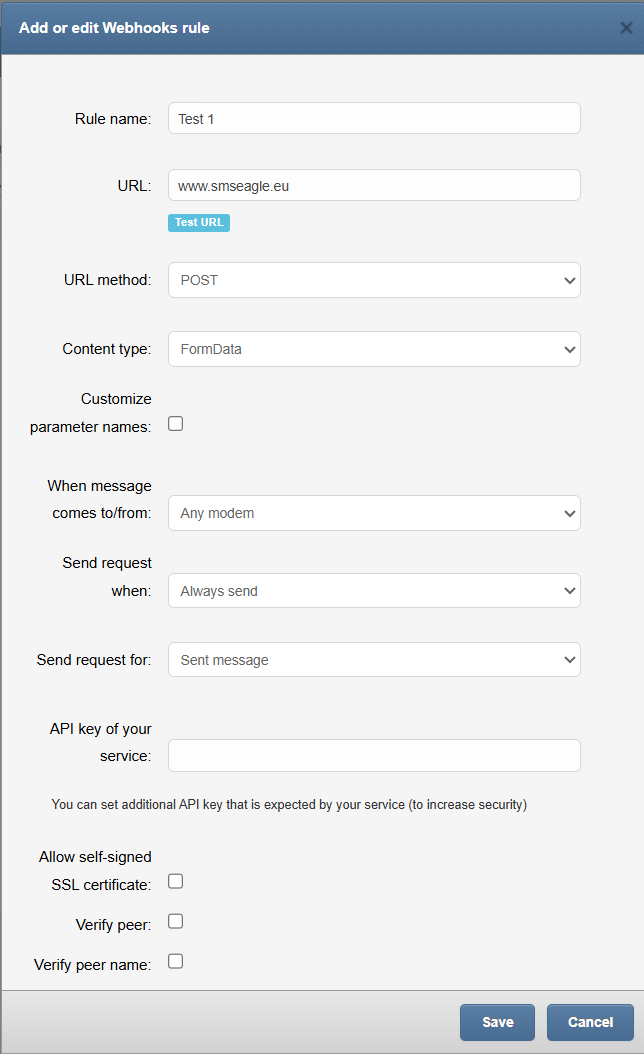
Capture d’écran de l’ajout ou de la modification d’une règle Webhooks
Paramètres de la requête
La requête envoyée via GET/POST vers votre URL comporte les paramètres suivants : sender : Numéro de l’expéditeur timestamp : Heure à laquelle SMSEagle a reçu/envoyé le message, au format suivant YYYYmmddHHiiss (exemple : 20140531092257) text : Contenu du message SMS attachments : (POST uniquement) Pièces jointes MMS dans un format d’exemple [0 => [name => image.png, content-type => image/png, content => wfFWgwOlgBRwdWvsvs=]] (optionnel) text_binary : Contenu binaire du message SMS msgid : Identifiant de message SMSEagle modemno : Numéro du modem sur lequel le message entrant a été reçu/depuis lequel le message a été envoyé status : Statut du message oid : Valeur de l’identifiant OID attribué au message sortant avec le numéro de téléphone correspondant (optionnel) apikey : Clé API de votre service (optionnel)
Réponse HTTP attendue et tentatives de nouvel essai
Après l’envoi de la requête HTTP(S) GET/POST vers votre URL de rappel, SMSEagle attendra la réponse HTTP définie dans le paramètre « Expected HTTP Status Code(s) ». Si une autre réponse ou aucune réponse n’est reçue de votre URL de rappel, SMSEagle continuera de réessayer toutes les X minutes pendant 24 heures. L’intervalle de nouvel essai peut être défini dans la fenêtre principale du plugin :

ACK Zabbix par SMS
SMSEagle Webhooks permet une intégration native avec l’API Zabbix pour l’accusé de réception bidirectionnel des alertes.
Lorsqu’elle est configurée :
Zabbix envoie une alerte aux destinataires via SMSEagle
Lorsque le destinataire répond au SMS, SMSEagle appelle automatiquement l’API Zabbix pour accuser réception de l’alerte dans Zabbix
Le texte de la réponse est ajouté en tant que commentaire au problème Zabbix
Paramètres de configuration dans la règle de webhook :
Method : sélectionnez « POST (Zabbix) », puis choisissez le mode :
Accusé de réception uniquement
Annulation d’accusé de réception uniquement
Les deux (ACK et NOACK — détectés automatiquement à partir du préfixe du SMS)
URL du serveur Zabbix
Type d’authentification :
Jeton API (Zabbix ≥ 6.4)
Identifiant/Mot de passe (pour les anciennes versions de Zabbix)
Format de réponse SMS attendu : ACK [eventid] [message optionnel] ou NOACK [eventid] [message optionnel]
Réponse automatique
Cette fonctionnalité permet de répondre automatiquement à chaque message reçu avec une réponse textuelle définie.
Configuration de la fonctionnalité
La fonctionnalité « Réponse automatique » permet d’ajouter plusieurs règles de réponse automatique. Chaque règle peut être activée ou désactivée par l’utilisateur.
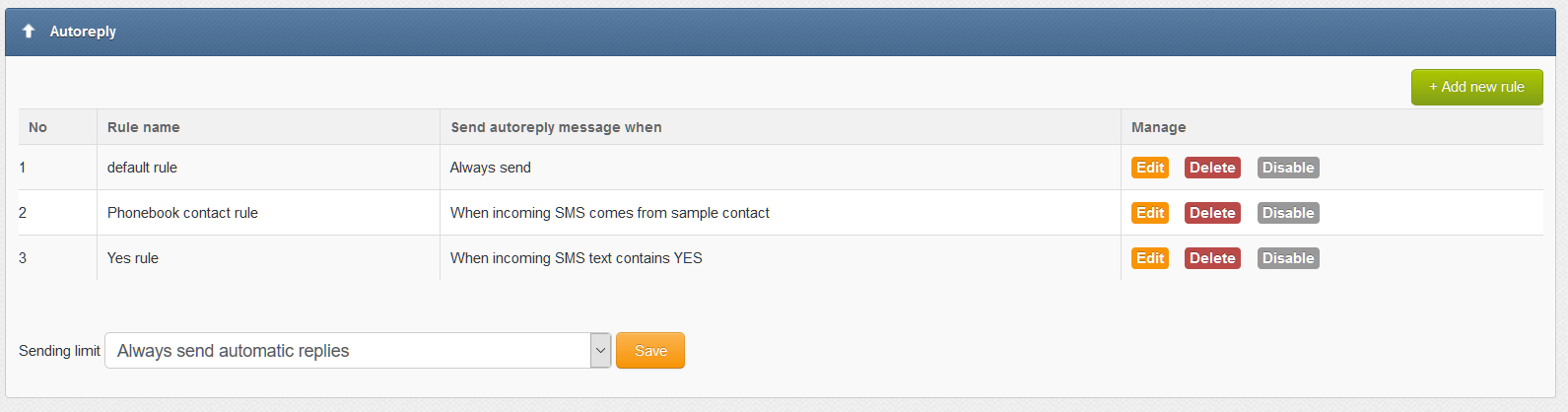
Capture d’écran de la fenêtre principale du plugin
Pour chaque règle, l’utilisateur peut définir :
Quand le message de réponse automatique doit être envoyé :
toujours,
quand le message entrant contient un texte défini,
et/ou quand l’expéditeur du message appartient à un contact/groupe du répertoire téléphonique
Si le texte du message de réponse automatique doit être envoyé en caractères Unicode
Le plugin permet également de définir une limite d’envoi pour les messages de réponse automatique. Il est possible de définir une limitation de 5 messages maximum / 10 minutes / numéro de téléphone.

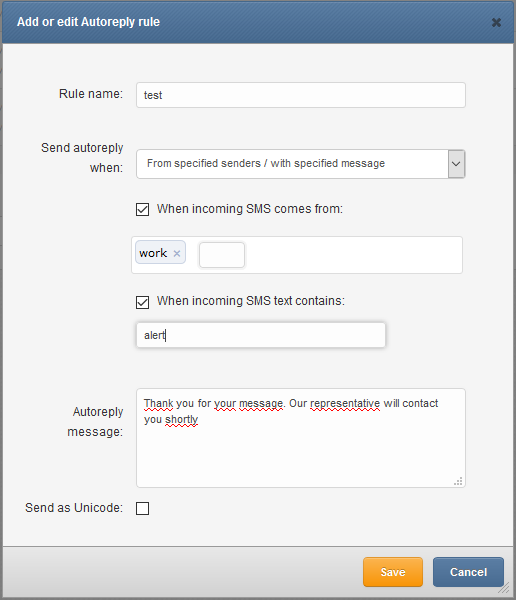
Capture d’écran du formulaire « Add/edit autoreply rule »
Abonnements (newsletter)
Cette fonctionnalité permet d’activer des abonnements de type newsletter via SMS. Lorsque quelqu’un envoie un message à votre SMSEagle contenant un texte défini, le numéro expéditeur sera automatiquement ajouté à un groupe du répertoire téléphonique. Ce groupe pourra ensuite être utilisé pour envoyer des messages via le web-GUI/API/Email To SMS. La suppression automatique du groupe fonctionne de la même manière : lorsque le SMS entrant contient un texte défini, le numéro de téléphone expéditeur sera automatiquement supprimé.

Capture d’écran de la fonctionnalité « Subscriptions »
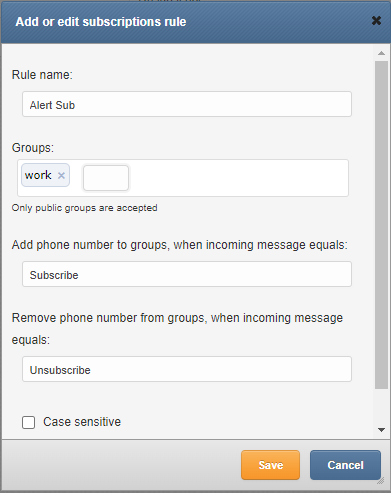
Capture d’écran de Subscriptions > Add or edit subscriptions rule
Dans la fenêtre Add or edit subscriptions rule :
Vous pouvez ajouter un nom de règle
Sélectionner un groupe dans le répertoire téléphonique
Définir la phrase qui ajoute le numéro de téléphone du SMS entrant au groupe
Définir une phrase qui supprime le numéro du groupe
Sélectionnez si la phrase doit être sensible à la casse
Lorsqu’un numéro de téléphone est ajouté au répertoire SMSEagle via cette fonctionnalité, un contact de répertoire est d’abord créé avec un nom : [NOM DE LA RÈGLE] [NUMÉRO DE TÉLÉPHONE]. Par exemple : « Alert Sub +48123456789 ». Le contact est ensuite ajouté à un groupe de répertoire défini.
SMS périodique
La fonctionnalité « Periodic SMS » permet d’envoyer des messages SMS ou des codes USSD à intervalles de temps souhaités. L’utilisateur peut définir plusieurs règles d’envoi, et chaque règle sera traitée indépendamment.
Configuration de la fonctionnalité
La fonctionnalité « Periodic SMS » permet d’ajouter plusieurs règles d’envoi. Chaque règle peut être activée ou désactivée par l’utilisateur.
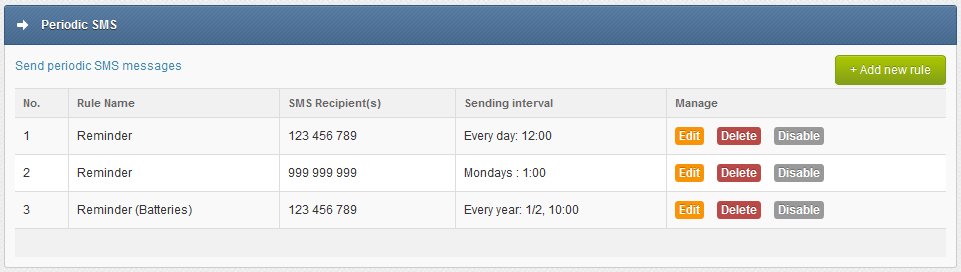
Capture d’écran de la fenêtre principale du plugin
Pour chaque règle, l’utilisateur peut définir :
Le nom de la règle
L’intervalle d’envoi (Horaire, Quotidien, Hebdomadaire, Mensuel ou Annuel)
Le type de message (SMS, Code USSD)
Le contenu du texte du SMS
Les destinataires (numéro(s) de téléphone séparés par une virgule ou groupe(s) du répertoire)
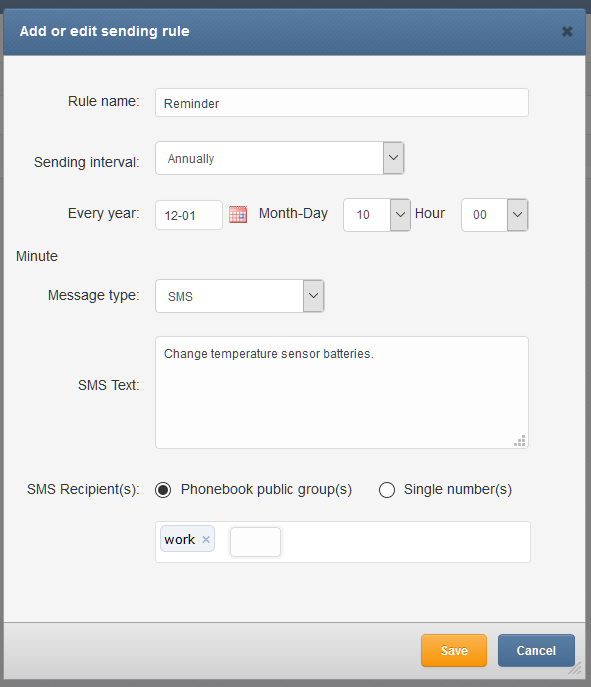
Capture d’écran de la fenêtre « Add new rule »
Appel vocal
Un message SMS peut être optionnellement suivi d’un appel de réveil ou d’un appel de synthèse vocale (text-to-speech). Cela peut être activé dans la définition de la règle. Cette fonctionnalité nécessite un appareil avec un module complémentaire Voice-Call actif.
E/S numériques
La famille d’appareils SMSEagle NXS est équipée d’entrées numériques (DI) et de sorties numériques (DO). Les entrées numériques peuvent être utilisées pour recevoir des signaux provenant de capteurs ou d’appareils externes et déclencher automatiquement l’envoi d’un message SMS en fonction de l’état de l’entrée. D’autre part, les sorties numériques peuvent être utilisées pour activer des appareils externes connectés aux sorties lorsque certains messages SMS sont reçus par SMSEagle.
Type de port |
Valeur |
|---|---|
DI |
4 |
DO |
4 |
Les états logiques des entrées et sorties des appareils de la famille SMSEagle NXS sont représentés par les états suivants :
Niveau logique |
Valeur |
|---|---|
BAS (0) |
+5 V |
HAUT (1) |
0 V |
Utilisation des sorties numériques
Depuis une sortie numérique, sans effets secondaires, vous pouvez contrôler directement un circuit externe avec une tension n’excédant pas 5V et un courant max. de 450mA.
Mais la forme la plus sûre de contrôler des circuits externes est d’utiliser un relais intermédiaire avec une diode de protection. Un exemple d’utilisation est présenté sur l’image ci-dessous.
Avertissement: Si vous prévoyez d’utiliser une sortie numérique avec un relais, il est recommandé de connecter également une diode de protection séparée (dite « snubber ») aux bornes de la bobine du relais. Un circuit snubber à diode peut être ajouté lors de la commande auprès de certains fabricants de relais. Cette diode est installée dans le sens qui ne permet normalement pas au courant de circuler. Lorsque le courant vers la charge inductive est interrompu rapidement, un pic de tension important est produit dans le sens inverse, l’inducteur essayant de maintenir le courant dans le circuit. Placer la diode snubber en parallèle avec la charge inductive pour un flux à polarisation inverse permet au courant de l’inducteur de circuler à travers la diode plutôt qu’à travers l’élément de commutation, dissipant l’énergie stockée dans la charge inductive via sa résistance série et passant plutôt par la résistance beaucoup plus faible de la diode.
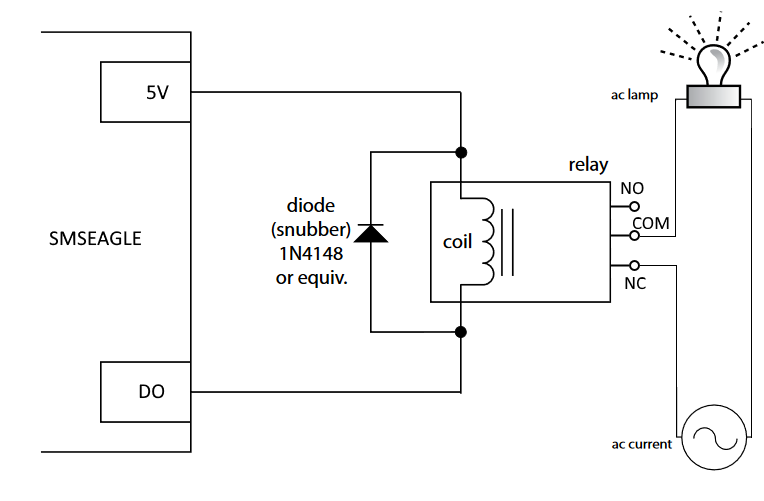
Utilisation des entrées numériques
Les entrées numériques (DI) de l’appareil SMSEagle sont de type « résistance de tirage » (pull-up resistor). Ce type d’entrée est utilisé pour éviter la commutation accidentelle des circuits numériques. Pour y parvenir, toute entrée non connectée, appelée « entrée flottante », doit être reliée à un niveau logique « 1 » ou logique « 0 » selon le circuit. Nous faisons cela en utilisant ce qu’on appelle communément des résistances de tirage (Pull-up Resistors) pour donner à la broche d’entrée un état par défaut défini, s’il n’y a rien de connecté à celle-ci. Cela peut être observé avec un niveau de tension de 3-5V sur une entrée numérique non connectée.
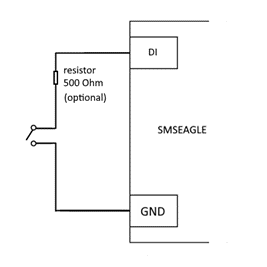
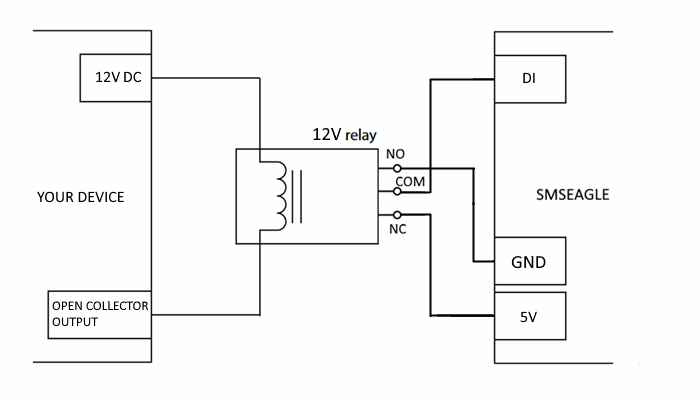
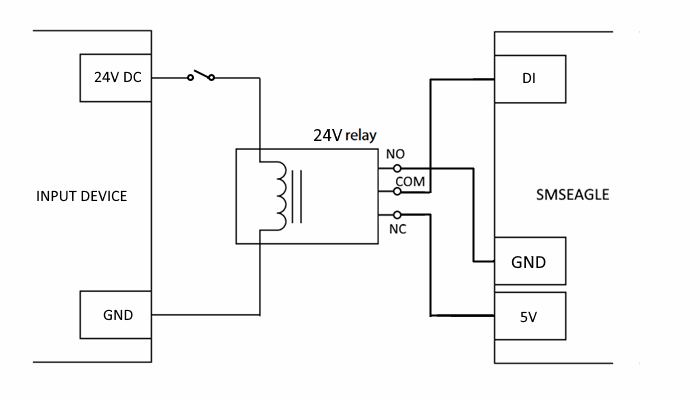
Configuration de la fonctionnalité DI/DO
La fonctionnalité « Digital input/output » vous permet de définir des règles qui contrôlent le comportement des entrées/sorties numériques sur l’appareil SMSEagle. L’utilisateur peut définir plusieurs règles de traitement pour les entrées et les sorties.
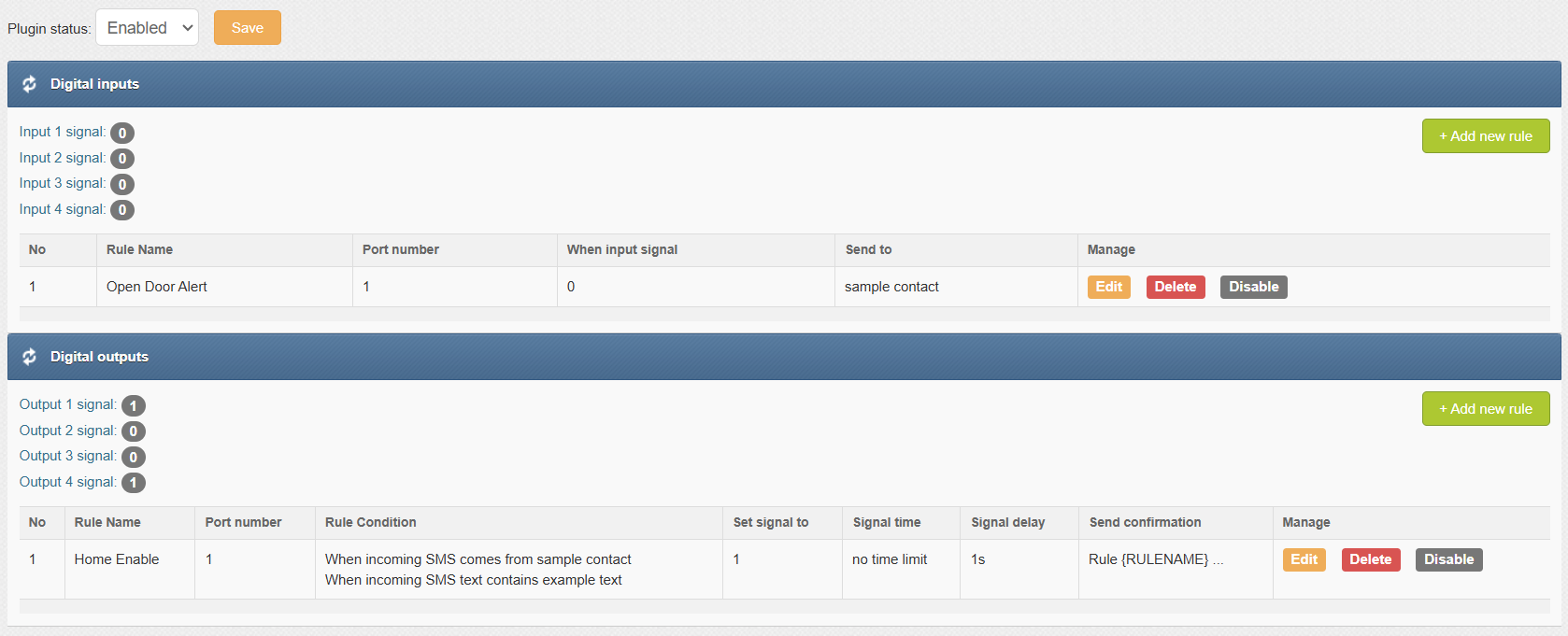
Capture d’écran de la fenêtre du plugin
Entrées numériques
Pour chaque règle de traitement d’une entrée numérique, l’utilisateur peut définir :
Le nom de la règle
Numéro de port
L’état du signal d’entrée qui déclenchera l’envoi d’un message SMS (champ « When input signal »)
Le texte du SMS (champ « Send SMS message »)
Le nom du destinataire depuis le répertoire téléphonique
Le délai d’alerte. Cette valeur définit le temps entre des alertes consécutives. Si la valeur est définie et que l’entrée est déclenchée plusieurs fois pendant le délai, un seul message d’alerte sera envoyé
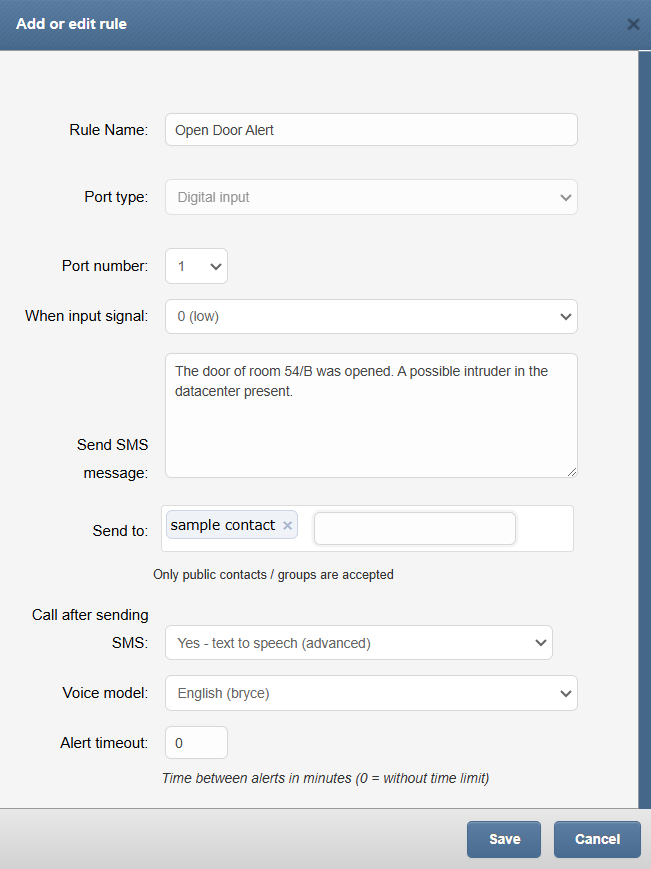
Capture d’écran de la fenêtre « Add or edit rule » pour l’entrée numérique
Sorties numériques
Pour chaque règle de traitement d’une sortie numérique, l’utilisateur peut définir :
Le nom de la règle
Numéro de port
Dans quelle condition la sortie numérique doit être activée (tous les messages entrants, lorsque le SMS entrant provient d’un contact spécifié dans le répertoire téléphonique ou lorsque le texte du SMS entrant contient une valeur donnée)
L’état du signal de sortie qui sera déclenché par un message SMS entrant
La durée du signal de sortie en secondes (0 = sans limite de temps)
Le délai du signal de sortie avant que le signal ne soit activé
Définir le SMS sortant qui sera envoyé après le déclenchement du signal de sortie
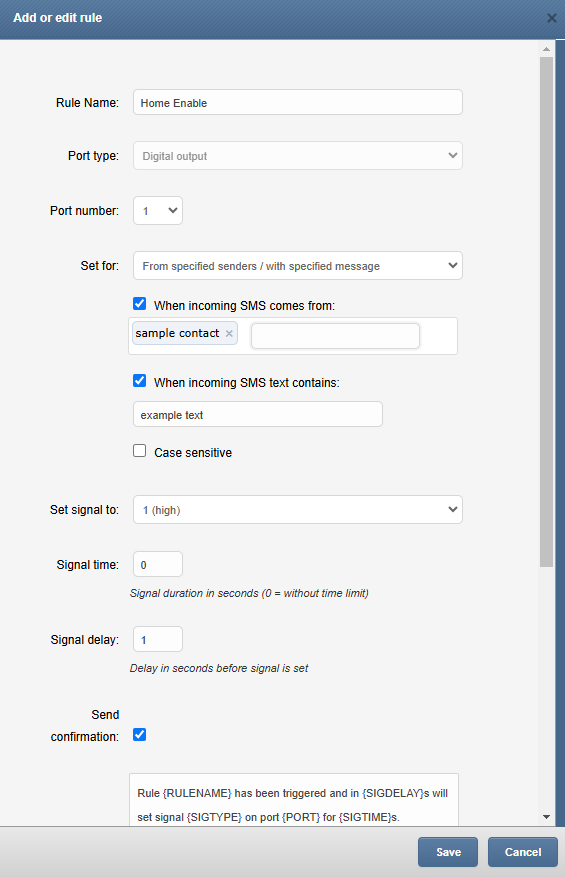
Capture d’écran de la fenêtre « Ajouter ou modifier une règle » pour la sortie numérique
Appel vocal
Un message SMS déclenché par une règle d’entrée/sortie numérique peut être optionnellement suivi d’un appel de réveil ou d’un appel de synthèse vocale (text-to-speech). Cette fonctionnalité peut être activée dans la définition de la règle. Elle nécessite un appareil disposant d’un module complémentaire Voice-Call actif.
Extension d’E/S numériques L’extension d’E/S numériques est un module d’extension conçu pour les appareils SMSEagle NXS et MHD. Elle étend les capacités d’entrée et de sortie numériques du système en fournissant 32 ports d’E/S numériques configurables supplémentaires. Chaque port peut être configuré individuellement comme entrée ou sortie numérique, permettant une adaptation flexible aux besoins de l’application. Le module d’extension se connecte à l’appareil SMSEagle via une interface USB.
Une fois connecté :
Des ports DI/DO supplémentaires deviennent disponibles dans la définition de la règle (sélection du numéro de port)
La même logique de règles s’applique que pour les ports intégrés
L’état du périphérique d’E/S externe est visible dans le menu Settings > Sysinfo
Consultez la boutique en ligne SMSEagle ou le réseau de partenaires commerciaux pour l’extension d’E/S numériques (référence : ACCDPIOKIT).
Capteurs de température et d’humidité
Tous les appareils SMSEagle de la famille NXS sont équipés d’un capteur interne de température et d’humidité. Le capteur interne permet de mesurer la température avec une précision de ±0,5 °C et l’humidité avec une précision de ±2 % RH.
De plus, les appareils NXS-97xx Rev.3 (et versions supérieures) prennent également en charge les capteurs externes via l’interface 1-Wire.
Les valeurs mesurées par les capteurs peuvent être affichées dans l’interface web de SMSEagle et utilisées pour déclencher l’envoi d’un message SMS à un ou plusieurs destinataires.
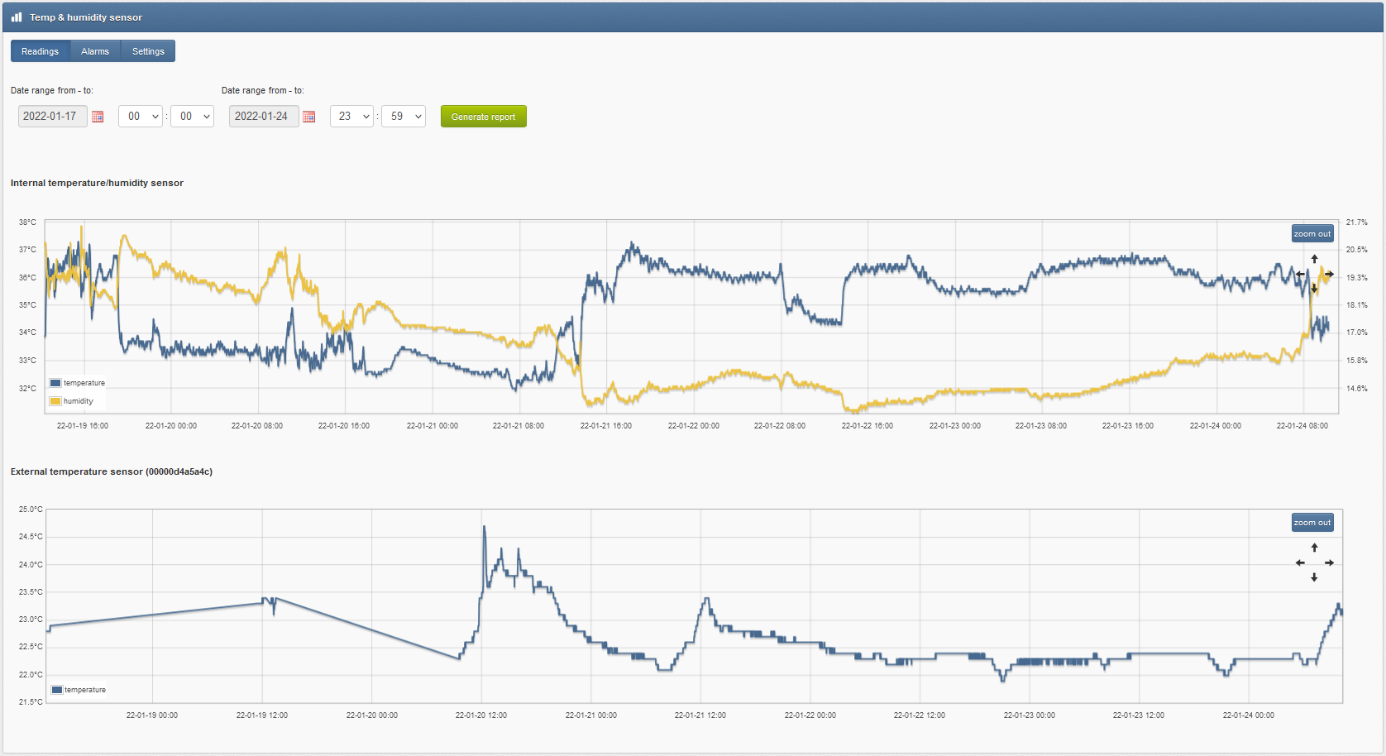
Capture d’écran du menu Temp & humidity sensor - fenêtre principale
Configuration de la fonctionnalité - Alarmes
L’onglet « Alarms » permet de définir des règles de déclenchement pour les alarmes SMS liées à la température et à l’humidité. L’utilisateur peut définir plusieurs règles de traitement.
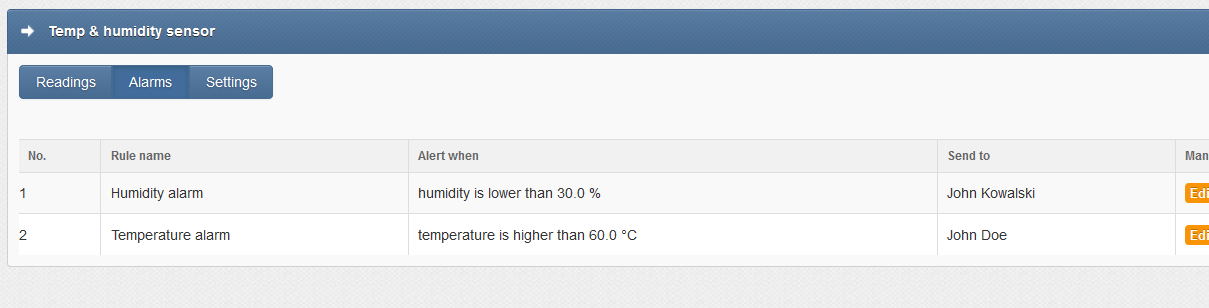
Capture d’écran de la fenêtre « Alarms »
Pour chaque règle de traitement d’une sortie numérique, l’utilisateur peut définir :
Le nom de la règle
Capteur (interne ou externe)
Condition dans laquelle une alarme SMS doit être envoyée (température/humidité supérieure/inférieure à une valeur donnée)
Texte du SMS
Destinataire du SMS : nom de contact ou nom de groupe issu du répertoire (Phonebook)
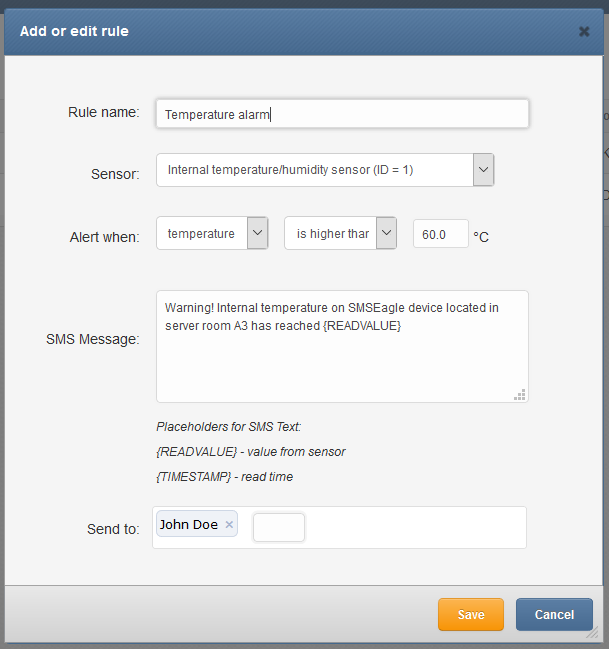
Capture d’écran de la fenêtre « Ajouter ou modifier une règle »
Configuration de la fonctionnalité - paramètres
L’onglet « Settings » permet de contrôler les paramètres du capteur. L’utilisateur peut activer/désactiver le capteur et définir la période de lecture du capteur (en minutes). Si des capteurs externes sont pris en charge, ils peuvent être ajoutés et définis ici. L’échelle de température peut être réglée en Celsius ou en Fahrenheit.
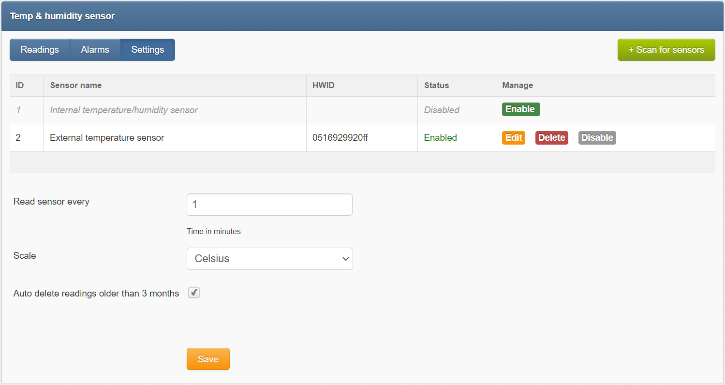
Capture d’écran de la fenêtre « Settings »
Lecture de la température/humidité via le protocole SNMP
Les valeurs actuelles de température et d’humidité issues du capteur interne/externe peuvent également être lues via le protocole SNMP. Consultez le chapitre « SNMP agent » pour une description détaillée.
Connexion d’une sonde de température externe
Les sondes externes avec capteurs de température pour les appareils SMSEagle NXS-97xx Rev.3 (et supérieur) peuvent être achetées dans notre boutique en ligne ou via le réseau de partenaires commerciaux. Le but des sondes est de faciliter la mesure de la température et l’alerte SMS via le menu « Temp & humidity » dans l’interface Web SMSEagle.
Le capteur externe se connecte à l’appareil via un connecteur à bloc comme suit :
Fil rouge vers (5V)
Fil jaune vers (1W)
Fil noir vers (GND)
Plusieurs capteurs sont pris en charge et peuvent être connectés en parallèle.
Une fois connecté à l’appareil, vous devez « Scanner les capteurs » dans le menu Temp & Sensors > Settings
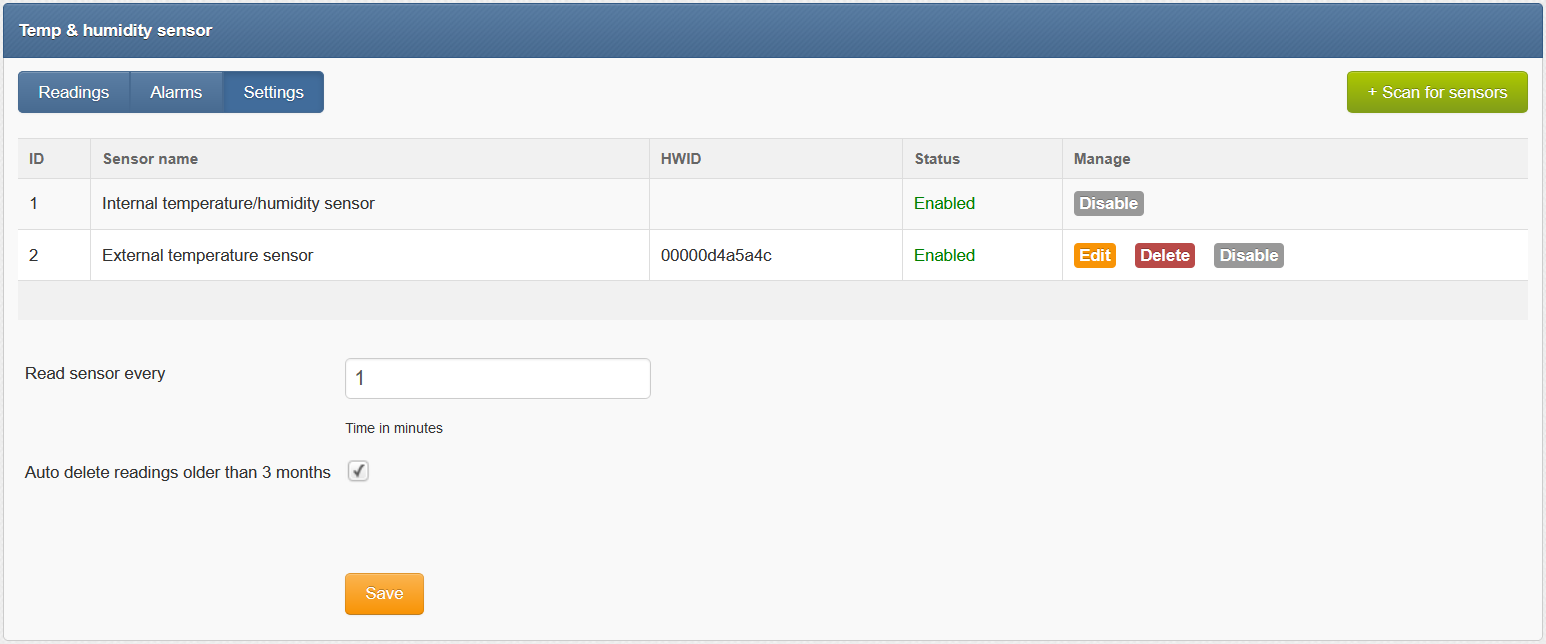
LDAP
La fonctionnalité LDAP permet d’accéder aux services d’annuaire : Active Directory (ci-après dénommé « AD ») et OpenLDAP. Le plugin permet de lire les contacts et groupes de l’annuaire dans l’interface Web SMSEagle. En option, il permet de s’authentifier sur l’appareil SMSEagle à l’aide des services d’annuaire.
Configuration de la fonctionnalité
Choisissez « LDAP » dans le menu de gauche de l’interface Web SMSEagle pour accéder à la configuration du plugin. Après avoir activé le plugin, l’utilisateur doit remplir tous les champs demandés selon les paramètres AD.
Dans le champ « AD phone attribute », l’utilisateur doit choisir quel attribut téléphone de l’AD sera affiché dans l’interface Web SMSEagle.
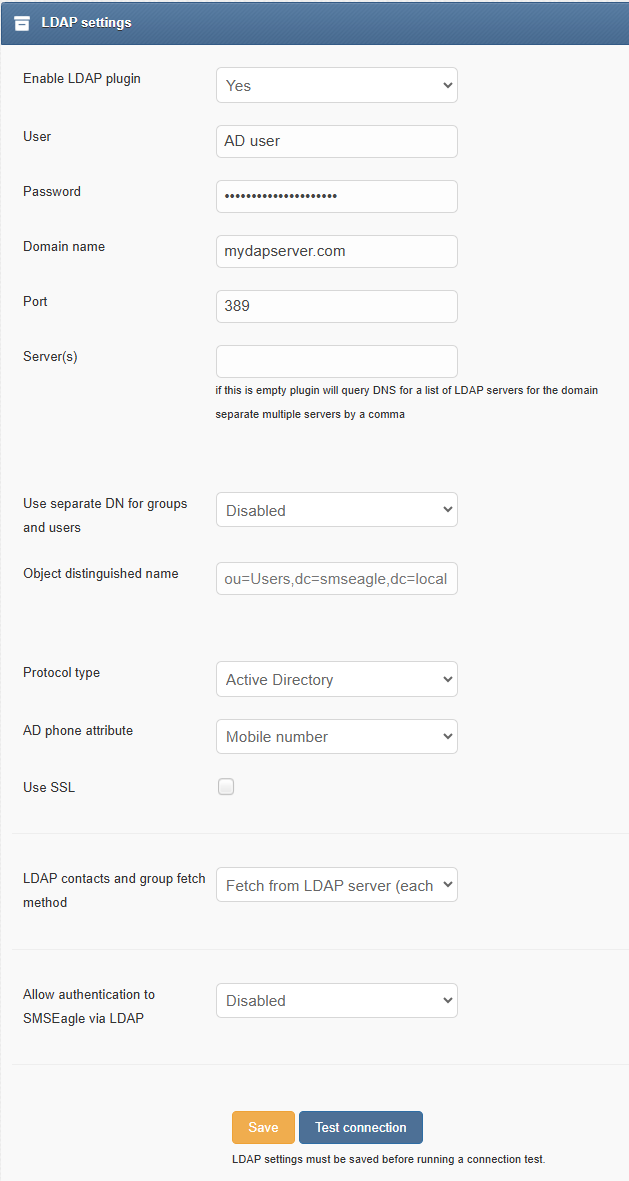
Capture d’écran de la fenêtre « LDAP settings »
Cliquez sur « Save » puis « Test connection » pour vous assurer que SMSEagle est bien connecté au serveur AD.
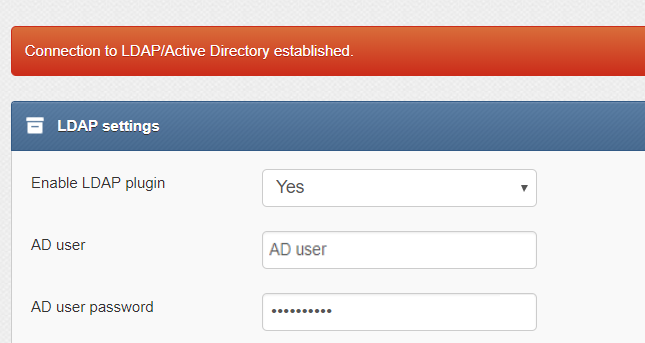
Capture d’écran montrant une connexion réussie au serveur AD.
Une fois la connexion établie, des suggestions de contacts/groupes AD s’affichent dans les modules sélectionnés de l’interface Web. Commencez à taper une partie du nom ou du numéro d’un contact/groupe pour afficher les suggestions de contacts AD.
Tapez « LDAP » (sensible à la casse) pour vérifier tous les contacts répertoriés dans l’annuaire AD.
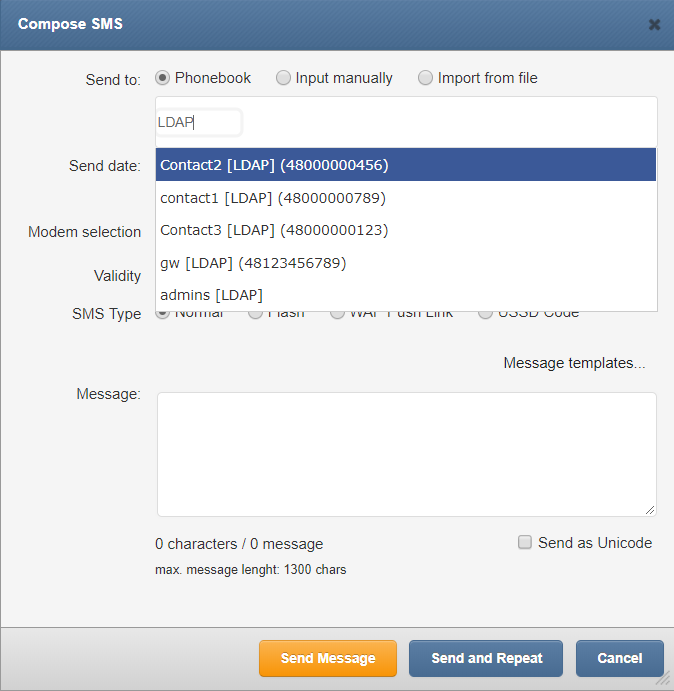
Capture d’écran du module « Compose » avec la connexion LDAP activée
Les suggestions de l’annuaire LDAP peuvent être utilisées dans les modules « Compose », « Autoreply », « Digital input/output », « Email To SMS » et « Email To SMS Poller ».
Authentification à SMSEagle via LDAP (optionnel)
Cette fonctionnalité permet l’authentification à votre appareil SMSEagle via LDAP. Pour commencer à l’utiliser :
créez dans vos services d’annuaire un nouveau groupe pour le rôle d’administrateur SMSEagle. Saisissez le nom du groupe créé dans l’interface Web SMSEagle > LDAP > « Admin group name in LDAP »
créez dans vos services d’annuaire un nouveau groupe pour le rôle d’utilisateur SMSEagle. Saisissez le nom du groupe créé dans l’interface Web SMSEagle > LDAP > « User group name in LDAP »
Réglez le paramètre « Allow authentication to SMSEagle via LDAP » sur « Enable »
appuyez sur le bouton « Save » »
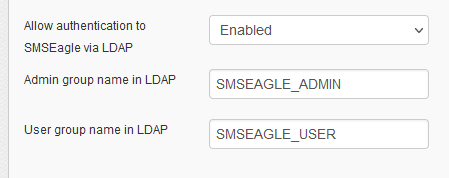
En fonction de la structure de répertoire de votre serveur LDAP, pour OpenLDAP vous devrez peut-être également spécifier des noms distinctifs (Distinguished Names) séparés pour les utilisateurs et les groupes (s’ils se trouvent sous des chemins différents) :
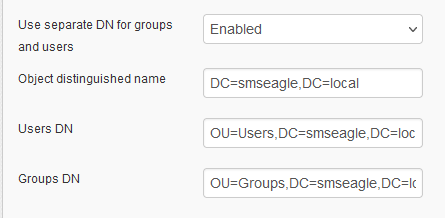
Sur l’écran de connexion, l’utilisateur pourra choisir entre l’authentification « Local » ou « LDAP ». Utilisez l’un de ces paramètres comme utilisateur dans le formulaire de connexion SMSEagle :
Common Name
givenName
sAMAccountName
displayName
userPrincipalName
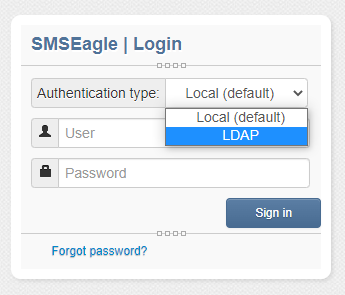
Lors de la première connexion utilisant le type d’authentification LDAP, le système créera un nouvel utilisateur sur l’appareil SMSEagle, lié au compte LDAP. Les paramètres de ce compte seront synchronisés avec LDAP à chaque connexion.
Liste d’autorisation/de refus
La fonctionnalité Liste d’autorisation/de refus vous permet de contrôler à la fois le trafic SMS entrant et sortant sur votre appareil SMSEagle. En spécifiant quels numéros de téléphone ou plages de numéros sont autorisés ou bloqués, vous pouvez vous assurer que seules les sources approuvées peuvent envoyer des messages à l’appareil ou que les messages sortants sont envoyés uniquement aux destinataires approuvés.
La Liste d’autorisation/de refus fonctionne selon l’un des deux modes mutuellement exclusifs :
Autoriser la sélection
Refuser la sélection
Un seul mode peut être actif à la fois.
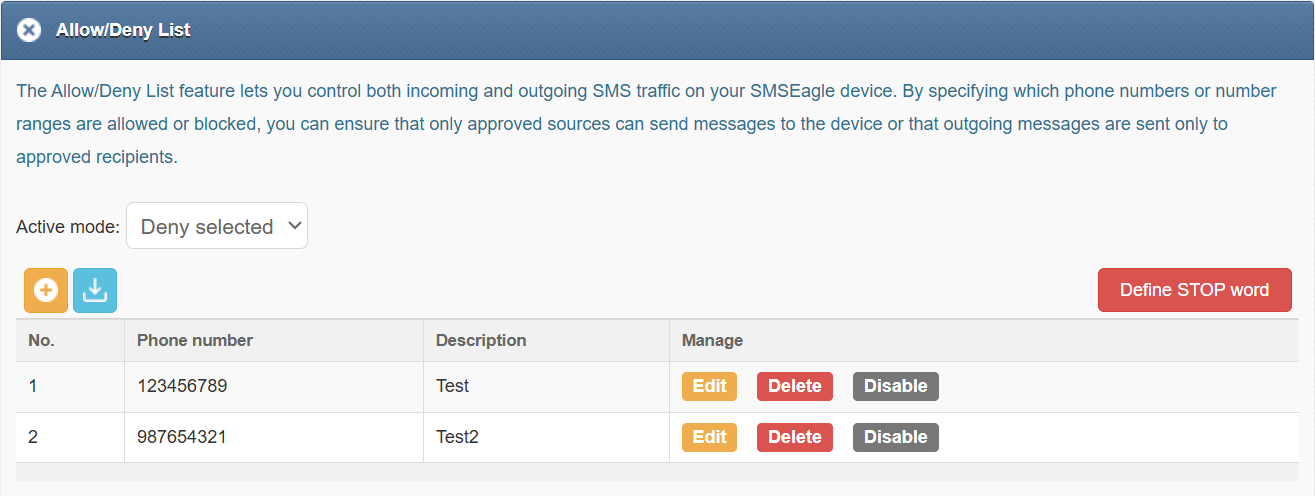
Capture d’écran de la fonctionnalité « Liste d’autorisation/de refus »
Mode : Autoriser la sélection
En mode Autoriser la sélection, seuls les numéros de téléphone ou plages de numéros explicitement définis dans la liste sont autorisés. Tous les autres numéros sont automatiquement bloqués.
Comportement :
SMS entrants
Seuls les messages envoyés depuis des numéros figurant dans la Liste d’autorisation sont acceptés. Les messages provenant de tous les autres numéros sont rejetés.
SMS sortants L’appareil ne peut envoyer des messages qu’aux numéros figurant dans la Liste d’autorisation. Les tentatives d’envoi de messages à d’autres numéros sont bloquées.
Cas d’utilisation typiques
Restreindre la communication à un ensemble connu de numéros de confiance
Limiter le trafic sortant aux seuls destinataires approuvés
Créer un environnement SMS fermé pour les intégrations, l’automatisation ou les tests
Exemple
Si la liste contient :
+48123456789
+4420*
Alors :
Le trafic SMS est autorisé uniquement vers et depuis ce numéro spécifique +48123456789 et tous les numéros britanniques commençant par +4420
Tout SMS impliquant d’autres numéros est bloqué
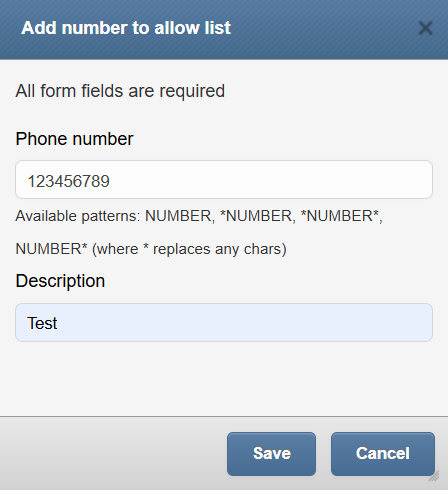
Capture d’écran de la fenêtre « Add number to allow list »
Mode : Deny selected
En mode Deny selected, tous les numéros de téléphone sont autorisés par défaut, sauf ceux explicitement définis dans la liste.
Comportement :
SMS entrants Les messages provenant des numéros figurant dans la Deny List sont bloqués. Les messages provenant de tous les autres numéros sont acceptés.
SMS sortants L’appareil ne peut pas envoyer de messages aux numéros figurant dans la Deny List, mais peut envoyer des messages à tous les autres numéros.
Cas d’usage typiques :
Bloquer les expéditeurs indésirables ou abusifs
Empêcher la livraison de SMS vers des destinations ou plages de numéros spécifiques
Remplacer le filtrage traditionnel de type liste noire par un contrôle unifié des flux entrants et sortants
Exemple
Si la liste contient :
+1555000000
+31*
Alors :
Les messages vers ou depuis ces numéros sont bloqués
Tout autre trafic SMS est autorisé
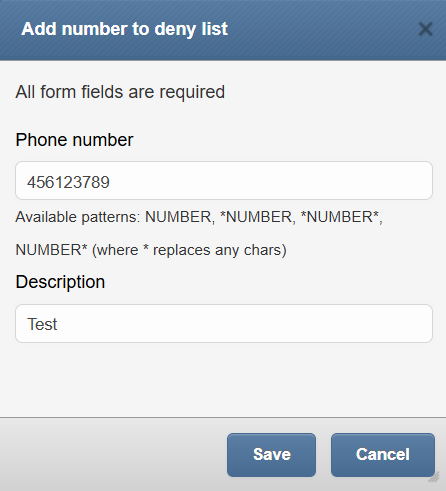
Capture d’écran de la fenêtre « Add number to deny list »
Stop word
La fonctionnalité STOP Word offre un moyen automatisé de bloquer les expéditeurs de SMS indésirables en fonction du contenu du message. Lorsqu’un mot STOP est défini, l’appareil SMSEagle surveille les messages SMS entrants à la recherche de ce mot-clé. Si un message entrant contient le mot STOP défini, le numéro de téléphone de l’expéditeur est automatiquement ajouté à la Deny list. Par conséquent, toute communication SMS entrante ou sortante ultérieure avec ce numéro est bloquée conformément aux règles du mode Deny selected.
Cette fonctionnalité est particulièrement utile pour :
Gérer automatiquement les demandes de désinscription ou de retrait
Bloquer les expéditeurs qui répondent avec des mots-clés prédéfinis (par ex. STOP, UNSUBSCRIBE)
Réduire l’administration manuelle des numéros bloqués
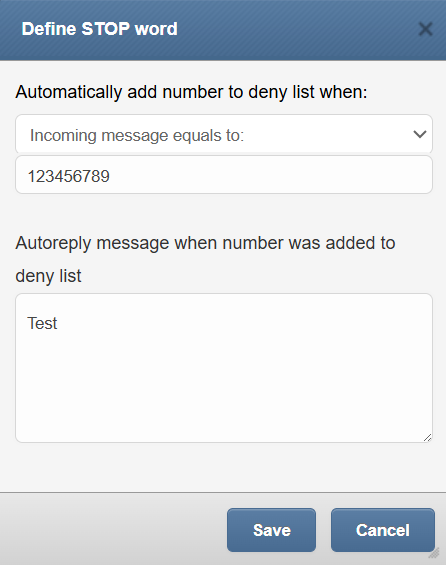
Capture d’écran de la fenêtre « Define STOP Word »
Remarques :
La liste d’autorisation/refus s’applique globalement au trafic SMS sur l’appareil.
Les numéros de téléphone peuvent être définis comme des numéros uniques ou des plages de numéros à l’aide de caractères génériques. Les caractères génériques suivants peuvent être utilisés pour plusieurs numéros : *NUMBER, *NUMBER*, NUMBER* (où * remplace n’importe quel caractère)
SMPP
(disponible sur les appareils NXS Rev. 3 et Rev. 4)
Short Message Peer-to-Peer (SMPP) est un protocole utilisé dans l’industrie des télécommunications. Il s’agit d’un protocole ouvert et standard de l’industrie conçu pour fournir une interface de communication de données pour le transfert de données de messages courts entre les Entités de Messagerie Courte Externes (ESME) et les SMSC.
Le protocole SMPP est souvent utilisé pour permettre à des tiers d’envoyer des messages aux passerelles SMS pour un traitement ultérieur.
L’appareil SMSEagle est équipé d’un serveur SMPP intégré. Il prend en charge le SMPP dans les scénarios suivants :
Recevoir des requêtes SMS via SMPP et envoyer des messages à l’opérateur via la carte SIM et le module radio
Recevoir des SMS entrants de l’opérateur mobile via le module radio avec carte SIM et transférer le SMS au client SMPP
Avec la fonctionnalité SMPP, il est possible de :
envoyer des messages texte SMS (max. 1300 caractères)
recevoir des accusés de réception (rapports de livraison)
spécifier l’encodage du message (ASCII 7 bits ou UTF-8 pris en charge)
recevoir des messages entrants et les transférer au client SMPP
sélectionner les modems utilisés pour l’envoi/la réception de SMS (uniquement pour les appareils multimodem)
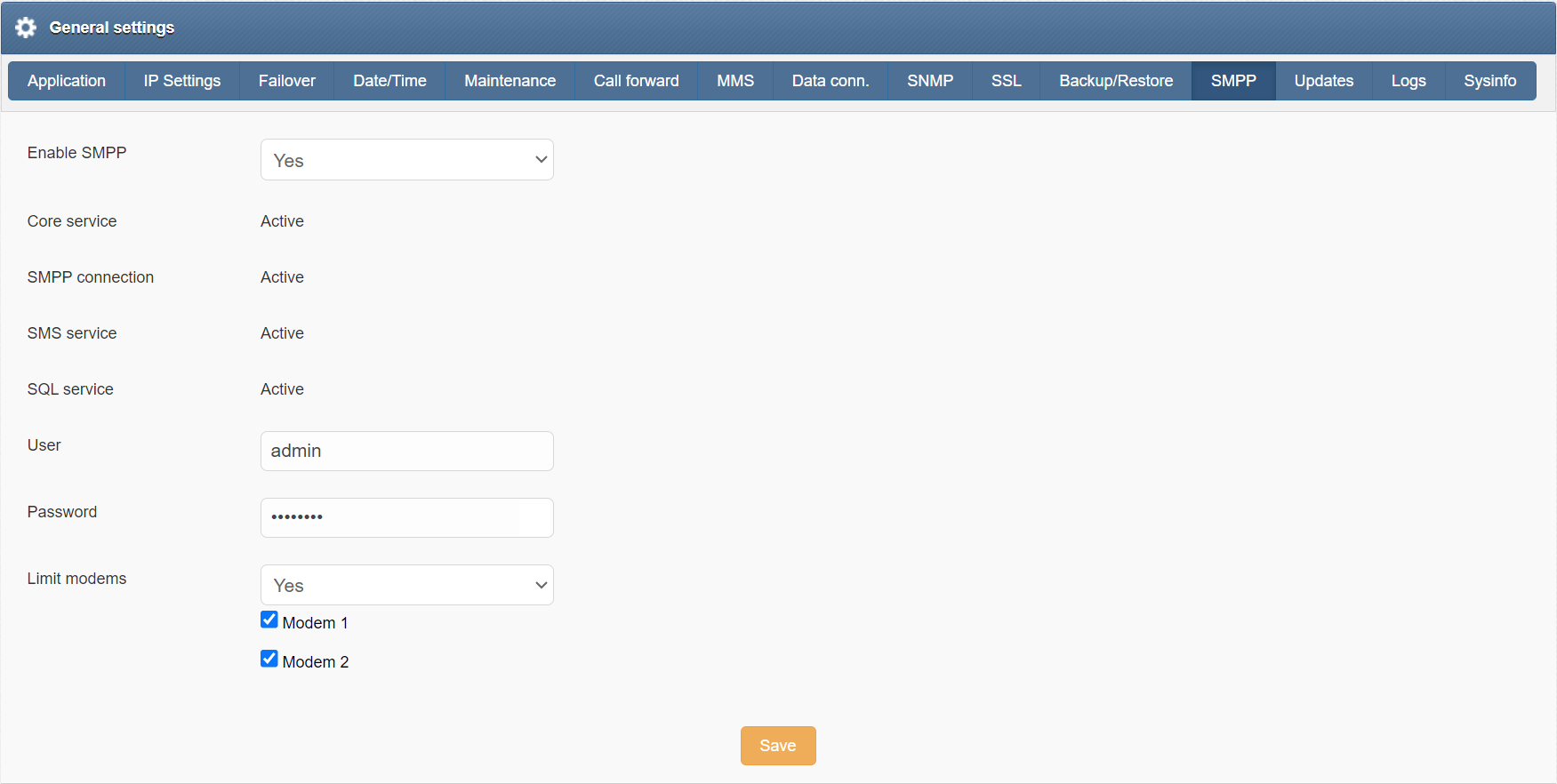
Capture d’écran du menu Settings > SMPP.
Le serveur SMPP prend en charge la version 3.4 du protocole SMPP.
Settings
Le menu des paramètres est divisé en plusieurs onglets pour faciliter la maintenance.
Application Settings
Les paramètres de l’application peuvent être modifiés sous l’onglet Settings > Application.
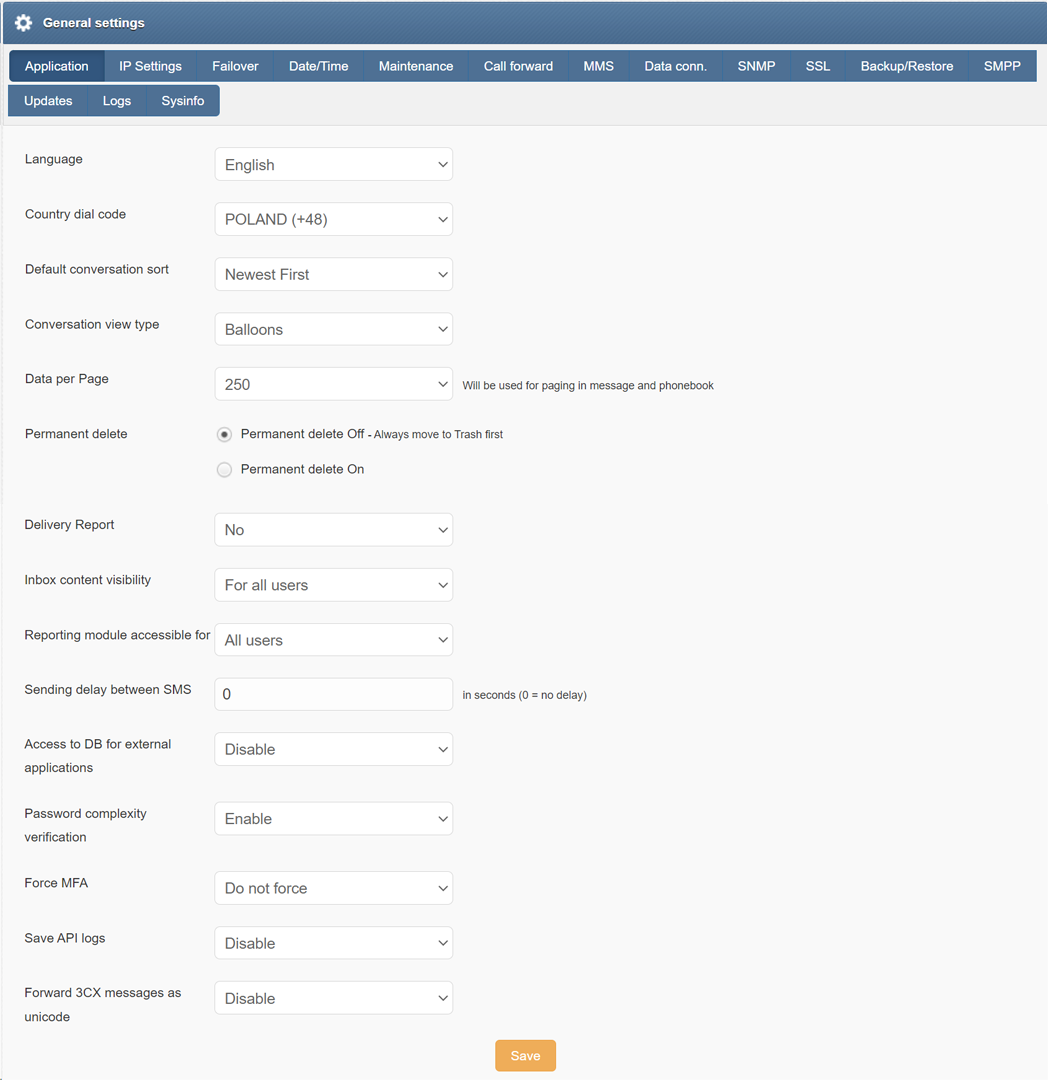
Vous pouvez changer la langue de l’application en anglais, français, allemand, polonais et espagnol
Vous pouvez changer l’indicatif téléphonique du pays selon votre pays (ce paramètre affecte uniquement l’attribution correcte des numéros de téléphone aux entrées de l’annuaire)
Vous pouvez trier la conversation pour afficher les messages soit « Newest First » (les plus récents en premier) soit « Oldest First » (les plus anciens en premier)
Vous pouvez changer l’affichage de la conversation en « Table » (vue tabulaire) ou « Balloons » (vue de type smartphone), comme indiqué dans le chapitre Folders
Vous pouvez ajuster la quantité de données affichées sur une page à 10, 15, 20, 25, 50, 100, 250 ou Show all
Vous pouvez configurer les messages pour qu’ils soient supprimés définitivement ou déplacés d’abord vers la Corbeille
Vous pouvez régler la réception des accusés de réception sur Yes, No ou Default (paramètre de l’opérateur réseau)
Vous pouvez définir la visibilité du contenu de la boîte de réception sur All users ou Only admins
Vous pouvez définir l’accès au module de reporting sur All users ou Only admins
Vous pouvez définir un délai entre les envois de SMS en secondes (ce paramètre peut être utile dans les cas où l’opérateur cellulaire bloque un numéro en raison d’un trafic intensif. Remarque : la définition d’un délai entre les envois de SMS introduit également un délai entre les réceptions de SMS)
Vous pouvez activer ou désactiver l’accès à la base de données pour les applications externes
Vous pouvez activer/désactiver la vérification de la complexité du mot de passe. Lorsque cette option est activée, le mot de passe de l’utilisateur doit comporter au moins 8 caractères et inclure au moins une lettre minuscule, une lettre majuscule, un chiffre et un caractère spécial
Vous pouvez activer l’authentification multifacteur (MFA) forcée pour le rôle utilisateur : pour tous les utilisateurs, uniquement pour les nouveaux utilisateurs, ou laisser les utilisateurs choisir leurs propres paramètres MFA (désactiver le forçage)
IP Settings
Les paramètres IP peuvent être modifiés sous l’onglet Settings > IP Settings.
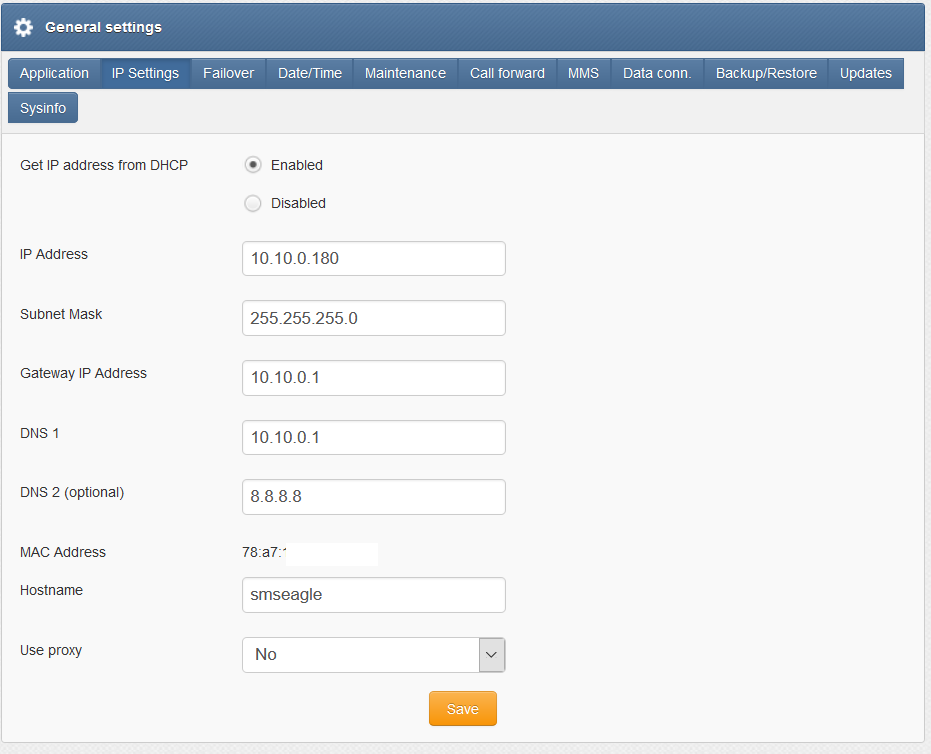
Vous pouvez activer ou désactiver Get IP address from DHCP
Vous pouvez saisir l’adresse IP
Vous pouvez saisir le masque de sous-réseau
Vous pouvez définir l’adresse IP de la passerelle
Vous pouvez définir DNS 1
Vous pouvez éventuellement définir DNS 2
Vous pouvez consulter l’adresse MAC de votre appareil
Vous pouvez saisir le nom d’hôte
Vous pouvez choisir d’utiliser un proxy
Allow/Deny Rules For Ip Addresses
L’onglet IP Settings inclut une option permettant de définir des règles de contrôle d’accès basées sur les adresses IP. Les administrateurs peuvent créer une liste d’autorisation (whitelist) ou une liste de blocage (blacklist) d’adresses IP ou de plages autorisées ou bloquées à accéder à l’interface web et à l’API de SMSEagle. Cette fonctionnalité permet de restreindre l’accès à l’appareil aux seuls segments de réseau de confiance. Séparez plusieurs adresses par une virgule.
Notice : Avec ces paramètres, tous les ports sont bloqués sauf le 22.
Failover
La configuration du failover a été décrite dans le chapitre « Failover (HA-cluster) feature ».
Date/Time
Les paramètres Date/Time peuvent être modifiés sous l’onglet Settings Tab > Date/Time
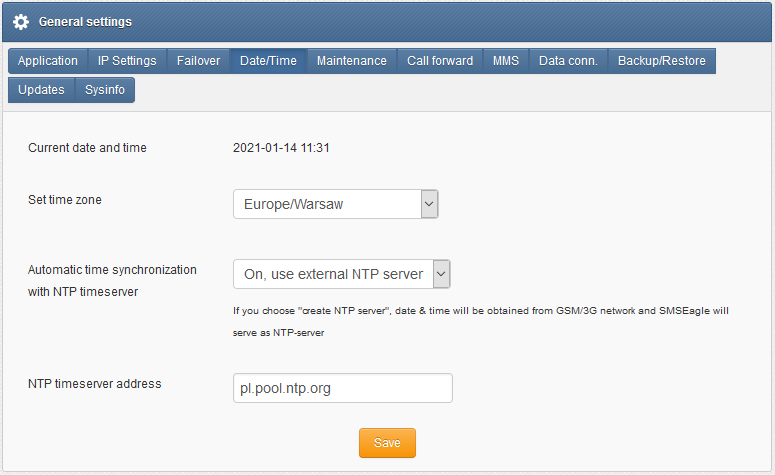
Vous pouvez vérifier la date et l’heure actuelles de l’appareil
Vous pouvez définir votre fuseau horaire
Vous pouvez configurer la synchronisation automatique de l’heure avec un serveur NTP, désactiver la synchronisation automatique de l’heure ou créer un serveur NTP sur l’appareil SMSEagle (la date et l’heure seront obtenues à partir du réseau 3G/4G/5G)
Vous pouvez définir l’adresse du serveur NTP (ou plusieurs adresses séparées par une virgule)
Maintenance
Les paramètres de maintenance sont accessibles sous l’onglet Settings > Maintenance
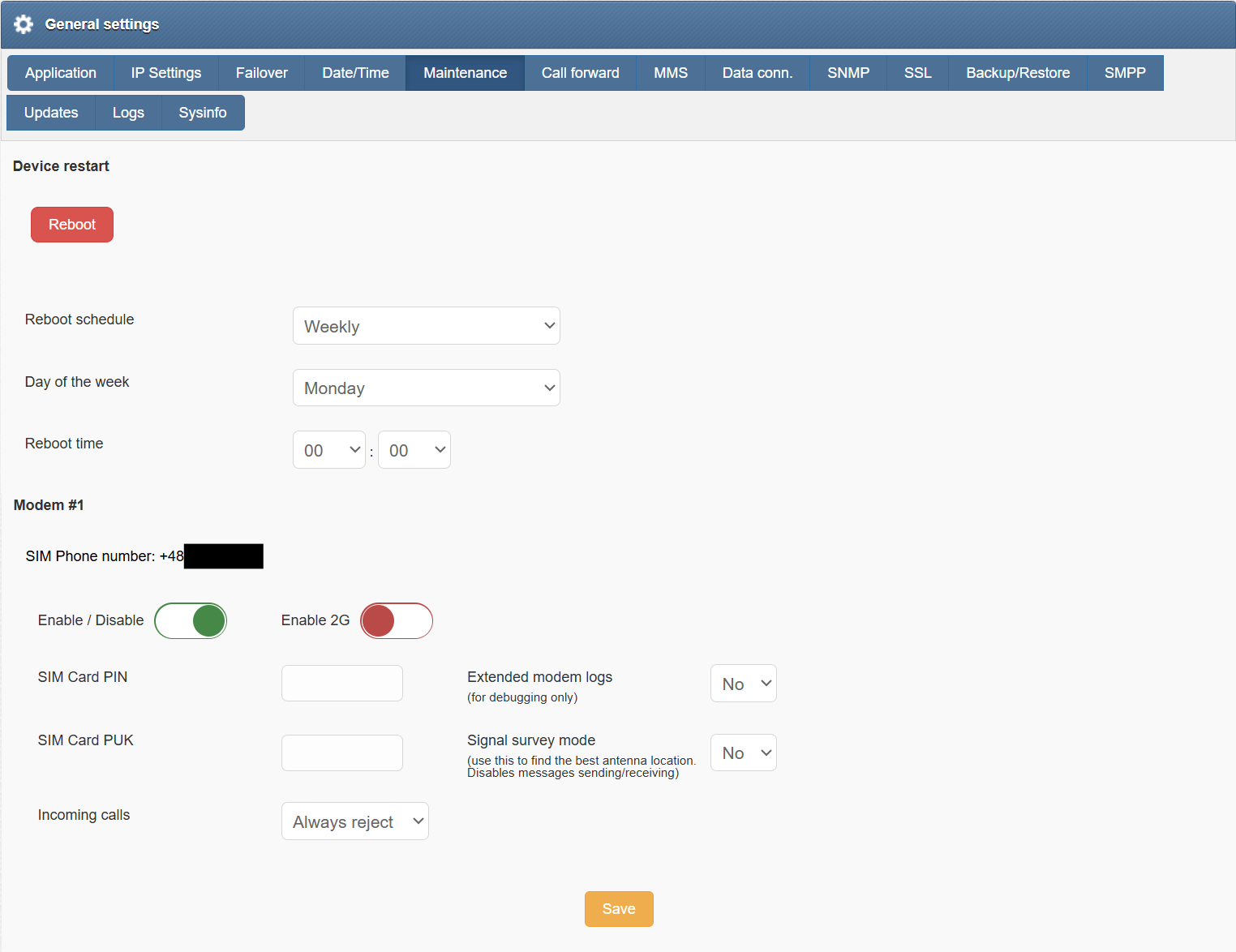
Vous pouvez redémarrer votre appareil
Vous pouvez activer ou désactiver le modem de l’appareil
Vous pouvez saisir le code PIN de votre carte SIM
Vous pouvez saisir le code PUK de votre carte SIM
Vous pouvez activer les journaux étendus du modem (à des fins de débogage)
Vous pouvez activer le mode d’analyse du signal (pour trouver le meilleur emplacement de l’antenne)
Vous pouvez définir le comportement des appels entrants sur toujours rejeter, accepter ou ignorer
Enable 2G Connectivity
Pour les appareils 4G avec matériel Rev.4, il existe une option supplémentaire permettant d’activer la connectivité réseau 2G. La 2G est désactivée par défaut et ne doit être activée que pour les appareils situés dans des zones où des problèmes de connectivité existent avec les réseaux cellulaires 4G/3G.
Mode d’analyse du signal
Cette fonctionnalité vous permet de trouver le meilleur emplacement de l’antenne pour les environnements où l’intensité du signal cellulaire est faible. Lorsqu’elle est activée, la valeur d’intensité du signal sur le tableau de bord SMSEagle se rafraîchit toutes les 3 secondes. Cela vous permet d’essayer différents emplacements de l’antenne et de trouver l’endroit avec le meilleur signal.
AVERTISSEMENT : lorsque le mode d’analyse du signal est activé, vous ne pouvez pas envoyer/recevoir de messages sur l’appareil.
Call Forward
Les paramètres de renvoi d’appel sont accessibles sous l’onglet Settings > Call forward.
Vous pouvez choisir de renvoyer tous les appels entrants vers un numéro choisi
Avis important : Cette fonctionnalité n’est pas disponible sur les appareils NXS-97xx-4G Rev.3.
Pour plus de détails sur la gestion des appels entrants et la journalisation des appels, consultez le chapitre Calls (Voice feature) > Incoming Calls.
MMS
Les paramètres MMS sont accessibles sous l’onglet Settings > MMS.
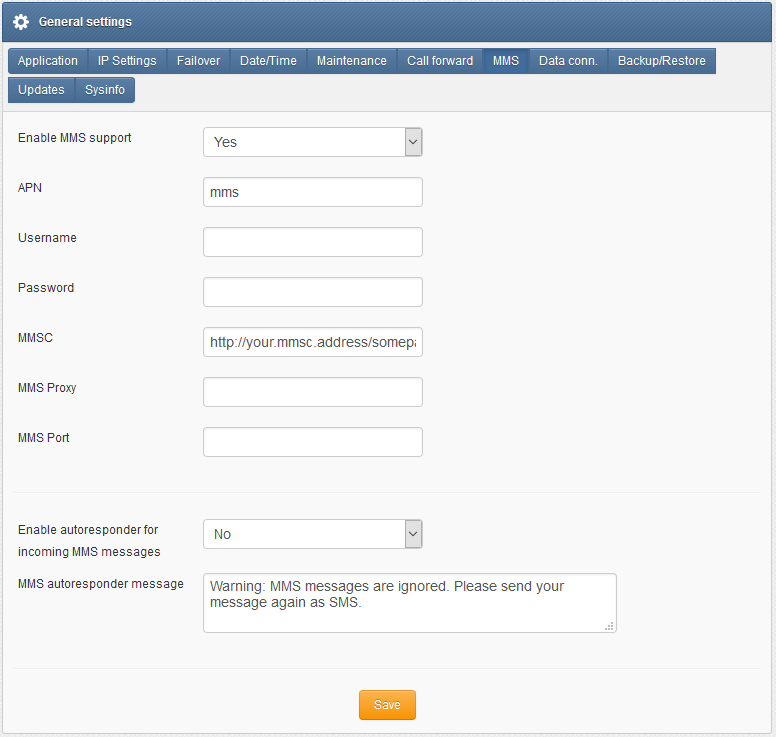
Vous pouvez activer la prise en charge des MMS
Vous pouvez définir la valeur APN
Vous pouvez saisir le nom d’utilisateur APN
Vous pouvez saisir le mot de passe APN
Vous pouvez définir le MMSC
Vous pouvez définir le proxy MMS
Vous pouvez configurer le port MMS
Vous pouvez configurer le répondeur automatique pour les messages MMS entrants
Vous pouvez saisir le message du répondeur automatique MMS
Vous pouvez charger les valeurs par défaut de votre opérateur SIM en utilisant le bouton « Read APN Settings » ou saisir les valeurs indiquées sur le site web de votre opérateur SIM.
Connexion de données
Les paramètres de connexion de données sont accessibles sous l’onglet Settings > Data conn.
Ici, vous pouvez contrôler une connexion de données mobile sur votre appareil. Elle peut être utilisée, par exemple, pour exploiter SMSEagle comme source Internet de secours. La connexion de données n’est PAS REQUISE pour le fonctionnement normal de l’appareil SMSEagle. Laissez-la désactivée (OFF) si vous ne souhaitez pas l’utiliser.
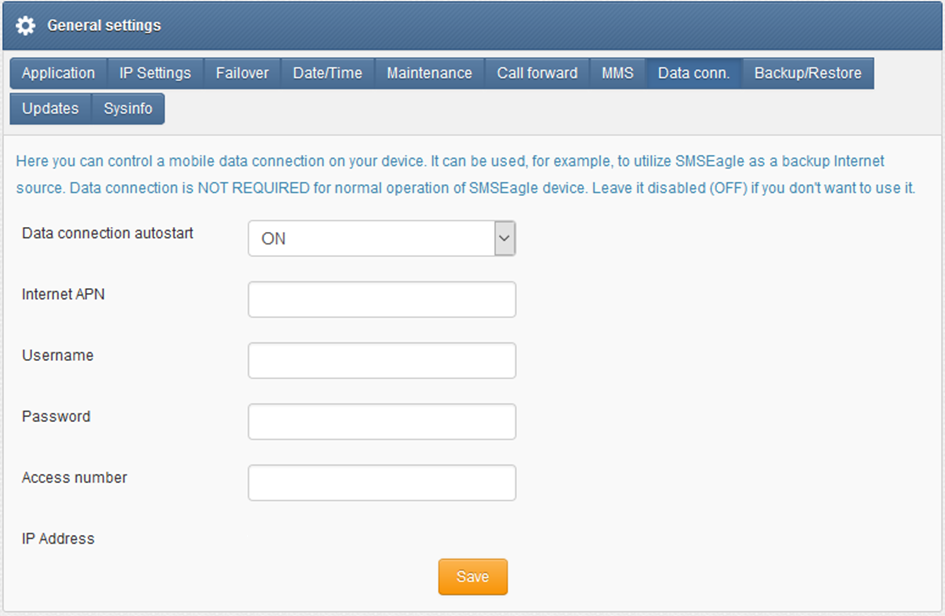
Vous pouvez choisir de démarrer automatiquement la connexion de données
Vous pouvez saisir l’APN Internet
Vous pouvez saisir le nom d’utilisateur APN
Vous pouvez saisir le mot de passe APN
Vous pouvez saisir le numéro d’accès
Vous pouvez consulter l’adresse IP de votre appareil
Vous pouvez charger les valeurs par défaut de votre opérateur SIM en utilisant le bouton « Read APN Settings » ou saisir les valeurs indiquées sur le site web de votre opérateur SIM.
Certificat SSL et redirection HTTPS
Les paramètres SSL sont accessibles sous l’onglet Settings > SSL. Ces paramètres vous permettent de charger un certificat SSL sur votre appareil et de rediriger le trafic HTTP vers HTTPS.
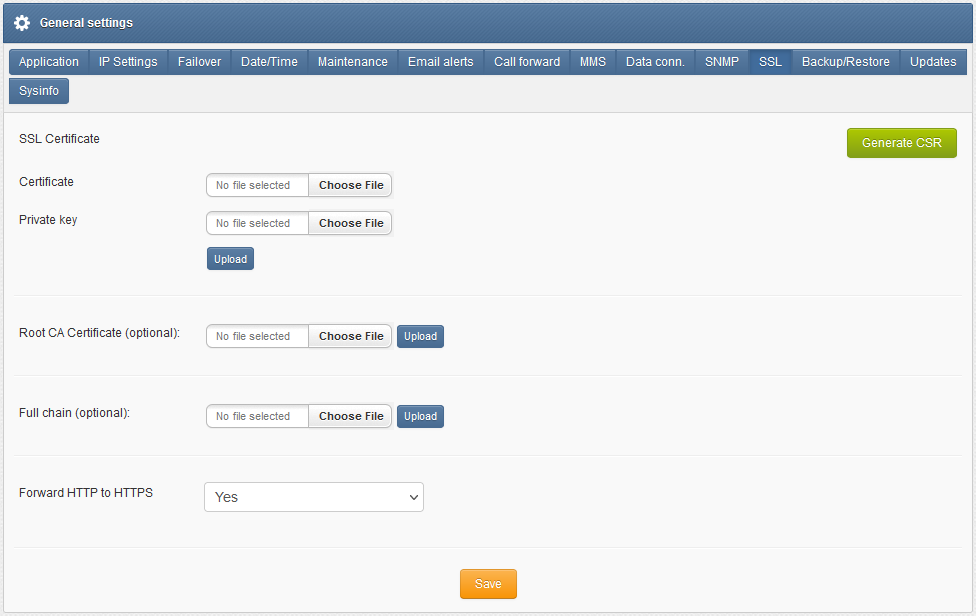
** Certificat SSL** Par défaut, l’appareil SMSEagle est équipé d’un certificat SSL auto-signé. Si vous souhaitez installer votre propre certificat sur l’appareil, veuillez obtenir un fichier de certificat valide délivré par une autorité de certification. Pour charger le certificat, veuillez fournir le fichier de certificat et la clé privée au format PEM. Le certificat ne peut pas être protégé par mot de passe.
Remarque : Si vous souhaitez utiliser un certificat Let’s Encrypt, veuillez suivre ce guide dans notre base de connaissances.
Root CA & chaîne complète (optionnel) Si vous devez ajouter un certificat root CA ou un certificat de chaîne complète, vous pouvez les charger en utilisant les contrôles « Root CA Certificate » et « Full chain ».
Rediriger HTTP vers HTTPS Pour une sécurité optimale, nous recommandons d’utiliser uniquement des connexions HTTPS avec votre SMSEagle. Vous pouvez facilement rediriger le trafic HTTP vers HTTPS en réglant « Forward HTTP to HTTPS » sur « Yes ».
Generate CSR
Cette fonctionnalité simplifie le processus d’obtention d’un certificat SSL. Elle crée deux fichiers :
Fichier CSR (Certificate Signing Request). Il est nécessaire dans une procédure de certification SSL. Il s’agit d’un fichier contenant un texte chiffré généré par le serveur sur lequel le certificat doit fonctionner. Il contient des informations qui seront utilisées dans le certificat, telles que : le nom de l’organisation, le nom de domaine, la ville, le pays. Il contient également une clé publique utilisée pour chiffrer les informations transmises.
Clé privée. La clé privée du fichier CSR (clé de déchiffrement) doit être conservée exclusivement par le propriétaire du certificat. Ce fichier doit être chargé avec le certificat SSL.
Sauvegarde/Restauration
Les paramètres de sauvegarde et de restauration sont accessibles sous l’onglet Settings > Backup/Restore
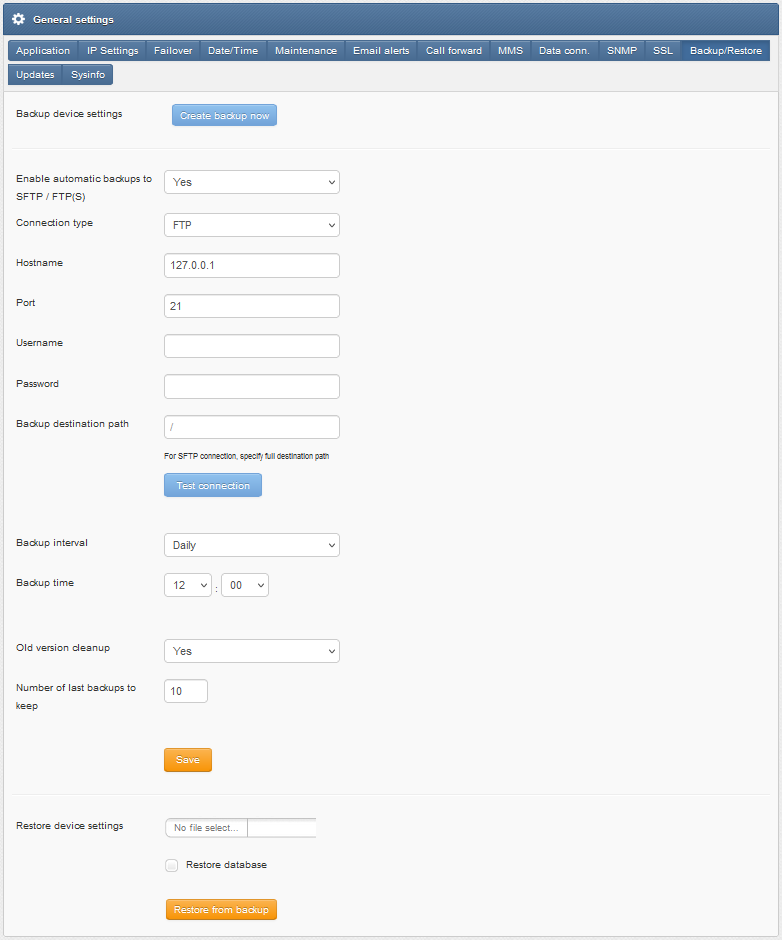
Vous pouvez créer une sauvegarde des paramètres de votre appareil
Vous pouvez activer la sauvegarde automatique vers SFTP/FTP(S)
Vous pouvez définir l’intervalle de sauvegarde automatique (quotidien/hebdomadaire/mensuel) et l’heure
Vous pouvez sélectionner le nombre de sauvegardes à conserver (supprimer les sauvegardes)
Vous pouvez restaurer les paramètres de l’appareil à partir d’un fichier précédemment enregistré
Vous pouvez choisir de restaurer également la base de données
*ATTENTION* La restauration des paramètres de sauvegarde ne fonctionne qu’avec la même version d’appareil et de logiciel.
SNMP
Les paramètres SNMP sont accessibles sous l’onglet Settings > SNMP
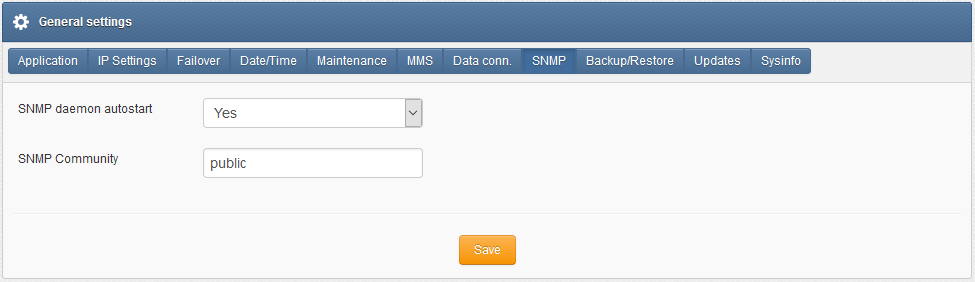
Vous pouvez activer/désactiver le démon SNMP
Vous pouvez définir le nom de votre communauté SNMP (valeur personnalisée)
Le démon SNMP n’est nécessaire que lorsque vous souhaitez surveiller votre appareil à partir de solutions de supervision externes telles que des systèmes de supervision réseau (Network Monitoring Systems), etc. Vous pouvez en savoir plus sur les métriques SNMP personnalisées disponibles sur les appareils SMSEagle dans le chapitre sur l’agent SNMP.
Mises à jour
Les paramètres de mise à jour sont accessibles dans le menu Settings > onglet Updates.
Le logiciel SMSEagle est en cours d’amélioration continue. Nous écoutons nos clients, et les nouvelles versions sont basées sur les retours/demandes de nos clients. Les mises à jour logicielles sont publiées fréquemment et offrent l’accès à de nouvelles fonctionnalités ainsi qu’à des corrections des problèmes signalés. Le Web-GUI vous offre la possibilité de vérifier automatiquement les nouvelles mises à jour logicielles. Cela peut se faire de deux façons :
Vérification manuelle
Afin de vérifier manuellement les mises à jour logicielles disponibles, allez dans le menu Settings > onglet Updates. Cliquez sur le bouton « Check for software update now ». En haut apparaît une bulle en rouge indiquant si le logiciel est à jour.
Vérification automatique
Afin de démarrer les vérifications automatiques des mises à jour logicielles, allez dans le menu Settings > onglet Updates, et cochez l’option « Automatically check for software updates ». Cela activera des vérifications périodiques (une fois par mois) des mises à jour logicielles disponibles. Si une nouvelle mise à jour est disponible, un message « Update Available » apparaîtra dans le menu Settings > Sysinfo – à côté du numéro de version logicielle actuel.
Si vous sélectionnez « Notify Admin about new software version by SMS », l’appareil enverra en plus un SMS au compte administrateur par défaut (si le numéro de téléphone est renseigné dans le compte) avec une notification concernant la nouvelle mise à jour logicielle.
Notification d’expiration du support technique
Comme pour les vérifications automatiques des mises à jour logicielles, le mécanisme de validité du support technique fournit des informations sur la date d’expiration du support technique. Un mois avant l’expiration d’un forfait de support, votre appareil vous notifiera de la date d’expiration à venir et vous fournira un lien pratique vers notre boutique en ligne et nos partenaires commerciaux où vous pourrez renouveler votre forfait.
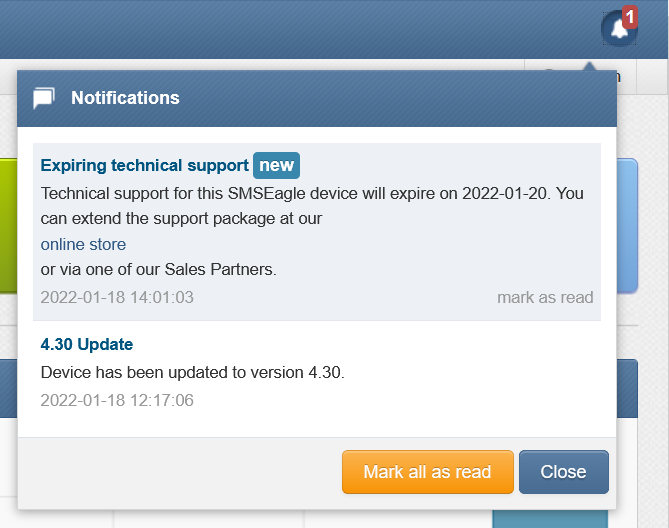
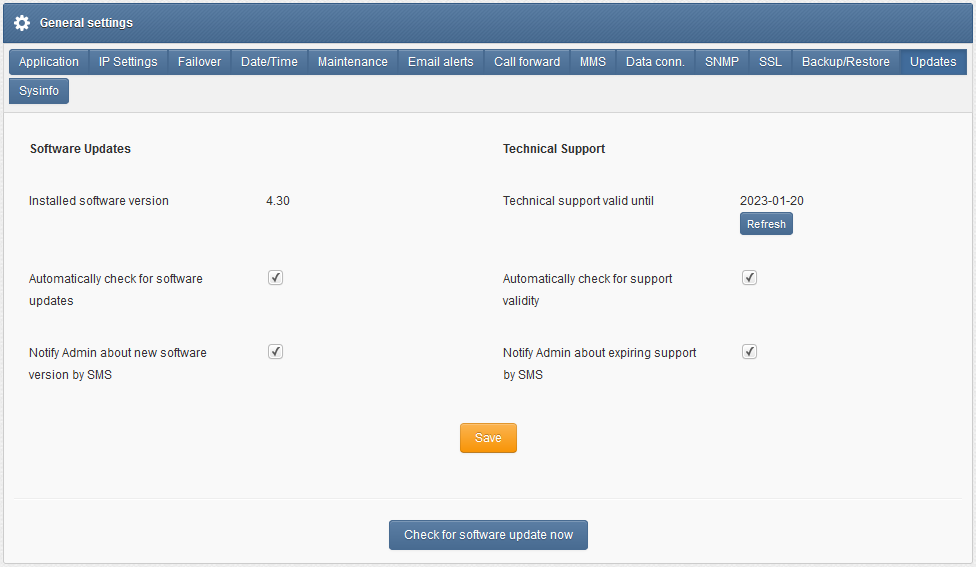
Capture d’écran de « General Settings-Updates »
Remarque : Votre appareil SMSEagle doit disposer d’une connectivité HTTPS avec le serveur updates.smseagle.eu pour que cette fonctionnalité fonctionne.
Logs
Disponible dans le menu Settings > la section Logs présente une représentation visuelle des journaux les plus importants de l’appareil.
Les journaux d’appareil suivants sont disponibles via le Web-GUI :
Journal du modem
Journal de la base de données
Journal système
Journal de l’application
Vous pouvez également télécharger le package complet des journaux de l’appareil pour le dépannage et le support. Cela peut être fait à l’aide du bouton « Download device logs »

Vous pouvez choisir de télécharger les journaux de l’appareil des 14 derniers jours, des 30 derniers jours ou de tous les journaux.
Sysinfo
Les informations générales sur l’appareil et le système sont accessibles via le menu Settings > Sysinfo.
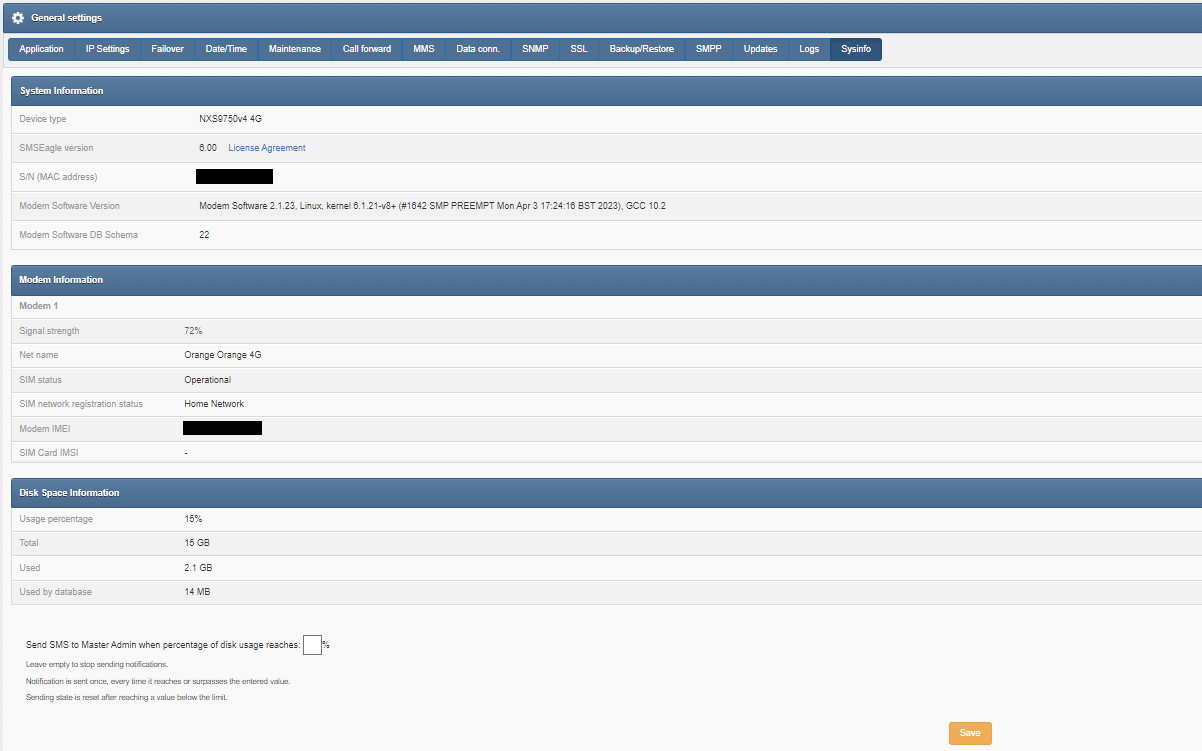
Les informations système contiennent :
le modèle de l’appareil et le numéro de série (MAC)
la version du logiciel
les informations du modem : statut de la carte SIM, force du signal, statut d’enregistrement réseau, IMEI du modem
la disponibilité de l’espace disque
Vous pouvez configurer des notifications SMS à envoyer lorsque l’utilisation du disque atteint une valeur spécifique. L’alerte SMS sera envoyée au numéro de téléphone attribué à l’utilisateur ayant le rôle de Master Admin (id=1).
Fonctionnalité de basculement (cluster HA)
« High-availability clusters (also known as HA clusters or fail over clusters) are groups of computers (…) that can be reliably utilized with a minimum of down-time. They operate by using high availability software to harness redundant computers in groups or clusters that provide continued service when system components fail. Without clustering, if a server running a particular application crashes, the application will be unavailable until the crashed server is fixed. HA clustering remedies this situation by detecting hardware/software faults, and immediately restarting the application on another system or whole node without requiring administrative intervention, a process known as failover. » (source : Wikipédia)
Les appareils de la famille SMSEagle NXS disposent de leur propre mécanisme de basculement basé sur un cluster HA. Cette fonctionnalité vous permet d’assurer une haute disponibilité des appareils SMSEagle dans des environnements critiques. Pour activer le basculement (cluster HA), vous avez besoin de 2 appareils (dits « nœuds »). La fonctionnalité de basculement surveille les appareils fonctionnant dans le cluster et détecte les défaillances des services suivants :
Serveur WWW Apache2
Base de données PostgreSQL
Agent SNMP
Logiciel modem (démon Gammu-SMSD)
Accessibilité (réponse au ping) de l’ensemble du nœud.
Chaque nœud d’un cluster peut avoir l’un des trois états suivants :
Master : nœud principal sain du cluster, accessible par défaut via l’adresse IP virtuelle
Backup : second nœud sain du cluster, prêt et en attente pour remplacer le Master en cas de besoin
Fault : nœud pour lequel une défaillance de service a été détectée
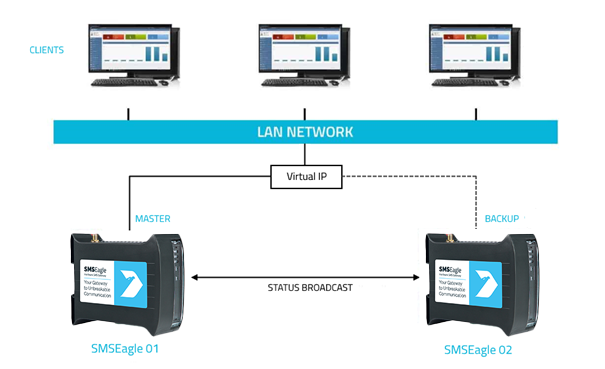
Dans le cluster, vous avez un appareil MASTER et un appareil BACKUP. Le cluster HA est accessible via une adresse IP virtuelle. Lorsque le démon fonctionnant sur l’appareil MASTER détecte la défaillance d’au moins une des fonctionnalités décrites, il bascule immédiatement et automatiquement l’attribution de l’IP du cluster vers l’appareil BACKUP (nœud), assurant ainsi un usage continu du cluster HA SMSEagle pour l’utilisateur.
Les appareils (nœuds) doivent pouvoir se voir sur le réseau. Par défaut, les nœuds HA utilisent l’adresse IP multicast 224.0.0.18 pour le protocole VRRP (Virtual Router Redundancy Protocol) afin de communiquer entre les deux nœuds. Si les nœuds sont sur le même réseau (même sous-réseau et même plage IP), aucune configuration réseau n’est nécessaire. Si les deux nœuds sont derrière des pare-feux, assurez-vous que le pare-feu est configuré pour accepter le multicast et le protocole VRRP (protocole IP n° 112).
Comment configurer le basculement (cluster HA) :
Le cluster de basculement peut être facilement configuré via l’interface web. La configuration peut être effectuée dans le menu « Settings » > onglet « Failover ». La configuration doit être exactement identique sur les deux appareils du cluster HA. Veuillez d’abord configurer l’appareil MASTER, puis l’appareil BACKUP. Pour chaque appareil du cluster de basculement :
saisissez l’adresse IP virtuelle dans le champ « Virtual IP Address »
saisissez les adresses IP Master et Backup (celles-ci doivent être les adresses physiques de vos appareils)
réglez « Enable Failover cluster » sur « Yes »
vous pouvez éventuellement activer la réplication de base de données entre les nœuds
Enregistrez la configuration. Redémarrez chaque appareil après l’enregistrement.
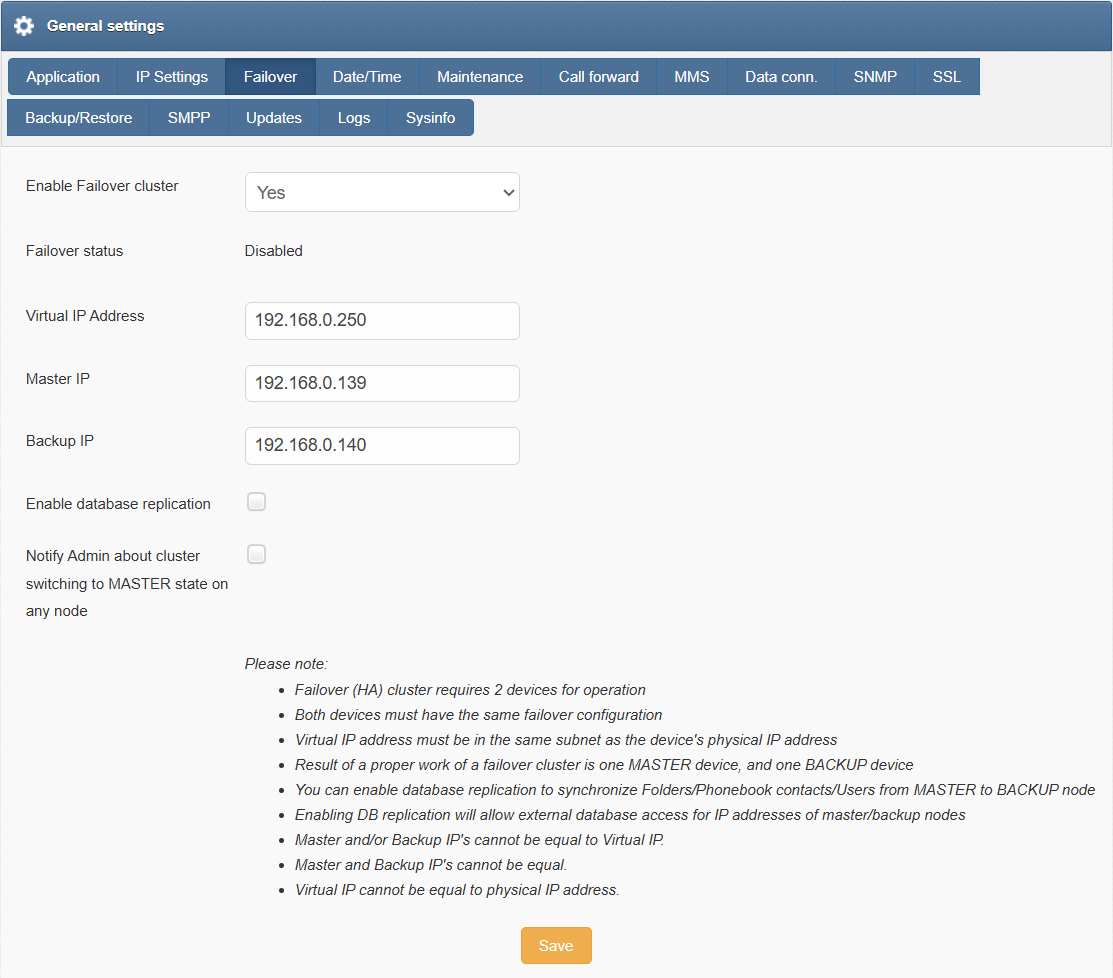
Capture d’écran de « General Settings-Failover »
Notification SMS lors des changements d’état
La fonctionnalité Failover peut, en option, envoyer des notifications SMS lorsque l’état du cluster change (par exemple, lorsqu’un nœud passe à l’état MASTER, comme BACKUP > MASTER, ou FAULT > MASTER). Cela permet aux administrateurs de réagir rapidement aux pannes d’infrastructure sans avoir à surveiller l’appareil manuellement. La notification SMS peut être activée dans l’onglet de configuration Failover. Les notifications sont automatiquement envoyées au numéro de téléphone associé au compte Admin principal (id=1).
Réplication de base de données
La réplication de base de données (optionnelle) permet de répliquer automatiquement le contenu de la base de données entre les nœuds, du MASTER vers le BACKUP. Dans la version logicielle actuelle, les contenus suivants sont répliqués : Dossiers (avec messages), Contacts du répertoire, Utilisateurs. Nous recommandons d’utiliser les mêmes modèles d’appareils et la même version logicielle sur les deux appareils pour une réplication fluide entre les nœuds.
Après une configuration correcte du cluster HA, vous devez accéder au cluster via son adresse IP virtuelle.
Surveillance SNMP du cluster HA
La fonctionnalité Failover utilise KEEPALIVED-MIB pour la surveillance SNMP.
Exemple de lecture de la valeur état du cluster de l’appareil à l’aide de la bibliothèque NET-SNMP
a) Commande pour lire la valeur du résultat : snmpget -v 2c -c public ip-of-smseagle .1.3.6.1.4.1.9586.100.5.2.3.1.4.1
Résultat : KEEPALIVED-MIB::vrrpInstanceState.1 = INTEGER: master(2)
Commentaire : L’état actuel de l’appareil est master