

Aperçu de l’interface Web
Ce chapitre propose une visite rapide de l’interface web SMSEagle elle-même, avant les fonctionnalités individuelles couvertes dans le reste de ce manuel.
Connexion
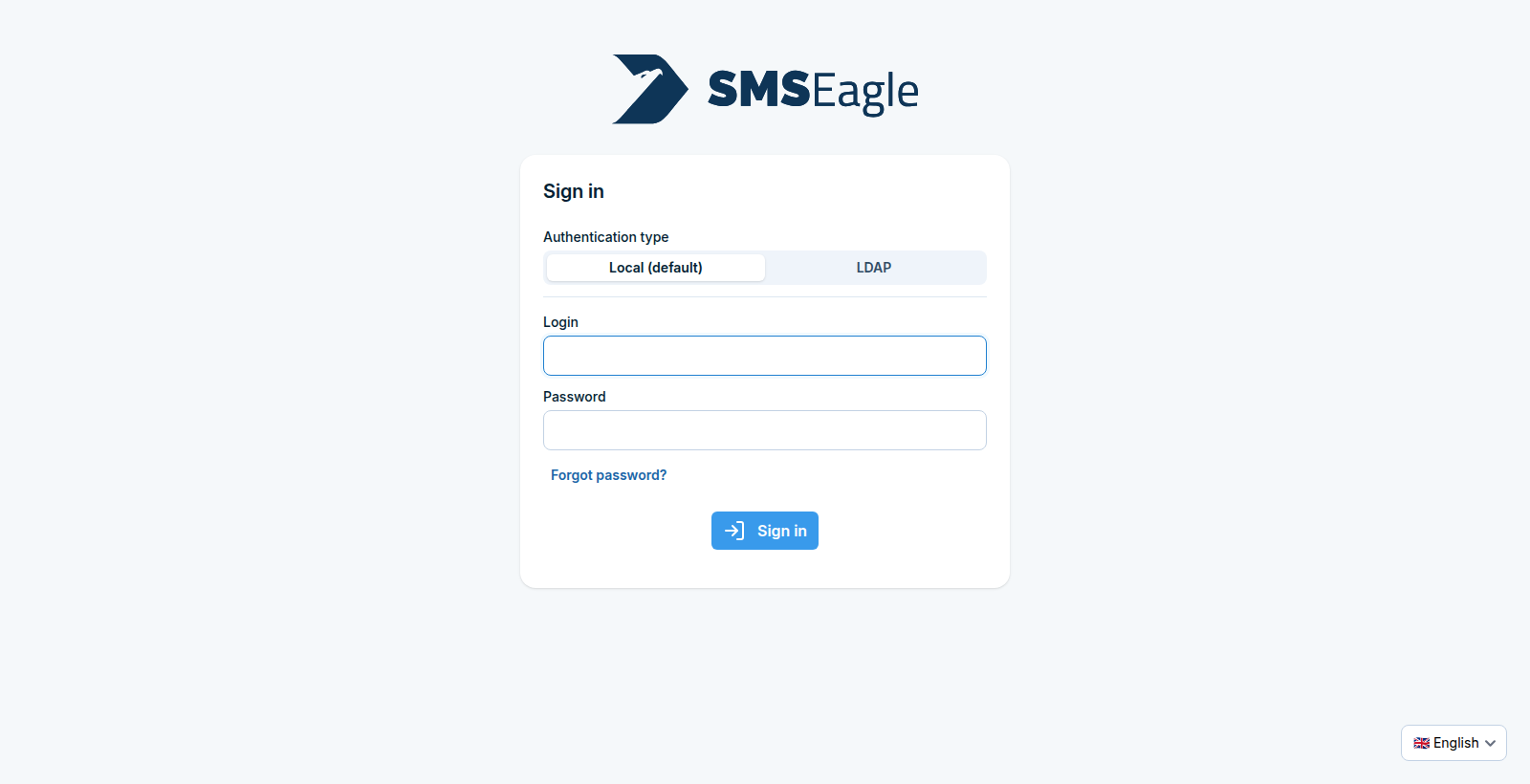
Ouvrez l’adresse IP ou le nom d’hôte du dispositif dans un navigateur et connectez-vous avec vos identifiants. Si l’authentification multifacteur a été appliquée à l’échelle du dispositif (voir MFA), vous devrez également fournir un code à usage unique.
Authentication type détermine où les identifiants sont vérifiés : Local (default) par rapport à la liste d’utilisateurs du dispositif, ou LDAP par rapport à un serveur d’annuaire, qu’un administrateur configure d’abord sous LDAP.
Forgot password? envoie les instructions de récupération au numéro de téléphone du compte par SMS. Identifiez-vous là avec votre nom d’utilisateur ou ce numéro de téléphone.
Le sélecteur dans le coin inférieur droit définit la langue de la page de connexion. La langue de l’interface après la connexion provient de votre propre compte, voir Personal account settings.
Disposition de l’interface
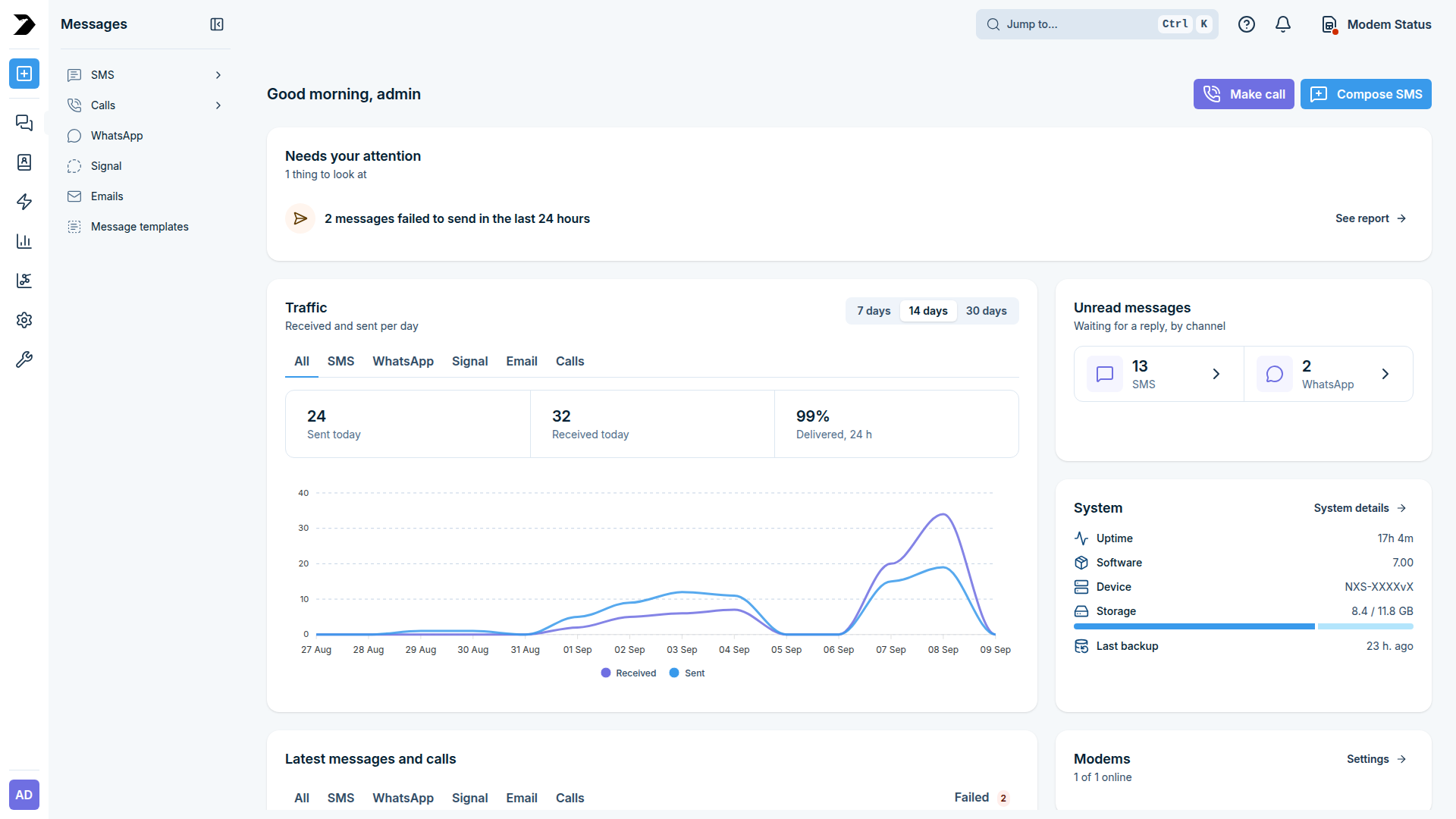
Navigation de gauche développée sur la zone de contenu principal, avec la barre supérieure au-dessus
Left navigation - une barre d’icônes donnant accès à Messages, Phonebook, Automation, Reports, Monitoring, Settings et System. Survoler une icône nomme la section ; cliquer dessus développe un panneau listant les pages de cette section par nom, comme Messages ci-dessus. Le bouton dans l’en-tête du panneau le ferme à nouveau.
Top bar - la recherche Jump to… (
Ctrl K) vous permet d’accéder directement à n’importe quelle page par nom au lieu de naviguer dans le menu ; elle affiche également les notifications, l’aide et l’indicateur d’état du modem.Main content area - la page de la section actuellement sélectionnée.
Tableau de bord
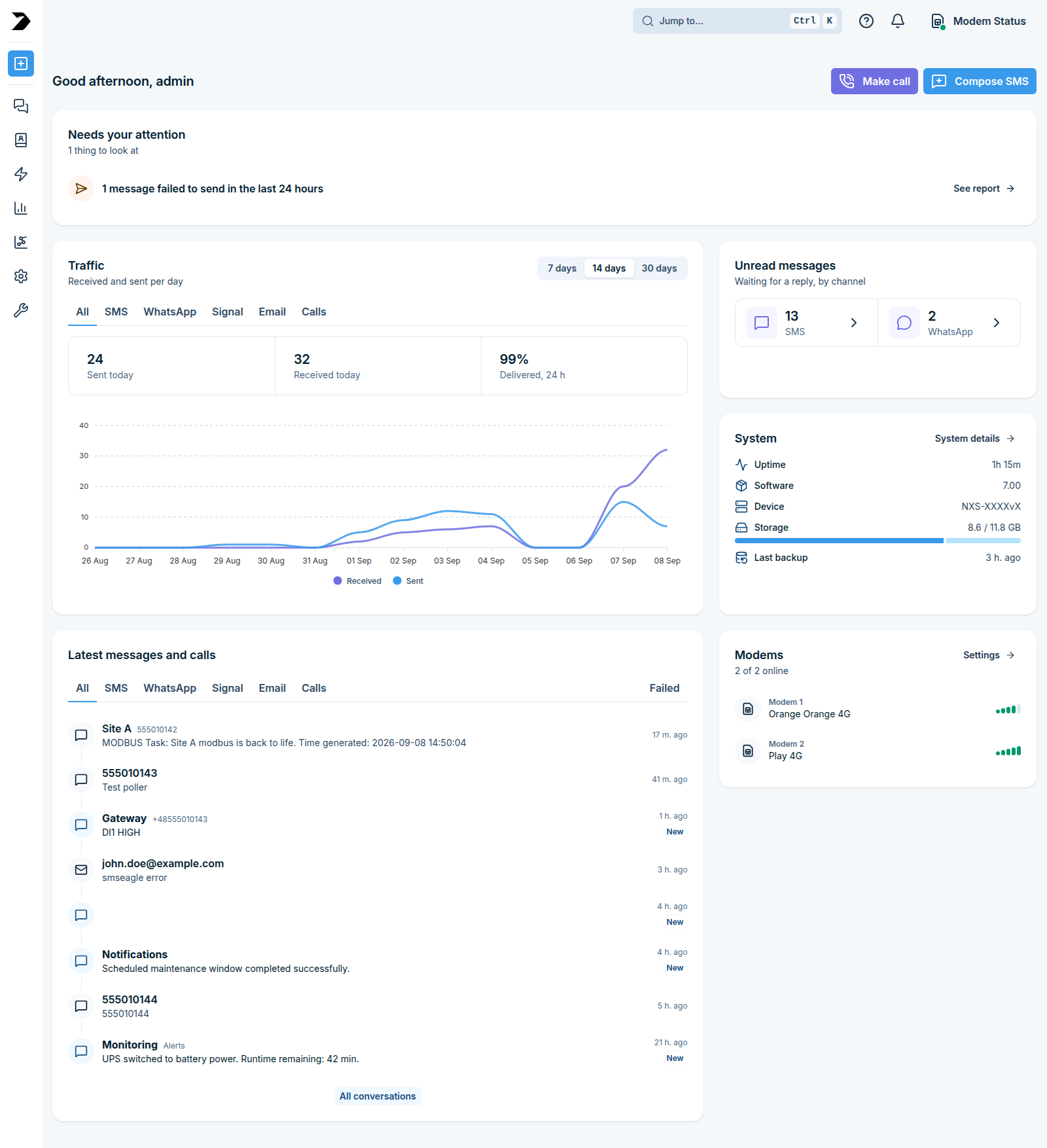
Le Tableau de bord est la page d’accueil après la connexion. Il s’ouvre avec un message de bienvenue et les boutons d’action rapide, suivis de cartes qui résument ce qui nécessite une action, le trafic des messages, les conversations sans réponse, la santé du dispositif, l’activité récente et l’état du modem.
Needs your attention
Collecte les éléments qui méritent une action immédiate, avec le nombre d’entre eux sous le titre de la carte et combien d’entre eux sont critiques. Chaque entrée renvoie à la page où vous pouvez la traiter, donc un message bloqué dans la boîte d’envoi renvoie au dossier de la boîte d’envoi, et une entrée de non-livraison renvoie à Reports & Statistics.

Traffic
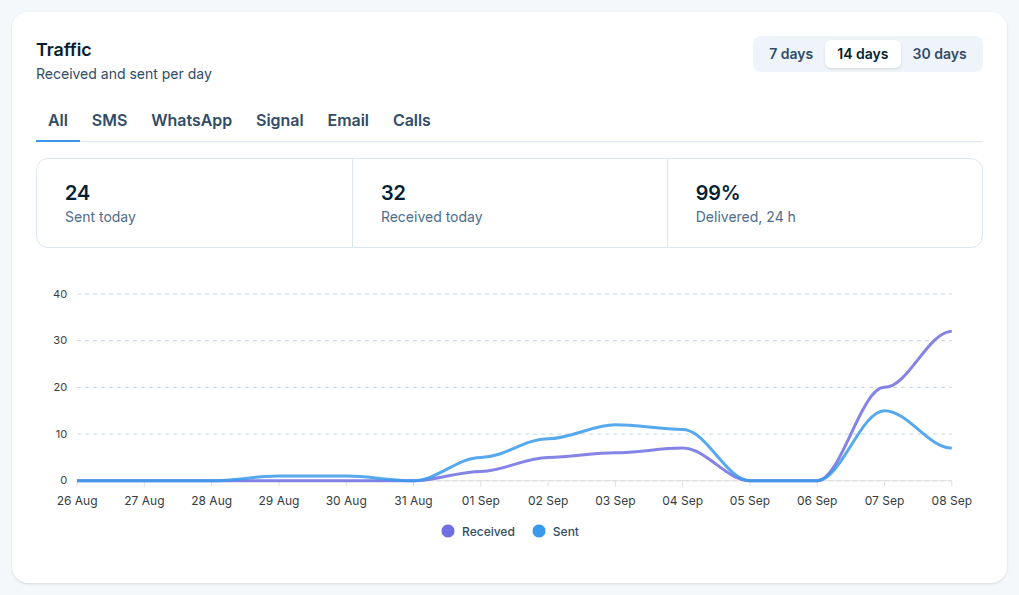
Messages reçus et envoyés par jour. Les onglets restreignent la carte à un seul canal (SMS, WhatsApp, Signal, Email ou Calls), et les boutons 7 days / 14 days / 30 days définissent la plage du graphique ci-dessous. Trois compteurs se trouvent au-dessus du graphique :
Sent today - messages envoyés depuis minuit
Received today - messages reçus depuis minuit
Delivered, 24 h - part des messages envoyés au cours des 24 dernières heures confirmés comme livrés
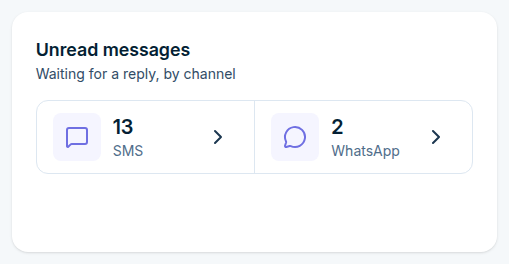
Unread messages
Conversations en attente de réponse, comptabilisées par canal. Chaque tuile ouvre la liste de conversations de ce canal, voir Messages.
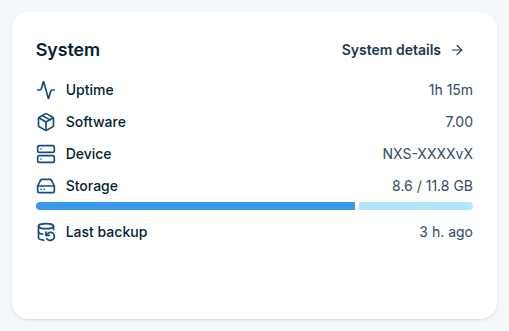
Système
État du système en un coup d’œil : disponibilité, version logicielle, type de périphérique, espace de stockage utilisé sur le total, et depuis combien de temps la dernière sauvegarde a été effectuée. System details ouvre la section Système.
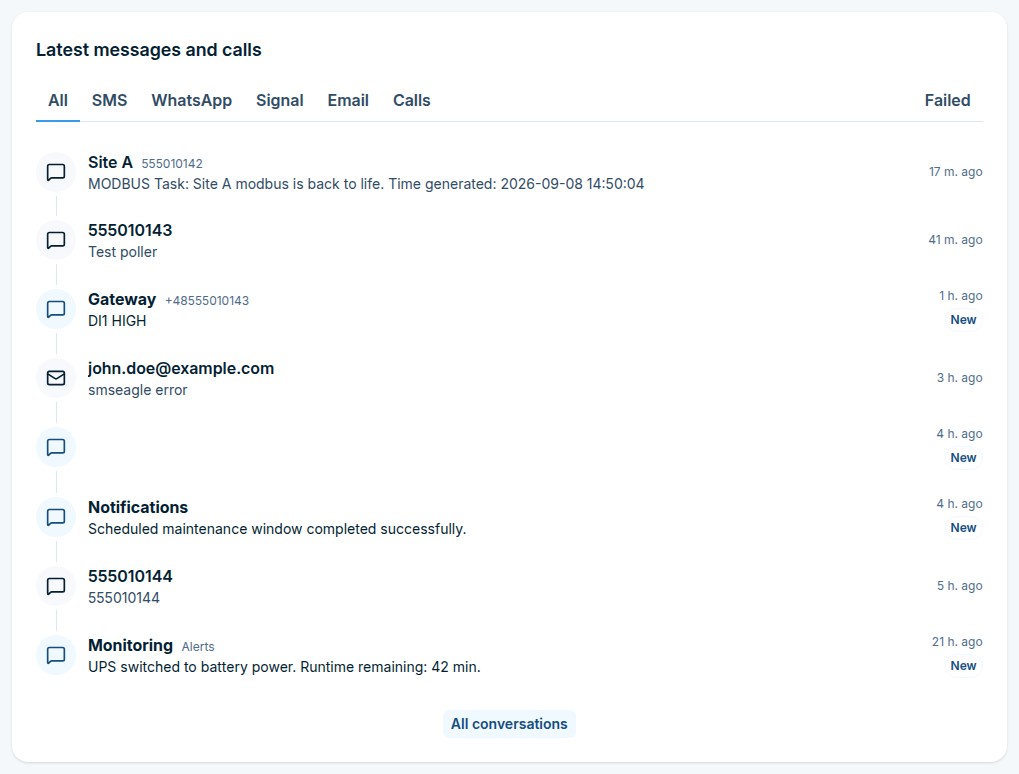
Derniers messages et appels
Le trafic le plus récent sur tous les canaux, du plus nouveau au plus ancien, avec l’expéditeur, le début du message et depuis combien de temps il est arrivé. Les onglets limitent la liste à un canal, et Failed répertorie ce qui n’est pas passé. Tout ce qui est encore non lu est marqué New. All conversations ouvre la liste complète dans Messages.
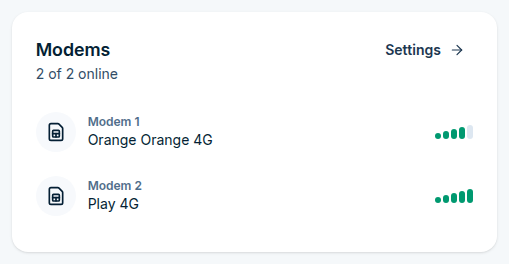
Modems
Combien de modems sont en ligne sur ceux installés, et pour chacun le réseau auquel il est enregistré, la technologie radio et la force du signal. Settings ouvre la configuration du modem, voir Paramètres.
Actions rapides
Deux boutons dans le coin supérieur droit du Tableau de bord.
Les deux ouvrent le même dialogue Compose, dans un onglet différent :
Compose SMS l’ouvre sur l’onglet Message - choisissez le type de message (SMS, Flash SMS, MMS, USSD Code, Signal, WhatsApp, Email), les destinataires (depuis le Répertoire, saisis manuellement ou depuis un fichier CSV), quand l’envoyer et le message lui-même. Un modèle enregistré peut être utilisé à la place de taper le texte, voir Messages.
Make call l’ouvre sur l’onglet Call - choisissez le type d’appel (sonnerie uniquement, synthèse vocale, un fichier audio), les destinataires et quand effectuer l’appel, voir Messages.
Un canal qui n’est pas configuré sur cet appareil est grisé dans la liste des types de messages.
Paramètres du compte personnel
Cliquez sur votre avatar (en bas à gauche) et choisissez Account settings pour gérer votre propre compte, sous trois onglets.
Données personnelles
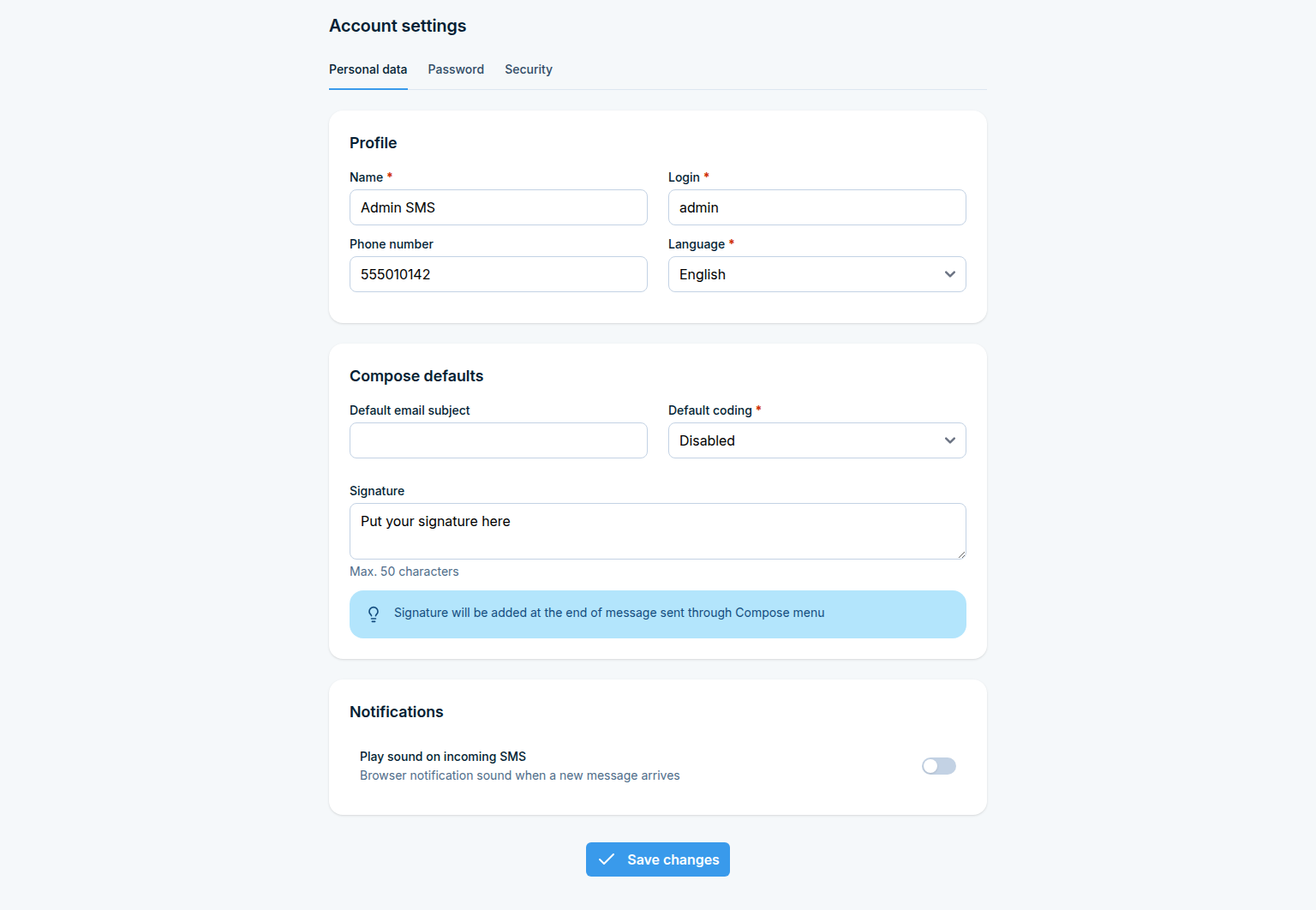
Profile - nom, identifiant, numéro de téléphone et la langue de l’interface pour votre propre compte
Compose defaults - le sujet e-mail par défaut, le codage SMS par défaut et une signature de jusqu’à 50 caractères, ajoutée aux messages envoyés depuis Compose
Notifications - si le navigateur joue un son quand un nouveau message arrive
Save changes applique l’onglet entier à la fois.
Mot de passe
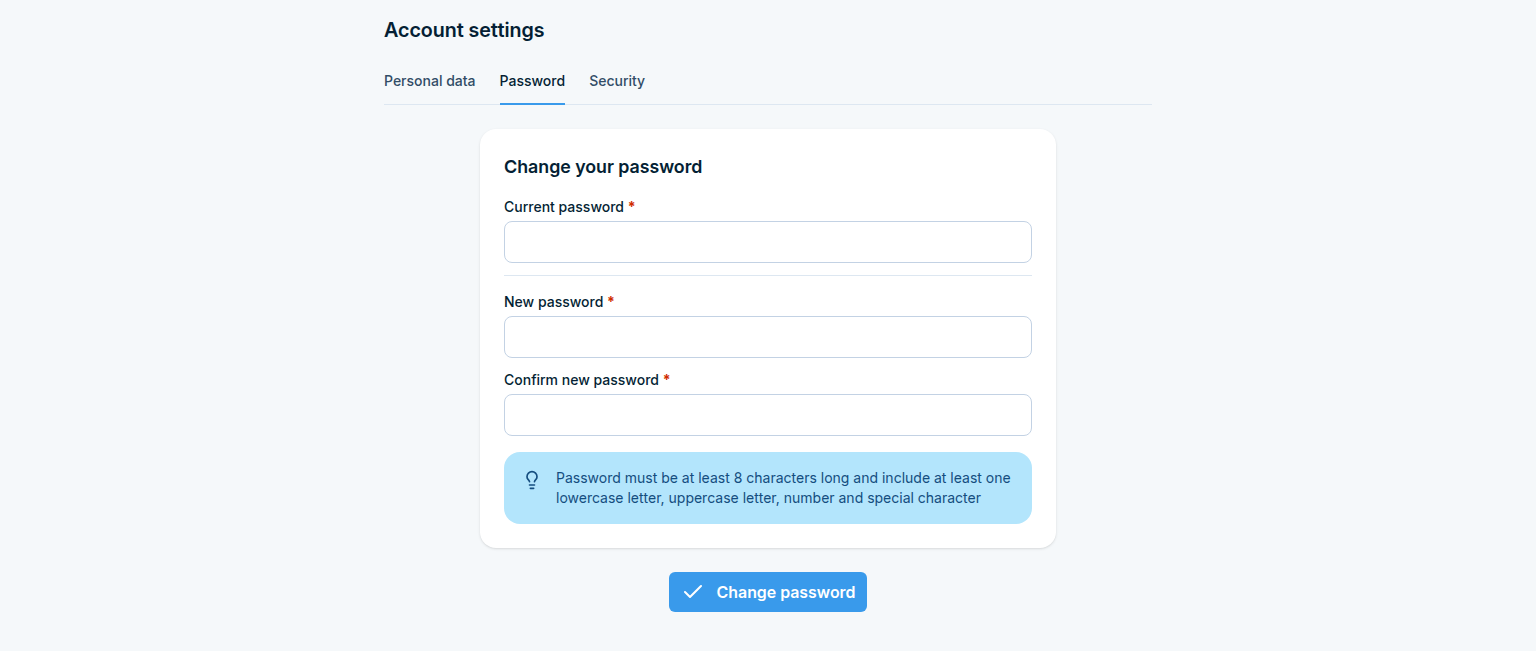
Changez votre propre mot de passe en entrant celui actuel et le nouveau deux fois. Le nouveau mot de passe doit contenir au moins 8 caractères et comporter une lettre minuscule, une lettre majuscule, un chiffre et un caractère spécial.
Sécurité
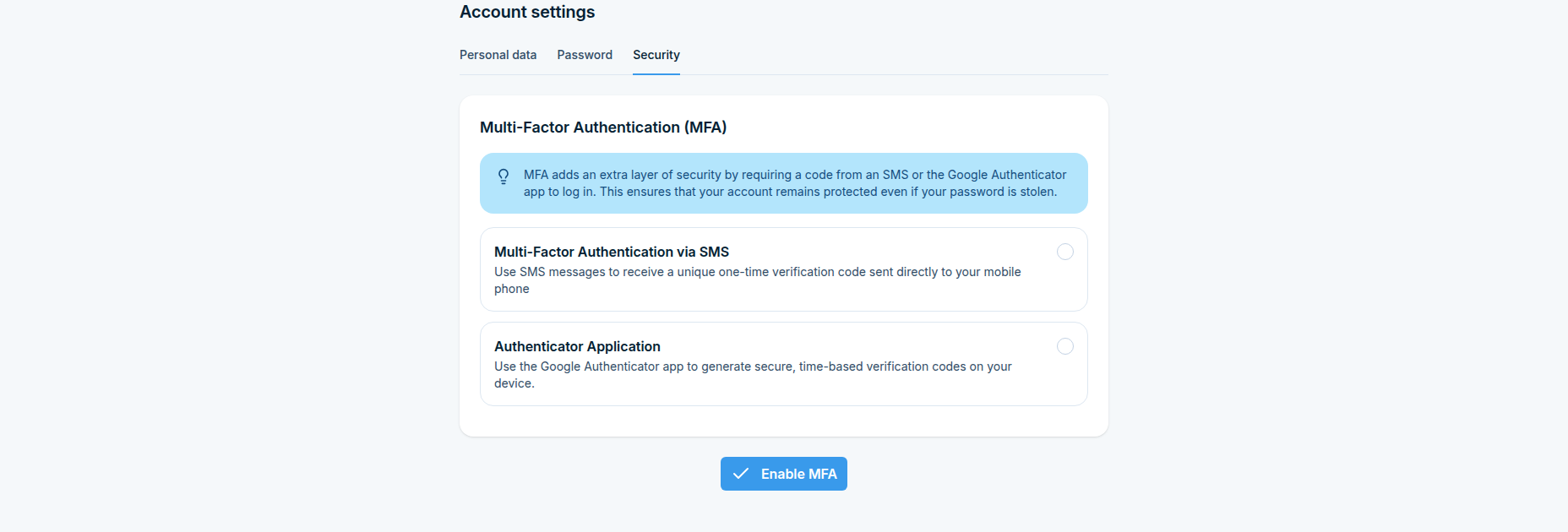
Configurez votre propre authentification multifacteur, soit par SMS, soit avec une application d’authentification. La procédure complète, y compris l’application obligatoire de l’authentification multifacteur à l’échelle de l’appareil, se trouve dans MFA.