

Messages
Ce chapitre couvre la section Messages de l’interface web - où vous lisez, composez et gérez les conversations de chaque canal. La configuration d’un canal (activation de WhatsApp, connexion SMTP, configuration de modems) est couverte séparément dans Paramètres ; ce chapitre traite de l’utilisation quotidienne d’un canal.
SMS (Conversations)
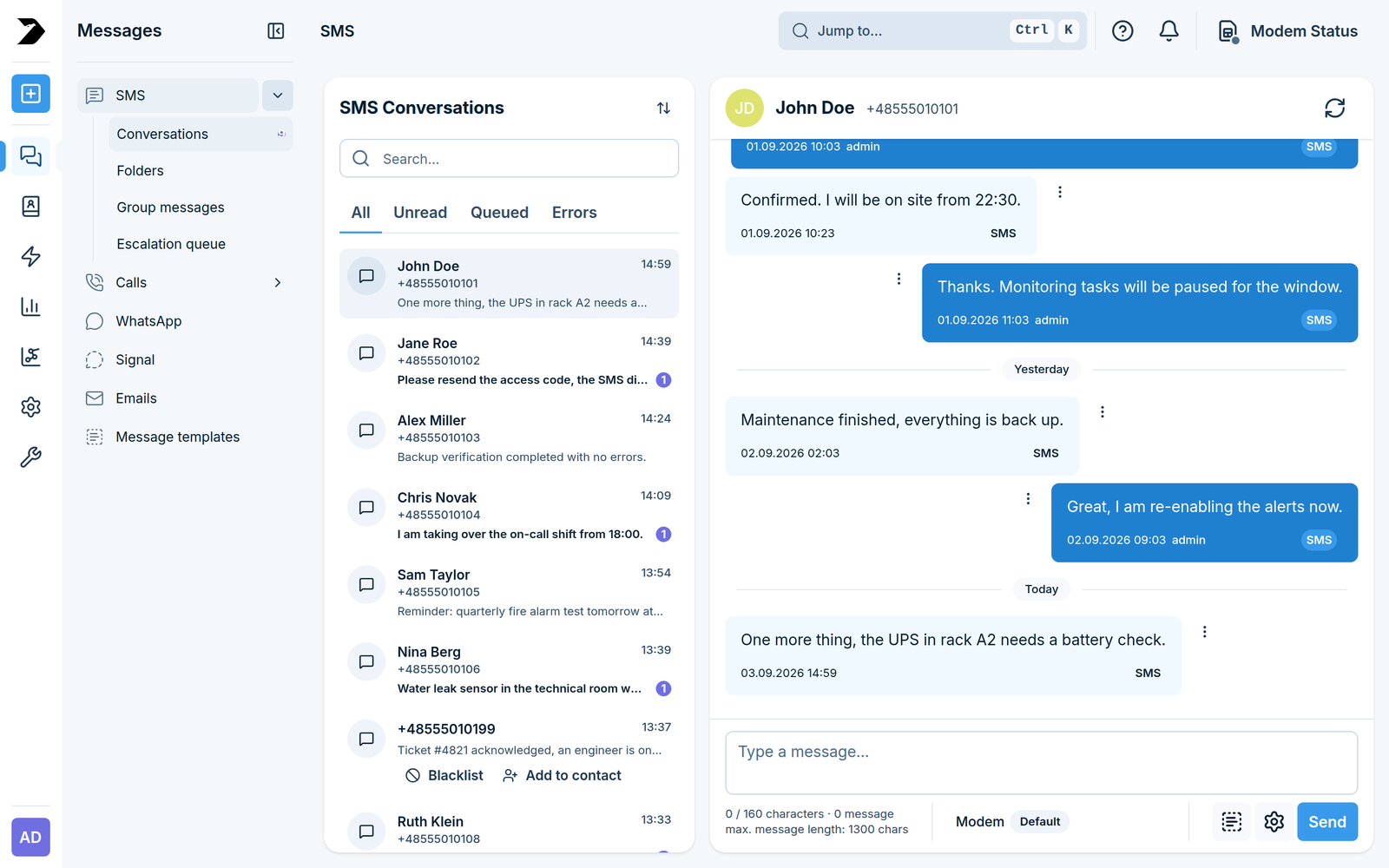
Messages > SMS > Conversations (/messages/sms/) est la boîte de réception SMS/MMS principale : un fil par numéro de téléphone, les plus récents en premier.
Filtrez avec les onglets All, Unread, Queued et Errors.
Ouvrez un fil pour lire l’historique complet et répondre à partir de la zone en bas.
Les pièces jointes MMS (images, fichiers) apparaissent en ligne dans le fil une fois qu’un modem a MMS configuré - voir MMS dans Paramètres.
Composez un nouveau message avec le bouton + en haut du panneau de gauche, ou l’action rapide Compose sur le Tableau de bord.
Composer un message
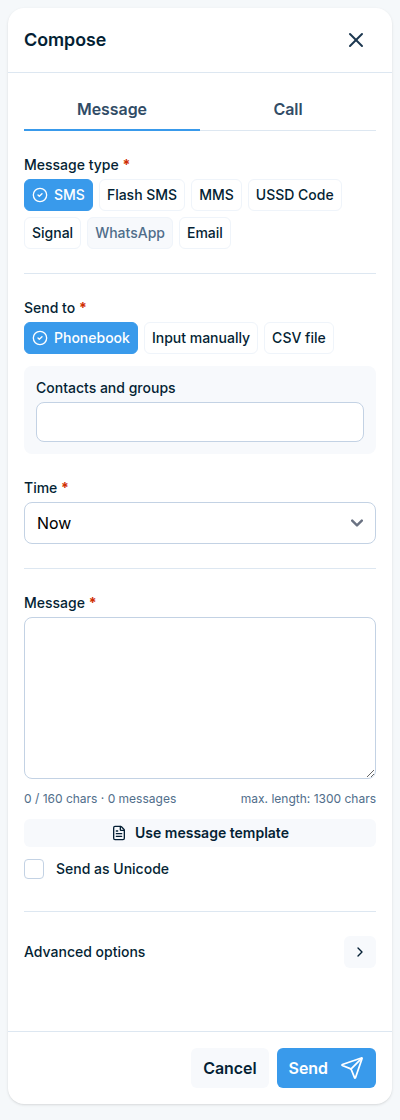
Compose s’ouvre sous forme de panneau à droite, avec un onglet Message et un onglet Call. L’onglet Message contient :
Message type - SMS, Flash SMS, MMS, USSD Code, Signal, WhatsApp ou Email. Un canal qui n’est pas configuré sur cet appareil est grisé, voir Paramètres.
Send to - sélectionnez les destinataires dans le Phonebook (contacts et groupes), entrez-les avec Input manually ou téléchargez un fichier CSV.
Time - envoyer Now, At date and time, After delay ou Between hours.
Message - le texte, avec un compteur en temps réel du nombre de caractères et du nombre de parties SMS qu’ils représentent. Use message template le remplit à partir d’un modèle enregistré, et Send as Unicode bascule l’encodage pour les caractères non-GSM.
Advanced options - autres paramètres par message.
Send met en file d’attente le message ; le fil apparaît immédiatement dans Conversations.
Dossiers
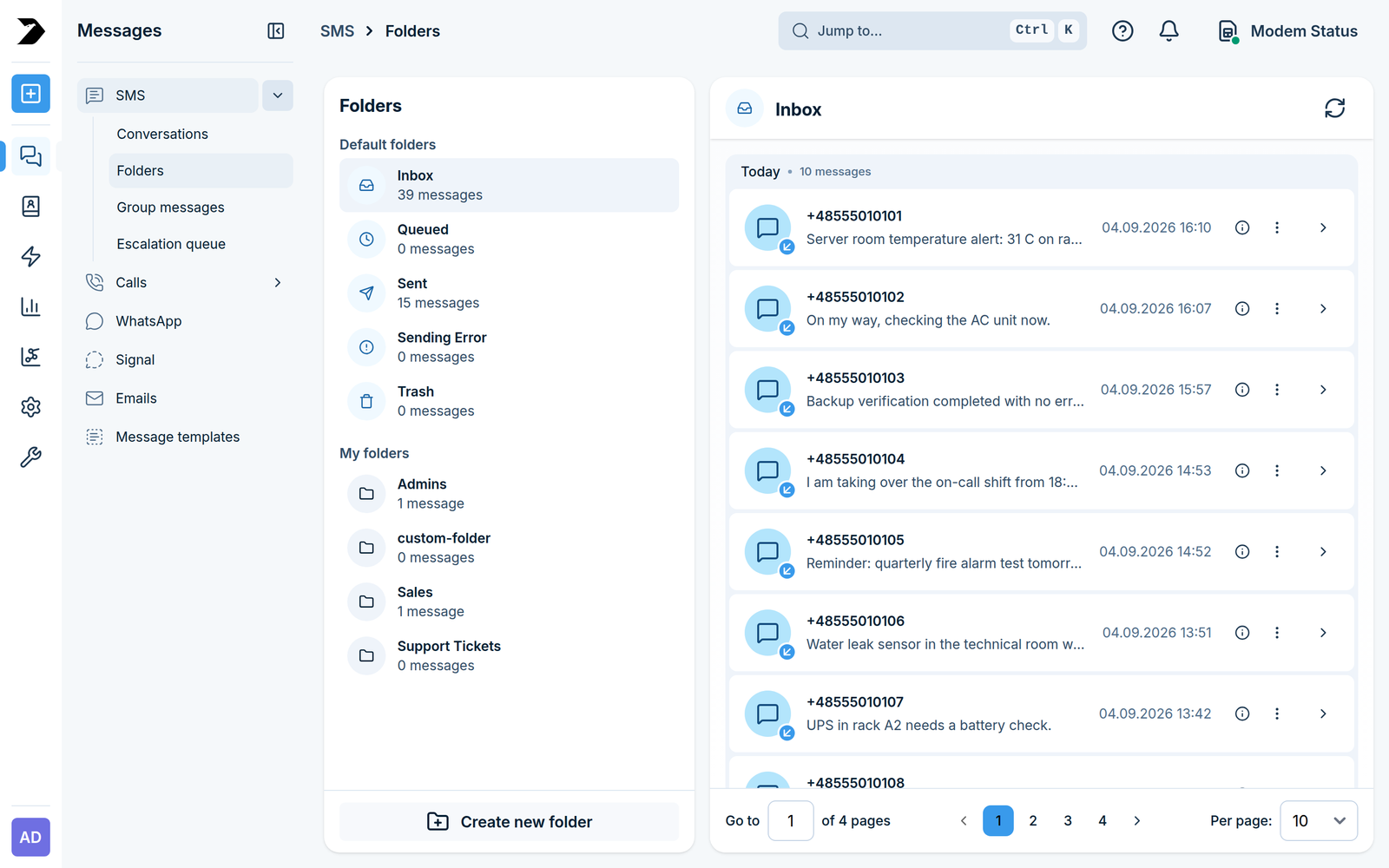
Messages > SMS > Folders (/messages/sms/folders/) répertorie les dossiers par défaut (Inbox, Queued, Sent, Sending Error, Trash) ainsi que tous les dossiers personnalisés que vous avez créés sous My folders. Chaque dossier affiche le nombre de messages qu’il contient. Cliquez sur Create new folder pour ajouter le vôtre - utile en association avec Inbox Rules pour trier automatiquement les messages entrants, et Cleanup Folders pour les nettoyer automatiquement.
Messages de groupe
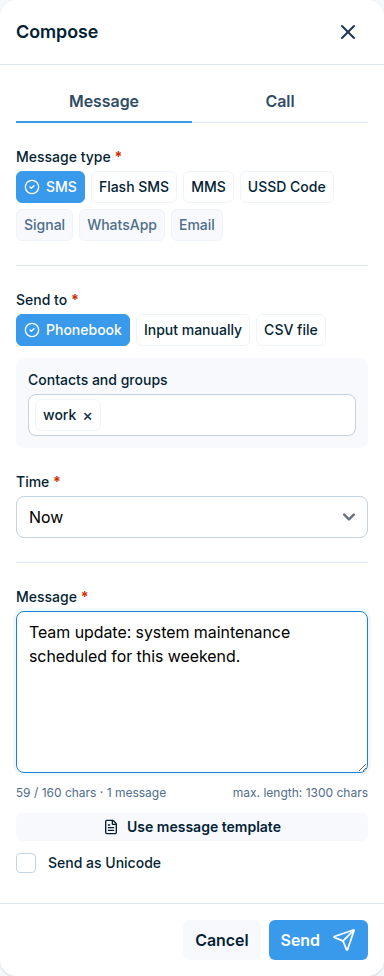
Messages > SMS > Group messages (/messages/sms/groups/) répertorie les conversations que vous avez démarrées en envoyant à un groupe Phonebook plutôt qu’à un numéro individuel - une entrée par envoi de groupe, afin que vous puissiez vérifier à qui un message de groupe a été envoyé sans fouiller dans les fils individuels.
File d’attente d’escalade
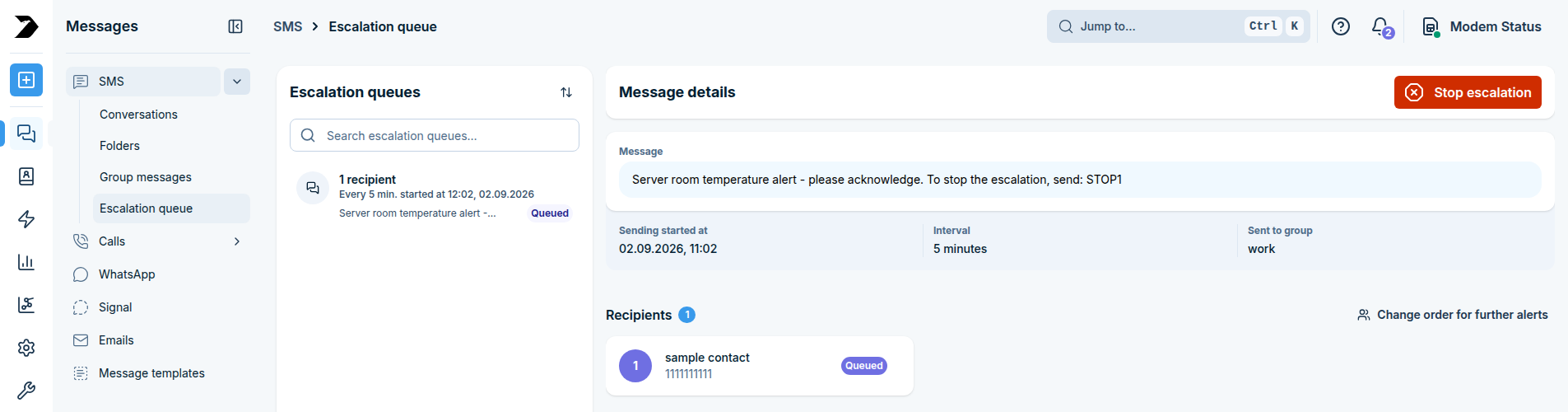
Messages > SMS > Escalation queue (/messages/sms/escalation/) affiche chaque escalade actuellement en cours - un message envoyé à un groupe d’escalade qui progresse toujours dans la liste de contacts. La configuration d’un groupe d’escalade lui-même est couverte dans Phonebook ; cette page est l’endroit où vous regardez et contrôlez un groupe qui est déjà en cours.
Chaque escalade en cours est listée avec son message, son heure de début et son intervalle. En ouvrir une affiche les Détails du message : le texte du message, l’heure de début, l’intervalle, le groupe cible et chaque destinataire avec un statut de Livré, Envoi en cours, En file d’attente ou Erreur d’envoi.
À partir de cette vue, vous pouvez :
Modifier l’ordre pour les alertes suivantes - réordonner les personnes qui n’ont pas encore été contactées.
Arrêter l’escalade - annuler immédiatement l’escalade entière ; personne d’autre sur la liste n’est contacté.
Une escalade se termine aussi automatiquement quand un destinataire répond au groupe avec le mot d’arrêt du groupe, ou une fois que la dernière personne de la liste a été contactée.
Appels
Historique
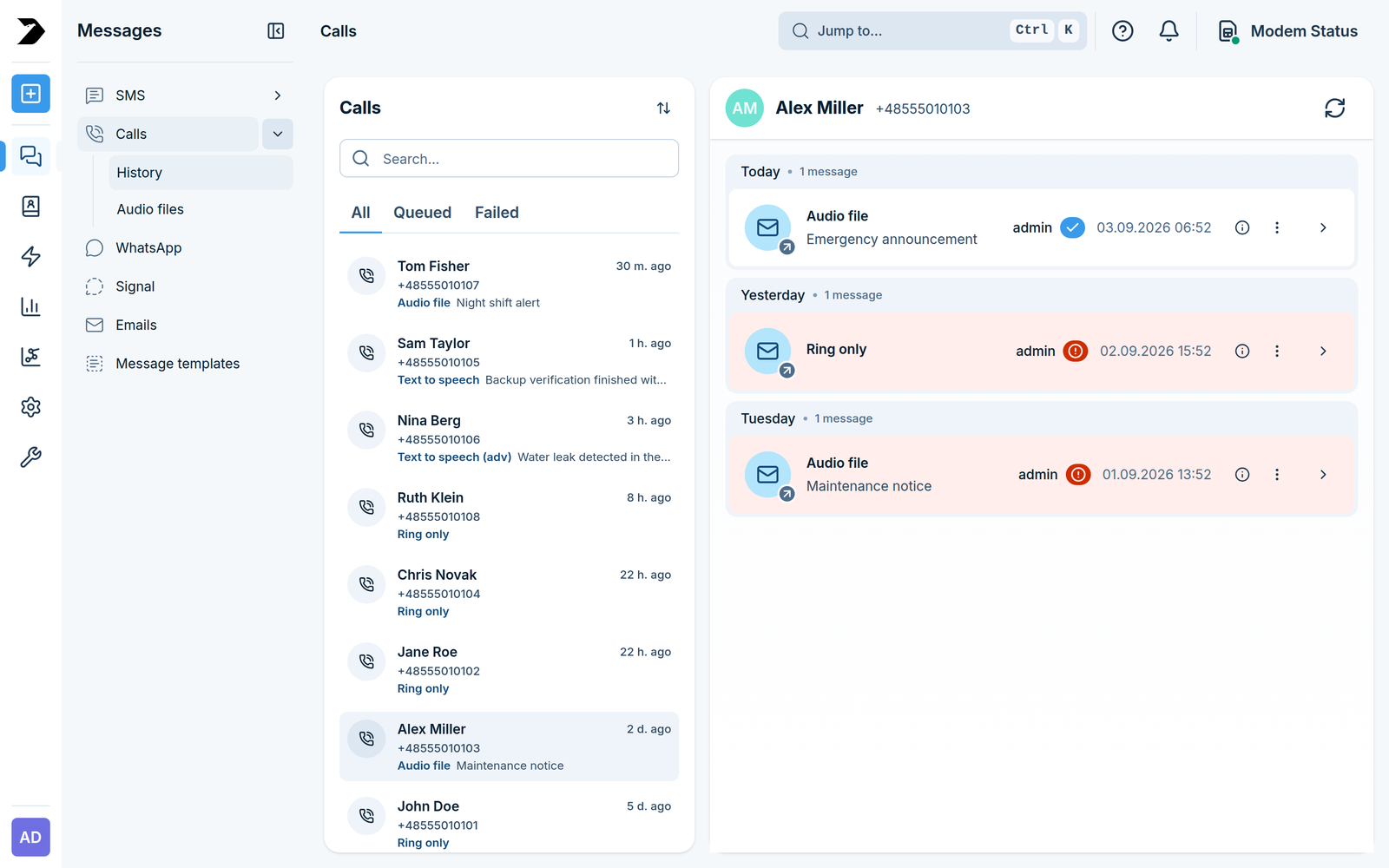
Messages > Appels > Historique (/messages/calls/) liste chaque appel que l’appareil a passé, regroupé par numéro de téléphone, les plus récents en premier.
Les onglets Tous, En file d’attente et Échoués réduisent la liste.
La barre de recherche trouve les appels par numéro, par nom de contact ou par le texte qui a été lu.
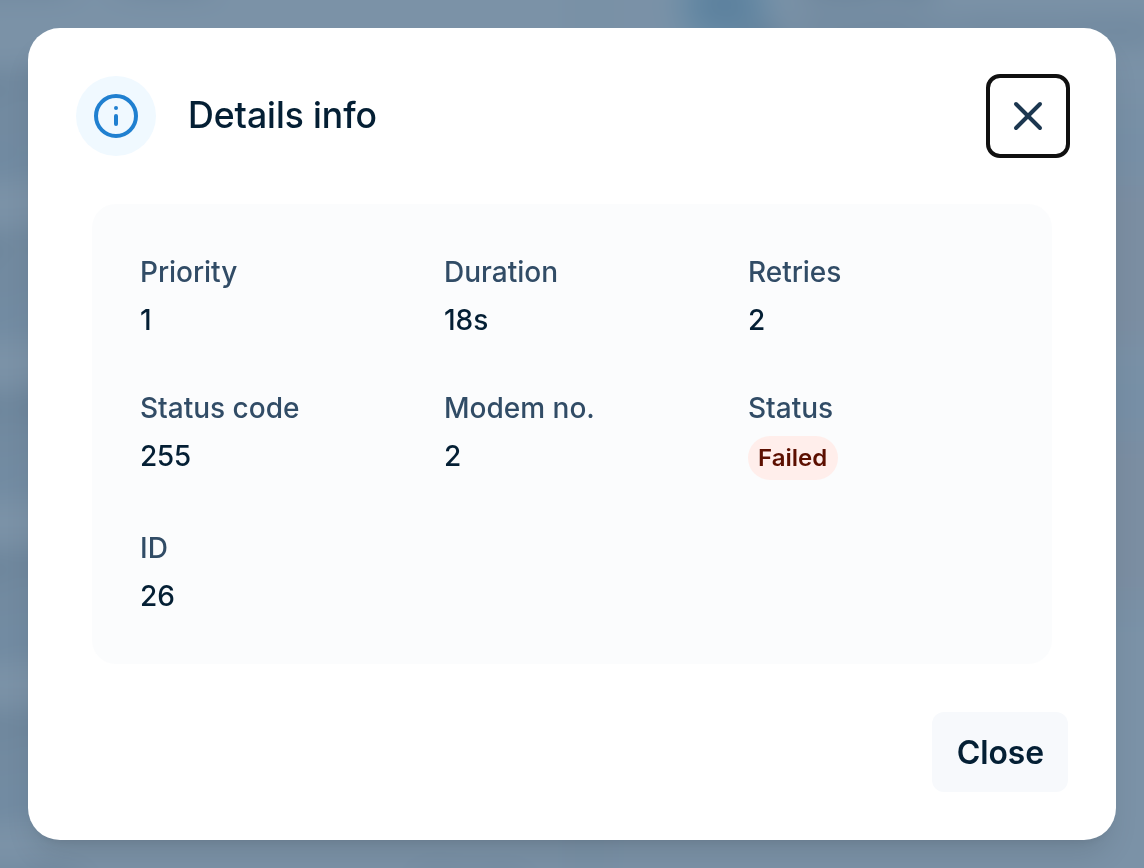
En ouvrant un appel, on affiche ses détails : priorité, durée, tentatives, code d’état, numéro du modem et ID. Le code d’état est ce qu’il faut citer quand on demande de l’aide au support concernant un appel échoué.
Supprimer un seul appel, ou en sélectionner plusieurs et les supprimer ensemble.
Les appels sont mis en file d’attente comme les messages : un planifié pour plus tard, ou retenu par la priorité, reste dans cette liste comme En file d’attente jusqu’à ce qu’il soit passé. Passer un appel (types d’appels, modèles vocaux et le panneau Composer
Appel) est couvert dans Appels sous Paramètres.
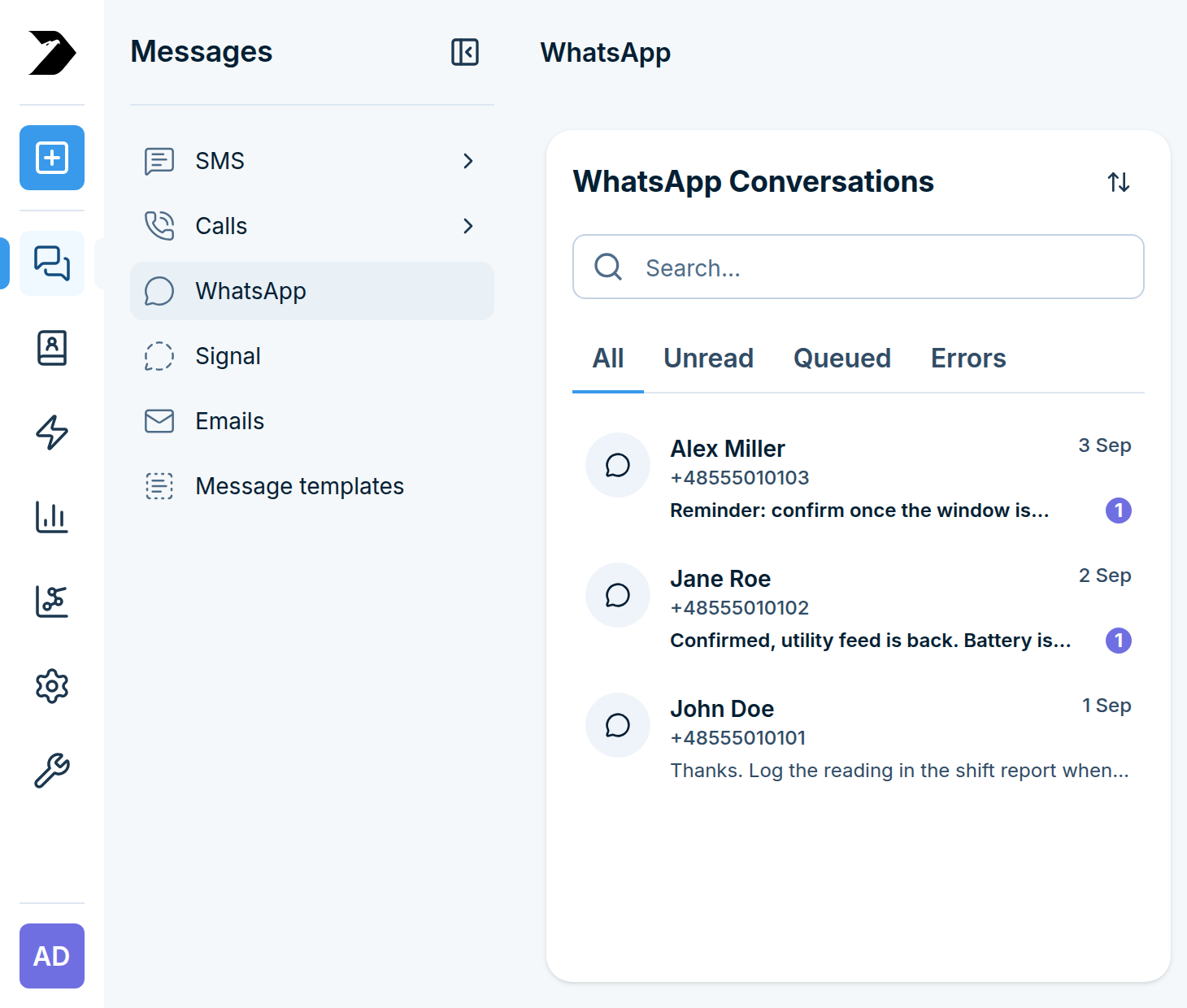
Messages > WhatsApp (/messages/whatsapp/) liste les conversations WhatsApp, une par numéro, les plus récentes en premier, une fois que le canal a été lié sous Paramètres.
Filtrez avec les onglets All, Unread, Queued et Errors.
Recherchez et triez les conversations par date ou numéro de téléphone.
Ouvrez une conversation et répondez directement à partir de la zone en bas (1300 caractères maximum).
Supprimer une seule conversation, ou en sélectionner plusieurs et les supprimer ensemble.
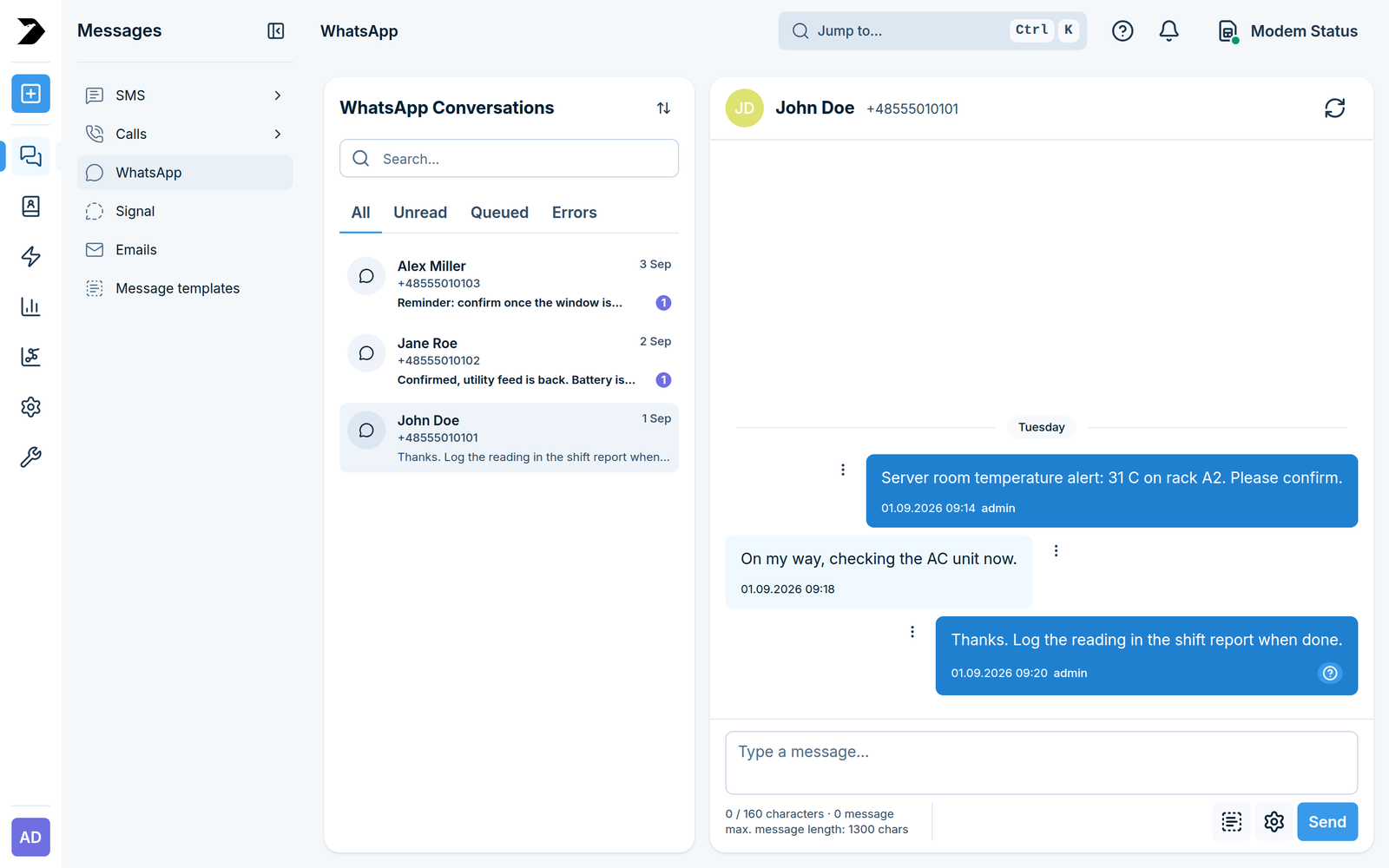
Si WhatsApp n’a pas encore été configuré, cette page affiche un avis avec un bouton qui vous mène directement aux paramètres WhatsApp. Pour envoyer un nouveau message WhatsApp, ouvrez Composer, cochez WhatsApp comme type de message et écrivez comme d’habitude.
Seuls les messages reçus après que l’appareil a été lié apparaissent ici.
Signal
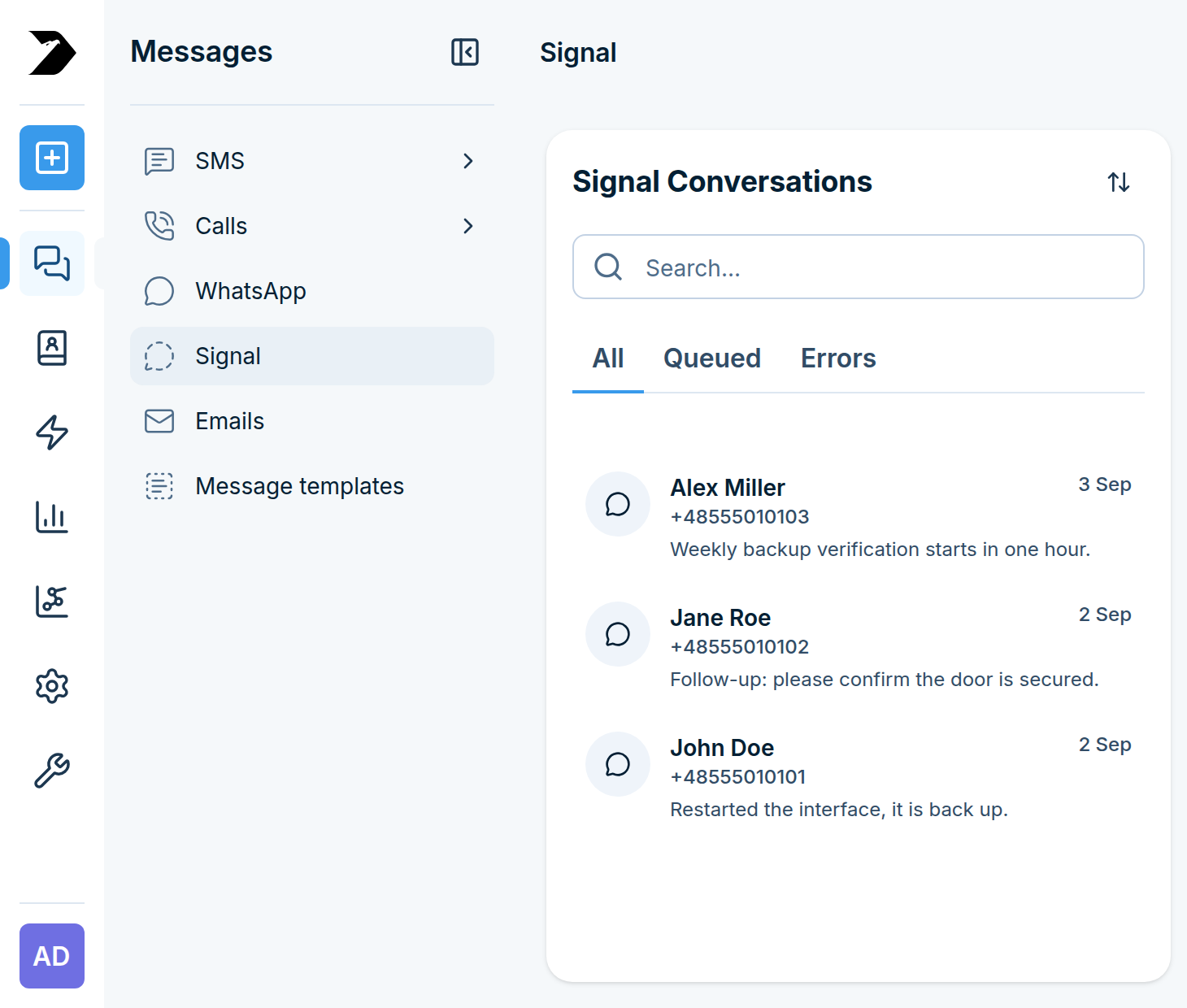
Messages > Signal (/messages/signal/) fonctionne de la même manière que WhatsApp ci-dessus, une fois qu’un numéro a été enregistré sous Paramètres : une conversation par numéro, les filtres Tous / En attente / Erreurs, et répondre depuis la zone en bas (maximum 1300 caractères). Signal n’a pas d’onglet Non lus.
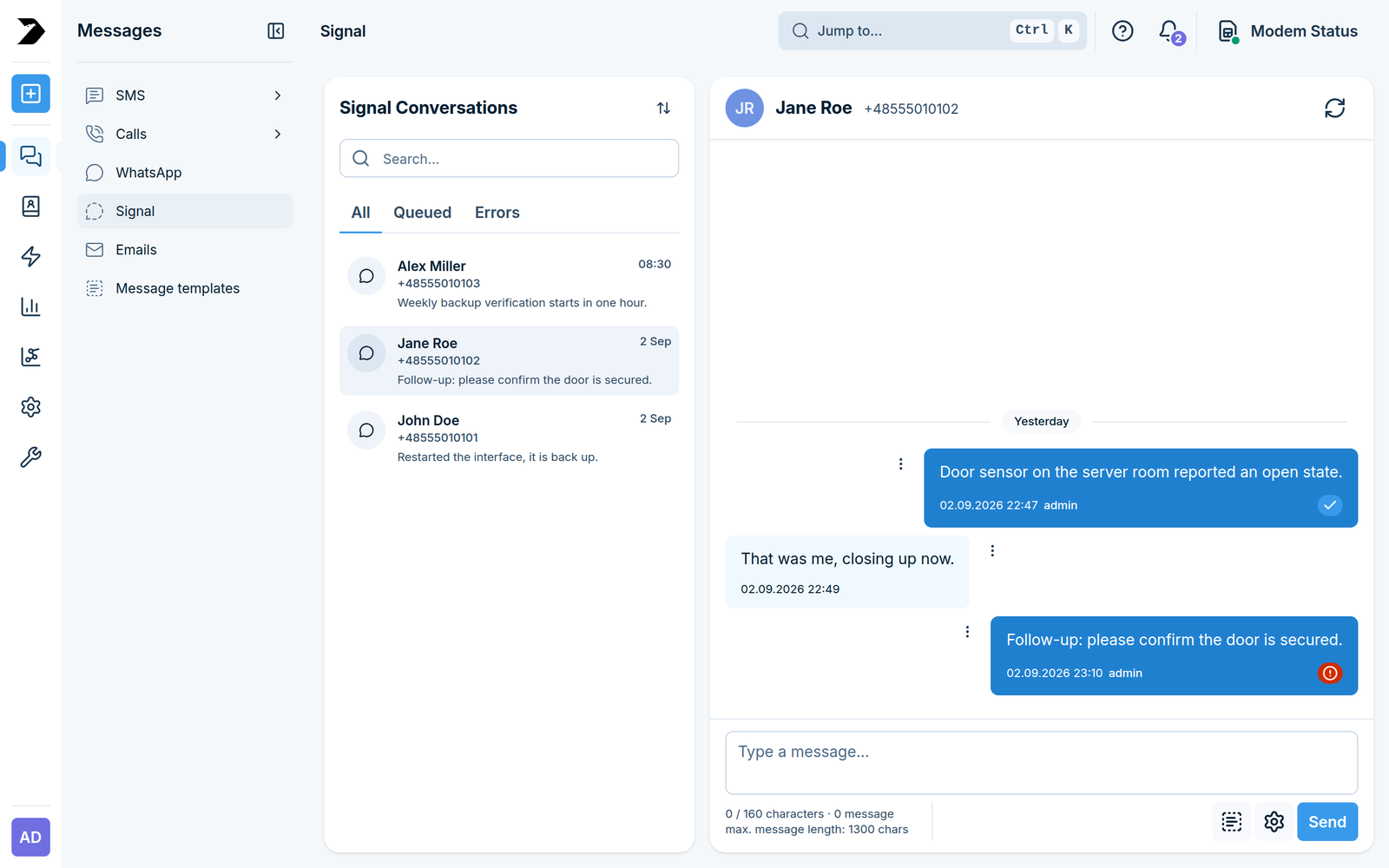
Pour envoyer un nouveau message Signal, ouvrez Compose, cochez Signal comme type de message, et écrivez comme d’habitude. Seuls les messages reçus après l’activation du service apparaissent ici.
E-mails
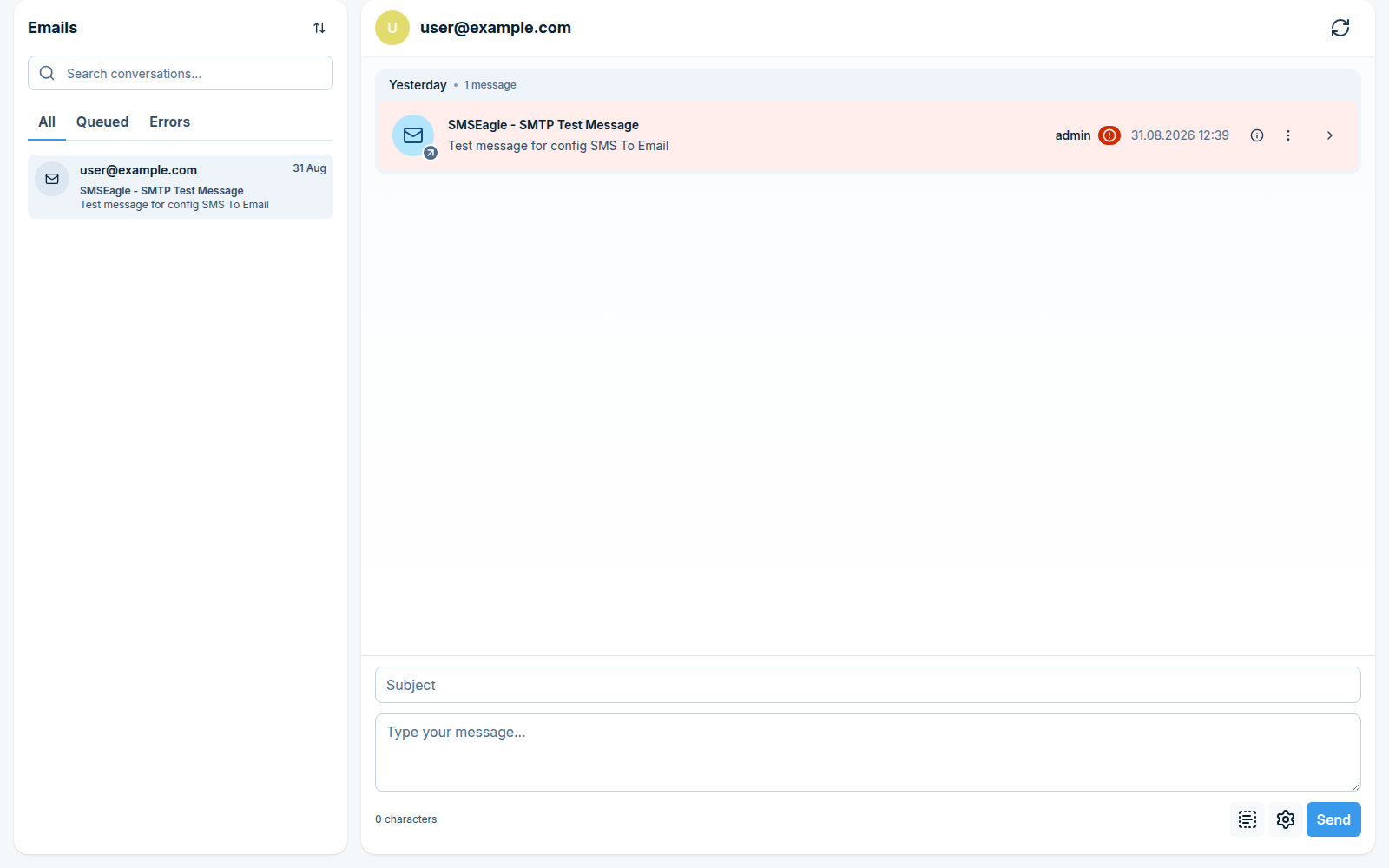
Messages > Emails (/messages/email/) liste les conversations e-mail, un fil par adresse, les plus récentes d’abord, avec les filtres Tous, En attente et Erreurs - la même vue de style conversation que SMS, WhatsApp et Signal, pour le courrier envoyé ou reçu via SMS vers E-mail et E-mail vers SMS.
Modèles de messages
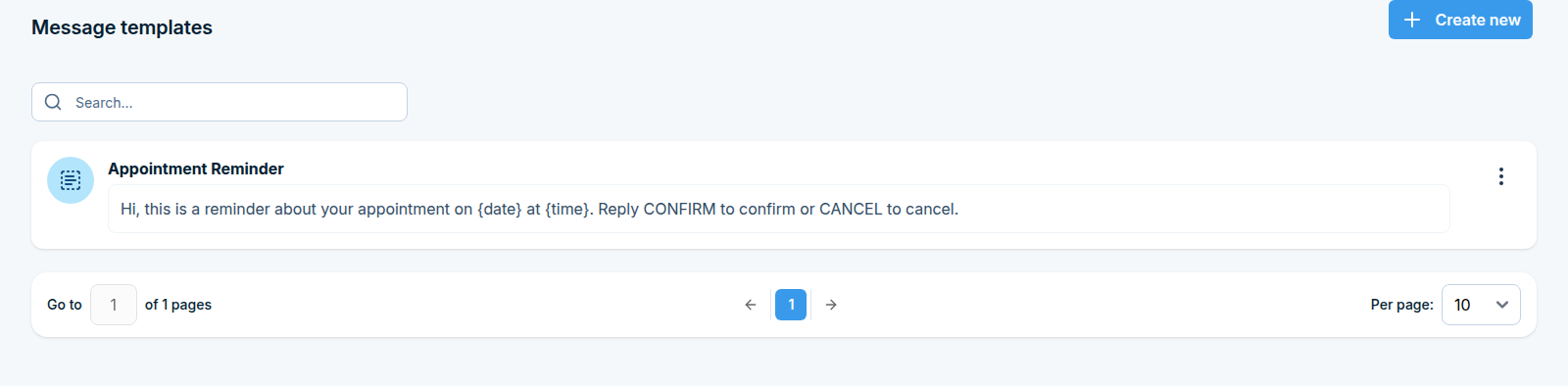
Messages > Message templates (/messages/templates/) stocke le texte de message réutilisable pour Compose, afin que les messages fréquents ne doivent pas être retapés chaque fois.
Cliquez sur Create new, donnez au modèle un Template name, et écrivez le Message content. Les modèles enregistrés peuvent ensuite être sélectionnés depuis Compose au lieu de taper le message à partir de zéro.