

Nachrichten
Dieses Kapitel behandelt den Bereich Nachrichten der Weboberfläche – wo Sie Konversationen auf jedem Kanal lesen, verfassen und verwalten. Die Konfiguration eines Kanals (Aktivierung von WhatsApp, Verbindung von SMTP, Einrichtung von Modems) wird separat unter Einstellungen behandelt; dieses Kapitel ist zur täglichen Nutzung eines Kanals.
SMS (Konversationen)
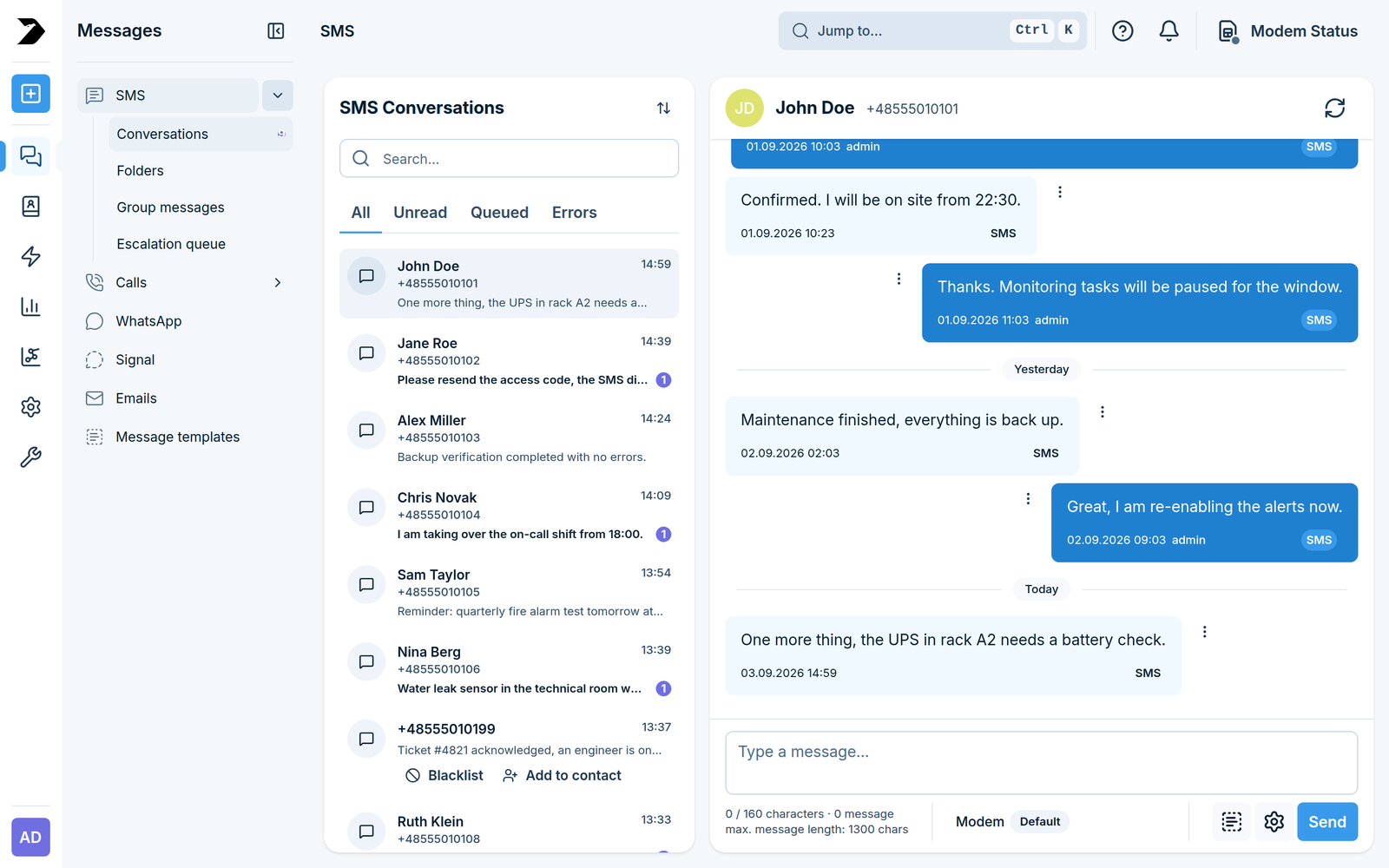
Nachrichten > SMS > Konversationen (/messages/sms/) ist der Haupt-SMS/MMS-Posteingang: ein Thread pro Telefonnummer, die neuesten zuerst.
Filtern Sie mit den Tabs All, Unread, Queued und Errors.
Öffnen Sie einen Thread, um die vollständige Chronik zu lesen und von dem Feld am unteren Ende aus zu antworten.
MMS-Anhänge (Bilder, Dateien) werden im Thread inline angezeigt, sobald ein Modem für MMS konfiguriert wurde – siehe MMS in Einstellungen.
Verfassen Sie eine neue Nachricht mit der Schaltfläche + oben in der linken Leiste oder der Schnellaktion Compose im Dashboard.
Nachricht verfassen
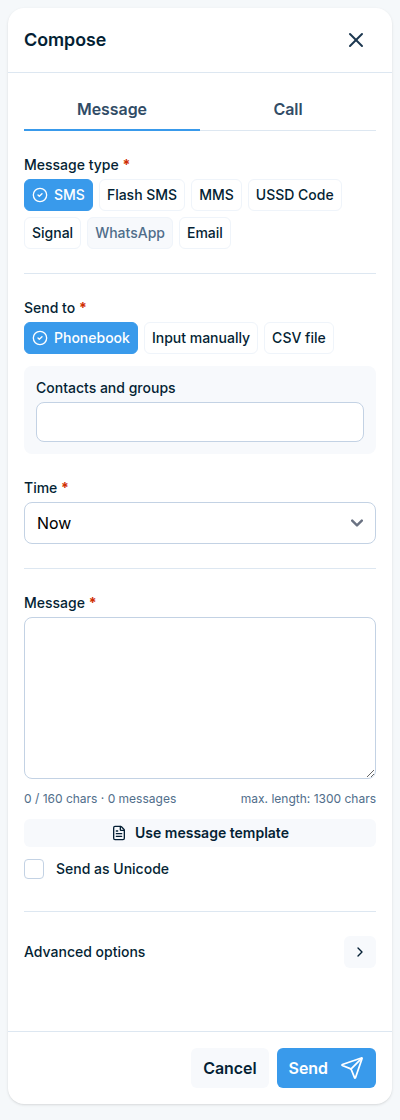
Compose öffnet sich als Panel auf der rechten Seite mit einer Registerkarte Message und einer Registerkarte Call. Die Registerkarte Nachricht enthält:
Message type – SMS, Flash SMS, MMS, USSD Code, Signal, WhatsApp oder Email. Ein auf diesem Gerät nicht konfigurierter Kanal ist ausgegraut, siehe Einstellungen.
Send to – Wählen Sie Empfänger aus dem Phonebook (Kontakte und Gruppen), geben Sie sie mit Input manually ein oder laden Sie eine CSV file hoch.
Time – senden Sie Now, At date and time, After delay oder Between hours.
Message – der Text mit einem Live-Zähler der Zeichen und wie viele SMS-Teile sie ergeben. Use message template füllt ihn aus einer gespeicherten Vorlage, und Send as Unicode wechselt die Kodierung für Nicht-GSM-Zeichen.
Advanced options – weitere Per-Message-Einstellungen.
Send reiht die Nachricht ein; der Thread erscheint sofort in Konversationen.
Ordner
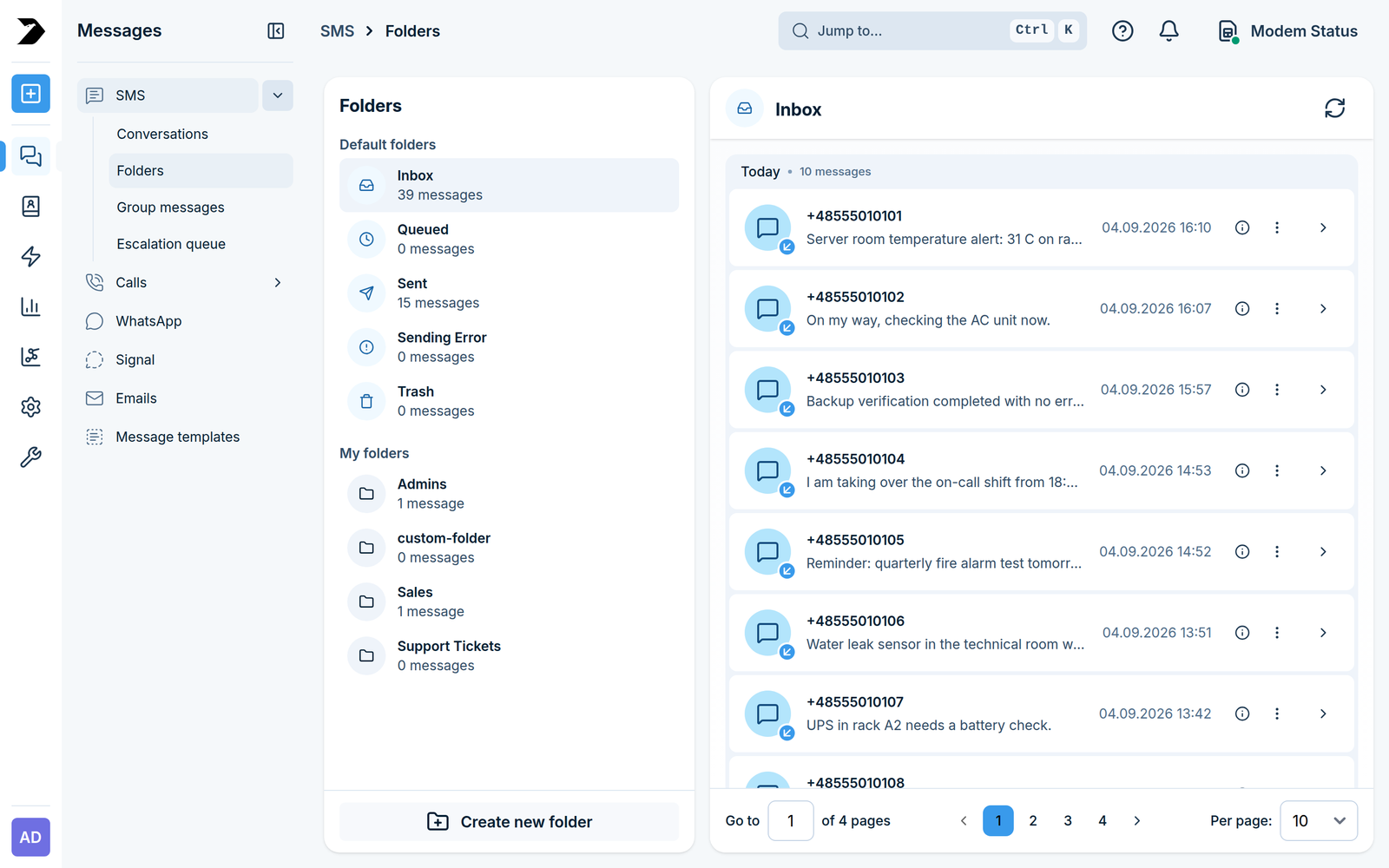
Nachrichten > SMS > Ordner (/messages/sms/folders/) listet die Standardordner (Inbox, Queued, Sent, Sending Error, Trash) zusammen mit allen benutzerdefinierten Ordnern auf, die Sie unter My folders erstellt haben. Jeder Ordner zeigt, wie viele Nachrichten er enthält. Klicken Sie auf Create new folder, um Ihren eigenen hinzuzufügen – nützlich zusammen mit Inbox Rules, um eingehende Nachrichten automatisch zu sortieren, und Cleanup Folders, um sie automatisch zu bereinigen.
Gruppennachrichten
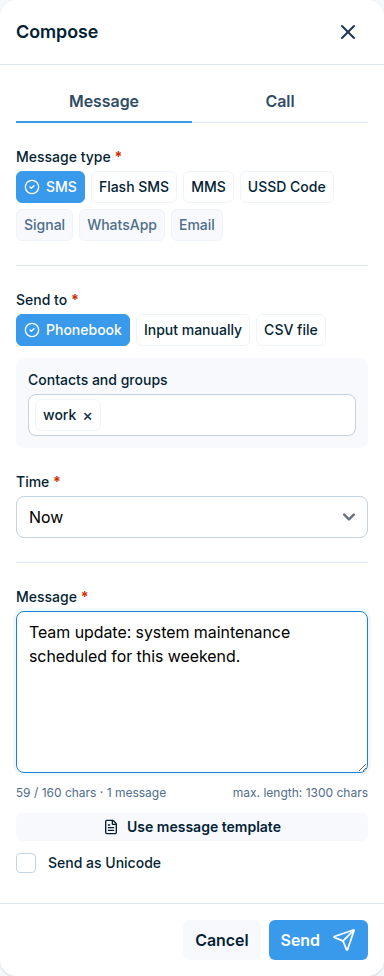
Nachrichten > SMS > Group messages (/messages/sms/groups/) listet Konversationen auf, die Sie durch Senden an eine Phonebook-Gruppe statt an eine einzelne Nummer gestartet haben – einen Eintrag pro Gruppensendung, damit Sie überprüfen können, an wen eine Gruppennachricht gesendet wurde, ohne einzelne Threads durchsuchen zu müssen.
Eskalationswarteschlange
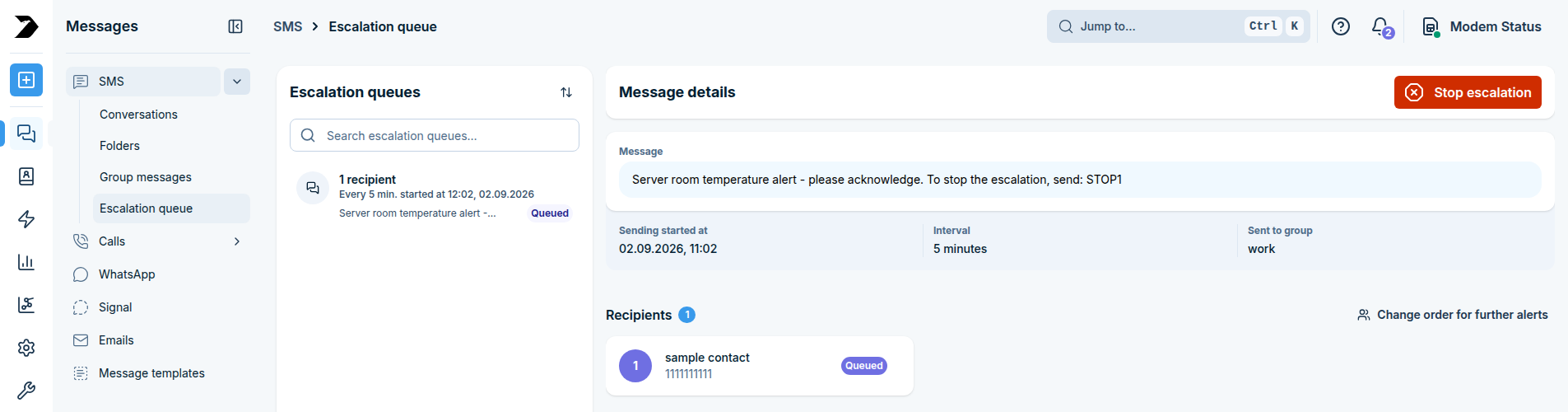
Nachrichten > SMS > Escalation queue (/messages/sms/escalation/) zeigt jede derzeit laufende Eskalation – eine an eine Eskalationsgruppe gesendete Nachricht, die noch die Kontaktliste hinunterarbeitet. Das Einrichten einer Eskalationsgruppe selbst wird in Phonebook behandelt; diese Seite zeigt, wo Sie eine bereits laufende Eskalation beobachten und steuern können.
Jede laufende Eskalation wird mit ihrer Nachricht, ihrem Startzeitpunkt und ihrem Intervall aufgelistet. Beim Öffnen wird Nachrichtendetails angezeigt: der Nachrichtentext, Startzeitpunkt, Intervall, Zielgruppe und jeder Empfänger mit dem Status Zugestellt, Wird gesendet, In Warteschlange oder Fehler beim Senden.
In dieser Ansicht können Sie:
Reihenfolge für weitere Warnungen ändern – Ändern Sie die Reihenfolge der Personen, die noch nicht kontaktiert wurden.
Eskalation stoppen – Brechen Sie die gesamte Eskalation sofort ab; niemand sonst auf der Liste wird kontaktiert.
Eine Eskalation endet auch automatisch, wenn ein Empfänger das Stoppwort der Gruppe zurücktextet, oder sobald die letzte Person auf der Liste kontaktiert wurde.
Anrufe
Verlauf
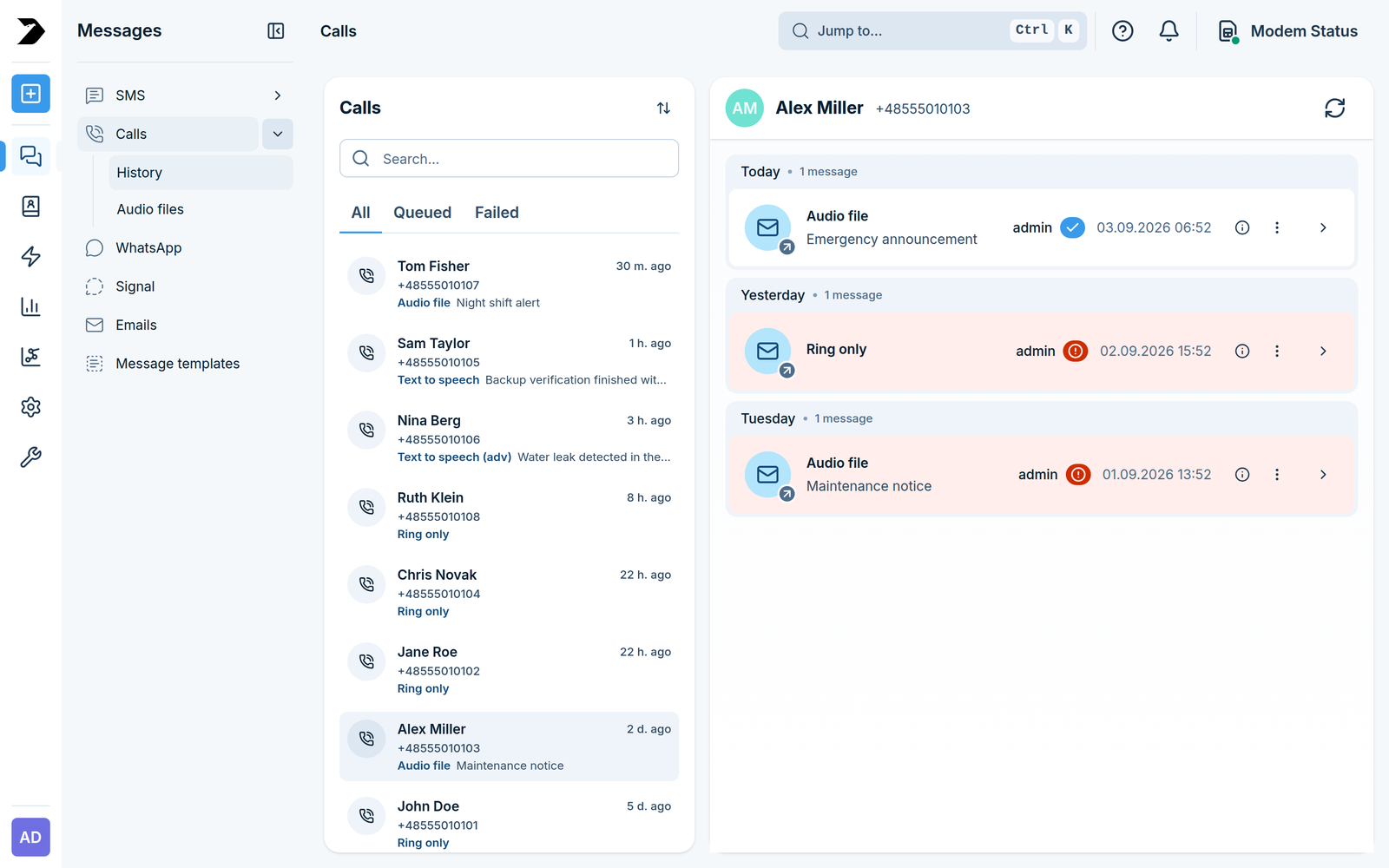
Nachrichten > Anrufe > Verlauf (/messages/calls/) listet jeden Anruf auf, den das Gerät getätigt hat, gruppiert nach Telefonnummer, die neuesten zuerst.
Die Registerkarten Alle, In Warteschlange und Fehlgeschlagen grenzen die Liste ein.
Das Suchfeld findet Anrufe nach Nummer, Kontaktname oder nach dem vorgelesenen Text.
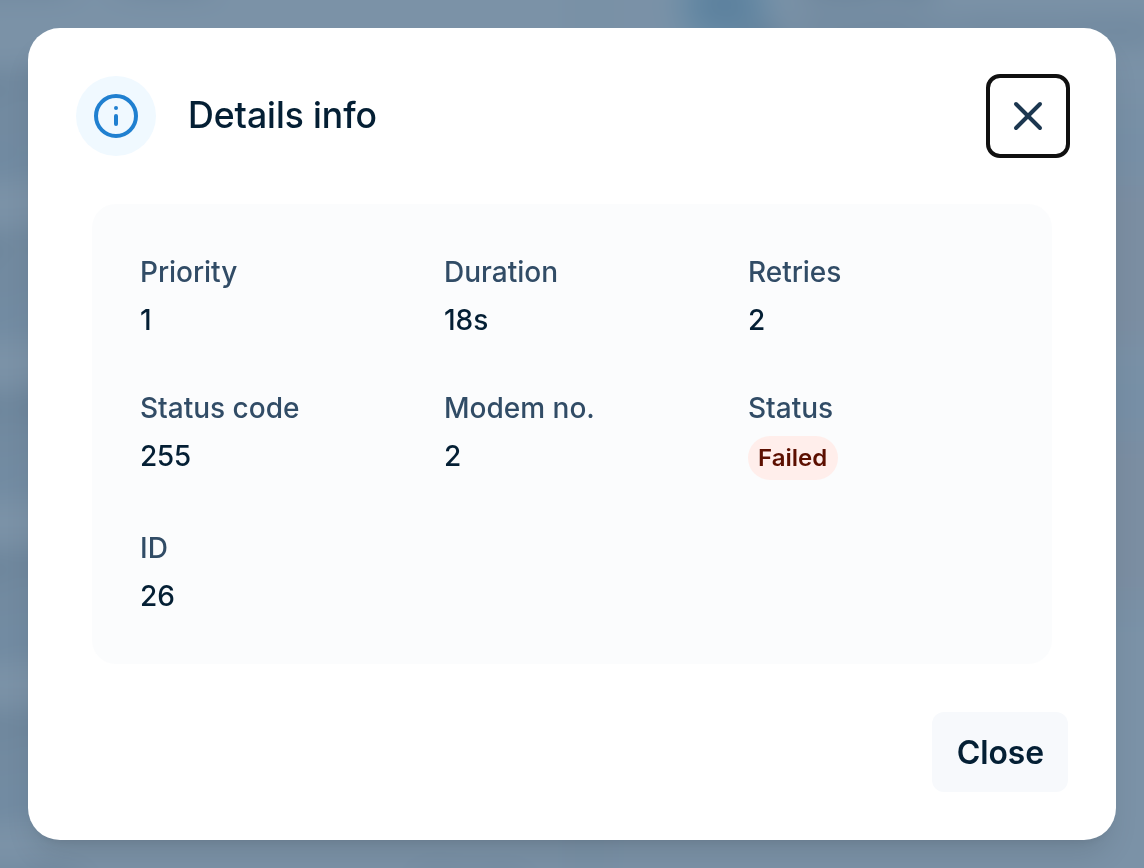
Beim Öffnen eines Anrufs werden seine Details angezeigt: Priorität, Dauer, Wiederholungen, Statuscode, Modemnummer und ID. Der Statuscode ist das Referenzmaterial, wenn Sie den Support zu einem fehlgeschlagenen Anruf befragen.
Löschen Sie einen einzelnen Anruf, oder wählen Sie mehrere aus und löschen Sie sie gemeinsam.
Anrufe werden wie Nachrichten in die Warteschlange eingereiht: ein geplanter Anruf für später oder einer, der durch Priorität aufgehalten wird, bleibt in dieser Liste als In Warteschlange, bis er getätigt wird. Das Tätigen eines Anrufs (Anruftypen, Sprachmodelle und das Compose
Anruffeld) wird unter Anrufe in den Einstellungen behandelt.
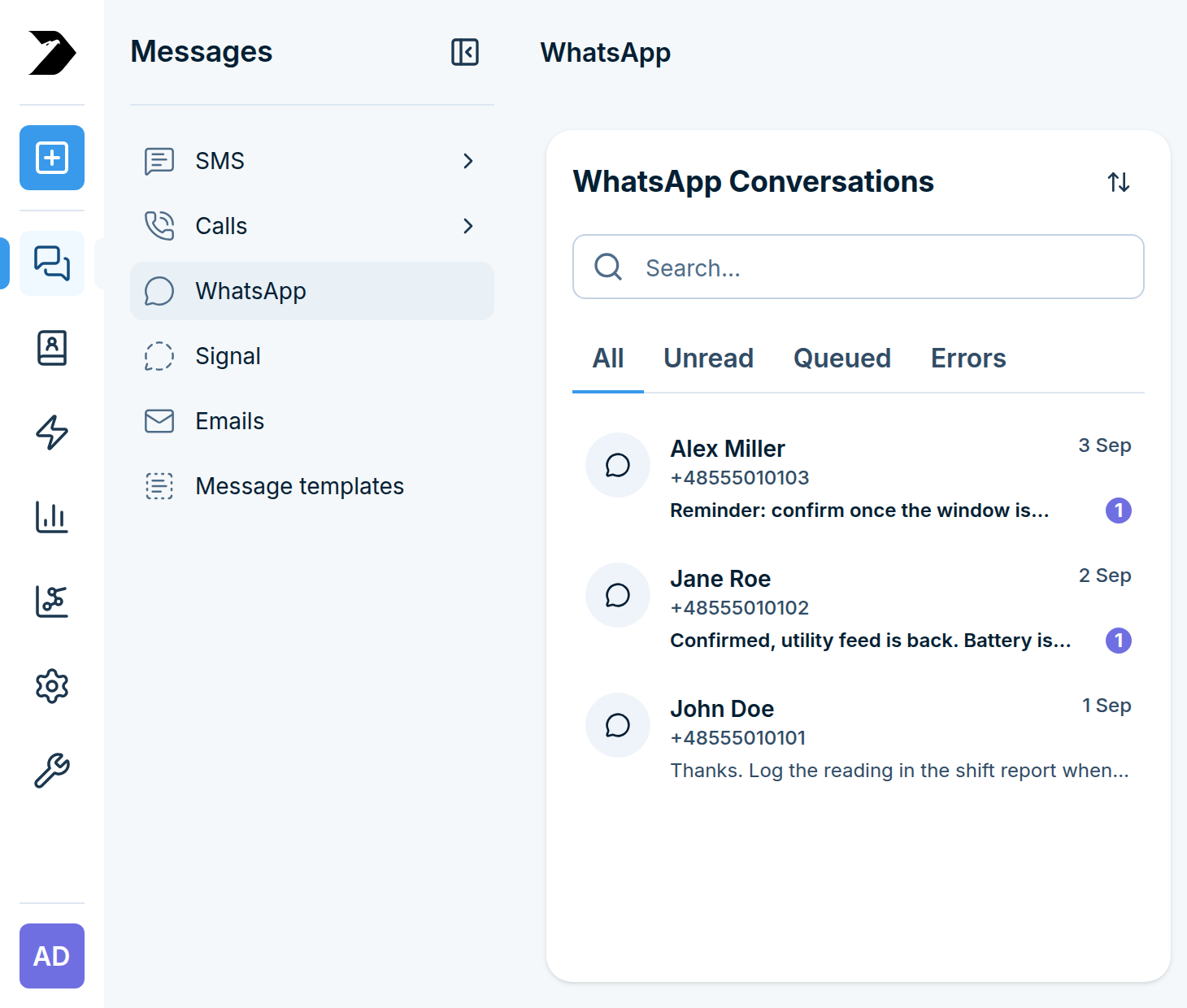
Nachrichten > WhatsApp (/messages/whatsapp/) listet WhatsApp-Gespräche auf, eines pro Nummer, die neuesten zuerst, sobald der Kanal unter Einstellungen verknüpft wurde.
Filtern Sie mit den Tabs All, Unread, Queued und Errors.
Suchen und sortieren Sie Gespräche nach Datum oder Telefonnummer.
Öffnen Sie ein Gespräch und antworten Sie direkt aus dem Feld am unteren Rand (maximal 1300 Zeichen).
Löschen Sie ein einzelnes Gespräch, oder wählen Sie mehrere aus und löschen Sie sie gemeinsam.
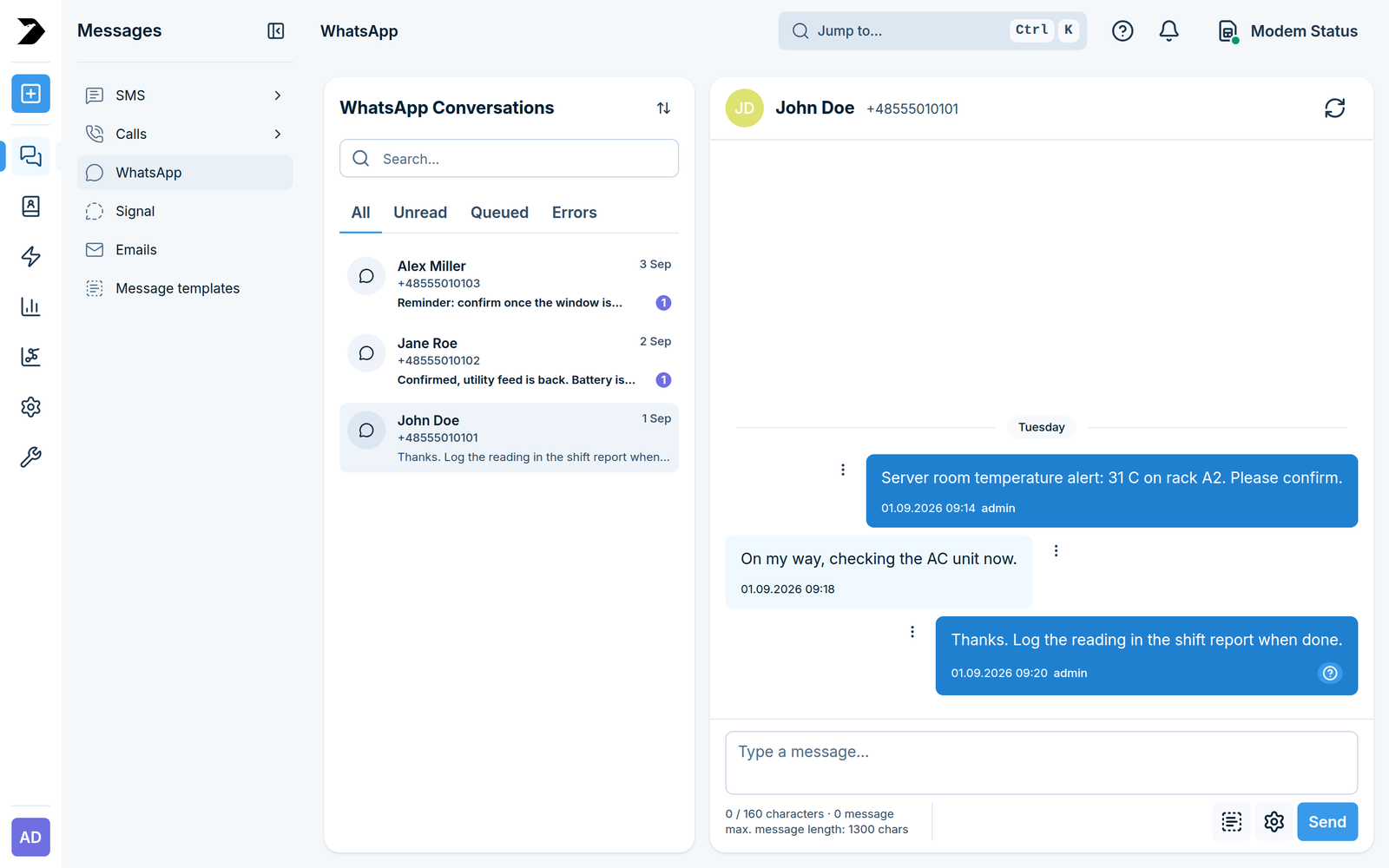
Wenn WhatsApp noch nicht konfiguriert wurde, zeigt diese Seite einen Hinweis mit einer Schaltfläche, die Sie direkt zu den WhatsApp-Einstellungen führt. Zum Senden einer neuen WhatsApp-Nachricht öffnen Sie Compose, aktivieren Sie WhatsApp als Nachrichtentyp und schreiben Sie wie gewohnt.
Hier werden nur Nachrichten angezeigt, die nach der Verknüpfung des Geräts empfangen wurden.
Signal
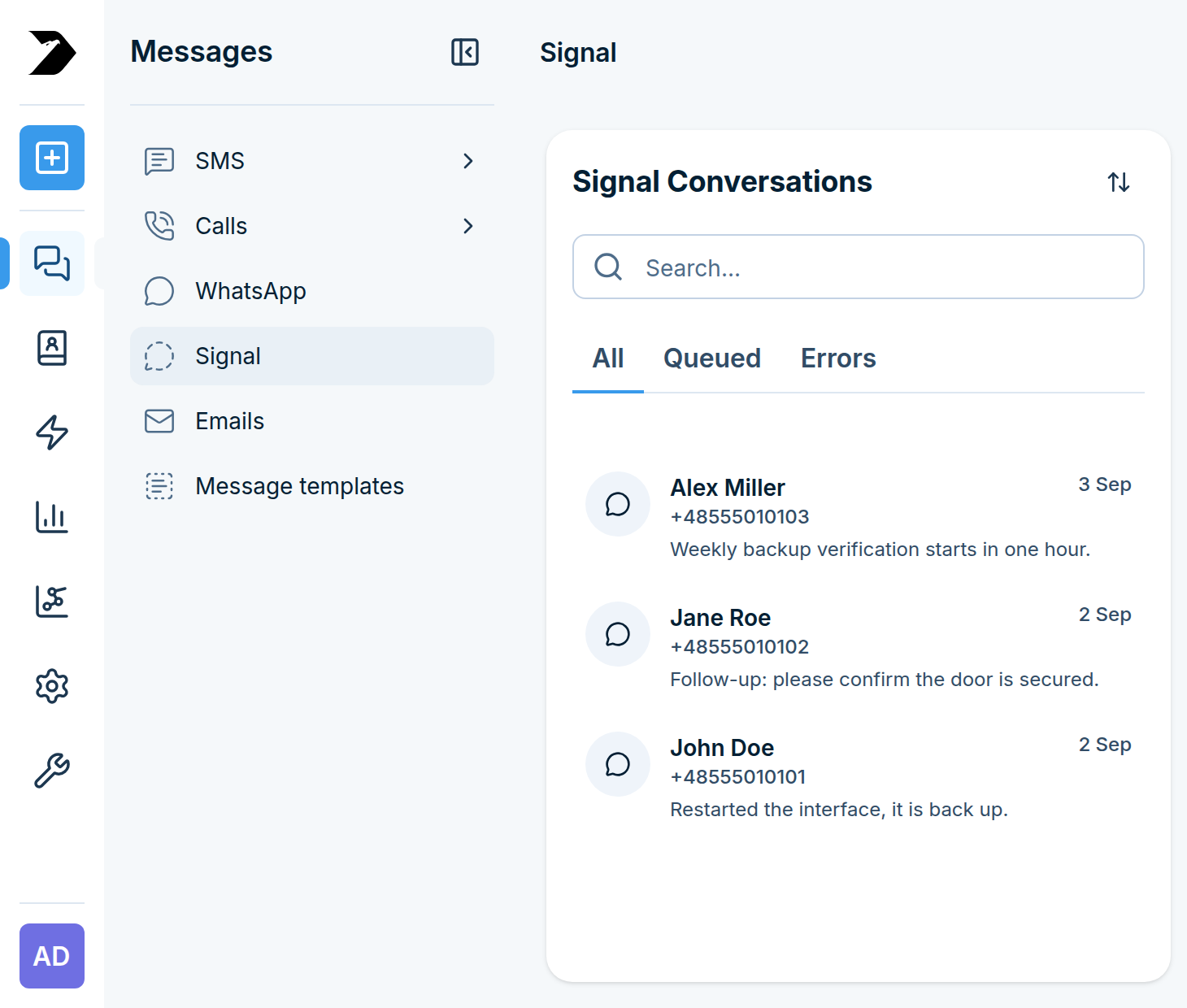
Messages > Signal (/messages/signal/) funktioniert genauso wie WhatsApp oben, sobald eine Nummer unter Einstellungen registriert wurde: eine Unterhaltung pro Nummer, die Filter All / Queued / Errors, und Antwort aus dem Feld unten (maximal 1300 Zeichen). Signal hat keine Registerkarte Unread.
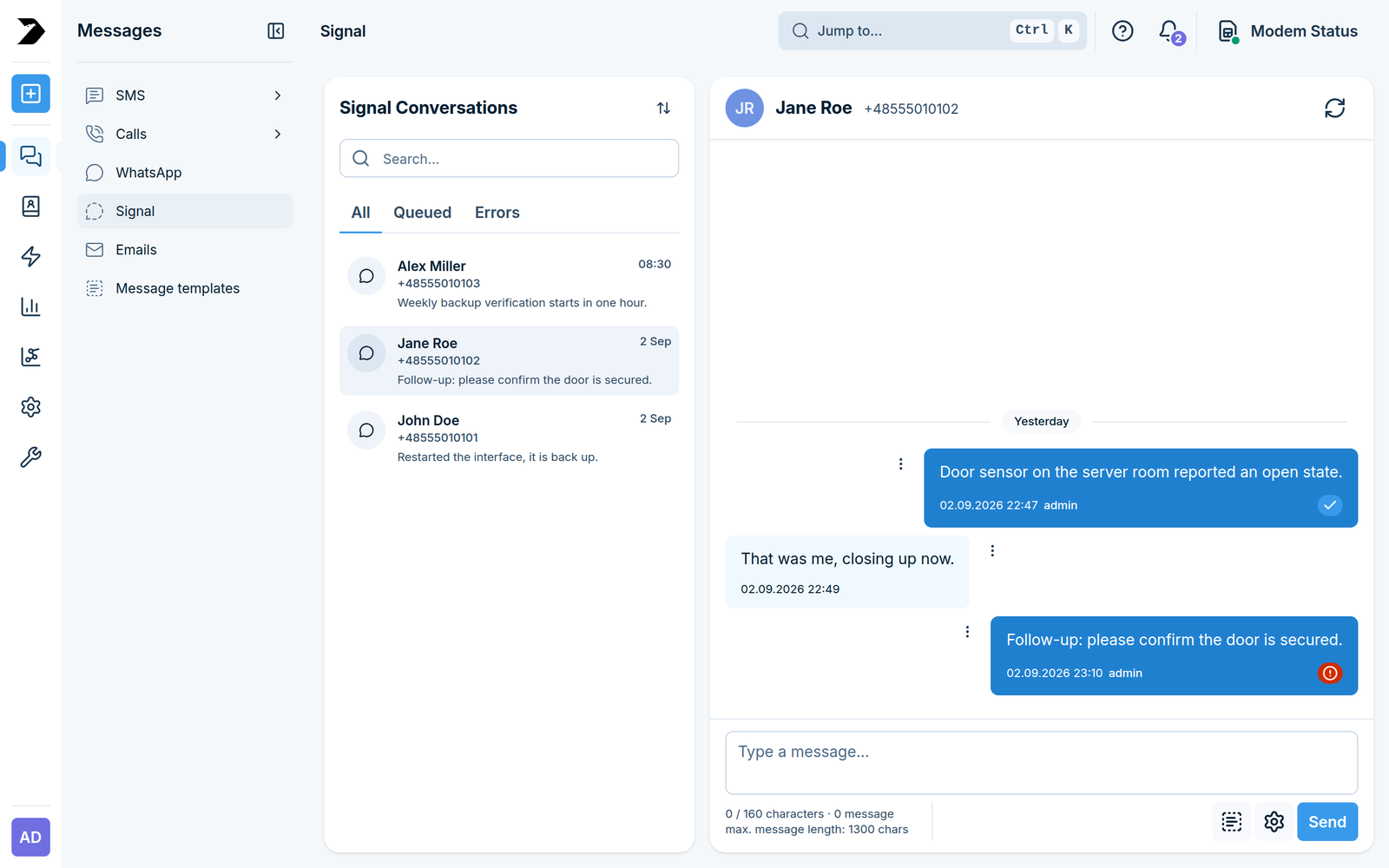
Um eine neue Signal-Nachricht zu senden, öffnen Sie Compose, aktivieren Sie Signal als Nachrichtentyp und schreiben wie gewohnt. Nur Nachrichten, die nach der Aktivierung des Dienstes empfangen wurden, werden hier angezeigt.
E-Mails
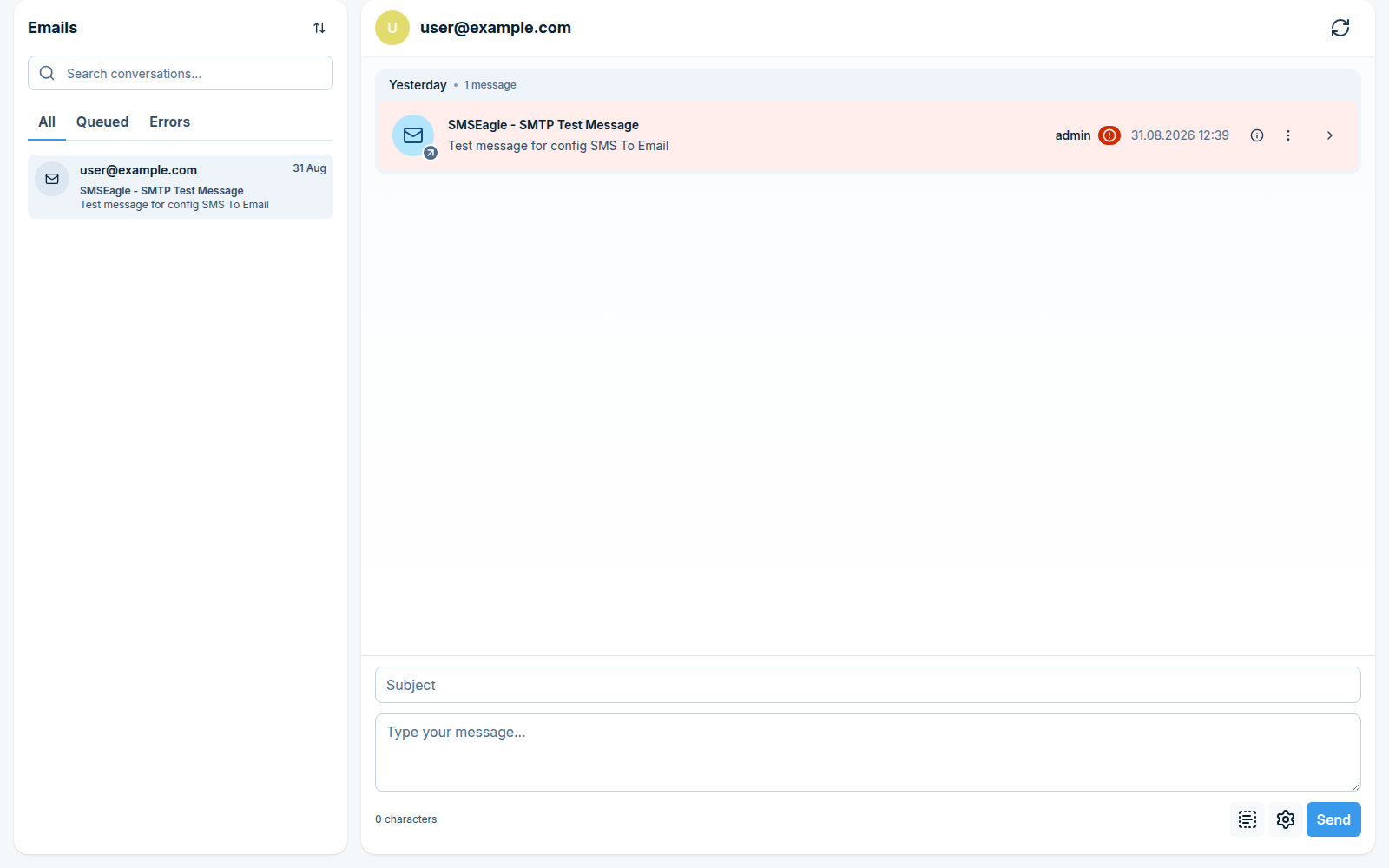
Messages > Emails (/messages/email/) listet E-Mail-Unterhaltungen auf, ein Thread pro Adresse, die neuesten zuerst, mit All-, Queued- und Errors-Filtern – die gleiche Gesprächsansicht wie SMS, WhatsApp und Signal, für E-Mails, die über SMS to Email und Email to SMS gesendet oder empfangen wurden.
Nachrichtenvorlagen
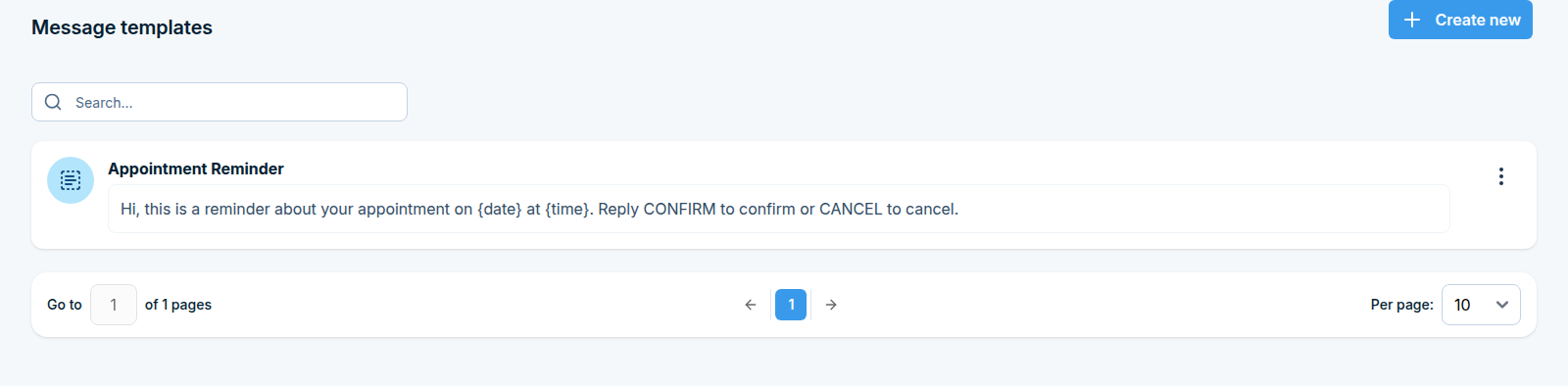
Messages > Message templates (/messages/templates/) speichert wiederverwendbaren Nachrichtentext für Compose, damit häufige Nachrichten nicht jedes Mal neu eingegeben werden müssen.
Klicken Sie auf Create new, geben Sie der Vorlage einen Template name und schreiben Sie den Message content. Gespeicherte Vorlagen können dann im Compose-Bereich ausgewählt werden, anstatt die Nachricht von Grund auf neu zu schreiben.