

Fehlerbehebung
Um sicherzustellen, dass das Gerät ordnungsgemäß funktioniert, folgen Sie diesen drei Schritten:
1. Überprüfung der LEDs
2. Überprüfung der Geräteinformationen (Systeminfo)
3. Überprüfung der Geräteprotokolle (Beschreibung unten)
Überprüfung der LEDs
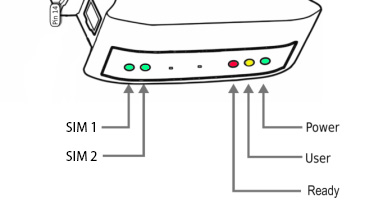
Der normale Betrieb des Geräts wird durch LEDs wie folgt signalisiert:
LED |
Korrekte Funktion |
|---|---|
Power (PWR) |
Kontinuierlich leuchtend |
User |
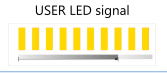
Blinkt während Flashdisk-Lese-/Schreibvorgängen |
Ready (RDY) |
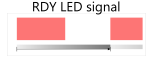
Blinkend |
SIM1 NXS-9750-3G |
Langsames Blinken im Standby-Modus, schnelles Blinken bei Verwendung von Modem 1 |
SIM2 NXS-9750-3G |
Nicht verwendet |
Überprüfung der Geräteinformationen
Die Geräteinformationen (Gerätetyp, Softwareversion, Modem IMEI, IMSI, Netzwerksignalstärke, Netzwerkname) finden Sie unter System > System info. Siehe System.
Geräteprotokolle
Unter System > Logs finden Sie die neuesten Zeilen der Geräteprotokolle: Modemprotokoll, Datenbankprotokoll und Systemprotokoll. Im Falle von Problemen mit dem Gerät sind diese Protokolle eine wertvolle Quelle für Informationen zur Fehlerbehebung.
Erweiterte Geräteprotokolle können über die Schaltfläche Download logs auf derselben Seite heruntergeladen werden. Siehe System.
Wenn das Gerät nicht erreichbar ist
Überprüfen Sie, ob das Gerät korrekt mit dem Netzwerk verbunden ist. Überprüfen Sie den LED-Status der RJ45-Buchse.
Wenn das Gerät aufgrund einer Störung oder falscher Benutzereinstellungen nicht reagiert, starten Sie das Gerät neu, indem Sie die Stromversorgung trennen und erneut verbinden (oder den Reset-Schalter drücken).
Wenn Sie immer noch keine Verbindung zum Gerät herstellen können, können die werkseitigen IP-Einstellungen mit dem SW-Schalter wiederhergestellt werden.
Wiederherstellen von Werkseinstellungen
Die Funktion „Zurücksetzen auf Standardeinstellungen
Warnung
Das Zurücksetzen auf Werkseinstellungen entfernt permanent die aktuelle Benutzerkonfiguration. Stellen Sie sicher, dass alle erforderlichen Einstellungen oder Daten gesichert werden, bevor Sie fortfahren.
Um das Zurücksetzen einzuleiten, drücken und halten Sie die SW-Taste 10 Sekunden lang. Das Gerät wechselt in den Wiederherstellungsmodus.
LED-Signalisierung |
USER-Aktionen |
Systemreaktion |
|---|---|---|
|
1. When the device is ready to operate |
– |
– |
2. Press and hold SW button for 10 seconds |
Wiederherstellungsdienst läuft ab. |
|
3. Release SW button after 10 seconds. User LED will begin to blink. |
Das System liest Werkseinstellungen. Werksvorgaben werden auf das Gerät angewendet. |
|
4. Wait until system reboots. Default settings are restored. |
Das System wird neu gestartet. |

Hardware Rev.5 und später
Rev.5
Der Prozess nutzt eine dedizierte schreibgeschützte Wiederherstellungspartition, um sicherzustellen, dass das Wiederherstellungsabbild intakt bleibt und nicht durch den normalen Gerätebetrieb beeinträchtigt wird. Nach Eintritt in den Wiederherstellungsmodus startet ein kurzer Piepton einen 10-Sekunden-Countdown. Ein zweiter kurzer Piepton bestätigt den Beginn des Wiederherstellungsprozesses. Der gesamte Prozess dauert normalerweise einige Minuten.
Nach erfolgreichem Abschluss signalisiert das Gerät mit drei kurzen Pieptönen, gefolgt von einem 10-Sekunden-Countdown vor dem automatischen Neustart. Wenn der Vorgang während des Countdowns abgebrochen wird, werden zwei kurze Pieptöne ausgegeben. Im Falle eines Wiederherstellungsfehlers gibt das Gerät einen langen Piepton gefolgt von zwei kurzen Pieptönen aus und wechselt dann in eine Service-Shell für Diagnosen.
Hardware Rev.3–Rev.4
Rev.3 Rev.4
Die Zurücksetzen-Funktion stellt nur folgende Einstellungen auf ihre Standardwerte zurück: IP-Einstellungen, Zeitzoneeinstellungen, Datenbankinhalt und Linux-OS-Benutzer/Passwörter.
Service & Reparatur
Garantie
Ihr SMSEagle wird mit 2 Jahren Standard-Technischer Support und Hardwarereparatur-Garantieabdeckung geliefert. Die Standardgarantie kann während des Gerätekaufs auf 3 Jahre verlängert werden (überprüfen Sie Ihre Kaufbedingungen). Detaillierte Informationen zu Garantiebedingungen finden Sie auf der Garantiekarte, die mit Ihrem Gerät mitgeliefert wird, oder folgen Sie dem Link: www.smseagle.eu/downloads
Service
Bevor Sie sich an das Support-Team wenden, stellen Sie sicher, dass Sie den Abschnitt Fehlerbehebung in diesem Handbuch gelesen haben. Weitere Informationen und hilfreiche Hinweise zur SMSEagle-Gerätekonfiguration finden Sie auch in unserer Online-Wissensdatenbank unter der gleichen Adresse wie das Support-Portal unten.
Das SMSEagle Support-Team ist per E-Mail oder Telefon erreichbar.
Support Portal & Wissensdatenbank: https://support.smseagle.eu
E-Mail: support@smseagle.eu
Telefon: + 48 61 6713 413
Der Support-Service wird bereitgestellt von: Proximus Sp. z o.o. ul. Piątkowska 163, 60-650 Poznan, Polen
Bereiten Sie die folgenden Informationen vor, wenn Sie sich an das Support-Team wenden:
Systemprotokolle
Gehen Sie zu System > Logs > Download logs. Stellen Sie das Protokollpaket dem Support-Team auf Anfrage zur Verfügung.
MAC-Adresse
Jedes SMSEagle-Gerät hat eine eindeutige MAC-Adresse. Sie ist auf dem Gerät aufgedruckt oder kann unter System > System info gefunden werden.