

Automatisierung
Dieses Kapitel behandelt den Bereich Automatisierung der Weboberfläche in der gleichen Reihenfolge wie die Regeln dort angezeigt werden.
E-Mail zu SMS
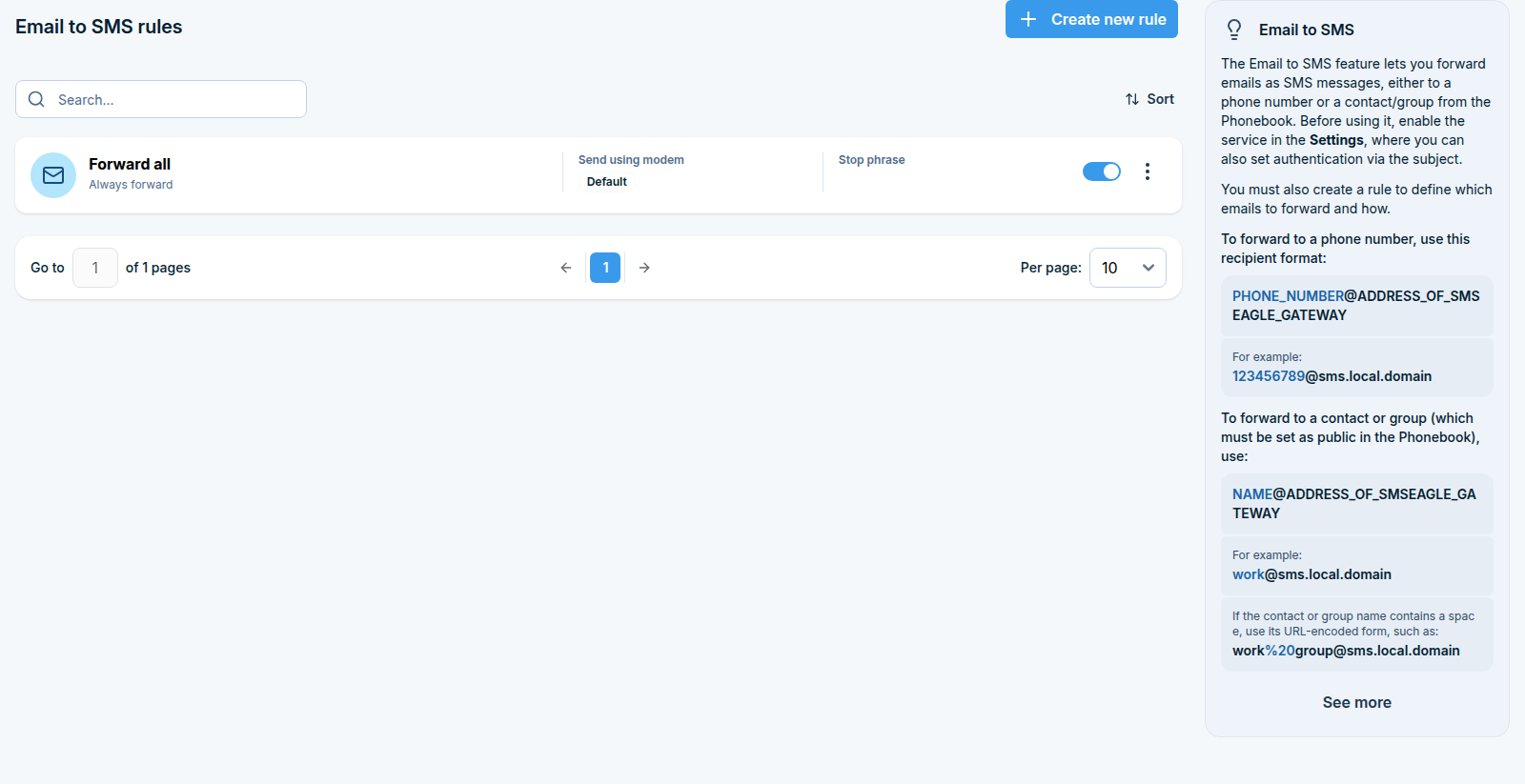
Die Funktion E-Mail zu SMS ermöglicht es Ihnen, eingehende E-Mails als SMS-Nachrichten weiterzuleiten, entweder an eine Telefonnummer oder an einen Kontakt/eine Gruppe aus Ihrem Telefonbuch.
Wo finde ich es
Die Funktion ist an zwei Stellen in der WebGUI verteilt:
Automatisierung > E-Mail > E-Mail zu SMS (
/automation/email-to-sms) ist der Ort, an dem Sie Weiterleitungsregeln erstellen und verwalten.Einstellungen > Kanäle > E-Mail > E-Mail zu SMS (
/settings/email/email-to-sms) ist der Ort, an dem Sie den Dienst aktivieren und konfigurieren, wie E-Mails in Nachrichten umgewandelt werden – siehe E-Mail zu SMS unter Einstellungen.
Schritt 1: Das Empfängeradressenformat verstehen
E-Mails müssen an eine speziell formatierte Adresse gesendet werden, damit SMSEagle weiß, wohin die Nachricht geliefert werden soll.
Um an eine Telefonnummer weiterzuleiten:
PHONE_NUMBER@ADDRESS_OF_SMSEAGLE_GATEWAY
Beispiel: 999888777@gateway.smseagle.eu
Um an einen Kontakt oder eine Gruppe aus dem Telefonbuch weiterzuleiten (der Kontakt oder die Gruppe muss als öffentlich eingestellt sein):
NAME@ADDRESS_OF_SMSEAGLE_GATEWAY
Beispiel: work@gateway.smseagle.eu
Wenn der Kontakt- oder Gruppenname ein Leerzeichen enthält, verwenden Sie seine URL-codierte Form: work%20group@gateway.smseagle.eu
Anstelle der Gateway-IP-Adresse können Sie einen vollqualifizierten Domänennamen verwenden, der unter Einstellungen > Kanäle > E-Mail > E-Mail zu SMS > Erweiterte Einstellungen > FQDN-Hostname eingestellt ist. Wenn dort LDAP-Kontakte verwenden aktiviert ist, wird das gleiche NAME@GATEWAY-Format auch in LDAP / Active Directory definierte Kontakte und Gruppen aufgelöst.
Standardmäßig wird der Text der E-Mail zum Text der SMS. Dies hängt von der Einstellung Was ist mit dem E-Mail-Betreff zu tun unter Einstellungen ab: Der Betreff kann ignoriert, der Nachricht vorangestellt, für die Authentifizierung verwendet oder statt des Textes gesendet werden.
Schritt 2: Eine neue Regel erstellen
Gehen Sie zu Automatisierung > E-Mail > E-Mail zu SMS und klicken Sie auf Neue Regel erstellen. Ein Fenster mit dem Titel E-Mail-zu-SMS-Regel hinzufügen öffnet sich rechts.
Feld |
Beschreibung |
|---|---|
Regelname * |
Ein Name zur Identifizierung der Regel (erforderlich, max. 100 Zeichen) |
Weiterleiten für * |
Immer senden leitet jede eingehende E-Mail weiter, die dem Adressenformat entspricht. Angegebener Absender / Nachricht enthält fügt Filterbedingungen hinzu, siehe Schritt 3. |
Senden mit Modem |
Welches Modem die SMS sendet. Standard ist Standard. Wird nur auf Geräten mit mehr als einem Modem angezeigt. |
Stoppphrase |
Text ab dieser Phrase wird aus der Nachricht entfernt (Groß-/Kleinschreibung beachtet) |
Priorität |
Sendpriorität von 0 bis 5. Nachrichten mit höherer Priorität werden zuerst verarbeitet. |
Anruf nach SMS-Versand |
Nein, Nur Klingeln, Ja - Text-zu-Sprache oder Ja - Text-zu-Sprache (erweitert). Die verfügbaren Optionen hängen von der Stimme und den TTS-Funktionen Ihres Geräts ab. |
Sprachmodell |
Stimme für den Text-zu-Sprache-Anruf. Wird nur für Geräte mit erweiterter TTS angezeigt und nur nach Auswahl von Ja - Text-zu-Sprache (erweitert). |
Erzwinge Konvertierung in UTF-8 |
Erzwingt die Konvertierung des Nachrichtentexts in UTF-8 |
Konversationsverlauf entfernen |
Entfernt den zitierten Verlauf der E-Mail-Konversation aus dem Nachrichtentext |
Klicken Sie Speichern, um die Regel zu erstellen, oder Abbrechen, um sie zu verwerfen.
Schritt 3: Filterungsbedingungen hinzufügen (optional)
Wenn Sie unter Weiterleiten für die Option Angegebener Absender / Nachricht enthält wählen, stehen drei unabhängige Bedingungen zur Verfügung, jeweils mit eigenem Kontrollkästchen und Textfeld:
Wenn eingehende E-Mail-Adresse enthält filtert nach der E-Mail-Adresse des Absenders
Wenn eingehende Nachrichtenbetreffzeile enthält filtert nach der E-Mail-Betreffzeile
Wenn eingehender Nachrichteninhalt enthält filtert nach dem E-Mail-Text
Der Schalter Groß-/Kleinschreibung beachten gilt für alle aktivierten Bedingungen.
Sie können eine, zwei oder alle drei Bedingungen aktivieren. Die Regel wird nur ausgelöst, wenn alle aktivierten Bedingungen erfüllt sind.
Schritt 4: Vorhandene Regeln verwalten
Jede Regel wird als Karte in der Liste „E-Mail zu SMS“ angezeigt und zeigt:
den Regelnamen
die Weiterleitungsbedingung, z. B. Weiterleiten wenn eingehend: E-Mail-Adresse enthält: … oder Immer weiterleiten, wenn keine Bedingung festgelegt ist
das zum Versand verwendete Modem
die konfigurierte Stoppphrase
einen Ein-/Aus-Schalter zum Aktivieren oder Deaktivieren der Regel, ohne sie zu löschen
ein ⋮-Menü mit Bearbeiten und Löschen
Zusätzliche Steuerelemente in der Liste:
Suche filtert Regeln nach Name.
Durch Auswahl von Regelkontrollkästchen werden Massenaktionen angezeigt: Aktivieren / Deaktivieren und Löschen.
Mit den Paginierungssteuerelementen am unteren Rand können Sie zu einer Seite springen und ändern, wie viele Regeln pro Seite angezeigt werden.
Das Hilfefenster auf der rechten Seite erklärt die Formate für Empfängeradressen und enthält eine Schaltfläche See more (Mehr anzeigen), die zur Funktionsseite auf smseagle.eu führt.
Email to SMS Poller
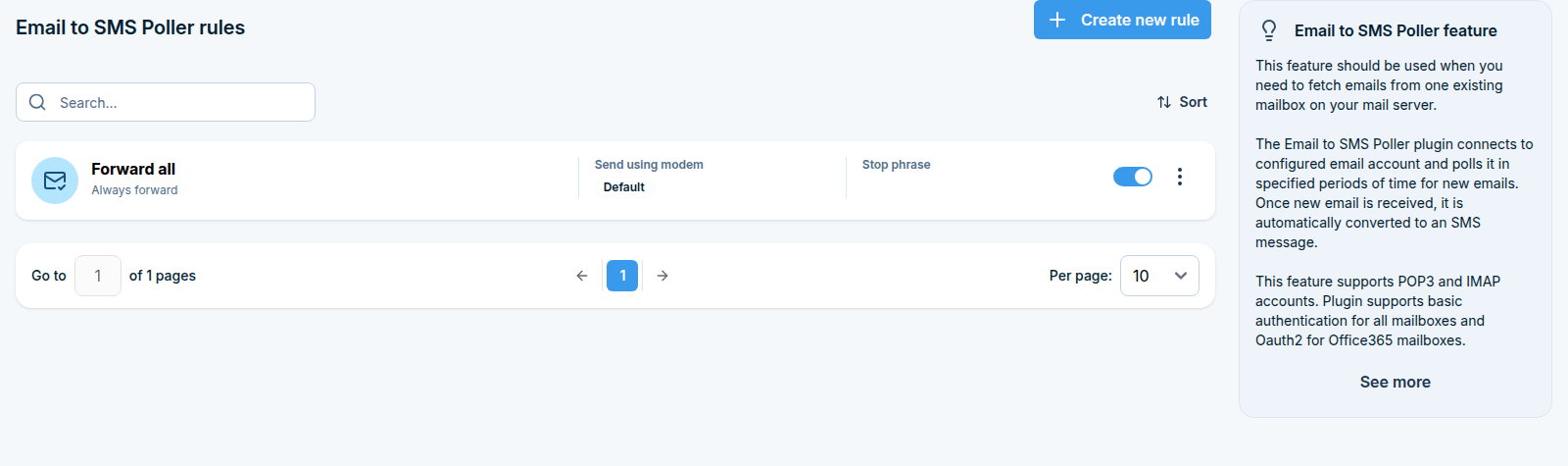
Email to SMS Poller überprüft regelmäßig ein externes Postfach über POP3, IMAP oder IMAP mit OAuth2 (Microsoft 365 / Outlook) und konvertiert die darin gefundenen E-Mails gemäß den Email to SMS Poller-Regeln in SMS-Nachrichten. Im Gegensatz zu Email to SMS (das seinen eigenen Mail-Server ausführt und aktiv E-Mails empfängt) greift der Poller auf ein vorhandenes Postfach zu, das Sie bereits haben.
Wo finde ich es
Automation > Email > Email to SMS Poller (/automation/email-to-sms-poller/) ist der Ort, an dem Sie Regeln erstellen und verwalten. Das Aktivieren des Dienstes und das Verbinden des Postfachs (POP3, IMAP oder IMAP + OAuth2 für Microsoft 365) erfolgt unter Email to SMS Poller in den Einstellungen.
Erstellen einer Regel
Klicken Sie auf Create new rule (Neue Regel erstellen). Regeln funktionieren hier genauso wie Email to SMS-Regeln – benennen Sie die Regel, wählen Sie, ob alle abgerufenen E-Mails weitergeleitet werden oder nur solche, die Bedingungen für Absender/Betreff/Inhalt erfüllen, und legen Sie die gleichen Pro-Regel-Optionen fest (Modem, Stoppphrase, Priorität, Anruf nach dem Versenden).
SMS to Email
Was diese Funktion macht
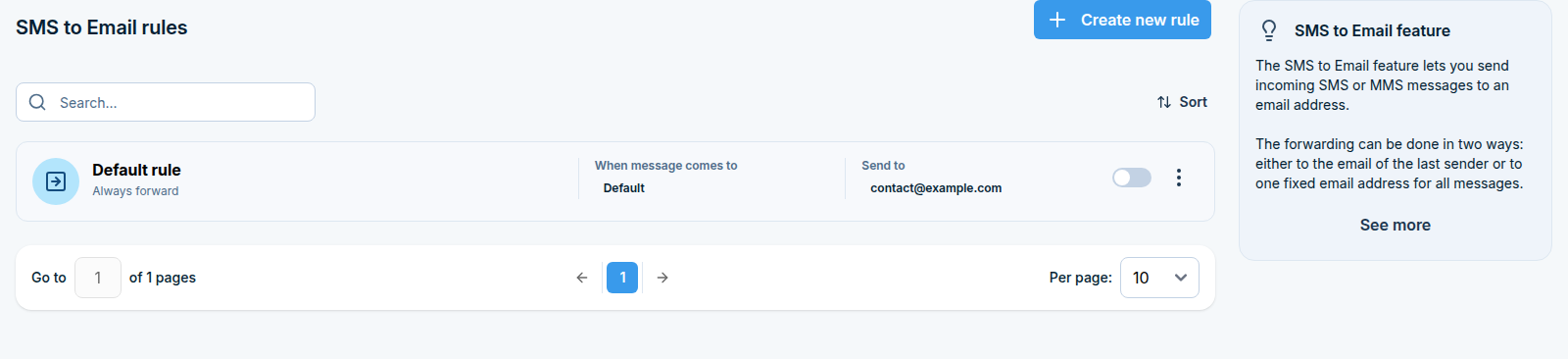
SMS to Email leitet eingehende SMS- und MMS-Nachrichten an eine E-Mail-Adresse weiter, damit Sie sie in Ihrem Postfach lesen können, anstatt sich bei SMSEagle anzumelden.
Sie erstellen Regeln, die festlegen, welche Nachrichten weitergeleitet werden und wohin sie gehen. Eine Regel kann alles weiterleiten oder nur Nachrichten von bestimmten Absendern oder nur Nachrichten, die eine bestimmte Phrase enthalten.
Typische Anwendungen: Weiterleitung von Antworten von Außendienstmitarbeitern an ein gemeinsames Support-Postfach oder Archivierung von Benachrichtigungsbestätigungen in den E-Mail-Posteingang eines Ticketing-Systems.
Bevor Sie beginnen
SMSEagle benötigt eine funktionierende Mail-Server-Konfiguration zum Versenden der E-Mails. Gehen Sie zu Settings > Channels > Email > SMTP Configuration und stellen Sie sicher, dass sie ausgefüllt und getestet ist – siehe SMTP Configuration. Ohne diese werden Regeln zwar abgeglichen, aber es kommt keine E-Mail an.
Wenn Sie basierend auf Sender-Kontakten oder Gruppen weiterleiten möchten, müssen diese Kontakte und Gruppen im Phonebook als Public markiert sein.
Schritt 1: Öffnen Sie die SMS to Email-Seite
Gehen Sie in der Seitenleiste zu Automation > Email > SMS to Email.
Schritt 2: Erstellen Sie eine Regel
Klicken Sie in der oberen rechten Ecke auf Create new rule (Neue Regel erstellen). Ein Seitenfenster öffnet sich.
Benennen Sie die Regel
Geben Sie in Rule name (Regelname) etwas Beschreibendes ein, zum Beispiel Forward all to support. Maximale Länge: 100 Zeichen.
Entscheiden Sie, welche Nachrichten weitergeleitet werden sollen
Wählen Sie Forward for (Weiterleiten für):
Option |
Was das bedeutet |
|---|---|
Always forward (Immer weiterleiten) |
Jede eingehende SMS und MMS wird weitergeleitet. |
Angegebener Absender / Nachricht |
Nur Nachrichten, die den nachfolgend festgelegten Bedingungen entsprechen, werden weitergeleitet. |
Wenn Sie Angegebener Absender / Nachricht wählen, werden zwei Bedingungen verfügbar. Sie können eine oder beide verwenden. Wenn Sie beide verwenden, muss eine Nachricht beiden Bedingungen entsprechen, um weitergeleitet zu werden.
Wenn eingehende SMS von Aktivieren Sie dies und wählen Sie die Kontakte oder Gruppen aus, deren Nachrichten weitergeleitet werden sollen. Geben Sie den Namen ein, um zu suchen. Nur öffentliche Kontakte und Gruppen können hier ausgewählt werden.
Wenn eingehende SMS-Text enthält Aktivieren Sie dies und geben Sie den zu suchenden Ausdruck ein, z. B. URGENT. Der Ausdruck kann überall im Nachrichtentext vorkommen. Aktivieren Sie Groß-/Kleinschreibung beachten, wenn urgent und URGENT unterschiedlich behandelt werden sollen.
Regel auf ein Modem beschränken (nur Multi-Modem-Geräte)
Wenn Ihr Gerät mehr als ein Modem hat, wird ein Feld Wenn Nachricht empfangen auf angezeigt. Lassen Sie es auf Beliebiges Modem, oder wählen Sie ein bestimmtes Modem, damit die Regel nur auf Nachrichten zutrifft, die auf dieser SIM-Karte ankommen. Bei Geräten mit einem Modem wird dieses Feld nicht angezeigt.
Wählen Sie die Ziel-E-Mail-Adresse
Wählen Sie Art der E-Mail-Weiterleitung:
Option |
Was das bedeutet |
|---|---|
An feste E-Mail-Adresse |
Jede übereinstimmende Nachricht wird an die eine Adresse gesendet, die Sie in Weiterleiten an E-Mail-Adresse eingeben. |
An E-Mail des letzten sendenden Benutzers |
Die Nachricht geht an die E-Mail-Adresse der Person, die zuletzt über SMSEagle eine SMS an diese Telefonnummer gesendet hat. Dies schließt die Schleife bei einer E-Mail-zu-SMS-Konversation. Geben Sie eine Standard-E-Mail-Adresse als Fallback ein, die verwendet wird, wenn kein letzter Absender verzeichnet ist. |
Legen Sie den E-Mail-Betreff fest
E-Mail-Betreff steuert die Betreffzeile der weitergeleiteten E-Mail. Sie können Platzhalter verwenden, die beim Versand der E-Mail durch echte Werte ersetzt werden:
Platzhalter |
Ersetzt durch |
|---|---|
|
Die Telefonnummer, von der die SMS stammt |
|
Die ersten |
|
Die ersten |
Beispiel: SMS von {SENDER}: {WORDS,5} erzeugt einen Betreff wie SMS von +48111222333: Server room temperature alarm triggered. Maximum 150 Zeichen.
Klicken Sie auf Save. Die Regel beginnt sofort mit neu eingegangenen Nachrichten zu funktionieren.
SMS Forward
Was diese Funktion macht
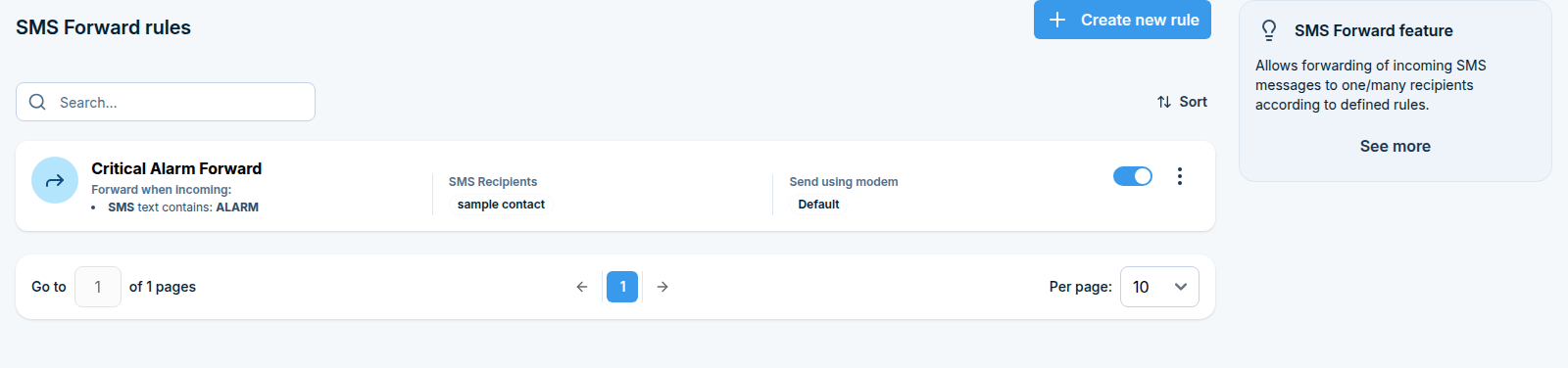
SMS Forward leitet eingehende SMS-Nachrichten an andere Personen weiter. Wenn eine Nachricht ankommt, sendet SMSEagle sie erneut an die von Ihnen gewählten Empfänger.
Sie können die Nachricht genau so weiterleiten, wie sie eingegangen ist, oder sie durch Ihren eigenen Text ersetzen. Sie können auch einen Sprachanruf zusätzlich zur weitergeleiteten SMS hinzufügen, damit eine Benachrichtigung nicht übersehen werden kann.
Typische Anwendungen: Versenden von Alarmmeldungen von einer Maschine an das gesamte On-Call-Team, Weiterleitung von Nachrichten von einer gemeinsamen Nummer an die Person, die gerade Dienst hat, oder Umwandlung eines kurzen Maschinencodes in einen verständlichen Satz für das Team.
Bevor Sie beginnen
Die Kontakte und Gruppen, an die Sie weiterleiten, müssen im Phonebook vorhanden sein. Kontakte und Gruppen, die als Weiterleitungsempfänger oder als Senderbedingungen verwendet werden, müssen als Public markiert sein.
Entscheiden Sie, ob die Empfänger den ursprünglichen Wortlaut oder eine umformulierte Nachricht benötigen.
Schritt 1: Öffnen Sie die SMS Forward-Seite
Gehen Sie in der Seitenleiste zu Automation > SMS > SMS Forward.
Schritt 2: Erstellen Sie eine Regel
Klicken Sie in der oberen rechten Ecke auf Create new rule (Neue Regel erstellen). Ein Seitenfenster öffnet sich.
Benennen Sie die Regel und legen Sie ihre Priorität fest
Rule name Eine aussagekräftige Beschreibung, zum Beispiel Alarms to on-call team. Maximum 100 Zeichen.
Priority Eine Zahl von 0 bis 9. Nachrichten, die von einer Regel mit höherer Priorität erzeugt werden, werden früher zum Versenden eingeplant als Nachrichten von einer Regel mit niedrigerer Priorität. Belassen Sie es bei der Standardeinstellung, es sei denn, Sie haben dringende Regeln, die Massen-Meldungen überlagern müssen.
Entscheiden Sie, welche Nachrichten weitergeleitet werden sollen
Wählen Sie Forward for (Weiterleiten für):
Option |
Was das bedeutet |
|---|---|
All incoming messages |
Jede eingehende SMS wird weitergeleitet. |
Angegebener Absender / Nachricht |
Nur Nachrichten, die den nachfolgend festgelegten Bedingungen entsprechen, werden weitergeleitet. |
Wenn Sie Angegebener Absender / Nachricht wählen, werden zwei Bedingungen verfügbar. Sie können eine oder beide verwenden. Wenn Sie beide verwenden, muss eine Nachricht beiden Bedingungen entsprechen, um weitergeleitet zu werden.
When incoming SMS comes from Aktivieren Sie dies und wählen Sie die Absenderkontakte oder -gruppen unter Sender contacts aus. Hier können nur öffentliche Kontakte und Gruppen ausgewählt werden.
When incoming SMS text contains Aktivieren Sie dies und geben Sie den Satz unter Text fragment ein, zum Beispiel ALARM. Der Satz kann an einer beliebigen Stelle in der Nachricht vorkommen. Aktivieren Sie Case sensitive, wenn alarm und ALARM als unterschiedlich behandelt werden sollen.
Regel auf ein Modem beschränken (nur Multi-Modem-Geräte)
Wenn Ihr Gerät mehr als ein Modem hat, erscheint ein Feld When messages comes to. Belassen Sie es bei der Standardeinstellung, oder wählen Sie ein bestimmtes Modem, sodass die Regel nur für Nachrichten gilt, die auf dieser SIM-Karte ankommen. Bei Geräten mit einem Modem wird dieses Feld nicht angezeigt.
Wählen Sie, was die weitergeleitete Nachricht aussagt
Verwenden Sie Message content:
Option A: Original message
Die Empfänger erhalten den eingehenden Text unverändert. Eine zusätzliche Wahlmöglichkeit erscheint, Message header:
Option |
Ergebnis |
|---|---|
Don’t include |
Nur der ursprüngliche Text wird weitergeleitet. |
Include sender |
Die Telefonnummer des ursprünglichen Absenders wird zur weitergeleiteten Nachricht hinzugefügt, damit die Empfänger wissen, woher sie stammt. |
Option B: Custom text
Die Empfänger erhalten stattdessen Ihren eigenen Text. Geben Sie ihn unter Custom message ein (Maximum 500 Zeichen). Sie können Teile der ursprünglichen Nachricht mit Platzhaltern einfügen:
Platzhalter |
Ersetzt durch |
|---|---|
|
Die Telefonnummer, von der die SMS stammt |
|
Der vollständige Text der ursprünglichen Nachricht |
Beispiel: Alarm from {SENDER}. Details: {MESSAGE} sendet einen verständlichen Satz, der um den Rohtext der Maschine aufgebaut ist.
Wählen Sie die Empfänger
Wählen Sie unter Forward to die Kontakte oder Gruppen aus, die die Nachricht erhalten sollen. Geben Sie Text ein, um zu suchen. Dieses Feld ist erforderlich; eine Regel kann ohne mindestens einen Empfänger nicht gespeichert werden.
Optional einen Telefonanruf hinzufügen
Anruf nach SMS-Versand lässt das Gerät auch einen Sprachanruf an die gleichen Empfänger tätigen. Die verfügbaren Optionen hängen von Ihrem Gerätemodell ab:
Option |
Was geschieht |
|---|---|
Nein |
Es wird kein Anruf getätigt. Dies ist die Standardeinstellung. |
Nur Klingeln |
Das Gerät ruft den Empfänger an und legt auf. Es wird keine Sprachnachricht abgespielt. |
Ja – Text-zu-Sprache |
Das Gerät ruft an und liest den Nachrichtentext vor. |
Ja – Text-zu-Sprache (erweitert) |
Wie oben, aber mit einer wählbaren, natürlicheren Stimme. Wählen Sie die Stimme im Feld Voice model aus, das angezeigt wird. |
Wenn Ihr Gerät keine Sprachanrufe unterstützt, ist nur Nein verfügbar.
Klicken Sie auf Save. Die Regel beginnt sofort mit neu eingegangenen Nachrichten zu funktionieren.
Funktionsweise der Weiterleitng
Die Textbedingung ist eine contains-Abfrage (Enthält), keine exakte Übereinstimmung. Eine Regel, die nach
ALARMsucht, leitet eine Nachricht mit dem TextROOM 4 ALARM triggeredweiter.Wenn mehrere Regeln auf die gleiche eingehende Nachricht zutreffen, leitet jede von ihnen separat weiter, sodass Empfänger mehrere SMS erhalten können. Halten Sie die Bedingungen unterschiedlich, um Duplikate zu vermeiden.
Regeln gelten nur für Nachrichten, die nach Erstellung und Aktivierung der Regel ankommen. Sie verarbeiten nicht bereits im Posteingang vorhandene Nachrichten.
Empfänger können aus anderen Gründen übersprungen werden: Urlaubsmodus für den Kontakt, ein Schichtplan, der gerade außerhalb seiner Arbeitszeiten liegt (siehe Shifts), oder die Nummer steht auf der Blacklist.
Vermeiden Sie Weiterleitungsschleifen. Leiten Sie Nachrichten nicht an eine Nummer weiter, die selbst an Ihr Gerät zurückleitet. Zwei Geräte, die aufeinander zeigen, senden sich gegenseitig ständig Nachrichten zu.
Automatische Antworten
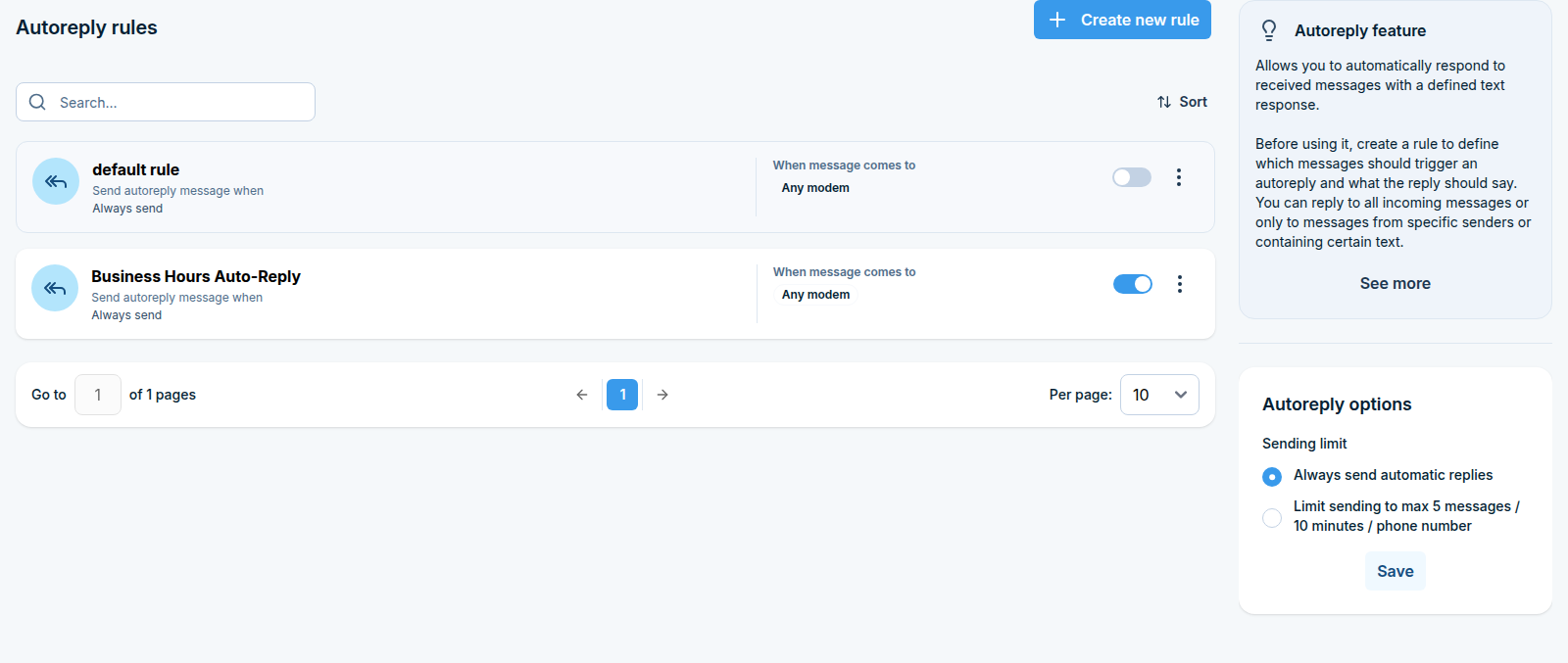
Was diese Funktion macht
Automatische Antworten senden eine automatische Textantwort auf eingehende SMS-Nachrichten.
Sie erstellen Regeln, die entscheiden, auf welche eingehenden Nachrichten eine Antwort erfolgt und wie diese aussieht. Eine Regel kann auf alles antworten oder nur auf Nachrichten von bestimmten Absendern oder nur auf Nachrichten mit einer bestimmten Phrase.
Typische Anwendungen: Bestätigung des Eingangs einer Bestellanfrage, Benachrichtigung, dass die Nummer nachts unbesetzt ist, oder Antwort auf ein Schlüsselwort mit festen Informationen wie Öffnungszeiten.
Bevor Sie beginnen
Das Gerät muss SMS versenden können. Überprüfen Sie, dass mindestens ein Modem angeschlossen und im Netz registriert ist.
Wenn Sie nur auf spezifische Absender antworten möchten, müssen diese Kontakte und Gruppen im Phonebook als Public gekennzeichnet sein.
Schritt 1: Öffnen Sie die Seite Autoreplies
Gehen Sie in der Seitenleiste zu Automation > SMS > Autoreplies.
Auf der rechten Seite der Seite befindet sich ein Feld Autoreply options. Es enthält eine Einstellung, die für alle Regeln gilt und unter Schritt 3 beschrieben wird.
Schritt 2: Erstellen Sie eine Regel
Klicken Sie in der oberen rechten Ecke auf Create new rule (Neue Regel erstellen). Ein Seitenfenster öffnet sich.
Benennen Sie die Regel
Geben Sie im Feld Rule name einen aussagekräftigen Namen ein, zum Beispiel Out of hours reply. Maximal 100 Zeichen.
Entscheiden Sie, welche Nachrichten beantwortet werden sollen
Wählen Sie Automatische Antwort senden für:
Option |
Was das bedeutet |
|---|---|
All incoming messages |
Jede eingehende SMS erhält eine Antwort. |
Angegebener Absender / Nachricht |
Nur Nachrichten, die die unten festgelegten Bedingungen erfüllen, erhalten eine Antwort. |
Wenn Sie Bestimmter Absender / Nachricht gewählt haben, stehen zwei Bedingungen zur Verfügung. Sie können eine oder beide verwenden. Wenn Sie beide verwenden, muss eine Nachricht beide Bedingungen erfüllen, um eine Antwort zu erhalten.
Wenn eingehende SMS kommt von Aktivieren Sie dies und wählen Sie die Kontakte oder Gruppen aus, die eine Antwort erhalten sollen. Beginnen Sie zu tippen, um zu suchen. Nur öffentliche Kontakte und Gruppen können hier ausgewählt werden.
Wenn eingehender SMS-Text enthält Aktivieren Sie dies und geben Sie den zu suchenden Ausdruck ein, z. B. PRICE. Der Ausdruck kann überall im Nachrichtentext vorkommen. Aktivieren Sie Groß-/Kleinschreibung beachten, wenn price und PRICE unterschiedlich behandelt werden sollen.
Regel auf ein Modem beschränken (nur Multi-Modem-Geräte)
Wenn Ihr Gerät mehr als ein Modem hat, wird ein Feld Wenn Nachrichten kommen zu angezeigt. Lassen Sie es auf Beliebiges Modem, oder wählen Sie ein bestimmtes Modem aus, damit die Regel nur auf Nachrichten antwortet, die auf dieser SIM-Karte ankommen. Auf Geräten mit nur einem Modem wird dieses Feld nicht angezeigt.
Schreiben Sie die Antwort
Automatische Antwortnachricht Der Text, der zurückgesendet wird. Maximal 2000 Zeichen. Der gleiche Text wird an alle gesendet, die diese Regel auslösen, daher halten Sie ihn allgemein.
Als Unicode senden Aktivieren Sie dies, wenn die Antwort Zeichen außerhalb des Standard-GSM-Alphabets enthält, wie polnische, deutsche oder kyrillische Buchstaben. Unicode-Nachrichten passen weniger Zeichen pro SMS-Teil.
Klicken Sie auf Save. Die Regel beginnt sofort mit neu eingegangenen Nachrichten zu funktionieren.
Schritt 3: Legen Sie das Sendeverbot fest
Das Feld Autoreply-Optionen auf der rechten Seite der Seite steuert, wie oft das Gerät bereit ist, die gleiche Telefonnummer automatisch zu beantworten:
Option |
Ergebnis |
|---|---|
Automatische Antworten immer senden |
Jede übereinstimmende Nachricht erhält eine Antwort, egal wie viele ankommen. |
Senden auf max. 5 Nachrichten / 10 Minuten / Telefonnummer begrenzen |
Höchstens 5 automatische Antworten gehen an die gleiche Telefonnummer innerhalb von 10 Minuten. Weitere Nachrichten von dieser Nummer werden erst beantwortet, wenn das Zeitfenster vorbei ist. |
Wählen Sie die gewünschte Option und klicken Sie auf Speichern.
Es wird dringend empfohlen, das Limit zu verwenden. Ohne es können zwei Geräte, die beide automatisch antworten, sich gegenseitig in einer Schleife beantworten, was SMS-Guthaben schnell aufzehrt. Das Limit ist der Schutz davor.
Diese Einstellung ist global. Sie gilt für jede Autoreply-Regel auf dem Gerät.
Wie das Matching funktioniert
Die Textbedingung ist ein contains-Match, kein exakter Match. Eine Regel, die nach
PRICEsucht, beantwortet eine Nachricht, die sagtwhat is the PRICE of item 5.Wenn mehrere Regeln die gleiche eingehende Nachricht erfüllen, sendet jede von ihnen ihre eigene Antwort, so dass der Absender mehr als eine SMS erhalten kann. Halten Sie die Bedingungen unterschiedlich, wenn Sie nur eine Antwort möchten.
Regeln gelten nur für Nachrichten, die nach Erstellung und Aktivierung der Regel ankommen. Sie verarbeiten nicht bereits im Posteingang vorhandene Nachrichten.
Periodische SMS
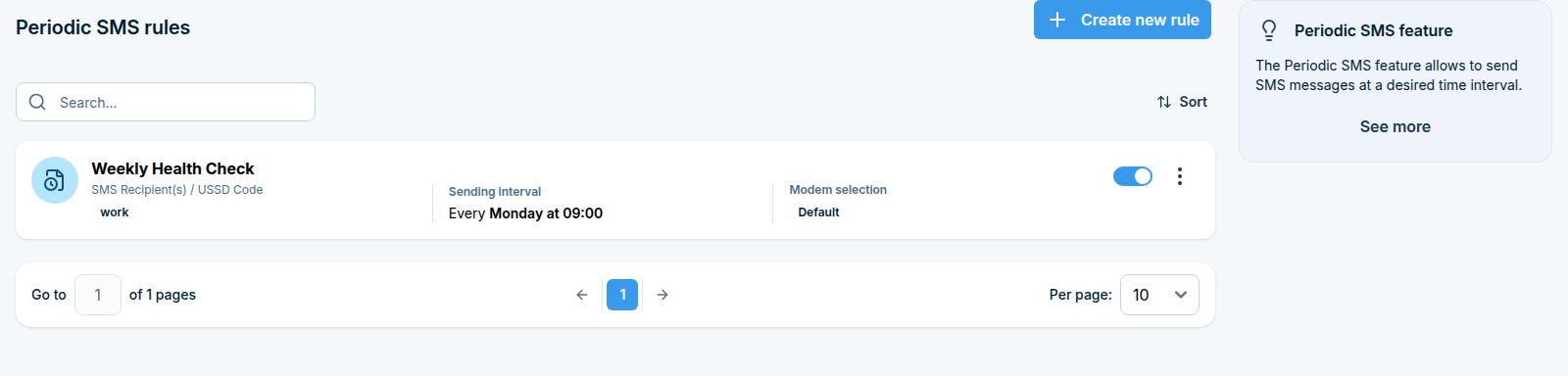
Was diese Funktion macht
Periodische SMS sendet eine Nachricht automatisch nach einem wiederholten Zeitplan, ohne dass jemand auf Senden klicken muss. Sie erstellen eine Regel einmal, und SMSEagle sendet sie jede Stunde, täglich, wöchentlich, monatlich oder jährlich.
Sie können zwei Dinge planen:
eine SMS an Telefonnummern oder an eine Phonebook-Gruppe, optional gefolgt von einem Telefonanruf,
einen USSD-Code, der an Ihren Mobilfunkanbieter gesendet wird (z. B. um das Prepaid-Guthaben der SIM-Karte zu überprüfen).
Typische Anwendungen: eine tägliche „Systemlebt“-Nachricht, eine wöchentliche Erinnerung für ein Bereitschaftsteam, eine monatliche Gutschriftprüfung auf einer Prepaid-SIM.
Bevor Sie beginnen
Wenn Sie an eine Gruppe senden möchten, muss die Gruppe in Phonebook > Groups vorhanden sein und als Public gekennzeichnet sein. Private Gruppen können hier nicht ausgewählt werden.
Stellen Sie sicher, dass die Geräteuhr und die Zeitzone korrekt sind, da der Zeitplan der Gerätezeit folgt. Überprüfen Sie dies in Settings > Date/Time.
Schritt 1: Öffnen Sie die Seite „Periodic SMS“
Gehen Sie in der Seitenleiste zu Automation > SMS > Periodic SMS. Sie sehen eine Liste der Regeln, die Sie bereits haben.
Schritt 2: Erstellen Sie eine Regel
Klicken Sie in der oberen rechten Ecke auf Create new rule (Neue Regel erstellen). Ein Seitenfenster öffnet sich.
Benennen Sie die Regel
Geben Sie in Rule name einen Text ein, den Sie später wiedererkennen werden, z. B. Daily heartbeat oder Monthly SIM balance. Maximum 100 Zeichen.
Zeitplan festlegen
Wählen Sie einen Sending interval aus. Die Felder unter dem Selector ändern sich je nach Ihrer Auswahl:
Interval |
Ihre Einstellung |
Beispiel |
|---|---|---|
Hourly |
At minute (in 5-Minuten-Schritten) |
|
Daily |
At time |
|
Weekly |
At week day und At time |
|
Monthly |
At day of month und At time |
|
Annually |
At month - day (Format |
|
Tage, die nicht existieren: Wenn Sie etwas für den 31. Tag jeden Monats planen, wird es in Monaten mit weniger Tagen nicht gesendet. Verwenden Sie den 28. Tag oder früher, wenn die Nachricht jeden Monat gesendet werden muss.
Wählen Sie das Modem (nur Multi-Modem-Geräte)
Wenn Ihr Gerät mehr als ein Modem hat, erscheint ein Modem selection Feld. Behalten Sie die Standardeinstellung bei, um SMSEagle auswählen zu lassen, oder wählen Sie ein bestimmtes Modem, wenn die Nachricht über eine bestimmte SIM-Karte gehen muss. Auf Einzelmodem-Geräten wird dieses Feld nicht angezeigt.
Wählen Sie aus, was Sie senden möchten
Verwenden Sie den Schalter Message type am oberen Rand dieses Abschnitts:
Option A: SMS
Geben Sie den Text in SMS Text ein (maximal 2000 Zeichen).
Aktivieren Sie Send as Unicode, wenn der Text Zeichen außerhalb des Standard-GSM-Alphabets enthält, z. B. polnische, deutsche oder kyrillische Buchstaben. Beachten Sie, dass Unicode-Nachrichten weniger Zeichen pro SMS-Teil passen.
Wählen Sie unter Send to aus, wohin die Nachricht gehen soll:
Public groups – geben Sie einen Gruppennamen ein und wählen Sie ihn aus der Liste aus. Sie können mehrere Gruppen hinzufügen.
Input manually – geben Sie die Telefonnummern ein. Trennen Sie mehrere Nummern durch Kommas, z. B.
+48111222333,+48444555666.
Sie müssen eines der beiden ausfüllen, sonst kann die Regel nicht gespeichert werden.
Option B: USSD Code
Geben Sie den Code in USSD code ein, z. B. *100#. Die Antwort des Betreibers kommt als eingehende Nachricht in Ihrem Posteingang an.
USSD-Codes werden über das Modem an Ihren Mobilfunkbetreiber gesendet. Die verfügbaren Codes hängen vom Betreiber ab, nicht von SMSEagle.
Optional einen Telefonanruf hinzufügen
Call after sending SMS bewirkt, dass das Gerät auch einen Sprachanruf an die gleichen Empfänger tätigt, was für Warnungen nützlich ist, die nicht übersehen werden dürfen. Die verfügbaren Optionen hängen von Ihrem Gerätemodell ab:
Option |
Was geschieht |
|---|---|
Nein |
Es wird kein Anruf getätigt. Dies ist die Standardeinstellung. |
Nur Klingeln |
Das Gerät ruft den Empfänger an und legt auf. Es wird keine Sprachnachricht abgespielt. |
Ja – Text-zu-Sprache |
Das Gerät ruft an und liest den Nachrichtentext vor. |
Ja – Text-zu-Sprache (erweitert) |
Wie oben, aber mit einer wählbaren, natürlicheren Stimme. Wählen Sie die Stimme im Feld Voice model aus, das angezeigt wird. |
Wenn Ihr Gerät keine Sprachanrufe unterstützt, ist nur Nein verfügbar.
Klicken Sie auf Save. Die Regel erscheint in der Liste und wird zur nächsten geplanten Zeit ausgeführt.
Abos
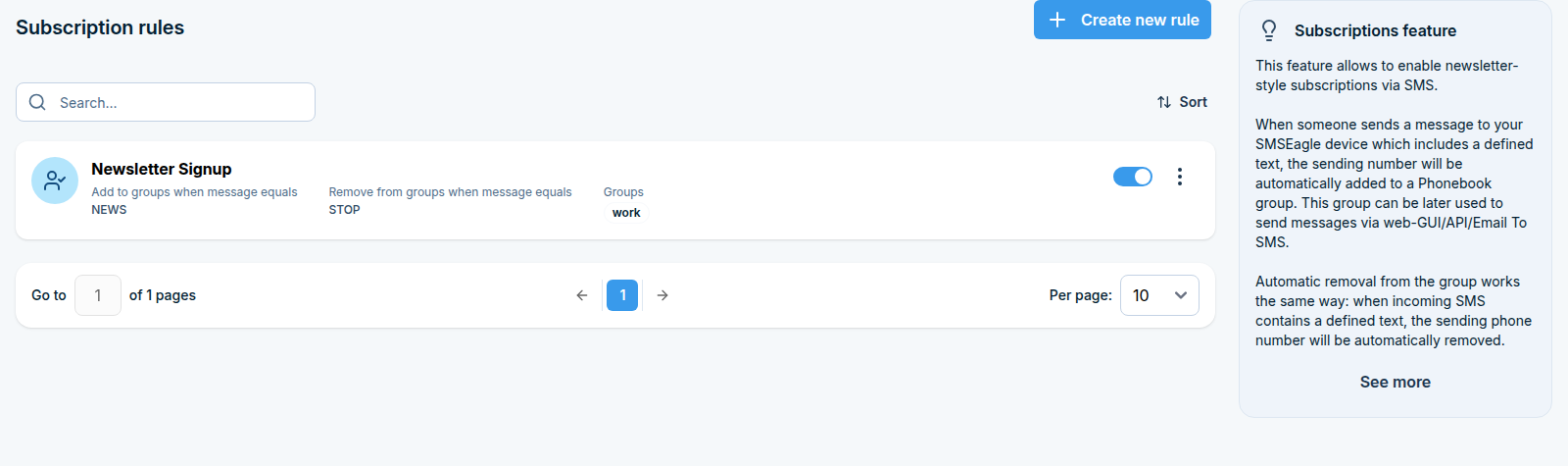
Was diese Funktion macht
Mit Abos können sich Personen durch SMS an eine Telefonbuch-Gruppe anmelden und abmelden, ähnlich wie bei einer Newsletter-Anmeldung.
Sie definieren zwei Schlüsselwörter: eines, das den Absender zu einer Gruppe hinzufügt, und eines, das ihn entfernt. Wenn jemand Ihre SMSEagle-Nummer mit einem dieser Schlüsselwörter textet, wird ihre Telefonnummer automatisch zur Gruppe hinzugefügt oder daraus entfernt. Sie können dann von Compose, der API oder Email to SMS aus Nachrichten an diese Gruppe senden.
Typische Anwendungen: eine öffentliche Benachrichtigungsliste, die Bewohner abonnieren können, oder eine Schicht-Benachrichtigungsliste, die Mitarbeiter selbst beitreten können, ohne dass ein Administrator eingreifen muss.
Bevor Sie beginnen
Erstellen Sie die Gruppe, für die sich Personen anmelden werden:
Gehen Sie zu Phonebook > Groups.
Klicken Sie auf Add new, geben Sie der Gruppe einen Namen und aktivieren Sie Set as Public Group.
Klicken Sie auf Save.
Nur public Gruppen können in einer Abonnement-Regel verwendet werden.
Sie müssen Ihren Benutzern auch mitteilen, welche Nummer sie anschreiben und welches Schlüsselwort sie senden sollen. SMSEagle bewirbt dies nicht automatisch.
Schritt 1: Öffnen Sie die Seite „Subscriptions
Gehen Sie in der Seitenleiste zu Automation > SMS > Subscriptions.
Schritt 2: Erstellen Sie eine Regel
Klicken Sie in der oberen rechten Ecke auf Create new rule. Ein Seitenpanel öffnet sich. Füllen Sie die Felder aus:
Rule name Etwas, das Sie erkennen, z. B. Flood alerts opt-in. Maximal 100 Zeichen.
Groups Geben Sie ein und wählen Sie eine oder mehrere Gruppen aus. Abonnenten werden in alle hier aufgelisteten Gruppen aufgenommen oder aus ihnen entfernt. Nur öffentliche Gruppen können ausgewählt werden.
Telefonnummer zu Gruppen hinzufügen, wenn eingehende Nachricht gleich ist Das Schlüsselwort, das jemanden abonniert, z. B. JOIN oder START ALERTS. Das Schlüsselwort muss eindeutig für die Abonnementregel sein.
Telefonnummer aus Gruppen entfernen, wenn eingehende Nachricht gleich ist Das Schlüsselwort, das jemanden abmeldet, z. B. STOP oder LEAVE.
Groß-/Kleinschreibung beachten Lassen Sie dies deaktiviert, damit join, Join und JOIN alle funktionieren. Aktivieren Sie diese Option nur, wenn das Schlüsselwort genau wie eingegeben übereinstimmen muss.
Klicken Sie auf Save.
Wie das Matching funktioniert
Dies ist das wichtigste Detail, das Sie Ihren Benutzern mitteilen müssen:
Die gesamte eingehende Nachricht muss genau das Schlüsselwort sein. Nichts anderes darf sich in der Nachricht befinden.
Schlüsselwort ist |
Ergebnis |
|---|---|
Benutzer sendet |
Abonniert |
Benutzer sendet |
Abonniert (es sei denn, Groß-/Kleinschreibung beachten ist aktiviert) |
Benutzer sendet |
Nichts passiert |
Benutzer sendet |
Nichts passiert |
Halten Sie Schlüsselwörter daher kurz und leicht zu tippen, und teilen Sie Ihren Benutzern mit, nur das Schlüsselwort zu senden.
Was passiert, wenn sich jemand abonniert
Wenn die Telefonnummer des Absenders bereits im Telefonbuch vorhanden ist, wird dieser vorhandene Kontakt zur Gruppe hinzugefügt.
Wenn die Nummer nicht im Telefonbuch vorhanden ist, erstellt SMSEagle automatisch einen neuen Kontakt dafür. Der Kontakt wird nach der Regel und der Telefonnummer benannt, z. B.
Flood alerts opt-in +48111222333, und wird als privater Kontakt erstellt.
Wenn sich jemand abmeldet, wird er aus der Gruppe entfernt, aber der Kontakt selbst wird im Telefonbuch beibehalten.
Sie können jederzeit überprüfen, wer beigetreten ist: Gehen Sie zu Phonebook > Groups, suchen Sie die Gruppe und öffnen Sie Manage contacts.
Allow / Deny List
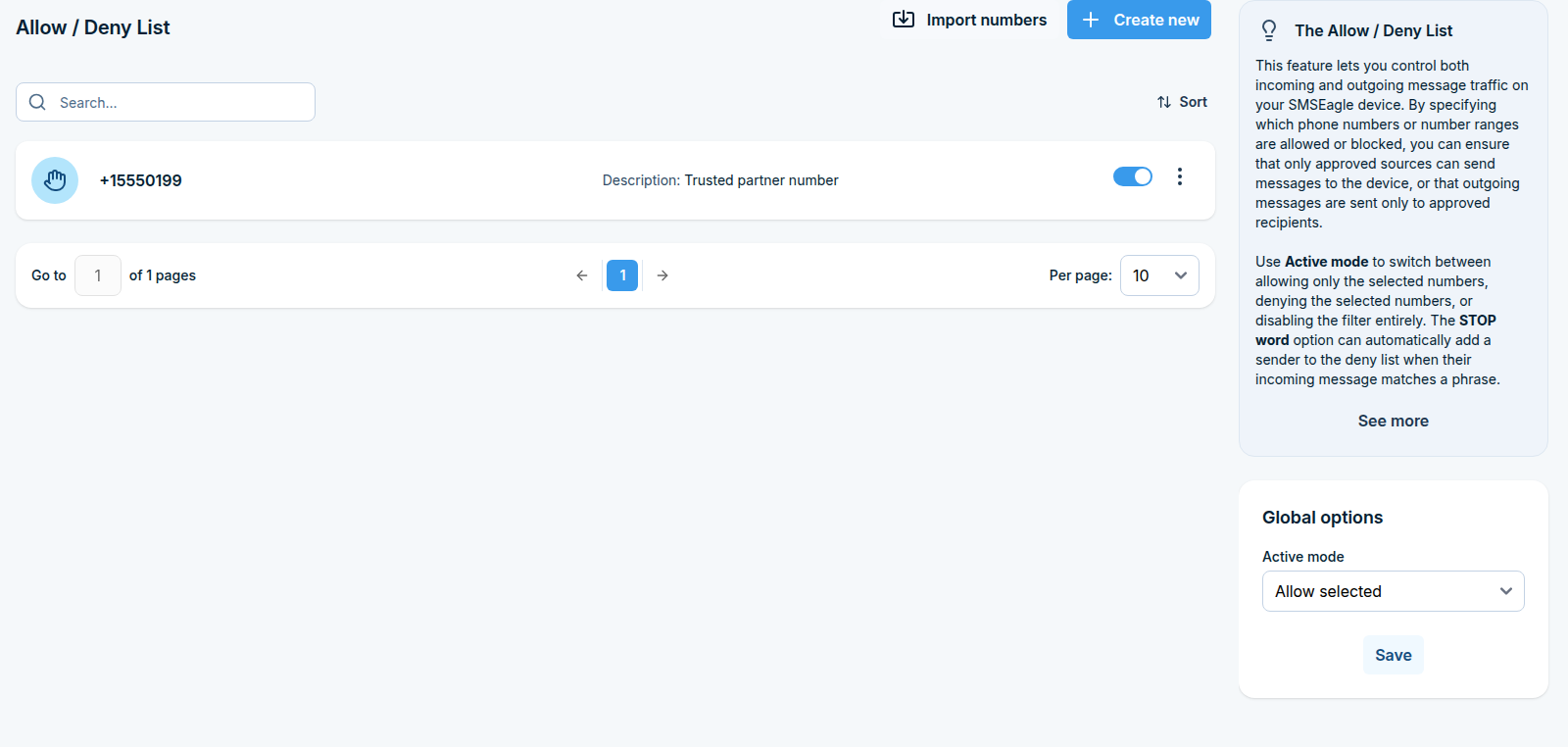
Was diese Funktion macht
Die Allow / Deny List filtert SMS-Verkehr auf Ihrem Gerät nach Telefonnummer.
Sie führen eine Liste von Nummern und wählen, wie das Gerät damit umgeht:
Active mode |
Was geschieht |
|---|---|
Allow selected |
Nur die Nummern auf der Liste werden akzeptiert. Alles andere wird ignoriert. |
Deny selected |
Die Nummern auf der Liste werden ignoriert. Alles andere wird akzeptiert. |
Disabled |
Überhaupt keine Filterung. Die Liste wird gespeichert, aber nicht verwendet. |
Typische Anwendungen: Blockieren einer Nummer, die das Gerät ständig mit Spam bombardiert (Ablehnen), oder Sperren eines Gateways, damit nur Ihre eigenen Alarmsysteme damit kommunizieren können (Zulassen).
Es gibt auch eine STOP-Wort-Option, die einen Absender automatisch zur Liste hinzufügt, wenn seine Nachricht eine von Ihnen definierte Phrase enthält. Das ermöglicht Opt-out-Schlüsselwörter wie STOP.
Bevor Sie beginnen
Entscheiden Sie, wie Sie arbeiten möchten. Zulassen (ausgewählt) und Ablehnen (ausgewählt) verwenden zwei separate Listen, daher sind die Regeln, die Sie in einem Modus hinzufügen, im anderen nicht sichtbar. Das Wechseln des Modus wechselt die gesamte Liste, invertiert sie jedoch nicht.
Schritt 1: Öffnen Sie die Seite „Zulassen/Ablehnen-Liste“
Gehen Sie in der Seitenleiste zu Automation > Allgemein > Zulassen/Ablehnen-Liste.
Auf der rechten Seite befindet sich ein Globale Optionen-Feld mit der Einstellung Aktiver Modus und der Konfiguration STOP-Wort. Beide sind unten beschrieben.
Schritt 2: Wählen Sie den aktiven Modus
Legen Sie im Globale Optionen-Feld Aktiver Modus auf Zulassen (ausgewählt), Ablehnen (ausgewählt) oder Deaktiviert fest und klicken Sie auf Speichern. Die Seite wird neu geladen und zeigt die Liste an, die zum gewählten Modus gehört.
Während der Modus Deaktiviert ist, zeigt die Seite statt der Liste eine Meldung „Filterung ist deaktiviert“ an, und Regeln können nicht hinzugefügt oder bearbeitet werden. Wechseln Sie zu Zulassen (ausgewählt) oder Ablehnen (ausgewählt), um sie wieder zu verwalten.
Schritt 3: Fügen Sie eine Nummer hinzu
Klicken Sie oben rechts auf Neu erstellen. Ein Seitenpanel wird geöffnet.
Telefonnummer Die Nummer, auf die diese Regel angewendet wird. Maximal 15 Zeichen. Nur Ziffern, + und * sind erlaubt, und der Eintrag muss mindestens eine Ziffer enthalten.
Sie können eine ganze Reihe von Nummern abgleichen, indem Sie * als Platzhalter verwenden, der für beliebige Zeichen steht:
Muster |
Treffer |
|---|---|
|
Genau diese Nummer |
|
Beliebige Nummer, die damit endet |
|
Beliebige Nummer, die damit beginnt |
|
Beliebige Nummer, die das enthält |
Beispielsweise deckt 48512* jede Nummer ab, die mit 48512 beginnt, und *12345678 passt zu demselben Teilnehmer unabhängig von dem ankommenden Länder-Präfix-Format.
Beschreibung Eine kurze Notiz, die erklärt, warum die Nummer auf der Liste steht, z. B. Spam oder Alarmpanel, Hauptsitz. Erforderlich, maximal 255 Zeichen.
Klicken Sie auf Save.
Schritt 4: Importieren Sie eine Liste aus einer CSV-Datei
Wenn Sie die Nummern bereits in einer Tabellenkalkulation haben, klicken Sie statt sie einzeln hinzuzufügen oben rechts auf Regeln importieren.
Bereiten Sie eine UTF-8-kodierte CSV-Datei mit genau zwei Spalten vor, mit den Überschriften Nummer und Grund.
Klicken Sie auf Regeln importieren, ziehen Sie die Datei in den Upload-Bereich oder klicken Sie, um zu durchsuchen.
Klicken Sie auf Importieren.
Die Nummern werden zur derzeit aktiven Liste hinzugefügt.
Schritt 5: Konfigurieren Sie das STOP-Wort (optional)
Das STOP-Wort fügt Absender automatisch zur Liste hinzu, sodass Personen sich abmelden können, indem sie ein Schlüsselwort texten.
Klicken Sie im Feld Globale Optionen auf Konfiguration bearbeiten neben STOP-Wort. Ein Seitenpanel wird geöffnet. Wählen Sie Nummer automatisch zur Liste hinzufügen, wenn:
Option |
Was das bedeutet |
|---|---|
Nie |
Das STOP-Wort ist deaktiviert. Nummern werden nur manuell oder durch Import hinzugefügt. |
Eingehende Nachricht ist gleich… |
Die gesamte Nachricht muss genau der eingegebenen Phrase entsprechen. |
Eingehende Nachricht enthält… |
Die Phrase kann an beliebiger Stelle in der Nachricht erscheinen. |
Wenn Sie eine der beiden Abgleichoptionen auswählen, erscheinen zwei weitere Felder:
Die Phrase selbst, maximal 160 Zeichen, beispielsweise
STOP.Automatische Antwortnachricht, maximal 160 Zeichen. Dieser Text wird an die Nummer zurückgesendet, nachdem sie zur Liste hinzugefügt wurde. Lassen Sie dieses Feld leer, wenn Sie die Abmeldung nicht bestätigen möchten.
Klicken Sie auf Speichern. Die Zusammenfassung im Feld Globale Optionen zeigt nun die aktive Bedingung und den Antwortnachrichtentext an.
Verwenden Sie „ist gleich“ statt „enthält“ für Abmeldeschlüsselwörter. Mit enthält würde eine gewöhnliche Nachricht wie
please stop sending the night reportsden Absender ebenfalls entfernen.
So funktioniert die Filterung
Der Filter wird auf Nachrichten angewendet, die nach der Erstellung und Aktivierung der Regel eintreffen. Es werden keine bereits im Posteingang vorhandenen Nachrichten erneut verarbeitet.
Eine deaktivierte Regel wird vollständig ignoriert, unabhängig davon, welcher Modus aktiv ist.
Ausgewählte zulassen und Ausgewählte ablehnen verwenden separate Listen. Wenn Sie den Modus wechseln und die Seite leer erscheint, sehen Sie die andere Liste, nichts wurde gelöscht.
Die STOP-Wort-Einstellung ist global: Sie gilt für die derzeit aktive Liste.
Workflows
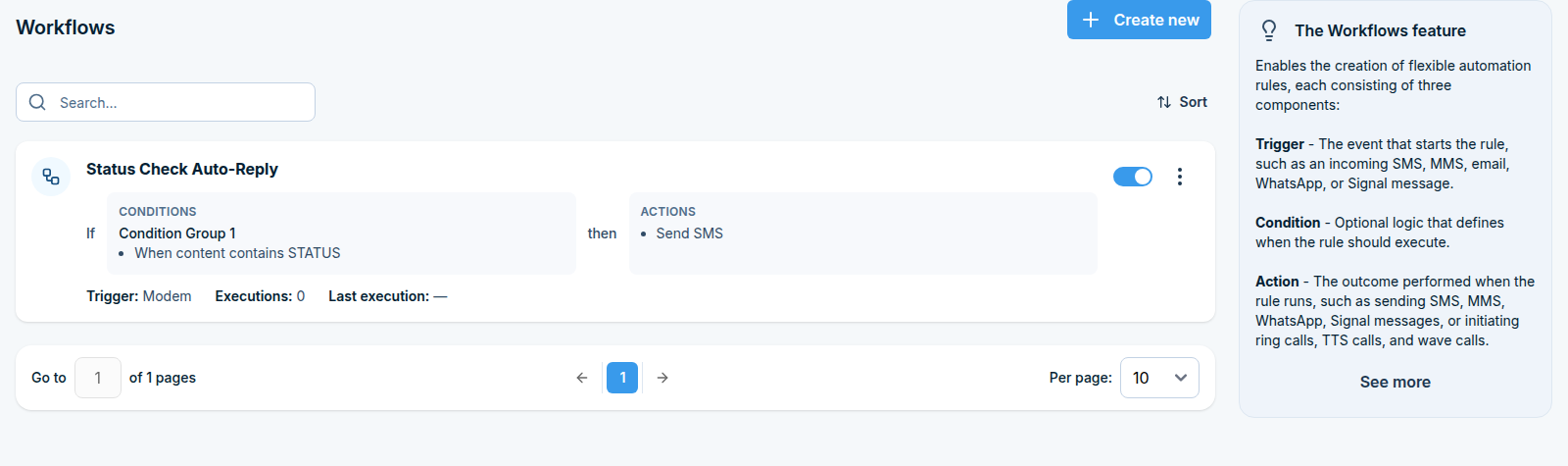
Mit Workflows können Sie flexible Automatisierungsregeln erstellen, ohne dass Sie für jede Kombination von Trigger und Aktion eine separate Integration benötigen. Jeder Workflow besteht aus drei Teilen:
Trigger – das Ereignis, das die Regel startet: eine eingehende SMS-, MMS-, E-Mail-, WhatsApp- oder Signal-Nachricht (oder ein Modem-Zustellungs-/Gesendet-/Sendungsfehler-Ereignis).
Bedingung – optionale Logik, die festlegt, ob die Regel für ein bestimmtes Ereignis ausgeführt werden soll.
Aktion – was geschieht, wenn die Regel ausgeführt wird: Senden einer SMS-, MMS-, WhatsApp- oder Signal-Nachricht oder Initiieren eines Ringaufrufs, TTS-Aufrufs oder Wave-Aufrufs.
Wo finde ich es
Automatisierung > Allgemein > Workflows (/automation/workflows/).
Schritt 1: Erstellen Sie einen Workflow und wählen Sie einen Trigger
Klicken Sie auf Neu erstellen, geben Sie dem Workflow einen Namen und wählen Sie einen Auslöser: Modem, E-Mail, Signal, WhatsApp, Modem (zugestellt), Modem (gesendet) oder Modem (Sendefehler).
Schritt 2: Bedingungsgruppen hinzufügen (optional)
Klicken Sie unter Bedingungsgruppen auf Gruppe hinzufügen, um eine oder mehrere Bedingungen hinzuzufügen, die das eingehende Ereignis erfüllen muss, bevor der Workflow ausgeführt wird. Lassen Sie dies leer, wenn der Workflow für jedes Ereignis ausgeführt werden soll, das dem Auslöser entspricht.
Schritt 3: Aktionen hinzufügen
Klicken Sie unter Aktionen auf Aktion hinzufügen, um zu definieren, was der Workflow bei Ausführung tut – beispielsweise das Senden einer Antwort, das Weiterleiten der Nachricht an einen anderen Kanal oder das Tätigen eines Anrufs.
Klicken Sie auf Workflow speichern, um ihn zu aktivieren.
Webhooks
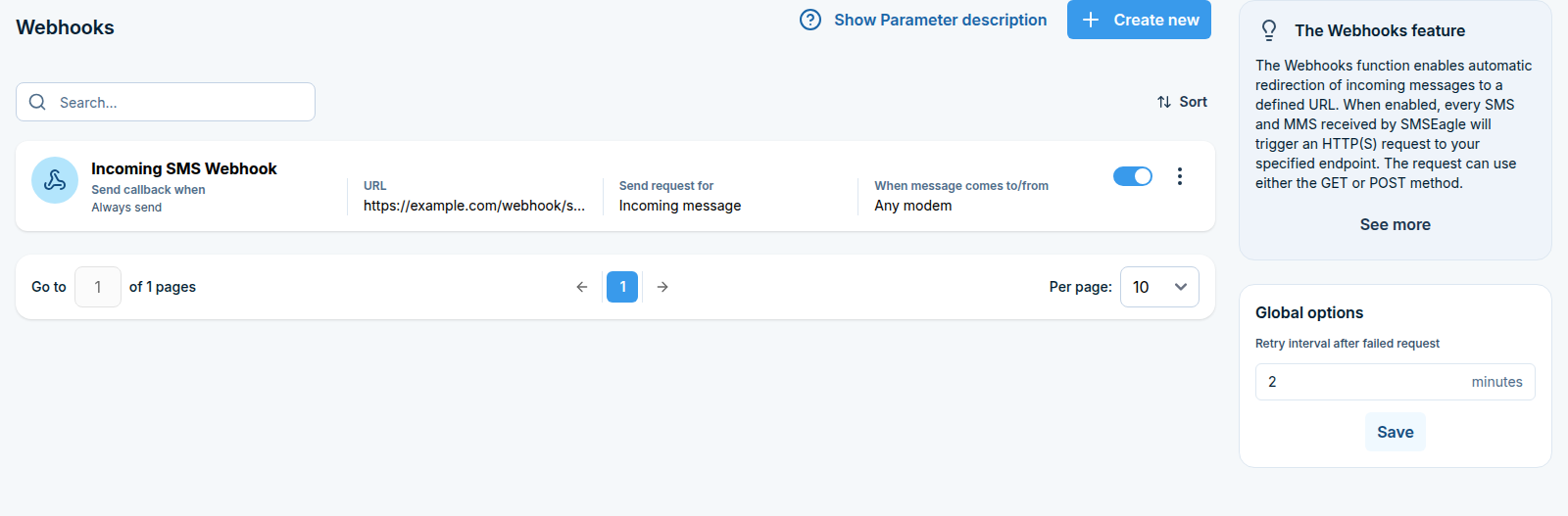
Was diese Funktion macht
Ein Webhook veranlasst SMSEagle, Ihr System aufzurufen. Immer wenn auf dem Gerät etwas passiert (eine Nachricht kommt an, eine Nachricht wird gesendet, ein Zustellbericht kommt zurück, ein Anruf kommt herein), sendet das Gerät eine HTTP(S)-Anfrage an eine von Ihnen gewählte URL mit den Details als Parameter.
So können Sie SMS-Datenverkehr ohne Abrufen der API in ein Ticketing-System, ein CRM, einen Chatbot oder Ihre eigene Anwendung übertragen.
Zwei Integrationen erhalten dedizierte Unterstützung:
Methode |
Wofür es ist |
|---|---|
POST (3CX) |
Übertragen von Nachrichten in ein 3CX-Telefonsystem. |
POST (Zabbix) |
Quittieren von Zabbix-Ereignissen per SMS, damit ein Techniker mit |
Bevor Sie beginnen
Sie benötigen die URL, die die Anfragen empfängt und vom Gerät erreichbar ist. Lokale und private Adressen werden abgelehnt.
Ihr Endpunkt sollte mit HTTP 200 OK antworten oder mit den Statuscodes, die Sie in der Regel konfigurieren.
Für Zabbix benötigen Sie entweder ein API-Token (Zabbix 6.4 und neuer) oder einen Benutzernamen und ein Passwort.
Schritt 1: Webhooks-Seite öffnen
Gehen Sie in der Seitenleiste zu Automation > Allgemein > Webhooks.
Jede Regel zeigt ihre URL, wofür sie ausgelöst wird und auf Multi-Modem-Geräten, auf welches Modem sie beschränkt ist. Jede Regel hat einen Schalter zum Aktivieren oder Deaktivieren, eine Aktion bearbeiten und eine Aktion löschen.
Das Feld Globale Optionen auf der rechten Seite enthält eine Einstellung, die für alle Regeln gilt und in Schritt 6 beschrieben wird.
Schritt 2: Erstellen Sie eine Regel
Klicken Sie auf Neu erstellen in der oberen rechten Ecke. Das Webhook-Formular öffnet sich als ganze Seite mit drei Abschnitten.
Schritt 3: Grundkonfiguration
Feld |
Was Sie eingeben müssen |
|---|---|
Regelname |
Ein beschreibender Name, maximal 100 Zeichen. |
URL |
Die Adresse zum Aufrufen, maximal 300 Zeichen, zum Beispiel |
URL-Methode |
GET, POST, POST (3CX) oder POST (Zabbix). |
Content-Typ |
Nur für einfaches POST: FormData oder JSON. |
To (3CX) |
Nur für POST (3CX): das Ziel in Ihrem 3CX-System. |
Klicken Sie auf Test connection neben der URL, um sofort eine Beispielanfrage zu senden. Das Ergebnis wird unter dem Feld angezeigt und zeigt den zurückgegebenen HTTP-Status an, damit Sie bestätigen können, dass der Endpunkt funktioniert, bevor Sie speichern.
Für GET und POST wird unter den Feldern ein Beispiel der Anfrageanfrage angezeigt, damit Sie genau sehen können, was Ihr Endpunkt erhält.
Was die Anfrage enthält
Die Anfrage, die Ihr Endpunkt erhält, trägt die Ereignisdetails als Parameter. Einige werden für jedes Ereignis gesendet, andere nur für Nachrichten oder nur für Anrufe.
Immer gesendet
Parameter |
Was er enthält |
|---|---|
|
Sendernummer. |
|
Wann SMSEagle die Nachricht empfangen oder versendet hat, im Format |
|
Die SMSEagle-Nachrichten-ID. |
|
Das Modem, auf dem die eingehende Nachricht empfangen wurde, oder dasjenige, von dem die Nachricht versendet wurde. |
|
Der API-Schlüssel Ihres Dienstes, falls Sie einen in den Sicherheitseinstellungen festgelegt haben. Optional. |
Nur für SMS und MMS gesendet
Parameter |
Was er enthält |
|---|---|
|
Inhalt der SMS-Nachricht. |
|
Binärer Inhalt der SMS-Nachricht. |
|
Nachrichtenstatus. |
|
Wert des OID-Identifikators, der einer ausgehenden Nachricht mit einer passenden Telefonnummer zugewiesen ist. Optional. |
|
MMS-Anhänge, beispielsweise |
Nur für eingehende Sprachanrufe gesendet
Parameter |
Was er enthält |
|---|---|
|
Status des eingehenden Anrufs: |
Eine Regel wird für einen Ereignistyp ausgelöst, daher enthält eine Anfrage immer nur die Parameter dieses Typs. Eine Regel mit dem Trigger Incoming call sendet beispielsweise niemals text oder attachments.
Unabhängig von der Methode erwartet SMSEagle, dass Ihr Endpunkt mit 200 [OK] antwortet, es sei denn, Sie erweitern dies mit Expected HTTP Status Code(s) in den Security settings.
Der Link Show Parameter description auf der Regelseite öffnet diese Liste in der Anwendung zusammen mit einer GET-Beispielanfrage:
?sender=48601123123×tamp=20140531092257&msgid=431&modemno=1&text=This+is+an+incoming+message
Parameternamen anpassen
Standardmäßig verwendet die Anfrage die oben aufgelisteten SMSEagle-Parameternamen. Wenn Ihr Endpunkt andere erwartet, aktivieren Sie Customize parameter names und geben Sie neben jedem Parameter, den Sie umbenennen möchten, Ihren eigenen Namen ein. Alle Parameter in den drei Tabellen können umbenannt werden; die, bei denen Sie das Feld leer lassen, behalten ihren Standardnamen.
Das Umbenennen ändert nur den Parameter name in der Anfrage, niemals seinen Wert oder wann er gesendet wird.
Schritt 4: Auslösebedingungen
Send request for entscheidet, welches Ereignis den Webhook auslöst:
Option |
Wird ausgelöst, wenn |
|---|---|
Incoming message |
Eine SMS oder MMS kommt an. |
Sent message |
Eine ausgehende Nachricht wurde gesendet. |
Delivery report |
Ein Lieferbericht kommt zurück. |
Sending error |
Eine ausgehende Nachricht ist fehlgeschlagen. |
Incoming call |
Ein Anruf kommt herein. |
Send request when grenzt es weiter ein:
Option |
Was das bedeutet |
|---|---|
Always |
Jedes Ereignis des ausgewählten Typs löst den Webhook aus. |
Für angegebene Absender / wenn Text enthält |
Nur Ereignisse, die die unten genannten Bedingungen erfüllen, lösen es aus. |
Wenn Sie die zweite Option gewählt haben, werden zwei Bedingungen verfügbar. Sie können eine oder beide verwenden, und ein Ereignis muss jede aktivierte Bedingung erfüllen.
Wenn eingehende SMS von Aktivieren Sie dies und wählen Sie die Kontakte oder Gruppen aus. Nur öffentliche Kontakte und Gruppen werden akzeptiert.
Wenn eingehender SMS-Text enthält Aktivieren Sie dies und geben Sie den Satz ein. Aktivieren Sie Case sensitive, wenn Groß- und Kleinschreibung unterschiedlich behandelt werden sollen. Diese Bedingung ist nicht für den Trigger Incoming call verfügbar, da ein Anruf keinen Text hat.
Auf Multi-Modem-Geräten beschränkt When message comes to/from die Regel auf ein einzelnes Modem. Lassen Sie es ansonsten auf Any modem.
Schritt 5: Sicherheitseinstellungen
Feld |
Funktionsweise |
|---|---|
API-Schlüssel Ihres Dienstes |
Ein optionaler Schlüssel, der mit der Anfrage gesendet wird, damit Ihr Endpunkt überprüfen kann, dass der Aufruf wirklich von Ihrem Gerät kommt. |
Erwartete HTTP-Statuscodes |
Welche Antworten als erfolgreich gelten. Ein oder mehrere dreistellige Codes, durch Kommas getrennt, z.B. |
Selbstsigniertes SSL-Zertifikat zulassen |
Akzeptieren Sie ein Zertifikat, das nicht von einer öffentlichen Behörde signiert ist. |
Peer überprüfen |
Überprüfen Sie das Zertifikat des Servers. |
Peer-Namen überprüfen |
Überprüfen Sie, dass das Zertifikat dem Hostnamen entspricht. |
Alles, was nicht den erwarteten Statuscodes entspricht, gilt als fehlgeschlagene Anfrage und wird gemäß dem globalen Wiederholungsintervall erneut versucht.
Zabbix-Regeln
Wenn Sie POST (Zabbix) als Methode gewählt haben, werden zusätzliche Felder angezeigt:
Zabbix action - Acknowledge (ACK), Unacknowledge (NOACK) oder beide. Das Feld zeigt das SMS-Format, das das Gerät erwartet, z.B.
ACK 12345 Problem resolved.Auth type - API Token (Zabbix 6.4 und neuer, empfohlen) oder Login/Password für ältere Versionen. Bei einem Token geben Sie ihn in das API-Schlüssel-Feld ein, bei Login geben Sie Zabbix username und Zabbix password ein.
Test values - eine Event ID und eine Message, die nur von Test connection verwendet und nie gespeichert werden.
Klicken Sie auf Save webhook.
Schritt 6: Wiederholungsintervall festlegen
Das Feld Global options auf der Seite der Regeln enthält Retry interval after failed request in Minuten. Wenn eine Anfrage fehlschlägt, wartet das Gerät diese Zeit, bevor es erneut versucht.
Geben Sie eine ganze Anzahl von Minuten ein und klicken Sie auf Save. Die Einstellung ist global: Sie gilt für jede Webhook-Regel auf dem Gerät.
Verhalten von Webhooks
Regeln gelten für Ereignisse, die nach der Erstellung und Aktivierung der Regel auftreten. Sie wiederholen keine vergangenen Nachrichten.
Die Textbedingung ist eine contains-Übereinstimmung, keine exakte Übereinstimmung.
Wenn mehrere Regeln das gleiche Ereignis auslösen, sendet jede von ihnen eine eigene Anfrage, sodass eine Nachricht mehrere Endpunkte erreichen kann.
Eine Anfrage gilt als erfolgreich nur, wenn der Antwortstatus einer der Expected HTTP Status Code(s) ist. Alles andere, einschließlich gar keine Antwort, ist ein Fehler und wird erneut versucht.
Test connection sendet eine Beispiel-Payload, keine echte Nachricht, daher ist es sicher, sie gegen einen Produktionsendpunkt auszuführen, der nur protokolliert.
MQTT
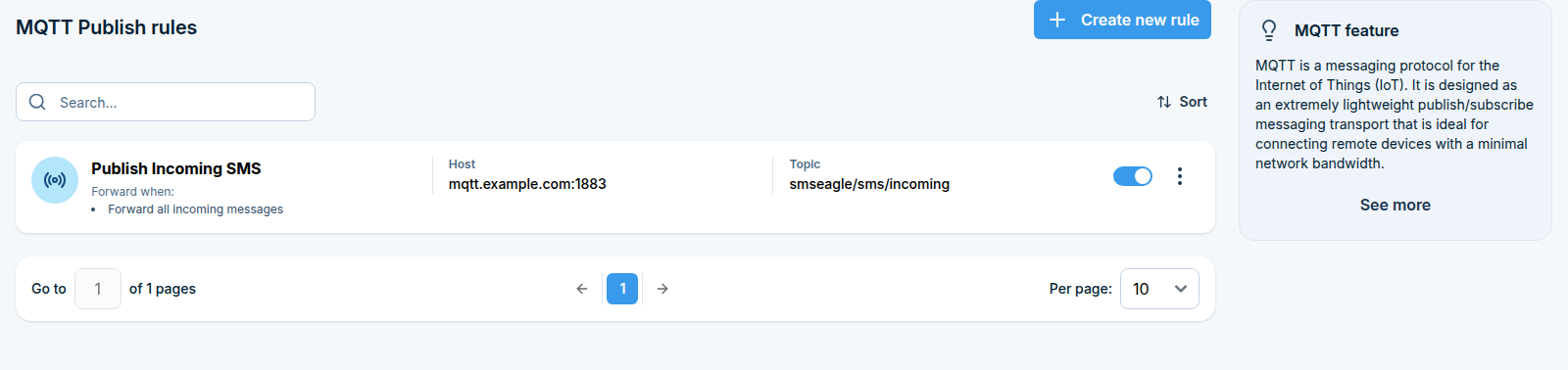
Was diese Funktion macht
MQTT ist das Messaging-Protokoll, das von den meisten IoT-Geräten, Sensoren und Gebäudeautomationssystemen verwendet wird. Geräte senden kurze Nachrichten an einen Broker, jeweils gekennzeichnet mit einem Thema wie building/boiler/temperature. Jeder, der mit dem Broker verbunden ist, kann die Themen abhören, die ihn interessieren.
SMSEagle sitzt auf beiden Seiten dieser Kommunikation:
Regeltyp |
Richtung |
Funktionsweise |
|---|---|---|
Subscribe |
MQTT zu SMS |
Abhören eines Brokers und Umwandlung eingehender MQTT-Nachrichten in SMS-Nachrichten, die an Ihre Mitarbeiter gesendet werden. |
Publish |
SMS zu MQTT |
Nimmt eingehende SMS-Nachrichten auf und veröffentlicht sie auf einem Broker, damit Ihr IoT-System darauf reagieren kann. |
Typische Anwendungen: Umwandlung einer Sensoralarmierung in eine SMS an das Wartungsteam (Subscribe) oder Ermöglichung für einen Techniker, einen Text mit einem Befehl zu senden, der vom Automationssystem aufgegriffen wird (Publish).
Die beiden Regeltypen werden separat konfiguriert und sind nicht voneinander abhängig. Verwenden Sie den Typ, den Sie benötigen.
Bevor Sie beginnen
Sie benötigen die Verbindungsdetails Ihres MQTT-Brokers: Host-Adresse, Port und Benutzername und Passwort, falls der Broker diese benötigt – einmalig konfiguriert unter MQTT in Einstellungen, bevor Sie hier Subscribe-Regeln schreiben.
Für Subscribe-Regeln benötigen Sie auch die Liste der Themen zum Abhören (auch unter Einstellungen festgelegt). Für Publish-Regeln benötigen Sie das Thema zum Veröffentlichen (pro Regel festgelegt, unten).
Teil 1: Subscribe (MQTT zu SMS)
Subscribe-Regeln wandeln eingehende MQTT-Nachrichten in SMS um, sobald die Broker-Verbindung selbst unter Einstellungen konfiguriert ist.
Schritt 1: Öffnen Sie die Seite Subscribe-Regeln
Gehen Sie in der Seitenleiste zu Automation > General > MQTT, wählen Sie dann Subscribe.
Schritt 2: Erstellen Sie eine Subscribe-Regel
Klicken Sie in der oberen rechten Ecke auf Create new rule (Neue Regel erstellen). Ein Seitenfenster öffnet sich.
Benennen Sie die Regel
Geben Sie unter Rule name etwas Beschreibendes ein, z. B. Boiler alarm to maintenance. Maximal 100 Zeichen.
Entscheiden Sie, auf welche MQTT-Nachrichten Sie reagieren möchten
Wählen Sie Forward for (Weiterleiten für):
Option |
Was das bedeutet |
|---|---|
Any message |
Jede MQTT-Nachricht, die das Gerät empfängt, löst diese Regel aus. |
Angegebenes Thema / Nachricht |
Nur Nachrichten, die den von Ihnen festgelegten Bedingungen entsprechen, lösen es aus. |
Wenn Sie Angegebenes Thema / Nachricht wählen, werden zwei Bedingungen verfügbar. Sie können eine oder beide verwenden. Wenn Sie beide verwenden, muss eine Nachricht beide erfüllen.
Wenn eingehende Nachricht das Thema hat Aktivieren Sie dies und geben Sie das Thema in Thema ein, z. B. building/boiler.
Wenn eingehende Nachricht enthält Aktivieren Sie dies und geben Sie den Ausdruck in Nachrichtensatz ein, z. B. ALARM. Aktivieren Sie Groß-/Kleinschreibung beachten, wenn alarm und ALARM als unterschiedlich behandelt werden sollen.
Wählen Sie die Empfänger
Wählen Sie in Weiterleiten an die Kontakte oder Gruppen aus, die die SMS erhalten sollen. Hier können nur öffentliche Kontakte und Gruppen ausgewählt werden. Dieses Feld ist erforderlich.
Schreiben Sie den SMS-Text
Nachrichtenformat steuert, was die SMS sagt. Sie erstellen es aus der MQTT-Nachricht mit Platzhaltern:
Platzhalter |
Ersetzt durch |
|---|---|
|
Das Thema, auf dem die MQTT-Nachricht ankam |
|
Der Inhalt der MQTT-Nachricht |
Der Standard ist {TOPIC}: {MESSAGE}, was eine SMS wie building/boiler/temperature: 94 erzeugt. Sie können auch Ihren eigenen Satz um sie schreiben, z. B. Boiler warning on {TOPIC}, value {MESSAGE}.
Aktivieren Sie Als Unicode senden, wenn der Text Zeichen außerhalb des Standard-GSM-Alphabets enthält, z. B. polnische, deutsche oder kyrillische Buchstaben.
Erweiterte Optionen
Klicken Sie auf Erweiterte Optionen, um diesen Abschnitt zu erweitern. Sie benötigen dies nicht für eine grundlegende Einrichtung.
Modem (nur Multi-Modem-Geräte) – SMS über eine bestimmte SIM-Karte statt der Standardeinstellung senden.
Anruf nach dem Versenden von SMS – auch einen Sprachanruf an die gleichen Empfänger tätigen. Die Optionen sind Nein, Nur klingeln, Ja – Sprachsynthese und Ja – Sprachsynthese (erweitert), je nach den Funktionen Ihres Gerätemodells. Mit der erweiterten Option wählen Sie auch ein Sprachmodell aus.
Klicken Sie auf Speichern. Die Regel beginnt ab sofort mit MQTT-Nachrichten zu arbeiten.
Wie Subscribe-Matching funktioniert
Die Thema-Bedingung ist eine Enthält-Übereinstimmung und ignoriert Groß- und Kleinschreibung. Eine Regel mit dem Thema
boilerpasst auch aufbuilding/boiler/temperature.Das Kontrollkästchen Groß-/Kleinschreibung beachten gilt nur für den Nachrichtensatz, niemals für das Thema.
Wenn mehrere Subscribe-Regeln zu derselben MQTT-Nachricht passen, sendet jede davon ihre eigene SMS.
Teil 2: Publish (SMS in MQTT)
Publish-Regeln verwenden nicht die MQTT-Diensteinstellungen unter Einstellungen. Jede Regel hat ihre eigene Broker-Verbindung, sodass verschiedene Regeln zu verschiedenen Brokern veröffentlichen können.
Schritt 1: Öffnen Sie die Seite der Publish-Regeln
Gehen Sie in der Seitenleiste zu Automation > Allgemein > MQTT und wählen Sie dann Publish.
Schritt 2: Erstellen Sie eine Publish-Regel
Klicken Sie in der oberen rechten Ecke auf Create new rule (Neue Regel erstellen). Ein Seitenfenster öffnet sich.
Benennen Sie die Regel
Geben Sie in Regelname etwas Aussagekräftiges ein, z. B. Technician commands to automation. Maximal 100 Zeichen.
Entscheiden Sie, welche SMS-Nachrichten veröffentlicht werden sollen
Wählen Sie Forward for (Weiterleiten für):
Option |
Was das bedeutet |
|---|---|
Any message |
Jede eingehende SMS wird an den Broker veröffentlicht. |
Angegebener Absender / Nachricht |
Nur Nachrichten, die den unten festgelegten Bedingungen entsprechen, werden veröffentlicht. |
Wenn Sie Angegebener Absender / Nachricht gewählt haben, werden die folgenden Bedingungen verfügbar. Sie können diese kombinieren, und eine Nachricht muss dann alle aktivierten Bedingungen erfüllen.
Wenn eingehende SMS von Aktivieren Sie dies und wählen Sie die Absenderkontakte oder Gruppen aus. Hier können nur öffentliche Kontakte und Gruppen ausgewählt werden.
Wenn eingehende SMS-Text enthält Aktivieren Sie dies und geben Sie den Ausdruck unter Textfragment ein. Aktivieren Sie Groß- und Kleinschreibung beachten, wenn Groß- und Kleinbuchstaben unterschiedlich behandelt werden sollen.
Wenn Nachrichten ankommen bei (nur Multi-Modem-Geräte) Lassen Sie auf Beliebiges Modem, oder wählen Sie ein bestimmtes Modem aus, sodass nur Nachrichten, die auf dieser SIM-Karte eingehen, veröffentlicht werden.
Eine Publish-Regel durch einen Absenderzustand einzuschränken ist eine sinnvolle Vorsichtsmaßnahme. Ohne Absenderbedingung kann jeder, der Ihre Nummer kennt, Inhalte in Ihr IoT-System einspeisen.
Geben Sie die Broker-Verbindung ein
Füllen Sie den Broker aus, an den diese Regel veröffentlicht:
Feld |
Was Sie eingeben müssen |
|---|---|
Host |
Die Broker-Adresse, z. B. |
Port |
Der Broker-Port, z. B. |
Benutzername |
Der Broker-Benutzer, falls erforderlich. Lassen Sie das Feld leer für einen offenen Broker. |
Passwort |
Das Broker-Passwort, falls erforderlich. |
Topic |
Das Topic, in das veröffentlicht werden soll, z. B. |
TLS/SSL |
Aktivieren Sie dies, wenn der Broker eine verschlüsselte Verbindung verwendet. |
TLS-Zertifikatprüfung |
Lassen Sie diese aktiviert, es sei denn, der Broker verwendet ein selbstsigniertes Zertifikat, das das Gerät nicht validieren kann. |
Klicken Sie auf Save. Eingehende SMS-Nachrichten, die der Regel entsprechen, werden ab sofort veröffentlicht.
Funktionsweise der Publish-Zuordnung
Die Textbedingung ist eine contains-Übereinstimmung, keine exakte Übereinstimmung.
Wenn mehrere Publish-Regeln die gleiche SMS erfüllen, veröffentlicht jede von ihnen, sodass die Nachricht auf mehr als einem Broker oder Topic landen kann.
Regeln gelten nur für Nachrichten, die nach Erstellung und Aktivierung der Regel ankommen. Sie verarbeiten nicht bereits im Posteingang vorhandene Nachrichten.
Posteingangsregeln
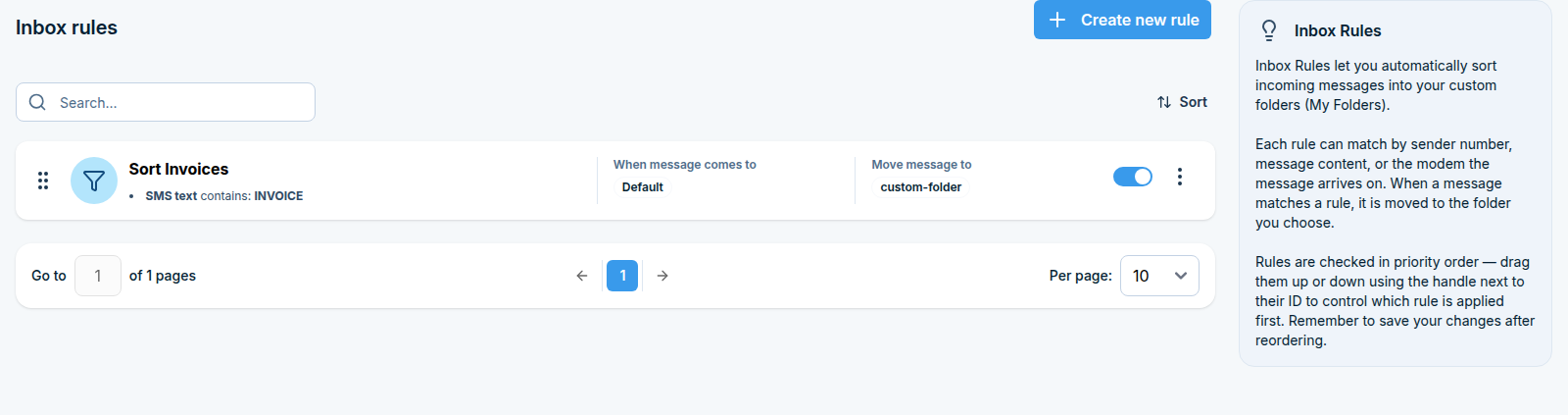
Posteingangsregeln sortieren eingehende Nachrichten automatisch in Ihre benutzerdefinierten Ordner (Meine Ordner), anstatt alles im Hauptpostfach zu belassen.
Wo finde ich es
Automation > Folders > Inbox Rules (/automation/inbox-rules/).
Konfigurieren einer Posteingangsregel
Klicken Sie auf Create new rule. Jede Regel kann nach Absendernummer, Nachrichteninhalt oder dem Modem, über das die Nachricht eingegangen ist, filtern; eine Nachricht, die der Regel entspricht, wird in den von Ihnen gewählten Ordner verschoben.
Regeln werden in Prioritätsreihenfolge überprüft. Ziehen Sie eine Regel mithilfe des Griffs neben ihrer ID nach oben oder unten, um zu steuern, welche Regel zuerst angewendet wird, und vergessen Sie nicht, Ihre Änderungen nach dem Neuordnen zu speichern.
Ordner bereinigen
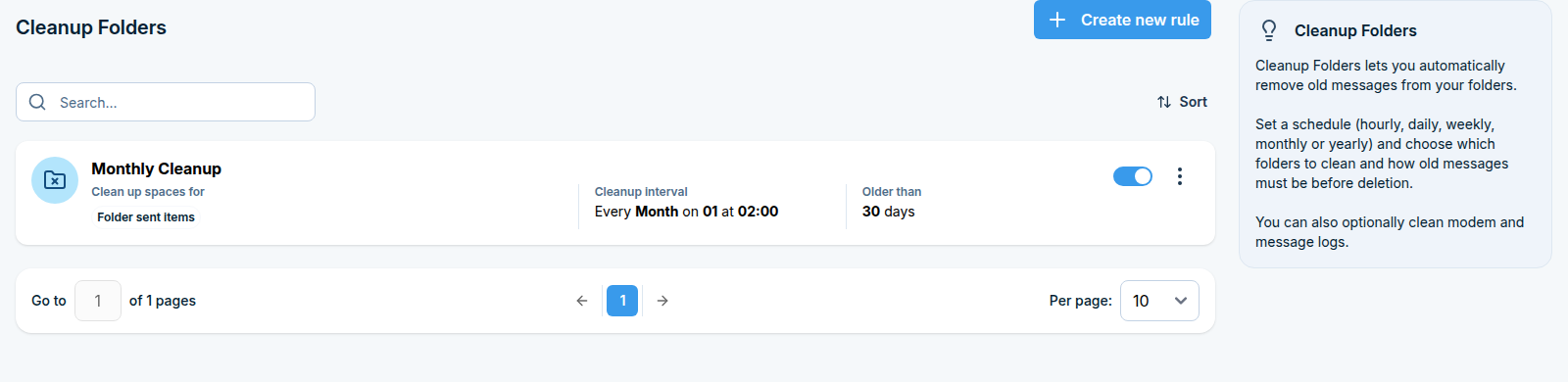
Cleanup Folders entfernt automatisch alte Nachrichten aus Ihren Ordnern, damit sie sich nicht unbegrenzt ansammeln.
Wo finde ich es
Automation > Folders > Cleanup Folders (/automation/cleanup-folders/).
Konfigurieren einer Bereinigungsregel
Klicken Sie auf Create new rule, legen Sie dann einen Zeitplan fest (stündlich, täglich, wöchentlich, monatlich oder jährlich), wählen Sie die zu bereinigenden Ordner aus, und geben Sie an, wie alt eine Nachricht sein muss, bevor sie gelöscht wird. Sie können optional auch Modem- und Nachrichtenprotokolle nach dem gleichen Zeitplan bereinigen.