

Automatización
Este capítulo cubre la sección de Automatización de la interfaz web, en el mismo orden en que aparecen las reglas allí.
Email a SMS
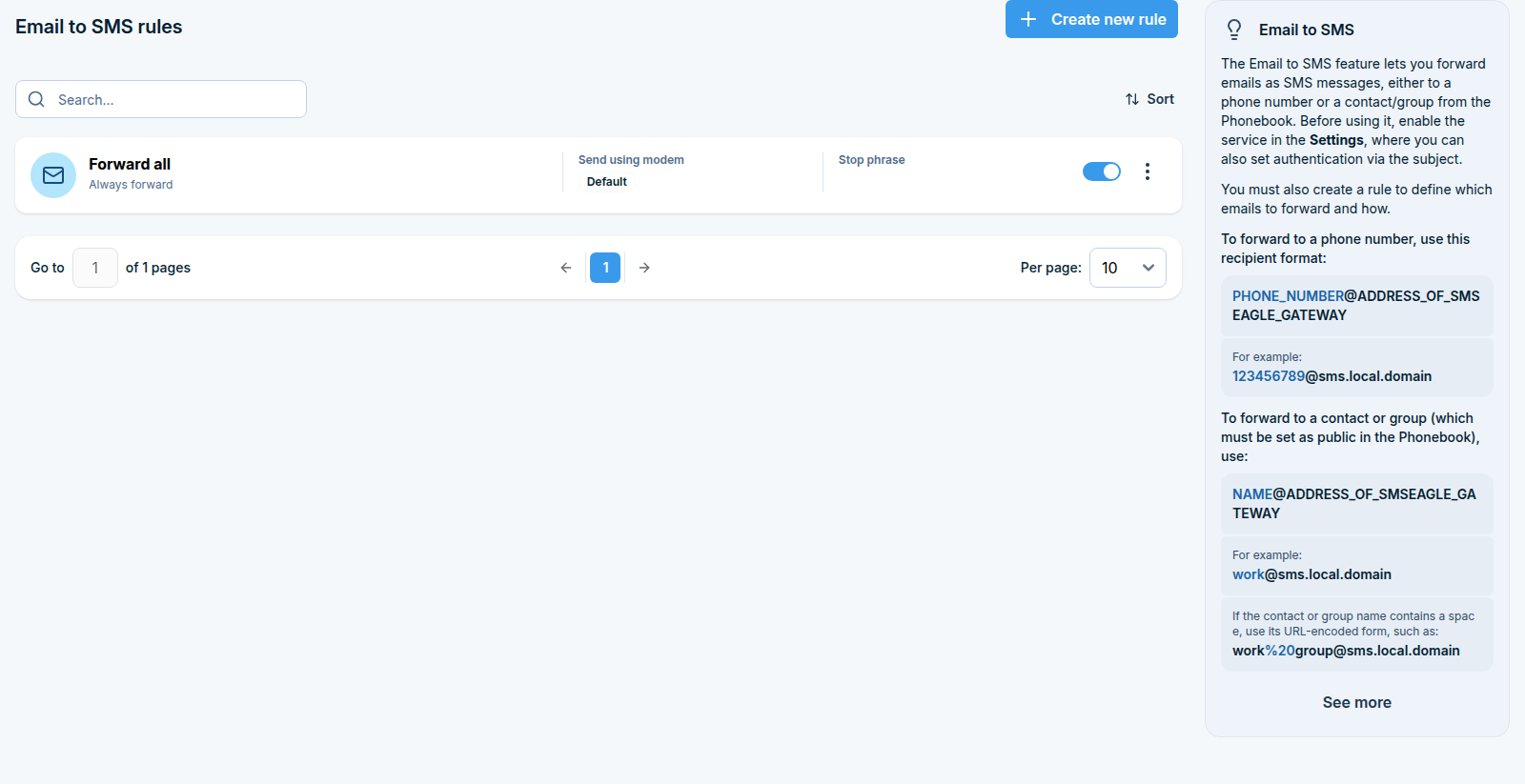
La función Email a SMS permite reenviar correos electrónicos entrantes como mensajes SMS, ya sea a un número de teléfono o a un contacto/grupo de su Agenda.
Dónde encontrarlo
La función se divide en dos lugares en la WebGUI:
Automation > Email > Email to SMS (
/automation/email-to-sms) es donde crea y administra las reglas de reenvío.Settings > Channels > Email > Email to SMS (
/settings/email/email-to-sms) es donde habilita el servicio y configura cómo se convierten los correos electrónicos en mensajes - consulte Email to SMS en Configuración.
Paso 1: Comprender el formato de dirección del destinatario
Los correos electrónicos deben enviarse a una dirección especialmente formateada para que SMSEagle sepa dónde entregar el mensaje.
Para reenviar a un número de teléfono:
PHONE_NUMBER@ADDRESS_OF_SMSEAGLE_GATEWAY
Por ejemplo: 999888777@gateway.smseagle.eu
Para reenviar a un contacto o grupo de la Agenda (el contacto o grupo debe estar configurado como público):
NAME@ADDRESS_OF_SMSEAGLE_GATEWAY
Por ejemplo: work@gateway.smseagle.eu
Si el nombre del contacto o grupo contiene un espacio, use su forma codificada en URL: work%20group@gateway.smseagle.eu
En lugar de la dirección IP de la puerta de enlace, puede usar un Nombre de Dominio Completamente Calificado, configurado en Settings > Channels > Email > Email to SMS > Advanced settings > FQDN hostname. Si Use LDAP contacts está habilitado allí, el mismo formato NAME@GATEWAY también resuelve contactos y grupos definidos en LDAP / Active Directory.
De manera predeterminada, el cuerpo del correo electrónico se convierte en el texto del SMS. Esto depende de la configuración de What to do with email subject en Configuración: el asunto puede ignorarse, anteponerse al texto del mensaje, usarse para autenticación o enviarse en lugar del cuerpo.
Paso 2: Crear una nueva regla
Vaya a Automation > Email > Email to SMS y haga clic en Create new rule. Se abre un panel titulado Add Email to SMS rule en la derecha.
Campo |
Descripción |
|---|---|
Rule name * |
Un nombre para identificar la regla (obligatorio, máximo 100 caracteres) |
Forward for * |
Always send reenvía todos los correos electrónicos entrantes que coincidan con el formato de dirección. Specified sender / message contains añade condiciones de filtrado, consulte el Paso 3. |
Send using modem |
Qué módem envía el SMS. El valor predeterminado es Default. Solo se muestra en dispositivos con más de un módem. |
Stop phrase |
El texto a partir de esta frase se eliminará del mensaje (sensible a mayúsculas) |
Prioridad |
Prioridad de envío de 0 a 5. Los mensajes con mayor prioridad se procesan primero. |
Llamada después de enviar SMS |
No, Solo timbre, Sí - conversión de texto a voz, o Sí - conversión de texto a voz (avanzado). Las opciones disponibles dependen de la voz y las capacidades de TTS de su dispositivo. |
Modelo de voz |
Voz utilizada para la llamada de conversión de texto a voz. Se muestra solo para dispositivos que admiten TTS avanzado, y solo después de seleccionar Sí - conversión de texto a voz (avanzado). |
Forzar conversión a UTF-8 |
Fuerza la conversión del texto del mensaje a UTF-8 |
Eliminar historial de conversación |
Elimina el historial entrecomillado de la conversación de correo electrónico del texto del mensaje |
Haga clic en Save para crear la regla, o en Cancel para descartar.
Paso 3: Agregar condiciones de filtrado (opcional)
Si selecciona Specified sender / message contains en Forward for, estarán disponibles tres condiciones independientes, cada una con su propia casilla de verificación y campo de texto:
When incoming email address contains filtra por la dirección de correo electrónico del remitente
When incoming messages subject contains filtra por la línea de asunto del correo electrónico
When incoming message content contains filtra por el cuerpo del correo electrónico
El interruptor Case sensitive se aplica a todas las condiciones habilitadas.
Puede habilitar una, dos o las tres condiciones. La regla se activa solo cuando se cumplen todas las condiciones habilitadas.
Paso 4: Gestionar reglas existentes
Cada regla aparece como una tarjeta en la lista Email to SMS, mostrando:
el nombre de la regla
la condición de reenvío, por ejemplo Forward when incoming: email address contains: …, o Always forward cuando no se establece ninguna condición
el módem utilizado para enviar
la frase de parada configurada
un interruptor de activación/desactivación para habilitar o deshabilitar la regla sin eliminarla
un menú ⋮ con Edit y Delete
Controles adicionales en la lista:
Search filtra reglas por nombre.
Si selecciona casillas de reglas, se revelan acciones en lote: Enable / Disable y Delete.
Los controles de paginación en la parte inferior te permiten saltar a una página y cambiar cuántas reglas se muestran por página.
El panel de ayuda de la derecha explica los formatos de dirección del destinatario, con un botón Ver más que enlaza a la página de funciones en smseagle.eu.
Email to SMS Poller
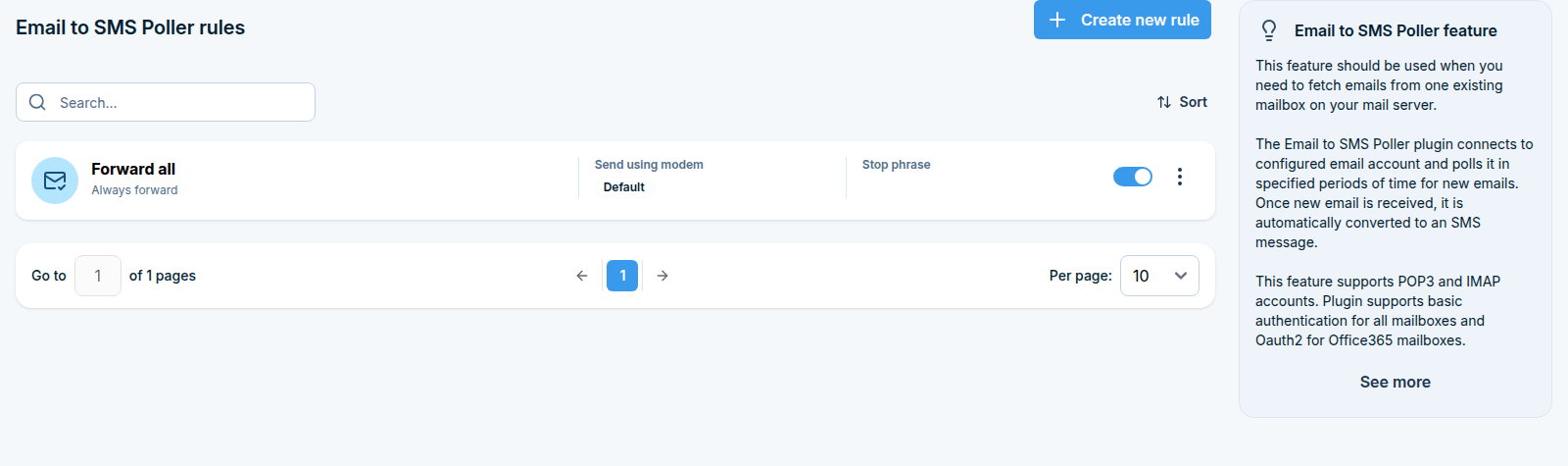
Email to SMS Poller verifica periódicamente un buzón externo a través de POP3, IMAP o IMAP con OAuth2 (Microsoft 365 / Outlook), y convierte los correos electrónicos que encuentra allí en mensajes SMS según las reglas de Email to SMS Poller. A diferencia de Email to SMS (que ejecuta su propio servidor de correo y recibe correo activamente), el Poller se conecta a un buzón existente que ya tienes.
Dónde encontrarlo
Automation > Email > Email to SMS Poller (/automation/email-to-sms-poller/) es donde creas y gestionas reglas. La activación del servicio y la conexión del buzón (POP3, IMAP o IMAP + OAuth2 para Microsoft 365) se realiza en Email to SMS Poller en Configuración.
Creación de una regla
Haz clic en Create new rule. Las reglas aquí funcionan de la misma manera que las reglas de Email to SMS - nombra la regla, elige si reenvía cada correo sondado o solo los que coinciden con condiciones de remitente/asunto/contenido, y establece las mismas opciones por regla (módem, frase de parada, prioridad, llamada después de enviar).
SMS to Email
Qué hace esta función
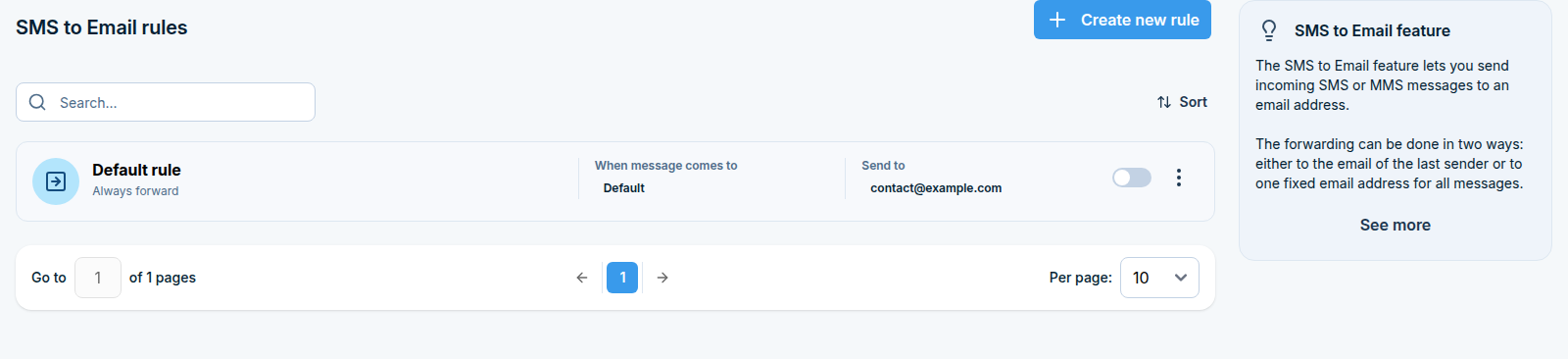
SMS to Email reenvía mensajes SMS y MMS entrantes a una dirección de correo electrónico, para que puedas leerlos en tu buzón en lugar de iniciar sesión en SMSEagle.
Creas reglas que deciden qué mensajes se reenvían y dónde van. Una regla puede reenviar todo, o solo mensajes de ciertos remitentes, o solo mensajes que contengan una frase determinada.
Usos típicos: reenviar respuestas del personal de campo a un buzón de soporte compartido, o archivar confirmaciones de alertas en la bandeja de entrada de correo de un sistema de tickets.
Antes de comenzar
SMSEagle necesita una configuración de servidor de correo funcional para enviar los correos electrónicos. Ve a Settings > Channels > Email > SMTP Configuration y asegúrate de que esté completa y probada - consulta SMTP Configuration. Sin ella, las reglas coincidirán pero no llegará ningún correo electrónico.
Si deseas reenviar basándose en contactos o grupos del remitente, esos contactos y grupos deben marcarse como Public en la Phonebook.
Paso 1: Abre la página SMS to Email
En la barra lateral, ve a Automation > Email > SMS to Email.
Paso 2: Crear una regla
Haz clic en Create new rule en la esquina superior derecha. Se abre un panel lateral.
Nombra la regla
En Rule name, escribe algo descriptivo, por ejemplo Forward all to support. Máximo 100 caracteres.
Decide qué mensajes reenviar
Elige Forward for:
Opción |
Qué significa |
|---|---|
Always forward |
Todos los SMS y MMS entrantes se reenvían. |
Remitente / mensaje especificado |
Solo se reenvían los mensajes que coinciden con las condiciones que establece a continuación. |
Si elige Remitente / mensaje especificado, hay dos condiciones disponibles. Puede usar una o ambas. Cuando usa ambas, un mensaje debe satisfacer ambas para ser reenviado.
Cuando SMS entrante viene de Marque esto y seleccione los contactos o grupos cuyos mensajes deben reenviarse. Comience a escribir para buscar. Solo se pueden seleccionar contactos y grupos públicos aquí.
Cuando el texto del SMS entrante contiene Marque esto e ingrese la frase a buscar, por ejemplo URGENT. La frase puede aparecer en cualquier lugar del texto del mensaje. Marque Distinguir mayúsculas y minúsculas si urgent y URGENT deben tratarse como diferentes.
Limite la regla a un módem (solo dispositivos multimodem)
Si su dispositivo tiene más de un módem, aparece un campo Cuando el mensaje llega a. Déjelo en Cualquier módem, o seleccione un módem específico para que la regla solo se aplique a los mensajes que lleguen en esa tarjeta SIM. En dispositivos de un solo módem, este campo no se muestra.
Elija la dirección de correo electrónico de destino
Elija Tipo de reenvío de correo electrónico:
Opción |
Qué significa |
|---|---|
A dirección de correo electrónico fija |
Todos los mensajes coincidentes van a la dirección única que ingresa en Reenviar a dirección de correo electrónico. |
Al correo electrónico del último usuario que envió |
El mensaje regresa a la dirección de correo electrónico de la persona que última vez envió un SMS a ese número de teléfono a través de SMSEagle. Esto cierra el bucle en una conversación de correo electrónico a SMS. Ingrese una Dirección de correo electrónico predeterminada como alternativa, utilizada cuando no hay un último remitente registrado. |
Establezca el asunto del correo electrónico
Asunto de correo electrónico controla la línea de asunto del correo electrónico reenviado. Puede usar marcadores de posición, que se reemplazan con valores reales cuando se envía el correo electrónico:
Marcador de posición |
Reemplazado con |
|---|---|
|
El número de teléfono del que procede el SMS |
|
Las primeras |
|
Los primeros |
Ejemplo: SMS from {SENDER}: {WORDS,5} produce un asunto como SMS from +48111222333: Server room temperature alarm triggered. Máximo 150 caracteres.
Haga clic en Save. La regla comienza a funcionar inmediatamente en los mensajes recibidos recientemente.
SMS Forward
Qué hace esta función
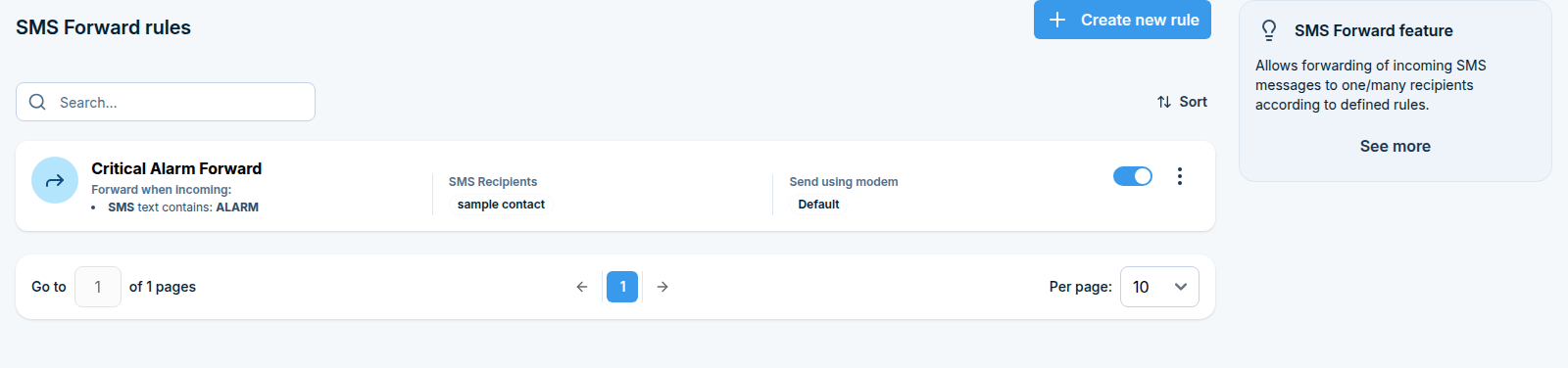
SMS Forward pasa mensajes SMS entrantes a otras personas. Cuando llega un mensaje, SMSEagle lo reenvía a los destinatarios que elige.
Puede reenviar el mensaje exactamente como llegó, o reemplazarlo con su propio texto. También puede agregar una llamada de voz además del SMS reenviado, para que una alerta no pueda pasarse por alto.
Usos típicos: enviar mensajes de alarma desde una máquina a todo el equipo de guardia, pasar mensajes de un número compartido a la persona actualmente de servicio, o convertir un código de máquina corto en una oración legible para el equipo.
Antes de comenzar
Los contactos y grupos a los que reenvía deben existir en la Phonebook. Los contactos y grupos utilizados como destinatarios de reenvío o como condiciones de remitente deben marcarse como Public.
Decida si los destinatarios necesitan la redacción original o un mensaje reescrito.
Paso 1: Abra la página SMS Forward
En la barra lateral, vaya a Automation > SMS > SMS Forward.
Paso 2: Crear una regla
Haz clic en Create new rule en la esquina superior derecha. Se abre un panel lateral.
Nombre la regla y establezca su prioridad
Rule name Algo descriptivo, por ejemplo Alarms to on-call team. Máximo 100 caracteres.
Priority Un número de 0 a 9. Los mensajes producidos por una regla de mayor prioridad se ponen en cola para envío antes que los mensajes de una regla de menor prioridad. Déjelo por defecto a menos que tenga reglas urgentes que deban anular las masivas.
Decide qué mensajes reenviar
Elige Forward for:
Opción |
Qué significa |
|---|---|
All incoming messages |
Todos los SMS entrantes se reenvían. |
Remitente / mensaje especificado |
Solo se reenvían los mensajes que coinciden con las condiciones que establece a continuación. |
Si elige Remitente / mensaje especificado, hay dos condiciones disponibles. Puede usar una o ambas. Cuando usa ambas, un mensaje debe satisfacer ambas para ser reenviado.
When incoming SMS comes from Marque esta opción y seleccione los contactos o grupos remitentes en Sender contacts. Solo se pueden seleccionar contactos y grupos public aquí.
When incoming SMS text contains Marque esta opción y escriba la frase en Text fragment, por ejemplo ALARM. La frase puede aparecer en cualquier parte del mensaje. Marque Case sensitive si alarm y ALARM deben tratarse como diferentes.
Limite la regla a un módem (solo dispositivos multimodem)
Si su dispositivo tiene más de un módem, aparece un campo When messages comes to. Déjelo por defecto o seleccione un módem específico para que la regla solo se aplique a mensajes que lleguen a esa tarjeta SIM. En dispositivos de un solo módem, este campo no se muestra.
Elija qué dice el mensaje reenviado
Use Message content:
Opción A: Mensaje original
Los destinatarios reciben el texto entrante sin cambios. Aparece una opción adicional, Message header:
Opción |
Resultado |
|---|---|
Don’t include |
Solo se reenvía el texto original. |
Include sender |
El número de teléfono del remitente original se agrega al mensaje reenviado, para que los destinatarios sepan de dónde proviene. |
Opción B: Texto personalizado
Los destinatarios reciben su propio texto en lugar del original. Escriba en Custom message (máximo 500 caracteres). Puede incluir partes del mensaje original con marcadores de posición:
Marcador de posición |
Reemplazado con |
|---|---|
|
El número de teléfono del que procede el SMS |
|
El texto completo del mensaje original |
Ejemplo: Alarm from {SENDER}. Details: {MESSAGE} envía una oración legible construida alrededor del texto de máquina sin procesar.
Elija los destinatarios
En Forward to, seleccione los contactos o grupos que deben recibir el mensaje. Comience a escribir para buscar. Este campo es obligatorio, una regla no se puede guardar sin al menos un destinatario.
Opcionalmente añadir una llamada telefónica
Call after sending SMS hace que el dispositivo también realice una llamada de voz a los mismos destinatarios. Las opciones disponibles dependen del modelo de su dispositivo:
Opción |
Qué sucede |
|---|---|
No |
No se realiza ninguna llamada. Esta es la opción predeterminada. |
Ring only |
El dispositivo llama al destinatario y cuelga. No se reproduce ningún audio. |
Yes - text to speech |
El dispositivo llama y lee el texto del mensaje. |
Yes - text to speech (advanced) |
Lo mismo que arriba, utilizando una voz más natural seleccionable. Elija la voz en el campo Voice model que aparece. |
Si su dispositivo no admite llamadas de voz, solo No está disponible.
Haga clic en Save. La regla comienza a funcionar inmediatamente en los mensajes recibidos recientemente.
Cómo funciona el reenvío
La condición de texto es una coincidencia de contiene, no una coincidencia exacta. Una regla que busca
ALARMreenvía un mensaje que diceROOM 4 ALARM triggered.Si varias reglas coinciden con el mismo mensaje entrante, cada una de ellas reenvía por separado, por lo que los destinatarios pueden recibir más de un SMS. Mantenga las condiciones distintas para evitar duplicados.
Las reglas se aplican solo a los mensajes que llegan después de que la regla fue creada y habilitada. No procesan mensajes ya en la bandeja de entrada.
Los destinatarios aún pueden ser omitidos por sus propias razones: Vacation mode en el contacto, un turno que actualmente está fuera de sus horas (ver Shifts), o el número está en la lista de denegación.
Evite bucles de reenvío. No reenvíe mensajes a un número que a su vez reenvíe de vuelta a su dispositivo. Dos dispositivos que se apuntan mutuamente seguirán enviando mensajes de un lado a otro.
Autorrespuestas
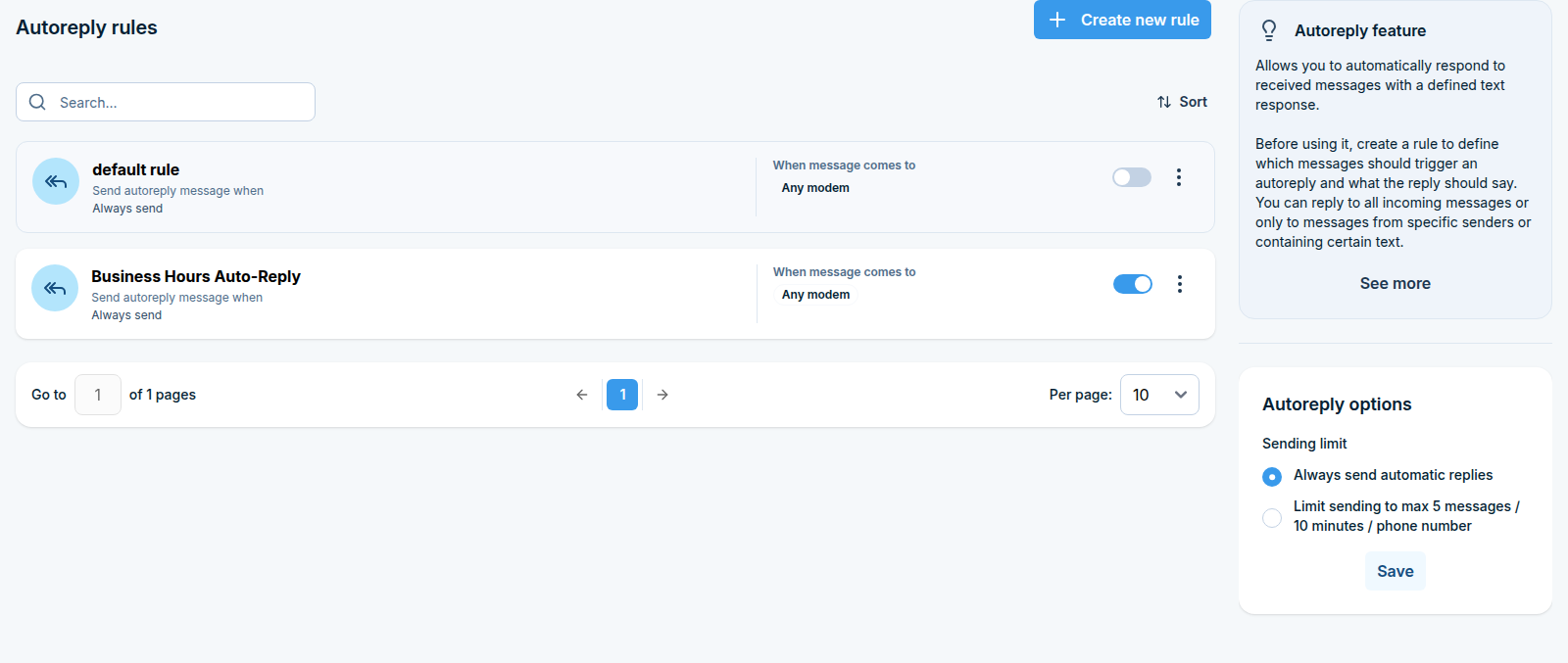
Qué hace esta función
Las autorrespuestas envían una respuesta de texto automática a los mensajes SMS entrantes.
Crea reglas que deciden qué mensajes entrantes reciben respuesta y qué dice la respuesta. Una regla puede responder a todo, o solo a mensajes de ciertos remitentes, o solo a mensajes que contengan una cierta frase.
Usos típicos: confirmar que se recibió una solicitud de pedido, informar a las personas que el número no está atendido por la noche, o responder a una palabra clave con información fija como horarios de apertura.
Antes de comenzar
El dispositivo debe poder enviar SMS. Verifique que al menos un módem esté conectado y registrado en la red.
Si desea responder solo a remitentes específicos, esos contactos y grupos deben estar marcados como Public en la Phonebook.
Paso 1: Abra la página Autorrespuestas
En la barra lateral, vaya a Automation > SMS > Autorrespuestas.
En el lado derecho de la página hay un cuadro de Autoreply options. Contiene una configuración que se aplica a todas las reglas, descrita en Paso 3.
Paso 2: Crear una regla
Haz clic en Create new rule en la esquina superior derecha. Se abre un panel lateral.
Nombra la regla
En Rule name, escriba algo descriptivo, por ejemplo Out of hours reply. Máximo 100 caracteres.
Decidir a qué mensajes responder
Elegir Enviar respuesta automática para:
Opción |
Qué significa |
|---|---|
All incoming messages |
Cada SMS entrante recibe la respuesta. |
Remitente / mensaje especificado |
Solo los mensajes que cumplen las condiciones que estableces a continuación reciben una respuesta. |
Si elegiste Remitente / mensaje especificado, hay dos condiciones disponibles. Puedes usar una o ambas. Cuando usas ambas, un mensaje debe cumplir ambas para recibir una respuesta.
Cuando el SMS entrante proviene de Marca esta casilla y selecciona los contactos o grupos que deben recibir una respuesta. Comienza a escribir para buscar. Solo se pueden seleccionar contactos y grupos públicos aquí.
Cuando el texto del SMS entrante contiene Marca esta casilla e ingresa la frase a buscar, por ejemplo PRECIO. La frase puede aparecer en cualquier parte del texto del mensaje. Marca Distinguir mayúsculas y minúsculas si precio y PRECIO deben tratarse como diferentes.
Limite la regla a un módem (solo dispositivos multimodem)
Si tu dispositivo tiene más de un módem, aparece un campo Cuando los mensajes llegan a. Déjalo en Cualquier módem, o elige un módem específico para que la regla solo responda a mensajes que lleguen a esa tarjeta SIM. En dispositivos de un solo módem, este campo no se muestra.
Escribir la respuesta
Mensaje de respuesta automática El texto que se devuelve. Máximo 2000 caracteres. El mismo texto se envía a todos los que activen esta regla, así que mantenlo general.
Enviar como Unicode Marca esta casilla si la respuesta contiene caracteres fuera del alfabeto GSM estándar, como letras polacas, alemanas o cirílicas. Los mensajes Unicode caben menos caracteres por parte de SMS.
Haga clic en Save. La regla comienza a funcionar inmediatamente en los mensajes recibidos recientemente.
Paso 3: Establecer el límite de envío
El cuadro Autoreply options a la derecha de la página controla con qué frecuencia el dispositivo está dispuesto a responder automáticamente al mismo número de teléfono:
Opción |
Resultado |
|---|---|
Siempre enviar respuestas automáticas |
Cada mensaje coincidente recibe una respuesta, sin importar cuántos lleguen. |
Limitar el envío a máx. 5 mensajes / 10 minutos / número de teléfono |
Como máximo 5 respuestas automáticas van al mismo número de teléfono dentro de 10 minutos. Los mensajes posteriores de ese número no se responden hasta que pase la ventana. |
Elige la opción que desees y haz clic en Save.
Se recomienda ampliamente usar el límite. Sin él, dos dispositivos que ambos responden automáticamente pueden terminar respondiendo uno al otro en un bucle, lo que consume créditos de SMS rápidamente. El límite es la protección contra eso.
Este ajuste es global. Se aplica a cada regla de respuesta automática en el dispositivo.
Cómo funciona la coincidencia
La condición de texto es una coincidencia contiene, no una coincidencia exacta. Una regla que busca
PRECIOresponde a un mensaje que dicecuál es el PRECIO del artículo 5.Si varias reglas coinciden con el mismo mensaje entrante, cada una de ellas envía su propia respuesta, por lo que el remitente puede recibir más de un SMS. Mantén las condiciones distintas si solo deseas una respuesta.
Las reglas se aplican solo a los mensajes que llegan después de que la regla fue creada y habilitada. No procesan mensajes ya en la bandeja de entrada.
SMS periódico
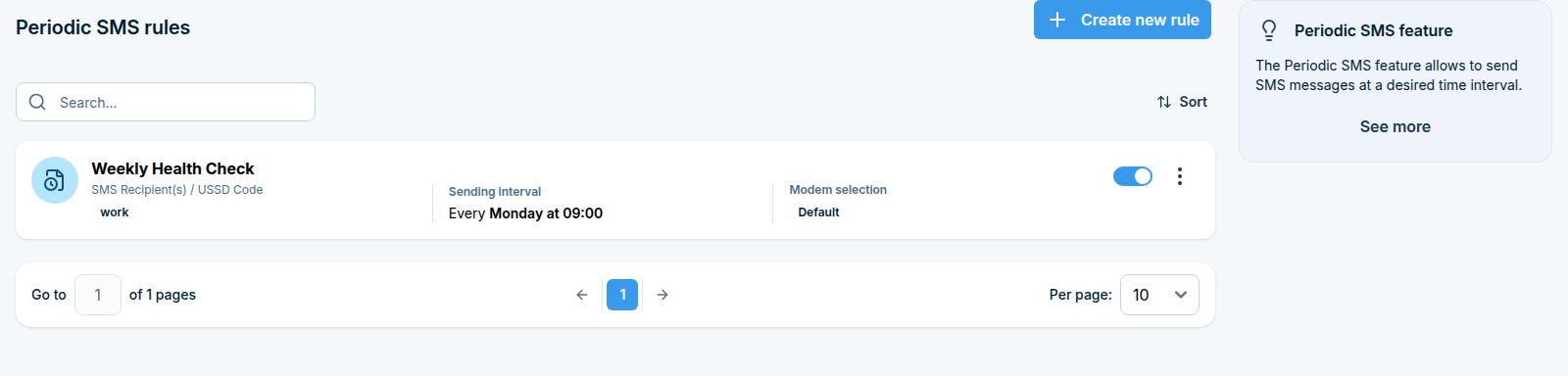
Qué hace esta función
SMS periódico envía un mensaje automáticamente en un programa repetido, sin que nadie tenga que hacer clic en Enviar. Creas una regla una vez y SMSEagle sigue enviándola cada hora, día, semana, mes o año.
Puedes programar dos cosas:
un SMS a números de teléfono o a un grupo de Libreta de direcciones, opcionalmente seguido de una llamada telefónica,
un código USSD enviado a tu operador móvil (por ejemplo para verificar el saldo prepago de la tarjeta SIM).
Usos típicos: un mensaje diario de «sistema activo», un recordatorio semanal para un equipo de guardia, una verificación mensual de saldo en una SIM prepago.
Antes de comenzar
Si desea enviar a un grupo, el grupo debe existir en Phonebook > Groups y estar marcado como Public. Los grupos privados no se pueden seleccionar aquí.
Asegúrese de que el reloj y la zona horaria del dispositivo sean correctos, ya que la programación sigue la hora del dispositivo. Compruebe esto en Settings > Date/Time.
Paso 1: Abra la página Periodic SMS
En la barra lateral, vaya a Automation > SMS > Periodic SMS. Verá la lista de reglas que ya tiene.
Paso 2: Crear una regla
Haz clic en Create new rule en la esquina superior derecha. Se abre un panel lateral.
Nombra la regla
En Rule name, escriba algo que reconozca más tarde, por ejemplo Daily heartbeat o Monthly SIM balance. Máximo 100 caracteres.
Establezca la programación
Elija un Sending interval. Los campos debajo del selector cambian según lo que elija:
Intervalo |
Lo que establece |
Ejemplo |
|---|---|---|
Hourly |
At minute (en pasos de 5 minutos) |
|
Daily |
At time |
|
Weekly |
At week day y At time |
|
Monthly |
At day of month y At time |
|
Annually |
At month - day (formato |
|
Días que no existen: si programa algo para el día 31 de cada mes, no se enviará en meses más cortos. Utilice el día 28 o anterior si el mensaje debe enviarse cada mes.
Elija el módem (solo dispositivos multi-módem)
Si su dispositivo tiene más de un módem, aparece un campo Modem selection. Déjelo en el valor predeterminado para dejar que SMSEagle elija, o seleccione un módem específico si el mensaje debe pasar por una tarjeta SIM particular. En dispositivos de un solo módem, este campo no se muestra.
Elija qué enviar
Utilice el conmutador Message type en la parte superior de esta sección:
Opción A: SMS
Escriba el texto en SMS Text (máximo 2000 caracteres).
Marque Send as Unicode si el texto contiene caracteres fuera del alfabeto GSM estándar, como letras polacas, alemanas o cirílicas. Tenga en cuenta que los mensajes Unicode permiten menos caracteres por parte de SMS.
En Send to, elija dónde va el mensaje:
Public groups - comience a escribir el nombre de un grupo y selecciónelo de la lista. Puede agregar varios grupos.
Input manually - escriba los números de teléfono. Separe varios números con comas, por ejemplo
+48111222333,+48444555666.
Debe rellenar uno de los dos; de lo contrario, la regla no se puede guardar.
Opción B: USSD Code
Escriba el código en USSD code, por ejemplo *100#. La respuesta del operador llega como un mensaje entrante en su bandeja de entrada.
Los códigos USSD se envían a través del módem a su operador móvil. Los códigos disponibles dependen del operador, no de SMSEagle.
Opcionalmente añadir una llamada telefónica
Call after sending SMS hace que el dispositivo también realice una llamada de voz a los mismos destinatarios, lo que es útil para alertas que no deben perderse. Las opciones disponibles dependen del modelo del dispositivo:
Opción |
Qué sucede |
|---|---|
No |
No se realiza ninguna llamada. Esta es la opción predeterminada. |
Ring only |
El dispositivo llama al destinatario y cuelga. No se reproduce ningún audio. |
Yes - text to speech |
El dispositivo llama y lee el texto del mensaje. |
Yes - text to speech (advanced) |
Lo mismo que arriba, utilizando una voz más natural seleccionable. Elija la voz en el campo Voice model que aparece. |
Si su dispositivo no admite llamadas de voz, solo No está disponible.
Haga clic en Save. La regla aparece en la lista y comienza a ejecutarse en su siguiente hora programada.
Subscriptions
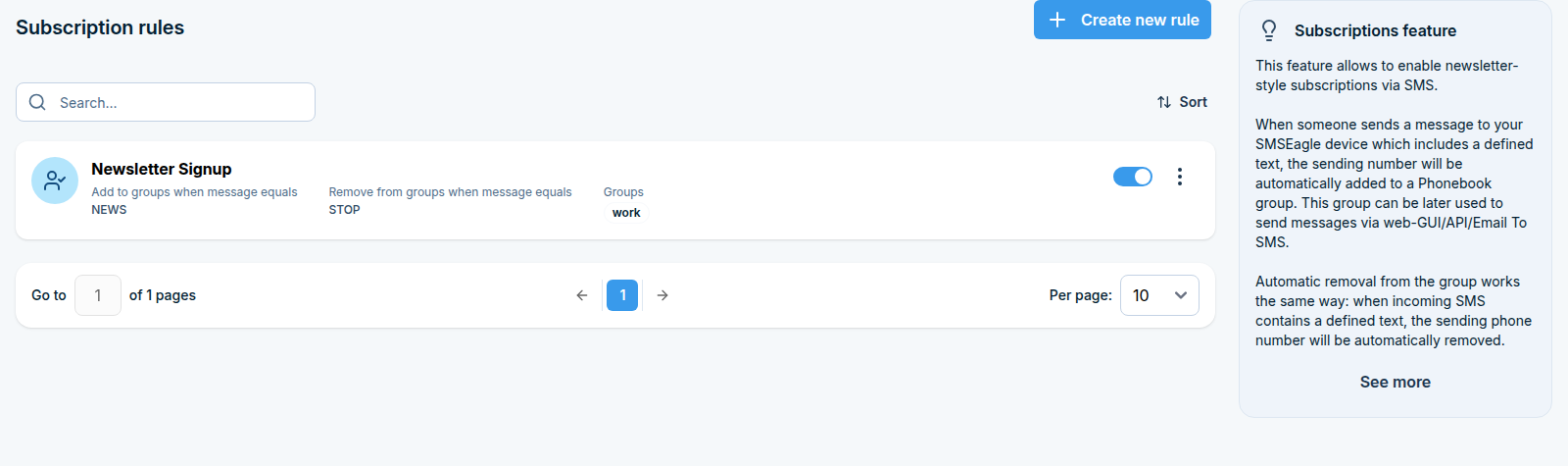
Qué hace esta función
Las suscripciones permiten que las personas se unan y se retiren de un grupo de Phonebook enviando un SMS, de la misma manera que funciona la suscripción a un boletín informativo.
Usted define dos palabras clave: una que agrega el remitente a un grupo y otra que lo elimina. Cuando alguien envía un SMS a su número de SMSEagle con una de esas palabras clave, su número de teléfono se agrega o se elimina del grupo automáticamente. Luego puede enviar mensajes a ese grupo desde Compose, la API o Email to SMS.
Usos típicos: una lista de alertas públicas a la que los residentes pueden optar por participar, o una lista de notificaciones de turno a la que el personal puede unirse sin intervención de un administrador.
Antes de comenzar
Cree el grupo al que las personas se suscribirán:
Vaya a Phonebook > Groups.
Haga clic en Add new, asigne un nombre al grupo y marque Set as Public Group.
Haga clic en Save.
Solo los grupos public se pueden usar en una regla de suscripción.
También necesita indicar a sus usuarios qué número deben enviar y qué palabra clave debe enviar. SMSEagle no lo anuncia automáticamente.
Paso 1: Abra la página Subscriptions
En la barra lateral, vaya a Automation > SMS > Subscriptions.
Paso 2: Crear una regla
Haga clic en Create new rule en la esquina superior derecha. Se abre un panel lateral. Rellene los campos:
Rule name Algo que reconocerá, por ejemplo Flood alerts opt-in. Máximo 100 caracteres.
Groups Comience a escribir y seleccione uno o más grupos. Los suscriptores se agregan o se eliminan de todos los grupos enumerados aquí. Solo se pueden seleccionar grupos públicos.
Agregar número de teléfono a grupos, cuando el mensaje entrante es igual a La palabra clave que permite que alguien se suscriba, por ejemplo JOIN o START ALERTS. La palabra clave debe ser única para la regla de suscripción.
Eliminar número de teléfono de grupos, cuando el mensaje entrante sea igual a La palabra clave que desuscribe a alguien, por ejemplo STOP o LEAVE.
Sensible a mayúsculas Deje esto sin marcar para que join, Join y JOIN funcionen todos. Marque solo si necesita que la palabra clave coincida exactamente como se escribió.
Haga clic en Save.
Cómo funciona la coincidencia
Este es el detalle más importante para comunicar a sus usuarios:
El mensaje entrante completo debe ser exactamente la palabra clave. Nada más puede estar en el mensaje.
La palabra clave es |
Resultado |
|---|---|
El usuario escribe |
Suscrito |
El usuario escribe |
Suscrito (a menos que Sensible a mayúsculas esté marcado) |
El usuario escribe |
Nada sucede |
El usuario escribe |
Nada sucede |
Por esto, mantenga las palabras clave cortas y fáciles de escribir, e instruya a sus usuarios para que envíen solo la palabra clave.
Qué sucede cuando alguien se suscribe
Si el número de teléfono del remitente ya está en la Agenda, ese contacto existente se añade al grupo.
Si el número no está en la Agenda, SMSEagle crea un nuevo contacto automáticamente. El contacto recibe el nombre de la regla más el número de teléfono, por ejemplo
Flood alerts opt-in +48111222333, y se crea como un contacto privado.
Cuando alguien se desuscribe, se elimina del grupo, pero el contacto en sí se mantiene en la Agenda.
Puede revisar quién se ha suscrito en cualquier momento: vaya a Phonebook > Groups, busque el grupo y abra Manage contacts.
Allow / Deny List
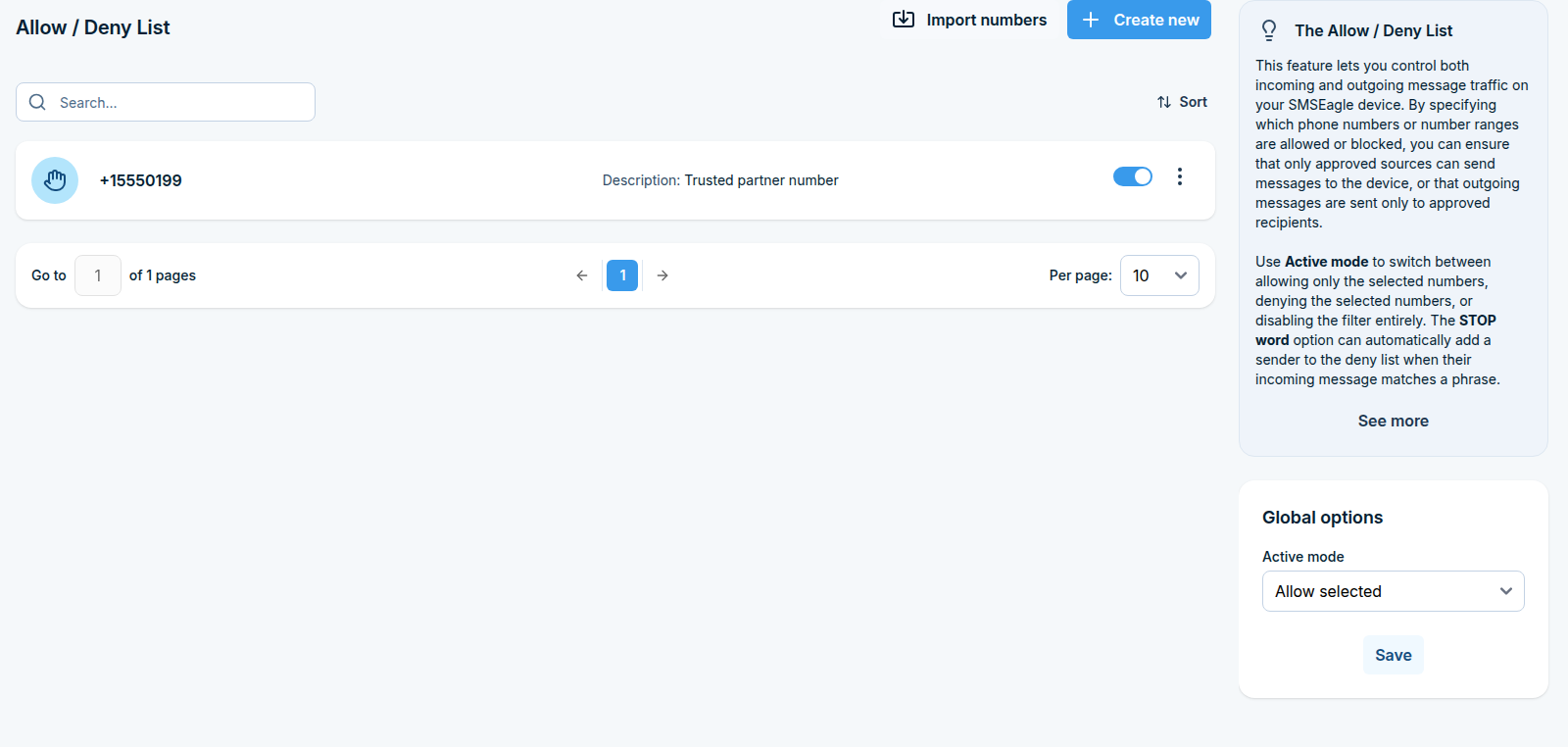
Qué hace esta función
Allow / Deny List filtra el tráfico SMS en su dispositivo por número de teléfono.
Mantiene una lista de números y elige cómo el dispositivo la trata:
Modo Active |
Qué sucede |
|---|---|
Allow selected |
Solo se aceptan los números en la lista. Todo lo demás se ignora. |
Deny selected |
Se ignoran los números en la lista. Todo lo demás se acepta. |
Disabled |
Sin filtrado alguno. La lista se mantiene pero no se usa. |
Usos típicos: bloquear un número que sigue enviando spam al dispositivo (Deny), o asegurar una puerta de enlace para que solo tus propios sistemas de alarma puedan comunicarse con ella (Allow).
También existe una opción de STOP word, que añade automáticamente un remitente a la lista cuando su mensaje coincide con una frase que defines. Así es como funciona una palabra clave de cancelación como STOP.
Antes de comenzar
Decide en qué dirección quieres trabajar. Allow selected y Deny selected utilizan dos listas separadas, por lo que las reglas que añadas en un modo no son visibles en el otro. Cambiar de modo cambia toda la lista, no la invierte.
Paso 1: Abre la página Allow / Deny List
En la barra lateral, ve a Automation > General > Allow / Deny List.
En el lado derecho hay un cuadro Global options que contiene la configuración Active mode y la configuración de STOP word. Ambas se describen a continuación.
Paso 2: Elige el modo activo
En el cuadro Global options, establece Active mode en Allow selected, Deny selected o Disabled, y luego haz clic en Save. La página se recarga mostrando la lista que corresponde al modo que elegiste.
Mientras el modo sea Disabled, la página muestra un aviso «Filtering is disabled» en lugar de la lista, y no se pueden añadir ni editar reglas. Cambia a Allow selected o Deny selected para gestionarlas de nuevo.
Paso 3: Añade un número
Haz clic en Create new en la esquina superior derecha. Se abre un panel lateral.
Phone number El número al que se aplica esta regla. Máximo 15 caracteres. Solo se permiten dígitos, + y *, y la entrada debe contener al menos un dígito.
Puedes hacer coincidir un rango completo de números utilizando * como comodín, que representa cualquier carácter:
Patrón |
Coincide con |
|---|---|
|
Exactamente ese número |
|
Cualquier número que termine con él |
|
Cualquier número que comience con él |
|
Cualquier número que lo contenga |
Por ejemplo, 48512* cubre cualquier número que comience con 48512, y *12345678 coincide con el mismo suscriptor independientemente del formato de prefijo de país que llegue.
Description Una breve nota explicando por qué el número está en la lista, por ejemplo Spam o Alarm panel, HQ. Requerido, máximo 255 caracteres.
Haga clic en Save.
Paso 4: Importa una lista desde CSV
Si ya tienes los números en una hoja de cálculo, haz clic en Import rules en la esquina superior derecha en lugar de añadirlos uno por uno.
Prepara un archivo CSV codificado en UTF-8 con exactamente dos columnas, encabezadas con Number y Reason.
Haz clic en Import rules, arrastra el archivo al área de carga o haz clic en ella para examinar.
Haga clic en Importar.
Los números se agregan a la lista que está activa actualmente.
Paso 5: Configurar la palabra STOP (opcional)
La palabra STOP agrega remitentes a la lista automáticamente, para que las personas puedan optar por no participar enviando una palabra clave por mensaje de texto.
En el cuadro Opciones globales, haga clic en Editar config junto a Palabra STOP. Se abre un panel lateral. Elija Agregar número a la lista automáticamente cuando:
Opción |
Qué significa |
|---|---|
Nunca |
La palabra STOP está desactivada. Los números solo se agregan manualmente o por importación. |
El mensaje entrante es igual a… |
El mensaje completo debe ser exactamente la frase que escriba. |
El mensaje entrante contiene… |
La frase puede aparecer en cualquier lugar del mensaje. |
Si elige una de las dos opciones de coincidencia, aparecen dos campos más:
La frase en sí, máximo 160 caracteres, por ejemplo
STOP.Mensaje de respuesta automática, máximo 160 caracteres. Este texto se envía de vuelta al número después de que ha sido agregado a la lista. Déjelo vacío si no desea confirmar la exclusión.
Haga clic en Guardar. El resumen en el cuadro Opciones globales ahora muestra la condición activa y el texto de respuesta automática.
Use «es igual a» en lugar de «contiene» para palabras clave de exclusión. Con contiene, un mensaje ordinario como
please stop sending the night reportstambién eliminaría al remitente.
Cómo funciona el filtrado
El filtro se aplica a los mensajes que llegan después de que la regla fue creada y habilitada. No reprocesa los mensajes que ya están en la bandeja de entrada.
Una regla deshabilitada se ignora completamente, independientemente de qué modo esté activo.
Permitir seleccionados y Denegar seleccionados mantienen listas separadas. Si cambia el modo y la página se ve vacía, está mirando la otra lista; nada ha sido eliminado.
La configuración de la palabra STOP es global: se aplica a la lista que está activa actualmente.
Flujos de trabajo
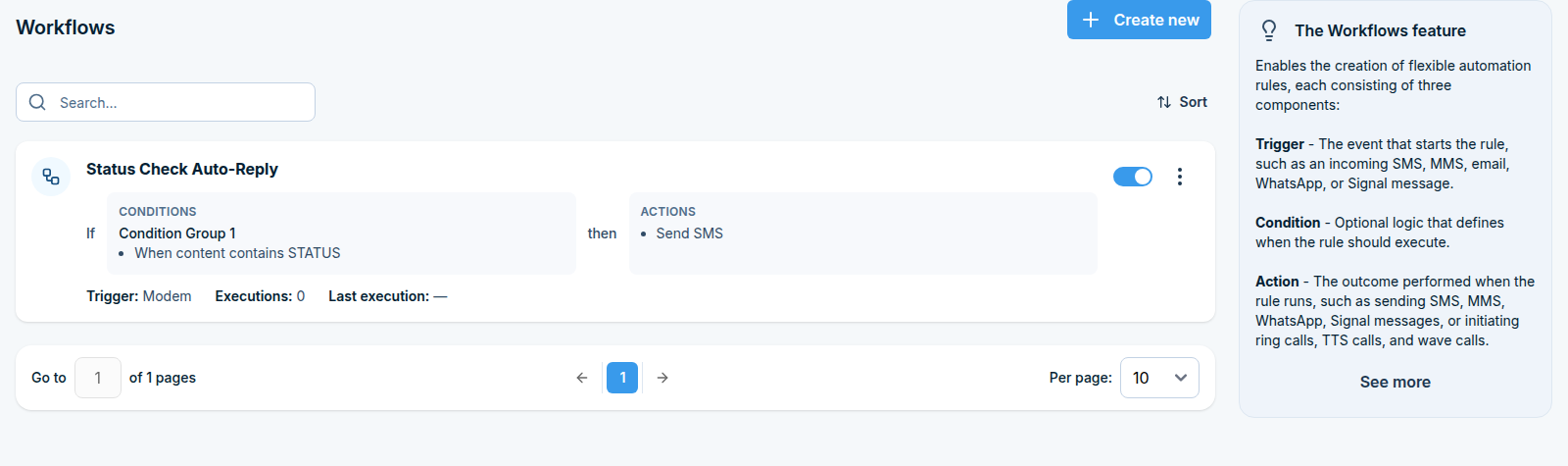
Los flujos de trabajo le permiten crear reglas de automatización flexible sin necesidad de una integración separada para cada combinación de trigger y acción. Cada flujo de trabajo consta de tres partes:
Trigger - el evento que inicia la regla: un mensaje SMS, MMS, correo electrónico, WhatsApp o Signal entrante (o un evento de entrega/envío/error de envío del módem).
Condition - lógica opcional que decide si la regla debe ejecutarse para un evento dado.
Action - lo que sucede cuando la regla se ejecuta: enviar un mensaje SMS, MMS, WhatsApp o Signal, o iniciar una llamada de timbre, llamada TTS o llamada wave.
Dónde encontrarlo
Automatización > General > Flujos de trabajo (/automation/workflows/).
Paso 1: Crear un flujo de trabajo y elegir un trigger
Haga clic en Create new, asigne un Name al workflow y elija un Trigger: Modem, Email, Signal, WhatsApp, Modem (delivered), Modem (sent), o Modem (sending error).
Paso 2: Agregar grupos de condiciones (opcional)
En Condition groups, haga clic en Add group para agregar una o más condiciones que el evento entrante debe cumplir antes de que se ejecute el workflow. Déjelo vacío si el workflow debe ejecutarse para cada evento que coincida con el trigger.
Paso 3: Agregar acciones
En Actions, haga clic en Add action para definir qué hace el workflow cuando se ejecuta, por ejemplo enviar una respuesta, reenviar el mensaje a otro canal o realizar una llamada.
Haga clic en Save workflow para activarlo.
Webhooks
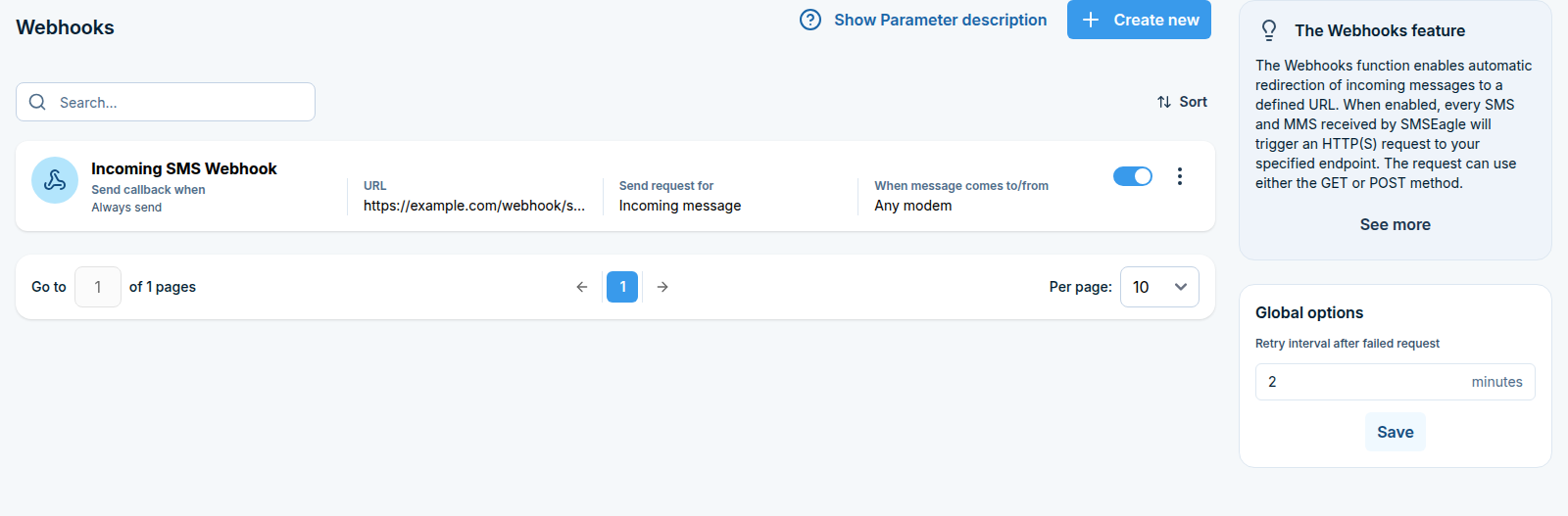
Qué hace esta función
Un webhook hace que SMSEagle llame a su sistema. Cada vez que algo sucede en el dispositivo (llega un mensaje, se envía un mensaje, vuelve un informe de entrega, llega una llamada), el dispositivo envía una solicitud HTTP(S) a una URL que usted elige, llevando los detalles como parámetros.
Así es como inserta tráfico de SMS en un sistema de tickets, un CRM, un chatbot o su propia aplicación sin tener que sondear la API.
Dos integraciones reciben soporte dedicado:
Método |
Para qué sirve |
|---|---|
POST (3CX) |
Insertar mensajes en un sistema telefónico 3CX. |
POST (Zabbix) |
Confirmar eventos de Zabbix por SMS, para que un ingeniero pueda responder |
Antes de comenzar
Necesita la URL que recibirá las solicitudes, accesible desde el dispositivo. Se rechazan las direcciones locales y privadas.
Su endpoint debe responder con HTTP 200 OK, o con los códigos de estado que configure en la regla.
Para Zabbix necesita un token de API (Zabbix 6.4 y más reciente) o un nombre de usuario y contraseña.
Paso 1: Abrir la página Webhooks
En la barra lateral, vaya a Automation > General > Webhooks.
Cada regla muestra su URL, para qué se activa y, en dispositivos multimodem, a cuál modem está limitada. Cada regla tiene un conmutador para enable or disable, una acción Edit y una acción Delete.
El cuadro Global options en la derecha contiene una configuración que se aplica a todas las reglas, descrita en Paso 6.
Paso 2: Crear una regla
Haga clic en Create new en la esquina superior derecha. El formulario de webhook se abre como una página completa con tres secciones.
Paso 3: Configuración básica
Campo |
Qué ingresar |
|---|---|
Rule name |
Un nombre descriptivo, máximo 100 caracteres. |
URL |
La dirección a llamar, máximo 300 caracteres, por ejemplo |
Método URL |
GET, POST, POST (3CX) o POST (Zabbix). |
Tipo de contenido |
Solo para POST simple: FormData o JSON. |
To (3CX) |
Solo para POST (3CX): el destino en su sistema 3CX. |
Haga clic en Test connection junto a la URL para enviar una solicitud de ejemplo inmediatamente. El resultado aparece debajo del campo e indica el estado HTTP que se devolvió, para que pueda confirmar que el punto de conexión funciona antes de guardar.
Para GET y POST, se muestra un ejemplo de la cadena de solicitud debajo de los campos, para que pueda ver exactamente qué recibirá su punto de conexión.
Qué contiene la solicitud
La solicitud que recibe su punto de conexión contiene los detalles del evento como parámetros. Algunos se envían para cada evento, otros solo para mensajes o solo para llamadas.
Siempre enviado
Parámetro |
Qué contiene |
|---|---|
|
Número del remitente. |
|
Cuándo SMSEagle recibió o envió el mensaje, como |
|
El id de mensaje de SMSEagle. |
|
El módem en el que se recibió el mensaje entrante, o desde el que se envió el mensaje. |
|
La clave API de su servicio, si establece una en la Configuración de seguridad. Opcional. |
Enviado solo para SMS y MMS
Parámetro |
Qué contiene |
|---|---|
|
Contenido del mensaje SMS. |
|
Contenido binario del mensaje SMS. |
|
Estado del mensaje. |
|
Valor del identificador OID asignado a un mensaje saliente con un número de teléfono coincidente. Opcional. |
|
Adjuntos MMS, por ejemplo |
Se envía solo para llamadas de voz entrantes
Parámetro |
Qué contiene |
|---|---|
|
Estado de la llamada entrante: |
Una regla se activa para un tipo de evento, por lo que una solicitud solo lleva los parámetros de ese tipo. Una regla con el disparador Incoming call, por ejemplo, nunca envía text o attachments.
Sea cual sea el método, SMSEagle espera que tu endpoint responda con 200 [OK], a menos que lo amplíes con Expected HTTP Status Code(s) en las Security settings.
El enlace Show Parameter description en la página de reglas abre esta misma lista dentro de la aplicación, junto con una solicitud GET de ejemplo:
?sender=48601123123×tamp=20140531092257&msgid=431&modemno=1&text=This+is+an+incoming+message
Personalización de nombres de parámetros
De forma predeterminada, la solicitud utiliza los nombres de parámetros SMSEagle enumerados anteriormente. Si tu endpoint espera nombres diferentes, marca Customize parameter names e ingresa tu propio nombre junto a cada parámetro que desees renombrar. Todos los parámetros en las tres tablas se pueden renombrar; los que dejes vacíos conservan su nombre predeterminado.
El cambio de nombre solo modifica el name del parámetro en la solicitud, nunca su valor o cuándo se envía.
Paso 4: Condiciones de activación
Send request for decide qué evento activa el webhook:
Opción |
Se activa cuando |
|---|---|
Incoming message |
Llega un SMS o MMS. |
Sent message |
Un mensaje saliente ha sido enviado. |
Delivery report |
Llega un informe de entrega. |
Sending error |
Un mensaje saliente falló. |
Incoming call |
Llega una llamada. |
Send request when lo delimita aún más:
Opción |
Qué significa |
|---|---|
Always |
Cada evento del tipo elegido activa el webhook. |
Para remitentes especificados / cuando el texto contiene |
Solo los eventos que coinciden con las condiciones siguientes lo activan. |
Si eligió la segunda opción, dos condiciones están disponibles. Puede usar una o ambas, y un evento debe satisfacer todas las condiciones que habilite.
Cuando SMS entrante proviene de Marque esto y seleccione los contactos o grupos. Solo se aceptan contactos y grupos públicos.
Cuando el texto de SMS entrante contiene Marque esto e ingrese la frase. Marque Case sensitive si las mayúsculas y minúsculas deben tratarse como diferentes. Esta condición no está disponible para el disparador Incoming call, ya que una llamada no tiene texto.
En dispositivos multi-módem, When message comes to/from limita la regla a un único módem. Déjelo en Any modem en caso contrario.
Paso 5: Configuración de seguridad
Campo |
Qué hace |
|---|---|
API key de su servicio |
Una clave opcional enviada con la solicitud, para que su punto final pueda verificar que la llamada realmente proviene de su dispositivo. |
Código(s) de estado HTTP esperado(s) |
Qué respuestas se consideran exitosas. Uno o más códigos de tres dígitos separados por comas, por ejemplo |
Permitir certificado SSL autofirmado |
Aceptar un certificado que no esté firmado por una autoridad pública. |
Verify peer |
Verificar el certificado del servidor. |
Verify peer name |
Verificar que el certificado coincida con el nombre de host. |
Cualquier cosa que no coincida con los códigos de estado esperados se cuenta como una solicitud fallida y se reintenta según el intervalo de reintento global.
Reglas de Zabbix
Si eligió POST (Zabbix) como método, aparecen campos adicionales:
Zabbix action - Acknowledge (ACK), Unacknowledge (NOACK) o ambos. El panel muestra el formato de SMS que el dispositivo esperará, por ejemplo
ACK 12345 Problem resolved.Auth type - API Token (Zabbix 6.4 y más reciente, recomendado) o Login/Password para versiones anteriores. Con un token lo ingresa en el campo API key; con login ingresa Zabbix username y Zabbix password.
Test values - un Event ID y Message utilizados solo por Test connection, nunca guardados.
Haga clic en Save webhook.
Paso 6: Configurar el intervalo de reintento
El cuadro Global options en la página de reglas contiene Retry interval after failed request, en minutos. Cuando una solicitud falla, el dispositivo espera este tiempo antes de intentar nuevamente.
Ingrese un número entero de minutos y haga clic en Save. La configuración es global: se aplica a todas las reglas de webhook en el dispositivo.
Cómo se comportan los webhooks
Las reglas se aplican a eventos que ocurren después de que se creó y habilitó la regla. No reproducen mensajes pasados.
La condición de texto es una coincidencia contiene, no una coincidencia exacta.
Si varias reglas coinciden con el mismo evento, cada una de ellas envía su propia solicitud, por lo que un mensaje puede llegar a varios extremos.
Una solicitud se cuenta como exitosa solo si el estado de respuesta es uno de los Códigos de estado HTTP esperados. Cualquier otra cosa, incluida la ausencia de respuesta, es un fallo y se reintenta.
Test connection envía una carga útil de ejemplo, no un mensaje real, por lo que es seguro ejecutarlo contra un extremo de producción que solo registra.
MQTT
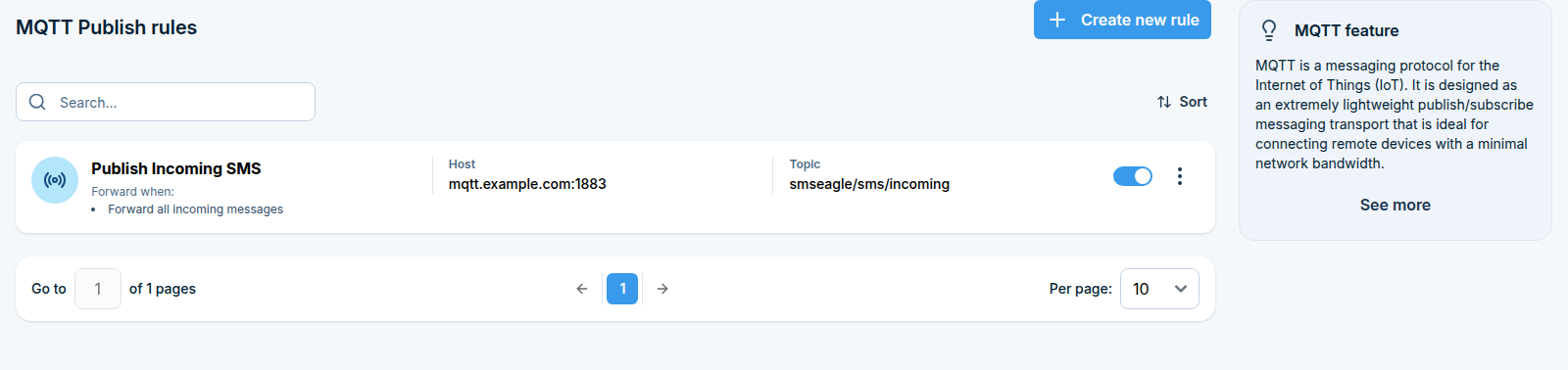
Qué hace esta función
MQTT es el protocolo de mensajería utilizado por la mayoría de dispositivos IoT, sensores y sistemas de automatización de edificios. Los dispositivos envían mensajes cortos a un broker, cada uno etiquetado con un tema como building/boiler/temperature. Cualquiera conectado al broker puede escuchar los temas que le interesan.
SMSEagle se sitúa en ambos lados de esa conversación:
Tipo de regla |
Dirección |
Qué hace |
|---|---|---|
Subscribe |
MQTT a SMS |
Escucha un broker y convierte los mensajes MQTT entrantes en mensajes SMS enviados a su equipo. |
Publish |
SMS a MQTT |
Toma los mensajes SMS entrantes y los publica en un broker, para que su sistema IoT pueda reaccionar ante ellos. |
Usos típicos: convertir una alarma de sensor en un SMS al equipo de mantenimiento (Subscribe), o permitir que un técnico envíe un mensaje de texto que sea capturado por el sistema de automatización (Publish).
Los dos tipos de reglas se configuran por separado y no dependen el uno del otro. Utilice el que necesite.
Antes de comenzar
Necesita los detalles de conexión de su broker MQTT: dirección de host, puerto, y un nombre de usuario y contraseña si el broker lo requiere; se configuran una sola vez en MQTT en Configuración, antes de escribir reglas Subscribe aquí.
Para reglas Subscribe también necesita la lista de temas para escuchar (también se establecen en Configuración). Para reglas Publish necesita el tema para publicar (se establece por regla, abajo).
Parte 1: Subscribe (MQTT a SMS)
Las reglas Subscribe convierten los mensajes MQTT entrantes en SMS, una vez que la conexión del broker se ha configurado en Configuración.
Paso 1: Abra la página de reglas Subscribe
En la barra lateral, vaya a Automation > General > MQTT, luego elija Subscribe.
Paso 2: Cree una regla Subscribe
Haz clic en Create new rule en la esquina superior derecha. Se abre un panel lateral.
Nombra la regla
En Rule name, escriba algo descriptivo, por ejemplo Boiler alarm to maintenance. Máximo 100 caracteres.
Decida cuáles mensajes MQTT deben activar la regla
Elige Forward for:
Opción |
Qué significa |
|---|---|
Any message |
Cada mensaje MQTT que recibe el dispositivo activa esta regla. |
Tema especificado / mensaje |
Solo los mensajes que coinciden con las condiciones que establezca a continuación lo activan. |
Si eligió Tema especificado / mensaje, están disponibles dos condiciones. Puede usar una o ambas. Cuando usa ambas, un mensaje debe satisfacer ambas.
Cuando el mensaje entrante tiene tema Marque esto e ingrese el tema en Topic, por ejemplo building/boiler.
Cuando el mensaje entrante contiene Marque esto e ingrese la frase en Message phrase, por ejemplo ALARM. Marque Case sensitive si alarm y ALARM deben tratarse como diferentes.
Elija los destinatarios
En Forward to, seleccione los contactos o grupos que deben recibir el SMS. Solo se pueden seleccionar contactos y grupos públicos aquí. Este campo es obligatorio.
Escriba el texto del SMS
Message format controla lo que dice el SMS. Lo crea a partir del mensaje MQTT usando marcadores de posición:
Marcador de posición |
Reemplazado con |
|---|---|
|
El tema en el que llegó el mensaje MQTT |
|
El contenido del mensaje MQTT |
El valor predeterminado es {TOPIC}: {MESSAGE}, que produce un SMS como building/boiler/temperature: 94. También puede escribir su propia oración alrededor de ellos, por ejemplo Boiler warning on {TOPIC}, value {MESSAGE}.
Marque Send as Unicode si el texto contiene caracteres fuera del alfabeto GSM estándar, como letras polacas, alemanas o cirílicas.
Opciones avanzadas
Haga clic en Advanced options para expandir esta sección. No lo necesita para una configuración básica.
Modem (solo dispositivos multimodem) - envíe el SMS a través de una tarjeta SIM específica en lugar de la predeterminada.
Call after sending SMS - también realice una llamada de voz a los mismos destinatarios. Las opciones son No, Ring only, Yes - text to speech y Yes - text to speech (advanced), según lo que su modelo de dispositivo admita. Con la opción avanzada también elige un Voice model.
Haga clic en Save. La regla comienza a funcionar en los mensajes MQTT recibidos a partir de ahora.
Cómo funciona la coincidencia de Subscribe
La condición Topic es una coincidencia contiene e ignora mayúsculas y minúsculas. Una regla con el tema
boilertambién coincide conbuilding/boiler/temperature.La casilla Case sensitive se aplica solo a la frase del mensaje, nunca al tema.
Si varias reglas de Subscribe coinciden con el mismo mensaje MQTT, cada una de ellas envía su propio SMS.
Parte 2: Publish (SMS en MQTT)
Las reglas de Publish no utilizan la configuración del servicio MQTT en Settings. Cada regla lleva su propia conexión de broker, por lo que diferentes reglas pueden publicar en diferentes brokers.
Paso 1: Abra la página de reglas de Publish
En la barra lateral, vaya a Automation > General > MQTT, luego elija Publish.
Paso 2: Crear una regla de Publish
Haz clic en Create new rule en la esquina superior derecha. Se abre un panel lateral.
Nombra la regla
En Rule name, escriba algo descriptivo, por ejemplo Technician commands to automation. Máximo 100 caracteres.
Decida qué mensajes SMS publicar
Elige Forward for:
Opción |
Qué significa |
|---|---|
Any message |
Cada SMS entrante se publica en el broker. |
Remitente / mensaje especificado |
Solo los mensajes que cumplan las condiciones que establezca a continuación se publican. |
Si eligió Remitente especificado / mensaje, las condiciones a continuación están disponibles. Puede combinarlas, y el mensaje debe satisfacer todas las que habilite.
Cuando el SMS entrante viene de Marque esto y seleccione los contactos o grupos del remitente. Solo se pueden seleccionar aquí contactos y grupos públicos.
Cuando el texto del SMS entrante contiene Marque esto e ingrese la frase en Fragmento de texto. Marque Distinguir mayúsculas y minúsculas si las mayúsculas y minúsculas deben tratarse como diferentes.
Cuando los mensajes llegan a (solo dispositivos multi-módem) Deje en Cualquier módem, o elija un módem específico para que solo se publiquen los mensajes que llegan a esa tarjeta SIM.
Restringir una regla de Publicar por remitente es una precaución sensata. Sin una condición de remitente, cualquiera que conozca su número puede inyectar contenido en su sistema IoT.
Ingrese la conexión del broker
Complete el broker a donde esta regla publica:
Campo |
Qué ingresar |
|---|---|
Host |
La dirección del broker, por ejemplo |
Port |
El puerto del broker, por ejemplo |
Username |
El usuario del broker, si es requerido. Dejar vacío para un broker abierto. |
Password |
La contraseña del broker, si es requerida. |
Topic |
El tema a publicar, por ejemplo |
TLS/SSL |
Active si el broker usa una conexión cifrada. |
Verificación del certificado TLS |
Deje activada a menos que el broker use un certificado autofirmado que el dispositivo no pueda validar. |
Haga clic en Save. Los mensajes SMS entrantes que cumplan la regla se publican a partir de ahora.
Cómo funciona la coincidencia de Publicar
La condición de texto es una coincidencia contiene, no una coincidencia exacta.
Si varias reglas de Publicar coinciden con el mismo SMS, cada una de ellas publica, de modo que el mensaje puede llegar a más de un broker o tema.
Las reglas se aplican solo a los mensajes que llegan después de que la regla fue creada y habilitada. No procesan mensajes ya en la bandeja de entrada.
Reglas de Inbox
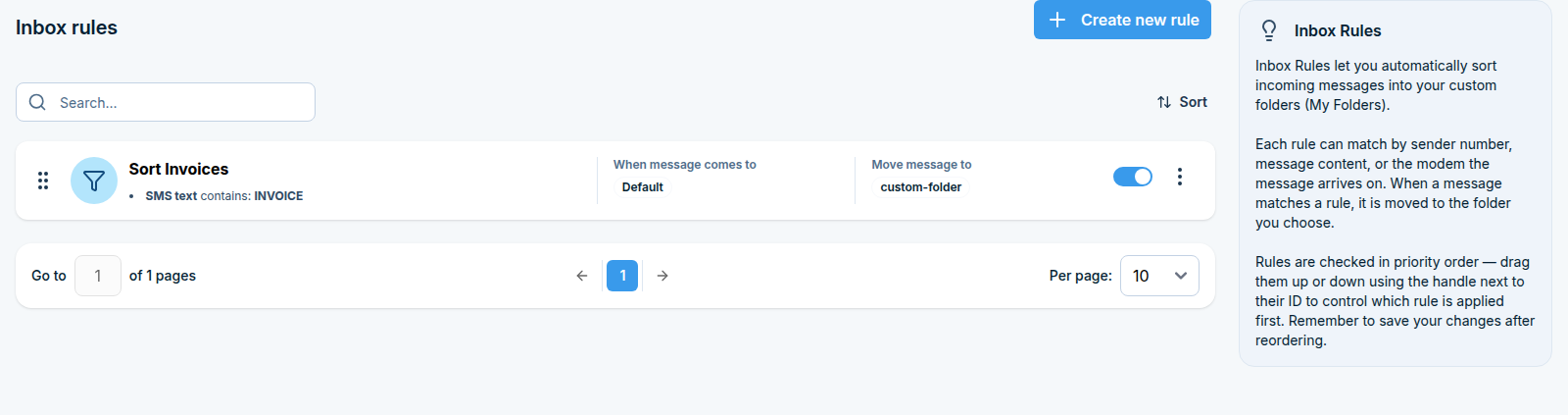
Las Reglas de Inbox ordenan automáticamente los mensajes entrantes en sus carpetas personalizadas (Mis Carpetas), en lugar de dejar todo en el Inbox principal.
Dónde encontrarlo
Automation > Folders > Inbox Rules (/automation/inbox-rules/).
Configuración de una regla de bandeja de entrada
Haga clic en Create new rule. Cada regla puede coincidir por número de remitente, contenido del mensaje o el módem en el que llegó el mensaje; un mensaje que coincida con la regla se mueve a la carpeta que elija.
Las reglas se comprueban en orden de prioridad. Arrastre una regla hacia arriba o hacia abajo utilizando el controlador junto a su ID para controlar qué regla se aplica primero, y recuerde guardar los cambios después de reordenar.
Limpiar carpetas
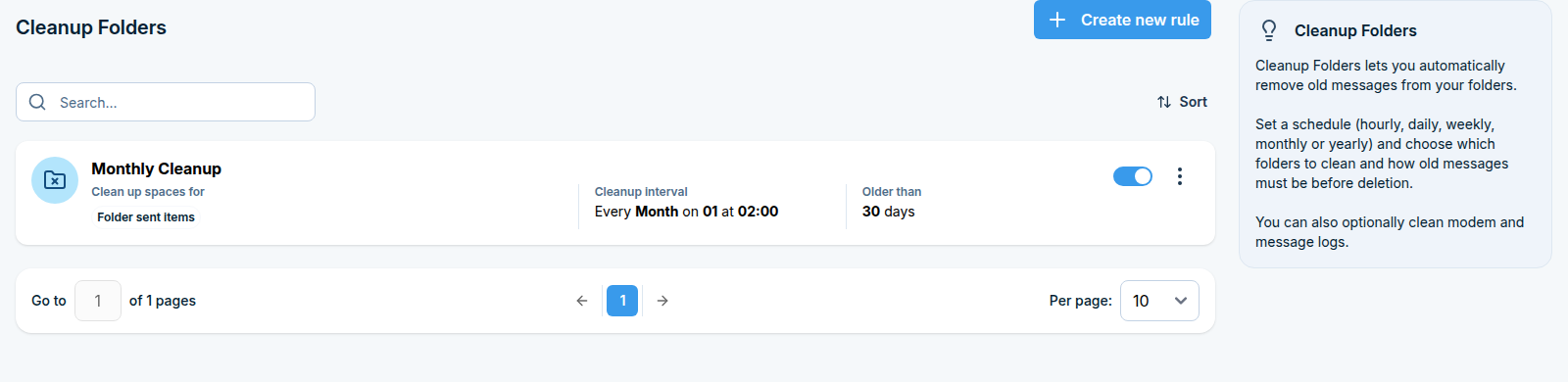
Cleanup Folders elimina automáticamente los mensajes antiguos de sus carpetas, para que no se acumulen indefinidamente.
Dónde encontrarlo
Automation > Folders > Cleanup Folders (/automation/cleanup-folders/).
Configuración de una regla de limpieza
Haga clic en Create new rule, luego establezca un horario (cada hora, diariamente, semanalmente, mensualmente o anualmente), elija qué carpetas desea limpiar y con qué antigüedad se debe eliminar un mensaje. También puede opcionalmente limpiar los registros de módem y mensajes en el mismo horario.