

Configuración
Este capítulo cubre la sección Configuración de la interfaz web, siguiendo el mismo menú de segundo nivel que ve en la barra lateral.
Configuración de cuenta
Haga clic en su avatar (parte inferior izquierda) y elija Configuración de cuenta para gestionar su propia cuenta, bajo tres pestañas: Datos personales (nombre, inicio de sesión, número de teléfono, idioma de la interfaz, valores por defecto de composición, sonido de notificación), Contraseña y Seguridad - consulte Descripción general de la interfaz web para el diseño completo de las pestañas.
Cómo configurar la Autenticación Multifactor (MFA)
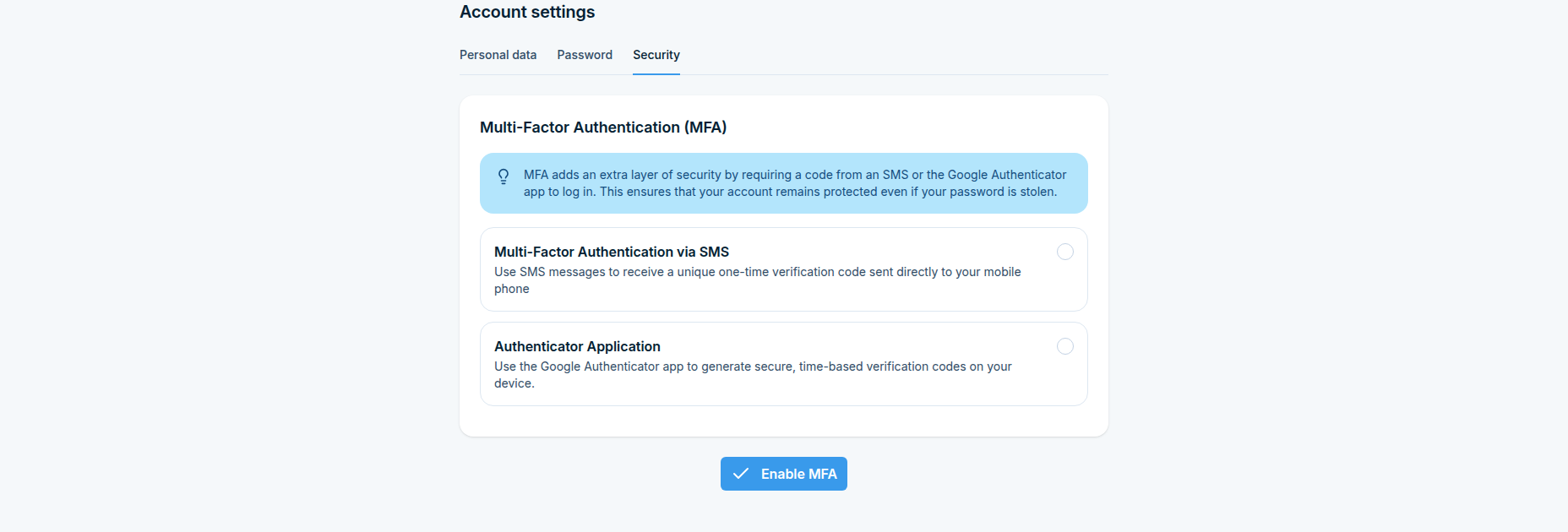
MFA añade una capa adicional de seguridad al requerir un código de un solo uso, además de la contraseña, para iniciar sesión. Esto mantiene la cuenta protegida incluso si la contraseña se roba.
Dónde encontrarlo
Por usuario: Configuración de cuenta > Seguridad (
/settings/account/security), para su propia cuenta.En todo el dispositivo: la opción Autenticación de dos factores en el paso Administrador del Asistente de configuración, y al crear o editar un usuario en Sistema > Usuarios.
Paso 1: Elegir un método MFA
En Configuración de cuenta > Seguridad, elija uno de:
Autenticación Multifactor por SMS - se envía un código de verificación de un solo uso a su teléfono móvil por SMS en cada inicio de sesión.
Aplicación Autenticadora - códigos basados en el tiempo son generados por una aplicación como Google Authenticator.
Haga clic en Activar MFA y siga los pasos en pantalla para confirmar el método elegido.
Paso 2: Aplicar MFA en todo el dispositivo (opcional)
Un administrador puede requerir MFA para cada cuenta en lugar de dejarla opcional por usuario. En Administrador en el asistente de configuración (o por usuario en Sistema > Usuarios), establezca Autenticación de dos factores en:
No aplicar - cada usuario decide individualmente si habilitar MFA.
Aplicar a todos los usuarios - cada usuario existente y nuevo debe configurar MFA.
Aplicar a nuevos usuarios - MFA es requerida solo para cuentas creadas a partir de ahora.
SMS / MMS
Mensajes
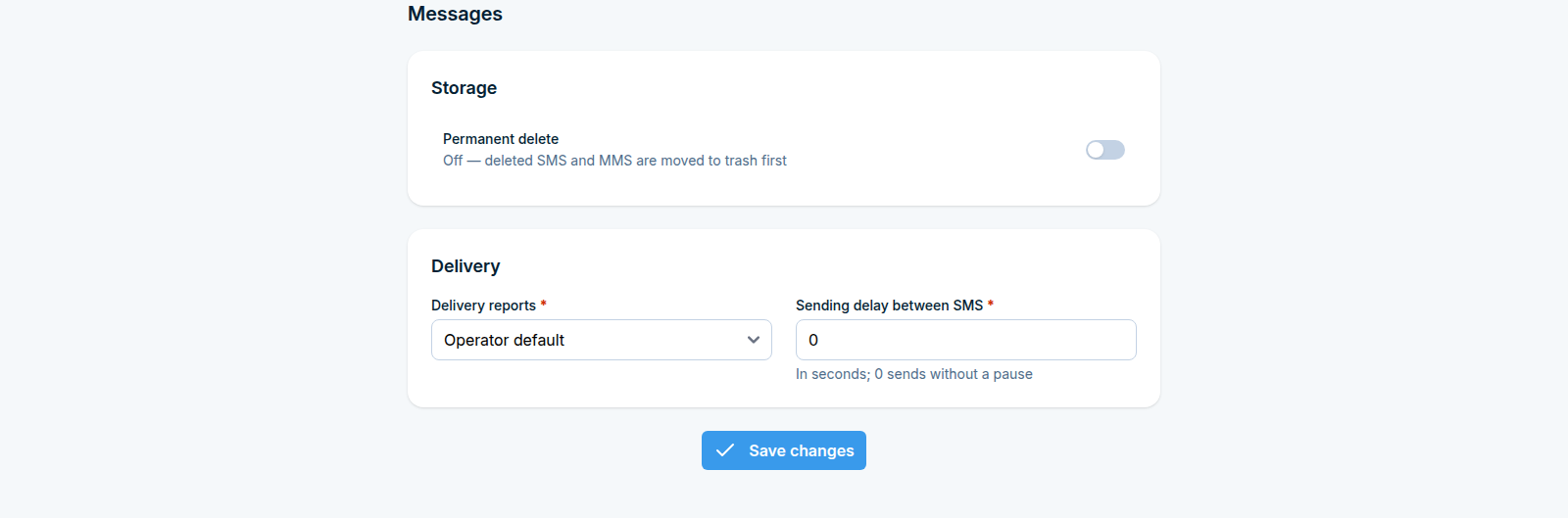
Configuración > SMS / MMS > Mensajes (/settings/sms-mms/messages/) agrupa el comportamiento general del almacenamiento y la canalización de entrega de SMS/MMS.
Almacenamiento
Eliminar permanentemente - desactivado por defecto, por lo que los SMS y MMS eliminados se mueven primero a la Papelera en lugar de eliminarse inmediatamente.
Entrega
Los informes de entrega le permiten saber si un SMS enviado realmente llegó al teléfono del destinatario.
Informes de entrega - Operador predeterminado (usar cualquier comportamiento que aplique su operador móvil de forma predeterminada), Siempre solicitar, o Nunca solicitar. También se ofrece durante el Asistente de configuración.
Retraso de envío entre SMS - una pausa, en segundos, insertada entre SMS salientes consecutivos.
0envía sin pausa.
Cuando se solicita un informe de entrega, SMSEagle actualiza el estado del mensaje en Elementos enviados / Bandeja de salida una vez que la red confirma la entrega (o informa un error), y el informe se hace visible en los detalles del mensaje.
Módems
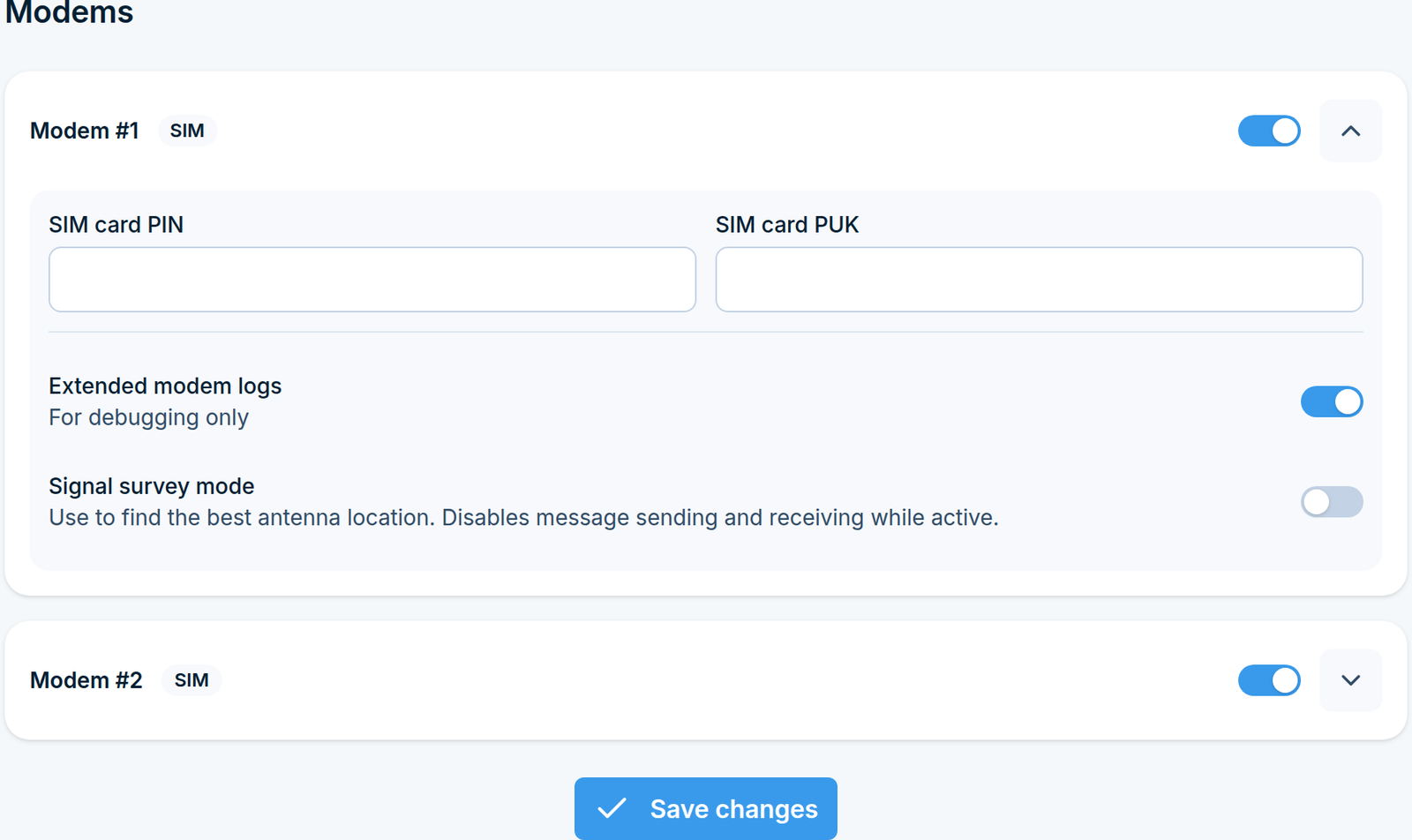
Configuración de módems, con la sección del primer módem expandida
Configuración > SMS / MMS > Módems (/settings/sms-mms/modems/) enumera cada módem integrado (Módem #1, Módem #2 en dispositivos multimodales) con un conmutador para habilitar su SIM. Al expandir la sección de un módem se revelan cuatro configuraciones:
PIN de la tarjeta SIM y PUK de la tarjeta SIM - solo se necesitan si la tarjeta los solicita. Los mismos dos campos se ofrecen durante el Asistente de configuración.
Registros extendidos de módems - registro de módem detallado, solo para depuración.
Modo de encuesta de señal - úselo para encontrar la mejor ubicación de antena. Deshabilita el envío y la recepción de mensajes mientras está activo, así que apáguelo cuando haya terminado.
Multimódem
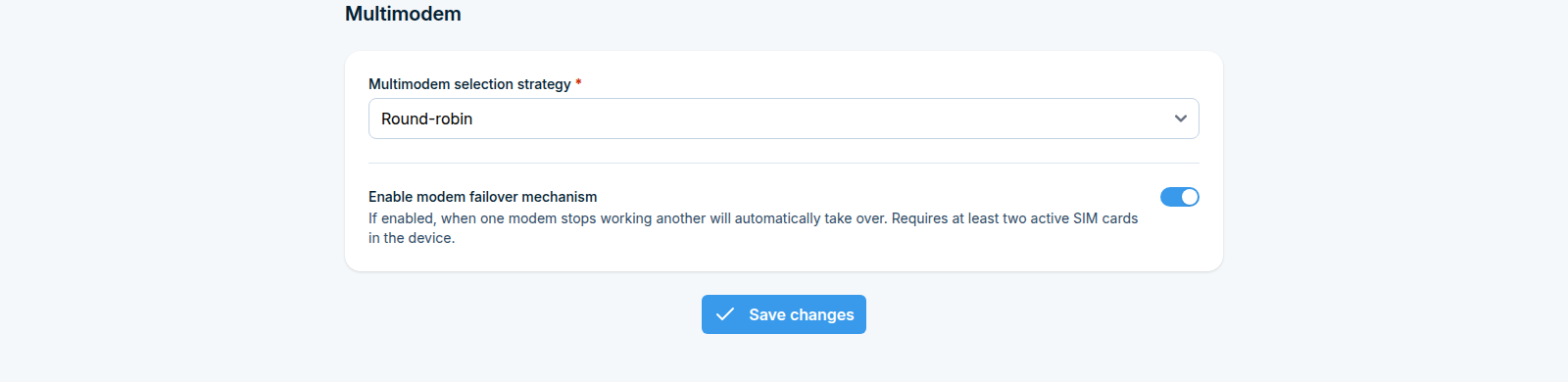
Configuración > SMS / MMS > Multimodem (/settings/sms-mms/multimodem/) decide cuál de los dos módems integrados del dispositivo envía cada SMS saliente, y si otro módem se hace cargo cuando uno deja de funcionar. La página está disponible solo para administradores.
Cómo SMSEagle elige un módem
Las dos configuraciones en esta página son solo parte de la decisión. Para cada SMS saliente, SMSEagle comprueba estas reglas en orden:
Un módem elegido para el mensaje. Cuando el remitente elige un módem, por ejemplo en Compose, con el parámetro modem de una llamada API, o en una regla de Automation limitada a un módem, se usa ese módem y nada de abajo se aplica. El remitente debe estar autorizado a usarlo (ver regla 3), de lo contrario el mensaje se rechaza.
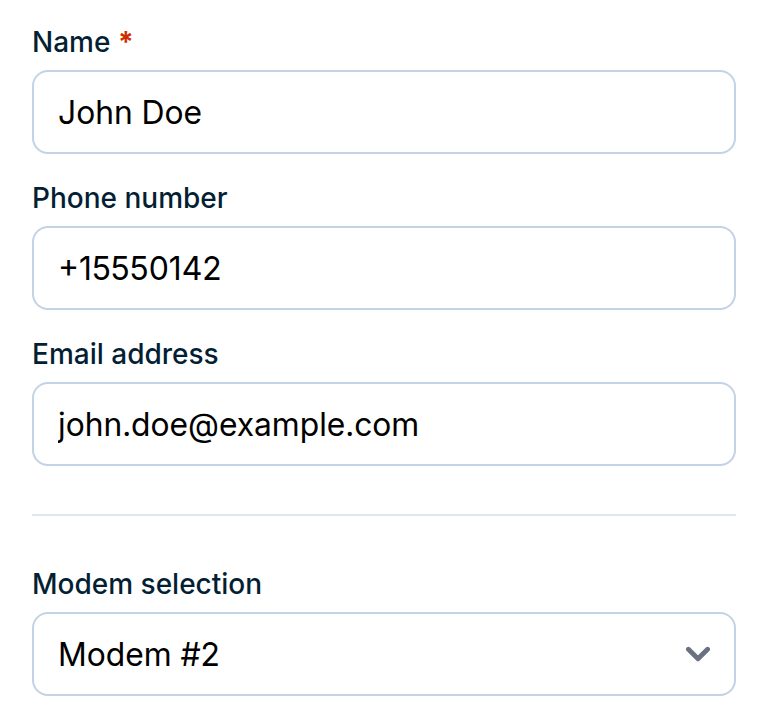
Un módem fijado al contacto. Cuando el mensaje va a un contacto de Phonebook cuya Modem selection está configurada, se usa ese módem y nada de abajo se aplica.
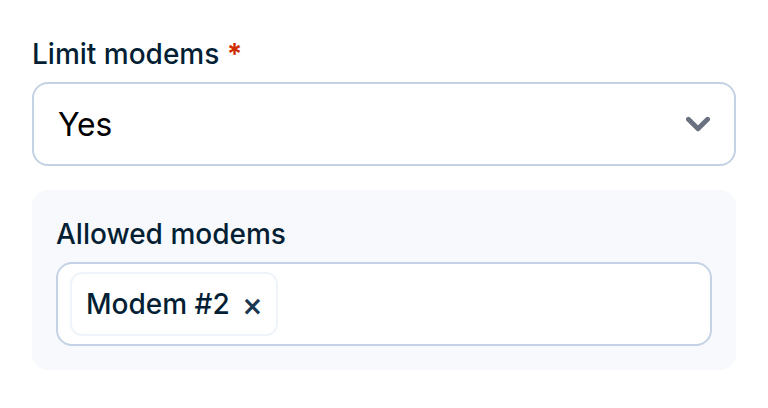
Los módems permitidos del remitente. Limit modems en la configuración del usuario bajo System > Users restringe el usuario a los Allowed modems listados allí. Sin un límite, el usuario puede usar cada módem. Los módems cuya SIM está apagada bajo Modems se dejan fuera, a menos que eso no dejara ninguno.
La estrategia de selección elige uno de los módems permitidos. Ver Multimodem selection strategy abajo.
Modem failover, cuando está habilitado, cambia el módem elegido por el siguiente que funcione si el módem elegido no funciona en ese momento. Ver Modem failover abajo.
Estrategia de selección de multimódem
Multimodem selection strategy ofrece Round-robin y una opción SIM N as Master modem para cada módem integrado (SIM 1 y SIM 2):
Round-robin - los módems permitidos del remitente se turnan: módem 1 > módem 2 > módem 1 > módem 2, y así sucesivamente. Cada usuario tiene su propia rotación, por lo que dos usuarios enviando al mismo tiempo no mueven el turno del otro.
SIM N as Master modem - el módem N envía cada mensaje, y los otros módems se usan solo por modem failover, cuando el módem N no funciona. Un usuario que no está autorizado a usar el módem N no puede enviar con esta estrategia, excepto para mensajes con un módem elegido para ellos (regla 1) o a un contacto fijado a un módem (regla 2). Sus mensajes se rechazan con un error de acceso de módem faltante.
Conmutación por error de módem
Activa Enable modem failover mechanism para que un módem que funcione se haga cargo de uno que deja de funcionar. Esto requiere al menos dos tarjetas SIM activas en el dispositivo. El failover actúa en dos momentos:
Cuando se envía un mensaje. Si el módem elegido por la estrategia no funciona, SMSEagle intenta el siguiente de los módems permitidos del remitente, en orden de número de módem y comenzando nuevamente desde el primero después del último, y usa el primer módem que funcione. Los mensajes con un módem elegido para ellos (regla 1) o a un contacto fijado (regla 2) no se redirigen en este punto.
Cada 2 minutos. SMSEagle comprueba todos los módems. Los mensajes aún esperando en la Outbox de un módem que no funciona se mueven al siguiente módem que funcione que el autor del mensaje está autorizado a usar. Si no hay tal módem, los mensajes permanecen donde están.
Un módem se considera que no funciona cuando cualquiera de estos es verdadero:
no ha reportado al dispositivo por más de 4 minutos,
su tarjeta SIM no está lista, por ejemplo faltante o esperando un PIN,
el watchdog del dispositivo, que comprueba cada módem cada 2 minutos, ha reiniciado su servicio de módem al menos 3 veces en rápida sucesión (menos de 5 minutos separados), la última vez dentro de los últimos 5 minutos,
los mensajes en él siguen fallando: al menos un mensaje en su cola ha sido reintentado 3 veces, y el módem no ha enviado nada exitosamente en los últimos 5 minutos. Cuando otros mensajes en la misma cola no han alcanzado 3 reintentos, se considera que el problema está con los destinatarios que fallan, no con el módem.
Cada mensaje redirigido se registra en el log Application bajo System > Logs, como una línea que comienza con Modem: Modem failover triggered.
MMS
Lo que hace esta característica
MMS permite que el dispositivo envíe y reciba mensajes multimedia: un texto con imágenes u otros archivos adjuntos, en lugar de SMS simples.
A diferencia de SMS, MMS no viaja a través del canal GSM simple. Va a través de la red de datos del operador a un centro MMS, por lo que cada tarjeta SIM necesita su propio conjunto de parámetros de conexión (APN, MMSC y opcionalmente un proxy). En SMSEagle esos parámetros se configuran por módem, en Configuración > Canales > SMS / MMS > MMS.
La misma pantalla también contiene el respondedor automático de MMS, que envía una respuesta automática a cada MMS entrante.
Antes de comenzar
Necesita la configuración de MMS para cada tarjeta SIM de su operador: APN, dirección MMSC y un proxy con puerto si el operador usa uno. Algunos operadores también requieren nombre de usuario y contraseña.
La SIM debe tener MMS habilitado en el plan tarifario. Una SIM que pueda enviar mensajes de texto pero no tenga servicio de datos o MMS fallará sin importar cómo se rellenen los parámetros.
Muchos perfiles de operador ya son conocidos por el dispositivo, así que intenta Read APN settings antes de buscar los valores por tu cuenta.
Paso 1: Abre la página MMS
En la barra lateral, ve a Settings > Channels > SMS / MMS > MMS.
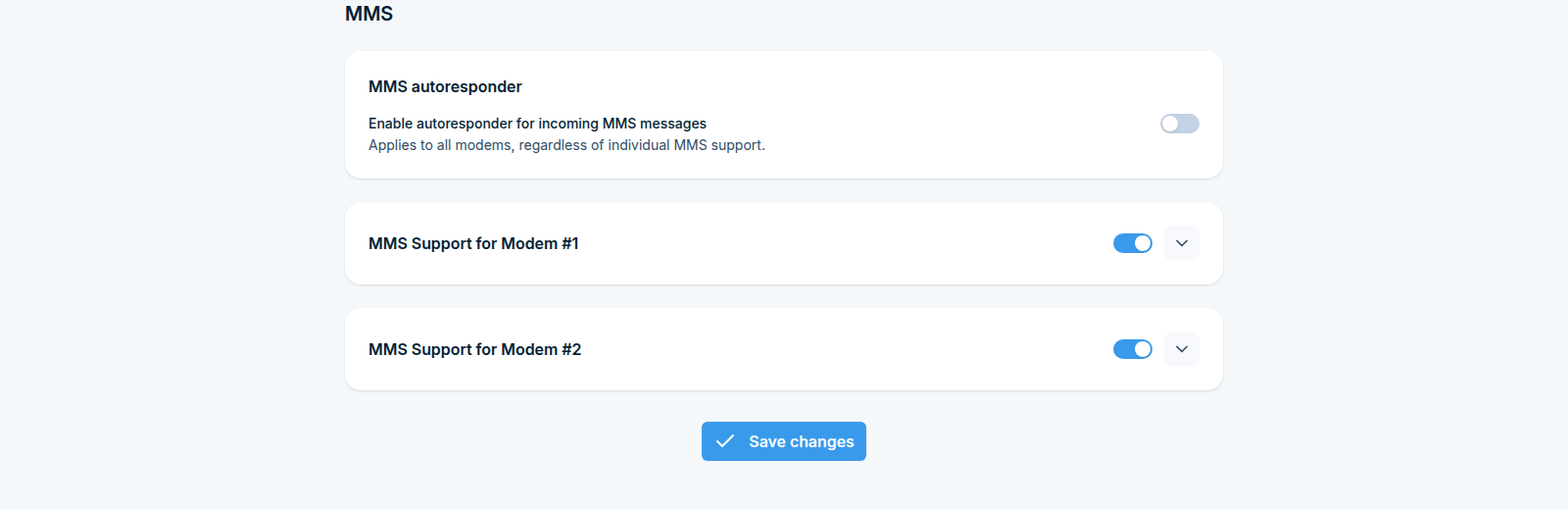
La página MMS muestra el cuadro MMS autoresponder en la parte superior, seguido de una sección contraíble por módem, con encabezados MMS Support for Modem #1, #2 y así sucesivamente, como se muestra en la figura al inicio de esta sección.
Paso 2: Habilita MMS en un módem
Cada sección de módem tiene un interruptor junto a su encabezado. Actívalo para cada SIM que deba gestionar MMS.
Luego haz clic en la flecha a la derecha del encabezado para expandir la sección y rellenar los parámetros de conexión.
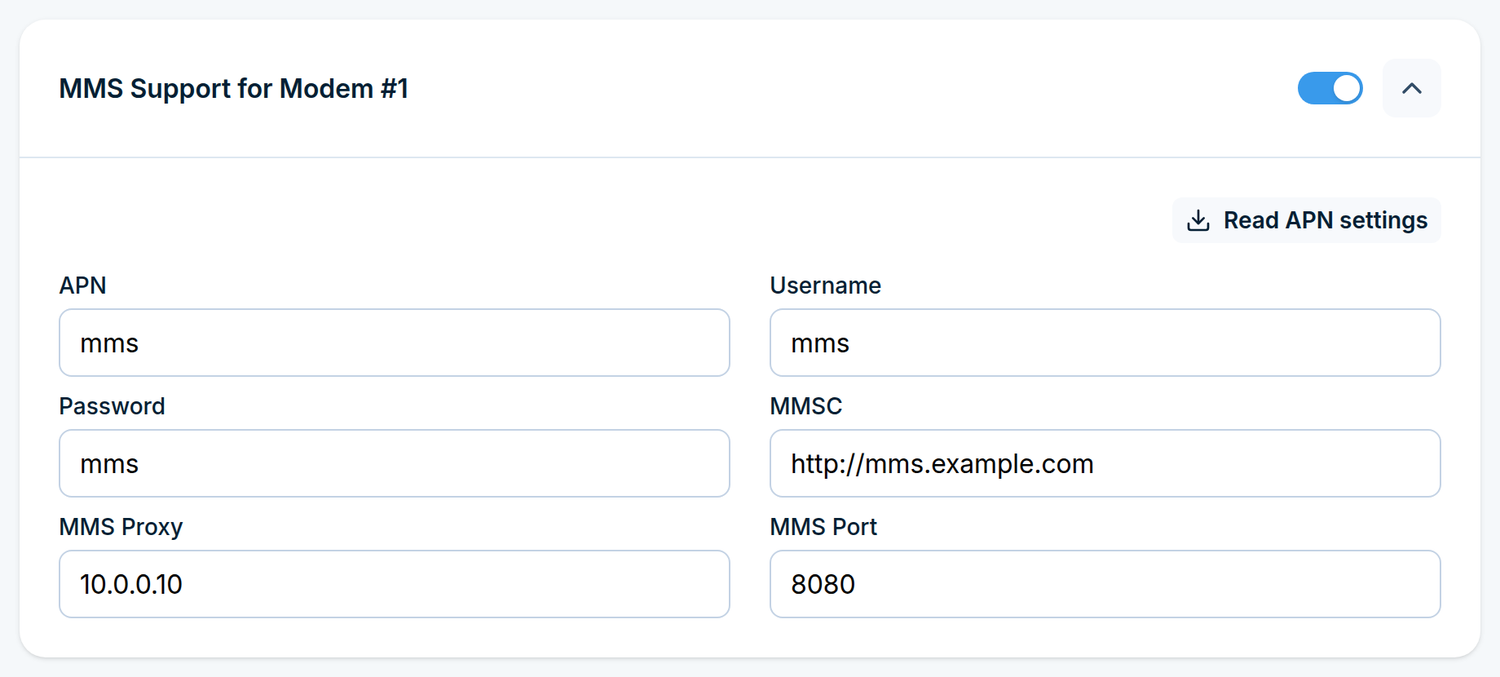
Una sección de módem expandida, con Read APN settings encima de los campos
Paso 3: Rellena los parámetros de conexión
La ruta más rápida es el botón Read APN settings en la parte superior de la sección expandida. Busca una configuración coincidente para la SIM que se encuentra actualmente en ese módem y rellena los campos por ti. Si no se encuentra coincidencia, SMSEagle lo reporta y tú introduces los valores manualmente.
Campo |
Qué introducir |
|---|---|
APN |
El nombre del punto de acceso del operador, por ejemplo |
Username |
El usuario de APN, si el operador lo requiere. Déjalo vacío en caso contrario. |
Password |
La contraseña de APN, si es necesaria. |
MMSC |
La dirección del centro MMS del operador, por ejemplo |
MMS Proxy |
La dirección del proxy, si el operador utiliza uno. Déjalo vacío en caso contrario. |
MMS Port |
El puerto del proxy. Solo es necesario junto con un proxy. |
Cada campo pertenece a ese único módem. Dos tarjetas SIM de diferentes operadores necesitan dos conjuntos de valores diferentes, así que repite esto para cada módem que hayas habilitado.
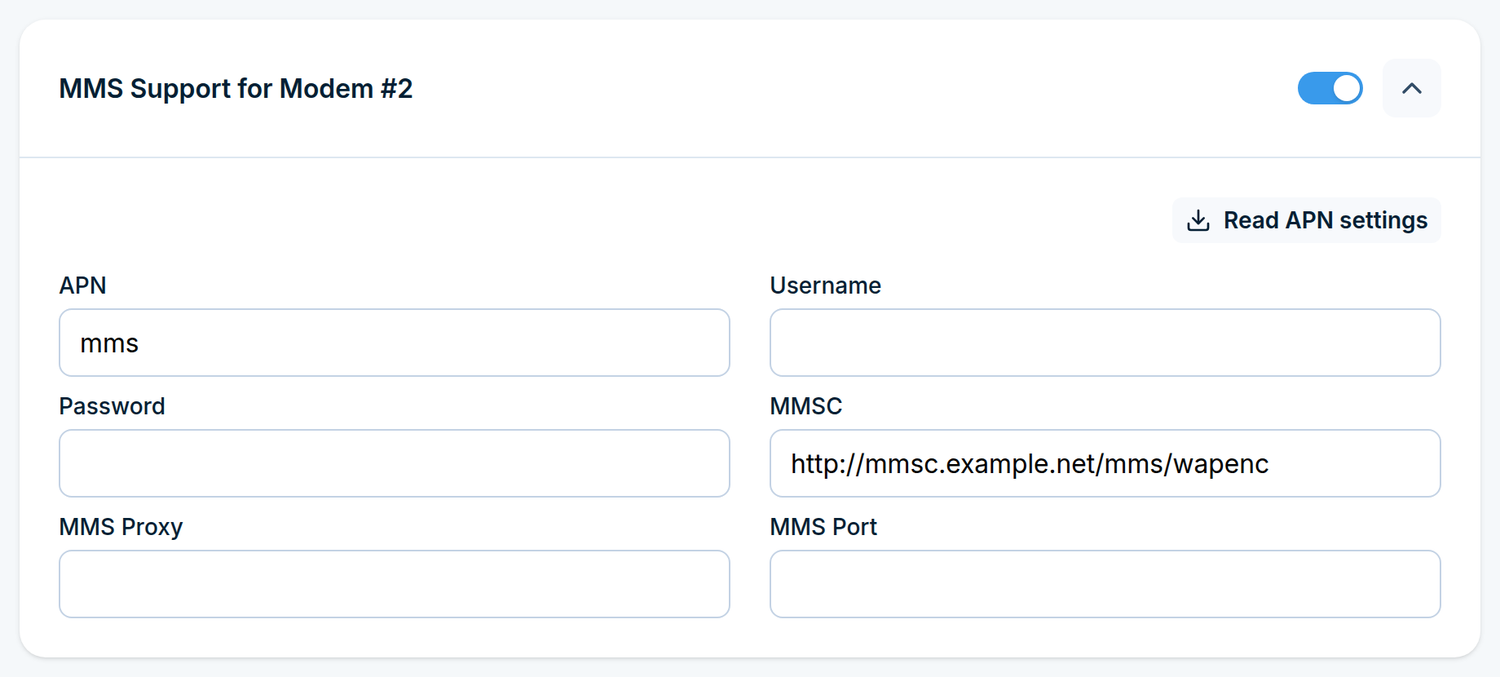
El segundo módem lleva sus propios valores y no necesita proxy en este ejemplo
Paso 4: Configura el respondedor automático (opcional)
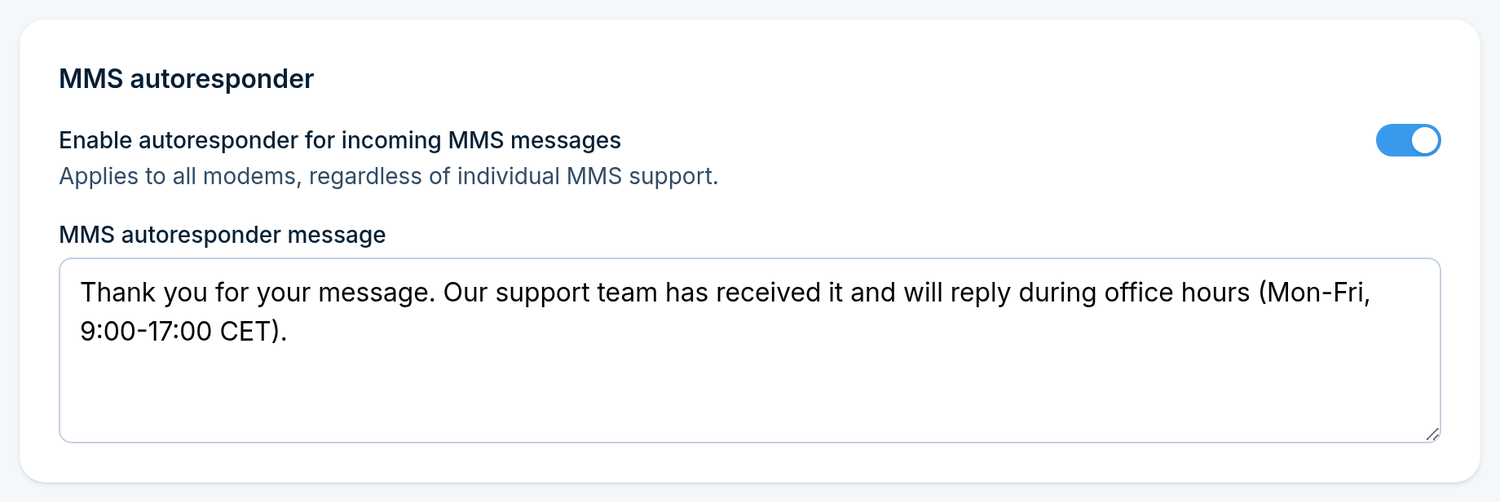
La caja MMS autoresponder en la parte superior de la página MMS envía una respuesta automática cada vez que llega un MMS.
Active Enable autoresponder for incoming MMS messages.
Escriba la respuesta en MMS autoresponder message.
El autoresponder applies to all modems, regardless of individual MMS support. Es una configuración global única, no por módem, y hay un texto de respuesta compartido por cada MMS entrante, así que mantenga la redacción general.
Paso 5: Guardar y reiniciar
Haga clic en Save changes.
Se requiere un reinicio. Después de guardar, SMSEagle le pide que reinicie el dispositivo para que los cambios de MMS surtan efecto. Hasta que lo haga, los nuevos parámetros se almacenan pero aún no están en uso.
Llamadas
Modelos locales de TTS
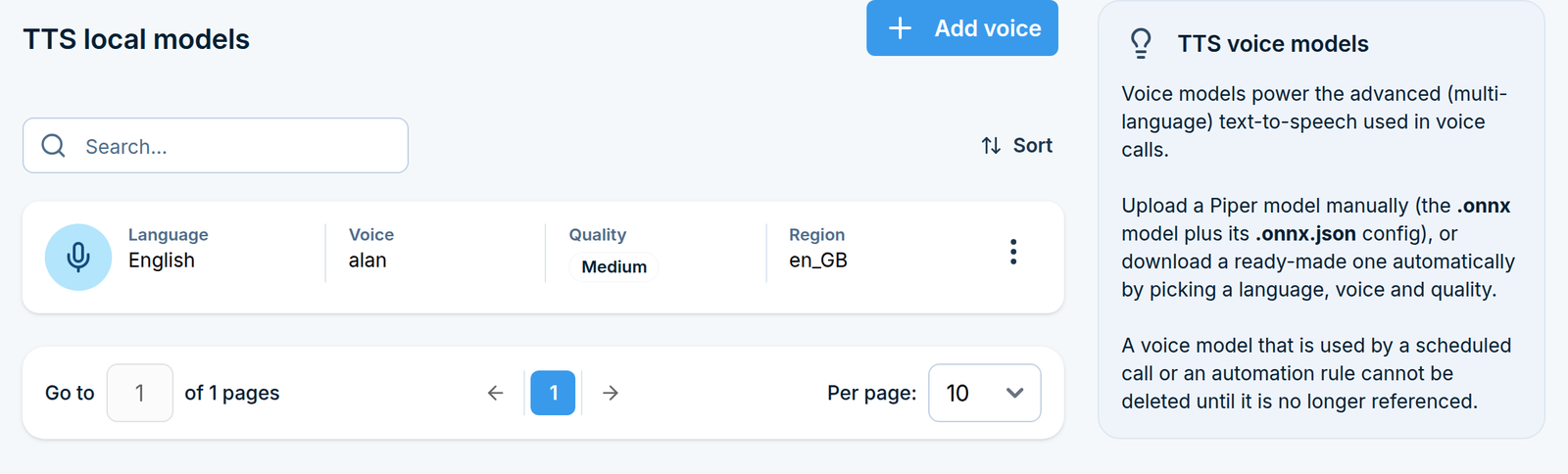
Los modelos de voz locales alimentan Text to speech - advanced. Se ejecutan en el dispositivo, por lo que no se necesita conexión a Internet una vez que se instala un modelo.
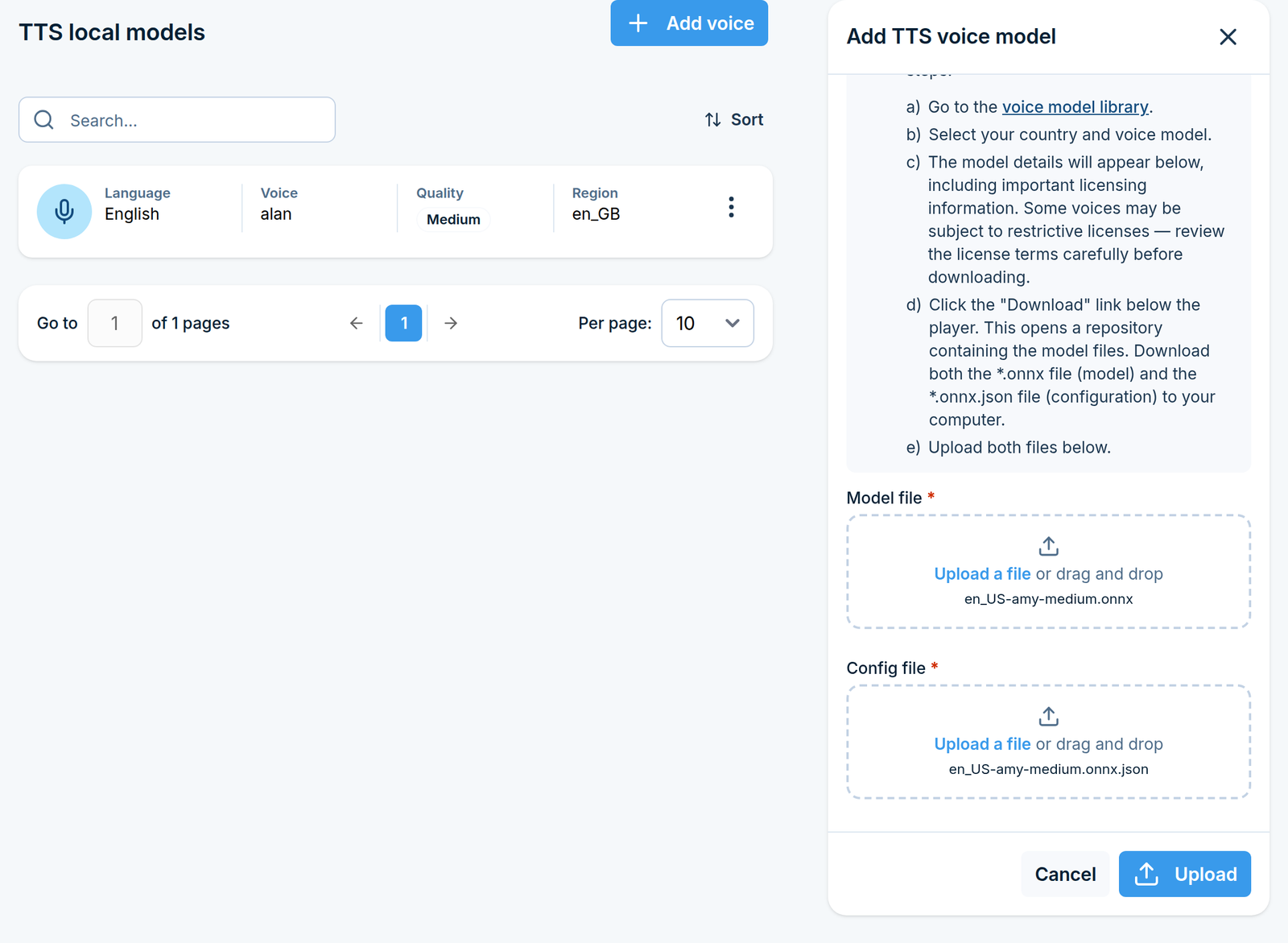
Vaya a Settings > Channels > Calls > TTS local models. La página enumera los modelos instalados con su idioma, región y calidad.
Agregar un modelo
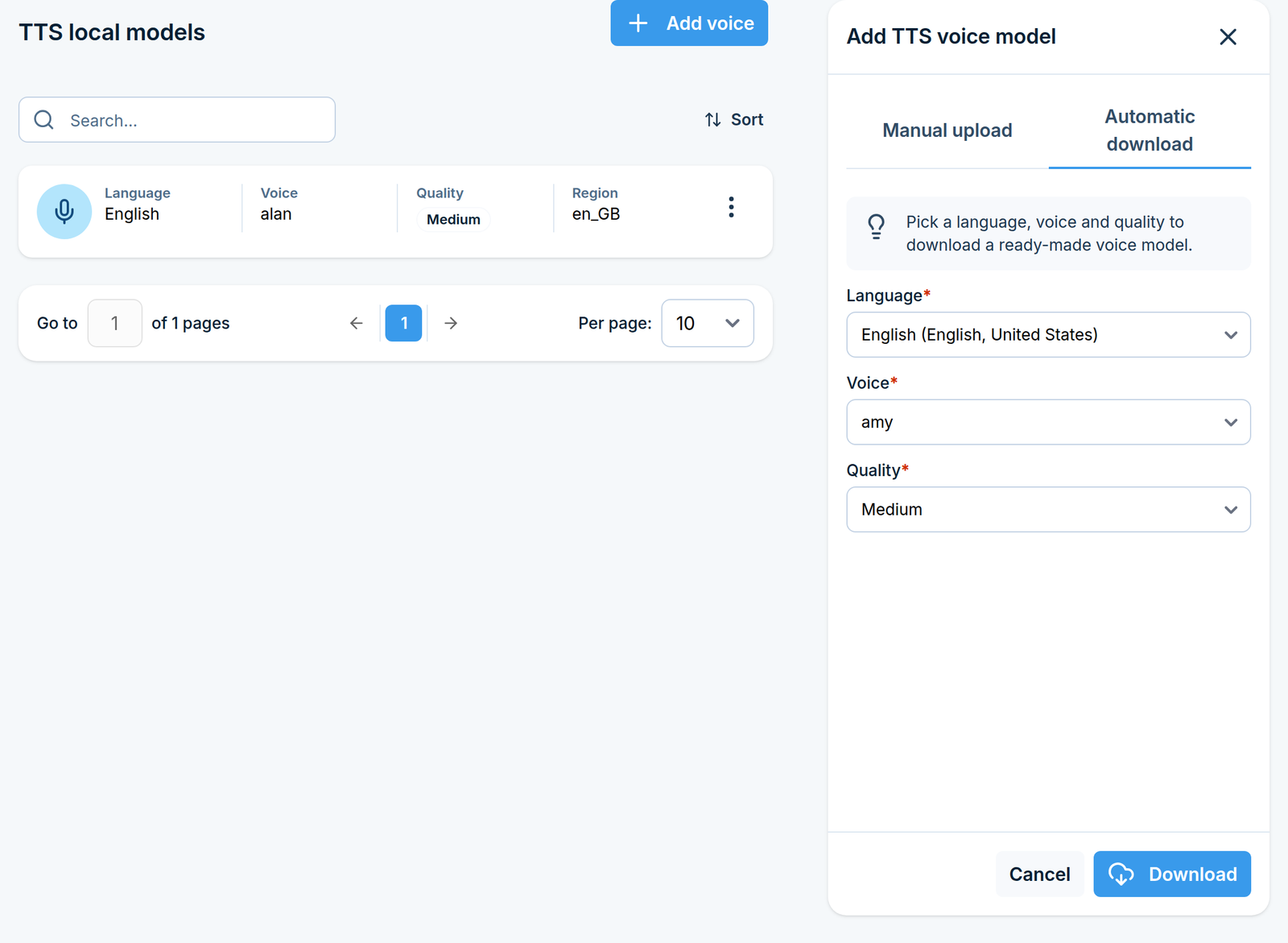
Haga clic en Add voice en la esquina superior derecha. El panel ofrece dos formas de hacerlo.
Descarga automática (la forma fácil)
En la pestaña Automatic download, seleccione en orden:
Language
Voice
Quality - Very low, Low, Medium o High
Haga clic en Download. Una barra de progreso muestra la descarga y el modelo aparece en la lista cuando finaliza.
Mayor calidad significa una voz más natural pero un archivo más grande y una síntesis ligeramente más lenta. Medium es un buen predeterminado.
Si el panel informa «Voice list unavailable», el dispositivo no pudo acceder al catálogo de voz en línea. Compruebe la configuración de red e intente más tarde, o use carga manual en su lugar.
Carga manual
En la pestaña Manual upload proporciona un modelo de voz usted mismo:
Model file (.onnx) - el modelo en sí.
Config file (.onnx.json) - su archivo de configuración correspondiente.
Ambos archivos son obligatorios y deben pertenecer juntos. Haz clic en Upload.
Eliminar un modelo
Utiliza la acción Delete junto a un modelo, o marca varios y elimínalos juntos.
Un modelo que aún está referenciado en algún lugar no puede ser eliminado. El mensaje te indica dónde se utiliza, por ejemplo en una llamada programada, una regla de Email a SMS, una acción de entrada/salida digital o una tarea de Monitor de Red. Cambia o elimina esa referencia primero, luego elimina el modelo.
Modelos TTS en línea (ElevenLabs)
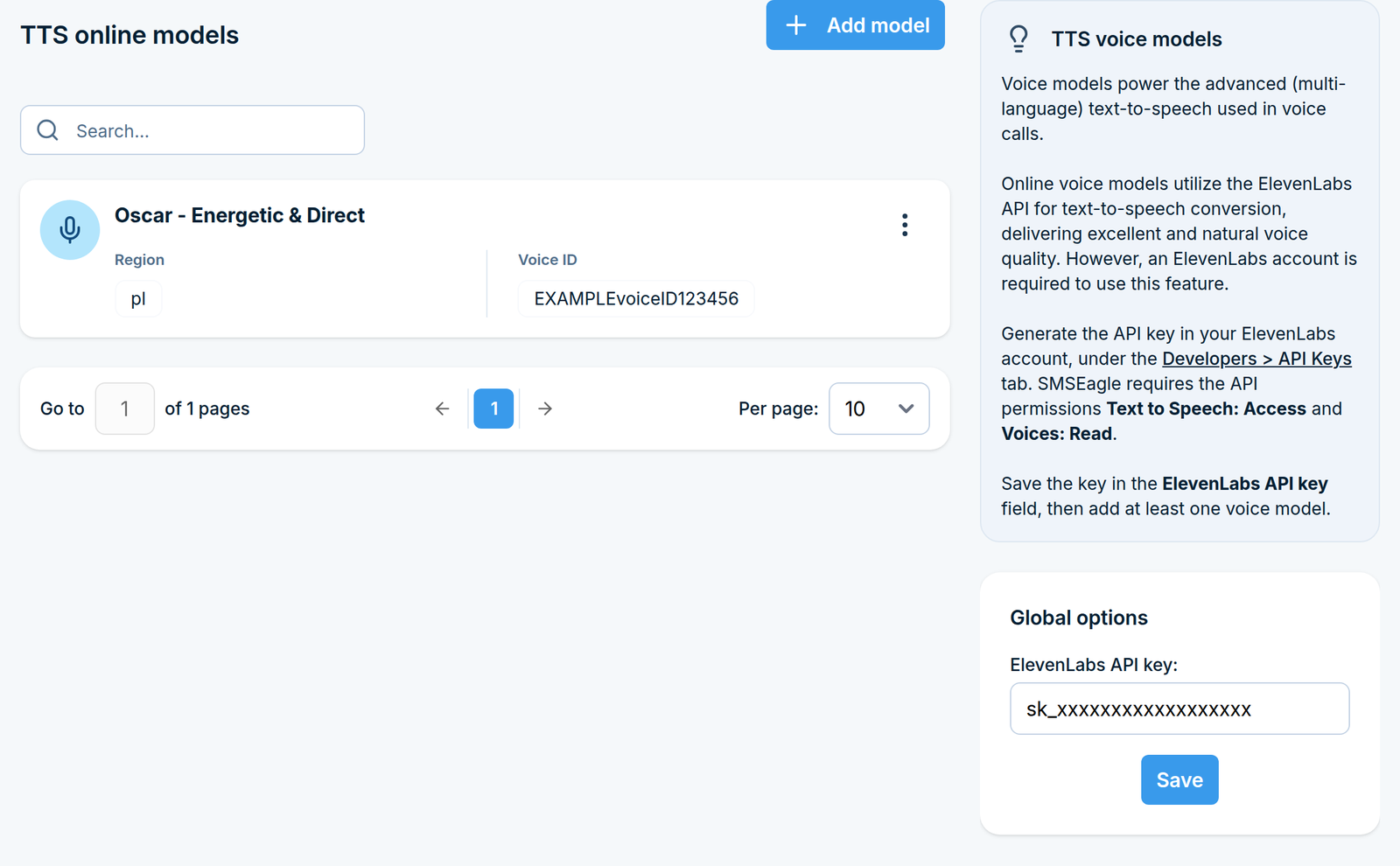
Los modelos en línea producen el discurso más natural, pero utilizan la API de ElevenLabs, por lo que requieren una cuenta de ElevenLabs y una conexión a Internet.
Ve a Settings > Channels > Calls > TTS online models.
Paso 1: Preparar la cuenta de ElevenLabs
En tu cuenta de ElevenLabs:
Ve a Developers > API Keys y genera una clave API.
Asigna a la clave los permisos Text to Speech: Access y Voices: Read, luego guarda.
Ve a la pestaña Voices, elige la voz que deseas y agrégala a tu cuenta.
Abre My Voices y copia el voice ID de esa voz.
La página tiene un botón que te lleva directamente a la configuración de ElevenLabs.
Paso 2: Guardar la clave API
En el cuadro Global options a la derecha, pega la clave en ElevenLabs API key y haz clic en Save.
Paso 3: Agregar un modelo de voz
Haz clic en Add model en la esquina superior derecha, pega el Voice ID que copiaste y haz clic en Save.
El resto de los datos del modelo (nombre, idioma, región) se obtienen automáticamente de la API y se muestran en la lista.
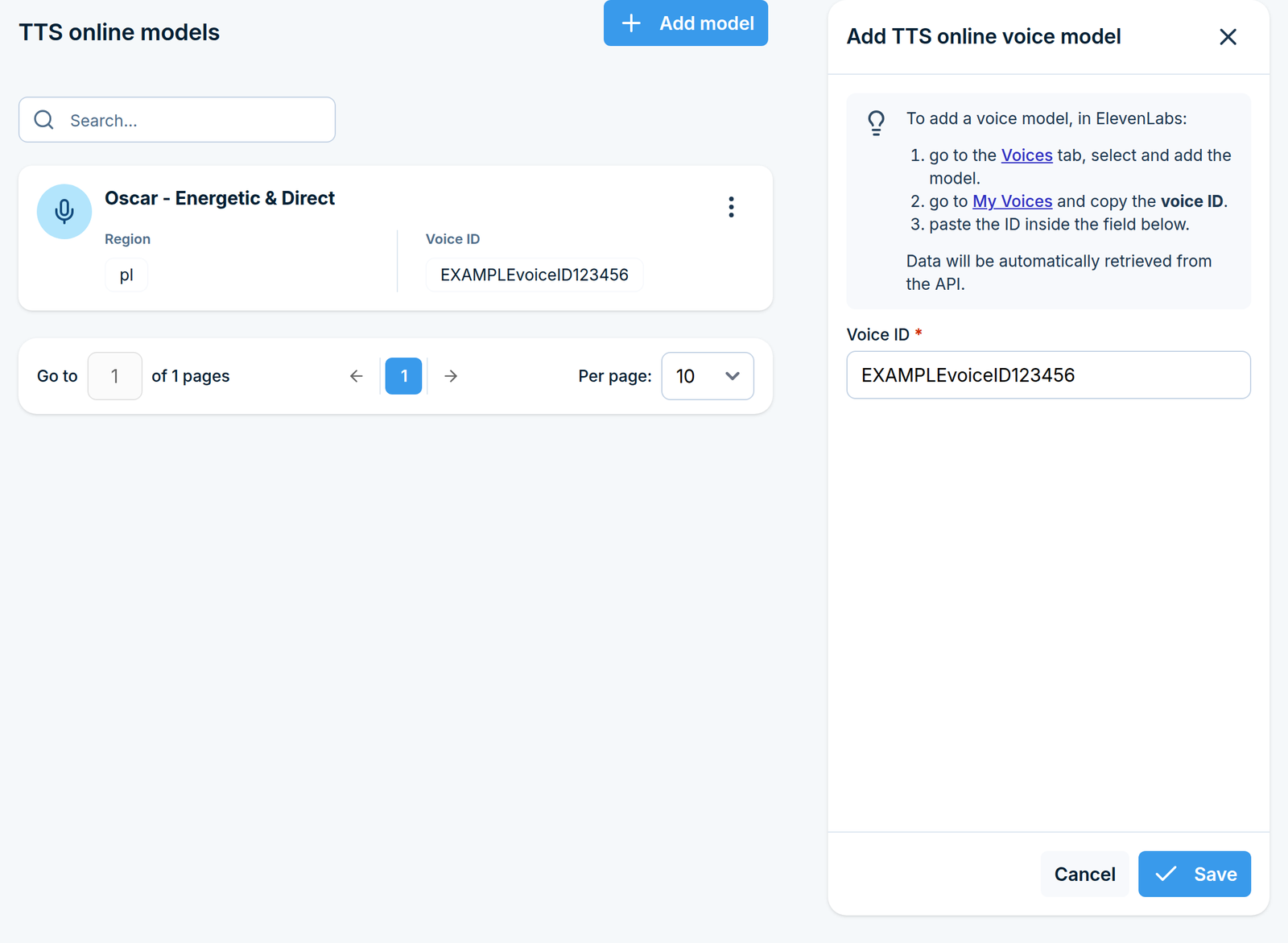
Los modelos pueden ser editados (para apuntar a un Voice ID diferente) o eliminados de la lista, individualmente o en lote.
Llamadas entrantes
Settings > Channels > Calls > Incoming calls (/settings/calls/incoming-calls) establece, por módem, cómo se maneja una llamada de voz entrante: Always accept, Always reject o Ignore.
Desvío de llamadas
Settings > Channels > Calls > Call forward (/settings/calls/call-forward) gestiona códigos de desvío de llamadas por módem. No todos los operadores de red admiten códigos de desvío; consulta con tu operador antes de confiar en esta función.
Lo que hace esta característica
La compatibilidad con WhatsApp permite que su SMSEagle envíe y reciba mensajes de WhatsApp además de SMS. El dispositivo se vincula a una cuenta de WhatsApp de la misma manera que una sesión de escritorio o navegador: escanea un código QR con el teléfono que es dueño de la cuenta.
Una vez vinculado, WhatsApp se convierte en otro canal que puede elegir al redactar un mensaje, con su propia vista de conversación. También existe una opción de fallback, que envía un SMS o MMS en su lugar siempre que un destinatario no tenga WhatsApp.
Usos típicos: contactar a personas que usan WhatsApp, enviar notificaciones más largas sin dividirlas en varios partes de SMS, o reducir el costo de mensajes a destinatarios en el extranjero.
Su configuración es un trabajo en dos partes: primero habilita el servicio y vincula un dispositivo (Settings > Channels > WhatsApp), luego usa el canal (Messages > WhatsApp, o la ventana de redacción).
Antes de comenzar
WhatsApp está disponible solo en modelos de dispositivo seleccionados. Si Settings > Channels > WhatsApp no está en su barra lateral, su dispositivo no lo admite.
Necesita un teléfono con una cuenta de WhatsApp activa, en sus manos, para escanear el código QR.
El dispositivo debe poder alcanzar Internet. Los mensajes de WhatsApp viajan a través de la conexión de red, no a través del módem.
La cuenta vinculada es una cuenta real de WhatsApp. Todo lo que envía la puerta de enlace parece provenir de esa cuenta, y los mensajes enviados a ella aparecen en SMSEagle.
Paso 1: Abra la configuración de WhatsApp
En la barra lateral, vaya a Settings > Channels > WhatsApp.
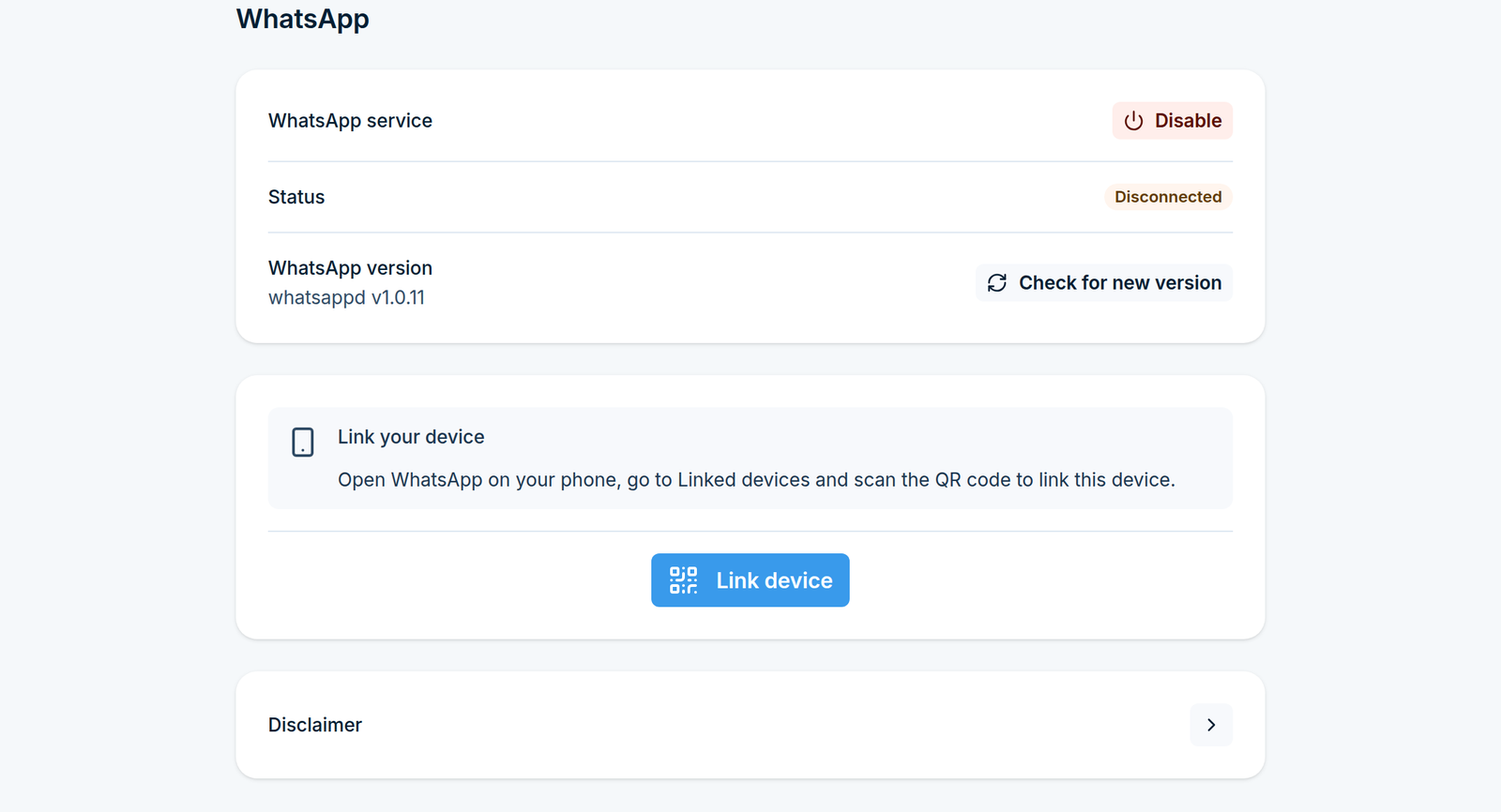
El cuadro Connection muestra la WhatsApp version instalada y el Status actual. En un dispositivo nuevo, el estado es Disabled y una advertencia explica que el servicio debe habilitarse antes de que se pueda vincular un dispositivo.
Paso 2: Habilite el servicio
Haga clic en Enable en la parte inferior de la página. El estado cambia a Disconnected, lo que significa que el servicio se está ejecutando pero aún no hay ninguna cuenta vinculada. Ese es el estado que se muestra en la figura al inicio de esta sección, con el botón Link device esperando debajo del cuadro Connection.
Paso 3: Vincule su teléfono
Haga clic en Link device. Aparece un código QR en la pantalla.
En su teléfono, abra WhatsApp, vaya a Linked devices y elija vincular un nuevo dispositivo.
Apunte el teléfono hacia el código QR en la pantalla.
Mientras se muestra el código, la página sigue verificando si ha sido escaneado y actualiza automáticamente el código. Cuando el teléfono confirma, el estado cambia a Connected.
El código QR no espera para siempre. Si nada lo escanea en poco tiempo, el emparejamiento se cancela y la página vuelve a Disconnected. Tenga el teléfono abierto en la pantalla Linked devices antes de hacer clic en Link device, e simplemente haga clic de nuevo si el código expira.
También puede detener el proceso usted mismo con Cancel linking.
Paso 4: Decida qué sucede con los destinatarios que no usan WhatsApp
Una vez que el estado es Connected, aparece un cuadro Fallback con un interruptor:
Fall back to SMS/MMS Cuando está activado, un mensaje dirigido a un número que no está registrado en WhatsApp se envía como SMS o MMS en lugar de fallar. Cuando está desactivado, ese mensaje simplemente no se entrega.
El interruptor se guarda tan pronto como lo cambia, no hay un botón de guardado separado.
Paso 5: Mantenga el servicio actualizado
El cuadro Connection tiene un botón Check for new version. Haga clic en él para preguntar si hay una versión más nueva de WhatsApp disponible:
Resultado |
Qué hacer |
|---|---|
No se encontró nueva versión |
Nada. Estás actualizado. |
Una nueva versión está disponible |
El botón se convierte en Actualizar ahora, que te lleva a la página de parches donde se puede instalar la actualización. |
No se pudo obtener la versión más reciente |
El dispositivo no pudo conectar con el servidor de actualizaciones. Comprueba la configuración de red e intenta de nuevo más tarde. |
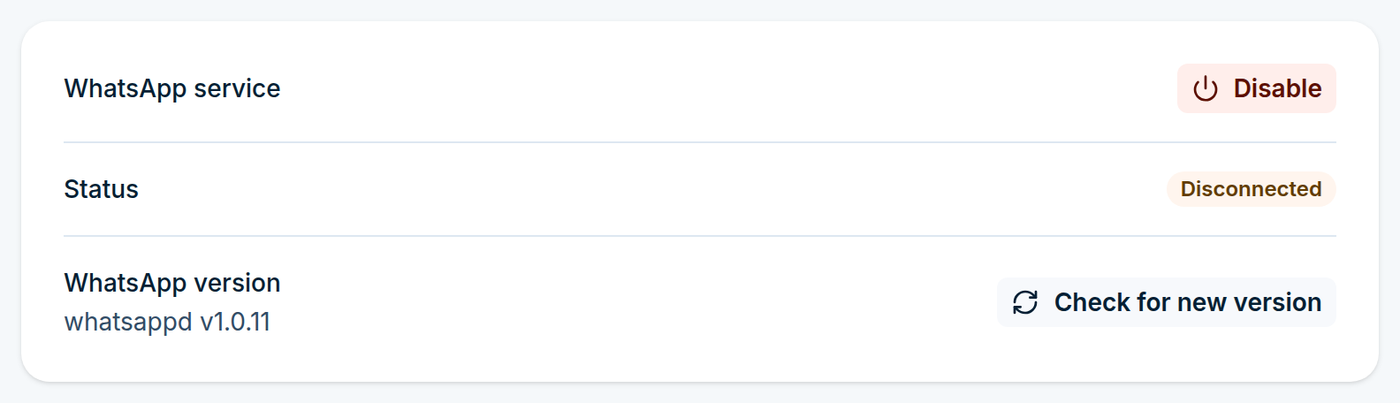
El cuadro de conexión, con Buscar nueva versión junto a la versión instalada
Desvinculación y desactivación
Dos botones en la parte inferior de la página de configuración hacen cosas diferentes:
Botón |
Qué hace |
|---|---|
Desvincular dispositivo |
Cierra la sesión de la cuenta. El servicio sigue funcionando, la página vuelve a Desconectado y puedes vincular otra cuenta. Retroceder a SMS/MMS se desactiva al mismo tiempo. |
Desactivar |
Detiene el servicio de WhatsApp completamente. El canal desaparece de la ventana de Redactar. |
También puedes desvincular desde el lado del teléfono, en WhatsApp > Dispositivos vinculados. La página entonces muestra Desconectado en su próxima actualización.
Bueno saberlo
Los mensajes de WhatsApp utilizan la conexión de red, por lo que no consumen crédito SIM y no dependen de la cobertura GSM. La opción Retroceder a SMS/MMS es la excepción: esos mensajes de retroceso sí pasan por el módem.
El vínculo se encuentra en el dispositivo. Restaurar una copia de seguridad en hardware diferente, o desvincular desde el teléfono, requiere escanear un nuevo código QR.
Solo los mensajes recibidos después de que el dispositivo fue vinculado aparecen en la lista de conversaciones.
Signal
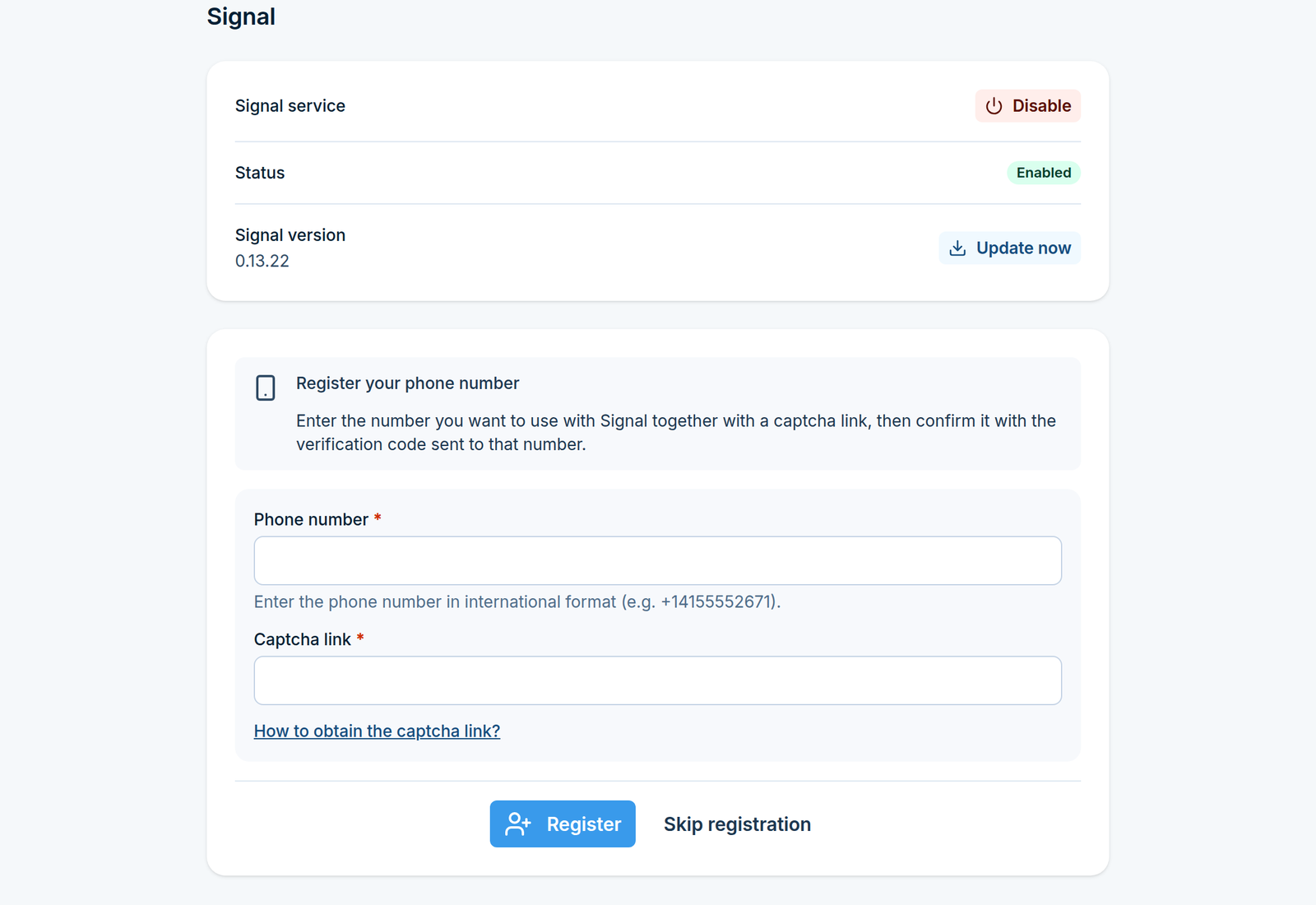
Lo que hace esta característica
La compatibilidad con Signal permite que tu SMSEagle envíe y reciba mensajes de Signal además de SMS. El dispositivo se registra a sí mismo en la red de Signal utilizando un número de teléfono, y a partir de entonces Signal se convierte en otro canal que puedes elegir al redactar un mensaje, con su propia vista de conversación.
Usos típicos: llegar a personas que prefieren Signal sobre SMS, o enviar alertas a destinatarios que están en el extranjero y de otro modo tendríamos cargos de roaming.
Configurarlo es un trabajo de dos partes: primero habilitas el servicio y registras un número (Configuración > Canales > Signal), luego usas el canal (Mensajes > Signal, o la ventana de Redactar).
Antes de comenzar
Signal está disponible solo en modelos de dispositivo seleccionados. Si Configuración > Canales > Signal no está en tu barra lateral, tu dispositivo no lo admite.
Necesitas un número de teléfono que pueda recibir un código de verificación, y no debe estar ya registrado con Signal en otro dispositivo.
El registro requiere un enlace de captcha, que genera en un navegador. Tenga el enlace a mano antes de comenzar; caduca rápidamente.
Paso 1: Abra la configuración de Signal
En la barra lateral, vaya a Configuración > Canales > Signal.
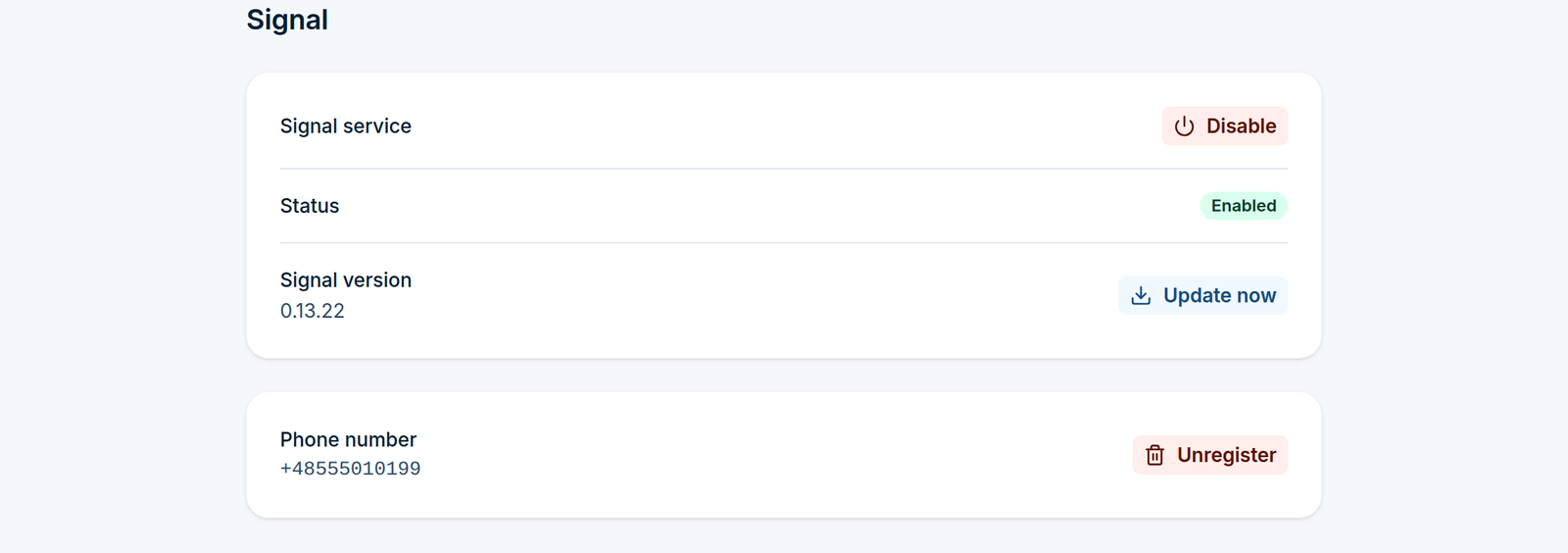
El cuadro Servicio en la parte superior muestra la versión de Signal instalada y el Estado actual. En un dispositivo nuevo, el estado es Deshabilitado y una advertencia explica que el servicio debe habilitarse antes de registrar un número.
Paso 2: Habilite el servicio
Haga clic en Habilitar en la parte inferior de la página. El estado cambia a Habilitado y aparece el formulario de registro, como se muestra en la figura al principio de esta sección.
Paso 3: Registre un número de teléfono
En el cuadro Registrar un número de teléfono:
En Número de teléfono, escriba el número en formato internacional, por ejemplo
+14155552671.En Enlace de captcha, pegue el enlace de captcha. El enlace ¿Cómo obtener el enlace de captcha? debajo del campo abre instrucciones paso a paso en una nueva pestaña.
Haga clic en Registrar.
Signal envía un código de verificación al número.
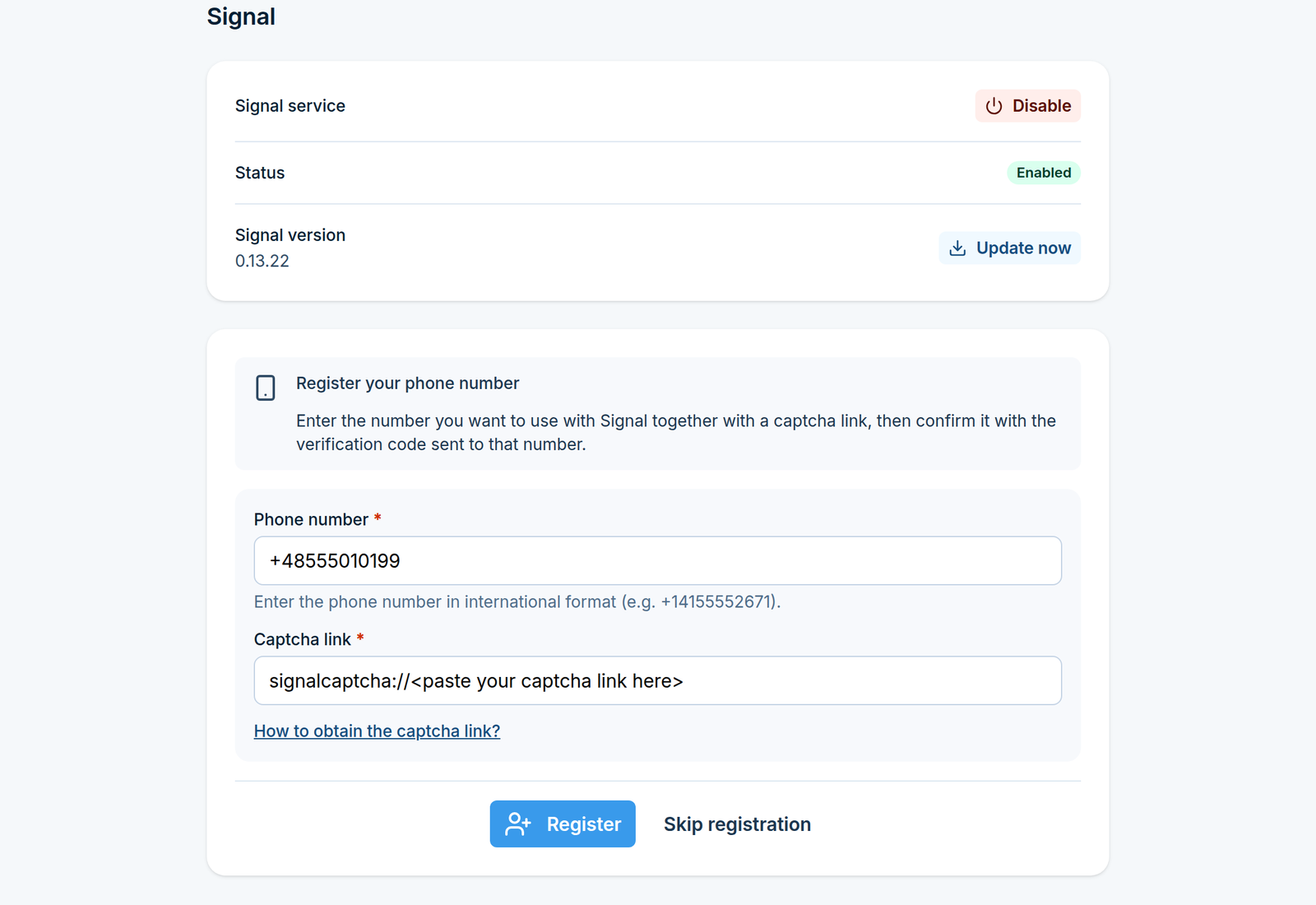
¿Ya registró este número recientemente? Haga clic en Omitir registro en su lugar. El formulario salta directamente al paso de verificación, donde puede ingresar un código que ya recibió.
Paso 4: Verifique el número
El formulario ahora solicita el Código de verificación. Escriba el código que recibió y haga clic en Verificar.
Si tiene éxito, la página informa que Signal está conectado y muestra el cuadro Número registrado.
Paso 5: Mantenga el servicio actualizado
El cuadro Servicio tiene un botón Buscar nueva versión. Haga clic en él para preguntar si hay una versión más nueva de Signal disponible:
Resultado |
Qué hacer |
|---|---|
No se encontró nueva versión |
Nada. Estás actualizado. |
Una nueva versión está disponible |
El botón se convierte en Actualizar ahora, que te lleva a la página de parches donde se puede instalar la actualización. |
No se pudo obtener la versión más reciente |
El dispositivo no pudo conectar con el servidor de actualizaciones. Comprueba la configuración de red e intenta de nuevo más tarde. |
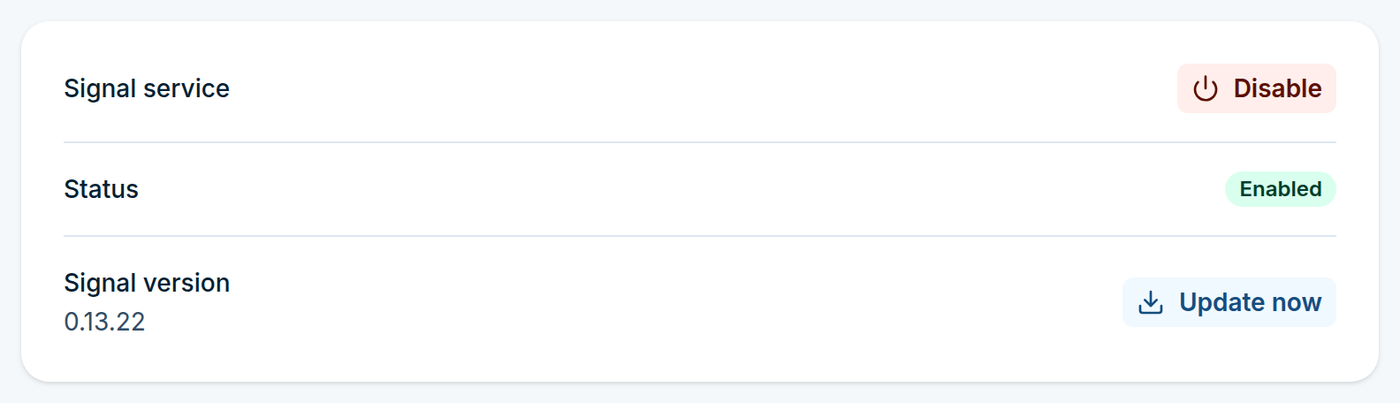
El cuadro Servicio. Aquí una búsqueda ya encontró una versión más nueva, por lo que el botón dice Actualizar ahora
Eliminando el número
Para anular el registro del dispositivo de Signal, regrese a Configuración > Canales > Signal y haga clic en Anular registro en el cuadro Número registrado. El número se libera y la página regresa al formulario de registro.
Para desactivar el canal sin anular el registro, haga clic en Deshabilitar en la parte inferior de la página. El servicio se detiene y Signal desaparece de la ventana Componer, pero el registro se mantiene, por lo que habilitarlo nuevamente no requiere una nueva verificación.
Bueno saberlo
Los mensajes de Signal se envían a través de la conexión de red, no a través del módem, por lo que no utilizan crédito de SIM y no dependen de la cobertura GSM.
El registro vive en el dispositivo. Restaurar una copia de seguridad en hardware diferente, o eliminar el número, requiere registrarse nuevamente.
Solo los mensajes recibidos después de que se habilitó el servicio aparecen en la lista de conversación.
Correo electrónico
Correo electrónico a SMS
Configuración > Channels > Email > Email to SMS (/settings/email/email-to-sms) inicia un servidor de correo integrado en el dispositivo y convierte los correos electrónicos entrantes en SMS, de acuerdo con las reglas que definas bajo Email to SMS en Automation.
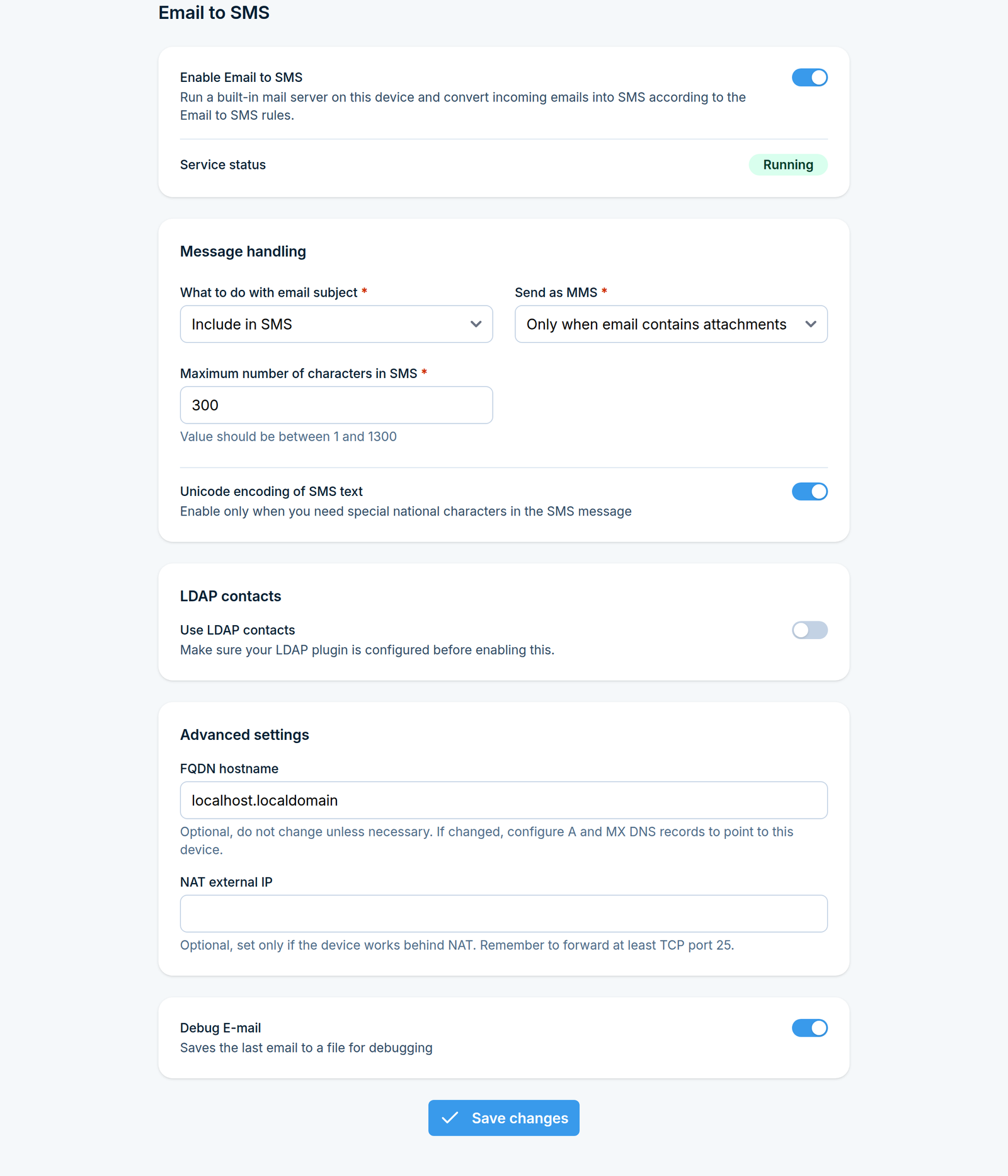
Activa Enable Email to SMS para iniciar el servidor de correo. Service status muestra si está Running o Stopped. El resto de la página decide cómo un correo electrónico se convierte en SMS:
What to do with email subject - Ignore it, Include in SMS, Use for authentication, o Send only subject without email body.
Send as MMS - Never, Always, o Only when email contains attachments.
Número máximo de caracteres en SMS - de 1 a 1300.
Codificación Unicode del texto SMS - actívela solo cuando los mensajes necesiten caracteres nacionales que el alfabeto SMS estándar no tiene.
Usar contactos LDAP - permite que la parte destinataria de la dirección nombre un contacto o grupo del directorio. Configure LDAP primero.
Nombre de host FQDN (en Configuración avanzada) - nombre de dominio opcional para usar en direcciones de destinatarios en lugar de la dirección IP del dispositivo. Si lo cambia, dirija los registros DNS A y MX para ese nombre al dispositivo.
IP externa NAT - configúrela solo cuando el dispositivo esté detrás de NAT y reenvíe al menos el puerto TCP 25 al dispositivo.
Depuración de correo electrónico - guarda el último correo electrónico recibido en un archivo para solucionar problemas.
Email to SMS Poller
Settings > Channels > Email > Email to SMS Poller (/settings/email/email-to-sms-poller) conecta el dispositivo a un buzón existente, lo verifica a intervalos fijos y convierte los correos electrónicos que encuentra en SMS según las reglas en Email to SMS Poller en Automatización. A diferencia de Email to SMS, no es necesario entregar correo al dispositivo mismo.
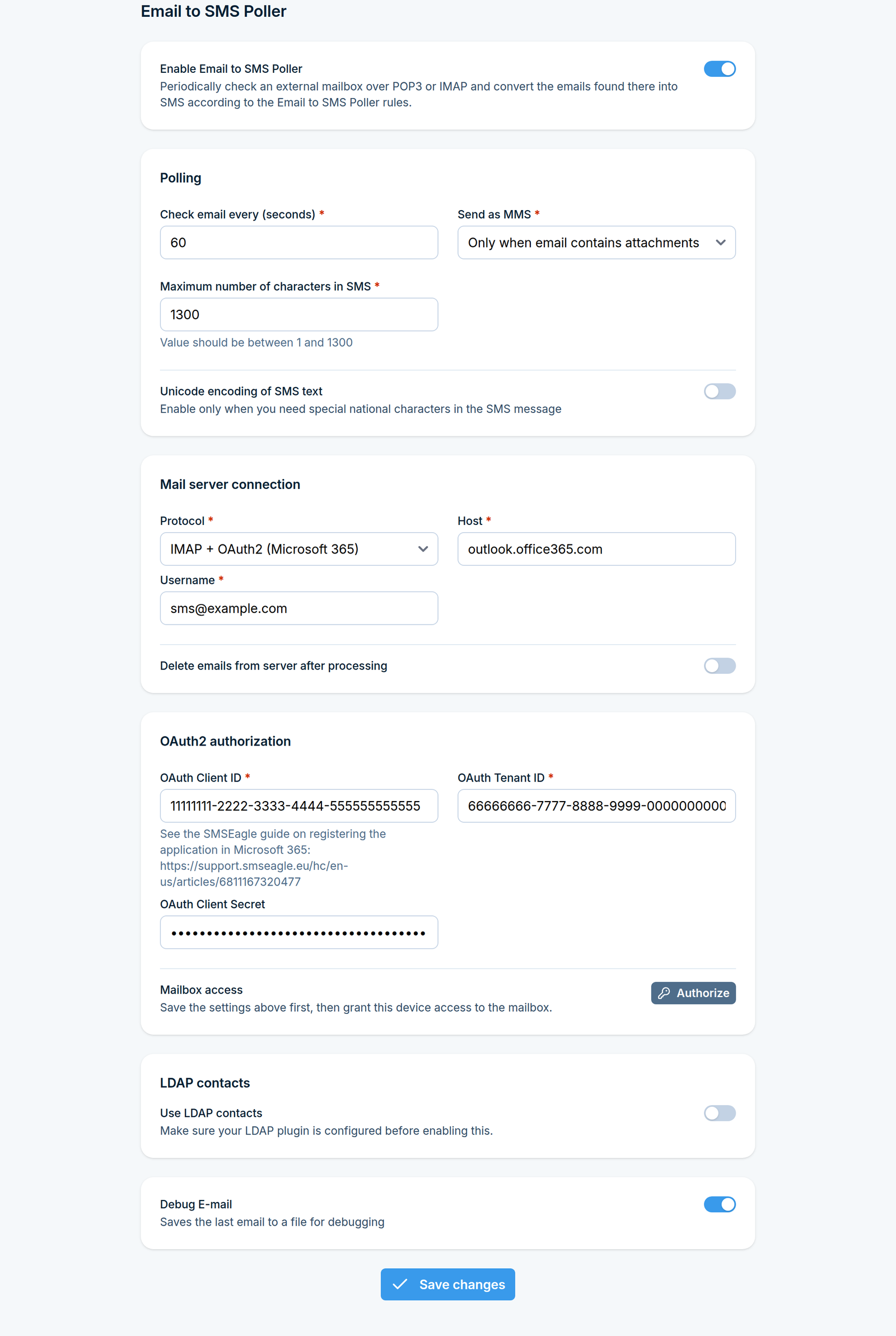
Configuración de Email to SMS Poller conectada a un buzón de Microsoft 365
Active Enable Email to SMS Poller. El formulario que aparece debajo tiene estas partes:
Sondeo
Verificar correo cada (segundos) - con qué frecuencia se verifica el buzón.
Enviar como MMS, Número máximo de caracteres en SMS y Codificación Unicode del texto SMS - el mismo significado que para Email to SMS.
Conexión del servidor de correo
Protocolo - POP3, IMAP, o IMAP + OAuth2 (Microsoft 365).
Host y Nombre de usuario del buzón.
Solo con POP3 e IMAP: Puerto, Contraseña y Usar cifrado TLS/SSL. La página enumera los puertos estándar: POP3 110, POP3 con TLS/SSL 995, IMAP 143, IMAP con TLS/SSL 993.
Eliminar correos electrónicos del servidor después del procesamiento - elimina cada correo del buzón una vez que ha sido procesado. Déjelo desactivado para mantener el buzón intacto.
Autorización OAuth2 (solo con IMAP + OAuth2 (Microsoft 365))
OAuth Client ID, OAuth Tenant ID y OAuth Client Secret de la aplicación registrada en Microsoft 365. Consulte la guía de SMSEagle sobre el registro de la aplicación en Microsoft 365.
Guarde la configuración primero, luego haga clic en Authorize en Mailbox access y otorgue al dispositivo acceso al buzón.
Usar contactos LDAP y Depuración de correo electrónico funcionan como para Email to SMS.
Para POP3 e IMAP, la página también tiene un botón Probar conexión. Guarde la configuración antes de usarlo. Algunos proveedores de correo bloquean las conexiones de prueba de IMAP en su configuración de seguridad predeterminada, por lo que una prueba fallida no siempre significa que la configuración sea incorrecta.
Configuración SMTP
Configuración > Canales > Email > Configuración SMTP (/settings/email/smtp) gestiona una lista de valores predeterminados del servidor SMTP reutilizables y asigna uno a cada función que envía correo electrónico saliente:
Menú Compose, APIv2, SMS a Email, Alertas, Módulo de informes, Flujos de trabajo
Cada uno se puede establecer en Ninguno o en uno de los valores predeterminados guardados. Desasignar un valor predeterminado de una función desactiva la configuración de correo electrónico existente de esa función.
Haga clic en Crear nuevo en Valores predeterminados de configuración para agregar un servidor SMTP (host, puerto, cifrado, dirección del remitente, credenciales); los valores predeterminados se pueden seleccionar de la lista desplegable para cualquiera de las funciones anteriores.
Alertas de correo electrónico
Settings > Channels > Email > Email alerts (/settings/email/alerts) envía una alerta por correo electrónico cuando los mensajes salientes no dejan de fallar al enviarse. Necesita un preajuste SMTP asignado a Alerts en SMTP Configuration.
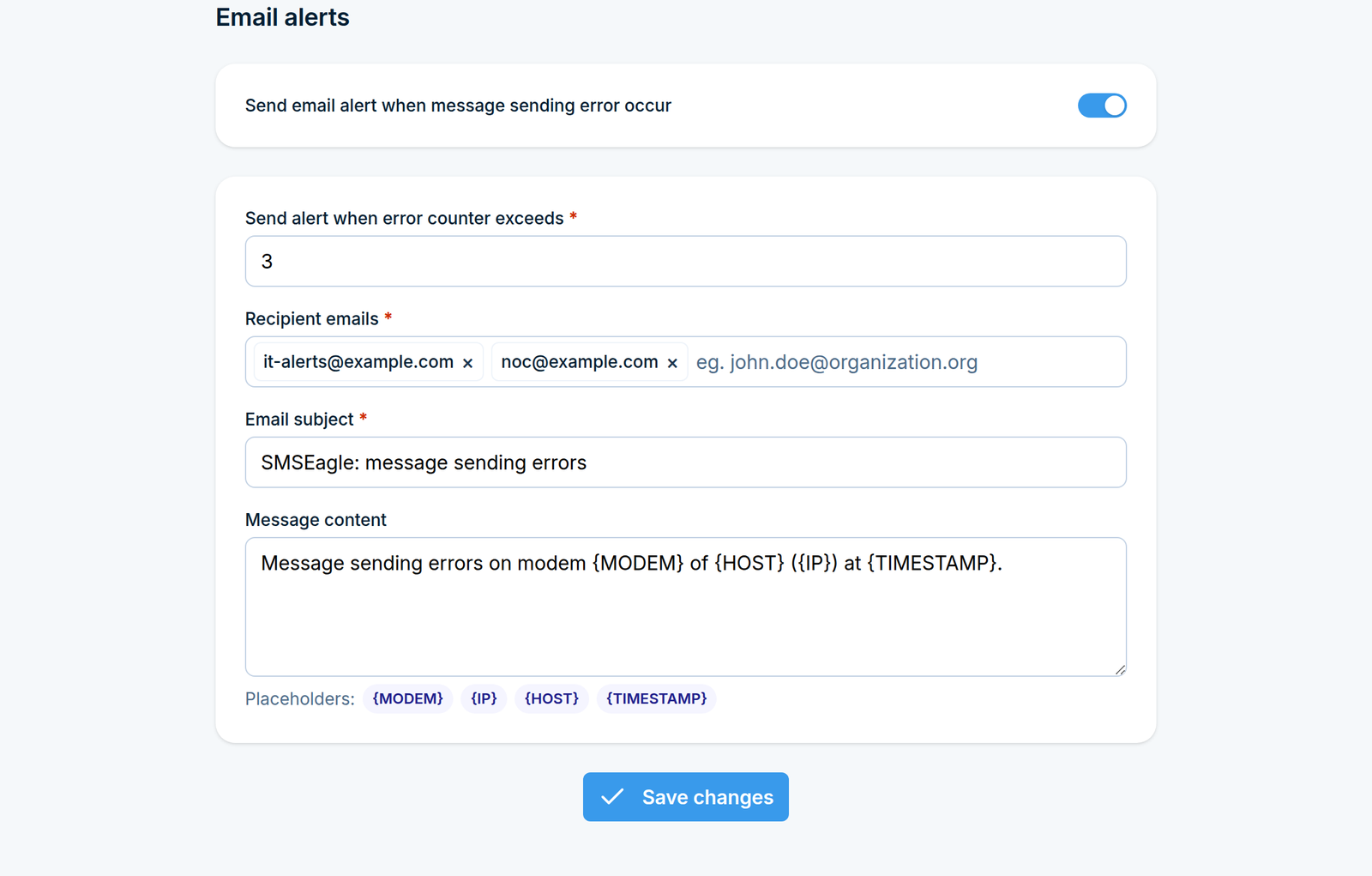
Active Send email alert when message sending error occur, luego configure:
Enviar alerta cuando el contador de errores supere - cuántos errores de envío se cuentan antes de que se envíe la alerta. Un valor superior a 2 evita alertas causadas por un único fallo temporal.
Correos electrónicos de destinatarios - una o más direcciones.
Asunto de correo electrónico y Contenido del mensaje - el texto de la alerta. Los marcadores de posición {MODEM} (el módem que generó la alerta), {IP} (la dirección IP del dispositivo), {HOST} (su nombre de host) y {TIMESTAMP} (cuándo se detectó el error) se reemplazan con valores reales. Haga clic en un marcador de posición bajo el campo de mensaje para insertarlo.
SMPP
Configuración > Canales > SMPP (/settings/smpp/) activa el servidor SMPP integrado del dispositivo. Una aplicación externa que actúe como cliente SMPP puede entonces enviar SMS a través de los módems del dispositivo y recibir SMS entrantes e informes de entrega a través de la misma conexión.
Detalles de conexión
Parámetro |
Valor |
|---|---|
Protocolo |
SMPP 3.4 |
Puerto |
TCP 2770 |
Cliente a SMSEagle |
SMS a ser enviados a través de los módems del dispositivo |
SMSEagle a cliente |
SMS entrantes e informes de entrega |
El cliente SMPP se vincula con el User y la Password configurados en esta página, como su system_id y password.
Los SMS entrantes e informes de entrega se ponen en cola en el dispositivo mientras no hay ningún cliente SMPP conectado. Tan pronto como un cliente se vincula, SMSEagle entrega todo lo que está en esa cola, por lo que el cliente debe estar listo para recibir y reconocer mensajes deliver_sm desde el momento en que se vincula.
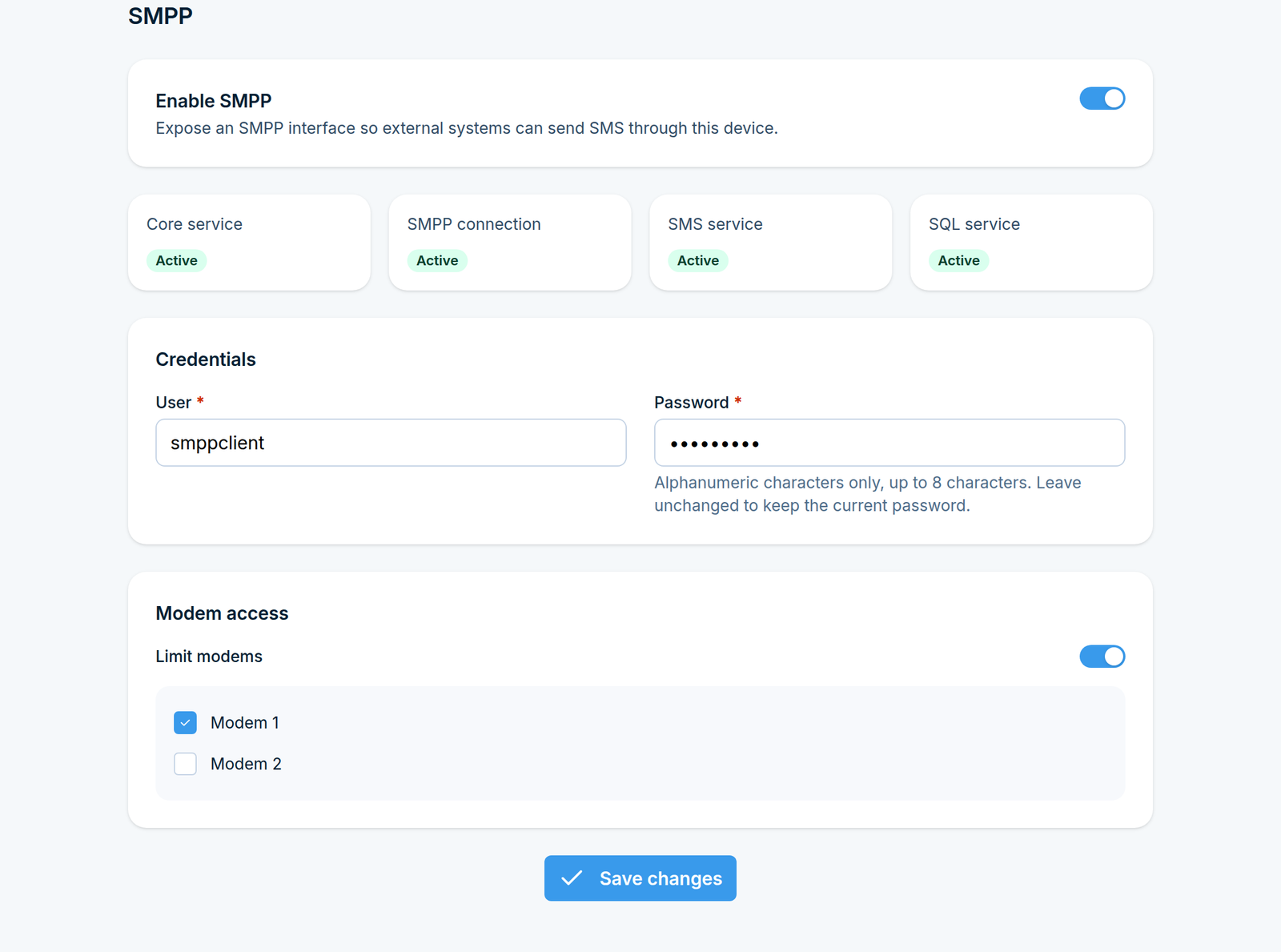
Activar SMPP
Active Enable SMPP. Aparecen las tarjetas de estado del servicio, Credentials y Modem access.
En Credentials, configure el User y la Password con los que se vinculará el cliente SMPP. La contraseña puede contener solo letras y dígitos, hasta 8 caracteres. Cuando ya hay una contraseña almacenada, deje el campo tal como está para mantenerla.
En Modem access, active Limit modems para que el tráfico SMPP use solo los módems que marque. Déjelo desactivado para permitir todos los módems.
Haga clic en Save changes.
Se requiere un reinicio. Después de guardar, SMSEagle le pide que reinicie el dispositivo para que los cambios de SMPP tengan efecto. Hasta que lo haga, la nueva configuración se almacena pero aún no está en uso. Use System > Restart cuando esté listo.
Después del reinicio, las cuatro tarjetas de estado (Core service, SMPP connection, SMS service, SQL service) muestran si cada parte del servidor SMPP se está ejecutando. Las cuatro deben indicar Active para que los clientes SMPP se conecten e intercambien mensajes.
La primera vez que habilita SMPP, SMSEagle también crea un usuario interno para el tráfico SMPP, con su propia clave de API listada en Settings > API v2 keys, y las reglas internas que pasan SMS entrantes e informes de entrega al cliente SMPP. No las revoque ni las edite. Desactivar SMPP elimina el usuario y las reglas nuevamente.
MQTT
Configuración > Canales > MQTT (/settings/mqtt/) conecta el dispositivo al broker MQTT que escucha. Las reglas de Suscripción en MQTT en Automatización, que convierten mensajes MQTT en SMS, utilizan esta conexión. Las reglas de Publicación no: cada una de ellas nombra su propio broker.
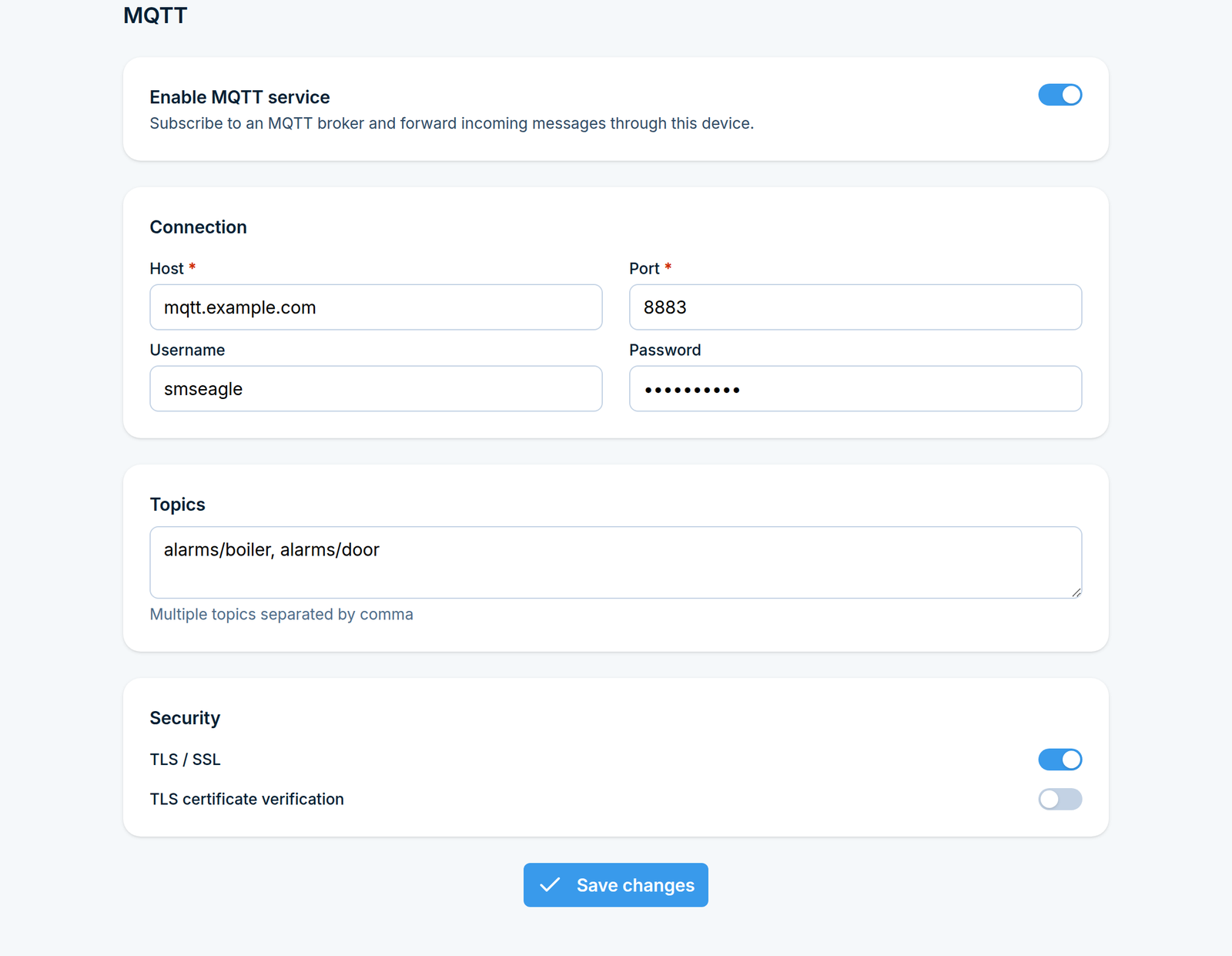
Active Enable MQTT service, luego configure:
Host y Port del broker (ambos obligatorios).
Username y Password, si el broker los requiere.
Topics - los temas a los que se suscribe el dispositivo, separados por comas.
TLS / SSL - cifra la conexión al broker. TLS certificate verification también verifica el certificado del broker, por lo que déjelo desactivado solo para un broker con un certificado autofirmado.
Haga clic en Save changes.
Se necesita un reinicio. Después de guardar, SMSEagle le pide que reinicie el dispositivo para que los cambios MQTT entren en vigor. Hasta que lo haga, la nueva configuración se almacena pero aún no está en uso. Use System > Restart cuando esté listo.
Red
Configuración de IP
Configuración > Configuración global > Red > Configuración de IP (/settings/network/ip) muestra la dirección MAC del dispositivo (solo lectura) y le permite configurar:
Obtener dirección IP de DHCP - activar DHCP o desactivarlo para establecer una IP estática.
Nombre de host
Usar proxy - enrutar las conexiones salientes del dispositivo a través de un proxy HTTP.
Restricción de dirección IP - Permitir, Denegar o Deshabilitado, con una lista de direcciones IP a las que se aplica la regla. Cuando la restricción está activa, todos los puertos excepto el 22 (SSH) se bloquean para todos excepto para los que están en la lista.
Tenga cuidado con la restricción de dirección IP. Una lista de permitidos mal configurada puede bloquearlo en la interfaz web desde su propia máquina. Agregue su IP actual primero (la página ofrece un atajo Agregar su dirección IP) antes de guardar.
SSL
Configuración > Configuración global > Red > SSL (/settings/network/ssl) le permite reemplazar el certificado autofirmado predeterminado del dispositivo con el suyo propio: cargue un Certificado, su Clave privada y opcionalmente un Certificado de CA raíz y Cadena completa. Un interruptor separado, Reenviar HTTP a HTTPS, redirige las solicitudes HTTP simples a HTTPS.
Conmutación por error
El clúster de conmutación por error proporciona alta disponibilidad a nivel de dispositivo: un segundo dispositivo SMSEagle se mantiene como copia de seguridad, listo para tomar el relevo si el dispositivo maestro deja de responder. Esto es diferente de conmutación por error del módem, que cambia entre dos tarjetas SIM dentro del mismo dispositivo - un clúster de conmutación por error protege contra la falla total del dispositivo.
Dónde encontrarlo
Configuración > Configuración global > Red > Conmutación por error (/settings/network/failover).
Habilitación de clúster de conmutación por error
Active Enable failover cluster. Esto requiere dos dispositivos con configuración de conmutación por error coincidente, uno actuando como maestro y el otro como copia de seguridad.
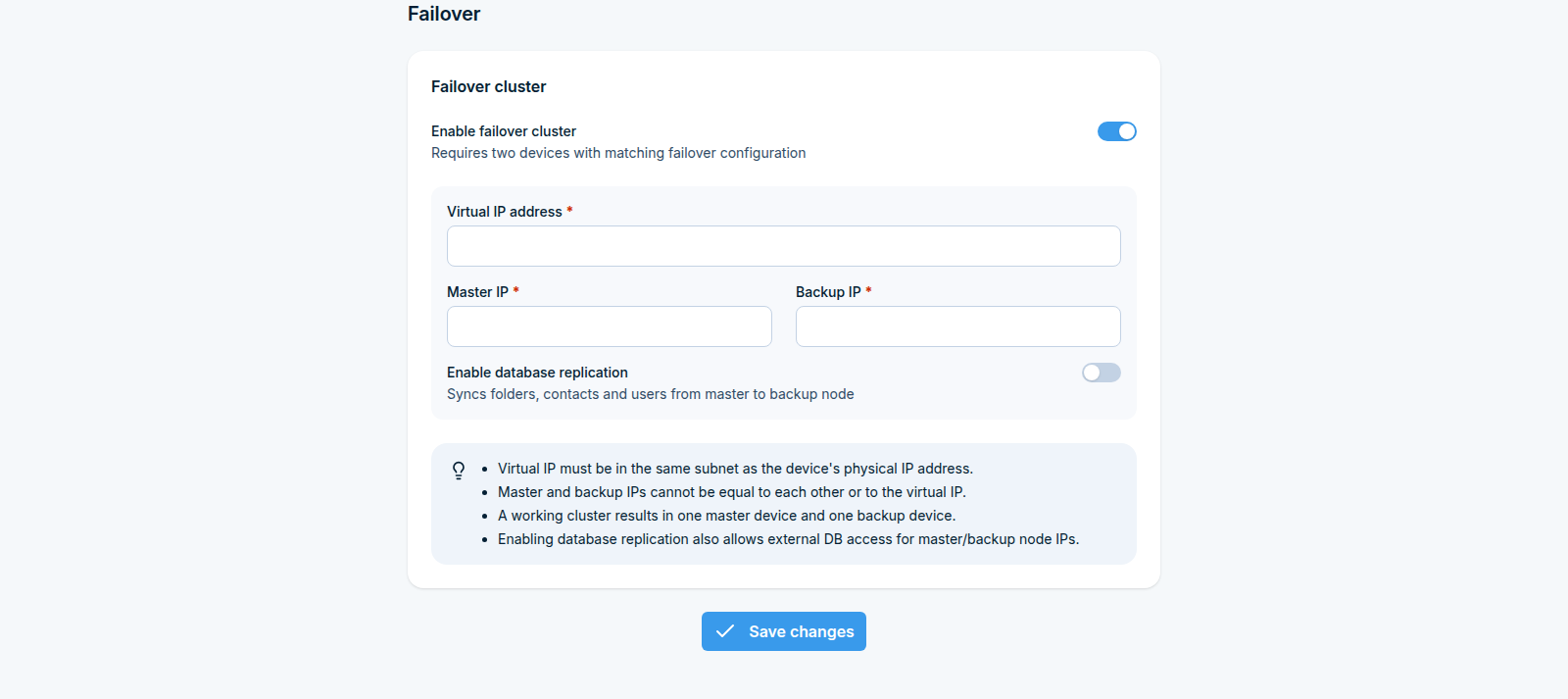
Establezca los mismos valores en ambos dispositivos:
Virtual IP address - la dirección a la que se conectan sus usuarios e integraciones.
Master IP y Backup IP - las direcciones IP físicas de los dos dispositivos. Cada dispositivo asume su rol basándose en su propia dirección: el cuyo IP coincida con Master IP se convierte en maestro, el que coincida con Backup IP en copia de seguridad. Una de las dos debe ser por lo tanto la dirección del dispositivo que está configurando.
Enable database replication - copia carpetas, contactos y usuarios del nodo maestro a la copia de seguridad (véase más abajo).
Haga clic en Save changes.
Se necesita un reinicio. Después de guardar, SMSEagle le pide que reinicie el dispositivo para que los cambios de conmutación por error entren en vigor. Hasta que lo haga, la nueva configuración se almacena pero aún no está en uso. Use System > Restart cuando esté listo.
Roles maestro/copia de seguridad y IP virtual
Se accede al clúster a través de una única dirección IP virtual, que siempre apunta al dispositivo que esté activo en ese momento:
La IP virtual debe estar en la misma subred que la dirección IP física de cada dispositivo.
La IP del maestro, la IP de la copia de seguridad y la IP virtual deben ser todas diferentes entre sí.
Un clúster en funcionamiento siempre tiene exactamente un dispositivo maestro y uno de copia de seguridad en cualquier momento dado; si el maestro deja de responder, la copia de seguridad asume la IP virtual.
Replicación de base de datos y acceso externo
Habilitar el clúster de conmutación por error también habilita la replicación de base de datos entre el maestro y la copia de seguridad, de modo que el dispositivo de copia de seguridad tiene una copia actualizada de mensajes, contactos y configuración si necesita tomar el control. Esta misma configuración también permite el acceso a la base de datos externa para las direcciones IP del nodo maestro y copia de seguridad específicamente, lo cual es necesario para que funcione la replicación.
SNMP

El agente SNMP permite que herramientas externas (un NMS, un navegador MIB o una llamada snmpget/snmpwalk simple) consulten SMSEagle para obtener sus propias métricas: intensidad de la señal, nombre de la red, recuentos de mensajes de carpetas, tiempo de actividad del sistema y más. Esta es la dirección opuesta a SNMP Traps: el agente es consultado por una herramienta externa, en lugar de que SMSEagle envíe una alerta a una.
Dónde encontrarlo
Settings > Global settings > Network > SNMP (/settings/network/snmp).
Configuración del agente SNMP
Habilite el inicio automático del demonio SNMP para que el agente se inicie automáticamente con el dispositivo, y establezca la cadena de comunidad SNMP utilizada para autenticar solicitudes de lectura.
Una vez habilitado, los parámetros de extensión de SMSEagle (intensidad de la señal, nombre de la red, contadores de carpetas, tiempo de actividad y otros) se pueden leer desde el árbol MIB del dispositivo utilizando cualquier herramienta SNMP estándar, por ejemplo snmpget/snmpwalk de NET-SNMP o un navegador MIB gráfico.
Métricas disponibles
Además de las métricas estándar de host Linux, SMSEagle publica sus propias métricas a través de NET-SNMP-EXTEND-MIB. Cada una se puede leer por su OID, o por nombre como NET-SNMP-EXTEND-MIB::nsExtendOutputFull."<nombre de la métrica>".
Las métricas que describen un módem terminan con el número del módem: 1 y 2. Las tablas las muestran para el módem 1. Una métrica devuelve -1 cuando su valor no se puede leer, por ejemplo cuando el módem está apagado o el sensor de temperatura no está habilitado.
Métrica |
Devuelve |
|---|---|
|
Intensidad de señal del módem, en porcentaje (0-100). |
|
Nombre de la red móvil a la que está registrado el módem. |
|
|
|
Estado de la tarjeta SIM según lo reporta el módem: |
|
Registro de red: |
|
SMS recibidos por el módem hoy, desde la medianoche. |
|
SMS enviados por el módem hoy, desde la medianoche. |
|
Mensajes no leídos en la bandeja de entrada. Un mensaje multiparte se cuenta una sola vez. |
|
Mensajes esperando en la bandeja de salida, la cola de envío. |
|
Mensajes enviados en las últimas 24 horas. Cada parte de un mensaje multiparte se cuenta por separado. |
|
Mensajes enviados en el último mes, contados de la misma manera. |
|
Mensajes que no se pudieron enviar en las últimas 24 horas, porque el módem no pudo enviarlos o la red los rechazó. |
|
Temperatura del sensor 1, en °C. Mismo valor que |
|
Temperatura del sensor 1 al 4 ( |
|
Humedad del sensor 1, en %. |
Métrica |
OID |
|---|---|
|
|
|
|
|
|
|
|
|
|
|
|
|
|
|
|
|
|
|
|
|
|
|
|
|
|
|
|
|
|
El OID de cualquier métrica es .1.3.6.1.4.1.8072.1.3.2.3.1.2, seguido del número de caracteres del nombre de la métrica y el código ASCII de cada carácter. Para otro módem, solo cambia el último número: es 48 más el número del módem, por lo que GSM_Signal2 termina en .50.
Si su herramienta SNMP no reconoce los nombres de NET-SNMP-EXTEND-MIB, cargue el archivo de definición MIB.
Lectura de métricas
Reemplace public con su comunidad SNMP y 192.0.2.10 con la dirección IP del dispositivo.
Leer una métrica por OID:
snmpget -v 2c -c public 192.0.2.10 .1.3.6.1.4.1.8072.1.3.2.3.1.2.11.71.83.77.95.83.105.103.110.97.108.49
NET-SNMP-EXTEND-MIB::nsExtendOutputFull."GSM_Signal1" = STRING: 77
Leer una métrica por nombre:
snmpget -v 2c -c public 192.0.2.10 'NET-SNMP-EXTEND-MIB::nsExtendOutputFull."FolderOutbox_Total"'
NET-SNMP-EXTEND-MIB::nsExtendOutputFull."FolderOutbox_Total" = STRING: 0
Listar todas las métricas de SMSEagle a la vez:
snmpwalk -v 2c -c public 192.0.2.10 .1.3.6.1.4.1.8072.1.3.2.3.1.2
Qué se puede leer de la red
Las consultas desde el propio dispositivo (localhost) ven todo el árbol MIB. Las consultas desde otros hosts ven una parte restringida: las métricas de SMSEagle anteriores y, de los MIB estándar, el grupo de sistema (incluido el tiempo de actividad), interfaces de red, almacenamiento, procesadores, memoria, carga y uso de CPU. La lista de procesos y otros detalles no se exponen a la red.
La misma comunidad SNMP se aplica a ambas. Después de cambiarla, reinicie el dispositivo para que el nuevo valor surta efecto.
Usar SNMP v3
La página configura SNMP v1/v2c. Para SNMP v3 con autenticación y cifrado, use el script snmpv3 a través de SSH:
Inicie sesión en el dispositivo a través de SSH como
root.Vaya al directorio de SMSEagle:
cd /mnt/nand-user/smseagle/Agregue un usuario SNMP v3 de solo lectura. Utiliza SHA para autenticación y AES para cifrado. Ambas contraseñas deben tener al menos 8 caracteres de largo.
./snmpv3 add USERNAME AUTH_PASSWORD ENCRYPTION_PASSWORDOpcionalmente, desactive el acceso SNMP v1/v2c para que solo los usuarios SNMP v3 puedan leer el agente:
./snmpv3 disablev2./snmpv3 enablev2lo vuelve a activar y./snmpv3 del USERNAMEelimina el usuario.
El script reinicia el propio agente SNMP. Una consulta v3 se ve así:
snmpget -v 3 -l authPriv -u USERNAME -a SHA -A AUTH_PASSWORD -x AES -X ENCRYPTION_PASSWORD 192.0.2.10 .1.3.6.1.4.1.8072.1.3.2.3.1.2.11.71.83.77.95.83.105.103.110.97.108.49
Datos móviles
Settings > Global settings > Network > Mobile Data (/settings/network/mobile-data) controla una conexión de datos móviles a través de uno de los módems del dispositivo, por ejemplo como fuente de Internet de respaldo. No es necesario para enviar o recibir SMS. Déjelo desactivado si no lo necesita.
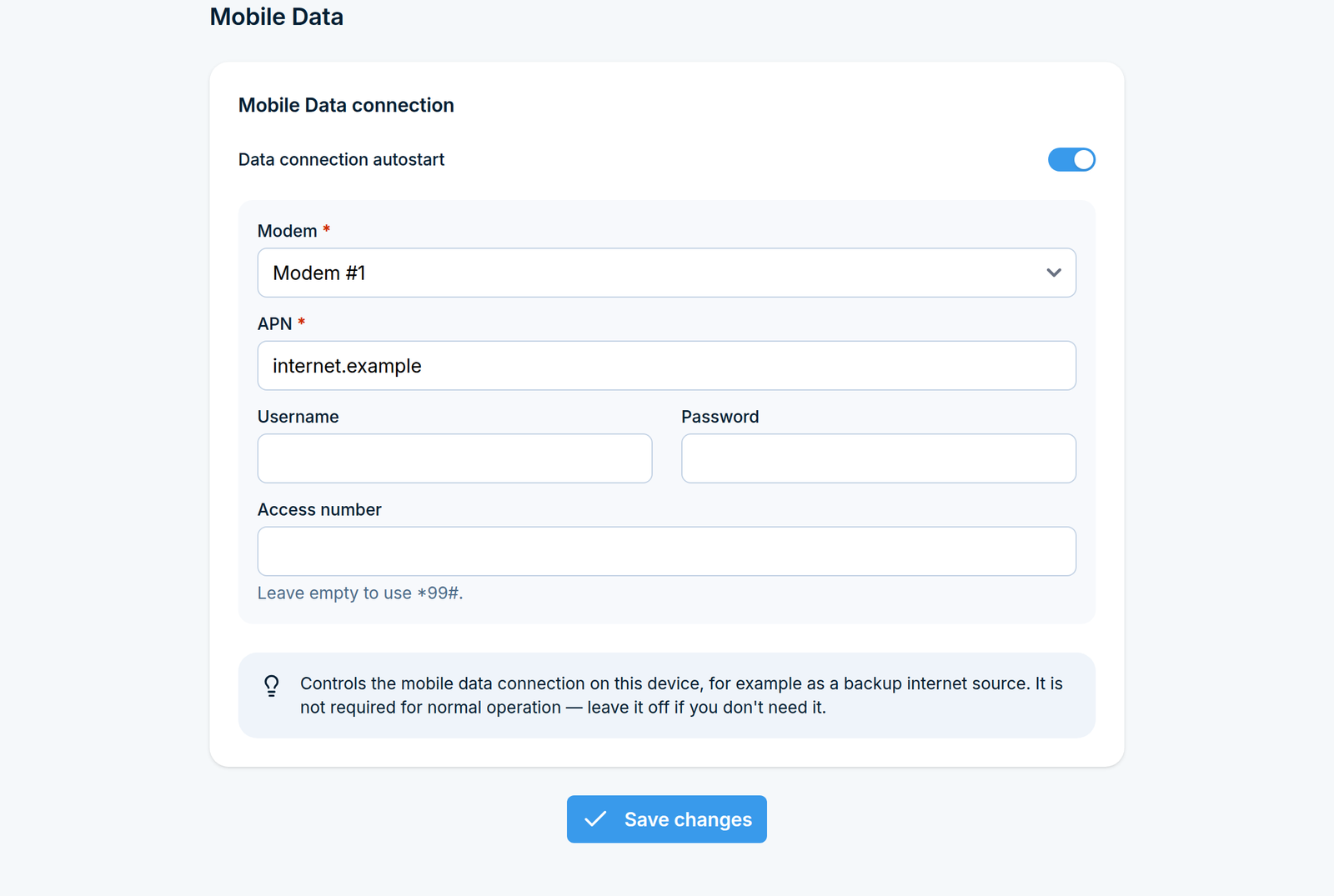
Active Data connection autostart y luego configure:
Modem - el módem cuya SIM lleva la conexión de datos.
APN del operador de la SIM (obligatorio) y Username y Password si el operador los requiere.
Access number - déjelo vacío para usar
*99#.
Haga clic en Save changes.
Se requiere un reinicio. Después de guardar, SMSEagle le pide que reinicie el dispositivo para que los cambios de datos móviles surtan efecto. Hasta que lo haga, la nueva configuración se guarda pero aún no se está utilizando. Use System > Restart cuando esté listo.
Aplicación
Settings > Global settings > Application (/settings/application/) contiene comportamiento de todo el dispositivo que no encaja en un único canal o característica, agrupado en cuatro secciones:
Regional
Language (predeterminada de todo el dispositivo) y Country dial code (se utiliza cuando se introduce un número de teléfono sin él).
Seguridad
Force MFA - For all users, For new users o Do not force (mismo efecto que la configuración de MFA de todo el dispositivo del asistente, ver MFA).
Password complexity verification - requiere las reglas de contraseña (longitud, mayúsculas y minúsculas mixtas, número, carácter especial) para cada usuario.
Access to DB for external applications - habilita el acceso directo a PostgreSQL para aplicaciones externas, deshabilitado de forma predeterminada. Los detalles completos de la conexión y ejemplos de SQL se tratan por separado en Advanced, ya que ese es un tema de usuario avanzado en sí mismo.
Acceso y visibilidad
Inbox content visibility - For all users, Only for admins u Only messages from the modems assigned to the user (los módems se asignan por usuario en System > Users).
Email inbox content visibility - For all users u Only for admins.
Módulo de informes accesible para - Todos los usuarios o Solo administradores.
API e integraciones
Save API logs - registra todas las llamadas de API v1 y v2 (método, ruta y parámetros) en
/var/log/smseagle/api.log. Los tokens de acceso se enmascaran y el texto del mensaje se omite. El archivo no se muestra en el navegador de registros en System > Logs, pero Download logs en esa página lo incluye. Actívelo mientras configura o depura una integración.Forward 3CX messages as unicode - los mensajes que 3CX envía a SMSEagle a través del punto final 3CX de API v2 se envían como SMS Unicode en lugar del alfabeto SMS estándar. Actívelo cuando los usuarios de 3CX envíen caracteres nacionales.
LDAP
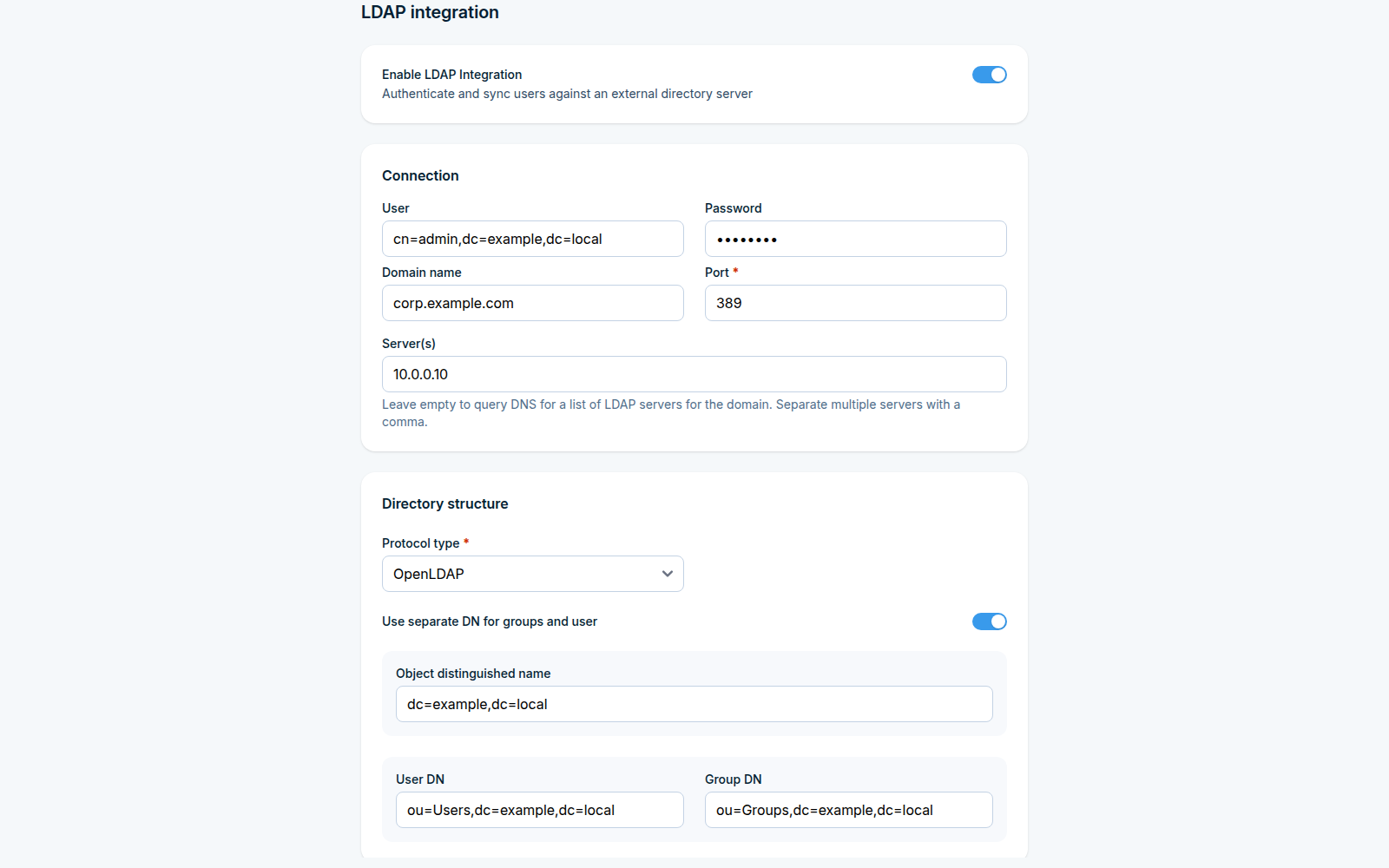
Lo que hace esta característica
La integración LDAP conecta SMSEagle con su directorio corporativo, como Active Directory u OpenLDAP. Realiza dos trabajos separados, y puede usar uno o ambos:
Trabajo |
Lo que le proporciona |
|---|---|
Contactos |
La Guía telefónica se rellena desde el directorio, para que envíe mensajes a las mismas personas y grupos que su empresa ya mantiene, sin escribir números dos veces. |
Autenticación |
Los usuarios inician sesión en SMSEagle con su cuenta de directorio, y su nivel de permiso se decide por su pertenencia al grupo de directorio. |
Usos típicos: mantener la Guía telefónica sincronizada con los cambios de personal automáticamente, y permitir que las personas usen su contraseña de empresa existente en lugar de una SMSEagle separada.
Antes de comenzar
Recopile esto de quien administre el directorio:
El nombre de dominio y el puerto (389 para LDAP simple, normalmente 636 con SSL).
Una cuenta de servicio (usuario y contraseña) que pueda leer el directorio.
El nombre distinguido de la rama que contiene sus usuarios, por ejemplo
ou=Users,dc=company,dc=local, y la rama que contiene grupos si es diferente.Qué atributo contiene el número de teléfono al que desea enviar mensajes de texto.
Si desea inicio de sesión en el directorio: los nombres de los grupos cuyos miembros deberían convertirse en administradores de SMSEagle y usuarios regulares.
Paso 1: Abra la página LDAP
En la barra lateral, vaya a Settings > Global settings > LDAP.
La página comienza con un único interruptor, Enable LDAP Integration. Hasta que lo active, nada más se muestra.

Con la integración desactivada, la página no muestra nada excepto el interruptor
Paso 2: Habilitar la integración
Active Enable LDAP Integration. Aparecen cuatro secciones: Connection, Directory structure, Attributes and security y Sync and access.
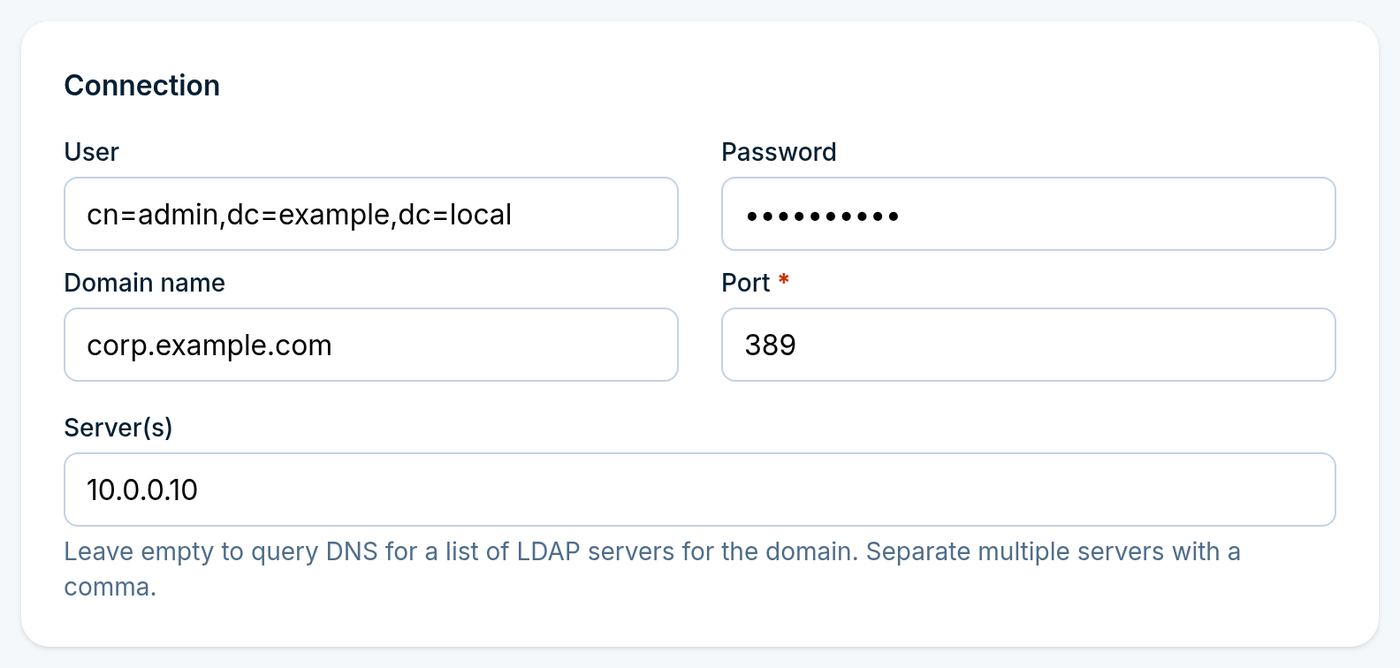
Paso 3: Conexión
Campo |
Qué introducir |
|---|---|
Usuario |
La cuenta de servicio utilizada para leer el directorio. |
Password |
Su contraseña. El campo se muestra vacío cuando vuelve a la página; déjelo vacío para mantener la contraseña almacenada. |
Nombre de dominio |
El dominio del directorio, por ejemplo |
Puerto |
|
Servidor(es) |
Servidores específicos, separados por comas, por ejemplo |
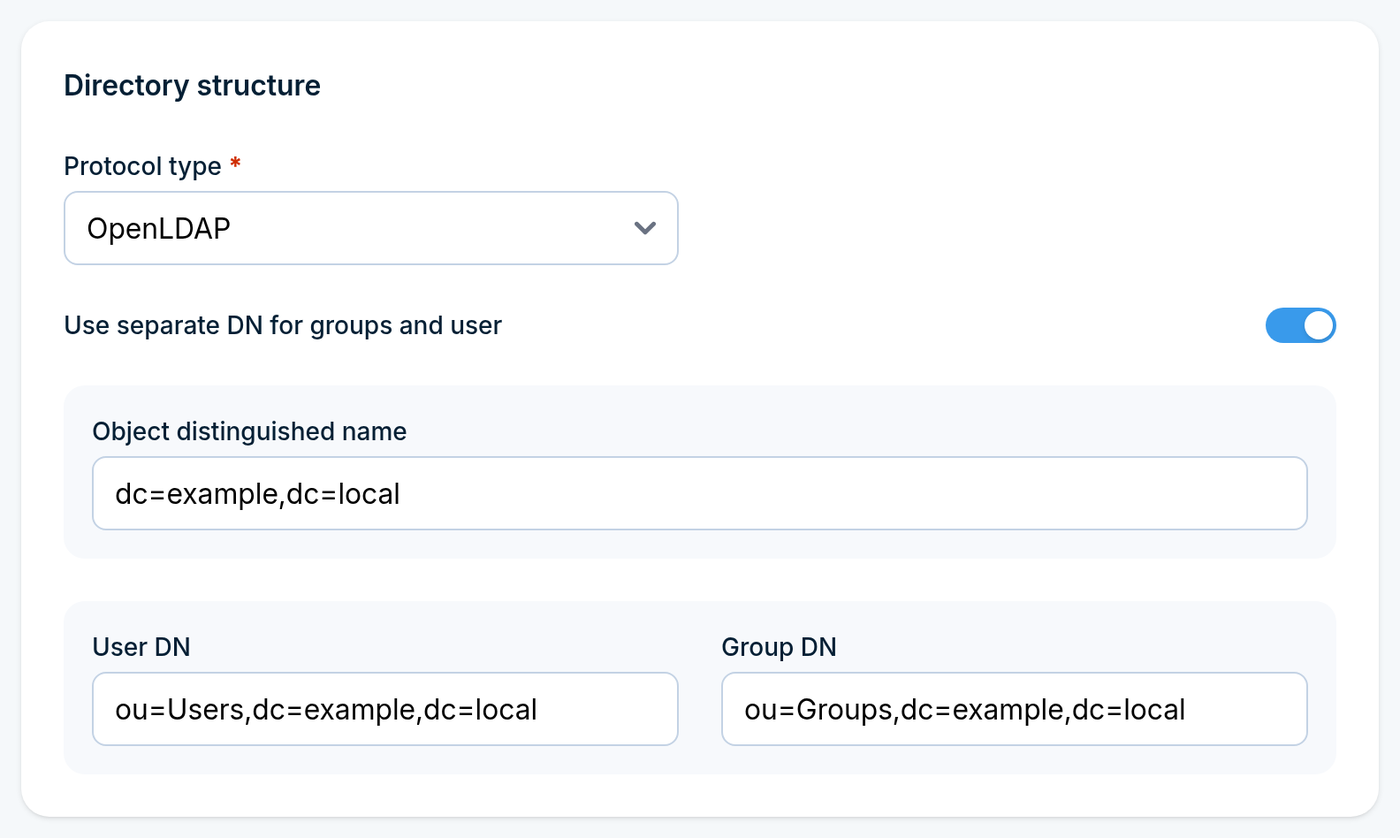
Paso 4: Estructura del directorio
Tipo de protocolo Elija Active Directory u OpenLDAP, según corresponda a su servidor.
Utilizar DN separado para grupos y usuarios Déjelo desactivado si los usuarios y grupos se encuentran bajo la misma rama. Luego se muestra un campo:
Nombre distinguido del objeto, por ejemplo
ou=Users,dc=smseagle,dc=local.
Actívelo si se encuentran en ramas diferentes. Nombre distinguido del objeto permanece, y dos campos más aparecen debajo:
DN de usuario, por ejemplo
ou=Users,dc=smseagle,dc=localDN de grupo, por ejemplo
ou=Groups,dc=smseagle,dc=local
Paso 5: Atributos y seguridad
Atributo de teléfono de AD Qué atributo del directorio contiene el número al que SMSEagle debe enviar mensajes de texto: Número de teléfono, Número móvil, Número de casa, Número de buscapersonas, Número de fax, Número de teléfono IP, o Parámetro personalizado.
Elegir Parámetro personalizado revela Nombre de atributo personalizado, donde escribe el atributo, por ejemplo otherMobile. Solo se aceptan nombres de atributos simples; la puntuación como < > / \ : ; , . + ' " & = se rechaza.
Usar SSL Actívelo para encriptar la conexión al directorio. Recuerde establecer el Puerto coincidente en la sección Conexión.
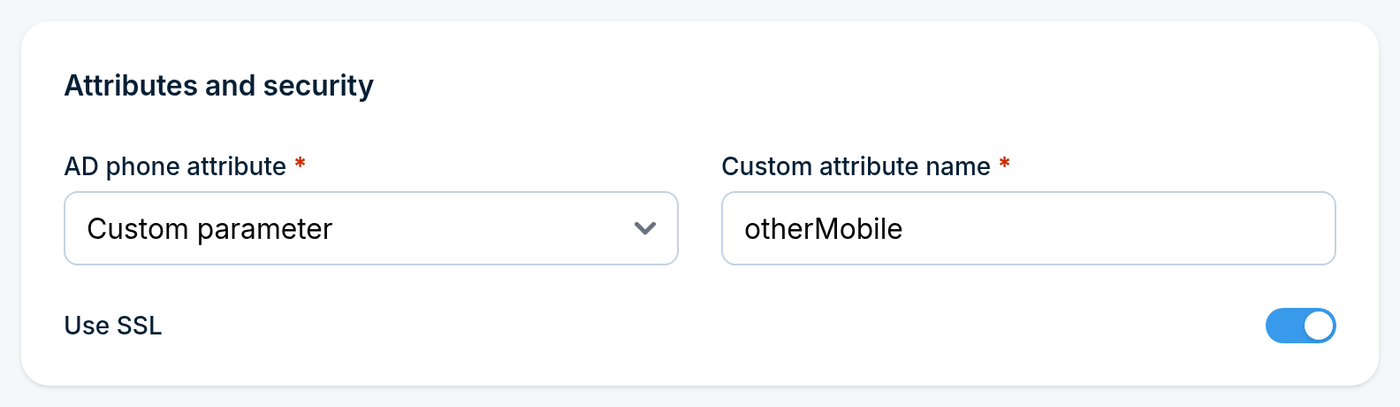
Atributos y seguridad, con Parámetro personalizado seleccionado y SSL activado
Paso 6: Sincronización y acceso
Método de obtención de contactos y grupos
Opción |
Qué sucede |
|---|---|
Obtener desde servidor LDAP |
Los contactos y grupos se leen desde el directorio cada vez que se necesitan. Siempre actuales, pero cada búsqueda depende de que el directorio sea accesible. |
Almacenar sin conexión (sincronizar manualmente/periódicamente) |
Se mantiene una copia en el dispositivo. La mensajería sigue funcionando cuando el directorio es inaccesible, al costo de que la copia sea ligeramente obsoleta. |
Si eligió Almacenar sin conexión, aparece Sincronizar automáticamente: Nunca, Cada hora, Cada día, Cada semana o Cada mes. Nunca significa que la copia solo se actualiza cuando activa la sincronización manualmente.
Última sincronización debajo del método de recuperación es de solo lectura y muestra cuándo se actualizó por última vez la copia sin conexión. Lee Desconocido hasta que se ejecute la primera sincronización.
Permitir autenticación en SMSEagle mediante LDAP Active esta opción para permitir que las personas inicien sesión con su cuenta de directorio. Aparecen cuatro campos más:
Nombre del grupo administrador en LDAP - los miembros de este grupo inician sesión como administradores.
Nombre del grupo de usuarios en LDAP - los miembros de este grupo inician sesión como usuarios normales.
Requerir números de teléfono - solo las cuentas de directorio que tengan un número en el atributo de teléfono elegido pueden iniciar sesión. Desactivado por defecto.
LDAP como método de inicio de sesión predeterminado - preselecciona LDAP en lugar de Local en el formulario de inicio de sesión, de modo que los usuarios del directorio no tengan que cambiarlo cada vez.
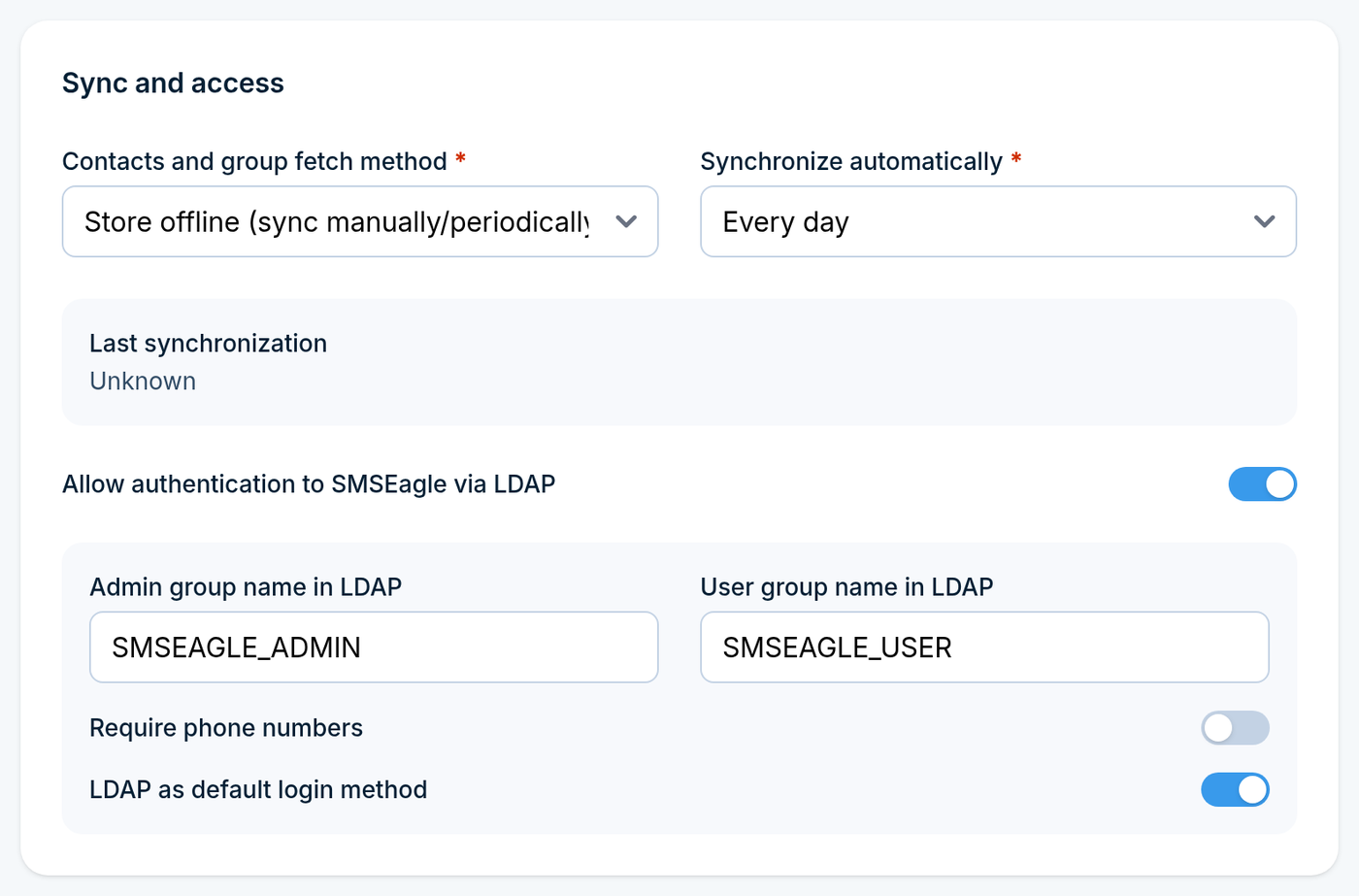
Sincronización y acceso, con almacenamiento sin conexión e inicio de sesión de directorio habilitados
Verifique los nombres de los grupos antes de confiar en ellos. Un miembro que no está en ningún grupo no puede iniciar sesión, y un error tipográfico en el nombre del grupo de administrador solo se detecta cuando nadie puede administrar el dispositivo. Mantenga funcionando al menos una cuenta de administrador local de SMSEagle hasta que haya verificado un inicio de sesión de directorio.
Paso 7: Guardar y probar
Haga clic en Guardar cambios en la parte inferior de la página.
Luego haga clic en Probar conexión. El dispositivo se conecta al directorio con la configuración que acaba de guardar e informa si la conexión se estableció o qué salió mal.
Guarde primero, luego pruebe. La prueba utiliza la configuración guardada, no lo que está actualmente en la pantalla, por lo que probar antes de guardar verifica la configuración anterior. La nota junto al botón dice lo mismo.

El panel de prueba repite la regla: guarde primero, luego pruebe
Fecha / Hora
Configuración > Configuración global > Fecha / Hora (/settings/datetime/) muestra la fecha y hora actual del sistema (solo lectura) y le permite establecer:
Zona horaria
Sincronización de hora NTP - cuando se habilita, revela Dirección del servidor NTP. También se ofrece durante el Asistente de configuración.