

Monitoreo
Este capítulo cubre la sección Monitoreo de la interfaz web: verificación de hosts y servicios externos, lectura de E/S digital y sensores físicos.
Monitor de Red
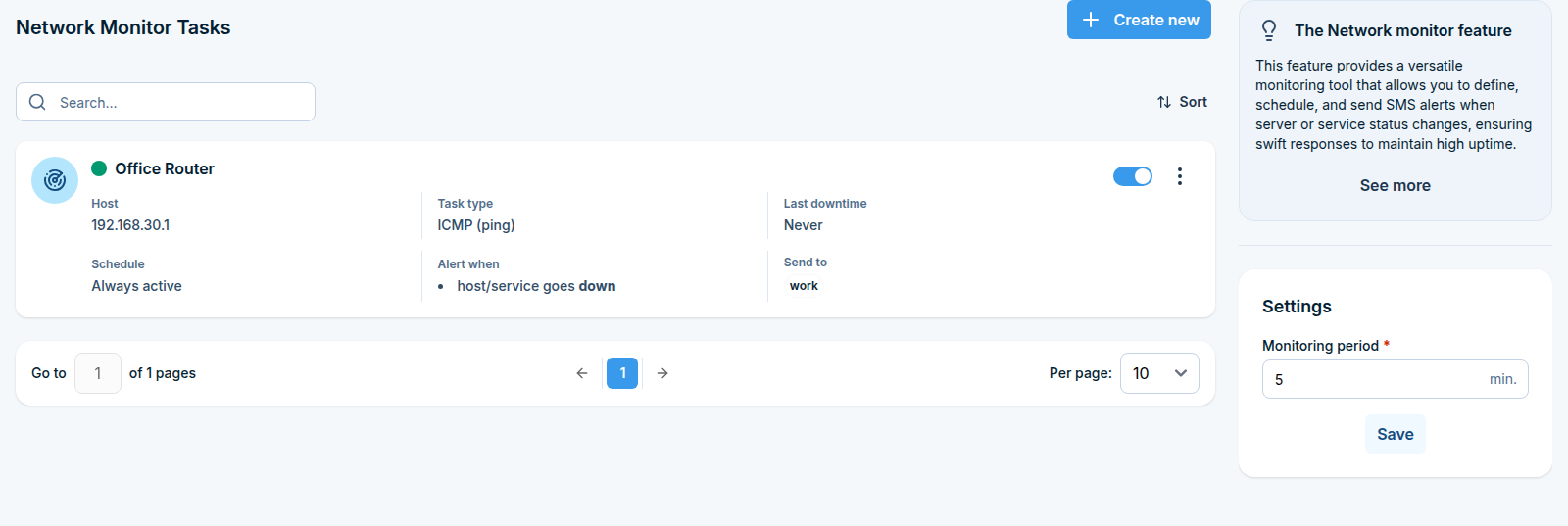
Qué hace esta característica
El Monitor de Red convierte su SMSEagle en una pequeña estación de monitoreo. Verifica servidores, dispositivos y servicios según un cronograma y envía un SMS cuando algo deja de responder, vuelve o reporta un valor fuera del rango que espera.
Tiene tres partes:
Página |
Lo que hace |
|---|---|
Tareas |
Las reglas de monitoreo: qué verificar, con qué frecuencia, a quién alertar. |
Reportes |
Un historial de inactividad, filtrado por rango de fechas y tarea, exportable a CSV. |
SNMP Traps |
Reglas que convierten traps SNMP enviados al dispositivo en mensajes SMS. |
Usos típicos: alertar al ingeniero de guardia cuando un servidor de producción deja de responder pings, advertir sobre una lectura de temperatura de un sensor SNMP o reenviar un trap de UPS a un teléfono.
Antes de empezar
El dispositivo debe poder alcanzar los hosts que desea monitorear. Primero verifique la configuración de red en Configuración > Red.
Los destinatarios deben marcarse como Públicos en la Guía Telefónica si desea alertar a un grupo. De lo contrario, puede escribir números de teléfono simples en la tarea.
Para comprobaciones SNMP necesita la cadena de comunidad y el Identificador de Objeto (OID) que desea leer. Para comprobaciones Modbus necesita el ID de unidad, el registro y el código de función.
Parte 1: Tareas
Paso 1: Abra la página de Tareas
En la barra lateral, vaya a Monitoreo > Monitoreo de Red > Tareas.
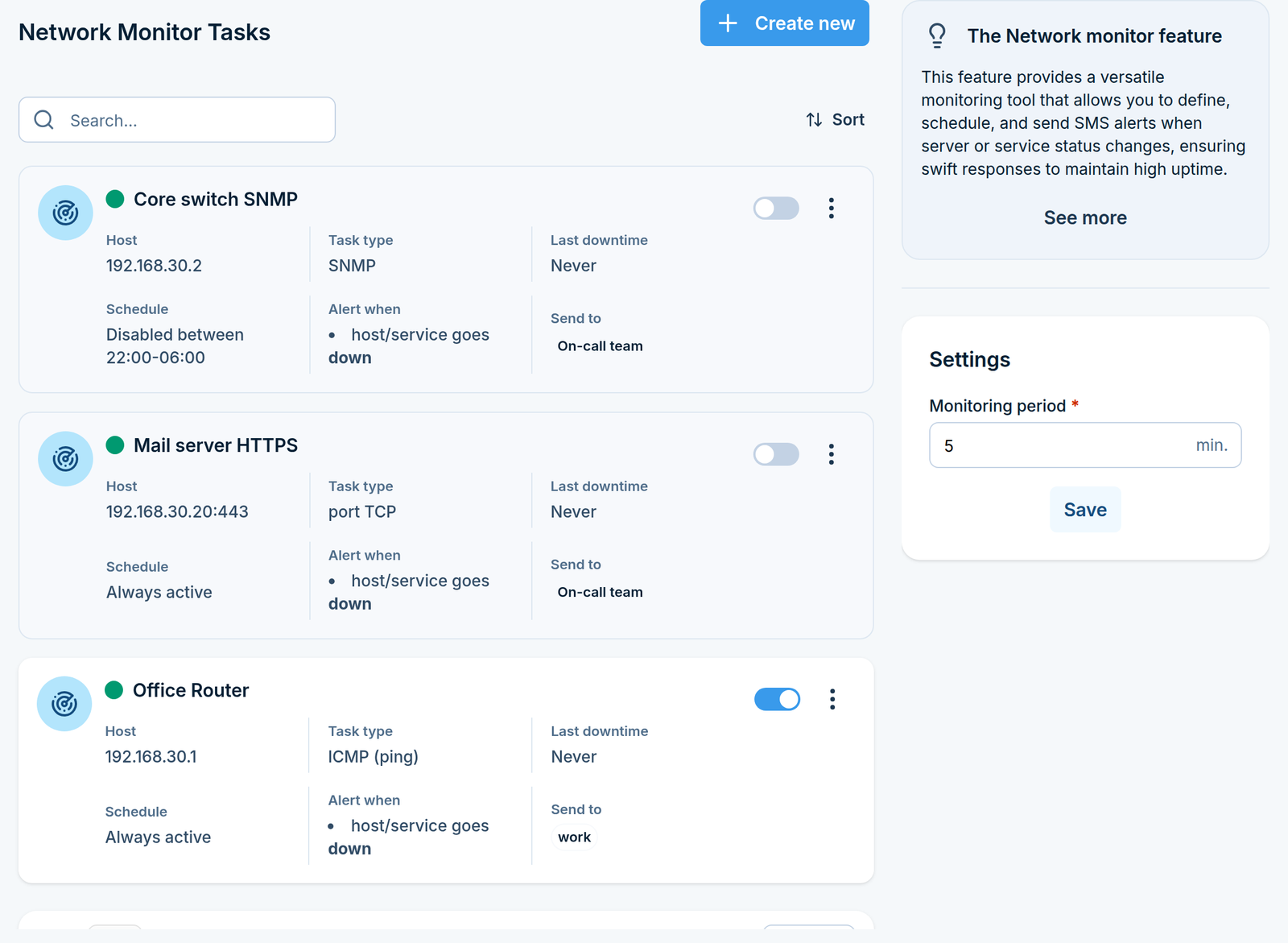
Cada tarea en la lista muestra su host, cronograma, tipo de tarea, sobre qué alerta, cuándo estuvo por última vez inactivo y a quién notifica. Un marcador verde o rojo le indica si el host está respondiendo actualmente.
Paso 2: Establezca el período de monitoreo
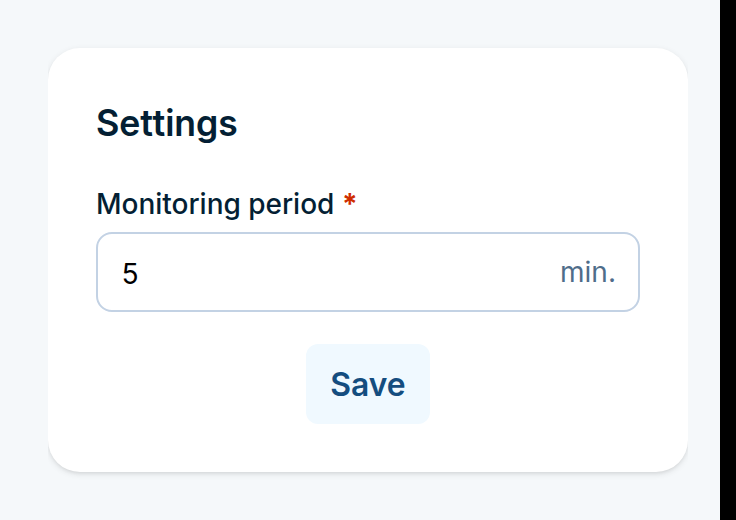
El cuadro Configuración a la derecha de la página de Tareas contiene una configuración que se aplica a todas las tareas: Período de monitoreo, en minutos. Esta es la frecuencia con la que el dispositivo ejecuta las comprobaciones.
Ingrese un valor y haga clic en Guardar.
Paso 3: Crear una tarea
Haga clic en Create new en la esquina superior derecha. El formulario de tarea se abre en una página completa, dividida en cinco secciones.
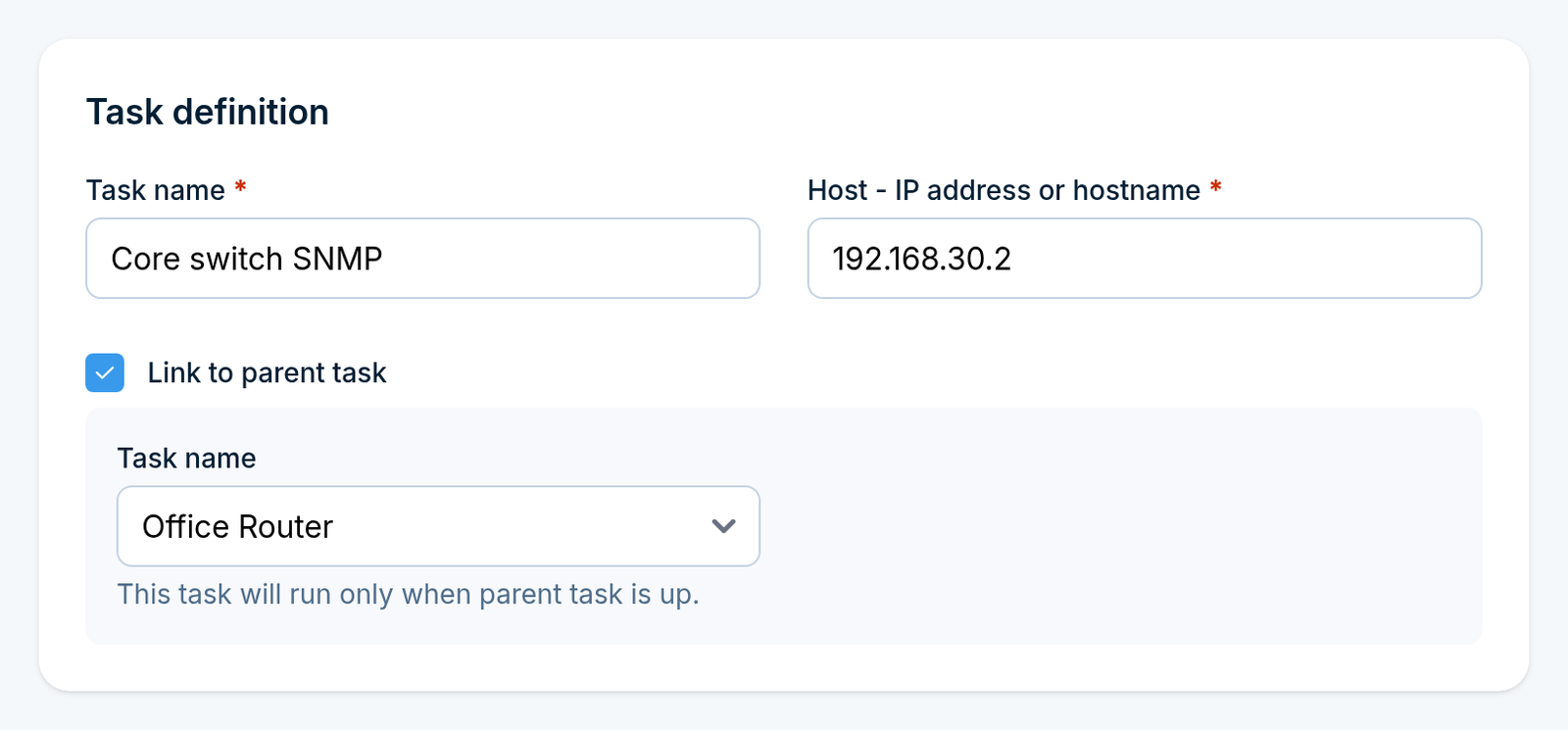
Definición de tarea
Campo |
Qué ingresar |
|---|---|
Task name |
Un nombre descriptivo, máximo 100 caracteres, por ejemplo |
Host - IP address or hostname |
Qué verificar, por ejemplo |
Link to parent task |
Marque esto para hacer que la tarea dependa de otra. |
Task name (parent) |
Se muestra una vez que se marca la casilla: la tarea de la que depende esta. |
Una tarea vinculada se ejecuta solo mientras su tarea principal está activa. Úselo para evitar tormentas de alertas: si el enrutador frente a diez servidores se cae, solo la tarea del enrutador alerta, y las diez tareas del servidor permanecen en silencio.
Método de monitoreo
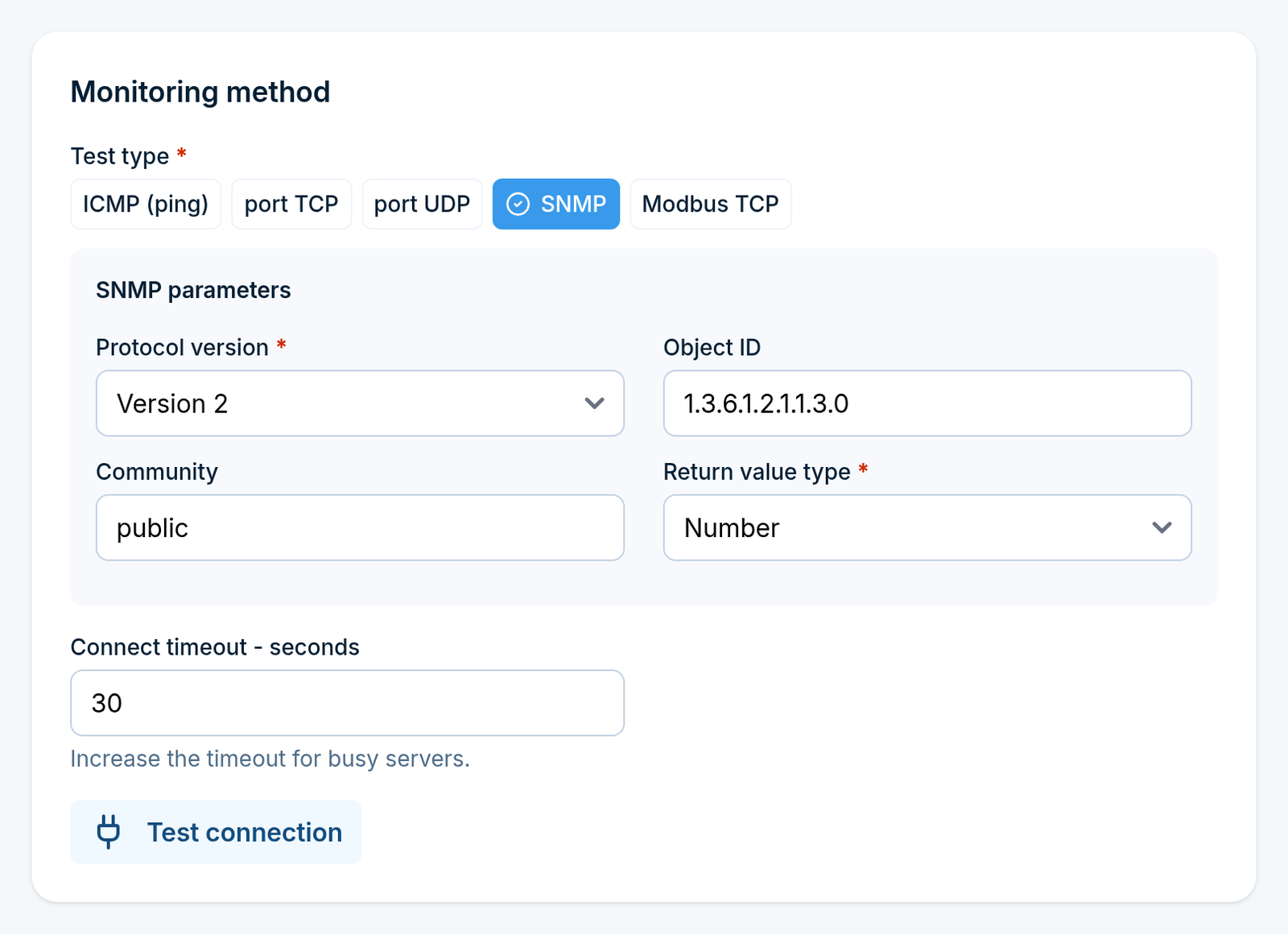
Elija el Test type, luego complete los parámetros que aparezcan para este:
Test type |
Parámetros |
|---|---|
ICMP (ping) |
Number of requests - cuántos pings enviar por verificación. |
port TCP |
Port - el puerto TCP que debe aceptar una conexión. |
port UDP |
Port - el puerto UDP a sondear. |
SNMP |
Protocol version (1 o 2), Object ID, Community, Return value type (Number o String). |
Modbus TCP |
Puerto, ID de unidad, Registro, Código de función (Leer bobinas, Leer entradas discretas, Leer registros de retención, Leer registros de entrada). |
Tiempo de espera de conexión - segundos se aplica a cada tipo de prueba. Auméntelo para servidores ocupados que responden lentamente; el valor predeterminado es 30 segundos.
Haga clic en Test connection para probar la verificación inmediatamente. El resultado aparece junto al botón, para que pueda confirmar que el host responde antes de guardar la tarea.
Horario
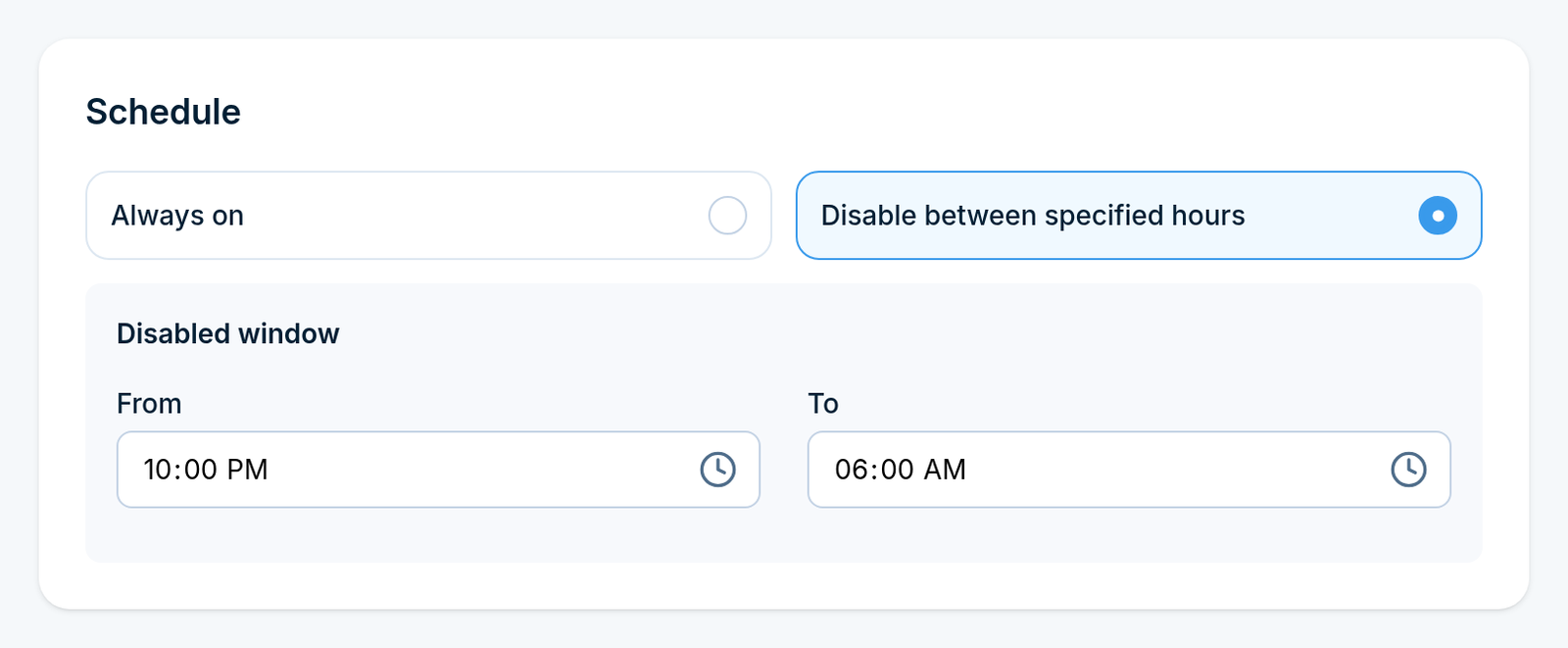
Elija Always on si la tarea debe ejecutarse las 24 horas, o Disable between specified hours e ingrese From y To para crear una ventana de silencio, por ejemplo durante una copia de seguridad nocturna que siempre desconecta el servicio.
Disparadores de alerta
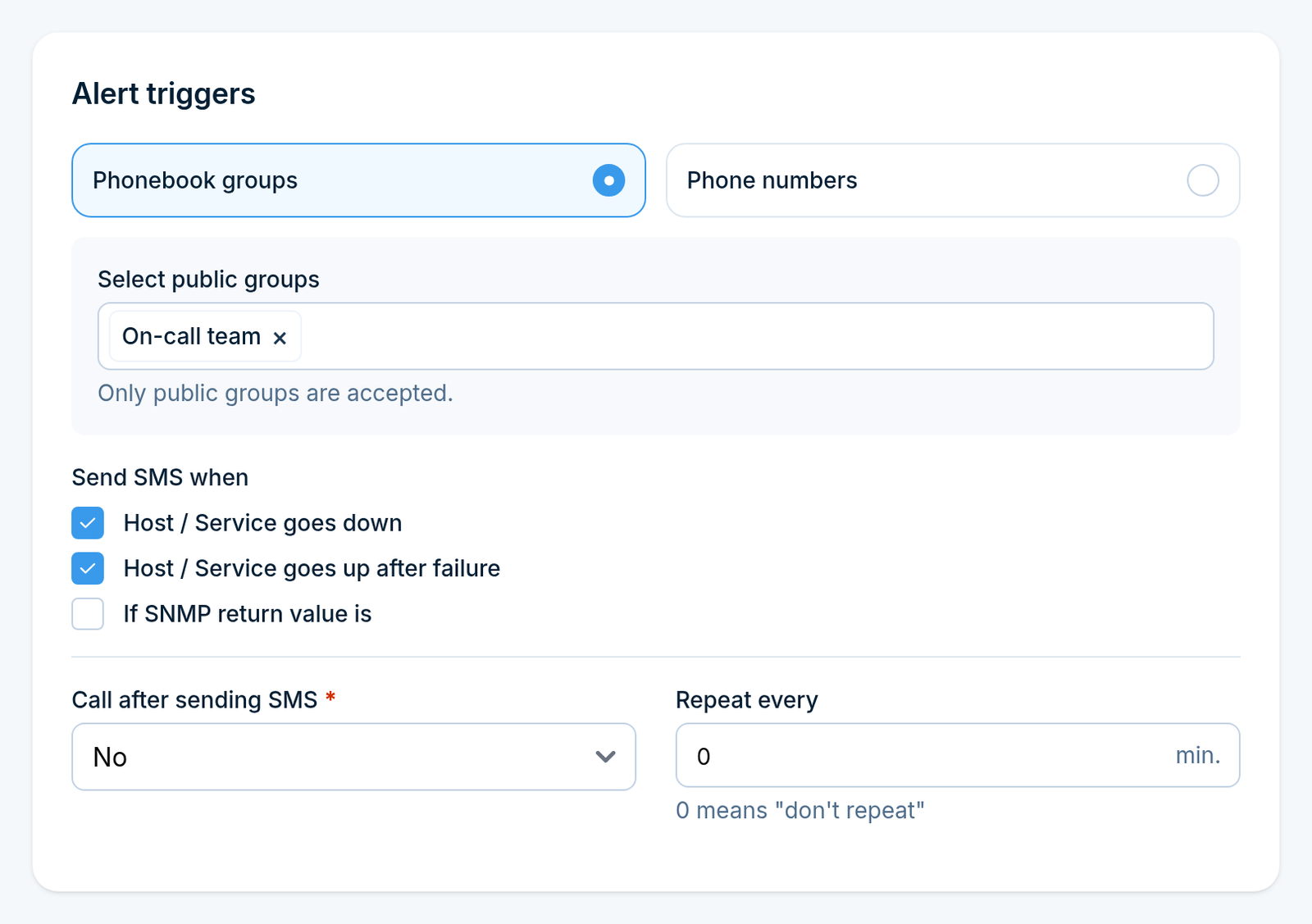
Primero elija quién recibe la alerta:
Opción |
Qué ingresar |
|---|---|
Phonebook groups |
Seleccione grupos públicos. Solo se aceptan grupos públicos. |
Phone numbers |
Escriba los números directamente, separados por comas. Máximo 100 caracteres en total. |
Luego marque al menos una condición Send SMS when. Sin ella, la tarea no se puede guardar:
Host / Service goes down
Host / Service goes up after failure
If SNMP return value is - solo para tareas SNMP. Elija un Operator (Equal to, Not equal to, Greater than, Less than, Contains, Does not contain) y un Value.
If Modbus return value is - solo para tareas Modbus, con los mismos campos de operador y valor.
Dos configuraciones más cierran la sección:
Call after sending SMS - también realice una llamada de voz. Las opciones son No, Ring only, Yes - text to speech e Yes - text to speech (advanced), según el modelo de su dispositivo. Con la opción avanzada también elige un Voice model.
Repeat every - reenvíe la alerta cada X minutos mientras persista el problema.
0significa enviarla una sola vez y permanecer en silencio.
Plantillas de mensaje
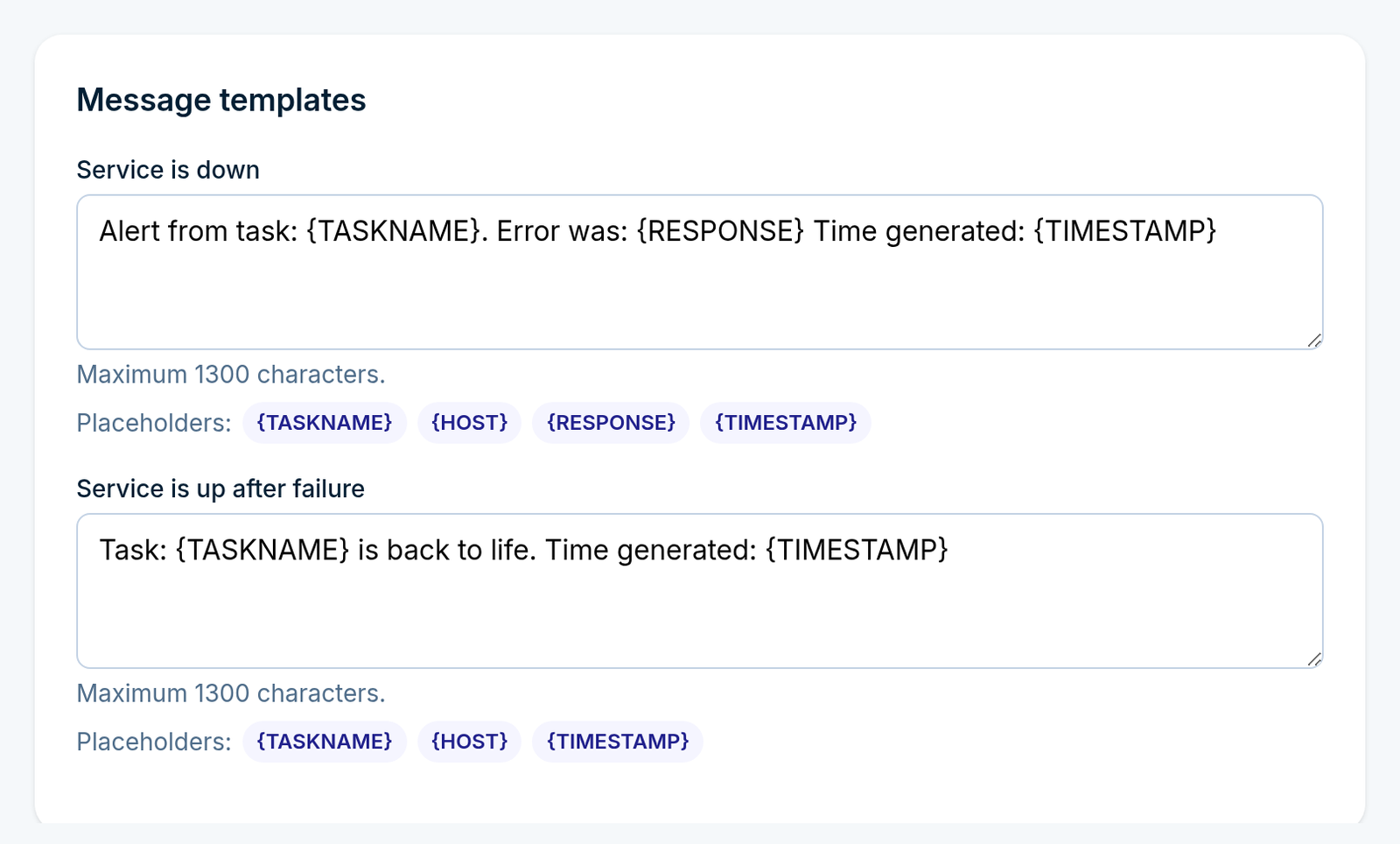
Escriba el texto para cada alerta que habilitó. Cada mensaje puede tener hasta 1300 caracteres y puede usar marcadores de posición:
Mensaje |
Marcadores de posición disponibles |
|---|---|
Service is down |
|
Service is up after failure |
|
Texto SMS (SNMP) |
|
Texto SMS (Modbus) |
|
Por ejemplo, DOWN: {TASKNAME} ({HOST}) at {TIMESTAMP} genera un mensaje que dice qué falló, dónde y cuándo.
Haga clic en Create task. La tarea comienza a verificarse en la siguiente ejecución de monitoreo.
Parte 2: Reportes
Vaya a Monitoring > Network Monitoring > Reports.
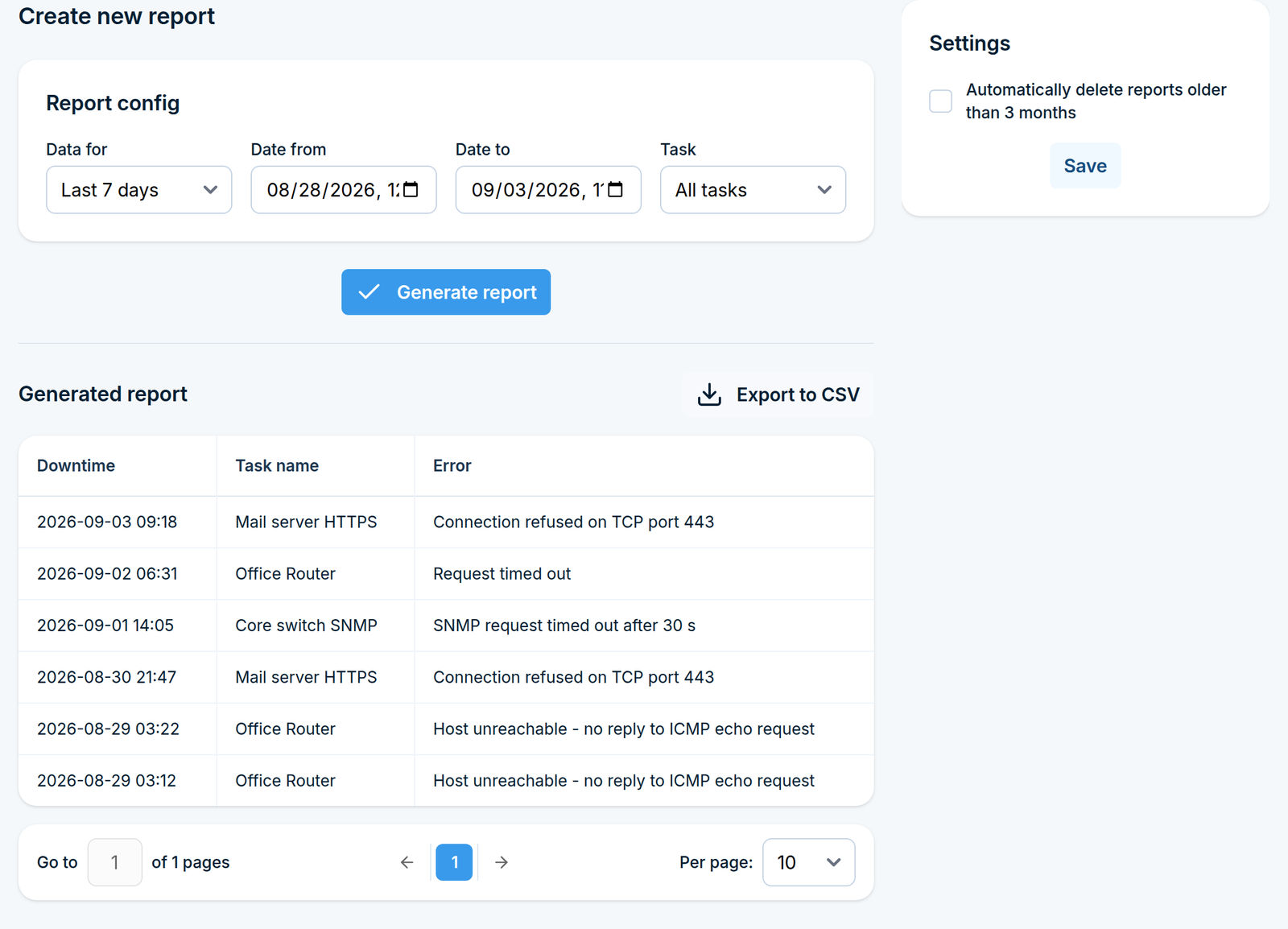
Generar un informe
En el cuadro Report config elija:
Campo |
Lo que hace |
|---|---|
Data for |
Un rango de fechas predefinido. Al elegir uno, se rellenan las fechas que aparecen a continuación. |
Date from / Date to |
El rango exacto. Editar estos cambia Data for a un rango personalizado. |
Task |
Una única tarea, o All tasks. |
Haga clic en Generate report. Los resultados aparecen a continuación, enumerando el tiempo de inactividad, el nombre de la tarea y el error registrado para cada incidente.
Haga clic en Export to CSV arriba de los resultados para descargarlos.
Retención de reportes
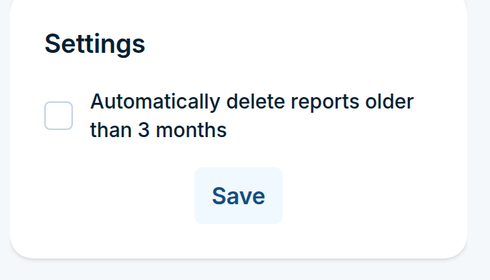
El cuadro de la derecha contiene una opción, Automatically delete reports older than 3 months. Actívela para evitar que el historial de reportes crezca indefinidamente, luego haga clic en Save.
Parte 3: SNMP Traps
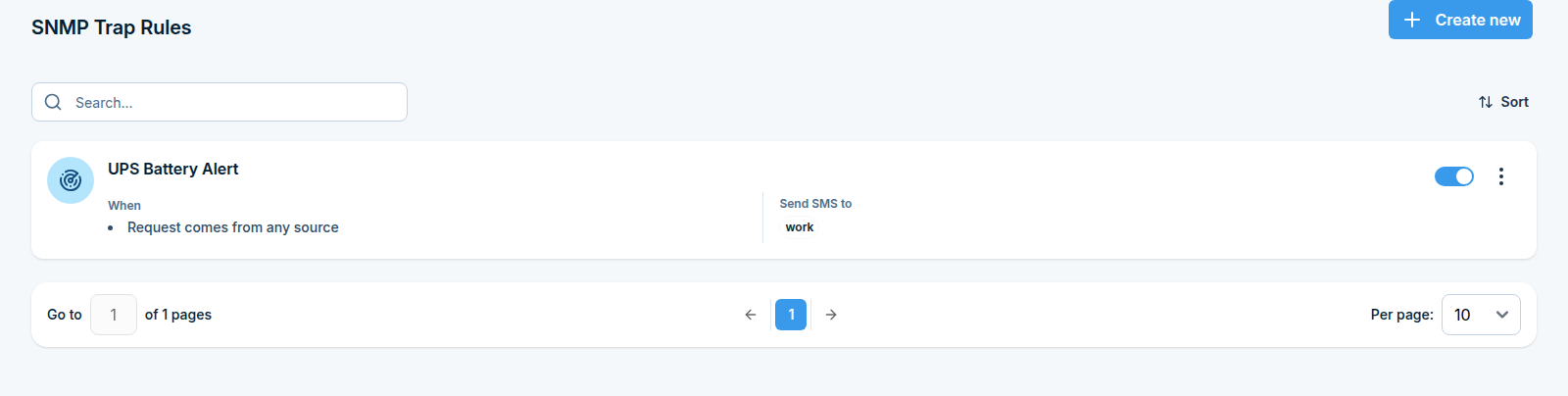
Las tareas salen y verifican cosas. Las reglas de captura SNMP funcionan de la otra manera: otro dispositivo envía una captura al SMSEagle, y la regla la convierte en un SMS.
Paso 1: Abrir la página SNMP Traps
Vaya a Monitoring > Network Monitoring > SNMP Traps.
Paso 2: Crear una regla
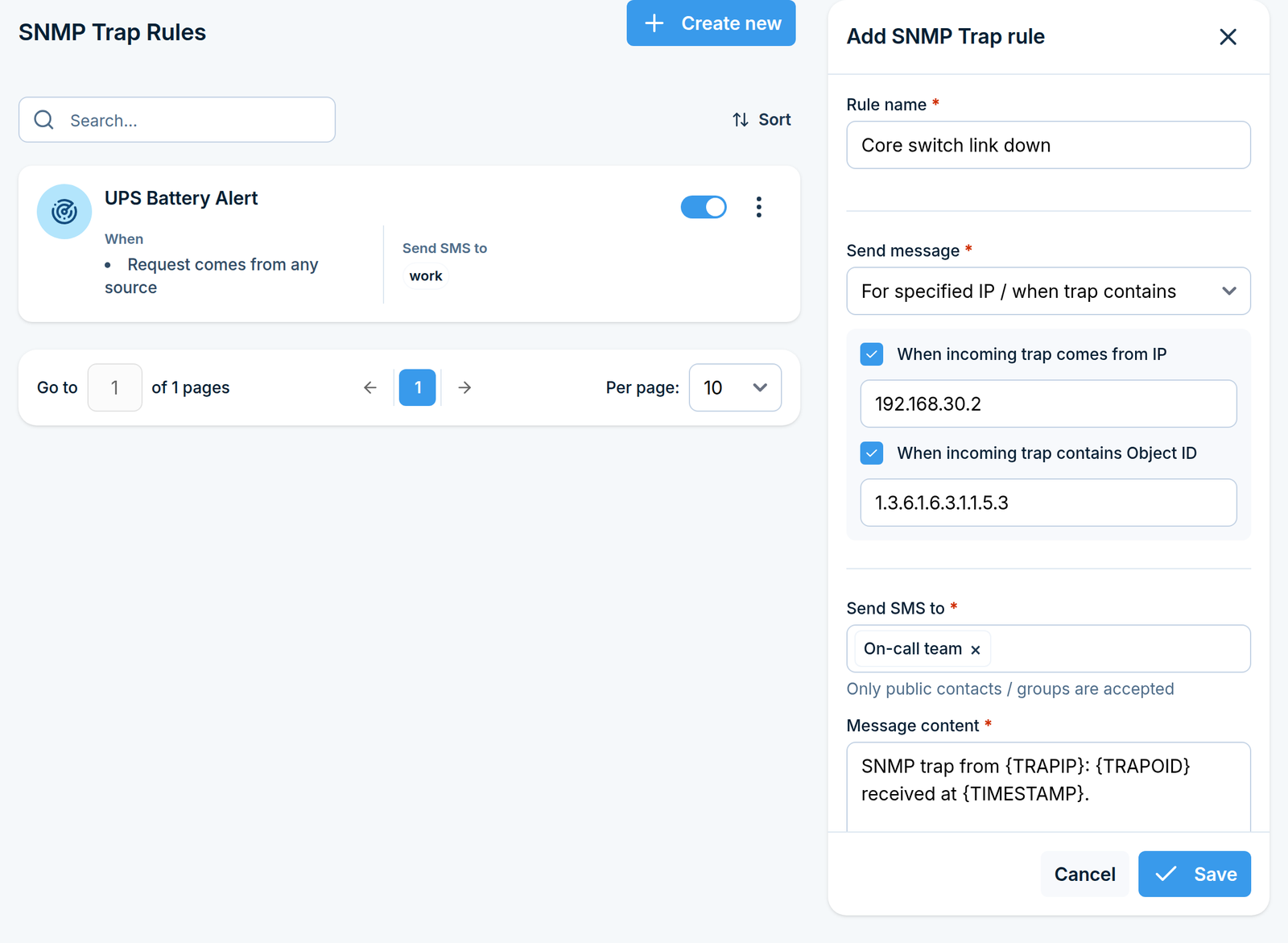
Haga clic en Create new en la esquina superior derecha. Se abre un panel lateral.
Nombrar la regla
En Rule name, escriba algo descriptivo, por ejemplo UPS battery trap. Máximo 100 caracteres.
Decidir qué traps activan la regla
Seleccione Send message:
Opción |
Significado |
|---|---|
Always send |
Cada trap que recibe el dispositivo activa esta regla. |
For specified IP / when trap contains |
Solo los traps que coinciden con las condiciones a continuación la activan. |
Si eligió la segunda opción, dos condiciones están disponibles. Puede usar una o ambas, y un trap debe cumplir cada condición que habilite.
When incoming trap comes from IP Active esta opción e introduzca la dirección IP del dispositivo que envía.
When incoming trap contains Object ID Active esta opción e introduzca el OID que debe estar presente en el trap.
Seleccione los destinatarios y escriba el mensaje
Send SMS to - seleccione los contactos o grupos. Solo se aceptan contactos y grupos public.
Message content - el texto a enviar, máximo 1300 caracteres. Puede usar estos marcadores de posición:
Marcador de posición |
Reemplazado por |
|---|---|
|
El nombre de la regla |
|
La dirección IP de la que proviene el trap |
|
El contenido del trap |
Configuración opcional
Modem (solo dispositivos multi-módem) - enviar a través de una tarjeta SIM específica en lugar de la predeterminada.
Call after sending SMS - también realizar una llamada de voz, con las mismas opciones que en tareas.
Haga clic en Guardar. La regla se aplica a los traps recibidos a partir de ahora.
Cómo se comporta Network Monitor
Las tareas se verifican en el período de monitoreo compartido, por lo que una tarea no puede alertar más rápido de lo que ese intervalo permite.
Una alerta «down» se envía una vez cuando cambia el estado, y luego se repite solo si establece Repetir cada.
Una tarea vinculada a un elemento padre se omite completamente mientras el elemento padre está inactivo, por lo que sus propias alertas permanecen silenciosas hasta que el elemento padre se recupera.
Si varias reglas de trap SNMP coinciden con el mismo trap, cada una de ellas envía su propio SMS.
Entrada/Salida Digital
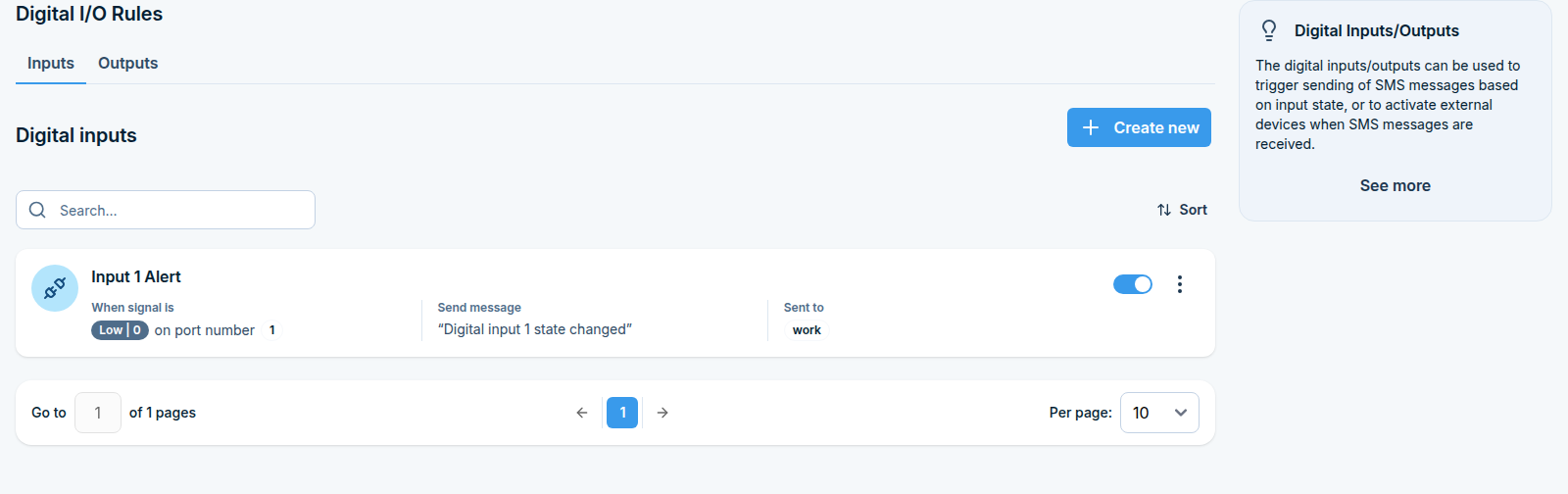
Qué hace esta característica
Las entradas y salidas digitales son el conector físico en el dispositivo que permite que SMSEagle se comunique con el mundo fuera de la red:
Dirección |
Lo que hace |
|---|---|
Entrada |
Un cambio de voltaje en un puerto de entrada (un contacto de puerta cerrándose, un relé de alarma activándose, una UPS reportando un fallo) hace que el dispositivo envíe un SMS. |
Salida |
Un SMS entrante hace que el dispositivo active o desactive un puerto de salida, para que pueda iniciar una sirena, abrir una puerta o reiniciar una máquina. |
Esto se configura con reglas. Una regla de Entrada dice «cuando el puerto 2 se pone alto, envía un mensaje de texto al equipo de mantenimiento». Una regla de Salida dice «cuando llega un SMS que contiene OPEN, establece el puerto 1 alto durante 5 segundos».
Además de las reglas, hay dos páginas que muestran los puertos en sí: Pines internos (los puertos integrados en el dispositivo) y Pines externos (puertos adicionales agregados a través de un módulo io-bridge).
Antes de empezar
Verifique cuántos puertos de entrada y salida tiene su modelo de dispositivo, e instale su equipo en ellos. Las listas de puertos en los formularios de reglas se crean a partir de su modelo de dispositivo, por lo que solo ofrecen puertos que existen físicamente.
El dispositivo debe poder enviar SMS. Verifique que al menos un módem esté conectado y registrado en la red.
Los destinatarios de las reglas de Entrada deben estar marcados como Público en la Agenda.
Dónde encontrarlo
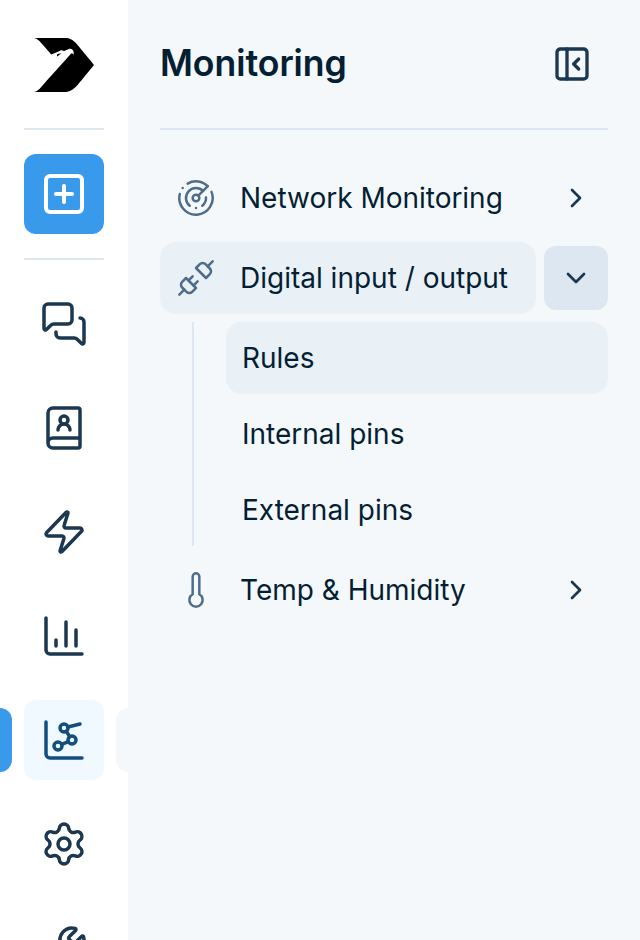
En la barra lateral, vaya a Monitoreo > Entrada/Salida digital. Tiene tres páginas:
Página |
Para qué sirve |
|---|---|
Reglas |
Cree las reglas de Entrada y Salida. Aquí es donde pasa la mayor parte del tiempo. |
Pines internos |
Vea el estado activo de los puertos integrados y active o desactive el servicio. |
Pines externos |
Defina y controle puertos adicionales proporcionados por un módulo io-bridge. |
Parte 1: Reglas de entrada (señal de entrada en SMS)
Paso 1: Abrir la página de reglas
Vaya a Monitoring > Digital input / output > Rules y asegúrese de que la pestaña Inputs esté seleccionada.
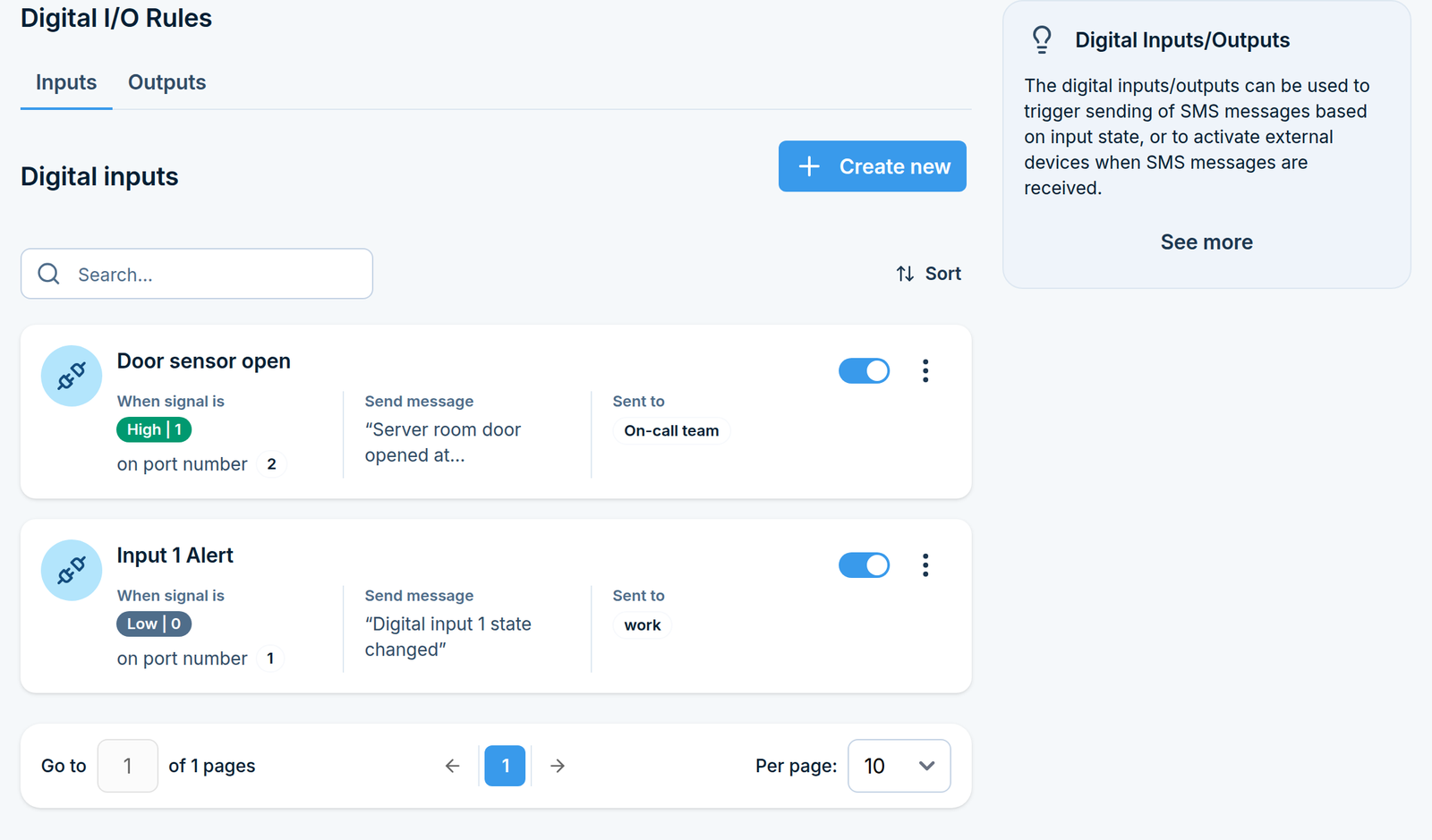
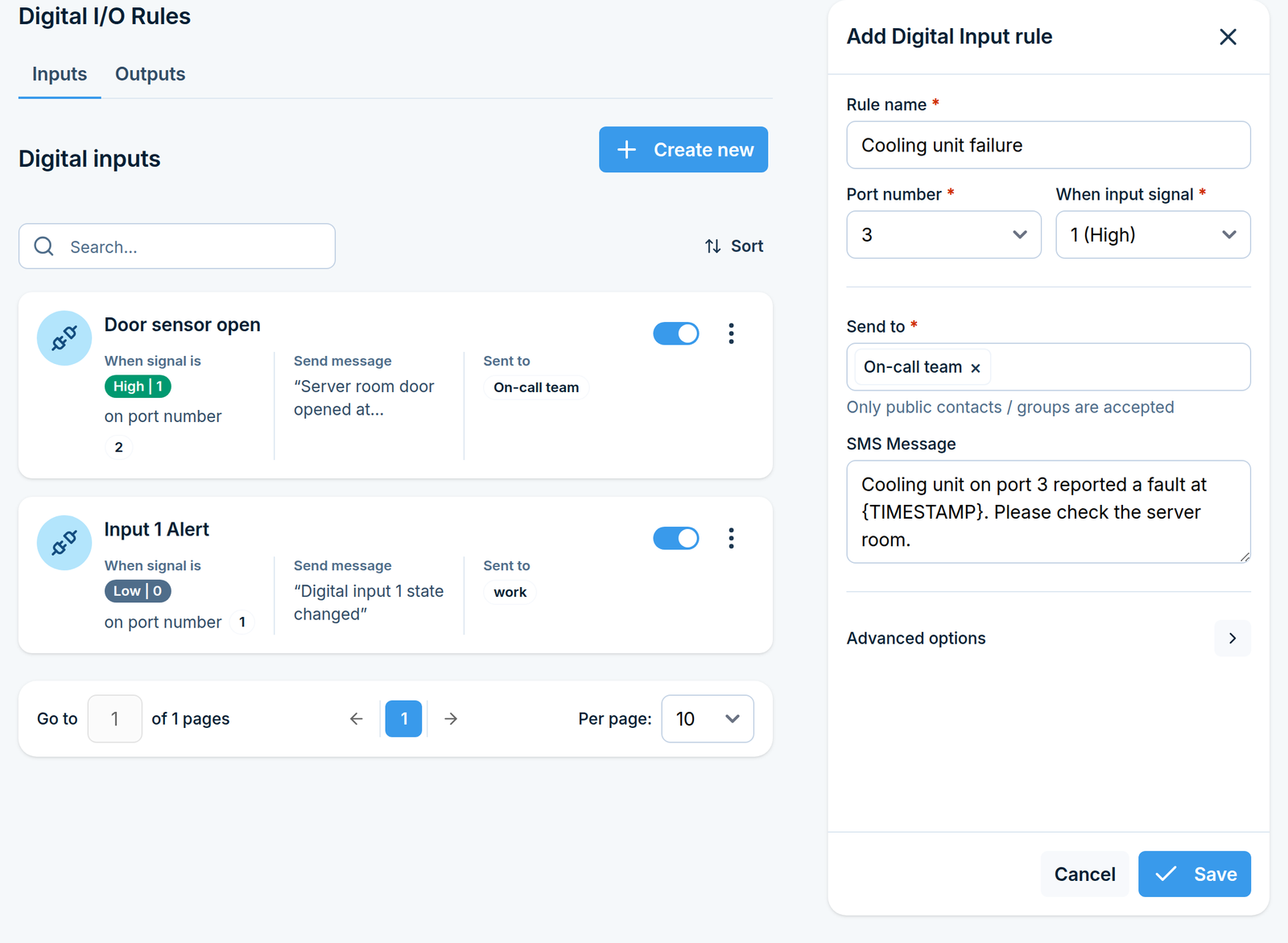
Paso 2: Crear una regla de entrada
Haga clic en Create new en la esquina superior derecha. Se abre un panel lateral.
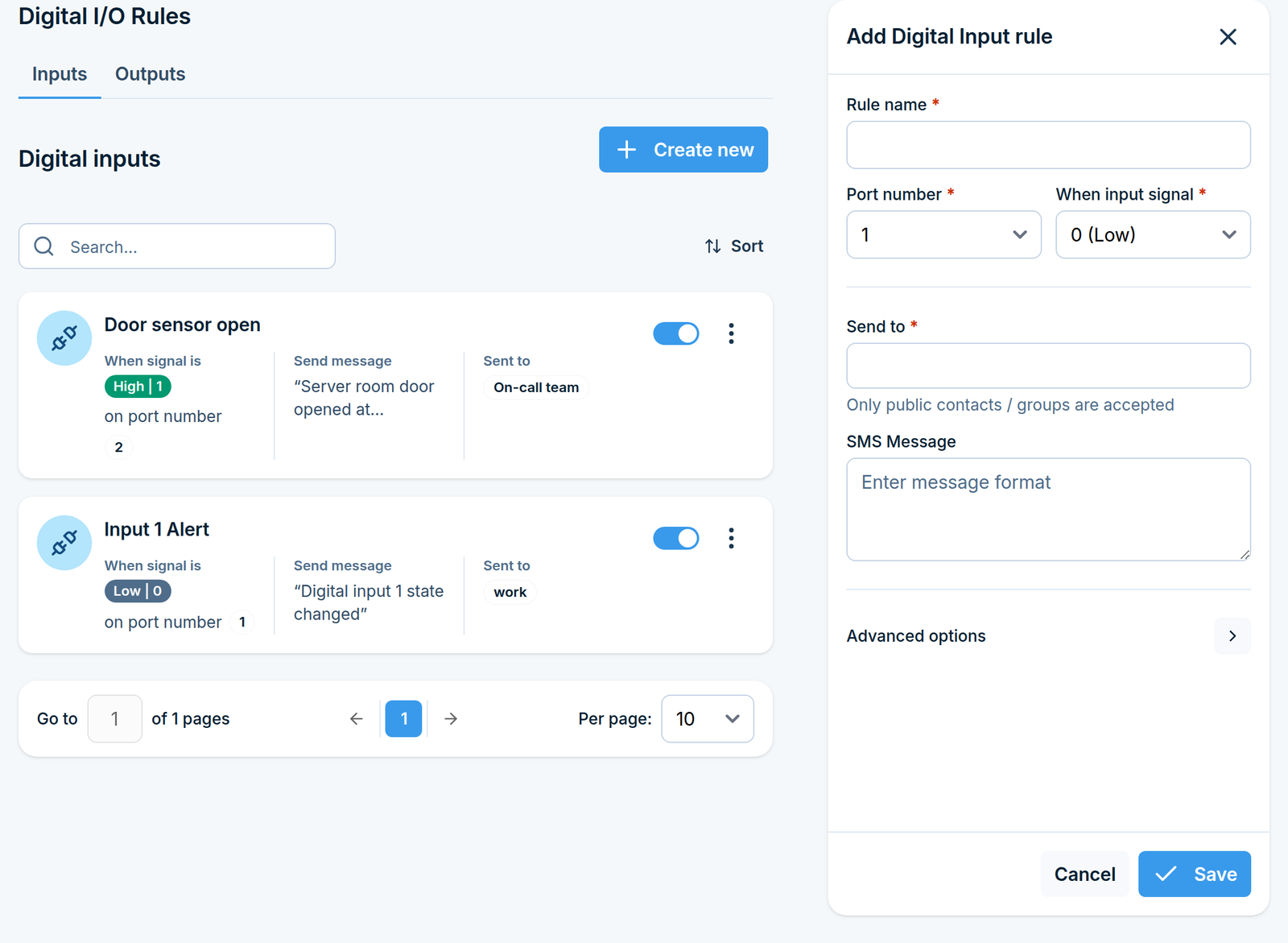
Nombrar la regla
En Rule name, escriba algo descriptivo, por ejemplo Server room door opened. Máximo 100 caracteres.
Elija el puerto y la señal
Campo |
Qué ingresar |
|---|---|
Port number |
El puerto de entrada al que está conectado el equipo. Los puertos externos (io-bridge) aparecen en la lista marcados como |
When input signal |
|
Elija el valor que representa la condición de alarma en su equipo. Un contacto normalmente cerrado que se abre en caso de alarma generalmente necesita 1 (High); un contacto normalmente abierto generalmente necesita 0 (Low).
Elija los destinatarios
En Send to, seleccione los contactos o grupos que deben recibir el SMS. Solo se pueden seleccionar contactos y grupos públicos. Este campo es obligatorio.
Escriba el texto del SMS
SMS Message es el texto que se envía cuando se activa la regla. Máximo 1000 caracteres. El mismo texto va a todos los destinatarios, así que incluya el nombre de la ubicación o del equipo, por ejemplo ALARM: server room door opened.
Opciones avanzadas
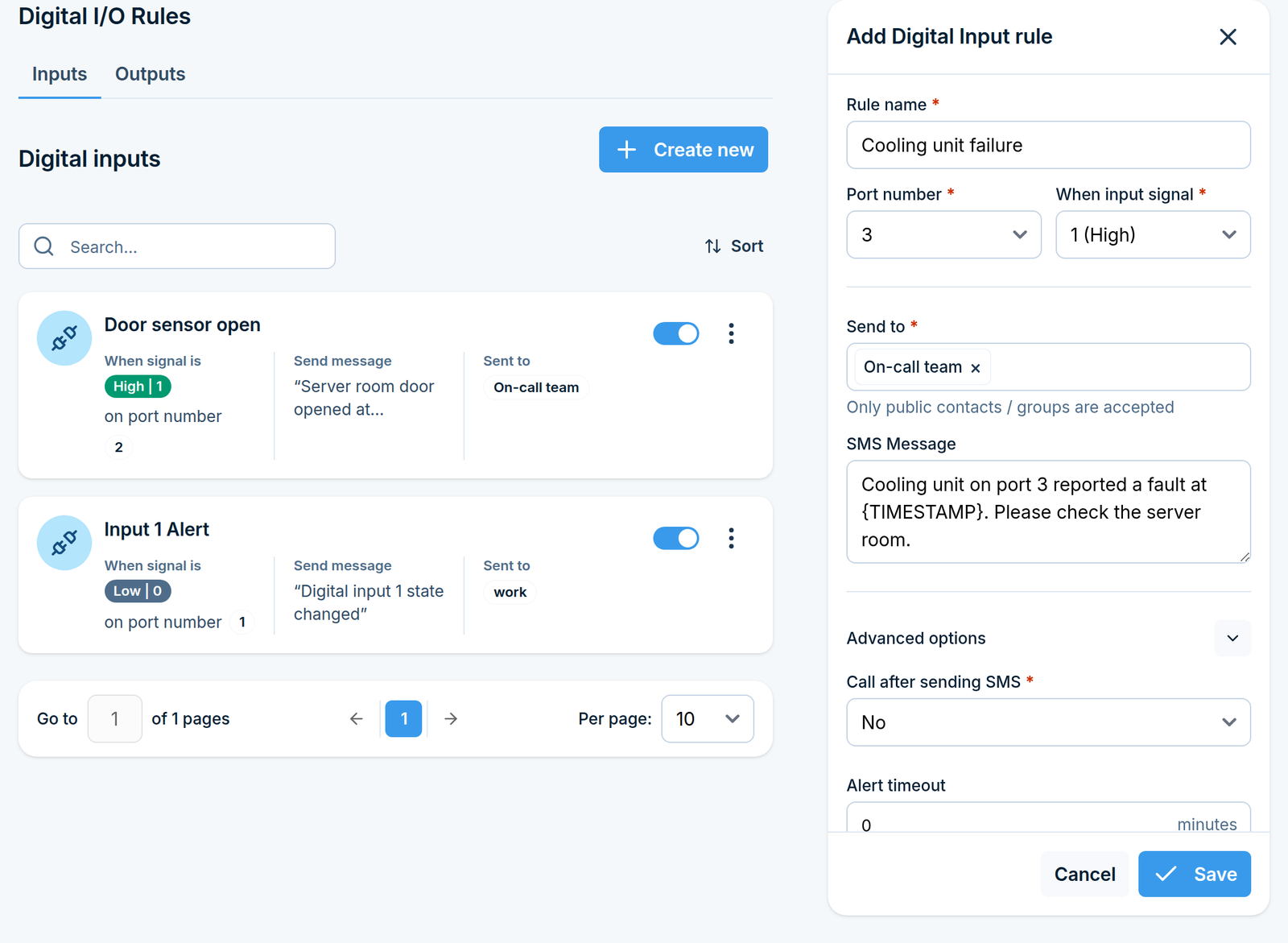
Haga clic en Advanced options para expandir esta sección. No la necesita para una configuración básica.
Call after sending SMS - también realizar una llamada de voz a los mismos destinatarios. Las opciones son No, Ring, Text-to-speech (TTS) y Text-to-speech (advanced), según lo que su modelo de dispositivo admita. Con la opción avanzada también selecciona un Voice model.
Alert timeout - el número de minutos que deben transcurrir antes de que la misma regla pueda alertar de nuevo.
0significa sin límite, por lo que cada cambio de señal envía un SMS.
Establezca un tiempo de espera de alerta para entradas ruidosas. Un contacto que oscila o un equipo que se activa repetidamente puede producir una ráfaga de mensajes. Un tiempo de espera de unos minutos mantiene un evento real en un SMS.
Haga clic en Save. La regla comienza a funcionar en los cambios de señal a partir de ahora.
Parte 2: Reglas de salida (SMS en señal de salida)
Paso 1: Abrir la página de reglas
Vaya a Monitoring > Digital input / output > Rules y elija la pestaña Outputs.
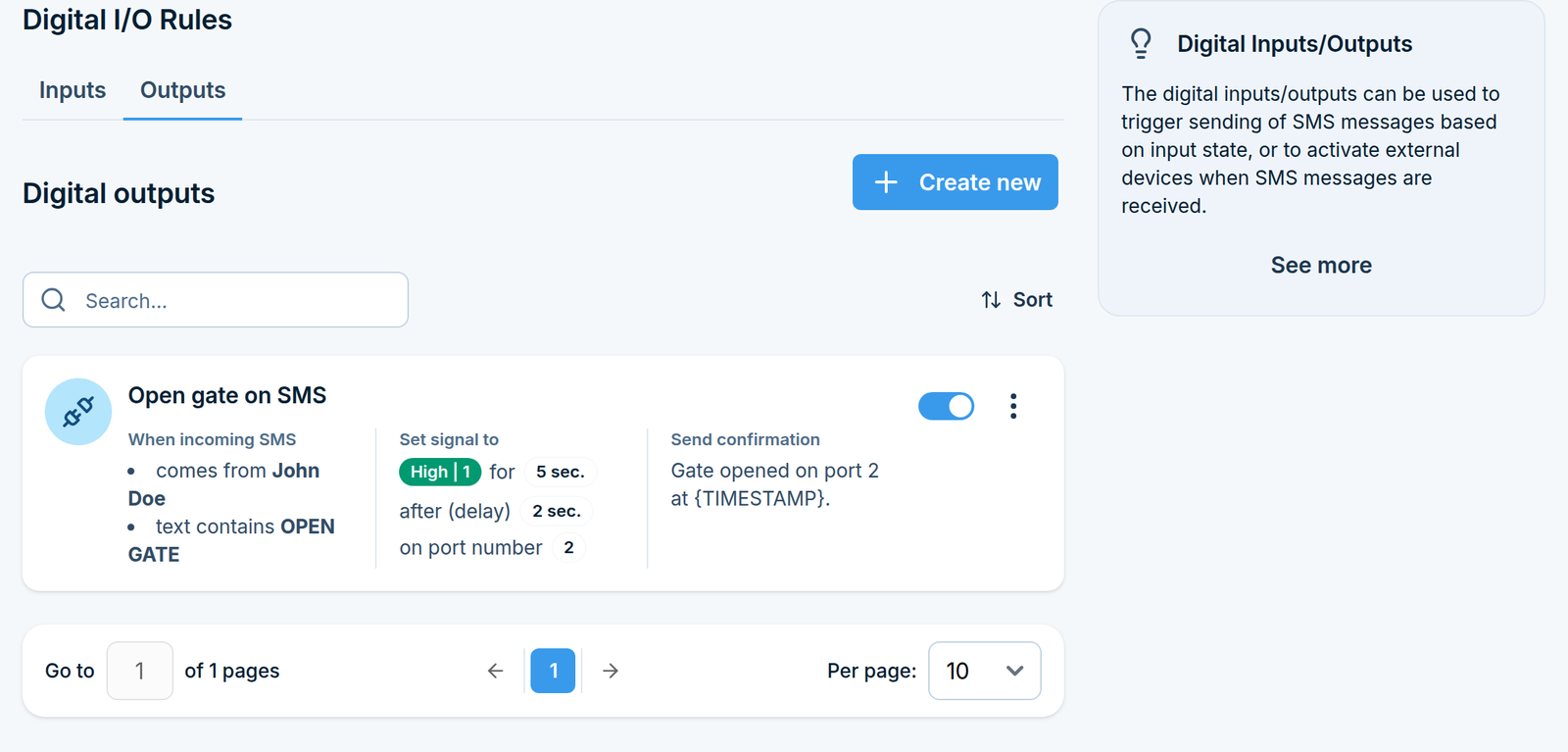
Paso 2: Crear una regla de salida
Haga clic en Create new en la esquina superior derecha. Se abre un panel lateral.
Nombre la regla y elija el puerto
En Rule name, escriba algo descriptivo, por ejemplo Open gate on SMS. Máximo 100 caracteres. En Port number, elija el puerto de salida al que está conectado su equipo. Los puertos externos (io-bridge) aparecen marcados como (Ext).
Decida qué mensajes SMS activan la regla
Elija Set for:
Opción |
Significado |
|---|---|
All incoming messages |
Cada SMS entrante conmuta la salida. |
Specified sender / message |
Solo los mensajes que cumplen con las condiciones que establece conmutan la salida. |
Si eligió Specified sender / message, hay dos condiciones disponibles. Puede usar una o ambas. Cuando usa ambas, un mensaje debe satisfacer ambas.
When incoming SMS comes from Active esta opción y seleccione los contactos o grupos del remitente.
When incoming SMS text contains Active esta opción e introduzca la frase en Text, por ejemplo OPEN. Active Case sensitive si open y OPEN deben tratarse como diferentes.
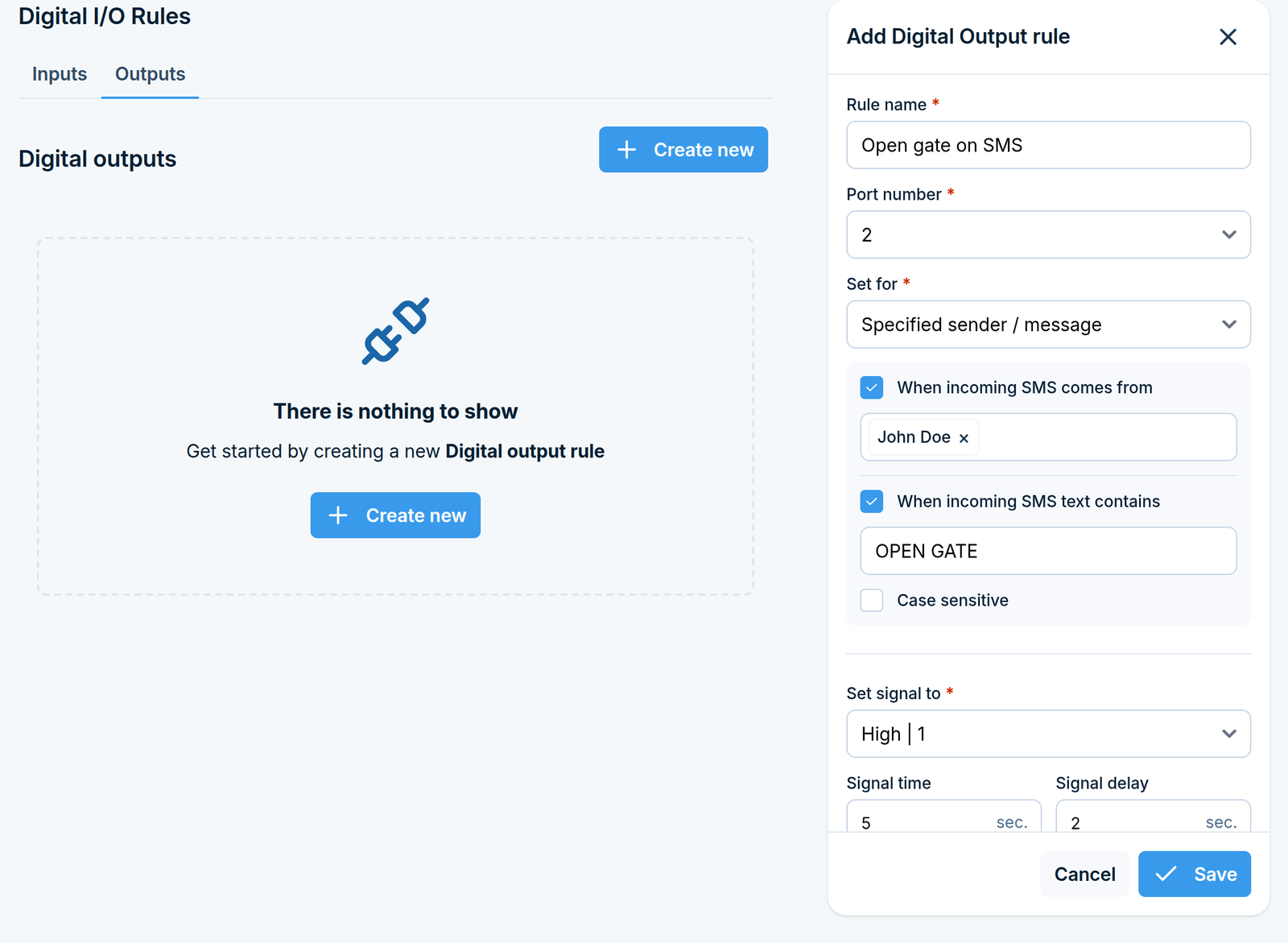
Restrict output rules by sender. Una regla de salida conmuta equipos físicos. Sin una condición de remitente, cualquiera que conozca su número puede operarla.
Decida qué hace la salida
Campo |
Significado |
|---|---|
Set signal to |
|
Signal time |
Cuántos segundos permanece el puerto en ese estado antes de regresar. |
Signal delay |
Cuántos segundos esperar después de que llegue el SMS antes de conmutar el puerto. |
Opciones avanzadas
Haga clic en Advanced options para expandir esta sección.
Send confirmation Active esta opción para enviar un SMS al remitente después de que la salida haya sido conmutada. Aparece el campo Message format, máximo 1300 caracteres. Puede construir el texto a partir de marcadores de posición:
Marcador de posición |
Reemplazado por |
|---|---|
|
El nombre de la regla que se activó |
|
El número de puerto de salida |
|
La señal a la que se estableció el puerto |
|
El tiempo de la señal en segundos |
|
El retraso de la señal en segundos |
Por ejemplo, {RULENAME}: port {PORT} set to {SIGTYPE} for {SIGTIME}s produce un comprobante claro para la persona que envió el comando.
Llamar después de enviar SMS También realice una llamada de voz, exactamente como se describe para las reglas de entrada anteriores.
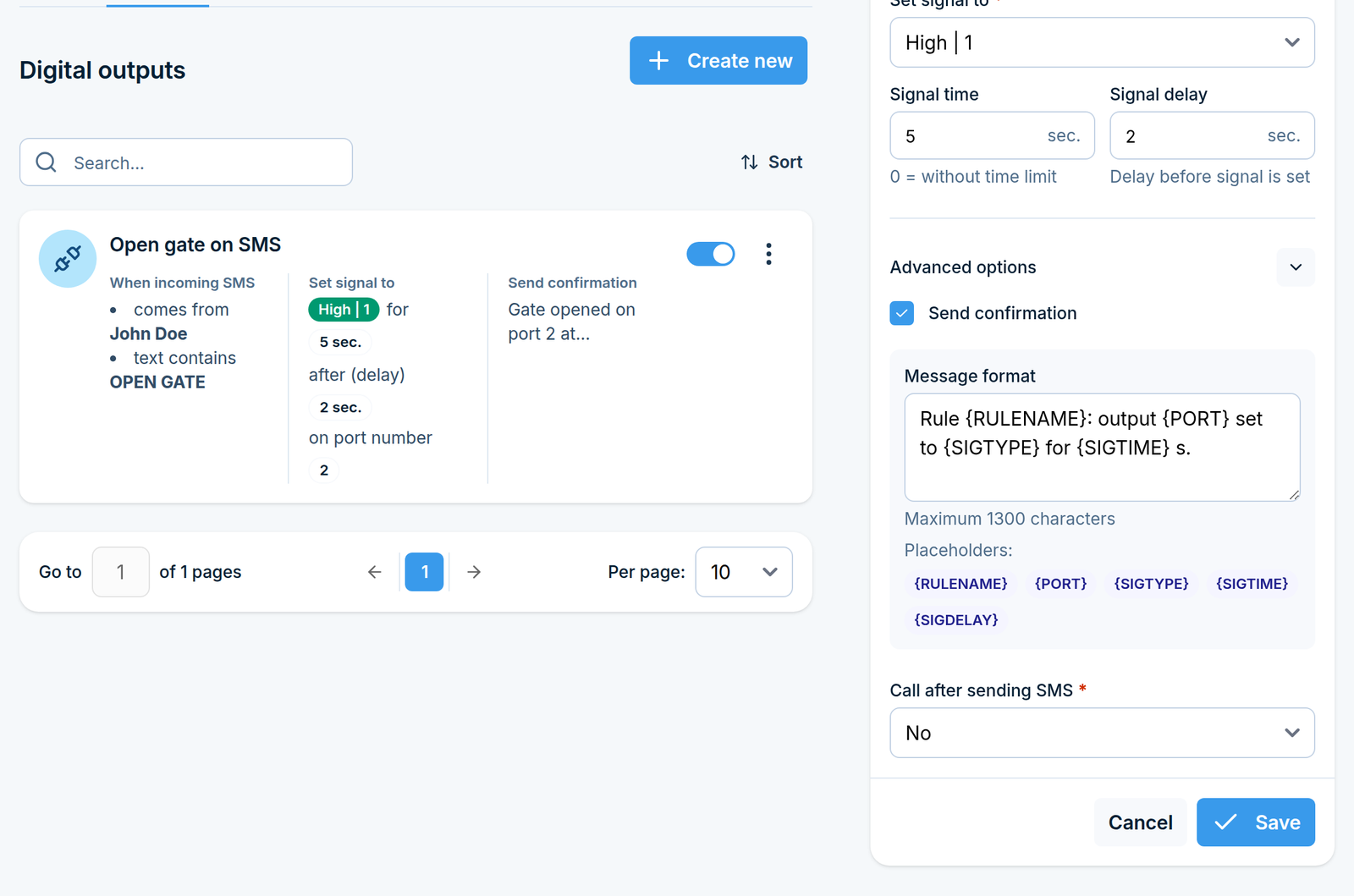
Haga clic en Save. La regla comienza a funcionar con los mensajes recibidos a partir de ahora.
Parte 3: Pines internos
Vaya a Monitoring > Digital input / output > Internal pins.
La página muestra dos tablas, Inputs y Outputs, listando cada puerto integrado con su estado actual (0 Low o 1 High). Esta es una lectura en directo del hardware, útil para verificar el cableado antes de escribir una regla.
En la parte superior de la página hay un interruptor Service enabled. Inicia y detiene el servicio que lee y controla los puertos integrados. Mientras esté desactivado, las reglas de entrada y salida en puertos internos no funcionan.
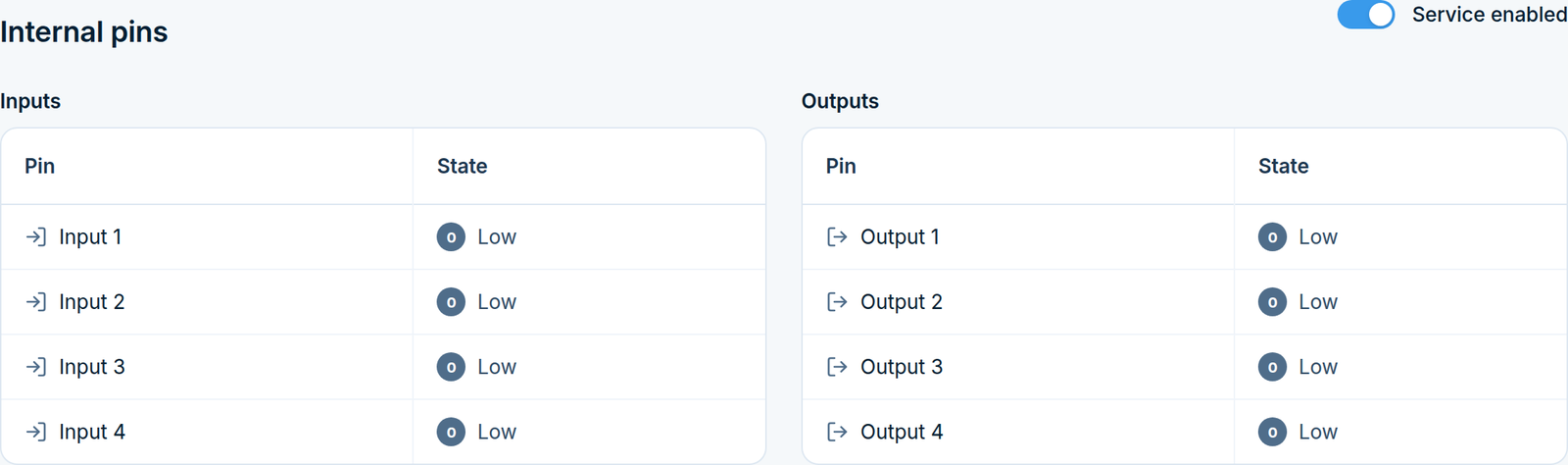
Pines internos con el servicio en funcionamiento. Cada puerto aquí lee 0 Low porque nada está conectado a él
Parte 4: Pines externos
Los pines externos son puertos adicionales proporcionados por un módulo io-bridge conectado al dispositivo.
Vaya a Monitoring > Digital input / output > External pins. La página tiene una pestaña Inputs y una pestaña Outputs, más un interruptor Service enabled que inicia y detiene el servicio io-bridge.
Agregar un pin externo
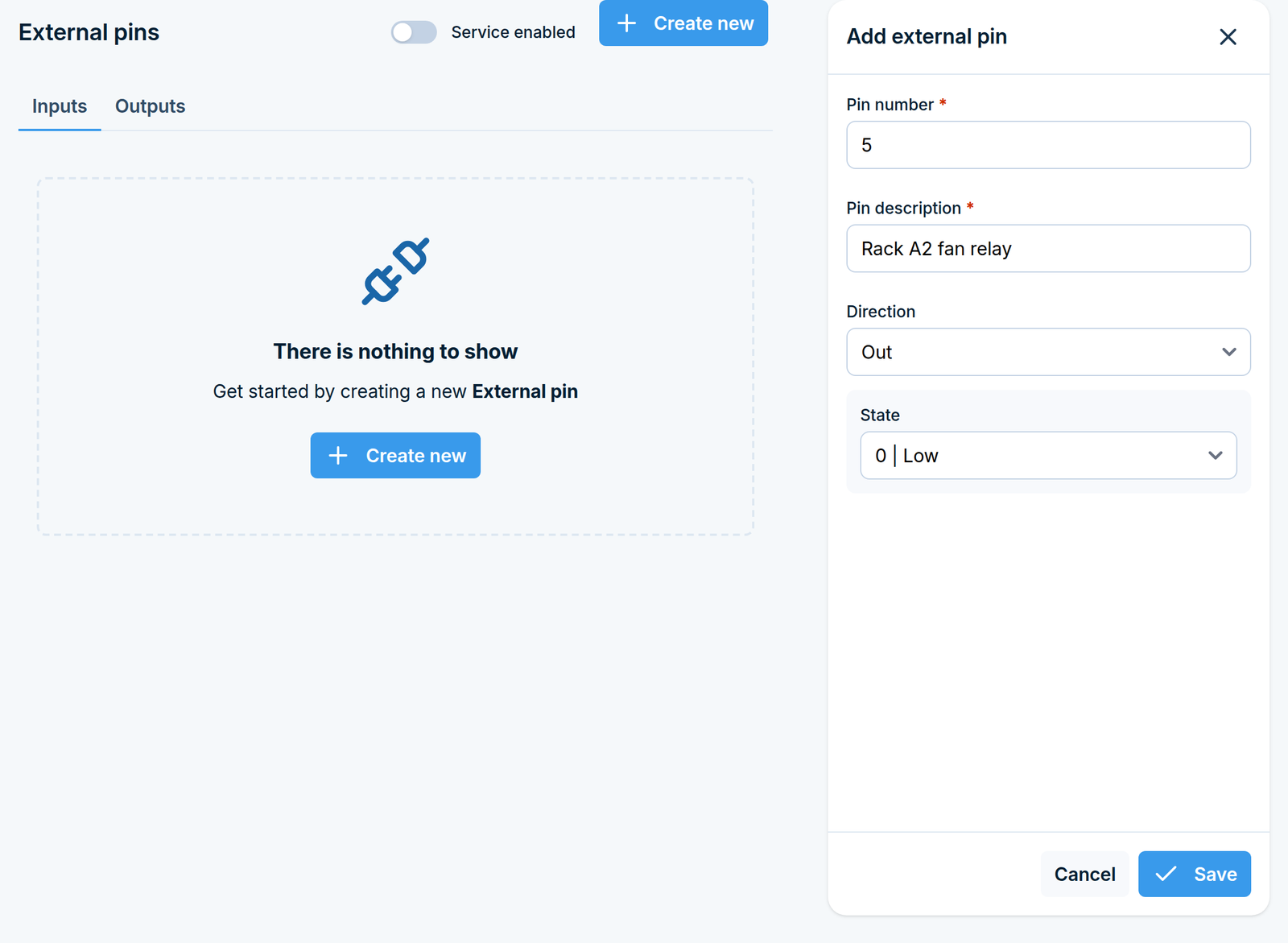
Haga clic en Create new. Se abre un panel lateral.
Campo |
Qué ingresar |
|---|---|
Pin number |
El número de puerto en el módulo io-bridge, por ejemplo |
Pin description |
Un nombre corto, máximo 64 caracteres. Solo se permiten letras, dígitos y espacios. |
Direction |
In para un puerto que lee, Out para un puerto que controla. |
Estado |
Solo se muestra para pines Out: el estado en el que comienza el puerto, |
Haga clic en Save.
Usar los pines
En la pestaña Outputs puede cambiar el estado de un pin directamente desde la lista.
En la pestaña Inputs el estado es de solo lectura, porque el valor está determinado por lo que está conectado al pin.
Una vez definidos, los pines externos también aparecen en las listas de Port number de las reglas de Input y Output, marcados como
(Ext), para que las reglas puedan usarlos exactamente como los puertos integrados.
Cómo se comportan las reglas Digital I/O
Las reglas solo actúan sobre eventos que ocurren después de que la regla fue creada y habilitada. Use el interruptor junto a una regla para pausarla sin eliminarla.
Si varias reglas coinciden con el mismo evento, cada una de ellas se ejecuta, por lo que una señal de entrada puede enviar varios mensajes y un SMS puede cambiar varios puertos.
La condición de texto en las reglas de Output es una coincidencia de contiene, no una coincidencia exacta.
Las reglas que utilizan puertos internos necesitan que el servicio Internal pins esté activo; las reglas que utilizan puertos
(Ext)necesitan que el servicio External pins esté activo.
Sensores de temperatura y humedad
Qué hace esta característica
Los dispositivos de la línea SMSEagle NXS admiten sensores de temperatura y humedad conectados al dispositivo. Una vez que se conecta un sensor, el dispositivo lo lee según un cronograma, mantiene un historial de las lecturas y puede enviar un SMS cuando un valor cruza un umbral que usted define.
La característica tiene tres páginas:
Página |
Para qué sirve |
|---|---|
Reading |
Gráficos de los valores registrados, con descarga de CSV. |
Alarms |
Las reglas que convierten una lectura en un SMS. |
Sensor settings |
La lista de sensores conectados, sus nombres y con qué frecuencia se leen. |
Usos típicos: monitorear una sala de servidores, una cámara frigorífica o un armario técnico, y enviar un mensaje de texto a quien esté de guardia cuando hace demasiado calor o demasiada humedad.
Antes de empezar
Conecte el sensor al dispositivo antes de configurar nada. El dispositivo encuentra sensores escaneando el hardware, por lo que un sensor desconectado no se puede configurar.
Los destinatarios de reglas de alarma deben estar marcados como Public en la Phonebook.
Dónde encontrarlo
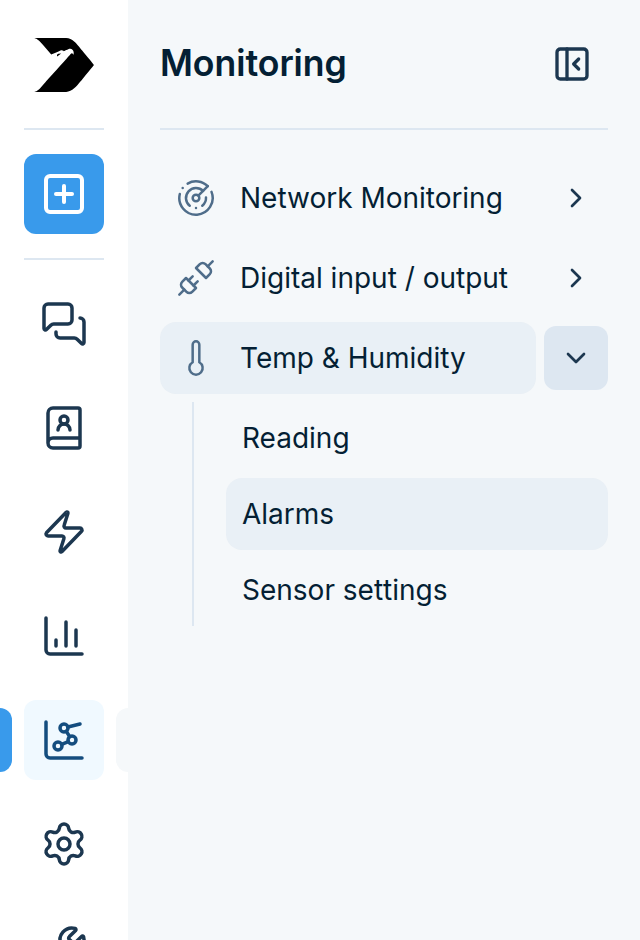
En la barra lateral, vaya a Monitoring > Temp & Humidity. Las tres páginas mencionadas anteriormente aparecen debajo de ella.
Parte 1: Añadir y nombrar los sensores
Paso 1: Escanear sensores
Vaya a Monitoring > Temp & Humidity > Sensor settings y haga clic en Scan for new sensors en la esquina superior derecha.
El dispositivo comprueba sus entradas y añade lo que encuentre. La página informa de si se añadieron nuevos sensores o si no se encontraron.
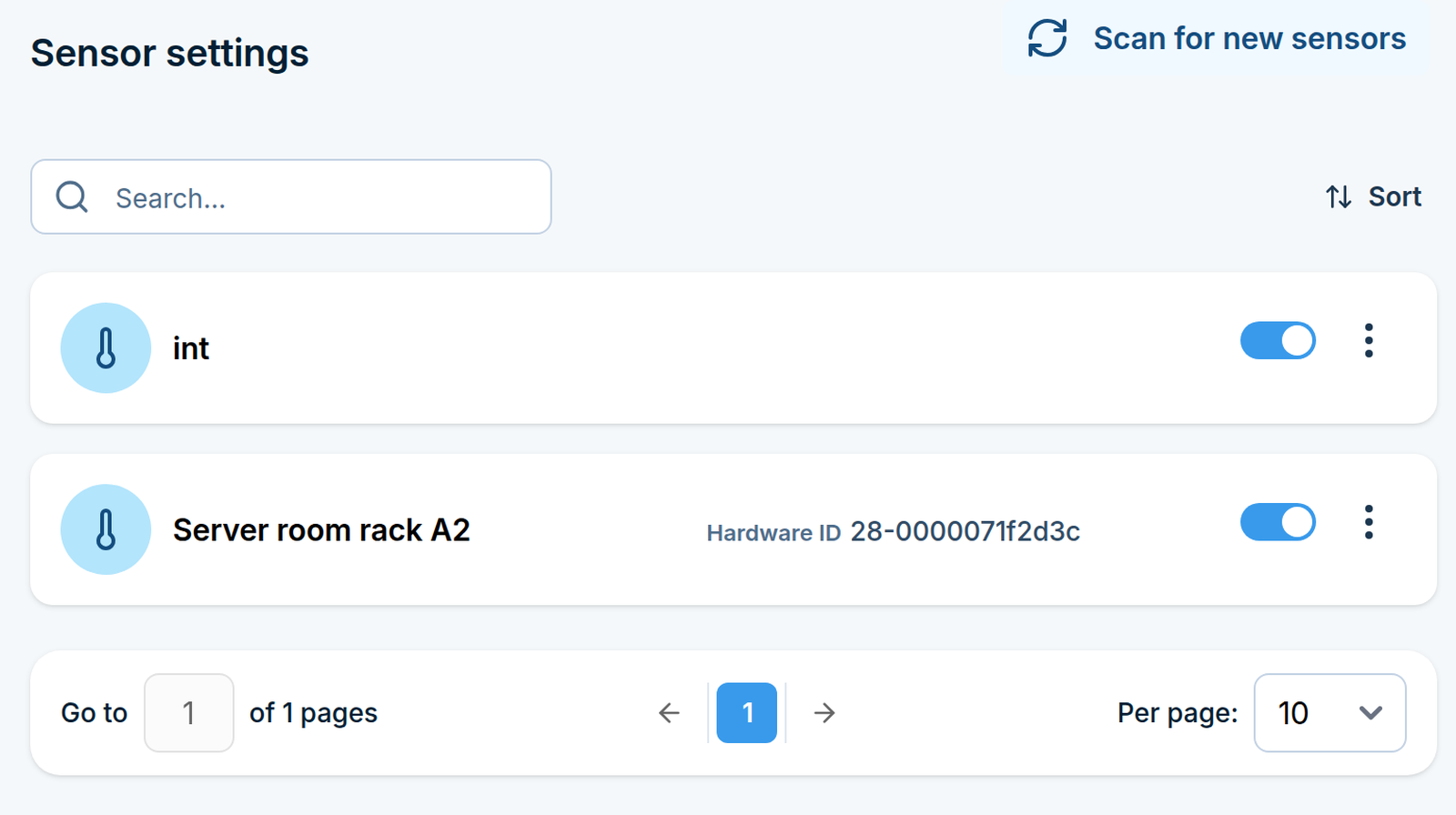
Cada sensor en la lista muestra su Sensor name y su Hardware ID. El Hardware ID es cómo el dispositivo identifica el sensor físico; no es editable.
Paso 2: Dar a los sensores nombres significativos
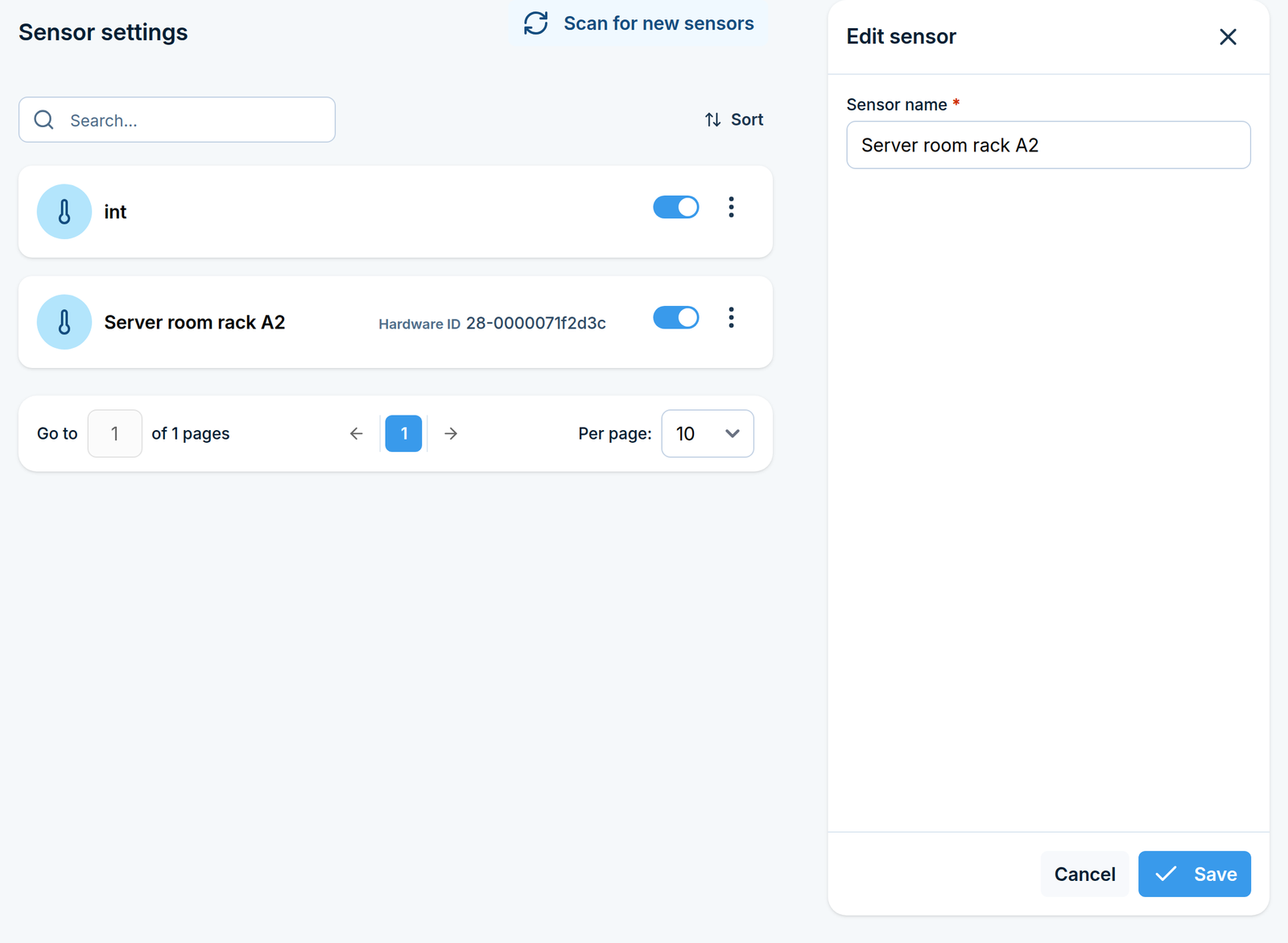
Un sensor recién detectado no se nombra según el lugar que monitorea, así que cámbielo de nombre: haga clic en Edit junto a un sensor e introduzca un Sensor name, máximo 255 caracteres, por ejemplo Server room rack A.
Este nombre aparece en los gráficos, en las reglas de alarma y en la exportación CSV, por lo que vale la pena hacerlo antes de crear reglas.
Paso 3: Gestionar la lista
Cada sensor tiene:
un conmutador para habilitarlo o deshabilitarlo, que detiene su lectura sin eliminarlo,
una acción Edit para el nombre,
una acción Delete.
También puede marcar varios sensores y habilitarlos, deshabilitarlos o eliminarlos juntos.
El sensor interno no se puede eliminar. Los dispositivos con sensor integrado siempre lo mantienen en la lista; desactívelo si no desea sus lecturas.
Paso 4: Establecer la configuración de lectura
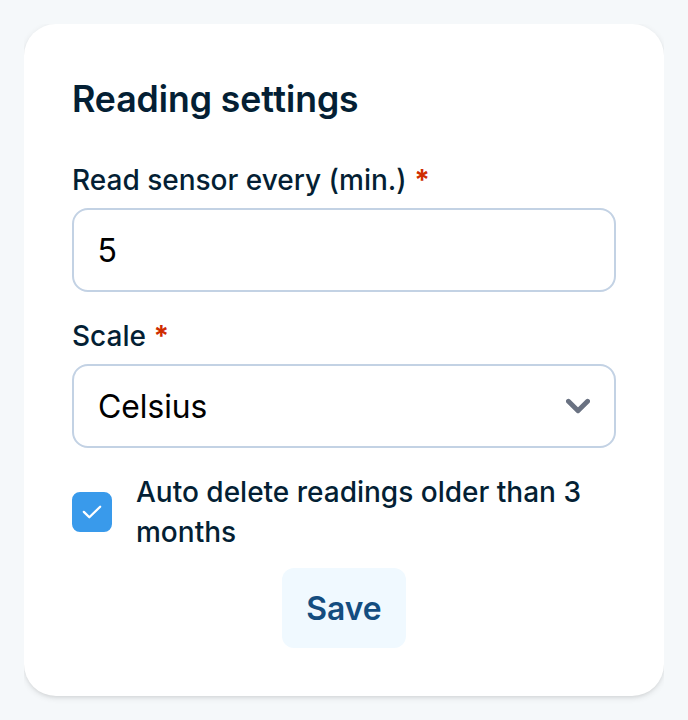
El cuadro Reading settings en el lado derecho de la página Sensor settings controla cómo se leen los sensores. Estas configuraciones son globales, se aplican a cada sensor:
Campo |
Lo que hace |
|---|---|
Read sensor every (min.) |
Con qué frecuencia se leen los sensores, de 1 a 59 minutos. |
Scale |
Celsius o Fahrenheit. Se aplica a los gráficos, las alarmas y la exportación. |
Auto delete readings older than 3 months |
Evita que el historial de lecturas crezca indefinidamente. |
Haga clic en Save.
Parte 2: Reglas de alarma
Paso 1: Abrir la página Alarmas
Vaya a Monitoring > Temp & Humidity > Alarms.
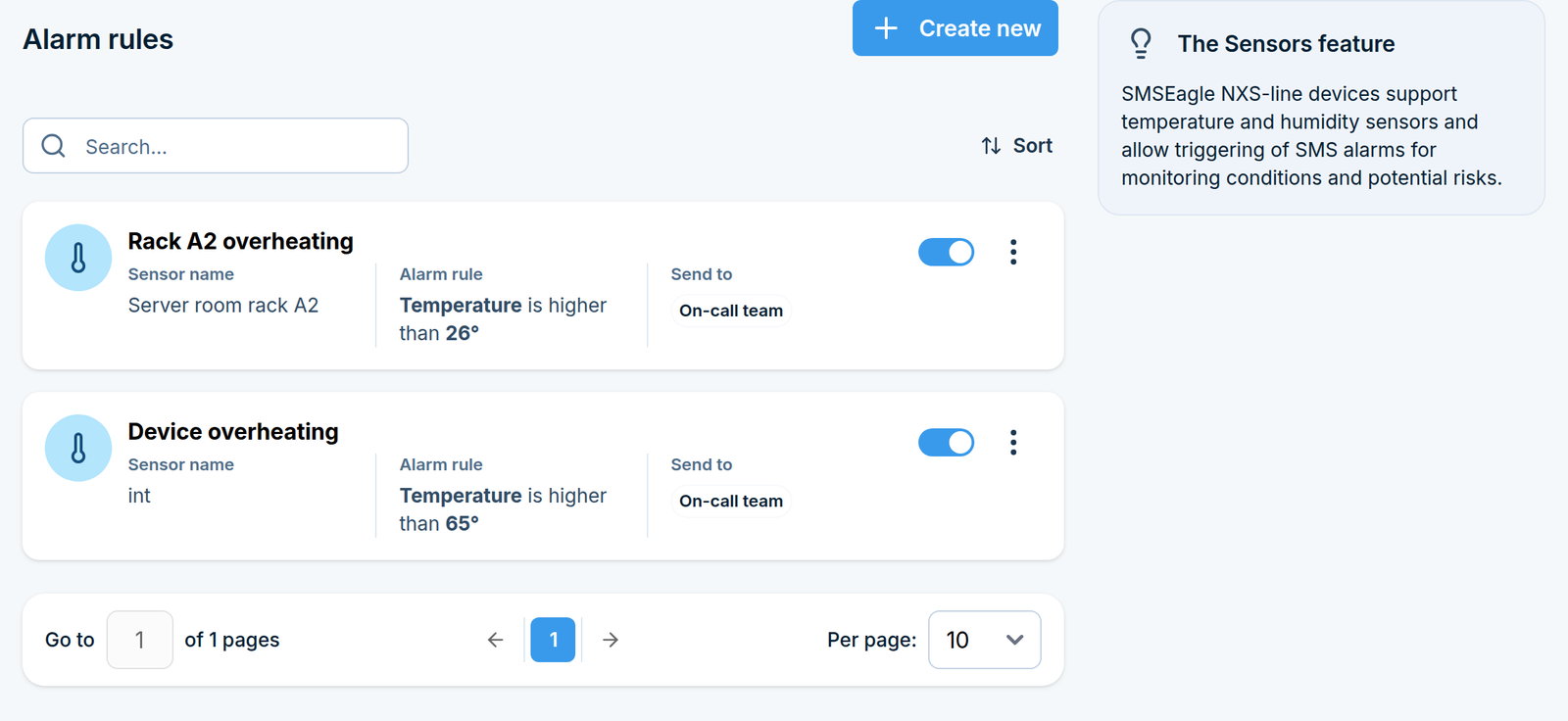
Paso 2: Crear una regla
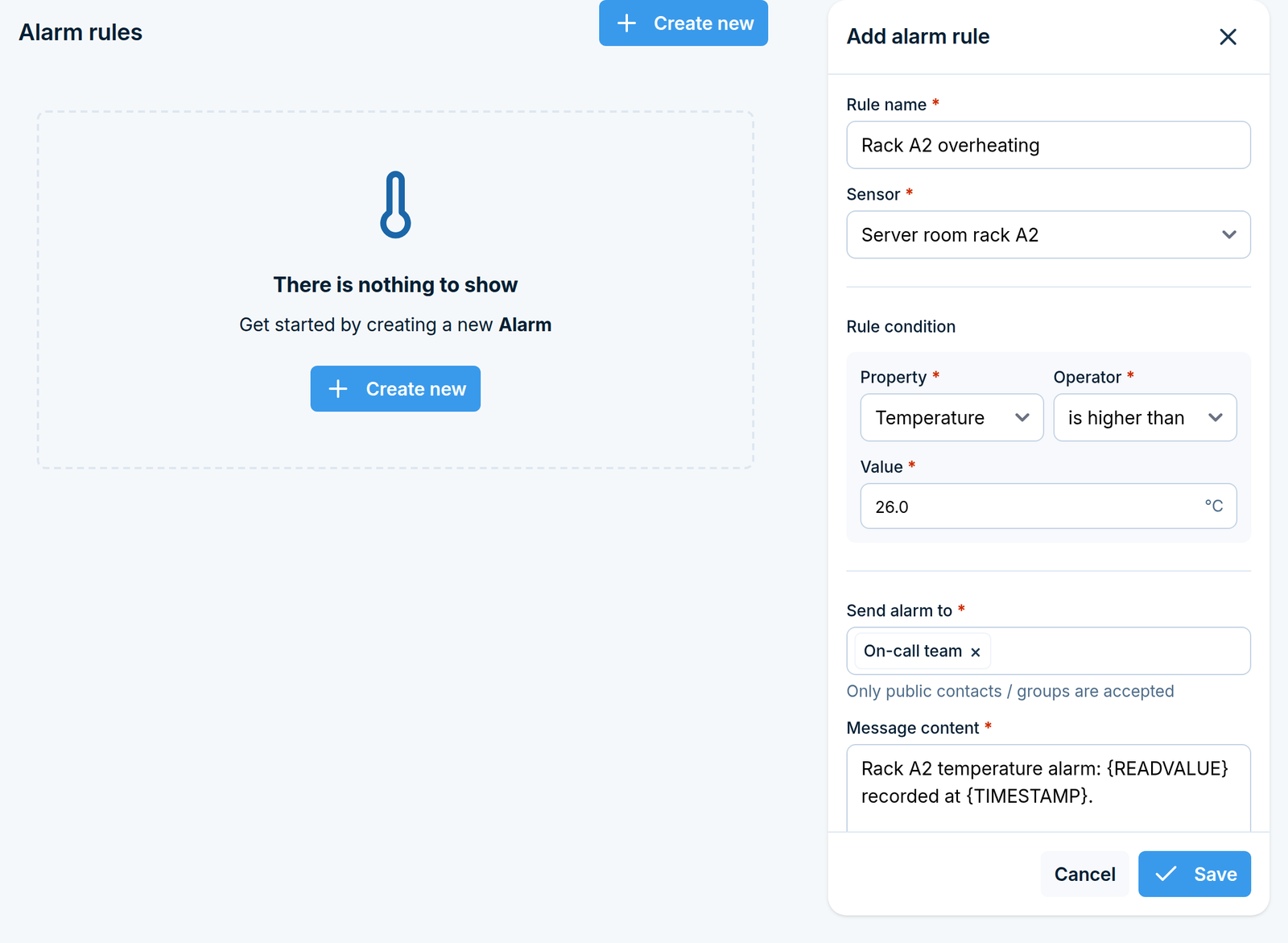
Haga clic en Create new en la esquina superior derecha. Se abre un panel lateral.
Nombrar la regla
En Rule name, escriba algo descriptivo, por ejemplo Server room too warm. Máximo 100 caracteres.
Definir la condición
Campo |
Qué elegir |
|---|---|
Sensor |
Qué sensor supervisa la regla. |
Property |
Temperature o Humidity. |
Operator |
is higher than o is lower than. |
Value |
El umbral, con un decimal, por ejemplo |
El umbral de temperatura se lee en la Scale que estableció en la configuración de lectura, por lo que una regla escrita para Celsius significa algo diferente después de cambiar el dispositivo a Fahrenheit. Compruebe sus reglas si cambia la escala.
Elija los destinatarios
En Send alarm to, seleccione los contactos o grupos. Solo se pueden seleccionar contactos y grupos public aquí. Este campo es obligatorio.
Escribir el mensaje
Message content es el SMS que se envía, máximo 2000 caracteres. Puede construirlo a partir de marcadores de posición:
Marcador de posición |
Reemplazado por |
|---|---|
|
El valor que activó la alarma |
|
Cuándo se tomó la lectura |
Por ejemplo, ALARM: server room at {READVALUE} ({TIMESTAMP}) produce un mensaje que dice qué se midió y cuándo, sin que nadie tenga que abrir la interfaz.
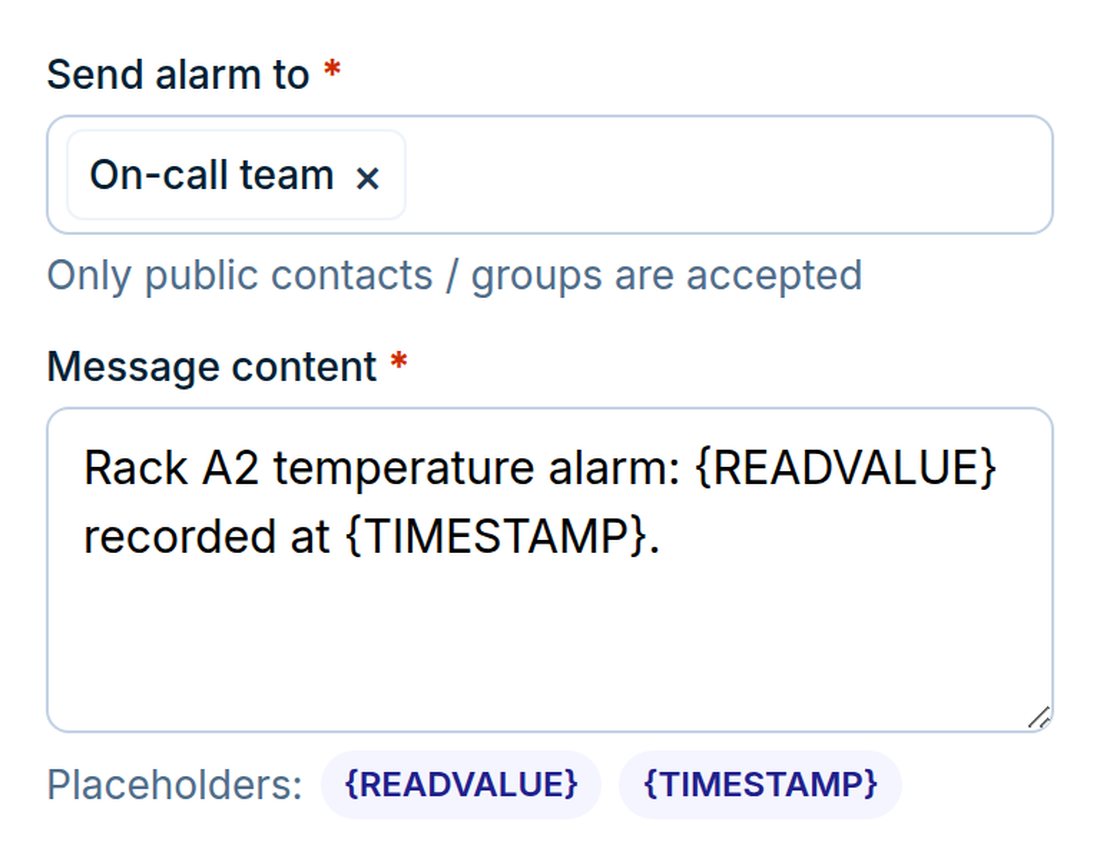
Las insignias debajo del campo insertan un marcador de posición en el cursor
Haga clic en Save. La regla se comprueba en cada lectura a partir de ahora.
Parte 3: Lecturas e informes
Vaya a Monitoring > Temp & Humidity > Reading.
En el cuadro Report config elija:
Campo |
Lo que hace |
|---|---|
Data for |
Un rango de fechas predefinido. Al elegir uno, se rellenan las fechas que aparecen a continuación. |
Date from / Date to |
El rango exacto. Editar estos cambia Data for a un rango personalizado. |
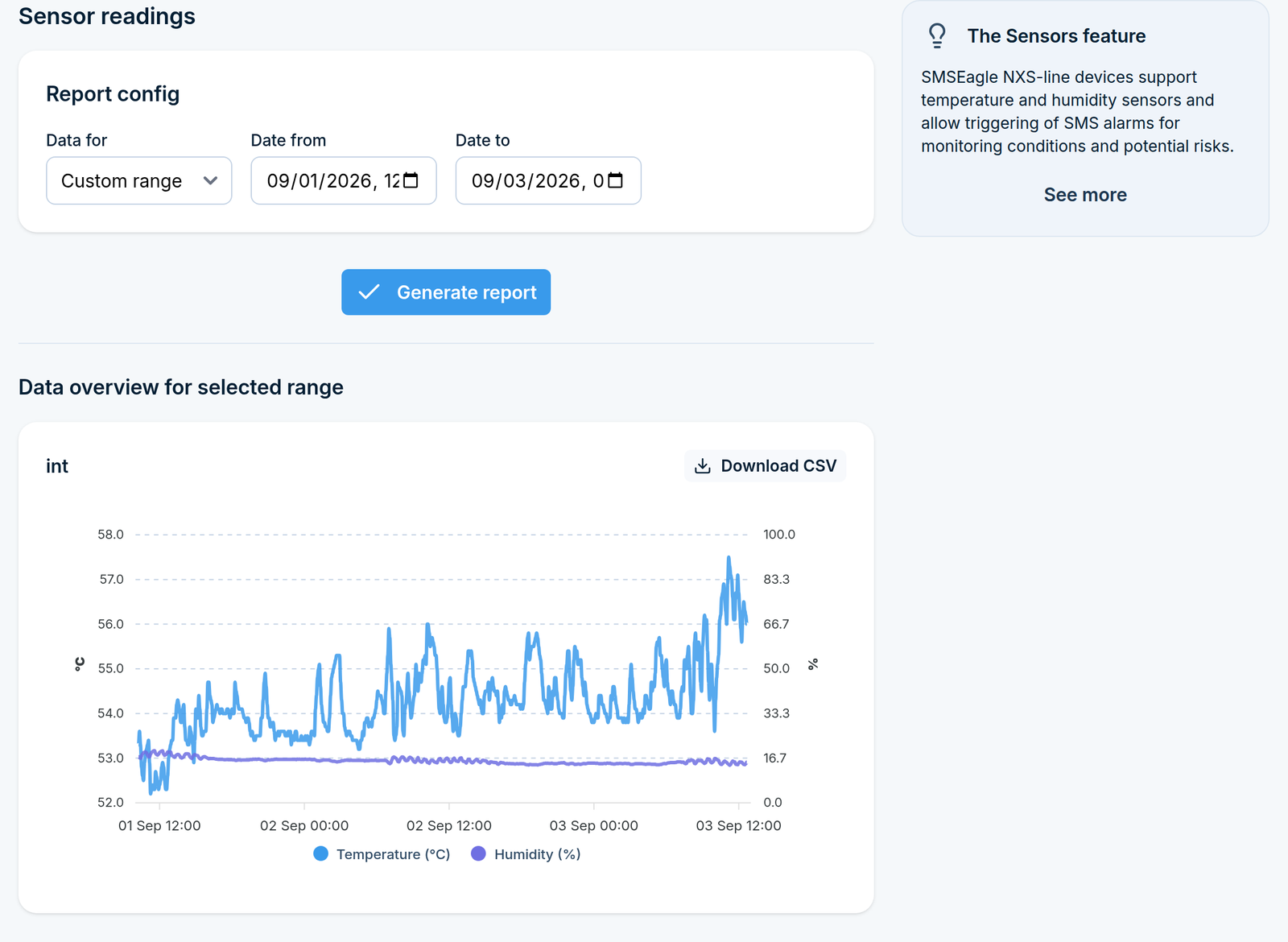
Haga clic en Generate report. Abajo, en Data overview for selected range, obtiene un gráfico por sensor que traza su temperatura y humedad durante el período.
Cada gráfico tiene un botón Download CSV, que exporta las lecturas de ese sensor para el rango seleccionado.
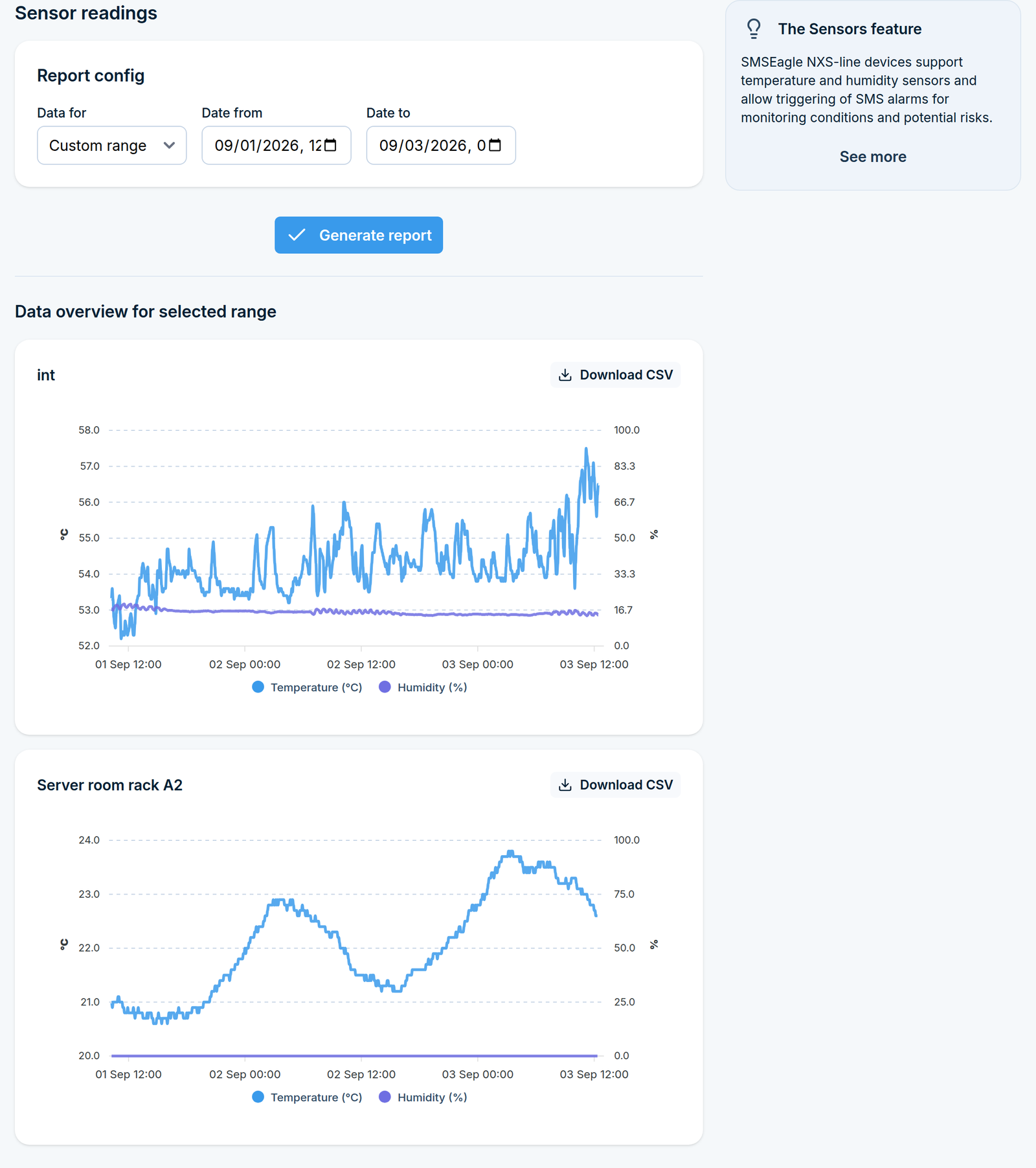
Si la página dice No sensors found, aún no se ha detectado ningún sensor. Conecte uno y ejecute Scan for new sensors en la página Sensor settings.
Cómo se comporta
Las alarmas se evalúan cuando se toma una lectura, por lo que el tiempo de reacción depende de Read sensor every. Un intervalo de 15 minutos significa que una alarma puede retrasarse hasta 15 minutos.
Un sensor deshabilitado no se lee en absoluto, por lo que las reglas de alarma que lo apuntan permanecen silenciosas.
Si varias reglas coinciden con la misma lectura, cada una de ellas envía su propio SMS.