

Agenda de contactos
La Agenda de contactos es donde guardar los contactos y grupos a los que envía o recibe mensajes.
Contactos
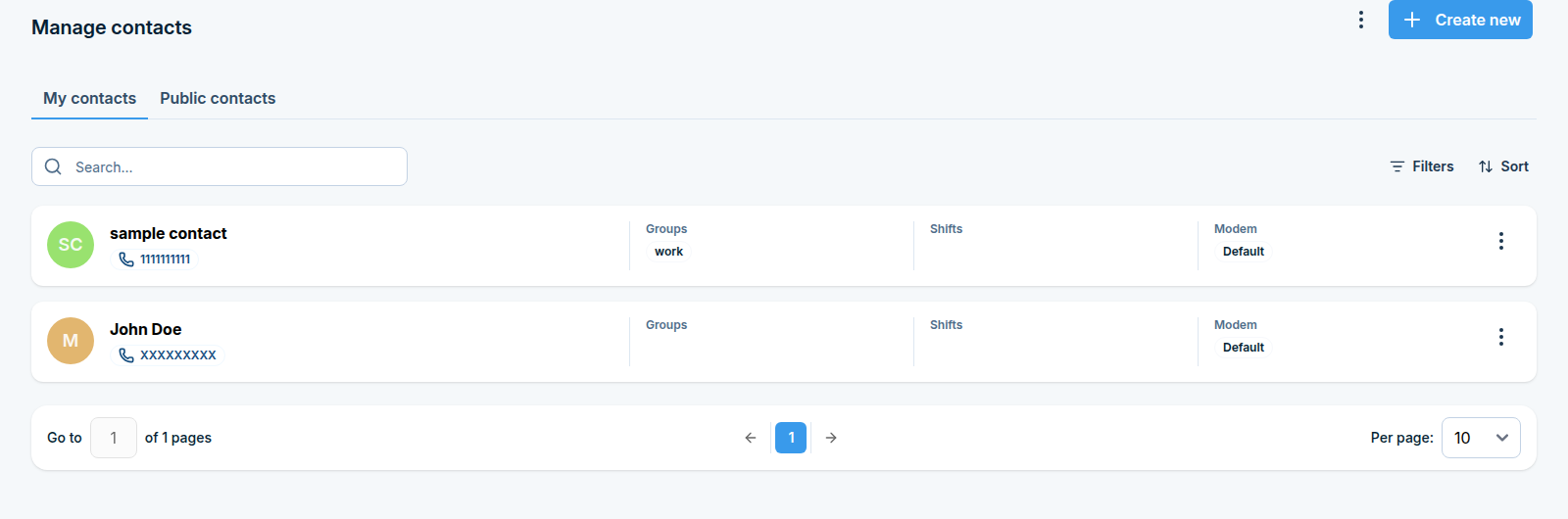
Agenda de contactos > Contactos (/phonebook/contacts). Haga clic en Create new para añadir un contacto. La lista de contactos se divide en dos pestañas:
My contacts - contactos que solo usted puede ver y usar.
Public contacts - contactos compartidos con otros usuarios del dispositivo (necesario, por ejemplo, para que un contacto público sea direccionable por nombre desde Email a SMS).
Cada contacto puede pertenecer a uno o más Groups, tener asignado un Shift (véase Shifts a continuación), y ser fijado a un Modem específico para mensajes salientes. Utilice Filters y Sort para encontrar un contacto en una agenda grande.
Grupos
Agenda de contactos > Groups (/phonebook/groups). Los Grupos permiten direccionar un conjunto completo de contactos a la vez (por ejemplo desde Compose SMS, o como destino de una regla de automatización) en lugar de seleccionar cada contacto individualmente. Haga clic en Add new, dé un Name al grupo y marque Set as Public Group si otros usuarios, reglas de automatización o la API deben poder enviar al grupo.
Grupos de escalada
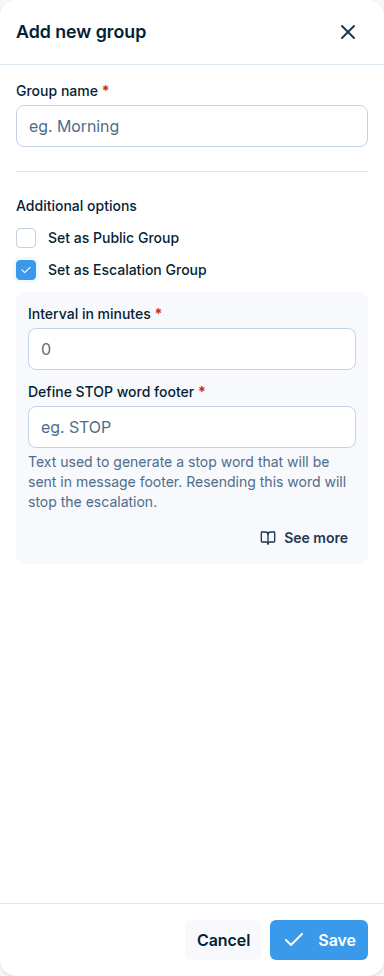
Un grupo de escalada alerta a las personas una tras otra, no todas a la vez, hasta que alguien confirma que está manejando el problema - ponga a su personal de guardia en un grupo en el orden elegido, establezca un intervalo, y cuando envíe un mensaje al grupo la primera persona lo recibe inmediatamente, la segunda lo recibe si nadie detiene la escalada, y así sucesivamente hasta el final de la lista. Observar y controlar una escalada en marcha ocurre en Escalation queue bajo Messages; esta sección es donde configurarla.
Paso 1: Crear el grupo de escalada
Haga clic en Add new. Se abre un panel lateral.
Rellene Name, por ejemplo
Night on-call.Marque Escalation group. Aparecen dos campos adicionales.
Rellene Escalation interval (minutes): cuánto tiempo esperar antes de alertar a la siguiente persona. Los valores permitidos son de 1 a 999.
Rellene Escalation stop word: la palabra que los destinatarios devuelven por texto para detener la escalada.
Máximo 8 caracteres.
Solo letras, sin dígitos, espacios ni puntuación.
Debe ser único - cada grupo de escalada necesita su propia palabra de parada.
Haga clic en Save.
Marque también Set as Public Group si otros usuarios del dispositivo, reglas de automatización o la API deben poder enviar a este grupo.
Paso 2: Añadir personas y establecer su orden
En la página Groups, busque su grupo de escalada y abra Manage contacts.
Añada los contactos que deben ser alertados.
Ordénelos correctamente arrastrando las tarjetas hacia arriba y hacia abajo. La persona en la parte superior se contacta primero - este es exactamente el orden en el que se envían las alertas.
Paso 3: Activar una escalada
Envía un mensaje al grupo de la misma forma que envías cualquier otro mensaje, desde Compose. Luego, SMSEagle añade una línea indicando al destinatario qué debe responder para detener la escalada (en el formato To stop the escalation, send: <stop word><number>), envía el mensaje al primer contacto inmediatamente y programa el mismo mensaje para los siguientes contactos, espaciados según el intervalo que hayas establecido.
Indica a tus destinatarios exactamente qué deben responder. El número después de la palabra de parada identifica esta escalada en particular, por lo que la respuesta debe contener el conjunto completo, por ejemplo
ACK17, coincidiendo exactamente - la palabra de parada y el número unidos sin espacio, con la misma capitalización, y nada más en el mensaje. Solo alguien que sea miembro del grupo de escalada puede detenerla; una respuesta de un número no relacionado se ignora.
También puedes activar un grupo de escalada desde la API, desde Email to SMS o desde cualquier regla de automatización que envíe a un grupo.
Turnos
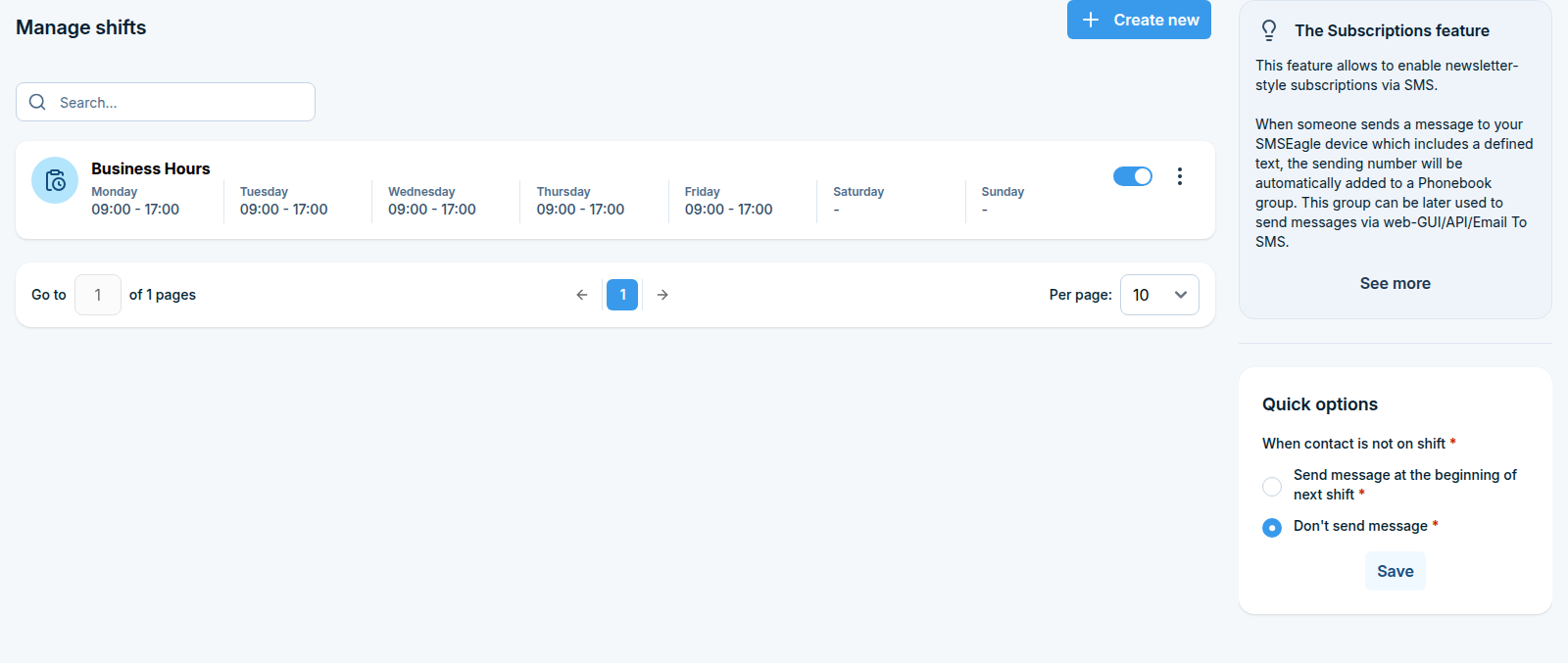
Los turnos describen cuándo una persona está de servicio. Una vez que asignas un turno a un contacto, SMSEagle verifica el turno antes de enviar un mensaje: si un mensaje está dirigido a un contacto que está fuera de su horario de turno, SMSEagle o bien retiene el mensaje y lo entrega al inicio de su próximo turno, o no lo envía en absoluto - tú eliges cuál (ver Paso 4 abajo).
Uso típico: una rotación de guardia, donde el turno de noche no debe ser despertado por alertas destinadas al turno de día.
Bueno saberlo: un contacto con ningún turno asignado se considera siempre disponible. Los turnos solo restringen los contactos a los que los asignas.
Antes de empezar
Necesitas al menos un contacto en la Agenda de contactos (Phonebook > Contacts).
Asegúrate de que el reloj del dispositivo y la zona horaria sean correctos, porque las horas de turno se comparan con la hora del dispositivo. Verifica esto en Settings > Date/Time.
Paso 1: Abre la página de Turnos
Phonebook > Shifts (/phonebook/shifts) lista los turnos que ya has creado, con una caja de Quick options a la derecha.
Paso 2: Crear un turno
Haz clic en Create new en la esquina superior derecha. Se abre un panel lateral.
Rellena Name, por ejemplo
Night shiftoWeekend duty.Deja Enabled marcado para que el turno comience a funcionar inmediatamente. Desmárcalo para preparar el turno ahora y activarlo más tarde.
En Active from - to, establece las horas para cada día de la semana: introduce una hora From (Desde) y una hora To (Hasta) para cada día que la persona está de servicio, y deja un día vacío si no lo está.
Haga clic en Save.
Reglas para horarios de turno
From debe ser anterior a To en el mismo día.
Ambos From y To deben estar rellenos, o ambos dejados vacíos. Un día parcialmente relleno se rechaza con un mensaje de error.
Al menos un día debe tener horas establecidas.
Turnos nocturnos: un turno que cruza la medianoche (por ejemplo 22:00 a 06:00) debe introducirse como dos entradas:
22:00 - 23:59en el primer día y00:00 - 06:00en el siguiente.
Paso 3: Asignar contactos al turno
Puedes hacerlo desde cualquiera de los dos lados.
Desde el turno: en la página Shifts, encuentra tu turno, abre sus acciones y elige Manage contacts.
Desde el contacto: ve a Phonebook > Contacts, selecciona uno o más contactos usando sus casillas de verificación, elige Edit shifts, selecciona los turnos a asignar y haz clic en Assign shifts.
Paso 4: Elige qué sucede fuera del horario de turno
El recuadro Quick options a la derecha de la página Shifts contiene When contact is not on shift:
Option |
Result |
|---|---|
Send message at the beginning of next shift |
El mensaje espera en la cola y se entrega automáticamente cuando comienza el próximo turno del contacto. |
Don’t send message |
El mensaje no se envía a ese contacto. Se registra como no entregado. |
Elija la opción que desee y haga clic en Save.
Esta configuración es global. Se aplica a cada turno y cada contacto en el dispositivo, no solo al turno que está viendo actualmente.