

Monitorowanie
Ten rozdział obejmuje sekcję Monitorowanie interfejsu sieciowego: sprawdzanie zewnętrznych hostów i usług, odczytywanie cyfrowych I/O i czujników fizycznych.
Network Monitor
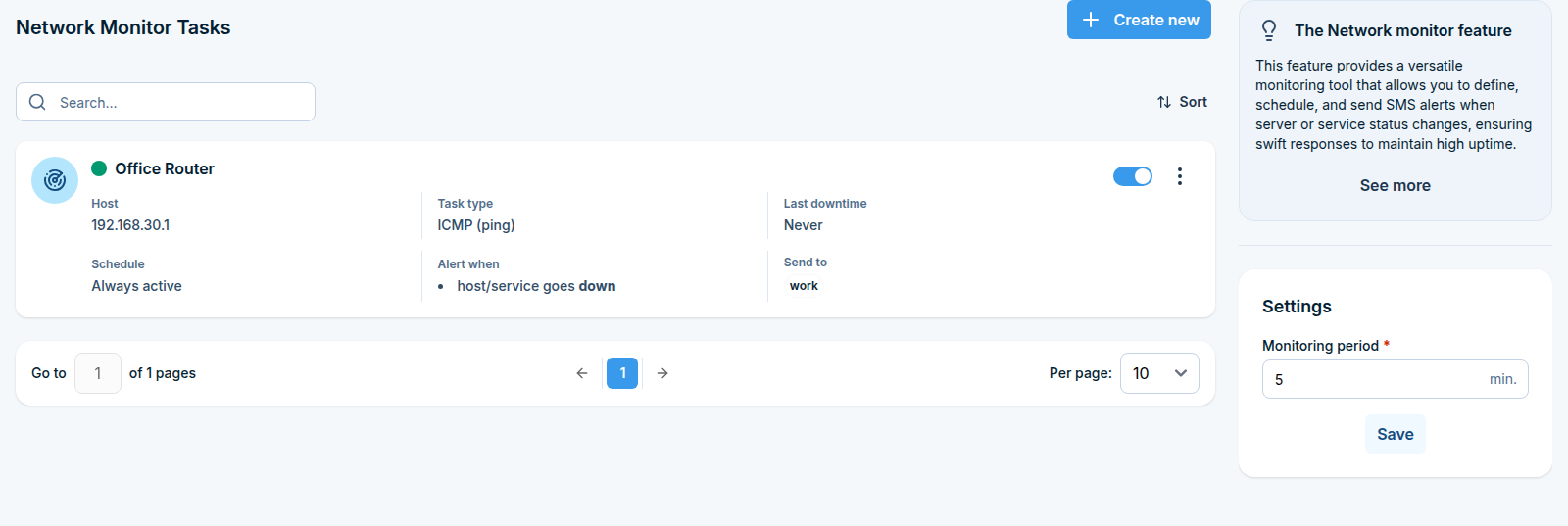
Co robi ta funkcja
Network Monitor zmienia Twoje SMSEagle w małą stację monitorowania. Sprawdza serwery, urządzenia i usługi zgodnie z harmonogramem i wysyła SMS, gdy coś przestaje odpowiadać, powraca do życia lub raportuje wartość poza oczekiwanym zakresem.
Ma trzy części:
Strona |
Co robi |
|---|---|
Tasks |
Reguły monitorowania: co sprawdzać, jak często, kogo powiadomić. |
Reports |
Historia niedostępności, filtrowana po zakresie dat i zadaniach, możliwa do eksportu do CSV. |
SNMP Traps |
Reguły zamieniające SNMP traps wysłane do urządzenia na wiadomości SMS. |
Typowe zastosowania: alertowanie inżyniera na dyżurze, gdy serwer produkcyjny przestaje odpowiadać na pingi, ostrzeganie o odczycie temperatury z czujnika SNMP lub przekazywanie trapa UPS na telefon.
Zanim zaczniesz
Urządzenie musi być w stanie dotrzeć do hostów, które chcesz monitorować. Najpierw sprawdź ustawienia sieci w Settings > Network.
Odbiorcy muszą być oznaczeni jako Public w Phonebook, jeśli chcesz powiadomić grupę. W przeciwnym razie możesz wpisać zwykłe numery telefonów do zadania.
W przypadku kontroli SNMP potrzebujesz ciągu Community i ID obiektu (OID), który chcesz odczytać. W przypadku kontroli Modbus potrzebujesz ID jednostki, rejestru i kodu funkcji.
Część 1: Tasks
Krok 1: Otwórz stronę Tasks
Na pasku bocznym przejdź do Monitoring > Network Monitoring > Tasks.
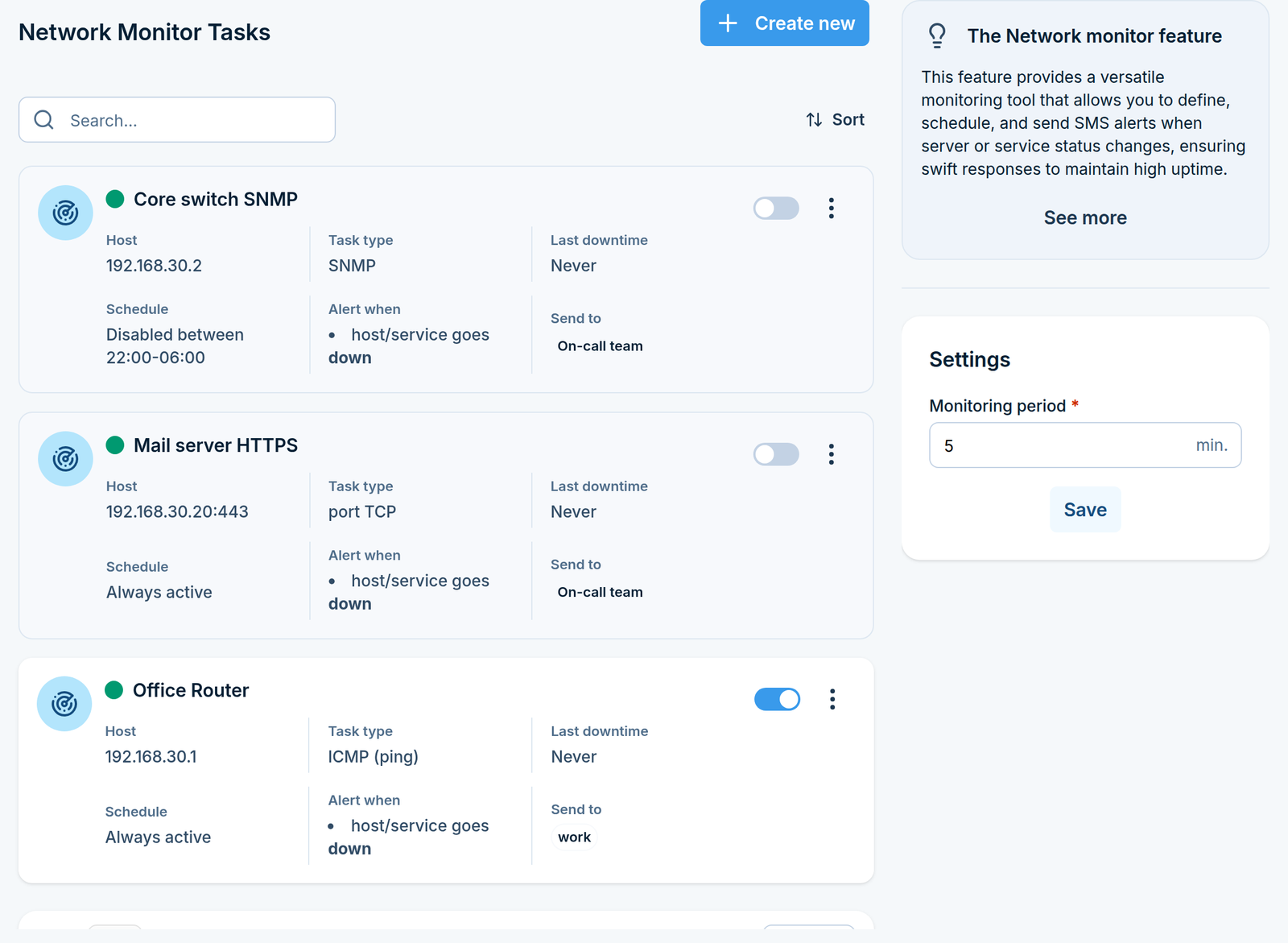
Każde zadanie na liście pokazuje swój host, harmonogram, typ zadania, co wysyła alert, kiedy ostatnio był niedostępny i kogo powiadamia. Zielony lub czerwony marker mówi Ci, czy host aktualnie odpowiada.
Krok 2: Ustaw okres monitorowania
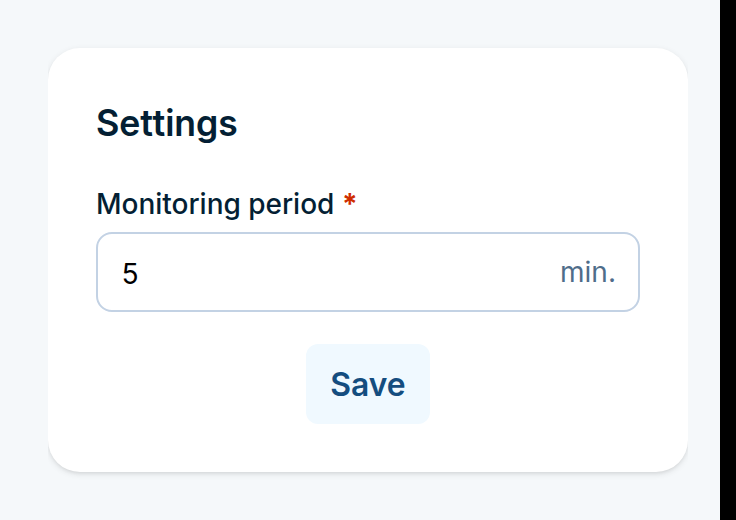
Pole Settings po prawej stronie strony Tasks zawiera jedno ustawienie, które ma zastosowanie do wszystkich zadań: Monitoring period, w minutach. To określa, jak często urządzenie uruchamia kontrole.
Wprowadź wartość i kliknij Save.
Krok 3: Utwórz zadanie
Kliknij Utwórz nowe w górnym prawym rogu. Formularz zadania otworzy się na całej stronie, podzielony na pięć sekcji.
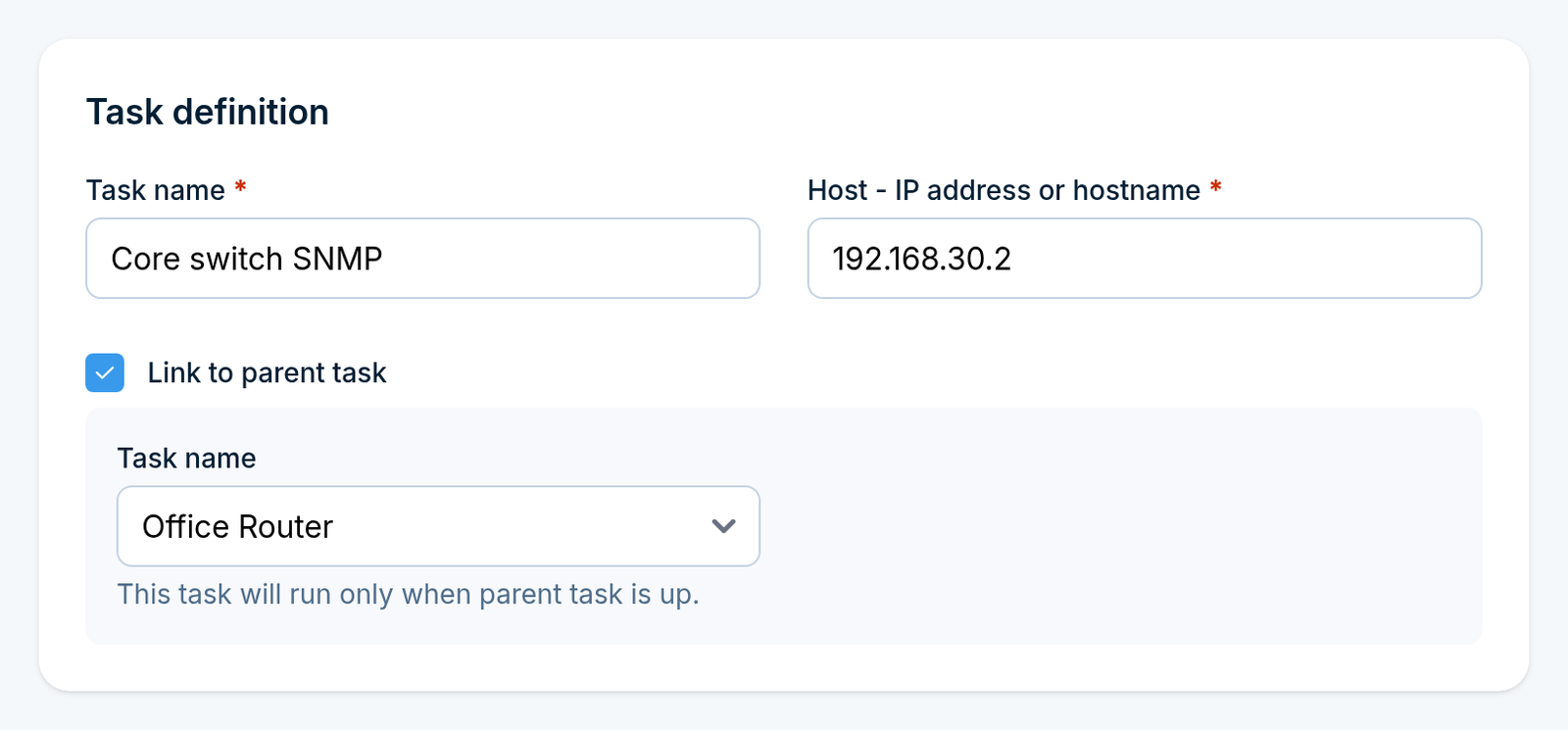
Definicja zadania
Pole |
Co wprowadzić |
|---|---|
Nazwa zadania |
Opisowa nazwa, maksymalnie 100 znaków, na przykład |
Host - adres IP lub nazwa hosta |
Co sprawdzić, na przykład |
Link do zadania nadrzędnego |
Zaznacz to, aby zadanie zależy od innego. |
Nazwa zadania (rodzic) |
Wyświetlane po zaznaczeniu pola wyboru: zadanie, od którego zależy to zadanie. |
Połączone zadanie uruchamia się tylko wtedy, gdy jego zadanie nadrzędne jest aktywne. Użyj tego, aby uniknąć burz alertów: jeśli router przed dziesięcioma serwerami upadnie, tylko zadanie routera generuje alert, a dziesięć zadań serwera pozostaje cicho.
Metoda monitorowania
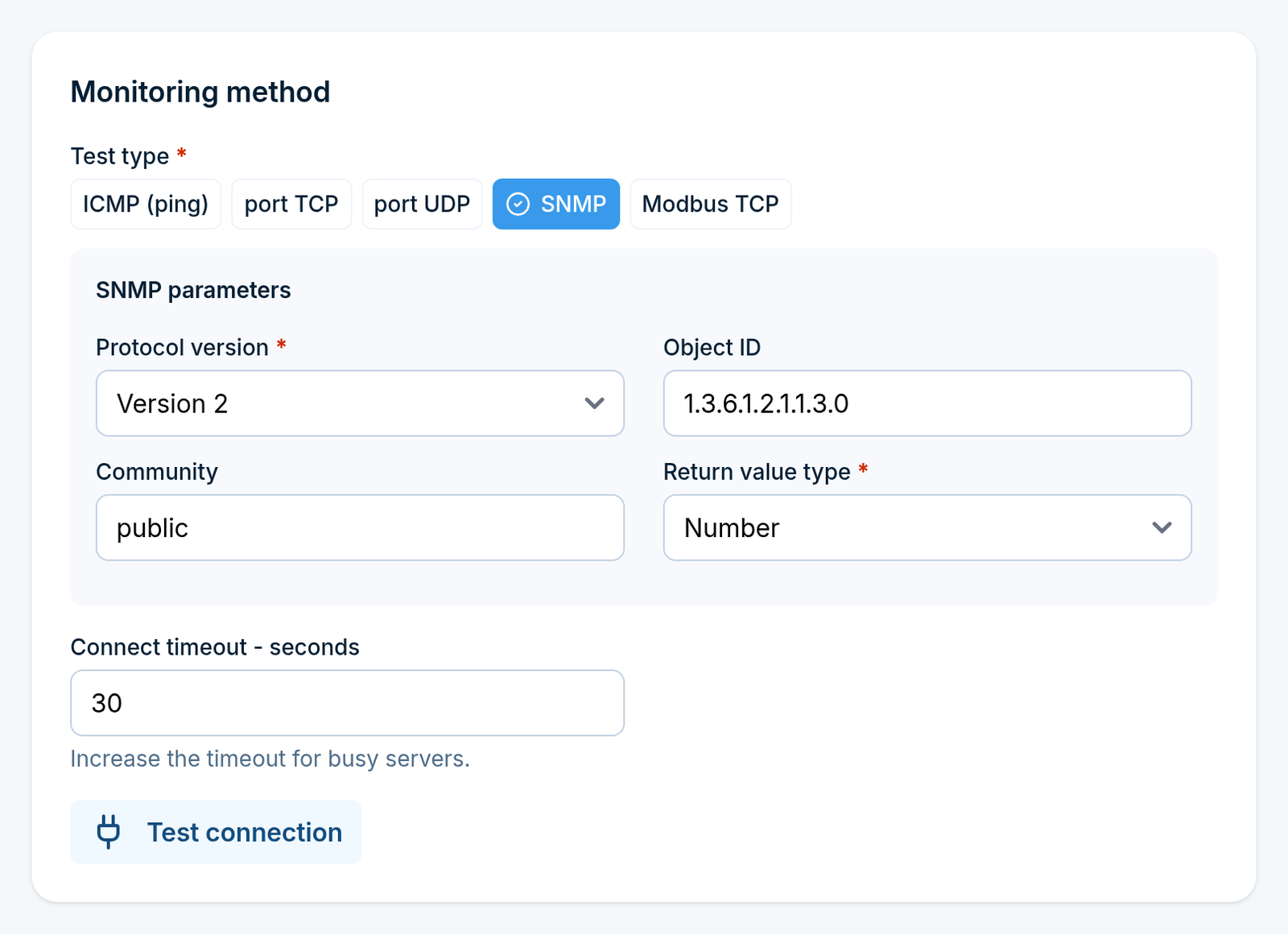
Wybierz Test type, a następnie wypełnij pojawiające się dla niego parametry:
Test type |
Parametry |
|---|---|
ICMP (ping) |
Number of requests - ile pingów wysłać na sprawdzenie. |
port TCP |
Port - port TCP, który musi akceptować połączenie. |
port UDP |
Port - port UDP do sondowania. |
SNMP |
Protocol version (1 lub 2), Object ID, Community, Return value type (Number lub String). |
Modbus TCP |
Port, Unit ID, Register, Function code (Read coils, Read Discrete Inputs, Read Holding Registers, Read Input Registers). |
Connect timeout - seconds ma zastosowanie do każdego typu testu. Zwiększ go dla zajętych serwerów, które odpowiadają powoli; domyślnie wynosi 30 sekund.
Kliknij Test connection, aby natychmiast spróbować sprawdzenia. Wynik pojawia się obok przycisku, dzięki czemu możesz potwierdzić, że host odpowiada przed zapisaniem zadania.
Harmonogram
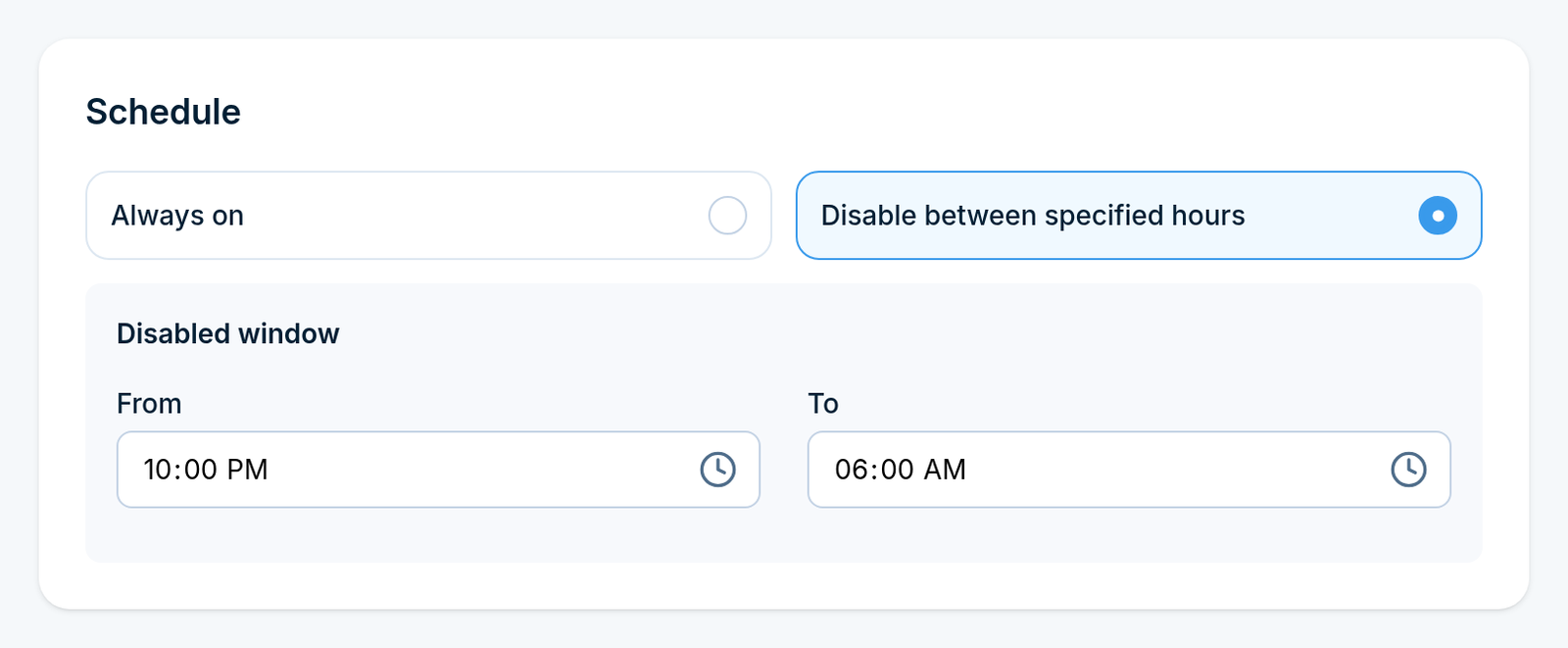
Wybierz Always on, jeśli zadanie powinno działać przez całą dobę, lub Disable between specified hours i ustaw From i To, aby utworzyć okno ciszy, na przykład podczas nocnej kopii zapasowej, która zawsze wyłącza usługę.
Wyzwalacze alertów
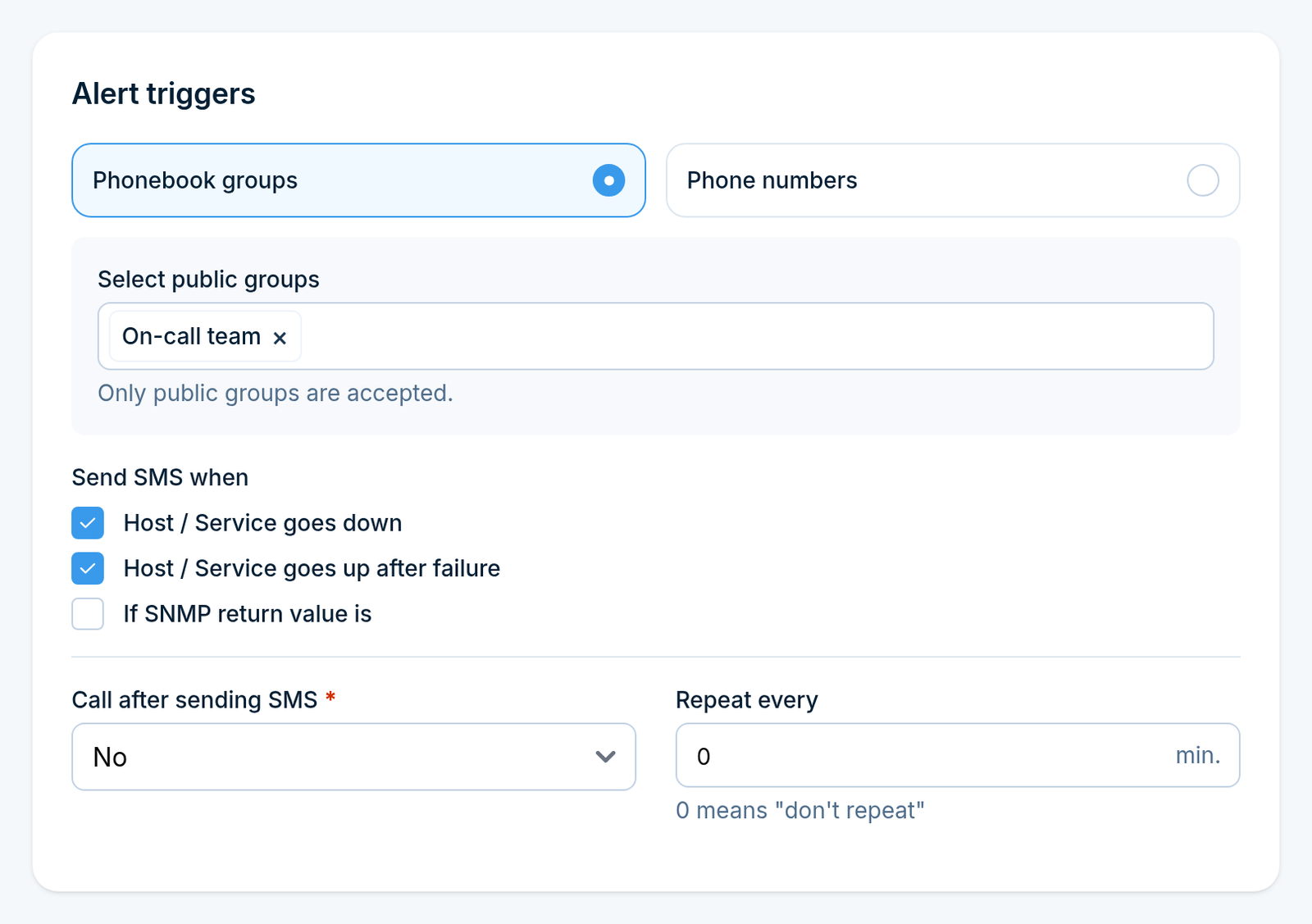
Najpierw wybierz, kto otrzyma alert:
Opcja |
Co wprowadzić |
|---|---|
Phonebook groups |
Wybierz grupy publiczne. Akceptowane są tylko grupy publiczne. |
Phone numbers |
Wpisz numery bezpośrednio, oddzielone przecinkami. Maksymalnie 100 znaków łącznie. |
Następnie zaznacz co najmniej jeden warunek Send SMS when. Bez niego zadanie nie może być zapisane:
Host / Service goes down
Host / Service goes up after failure
If SNMP return value is - tylko dla zadań SNMP. Wybierz Operator (Equal to, Not equal to, Greater than, Less than, Contains, Does not contain) i Value.
If Modbus return value is - tylko dla zadań Modbus, z tymi samymi polami operatora i wartości.
Dwie kolejne ustawienia zamykają sekcję:
Call after sending SMS - również wykonaj głosowe połączenie. Opcje to No, Ring only, Yes - text to speech i Yes - text to speech (advanced), w zależności od modelu urządzenia. W opcji zaawansowanej wybierasz również Voice model.
Repeat every - wyślij alert ponownie co X minut, gdy problem trwa.
0oznacza wysłanie raz i wyciszenie.
Szablony wiadomości
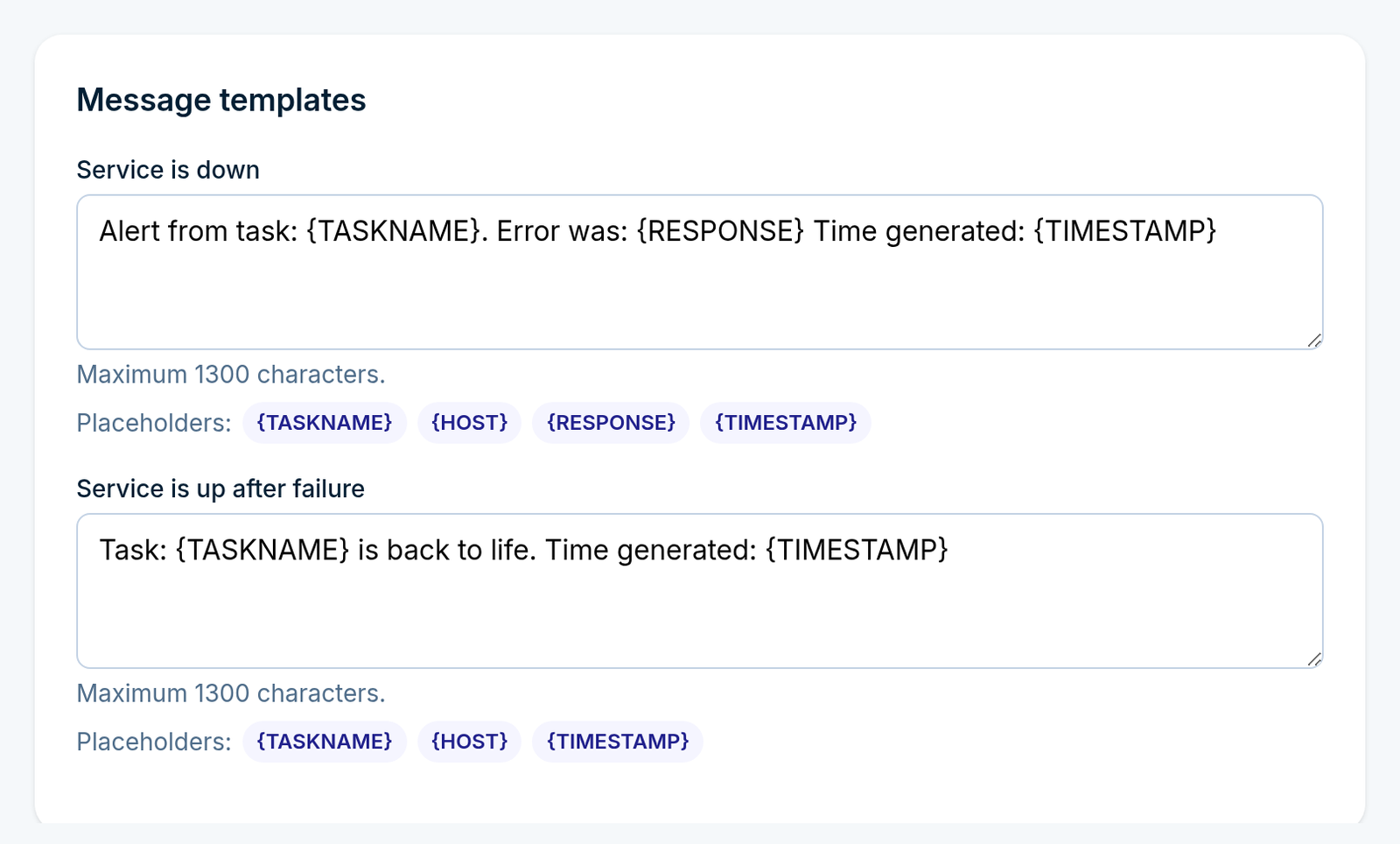
Napisz tekst dla każdego alertu, który włączyłeś. Każda wiadomość może mieć maksymalnie 1300 znaków i może używać symboli zastępczych:
Wiadomość |
Dostępne symbole zastępcze |
|---|---|
Service is down |
|
Service is up after failure |
|
Tekst SMS (SNMP) |
|
Tekst SMS (Modbus) |
|
Na przykład DOWN: {TASKNAME} ({HOST}) at {TIMESTAMP} tworzy wiadomość, która informuje, co uległo awarii, gdzie i kiedy.
Kliknij Create task. Zadanie zaczyna być sprawdzane przy następnym uruchomieniu monitorowania.
Część 2: Raporty
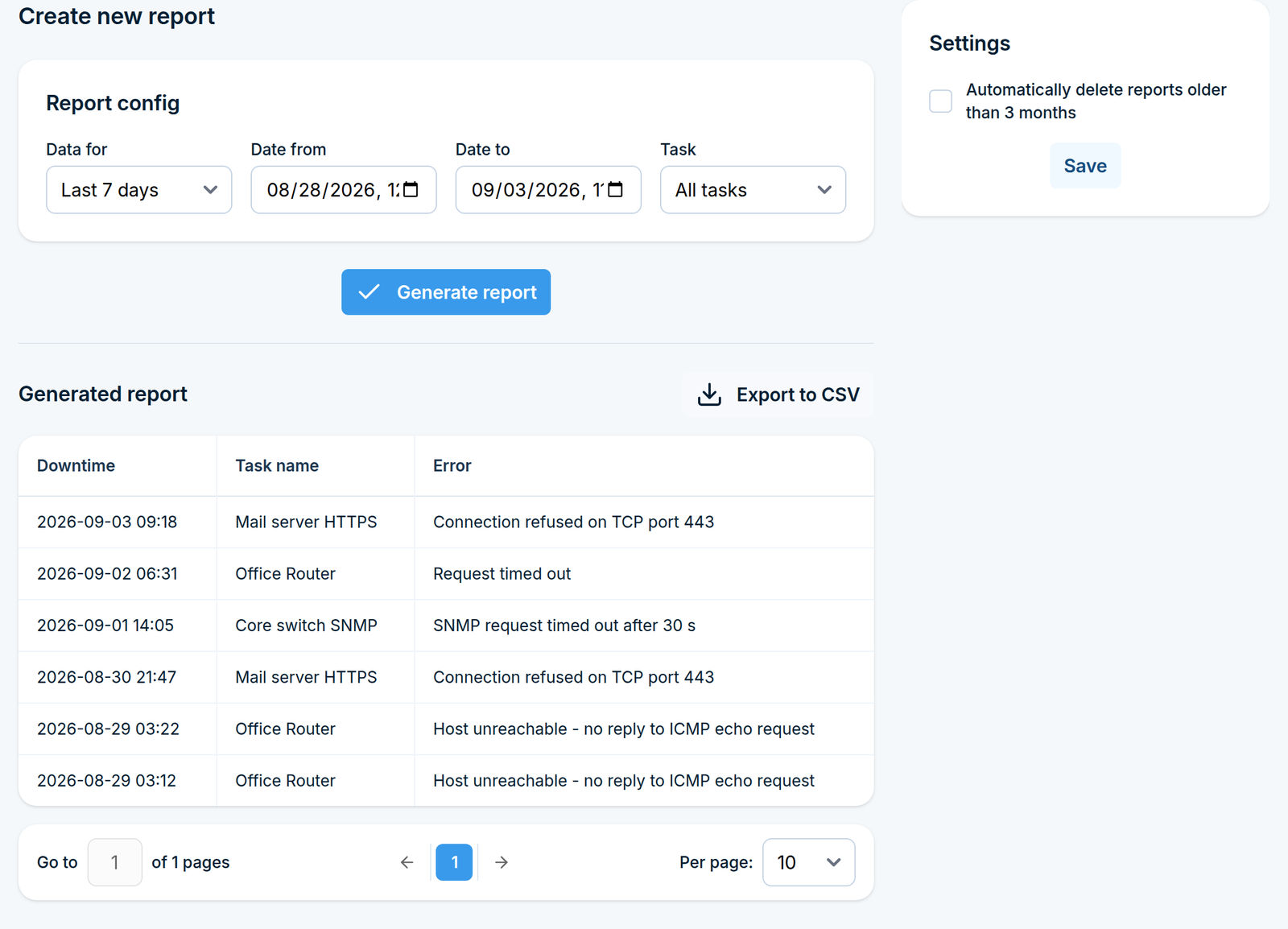
Przejdź do Monitoring > Network Monitoring > Reports.
Generowanie raportu
W polu Report config wybierz:
Pole |
Co robi |
|---|---|
Data for |
Gotowy zakres dat. Wybranie jednego wypełnia daty poniżej. |
Date from / Date to |
Dokładny zakres. Edycja tych pól przełącza Data for na zakres niestandardowy. |
Task |
Pojedyncze zadanie lub All tasks. |
Kliknij Generate report. Wyniki pojawią się poniżej, wymieniając przestój, nazwę zadania i błąd zarejestrowany dla każdego zdarzenia.
Kliknij Export to CSV nad wynikami, aby je pobrać.
Retencja raportów
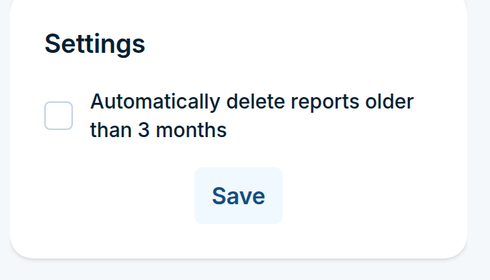
Pole po prawej stronie zawiera jedną opcję: Automatically delete reports older than 3 months. Włącz ją, aby zapobiec nieograniczonemu wzrostowi historii raportów, a następnie kliknij Save.
Część 3: Pułapki SNMP
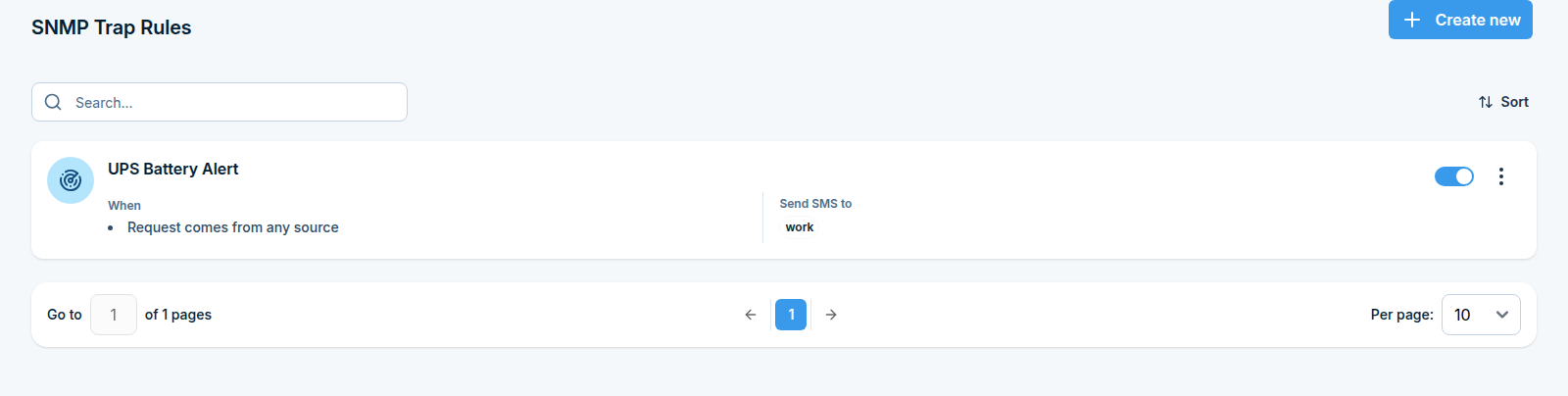
Zadania docierają i sprawdzają rzeczy. Reguły pułapek SNMP działają w drugą stronę: inne urządzenie wysyła pułapkę do SMSEagle, a reguła zamieniła ją na SMS.
Krok 1: Otwórz stronę pułapek SNMP
Przejdź do Monitoring > Network Monitoring > SNMP Traps.
Krok 2: Utwórz regułę
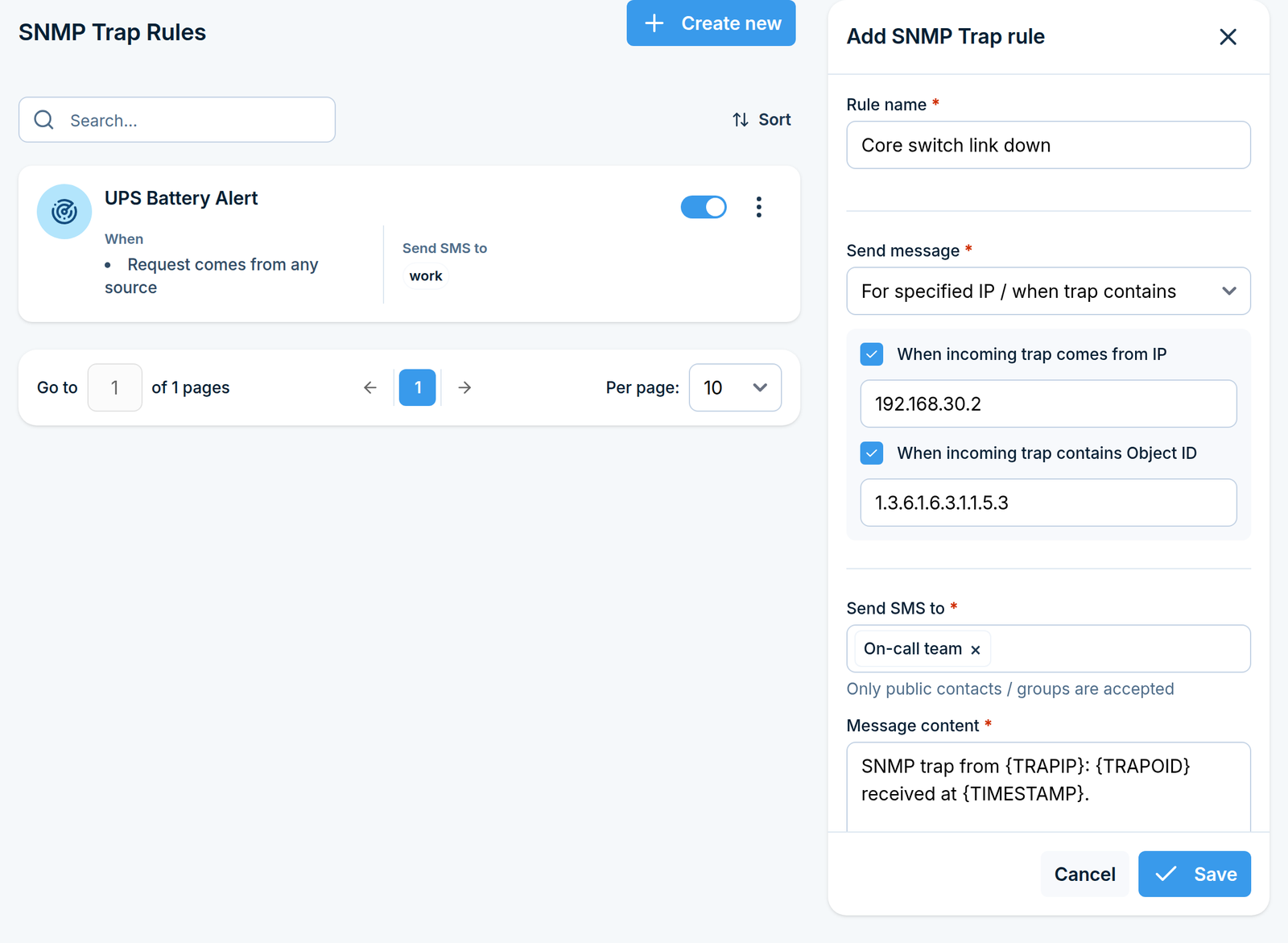
Kliknij Create new w prawym górnym rogu. Otworzy się panel boczny.
Nazwij regułę
W Rule name wpisz coś opisowego, na przykład UPS battery trap. Maksymalnie 100 znaków.
Zdecyduj, na które trpy reagować
Wybierz Send message:
Opcja |
Co to oznacza |
|---|---|
Always send |
Każdy trap, który urządzenie otrzyma, wyzwala tę regułę. |
For specified IP / when trap contains |
Tylko trpy spełniające poniższe warunki ją wyzwalają. |
Jeśli wybrałeś drugą opcję, dostępne będą dwa warunki. Możesz użyć jednego lub obu, a trap musi spełniać każdy włączony warunek.
When incoming trap comes from IP Zaznacz to i wpisz adres IP urządzenia wysyłającego.
When incoming trap contains Object ID Zaznacz to i wpisz OID, który musi być obecny w trapie.
Wybierz odbiorców i napisz wiadomość
Send SMS to - wybierz kontakty lub grupy. Akceptowane są tylko kontakty i grupy public.
Message content - tekst do wysłania, maksymalnie 1300 znaków. Możesz użyć tych symboli zastępczych:
Symbol zastępczy |
Zastąpiony |
|---|---|
|
Nazwa reguły |
|
Adres IP, z którego pochodzi trap |
|
Zawartość trapu |
Ustawienia opcjonalne
Modem (tylko urządzenia wielomodemowe) - wysłanie za pośrednictwem określonej karty SIM zamiast domyślnej.
Call after sending SMS - również dokonaj połączenia głosowego z takimi samymi opcjami jak w zadaniach.
Kliknij Save. Reguła dotyczy pułapek otrzymywanych od tego momentu.
Sposób działania Network Monitor
Zadania są sprawdzane w ramach wspólnego Monitoring period, dlatego zadanie nie może wysyłać alertów szybciej niż pozwala na to ten interwał.
Alert „down” jest wysyłany raz, gdy stan się zmieni, a następnie powtarzany tylko wtedy, gdy ustawisz Repeat every.
Zadanie powiązane z zadaniem nadrzędnym jest całkowicie pomijane, gdy zadanie nadrzędne jest wyłączone, dlatego jego własne alerty pozostają milczące, dopóki zadanie nadrzędne się nie odzyska.
Jeśli kilka reguł pułapek SNMP pasuje do tej samej pułapki, każda z nich wysyła własny SMS.
Digital Input / Output
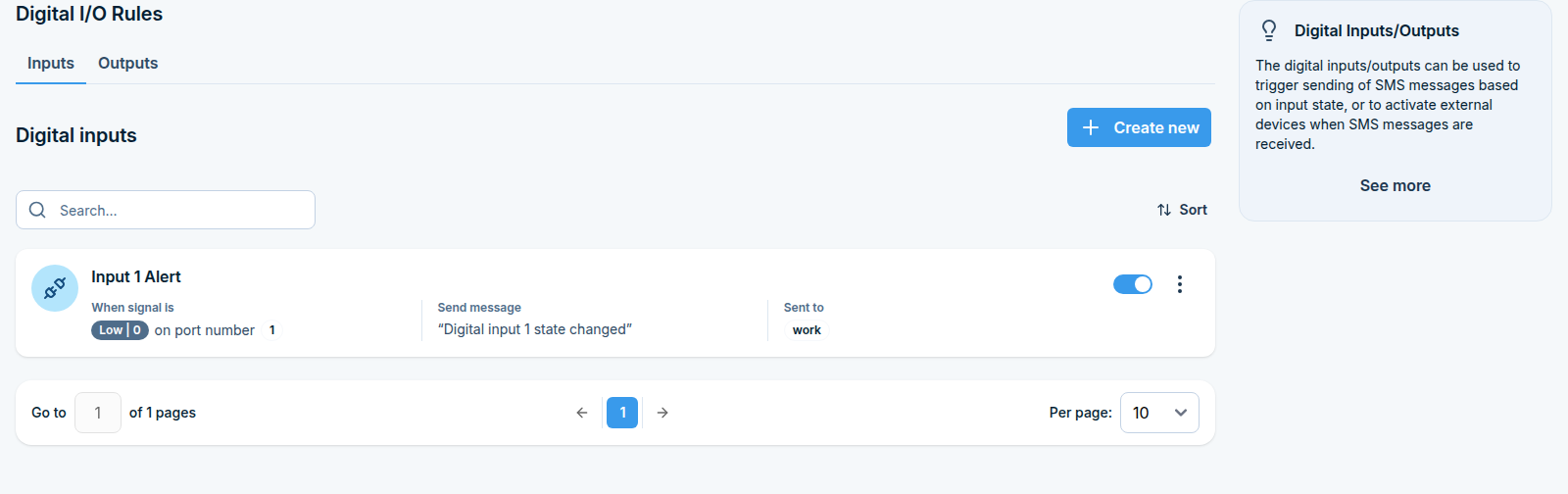
Co robi ta funkcja
Cyfrowe wejścia i wyjścia to fizyczny złącze na urządzeniu, które pozwala SMSEagle komunikować się ze światem poza siecią:
Kierunek |
Co robi |
|---|---|
Input |
Zmiana napięcia na porcie wejściowym (zamknięcie styku drzwiowego, aktywacja przekaźnika alarmu, UPS zgłaszający usterkę) powoduje, że urządzenie wysyła SMS. |
Output |
Przychodzący SMS powoduje, że urządzenie włącza lub wyłącza port wyjściowy, dzięki czemu może uruchomić syrenę, otworzyć bramę lub zresetować maszynę. |
Konfigurujesz to za pomocą rules. Reguła Input mówi „gdy port 2 przejdzie wysoko, wyślij wiadomość do zespołu serwisowego”. Reguła Output mówi „gdy przyjedzie SMS zawierający OPEN, ustaw port 1 wysoko na 5 sekund”.
Oprócz reguł są dwie strony pokazujące samych portów: Internal pins (porty wbudowane w urządzenie) i External pins (dodatkowe porty dodane za pośrednictwem modułu io-bridge).
Zanim zaczniesz
Sprawdź, ile portów wejściowych i wyjściowych ma Twój model urządzenia, i podłącz do nich swój sprzęt. Listy portów w formularzach reguł są budowane z modelu Twojego urządzenia, więc oferują tylko porty, które fizycznie istnieją.
Urządzenie musi być w stanie wysyłać SMS. Sprawdź, czy co najmniej jeden modem jest podłączony i zarejestrowany w sieci.
Odbiorcy reguł Input muszą być oznaczeni jako Public w Phonebook.
Gdzie to znaleźć
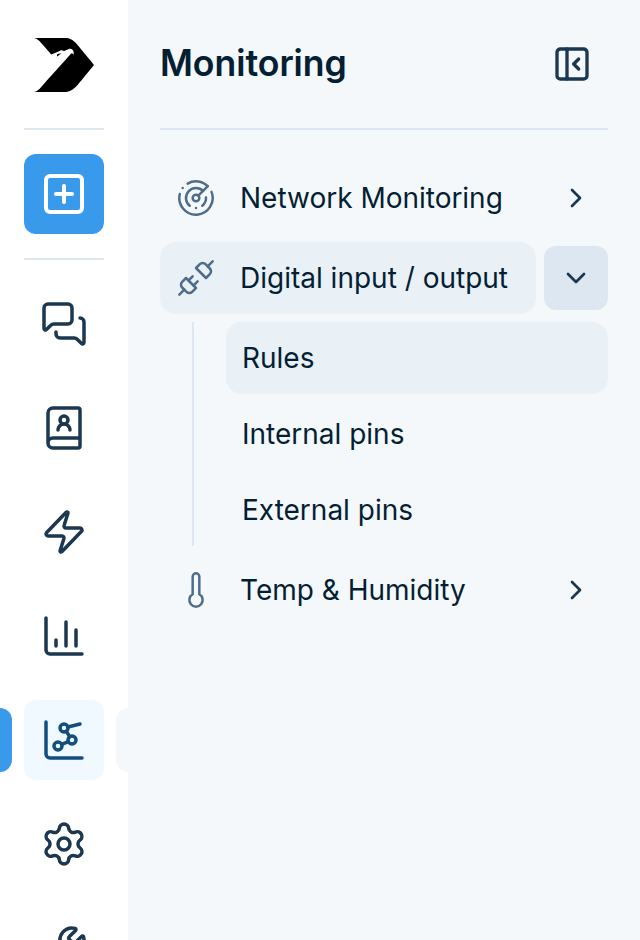
Na pasku bocznym przejdź do Monitoring > Digital input / output. Ma trzy strony:
Strona |
Do czego to służy |
|---|---|
Rules |
Utwórz reguły Input i Output. To miejsce, w którym spędzasz większość czasu. |
Internal pins |
Sprawdź live stan portów wbudowanych i włącz lub wyłącz usługę. |
External pins |
Zdefiniuj i kontroluj dodatkowe porty dostarczone przez moduł io-bridge. |
Część 1: Reguły wejściowe (sygnał wejściowy na SMS)
Krok 1: Otwórz stronę reguł
Przejdź do Monitoring > Digital input / output > Rules i upewnij się, że karta Inputs jest wybrana.
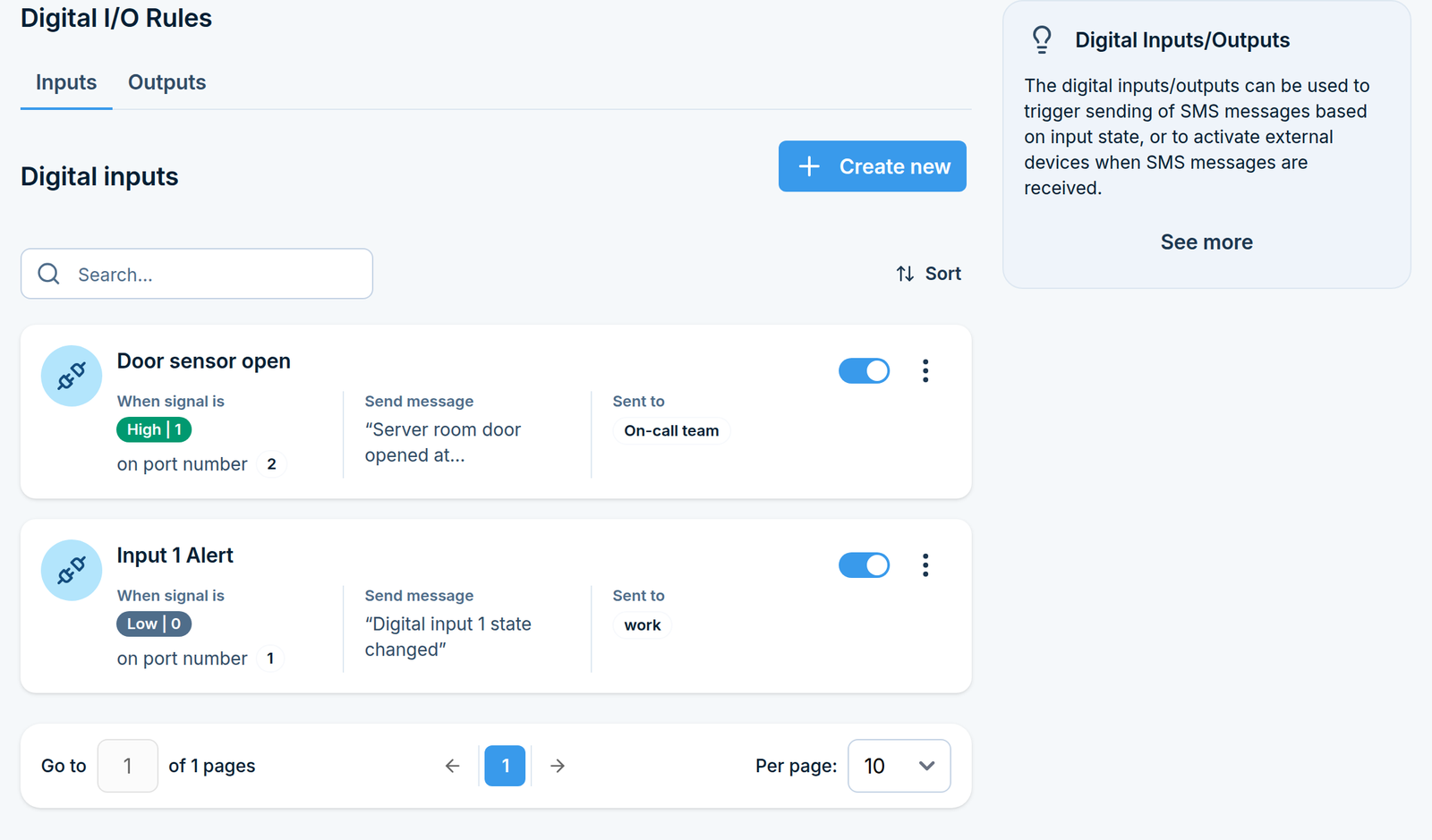
Krok 2: Utwórz regułę Input
Kliknij Create new w prawym górnym rogu. Otworzy się panel boczny.
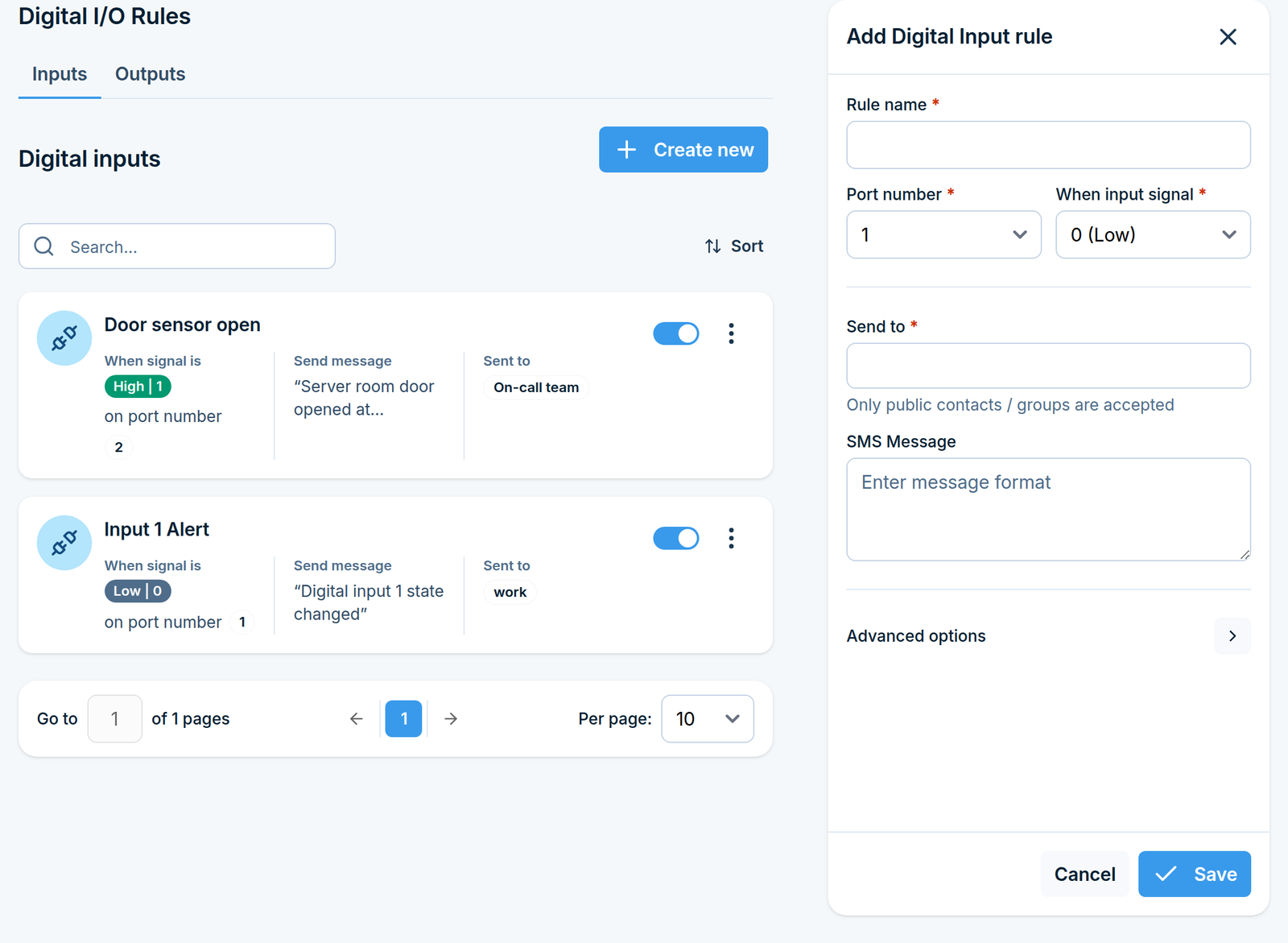
Nazwij regułę
W polu Rule name wpisz coś opisowego, na przykład Server room door opened. Maksymalnie 100 znaków.
Wybierz port i sygnał
Pole |
Co wprowadzić |
|---|---|
Port number |
Port wejściowy, do którego podłączony jest sprzęt. Porty zewnętrzne (io-bridge) pojawiają się na liście oznaczone jako |
When input signal |
|
Wybierz wartość, która reprezentuje warunek alarmu na Twoim sprzęcie. Normalnie zamknięty kontakt, który otwiera się przy alarmie, zwykle wymaga 1 (High); normalnie otwarty kontakt zwykle wymaga 0 (Low).
Wybierz odbiorców
W polu Send to wybierz kontakty lub grupy, które powinny otrzymać SMS. Tylko publiczne kontakty i grupy mogą być tutaj wybrane. To pole jest wymagane.
Napisz tekst SMS
SMS Message to tekst wysyłany, gdy reguła się uruchomi. Maksymalnie 1000 znaków. Ten sam tekst trafia do każdego odbiorcy, dlatego nazwij w nim lokalizację lub maszynę, na przykład ALARM: server room door opened.
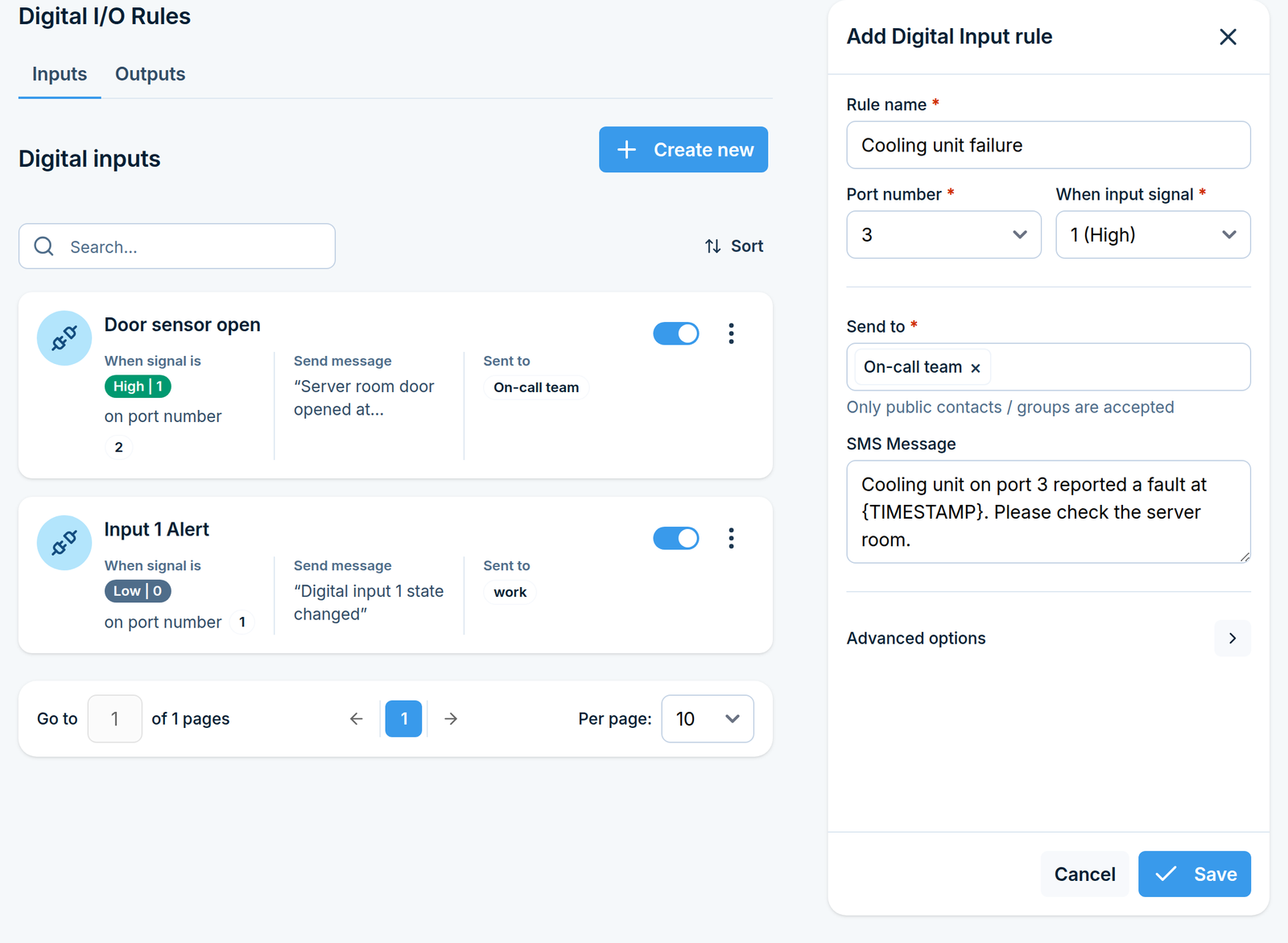
Opcje zaawansowane
Kliknij Advanced options, aby rozwinąć tę sekcję. Nie potrzebujesz jej do podstawowej konfiguracji.
Call after sending SMS - również umieszcz połączenie głosowe do tych samych odbiorców. Opcje to No, Ring, Text-to-speech (TTS) i Text-to-speech (advanced), w zależności od tego, co obsługuje model Twojego urządzenia. W opcji zaawansowanej wybierasz również Voice model.
Alert timeout - liczba minut, która musi upłynąć, zanim ta sama reguła może ponownie alertować.
0oznacza brak limitu, więc każda zmiana sygnału wysyła SMS.
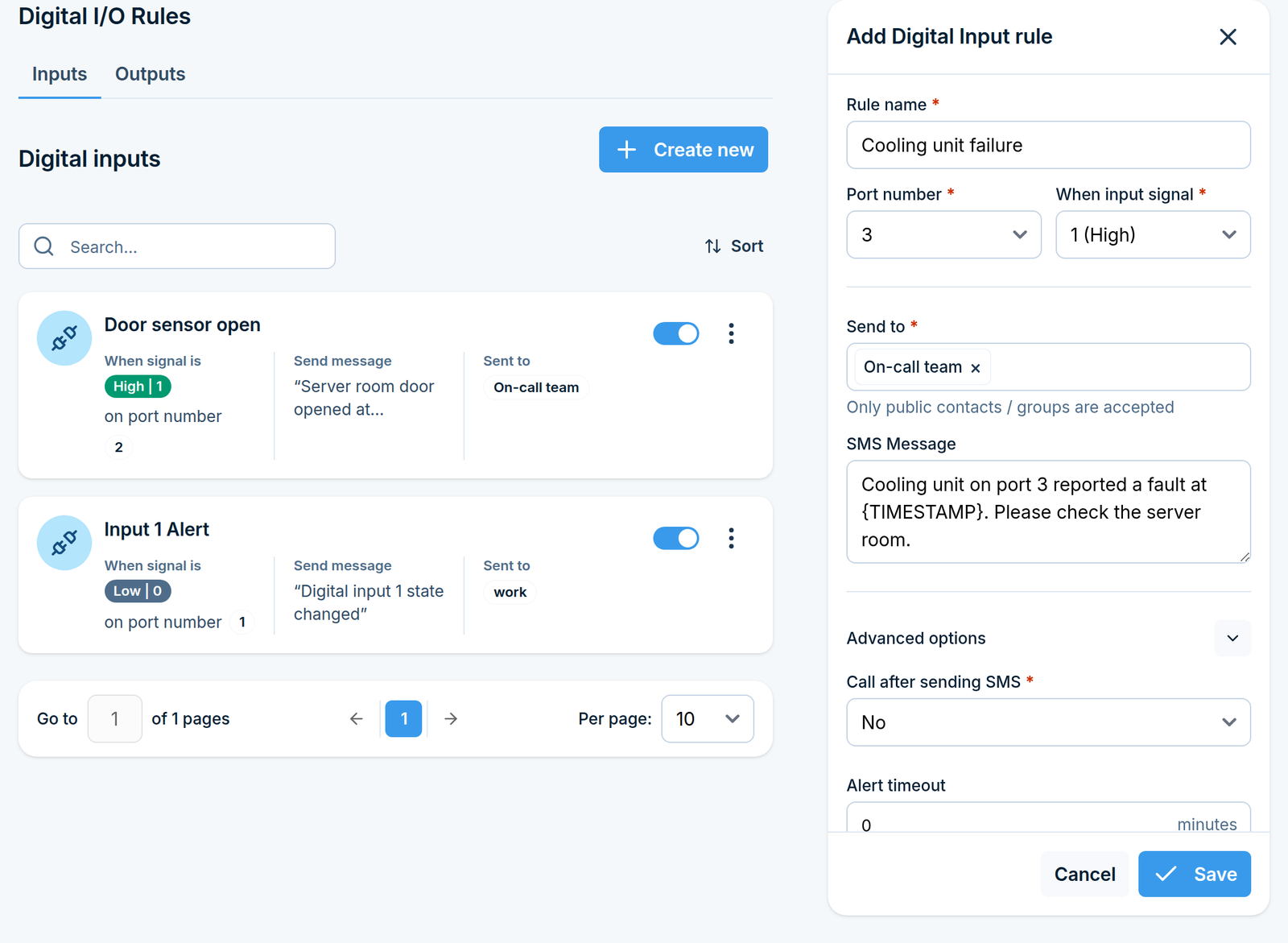
Ustaw timeout alertu dla hałaśliwych wejść. Kontakt, który drży lub sprzęt, który wielokrotnie się uruchamia, może generować serię wiadomości. Timeout wynoszący kilka minut utrzymuje jedno rzeczywiste zdarzenie jako jeden SMS.
Kliknij Save. Reguła zaczyna działać na zmianach sygnału od teraz.
Część 2: Reguły wyjścia (SMS na sygnał wyjściowy)
Krok 1: Otwórz stronę reguł
Przejdź do Monitoring > Digital input / output > Rules i wybierz kartę Outputs.
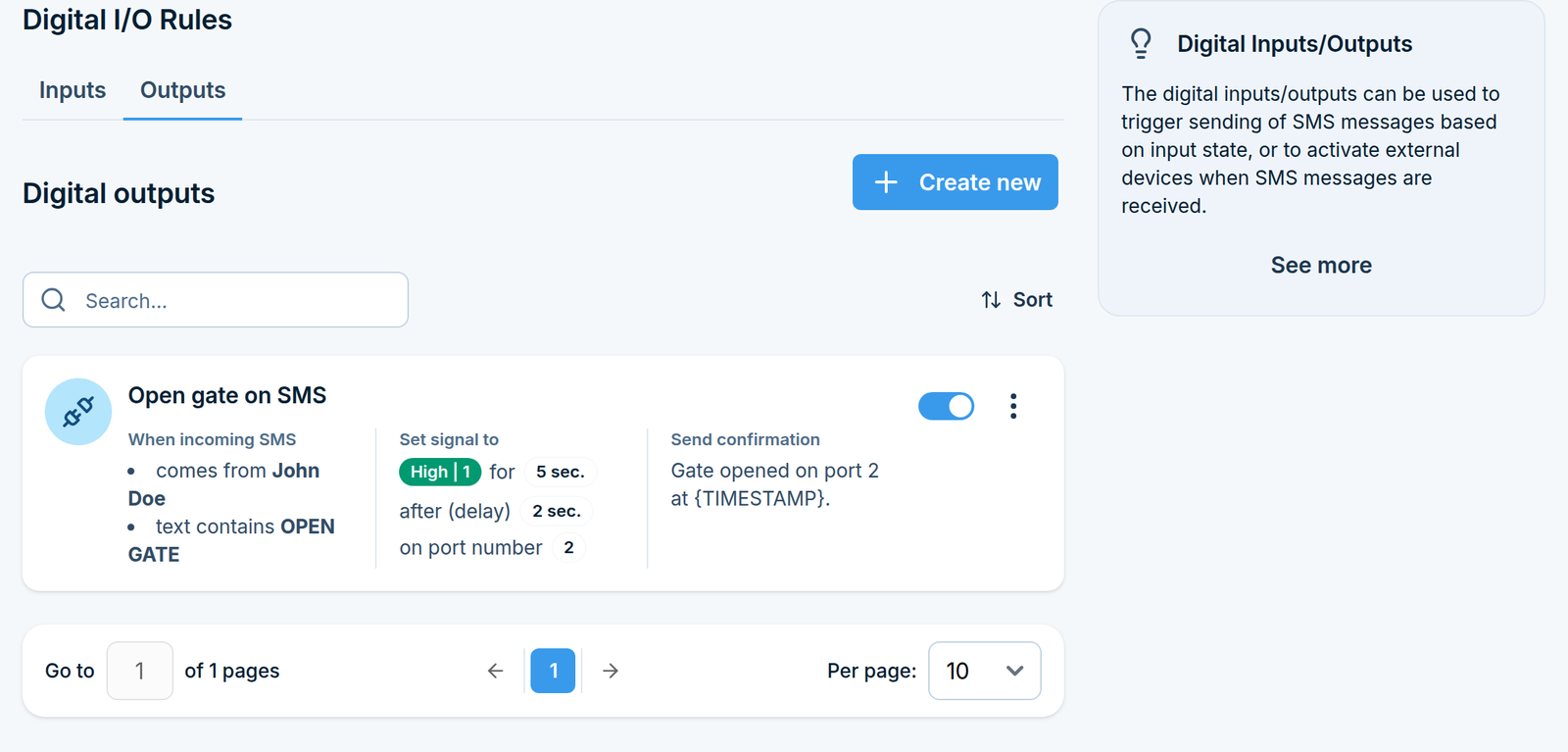
Krok 2: Utwórz regułę wyjścia
Kliknij Create new w prawym górnym rogu. Otworzy się panel boczny.
Nazwij regułę i wybierz port
W Rule name wpisz coś opisowego, na przykład Open gate on SMS. Maksymalnie 100 znaków. W Port number wybierz port wyjściowy, do którego podłączone jest urządzenie. Porty zewnętrzne (io-bridge) oznaczone są jako (Ext).
Zdecyduj, które wiadomości SMS wyzwolą regułę
Wybierz Set for:
Opcja |
Co to oznacza |
|---|---|
All incoming messages |
Każda przychodząca SMS włącza wyjście. |
Specified sender / message |
Tylko wiadomości spełniające poniższe warunki ją włączają. |
Jeśli wybrałeś Specified sender / message, dostępne są dwa warunki. Możesz użyć jednego lub obydwu. Jeśli użyjesz obydwu, wiadomość musi spełniać oba.
When incoming SMS comes from Zaznacz to pole i wybierz kontakty lub grupy nadawcy.
When incoming SMS text contains Zaznacz to pole i wpisz frazę w Text, na przykład OPEN. Zaznacz Case sensitive, jeśli open i OPEN mają być traktowane jako różne.
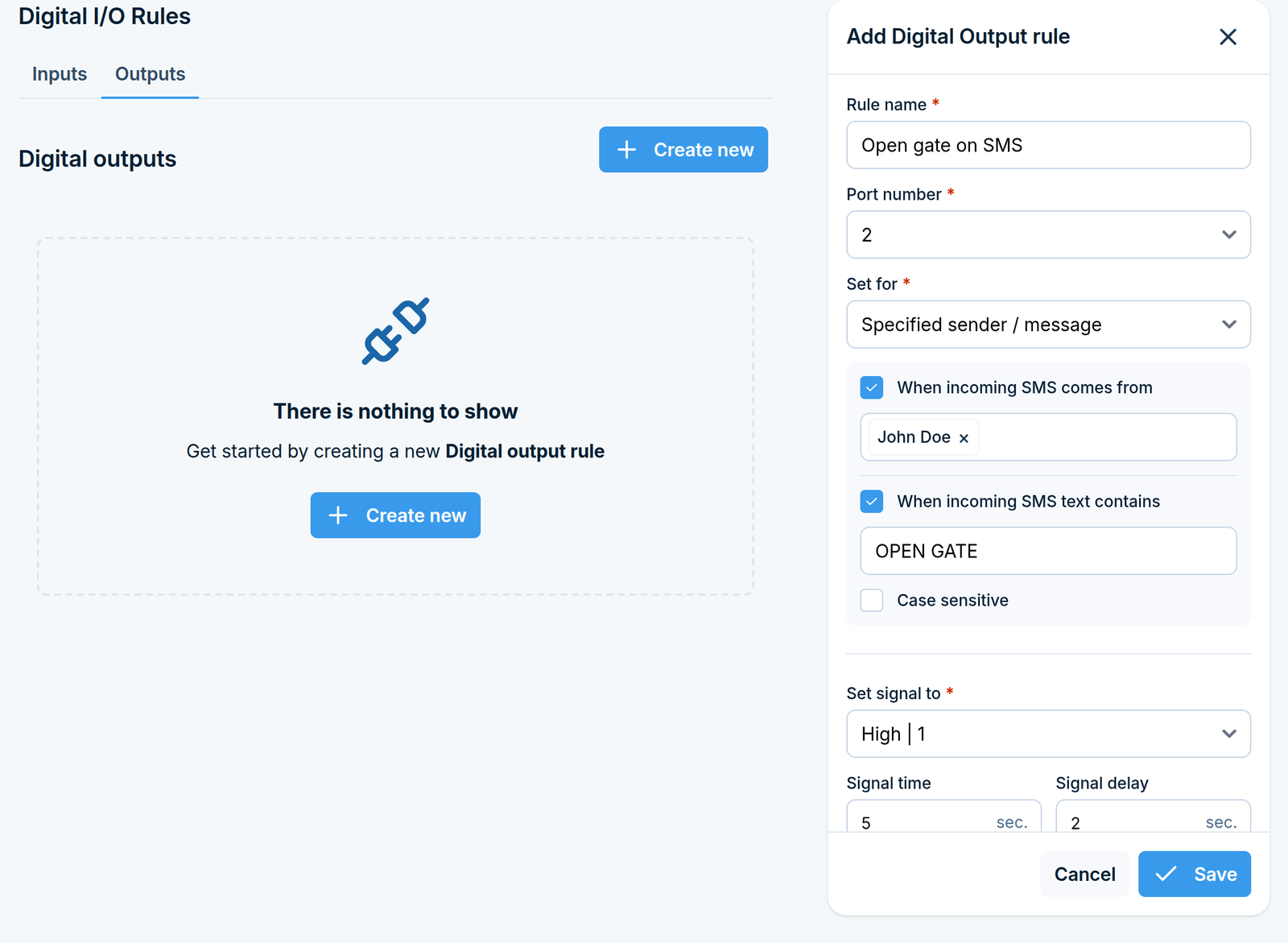
Restrict output rules by sender. Reguła wyjścia włącza urządzenie fizyczne. Bez warunku nadawcy każdy, kto zna Twój numer, może je obsługiwać.
Zdecyduj, co robi wyjście
Pole |
Co to oznacza |
|---|---|
Set signal to |
|
Signal time |
Jak wiele sekund port pozostaje w tym stanie przed powrotem. |
Signal delay |
Jak wiele sekund czekać po przybyciu SMS przed przełączeniem portu. |
Opcje zaawansowane
Kliknij Advanced options, aby rozwinąć tę sekcję.
Send confirmation Zaznacz to, aby wysłać SMS z powrotem do nadawcy po przełączeniu wyjścia. Pojawi się pole Message format, maksymalnie 1300 znaków. Możesz zbudować tekst z symboli zastępczych:
Symbol zastępczy |
Zastąpiony |
|---|---|
|
Nazwa reguły, która się uruchomiła |
|
Numer portu wyjściowego |
|
Sygnał, na który został ustawiony port |
|
Czas sygnału w sekundach |
|
Opóźnienie sygnału w sekundach |
Na przykład, {RULENAME}: port {PORT} set to {SIGTYPE} for {SIGTIME}s generuje potwierdzenie dla osoby, która wysłała polecenie.
Połączenie po wysłaniu SMS Również nawiąż połączenie głosowe, dokładnie tak jak opisano powyżej dla reguł wejściowych.
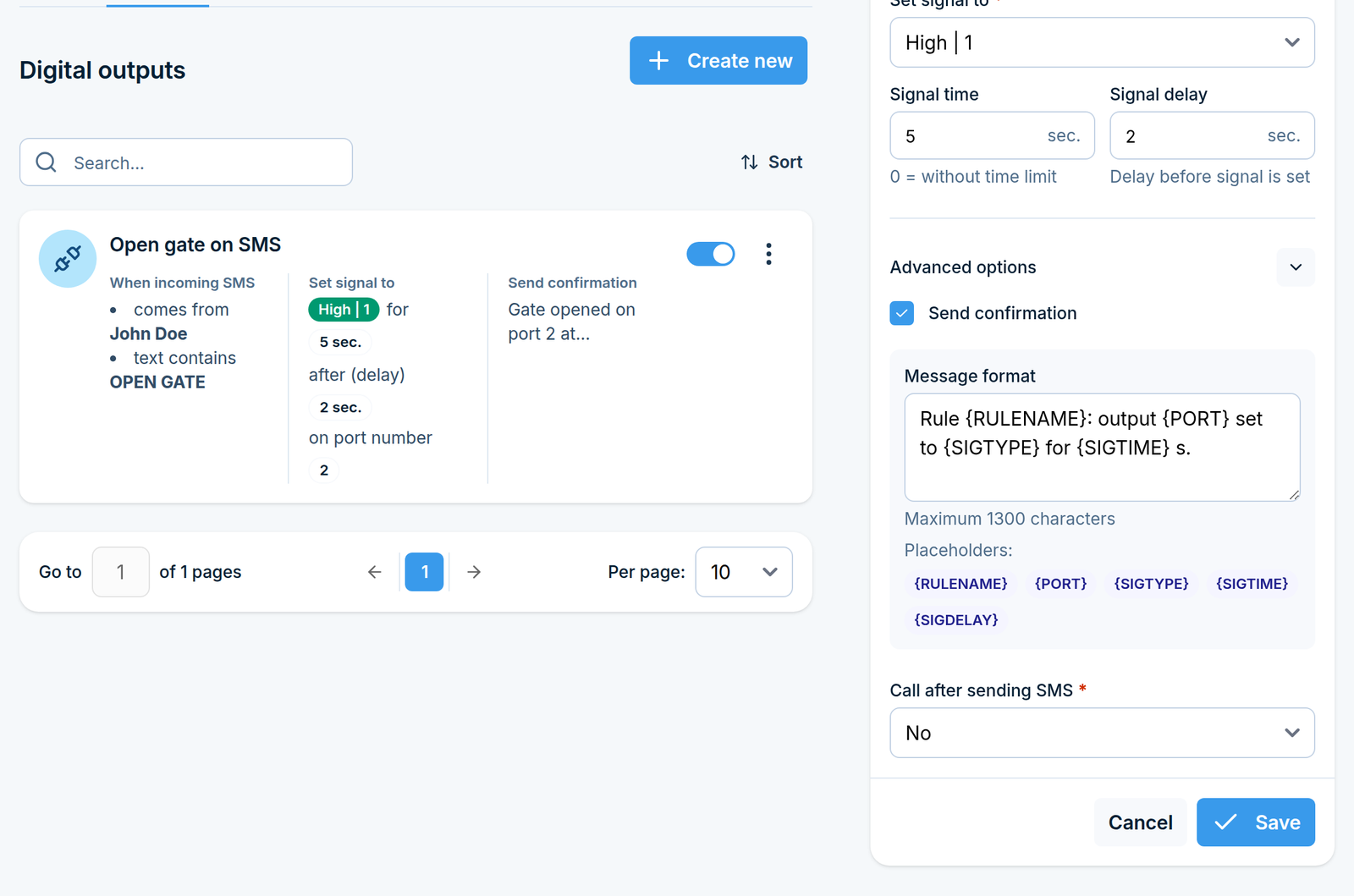
Kliknij Save. Reguła zaczyna działać na wiadomościach odbieranych od tego momentu.
Część 3: Piny wewnętrzne
Przejdź do Monitoring > Digital input / output > Internal pins.
Strona wyświetla dwie tabele: Inputs i Outputs, zawierające listę wszystkich wbudowanych portów z ich bieżącym stanem (0 Low lub 1 High). Jest to bezpośredni odczyt ze sprzętu, przydatny do sprawdzenia okablowania przed napisaniem reguły.
Na górze strony znajduje się przełącznik Service enabled. Uruchamia i zatrzymuje usługę, która odczytuje i steruje wbudowanymi portami. Jeśli jest wyłączony, reguły Input i Output na portach wewnętrznych nie działają.
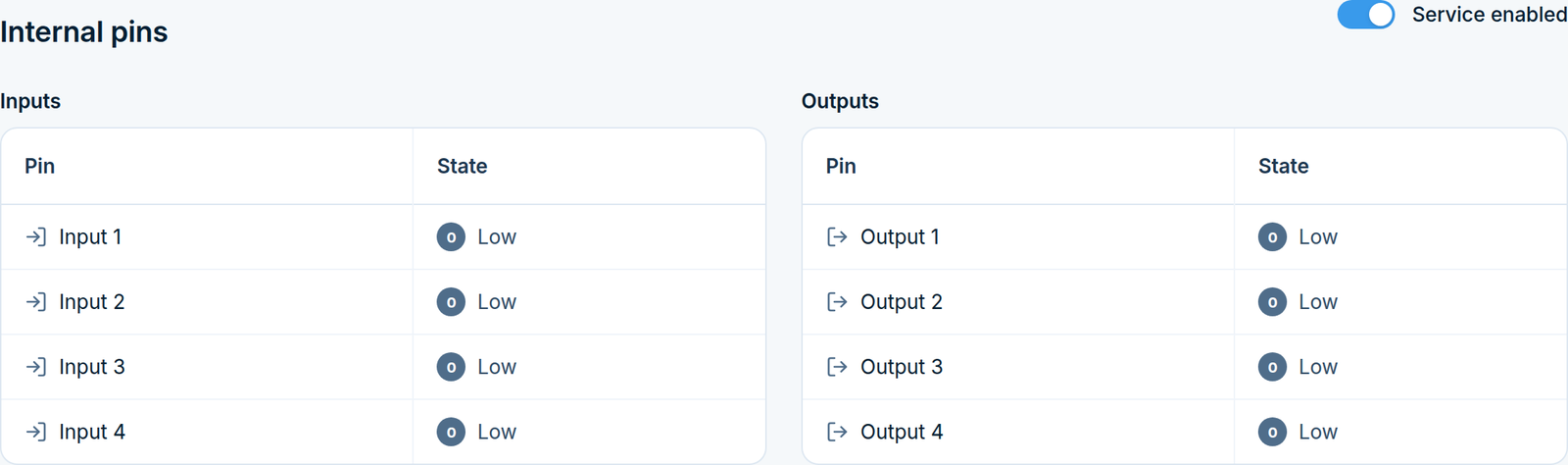
Internal pins z uruchomioną usługą. Każdy port tutaj wskazuje 0 Low, ponieważ nic nie jest do niego podłączone
Część 4: Piny zewnętrzne
Piny zewnętrzne to dodatkowe porty zapewniane przez moduł io-bridge podłączony do urządzenia.
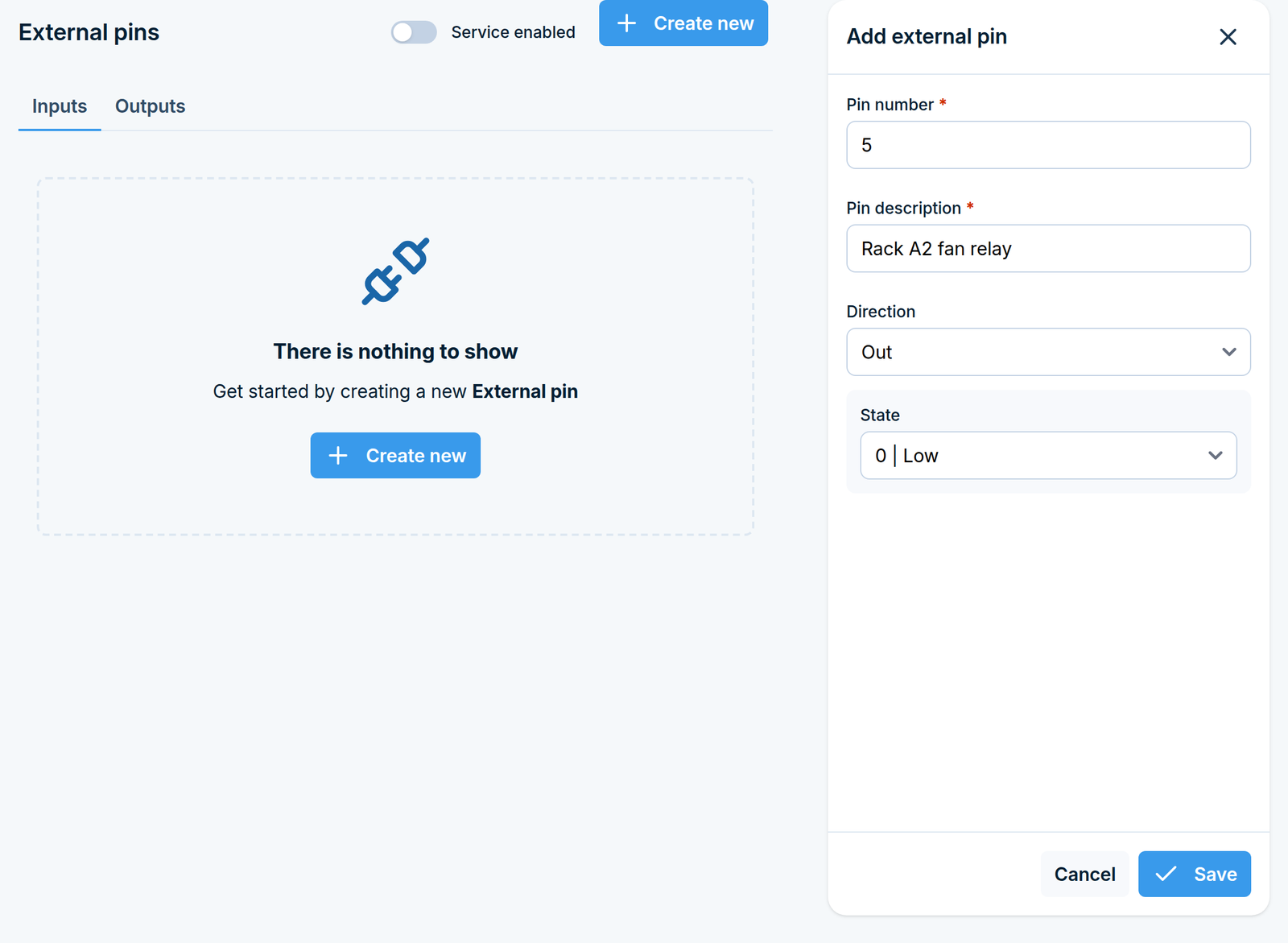
Przejdź do Monitoring > Digital input / output > External pins. Strona ma kartę Inputs i kartę Outputs, plus przełącznik Service enabled uruchamiający i zatrzymujący usługę io-bridge.
Dodaj pin zewnętrzny
Kliknij Create new. Otworzy się panel boczny.
Pole |
Co wprowadzić |
|---|---|
Pin number |
Numer portu na module io-bridge, na przykład |
Pin description |
Krótka nazwa, maksymalnie 64 znaki. Dozwolone są tylko litery, cyfry i spacje. |
Direction |
In dla portu, który czytasz, Out dla portu, którym sterują. |
Stan |
Wyświetlane tylko dla pinów Out: stan, w którym port się uruchamia, |
Kliknij Save.
Użyj pinów
Na karcie Outputs możesz bezpośrednio zmienić stan pinu z listy.
Na karcie Inputs stan jest tylko do odczytu, ponieważ wartość jest określana przez to, co jest podłączone do pinu.
Po zdefiniowaniu piny zewnętrzne pojawiają się również na listach Port number reguł Input i Output, oznaczone
(Ext), aby reguły mogły je używać dokładnie tak jak porty wbudowane.
Jak zachowują się reguły Digital I/O
Reguły działają tylko na zdarzeniach, które mają miejsce po utworzeniu i włączeniu reguły. Użyj przełącznika obok reguły, aby ją wstrzymać bez usuwania.
Jeśli kilka reguł pasuje do tego samego zdarzenia, każda z nich jest uruchamiana, więc jeden sygnał wejściowy może wysłać wiele wiadomości, a jeden SMS może przełączyć wiele portów.
Warunek tekstowy na regułach Output to dopasowanie contains, a nie dopasowanie dokładne.
Reguły wykorzystujące porty wewnętrzne wymagają włączonej usługi Internal pins; reguły wykorzystujące porty
(Ext)wymagają włączonej usługi External pins.
Czujniki temperatury i wilgotności
Co robi ta funkcja
Urządzenia z linii SMSEagle NXS obsługują czujniki temperatury i wilgotności podłączone do urządzenia. Po podłączeniu czujnika urządzenie odczytuje go zgodnie z harmonogramem, przechowuje historię odczytów i może wysłać SMS, gdy wartość przekroczy zdefiniowany przez Ciebie próg.
Funkcja ma trzy strony:
Strona |
Do czego to służy |
|---|---|
Reading |
Wykresy zarejestrowanych wartości z pobraniem CSV. |
Alarms |
Reguły, które zamieniają odczyt w SMS. |
Sensor settings |
Lista połączonych czujników, ich nazwy oraz częstotliwość ich odczytywania. |
Typowe zastosowania: monitorowanie serwerowni, magazynu chłodniczego lub szafki technicznej oraz wysyłanie SMS do dyżurnego, gdy temperatura będzie zbyt wysoka lub wilgotność zbyt duża.
Zanim zaczniesz
Podłącz czujnik do urządzenia przed skonfigurowaniem czegokolwiek. Urządzenie znajduje czujniki poprzez skanowanie sprzętu, więc niepodłączony czujnik nie może być skonfigurowany.
Odbiorcy reguł alarmów muszą być oznaczeni jako Public w Phonebook.
Gdzie to znaleźć
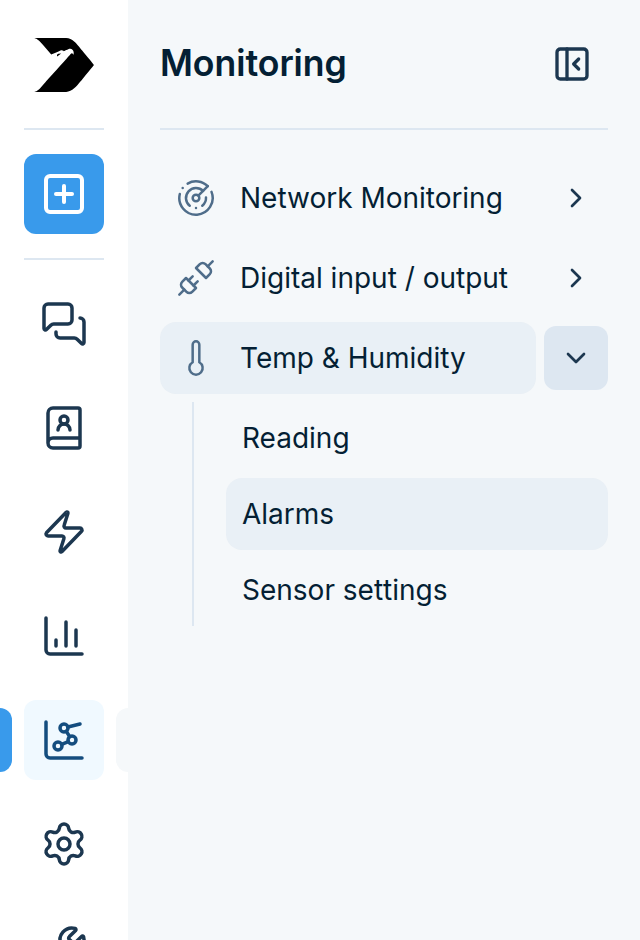
Na pasku bocznym przejdź do Monitoring > Temp & Humidity. Trzy wymienione wyżej strony pojawiają się pod nią.
Część 1: Dodawanie i nazewnictwo czujników
Krok 1: Skanowanie czujników
Przejdź do Monitoring > Temp & Humidity > Sensor settings i kliknij Scan for new sensors w prawym górnym rogu.
Urządzenie sprawdza swoje wejścia i dodaje wszystko, co znajduje. Strona zgłasza albo, że dodane zostały nowe czujniki, albo że żaden nie został znaleziony.
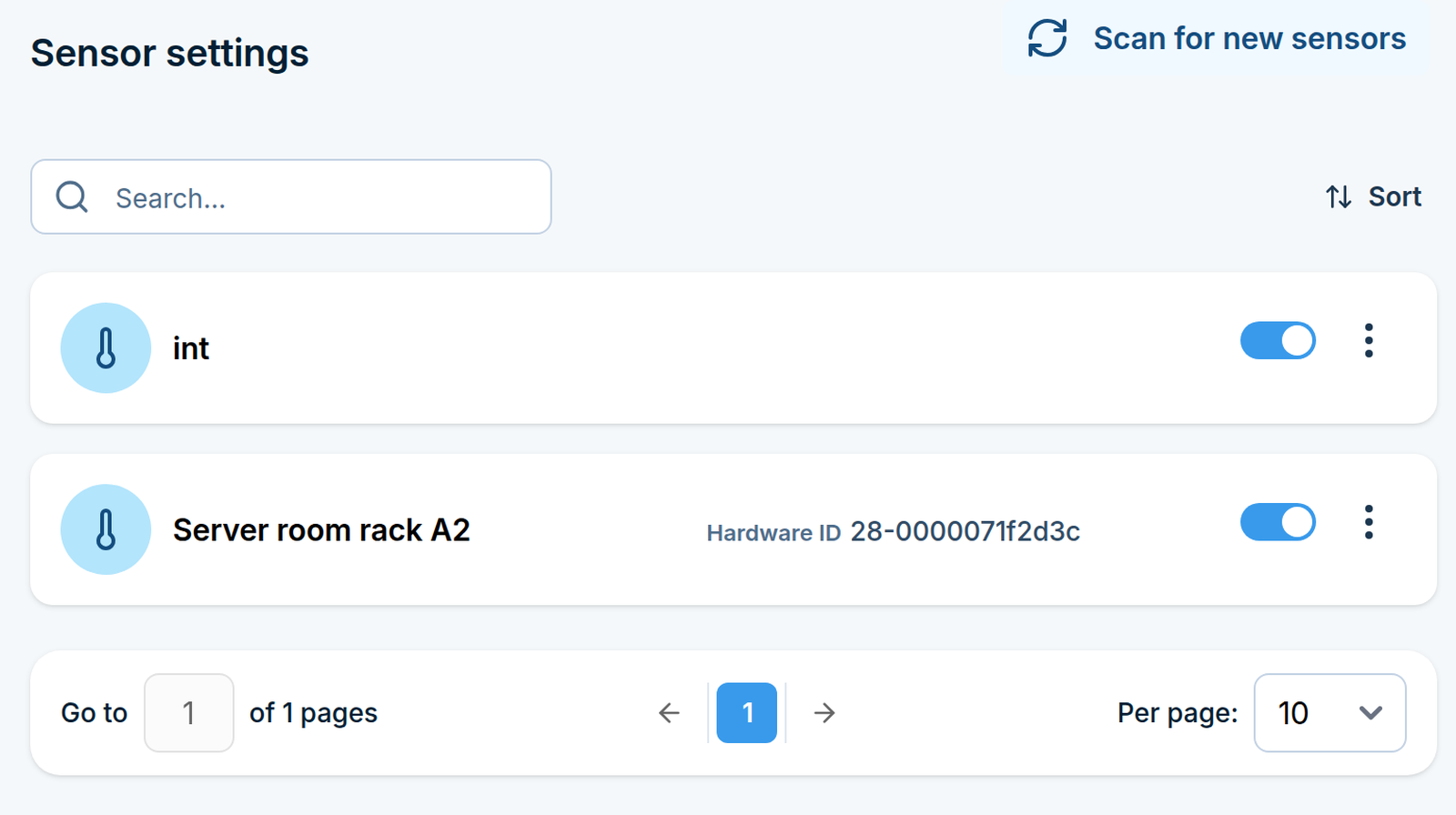
Każdy czujnik na liście pokazuje swoją Sensor name i swój Hardware ID. Identyfikator sprzętu to sposób, w jaki urządzenie identyfikuje czujnik fizyczny; nie można go edytować.
Krok 2: Nadawanie czujnikom znaczących nazw
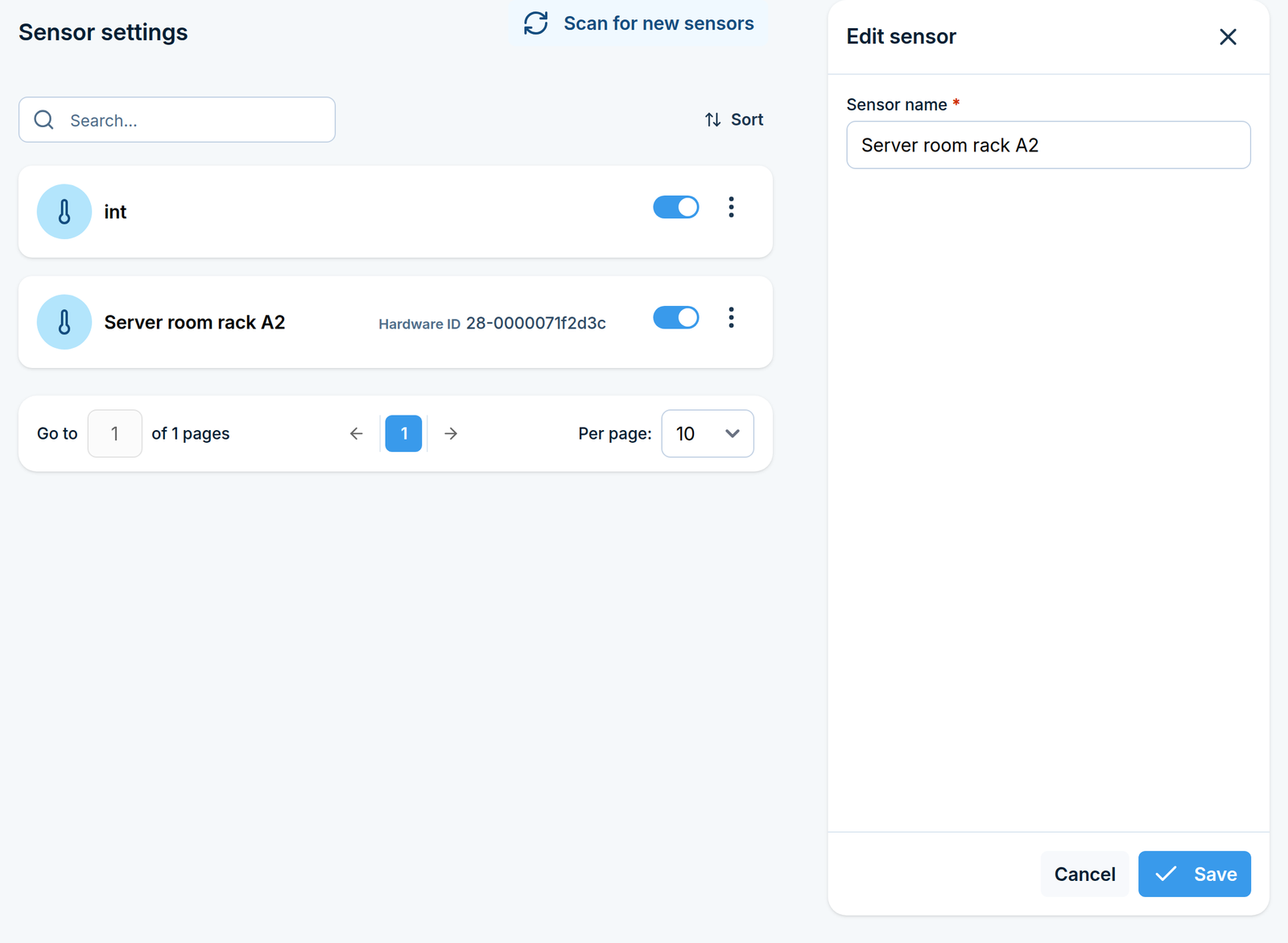
Nowo wykryty czujnik nie ma nazwy przypisanej do monitorowanego miejsca, dlatego zmień jego nazwę: kliknij Edit obok czujnika i wpisz Sensor name, maksymalnie 255 znaków, na przykład Server room rack A.
Ta nazwa pojawia się na wykresach, w regułach alarmów i w eksporcie CSV, dlatego warto to zrobić zanim zbudujesz jakiekolwiek reguły.
Krok 3: Zarządzanie listą
Każdy czujnik ma:
przełącznik do włączania lub wyłączania go, który zatrzymuje jego odczytywanie bez usuwania go,
akcję Edit do zmiany nazwy,
akcję Delete.
Możesz również zaznaczyć kilka czujników i włączyć, wyłączyć lub usunąć je razem.
Czujnik wewnętrzny nie może być usunięty. Urządzenia z wbudowanym czujnikiem zawsze zachowują go na liście; wyłącz go, jeśli nie chcesz jego odczytów.
Krok 4: Ustawianie ustawień odczytywania
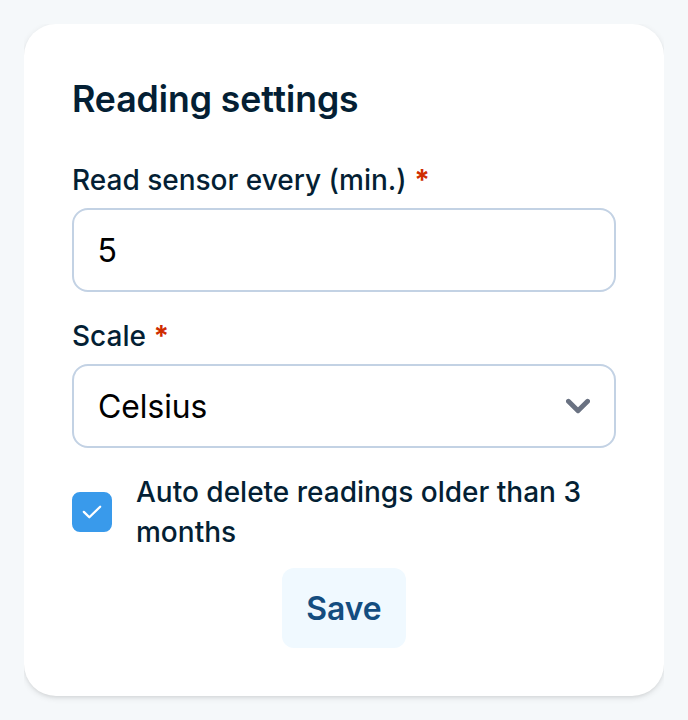
Pole Reading settings po prawej stronie strony Sensor settings kontroluje sposób odczytywania czujników. Te ustawienia są globalne, stosują się do każdego czujnika:
Pole |
Co robi |
|---|---|
Read sensor every (min.) |
Jak często czujniki są odczytywane, od 1 do 59 minut. |
Scale |
Celsius lub Fahrenheit. Stosuje się do wykresów, alarmów i eksportu. |
Auto delete readings older than 3 months |
Zapobiega niekontrolowanemu wzrostowi historii odczytów. |
Kliknij Save.
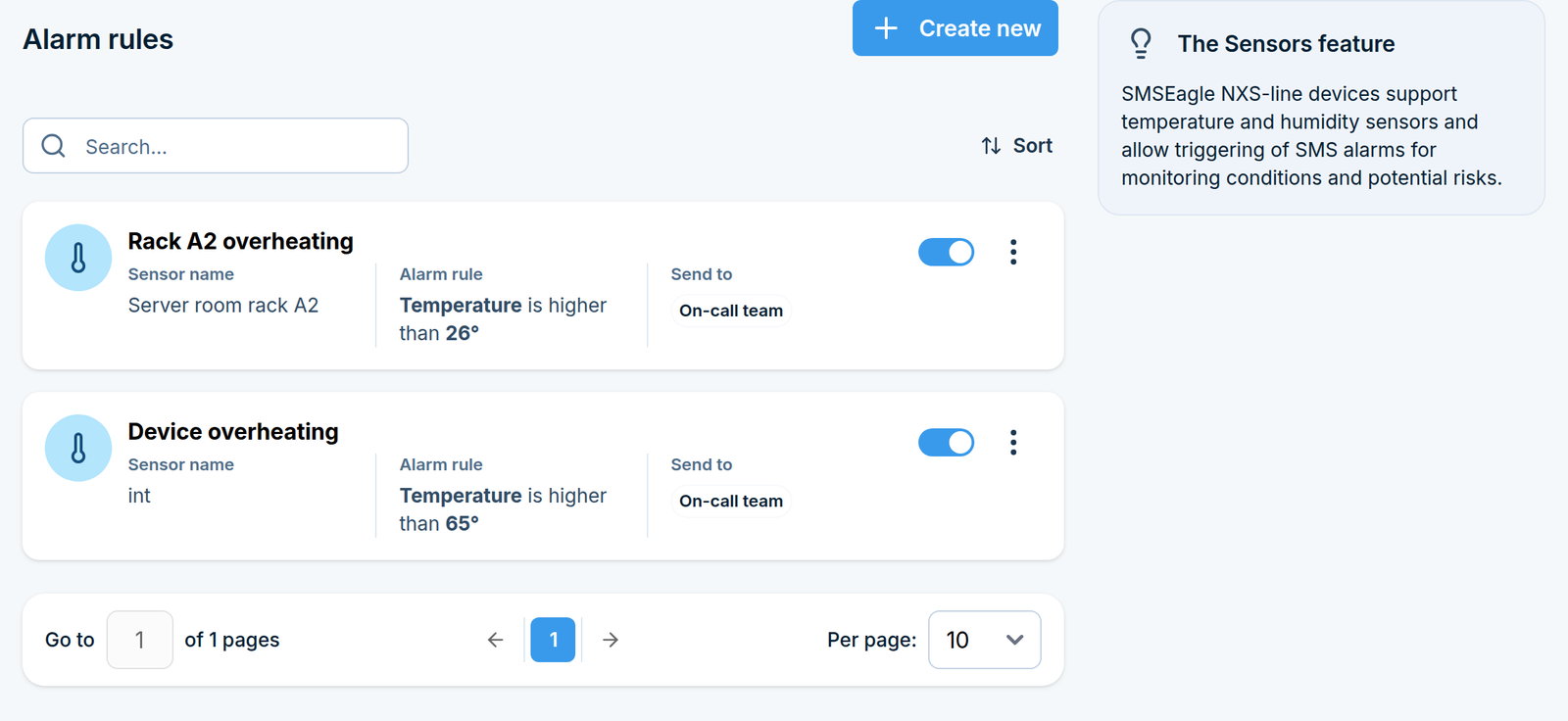
Część 2: Reguły alarmów
Krok 1: Otwórz stronę Alarmów
Przejdź do Monitoring > Temp & Humidity > Alarms.
Krok 2: Utwórz regułę
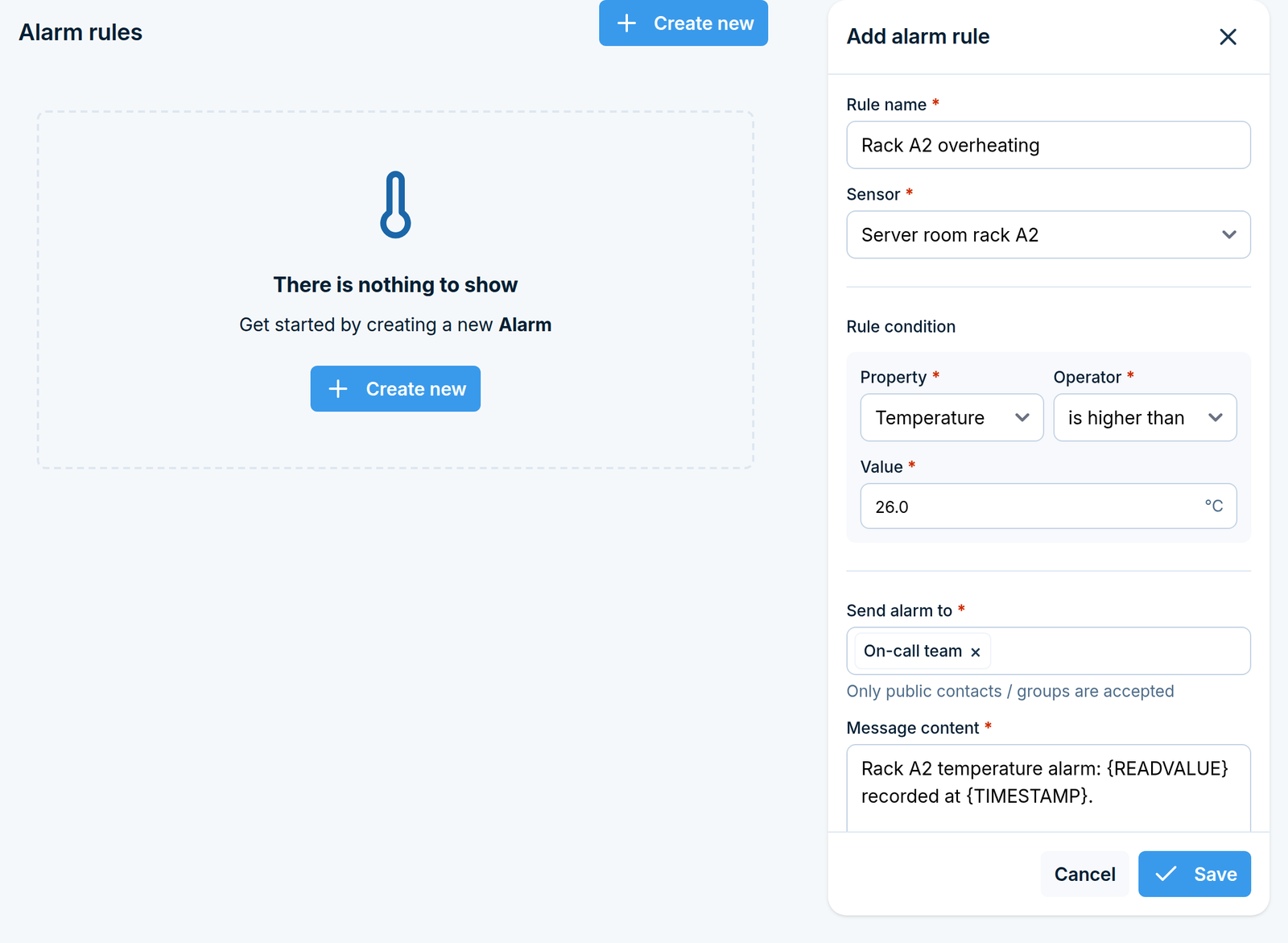
Kliknij Create new w prawym górnym rogu. Otworzy się panel boczny.
Nazwij regułę
W polu Rule name wpisz coś opisowego, na przykład Server room too warm. Maksymalnie 100 znaków.
Zdefiniuj warunek
Pole |
Co wybrać |
|---|---|
Sensor |
Który czujnik obsługuje reguła. |
Property |
Temperature lub Humidity. |
Operator |
is higher than lub is lower than. |
Value |
Próg z jednym miejscem dziesiętnym, na przykład |
Próg temperatury odczytywany jest w Scale, którą ustawiłeś w ustawieniach odczytów, więc reguła napisana dla Celsjusza oznacza coś innego po przełączeniu urządzenia na Fahrenheita. Sprawdź reguły, jeśli zmienisz skalę.
Wybierz odbiorców
W polu Send alarm to wybierz kontakty lub grupy. Tutaj można wybrać tylko public kontakty i grupy. To pole jest wymagane.
Napisz wiadomość
Message content to SMS, który jest wysyłany, maksymalnie 2000 znaków. Możesz go zbudować z zastępników:
Symbol zastępczy |
Zastąpiony |
|---|---|
|
Wartość, która wyzwoliła alarm |
|
Kiedy dokonano odczytu |
Na przykład ALARM: server room at {READVALUE} ({TIMESTAMP}) generuje wiadomość, która mówi, co zostało zmierzone i kiedy, bez konieczności otwierania interfejsu.
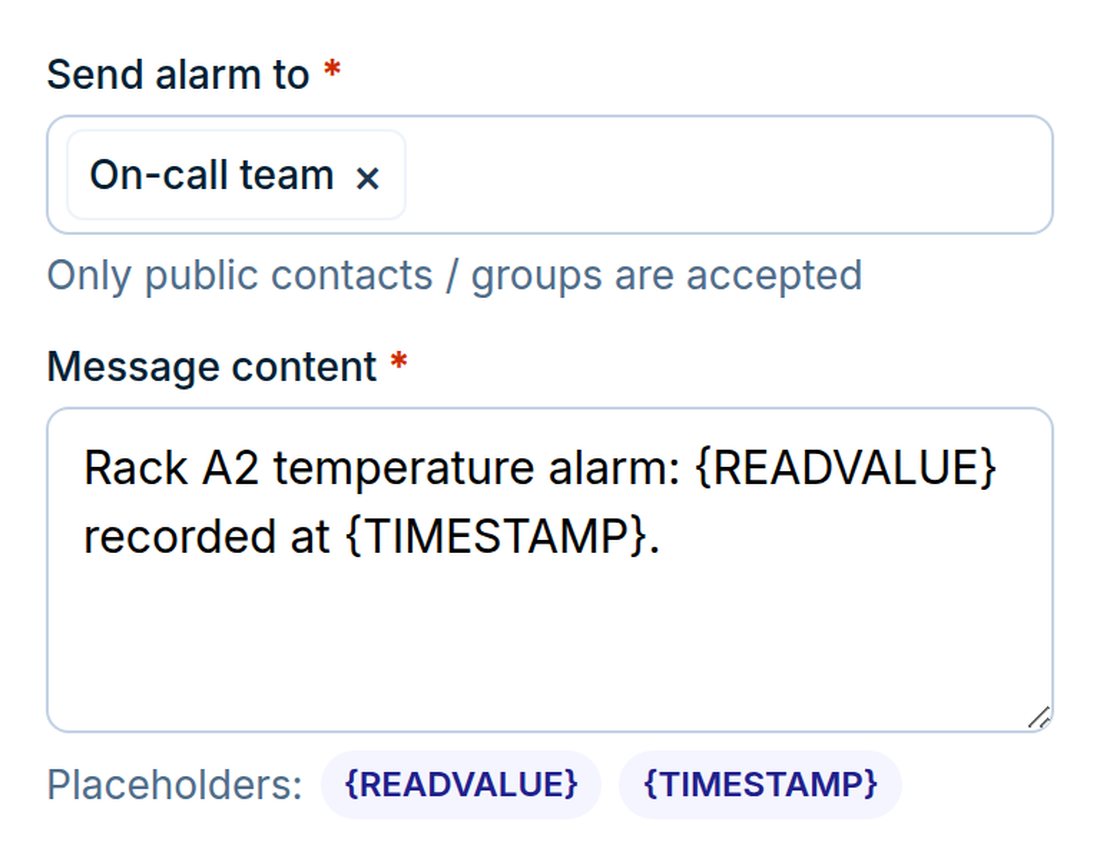
Odznaczenia poniżej pola wstawią zastępnika w pozycji kursora
Kliknij Save. Reguła jest sprawdzana przy każdym odczycie od teraz.
Część 3: Odczyty i raporty
Przejdź do Monitoring > Temp & Humidity > Reading.
W polu Report config wybierz:
Pole |
Co robi |
|---|---|
Data for |
Gotowy zakres dat. Wybranie jednego wypełnia daty poniżej. |
Date from / Date to |
Dokładny zakres. Edycja tych pól przełącza Data for na zakres niestandardowy. |
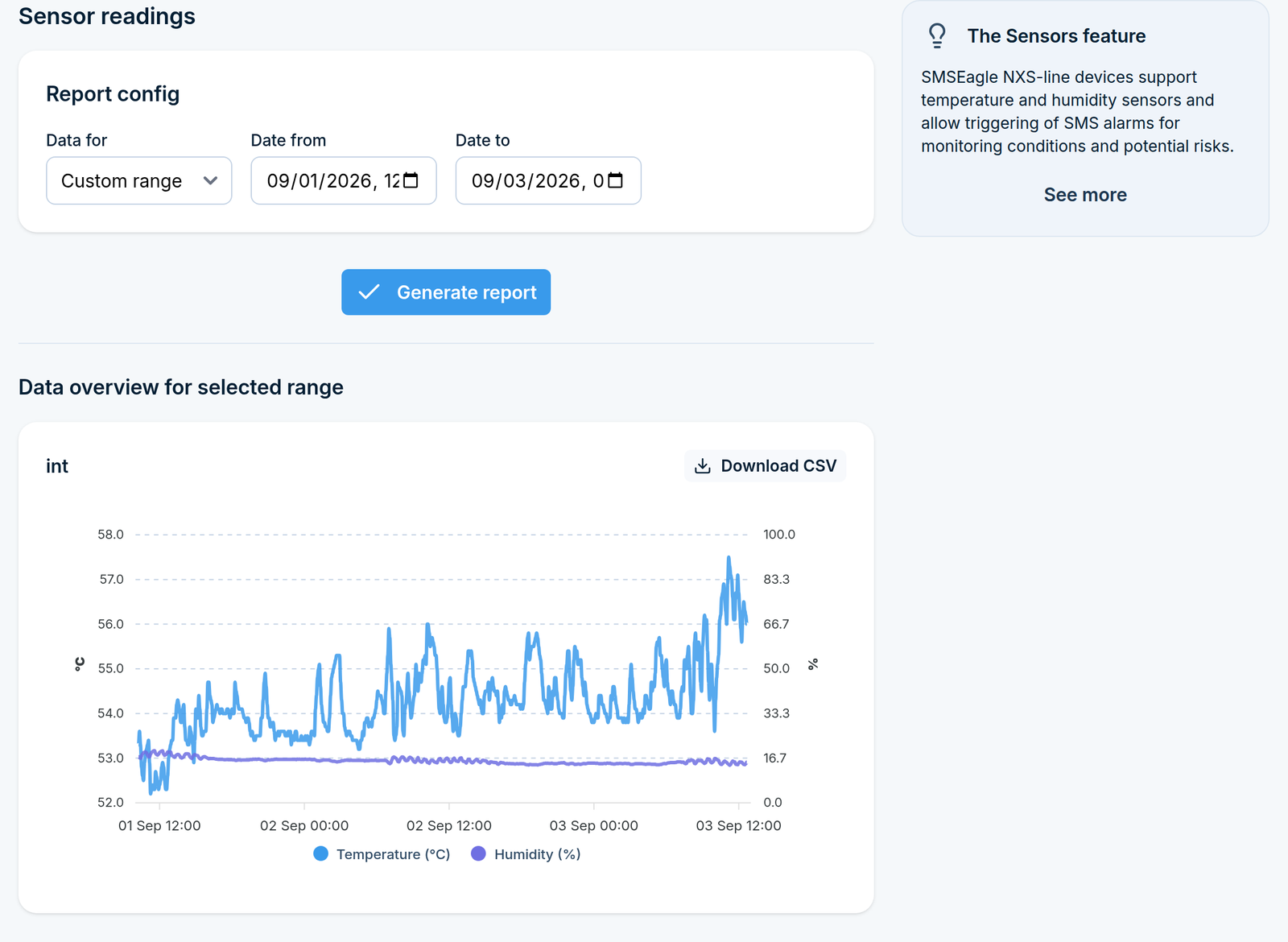
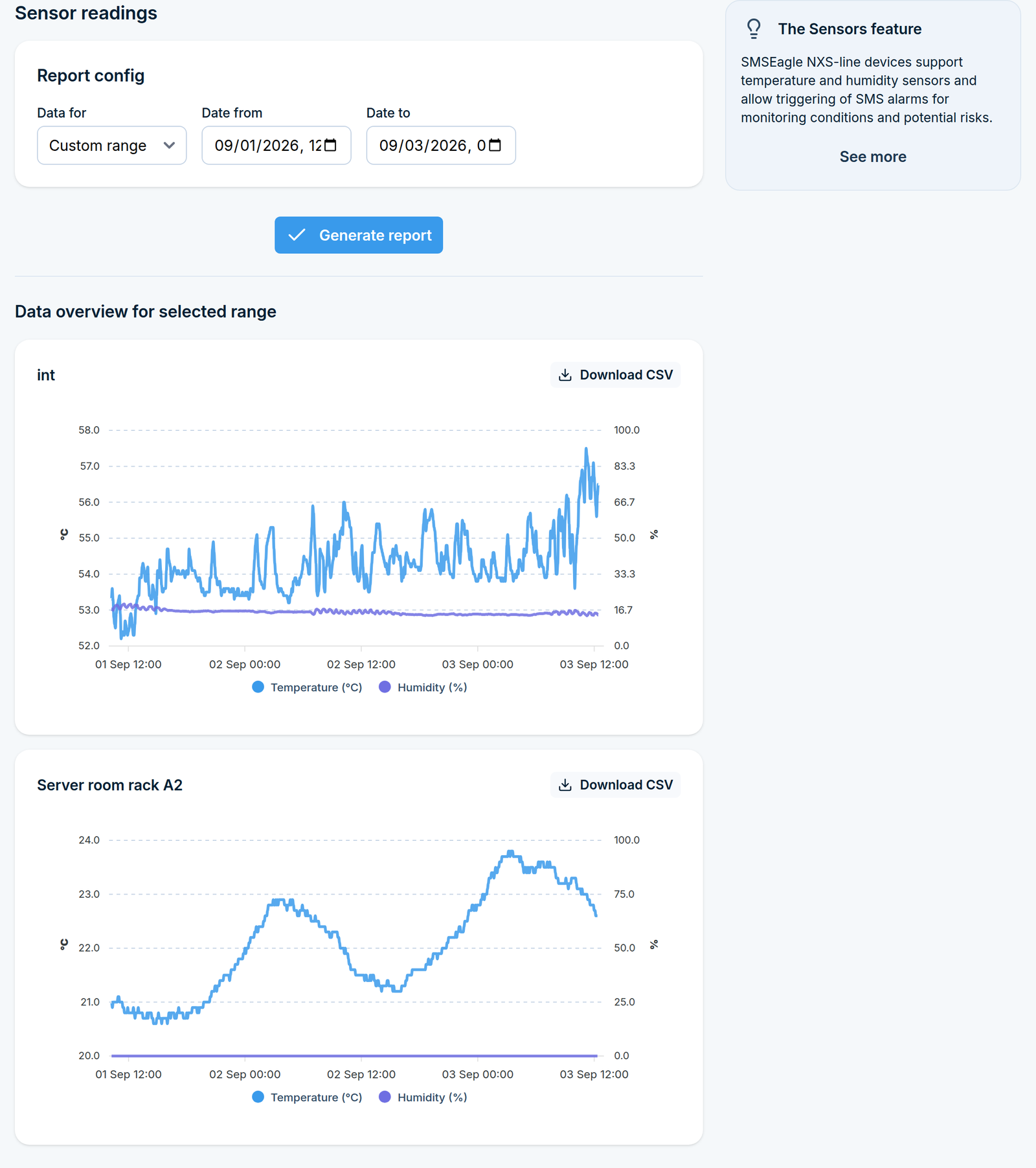
Kliknij Generate report. Poniżej, w sekcji Data overview for selected range, otrzymasz jeden wykres dla każdego czujnika, przedstawiający jego temperaturę i wilgotność w wybranym okresie.
Każdy wykres ma przycisk Download CSV, który eksportuje odczyty tego czujnika dla wybranego zakresu.
Jeśli na stronie wyświetla się No sensors found, żaden czujnik nie został jeszcze wykryty. Podłącz czujnik i uruchom Scan for new sensors na stronie Sensor settings.
Jak to się zachowuje
Alarmy są oceniane podczas wykonywania odczytu, dlatego czas reakcji zależy od Read sensor every. Interwał 15 minut oznacza, że alarm może się opóźnić do 15 minut.
Wyłączony czujnik w ogóle nie jest odczytywany, dlatego reguły alarmów wskazujące na niego pozostają nieaktywne.
Jeśli kilka reguł pasuje do tego samego odczytu, każda z nich wysyła własną wiadomość SMS.