

Wiadomości
Ten rozdział obejmuje sekcję Wiadomości interfejsu sieciowego — gdzie czytasz, redagujesz i zarządzasz rozmowami każdego kanału. Konfiguracja kanału (włączenie WhatsApp, połączenie SMTP, konfiguracja modułów) jest omawiana oddzielnie w Ustawienia; ten rozdział dotyczy codziennego korzystania z kanału.
SMS (Rozmowy)
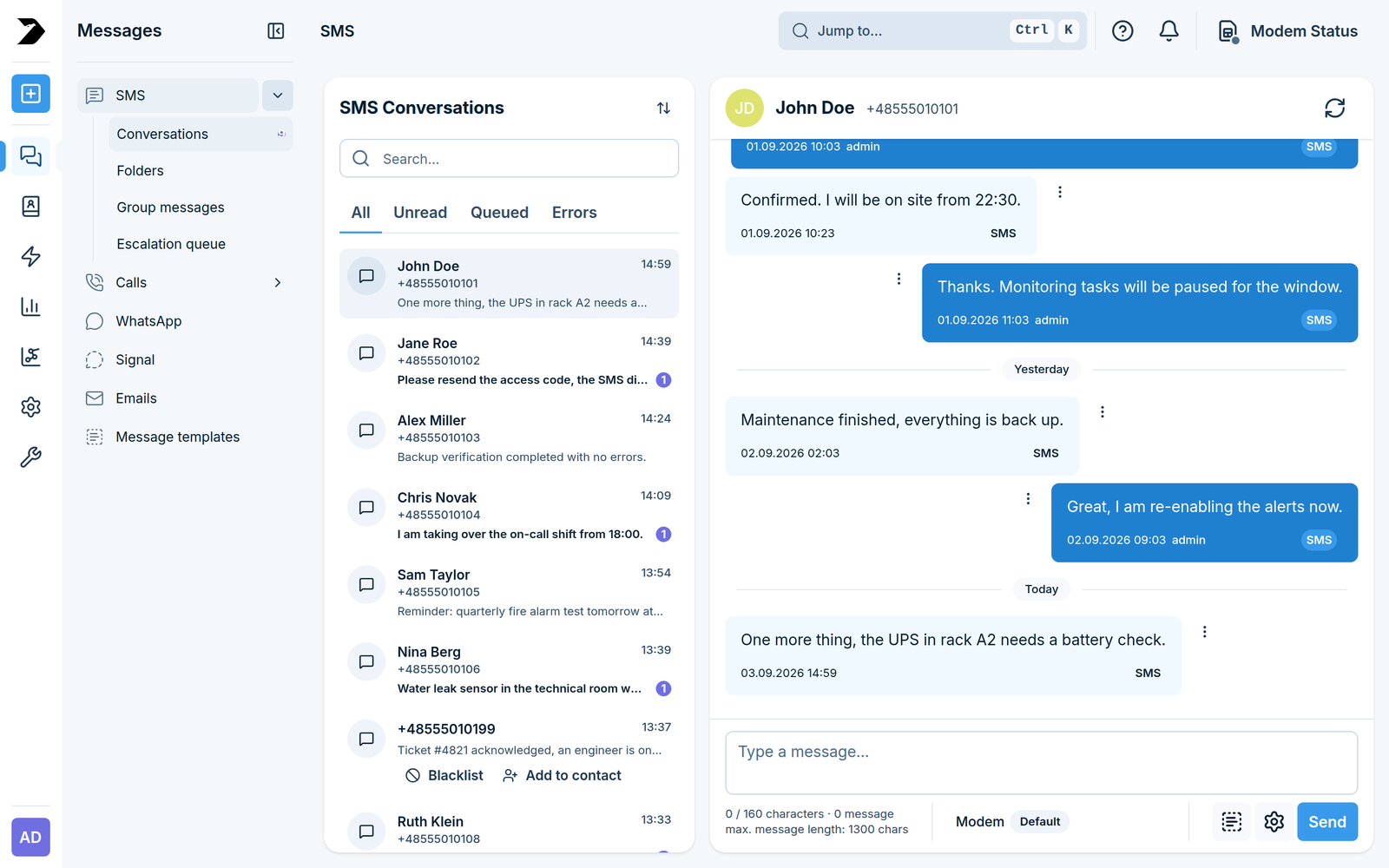
Wiadomości > SMS > Rozmowy (/messages/sms/) to główna skrzynka odbiorczna SMS/MMS: jeden wątek na numer telefonu, najnowsze na początku.
Filtruj za pomocą kart Wszystkie, Nieprzeczytane, W kolejce i Błędy.
Otwórz wątek, aby przeczytać pełną historię i odpowiedzieć z pola na dole.
Załączniki MMS (obrazy, pliki) pojawiają się wbudowane w wątku, gdy modem ma skonfigurowany MMS — zobacz MMS w Ustawieniach.
Utwórz nową wiadomość przyciskiem + u góry lewego paska lub szybką akcją Utwórz na Pulpicie.
Tworzenie wiadomości
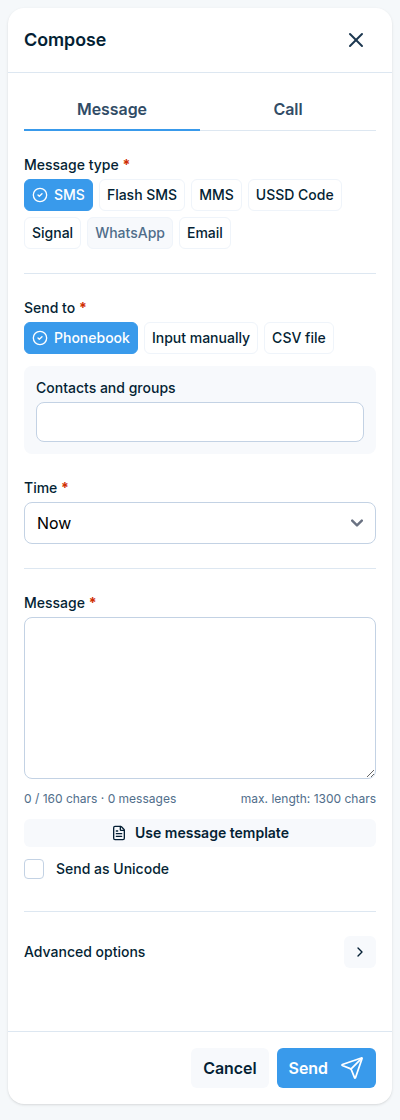
Okno Utwórz otwiera się jako panel po prawej stronie z kartą Wiadomość i kartą Połączenie. Karta Wiadomość zawiera:
Typ wiadomości — SMS, Flash SMS, MMS, Kod USSD, Signal, WhatsApp lub Email. Kanał, który nie jest skonfigurowany na tym urządzeniu, jest wyszarzony, zobacz Ustawienia.
Wyślij do — wybierz odbiorców z Książki adresowej (kontakty i grupy), wprowadź je ręcznie za pomocą opcji Wprowadź ręcznie lub prześlij plik CSV.
Czas — wyślij Teraz, O określonej dacie i godzinie, Po upływie czasu lub W godzinach.
Wiadomość — tekst z licznikiem znaków na żywo i liczbą części SMS, na które się rozkłada. Użyj szablonu wiadomości wypełnia ją z zapisanego szablonu, a Wyślij jako Unicode zmienia kodowanie dla znaków spoza GSM.
Opcje zaawansowane — dalsze ustawienia dla poszczególnych wiadomości.
Wyślij umieszcza wiadomość w kolejce; wątek pojawia się w Rozmowach od razu.
Foldery
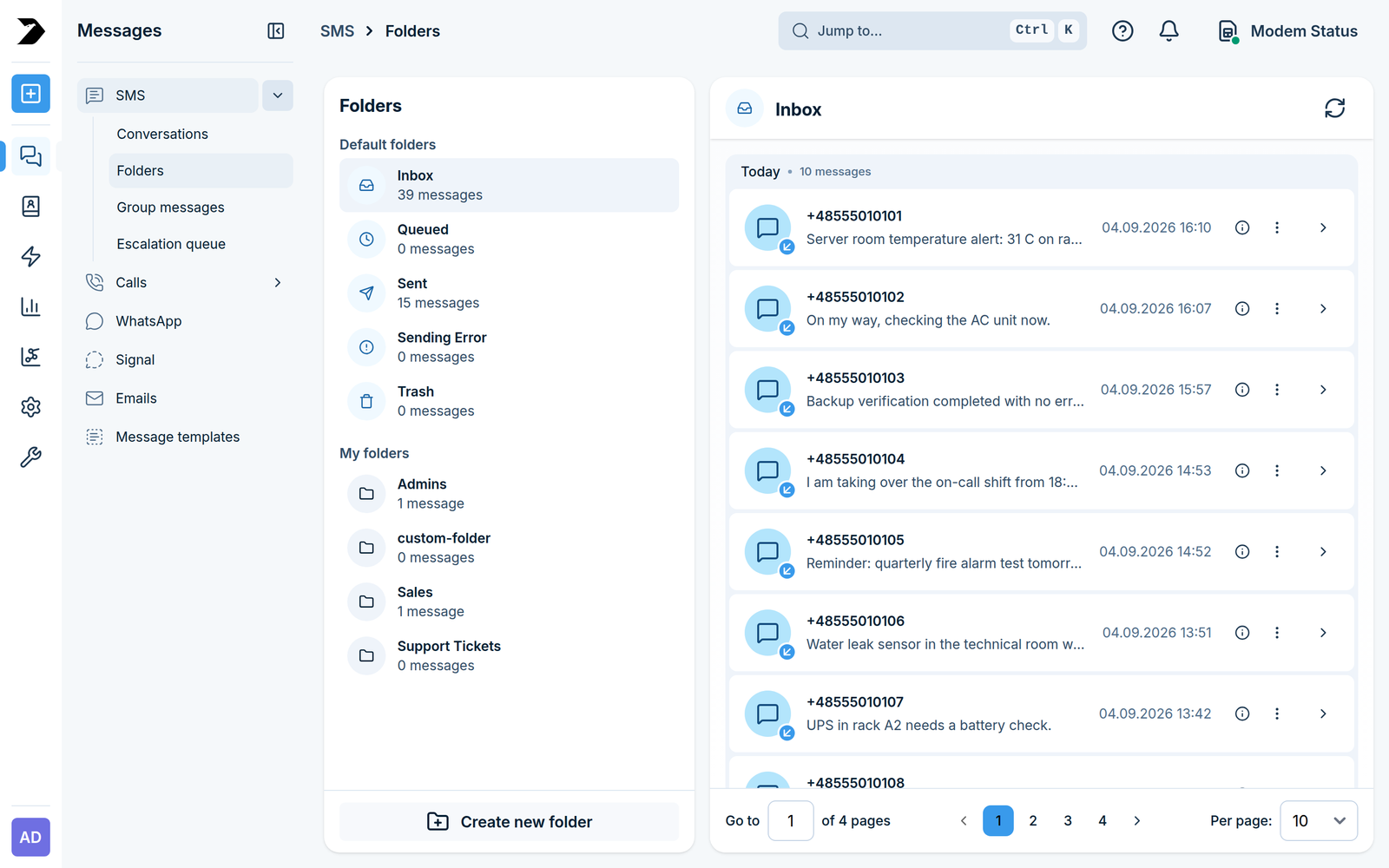
Wiadomości > SMS > Foldery (/messages/sms/folders/) wyświetla foldery domyślne (Skrzynka odbiorcza, W kolejce, Wysłane, Błąd wysyłania, Kosz) obok wszelkich folderów niestandardowych utworzonych w Moje foldery. Każdy folder pokazuje, ile wiadomości zawiera. Kliknij Utwórz nowy folder, aby dodać swój — przydatne razem z Regułami skrzynki odbiorczej do automatycznego sortowania wiadomości przychodzących oraz Czyszczeniem folderów do automatycznego oczyszczania ich.
Wiadomości grupowe
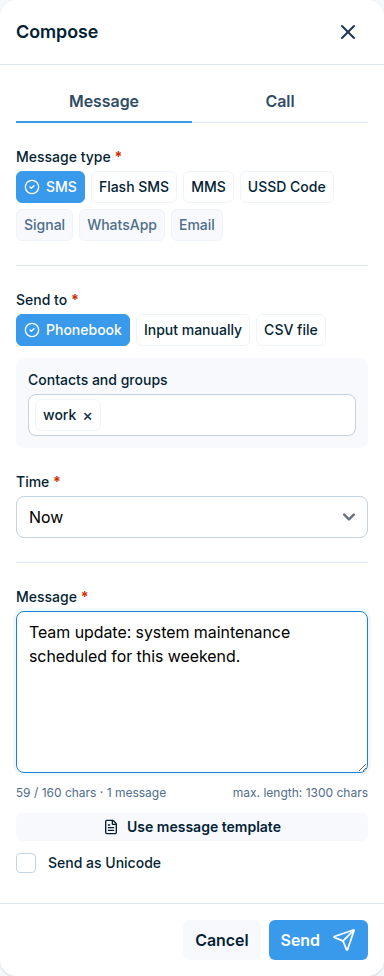
Wiadomości > SMS > Wiadomości grupowe (/messages/sms/groups/) wyświetla rozmowy, które rozpocząłeś, wysyłając do grupy Książki adresowej, a nie do pojedynczego numeru — jeden wpis na wysyłkę grupy, dzięki czemu można przejrzeć, do kogo poszła wiadomość grupowa bez przeszukiwania poszczególnych wątków.
Kolejka eskalacji
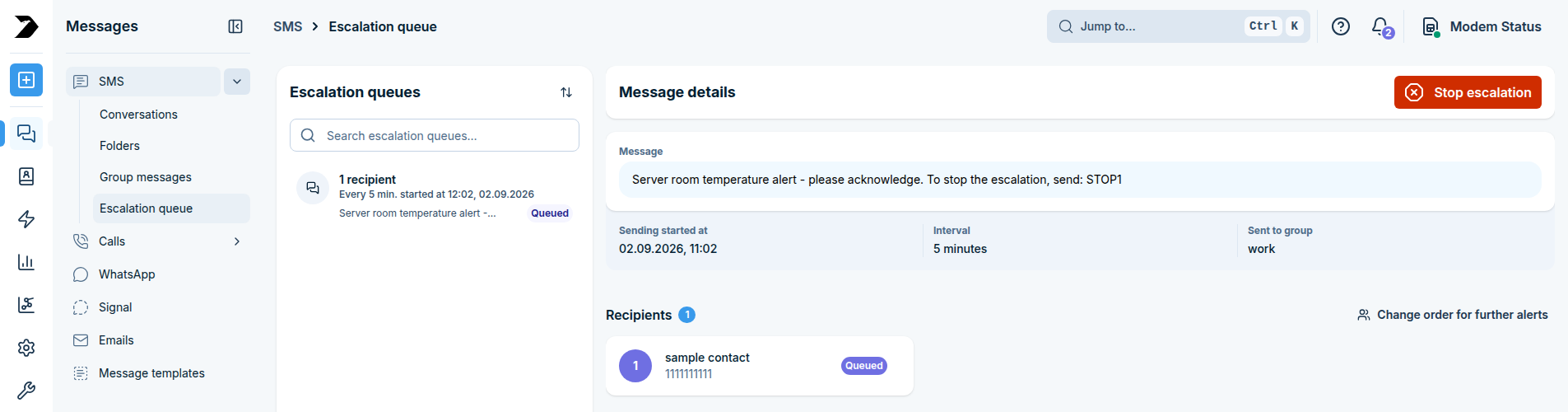
Wiadomości > SMS > Kolejka eskalacji (/messages/sms/escalation/) pokazuje każdą aktualnie uruchomioną eskalację — wiadomość wysłaną do grupy eskalacji, która wciąż pracuje nad listą kontaktów. Konfiguracja samej grupy eskalacji jest omawiana w Książka adresowa; ta strona to miejsce, gdzie obserwujesz i kontrolujesz eskalację, która jest już w toku.
Każde uruchomione eskalacyjne jest wymienione wraz z wiadomością, czasem jej rozpoczęcia i interwałem. Otwarcie jednej pokazuje Szczegóły wiadomości: tekst wiadomości, czas rozpoczęcia, interwał, grupę docelową i każdego odbiorcy ze statusem Dostarczone, Wysyłanie, W kolejce lub Błąd wysyłania.
Z tego widoku możesz:
Zmień kolejność dla dalszych alertów - zmień kolejność osób, które nie zostały jeszcze skontaktowane.
Zatrzymaj eskalację - anuluj całą eskalację natychmiast; nikt inny na liście nie zostanie skontaktowany.
Eskalacja kończy się również sama, gdy odbiorca wyśle wiadomość tekstową ze słowem stopu grupy lub po skontaktowaniu się z ostatnią osobą na liście.
Połączenia
Historia
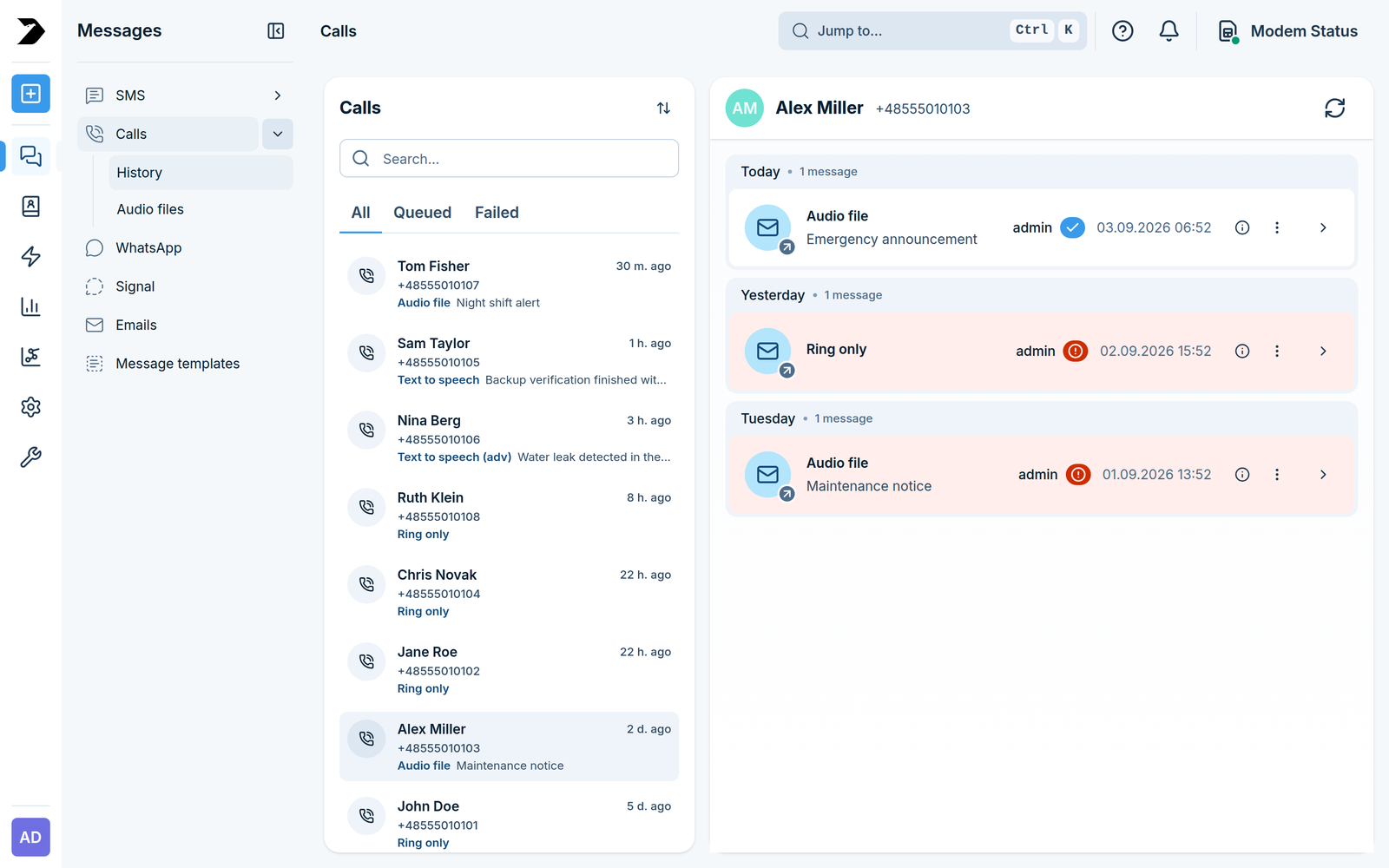
Wiadomości > Połączenia > Historia (/messages/calls/) zawiera wszystkie połączenia, które urządzenie nawiązało, pogrupowane według numeru telefonu, najnowsze pierwsze.
Karty Wszystkie, W kolejce i Nieudane zawężają listę.
Pole wyszukiwania znajduje połączenia według numeru, nazwy kontaktu lub tekstu, który został odczytany.
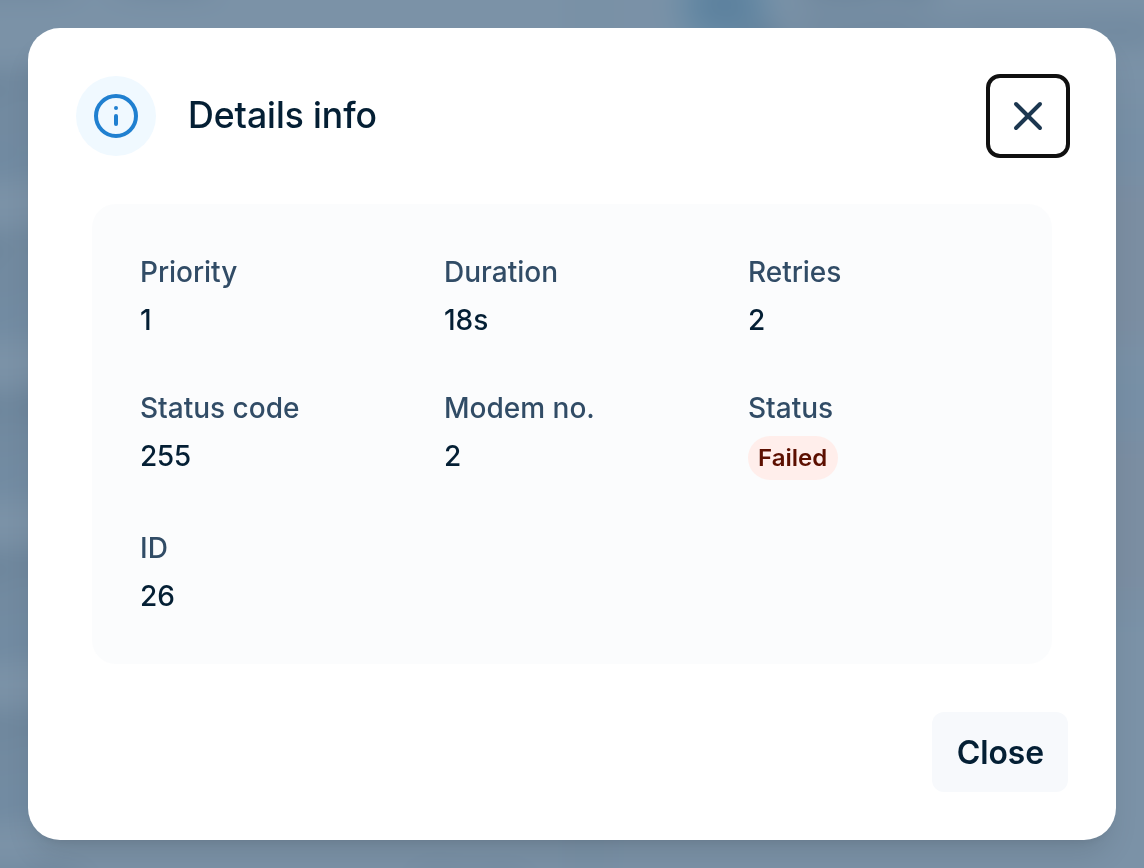
Otwarcie połączenia pokazuje jego szczegóły: priorytet, czas trwania, ponowne próby, kod stanu, numer modemu i ID. Kod stanu to informacja, którą należy przytocić, pytając pomoc techniczną o nieudane połączenie.
Usuń jedno połączenie lub zaznacz kilka i usuń je razem.
Połączenia są ustawiane w kolejce jak wiadomości: jedno zaplanowane na później lub wstrzymane przez priorytet pozostaje na tej liście jako W kolejce do momentu nawiązania. Umieszczanie połączenia (typy połączeń, modele głosów i Panel Komponowania
Połączenia) jest omówione w Połączenia w obszarze Ustawienia.
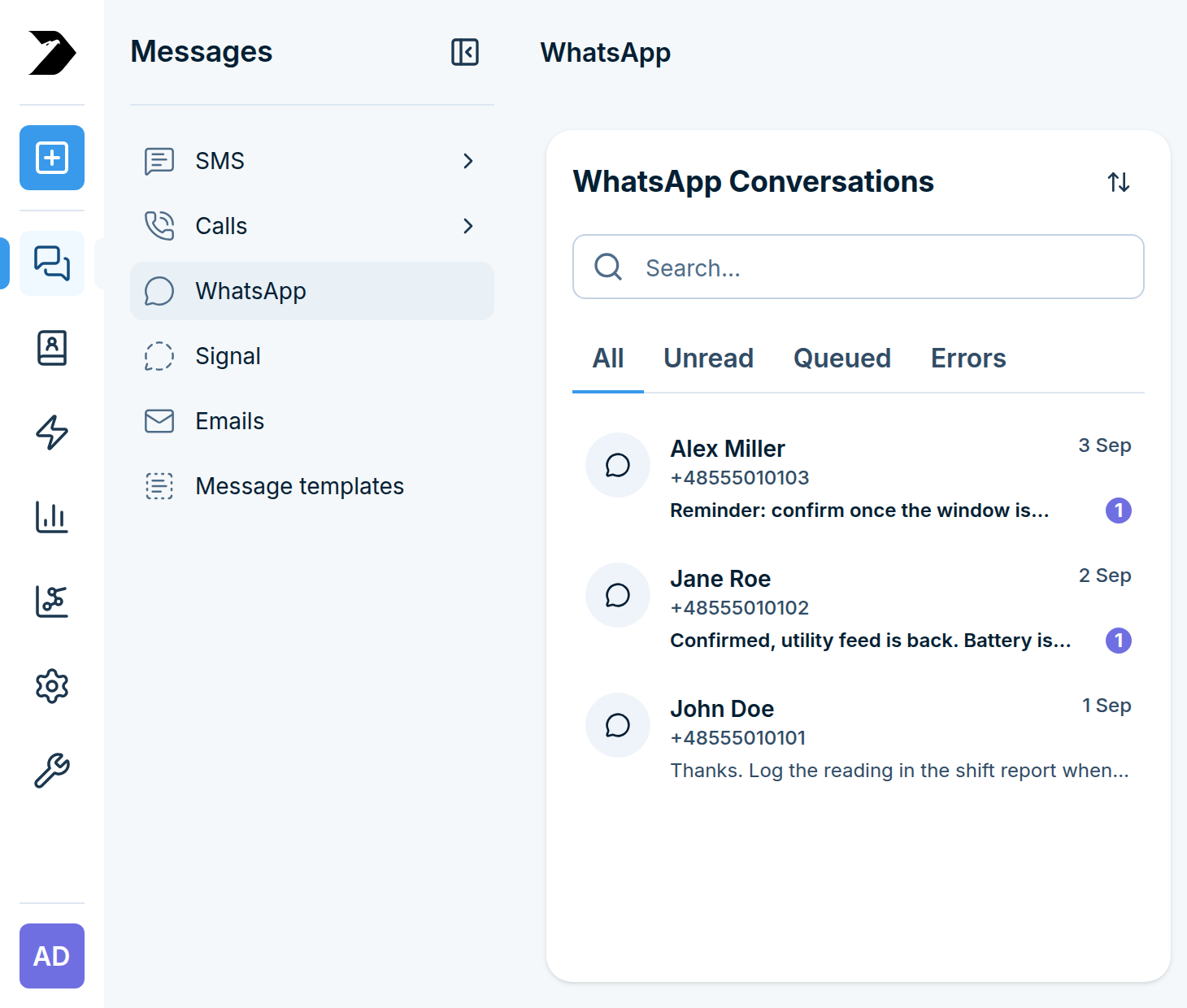
Wiadomości > WhatsApp (/messages/whatsapp/) zawiera listę konwersacji WhatsApp, jeden na numer, najnowsze pierwsze, po powiązaniu kanału w Ustawieniach.
Filtruj za pomocą kart Wszystkie, Nieprzeczytane, W kolejce i Błędy.
Wyszukuj i sortuj konwersacje według daty lub numeru telefonu.
Otwórz konwersację i odpowiedz bezpośrednio z pola u dołu (maksymalnie 1300 znaków).
Usuń jedną konwersację lub zaznacz kilka i usuń je razem.
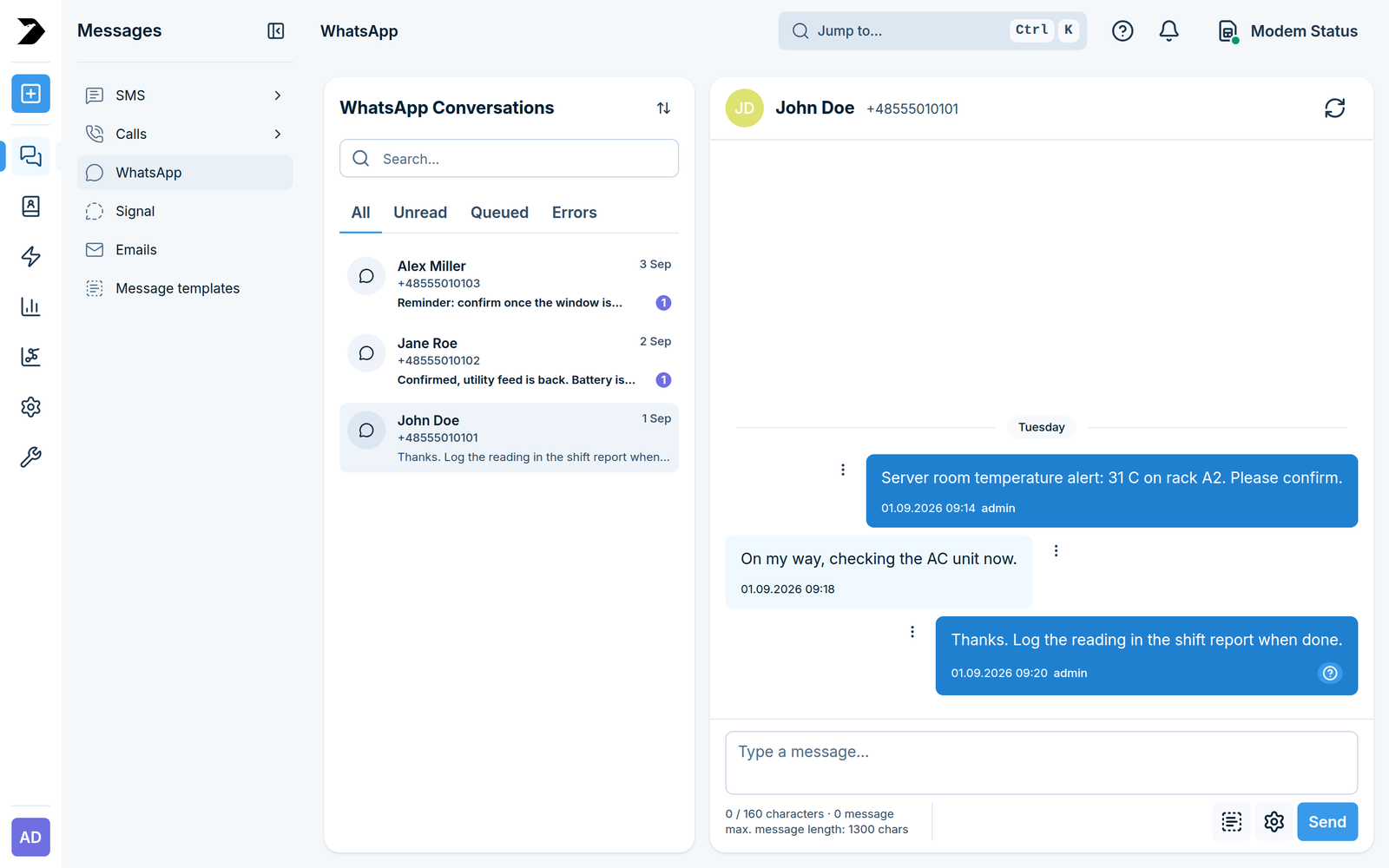
Jeśli WhatsApp nie został jeszcze skonfigurowany, ta strona wyświetla komunikat z przyciskiem prowadzącym bezpośrednio do ustawień WhatsApp. Aby wysłać nową wiadomość WhatsApp, otwórz Komponuj, zaznacz WhatsApp jako typ wiadomości i pisz jak zwykle.
Tutaj pojawiają się tylko wiadomości otrzymane po powiązaniu urządzenia.
Signal
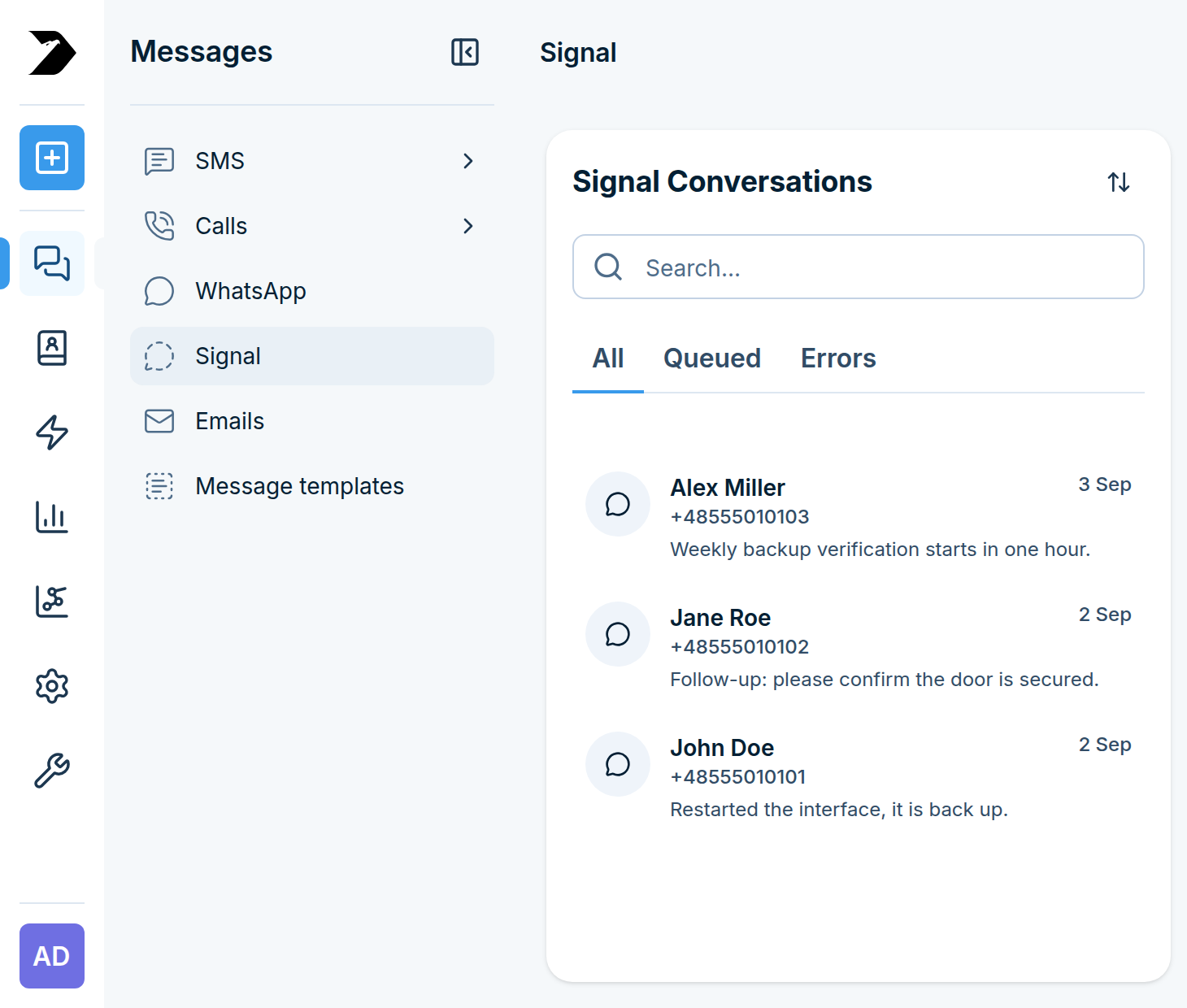
Messages > Signal (/messages/signal/) działa w taki sam sposób jak WhatsApp powyżej, po zarejestrowaniu numeru w Settings: jedna konwersacja na numer, filtry All / Queued / Errors oraz odpowiedź w polu na dole (maksymalnie 1300 znaków). Signal nie ma karty Unread.
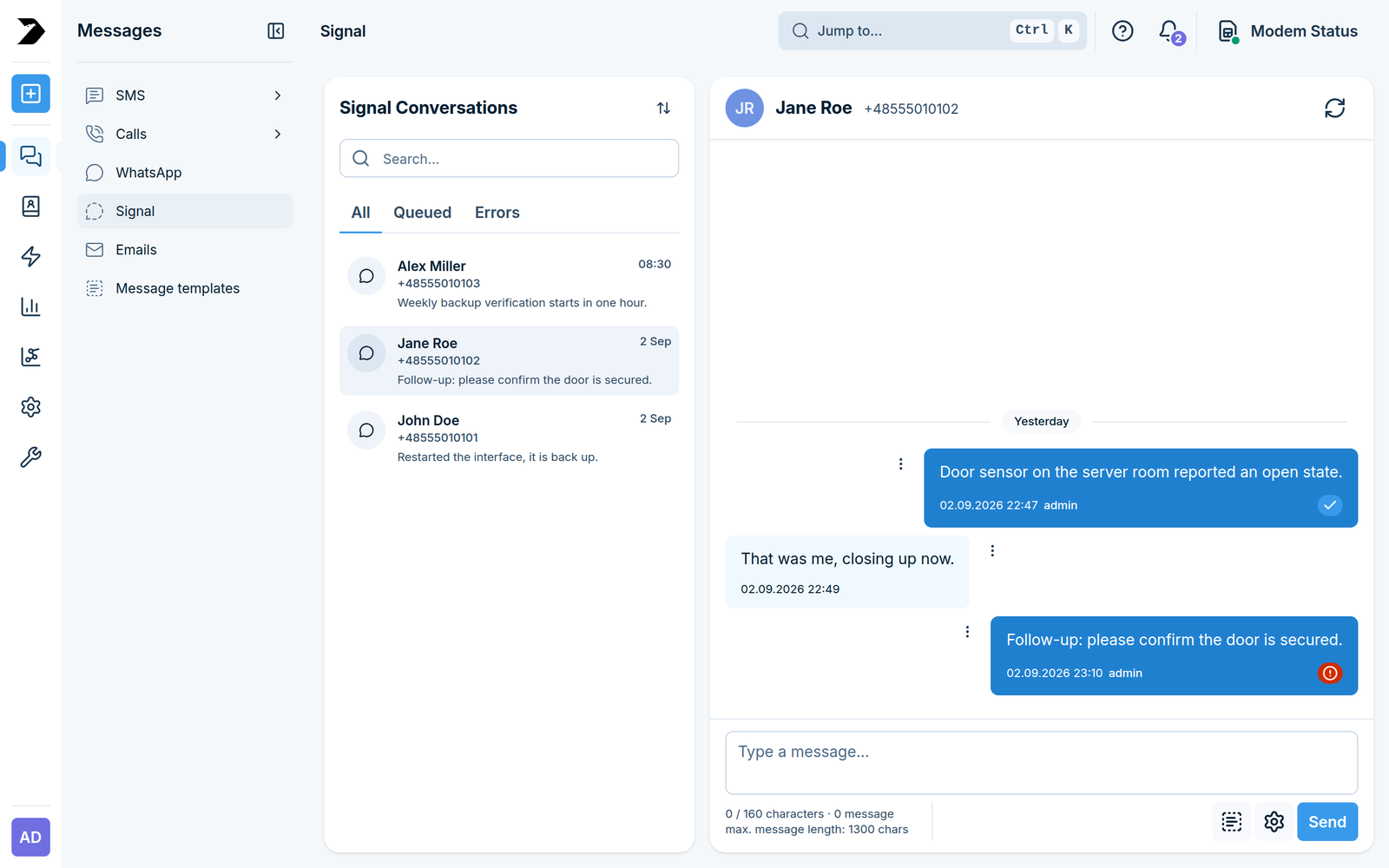
Aby wysłać nową wiadomość Signal, otwórz Compose, zaznacz Signal jako typ wiadomości i pisz jak zwykle. Tutaj pojawiają się tylko wiadomości odebrane po włączeniu usługi.
E-maile
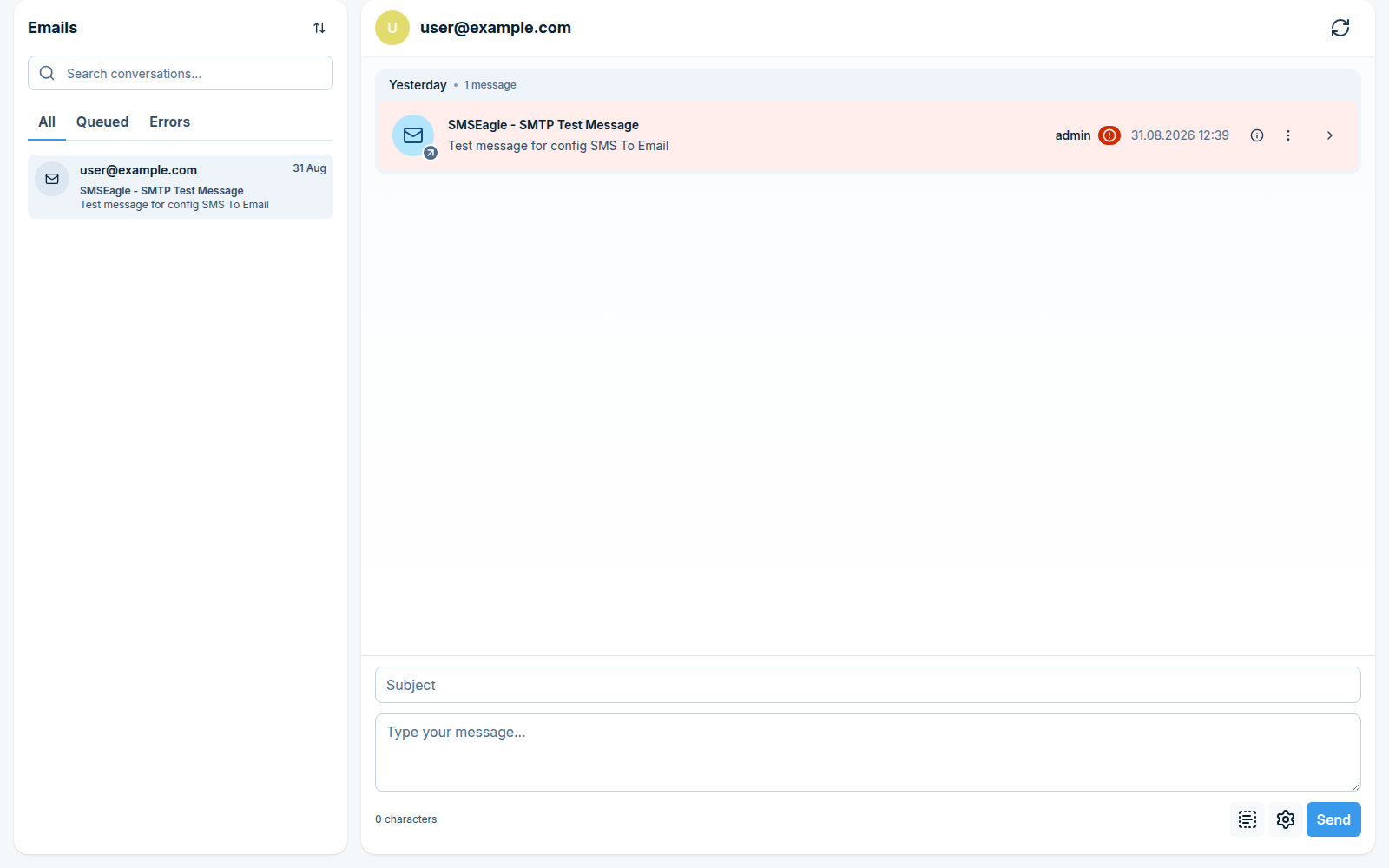
Messages > Emails (/messages/email/) wyświetla listy konwersacji e-mailowych, jeden wątek na adres, najnowsze na początku, z filtrami All, Queued i Errors – ten sam widok w stylu konwersacji co SMS, WhatsApp i Signal, dla wiadomości wysyłanych lub odbieranych za pośrednictwem SMS to Email i Email to SMS.
Szablony wiadomości
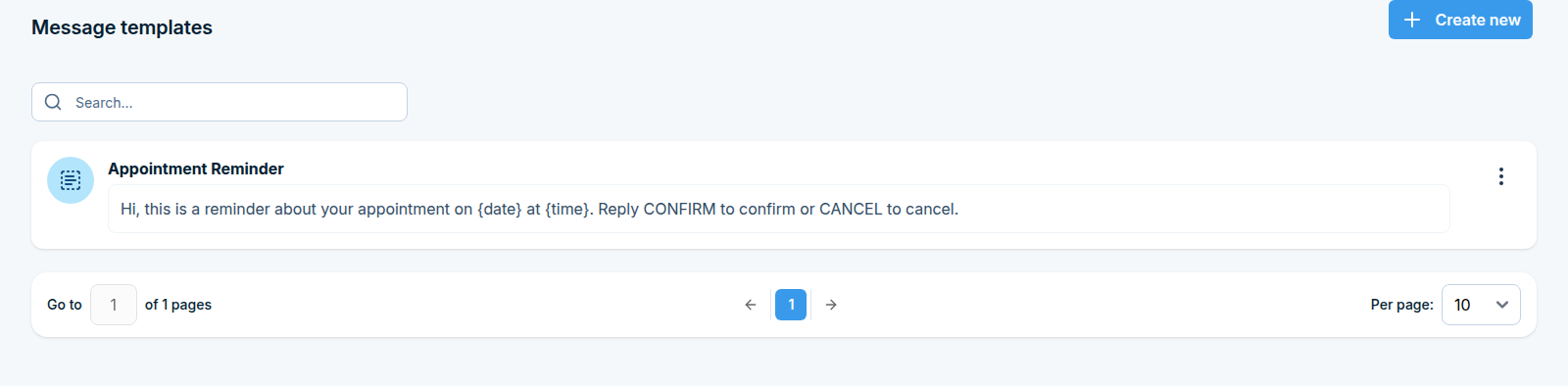
Messages > Message templates (/messages/templates/) przechowuje tekst wiadomości wielokrotnego użytku dla Compose, dzięki czemu częste wiadomości nie muszą być pisane od nowa za każdym razem.
Kliknij Create new, podaj Template name i napisz Message content. Zapisane szablony można następnie wybrać z Compose zamiast pisać wiadomość od początku.