

Raporty i statystyki
Niniejszy rozdział obejmuje sekcję Raporty i statystyki interfejsu sieciowego — eksport danych wiadomości jako jednorazowy raport lub planowanie raportów wysyłanych automatycznie e-mailem.
Raporty
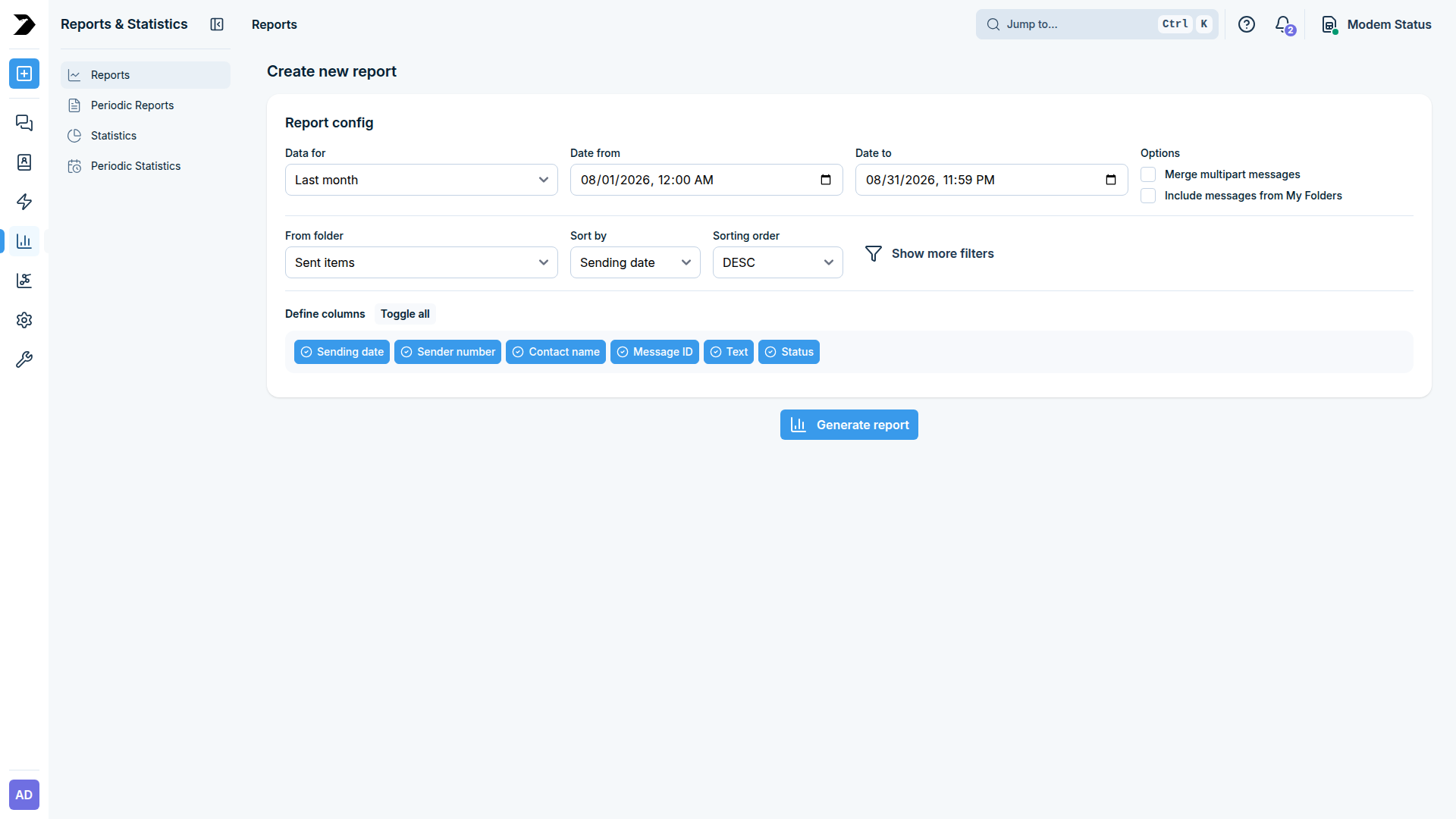
Raporty i statystyki > Raporty (/reports/) tworzy jednorazowy raport historii wiadomości.
W sekcji Report config (Konfiguracja raportu) wybierz przedział czasowy za pomocą Data for (gotowy przedział taki jak Dzisiaj, Ostatnie 7 dni lub Ten miesiąc albo Custom range (Przedział niestandardowy) z polami Date from (Data od) / Date to (Data do)).
W sekcji Options (Opcje):
Opcja |
Co to robi |
|---|---|
Merge multipart messages (Połącz wiadomości wieloczęściowe) |
Łączy długą wiadomość SMS podzieloną na kilka części z powrotem w jeden wiersz. |
Include messages from My Folders (Dołącz wiadomości z moich folderów) |
Również dołącza wiadomości przeniesione do folderu niestandardowego. |
From folder (Z folderu) |
Folder do raportowania: Sent items (Elementy wysłane), Inbox (Skrzynka odbiorcza) lub Outbox (Skrzynka wysyłania). |
Sort by (Sortuj według) / Sorting order (Porządek sortowania) |
Kolumna do sortowania (data wysłania, numer nadawcy, nazwa kontaktu, ID wiadomości, tekst lub status) i kierunek (ASC/DESC). |
Kliknij Show more filters (Pokaż więcej filtrów), aby uzyskać dodatkowe filtrowanie, i użyj Define columns (Zdefiniuj kolumny), aby wybrać, które kolumny będą wyświetlane w wygenerowanym raporcie — Toggle all (Przełącz wszystko) wybiera lub czyści każdą kolumnę naraz.
Kliknij Generate report (Wygeneruj raport), aby go utworzyć.
Raporty okresowe
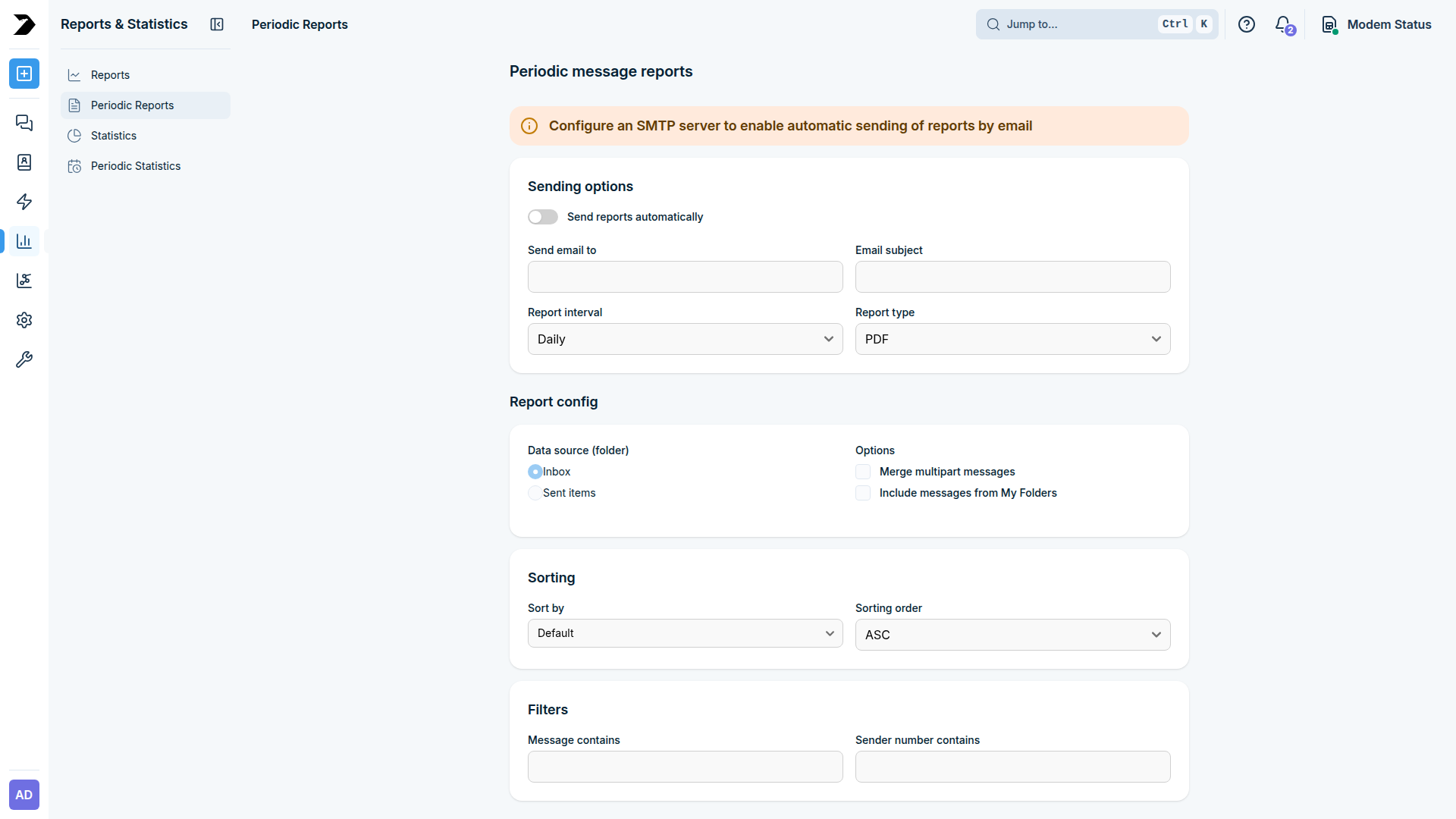
Raporty i statystyki > Raporty okresowe (/reports/periodic-reports) planuje wygenerowanie i automatyczne wysłanie raportu e-mailem na podstawie cyklicznych harmonogramów zamiast uruchamiania ręcznego każdorazowo.
Wymaga to działającej SMTP Configuration — strona wyświetla przypomnienie o jej skonfigurowaniu, jeśli brakuje.
W sekcji Sending options (Opcje wysyłania) włącz Send reports automatically (Wysyłaj raporty automatycznie) i wypełnij:
Pole |
Co to robi |
|---|---|
Send email to (Wyślij e-mail do) |
Adres odbiorcy dla wygenerowanego raportu. |
Email subject (Temat e-maila) |
Wiersz tematu wiadomości e-mail. |
Interwał raportu |
Dziennie, Tygodniowo lub Miesięcznie. |
Typ raportu |
PDF lub CSV. |
W sekcji Report config wybierz Data source (folder) (Inbox lub Sent items), te same opcje Merge multipart messages / Include messages from My Folders co w raporcie jednorazowym oraz Sorting (pole sortowania i porządek ASC/DESC).
W sekcji Filters zawęź raport za pomocą Message contains i/lub Sender number contains.
W sekcji Output użyj opcji Select table columns (ze skrótem Toggle all) aby wybrać, które kolumny będą zawarte w wygenerowanym pliku: data otrzymania, numer nadawcy, nazwa kontaktu, numer SMS Center, identyfikator wiadomości, tekst, status przeczytania i identyfikator modemu.
Kliknij Save configuration.
Statystyka
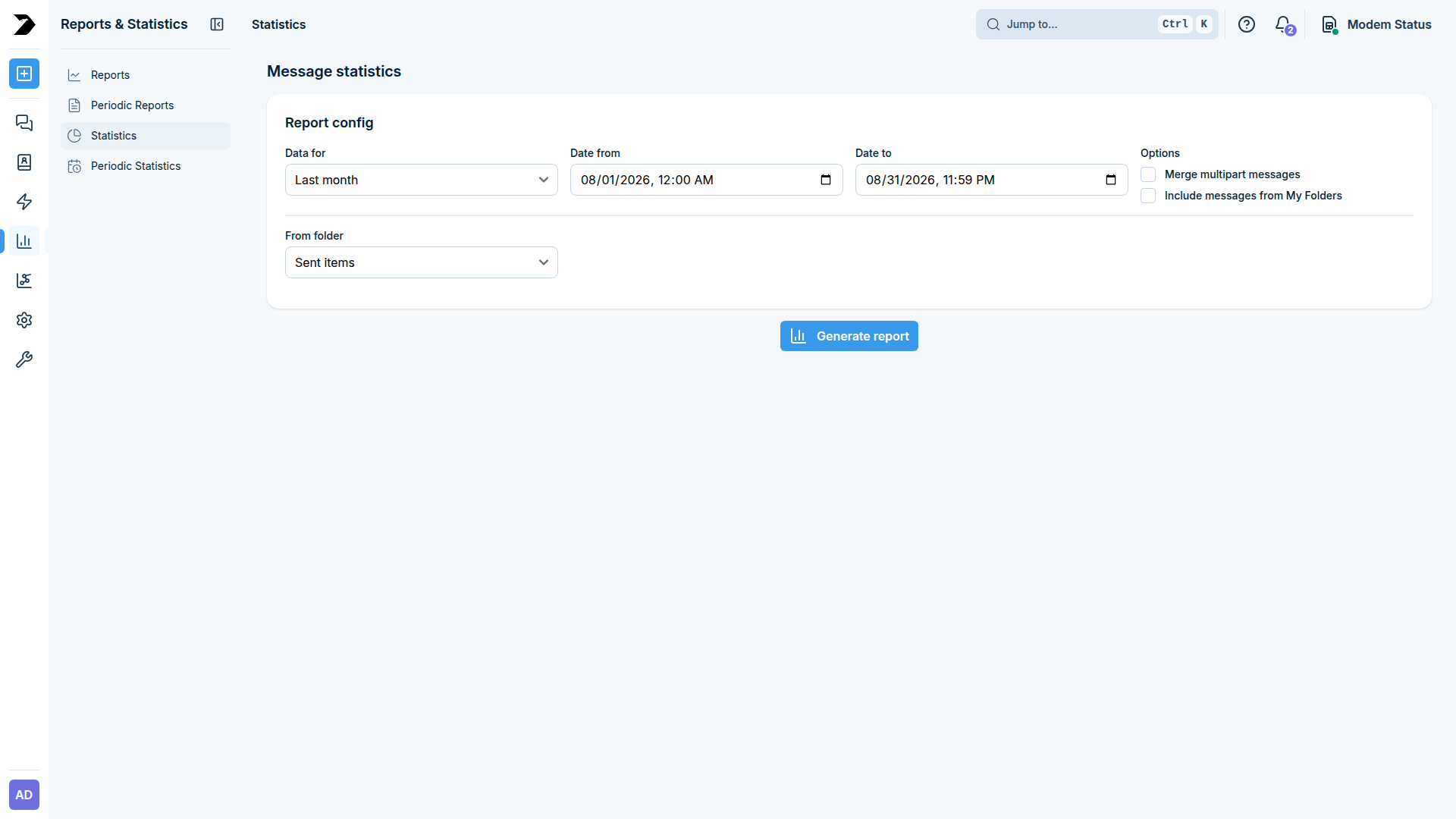
Reports & Statistics > Statistics (/reports/statistics) działa w ten sam sposób co Reports powyżej - ten sam selektor zakresu czasowego Data for oraz opcje Merge multipart messages / Include messages from My Folders / From folder - ale generuje zagregowaną statystykę ruchu zamiast eksportu jeden wiersz na wiadomość. Kliknij Generate report aby ją wygenerować.
Statystyka okresowa
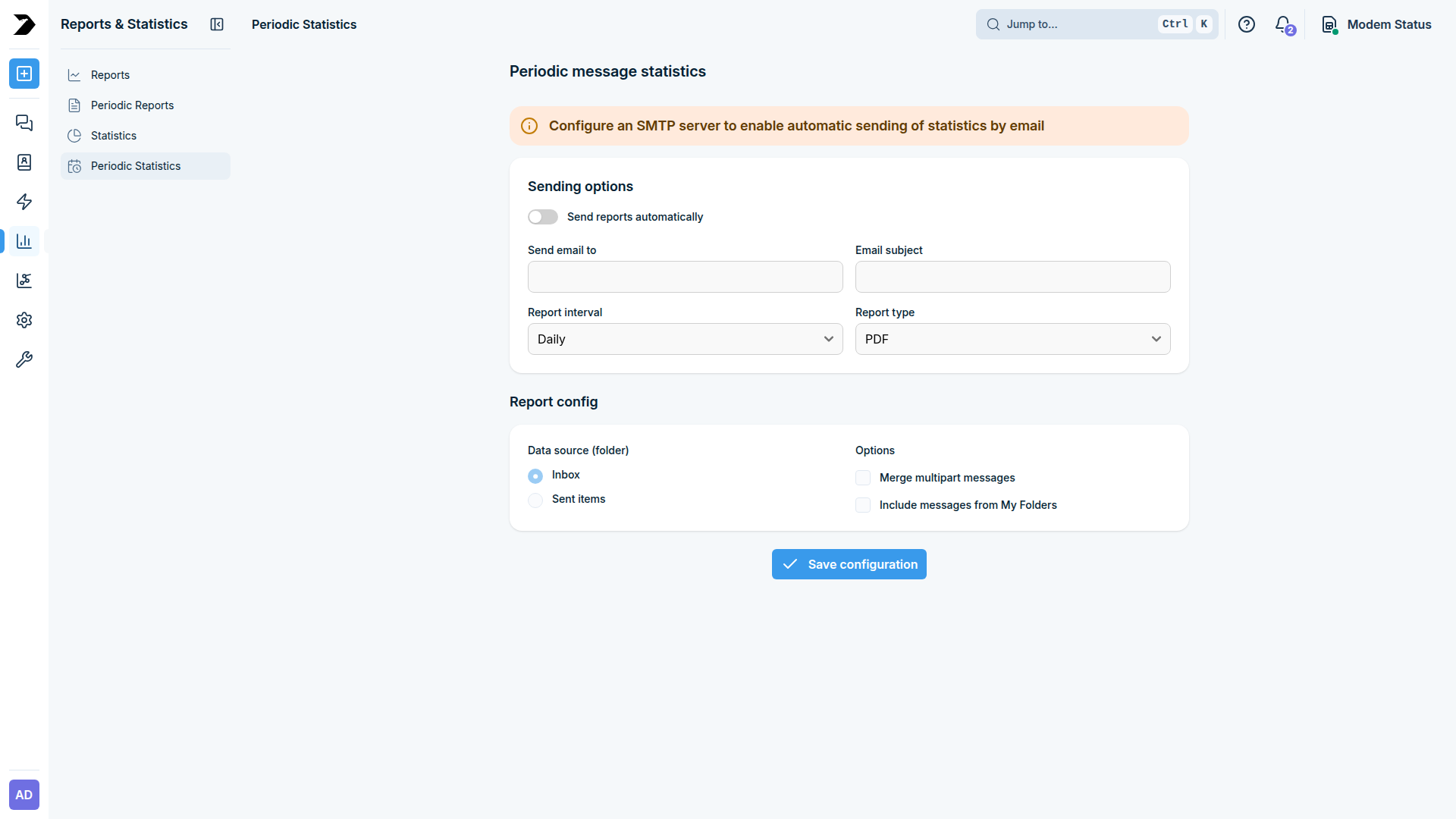
Reports & Statistics > Periodic Statistics (/reports/periodic-statistics) planuje automatyczne generowanie i wysyłanie powyższego raportu statystyk pocztą elektroniczną w ten sam sposób, jak Periodic Reports dla eksportu jeden wiersz na wiadomość: wymaga działającej SMTP Configuration i oferuje te same Sending options (odbiorca, temat, interwał Daily / Weekly / Monthly, typ raportu PDF / CSV) plus sekcję Report config (folder źródła danych, scalanie wiadomości multipart, dołączanie My Folders). Kliknij Save configuration.