

Rapports et Statistiques
Ce chapitre couvre la section Rapports et Statistiques de l’interface web - exporter les données de messages dans un rapport unique ou planifier l’envoi automatique de rapports par courrier électronique.
Rapports
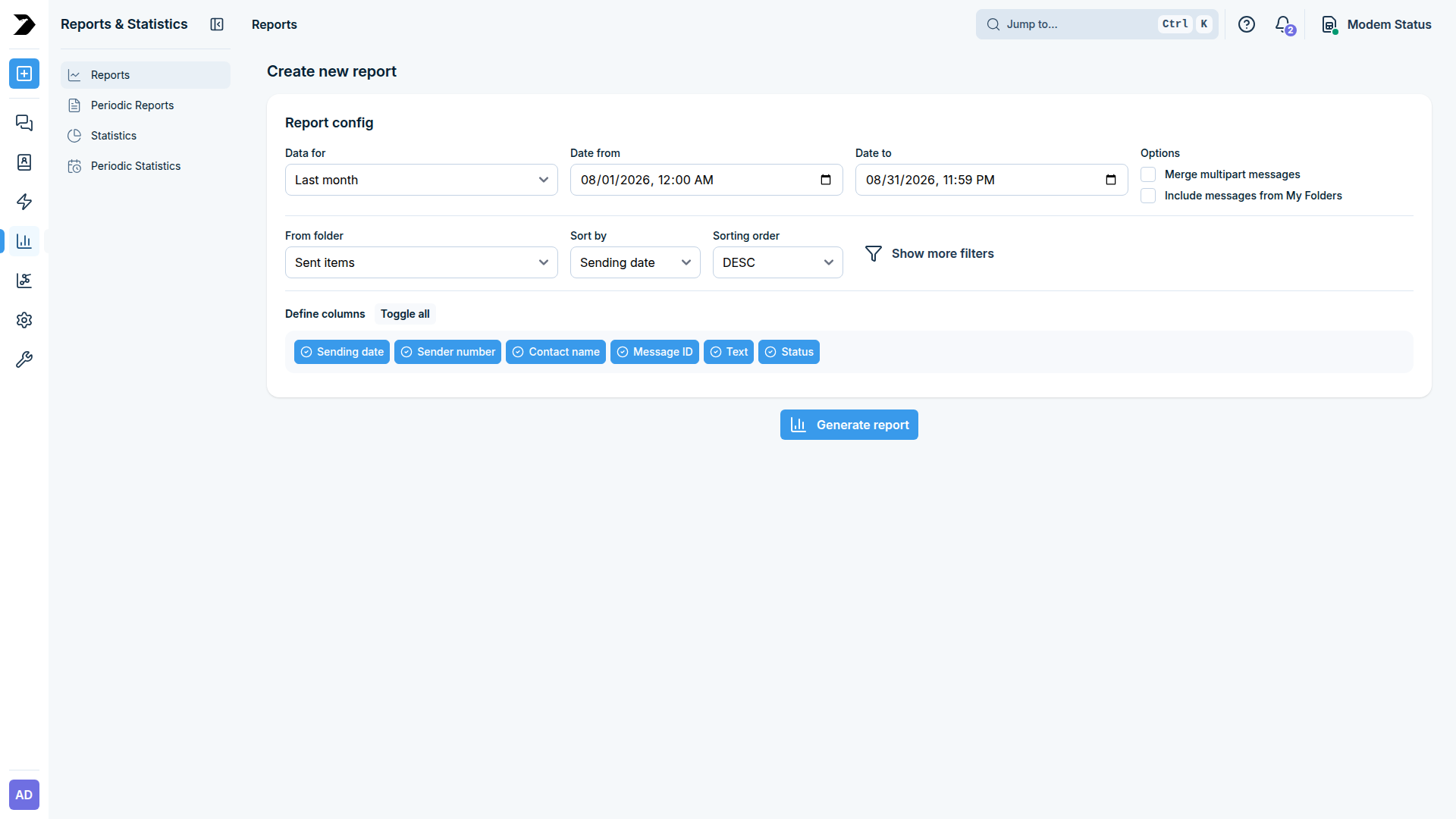
Rapports et Statistiques > Rapports (/reports/) crée un rapport unique de votre historique de messages.
Sous Configuration du rapport, choisissez la plage horaire avec Données pour (une plage prédéfinie comme Aujourd’hui, 7 derniers jours, ou Ce mois, ou Plage personnalisée avec les champs explicites Date de / Date à).
Sous Options :
Option |
Ce qu’il fait |
|---|---|
Fusionner les messages multipart |
Combine un long SMS divisé en plusieurs parties dans une seule ligne. |
Inclure les messages de Mes dossiers |
Inclut également les messages qui ont été déplacés vers un dossier personnalisé. |
À partir du dossier |
Quel dossier signaler : Éléments envoyés, Boîte de réception ou Boîte d’envoi. |
Trier par / Ordre de tri |
Colonne à trier (date d’envoi, numéro de l’expéditeur, nom du contact, ID du message, texte ou statut) et direction (ASC/DESC). |
Cliquez sur Afficher plus de filtres pour un filtrage supplémentaire, et utilisez Définir les colonnes pour choisir les colonnes qui apparaissent dans le rapport généré - Basculer tout sélectionne ou efface chaque colonne à la fois.
Cliquez sur Générer un rapport pour le produire.
Rapports périodiques
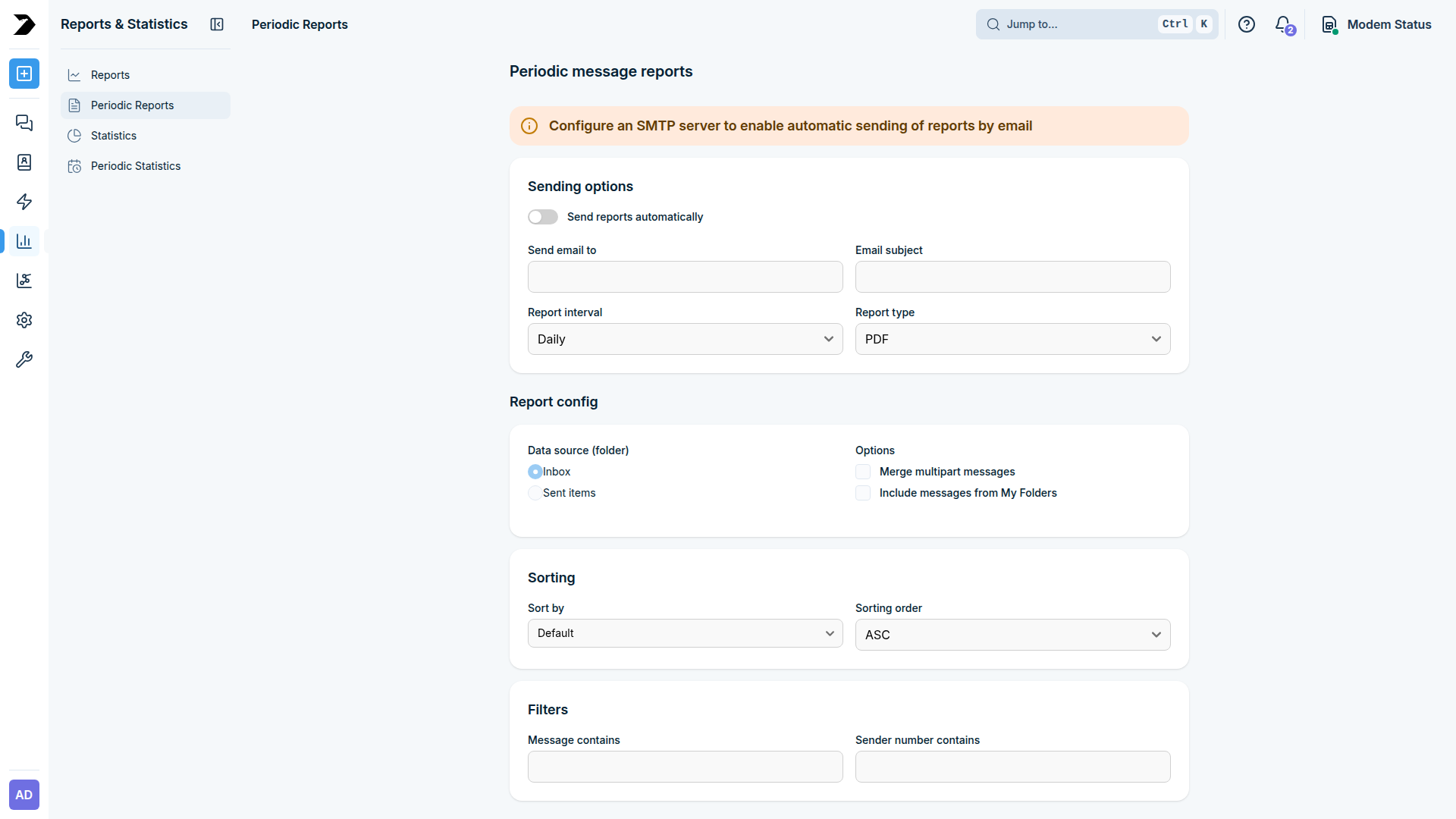
Rapports et Statistiques > Rapports périodiques (/reports/periodic-reports) planifie la génération automatique d’un rapport et son envoi par courrier électronique de manière récurrente, au lieu de l’exécuter manuellement à chaque fois.
Cela nécessite une Configuration SMTP fonctionnelle - la page affiche un rappel pour en configurer une si elle est manquante.
Sous Options d’envoi, activez Envoyer les rapports automatiquement et remplissez :
Champ |
Ce qu’il fait |
|---|---|
Envoyer le courrier électronique à |
L’adresse du destinataire du rapport généré. |
Sujet du courrier électronique |
La ligne d’objet de l’email. |
Intervalle de rapport |
Quotidien, Hebdomadaire ou Mensuel. |
Type de rapport |
PDF ou CSV. |
Sous Report config, choisissez la Data source (folder) (Inbox ou Sent items), les mêmes options Merge multipart messages / Include messages from My Folders qu’un rapport ponctuel, et Sorting (champ de tri et ordre ASC/DESC).
Sous Filters, affinez le rapport avec Message contains et/ou Sender number contains.
Sous Output, utilisez Select table columns (avec un raccourci Toggle all) pour choisir quelles colonnes le fichier généré inclut : date de réception, numéro de l’expéditeur, nom du contact, numéro du SMS Center, ID du message, texte, statut de lecture et ID du modem.
Cliquez sur Save configuration.
Statistiques
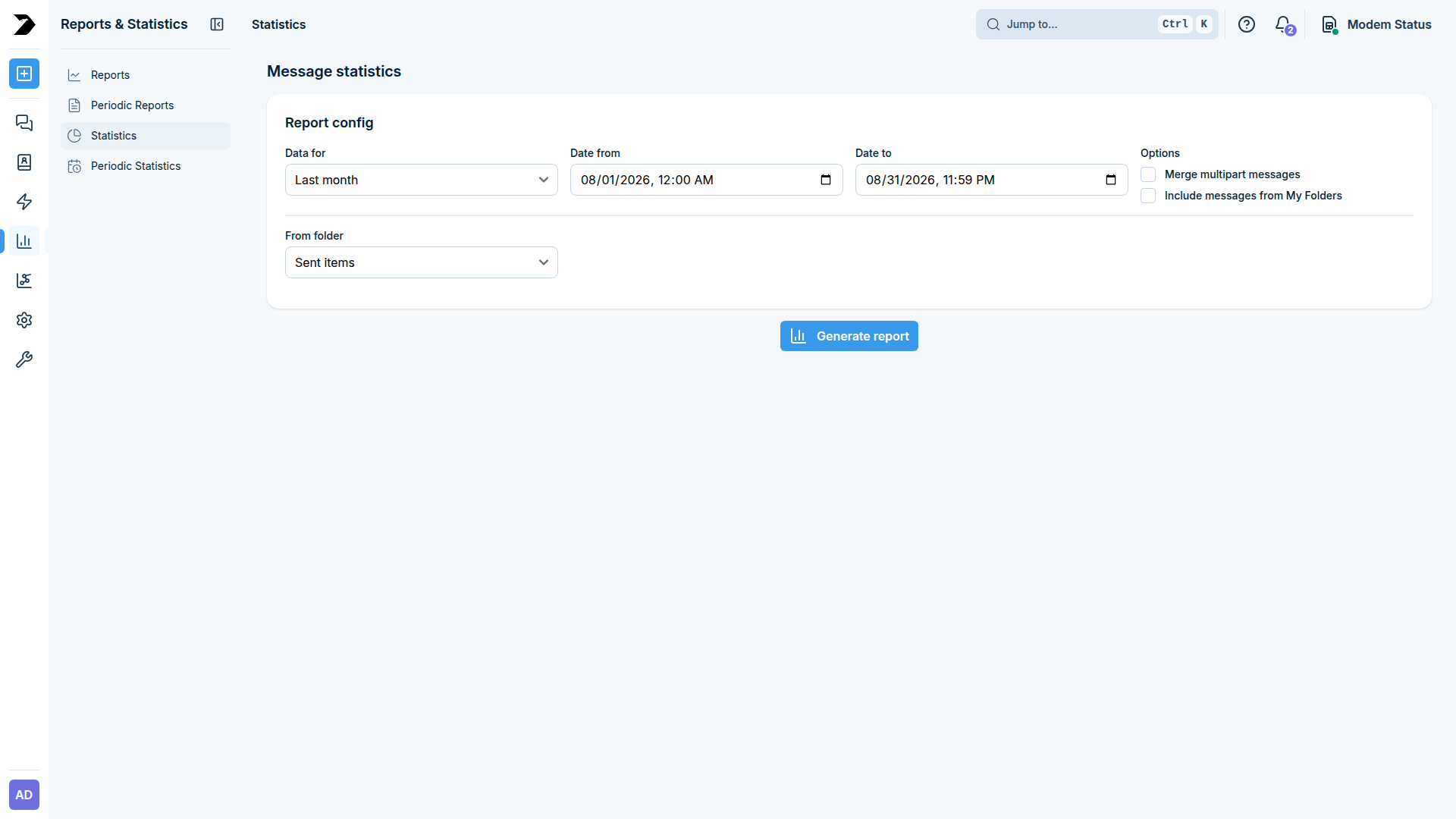
Reports & Statistics > Statistics (/reports/statistics) fonctionne de la même manière que Reports ci-dessus - le même sélecteur de plage horaire Data for et les mêmes options Merge multipart messages / Include messages from My Folders / From folder - mais produit des statistiques de trafic agrégées au lieu d’un export ligne par message. Cliquez sur Generate report pour le générer.
Statistiques périodiques
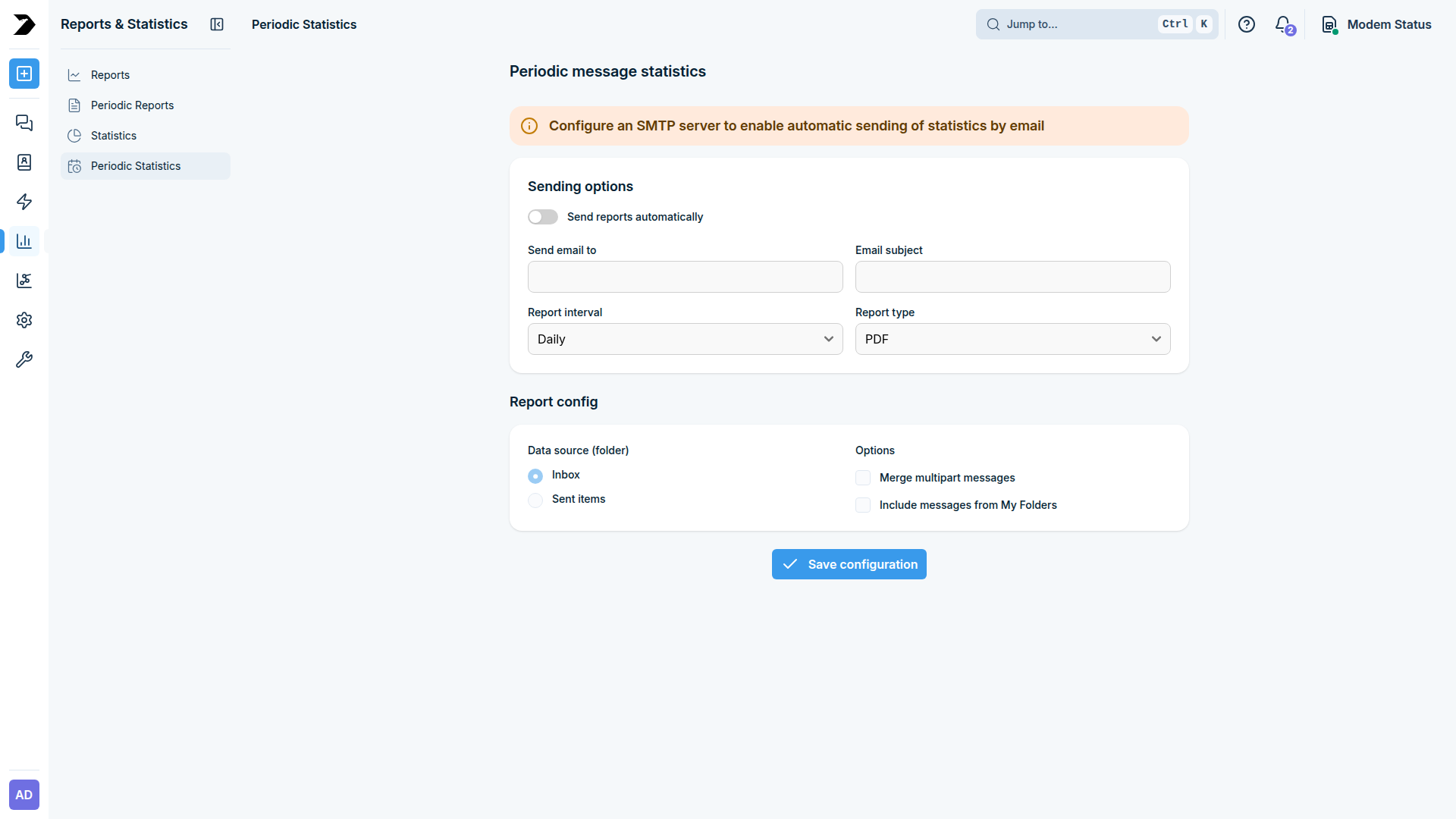
Reports & Statistics > Periodic Statistics (/reports/periodic-statistics) programme la génération du rapport de statistiques ci-dessus et son envoi automatique par email, de la même manière que Periodic Reports le fait pour l’export ligne par message : il nécessite une SMTP Configuration fonctionnelle, et offre les mêmes Sending options (destinataire, objet, intervalle Daily / Weekly / Monthly, type de rapport PDF / CSV) plus une section Report config (dossier source de données, fusionner les messages multipart, inclure My Folders). Cliquez sur Save configuration.