

Surveillance
Ce chapitre couvre la section Surveillance de l’interface web : vérification des hôtes et services externes, lecture des entrées/sorties numériques et des capteurs physiques.
Moniteur réseau
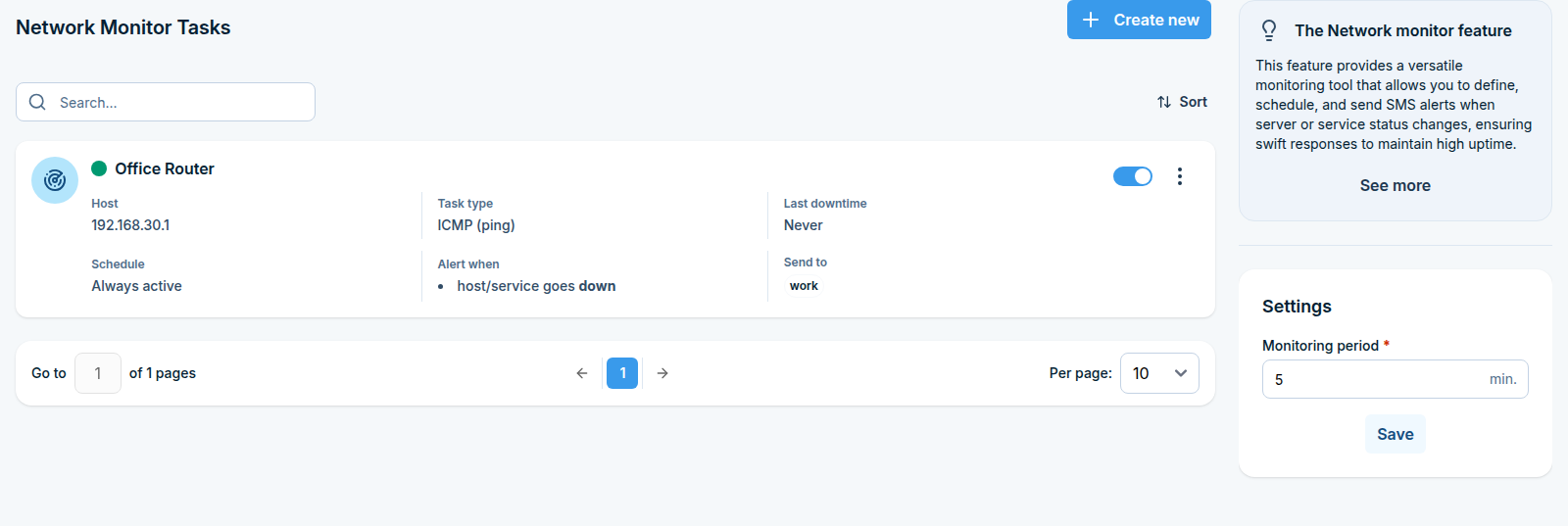
À quoi sert cette fonctionnalité
Le Moniteur réseau transforme votre SMSEagle en petite station de surveillance. Il vérifie les serveurs, appareils et services selon un calendrier et envoie un SMS quand quelque chose cesse de répondre, revient en ligne ou signale une valeur en dehors de la plage attendue.
Il se compose de trois parties :
Page |
À quoi elle sert |
|---|---|
Tasks |
Les règles de surveillance : ce à vérifier, la fréquence, les personnes à alerter. |
Reports |
Un historique des indisponibilités, filtré par plage de dates et tâche, exportable en CSV. |
SNMP Traps |
Des règles qui transforment les traps SNMP envoyés vers l’appareil en messages SMS. |
Utilisations typiques : alerte de l’ingénieur de garde quand un serveur de production cesse de répondre aux pings, avertissement concernant une lecture de température d’un capteur SNMP, ou renvoi d’un trap UPS vers un téléphone.
Avant de commencer
L’appareil doit être capable de joindre les hôtes que vous souhaitez surveiller. Vérifiez d’abord les paramètres réseau sous Settings > Network.
Les destinataires doivent être marqués comme Public dans le Carnet d’adresses si vous souhaitez alerter un groupe. Sinon, vous pouvez taper des numéros de téléphone simples dans la tâche.
Pour les vérifications SNMP, vous avez besoin de la chaîne de communauté et de l’identifiant d’objet (OID) que vous souhaitez lire. Pour les vérifications Modbus, vous avez besoin de l’ID d’unité, du registre et du code de fonction.
Partie 1 : Tâches
Étape 1 : Ouvrir la page Tâches
Dans la barre latérale, accédez à Monitoring > Network Monitoring > Tasks.
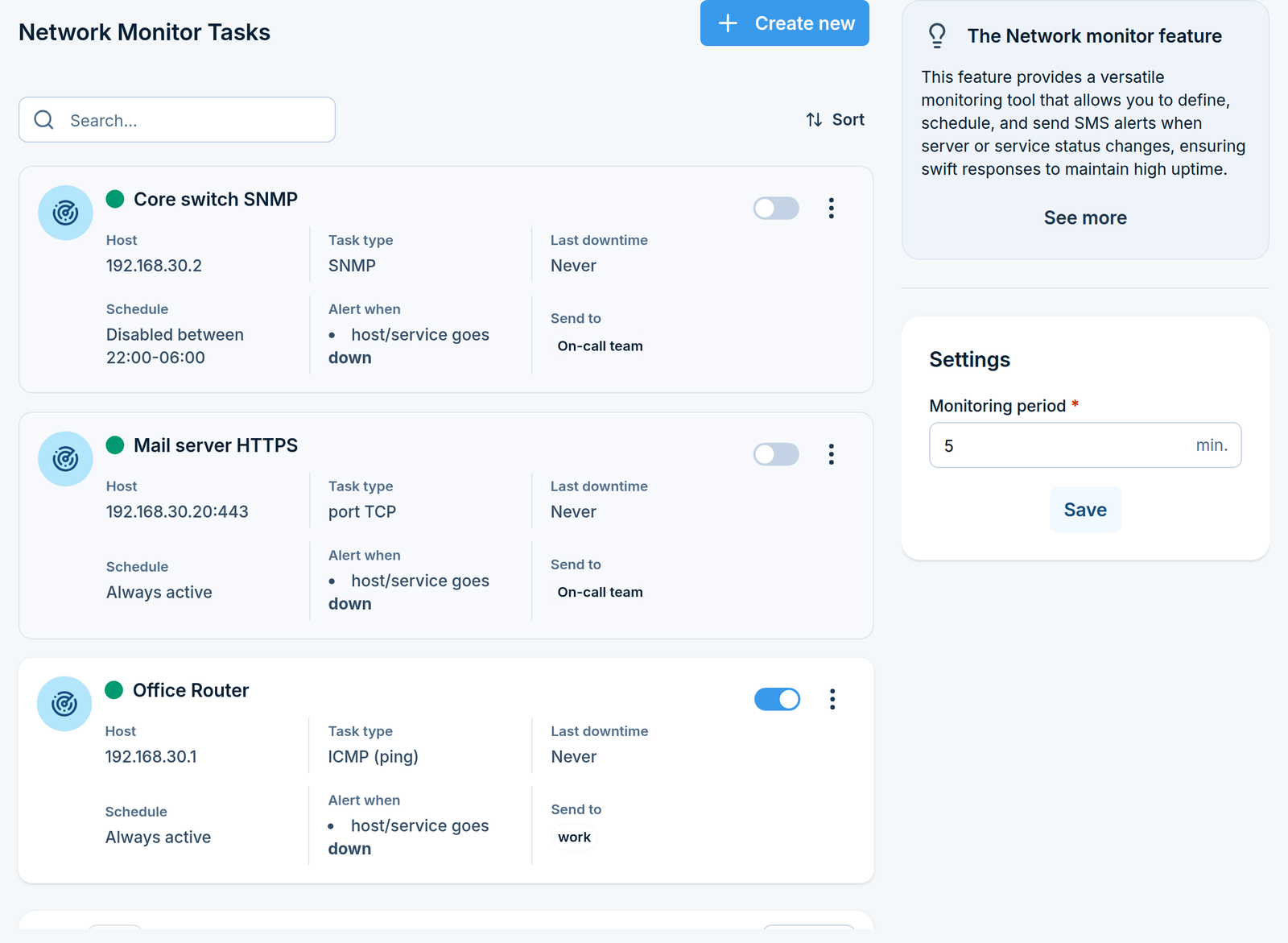
Chaque tâche de la liste affiche son hôte, son calendrier, le type de tâche, ce qu’elle alerte, quand elle a été dernièrement indisponible et qui elle notifie. Un marqueur vert ou rouge indique si l’hôte répond actuellement.
Étape 2 : Définir la période de surveillance
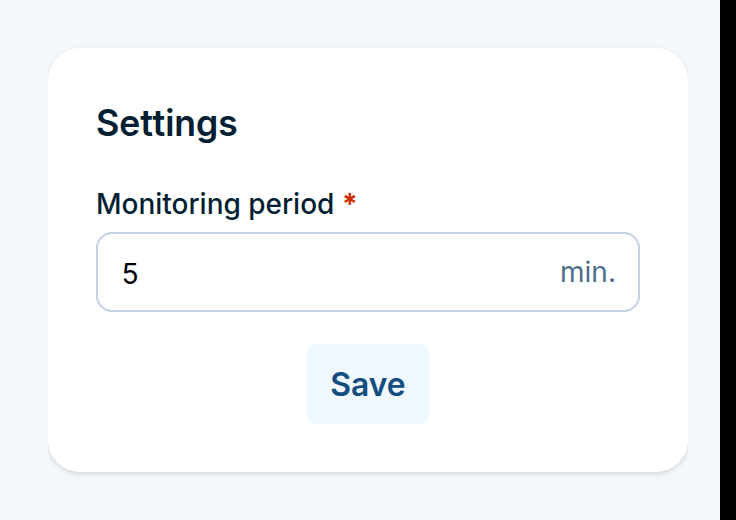
La boîte Settings à droite de la page Tâches contient un paramètre qui s’applique à toutes les tâches : Monitoring period, en minutes. C’est la fréquence à laquelle l’appareil exécute les vérifications.
Entrez une valeur et cliquez sur Save.
Étape 3 : Créer une tâche
Cliquez sur Créer nouveau dans le coin supérieur droit. Le formulaire de tâche s’ouvre en tant que page complète, divisée en cinq sections.
Définition de la tâche
Champ |
Ce qu’il faut entrer |
|---|---|
Nom de la tâche |
Un nom descriptif, maximum 100 caractères, par exemple |
Hôte - Adresse IP ou nom d’hôte |
Ce à vérifier, par exemple |
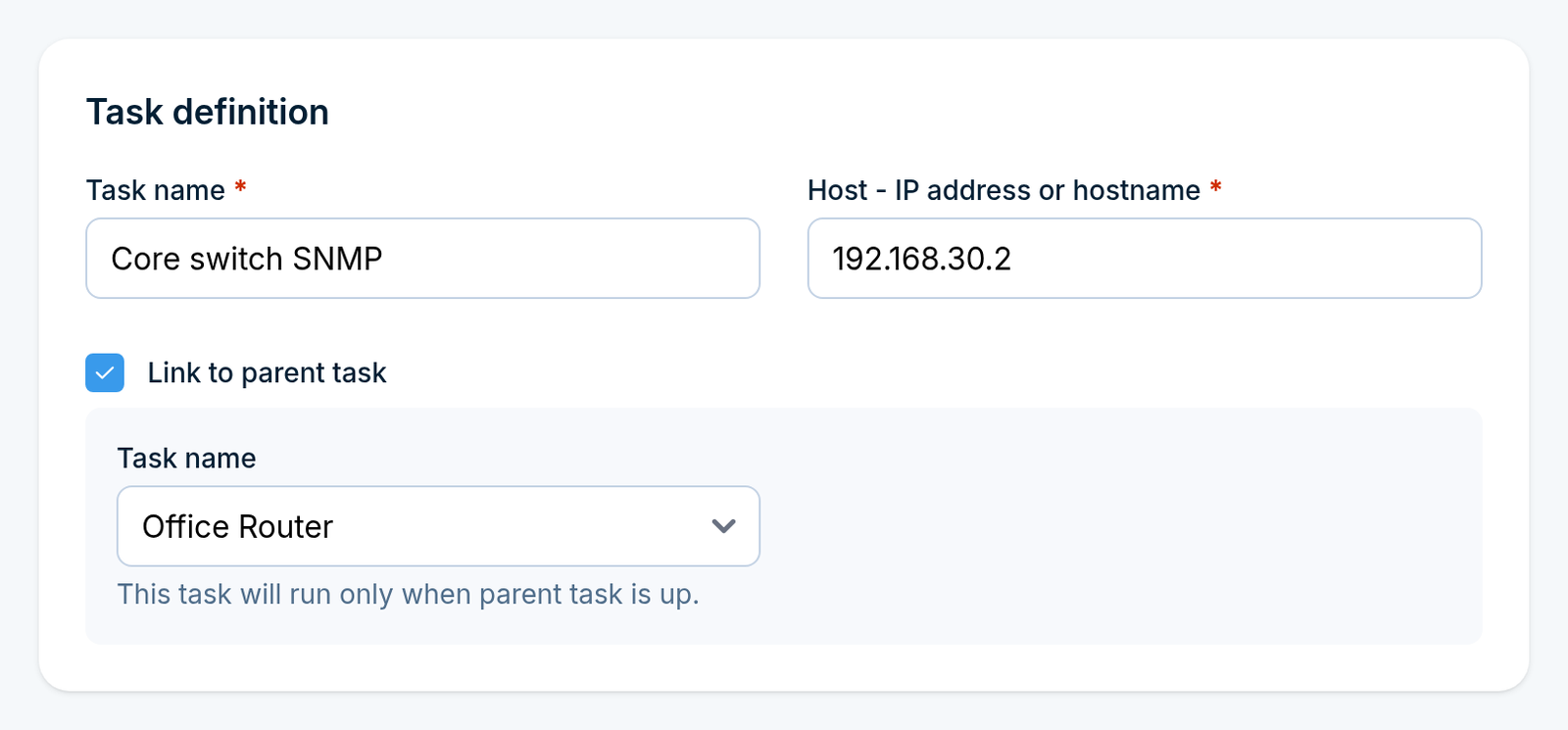
Lien vers la tâche parente |
Cochez cette case pour rendre la tâche dépendante d’une autre. |
Nom de la tâche (parent) |
Affiché une fois la case cochée : la tâche dont celle-ci dépend. |
Une tâche liée s’exécute uniquement tandis que sa tâche parente est active. Utilisez-la pour éviter les tempêtes d’alertes : si le routeur en face de dix serveurs s’arrête, seule la tâche du routeur génère une alerte, et les dix tâches des serveurs restent silencieuses.
Méthode de surveillance
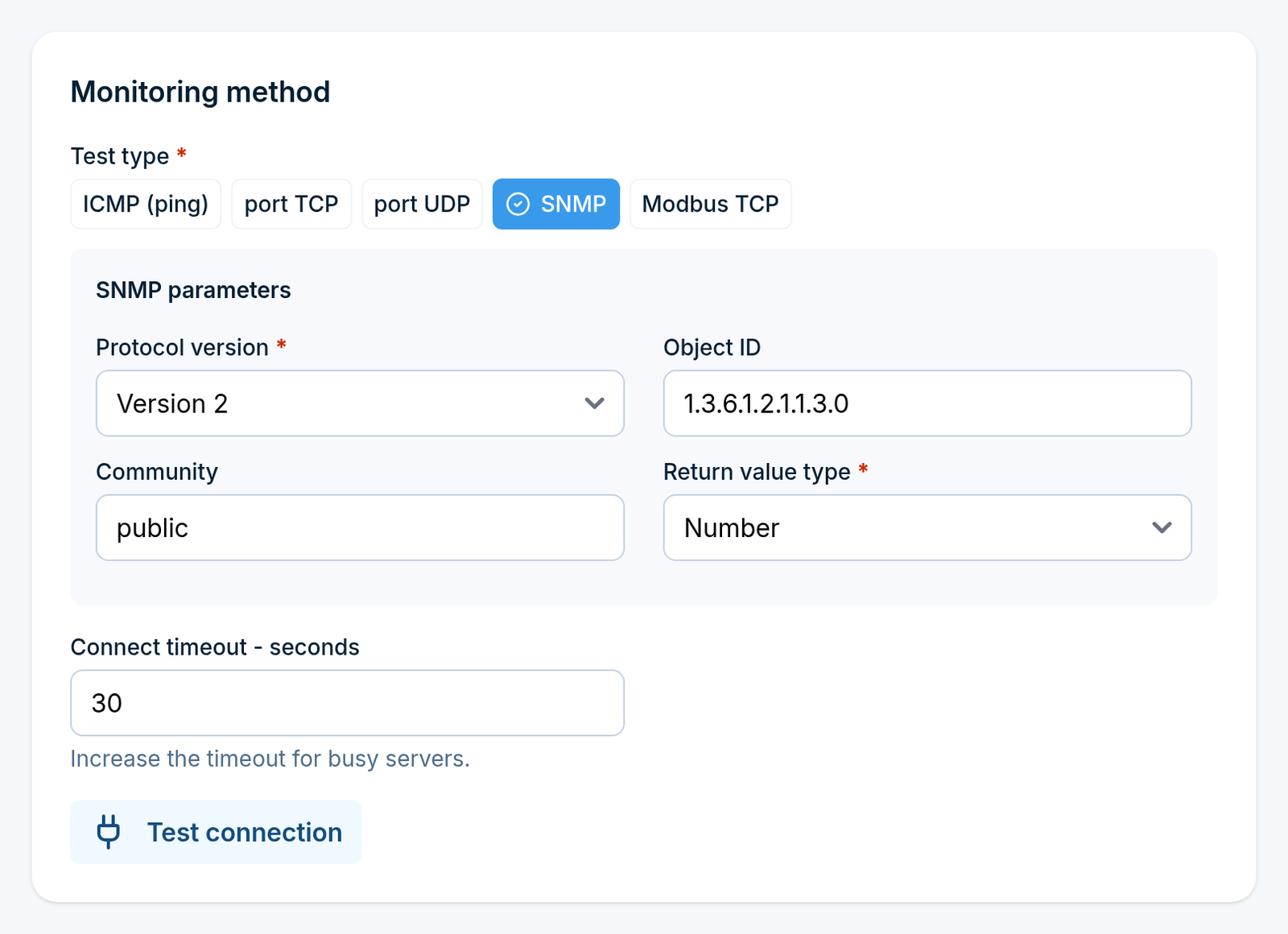
Choisissez le Type de test, puis remplissez les paramètres qui apparaissent pour celui-ci :
Type de test |
Paramètres |
|---|---|
ICMP (ping) |
Nombre de demandes - combien de pings envoyer par vérification. |
Port TCP |
Port - le port TCP qui doit accepter une connexion. |
Port UDP |
Port - le port UDP à tester. |
SNMP |
Version du protocole (1 ou 2), ID d’objet, Communauté, Type de valeur de retour (Nombre ou Chaîne). |
Modbus TCP |
Port, Identifiant unité, Registre, Code de fonction (Lire les bobines, Lire les entrées discrètes, Lire les registres de maintien, Lire les registres d’entrée). |
Délai de connexion - secondes s’applique à chaque type de test. Augmentez-le pour les serveurs occupés qui répondent lentement ; la valeur par défaut est 30 secondes.
Cliquez sur Test connection pour essayer la vérification immédiatement. Le résultat s’affiche à côté du bouton, ce qui vous permet de confirmer que l’hôte répond avant d’enregistrer la tâche.
Calendrier
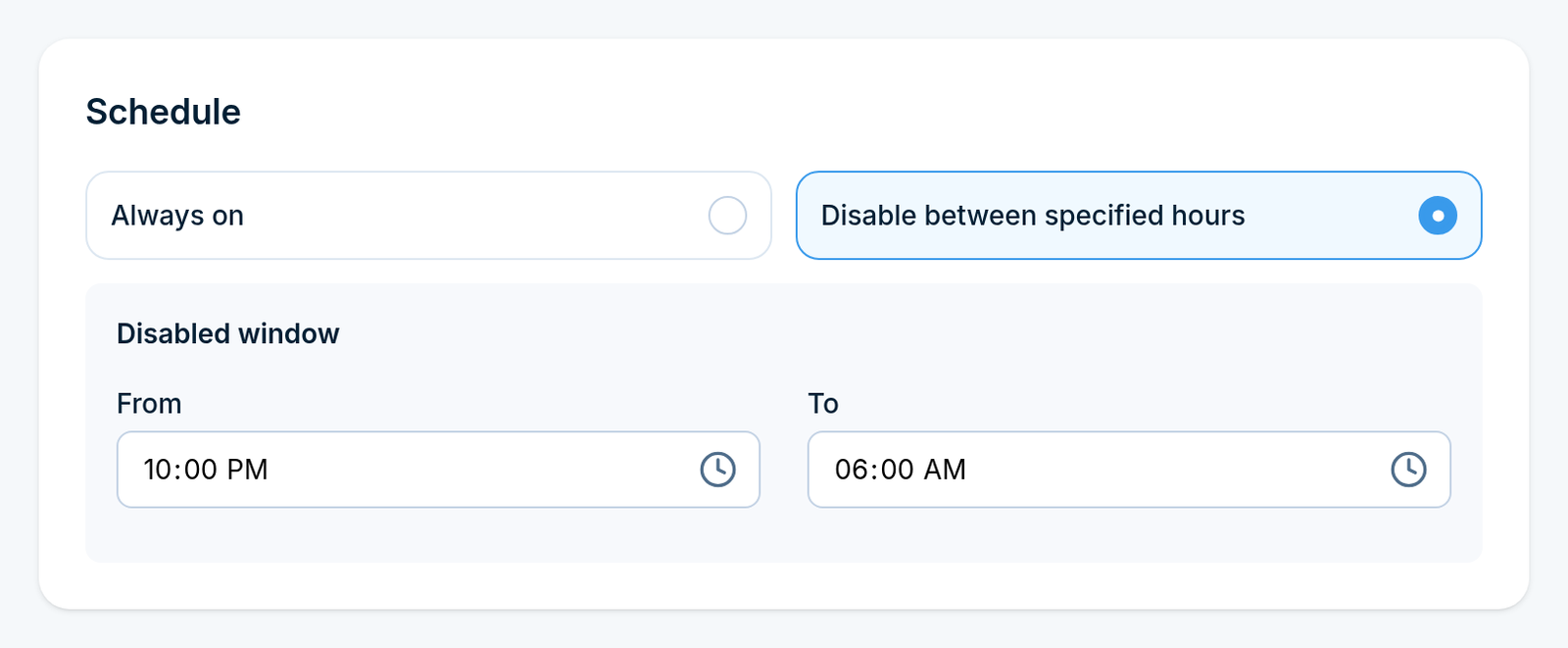
Choisissez Always on si la tâche doit s’exécuter 24 heures sur 24, ou Disable between specified hours et définissez From et To pour créer une fenêtre silencieuse, par exemple pendant une sauvegarde nocturne qui met toujours le service hors ligne.
Déclencheurs d’alerte
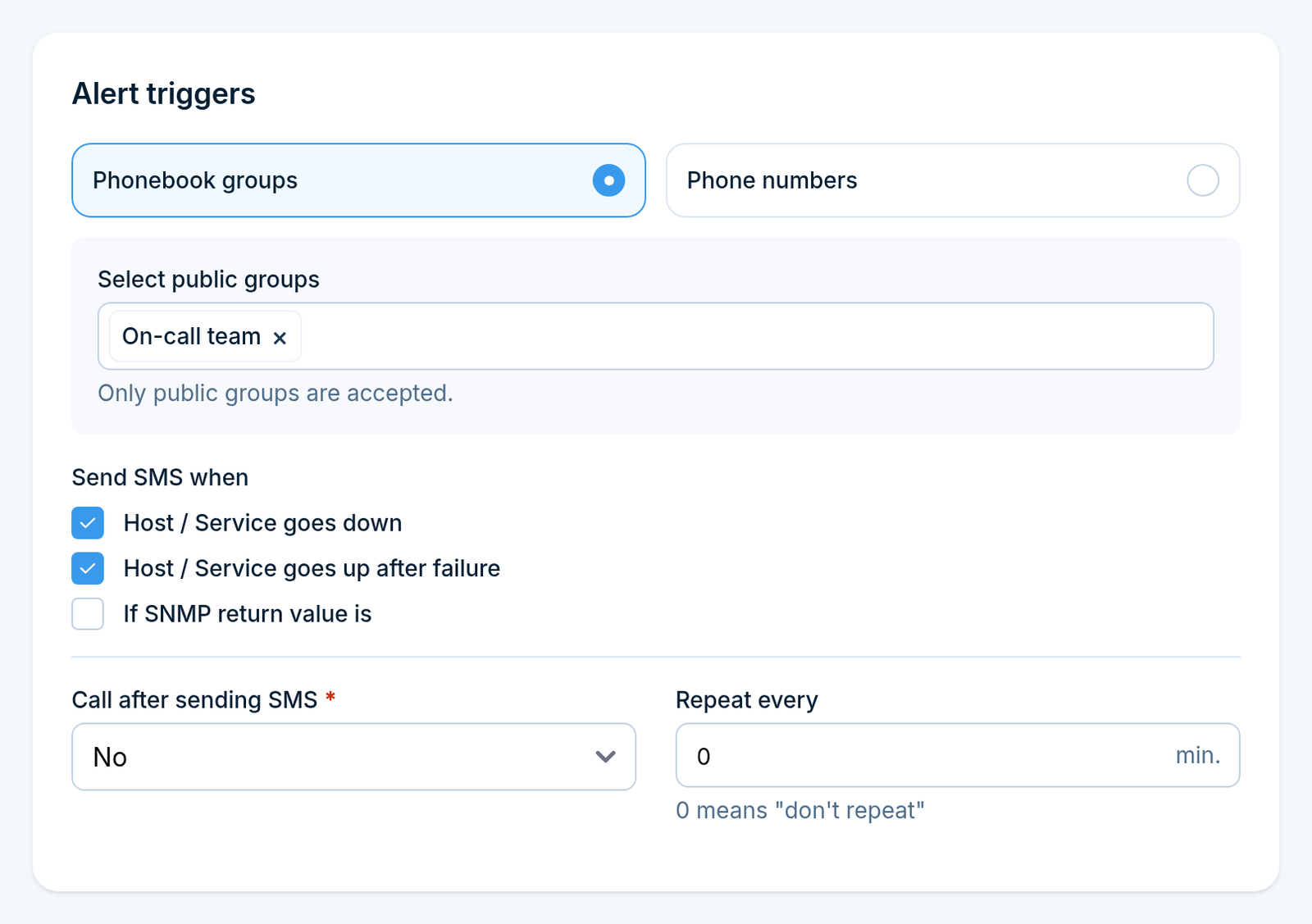
Choisissez d’abord qui reçoit l’alerte :
Option |
Ce qu’il faut entrer |
|---|---|
Phonebook groups |
Sélectionnez les groupes publics. Seuls les groupes publics sont acceptés. |
Phone numbers |
Tapez les numéros directement, séparés par des virgules. Maximum 100 caractères au total. |
Ensuite, cochez au moins une condition Send SMS when. Sans cela, la tâche ne peut pas être enregistrée :
Host / Service goes down
Host / Service goes up after failure
If SNMP return value is - uniquement pour les tâches SNMP. Choisissez un Operator (Equal to, Not equal to, Greater than, Less than, Contains, Does not contain) et une Value.
If Modbus return value is - uniquement pour les tâches Modbus, avec les mêmes champs d’opérateur et de valeur.
Deux autres paramètres ferment la section :
Call after sending SMS - placer également un appel vocal. Les options sont No, Ring only, Yes - text to speech et Yes - text to speech (advanced), selon le modèle de votre appareil. Avec l’option avancée, vous choisissez également un Voice model.
Repeat every - renvoyer l’alerte toutes les X minutes pendant que le problème persiste.
0signifie l’envoyer une fois et rester silencieux.
Modèles de message
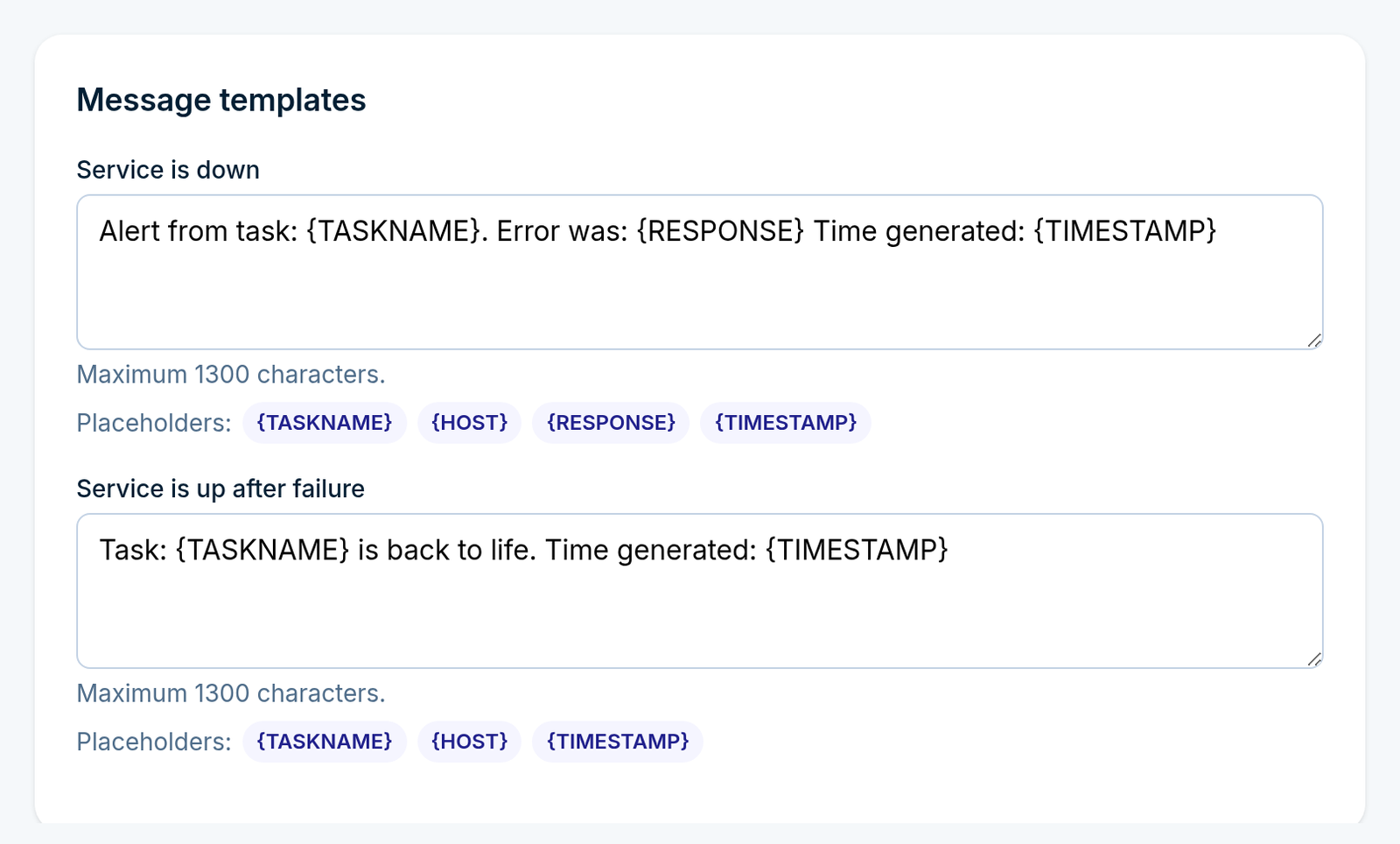
Écrivez le texte de chaque alerte que vous avez activée. Chaque message peut contenir jusqu’à 1300 caractères et peut utiliser des espaces réservés :
Message |
Espaces réservés disponibles |
|---|---|
Service is down |
|
Service is up after failure |
|
Texte SMS (SNMP) |
|
Texte SMS (Modbus) |
|
Par exemple, DOWN: {TASKNAME} ({HOST}) at {TIMESTAMP} produit un message indiquant ce qui a échoué, où et quand.
Cliquez sur Create task. La tâche commence à être vérifiée à la prochaine exécution de surveillance.
Partie 2 : Rapports
Allez sur Monitoring > Network Monitoring > Reports.
Générer un rapport
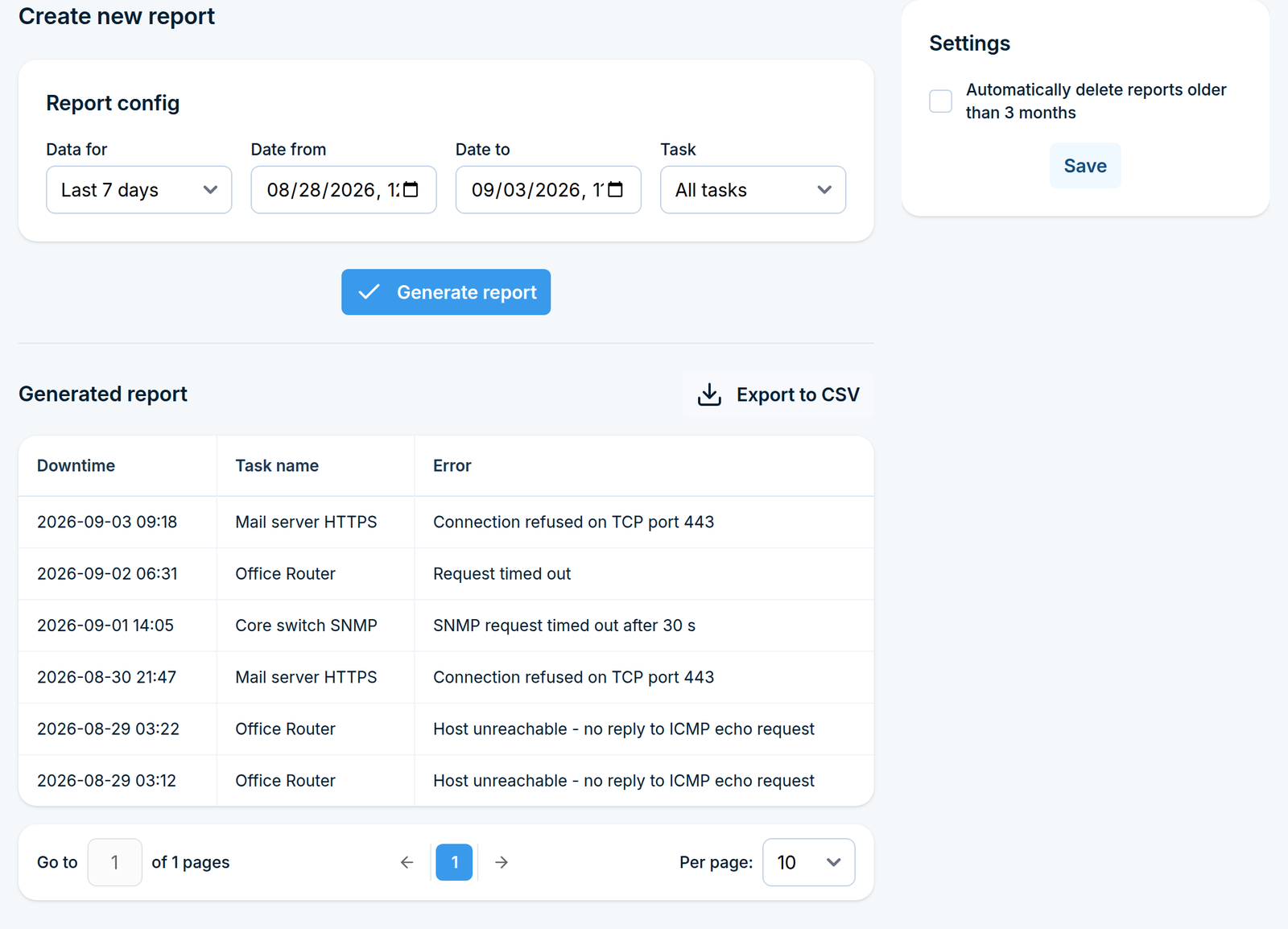
Dans la boîte Report config, choisissez :
Champ |
À quoi elle sert |
|---|---|
Data for |
Une plage de dates prédéfinie. En en choisir une remplit les dates ci-dessous. |
Date from / Date to |
La plage exacte. La modification de ces champs bascule Data for sur une plage personnalisée. |
Task |
Une seule tâche, ou All tasks. |
Cliquez sur Generate report. Les résultats apparaissent ci-dessous, énumérant le temps d’arrêt, le nom de la tâche et l’erreur enregistrée pour chaque incident.
Cliquez sur Export to CSV au-dessus des résultats pour les télécharger.
Rétention des rapports
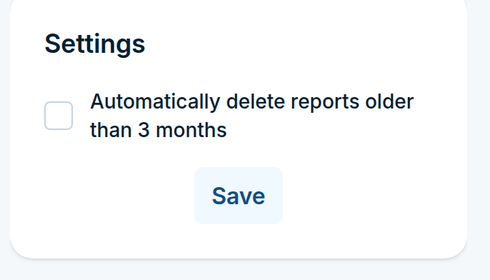
La boîte à droite contient une option, Automatically delete reports older than 3 months. Activez-la pour empêcher l’historique des rapports de croître indéfiniment, puis cliquez sur Save.
Partie 3 : Traps SNMP
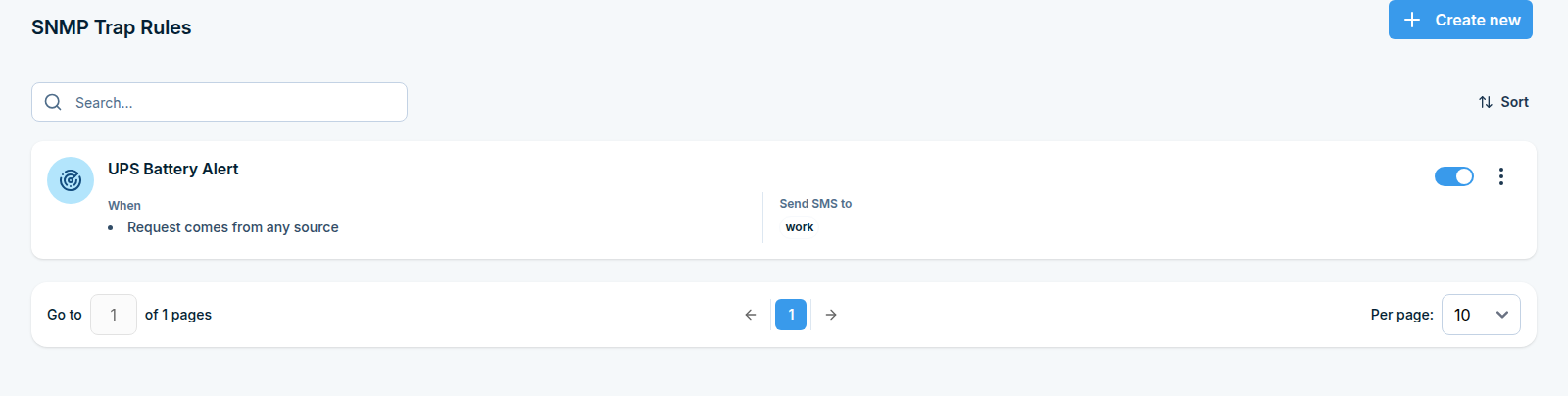
Les tâches interrogent les appareils. Les règles de trap SNMP fonctionnent différemment : un autre appareil envoie un trap vers le SMSEagle, et la règle le transforme en SMS.
Étape 1 : Ouvrir la page SNMP Traps
Allez sur Monitoring > Network Monitoring > SNMP Traps.
Étape 2 : Créer une règle
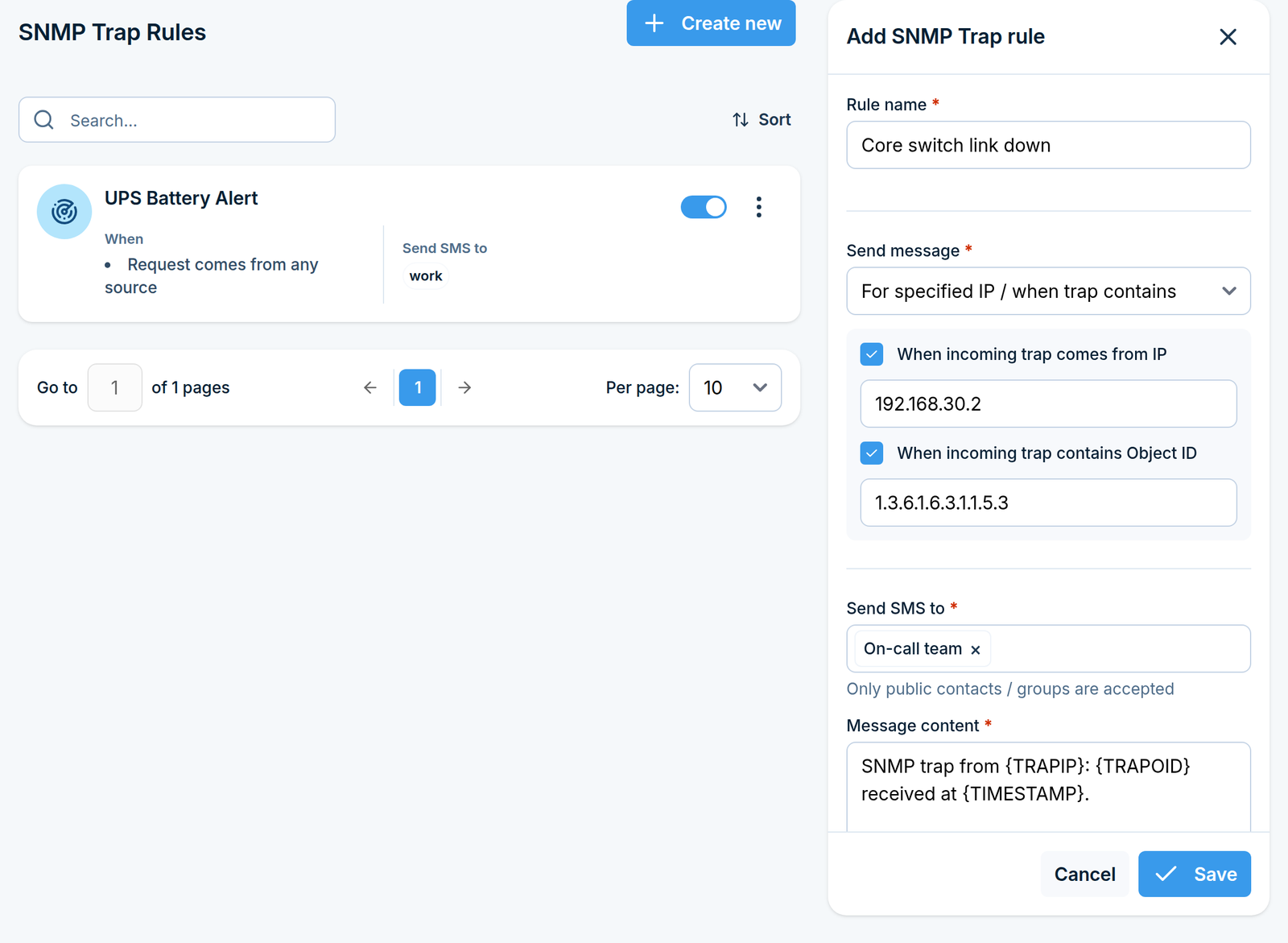
Cliquez sur Create new dans le coin supérieur droit. Un panneau latéral s’ouvre.
Nommez la règle
Dans Rule name, tapez quelque chose de descriptif, par exemple UPS battery trap. Maximum 100 caractères.
Décidez des traps à traiter
Choisissez Send message :
Option |
Signification |
|---|---|
Always send |
Chaque trap reçu par l’appareil déclenche cette règle. |
For specified IP / when trap contains |
Seuls les traps correspondant aux conditions ci-dessous la déclenchent. |
Si vous avez choisi la deuxième option, deux conditions deviennent disponibles. Vous pouvez en utiliser une ou les deux, et un trap doit satisfaire à chaque condition que vous activez.
When incoming trap comes from IP Cochez cette case et tapez l’adresse IP de l’appareil émetteur.
When incoming trap contains Object ID Cochez cette case et tapez l’OID qui doit être présent dans le trap.
Choisissez les destinataires et rédigez le message
Send SMS to - sélectionnez les contacts ou groupes. Seuls les contacts et groupes public sont acceptés.
Message content - le texte à envoyer, maximum 1300 caractères. Vous pouvez utiliser ces espaces réservés :
Espace réservé |
Remplacé par |
|---|---|
|
Le nom de la règle |
|
L’adresse IP d’où provient le trap |
|
Le contenu du trap |
Paramètres optionnels
Call after sending SMS - placer également un appel vocal, avec les mêmes options que dans les tâches.
Cliquez sur Save. La règle s’applique aux traps reçus à partir de maintenant.
Comportement du Network Monitor
Les tâches sont vérifiées sur la Monitoring period partagée, donc une tâche ne peut pas alerter plus rapidement que cet intervalle ne le permet.
Une alerte « down » est envoyée une seule fois quand l’état change, puis répétée uniquement si vous définissez Repeat every.
Une tâche liée à un parent est entièrement ignorée tandis que le parent est down, donc ses propres alertes restent silencieuses jusqu’à la récupération du parent.
Si plusieurs règles de trap SNMP correspondent au même trap, chacune d’elles envoie son propre SMS.
Entrée/Sortie numérique
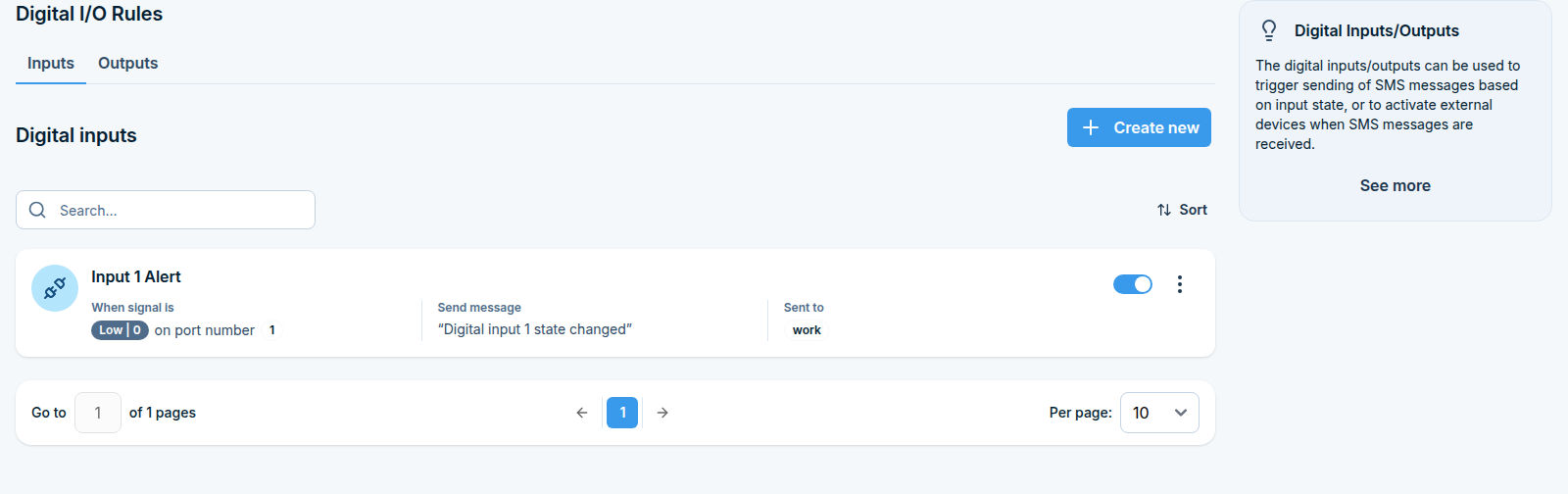
À quoi sert cette fonctionnalité
Les entrées et sorties numériques sont le connecteur physique sur l’appareil qui permet à SMSEagle de communiquer avec le monde en dehors du réseau :
Direction |
À quoi elle sert |
|---|---|
Entrée |
Un changement de tension sur un port d’entrée (un contact de porte se ferme, un relais d’alarme se déclenche, un onduleur signalant une panne) fait envoyer un SMS par l’appareil. |
Sortie |
Un SMS entrant fait commuter un port de sortie par l’appareil vers on ou off, de sorte qu’il peut activer une sirène, ouvrir un portail ou réinitialiser une machine. |
Vous configurez ceci avec des rules. Une règle Input dit « quand le port 2 passe high, envoyer un SMS à l’équipe de maintenance ». Une règle Output dit « quand un SMS contenant OPEN arrive, mettre le port 1 high pendant 5 secondes ».
À côté des règles, il y a deux pages qui affichent les ports eux-mêmes : Internal pins (les ports intégrés à l’appareil) et External pins (ports supplémentaires ajoutés via un module io-bridge).
Avant de commencer
Vérifiez combien de ports d’entrée et de sortie votre modèle d’appareil possède, et connectez votre équipement à ces ports. Les listes de ports dans les formulaires de règles sont construites à partir du modèle de votre appareil, donc elles ne proposent que les ports qui existent physiquement.
L’appareil doit être capable d’envoyer des SMS. Vérifiez qu’au moins un modem est connecté et enregistré sur le réseau.
Les destinataires des règles Input doivent être marqués comme Public dans le Phonebook.
Où le trouver
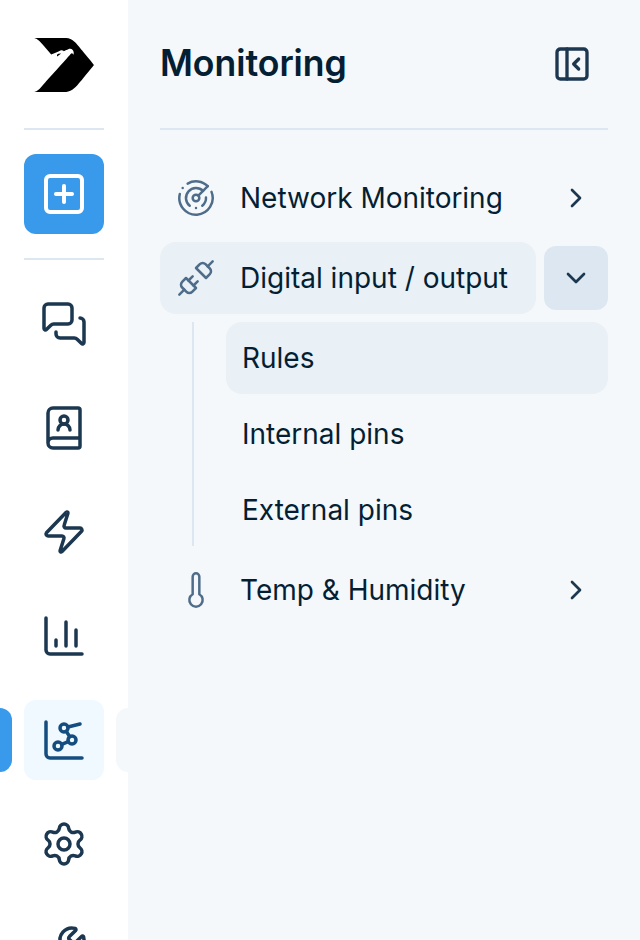
Dans la barre latérale, allez à Monitoring > Digital input / output. Il a trois pages :
Page |
À quoi ça sert |
|---|---|
Rules |
Créez les règles Input et Output. C’est là que vous passez la plupart de votre temps. |
Internal pins |
Consultez l’état en direct des ports intégrés et activez ou désactivez le service. |
External pins |
Définissez et contrôlez les ports supplémentaires fournis par un module io-bridge. |
Partie 1 : Règles d’entrée (signal d’entrée vers SMS)
Étape 1 : Ouvrir la page des règles
Allez à Monitoring > Digital input / output > Rules et assurez-vous que l’onglet Inputs est sélectionné.
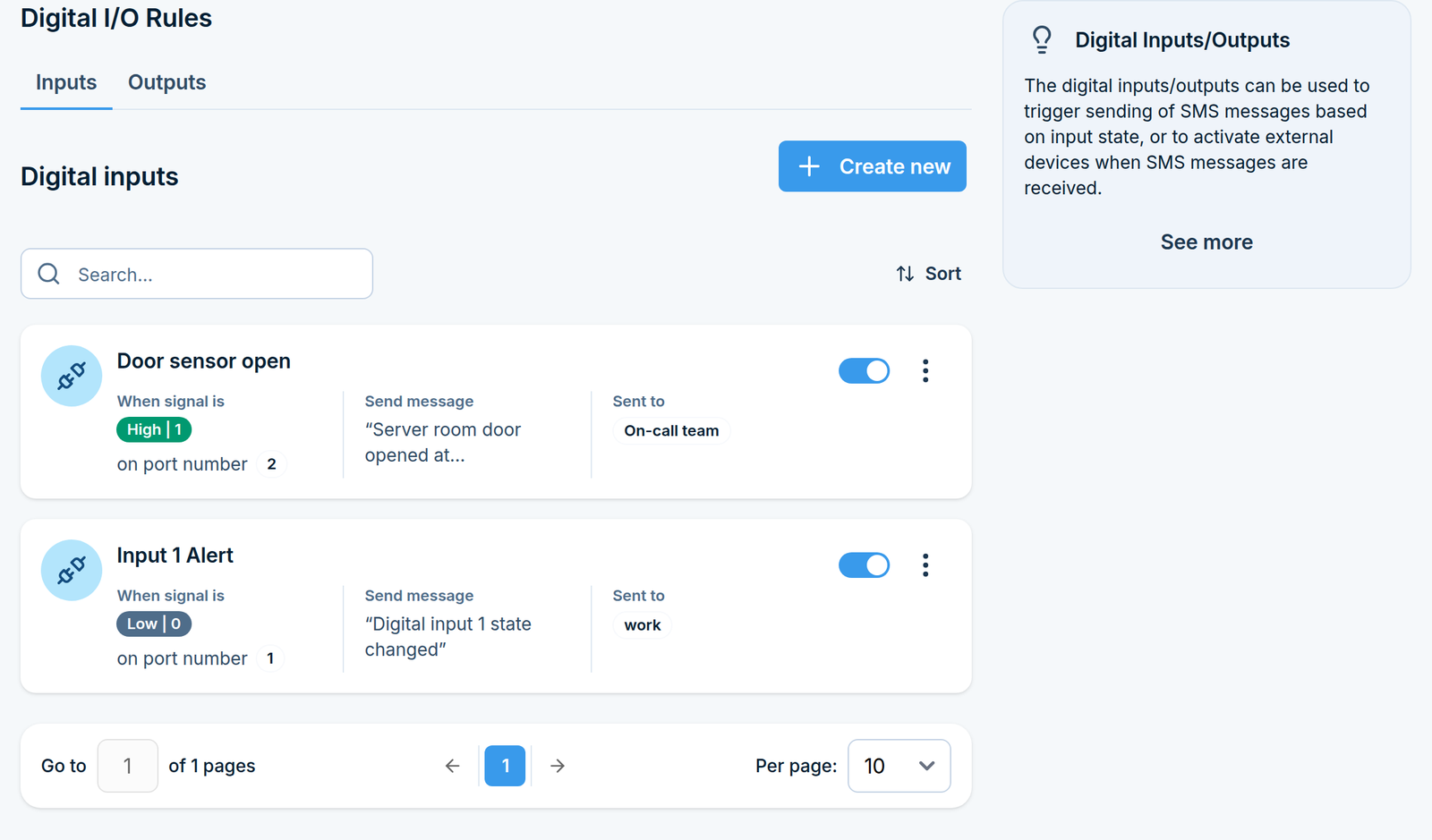
Étape 2 : Créer une règle d’entrée
Cliquez sur Create new dans le coin supérieur droit. Un panneau latéral s’ouvre.
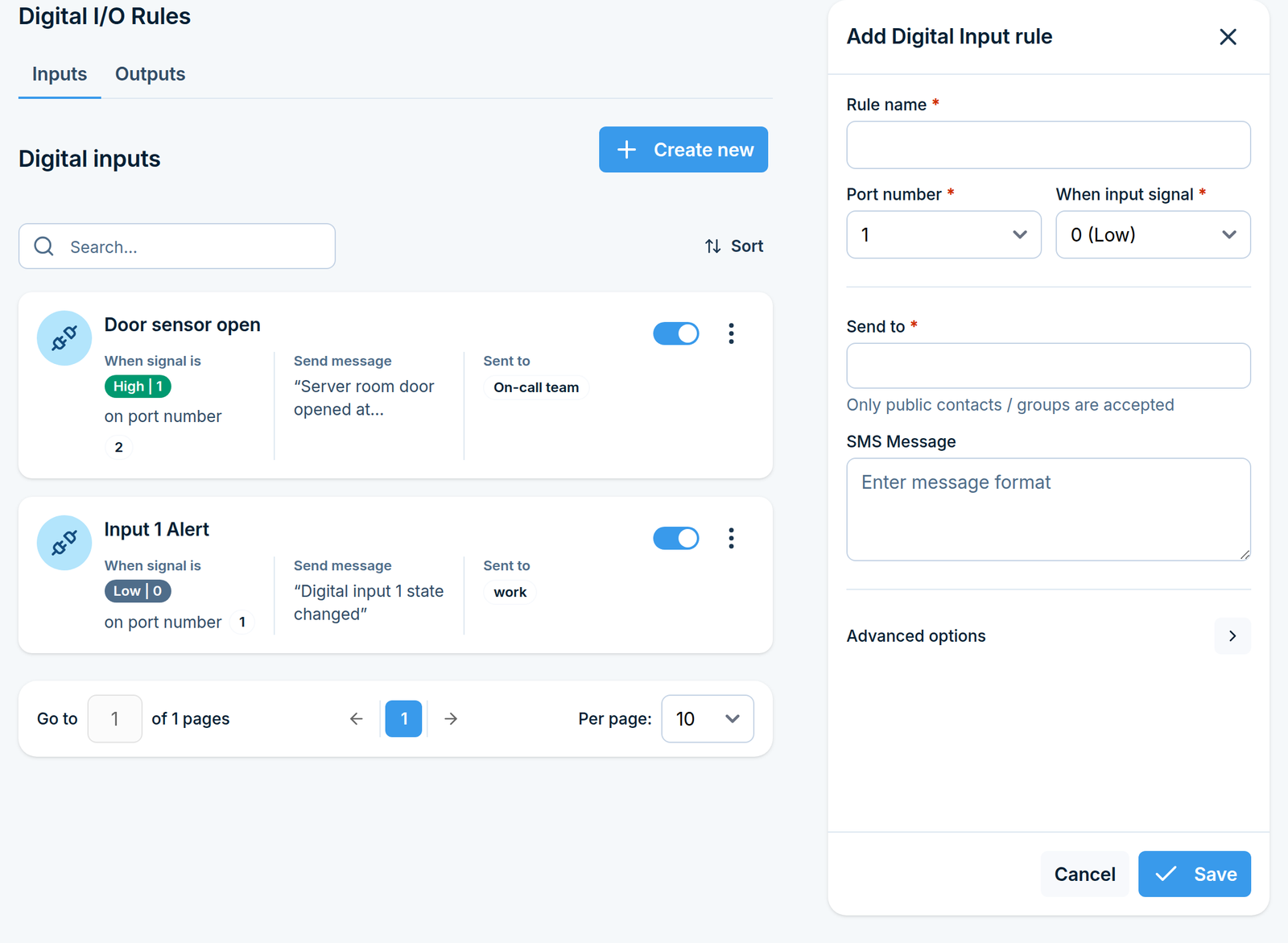
Nommez la règle
Dans Rule name, tapez quelque chose de descriptif, par exemple Server room door opened. Maximum 100 caractères.
Choisir le port et le signal
Champ |
Ce qu’il faut entrer |
|---|---|
Port number |
Le port d’entrée sur lequel l’équipement est câblé. Les ports externes (io-bridge) apparaissent dans la liste marqués |
When input signal |
|
Choisissez la valeur qui représente la condition d’alarme sur votre équipement. Un contact normalement fermé qui s’ouvre en cas d’alarme nécessite généralement 1 (High) ; un contact normalement ouvert nécessite généralement 0 (Low).
Choisir les destinataires
Dans Send to, sélectionnez les contacts ou groupes qui doivent recevoir l’SMS. Seuls les contacts et groupes publics peuvent être sélectionnés ici. Ce champ est obligatoire.
Écrire le texte SMS
SMS Message est le texte qui est envoyé quand la règle se déclenche. Maximum 1000 caractères. Le même texte est envoyé à chaque destinataire, donc incluez le nom du lieu ou de la machine, par exemple ALARM: server room door opened.
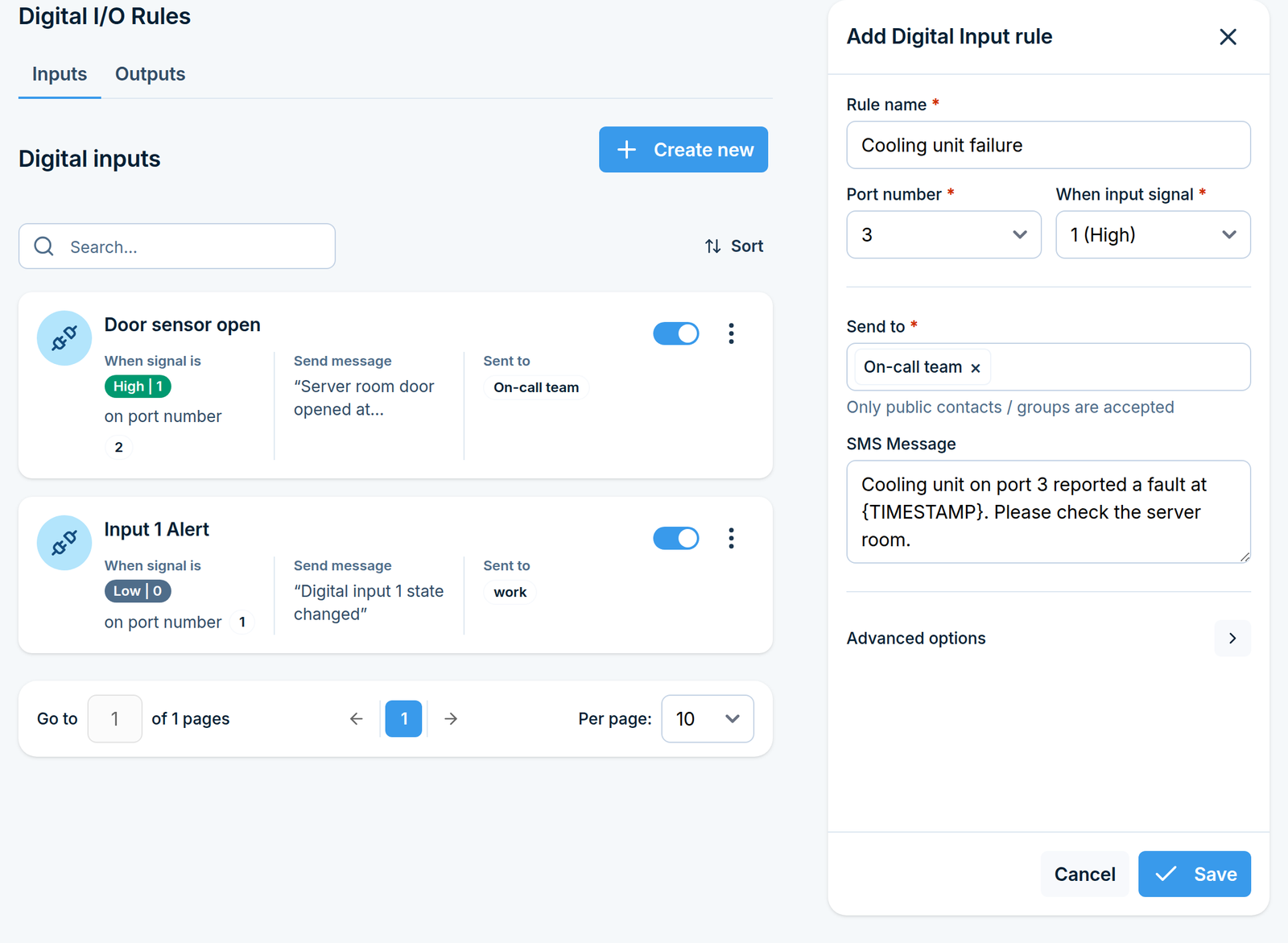
Options avancées
Cliquez sur Advanced options pour développer cette section. Vous n’en avez pas besoin pour une configuration de base.
Call after sending SMS - placer également un appel vocal aux mêmes destinataires. Les options sont No, Ring, Text-to-speech (TTS) et Text-to-speech (advanced), selon le modèle d’appareil que vous possédez. Avec l’option avancée, vous choisissez également un Voice model.
Alert timeout - le nombre de minutes qui doivent s’écouler avant que la même règle puisse à nouveau déclencher une alerte.
0signifie pas de limite, donc chaque changement de signal envoie un SMS.
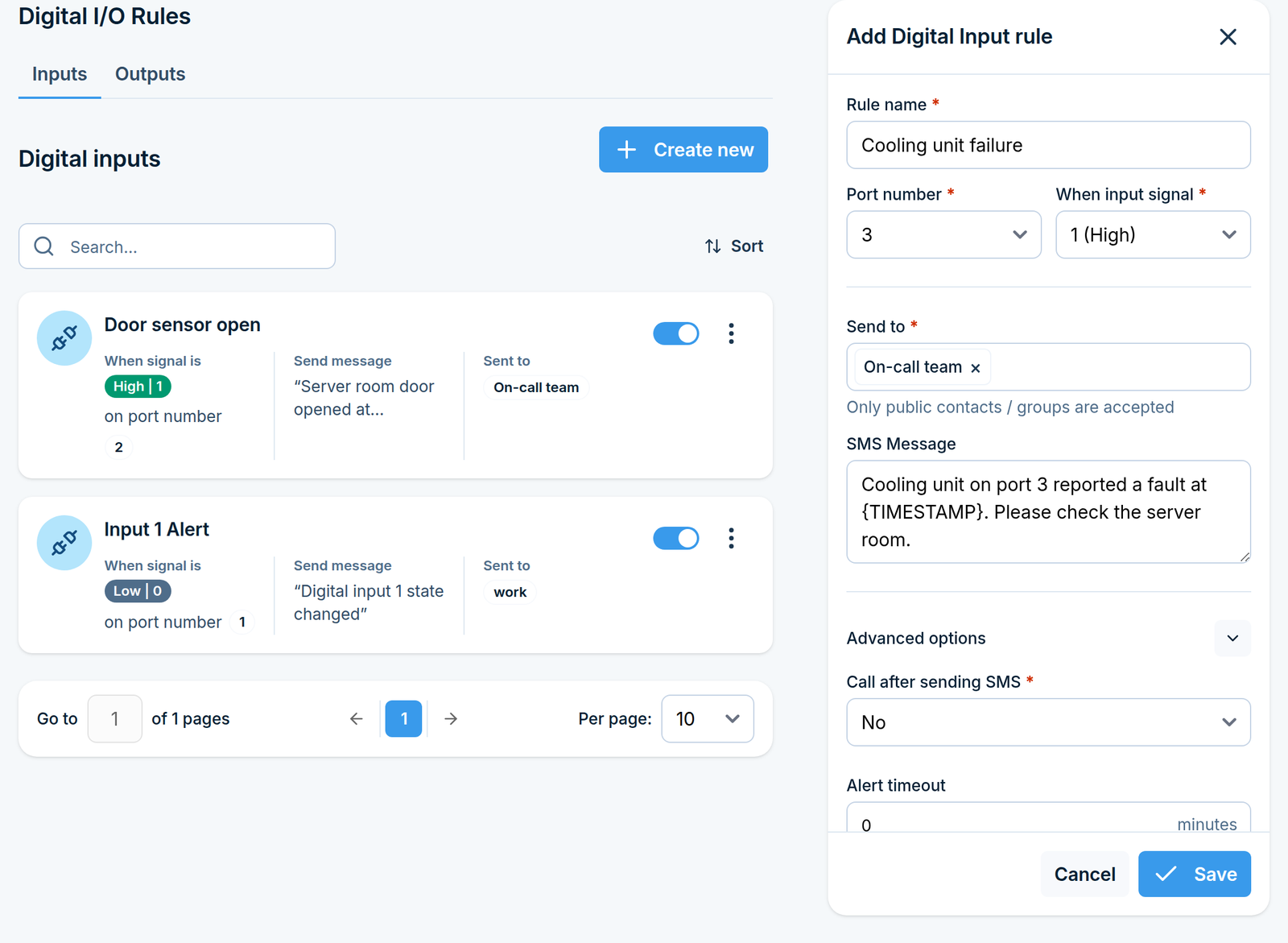
Définissez un délai d’alerte pour les entrées bruyantes. Un contact qui vibre, ou un équipement qui se déclenche à plusieurs reprises, peut produire une rafale de messages. Un délai de quelques minutes permet de ne envoyer qu’un seul SMS par événement réel.
Cliquez sur Save. La règle commence à fonctionner sur les changements de signal à partir de maintenant.
Partie 2 : Règles de sortie (SMS vers signal de sortie)
Étape 1 : Ouvrir la page des règles
Allez à Monitoring > Digital input / output > Rules et choisissez l’onglet Outputs.
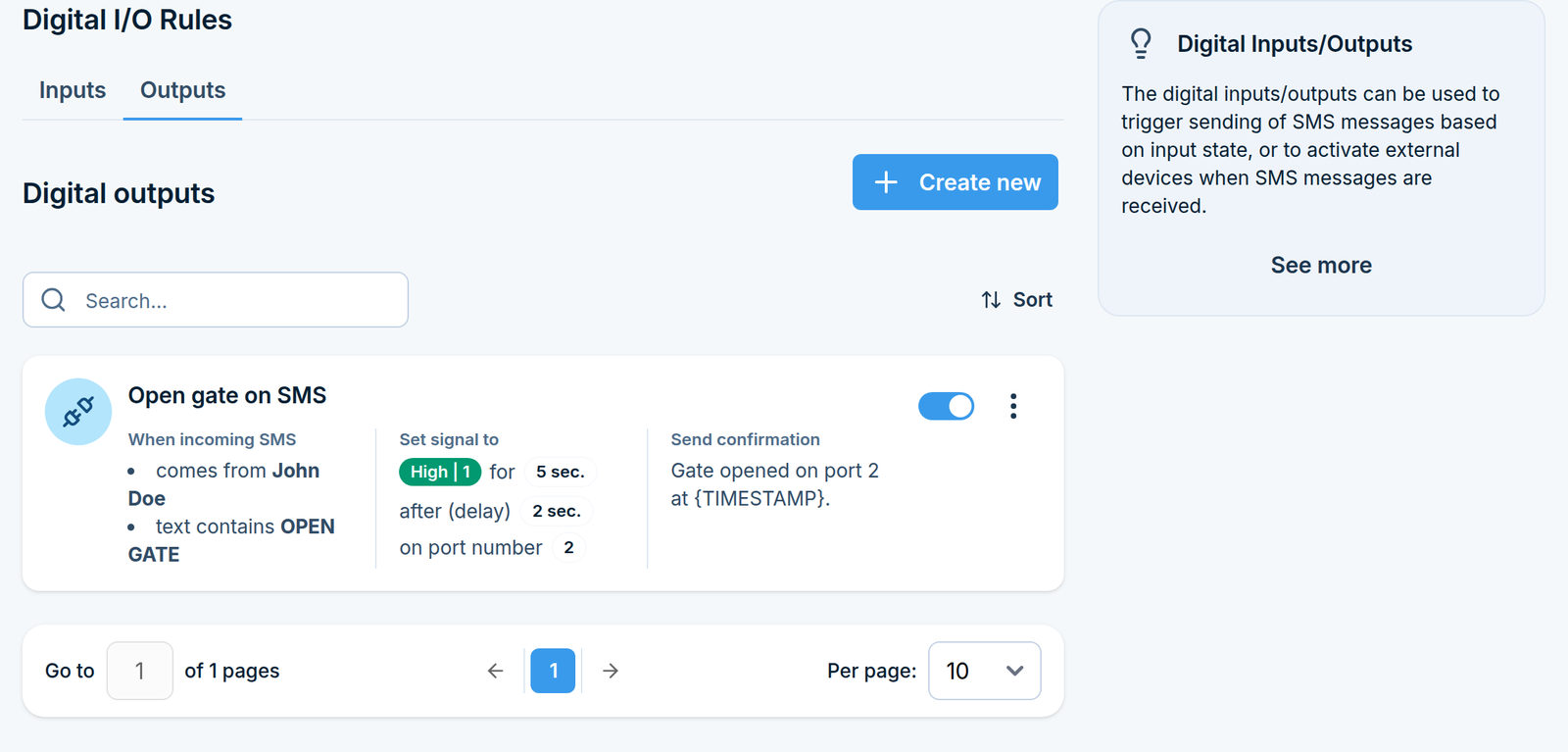
Étape 2 : Créer une règle Output
Cliquez sur Create new dans le coin supérieur droit. Un panneau latéral s’ouvre.
Nommez la règle et choisissez le port
Dans Rule name, tapez quelque chose de descriptif, par exemple Open gate on SMS. Maximum 100 caractères. Dans Port number, choisissez le port de sortie auquel votre équipement est connecté. Les ports externes (io-bridge) apparaissent marqués (Ext).
Décidez quels messages SMS déclenchent la règle
Choisissez Set for :
Option |
Signification |
|---|---|
All incoming messages |
Chaque SMS entrant bascule la sortie. |
Specified sender / message |
Seuls les messages correspondant aux conditions que vous définissez ci-dessous la basculent. |
Si vous avez choisi Specified sender / message, deux conditions deviennent disponibles. Vous pouvez en utiliser une ou les deux. Lorsque vous en utilisez deux, un message doit satisfaire les deux.
When incoming SMS comes from Cochez cette option et sélectionnez les contacts ou groupes d’expéditeurs.
When incoming SMS text contains Cochez cette option et tapez la phrase dans Text, par exemple OPEN. Cochez Case sensitive si open et OPEN doivent être traités comme différents.
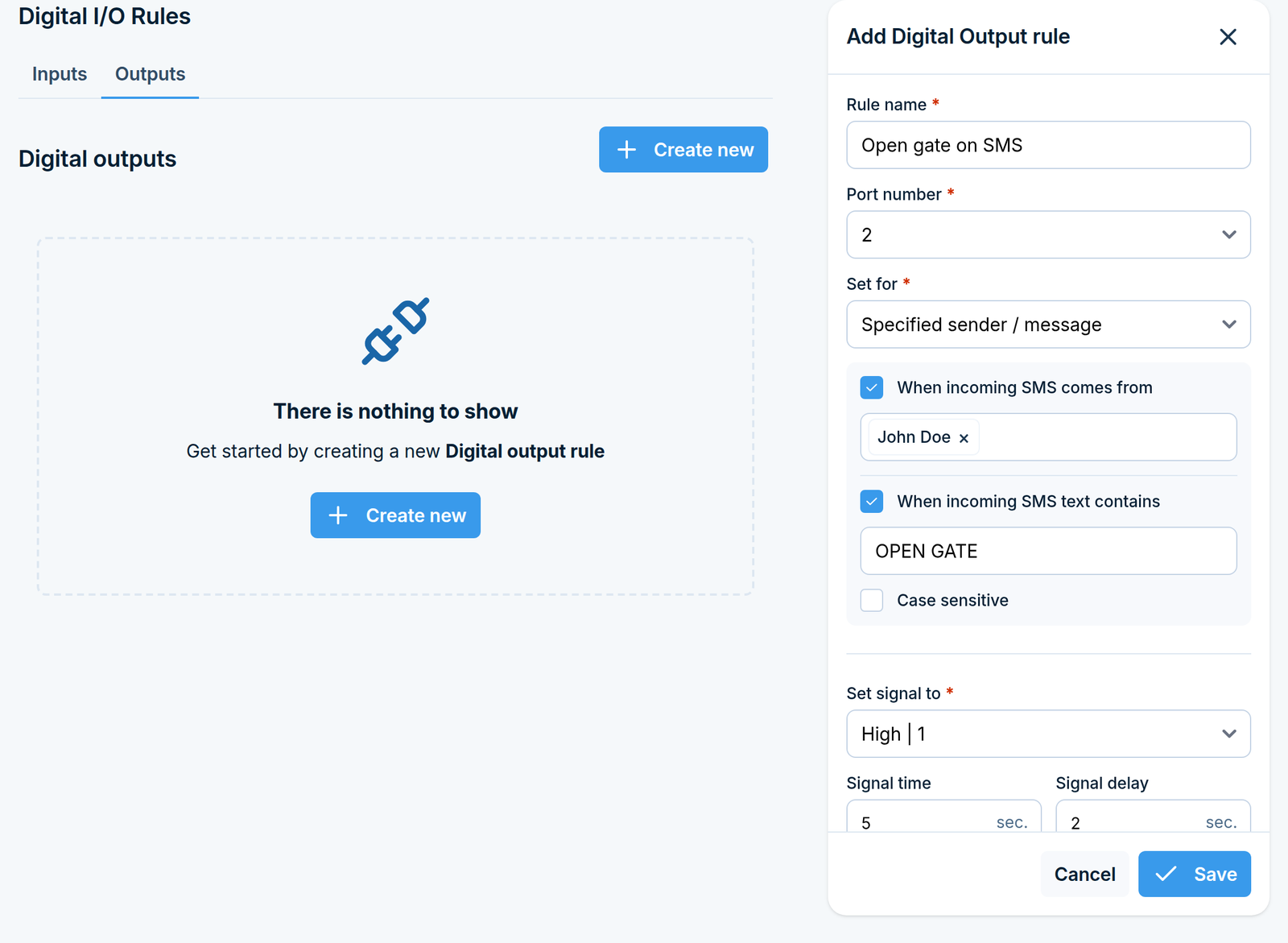
Restrict output rules by sender. Une règle de sortie bascule des équipements physiques. Sans condition d’expéditeur, toute personne connaissant votre numéro peut les utiliser.
Décidez ce que la sortie fait
Champ |
Signification |
|---|---|
Set signal to |
|
Signal time |
Le nombre de secondes pendant lesquelles le port reste dans cet état avant de revenir. |
Signal delay |
Le nombre de secondes à attendre après l’arrivée du SMS avant de basculer le port. |
Options avancées
Cliquez sur Advanced options pour développer cette section.
Send confirmation Cochez cette option pour envoyer un SMS en retour à l’expéditeur après que la sortie a été basculée. Le champ Message format apparaît, maximum 1300 caractères. Vous pouvez construire le texte à partir d’espaces réservés :
Espace réservé |
Remplacé par |
|---|---|
|
Le nom de la règle qui s’est déclenchée |
|
Le numéro du port de sortie |
|
Le signal auquel le port a été configuré |
|
La durée du signal en secondes |
|
Le délai du signal en secondes |
Par exemple, {RULENAME}: port {PORT} set to {SIGTYPE} for {SIGTIME}s produit une confirmation claire pour la personne qui a envoyé la commande.
Appel après envoi du SMS Effectuez également un appel vocal, exactement comme décrit pour les règles d’entrée ci-dessus.
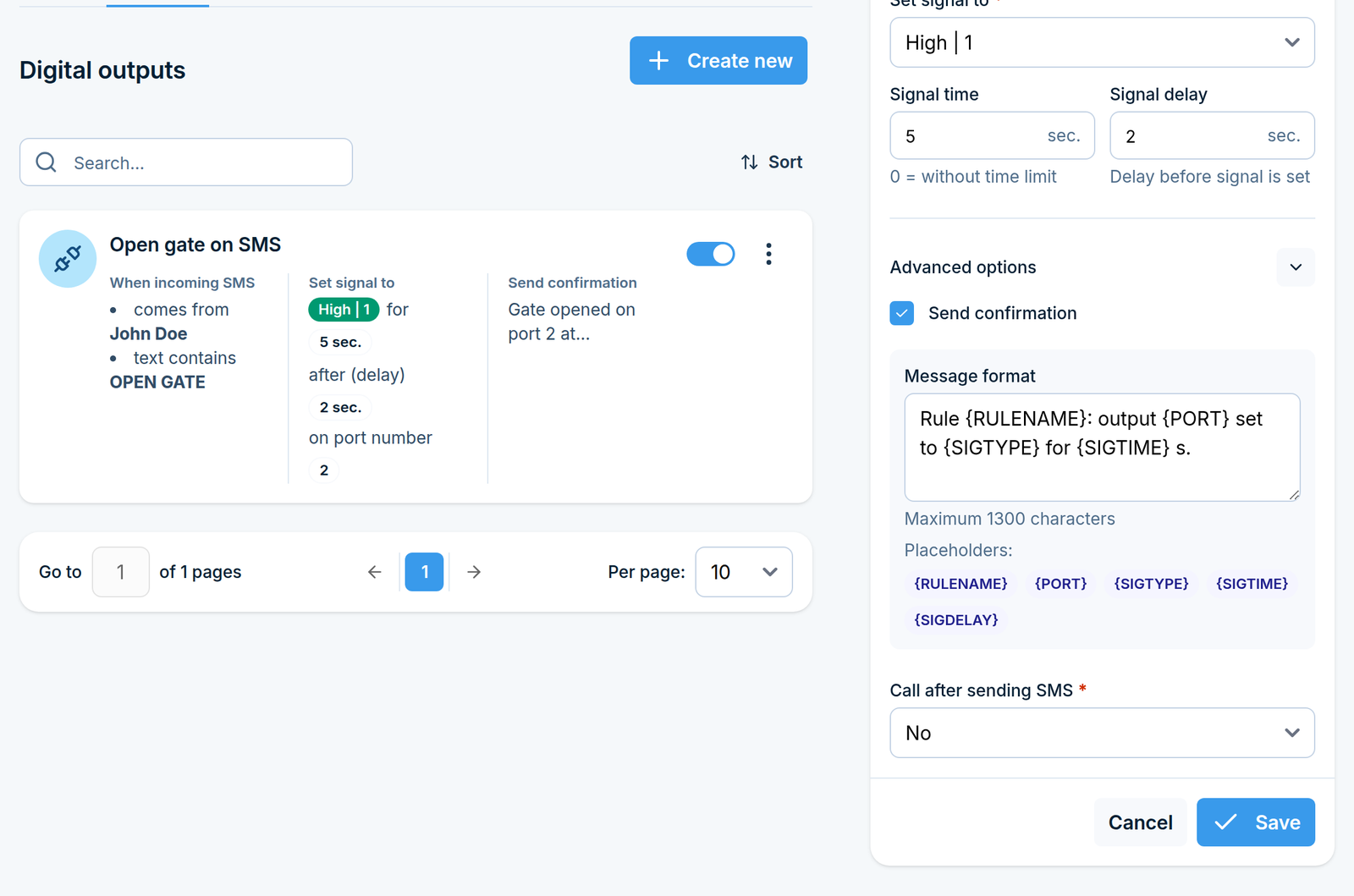
Cliquez sur Save. La règle commence à fonctionner sur les messages reçus à partir de maintenant.
Partie 3 : Broches internes
Allez à Monitoring > Digital input / output > Internal pins.
La page affiche deux tableaux, Inputs et Outputs, listant chaque port intégré avec son état actuel (0 Low ou 1 High). Il s’agit d’une lecture directe du matériel, utile pour vérifier votre câblage avant d’écrire une règle.
En haut de la page se trouve un commutateur Service enabled. Il démarre et arrête le service qui lit et commande les ports intégrés. Lorsqu’il est désactivé, les règles d’entrée et de sortie sur les ports internes ne fonctionnent pas.
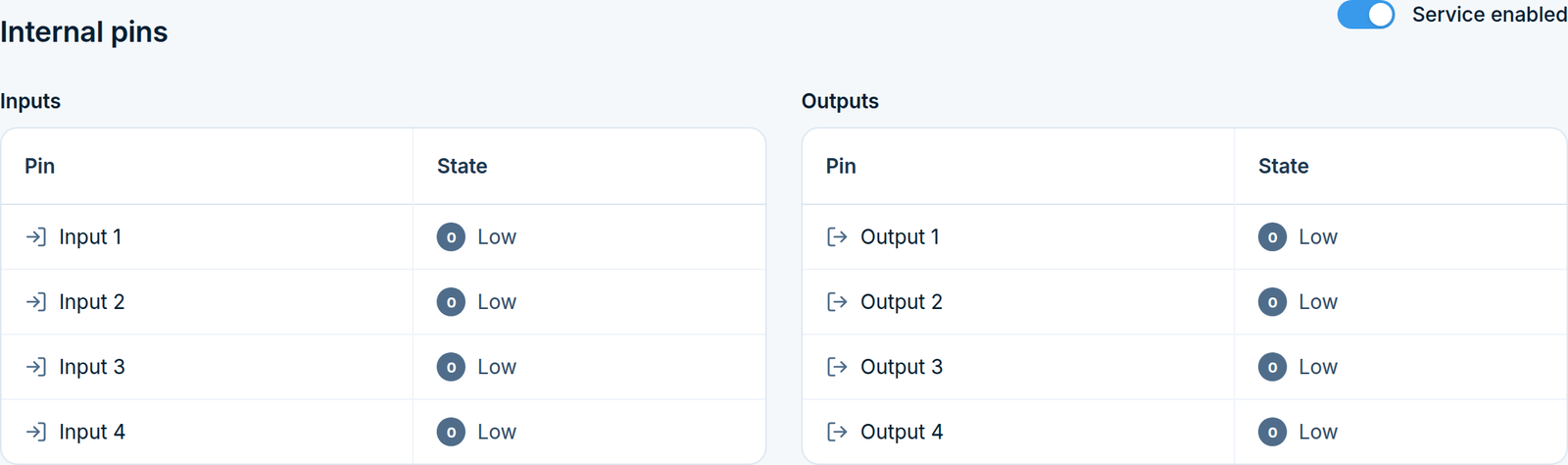
Broches internes avec le service en cours d’exécution. Chaque port ici affiche 0 Low car rien n’y est connecté
Partie 4 : Broches externes
Les broches externes sont des ports supplémentaires fournis par un module io-bridge connecté à l’appareil.
Allez à Monitoring > Digital input / output > External pins. La page a un onglet Inputs et un onglet Outputs, plus un commutateur Service enabled qui démarre et arrête le service io-bridge.
Ajouter une broche externe
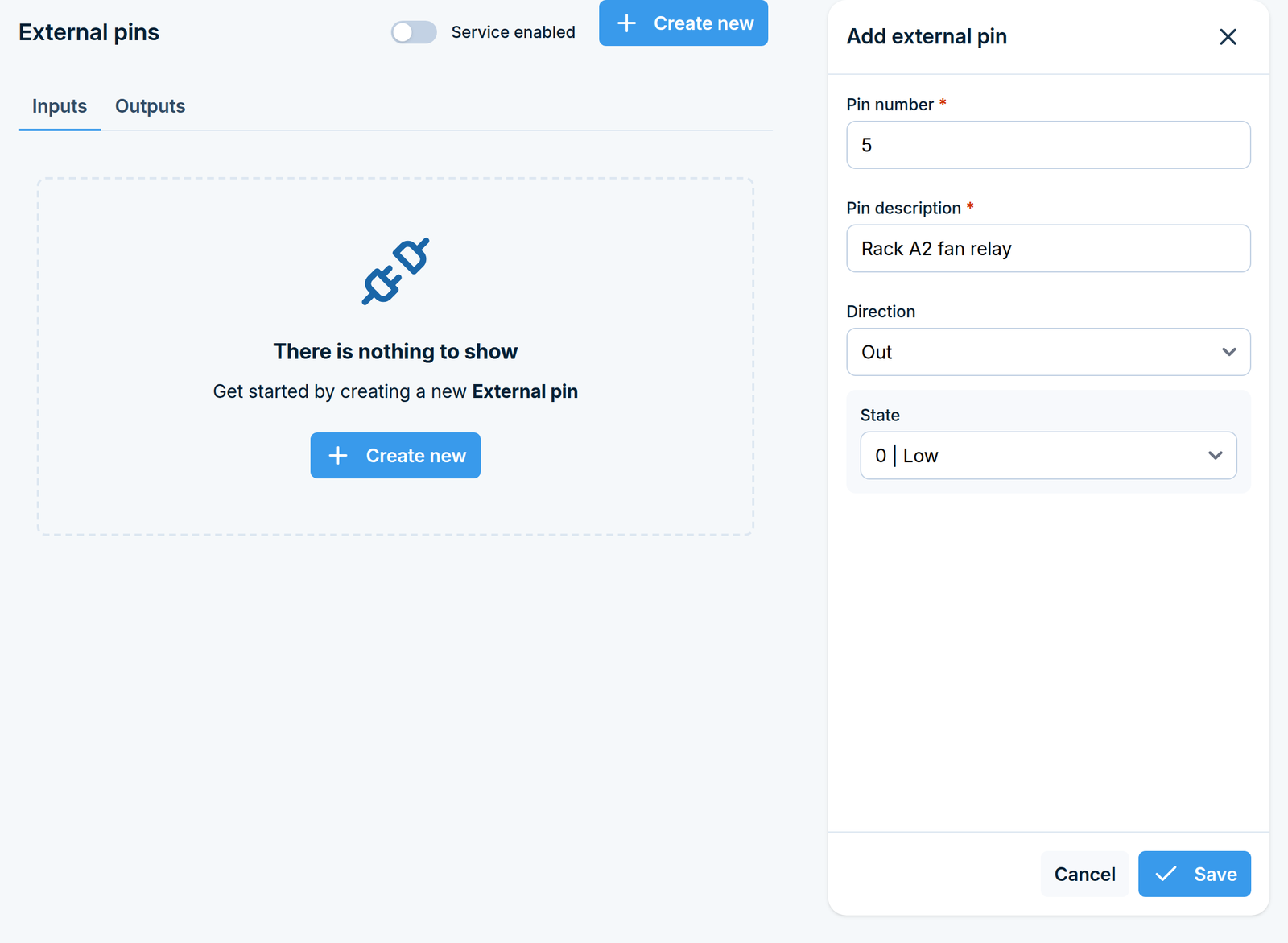
Cliquez sur Create new. Un panneau latéral s’ouvre.
Champ |
Ce qu’il faut entrer |
|---|---|
Pin number |
Le numéro du port sur le module io-bridge, par exemple |
Pin description |
Un nom court, maximum 64 caractères. Seules les lettres, les chiffres et les espaces sont autorisés. |
Direction |
In pour un port que vous lisez, Out pour un port que vous commandez. |
State |
Affiché uniquement pour les broches Out : l’état initial du port, |
Cliquez sur Save.
Utiliser les broches
Sous l’onglet Outputs, vous pouvez basculer directement l’état d’une broche à partir de la liste.
Sous l’onglet Inputs, l’état est en lecture seule, car la valeur est déterminée par ce qui est connecté à la broche.
Une fois définies, les broches externes apparaissent également dans les listes Port number des règles Input et Output, marquées
(Ext), de sorte que les règles peuvent les utiliser exactement comme les ports intégrés.
Fonctionnement des règles Digital I/O
Les règles ne s’activent que sur les événements survenant après la création et l’activation de la règle. Utilisez le commutateur en regard d’une règle pour la suspendre sans la supprimer.
Si plusieurs règles correspondent au même événement, chacune d’elles s’exécute, de sorte qu’un signal d’entrée peut envoyer plusieurs messages et un SMS peut basculer plusieurs ports.
La condition de texte sur les règles Output est une correspondance contient, pas une correspondance exacte.
Les règles qui utilisent des ports internes ont besoin du service Internal pins activé ; les règles qui utilisent des ports
(Ext)ont besoin du service External pins activé.
Capteurs de température et d’humidité
À quoi sert cette fonctionnalité
Les appareils SMSEagle série NXS supportent les capteurs de température et d’humidité connectés à l’appareil. Une fois qu’un capteur est connecté, l’appareil le lit selon un calendrier, conserve un historique des relevés et peut envoyer un SMS lorsqu’une valeur dépasse un seuil que vous définissez.
La fonctionnalité comporte trois pages :
Page |
À quoi ça sert |
|---|---|
Reading |
Graphiques des valeurs enregistrées, avec téléchargement CSV. |
Alarms |
Les règles qui transforment un relevé en SMS. |
Sensor settings |
La liste des capteurs connectés, leurs noms et la fréquence de lecture. |
Utilisations courantes : surveiller une salle serveur, un entrepôt frigorifique ou une armoire technique, et envoyer un SMS à la personne d’astreinte lorsque la température ou l’humidité devient excessive.
Avant de commencer
Connectez le capteur à l’appareil avant de configurer quoi que ce soit. L’appareil trouve les capteurs en scannant le matériel, de sorte qu’un capteur débranché ne peut pas être configuré.
Les destinataires des règles d’alarme doivent être marqués comme Public dans le Phonebook.
Où le trouver
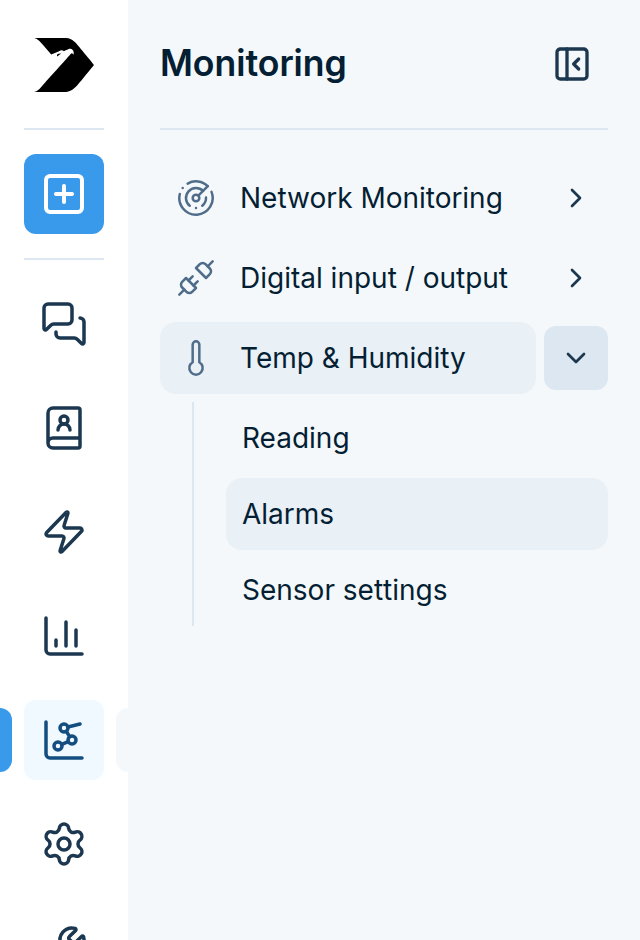
Dans la barre latérale, accédez à Monitoring > Temp & Humidity. Les trois pages énumérées ci-dessus apparaissent sous celle-ci.
Partie 1 : Ajouter et nommer les capteurs
Étape 1 : Analyser les capteurs
Allez à Monitoring > Temp & Humidity > Sensor settings et cliquez sur Scan for new sensors dans le coin supérieur droit.
L’appareil vérifie ses entrées et ajoute tout ce qu’il trouve. La page indique soit que de nouveaux capteurs ont été ajoutés, soit qu’aucun n’a été trouvé.
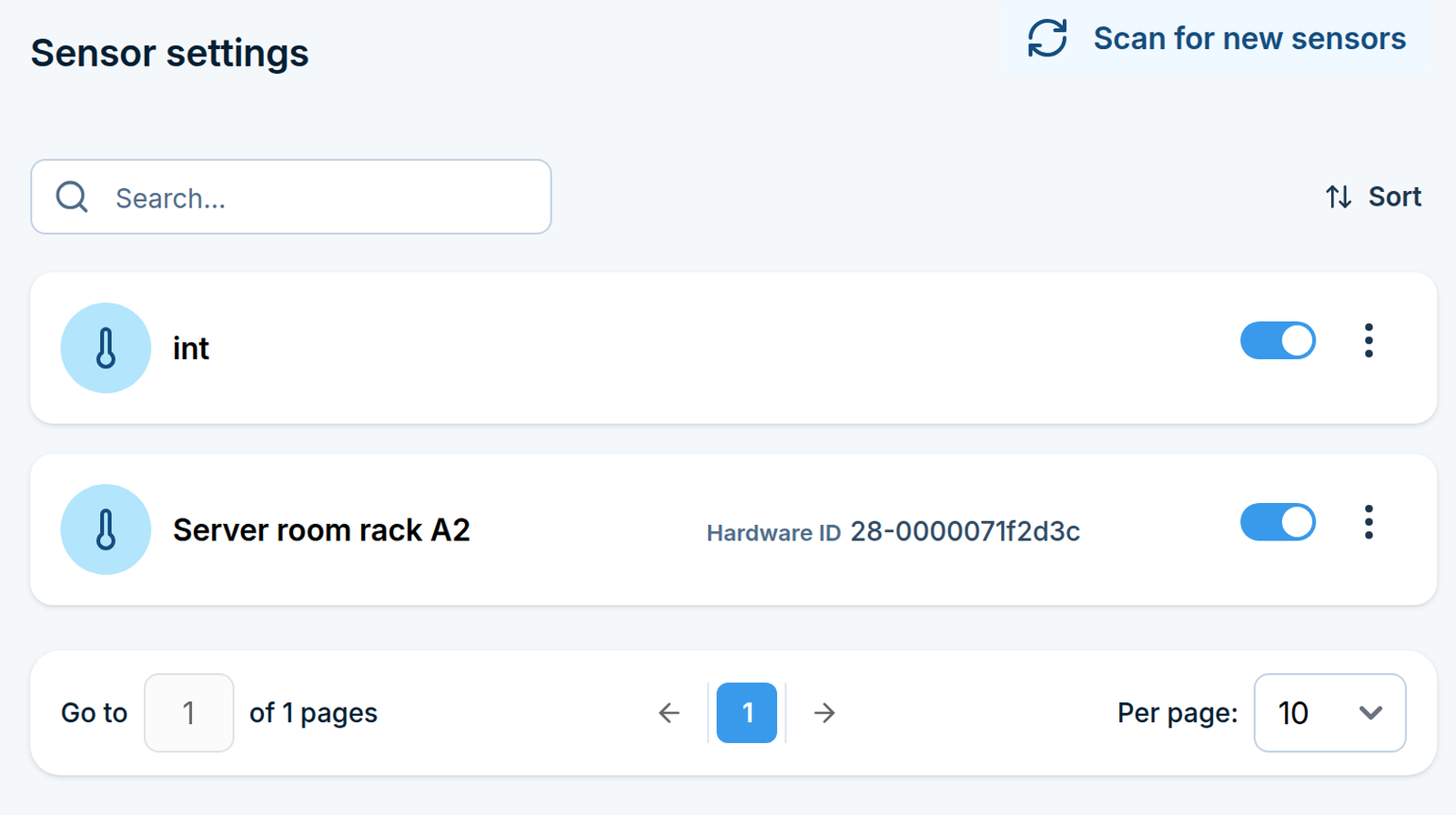
Chaque capteur de la liste affiche son Sensor name et son Hardware ID. L’Hardware ID est la façon dont l’appareil identifie le capteur physique ; il n’est pas modifiable.
Étape 2 : Donner aux capteurs des noms significatifs
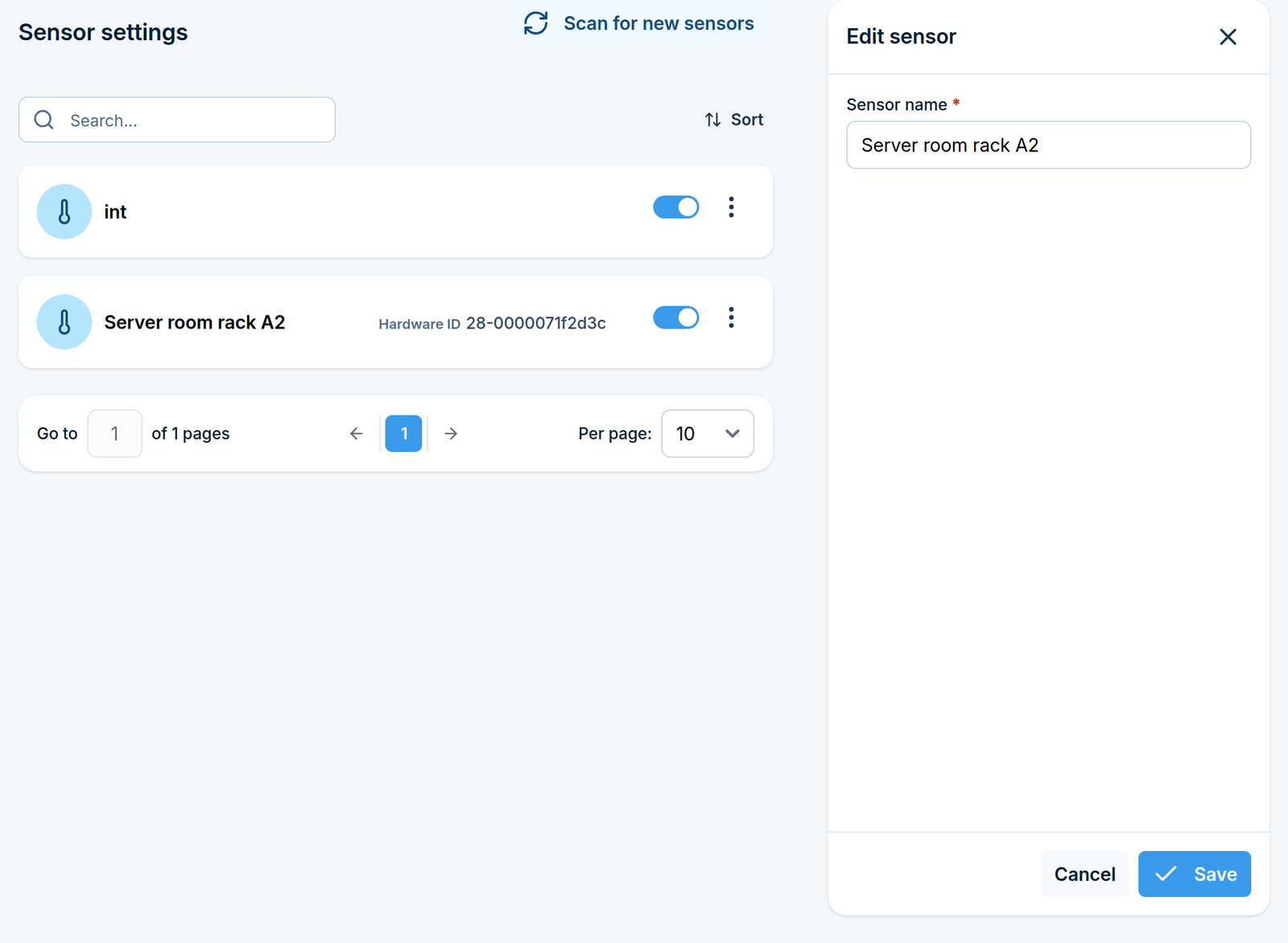
Un capteur fraîchement détecté n’est pas nommé d’après le lieu qu’il surveille, renommez-le donc : cliquez sur Edit à côté d’un capteur et tapez un Sensor name, maximum 255 caractères, par exemple Server room rack A.
Ce nom apparaît sur les graphiques, dans les règles d’alarme et dans l’export CSV, il vaut donc la peine de le faire avant de créer des règles.
Étape 3 : Gérer la liste
Chaque capteur possède :
un commutateur pour l”activer ou le désactiver, ce qui arrête sa lecture sans le supprimer,
une action Edit pour le nom,
une action Delete.
Vous pouvez également cocher plusieurs capteurs et les activer, les désactiver ou les supprimer ensemble.
Le capteur interne ne peut pas être supprimé. Les appareils dotés d’un capteur intégré le conservent toujours dans la liste ; désactivez-le si vous ne voulez pas ses lectures.
Étape 4 : Définir les paramètres de lecture
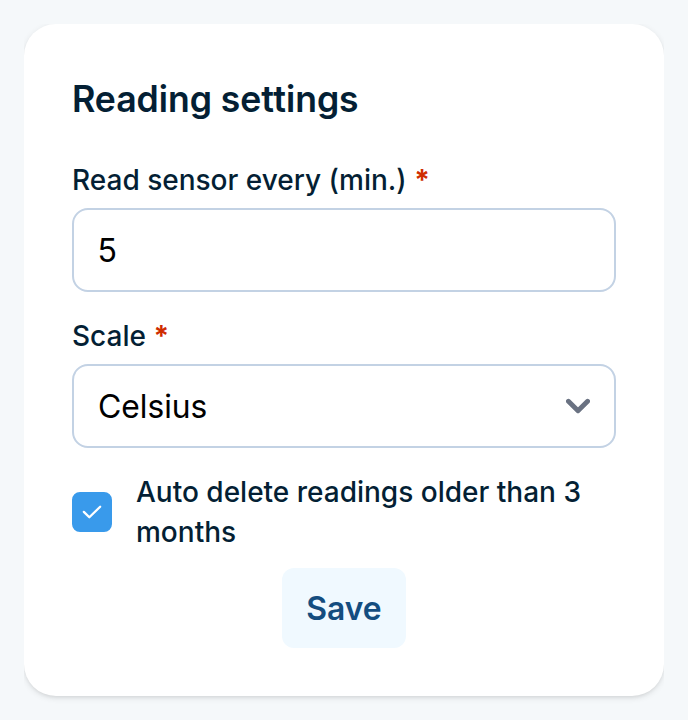
La boîte Reading settings à droite de la page Sensor settings contrôle la façon dont les capteurs sont lus. Ces paramètres sont globaux, ils s’appliquent à chaque capteur :
Champ |
À quoi elle sert |
|---|---|
Read sensor every (min.) |
Fréquence de lecture des capteurs, de 1 à 59 minutes. |
Scale |
Celsius ou Fahrenheit. S’applique aux graphiques, aux alarmes et à l’export. |
Auto delete readings older than 3 months |
Empêche l’historique de lecture de croître indéfiniment. |
Cliquez sur Save.
Partie 2 : Règles d’alarme
Étape 1 : Ouvrir la page Alarmes
Allez à Monitoring > Temp & Humidity > Alarms.
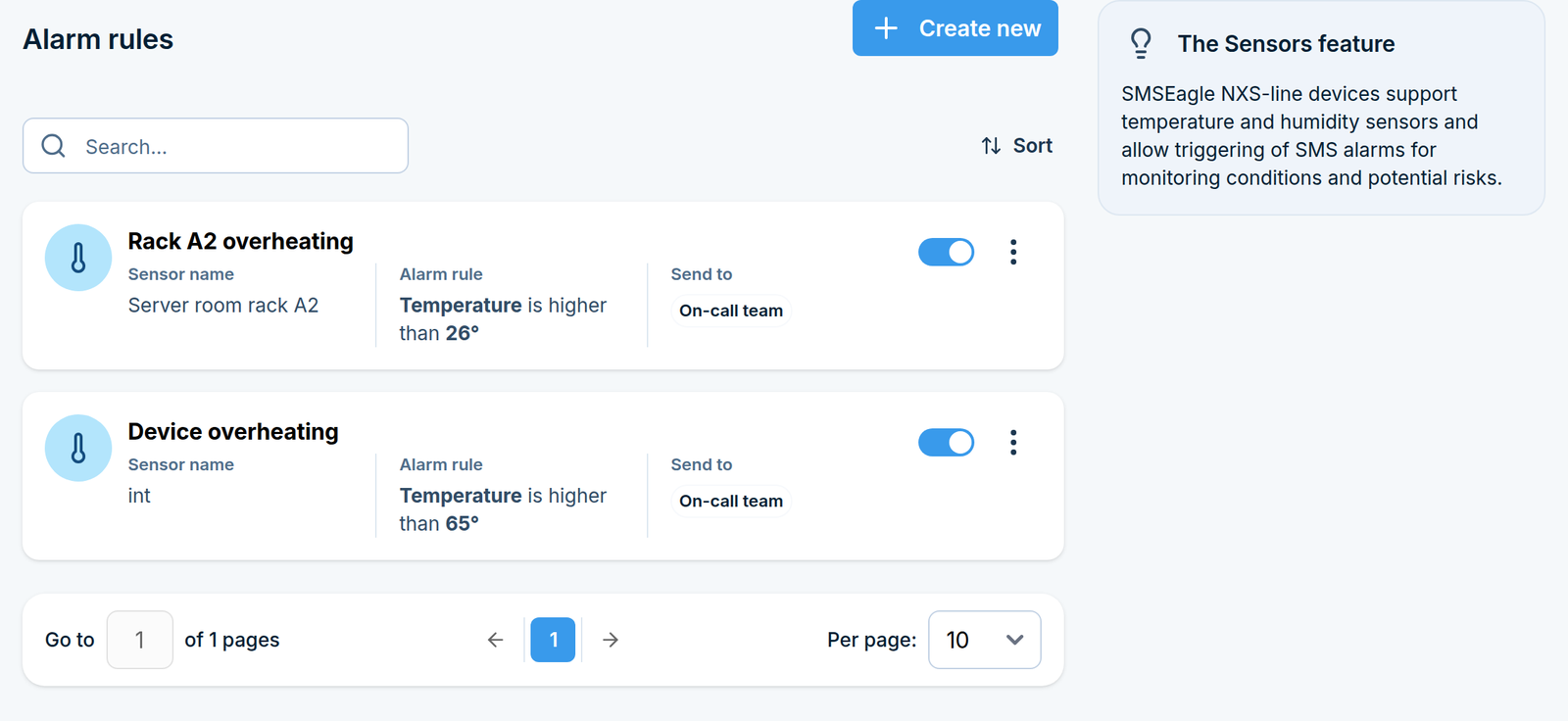
Étape 2 : Créer une règle
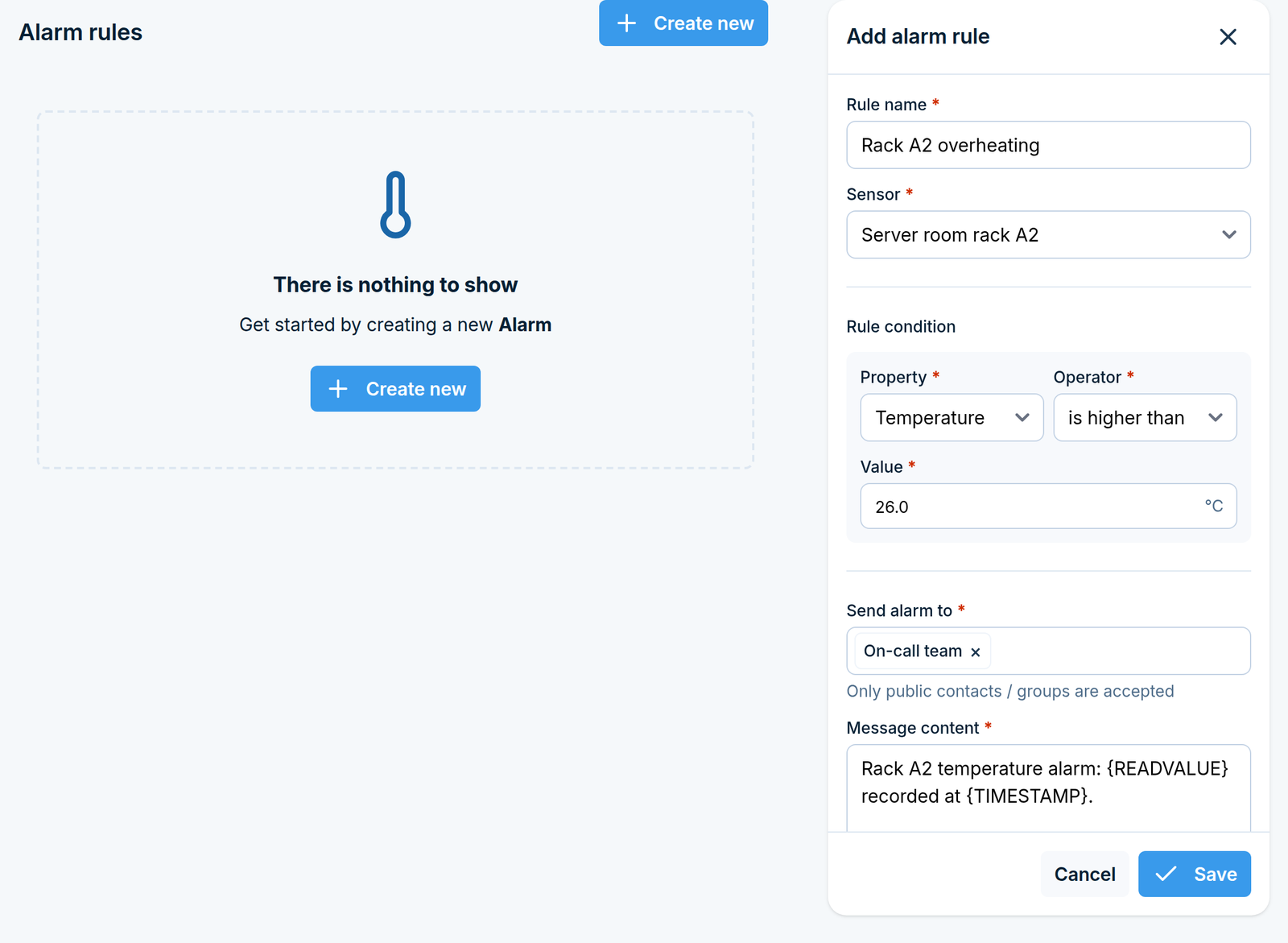
Cliquez sur Create new dans le coin supérieur droit. Un panneau latéral s’ouvre.
Nommez la règle
Dans Rule name, tapez quelque chose de descriptif, par exemple Server room too warm. Maximum 100 caractères.
Définir la condition
Champ |
Ce qu’il faut choisir |
|---|---|
Sensor |
Le capteur que la règle surveille. |
Property |
Temperature ou Humidity. |
Operator |
is higher than ou is lower than. |
Value |
Le seuil, avec une décimale, par exemple |
Le seuil de température est lu dans l”Scale que vous avez défini dans les paramètres de lecture. Une règle écrite pour Celsius signifie quelque chose de différent après avoir basculé l’appareil en Fahrenheit. Vérifiez vos règles si vous changez l’échelle.
Choisir les destinataires
Dans Send alarm to, sélectionnez les contacts ou les groupes. Seuls les contacts et groupes public peuvent être sélectionnés ici. Ce champ est obligatoire.
Rédiger le message
Message content est le SMS qui est envoyé, maximum 2000 caractères. Vous pouvez le construire à partir d’espaces réservés :
Espace réservé |
Remplacé par |
|---|---|
|
La valeur qui a déclenché l’alarme |
|
Quand la lecture a été effectuée |
Par exemple, ALARM: server room at {READVALUE} ({TIMESTAMP}) produit un message qui dit ce qui a été mesuré et quand, sans que quiconque ait besoin d’ouvrir l’interface.
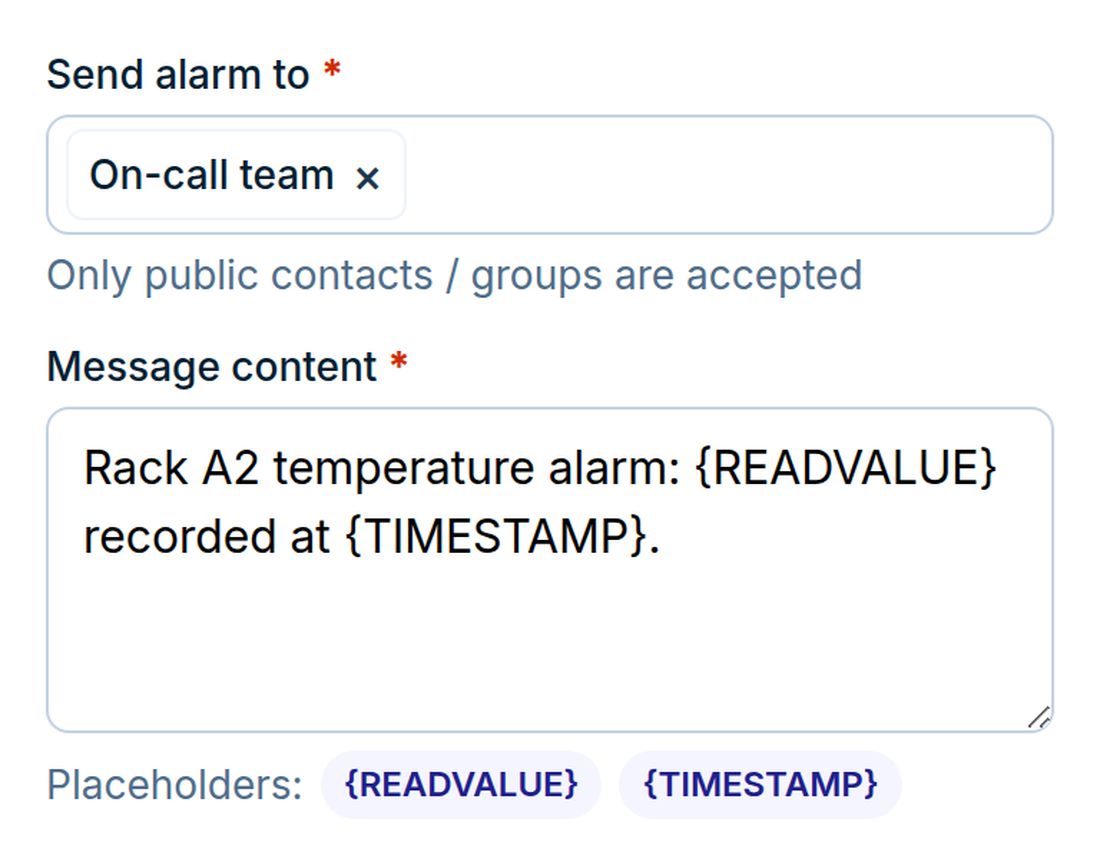
Les badges en dessous du champ insèrent un espace réservé au curseur
Cliquez sur Save. La règle est vérifiée à chaque lecture à partir de maintenant.
Partie 3 : Lectures et rapports
Allez à Monitoring > Temp & Humidity > Reading.
Dans la boîte Report config, choisissez :
Champ |
À quoi elle sert |
|---|---|
Data for |
Une plage de dates prédéfinie. En en choisir une remplit les dates ci-dessous. |
Date from / Date to |
La plage exacte. La modification de ces champs bascule Data for sur une plage personnalisée. |
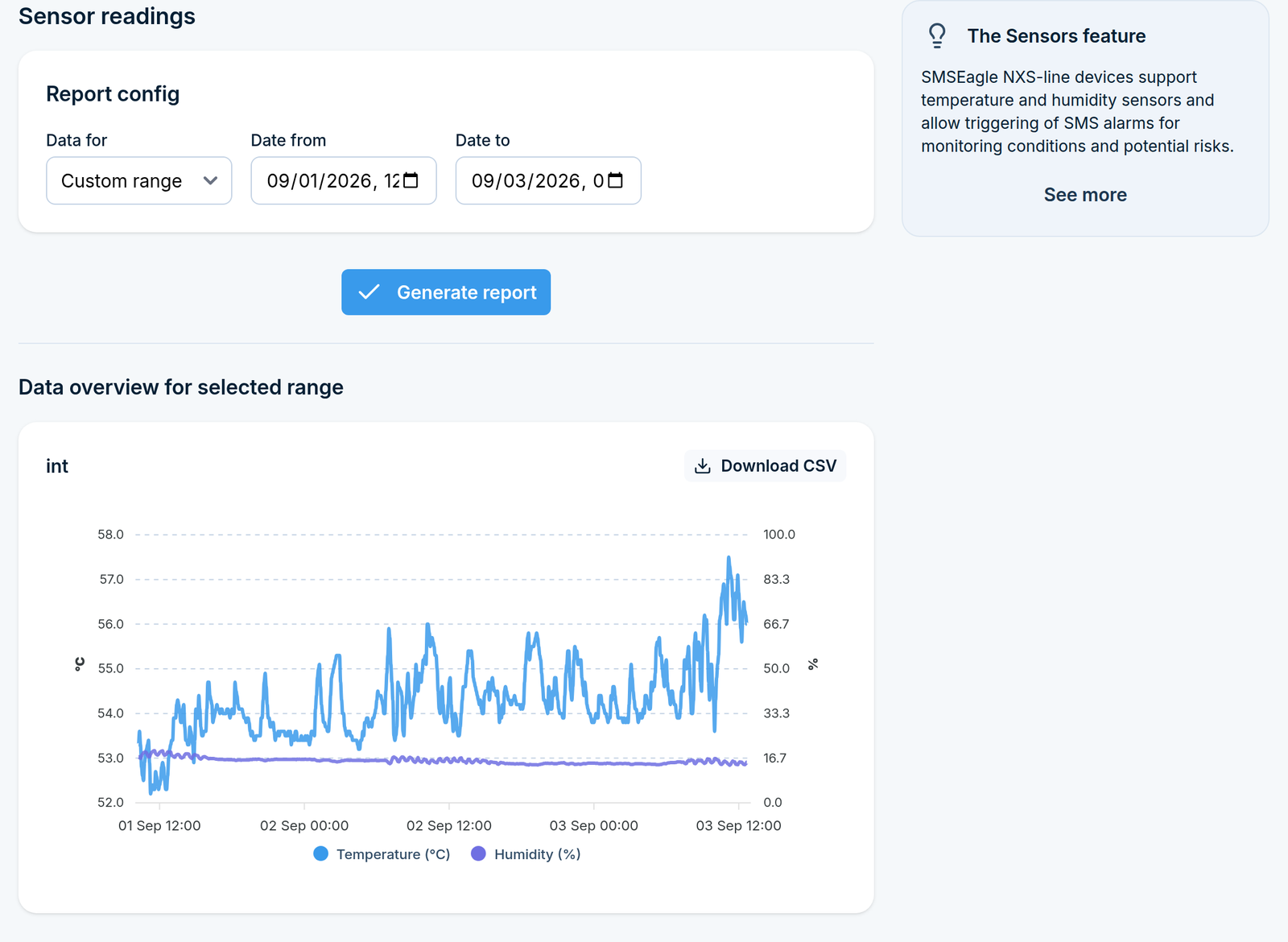
Cliquez sur Generate report. Ci-dessous, sous Data overview for selected range, vous obtenez un graphique par capteur, traçant sa température et son humidité sur la période.
Chaque graphique dispose d’un bouton Download CSV, qui exporte les lectures de ce capteur pour la plage sélectionnée.
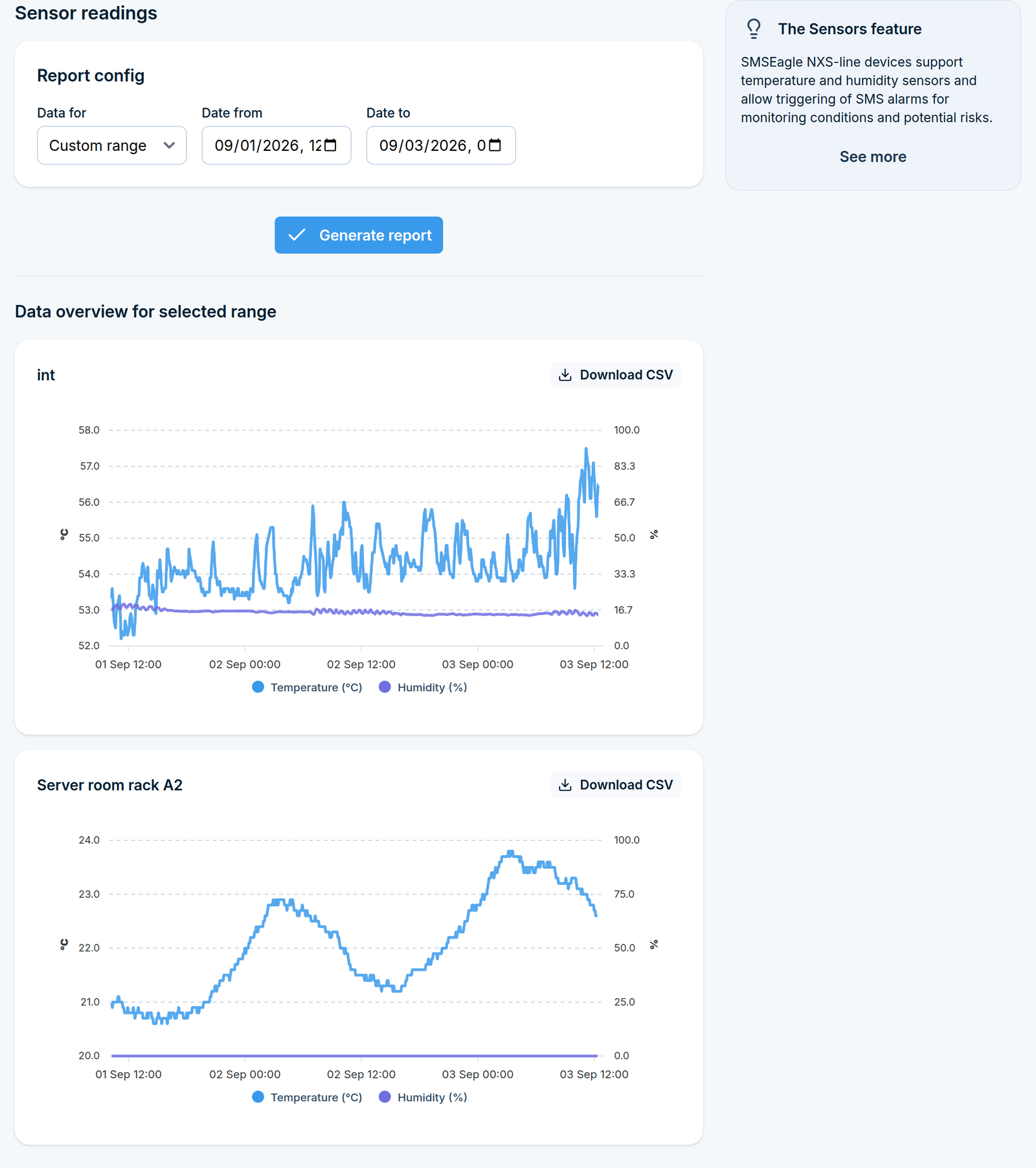
Si la page indique No sensors found, aucun capteur n’a été détecté pour le moment. Connectez-en un et exécutez Scan for new sensors sur la page Paramètres des capteurs.
Comment cela fonctionne
Les alarmes sont évaluées au moment où une lecture est effectuée, le temps de réaction dépend donc de Read sensor every. Un intervalle de 15 minutes signifie qu’une alarme peut être jusqu’à 15 minutes en retard.
Un capteur désactivé n’est pas lu du tout, donc les règles d’alarme pointant vers celui-ci restent silencieuses.
Si plusieurs règles correspondent à la même lecture, chacune d’elles envoie son propre SMS.