

Automatisation
Ce chapitre couvre la section Automatisation de l’interface web, dans le même ordre que celui des règles qui y apparaissent.
Email vers SMS
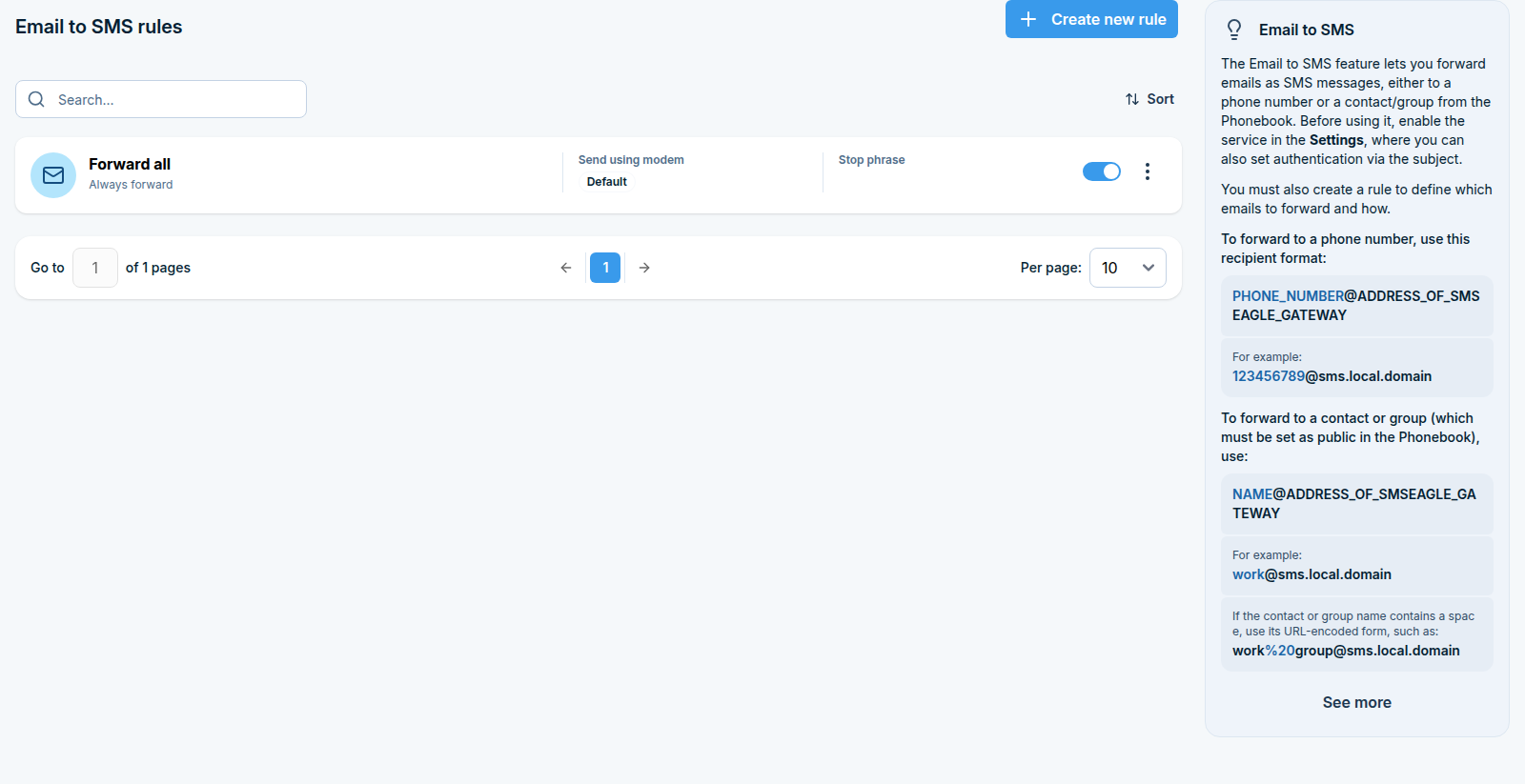
La fonctionnalité Email vers SMS vous permet de transférer les emails reçus sous forme de messages SMS, soit vers un numéro de téléphone, soit vers un contact/groupe de votre Carnet d’adresses.
Où la trouver
Cette fonctionnalité est répartie en deux endroits dans l’interface web :
Automatisation > Email > Email vers SMS (
/automation/email-to-sms) est l’endroit où vous créez et gérez les règles de transfert.Paramètres > Canaux > Email > Email vers SMS (
/settings/email/email-to-sms) est l’endroit où vous activez le service et configurez la conversion des emails en messages - voir Email vers SMS dans Paramètres.
Étape 1 : Comprendre le format de l’adresse destinataire
Les emails doivent être envoyés à une adresse au format spécial pour que SMSEagle sache où livrer le message.
Pour transférer vers un numéro de téléphone :
PHONE_NUMBER@ADDRESS_OF_SMSEAGLE_GATEWAY
Par exemple : 999888777@gateway.smseagle.eu
Pour transférer vers un contact ou groupe du Carnet d’adresses (le contact ou groupe doit être défini comme public) :
NAME@ADDRESS_OF_SMSEAGLE_GATEWAY
Par exemple : work@gateway.smseagle.eu
Si le nom du contact ou du groupe contient un espace, utilisez sa forme encodée pour les URL : work%20group@gateway.smseagle.eu
Au lieu de l’adresse IP de la passerelle, vous pouvez utiliser un Nom de Domaine Pleinement Qualifié, défini sous Paramètres > Canaux > Email > Email vers SMS > Paramètres avancés > Nom d’hôte FQDN. Si Utiliser les contacts LDAP y est activé, le même format NAME@GATEWAY résout également les contacts et groupes définis dans LDAP / Active Directory.
Par défaut, le corps de l’email devient le texte du SMS. Cela dépend du paramètre Que faire avec le sujet de l’email dans Paramètres : le sujet peut être ignoré, ajouté au début du texte du message, utilisé pour l’authentification, ou envoyé à la place du corps.
Étape 2 : Créer une nouvelle règle
Accédez à Automatisation > Email > Email vers SMS et cliquez sur Créer une nouvelle règle. Un panneau intitulé Ajouter une règle Email vers SMS s’ouvre à droite.
Champ |
Description |
|---|---|
Nom de la règle * |
Un nom pour identifier la règle (obligatoire, 100 caractères maximum) |
Transférer pour * |
Toujours envoyer transfère chaque email reçu correspondant au format d’adresse. Expéditeur spécifié / message contient ajoute des conditions de filtrage, voir Étape 3. |
Phrase d’arrêt |
Le texte commençant à partir de cette phrase sera supprimé du message (sensible à la casse) |
Priorité |
Priorité d’envoi de 0 à 5. Les messages avec une priorité plus élevée sont traités en premier. |
Appel après envoi du SMS |
Non, Sonnerie uniquement, Oui - synthèse vocale, ou Oui - synthèse vocale (avancée). Les options disponibles dépendent de la voix et des capacités TTS de votre appareil. |
Modèle de voix |
Voix utilisée pour l’appel de synthèse vocale. Affichée uniquement pour les appareils prenant en charge la synthèse vocale avancée, et uniquement après sélection de Oui - synthèse vocale (avancée). |
Forcer la conversion en UTF-8 |
Force la conversion du texte du message en UTF-8 |
Supprimer l’historique de la conversation |
Supprime l’historique cité de la conversation par email du texte du message |
Cliquez sur Save pour créer la règle, ou Cancel pour l’annuler.
Étape 3 : Ajouter des conditions de filtrage (facultatif)
Si vous sélectionnez Specified sender / message contains sous Forward for, trois conditions indépendantes deviennent disponibles, chacune avec sa propre case à cocher et son champ de texte :
When incoming email address contains filtre par l’adresse email de l’expéditeur
When incoming messages subject contains filtre par la ligne d’objet de l’email
When incoming message content contains filtre par le corps du message email
Le commutateur Case sensitive s’applique à toutes les conditions activées.
Vous pouvez activer une, deux ou les trois conditions. La règle ne se déclenche que lorsque toutes les conditions activées sont remplies.
Étape 4 : Gérer les règles existantes
Chaque règle apparaît sous forme de carte dans la liste Email to SMS, affichant :
le nom de la règle
la condition de transfert, par exemple Forward when incoming: email address contains: …, ou Always forward lorsqu’aucune condition n’est définie
le modem utilisé pour l’envoi
la phrase d’arrêt configurée
un commutateur activé/désactivé pour activer ou désactiver la règle sans la supprimer
un menu ⋮ avec Edit et Delete
Contrôles supplémentaires sur la liste :
Search filtre les règles par nom.
La sélection des cases à cocher des règles révèle les actions en masse : Enable / Disable et Delete.
Les contrôles de pagination au bas vous permettent d’accéder à une page et de modifier le nombre de règles affichées par page.
Le panneau d’aide de droite explique les formats d’adresse des destinataires, avec un bouton See more qui renvoie à la page de la fonctionnalité sur smseagle.eu.
Collecteur d’e-mails vers SMS
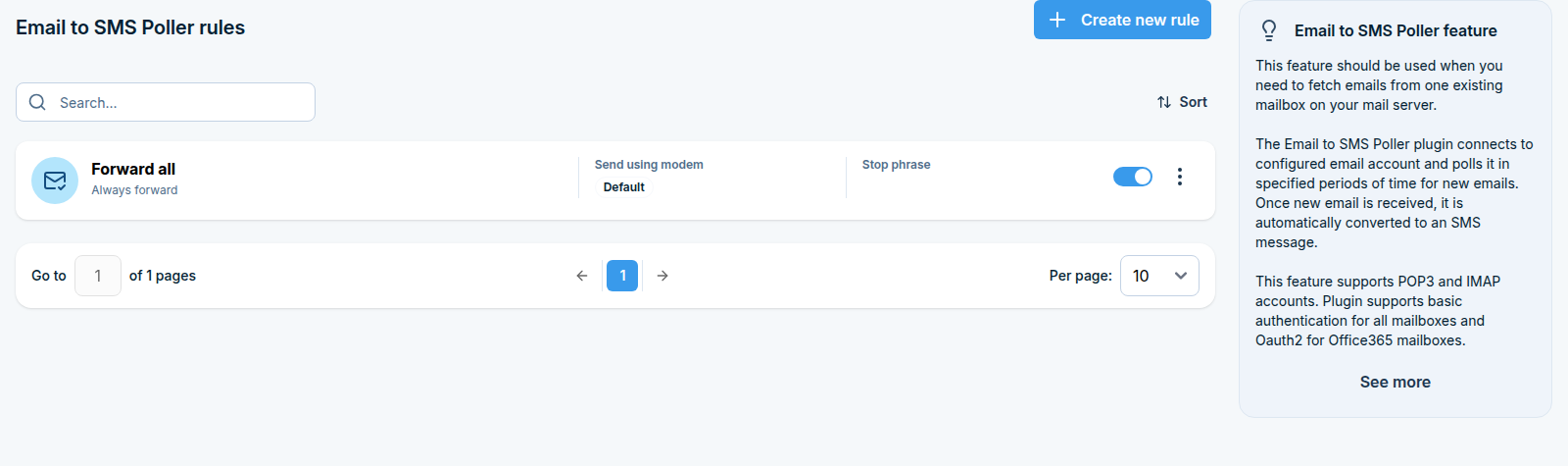
Le collecteur d’e-mails vers SMS vérifie périodiquement une boîte aux lettres externe via POP3, IMAP ou IMAP avec OAuth2 (Microsoft 365 / Outlook), et convertit les e-mails qu’il y trouve en messages SMS selon les règles du collecteur d’e-mails vers SMS. Contrairement à E-mail vers SMS (qui exécute son propre serveur de messagerie et reçoit les e-mails activement), le collecteur accède à une boîte aux lettres existante que vous possédez déjà.
Où la trouver
Automation > Email > Email to SMS Poller (/automation/email-to-sms-poller/) est l’endroit où vous créez et gérez les règles. L’activation du service et la connexion de la boîte aux lettres (POP3, IMAP ou IMAP + OAuth2 pour Microsoft 365) se font dans Email to SMS Poller des paramètres.
Création d’une règle
Cliquez sur Create new rule. Les règles ici fonctionnent de la même manière que les règles Email to SMS - nommez la règle, choisissez si elle redirige tous les e-mails interrogés ou uniquement ceux correspondant aux conditions d’expéditeur/sujet/contenu, et définissez les mêmes options par règle (modem, phrase d’arrêt, priorité, appel après envoi).
SMS vers E-mail
Ce que fait cette fonctionnalité
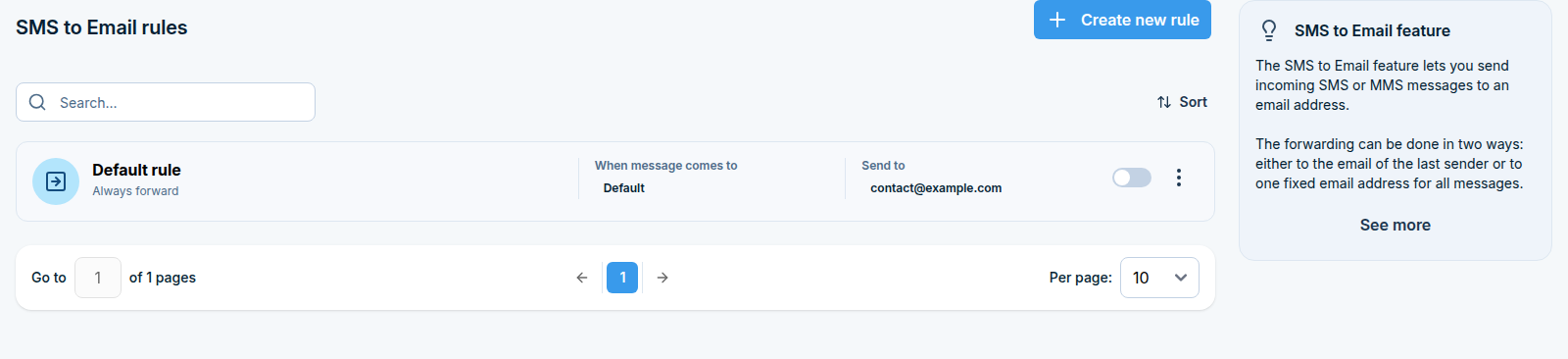
SMS vers E-mail redirige les messages SMS et MMS entrants vers une adresse e-mail, afin que vous puissiez les lire dans votre boîte aux lettres au lieu de vous connecter à SMSEagle.
Vous créez des règles qui décident quels messages sont redirigés et où ils vont. Une règle peut tout rediriger, ou uniquement les messages de certains expéditeurs, ou uniquement les messages contenant une certaine phrase.
Utilisations typiques : redirection des réponses du personnel sur le terrain vers une boîte aux lettres d’assistance partagée, ou archivage des confirmations d’alertes dans la boîte de réception e-mail d’un système de ticketing.
Avant de commencer
SMSEagle a besoin d’une configuration de serveur de messagerie fonctionnelle pour envoyer les e-mails. Allez dans Settings > Channels > Email > SMTP Configuration et assurez-vous qu’elle est remplie et testée - consultez SMTP Configuration. Sans cela, les règles correspondront mais aucun e-mail n’arrivera.
Si vous souhaitez effectuer une redirection en fonction des contacts ou des groupes de l’expéditeur, ces contacts et groupes doivent être marqués comme Public dans l”Annuaire.
Étape 1 : Ouvrir la page SMS vers E-mail
Dans la barre latérale, allez dans Automation > Email > SMS to Email.
Étape 2 : Créer une règle
Cliquez sur Create new rule dans le coin supérieur droit. Un panneau latéral s’ouvre.
Nommer la règle
Dans Rule name, tapez quelque chose de descriptif, par exemple Forward all to support. Maximum 100 caractères.
Décider quels messages rediriger
Choisissez Forward for :
Option |
Ce que cela signifie |
|---|---|
Always forward |
Chaque SMS et MMS entrant est redirigé. |
Specified sender / message |
Seuls les messages correspondant aux conditions que vous définissez ci-dessous sont transférés. |
Si vous avez choisi Expéditeur/message spécifié, deux conditions deviennent disponibles. Vous pouvez en utiliser une ou les deux. Lorsque vous utilisez les deux, un message doit satisfaire les deux pour être transféré.
Lorsqu’un SMS entrant provient de Cochez cette case et sélectionnez les contacts ou groupes dont les messages doivent être transférés. Commencez à taper pour effectuer une recherche. Seuls les contacts et groupes publics peuvent être sélectionnés ici.
Lorsque le texte d’un SMS entrant contient Cochez cette case et tapez la phrase à rechercher, par exemple URGENT. La phrase peut apparaître n’importe où dans le texte du message. Cochez Respecter la casse si urgent et URGENT doivent être traités comme différents.
Choisissez l’adresse e-mail de destination
Choisissez Type de transfert d’e-mail:
Option |
Ce que cela signifie |
|---|---|
Vers une adresse e-mail fixe |
Chaque message correspondant est envoyé à l’adresse unique que vous entrez dans Transférer vers l’adresse e-mail. |
Vers l’e-mail du dernier utilisateur ayant envoyé |
Le message est renvoyé à l’adresse e-mail de la personne qui a envoyé le dernier SMS à ce numéro de téléphone via SMSEagle. Cela ferme la boucle d’une conversation e-mail vers SMS. Entrez une Adresse e-mail par défaut comme secours, utilisée lorsqu’aucun dernier expéditeur n’est enregistré. |
Définir l’objet de l’e-mail
Email subject contrôle la ligne d’objet de l’e-mail transféré. Vous pouvez utiliser des espaces réservés, qui sont remplacés par des valeurs réelles lors de l’envoi de l’e-mail:
Espace réservé |
Remplacé par |
|---|---|
|
Le numéro de téléphone à partir duquel le SMS provient |
|
Les premiers |
|
Les premiers |
Exemple: SMS from {SENDER}: {WORDS,5} produit un objet comme SMS from +48111222333: Server room temperature alarm triggered. Maximum 150 caractères.
Cliquez sur Save. La règle commence à fonctionner immédiatement sur les nouveaux messages reçus.
SMS Forward
Ce que fait cette fonctionnalité
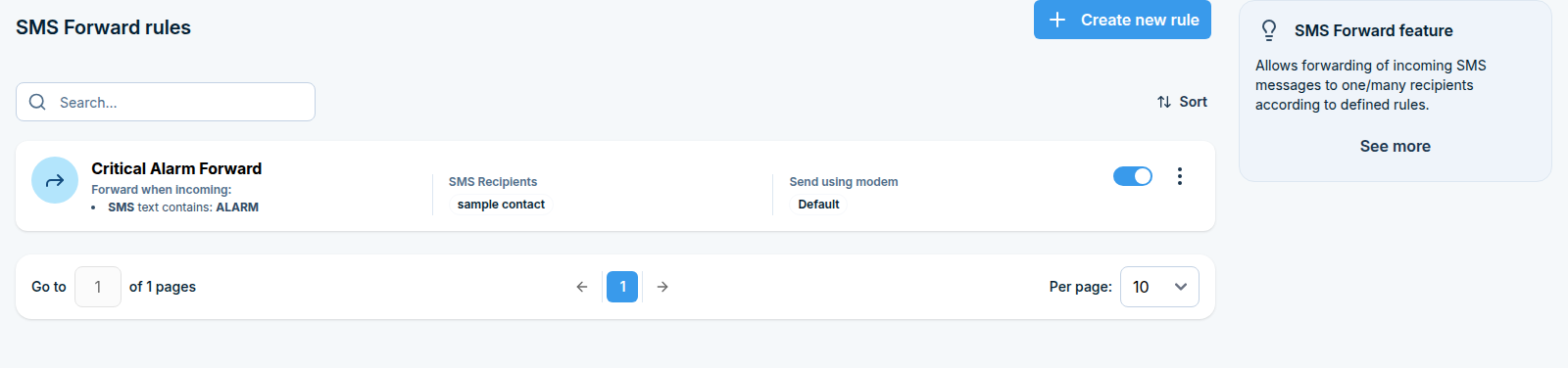
SMS Forward transmet les messages SMS entrants à d’autres personnes. Lorsqu’un message arrive, SMSEagle l’envoie à nouveau aux destinataires que vous choisissez.
Vous pouvez transférer le message exactement tel qu’il est arrivé, ou le remplacer par votre propre texte. Vous pouvez également ajouter un appel vocal au-dessus du SMS transféré, afin qu’une alerte ne puisse pas être ignorée.
Utilisations typiques: envoi de messages d’alarme d’une machine à toute l’équipe de garde, transmission de messages d’un numéro partagé à la personne actuellement de service, ou conversion d’un court code machine en une phrase lisible pour l’équipe.
Avant de commencer
Les contacts et groupes vers lesquels vous transférez vers doivent exister dans l”Annuaire. Les contacts et groupes utilisés comme destinataires de transfert ou comme conditions d’expéditeur doivent être marqués comme Public.
Décidez si les destinataires ont besoin du libellé original ou d’un message réécrit.
Étape 1 : Ouvrir la page SMS Forward
Dans la barre latérale, allez à Automation > SMS > SMS Forward.
Étape 2 : Créer une règle
Cliquez sur Create new rule dans le coin supérieur droit. Un panneau latéral s’ouvre.
Nommez la règle et définissez sa priorité
Rule name Un nom descriptif, par exemple Alarms to on-call team. 100 caractères maximum.
Priority Un nombre de 0 à 9. Les messages générés par une règle de priorité plus élevée sont mis en file d’attente pour l’envoi plus tôt que les messages d’une règle de priorité plus basse. Laissez la valeur par défaut à moins que vous ayez des règles urgentes qui doivent avoir la priorité sur les envois en masse.
Décider quels messages rediriger
Choisissez Forward for :
Option |
Ce que cela signifie |
|---|---|
All incoming messages |
Chaque SMS entrant est transmis. |
Specified sender / message |
Seuls les messages correspondant aux conditions que vous définissez ci-dessous sont transférés. |
Si vous avez choisi Expéditeur/message spécifié, deux conditions deviennent disponibles. Vous pouvez en utiliser une ou les deux. Lorsque vous utilisez les deux, un message doit satisfaire les deux pour être transféré.
When incoming SMS comes from Cochez cette option et sélectionnez les contacts ou groupes d’expéditeurs dans Sender contacts. Seuls les contacts et groupes publics peuvent être sélectionnés ici.
When incoming SMS text contains Cochez cette option et tapez la phrase dans Text fragment, par exemple ALARM. La phrase peut apparaître n’importe où dans le message. Cochez Case sensitive si alarm et ALARM doivent être traités comme différents.
Choisissez ce que dit le message transmis
Utilisez Message content :
Option A : Message original
Les destinataires reçoivent le texte entrant inchangé. Un choix supplémentaire apparaît, Message header :
Option |
Résultat |
|---|---|
Don’t include |
Seul le texte original est transmis. |
Include sender |
Le numéro de téléphone de l’expéditeur original est ajouté au message transmis, afin que les destinataires sachent d’où il provient. |
Option B : Texte personnalisé
Les destinataires reçoivent votre propre texte à la place de l’original. Tapez-le dans Custom message (500 caractères maximum). Vous pouvez incorporer des parties du message original avec des espaces réservés :
Espace réservé |
Remplacé par |
|---|---|
|
Le numéro de téléphone à partir duquel le SMS provient |
|
Le texte complet du message original |
Exemple : Alarm from {SENDER}. Details: {MESSAGE} envoie une phrase lisible construite autour du texte brut de la machine.
Choisissez les destinataires
Dans Forward to, sélectionnez les contacts ou groupes qui doivent recevoir le message. Commencez à taper pour effectuer une recherche. Ce champ est obligatoire ; une règle ne peut pas être enregistrée sans au moins un destinataire.
Optionnellement, ajouter un appel téléphonique
Call after sending SMS fait que l’appareil effectue également un appel vocal aux mêmes destinataires. Les options disponibles dépendent de votre modèle d’appareil :
Option |
Ce qui se passe |
|---|---|
No |
Aucun appel n’est effectué. C’est la valeur par défaut. |
Sonnerie uniquement |
L’appareil appelle le destinataire et raccrocche. Aucun message audio n’est lu. |
Oui - synthèse vocale |
L’appareil appelle et lit le texte du message. |
Oui - synthèse vocale (avancée) |
Identique à ce qui précède, avec une voix sélectionnable plus naturelle. Choisissez la voix dans le champ Voice model qui apparaît. |
Si votre appareil ne supporte pas les appels vocaux, seul No est disponible.
Cliquez sur Save. La règle commence à fonctionner immédiatement sur les nouveaux messages reçus.
Fonctionnement du transfert
La condition de texte est une correspondance contains, et non une correspondance exacte. Une règle recherchant
ALARMtransfère un message disantROOM 4 ALARM triggered.Si plusieurs règles correspondent au même message entrant, chacune d’elles transfère séparément, de sorte que les destinataires peuvent recevoir plus d’un SMS. Maintenez les conditions distinctes pour éviter les doublons.
Les règles s’appliquent uniquement aux messages arrivant après la création et l’activation de la règle. Elles ne traitent pas les messages déjà dans la boîte de réception.
Les destinataires peuvent toujours être ignorés pour leurs propres raisons : Vacation mode sur le contact, un quart de travail actuellement en dehors de ses heures (voir Shifts), ou le numéro se trouvant sur la liste de refus.
Évitez les boucles de transfert. Ne transférez pas les messages vers un numéro qui transfère lui-même en retour vers votre appareil. Deux appareils se pointant l’un l’autre continueront à s’envoyer des messages mutuellement.
Réponses automatiques
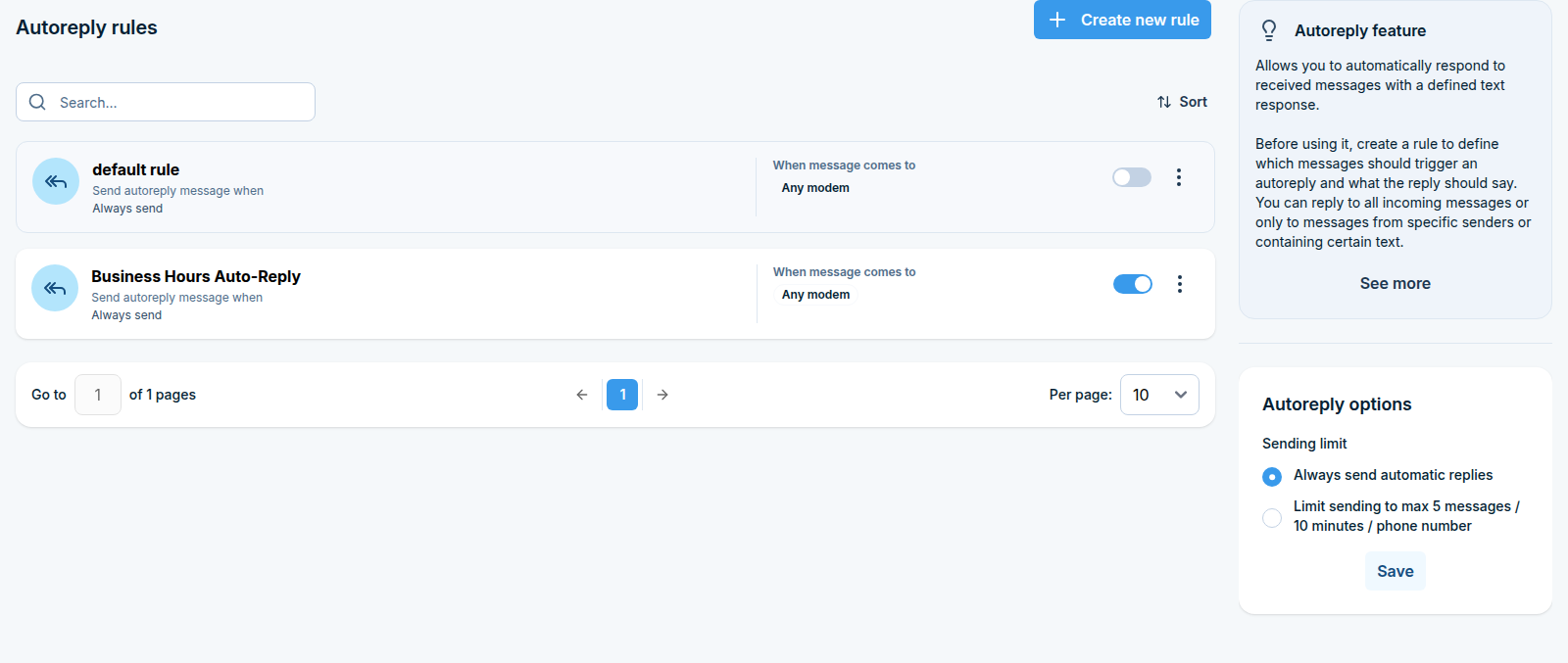
Ce que fait cette fonctionnalité
Les réponses automatiques envoient une réponse textuelle automatique aux messages SMS entrants.
Vous créez des règles qui décident quels messages entrants reçoivent une réponse et ce que dit la réponse. Une règle peut répondre à tout, ou seulement aux messages de certains expéditeurs, ou seulement aux messages contenant une certaine phrase.
Usages typiques : confirmer la réception d’une demande de commande, indiquer aux gens que le numéro est sans surveillance la nuit, ou répondre à un mot-clé avec des informations fixes telles que les heures d’ouverture.
Avant de commencer
L’appareil doit être capable d’envoyer des SMS. Vérifiez qu’au moins un modem est connecté et enregistré sur le réseau.
Si vous souhaitez répondre uniquement à des expéditeurs spécifiques, ces contacts et groupes doivent être marqués comme Public dans l”Annuaire.
Étape 1 : Ouvrez la page Réponses automatiques
Dans la barre latérale, allez à Automation > SMS > Autoreplies.
Sur le côté droit de la page se trouve une boîte Autoreply options. Elle contient un paramètre qui s’applique à toutes les règles, décrit à l”Étape 3.
Étape 2 : Créer une règle
Cliquez sur Create new rule dans le coin supérieur droit. Un panneau latéral s’ouvre.
Nommer la règle
Dans Rule name, tapez quelque chose de descriptif, par exemple Out of hours reply. Maximum 100 caractères.
Décidez quels messages auxquels répondre
Choisissez Send autoreply for :
Option |
Ce que cela signifie |
|---|---|
All incoming messages |
Chaque SMS entrant reçoit la réponse. |
Specified sender / message |
Seuls les messages correspondant aux conditions que vous définissez ci-dessous reçoivent une réponse. |
Si vous avez choisi Specified sender / message, deux conditions deviennent disponibles. Vous pouvez en utiliser une ou les deux. Quand vous en utilisez les deux, un message doit satisfaire les deux pour recevoir une réponse.
Quand un SMS entrant provient de Cochez cette option et sélectionnez les contacts ou groupes qui doivent recevoir une réponse. Commencez à taper pour rechercher. Seuls les contacts et groupes publics peuvent être sélectionnés ici.
Quand le texte du SMS entrant contient Cochez cette option et tapez la phrase à rechercher, par exemple PRICE. La phrase peut apparaître n’importe où dans le texte du message. Cochez Sensible à la casse si price et PRICE doivent être traités comme différents.
Rédigez la réponse
Message de réponse automatique Le texte qui est renvoyé. Maximum 2000 caractères. Le même texte est envoyé à tous ceux qui déclenchent cette règle, gardez-le donc général.
Envoyer en Unicode Cochez cette option si la réponse contient des caractères en dehors de l’alphabet GSM standard, comme des lettres polonaises, allemandes ou cyrilliques. Les messages Unicode contiennent moins de caractères par partie SMS.
Cliquez sur Save. La règle commence à fonctionner immédiatement sur les nouveaux messages reçus.
Étape 3 : Définissez la limite d’envoi
La boîte Options de réponse automatique à droite de la page contrôle la fréquence à laquelle l’appareil accepte de répondre automatiquement au même numéro de téléphone :
Option |
Résultat |
|---|---|
Toujours envoyer des réponses automatiques |
Chaque message correspondant reçoit une réponse, peu importe le nombre reçu. |
Limiter l’envoi à 5 messages max / 10 minutes / numéro de téléphone |
Au maximum 5 réponses automatiques sont envoyées au même numéro de téléphone en 10 minutes. Les messages supplémentaires de ce numéro ne reçoivent pas de réponse jusqu’à ce que la fenêtre de temps passe. |
Choisissez l’option souhaitée et cliquez sur Save.
Il est vivement recommandé d’utiliser la limite. Sans elle, deux appareils qui répondent tous les deux automatiquement peuvent finir par se répondre mutuellement en boucle, ce qui épuise rapidement les crédits SMS. La limite est la protection contre cela.
Ce paramètre est global. Il s’applique à chaque règle de réponse automatique sur l’appareil.
Comment fonctionne la correspondance
La condition de texte est une correspondance contient, pas une correspondance exacte. Une règle recherchant
PRICErépond à un message disantwhat is the PRICE of item 5.Si plusieurs règles correspondent au même message entrant, chacune d’elles envoie sa propre réponse, ainsi l’expéditeur peut recevoir plus d’un SMS. Gardez les conditions distinctes si vous ne souhaitez qu’une seule réponse.
Les règles s’appliquent uniquement aux messages arrivant après la création et l’activation de la règle. Elles ne traitent pas les messages déjà dans la boîte de réception.
SMS périodique
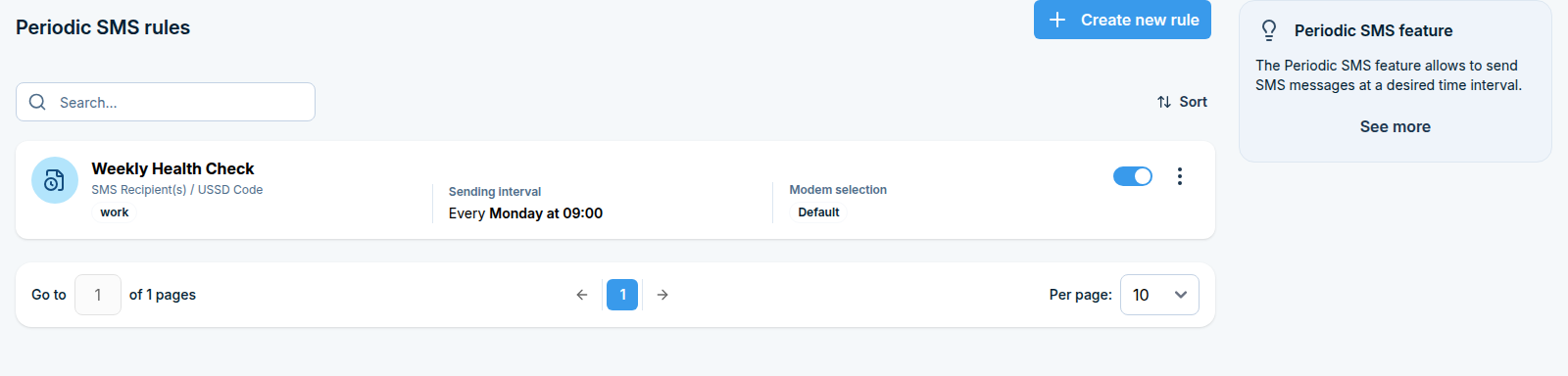
Ce que fait cette fonctionnalité
SMS périodique envoie un message automatiquement selon un calendrier répétitif, sans que personne n’ait à cliquer sur Envoyer. Vous créez une règle une fois, et SMSEagle continue à l’envoyer toutes les heures, tous les jours, chaque semaine, chaque mois ou chaque année.
Vous pouvez planifier deux choses :
un SMS vers des numéros de téléphone ou un groupe du répertoire téléphonique, éventuellement suivi d’un appel téléphonique,
un code USSD envoyé à votre opérateur mobile (par exemple pour vérifier le solde prépayé de la carte SIM).
Utilisations courantes : un message quotidien « système actif », un rappel hebdomadaire à une équipe d’astreinte, une vérification mensuelle du solde sur une carte SIM prépayée.
Avant de commencer
Si vous souhaitez envoyer à un groupe, le groupe doit exister dans Phonebook > Groups et être marqué comme Public. Les groupes privés ne peuvent pas être sélectionnés ici.
Assurez-vous que l’horloge et le fuseau horaire de l’appareil sont corrects, car le calendrier suit l’heure de l’appareil. Vérifiez ceci dans Settings > Date/Time.
Étape 1 : Ouvrez la page SMS périodique
Dans la barre latérale, allez à Automation > SMS > Periodic SMS. Vous verrez la liste des règles que vous avez déjà.
Étape 2 : Créer une règle
Cliquez sur Create new rule dans le coin supérieur droit. Un panneau latéral s’ouvre.
Nommer la règle
Dans Rule name, tapez quelque chose que vous reconnaîtrez plus tard, par exemple Daily heartbeat ou Monthly SIM balance. Maximum 100 caractères.
Définir la planification
Choisissez un Sending interval. Les champs ci-dessous le sélecteur changent selon votre choix :
Intervalle |
Ce que vous définissez |
Exemple |
|---|---|---|
Horaire |
À la minute (par étapes de 5 minutes) |
|
Quotidienne |
À l’heure |
|
Hebdomadaire |
Au jour de la semaine et À l’heure |
|
Mensuelle |
Au jour du mois et À l’heure |
|
Annuelle |
Au mois - jour (format |
|
Jours inexistants : si vous planifiez quelque chose pour le jour 31 de chaque mois, le message ne sera pas envoyé dans les mois plus courts. Utilisez le jour 28 ou antérieur si le message doit être envoyé chaque mois.
Choisir ce qui envoyer
Utilisez le commutateur Message type en haut de cette section :
Option A : SMS
Tapez le texte dans SMS Text (maximum 2000 caractères).
Cochez Send as Unicode si le texte contient des caractères en dehors de l’alphabet GSM standard, tels que les lettres polonaises, allemandes ou cyrilliques. Notez que les messages Unicode contiennent moins de caractères par partie SMS.
Sous Send to, choisissez où le message va :
Public groups - commencez à taper le nom d’un groupe et sélectionnez-le dans la liste. Vous pouvez ajouter plusieurs groupes.
Input manually - tapez les numéros de téléphone. Séparez plusieurs numéros par des virgules, par exemple
+48111222333,+48444555666.
Vous devez remplir l’un des deux, sinon la règle ne peut pas être enregistrée.
Option B : Code USSD
Tapez le code dans Code USSD, par exemple *100#. La réponse de l’opérateur arrive comme un message entrant dans votre boîte de réception.
Les codes USSD sont envoyés via le modem à votre opérateur mobile. Les codes disponibles dépendent de l’opérateur, pas de SMSEagle.
Optionnellement, ajouter un appel téléphonique
Appel après envoi du SMS fait également passer un appel vocal de l’appareil aux mêmes destinataires, ce qui est utile pour les alertes qui ne doivent pas être manquées. Les options disponibles dépendent du modèle de votre appareil :
Option |
Ce qui se passe |
|---|---|
No |
Aucun appel n’est effectué. C’est la valeur par défaut. |
Sonnerie uniquement |
L’appareil appelle le destinataire et raccrocche. Aucun message audio n’est lu. |
Oui - synthèse vocale |
L’appareil appelle et lit le texte du message. |
Oui - synthèse vocale (avancée) |
Identique à ce qui précède, avec une voix sélectionnable plus naturelle. Choisissez la voix dans le champ Voice model qui apparaît. |
Si votre appareil ne supporte pas les appels vocaux, seul No est disponible.
Cliquez sur Save. La règle apparaît dans la liste et commence à s’exécuter à son heure programmée suivante.
Abonnements
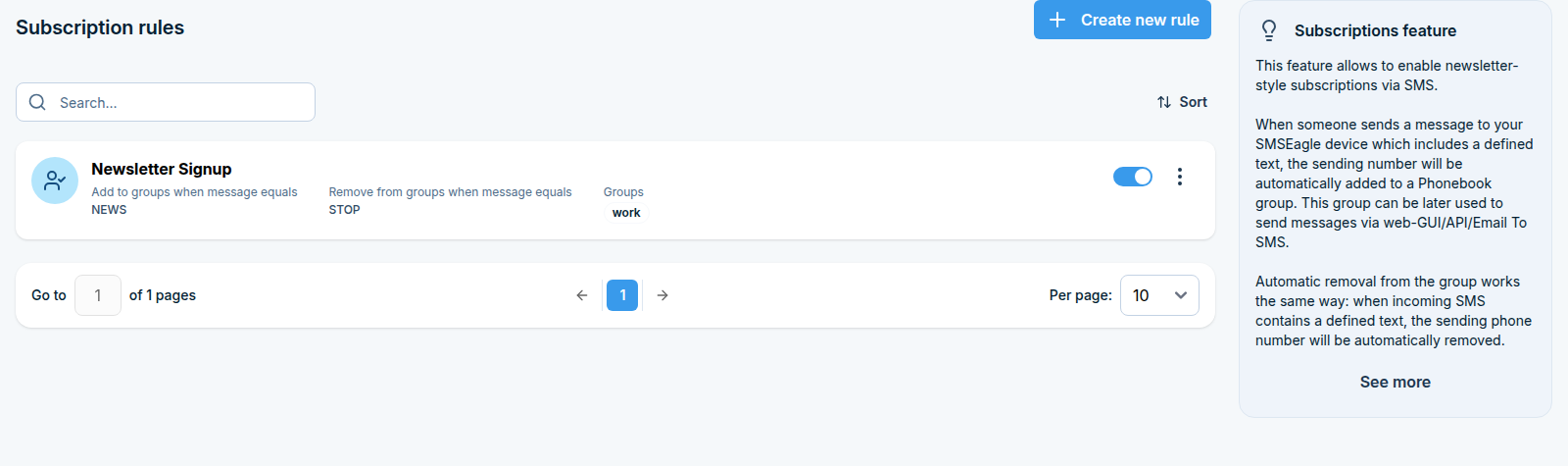
Ce que fait cette fonctionnalité
Les abonnements permettent aux gens de rejoindre et de quitter un groupe du répertoire en envoyant un SMS, de la même manière qu’une inscription à une newsletter.
Vous définissez deux mots-clés : un qui ajoute l’expéditeur à un groupe, et un qui l’en retire. Quand quelqu’un envoie un SMS à votre numéro SMSEagle avec l’un de ces mots-clés, son numéro de téléphone est automatiquement ajouté ou retiré du groupe. Vous pouvez ensuite envoyer des messages à ce groupe à partir de Compose, de l’API ou du courrier électronique vers SMS.
Usages typiques : une liste d’alerte publique à laquelle les résidents peuvent s’inscrire, ou une liste de notifications de quart de travail à laquelle le personnel peut s’inscrire lui-même sans intervention d’un administrateur.
Avant de commencer
Créez le groupe auquel les gens s’abonneront :
Allez à Phonebook > Groups.
Cliquez sur Add new, donnez un nom au groupe et cochez Set as Public Group.
Cliquez sur Save.
Seuls les groupes publics peuvent être utilisés dans une règle d’abonnement.
Vous devez également indiquer à vos utilisateurs quel numéro envoyer et quel mot-clé envoyer. SMSEagle ne le fait pas savoir automatiquement.
Étape 1 : Ouvrir la page Abonnements
Dans la barre latérale, allez à Automation > SMS > Subscriptions.
Étape 2 : Créer une règle
Cliquez sur Create new rule dans le coin supérieur droit. Un panneau latéral s’ouvre. Remplissez les champs :
Rule name Quelque chose que vous reconnaîtrez, par exemple Flood alerts opt-in. Maximum 100 caractères.
Groups Commencez à taper et sélectionnez un ou plusieurs groupes. Les abonnés sont ajoutés à, ou retirés de, tous les groupes répertoriés ici. Seuls les groupes publics peuvent être sélectionnés.
Ajouter le numéro de téléphone aux groupes, quand le message entrant est égal à Le mot-clé qui abonne quelqu’un, par exemple JOIN ou START ALERTS. Le mot-clé doit être unique à la règle d’abonnement.
Remove phone number from groups, when incoming message equals Le mot-clé qui désabonne quelqu’un, par exemple STOP ou LEAVE.
Case sensitive Laissez cette case décochée pour que join, Join et JOIN fonctionnent tous. Cochez-la uniquement si vous avez besoin que le mot-clé corresponde exactement tel que tapé.
Cliquez sur Save.
Comment fonctionne la correspondance
C’est le détail le plus important à communiquer à vos utilisateurs :
Le message entrant complet doit être exactement le mot-clé. Rien d’autre ne peut être dans le message.
Le mot-clé est |
Résultat |
|---|---|
L’utilisateur envoie |
Abonné |
L’utilisateur envoie |
Abonné (sauf si Case sensitive est coché) |
L’utilisateur envoie |
Rien ne se passe |
L’utilisateur envoie |
Rien ne se passe |
Pour cette raison, conservez les mots-clés courts et faciles à taper, et demandez à vos utilisateurs d’envoyer uniquement le mot-clé.
Ce qui se passe quand quelqu’un s’abonne
Si le numéro de téléphone de l’expéditeur est déjà dans l’Annuaire, ce contact existant est ajouté au groupe.
Si le numéro n’est pas dans l’Annuaire, SMSEagle crée automatiquement un nouveau contact. Le contact est nommé d’après la règle et le numéro de téléphone, par exemple
Flood alerts opt-in +48111222333, et il est créé en tant que contact privé.
Quand quelqu’un se désabonne, il est supprimé du groupe, mais le contact lui-même est conservé dans l’Annuaire.
Vous pouvez consulter à tout moment qui s’est abonné : allez à Phonebook > Groups, trouvez le groupe et ouvrez Manage contacts.
Liste d’autorisation / d’interdiction
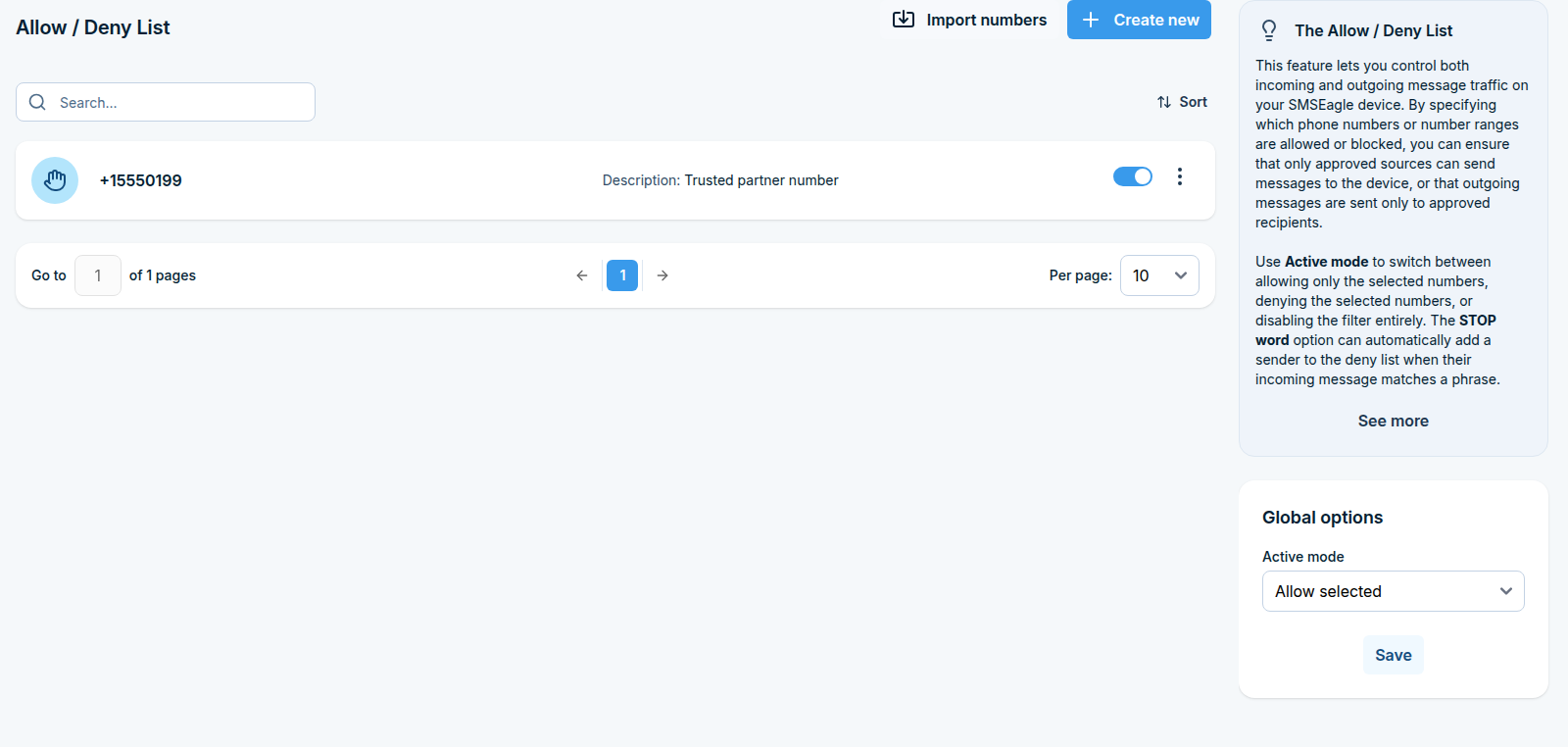
Options globales de la liste d’autorisation / d’interdiction
Ce que fait cette fonctionnalité
La liste d’autorisation / d’interdiction filtre le trafic SMS sur votre appareil par numéro de téléphone.
Vous conservez une liste de numéros et choisissez comment l’appareil la traite :
Mode actif |
Ce qui se passe |
|---|---|
Allow selected |
Seuls les numéros de la liste sont acceptés. Tout le reste est ignoré. |
Deny selected |
Les numéros de la liste sont ignorés. Tout le reste est accepté. |
Disabled |
Aucun filtrage du tout. La liste est conservée mais non utilisée. |
Usages typiques : bloquer un numéro qui ne cesse de bombarder l’appareil (Deny), ou verrouiller une passerelle de sorte que seuls vos propres systèmes d’alarme puissent communiquer avec elle (Allow).
Il y a aussi une option STOP word qui ajoute automatiquement un expéditeur à la liste quand son message correspond à une phrase que vous définissez. C’est ce qui fait fonctionner un mot-clé de désabonnement tel que STOP.
Avant de commencer
Décidez dans quel sens vous voulez travailler. Allow selected et Deny selected utilisent deux listes séparées, les règles que vous ajoutez dans un mode ne sont donc pas visibles dans l’autre. Le changement de mode change toute la liste, il ne l’inverse pas.
Étape 1 : Ouvrir la page Liste d’autorisation / d’interdiction
Dans la barre latérale, allez à Automation > General > Allow / Deny List.
Sur le côté droit se trouve une boîte Global options contenant le paramètre Active mode et la configuration STOP word. Les deux sont décrits ci-dessous.
Étape 2 : Choisir le mode actif
Dans la boîte Options globales, définissez Mode actif sur Autoriser la sélection, Refuser la sélection ou Désactivé, puis cliquez sur Enregistrer. La page se recharge en affichant la liste correspondant au mode que vous avez choisi.
Lorsque le mode est Désactivé, la page affiche un avis « Filtrage désactivé » au lieu de la liste, et les règles ne peuvent pas être ajoutées ou modifiées. Basculez vers Autoriser la sélection ou Refuser la sélection pour les gérer à nouveau.
Étape 3 : Ajouter un numéro
Cliquez sur Create new dans le coin supérieur droit. Un panneau latéral s’ouvre.
Phone number Le numéro auquel cette règle s’applique. Maximum 15 caractères. Seuls les chiffres, + et * sont autorisés, et l’entrée doit contenir au moins un chiffre.
Vous pouvez faire correspondre une plage entière de numéros en utilisant * comme caractère générique, qui représente n’importe quels caractères :
Modèle |
Correspondances |
|---|---|
|
Exactement ce numéro |
|
Tout numéro se terminant par celui-ci |
|
Tout numéro commençant par celui-ci |
|
Tout numéro le contenant |
Par exemple, 48512* couvre tous les numéros commençant par 48512, et *12345678 correspond au même abonné quel que soit le format du préfixe pays qui arrive.
Description Une brève note expliquant pourquoi le numéro est sur la liste, par exemple Spam ou Panneau d'alarme, siège social. Obligatoire, maximum 255 caractères.
Cliquez sur Save.
Étape 4 : Importer une liste à partir d’un CSV
Si vous avez déjà les numéros dans une feuille de calcul, cliquez sur Import rules dans le coin supérieur droit au lieu de les ajouter un par un.
Préparez un fichier CSV encodé en UTF-8 avec exactement deux colonnes, intitulées Number et Reason.
Cliquez sur Import rules, déposez le fichier dans la zone de téléchargement ou cliquez dessus pour parcourir.
Cliquez sur Import.
Les numéros sont ajoutés à la liste actuellement active.
Étape 5 : Configurer le mot STOP (optionnel)
Le mot STOP ajoute automatiquement les expéditeurs à la liste, permettant aux personnes de refuser en envoyant un mot-clé par SMS.
Dans la boîte Options globales, cliquez sur Edit config à côté de STOP word. Un panneau latéral s’ouvre. Choisissez Ajouter automatiquement le numéro à la liste quand :
Option |
Ce que cela signifie |
|---|---|
Never |
Le mot STOP est désactivé. Les numéros ne sont ajoutés que manuellement ou par importation. |
Incoming message equals to… |
Le message entier doit être exactement la phrase que vous tapez. |
Le message entrant contient… |
La phrase peut apparaître n’importe où dans le message. |
Si vous choisissez l’une des deux options de correspondance, deux champs supplémentaires apparaissent :
La phrase elle-même, maximum 160 caractères, par exemple
STOP.Message de réponse automatique, maximum 160 caractères. Ce texte est envoyé au numéro après son ajout à la liste. Laissez vide si vous ne souhaitez pas confirmer le refus.
Cliquez sur Save. Le résumé dans la boîte Global options affiche maintenant la condition active et le texte de la réponse automatique.
Utilisez « equals » plutôt que « contains » pour les mots-clés de refus. Avec contains, un message ordinaire tel que
please stop sending the night reportssupprimerait également l’expéditeur.
Fonctionnement du filtrage
Le filtre s’applique aux messages arrivant après la création et l’activation de la règle. Il ne retraite pas les messages déjà dans la boîte de réception.
Une règle désactivée est complètement ignorée, quel que soit le mode actif.
Allow selected et Deny selected conservent des listes séparées. Si vous changez le mode et que la page semble vide, vous regardez l’autre liste, rien n’a été supprimé.
Le paramètre de mot STOP est global : il s’applique à la liste actuellement active.
Workflows
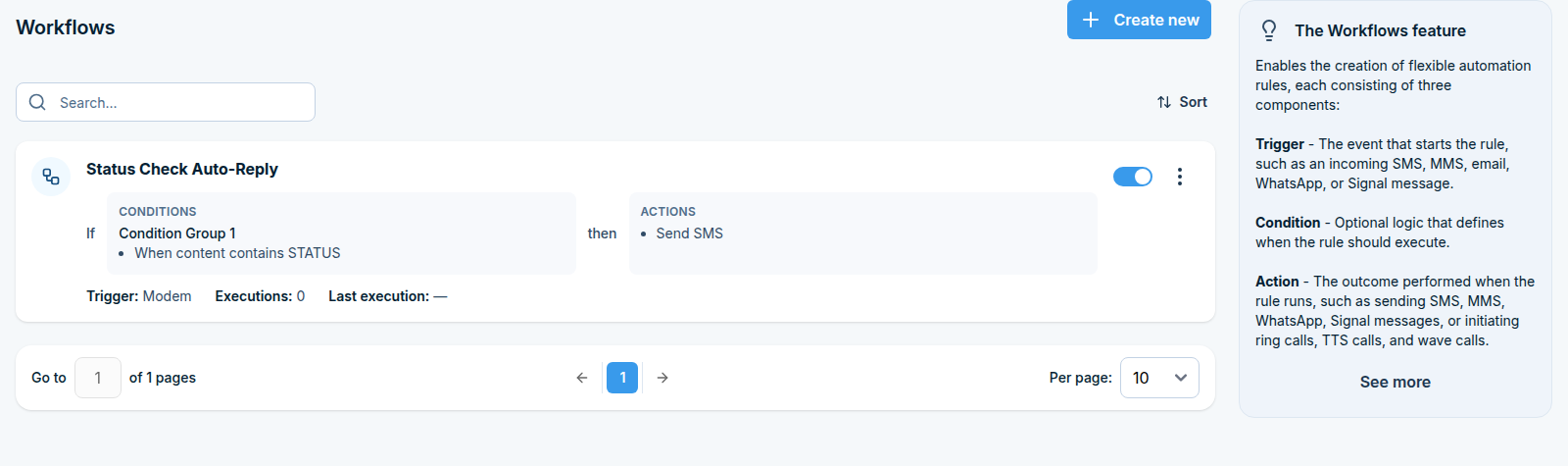
Les workflows vous permettent de créer des règles d’automatisation flexibles sans avoir besoin d’une intégration séparée pour chaque combinaison de déclencheur et d’action. Chaque workflow comprend trois parties :
Trigger - l’événement qui démarre la règle : un message SMS, MMS, e-mail, WhatsApp ou Signal entrant (ou un événement de livraison/envoi/erreur d’envoi du modem).
Condition - logique optionnelle qui détermine si la règle doit s’exécuter pour un événement donné.
Action - ce qui se passe quand la règle s’exécute : envoi d’un message SMS, MMS, WhatsApp ou Signal, ou lancement d’un appel ring, d’un appel TTS ou d’un appel wave.
Où la trouver
Automation > General > Workflows (/automation/workflows/).
Étape 1 : Créer un workflow et choisir un déclencheur
Cliquez sur Create new, donnez un Name au workflow et choisissez un Trigger : Modem, Email, Signal, WhatsApp, Modem (delivered), Modem (sent), ou Modem (sending error).
Étape 2 : Ajouter des groupes de conditions (optionnel)
Sous Condition groups, cliquez sur Add group pour ajouter une ou plusieurs conditions que l’événement entrant doit respecter avant l’exécution du workflow. Laissez vide si le workflow doit s’exécuter pour chaque événement correspondant au déclencheur.
Étape 3 : Ajouter des actions
Sous Actions, cliquez sur Add action pour définir ce que fait le workflow quand il s’exécute - par exemple envoyer une réponse, transférer le message vers un autre canal ou passer un appel.
Cliquez sur Save workflow pour l’activer.
Webhooks
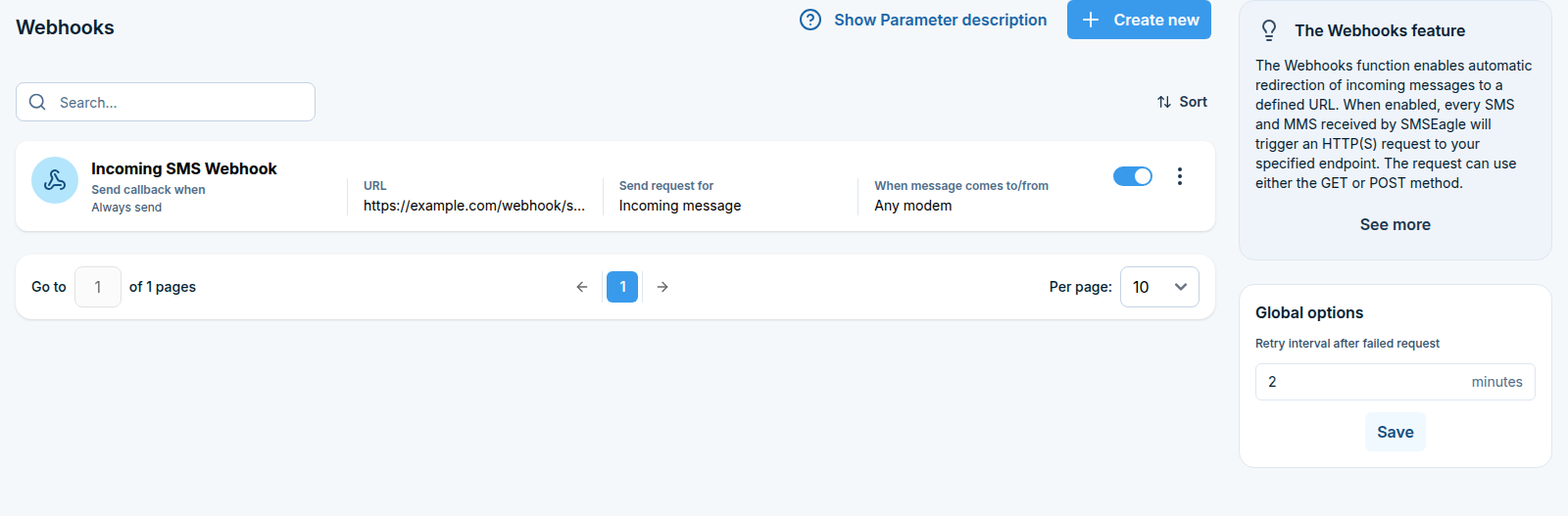
Ce que fait cette fonctionnalité
Un webhook fait appeler votre système par SMSEagle. Chaque fois que quelque chose se produit sur l’appareil (un message arrive, un message est envoyé, un accusé de livraison revient, un appel entre), l’appareil envoie une requête HTTP(S) à une URL de votre choix, en incluant les détails en tant que paramètres.
C’est ainsi que vous poussez le trafic SMS dans un système de tickets, un CRM, un chatbot ou votre propre application sans interroger l’API.
Deux intégrations bénéficient d’un support dédié :
Méthode |
À quoi ça sert |
|---|---|
POST (3CX) |
Pousser des messages dans un système téléphonique 3CX. |
POST (Zabbix) |
Accuser réception des événements Zabbix par SMS, pour qu’un ingénieur puisse répondre |
Avant de commencer
Vous avez besoin de l’URL qui recevra les requêtes, accessible depuis l’appareil. Les adresses locales et privées sont rejetées.
Votre endpoint doit répondre avec HTTP 200 OK, ou avec les codes de statut que vous configurez dans la règle.
Pour Zabbix, vous avez besoin soit d’un jeton API (Zabbix 6.4 et plus récent), soit d’un nom d’utilisateur et d’un mot de passe.
Étape 1 : Ouvrir la page Webhooks
Dans la barre latérale, allez à Automation > General > Webhooks.
Chaque règle affiche son URL et ce qui la déclenche. Chaque règle dispose d’un commutateur pour l”activer ou la désactiver, d’une action Edit et d’une action Delete.
La boîte Global options sur la droite contient un paramètre qui s’applique à toutes les règles, décrit dans Étape 6.
Étape 2 : Créer une règle
Cliquez sur Create new dans le coin supérieur droit. Le formulaire webhook s’ouvre en tant que page complète avec trois sections.
Étape 3 : Configuration de base
Champ |
Ce qu’il faut entrer |
|---|---|
Rule name |
Un nom descriptif, maximum 100 caractères. |
URL |
L’adresse à appeler, maximum 300 caractères, par exemple |
URL method |
GET, POST, POST (3CX) ou POST (Zabbix). |
Content type |
Seulement pour POST simple : FormData ou JSON. |
To (3CX) |
Seulement pour POST (3CX) : la destination dans votre système 3CX. |
Cliquez sur Test connection à côté de l’URL pour envoyer une requête d’exemple immédiatement. Le résultat s’affiche sous le champ et vous indique le statut HTTP reçu, ce qui vous permet de confirmer que le point de terminaison fonctionne avant d’enregistrer.
Pour GET et POST, un exemple de la chaîne de requête s’affiche sous les champs, ce qui vous permet de voir exactement ce que votre point de terminaison recevra.
Contenu de la requête
La requête que votre point de terminaison reçoit contient les détails de l’événement en tant que paramètres. Certains sont envoyés pour chaque événement, d’autres uniquement pour les messages ou uniquement pour les appels.
Toujours envoyé
Paramètre |
Contenu |
|---|---|
|
Numéro de l’expéditeur. |
|
Moment où SMSEagle a reçu ou envoyé le message, au format |
|
L’identifiant du message SMSEagle. |
|
Le modem sur lequel le message entrant a été reçu, ou celui à partir duquel le message a été envoyé. |
|
La clé API de votre service, si vous en avez défini une dans les Security settings. Facultatif. |
Envoyé uniquement pour SMS et MMS
Paramètre |
Contenu |
|---|---|
|
Contenu du message SMS. |
|
Contenu binaire du message SMS. |
|
Statut du message. |
|
Valeur de l’identifiant OID assigné à un message sortant avec un numéro de téléphone correspondant. Facultatif. |
|
Pièces jointes MMS, par exemple |
Envoyé uniquement pour les appels vocaux entrants
Paramètre |
Contenu |
|---|---|
|
Statut de l’appel entrant : |
Une règle se déclenche pour un seul type d’événement, donc une requête ne contient que les paramètres de ce type. Une règle avec le déclencheur Incoming call, par exemple, n’envoie jamais text ou attachments.
Quelle que soit la méthode, SMSEagle attend que votre endpoint réponde avec 200 [OK], sauf si vous l’élargissez avec Expected HTTP Status Code(s) dans les Paramètres de sécurité.
Le lien Show Parameter description sur la page des règles ouvre cette même liste dans l’application, ainsi qu’un exemple de requête GET :
?sender=48601123123×tamp=20140531092257&msgid=431&modemno=1&text=This+is+an+incoming+message
Personnalisation des noms de paramètres
Par défaut, la requête utilise les noms de paramètres SMSEagle énumérés ci-dessus. Si votre endpoint en attend d’autres, cochez Customize parameter names et tapez votre propre nom à côté de chaque paramètre que vous souhaitez renommer. Tous les paramètres des trois tableaux peuvent être renommés ; ceux que vous laissez vides conservent leur nom par défaut.
Le renommage modifie uniquement le nom du paramètre dans la requête, jamais sa valeur ou le moment où il est envoyé.
Étape 4 : Conditions de déclenchement
Send request for décide quel événement déclenche le webhook :
Option |
Se déclenche quand |
|---|---|
Incoming message |
Un SMS ou MMS arrive. |
Sent message |
Un message sortant a été envoyé. |
Delivery report |
Un rapport de livraison revient. |
Sending error |
Un message sortant a échoué. |
Incoming call |
Un appel arrive. |
Send request when affine davantage :
Option |
Ce que cela signifie |
|---|---|
Always |
Chaque événement du type choisi déclenche le webhook. |
For specified senders / when text contains |
Seuls les événements correspondant aux conditions ci-dessous le déclenchent. |
Si vous avez choisi la deuxième option, deux conditions deviennent disponibles. Vous pouvez en utiliser une ou les deux, et un événement doit satisfaire chaque condition que vous activez.
When incoming SMS comes from Cochez cette case et sélectionnez les contacts ou groupes. Seuls les contacts et groupes publics sont acceptés.
When incoming SMS text contains Cochez cette case et tapez la phrase. Cochez Case sensitive si la casse des majuscules et minuscules doit être traitée comme différente. Cette condition n’est pas disponible pour le déclencheur Incoming call, car un appel n’a pas de texte.
Étape 5 : Paramètres de sécurité
Champ |
Fonction |
|---|---|
API key of your service |
Une clé optionnelle envoyée avec la requête, pour que votre endpoint puisse vérifier que l’appel provient vraiment de votre appareil. |
Code(s) de statut HTTP attendu(s) |
Quelles réponses comptent comme un succès. Un ou plusieurs codes à trois chiffres séparés par des virgules, par exemple |
Accepter un certificat SSL auto-signé |
Accepter un certificat qui n’est pas signé par une autorité publique. |
Vérifier le pair |
Vérifier le certificat du serveur. |
Vérifier le nom du pair |
Vérifier que le certificat correspond au nom d’hôte. |
Tout ce qui ne correspond pas aux codes de statut attendus compte comme une requête échouée et est réessayé selon l’intervalle de nouvelle tentative global.
Règles Zabbix
Si vous avez choisi POST (Zabbix) comme méthode, des champs supplémentaires apparaissent :
Action Zabbix - Acknowledge (ACK), Unacknowledge (NOACK) ou les deux. Le panneau affiche le format SMS que l’appareil attendra, par exemple
ACK 12345 Problem resolved.Type d’authentification - Token API (Zabbix 6.4 et plus récent, recommandé) ou Login/Password pour les versions plus anciennes. Avec un token vous l’entrez dans le champ Clé API ; avec une connexion vous entrez Nom d’utilisateur Zabbix et Mot de passe Zabbix.
Valeurs de test - un Event ID et un Message utilisés uniquement par Test connection, jamais enregistrés.
Cliquez sur Save webhook.
Étape 6 : Définir l’intervalle de nouvelle tentative
La boîte Global options sur la page des règles contient Retry interval after failed request, en minutes. Quand une requête échoue, l’appareil attend ce laps de temps avant de réessayer.
Entrez un nombre entier de minutes et cliquez sur Save. Le paramètre est global : il s’applique à chaque règle webhook sur l’appareil.
Comportement des webhooks
Les règles s’appliquent aux événements qui se produisent après la création et l’activation de la règle. Elles ne rejouent pas les messages passés.
La condition de texte est une correspondance contains, pas une correspondance exacte.
Si plusieurs règles correspondent au même événement, chacune d’elles envoie sa propre requête, ainsi un message peut atteindre plusieurs endpoints.
Une requête compte comme réussie uniquement si le statut de la réponse est l’un des Code(s) de statut HTTP attendu(s). Tout ce qui est différent, y compris l’absence de réponse, est un échec et est réessayé.
Test connection envoie un exemple de charge utile, pas un vrai message, donc il est sûr de l’exécuter contre un endpoint de production qui ne fait que consigner.
MQTT
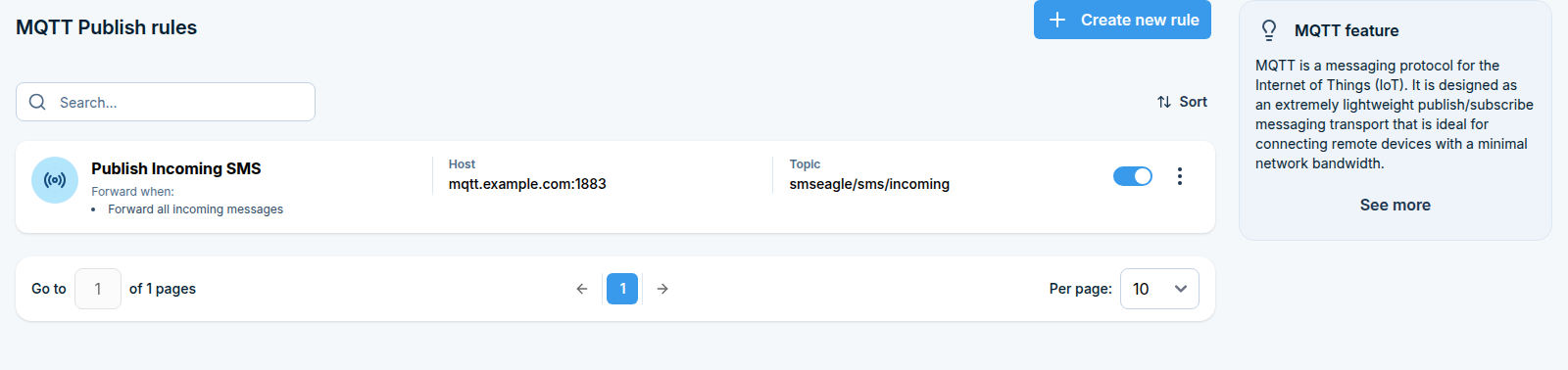
Ce que fait cette fonctionnalité
MQTT est le protocole de messagerie utilisé par la plupart des appareils IoT, des capteurs et des systèmes d’automatisation de bâtiments. Les appareils envoient des messages courts à un broker, chacun étiqueté avec une rubrique telle que building/boiler/temperature. Quiconque connecté au broker peut écouter les rubriques qui l’intéressent.
SMSEagle se tient des deux côtés de cette conversation :
Type de règle |
Direction |
Fonction |
|---|---|---|
S’abonner |
MQTT vers SMS |
Écoute un courtier et convertit les messages MQTT entrants en messages SMS envoyés à vos utilisateurs. |
Publier |
SMS vers MQTT |
Prend les messages SMS entrants et les publie sur un courtier, afin que votre système IoT puisse y réagir. |
Utilisations typiques : convertir une alarme de capteur en SMS pour l’équipe de maintenance (S’abonner), ou permettre à un technicien d’envoyer un message texte qui est capté par le système d’automatisation (Publier).
Les deux types de règles sont configurés séparément et ne dépendent pas l’un de l’autre. Utilisez celui dont vous avez besoin.
Avant de commencer
Vous avez besoin des détails de connexion de votre courtier MQTT : adresse d’hôte, port et nom d’utilisateur et mot de passe si le courtier les exige - configurés une seule fois sous MQTT dans Paramètres, avant de rédiger des règles S’abonner ici.
Pour les règles S’abonner, vous avez également besoin de la liste des rubriques à écouter (également définie dans Paramètres). Pour les règles Publier, vous avez besoin de la rubrique sur laquelle publier (définie par règle, ci-dessous).
Partie 1 : S’abonner (MQTT vers SMS)
Les règles S’abonner convertissent les messages MQTT entrants en SMS, une fois que la connexion du courtier elle-même est configurée sous Paramètres.
Étape 1 : Ouvrir la page des règles S’abonner
Dans la barre latérale, allez à Automation > General > MQTT, puis choisissez Subscribe.
Étape 2 : Créer une règle S’abonner
Cliquez sur Create new rule dans le coin supérieur droit. Un panneau latéral s’ouvre.
Nommer la règle
Dans Rule name, tapez quelque chose de descriptif, par exemple Boiler alarm to maintenance. Maximum 100 caractères.
Décidez quels messages MQTT traiter
Choisissez Forward for :
Option |
Ce que cela signifie |
|---|---|
Any message |
Chaque message MQTT reçu par l’appareil déclenche cette règle. |
Specified topic / message |
Seuls les messages correspondant aux conditions que vous définissez ci-dessous la déclenchent. |
Si vous avez choisi Specified topic / message, deux conditions deviennent disponibles. Vous pouvez en utiliser une ou les deux. Lorsque vous en utilisez les deux, un message doit satisfaire les deux.
When incoming message has topic Cochez cette case et tapez la rubrique dans Topic, par exemple building/boiler.
When incoming message contains Cochez cette case et tapez la phrase dans Message phrase, par exemple ALARM. Cochez Case sensitive si alarm et ALARM doivent être traités comme différents.
Choisissez les destinataires
Dans Forward to, sélectionnez les contacts ou groupes qui doivent recevoir le SMS. Seuls les contacts et groupes publics peuvent être sélectionnés ici. Ce champ est obligatoire.
Rédiger le texte du SMS
Message format contrôle ce que le SMS dit. Vous le construisez à partir du message MQTT en utilisant des espaces réservés :
Espace réservé |
Remplacé par |
|---|---|
|
Le sujet sur lequel le message MQTT est arrivé |
|
Le contenu du message MQTT |
La valeur par défaut est {TOPIC}: {MESSAGE}, qui génère un SMS comme building/boiler/temperature: 94. Vous pouvez aussi composer votre propre phrase autour d’eux, par exemple Boiler warning on {TOPIC}, value {MESSAGE}.
Cochez Send as Unicode si le texte contient des caractères en dehors de l’alphabet GSM standard, comme des lettres polonaises, allemandes ou cyrilliques.
Options avancées
Cliquez sur Advanced options pour développer cette section. Vous n’en avez pas besoin pour une configuration de base.
Call after sending SMS - place aussi un appel vocal aux mêmes destinataires. Les options sont No, Ring only, Yes - text to speech et Yes - text to speech (advanced), selon ce que supporte le modèle de votre appareil. Avec l’option avancée, vous sélectionnez aussi un Voice model.
Cliquez sur Save. La règle commence à fonctionner sur les messages MQTT reçus à partir de ce moment.
Comment fonctionne la correspondance d’abonnement
La condition Topic est une correspondance contains et ignore la casse. Une règle avec le sujet
boilercorrespond aussi àbuilding/boiler/temperature.La case à cocher Case sensitive s’applique uniquement à la phrase du message, jamais au sujet.
Si plusieurs règles d’abonnement correspondent au même message MQTT, chacune d’elles envoie son propre SMS.
Partie 2 : Publish (SMS dans MQTT)
Les règles Publish n’utilisent pas les paramètres du service MQTT sous Settings. Chaque règle porte sa propre connexion au courtier, donc différentes règles peuvent publier sur des courtiers différents.
Étape 1 : Ouvrir la page des règles Publish
Dans la barre latérale, allez à Automation > General > MQTT, puis choisissez Publish.
Étape 2 : Créer une règle Publish
Cliquez sur Create new rule dans le coin supérieur droit. Un panneau latéral s’ouvre.
Nommer la règle
Dans Rule name, tapez quelque chose de descriptif, par exemple Technician commands to automation. Maximum 100 caractères.
Décidez quels messages SMS publier
Choisissez Forward for :
Option |
Ce que cela signifie |
|---|---|
Any message |
Chaque SMS entrant est publié sur le courtier. |
Specified sender / message |
Seuls les messages correspondant aux conditions que vous définissez ci-dessous sont publiés. |
Si vous avez choisi Specified sender / message, les conditions ci-dessous deviennent disponibles. Vous pouvez les combiner, et un message doit alors satisfaire tous ceux que vous activez.
When incoming SMS comes from Cochez cette case et sélectionnez les contacts ou groupes d’expéditeurs. Seuls les contacts et groupes public peuvent être sélectionnés ici.
When incoming SMS text contains Cochez cette case et tapez la phrase dans Text fragment. Cochez Case sensitive si la casse doit être traitée différemment.
Restreindre une règle Publish par expéditeur est une précaution judicieuse. Sans une condition d’expéditeur, n’importe qui connaissant votre numéro peut injecter du contenu dans votre système IoT.
Entrez la connexion au courtier
Remplissez le courtier sur lequel cette règle publie :
Champ |
Ce qu’il faut entrer |
|---|---|
Host |
L’adresse du courtier, par exemple |
Port |
Le port du courtier, par exemple |
Nom d’utilisateur |
L’utilisateur du courtier, si requis. Laissez vide pour un courtier ouvert. |
Mot de passe |
Le mot de passe du courtier, si requis. |
Sujet |
Le sujet sur lequel publier, par exemple |
TLS/SSL |
Activez si le courtier utilise une connexion chiffrée. |
Vérification du certificat TLS |
Laissez activé sauf si le courtier utilise un certificat auto-signé que l’appareil ne peut pas valider. |
Cliquez sur Save. Les messages SMS entrants qui correspondent à la règle sont maintenant publiés.
Comment fonctionne la correspondance Publish
La condition de texte est une correspondance contains, pas une correspondance exacte.
Si plusieurs règles Publish correspondent au même SMS, chacune d’elles publie, de sorte que le message peut atterrir sur plusieurs courtiers ou sujets.
Les règles s’appliquent uniquement aux messages arrivant après la création et l’activation de la règle. Elles ne traitent pas les messages déjà dans la boîte de réception.
Règles de la boîte de réception
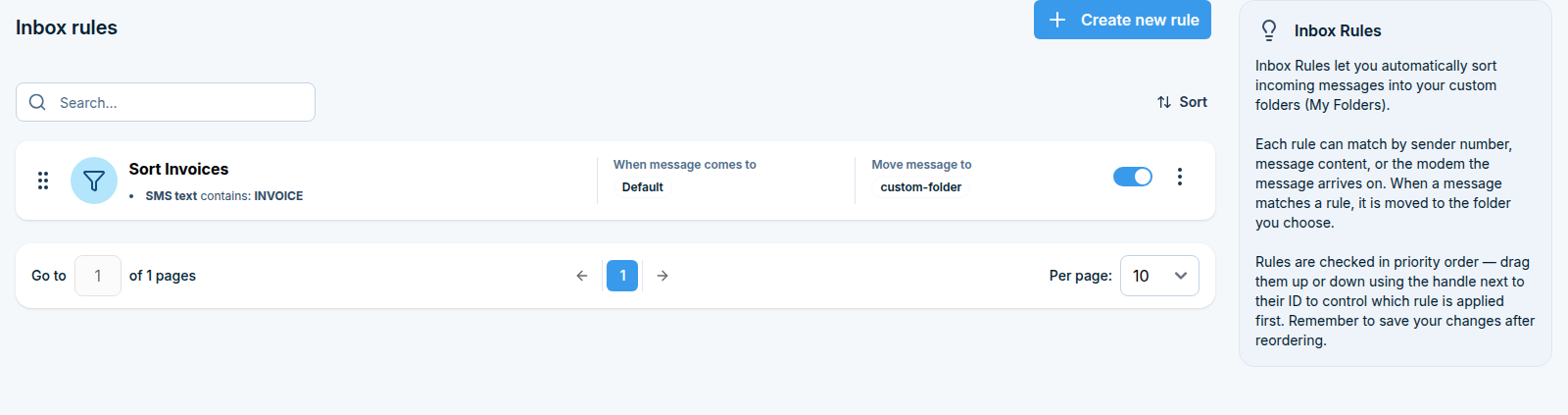
Les règles de la boîte de réception trient automatiquement les messages entrants dans vos dossiers personnalisés (Mes dossiers), au lieu de tout laisser dans la boîte de réception principale.
Où la trouver
Automation > Folders > Inbox Rules (/automation/inbox-rules/).
Configuration d’une règle de boîte de réception
Cliquez sur Create new rule. Chaque règle peut correspondre par numéro d’expéditeur, contenu du message ou modem sur lequel le message est arrivé ; un message correspondant à la règle est déplacé vers le dossier que vous choisissez.
Les règles sont vérifiées par ordre de priorité. Faites glisser une règle vers le haut ou vers le bas à l’aide de la poignée à côté de son ID pour contrôler quelle règle est appliquée en premier, et n’oubliez pas d’enregistrer vos modifications après réorganisation.
Nettoyage des dossiers
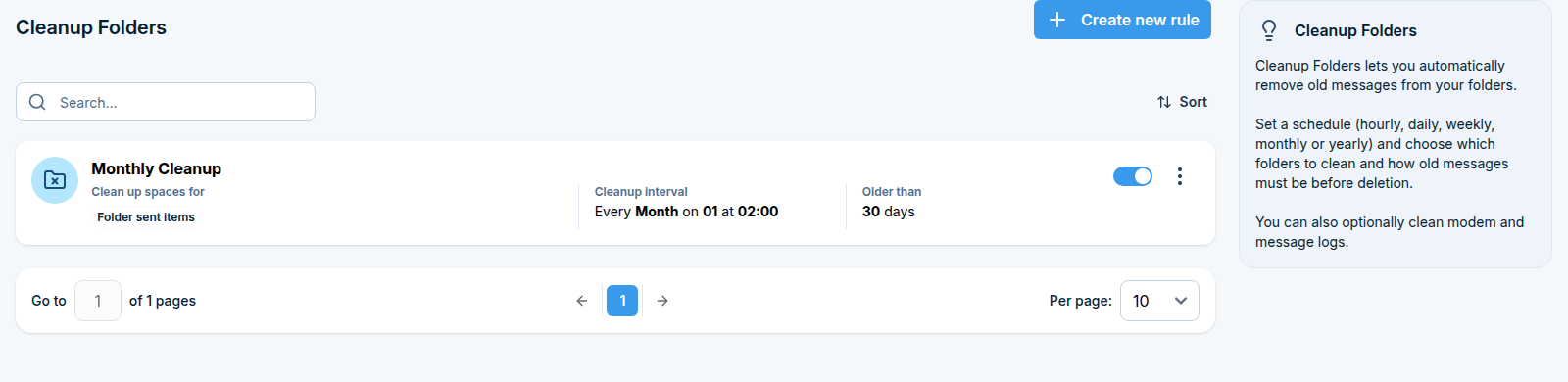
Le nettoyage des dossiers supprime automatiquement les anciens messages de vos dossiers, afin qu’ils ne s’accumulent pas indéfiniment.
Où la trouver
Automation > Folders > Cleanup Folders (/automation/cleanup-folders/).
Configuration d’une règle de nettoyage
Cliquez sur Create new rule, puis définissez un calendrier (horaire, quotidien, hebdomadaire, mensuel ou annuel), choisissez les dossiers à nettoyer et l’ancienneté d’un message avant sa suppression. Vous pouvez également nettoyer les journaux des modems et des messages selon le même calendrier.