

Automatyka
Ten rozdział obejmuje sekcję Automatyka interfejsu sieciowego, w tej samej kolejności, w jakiej reguły się tam pojawiają.
Email do SMS
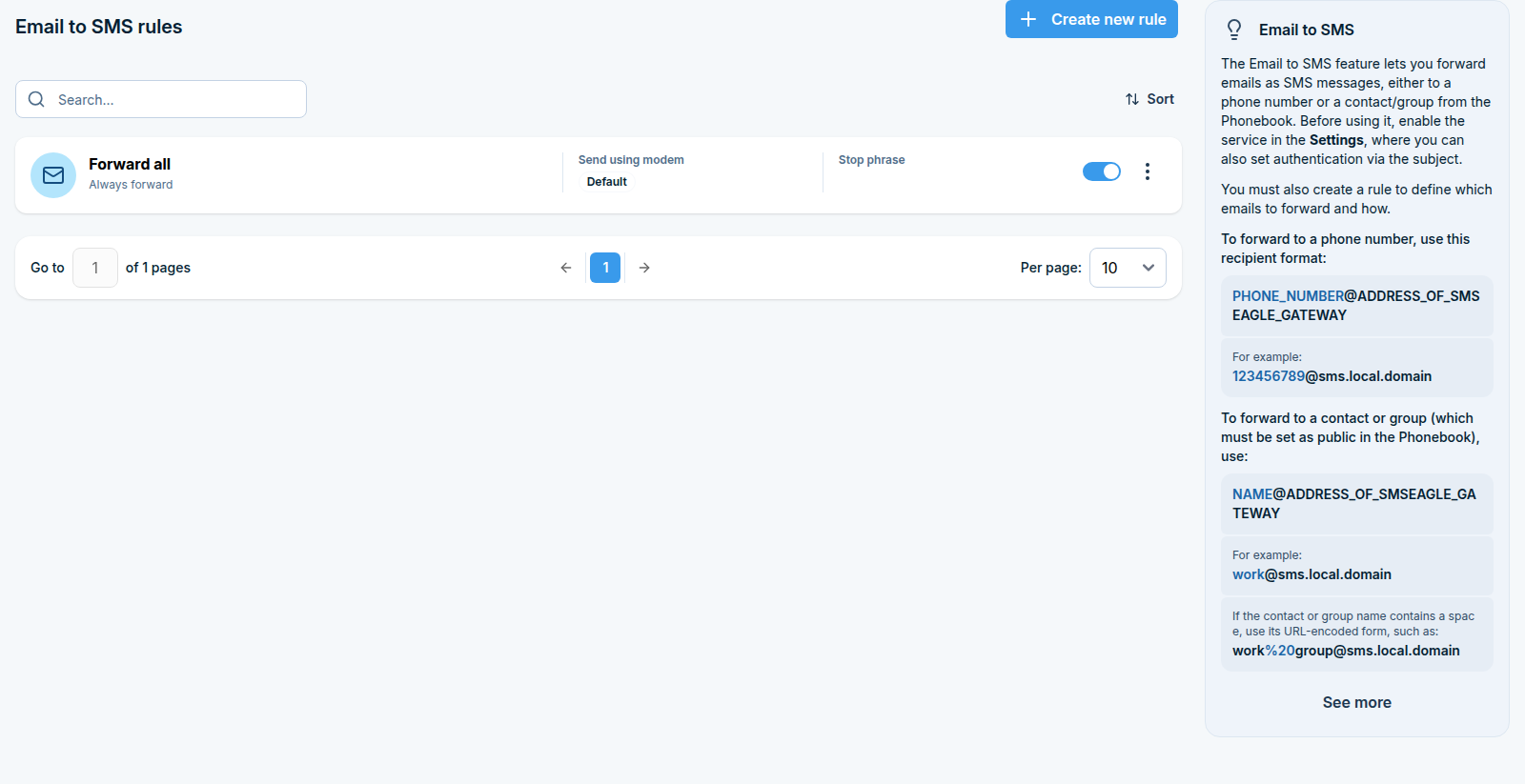
Funkcja Email do SMS pozwala na przekazywanie przychodzących wiadomości e-mail jako SMS-y, zarówno na numer telefonu, jak i na kontakt/grupę z Twojej Książki adresowej.
Gdzie to znaleźć
Funkcja jest podzielona na dwie lokalizacje w WebGUI:
Automation > Email > Email to SMS (
/automation/email-to-sms) to miejsce, w którym tworzysz i zarządzasz regułami przekazywania.Settings > Channels > Email > Email to SMS (
/settings/email/email-to-sms) to miejsce, w którym włączasz usługę i konfigurujesz sposób konwersji wiadomości e-mail na wiadomości — zobacz Email to SMS w Ustawieniach.
Krok 1: Zapoznaj się z formatem adresu odbiorcy
Wiadomości e-mail muszą być wysyłane na specjalnie sformatowany adres, aby SMSEagle wiedział, dokąd dostarczyć wiadomość.
Aby przekazać na numer telefonu:
PHONE_NUMBER@ADDRESS_OF_SMSEAGLE_GATEWAY
Na przykład: 999888777@gateway.smseagle.eu
Aby przekazać na kontakt lub grupę z Książki adresowej (kontakt lub grupa musi być ustawiona jako public):
NAME@ADDRESS_OF_SMSEAGLE_GATEWAY
Na przykład: work@gateway.smseagle.eu
Jeśli nazwa kontaktu lub grupy zawiera spację, użyj jej postaci kodowanej w URL: work%20group@gateway.smseagle.eu
Zamiast adresu IP bramy można użyć w pełni kwalifikowanej nazwy domeny ustawionej w Settings > Channels > Email > Email to SMS > Advanced settings > FQDN hostname. Jeśli tam włączona jest opcja Use LDAP contacts, ten sam format NAME@GATEWAY również rozwiązuje kontakty i grupy zdefiniowane w LDAP / Active Directory.
Domyślnie treść wiadomości e-mail staje się tekstem SMS-a. Zależy to od ustawienia What to do with email subject w Ustawieniach: temat może być ignorowany, poprzedzać tekst wiadomości, być używany do uwierzytelnienia lub wysyłany zamiast treści.
Krok 2: Utwórz nową regułę
Przejdź do Automation > Email > Email to SMS i kliknij Create new rule. Po prawej stronie otworzy się panel zatytułowany Add Email to SMS rule.
Pole |
Opis |
|---|---|
Rule name * |
Nazwa identyfikująca regułę (wymagana, maks. 100 znaków) |
Forward for * |
Always send przekazuje każdą przychodzącą wiadomość e-mail zgodną z formatem adresu. Specified sender / message contains dodaje warunki filtrowania, zobacz Krok 3. |
Stop phrase |
Tekst rozpoczynający się od tej frazy zostanie usunięty z wiadomości (rozróżniana wielkość liter) |
Priority |
Priorytet wysyłania od 0 do 5. Wiadomości o wyższym priorytecie przetwarzane są w pierwszej kolejności. |
Zadzwoń po wysłaniu SMS |
Nie, Tylko dzwonek, Tak - synteza mowy lub Tak - synteza mowy (zaawansowana). Dostępne opcje zależą od głosu i możliwości TTS urządzenia. |
Model głosu |
Głos używany w wywołaniu zamiany tekstu na mowę. Wyświetlany tylko dla urządzeń obsługujących zaawansowaną TTS, i tylko po wybraniu Tak - synteza mowy (zaawansowana). |
Wymuś konwersję do UTF-8 |
Wymusza konwersję tekstu wiadomości na UTF-8 |
Usuń historię konwersacji |
Usuwa cytowaną historię konwersacji e-mailowej z tekstu wiadomości |
Kliknij Save, aby utworzyć regułę, lub Cancel, aby ją odrzucić.
Krok 3: Dodaj warunki filtrowania (opcjonalnie)
Jeśli wybierzesz Specified sender / message contains pod Forward for, dostępne będą trzy niezależne warunki, każdy z własnym polem wyboru i polem tekstowym:
When incoming email address contains filtruje po adresie e-mail nadawcy
When incoming messages subject contains filtruje po temacie e-maila
When incoming message content contains filtruje po treści e-maila
Przełącznik Case sensitive stosuje się do wszystkich włączonych warunków.
Możesz włączyć jeden, dwa lub wszystkie trzy warunki. Reguła jest wyzwalana tylko wtedy, gdy wszystkie włączone warunki są spełnione.
Krok 4: Zarządzaj istniejącymi regułami
Każda reguła wyświetlana jest jako karta na liście Email to SMS, pokazując:
nazwę reguły
warunek przekazywania, na przykład Forward when incoming: email address contains: …, lub Always forward, gdy warunek nie jest ustawiony
modem używany do wysyłania
skonfigurowaną frazę zatrzymania
przełącznik włączania/wyłączania umożliwiający włączenie lub wyłączenie reguły bez jej usuwania
menu ⋮ z opcjami Edit i Delete
Dodatkowe kontrolki na liście:
Search filtruje reguły po nazwie.
Zaznaczenie pól wyboru reguł ujawnia akcje masowe: Enable / Disable i Delete.
Kontrolki paginacji u dołu pozwalają przejść do strony i zmienić liczbę wyświetlanych reguł na stronę.
Panel pomocy po prawej stronie wyjaśnia formaty adresów odbiorcy, z przyciskiem See more prowadzącym do strony funkcji na smseagle.eu.
Poller poczty e-mail na SMS
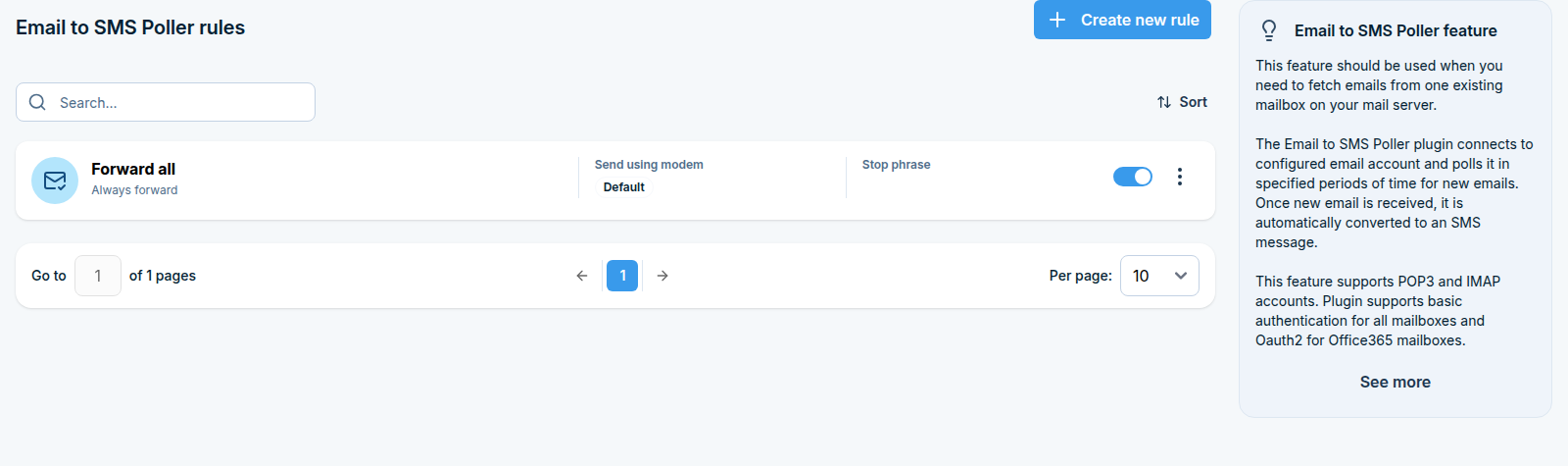
Poller poczty e-mail na SMS okresowo sprawdza zewnętrzną skrzynkę pocztową poprzez POP3, IMAP lub IMAP z OAuth2 (Microsoft 365 / Outlook) i konwertuje znalezione tam wiadomości e-mail na wiadomości SMS zgodnie z zasadami Pollera poczty e-mail na SMS. W przeciwieństwie do Email to SMS (który uruchamia własny serwer poczty i aktywnie odbiera pocztę), Poller łączy się z istniejącą skrzynką pocztową, którą już posiadasz.
Gdzie to znaleźć
Automation > Email > Email to SMS Poller (/automation/email-to-sms-poller/) to miejsce, w którym tworzysz i zarządzasz zasadami. Włączenie usługi i połączenie skrzynki pocztowej (POP3, IMAP lub IMAP + OAuth2 dla Microsoft 365) odbywa się w sekcji Email to SMS Poller w Ustawieniach.
Tworzenie zasady
Kliknij Create new rule. Zasady tutaj działają w taki sam sposób jak zasady Email to SMS - nazwij zasadę, wybierz, czy przesyła każdą sondowaną wiadomość e-mail, czy tylko te spełniające warunki nadawcy/tematu/zawartości, i ustaw te same opcje dla każdej zasady (modem, fraza stop, priorytet, połączenie po wysłaniu).
SMS na e-mail
Co robi ta funkcja
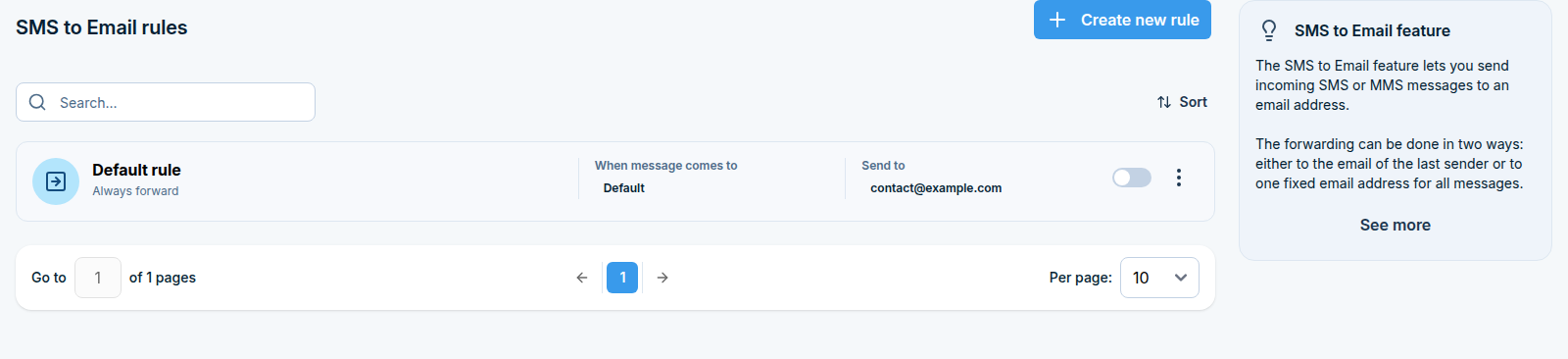
SMS to Email przesyła przychodzące wiadomości SMS i MMS na adres e-mail, aby móc je czytać w skrzynce pocztowej zamiast logować się do SMSEagle.
Tworzysz zasady, które decydują, które wiadomości zostaną przesłane i dokąd idą. Zasada może przesyłać wszystko lub tylko wiadomości od określonych nadawców, lub tylko wiadomości zawierające określoną frazę.
Typowe zastosowania: przesyłanie odpowiedzi od pracowników terenowych do wspólnej skrzynki wsparcia lub archiwizowanie potwierdzeń alertów do skrzynki e-mail systemu zgłoszeń.
Zanim zaczniesz
SMSEagle potrzebuje działającej konfiguracji serwera poczty, aby wysłać wiadomości e-mail. Przejdź do Settings > Channels > Email > SMTP Configuration i upewnij się, że jest wypełniona i przetestowana - patrz SMTP Configuration. Bez niej zasady będą pasować, ale żaden e-mail nie dotrze.
Jeśli chcesz przesyłać na podstawie kontaktów lub grup nadawcy, te kontakty i grupy muszą być oznaczone jako Public w Phonebook.
Krok 1: Otwórz stronę SMS to Email
Na pasku bocznym przejdź do Automation > Email > SMS to Email.
Krok 2: Utwórz zasadę
Kliknij Create new rule w prawym górnym rogu. Otworzy się panel boczny.
Nazwij zasadę
W polu Rule name wpisz coś opisowego, na przykład Forward all to support. Maksymalnie 100 znaków.
Zdecyduj, które wiadomości przesyłać
Wybierz Forward for:
Opcja |
Co to oznacza |
|---|---|
Always forward |
Każda przychodzące wiadomość SMS i MMS jest przesyłana. |
Specified sender / message |
Tylko wiadomości spełniające poniższe warunki są przekazywane dalej. |
Jeśli wybrałeś opcję Specified sender / message, dostępne stają się dwa warunki. Możesz użyć jednego lub obu. Jeśli użyjesz obu, wiadomość musi spełniać oba, aby być przekazana dalej.
When incoming SMS comes from Zaznacz tę opcję i wybierz kontakty lub grupy, których wiadomości mają być przekazane dalej. Zacznij pisać, aby wyszukać. Tylko publiczne kontakty i grupy można tutaj wybrać.
When incoming SMS text contains Zaznacz tę opcję i wpisz frazę do wyszukania, na przykład URGENT. Fraza może pojawić się w dowolnym miejscu tekstu wiadomości. Zaznacz opcję Case sensitive, jeśli urgent i URGENT mają być traktowane jako różne.
Wybierz docelowy adres e-mail
Wybierz Type of email forwarding:
Opcja |
Co to oznacza |
|---|---|
To fixed email address |
Każda pasująca wiadomość trafia na jeden adres, który wprowadzisz w polu Forward to email address. |
To email of last sending user |
Wiadomość trafia na adres e-mail osoby, która ostatnio wysłała SMS na dany numer telefonu za pośrednictwem SMSEagle. To zamyka pętlę rozmowy e-mail-do-SMS. Wprowadź Default email address jako rezerwę, używaną gdy brak ostatniego nadawcy w bazie. |
Ustaw temat wiadomości e-mail
Email subject kontroluje wiersz tematu przekazywanej wiadomości e-mail. Możesz używać symboli zastępczych, które są zastępowane rzeczywistymi wartościami podczas wysyłania e-maila:
Symbol zastępczy |
Zastępowany |
|---|---|
|
Numer telefonu, z którego pochodzi SMS |
|
Pierwszych |
|
Pierwszych |
Przykład: SMS from {SENDER}: {WORDS,5} daje temat taki jak SMS from +48111222333: Server room temperature alarm triggered. Maksymalnie 150 znaków.
Kliknij Save. Reguła zaczyna działać natychmiast na nowo otrzymanych wiadomościach.
SMS Forward
Co robi ta funkcja
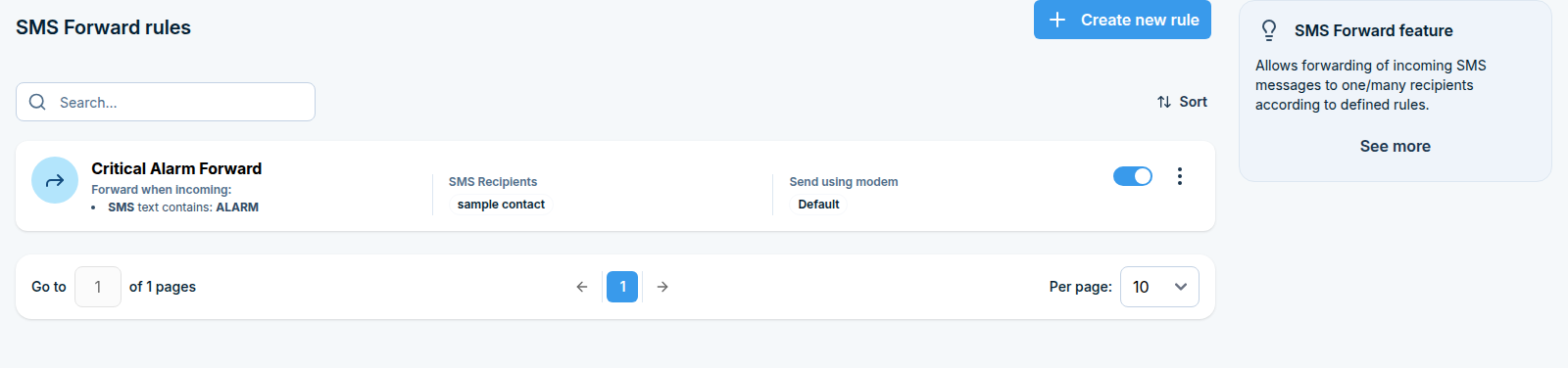
SMS Forward przesyła przychodzące wiadomości SMS do innych osób. Gdy wiadomość dotrze, SMSEagle wysyła ją dalej do wybranych odbiorców.
Możesz przekazać wiadomość dokładnie tak, jak przyszła, lub zastąpić ją własnym tekstem. Możesz również dodać połączenie głosowe na wiadomość SMS, aby alert nie był przeooczony.
Typowe zastosowania: wysyłanie komunikatów alarmowych od maszyny całemu zespołowi on-call, przekazywanie wiadomości ze wspólnego numeru osobie pełniącej dyżur, lub zamiana krótkiego kodu maszynowego na czytelne zdanie dla zespołu.
Zanim zaczniesz
Kontakty i grupy, do których przekazujesz wiadomości, muszą istnieć w Phonebook. Kontakty i grupy używane jako odbiorcy przekazywania lub jako warunki nadawcy muszą być oznaczone jako Public.
Zdecyduj, czy odbiorcy potrzebują oryginalnego brzmienia, czy przepisanej wiadomości.
Krok 1: Otwórz stronę SMS Forward
Na pasku bocznym przejdź do Automation > SMS > SMS Forward.
Krok 2: Utwórz zasadę
Kliknij Create new rule w prawym górnym rogu. Otworzy się panel boczny.
Nazwij regułę i ustaw jej priorytet
Rule name Coś opisowego, na przykład Alarmy do zespołu dyżurnego. Maksimum 100 znaków.
Priority Liczba od 0 do 9. Wiadomości wygenerowane przez regułę o wyższym priorytecie są umieszczane w kolejce do wysłania wcześniej niż wiadomości z reguły o niższym priorytecie. Pozostaw wartość domyślną, chyba że masz pilne reguły, które muszą wyprzedzić reguły masowe.
Zdecyduj, które wiadomości przesyłać
Wybierz Forward for:
Opcja |
Co to oznacza |
|---|---|
All incoming messages |
Każda przychodzącą wiadomość SMS jest przekazywana dalej. |
Specified sender / message |
Tylko wiadomości spełniające poniższe warunki są przekazywane dalej. |
Jeśli wybrałeś opcję Specified sender / message, dostępne stają się dwa warunki. Możesz użyć jednego lub obu. Jeśli użyjesz obu, wiadomość musi spełniać oba, aby być przekazana dalej.
When incoming SMS comes from Zaznacz to i wybierz kontakty nadawcy lub grupy w Sender contacts. Tutaj można wybrać tylko kontakty i grupy publiczne.
When incoming SMS text contains Zaznacz to i wpisz frazę w Text fragment, na przykład ALARM. Fraza może pojawić się w dowolnym miejscu wiadomości. Zaznacz Case sensitive, jeśli alarm i ALARM powinny być traktowane jako różne.
Wybierz, co powie przekazywana wiadomość
Użyj Message content:
Opcja A: Oryginalna wiadomość
Odbiorcy otrzymują przychodzący tekst bez zmian. Pojawi się jedna dodatkowa opcja, Message header:
Opcja |
Wynik |
|---|---|
Don’t include |
Do przodu jest wysyłany tylko oryginalny tekst. |
Include sender |
Numer telefonu oryginalnego nadawcy jest dodawany do przekazywanych wiadomości, dzięki czemu odbiorcy wiedzą, skąd pochodzi. |
Opcja B: Tekst niestandardowy
Odbiorcy otrzymują zamiast tego Twój własny tekst. Wpisz go w Custom message (maksimum 500 znaków). Możesz włączyć fragmenty oryginalnej wiadomości za pomocą symboli zastępczych:
Symbol zastępczy |
Zastępowany |
|---|---|
|
Numer telefonu, z którego pochodzi SMS |
|
Pełny tekst oryginalnej wiadomości |
Przykład: Alarm od {SENDER}. Szczegóły: {MESSAGE} wysyła czytelne zdanie zbudowane wokół surowego tekstu maszyny.
Wybierz odbiorców
W Forward to wybierz kontakty lub grupy, które powinny otrzymać wiadomość. Zacznij pisać, aby wyszukać. To pole jest wymagane, reguła nie może być zapisana bez co najmniej jednego odbiorcy.
Opcjonalnie dodaj połączenie głosowe
Call after sending SMS powoduje, że urządzenie również nawiąże rozmowę głosową do tych samych odbiorców. Dostępne opcje zależą od modelu urządzenia:
Opcja |
Co się dzieje |
|---|---|
No |
Żadne połączenie nie jest nawiązywane. To jest wartość domyślna. |
Tylko dzwonienie |
Urządzenie dzwoni do odbiorcy i się rozłącza. Żaden dźwięk nie jest odtwarzany. |
Tak – synteza mowy |
Urządzenie dzwoni i odczytuje tekst wiadomości. |
Tak – synteza mowy (zaawansowana) |
To samo co wyżej, przy użyciu wybieralnego, bardziej naturalnego głosu. Wybierz głos w polu Voice model, które się pojawi. |
Jeśli Twoje urządzenie nie obsługuje połączeń głosowych, dostępna jest tylko opcja Nie.
Kliknij Save. Reguła zaczyna działać natychmiast na nowo otrzymanych wiadomościach.
Jak działa przekierowanie
Warunek tekstowy to dopasowanie zawiera, nie dokładne dopasowanie. Reguła szukająca
ALARMprzekierowuje wiadomość mówiącąROOM 4 ALARM triggered.Jeśli kilka reguł pasuje do tej samej wiadomości przychodzącej, każda z nich przekierowuje osobno, więc odbiorcy mogą otrzymać więcej niż jeden SMS. Utrzymuj warunki wyraźnie oddzielone, aby uniknąć duplikatów.
Reguły dotyczą tylko wiadomości przychodzących po utworzeniu i włączeniu reguły. Nie przetwarzają wiadomości już znajdujących się w skrzynce odbiorczej.
Odbiorcy mogą nadal być pominięci z własnych powodów: Tryb wakacyjny na kontakcie, zmiana, która aktualnie jest poza swoimi godzinami (patrz Shifts), lub numer znajdujący się na liście blokady.
Unikaj pętli przekierowania. Nie przekierowuj wiadomości na numer, który sam przekierowuje z powrotem do Twojego urządzenia. Dwa urządzenia wskazujące na siebie będą stale wysyłać wiadomości tam i z powrotem.
Odpowiedzi automatyczne
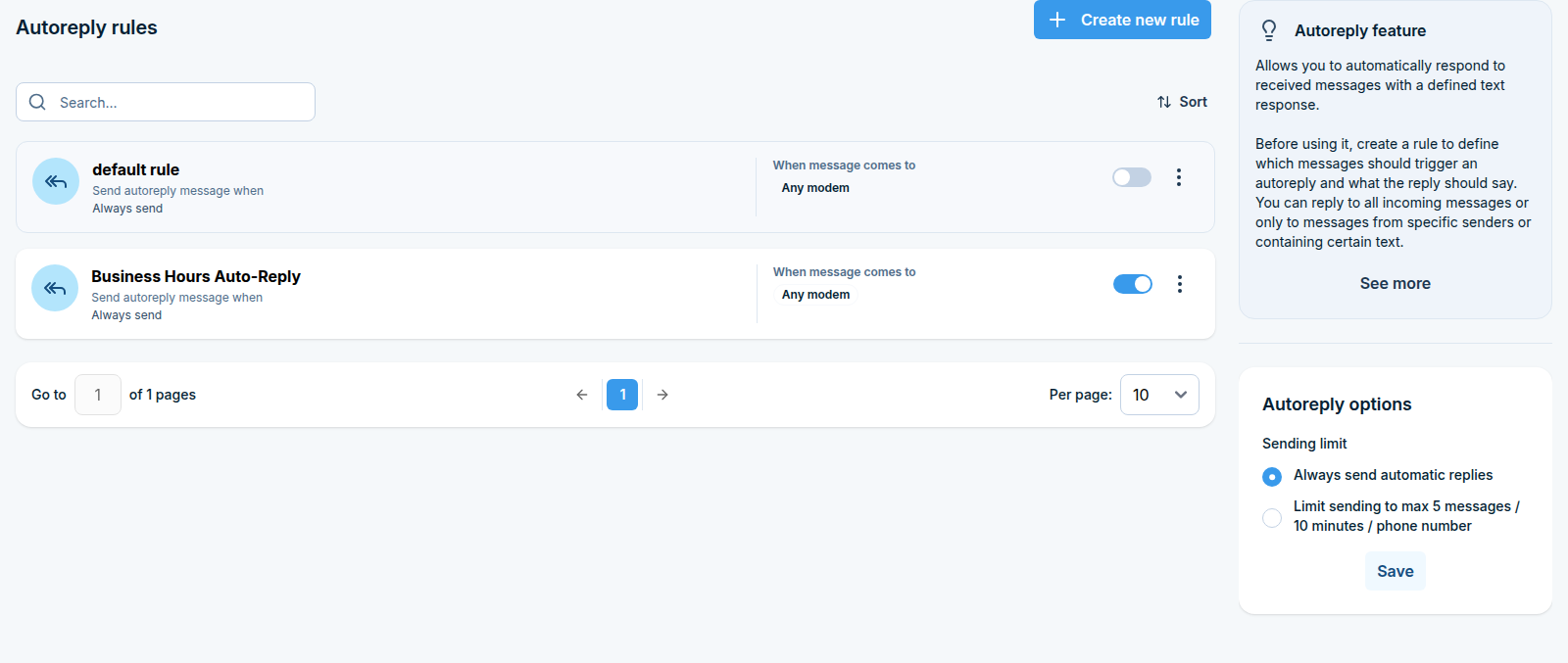
Co robi ta funkcja
Odpowiedzi automatyczne wysyłają automatyczną odpowiedź tekstową na przychodzące wiadomości SMS.
Tworzysz reguły, które decydują, które wiadomości przychodzące otrzymają odpowiedź i co ta odpowiedź mówi. Reguła może odpowiedzieć na wszystko lub tylko na wiadomości od określonych nadawców, lub tylko na wiadomości zawierające określoną frazę.
Typowe zastosowania: potwierdzanie otrzymania żądania zamówienia, informowanie ludzi, że numer jest nienadzorowany w nocy, lub odpowiadanie na słowo kluczowe ustalonymi informacjami, takimi jak godziny otwarcia.
Zanim zaczniesz
Urządzenie musi być w stanie wysyłać SMS. Sprawdź, czy co najmniej jeden modem jest podłączony i zarejestrowany w sieci.
Jeśli chcesz odpowiadać tylko określonym nadawcom, te kontakty i grupy muszą być oznaczone jako Public w Phonebook.
Krok 1: Otwórz stronę Autoreplies
Na pasku bocznym przejdź do Automation > SMS > Autoreplies.
Po prawej stronie strony znajduje się pole Autoreply options. Zawiera jedno ustawienie, które ma zastosowanie do wszystkich reguł, opisane w Krok 3.
Krok 2: Utwórz zasadę
Kliknij Create new rule w prawym górnym rogu. Otworzy się panel boczny.
Nazwij zasadę
W polu Rule name wpisz coś opisowego, na przykład Out of hours reply. Maksymalnie 100 znaków.
Zdecyduj, które wiadomości odpowiedzieć
Wybierz Send autoreply for:
Opcja |
Co to oznacza |
|---|---|
All incoming messages |
Każda przychodząca SMS otrzyma odpowiedź. |
Specified sender / message |
Tylko wiadomości spełniające poniższe warunki otrzymają odpowiedź. |
Jeśli wybrałeś Specified sender / message, dostępne są dwa warunki. Możesz użyć jednego lub obu. Kiedy używasz obu, wiadomość musi spełniać oba, aby otrzymać odpowiedź.
Gdy przychodzący SMS pochodzi od Zaznacz to i wybierz kontakty lub grupy, które powinny otrzymać odpowiedź. Zacznij pisać, aby wyszukać. Tutaj można wybierać tylko publiczne kontakty i grupy.
Gdy tekst przychodzącego SMS zawiera Zaznacz to i wpisz wyszukiwaną frazę, na przykład PRICE. Fraza może pojawić się w dowolnym miejscu tekstu wiadomości. Zaznacz Rozróżniaj wielkość liter, jeśli price i PRICE mają być traktowane jako różne.
Napisz odpowiedź
Wiadomość automatycznej odpowiedzi Tekst wysyłany z powrotem. Maksymalnie 2000 znaków. Taki sam tekst trafia do wszystkich, którzy wyzwolą tę regułę, dlatego napisz go ogólnie.
Wyślij jako Unicode Zaznacz to, jeśli odpowiedź zawiera znaki spoza standardowego alfabetu GSM, takie jak litery polskie, niemieckie lub cyrylicę. Wiadomości Unicode zawierają mniej znaków na część SMS.
Kliknij Save. Reguła zaczyna działać natychmiast na nowo otrzymanych wiadomościach.
Krok 3: Ustaw limit wysyłania
Pole Opcje automatycznej odpowiedzi po prawej stronie strony kontroluje, jak często urządzenie chce udzielać automatycznych odpowiedzi na ten sam numer telefonu:
Opcja |
Wynik |
|---|---|
Zawsze wysyłaj automatyczne odpowiedzi |
Każda pasująca wiadomość otrzyma odpowiedź, niezależnie od tego, ile ich przybywa. |
Ogranicz wysyłanie do maksymalnie 5 wiadomości / 10 minut / numer telefonu |
Maksymalnie 5 automatycznych odpowiedzi trafia na ten sam numer telefonu w ciągu 10 minut. Dalsze wiadomości z tego numeru nie są odbierane, dopóki okno się nie zamknie. |
Wybierz życzliwą opcję i kliknij Save.
Zdecydowanie zaleca się używanie limitu. Bez niego dwa urządzenia, które oba automatycznie odpowiadają, mogą odpowiadać sobie nawzajem w pętli, co szybko zużywa kredyty SMS. Limit jest zabezpieczeniem przed tym.
To ustawienie jest globalne. Stosuje się do każdej reguły automatycznej odpowiedzi na urządzeniu.
Jak działa dopasowanie
Warunek tekstowy to dopasowanie zawiera, a nie dopasowanie dokładne. Reguła szukająca
PRICEodpowiada na wiadomość mówiącąwhat is the PRICE of item 5.Jeśli kilka reguł pasuje do tej samej wiadomości przychodzące, każda z nich wysyła własną odpowiedź, więc nadawca może otrzymać więcej niż jeden SMS. Aby uzyskać tylko jedną odpowiedź, utrzymuj warunki odrębne.
Reguły dotyczą tylko wiadomości przychodzących po utworzeniu i włączeniu reguły. Nie przetwarzają wiadomości już znajdujących się w skrzynce odbiorczej.
Okresowe SMS
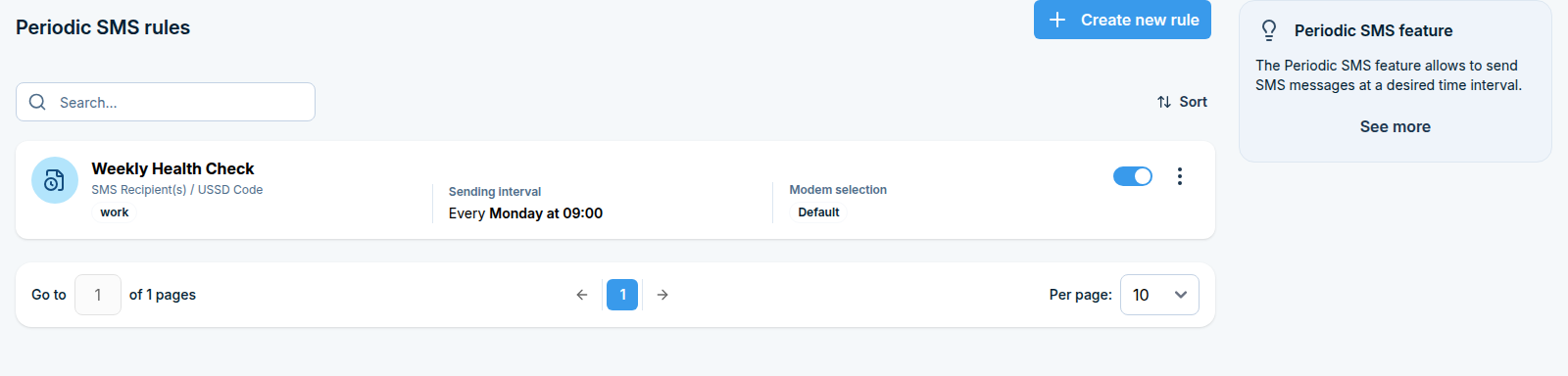
Co robi ta funkcja
Okresowe SMS wysyła wiadomość automatycznie zgodnie z powtarzającym się harmonogramem, bez konieczności klikania przez kogoś na Wyślij. Tworzysz regułę raz, a SMSEagle ciągle ją wysyła co godzinę, dzień, tydzień, miesiąc lub rok.
Możesz zaplanować dwie rzeczy:
SMS na numery telefonów lub do grupy w Książce telefonicznej, opcjonalnie poprzedzony połączeniem telefonicznym,
kod USSD wysłany do operatora telefonicznego (na przykład w celu sprawdzenia salda karty SIM prepaid).
Typowe zastosowania: dzienna wiadomość „system żyje”, tygodniowe przypomnienie do zespołu dyżurnego, miesięczne sprawdzenie salda na karcie SIM prepaid.
Zanim zaczniesz
Jeśli chcesz wysłać do grupy, grupa musi istnieć w Phonebook > Groups i być oznaczona jako Public. Grupy prywatne nie mogą być tutaj wybierane.
Upewnij się, że zegar i strefa czasowa urządzenia są prawidłowe, ponieważ harmonogram zależy od czasu urządzenia. Sprawdź to w Settings > Date/Time.
Krok 1: Otwórz stronę Periodic SMS
Na pasku bocznym przejdź do Automation > SMS > Periodic SMS. Zobaczysz listę posiadanych już reguł.
Krok 2: Utwórz zasadę
Kliknij Create new rule w prawym górnym rogu. Otworzy się panel boczny.
Nazwij zasadę
W polu Rule name wpisz coś, co będziesz rozpoznawać później, na przykład Daily heartbeat lub Monthly SIM balance. Maksymalnie 100 znaków.
Ustaw harmonogram
Wybierz Interwał wysyłania. Pola poniżej selektora zmieniają się w zależności od wybranej opcji:
Interwał |
Co ustawiasz |
Przykład |
|---|---|---|
Co godzinę |
Na minutę (w krokach 5-minutowych) |
|
Codziennie |
O godzinie |
|
Co tydzień |
Na dzień tygodnia i O godzinie |
|
Co miesiąc |
Na dzień miesiąca i O godzinie |
|
Rocznie |
Na miesiąc - dzień (format |
|
Dni, które nie istnieją: jeśli zaplanuj wiadomość na 31 dzień każdego miesiąca, nie będzie wysłana w miesiącach krótszych. Użyj dnia 28 lub wcześniej, jeśli wiadomość musi być wysyłana co miesiąc.
Wybierz co wysłać
Użyj przełącznika Typ wiadomości na górze tej sekcji:
Opcja A: SMS
Wpisz tekst w polu SMS Text (maksymalnie 2000 znaków).
Zaznacz Send as Unicode, jeśli tekst zawiera znaki spoza standardowego alfabetu GSM, takie jak polskie, niemieckie lub cyrylickie litery. Pamiętaj, że wiadomości Unicode pomieszczą mniej znaków w każdej części SMS.
W sekcji Send to wybierz, dokąd wysłać wiadomość:
Public groups – zacznij pisać nazwę grupy i wybierz ją z listy. Możesz dodać kilka grup.
Input manually – wpisz numery telefonów. Oddziel wiele numerów przecinkami, na przykład
+48111222333,+48444555666.
Musisz wypełnić jedno z poniższych, w przeciwnym razie reguła nie może być zapisana.
Opcja B: Kod USSD
Wpisz kod w polu USSD code, na przykład *100#. Odpowiedź od operatora pojawia się jako wiadomość przychodzaca w Twojej skrzynce.
Kody USSD są wysyłane przez modem do operatora sieci komórkowej. Dostępne kody zależą od operatora, a nie od SMSEagle.
Opcjonalnie dodaj połączenie głosowe
Call after sending SMS powoduje, że urządzenie będzie również wykonywać połączenie głosowe do tych samych odbiorców, co jest przydatne w przypadku alertów, których nie można przegapić. Dostępne opcje zależą od modelu urządzenia:
Opcja |
Co się dzieje |
|---|---|
No |
Żadne połączenie nie jest nawiązywane. To jest wartość domyślna. |
Tylko dzwonienie |
Urządzenie dzwoni do odbiorcy i się rozłącza. Żaden dźwięk nie jest odtwarzany. |
Tak – synteza mowy |
Urządzenie dzwoni i odczytuje tekst wiadomości. |
Tak – synteza mowy (zaawansowana) |
To samo co wyżej, przy użyciu wybieralnego, bardziej naturalnego głosu. Wybierz głos w polu Voice model, które się pojawi. |
Jeśli Twoje urządzenie nie obsługuje połączeń głosowych, dostępna jest tylko opcja Nie.
Kliknij Save. Reguła pojawia się na liście i rozpoczyna działanie w następnym zaplanowanym czasie.
Subskrypcje
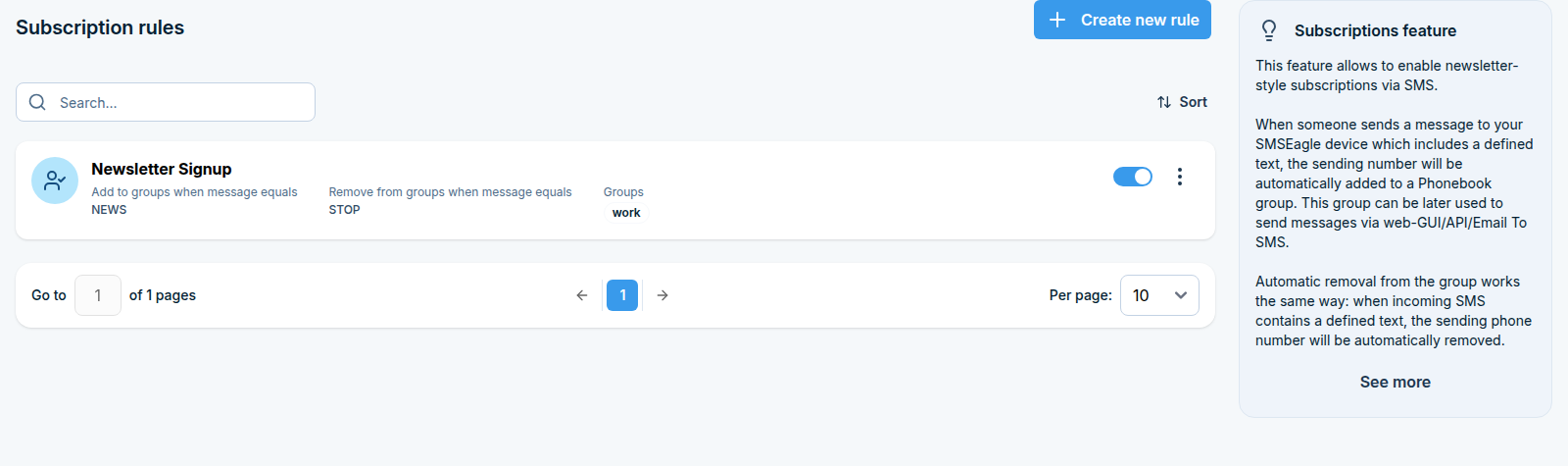
Co robi ta funkcja
Subskrypcje umożliwiają osobom dołączenie do grupy w Księdze adresowej lub wyjście z niej przez wysłanie SMS, w taki sam sposób jak w przypadku rejestracji do biuletynu informacyjnego.
Definiujesz dwa słowa kluczowe: jedno, które dodaje nadawcę do grupy, i jedno, które go usuwa. Gdy ktoś wyśle SMS na numer SMSEagle z jednym z tych słów kluczowych, jego numer telefonu zostanie automatycznie dodany do grupy lub usunięty z niej. Następnie możesz wysyłać wiadomości do tej grupy z Compose, API lub Email to SMS.
Typowe zastosowania: publiczna lista alertów, do której mogą się zapisać mieszkańcy, lub lista powiadomień o zmianach, do której pracownicy mogą się dołączyć sami bez udziału administratora.
Zanim zaczniesz
Utwórz grupę, do której będą się zapisywać użytkownicy:
Przejdź do Phonebook > Groups.
Kliknij Add new, nadaj grupie nazwę i zaznacz Set as Public Group.
Kliknij Save.
Tylko publiczne grupy mogą być używane w regule subskrypcji.
Musisz również poinformować użytkowników, na jaki numer wpisać i jakie słowo kluczowe wysłać. SMSEagle nie robi tego automatycznie.
Krok 1: Otwórz stronę Subscriptions
Na pasku bocznym przejdź do Automation > SMS > Subscriptions.
Krok 2: Utwórz zasadę
Kliknij Create new rule w prawym górnym rogu. Otworzy się panel boczny. Wypełnij pola:
Rule name Nazwa, którą rozpoznasz, na przykład Flood alerts opt-in. Maksymalnie 100 znaków.
Groups Zacznij pisać i wybierz jedną lub więcej grup. Subskrybenci są dodawani do lub usuwani ze wszystkich wymienionych tutaj grup. Można wybrać tylko grupy publiczne.
Dodaj numer telefonu do grup, gdy wiadomość przychodząca równa się Słowo kluczowe, które subskrybuje osobę, na przykład JOIN lub START ALERTS. Słowo kluczowe musi być unikatowe dla reguły subskrypcji.
Remove phone number from groups, when incoming message equals Słowo kluczowe, które wypisuje kogoś, na przykład STOP lub LEAVE.
Case sensitive Pozostaw to niezaznaczone, aby join, Join i JOIN wszystkie działały. Zaznacz tylko wtedy, gdy słowo kluczowe musi pasować dokładnie tak, jak zostało wpisane.
Kliknij Save.
Jak działa dopasowanie
To jest najważniejsza informacja do przekazania użytkownikom:
Cała wiadomość przychodząca musi być dokładnie równa słowu kluczowemu. Nic więcej nie może być w wiadomości.
Słowo kluczowe to |
Wynik |
|---|---|
Użytkownik wysyła |
Subskrybent |
Użytkownik wysyła SMS |
Zasubskrybowany (chyba że zaznaczono Case sensitive) |
Użytkownik wysyła SMS |
Nic się nie dzieje |
Użytkownik wysyła SMS |
Nic się nie dzieje |
Z tego powodu utrzymuj słowa kluczowe krótkie i łatwe do wpisania, i poinformuj swoich użytkowników, aby wysyłali tylko słowo kluczowe.
Co się dzieje, gdy ktoś się subskrybuje
Jeśli numer telefonu nadawcy już istnieje w Phonebook, istniejący kontakt zostaje dodany do grupy.
Jeśli numer nie istnieje w Phonebook, SMSEagle automatycznie tworzy nowy kontakt. Kontakt nosi nazwę reguły plus numer telefonu, na przykład
Flood alerts opt-in +48111222333, i jest tworzony jako kontakt prywatny.
Gdy ktoś się wypisuje, jest usuwany z grupy, ale sam kontakt pozostaje w Phonebook.
W dowolnym momencie możesz sprawdzić, kto dołączył: przejdź do Phonebook > Groups, znajdź grupę i otwórz Manage contacts.
Allow / Deny List
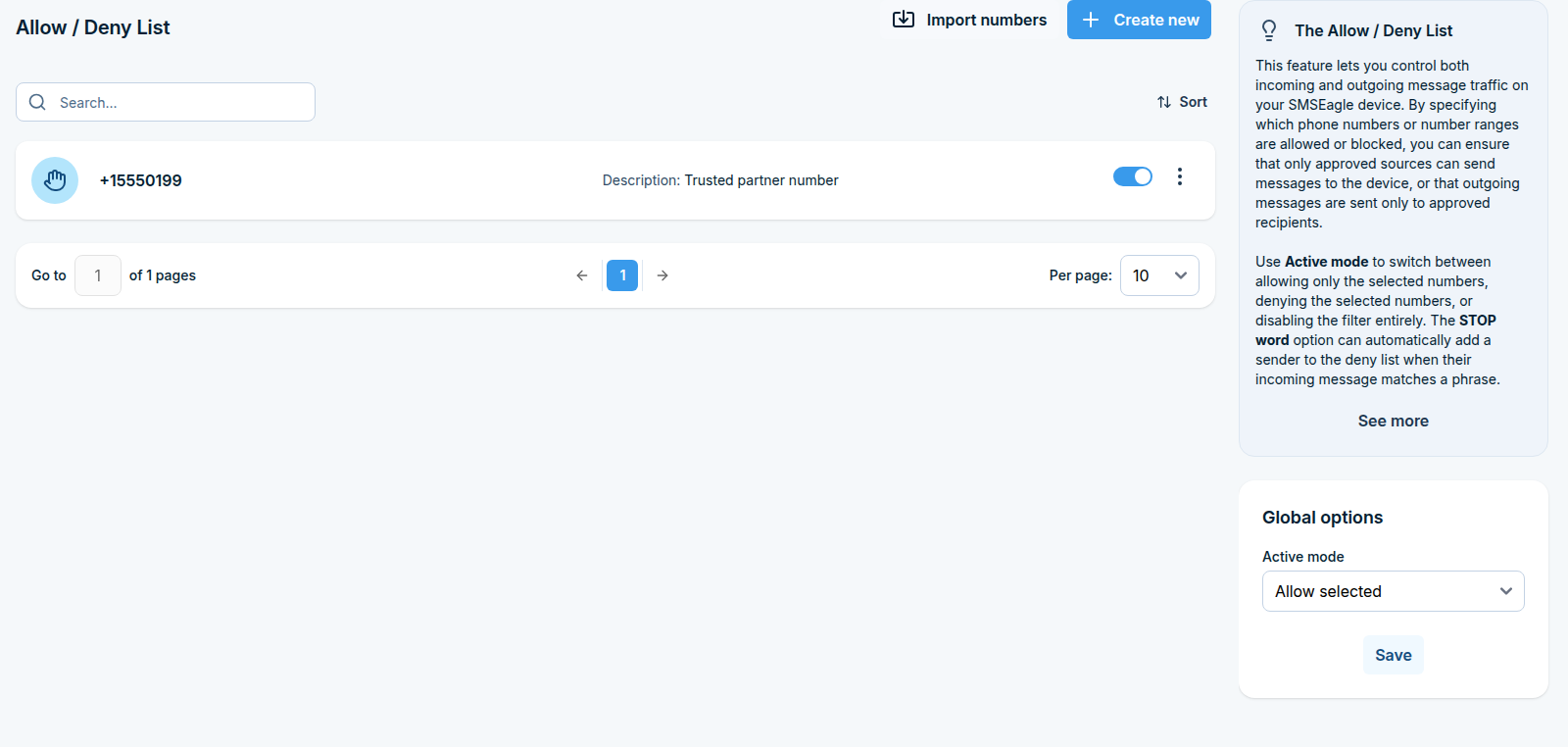
Co robi ta funkcja
Allow / Deny List filtruje ruch SMS na twoim urządzeniu według numeru telefonu.
Prowadzisz listę numerów i wybierasz sposób, w jaki urządzenie ją traktuje:
Active mode |
Co się dzieje |
|---|---|
Allow selected |
Akceptowane są tylko numery na liście. Wszystko inne jest ignorowane. |
Deny selected |
Numery na liście są ignorowane. Wszystko inne jest akceptowane. |
Disabled |
Brak filtrowania. Lista jest przechowywana, ale nie jest używana. |
Typowe zastosowania: blokowanie numeru, który ciągle spamuje urządzenie (Deny), lub zablokowanie bramy, aby tylko twoje własne systemy alarmowe mogły się z nią komunikować (Allow).
Istnieje również opcja STOP word, która automatycznie dodaje nadawcę do listy, gdy jego wiadomość pasuje do zdefiniowanej frazy. To właśnie sprawia, że słowo kluczowe opt-out, takie jak STOP, działa.
Zanim zaczniesz
Zdecyduj, w jaki sposób chcesz pracować. Allow selected i Deny selected używają dwóch oddzielnych list, więc reguły dodane w jednym trybie nie są widoczne w drugim. Zmiana trybu przełącza całą listę, nie odwraca jej.
Krok 1: Otwórz stronę Allow / Deny List
Na pasku bocznym przejdź do Automation > General > Allow / Deny List.
Po prawej stronie znajduje się pole Global options zawierające ustawienie Active mode i konfigurację STOP word. Oba zostały opisane poniżej.
Krok 2: Wybierz active mode
W polu Global options ustaw Active mode na Allow selected, Deny selected lub Disabled, a następnie kliknij Save. Strona zostanie przeładowana i wyświetli listę odpowiadającą wybranemu trybowi.
Kiedy tryb jest ustawiony na Disabled, strona wyświetla powiadomienie „Filtering is disabled” zamiast listy, a reguły nie mogą być dodawane ani edytowane. Przełącz się na Allow selected lub Deny selected, aby zarządzać nimi ponownie.
Krok 3: Dodaj numer
Kliknij Create new w prawym górnym rogu. Zostanie otwarta boczna panela.
Phone number Numer, do którego odnosi się ta reguła. Maksymalnie 15 znaków. Dozwolone są tylko cyfry, + i *, a wpis musi zawierać co najmniej jedną cyfrę.
Możesz dopasować całą gamę numerów, używając * jako symbolu wieloznacznego, który reprezentuje dowolne znaki:
Pattern |
Matches |
|---|---|
|
Dokładnie ten numer |
|
Dowolny numer kończący się na niego |
|
Dowolny numer zaczynający się od niego |
|
Dowolny numer go zawierający |
Na przykład 48512* obejmuje każdy numer zaczynający się od 48512, a *12345678 pasuje do tego samego abonenta, niezależnie od formatu prefiksu kraju, w którym dociera.
Description Krótka notatka wyjaśniająca, dlaczego numer znajduje się na liście, na przykład Spam lub Alarm panel, HQ. Wymagane, maksymalnie 255 znaków.
Kliknij Save.
Krok 4: Importuj listę z CSV
Jeśli masz już numery w arkuszu kalkulacyjnym, zamiast dodawania ich jeden po drugim kliknij Import rules w prawym górnym rogu.
Przygotuj plik CSV zakodowany w UTF-8 z dokładnie dwoma kolumnami, z nagłówkami Number i Reason.
Kliknij Import rules, przeciągnij plik do obszaru przesyłania lub kliknij go, aby przeglądać.
Kliknij Import.
Numery są dodawane do aktualnie aktywnej listy.
Krok 5: Skonfiguruj słowo STOP (opcjonalnie)
Słowo STOP dodaje nadawców do listy automatycznie, dzięki czemu ludzie mogą zrezygnować, wysyłając słowo kluczowe.
W polu Global options kliknij Edit config obok STOP word. Zostanie otwarta boczna panela. Wybierz Auto add number to list when:
Opcja |
Co to oznacza |
|---|---|
Never |
Słowo STOP jest wyłączone. Numery są dodawane tylko ręcznie lub przez import. |
Incoming message equals to… |
Cała wiadomość musi być dokładnie zwrotem, który wpiszesz. |
Wiadomość przychodząca zawiera… |
Zwrot może pojawić się w dowolnym miejscu wiadomości. |
Jeśli wybierzesz jedną z dwóch opcji dopasowania, pojawią się dwa dodatkowe pola:
Sam zwrot, maksymalnie 160 znaków, na przykład
STOP.Wiadomość autoodpowiedzi, maksymalnie 160 znaków. Ten tekst jest wysyłany z powrotem do numeru po dodaniu go do listy. Pozostaw to puste, jeśli nie chcesz potwierdzać rezygnacji.
Kliknij Save. Podsumowanie w polu Global options teraz pokazuje aktywny warunek i tekst autoodpowiedzi.
Użyj „equals” zamiast „contains” dla słów kluczowych opt-out. Z opcją contains, zwykła wiadomość taka jak
please stop sending the night reportsrównież usunęłaby nadawcę.
Jak działa filtrowanie
Filtr jest stosowany do wiadomości przychodzących po utworzeniu i włączeniu reguły. Nie przetwarza on wiadomości już znajdujących się w skrzynce odbiorczej.
Wyłączona reguła jest całkowicie ignorowana, niezależnie od tego, który tryb jest aktywny.
Allow selected i Deny selected prowadzą odrębne listy. Jeśli przełączysz tryb i strona wygląda pusто, przeglądasz drugą listę, nic nie zostało usunięte.
Ustawienie słowa STOP jest globalne: dotyczy listy, która jest obecnie aktywna.
Przepływy pracy
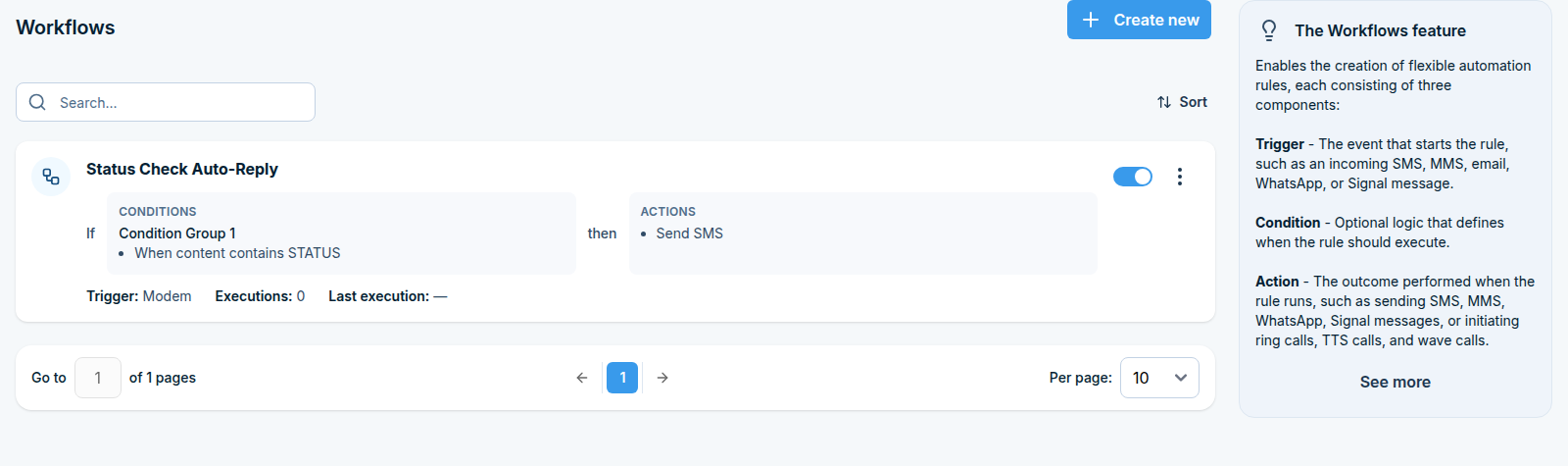
Przepływy pracy pozwalają budować elastyczne reguły automatyzacji bez potrzeby osobnej integracji dla każdej kombinacji wyzwalacza i akcji. Każdy przepływ pracy składa się z trzech części:
Trigger - zdarzenie, które uruchamia regułę: przychodząca wiadomość SMS, MMS, e-mail, WhatsApp lub Signal (lub zdarzenie dostarczenia/wysłania/błędu wysłania modemu).
Condition - opcjonalna logika, która decyduje, czy reguła powinna zostać uruchomiona dla danego zdarzenia.
Action - co się dzieje, gdy reguła się uruchomi: wysłanie wiadomości SMS, MMS, WhatsApp lub Signal, lub inicjowanie połączenia dzwonka, połączenia TTS lub połączenia wave.
Gdzie to znaleźć
Automation > General > Workflows (/automation/workflows/).
Krok 1: Utwórz przepływ pracy i wybierz wyzwalacz
Kliknij Create new, podaj Name przepływu pracy i wybierz Trigger: Modem, Email, Signal, WhatsApp, Modem (delivered), Modem (sent) lub Modem (sending error).
Krok 2: Dodaj grupy warunków (opcjonalnie)
W sekcji Condition groups kliknij Add group, aby dodać jeden lub więcej warunków, które musi spełniać zdarzenie przychodzące przed uruchomieniem przepływu pracy. Pozostaw to puste, jeśli przepływ pracy powinien działać dla każdego zdarzenia pasującego do wyzwalacza.
Krok 3: Dodaj akcje
W sekcji Actions kliknij Add action, aby zdefiniować, co przepływ pracy robi, gdy się uruchomi - na przykład wysłanie odpowiedzi, przesłanie wiadomości na inny kanał lub wykonanie połączenia.
Kliknij Save workflow, aby go aktywować.
Webhooks
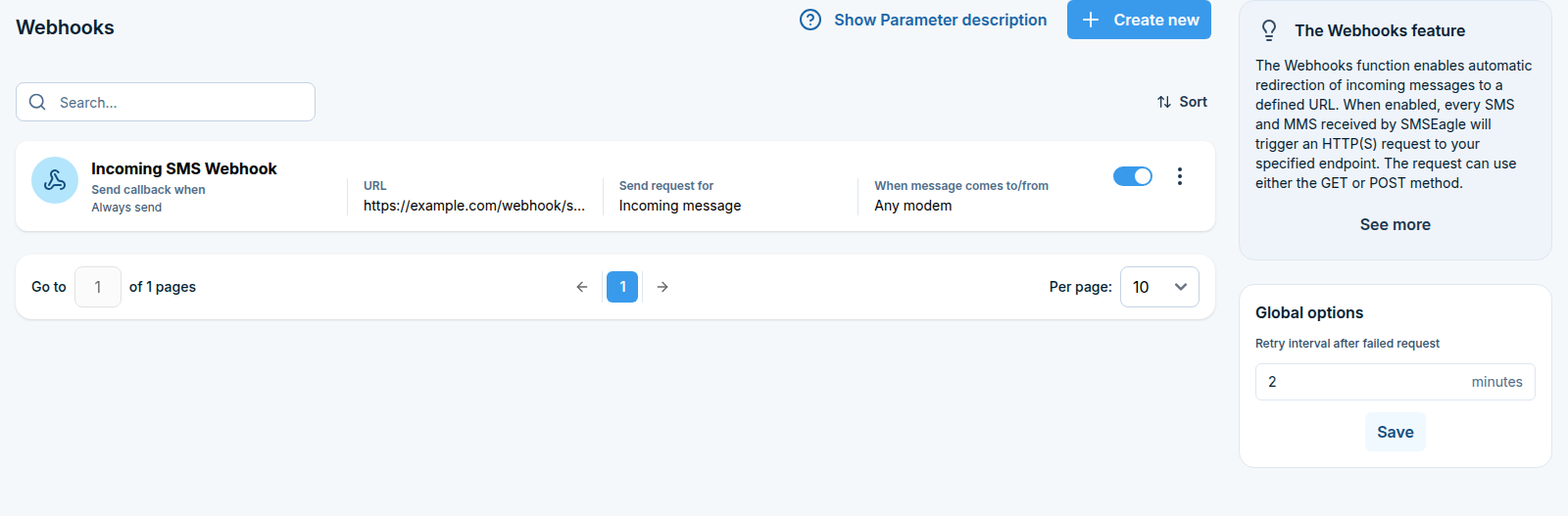
Co robi ta funkcja
Webhook powoduje, że SMSEagle wywoła Twój system. Zawsze, gdy coś się dzieje na urządzeniu (nadejdzie wiadomość, zostanie wysłana wiadomość, wrócą potwierdzenia dostarczenia, nadejdzie połączenie), urządzenie wysyła żądanie HTTP(S) na wybrany przez Ciebie adres URL, zawierające szczegóły jako parametry.
W ten sposób przesyłasz ruch SMS do systemu zgłoszeń, systemu CRM, chatbota lub własnej aplikacji bez konieczności sondowania API.
Dwie integracje otrzymują dedykowane wsparcie:
Metoda |
Do czego służy |
|---|---|
POST (3CX) |
Przesyłanie wiadomości do systemu telefonicznego 3CX. |
POST (Zabbix) |
Potwierdzanie zdarzeń Zabbix za pomocą SMS, aby inżynier mógł odpowiedzieć |
Zanim zaczniesz
Potrzebujesz adresu URL, który będzie odbierać żądania, dostępnego z urządzenia. Adresy lokalne i prywatne są odrzucane.
Punkt końcowy powinien odpowiedzieć kodem HTTP 200 OK lub innymi kodami statusu skonfigurowanymi w regule.
W przypadku Zabbix potrzebujesz tokenu API (Zabbix 6.4 i nowsze) lub nazwy użytkownika i hasła.
Krok 1: Otwórz stronę Webhooks
Na pasku bocznym przejdź do Automation > General > Webhooks.
Każda reguła pokazuje jej adres URL i to, dla czego się uruchamia. Każda reguła ma przełącznik do włączenia lub wyłączenia jej, akcję Edit i akcję Delete.
Pole Global options po prawej stronie zawiera jedno ustawienie, które dotyczy wszystkich reguł, opisane w Krok 6.
Krok 2: Utwórz zasadę
Kliknij Create new w prawym górnym rogu. Formularz webhooku otwiera się jako pełna strona z trzema sekcjami.
Krok 3: Konfiguracja podstawowa
Pole |
Co wprowadzić |
|---|---|
Rule name |
Opisowa nazwa, maksymalnie 100 znaków. |
URL |
Adres do wywołania, maksymalnie 300 znaków, na przykład |
URL method |
GET, POST, POST (3CX) lub POST (Zabbix). |
Content type |
Tylko dla zwykłego POST: FormData lub JSON. |
To (3CX) |
Tylko dla POST (3CX): miejsce docelowe w systemie 3CX. |
Kliknij Test connection obok URL-a, aby natychmiast wysłać przykładowe żądanie. Wynik pojawia się poniżej pola i pokazuje kod stanu HTTP, dzięki czemu możesz potwierdzić, że endpoint działa, zanim zapiszesz ustawienia.
W przypadku GET i POST, przykład ciągu żądania jest wyświetlany poniżej pól, dzięki czemu możesz zobaczyć dokładnie, co otrzyma Twój endpoint.
Co zawiera żądanie
Żądanie, które otrzymuje Twój endpoint, zawiera szczegóły zdarzenia jako parametry. Niektóre są wysyłane dla każdego zdarzenia, inne tylko dla wiadomości lub tylko dla połączeń.
Wysyłane zawsze
Parametr |
Co przenosi |
|---|---|
|
Numer nadawcy. |
|
Kiedy SMSEagle otrzymał lub wysłał wiadomość, w formacie |
|
Identyfikator wiadomości SMSEagle. |
|
Modem, na którym zostały otrzymane wiadomości przychodzące, lub modem, z którego wiadomość została wysłana. |
|
Klucz API Twojej usługi, jeśli ustawiłeś go w Security settings. Opcjonalnie. |
Wysyłane tylko dla SMS i MMS
Parametr |
Co przenosi |
|---|---|
|
Zawartość wiadomości SMS. |
|
Binarna zawartość wiadomości SMS. |
|
Status wiadomości. |
|
Wartość identyfikatora OID przypisanego do wiadomości wychodzące z pasującym numerem telefonu. Opcjonalnie. |
|
Załączniki MMS, na przykład |
Wysyłane tylko dla przychodzących połączeń głosowych
Parametr |
Co przenosi |
|---|---|
|
Status przychodzącego połączenia: |
Reguła aktywuje się dla jednego typu zdarzenia, więc żądanie zawsze nosi parametry tego typu. Na przykład reguła z wyzwalaczem Incoming call nigdy nie wysyła text ani attachments.
Niezależnie od metody SMSEagle oczekuje, że Twój endpoint odpowie kodem 200 [OK], chyba że rozszerzysz to za pomocą Expected HTTP Status Code(s) w Security settings.
Link Show Parameter description na stronie reguł otwiera tę samą listę w aplikacji wraz z przykładowym żądaniem GET:
?sender=48601123123×tamp=20140531092257&msgid=431&modemno=1&text=This+is+an+incoming+message
Dostosowywanie nazw parametrów
Domyślnie żądanie używa nazw parametrów SMSEagle wymienionych powyżej. Jeśli Twój endpoint oczekuje innych, zaznacz Customize parameter names i wpisz własną nazwę obok każdego parametru, który chcesz zmienić. Wszystkie parametry z trzech tabel można zmienić; pozostawione puste zachowują swoją domyślną nazwę.
Zmiana nazwy dotyczy tylko nazwy parametru w żądaniu, nigdy jego wartości lub czasu wysłania.
Krok 4: Warunki wyzwalacza
Send request for określa, które zdarzenie aktywuje webhook:
Opcja |
Aktywuje się, gdy |
|---|---|
Incoming message |
Przybywa SMS lub MMS. |
Sent message |
Wiadomość wychodząca została wysłana. |
Delivery report |
Powraca raport dostarczenia. |
Sending error |
Wysłanie wiadomości wychodzącej nie powiodło się. |
Incoming call |
Przybywa połączenie przychodzące. |
Send request when zawęża to dalej:
Opcja |
Co to oznacza |
|---|---|
Always |
Każde zdarzenie wybranego typu aktywuje webhook. |
For specified senders / when text contains |
Tylko zdarzenia spełniające poniższe warunki go aktywują. |
Jeśli wybrałeś drugą opcję, dostępne są dwa warunki. Możesz użyć jednego lub obu, a zdarzenie musi spełniać każdy włączony warunek.
When incoming SMS comes from Zaznacz to i wybierz kontakty lub grupy. Akceptowane są tylko publiczne kontakty i grupy.
When incoming SMS text contains Zaznacz to i wpisz frazę. Zaznacz Case sensitive, jeśli wielkie i małe litery powinny być traktowane jako różne. Ten warunek nie jest dostępny dla wyzwalacza Incoming call, ponieważ połączenie nie ma tekstu.
Krok 5: Ustawienia bezpieczeństwa
Pole |
Co to robi |
|---|---|
API key of your service |
Opcjonalny klucz wysyłany z żądaniem, umożliwiający waszemu endpointowi weryfikację, że wywołanie naprawdę pochodzi z waszego urządzenia. |
Oczekiwane kody stanu HTTP |
Które odpowiedzi liczą się jako sukces. Jeden lub więcej trzycyfrowych kodów oddzielonych przecinkami, na przykład |
Akceptuj certyfikat SSL z autopotwierdzeniem |
Zaakceptuj certyfikat, który nie jest podpisany przez publiczny urząd. |
Weryfikuj peer |
Sprawdzaj certyfikat serwera. |
Weryfikuj nazwę peer |
Sprawdzaj, czy certyfikat odpowiada nazwie hosta. |
Wszystkie odpowiedzi niezgodne z oczekiwanymi kodami stanu liczą się jako nieudane żądanie i są powtarzane zgodnie z globalnym interwałem ponownych prób.
Reguły Zabbix
Jeśli wybrano POST (Zabbix) jako metodę, pojawiają się dodatkowe pola:
Zabbix action - Acknowledge (ACK), Unacknowledge (NOACK) lub oba. Panel pokazuje format SMS, którego urządzenie będzie oczekiwać, na przykład
ACK 12345 Problem resolved.Auth type - API Token (Zabbix 6.4 i nowsze, rekomendowane) lub Login/Password dla starszych wersji. Za pomocą tokena wprowadzisz go w polu klucza API; z loginem wprowadzisz Zabbix username i Zabbix password.
Test values - Event ID i Message używane tylko przez Test connection, nigdy niezapisywane.
Kliknij Save webhook.
Krok 6: Ustaw interwał ponownych prób
Pole Global options na stronie reguł zawiera Retry interval after failed request w minutach. Gdy żądanie nie powiedzie się, urządzenie czeka tyle czasu przed kolejną próbą.
Wprowadź liczbę całkowitą minut i kliknij Save. To ustawienie jest globalne: dotyczy każdej reguły webhook na urządzeniu.
Zachowanie webhook’ów
Reguły dotyczą zdarzeń mających miejsce po utworzeniu i włączeniu reguły. Nie odtwarzają wcześniejszych wiadomości.
Warunek tekstowy to dopasowanie contains, a nie dokładne dopasowanie.
Jeśli kilka reguł odpowiada tym samym zdarzeniu, każda z nich wysyła swoje własne żądanie, dlatego jedna wiadomość może dotrzeć do kilku endpointów.
Żądanie liczy się jako pomyślne tylko wtedy, gdy kod stanu odpowiedzi jest jednym z Expected HTTP Status Code(s). Wszystko inne, włącznie z brakiem odpowiedzi, jest niepowodzeniem i jest ponawiane.
Test connection wysyła przykładowy ładunek, a nie rzeczywistą wiadomość, dlatego można go bezpiecznie uruchamiać względem endpointu produkcyjnego, który tylko loguje.
MQTT
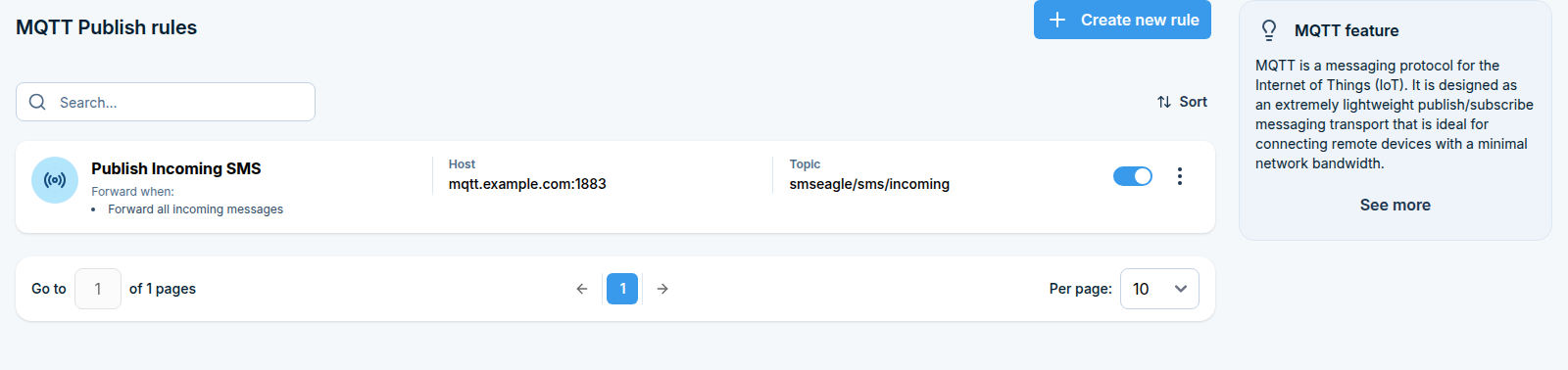
Co robi ta funkcja
MQTT to protokół komunikacji używany przez większość urządzeń IoT, czujniki i systemy automatyki budynkowej. Urządzenia wysyłają krótkie wiadomości do brokera, każda oznaczona tematem takim jak building/boiler/temperature. Każdy połączony z brokerem może nasłuchiwać interesujących go tematów.
SMSEagle jest po obu stronach tej rozmowy:
Typ reguły |
Kierunek |
Co to robi |
|---|---|---|
Subskrybuj |
MQTT do SMS |
Nasłuchuje brokera i przekształca przychodzące wiadomości MQTT w wiadomości SMS wysyłane do zespołu. |
Publikuj |
SMS do MQTT |
Pobiera przychodzące wiadomości SMS i publikuje je na brokerze, aby system IoT mógł na nie zareagować. |
Typowe zastosowania: konwersja alarmu z czujnika na SMS do zespołu technicznego (Subskrybuj) lub pozwolenie technikowi wysłać SMS z poleceniem, które zostanie przechwycone przez system automatyki (Publikuj).
Dwa typy reguł są konfigurowane oddzielnie i nie zależą od siebie. Użyj tego, który potrzebujesz.
Zanim zaczniesz
Potrzebujesz szczegółów połączenia brokera MQTT: adresu hosta, portu oraz nazwy użytkownika i hasła, jeśli broker ich wymaga – skonfiguruj je raz w sekcji MQTT w Ustawieniach, przed napisaniem reguł Subskrybuj tutaj.
W przypadku reguł Subskrybuj potrzebujesz również listy tematów do nasłuchiwania (również ustawianej w Ustawieniach). W przypadku reguł Publikuj potrzebujesz tematu, na którym ma być publikowana wiadomość (ustawiana dla każdej reguły, poniżej).
Część 1: Subskrybuj (MQTT do SMS)
Reguły Subskrybuj przekształcają przychodzące wiadomości MQTT w SMS, po skonfigurowaniu samego połączenia brokera w Ustawieniach.
Krok 1: Otwórz stronę reguł Subskrybuj
Na pasku bocznym przejdź do Automation > General > MQTT, a następnie wybierz Subscribe.
Krok 2: Utwórz regułę Subskrybuj
Kliknij Create new rule w prawym górnym rogu. Otworzy się panel boczny.
Nazwij zasadę
W polu Rule name wpisz coś opisowego, na przykład Boiler alarm to maintenance. Maksymalnie 100 znaków.
Zdecyduj, na które wiadomości MQTT reagować
Wybierz Forward for:
Opcja |
Co to oznacza |
|---|---|
Any message |
Każda wiadomość MQTT odebrania przez urządzenie wyzwala tę regułę. |
Specified topic / message |
Tylko wiadomości spełniające ustawione warunki ją wyzwalają. |
Jeśli wybrałeś opcję Specified topic / message, dostępne są dwa warunki. Możesz użyć jednego lub obu. Gdy użyjesz obu, wiadomość musi spełniać oba.
When incoming message has topic Zaznacz to i wpisz temat w polu Topic, na przykład building/boiler.
When incoming message contains Zaznacz to i wpisz frazę w polu Message phrase, na przykład ALARM. Zaznacz Case sensitive, jeśli alarm i ALARM mają być traktowane jako różne.
Wybierz odbiorców
W polu Forward to wybierz kontakty lub grupy, które powinny otrzymać SMS. Tutaj można wybrać tylko kontakty i grupy publiczne. To pole jest wymagane.
Napisz tekst SMS
Message format kontroluje zawartość SMS. Budujesz ją na podstawie wiadomości MQTT, używając symboli zastępczych:
Symbol zastępczy |
Zastępowany |
|---|---|
|
Temat, na którym dotarła wiadomość MQTT |
|
Zawartość wiadomości MQTT |
Domyślnie jest {TOPIC}: {MESSAGE}, co generuje SMS taki jak building/boiler/temperature: 94. Możesz również napisać swoje własne zdanie wokół nich, na przykład Boiler warning on {TOPIC}, value {MESSAGE}.
Zaznacz Send as Unicode, jeśli tekst zawiera znaki spoza standardowego alfabetu GSM, takie jak polskie, niemieckie lub cyrylickie litery.
Opcje zaawansowane
Kliknij Advanced options, aby rozwinąć tę sekcję. Nie potrzebujesz jej do podstawowej konfiguracji.
Call after sending SMS – również wykonaj połączenie głosowe do tych samych odbiorców. Dostępne opcje to No, Ring only, Yes - text to speech i Yes - text to speech (advanced), w zależności od obsługiwanych możliwości modelu urządzenia. Przy opcji zaawansowanej wybierasz również Voice model.
Kliknij Save. Reguła zaczyna działać na wiadomościach MQTT otrzymanych od teraz.
Jak działa dopasowanie Subscribe
Warunek Topic to dopasowanie typu contains i ignoruje wielkość liter. Reguła z tematem
boilerpasuje również dobuilding/boiler/temperature.Pole wyboru Case sensitive dotyczy tylko frazy wiadomości, nigdy tematu.
Jeśli kilka reguł Subscribe pasuje do tej samej wiadomości MQTT, każda z nich wysyła własny SMS.
Część 2: Publish (SMS do MQTT)
Reguły Publish nie używają ustawień usługi MQTT w Ustawieniach. Każda reguła ma własne połączenie brokera, dzięki czemu różne reguły mogą publikować do różnych brokerów.
Krok 1: Otwórz stronę reguł Publish
Na pasku bocznym przejdź do Automation > General > MQTT, a następnie wybierz Publish.
Krok 2: Utwórz regułę Publish
Kliknij Create new rule w prawym górnym rogu. Otworzy się panel boczny.
Nazwij zasadę
W polu Rule name wpisz coś opisowego, na przykład Technician commands to automation. Maksymalnie 100 znaków.
Zdecyduj, które wiadomości SMS mają być publikowane
Wybierz Forward for:
Opcja |
Co to oznacza |
|---|---|
Any message |
Każda przychodząca SMS jest publikowana na brokerze. |
Specified sender / message |
Tylko wiadomości spełniające warunki, które ustalisz poniżej, są publikowane. |
Jeśli wybrałeś Specified sender / message, poniżej stają się dostępne warunki. Możesz je łączyć, a wiadomość musi wtedy spełnić wszystkie, które włączysz.
When incoming SMS comes from Zaznacz to i wybierz kontakty lub grupy nadawców. Tutaj można wybrać tylko publiczne kontakty i grupy.
When incoming SMS text contains Zaznacz to i wpisz frazę w polu Text fragment. Zaznacz Case sensitive, jeśli wielkie i małe litery powinny być traktowane jako różne.
Ograniczenie reguły Publish przez nadawcę to rozsądny środek ostrożności. Bez warunku nadawcy każdy, kto zna Twój numer, może wcisnąć zawartość do Twojego systemu IoT.
Wpisz połączenie brokera
Wypełnij brokera, do którego ta reguła publikuje:
Pole |
Co wprowadzić |
|---|---|
Host |
Adres brokera, na przykład |
Port |
Port brokera, na przykład |
Nazwa użytkownika |
Użytkownik brokera, jeśli wymagany. Pozostaw puste dla otwartego brokera. |
Hasło |
Hasło brokera, jeśli wymagane. |
Temat |
Temat do publikacji, na przykład |
TLS/SSL |
Włącz, jeśli broker używa szyfrowanego połączenia. |
Weryfikacja certyfikatu TLS |
Pozostaw włączone, chyba że broker używa certyfikatu z podpisem własnym, którego urządzenie nie może zweryfikować. |
Kliknij Save. Wiadomości SMS pasujące do reguły będą publikowane od tego momentu.
Jak działa dopasowanie publikacji
Warunek tekstowy to dopasowanie contains, a nie dokładne dopasowanie.
Jeśli kilka reguł publikacji pasuje do tej samej wiadomości SMS, każda z nich publikuje, więc wiadomość może trafić na więcej niż jeden broker lub temat.
Reguły dotyczą tylko wiadomości przychodzących po utworzeniu i włączeniu reguły. Nie przetwarzają wiadomości już znajdujących się w skrzynce odbiorczej.
Reguły skrzynki odbiorczej
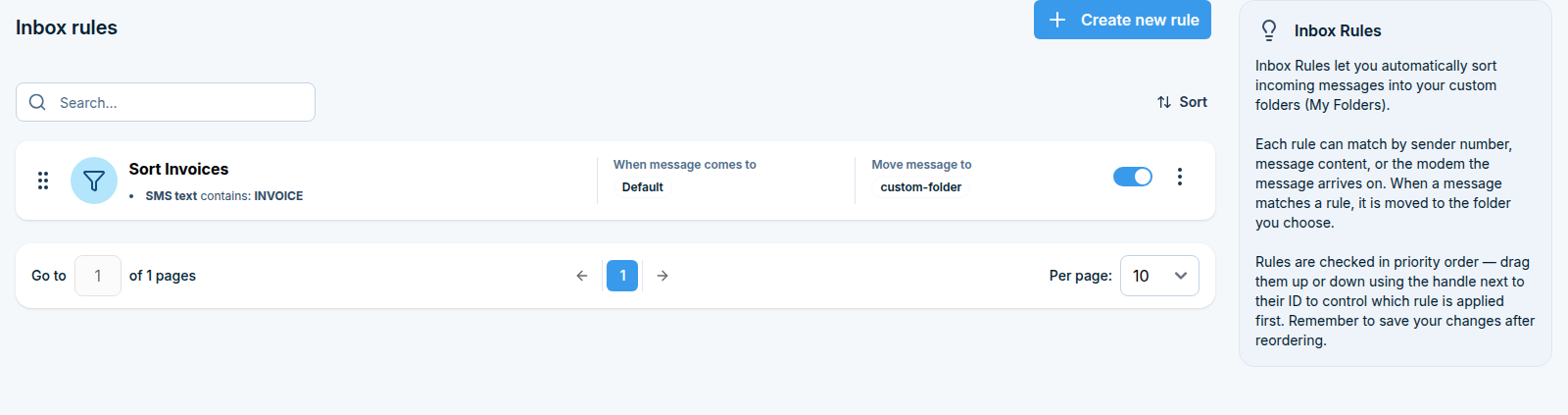
Reguły skrzynki odbiorczej automatycznie sortują przychodzące wiadomości do niestandardowych folderów (Moje foldery), zamiast pozostawiać wszystko w głównej skrzynce odbiorczej.
Gdzie to znaleźć
Automation > Folders > Inbox Rules (/automation/inbox-rules/).
Konfigurowanie reguły skrzynki odbiorczej
Kliknij Create new rule. Każda reguła może dopasowywać numer nadawcy, zawartość wiadomości lub modem, na którym wiadomość dotarła; wiadomość pasująca do reguły jest przenoszona do wybranego folderu.
Reguły są sprawdzane w kolejności priorytetu. Przeciągnij regułę w górę lub w dół za pomocą uchwytu obok jej identyfikatora, aby kontrolować, która reguła jest stosowana jako pierwsza, i pamiętaj, aby zapisać zmiany po zmianie kolejności.
Czyszczenie folderów
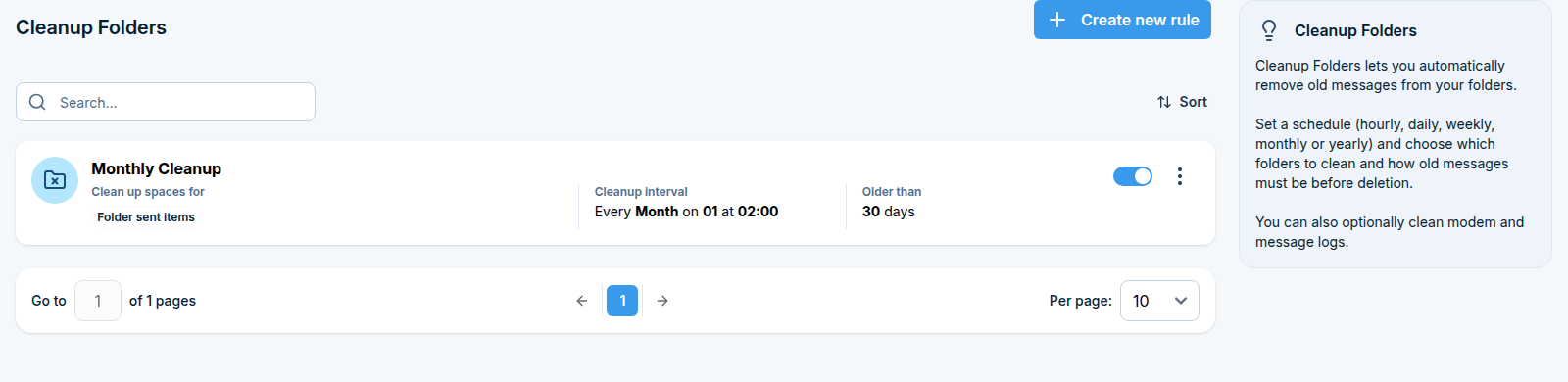
Czyszczenie folderów automatycznie usuwa stare wiadomości z folderów, aby się nie gromadzily w nieskończoność.
Gdzie to znaleźć
Automation > Folders > Cleanup Folders (/automation/cleanup-folders/).
Konfigurowanie reguły czyszczenia
Kliknij Create new rule, następnie ustaw harmonogram (co godzinę, dziennie, tygodniowo, miesięcznie lub rocznie), wybierz które foldery wyczyścić i jak stara musi być wiadomość, zanim zostanie usunięta. Opcjonalnie możesz także wyczyścić dzienniki modemu i wiadomości na tym samym harmonogramie.