

Przegląd interfejsu sieciowego
To rozdziale zawiera krótki przegląd samego interfejsu sieciowego SMSEagle, zanim przejdziemy do poszczególnych funkcji opisanych w pozostałej części tego podręcznika.
Logowanie
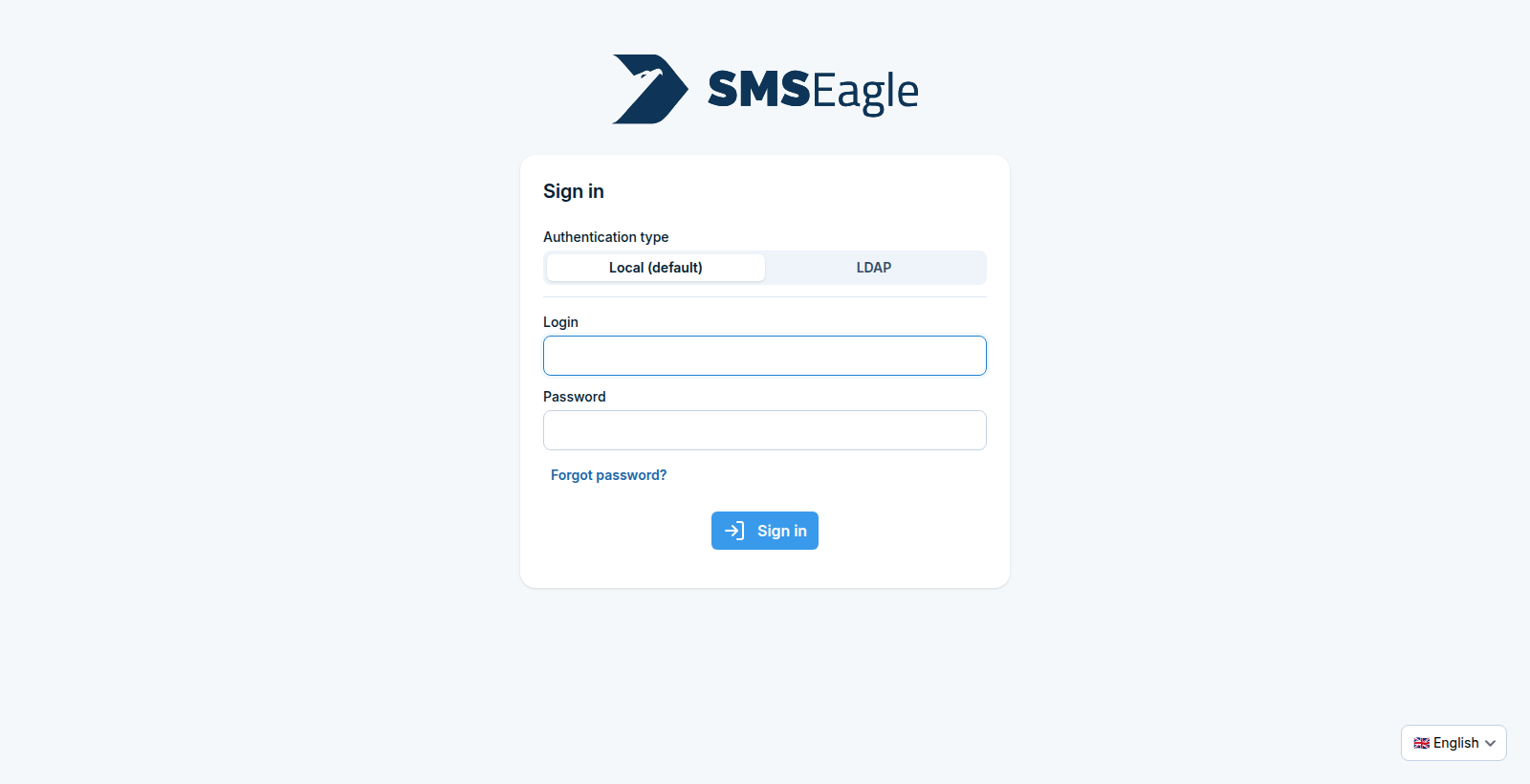
Otwórz adres IP lub nazwę hosta urządzenia w przeglądarce i zaloguj się za pomocą loginu i hasła. Jeśli uwierzytelnianie wieloskładnikowe zostało wymuszone na całym urządzeniu (patrz MFA), zostaniesz również poproszony o kod jednorazowy.
Authentication type określa, gdzie sprawdzane są poświadczenia: Local (default) względem własnej listy użytkowników urządzenia lub LDAP względem serwera katalogów, który administrator konfiguruje najpierw w sekcji LDAP.
Forgot password? wysyła instrukcje dotyczące odzyskania na numer telefonu na koncie za pomocą SMS. Zidentyfikuj się tam za pomocą swojej nazwy użytkownika lub tego numeru telefonu.
Selektor w prawym dolnym rogu ustawia język strony logowania. Język interfejsu po zalogowaniu pochodzi z Twojego konta, patrz Personal account settings.
Układ interfejsu
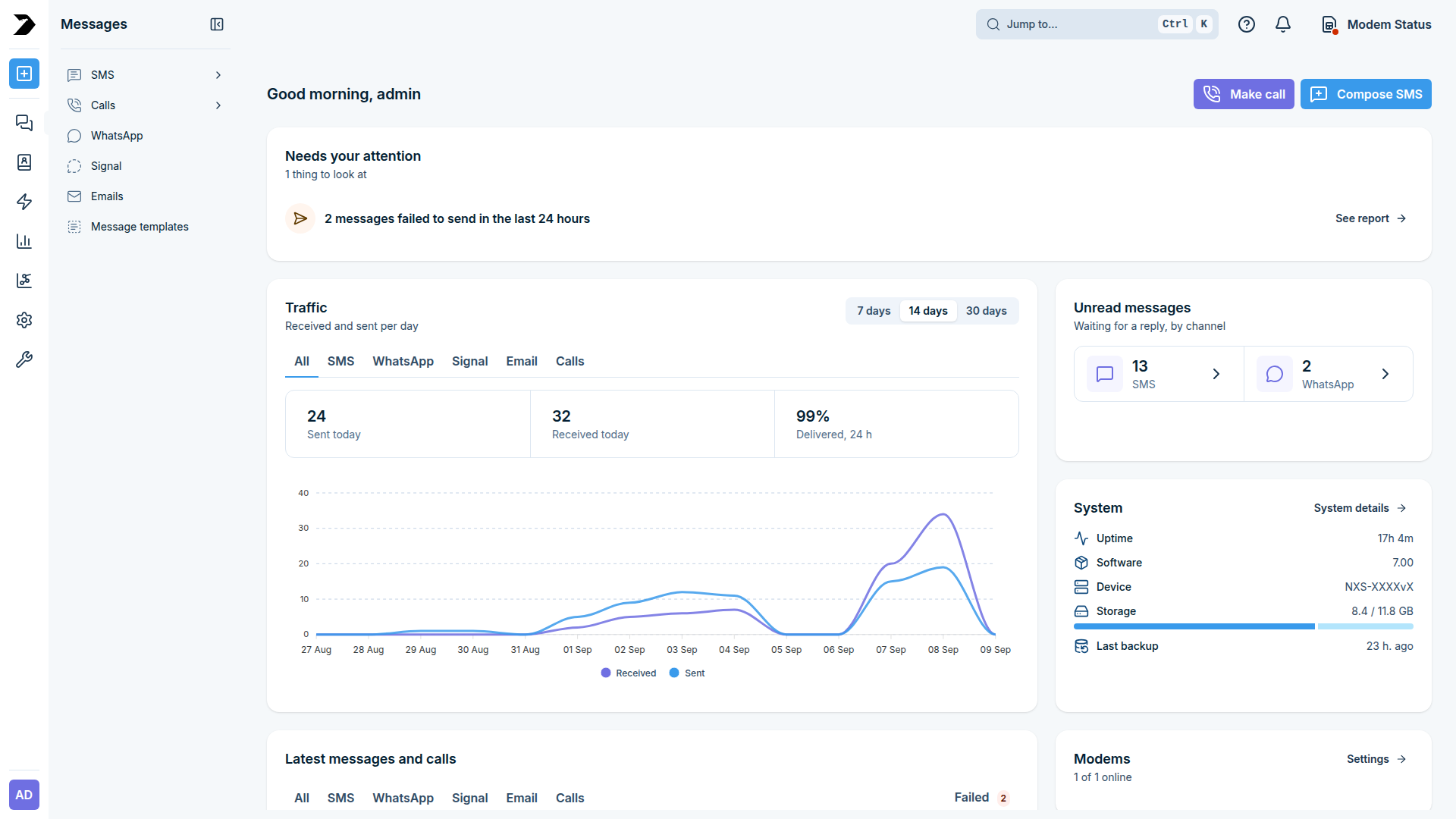
Lewa nawigacja rozszerzona nad głównym obszarem zawartości, z paskiem górnym powyżej niego
Left navigation - pasek ikon dający dostęp do Messages, Phonebook, Automation, Reports, Monitoring, Settings i System. Najechanie kursorem na ikonę pokazuje nazwę sekcji; kliknięcie rozszerza panel z listą stron tej sekcji podle nazw, jak Messages powyżej. Przycisk w nagłówku panelu zamyka go ponownie.
Top bar - wyszukiwanie Jump to… (
Ctrl K) pozwala przejść bezpośrednio do dowolnej strony podle nazwy zamiast nawigacji przez menu; wyświetla również powiadomienia, pomoc i wskaźnik stanu modemu.Main content area - strona dla aktualnie wybranej sekcji.
Pulpit nawigacyjny
Dashboard to strona docelowa po zalogowaniu. Otwiera się pozdrowieniem i przyciskami szybkich akcji, po których następują karty podsumowujące to, co wymaga działania, ruch wiadomości, udzielone odpowiedzi na rozmowy, kondycję urządzenia, ostatnią aktywność i stan modemu.
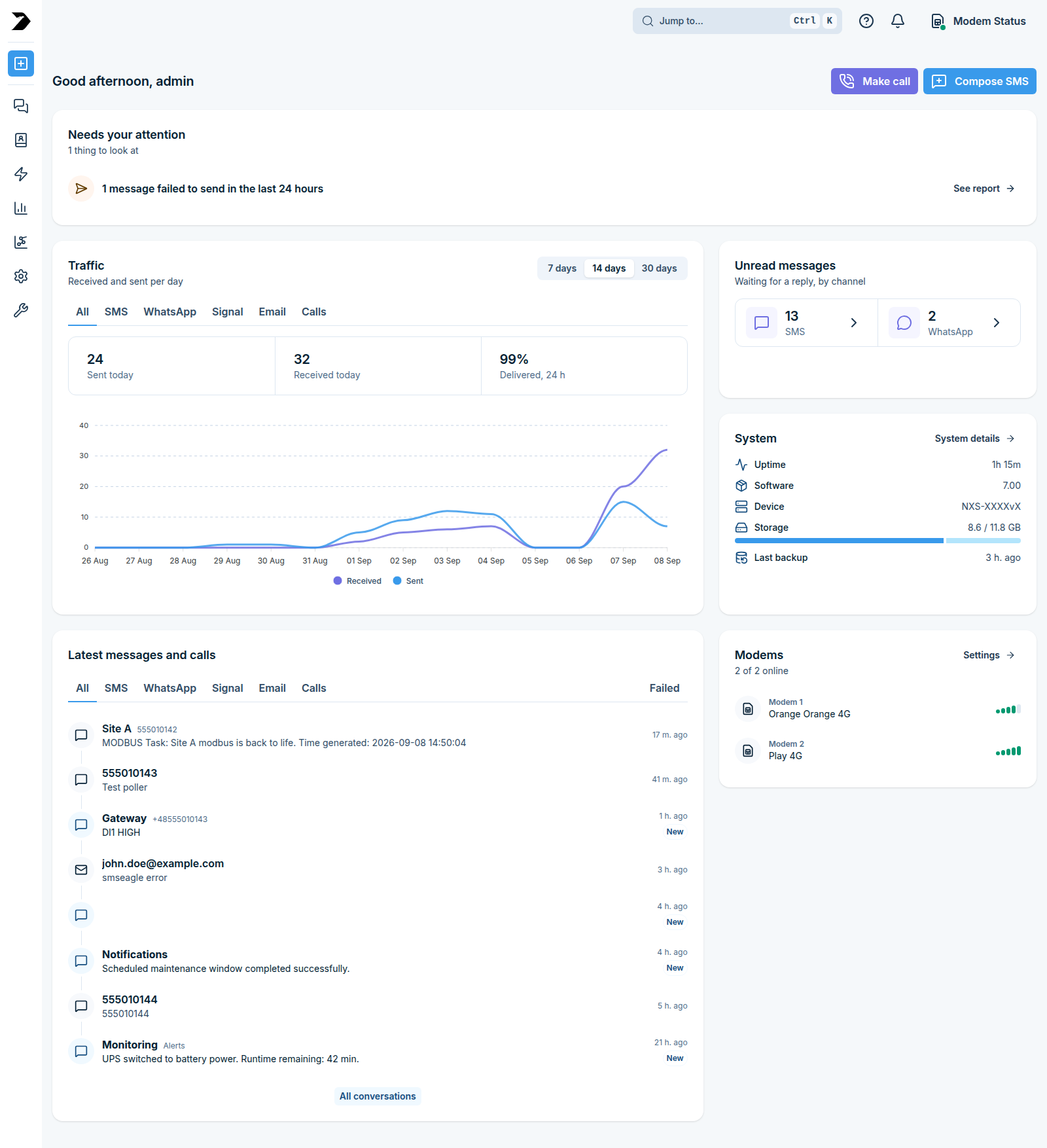
Needs your attention
Zbiera elementy warte uwagi w tym momencie, z liczbą takich elementów pod tytułem karty i liczbą krytycznych spośród nich. Każdy wpis prowadzi do strony, gdzie możesz się tym zająć, więc wiadomość zablokowana w skrzynce wychodzącej prowadzi do folderu Outbox, a wpis dotyczący nieudanej dostawy prowadzi do Reports & Statistics.

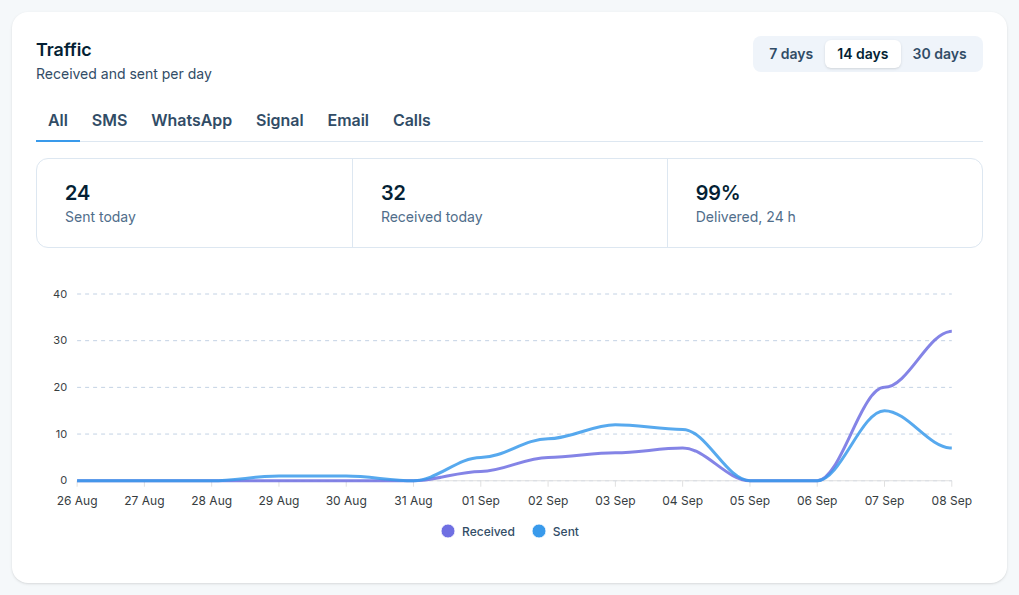
Traffic
Wiadomości odebrane i wysłane na dzień. Karty zawęzają kartę do jednego kanału (SMS, WhatsApp, Signal, Email lub Calls), a przyciski 7 days / 14 days / 30 days ustawiają zakres wykresu poniżej. Trzy liczniki znajdują się powyżej wykresu:
Sent today - wiadomości wysłane od północy
Received today - wiadomości odebrane od północy
Delivered, 24 h - udział wiadomości wysłanych w ostatnich 24 godzinach, które zostały potwierdzone jako dostarczone
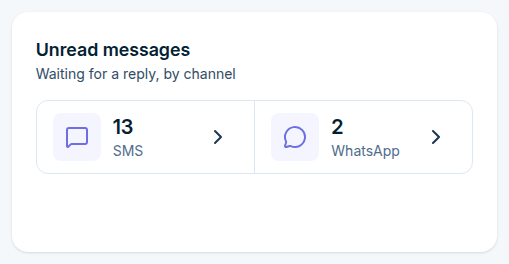
Unread messages
Rozmowy wciąż oczekujące na odpowiedź, zliczane na kanał. Każdy kafelek otwiera listę rozmów tego kanału, patrz Messages.
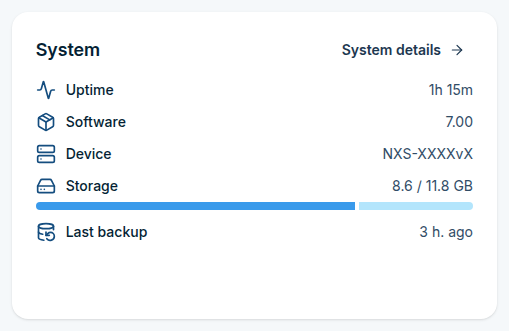
System
Kondycja urządzenia w przybliżeniu: czas pracy, wersja oprogramowania, typ urządzenia, użyta pamięć z całkowitą, i jak dawno temu ostatnia kopia zapasowa się uruchomiła. System details otwiera sekcję System.
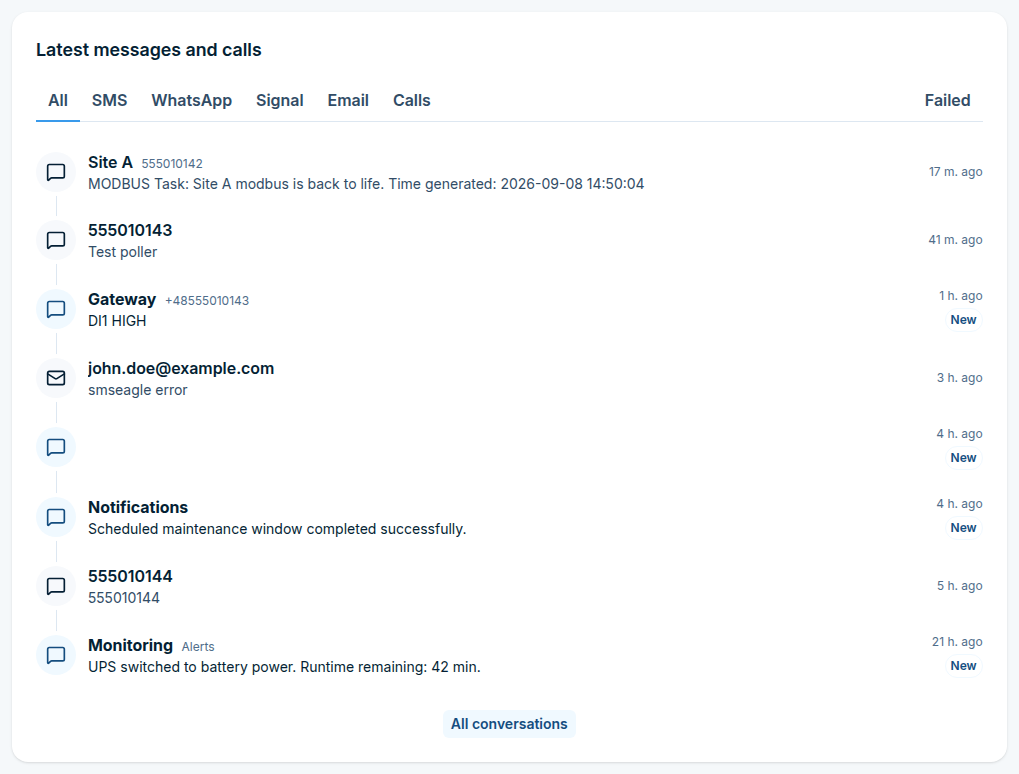
Ostatnie wiadomości i połączenia
Najnowszy ruch na wszystkich kanałach, pierwszy najnowszy, z nadawcą, początkiem wiadomości i jak dawno temu przyszła. Karty ograniczają listę do jednego kanału, a Failed lista co nie wyjechało. Wszystko co jest jeszcze nieprzeczytane jest oznaczone New. All conversations otwiera pełną listę w Messages.
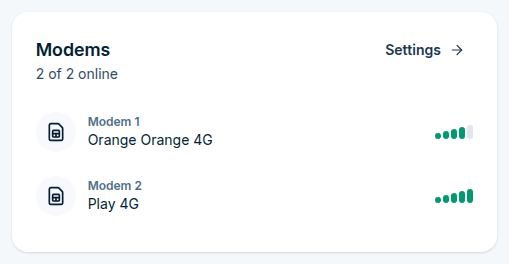
Modemy
Ile modemów jest online z zainstalowanych, i dla każdego z nich sieć, do której jest zarejestrowany, technologia radiowa i siła sygnału. Settings otwiera konfigurację modemu, zobacz Settings.
Szybkie akcje
Dwa przyciski w górnym prawym rogu Pulpitu nawigacyjnego.
Oba otwierają ten sam dialog Compose, na innej karcie:
Compose SMS otwiera go na karcie Message - wybierz typ wiadomości (SMS, Flash SMS, MMS, USSD Code, Signal, WhatsApp, Email), odbiorcy (z Phonebook, wpisane ręcznie lub z pliku CSV), kiedy wysłać i samą wiadomość. Szablon zapisany można użyć zamiast wpisywania tekstu, zobacz Messages.
Make call otwiera go na karcie Call - wybierz typ połączenia (tylko dzwonienie, zamiana tekstu na mowę, plik audio), odbiorcy i kiedy zadzwonić, zobacz Messages.
Kanał, który nie jest skonfigurowany na tym urządzeniu jest wyszarzony na liście typów wiadomości.
Osobiste ustawienia konta
Kliknij swój awatar (lewy dolny) i wybierz Account settings aby zarządzać swoim kontem, w trzech kartach.
Dane osobowe
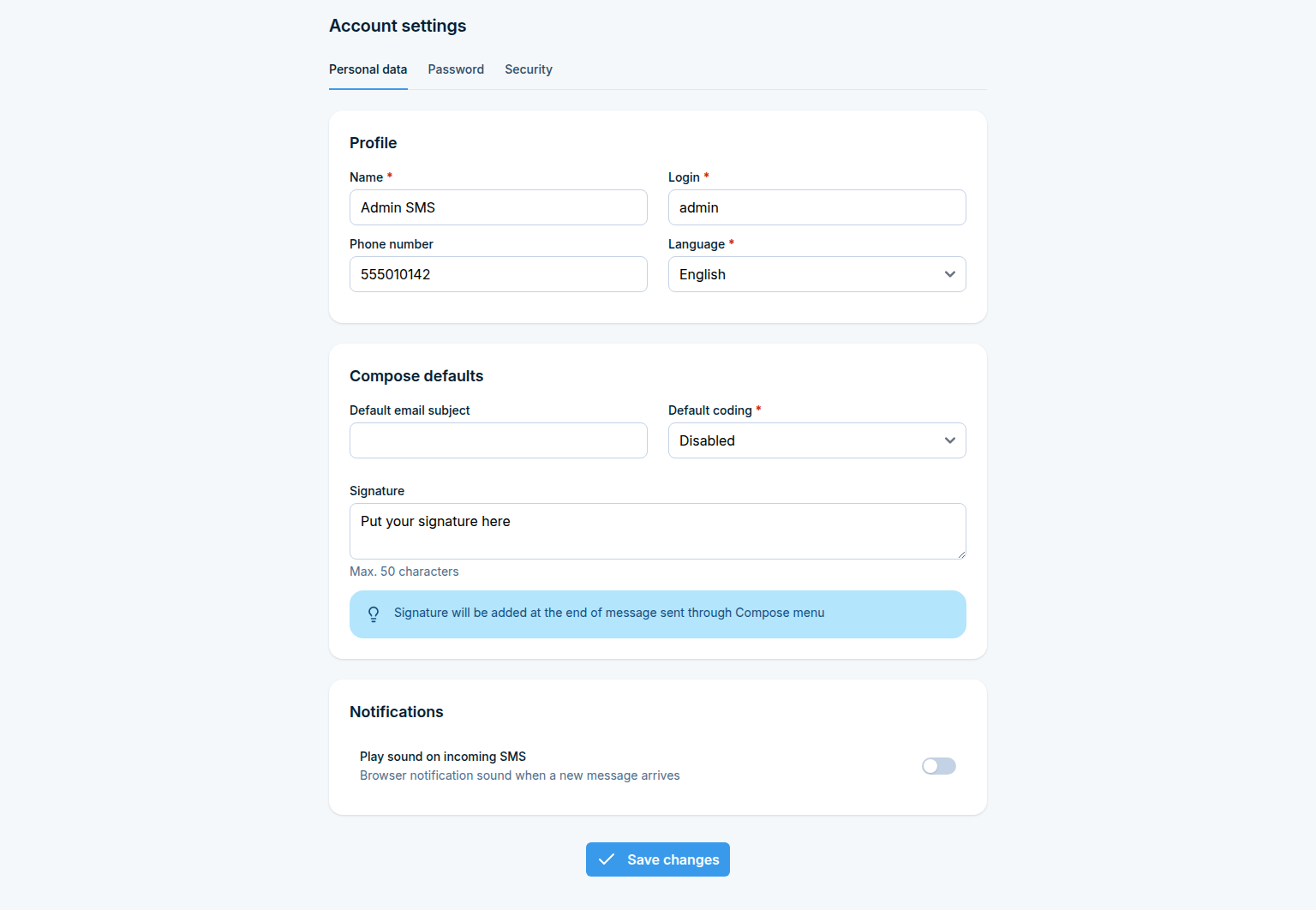
Profile - imię i nazwisko, login, numer telefonu i język interfejsu dla twojego konta
Compose defaults - domyślny temat e-maila, domyślne kodowanie SMS i podpis do 50 znaków, dołączony do wiadomości wysłanych z Compose
Notifications - czy przeglądarka odtwarza dźwięk gdy przychodzi nowa wiadomość
Save changes stosuje całą kartę naraz.
Hasło
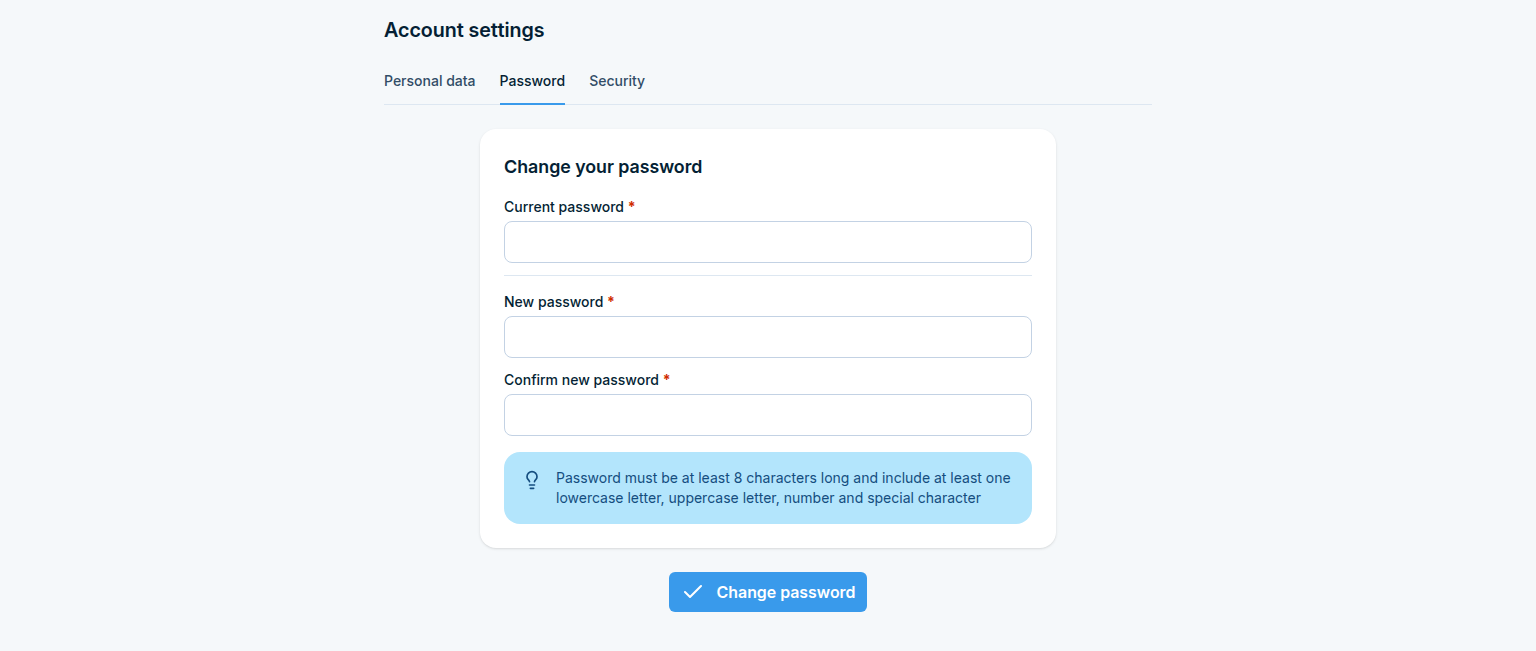
Zmień własne hasło wpisując bieżące i nowe dwa razy. Nowe hasło musi mieć co najmniej 8 znaków i zawierać małą literę, dużą literę, cyfrę i znak specjalny.
Bezpieczeństwo
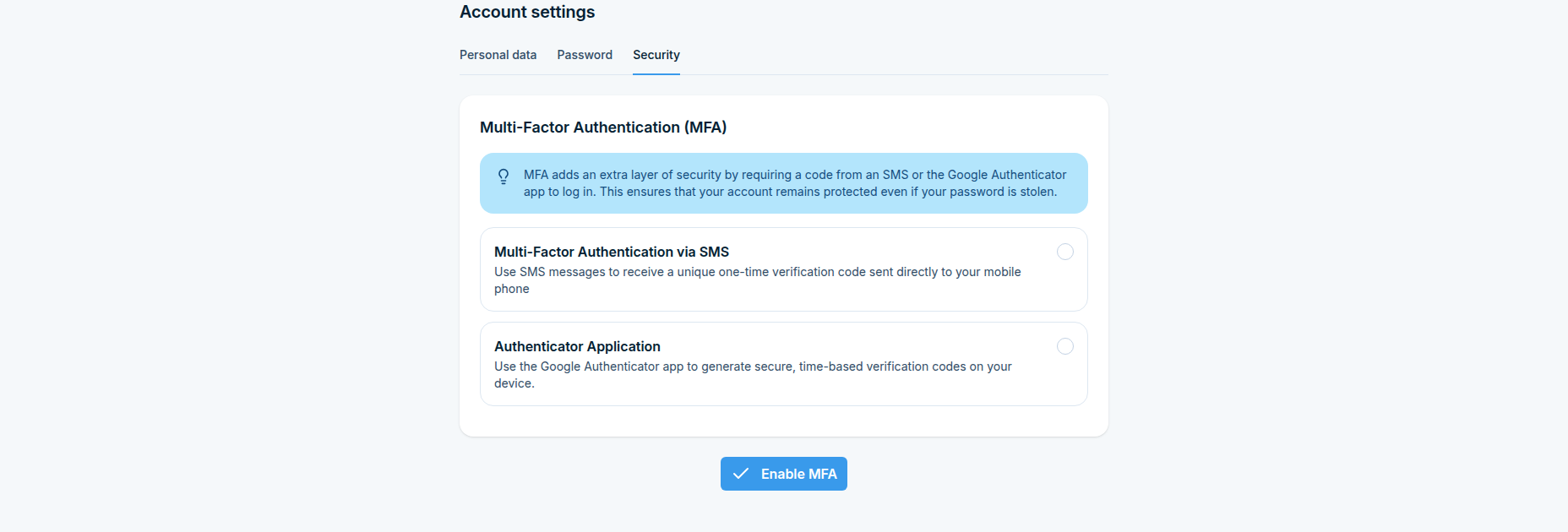
Skonfiguruj własne uwierzytelnianie wieloskładnikowe (MFA), za pośrednictwem SMS lub aplikacji uwierzytelniającej. Pełny przewodnik, w tym wymuszenie MFA na poziomie urządzenia, znajduje się w sekcji MFA.