

Wiadomości
Ten rozdział obejmuje sekcję Wiadomości interfejsu internetowego - gdzie czytasz, redagujesz i zarządzasz konwersacjami każdego kanału. Konfiguracja kanału (włączenie WhatsApp, połączenie SMTP, konfiguracja modemów) jest omawiana osobno w Ustawienia; ten rozdział dotyczy codziennego użytkowania kanału.
SMS (Konwersacje)
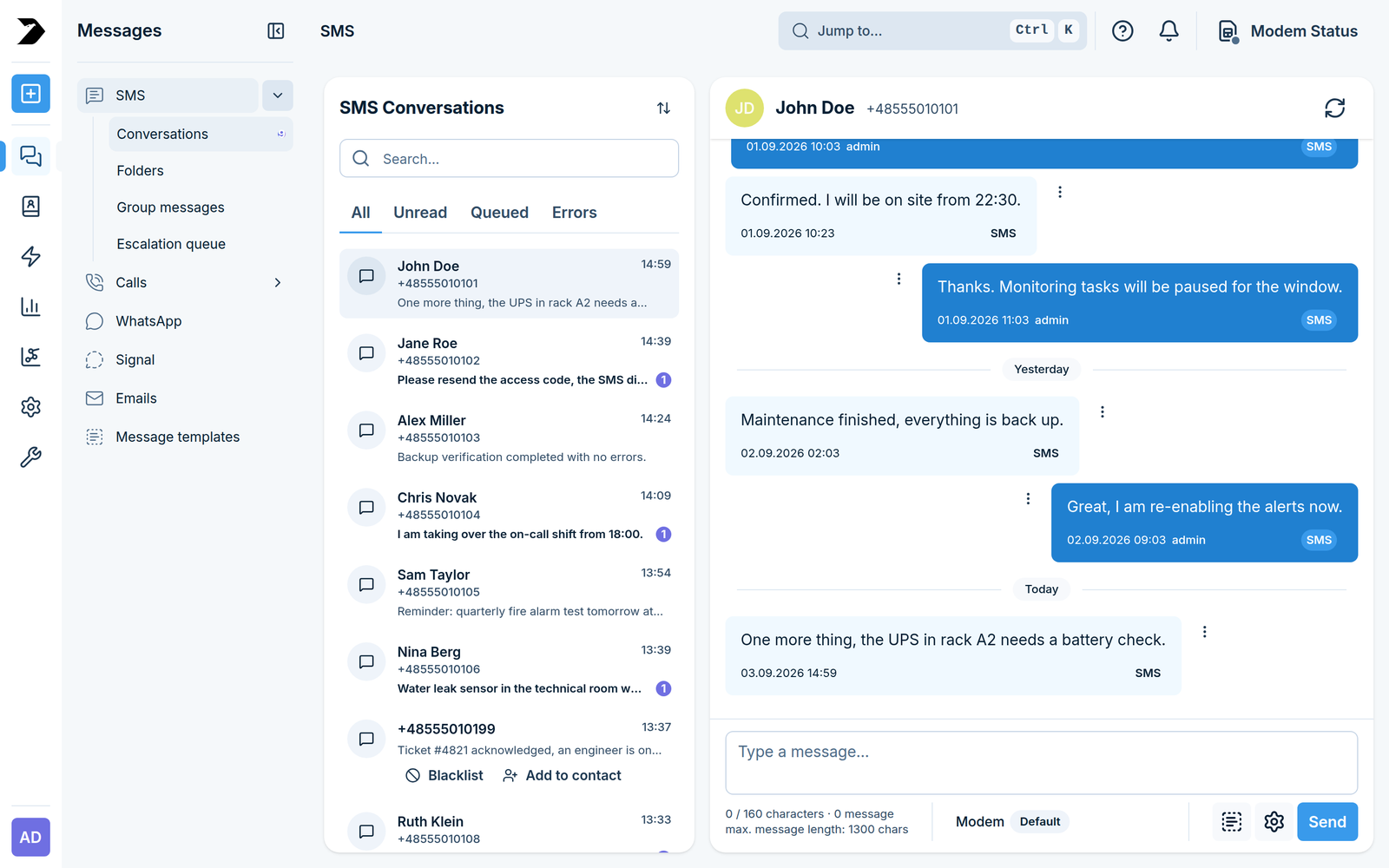
Wiadomości > SMS > Konwersacje (/messages/sms/) to główna skrzynka SMS/MMS: jeden wątek na numer telefonu, najnowsze na początku.
Filtruj za pomocą kart Wszystkie, Nieprzeczytane, W kolejce i Błędy.
Otwórz wątek, aby przeczytać pełną historię i odpowiedzieć z pola na dole.
Załączniki MMS (obrazy, pliki) pojawiają się bezpośrednio w wątku po skonfigurowaniu MMS modemu - zobacz MMS w Ustawieniach.
Utwórz nową wiadomość za pomocą przycisku + na górze lewego paska lub szybkiej akcji Redaguj na Pulpicie.
Redagowanie wiadomości
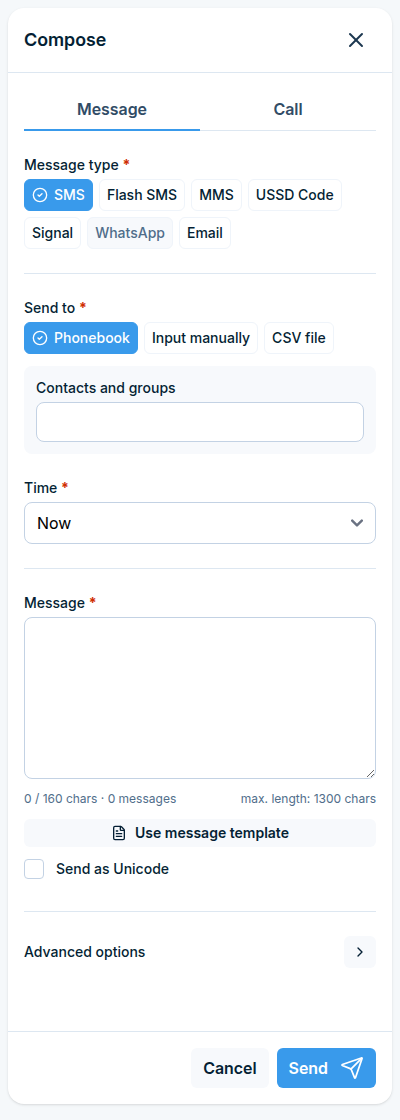
Okno dialogowe Redagowania otwiera się jako panel po prawej stronie z kartą Wiadomość i kartą Połączenie. Karta Wiadomość zawiera:
Typ wiadomości - SMS, Flash SMS, MMS, Kod USSD, Signal, WhatsApp lub Email. Kanał, który nie jest skonfigurowany na tym urządzeniu, jest wyszarzony - zobacz Ustawienia.
Wyślij do - wybierz odbiorców z Książki telefonicznej (kontakty i grupy), wprowadź je ręcznie za pomocą Ręczne wpisanie lub prześlij Plik CSV.
Czas - wyślij Teraz, W dniu i godzinie, Po opóźnieniu lub W godzinach między.
Wiadomość - tekst z aktualnym licznikiem znaków i liczby części SMS, na które się sumują. Użyj szablonu wiadomości wypełnia go z zapisanego szablonu, a Wyślij jako Unicode przełącza kodowanie dla znaków spoza GSM.
Opcje zaawansowane - dodatkowe ustawienia dla każdej wiadomości.
Wyślij umieszcza wiadomość w kolejce; wątek pojawia się w Konwersacjach natychmiast.
Foldery
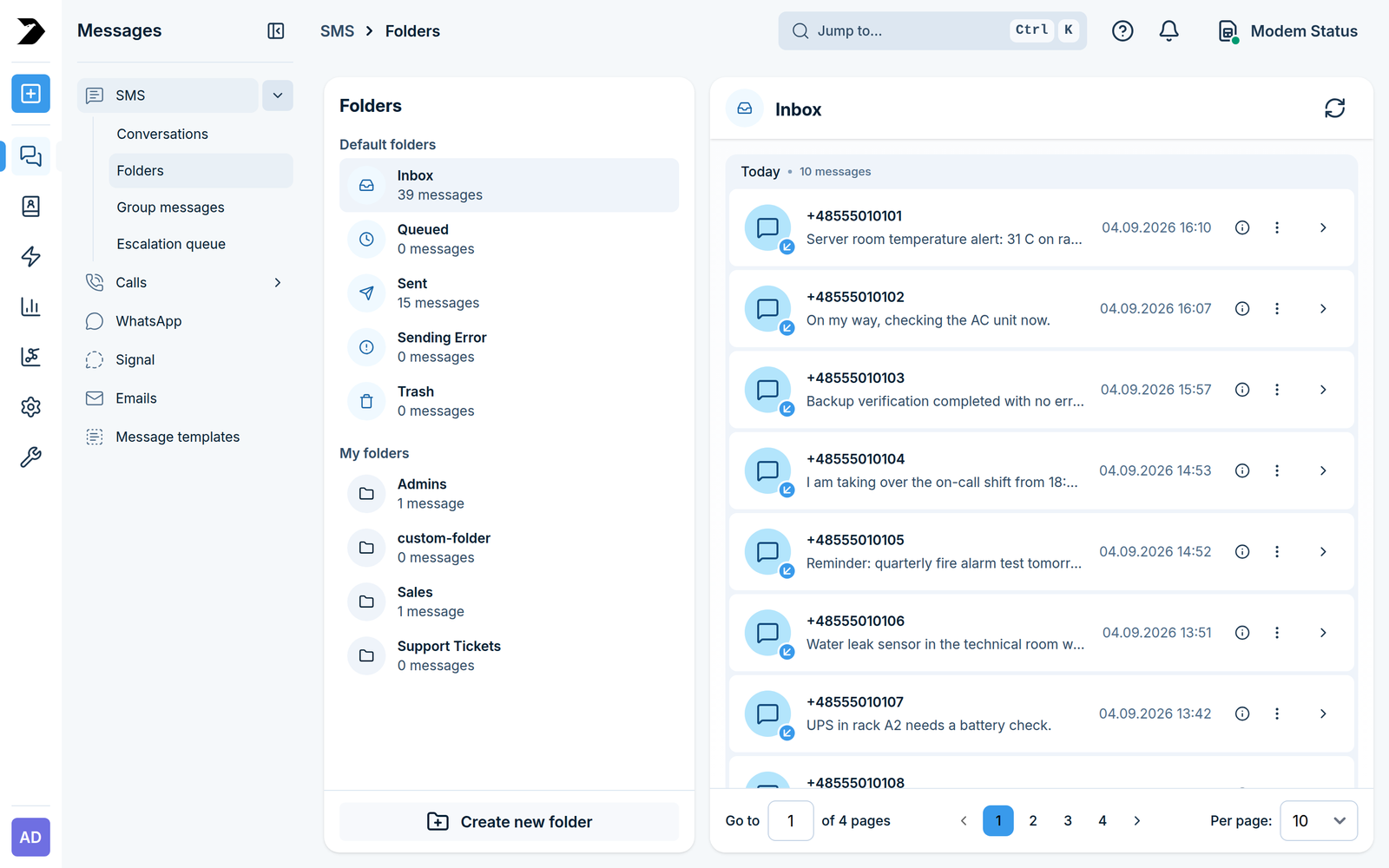
Wiadomości > SMS > Foldery (/messages/sms/folders/) wyświetla listę folderów domyślnych (Skrzynka odbiorcza, W kolejce, Wysłane, Błąd wysyłania, Kosz) obok wszelkich folderów niestandardowych utworzonych w sekcji Moje foldery. Każdy folder pokazuje, ile wiadomości zawiera. Kliknij Utwórz nowy folder, aby dodać swój własny - przydatne razem z Regułami skrzynki odbiorczej do automatycznego sortowania wiadomości przychodzących oraz Czyszczeniem folderów do ich automatycznego czyszczenia.
Wiadomości grupowe
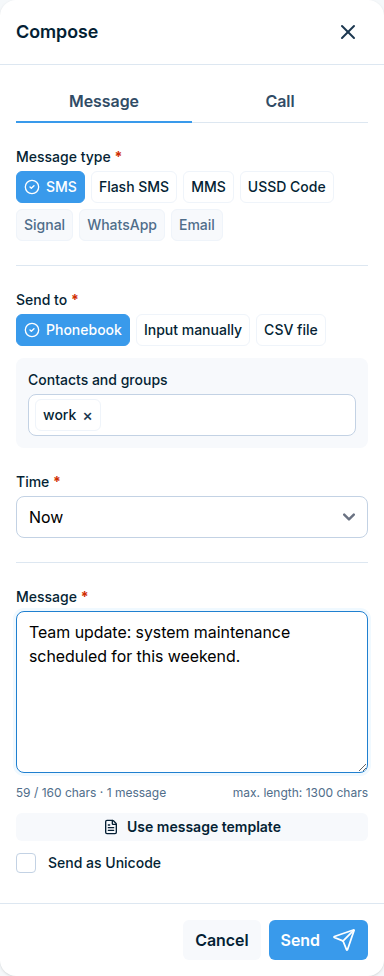
Wiadomości > SMS > Wiadomości grupowe (/messages/sms/groups/) wyświetla listę konwersacji, które rozpocząłeś, wysyłając do grupy Książki telefonicznej zamiast do pojedynczego numeru - jeden wpis na wysłanie do grupy, dzięki czemu możesz przejrzeć, do kogo trafiła wiadomość grupowa bez kopania się w poszczególnych wątkach.
Kolejka eskalacji
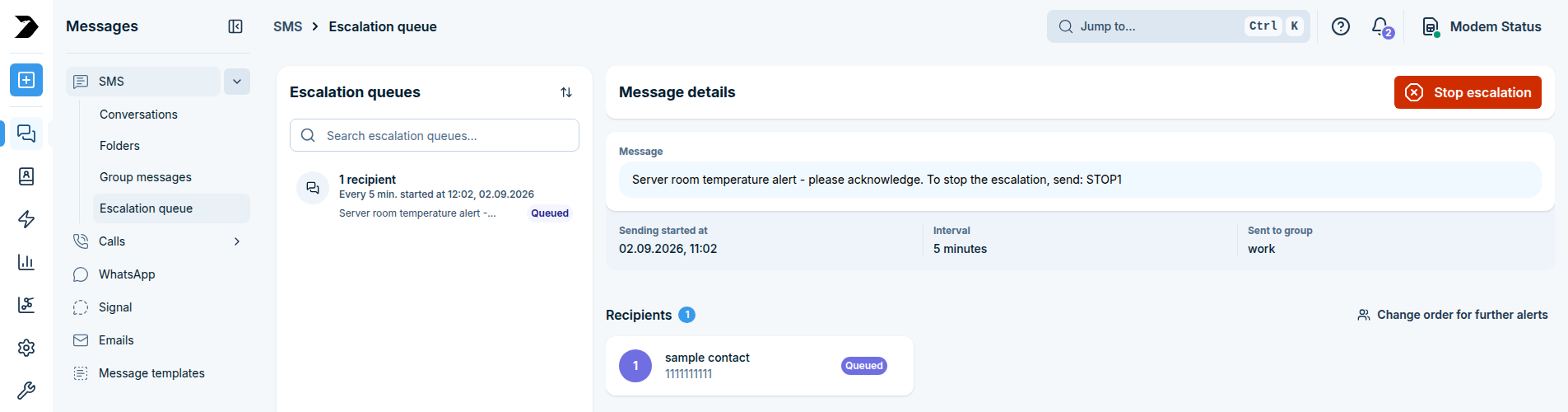
Wiadomości > SMS > Kolejka eskalacji (/messages/sms/escalation/) pokazuje każdą aktualnie działającą eskalację - wiadomość wysłaną do grupy eskalacyjnej, która wciąż przechodzi przez listę kontaktów. Konfiguracja samej grupy eskalacyjnej jest omawiana w Książka telefoniczna; ta strona to miejsce, gdzie obserwujesz i kontrolujesz już postępującą eskalację.
Każda uruchomiona eskalacja jest wymieniona wraz z jej wiadomością, czasem rozpoczęcia i interwałem. Otwarcie jej pokazuje Message details: tekst wiadomości, czas rozpoczęcia, interwał, grupę docelową i każdego odbiorcy ze stanem Delivered, Sending, Queued lub Sending error.
Z tego widoku można:
Change order for further alerts - zmienić kolejność osób, które jeszcze nie zostały skontaktowane.
Stop escalation - anulować całą eskalację natychmiast; nikt inny na liście nie zostanie skontaktowany.
Eskalacja kończy się również automatycznie, gdy odbiorca wyśle wiadomość tekstową zawierającą słowo stop grupy, lub gdy ostatnia osoba na liście zostanie skontaktowana.
Połączenia
Historia
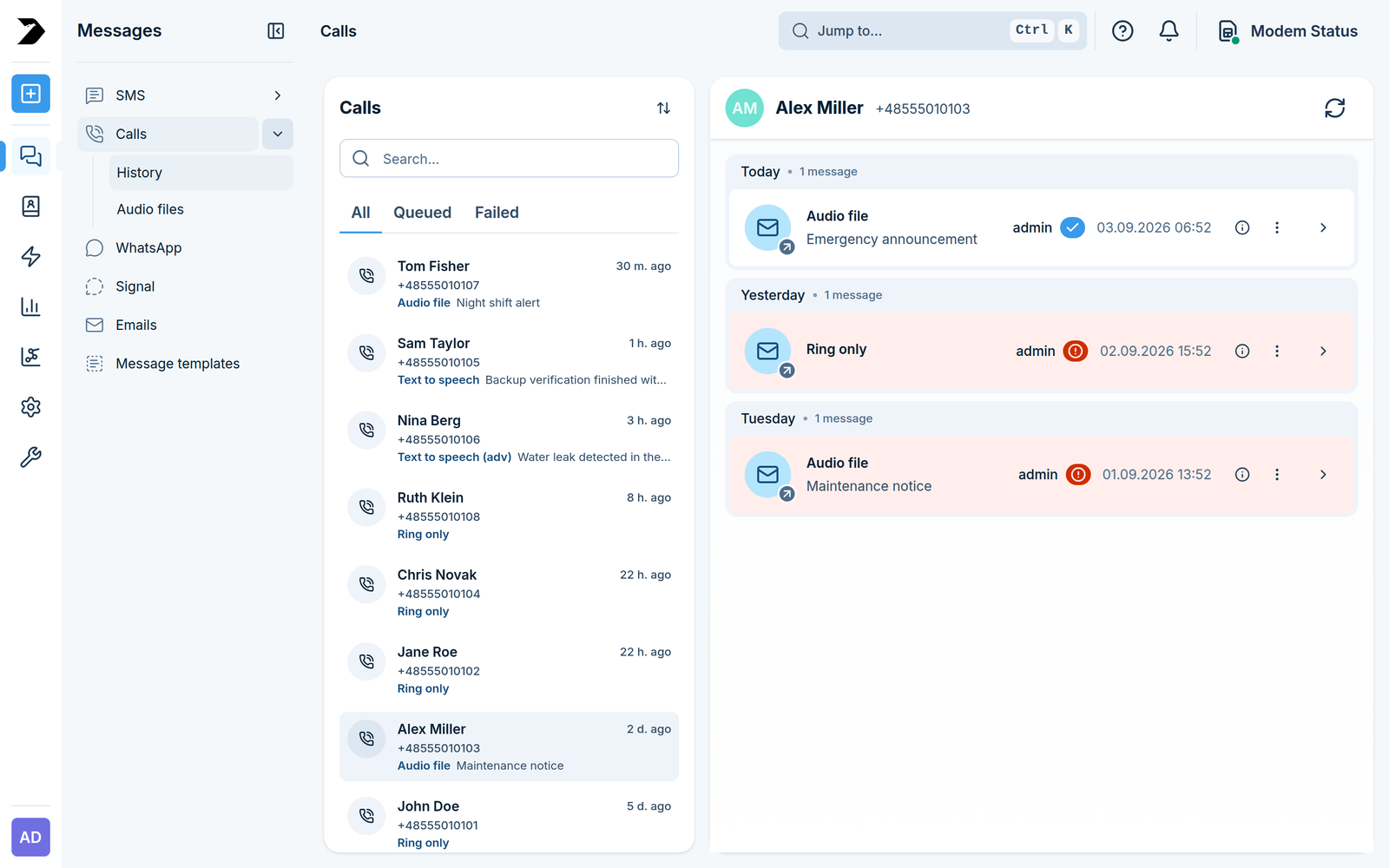
Messages > Calls > History (/messages/calls/) wyświetla każde połączenie wykonane przez urządzenie, pogrupowane według numeru telefonu, najnowsze pierwsze.
Karty All, Queued i Failed zawężają listę.
Pole wyszukiwania znajduje połączenia według numeru, nazwy kontaktu lub tekstu, który został odczytany.
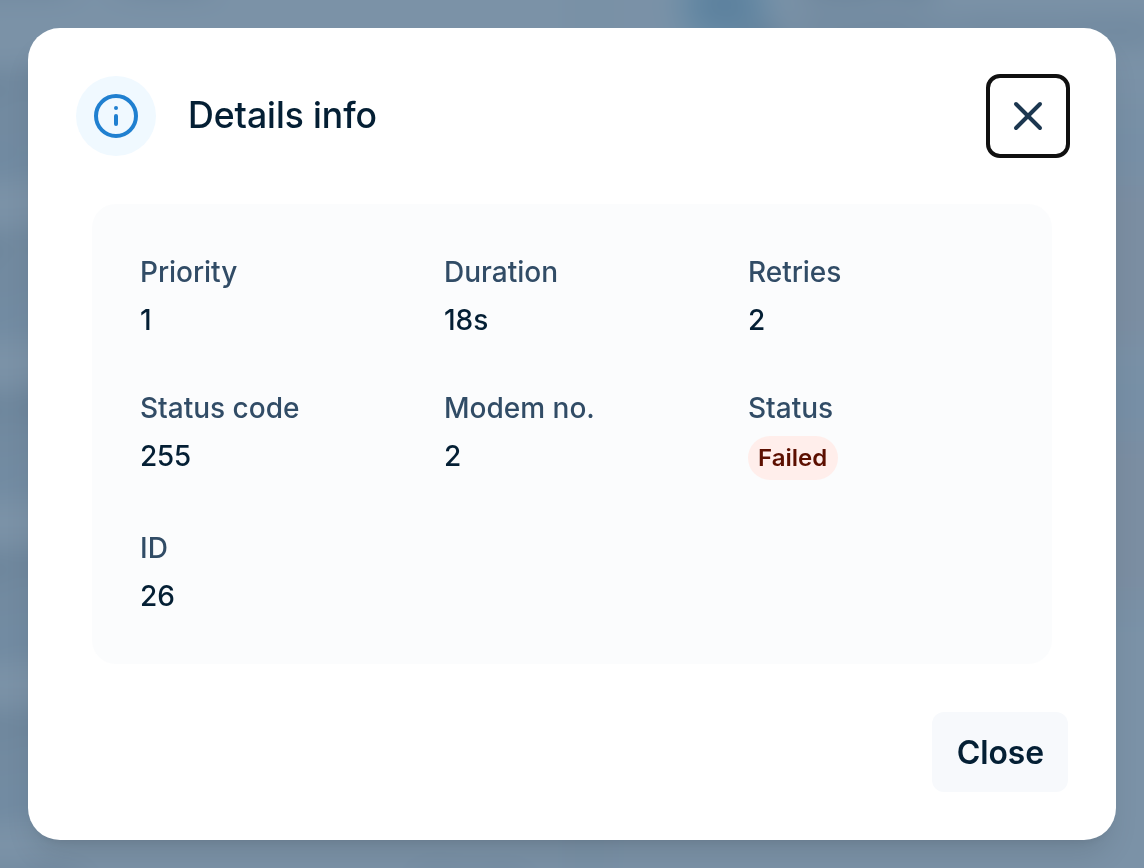
Otwarcie połączenia pokazuje jego szczegóły: priorytet, czas trwania, ponowne próby, kod stanu, numer modemu i ID. Kod stanu to to, co należy podać przy pytaniu pomocy technicznej o nieudane połączenie.
Usuń jedno połączenie lub zaznacz kilka i usuń je razem.
Połączenia są kolejkowane jak wiadomości: jeden zaplanowany na później lub zatrzymany priorytetem, pozostaje na tej liście jako Queued do momentu wykonania. Wykonywanie połączenia (typy połączeń, modele głosu i panel Compose
Call panel) jest omówione w sekcji Calls w Settings.
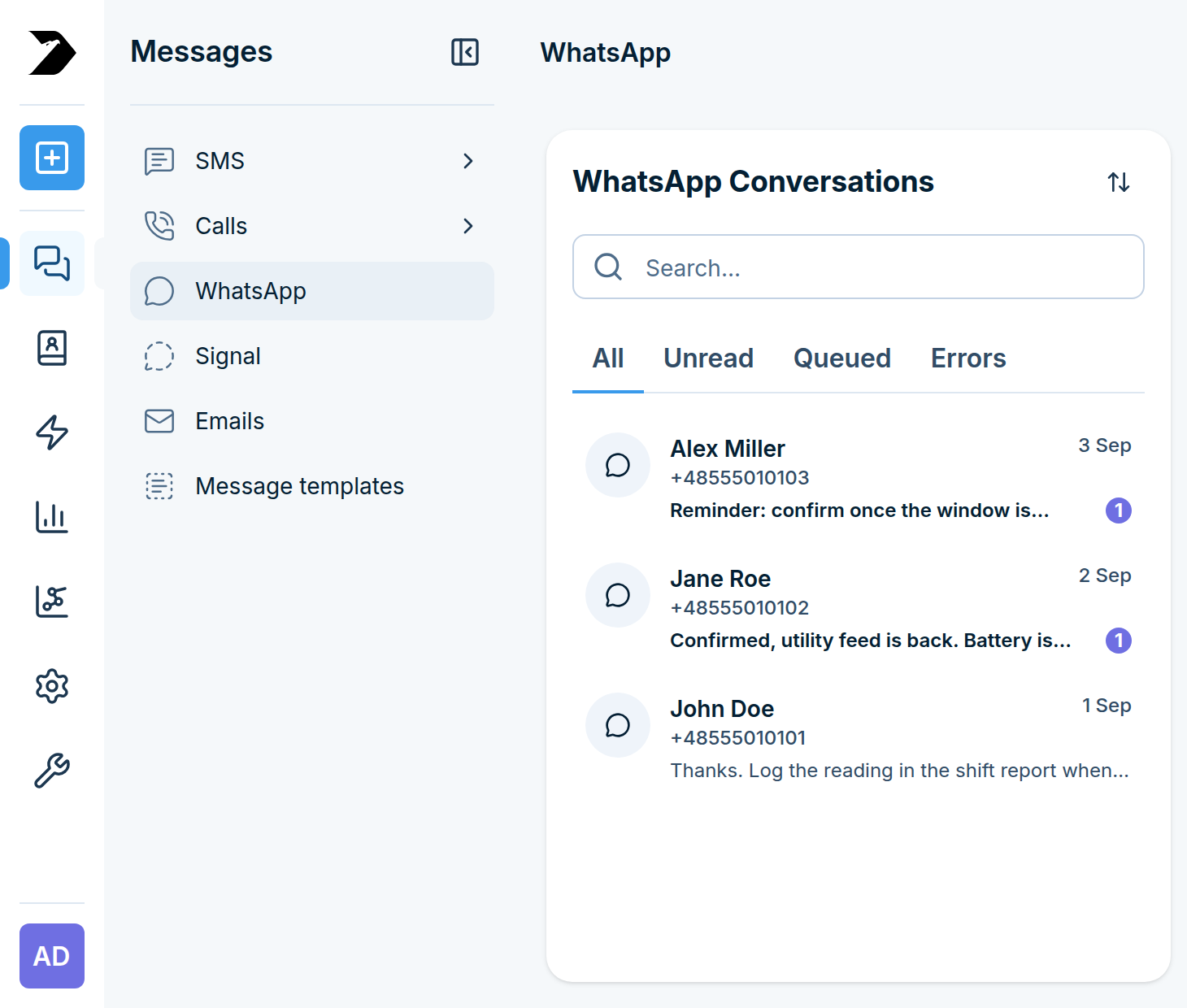
Messages > WhatsApp (/messages/whatsapp/) wyświetla rozmowy WhatsApp, jeden na numer, najnowsze pierwsze, po połączeniu kanału w Settings.
Filtruj za pomocą kart Wszystkie, Nieprzeczytane, W kolejce i Błędy.
Wyszukaj i sortuj rozmowy według daty lub numeru telefonu.
Otwórz rozmowę i odpowiadaj bezpośrednio z pola na dole (maksymalnie 1300 znaków).
Usuń jedną rozmowę lub zaznacz kilka i usuń je razem.
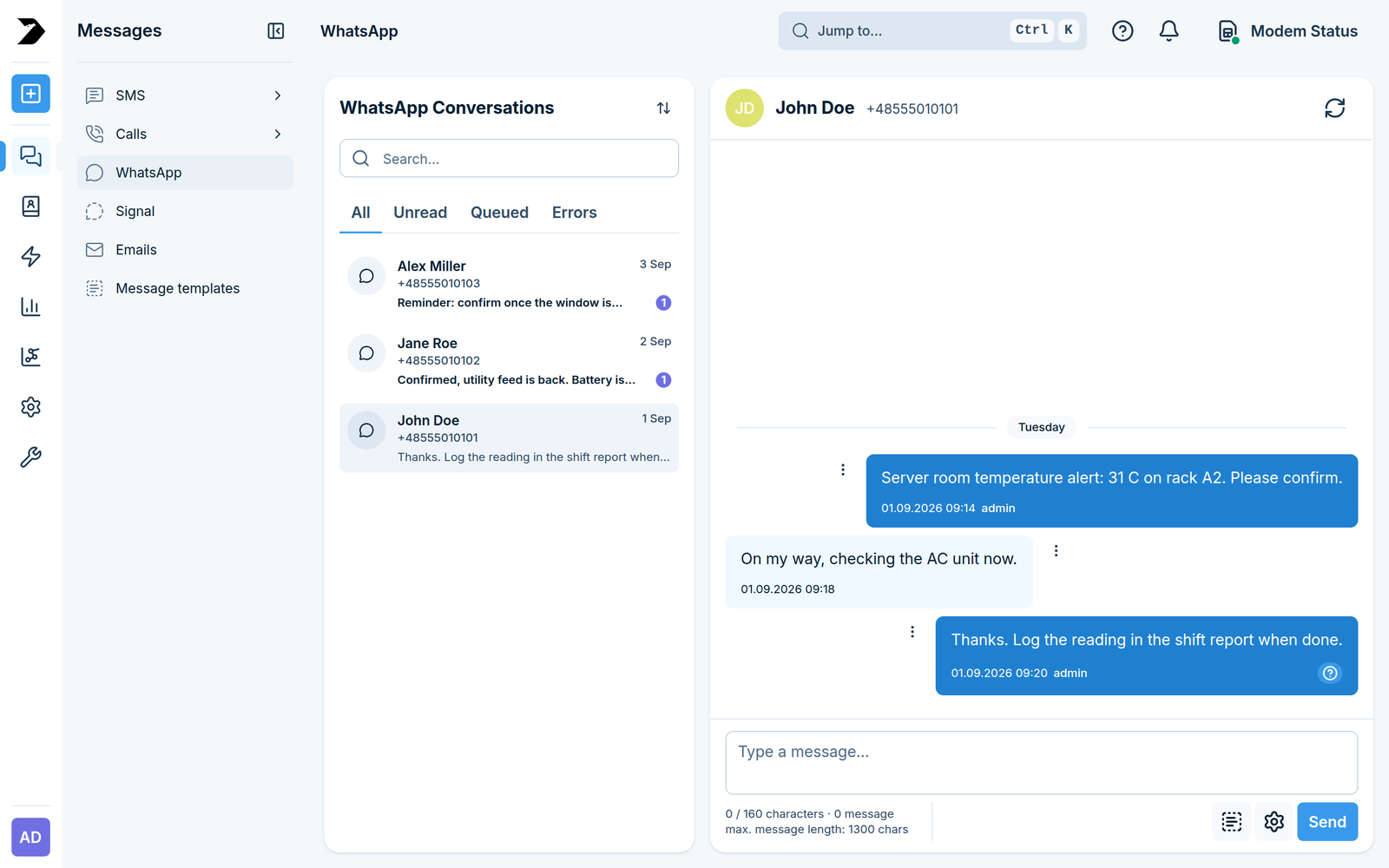
Jeśli WhatsApp nie został jeszcze skonfigurowany, ta strona pokazuje powiadomienie z przyciskiem, który przenosi cię bezpośrednio do ustawień WhatsApp. Aby wysłać nową wiadomość WhatsApp, otwórz Compose, zaznacz WhatsApp jako typ wiadomości i pisz jak zwykle.
Tylko wiadomości otrzymane po połączeniu urządzenia pojawiają się tutaj.
Signal
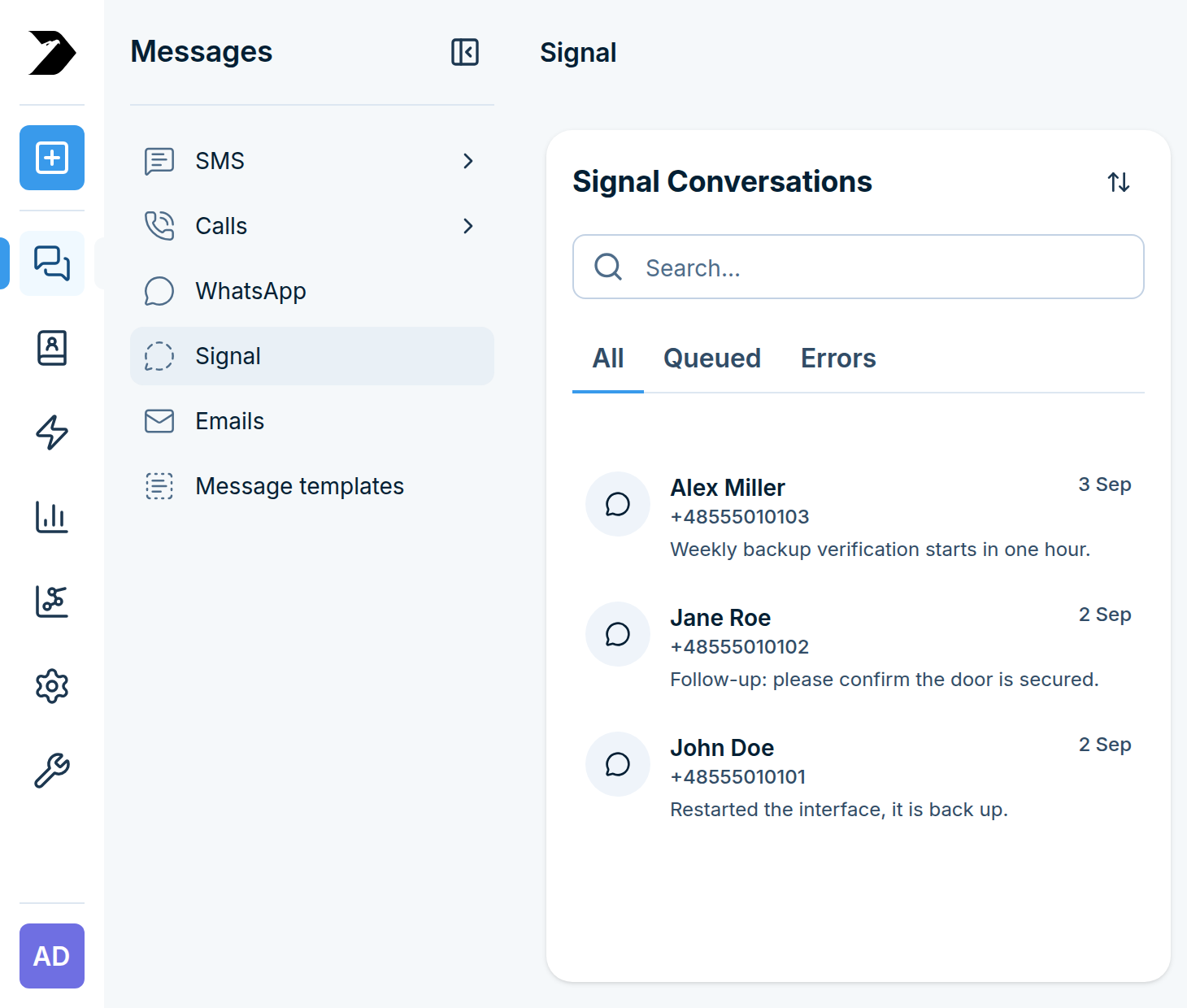
Messages > Signal (/messages/signal/) działa w taki sam sposób jak WhatsApp powyżej, gdy tylko numer zostanie zarejestrowany w Ustawieniach: jedna rozmowa na numer, filtry All / Queued / Errors i odpowiadanie z pola u dołu (maksymalnie 1300 znaków). Signal nie ma zakładki Unread.
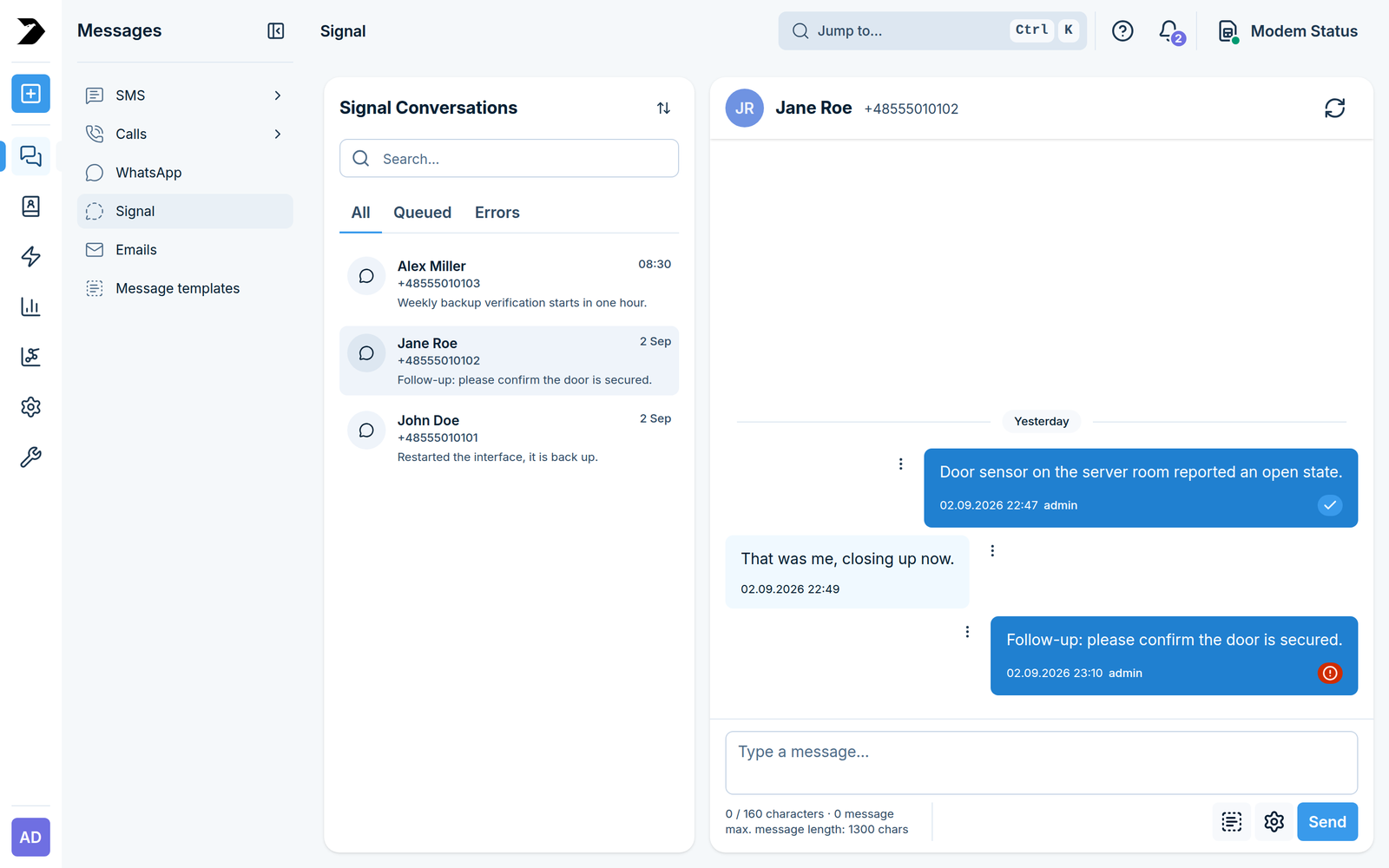
Aby wysłać nową wiadomość Signal, otwórz Compose, zaznacz Signal jako typ wiadomości i pisz zwyczajnie. Tutaj pojawiają się tylko wiadomości odebrane po włączeniu usługi.
Wiadomości e-mail
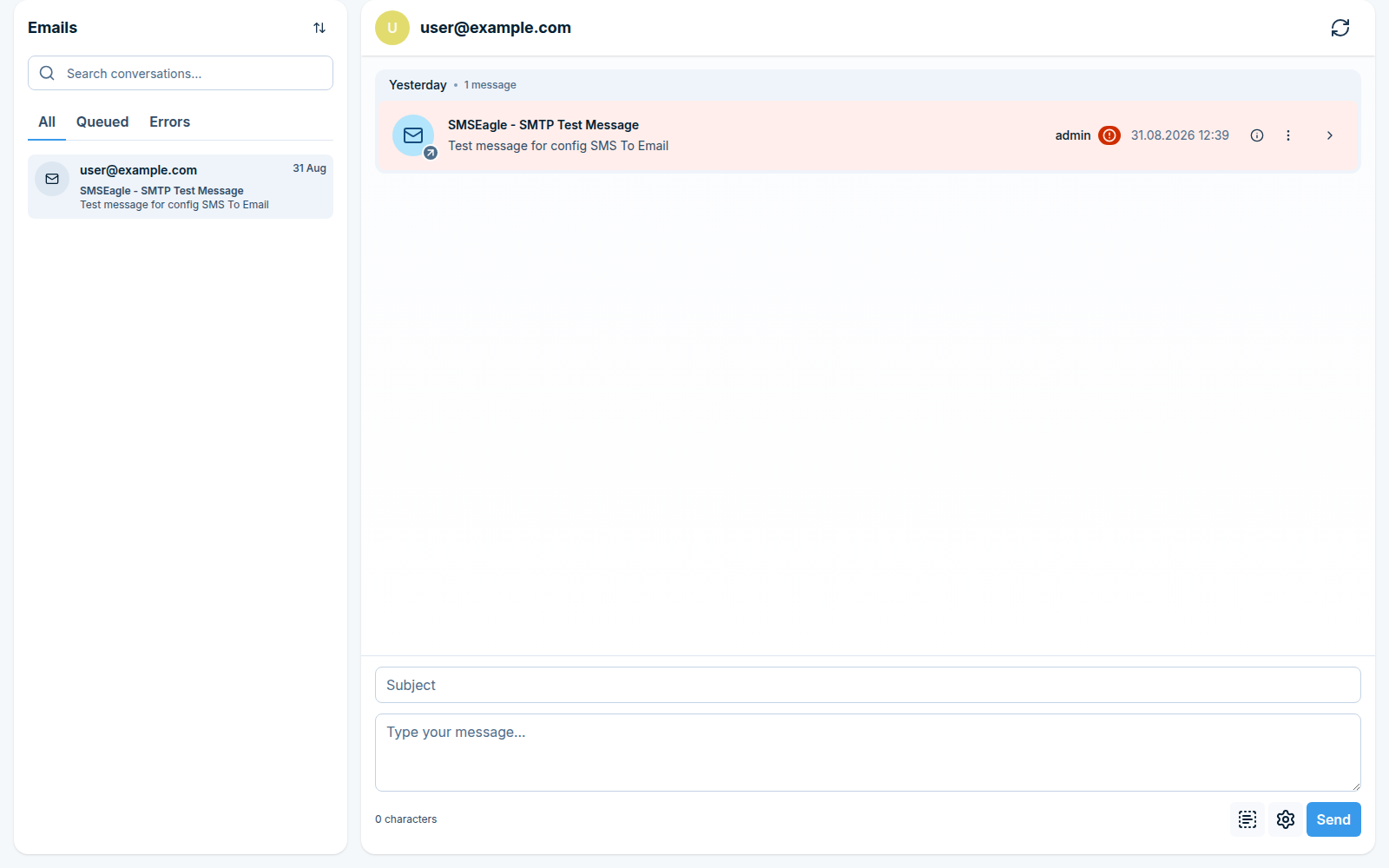
Messages > Emails (/messages/email/) wyświetla rozmowy e-mail, jeden wątek na adres, najnowsze na początku, z filtrami All, Queued i Errors — taki sam widok w stylu rozmowy jak SMS, WhatsApp i Signal, dla poczty wysyłanej lub otrzymanej przez SMS to Email i Email to SMS.
Szablony wiadomości
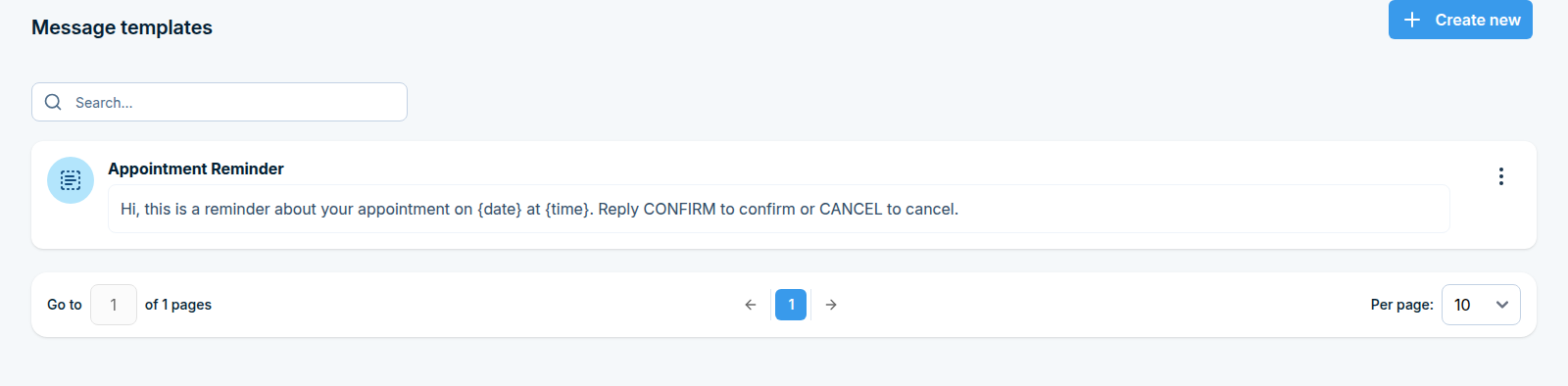
Messages > Message templates (/messages/templates/) przechowuje tekst wiadomości do ponownego użytku dla Compose, dzięki czemu częste wiadomości nie muszą być przepisywane za każdym razem.
Kliknij Create new, podaj Template name i wpisz Message content. Zapisane szablony można następnie wybrać z Compose zamiast pisać wiadomość od nowa.