

Mensajes
Este capítulo cubre la sección Mensajes de la interfaz web - donde lees, compones y administras las conversaciones de cada canal. La configuración de un canal (habilitar WhatsApp, conectar SMTP, configurar módems) se cubre por separado en Configuración; este capítulo trata sobre el uso diario de un canal.
SMS (Conversaciones)
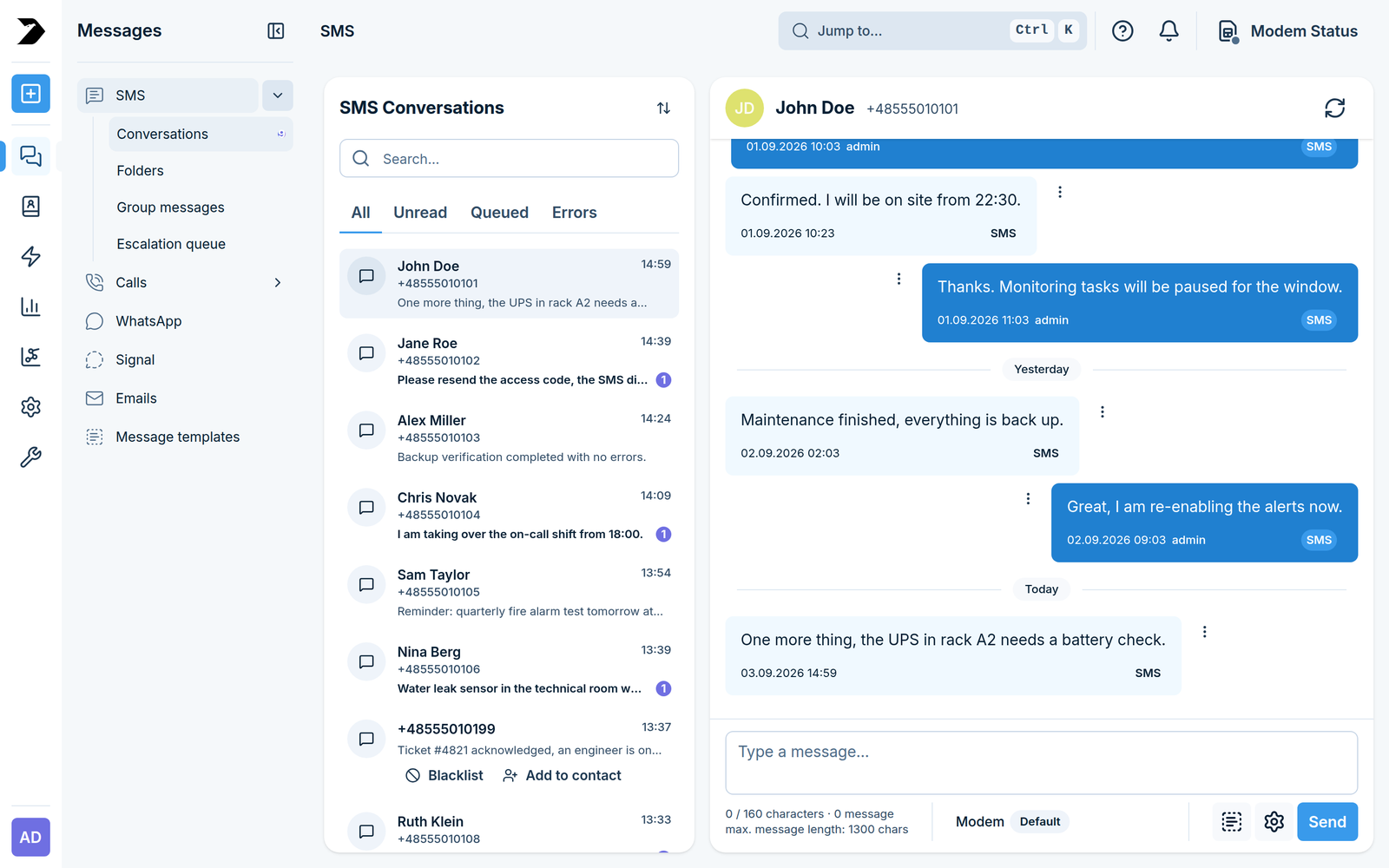
Mensajes > SMS > Conversaciones (/messages/sms/) es la bandeja de entrada principal de SMS/MMS: un hilo por número de teléfono, más recientes primero.
Filtra con las pestañas Todos, No leídos, En cola y Errores.
Abre un hilo para leer el historial completo y responde desde el cuadro en la parte inferior.
Los archivos adjuntos de MMS (imágenes, archivos) aparecen en línea en el hilo una vez que un módem tiene MMS configurado - consulta MMS en Configuración.
Compone un nuevo mensaje con el botón + en la parte superior del panel izquierdo, o la acción rápida Componer en el Panel de control.
Composición de un mensaje
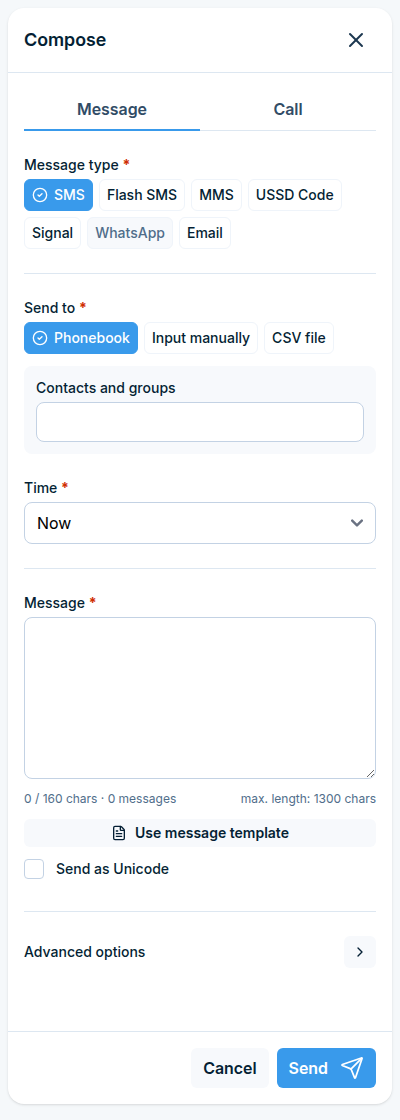
Componer se abre como un panel a la derecha, con una pestaña Mensaje y una pestaña Llamada. La pestaña Mensaje contiene:
Tipo de mensaje - SMS, Flash SMS, MMS, Código USSD, Signal, WhatsApp o Email. Un canal que no esté configurado en este dispositivo aparece atenuado, consulta Configuración.
Enviar a - elige destinatarios de la Agenda (contactos y grupos), ingrésalos con Entrada manual, o carga un archivo CSV.
Hora - envía Ahora, En fecha y hora, Después del retraso, o Entre horas.
Mensaje - el texto, con un contador en vivo de caracteres y cuántas partes de SMS suman. Usar plantilla de mensaje lo completa desde una plantilla guardada, y Enviar como Unicode cambia la codificación para caracteres no GSM.
Opciones avanzadas - configuración adicional por mensaje.
Enviar pone en cola el mensaje; el hilo aparece en Conversaciones inmediatamente.
Carpetas
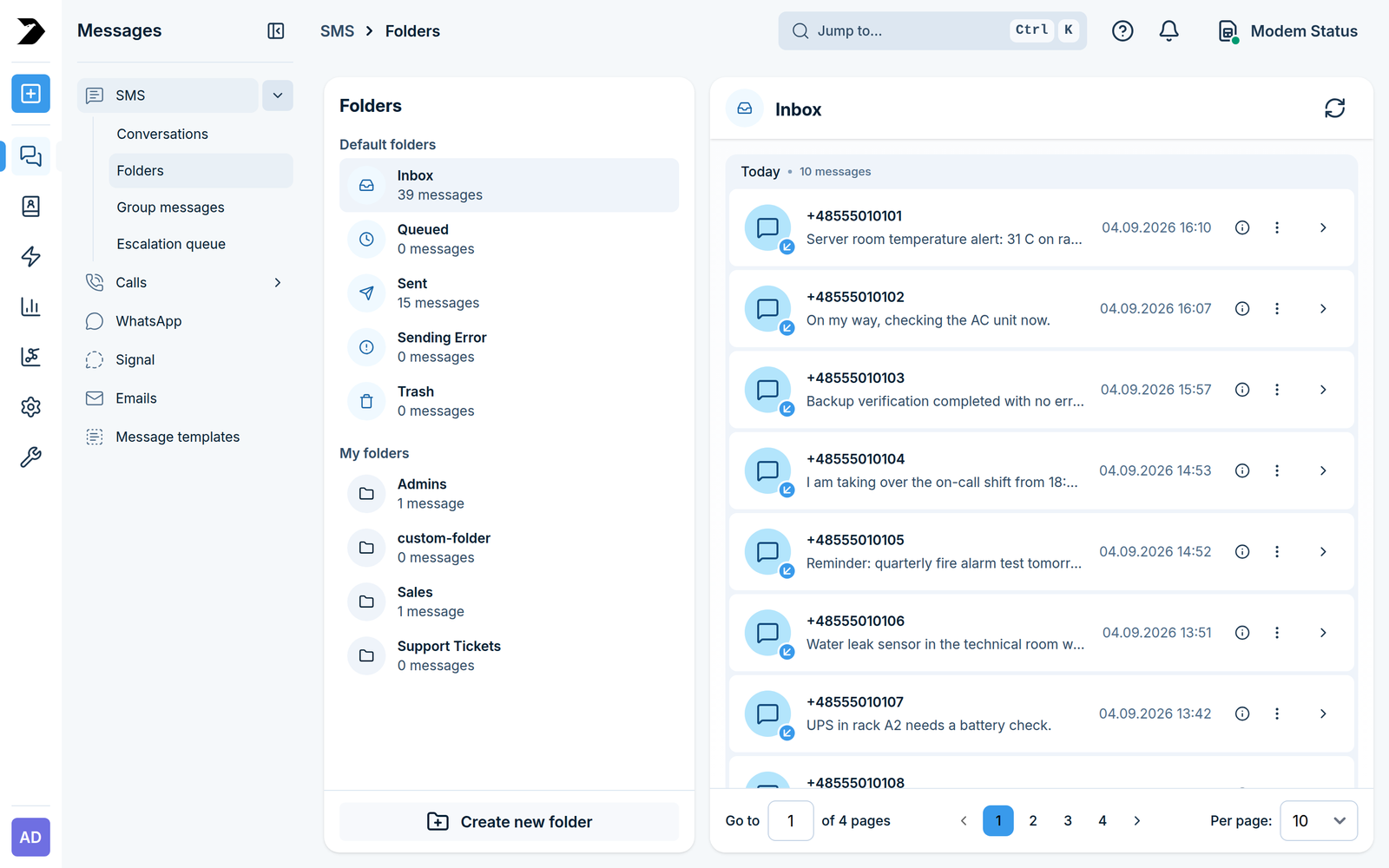
Mensajes > SMS > Carpetas (/messages/sms/folders/) enumera las carpetas predeterminadas (Bandeja de entrada, En cola, Enviados, Error de envío, Papelera) junto con cualquier carpeta personalizada que hayas creado en Mis carpetas. Cada carpeta muestra cuántos mensajes contiene. Haz clic en Crear nueva carpeta para agregar la tuya - útil junto con Reglas de bandeja de entrada para ordenar automáticamente los mensajes entrantes, y Limpiar carpetas para podarlas automáticamente.
Mensajes de grupo
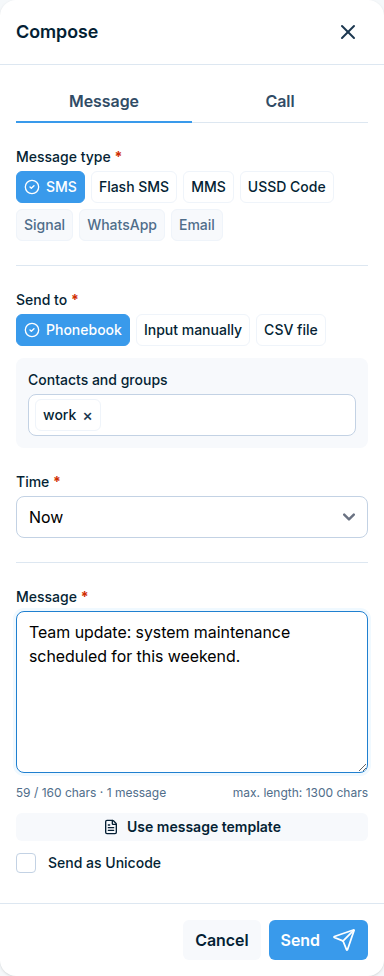
Mensajes > SMS > Mensajes de grupo (/messages/sms/groups/) enumera las conversaciones que iniciaste al enviar a un grupo de Agenda en lugar de un número individual - una entrada por envío de grupo, para que puedas revisar a quién fue el mensaje de grupo sin hurgar en hilos individuales.
Cola de escalada
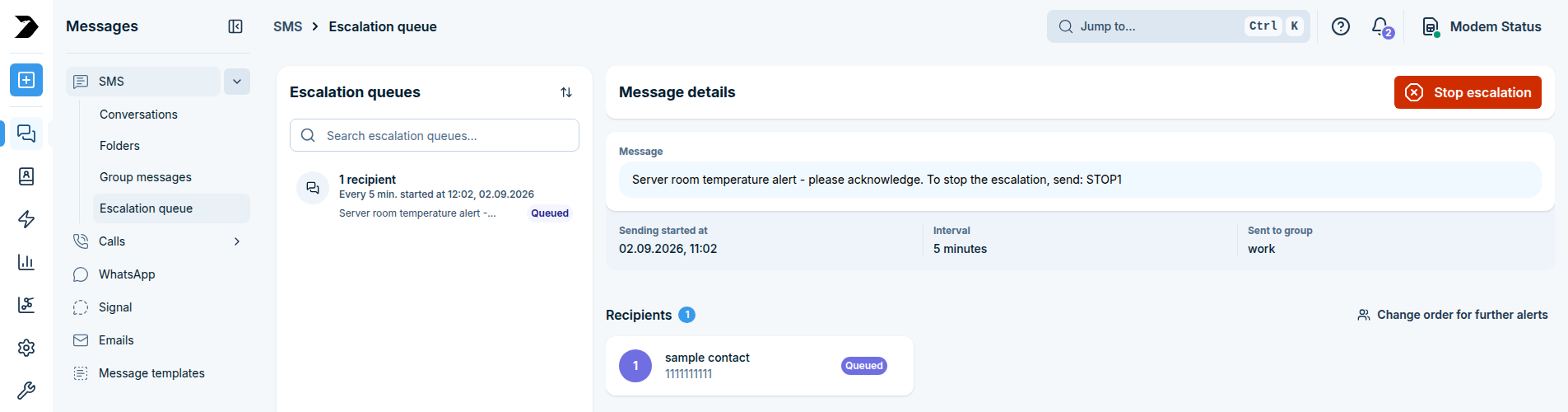
Mensajes > SMS > Cola de escalada (/messages/sms/escalation/) muestra cada escalada actualmente en ejecución - un mensaje enviado a un grupo de escalada que todavía está avanzando por la lista de contactos. La configuración de un grupo de escalada en sí se cubre en Agenda; esta página es donde observas y controlas uno que ya está en progreso.
Cada escalada en ejecución se lista con su mensaje, cuándo comenzó y su intervalo. Al abrir una, se muestran los Detalles del mensaje: el texto del mensaje, hora de inicio, intervalo, grupo de destino y cada destinatario con un estado de Entregado, Enviando, En cola, o Error de envío.
Desde esta vista puede:
Cambiar orden para próximas alertas - reordenar a las personas que aún no han sido contactadas.
Detener escalada - cancelar toda la escalada inmediatamente; nadie más en la lista será contactado.
Una escalada también finaliza automáticamente cuando un destinatario responde con la palabra de parada del grupo, o una vez que la última persona en la lista ha sido contactada.
Llamadas
Historial
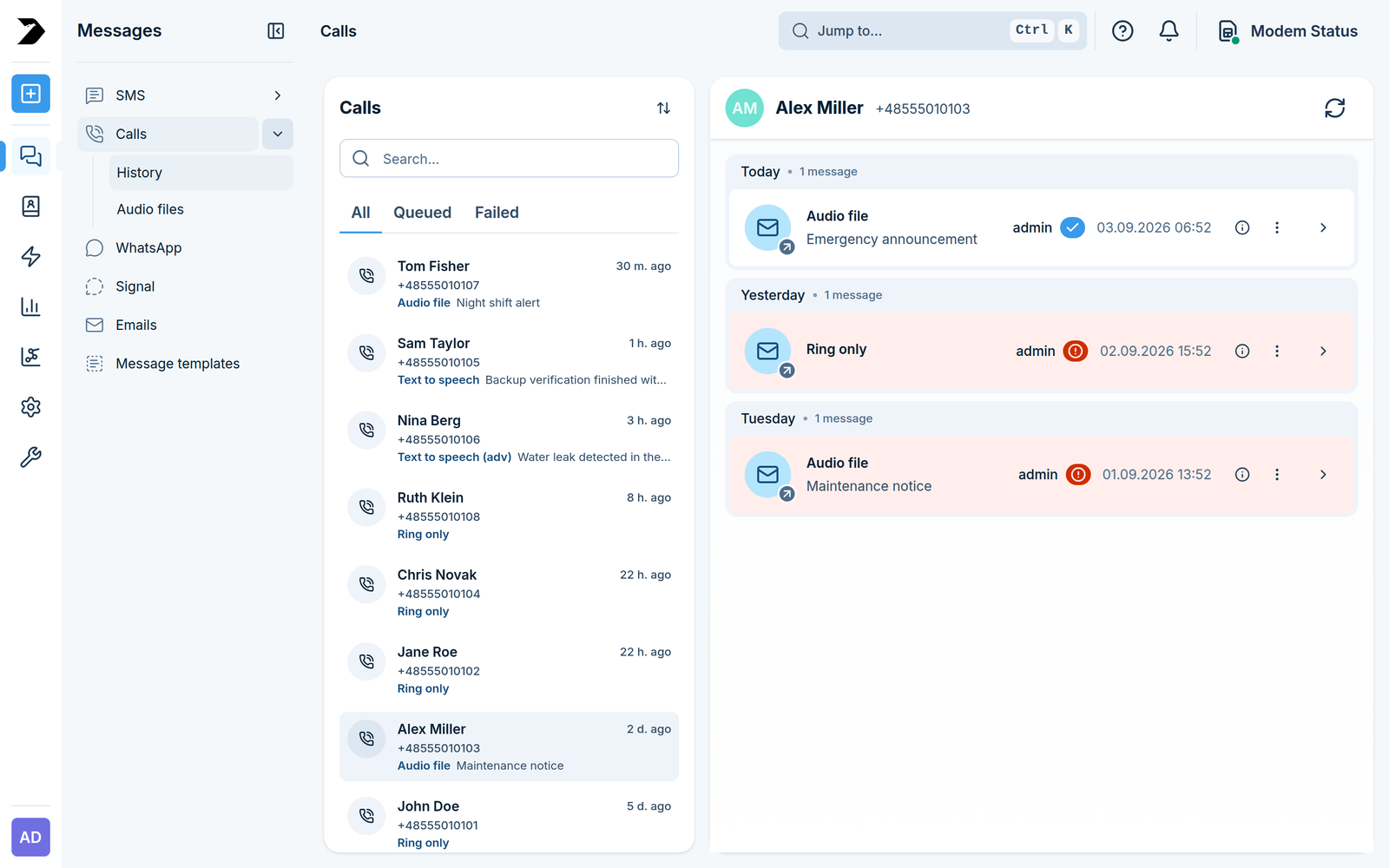
Mensajes > Llamadas > Historial (/messages/calls/) lista todas las llamadas que el dispositivo ha realizado, agrupadas por número de teléfono, más recientes primero.
Las pestañas Todos, En cola y Fallidos permiten reducir la lista.
El cuadro de búsqueda encuentra llamadas por número, por nombre de contacto o por el texto que se leyó.
Al abrir una llamada se muestran sus detalles: prioridad, duración, reintentos, código de estado, número de módem e ID. El código de estado es lo que debe mencionar cuando solicite ayuda de soporte sobre una llamada fallida.
Elimine una sola llamada o seleccione varias y elimínelas juntas.
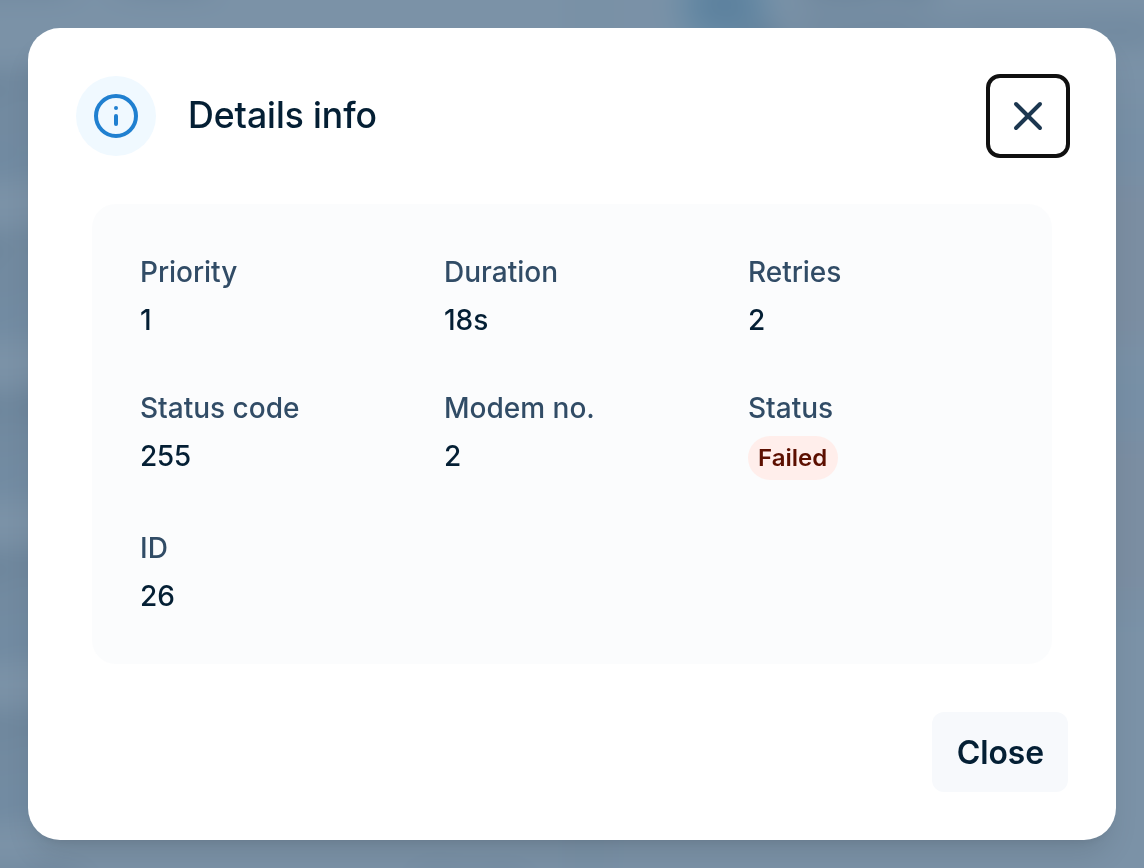
Las llamadas se ponen en cola como los mensajes: una programada para después, o retenida por prioridad, permanece en esta lista como En cola hasta que se realiza. La realización de una llamada (tipos de llamada, modelos de voz y el panel Redactar
Redacción) se aborda en Llamadas bajo Configuración.
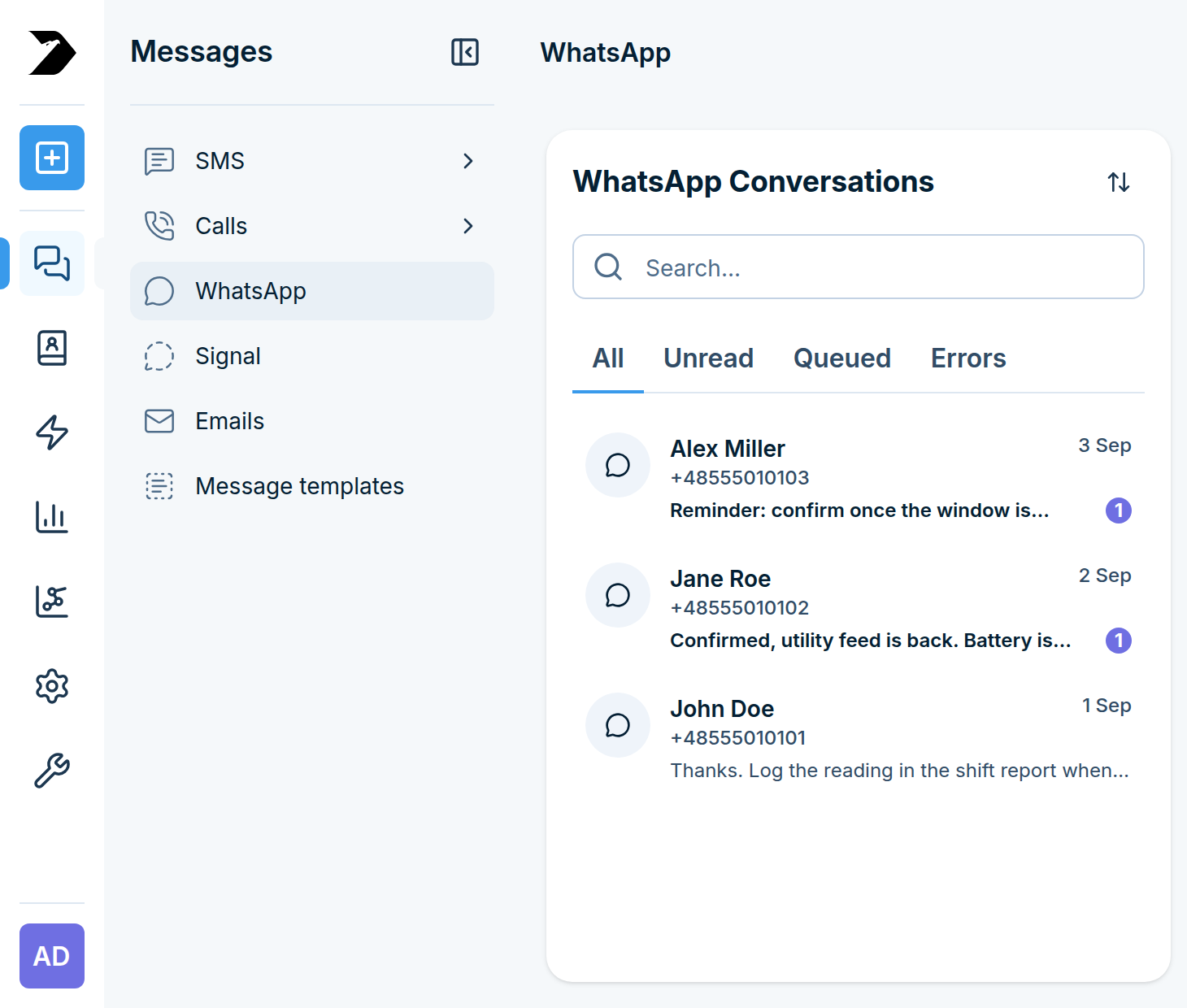
Mensajes > WhatsApp (/messages/whatsapp/) lista conversaciones de WhatsApp, una por número, más recientes primero, una vez que el canal haya sido vinculado bajo Configuración.
Filtra con las pestañas Todos, No leídos, En cola y Errores.
Busque y ordene conversaciones por fecha o número de teléfono.
Abra una conversación y responda directamente desde el cuadro en la parte inferior (máximo 1300 caracteres).
Elimine una sola conversación o seleccione varias y elimínelas juntas.
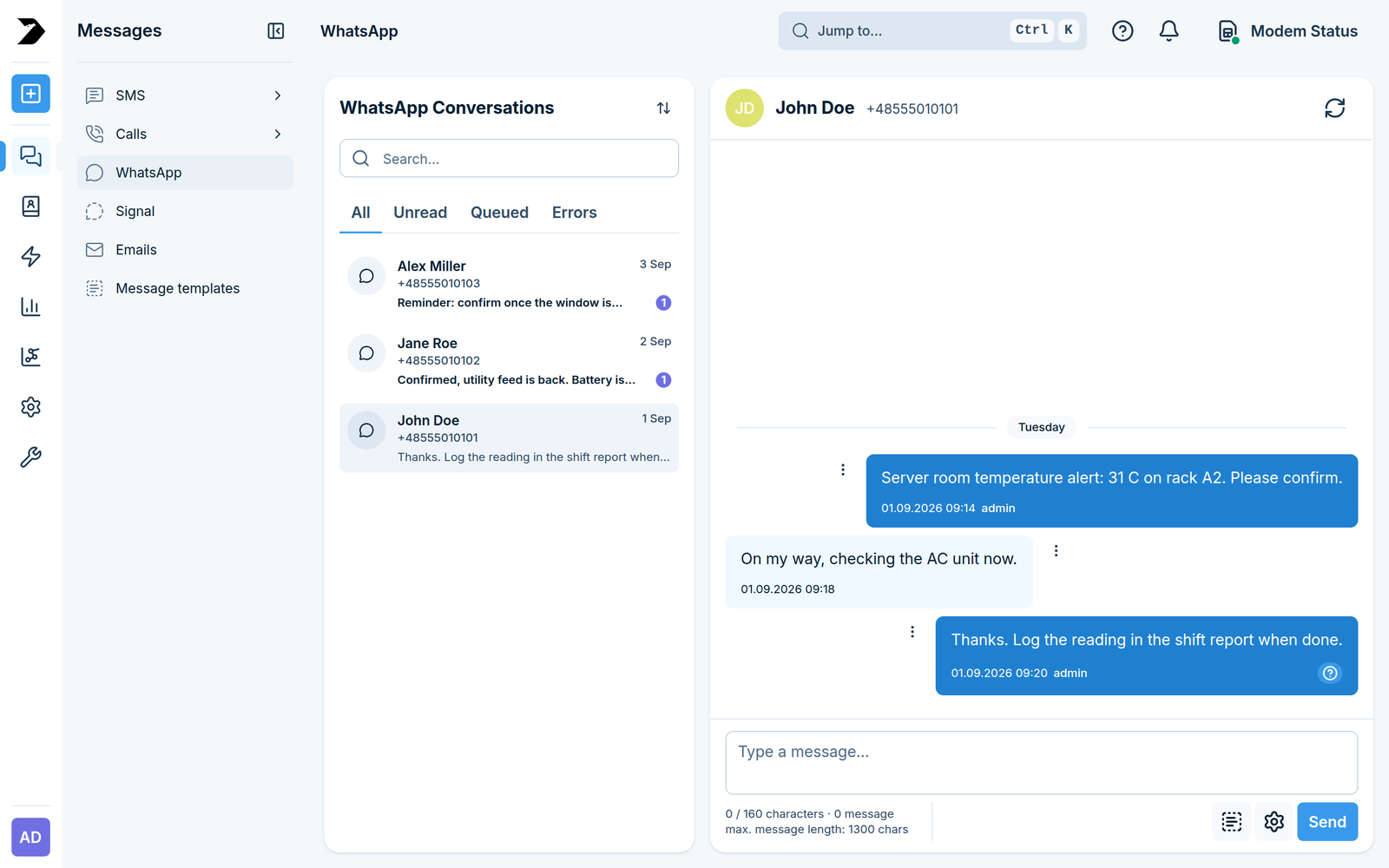
Si WhatsApp aún no ha sido configurado, esta página muestra un aviso con un botón que lo lleva directamente a la configuración de WhatsApp. Para enviar un nuevo mensaje de WhatsApp, abra Redactar, marque WhatsApp como tipo de mensaje y escriba como de costumbre.
Solo aparecen aquí los mensajes recibidos después de que el dispositivo fue vinculado.
Signal
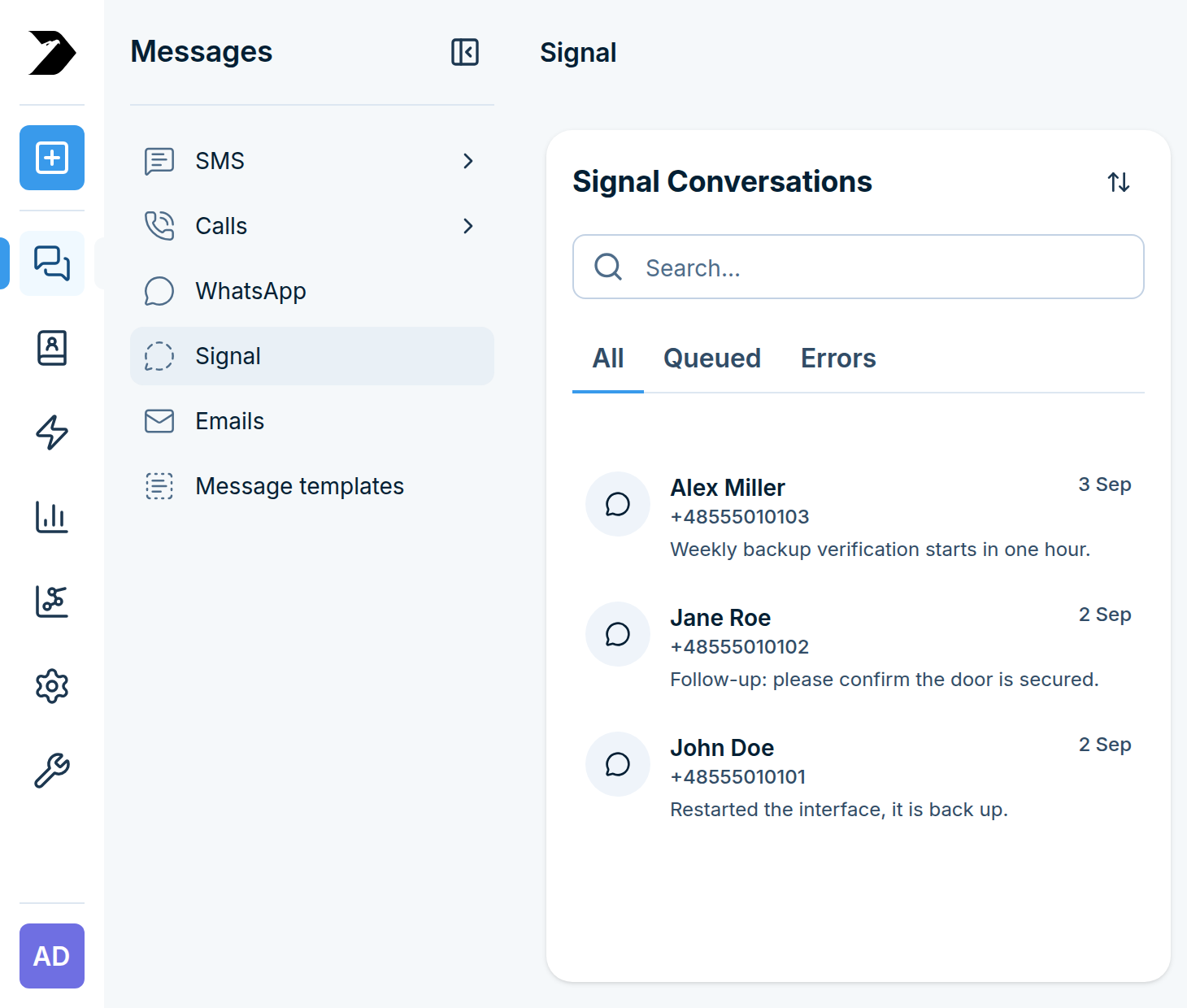
Messages > Signal (/messages/signal/) funciona de la misma manera que WhatsApp anterior, una vez que un número ha sido registrado en Configuración: una conversación por número, los filtros All / Queued / Errors, y responde desde el cuadro en la parte inferior (máximo 1300 caracteres). Signal no tiene pestaña Unread.
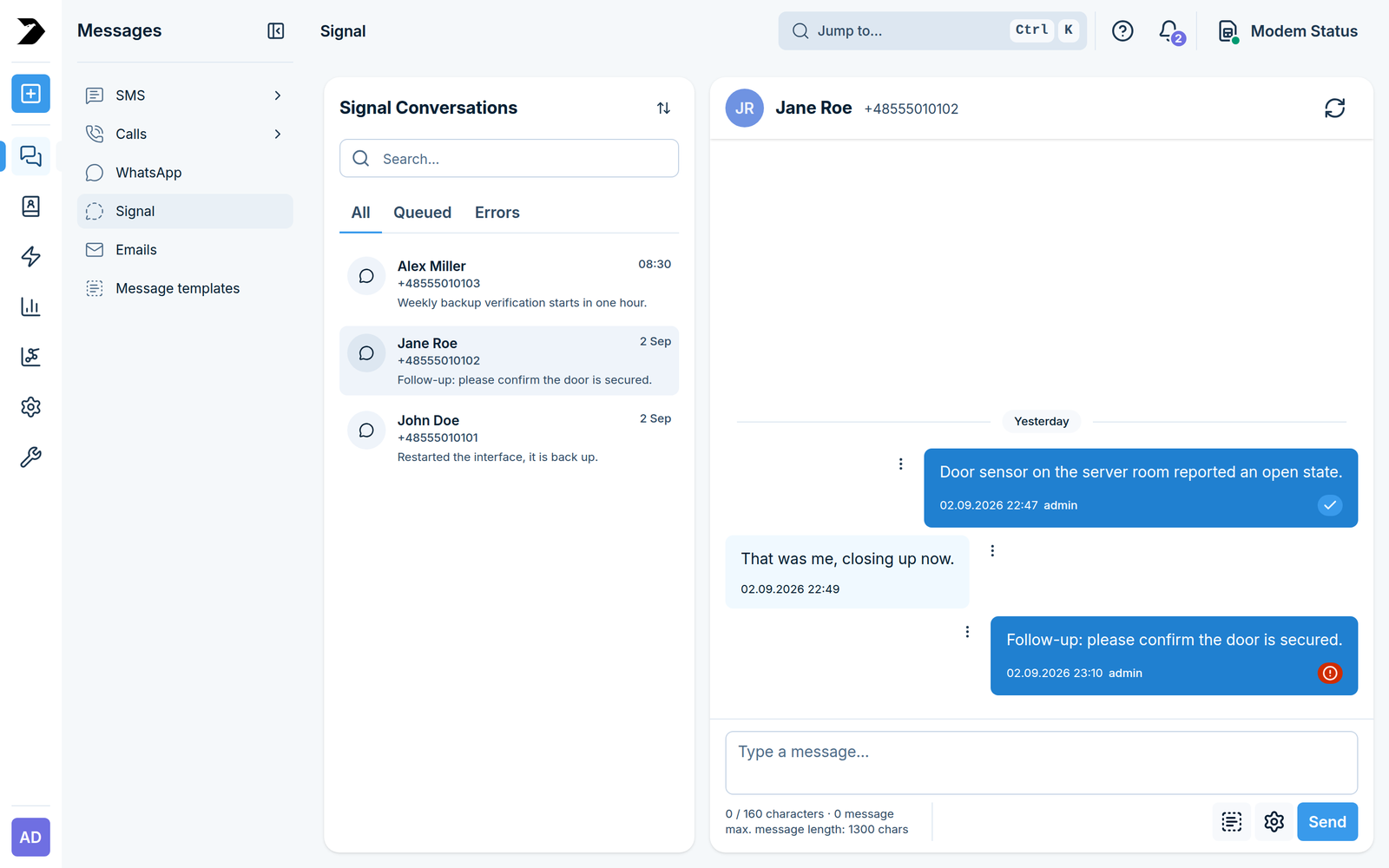
Para enviar un nuevo mensaje Signal, abre Compose, marca Signal como tipo de mensaje y escribe como de costumbre. Solo aparecen aquí los mensajes recibidos después de que se habilitó el servicio.
Correos electrónicos
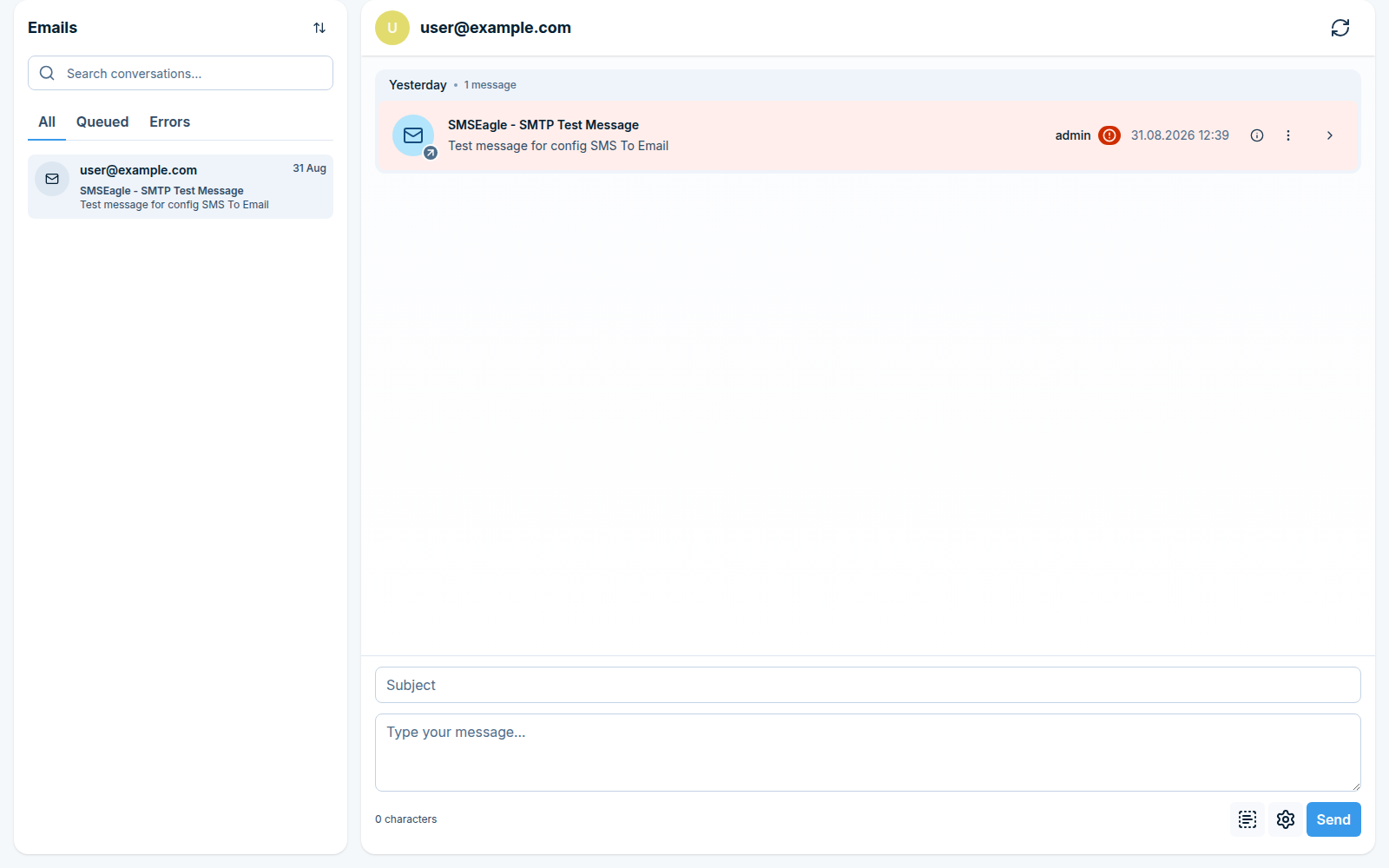
Messages > Emails (/messages/email/) lista conversaciones de correo electrónico, un hilo por dirección, más recientes primero, con filtros All, Queued y Errors - la misma vista de conversación que SMS, WhatsApp y Signal, para correo enviado o recibido a través de SMS to Email y Email to SMS.
Plantillas de mensajes
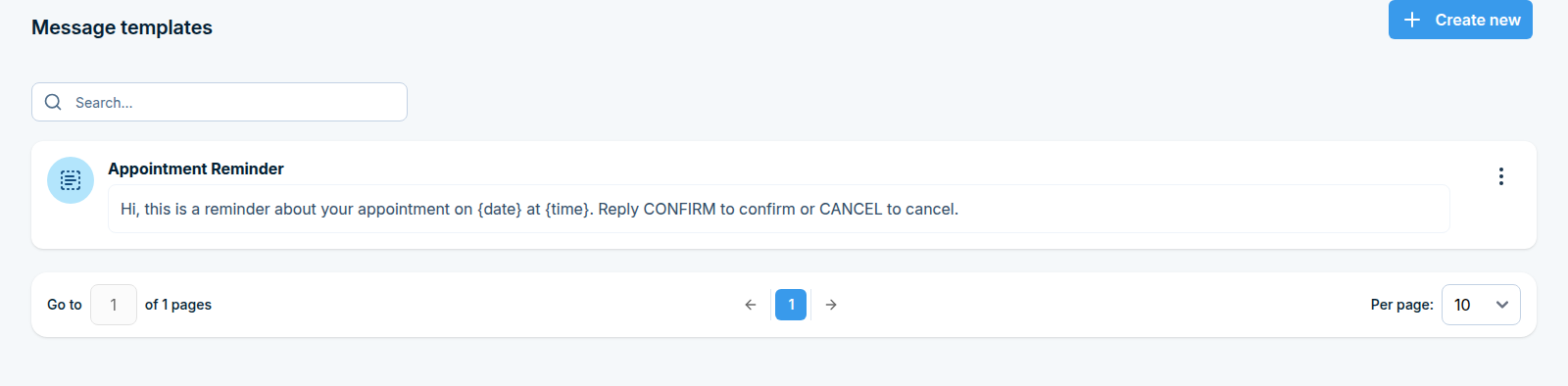
Messages > Message templates (/messages/templates/) almacena texto de mensaje reutilizable para Compose, para que los mensajes frecuentes no necesiten reescribirse cada vez.
Haz clic en Create new, proporciona a la plantilla un Template name y escribe el Message content. Las plantillas guardadas se pueden seleccionar desde Compose en lugar de escribir el mensaje desde cero.