

Książka adresowa
Książka adresowa to miejsce, w którym przechowujesz kontakty i grupy, do których wysyłasz wiadomości lub od których je otrzymujesz.
Kontakty
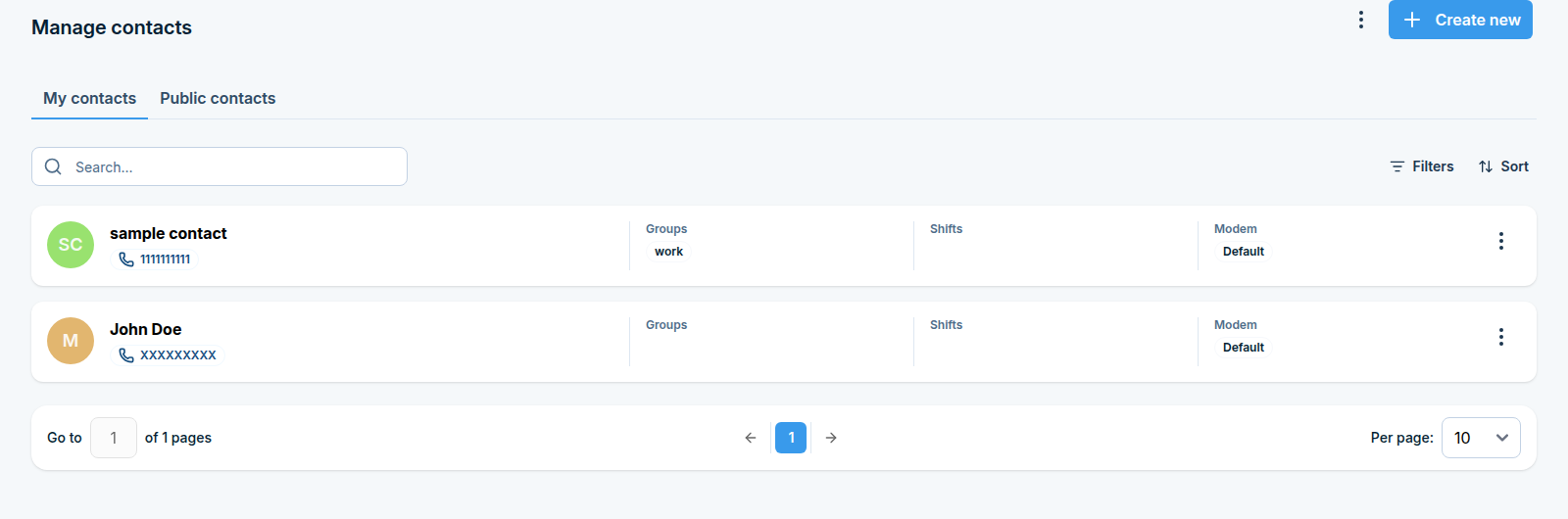
Książka adresowa > Kontakty (/phonebook/contacts). Kliknij Create new, aby dodać kontakt. Lista kontaktów jest podzielona na dwie karty:
My contacts - kontakty, które widzisz i możesz używać tylko ty.
Public contacts - kontakty udostępniane innym użytkownikom urządzenia (wymagane na przykład, aby publiczny kontakt można było adresować po nazwie z Email to SMS).
Każdy kontakt może należeć do jednej lub więcej Groups, mieć przypisany Shift (patrz Shifts poniżej) i być przypisany do określonego Modem dla wiadomości wychodzących. Użyj Filters i Sort, aby znaleźć kontakt w dużej książce adresowej.
Grupy
Książka adresowa > Grupy (/phonebook/groups). Grupy umożliwiają adresowanie całego zestawu kontaktów jednocześnie (na przykład z Compose SMS lub jako cel reguły automatyzacji) zamiast wybierania każdego kontaktu indywidualnie. Kliknij Add new, wprowadź Name grupy i zaznacz Set as Public Group, jeśli inni użytkownicy, reguły automatyzacji lub API powinni mieć możliwość wysyłania do niej.
Grupy eskalacji
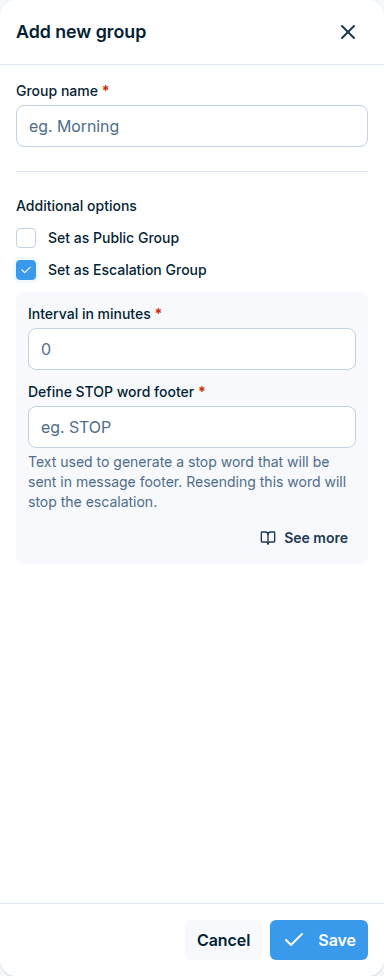
Grupa eskalacji alertuje ludzi po jednym, a nie wszystkich naraz, aż ktoś potwierdzi, że zajmuje się problemem - umieść swoich dyżurnych w grupie w wybranej kolejności, ustaw interwał, a gdy wyślesz wiadomość do grupy, pierwsza osoba otrzyma ją natychmiast, druga otrzyma ją, jeśli nikt nie zatrzyma eskalacji, i tak dalej w dół listy. Obserwowanie i kontrolowanie trwającej eskalacji odbywa się w Escalation queue w sekcji Wiadomości; ta sekcja dotyczy jej konfiguracji.
Krok 1: Utwórz grupę eskalacji
Kliknij Add new. Otworzy się panel boczny.
Wypełnij Name, na przykład
Night on-call.Zaznacz Escalation group. Pojawią się dwa dodatkowe pola.
Wypełnij Escalation interval (minutes): jak długo czekać przed alertowaniem następnej osoby. Dozwolone wartości to 1 do 999.
Wypełnij Escalation stop word: słowo, które odbiorcy wysyłają z powrotem, aby zatrzymać eskalację.
Maksymalnie 8 znaków.
Tylko litery, bez cyfr, spacji ani znaków interpunkcji.
Musi być unikalne - każda grupa eskalacji potrzebuje swojego słowa stop.
Kliknij Save.
Zaznacz również Set as Public Group, jeśli inni użytkownicy urządzenia, reguły automatyzacji lub API powinni mieć możliwość wysyłania do tej grupy.
Krok 2: Dodaj osoby i ustaw ich kolejność
Na stronie Groups znajdź swoją grupę eskalacji i otwórz Manage contacts.
Dodaj kontakty, które powinny być alertowane.
Ustaw je w odpowiedniej kolejności, przeciągając karty w górę i w dół. Osoba na górze jest kontaktowana pierwsza - jest to dokładnie kolejność, w której są wysyłane alerty.
Krok 3: Wyzwól eskalację
Wyślij wiadomość do grupy w taki sam sposób, jak wysyłasz jakąkolwiek inną wiadomość, z poziomu Compose. SMSEagle dołącza następnie linię informującą odbiorcę, co ma wysłać zwrotnie, aby zatrzymać eskalację (w postaci To stop the escalation, send: <stop word><number>), wysyła wiadomość do pierwszego kontaktu natychmiast, a następnie planuje tę samą wiadomość dla pozostałych kontaktów, rozłożoną w czasie o interwał, który ustawiłeś.
Powiedz swoim odbiorcom dokładnie, na co mają odpowiedzieć. Liczba po słowie kluczowym identyfikuje tę konkretną eskalację, więc odpowiedź musi zawierać całość, na przykład
ACK17, dopasowaną dokładnie - słowo kluczowe i liczba połączone bez spacji, w tej samej wielkości liter, i nic innego w wiadomości. Tylko osoba będąca członkiem grupy eskalacji może ją zatrzymać; odpowiedź z niezwiązanego numeru zostaje zignorowana.
Możesz również wyzwolić grupę eskalacji z API, z Email to SMS, lub z dowolnej reguły automatyzacji wysyłającej do grupy.
Zmiany
Zmiany opisują kiedy osoba pełni dyżur. Po przypisaniu zmiany do kontaktu, SMSEagle sprawdza zmianę przed wysłaniem wiadomości: jeśli wiadomość jest adresowana do kontaktu, który aktualnie znajduje się poza godzinami jego zmiany, SMSEagle albo wstrzymuje wiadomość i dostarcza ją na początek jego następnej zmiany, albo w ogóle jej nie wysyła - wybierasz, które (zobacz Krok 4 poniżej).
Typowe zastosowanie: plan dyżurów, gdzie nocna zmiana nie powinna być budzona alertami przeznaczonymi dla zmiany dziennej.
Warto wiedzieć: kontakt bez przypisanej zmiany jest zawsze uważany za dostępny. Zmiany ograniczają tylko kontakty, do których je przypisujesz.
Zanim zaczniesz
Potrzebujesz co najmniej jednego kontaktu w Książce telefonicznej (Phonebook > Contacts).
Upewnij się, że zegar urządzenia i strefa czasowa są ustawione prawidłowo, ponieważ godziny zmian są porównywane z czasem urządzenia. Sprawdź to w Settings > Date/Time.
Krok 1: Otwórz stronę Zmiany
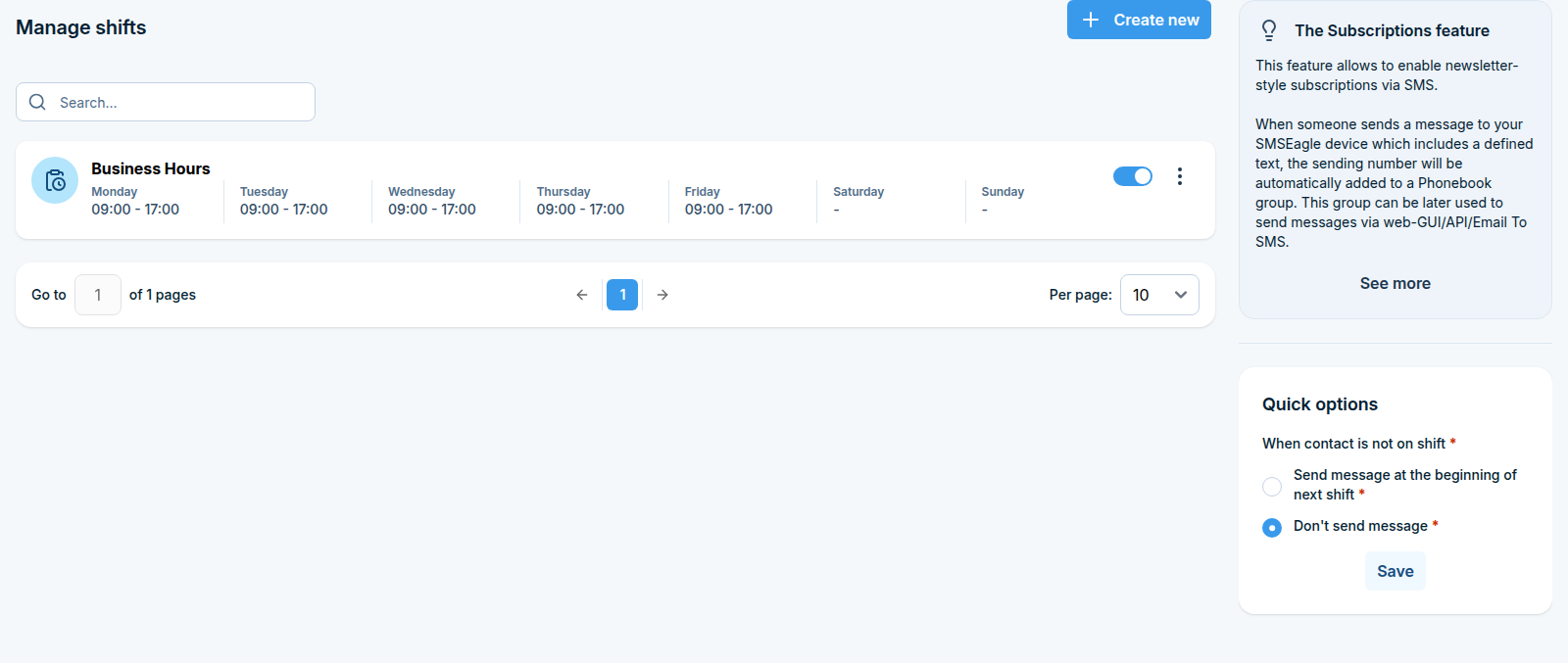
Phonebook > Shifts (/phonebook/shifts) zawiera listę już utworzonych zmian, z polem Quick options po prawej stronie.
Krok 2: Utwórz zmianę
Kliknij Create new w prawym górnym rogu. Otworzy się panel boczny.
Wypełnij Name, na przykład
Night shiftlubWeekend duty.Pozostaw Enabled zaznaczone, aby zmiana zaczęła działać natychmiast. Odznacz to, aby przygotować zmianę teraz i aktywować ją później.
W sekcji Active from - to ustaw godziny dla każdego dnia tygodnia: wprowadź godzinę From i To dla każdego dnia, w którym osoba pełni dyżur, i pozostaw dzień pusty, jeśli nie pełni.
Kliknij Save.
Reguły godzin zmiany
From musi być wcześniejsze niż To w tym samym dniu.
Zarówno From jak i To muszą być wypełnione, albo oba pozostawione puste. Półwypełniony dzień zostaje odrzucony z komunikatem błędu.
Co najmniej jeden dzień musi mieć ustawione godziny.
Zmiany nocne: zmiana przekraczająca północ (na przykład 22:00 do 06:00) musi być wprowadzona jako dwa wpisy:
22:00 - 23:59w pierwszym dniu i00:00 - 06:00w następnym dniu.
Krok 3: Przypisz kontakty do zmiany
Możesz to zrobić z obu stron.
Ze zmiany: na stronie Shifts znajdź swoją zmianę, otwórz jej akcje i wybierz Manage contacts.
Z kontaktu: przejdź do Phonebook > Contacts, wybierz jeden lub więcej kontaktów za pomocą ich pól wyboru, wybierz Edit shifts, wybierz zmiany do przypisania i kliknij Assign shifts.
Krok 4: Wybierz, co się dzieje poza godzinami zmiany
Pole Quick options po prawej stronie strony Shifts zawiera When contact is not on shift:
Opcja |
Rezultat |
|---|---|
Send message at the beginning of next shift |
Wiadomość czeka w kolejce i jest dostarczana automatycznie, gdy rozpoczyna się kolejna zmiana kontaktu. |
Don’t send message |
Wiadomość nie jest wysyłana do tego kontaktu. Jest zarejestrowana jako niedostarczona. |
Wybierz opcję, którą chcesz, i kliknij Save.
To ustawienie jest globalne. Dotyczy każdej zmiany i każdego kontaktu na urządzeniu, nie tylko zmiany, którą aktualnie przeglądasz.